 Par
Par
The Discord application itself has no integrated proxy settings feature, for various technical and economical reasons. So, setting up a proxy within the Discord app is not possible. But still, you can manage with a third-party application. Some of the applications, like Proxifier, Proximac, or ProxyCap can let you use a proxy in almost any application—even one that doesn’t natively support proxy configuration (such as Discord).
L'application web de Discord, en revanche, est plus simple. Vous pouvez configurer un proxy directement dans le navigateur (comme Chrome ou Firefox) afin que les activités de votre Discord passent par le proxy que vous avez spécifié. Configurer correctement votre proxy avec Discord vous aidera à contourner la censure et les restrictions géographiques, à améliorer la sécurité et la confidentialité, à gérer plusieurs comptes et, de manière générale, à améliorer l'expérience de l'utilisateur.
Vous voulez en savoir plus sur la façon de mettre en place une Proxy Discord pour l'application ou le navigateur web ? Poursuivre la lecture.

Clause de non-responsabilité : Ce document a été élaboré strictement à des fins d'information. Il ne constitue pas une approbation d'activités (y compris les activités illégales), de produits ou de services. Vous êtes seul responsable du respect des lois applicables, y compris les lois sur la propriété intellectuelle, lorsque vous utilisez nos services ou que vous vous fiez à toute information contenue dans le présent document. Nous n'acceptons aucune responsabilité pour les dommages résultant de l'utilisation de nos services ou des informations qu'ils contiennent, de quelque manière que ce soit, sauf lorsque la loi l'exige explicitement.
Table des matières
- Comment configurer un proxy Discord
- Utiliser une application tierce
- Utiliser les paramètres proxy de votre navigateur
- Pour l'application mobile Discord
- Résolution des problèmes courants liés à la configuration de votre proxy Discord
- Conseils généraux
- Proxifier et outils proxy tiers
- Paramètres de proxy au niveau du système pour le Web et l'application mobile
- Questions fréquemment posées sur Discord Proxy
- Conclusion
1. Comment mettre en place un proxy Discord.
Dans cette section, Nous allons passer en revue les principaux moyens et outils que vous pouvez utiliser pour connecter des proxies à Discord.
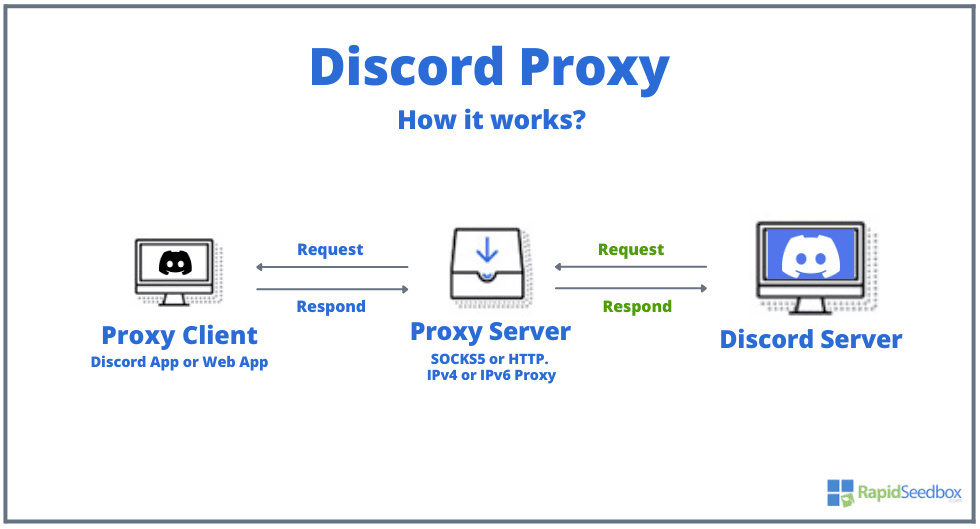
Mais tout d'abord, comment fonctionne un proxy pour Discord ?
L'utilisation d'un proxy avec Discord fait passer votre trafic internet par un serveur proxy intermédiaire. Ce serveur serveur proxy (SOCKS5 ou HTTP, IPv4 ou IPv6) masque votre adresse IP et permet éventuellement de contourner les restrictions géographiques ou les blocages du réseau. Notez toutefois que l'ajout d'un autre arrêt de trafic (le serveur proxy) peut affecter la vitesse de connexion et ne sécurise pas nécessairement vos données, à moins qu'elles ne soient cryptées.
a. Utiliser une application tierce.
Comme indiqué au début de l'article, l'application Discord ne prend pas en charge les paramètres proxymais vous pouvez toujours utiliser l'application Discord avec un proxy en utilisant un outil proxy "spécialisé".
Nous recommandons d'utiliser Proxifier avec Discord, bien qu'il existe d'autres solutions comme Proximac ou ProxyCap. Proxifier est un outil astucieux qui vous permet d'utiliser n'importe quelle application telle que Discord avec un proxy, même si cette application ne supporte pas nativement les proxys.
Guide d'installation pas à pas de Proxifier avec Discord :
- Installez et téléchargez Proxifier. Aller à leur site officiel et téléchargez Proxifier.
- Obtenir un serveur proxy. Avant de pouvoir configurer Proxifier, vous devez disposer d'un serveur proxy prêt à être utilisé avec Proxifier. Il peut s'agir de n'importe quel SOCKS5. ou Proxy HTTPS. Veillez à noter l'adresse IP, le numéro de port et tous les détails d'authentification nécessaires pour le serveur proxy.
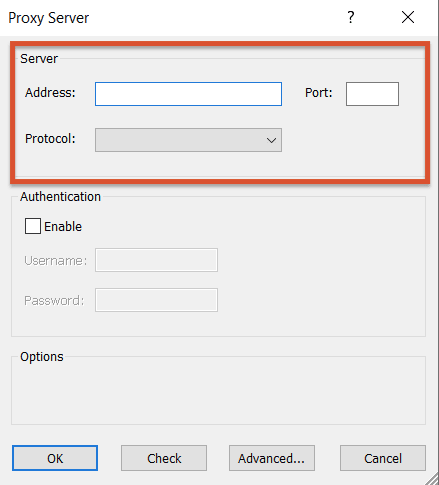
- Ouvrez Proxifier et ajoutez un proxy : Allez dans l'onglet "Proxies" et cliquez sur "Ajouter". Entrez l'adresse IP et le numéro de port. Choisissez le protocole (SOCKS5 ou HTTPS). Si nécessaire, remplissez le "Nom d'utilisateur" et le "Mot de passe".
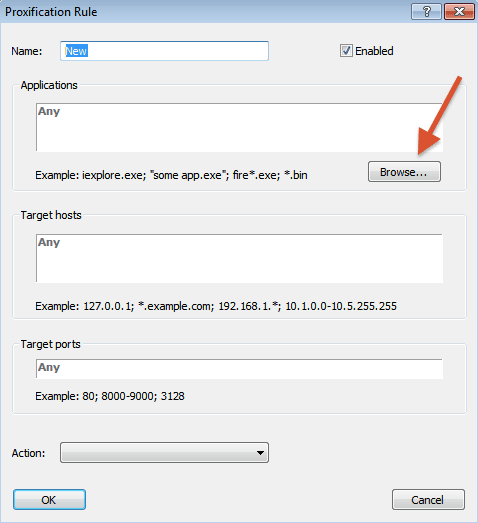
- Créer une règle pour Discord : Allez dans "Règles de proxification" et cliquez sur "Ajouter". Sous "Applications", recherchez l'emplacement de Discord.exe ou entrez le chemin d'accès à l'exécutable Discord, généralement C:\Users\\AppData\Local\Discord\app-\Discord.exe pour Windows.
- Ajustez le chemin d'accès à votre installation. Sélectionnez le proxy que vous avez ajouté dans la liste déroulante "Action" pour que Discord utilise ce proxy.
- Une fois le serveur proxy ajouté et la règle de proxification définie pour Discord, cliquez sur "OK" pour appliquer les paramètres.
- Vérifier l'adresse IP : Vérifier que l'adresse IP de Discord a changé peut s'avérer difficile. En effet, l'application Discord n'affiche aucune information sur la connexion IP, et Proxifier modifie l'IP au niveau de la couche applicative. Bien que cela puisse être difficile, vous devriez toujours être en mesure de vérifier cette IP avec des outils tels que Wireshark ou Moniteur de ressources Windows.
Et voilà, avec des outils comme Proxifier, vous devriez pouvoir faire fonctionner des applications qui ne supportent pas le proxy comme Discord.
🚀 Améliorez votre jeu Discord !
Avec Rapidseedbox, vous bénéficiez d'une confidentialité inégalée, d'un contournement transparent des restrictions géographiques, de connexions à haut débit et d'une assistance 24 heures sur 24, 7 jours sur 7.
---
b. Utilisez les paramètres du proxy dans votre navigateur.
L'application du navigateur web de Discord est la plus facile à utiliser avec un proxy (évidemment, ces paramètres ne s'appliquent pas à l'application téléchargée). Vous pouvez accéder à Discord via son application de navigateur web et configurer des paramètres de proxy dans votre navigateur (tel que Chrome). Cela signifie que Discord utilisera ces paramètres de proxy et que les activités de Discord (via le navigateur web) seront acheminées via le proxy spécifié.
Remarque : N'oubliez pas que la modification des paramètres du proxy au niveau du système peut affecter l'ensemble du trafic internet pour un compte utilisateur spécifique, et pas seulement le trafic provenant de votre navigateur web tel que Chrome.
Windows
- La façon la plus simple d'ouvrir les paramètres du proxy dans Windows est de rechercher "Paramètres du proxy" dans la barre de recherche. Mais vous pouvez également ouvrir Paramètres > Avancé > Système > Ouvrir les paramètres proxy de l'ordinateur.
- Deux options s'offrent alors à vous ; "automatique" pour détecter automatiquement les paramètres du proxy ou "manuel", pour que vous puissiez entrer la configuration appropriée.
- Vous pouvez également utiliser le raccourci suivant :
- Ouvrez Chrome et copiez/collez ce lien : chrome://settings/system
- Modifiez les paramètres de votre proxy (IP, port, etc.)
- Cliquez sur OK > Sélectionnez Appliquer.
macOS
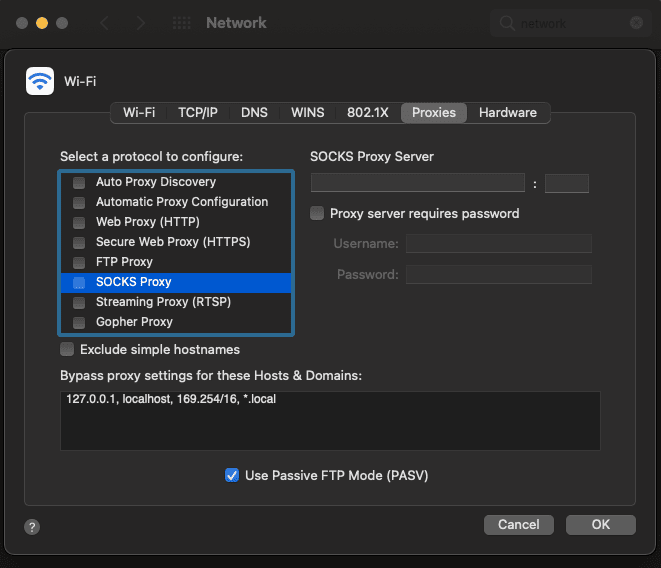
- Ouvrir les préférences du système > "Réseau" > Allez dans "Options avancées" > Sélectionnez votre réseau (Wi-Fi ou Ethernet) et cliquez sur "Avancé". Allez dans l'onglet "Proxies".
- Cochez le type de proxy (par exemple, HTTPS ou SOCKS5) et indiquez l'adresse du serveur et le port (entrez l'authentification si nécessaire). Cliquez sur "OK", puis sur "Appliquer" pour enregistrer les modifications.
Linux (environnements basés sur Gnome)
- Accédez aux paramètres du système > Naviguez jusqu'à "Réseau" > Cliquez sur l'icône en forme d'engrenage à côté de votre connexion et allez à "Proxy réseau".
- Choisissez "Manuel" et entrez les détails du serveur proxy pour HTTP, HTTPS, et optionnellement pour FTP et Socks. Appliquer les modifications : Cliquez sur "Appliquer" pour sauvegarder.
Remarque : Certaines distributions Linux ou certains environnements de bureau peuvent avoir des étapes différentes pour accéder aux paramètres du réseau. D'autres peuvent également ne pas utiliser le gestionnaire de réseau de Gnome. Pour ces environnements, il convient de se référer à la documentation spécifique ou d'utiliser les outils de configuration réseau propres à l'environnement.
c. Pour l'application mobile Discord.
Pour l'application mobile Discord, vous pouvez ajuster les paramètres proxy de votre téléphone directement (Discord utilisera automatiquement ces paramètres). Le processus de configuration est similaire sur les plateformes Android et iOS, où vous accédez à vos paramètres Wi-Fi et modifiez le réseau pour inclure les détails du serveur proxy.
Voici les instructions pour configurer les paramètres de proxy de votre téléphone pour les appareils Android et iOS.
Remarque : Gardez à l'esprit que les étapes suivantes peuvent varier en fonction de la marque et du modèle du téléphone portable :
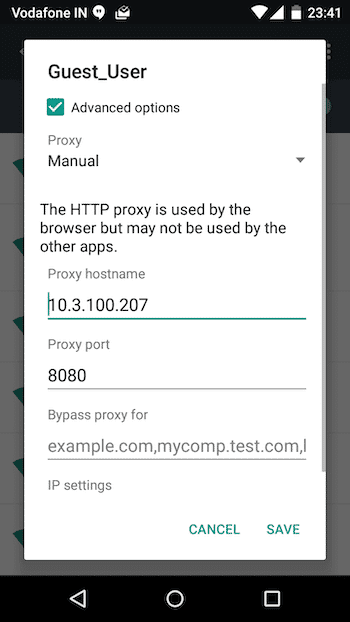
Android :
- Ouvrez Paramètres et appuyez sur Wi-Fi. Appuyez longuement sur votre réseau Wi-Fi et sélectionnez Modifier le réseau.
- Appuyez sur Afficher les options avancées ou faites défiler vers le bas.
- Réglez les paramètres du proxy sur Manuel et saisissez le nom d'hôte et le port de votre proxy. Si nécessaire, ajoutez un nom d'utilisateur et un mot de passe. Appuyez sur "Enregistrer".
iOS :
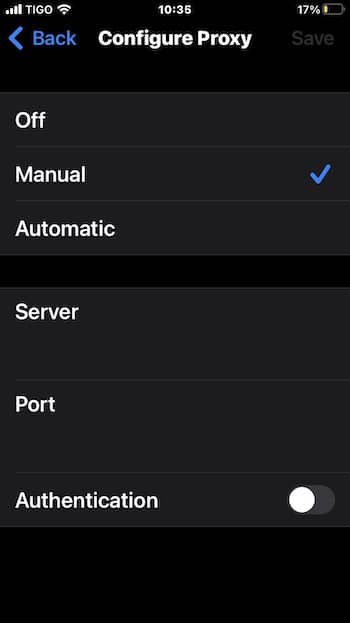
- Ouvrez Réglages et allez dans Wi-Fi. Appuyez sur l'icône d'information (i) à côté de votre réseau Wi-Fi.
- Faites défiler vers le bas et sélectionnez Configure Proxy puis Manual.
- Entrez les détails de votre serveur proxy (serveur, port, et éventuellement nom d'utilisateur et mot de passe). Appuyez sur "Enregistrer".
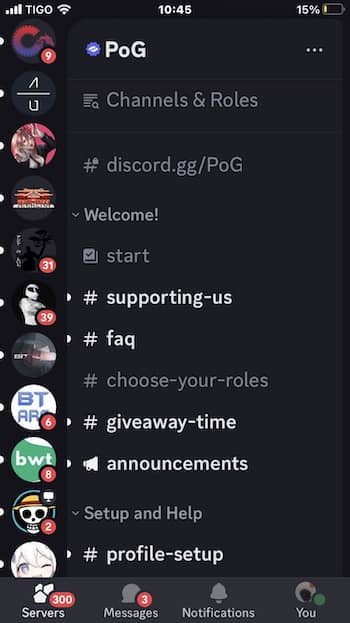
Maintenant, retournez à l'application mobile Discord et vérifiez si vous avez accès aux canaux et serveurs limités. La nouvelle configuration du proxy devrait vous permettre de contourner les restrictions de Discord, d'améliorer votre sécurité et votre confidentialité, de gérer plus de comptes, etc.
2. Dépannage des problèmes courants liés à la configuration de votre proxy Discord.
Si vous utilisez des applications tierces comme Proxifier (pour l'application Discord) ou si vous réglez les paramètres proxy au niveau du système (pour l'application Discord web et mobile), vous risquez de rencontrer des problèmes. Voici un guide de dépannage rapide pour vous aider à résoudre les problèmes les plus courants :
a. Conseils généraux :
- Vérifier la compatibilité du proxy : Tous les proxys ne fonctionnent pas avec toutes les applications (y compris Discord). Assurez-vous toujours que votre proxy prend en charge les protocoles utilisés par Discord.
- Pare-feu et antivirus : Parfois, les paramètres du pare-feu ou de l'antivirus peuvent bloquer des applications comme Proxifier ou même Discord lui-même. Vérifiez si ces outils sont autorisés par votre pare-feu et votre antivirus.
- Conflit VPN : L'utilisation simultanée d'un VPN et d'un proxy peut entraîner des problèmes de connexion. Si vous utilisez un VPN, essayez de le désactiver pour voir si Discord se connecte correctement.
b. Proxifier et outils proxy tiers :
- L'application ne se connecte pas : Si Discord ne se connecte pas après avoir configuré Proxifier, vérifiez à nouveau les détails du serveur proxy (adresse IP, port et authentification si nécessaire) pour vous assurer qu'ils sont corrects. Vérifiez également auprès du fournisseur de proxy que le serveur proxy est opérationnel. En outre, vous pouvez également utiliser la fonction de journal de Proxifier pour identifier les erreurs ou les connexions bloquées.
- Connexion lente : Les proxys, en particulier ceux qui modifient les en-têtes, peuvent ralentir votre connexion. Si Discord est lent, changez de serveur proxy. Choisissez des serveurs plus proches de votre lieu de résidence ou disposant d'une plus grande bande passante.
c. Paramètres de proxy au niveau du système pour le Web et l'application mobile :
- L'application Web Discord ne se connecte pas : Assurez-vous que les paramètres du proxy de votre navigateur sont corrects et actifs. Si vous utilisez une configuration manuelle avec des détails spécifiques sur le serveur, assurez-vous que vous disposez des informations correctes. De plus, si vous utilisez la détection automatique de proxy, demandez à l'administrateur du réseau de vous indiquer l'état du serveur proxy.
- Tout le trafic Internet est affecté : La configuration d'un proxy au niveau du système peut affecter différentes parties de votre trafic Internet (pas seulement Discord). Par conséquent, si vous rencontrez des problèmes Internet plus généraux, envisagez d'utiliser un proxy uniquement pour des applications spécifiques ; vous pouvez le faire à l'aide d'outils tels que Proxifier.
- Connectivité des applications mobiles : Après avoir ajusté les paramètres proxy de votre appareil mobile, si l'application Discord ne se connecte pas, assurez-vous que les paramètres proxy sont correctement enregistrés et que le serveur est réactif. Parfois, le redémarrage de l'application ou de l'appareil peut aider à appliquer correctement les nouveaux paramètres.
3. Questions fréquemment posées sur Discord Proxy.
a. Quels sont les avantages de l'utilisation de Proxies avec Discord ?
L'utilisation de proxys avec Discord peut offrir de nombreux avantages, non seulement en améliorant la confidentialité et la sécurité, mais aussi en permettant l'accès à des contenus restreints, l'automatisation et la gestion de plusieurs comptes, ainsi que l'amélioration potentielle des performances du réseau.
b. Où se trouvent les paramètres de proxy dans l'application Discord ?
Malheureusement, il n'y a pas de paramètres proxy dans l'application Discord. Il existe un besoin important de paramètres de proxy sur l'application Discord, à travers les principales plateformes telles que macOS, Windows et Linux. Les utilisateurs de Discord ont besoin de ces paramètres pour contourner la censure et améliorer l'accessibilité dans les pays où les politiques Internet sont restrictives. Ces paramètres sont particulièrement demandés dans les régions où les politiques internet sont restrictives, comme l'UEA, la Chine, etc. Par exemple, il y a une demande persistante pour accéder à Discord à travers des pare-feux comme le Grand Firewall de Chine (GFW).
En outre, l'absence de paramètres proxy dans Discord affecterait des fonctions telles que les connexions vocales et la qualité des canaux vocaux dans les régions où la VoIP Discord est bloquée. En outre, des problèmes de décalage dans les jeux ont été constatés en raison de l'utilisation de paramètres proxy dans toutes les applications.
c. Pourquoi Discord ne prend-il pas en charge les paramètres de proxy in-app ?
Discord utilise le protocole UDP, ce qui complique la compatibilité avec la plupart des outils de proxy. En outre, il peut y avoir des considérations commerciales liées à l'utilisation de Discord par des utilisateurs de régions particulières, ainsi que des facteurs réglementaires et politiques potentiels. En outre, Discord ne prend pas en charge l'authentification du serveur proxy. Bien que Discord puisse fonctionner par l'intermédiaire d'un proxy, il échoue si le proxy exige une authentification (telle que Un proxy SOCKS5).
d. Quels sont donc les moyens d'utiliser un proxy avec Discord ?
Vous pouvez accéder à Discord via l'application (téléchargée) ou via l'application web. Malheureusement, l'application ne propose pas de paramètres de proxy. Cependant, il existe des moyens d'utiliser l'application Discord téléchargée avec un proxy en utilisant des outils tiers spécifiques (tels que Proxifier). Pour ce qui est de l'application Web, vous pouvez facilement configurer les paramètres de proxy sur le navigateur, et vous devriez pouvoir utiliser l'application Web Discord avec un proxy sans aucun problème.
e. Quels sont les meilleurs proxys à utiliser avec Discord ?
Bien que vous puissiez opter pour services de procuration gratuitsNous vous recommandons donc de ne pas les utiliser (si vous tenez à votre sécurité et à votre vie privée). Nous recommandons plutôt des services proxy avec les bonnes caractéristiques comme la rotation des IP proxy, le contournement des géo-restrictions, et un support 24/7. Voici une courte liste des meilleurs types de proxy. à utiliser avec Discord.
- Procurations résidentielles : La plupart des utilisateurs de Discord préfèrent les proxys résidentiels car ils s'appuient sur de vraies adresses IP, ce qui réduit les risques de blocage. Ce type de proxy est le meilleur pour contourner les restrictions géographiques et pour ceux qui ont besoin d'IP individuelles pour chacun de leurs comptes Discord.
- Proxies pour centres de données : Les proxys de centres de données (adresses IP provenant de véritables centres de données) ont tendance à offrir moins d'options de localisation (ils sont donc moins efficaces pour contourner les restrictions géographiques). Cependant, ils peuvent être pratiques pour les utilisateurs qui ont besoin d'une large bande passante, comme les joueurs.
- Proxies mobiles : Les proxys mobiles utilisent des adresses IP attribuées par les opérateurs de téléphonie mobile. Ces proxys sont idéaux pour Discord car ils imitent le comportement d'un utilisateur réel et permettent d'éviter d'être détecté. Ils sont particulièrement utiles pour gérer plusieurs comptes Discord ou pour accéder aux services Discord sans restrictions.
f. Un proxy sécurise-t-il mes données Discord en transit ?
Les proxys ne cryptent pas les données. Pour le cryptage et une meilleure sécurité, vous pouvez toujours vous tourner vers des solutions de contournement comme les VPN. Cependant, gardez à l'esprit que même si les VPN offrent une meilleure sécurité, ils ne sont pas forcément une solution pour tout le monde, en particulier pour ceux qui sont soumis à des restrictions de réseau strictes dans des lieux comme le travail. De plus, il faut savoir que les VPN sont limités pour l'application Discord. L'utilisation de VPN en mode global affecte les performances d'autres applications telles que les jeux ou les programmes de discussion instantanée. Par conséquent, les utilisateurs préfèrent généralement configurer le proxy dans le client Discord lui-même afin de minimiser les interférences avec d'autres applications.
g. Un proxy améliorera-t-il la latence lors des jeux, de la diffusion en continu ou des discussions sur Discord ?
En général, l'ajout d'une autre étape dans votre trafic réseau (comme un serveur Proxy ou VPN) n'améliorera pas la latence. Mais si vous devez décider si un VPN ou Proxy est un meilleur choix pour les jeux, le chat ou le streaming dans Discord (compte tenu du décalage ou de la latence), vous devriez certainement opter pour un proxy. Les VPN sont meilleurs pour la sécurité parce qu'ils sont cryptés. Mais les proxys ne font que masquer l'IP et ne cryptent pas le trafic, de sorte qu'ils ont une surcharge réseau beaucoup plus faible, et donc plus de vitesse.
4. Le mot de la fin.
Voilà comment configurer et dépanner un proxy pour Discord. Nous espérons que ce guide détaillé sur la configuration et le dépannage des proxys Discord vous a été utile. Si vous cherchez à préserver la confidentialité de votre Discord, à contourner les restrictions géographiques ou à gérer plusieurs comptes sur la même plateforme Discord, les informations fournies ici devraient vous être utiles.
Gardez à l'esprit que même si Discord n'a pas de support proxy natif, vous pouvez toujours atteindre vos "objectifs proxy" en utilisant et en configurant les bons outils, tels que Proxifier. N'oubliez pas non plus d'utiliser des fournisseurs de serveurs proxy fiables et de rester à l'écart des proxys gratuits.
 English
  Français
  Español
  Tiếng Việt
  简体中文
简体中文  Русский
  Türkçe
  Bahasa Indonesia
  日本語
日本語  العربية
  Português
  Українська
J'apprécie, car j'ai découvert exactement ce que je cherchais. Vous avez mis fin à ma longue chasse de 4 jours ! Que Dieu vous bénisse. Je vous souhaite une excellente journée. Au revoir
J'ai appris d'excellentes choses ici. Cela vaut certainement la peine d'être mis en signet pour une nouvelle visite. Je suis surpris de voir à quel point vous vous efforcez de créer un site web informatif de cette qualité.