 著:
著:
Plex 4Kストリーミングが常にバッファリングされたり、クラッシュしたりすることにお困りですか?
あなたは一人ではない。4Kビデオは、帯域幅、CPU/GPUパワー、適切なファイルフォーマットを要求します。
Whether you’re using a local Plex server or a remote seedbox, this guide will show you how to stream 4K content smoothly. あなたは学ぶだろう:
- ダイレクトプレーとトランスコーディングの使い分け
- サーバー、ネットワーク、クライアントを4K再生に最適化する方法
- どのコーデック(H.264対HEVC)とコンテナが最適か
- 4Kストリーム中のバッファリング、ラグ、CPUスパイクを軽減する方法

免責事項: 本資料は、情報提供のみを目的として作成されたものです。いかなる活動(違法行為を含む)、製品、サービスを推奨するものではありません。当社のサービスを利用する場合、またはここに記載されている情報に依拠する場合は、知的財産権法を含む適用法を遵守する責任を負うものとします。当社は、法律で明示的に義務付けられている場合を除き、いかなる方法であれ、当社のサービスまたはここに含まれる情報の使用から生じる損害について一切の責任を負いません。
目次
- 背景Plex Streaming 101.
- Plex 4KストリーミングのためのH.264とH.265を理解する(コーデックと圧縮)
- Plexのトップ機能(4Kストリーミングに最適)
- Plexでのダイレクト再生と4Kトランスコードに必要なサーバー要件
- 4K Plexストリーミングに最適なデバイスとクライアント
- 4Kビデオがトランスコードされているか、直接再生されているかを知るには?
- Plex 4Kストリーム:ヒントとヒント
1.背景4K Plexストリーミング101
プレックス・メディア・サーバー は、お気に入りの映画、テレビ番組、音楽をあらゆるデバイスにストリーミングできる。4Kコンテンツの人気が高まる中、Plexは4Kストリーミングのサポートを導入しました。
Plexがそれをどのようにサポートしているかを説明する前に、まず技術的な概念をいくつか定義しておこう:
- トランスコーディングとは? アダプティブ・ストリーミングに不可欠なメカニズム。エンコードされたデジタルファイル(MPEG4など)を「新しいバージョン」に変換し、サイズを小さくして、視聴者のハードウェアやネットワークリソースにより適合するようにする。トランスコーディングは、コンテンツがさまざまなデバイスやインターネットリソースで可能な限り多くの視聴者に届くようにするために必要な作業だ。これが、YouTubeやNetflixがストリーミングの王者である理由だ。彼らは、トランスコードするための膨大な計算リソースと、ネットワーク遅延を減らすためのコンテンツ・デリバリー・ネットワーク(CDN)を持っているからだ。
- ダイレクトプレーとは? ダイレクト・プレイは、ファイルが変更されることなく「そのまま」クライアントのデバイスに直接送信される重要なストリーミング技術です。デバイスは、コンテナ、ビットレート、エンコーダー、解像度など、クライアントの機能と完全に互換性がある限り、ソースメディアファイルを直接再生することができます。
- ダイレクト・ストリームとは? これは、ビデオとオーディオトラックを抽出し、MP4などの互換性のあるファイルコンテナに再パッケージ化するプロセスです。ダイレクト・ストリームは、解像度とメディア・タイプ(H.264またはH.265)がデバイスと互換性があるが、ファイル・コンテナが互換性がない場合に使用される(MP4、MKV、AVI、FLVなど)。この戦略はCPUにほとんど負担をかけず、品質も損ないません。
4K Plexストリームは、上記のいずれかの方法を使用できます。
Plexはクライアントサーバーアーキテクチャを採用している。ストリーミング中、Plexサーバーはメディアをトランスコードまたは直接提供する。Plexサーバーは通常、最も多くの計算とネットワークリソースを費やし、クライアントは互換性と再生のみを扱う。
以下のPlex Streaming 4Kの図は、4Kファイルをストリーミングするプロセスを示しています。
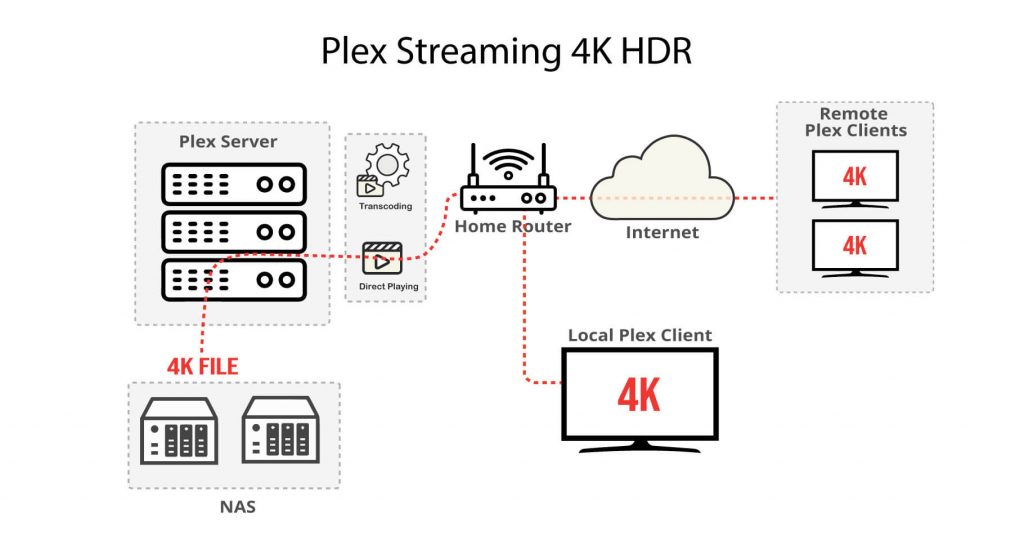
- 4Kメディアファイルは通常、NAS(Network Attached Storage)のような高速ディスクの大容量に保存されます。Plexメディアサーバーは、ローカルまたはリモートのPlexクライアントに適応させるために、4Kファイルをトランスコードすることができます(設定されている場合)。さらに、クライアントはサーバーから直接再生することもできます。
- 前のセクションで定義したように)3つのパスがある:トランスコーディング、直接再生、直接ストリーミング。最もポピュラーなのは、トランスコードと直接再生です。どれを選ぶべきか?それは以下による あなたの要求とリソース
Plex 4Kストリーミングの要件とリソースを理解する。
どの道を選ぶべきかを知る最善の方法は、要件とリソースを明確にすることです。4Kソースファイルを低解像度、おそらく1080pまたは720pディスプレイでストリーミングしようとしていますか?それとも、4Kテレビで4Kファイルをストリーミングしたいですか?
ダイレクト再生とPlex 4Kストリームのトランスコード。
- 通常、Plexで4Kファイルをストリーミングするには、ダイレクトプレイが最適です。 もちろん、これはネットワーク・リソースがある場合に限ります。これらのリソースがなければ、ネットワーク遅延や遅延、パフォーマンスの問題(バッファリング)が発生する可能性が高い。加えて、ダイレクト再生は、あなたの介入をより多く必要とします。4Kファイルの準備、互換性の確保、その他もろもろです。しかし、あなたがそれを管理すれば、Plexストリーミングサーバーはあなたに感謝するでしょう。
- 4Kストリームをトランスコードするよりも、ローカルまたはリモートのPlexクライアントに直接再生する方がよい。 トランスコードは、最終的な互換性を簡素化する方法ですが、特に4KトランスコードとH.265(HEVC)コンテンツを同時にトランスコードする場合、サーバーに多くのストレスを与えます。トランスコードは、特にサーバーのリソースが限られている場合、常に正しい道というわけではありません。しかし、サーバーがそれを管理できるのであれば、トランスコードに魔法をかけさせてはどうでしょうか?
2.Plex 4KストリーミングのためのH.264とH.265を理解する(コーデックと圧縮)
Plex HDRをストリーミングする場合、圧縮規格が契約の成否を分ける。
メディア圧縮メカニズム(コーデック)は、画面に表示される情報量を減らすために設計された数学的アルゴリズムです。圧縮の目的は、ファイルサイズを小さくし、より多くの伝送帯域幅の必要性を減らすことです。 ストリーミングや放送用に設計された一般的な最新のビデオコーデックは、H.264とH.265である。
| 事実! H.264とH.265の両方のエンコーディング方式には長所と短所があり、特にPlexで4Kストリーミングを行う場合に長所と短所があります。 |
| 特徴 | H.264 | H.265 (HEVC) |
| 圧縮効率 | ミディアム | 高 - 50% より少ない帯域幅 |
| 互換性 | ユニバーサル | 限られたデバイスしかサポートしない |
| CPU負荷 | 中程度 | 重い(GPU/最新CPUが必要) |
| 最適 | 一般的なPlexストリーミング | フルチェーンHEVCの上級ユーザー |
a.H.264コーデック。
H.264(エンコーディング規格)は、MPEG-4などの以前の規格よりも低いビットレートで優れたビデオ品質を提供するために設計された。今日、H.264は、主にその高いデバイス互換性により、ストリーミングプロバイダー全体で人気があります。
- プロだ: MP4、MOVなどのメディアコンテナをサポートしています。
- プロだ: まともなリソースを持つサーバーなら、H.264でメディアをエンコードできる。
- コン: 4K H.264ファイルは60fps(フレーム/秒)に制限されています。
- プロだ: H.264は非常に人気があり、広くサポートされている。今日、ほとんどのデバイスがH.264を再生できる。
b.H.265コーデック
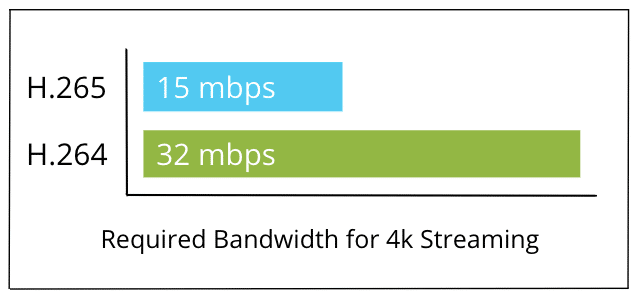
H.265(HEVC)コーデック(エンコーディング規格)は、H.264よりもはるかに優れた圧縮率を提供する。人間の目から見て)同じビデオ品質を保ちながら、ビットレートをほぼ半分まで下げることができる。この優れた圧縮率により、ファイルははるかに小さくなり、伝送に必要な帯域幅も少なくて済む。 平均して、H.264で圧縮された4Kメディアファイルをスムーズにストリーミングするには32Mbpsの帯域幅が必要ですが、H.265で圧縮された同じ4Kファイルをストリーミングするには15Mbps(半分以下)の帯域幅が必要です。
- プロだ: H.265(HEVC)とH.264のファイルサイズ削減の差は22% [ソース]: 9to5mac].
- コン: H.265は複雑なコーデックメカニズムを使用しています。H.265でファイルをデコードおよびエンコードするには、より多くのコンピューティングリソースが必要となり、H.264よりもはるかに遅いプロセスとなります。
- プロだ: H.265圧縮は、8Kのようなリソース集約的な解像度と300fpsの1秒あたりの最大フレームレートを可能にする。フレームレートが上がれば、ストレージと帯域幅の必要性が増すのは明らかだ。
- コン: 残念ながら、H.265はまだ機器やソフトウェアによって広くサポートされていない。
H.265(HEVC)で圧縮された4Kメディアファイルをストリーミングすることは、(今のところ)全体的な帯域幅とストレージが少なくて済むので理にかなっているが、H.265の再生機器全体での互換性は乏しい。さらに、H.265 HEVCでコンテンツをエンコードするのは、かなり難しく時間がかかる傾向がある。H.265をデコードするには、高いCPUまたはGPUハードウェアリソースが必要です。
もしあなたがコンテンツをトランスコードするつもりなら、4K H.265コンテンツをトランスコードするのではなく、4K H.264コンテンツをトランスコードする方が良いでしょう。しかし、すべての再生チェーンがH.265をサポートしており、コンテンツがすでにH.265(HEVC)であれば、このコーデックでストリーミングする方がはるかに良いソリューションです。
3.Plexのトップ機能(4Kストリーミングに最適)
Plexで4Kコンテンツのストリーミングをお考えなら... 選択肢を検討する必要があるだろう。
Plex Passの高度な機能をアンロックすれば、最もスムーズで信頼性の高い体験が得られます。重い動画ファイルのトランスコードから、デバイス間での再生の最適化まで、 超高画質コンテンツを視聴する際に、真の違いを生み出す機能がここにある。
| 特徴 | ベネフィット |
| ハードウェア・トランスコーディング | GPU/CPUを使用して高ビットレートのファイルを処理することで、スムーズな4K再生を実現。 |
| HDRからSDRへのトーンマッピング | HDR非対応のスクリーンでもHDR映画をきれいに見せる。 |
| 高度なストリーミング制御 | 帯域幅を管理して、4Kバッファリングの問題を回避。詳細はこちら プレックス・バッファリング |
| オフライン視聴用ダウンロード | インターネットを中断することなく4Kメディアを視聴。 |
| リモート再生アクセス | 今必要なのは プレックス・パス または新しい リモート・ウォッチ・パス. |
| 複数エディションのサポート | 4K版とHD版を一元管理。 |
| サーバーダッシュボード(Plex Dash) | 大容量4Kファイルのストリーミング中のパフォーマンスを監視。 |
New Pricing & Playback Changes
2025年4月29日、Plexの価格とリモートアクセス機能に大きなアップデートがあった。 長年のユーザー、あるいはこれから始めるユーザーにとって、これらの変更が4Kストリーミングにどのように影響するかを理解することは重要です。また、リモート再生やアカウントのアップグレードにどのようなオプションが利用できるようになったかを知る上でも重要です。
| プラン | 旧価格 | 新価格 |
|---|---|---|
| マンスリー・プレックス・パス | $4.99 | $6.99 |
| 年間プレックス・パス | $39.99 | $69.99 |
| ライフタイム・プレックス・パス | $119.99 | $249.99 |
| リモート・ウォッチ・パス | - | $1.99/月 や、 $19.99/年 (ゲストユーザー用) |
📝 クイックノート:
- リモート再生は無料ではなくなった → Plex PassまたはRemote Watch Passが必要
- モバイルロック解除料がなくなる。新しいアプリで 無料ローカル再生.
- ライフタイム・プレックス・パスを$119.99でロックする 4月29日まで.
4.Plexでのダイレクト再生と4Kトランスコードに必要なサーバー要件。
最高のストリーミング体験を保証するには、強力なCPUと4KまたはHDRをサポートするグラフィックカードなど、適切なハードウェアを用意することが重要です。インテル・プロセッサーは高性能で知られており、4Kコンテンツのストリーミングに好まれることが多い。
最高のビデオトランスコーディング体験のために、PlexはIntel Quick Sync Videoなどの様々なハードウェアアクセラレーション技術をサポートしています。
強力なリソースがなく、コンテンツへの需要が高いサーバーでは、バッファリングのない再生を提供することは難しいでしょう。Plex クライアントは、サーバーが追いつくのを待つ間、継続的なビデオのバッファリングやスキップに悩まされることになります。 以下は、Plexサーバーに必要なPlex 4Kストリーミングの要件です。
a.4Kダイレクトプレーに適したプロセッサーを入手する。
ハードウェアの最低要件として、Plexはサーバーに少なくともIntel Core i3(または同等)またはそれ以上の高速プロセッサを搭載することを推奨しています。ただし、Intel Core i3プロセッサーでは、トランスコードや同時ストリームへの対応はできません、 であり、4Kストリームではない。
以下の表は、『F1』から引用したものである。 プレックス完全ガイドトランスコードなしのストリーミングから、1つの4K HDRメディアファイルのトランスコードまでの最小要件について説明します。
| トランスコード | 最小CPU | RAM |
| トランスコードなし | インテル「アトム」1.2GHz | 2GB |
| シングル720pトランスコード | インテル・コアi3 3.0 GHz | 2GB |
| シングル1080pトランスコード | インテル・コアi5 3.0GHz | 2GB |
| シングル2160p(4K)トランスコード | インテル・コアi7 3.2GHz | 2GB |
4Kストリームをトランスコードしない限り、インテルCore i3で十分だ。 しかし、複数のストリームや4K動画をトランスコードする場合は、サーバーハードウェアに堅牢なプロセッサーとGPUの助けが必要になります。4Kトランスコーディングを成功させるには、Intel Core i7 3.2GHzプロセッサー(またはそれ以上)から始めるのがよいでしょう。
HDR 4Kストリームに最適なCPUは?
ストリーミングに最適なCPUといえば、AMDとIntelの両方をお勧めします。デスクトップ・コンピュータ用に設計された高性能CPUの例は以下の通りです。 AMD Ryzen 9 7900Xインテル Core i7-12700K、 AMD Ryzen 5 7600Xとインテルi5-12600Kだ。これらのストリーミングに最適なCPUに共通しているのは、パワフルで高速な処理速度を実現できることだ。そのため、ゲーム、コンテンツ制作、データ分析、そしてもちろん4Kストリーミングなど、要求の厳しいさまざまな用途に適している。
b.4Kの高ビットレートに対応する高速ネットワーク。
ダイレクトプレイでPlex 4Kをスムーズにストリーミングするには、ネットワークの速度をビデオのビットレートに合わせる必要があります。ビットレートはコーデック、フレームレート、圧縮率によって異なります。
ガイドラインとして:
- 4K SDR(24-30 fps) ニーズ 35-45 Mbps
- 4K HDR (44-56 fps) ニーズ 53-68 Mbps
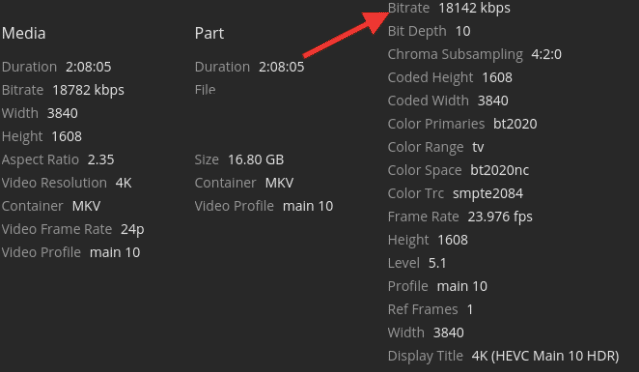
Plexでファイルのビットレートを確認するには、ムービー上の3つの点をクリックし、"Get Info "を選択します。
これらのビットレートを達成し、バッファリングを回避するには、サーバー側でGビットイーサネット技術(1Gbps〜10Gbps)を使用します。WiFiに頼らず、イーサネットCAT6(Plexサーバー、テレビ、デスクトップなど)をスイッチに接続してください。Plexサーバーから4Kコンテンツをストリーミングするには、十分なアップロード速度(40Mbps以上)を得ることを検討してください。
c.I/O用の高速ディスクと十分なストレージ。
4Kストリームを直接再生するのであれば、次のようなハードウェアを用意することを検討すべきである:大容量のバッファキャッシュと短いシーク時間を持つ高速HDDディスク。ストリーミング専用に設計されたHDDも市販されています。 東芝V300(ビデオ・ストリーミング)ハードディスク・ドライブ.ネットワーク接続ストレージ(NAS)も、大容量のストレージを提供し、ストリーミングに適しているため、ストリーミングに理想的なソリューションです。NASデバイスはPlex Media Serverで広くサポートされています。
d.オーディオのトランスコードをお見逃しなく!
誰もがPlexストリーミングのためのビデオトランスコードに多くの注意を払っていますが、ほとんどの人はオーディオトランスコードの重要性を忘れています。 特にDTSやDolby TrueHDのような高解像度オーディオフォーマットを扱う場合、すべてのクライアントデバイスでネイティブにサポートされているとは限りません。Plex Serverがこれらのフォーマットを認識すると、クライアントデバイスが扱えるフォーマットにオーディオをトランスコードする必要があります。この処理はサーバーのCPU(GPUではありません!)に大きく依存します。
この音声トランスコーディングがボトルネックになることがある! これは、サーバーが重いビデオトランスコーディングタスクも管理している場合に特に当てはまります。
オーディオに関するPlexストリーミング体験を向上させるヒント。
- サーバーのCPU負荷を軽減するには、Plex Media Serverのオーディオ設定を調整することを検討してください。AACやMP3のような、より一般的にサポートされているオーディオフォーマットを選択するのも効果的な戦略の一つです。
- Plexサーバーの設定では、どのオーディオコーデックを優先するかを指定し、最初のファイル解析時に、互換性の低いオーディオトラックをより一般的にサポートされているフォーマットに自動的に変換するようにサーバーを設定することができます。
💡 サーバーのセットアップやバッファリングで頭を悩ませることをスキップしたいですか?
4K対応のRapidSeedboxがあれば、プロのようにPlexを接続してストリーミングすることができます。
5.4K Plexストリーミングに最適なデバイスとクライアント
再生に適したクライアントを選択するかどうかは、Plexライブラリに何があるかによって決まります。例えば、ほとんどのコンテンツがクライアントで再生できないビデオコーデックで圧縮されている場合、AppleTV、Xbox、Rokuでは違いがありません。
以下は、4Kコンテンツをストリーミングする際のPlexクライアントの最も重要な要件です。
a.互換性。
4Kストリームを直接再生するには、お使いの再生機器 は、メディアファイル(オーディオとビデオ)のコーデックをサポートしている必要があります。 Plexネイティブクライアントでサポートされているテレビ、ストリーミングボックス、ビデオコンソール、VRなどのメディアプレーヤーは、通常問題なく動作する(アプリが4Kコンテンツをサポートしていない場合を除く!)。以下のリストを参照してください。 対応機器 を参照して、お使いのデバイスが対応していることを確認してください。PlexウェブブラウザGUIを使用して4Kコンテンツをストリーミングする場合、4KコンテンツはH.264ビデオコーデックでエンコードし、ビデオコンテナはMP4にすることを推奨します。
b.適切なデバイスを使用する。
適切な Plexストリーミング・デバイス 4Kストリームを直接再生する場合。クライアントコンピュータからストリーミングする場合は、GPUが余分なビデオ処理負荷をサポートします。Nvidia Shield TVのような、4K HDR用に設計されたストリーミングデバイスを使用するのも素晴らしいソリューションです。このデバイスを使えば、バッファリング、ラグ、スキップなどを回避できます。おすすめは Nvidiaシールド・プロ市場で最高のAndroid TVデバイスだ。このテレビは特にPlexに適している。 さらに、Apple TV 4KやFire Stick 4K MaxなどのHDRテレビ、あるいはPlexクライアントを搭載したスマートテレビなど、専用の4K再生デバイスも素晴らしい効果を発揮する。

c.ローカルインターネット。
で ほとんどの場合だ、 Plex 4Kバッファリング はネットワーク速度が遅いためである。一般的な4Kビデオを20 Mbpsでストリーミングするには (ビットレート)をリモートサーバーからバッファリングなしで受信するには、少なくとも自宅のインターネット速度の2倍以上(40Mbpsから)が必要です。 12Mbpsの4Kは、25~30Mbpsの家庭用インターネットで動作するはずだ。Plexで4Kストリームを直接再生すると、必然的にデータ使用量と帯域幅を消費する。
4Kストリームを配信するPlexサーバーに近ければ近いほど、ネットワークの遅延や待ち時間は少なくなります。クライアントが同じLAN上にある場合は、Gbitイーサネット(CAT6ケーブル)を使用してサーバーに接続します。WiFiを使用する場合は、範囲を最適化し、干渉を避ける必要があります。リモートストリーミングに関しては、ISPが最も大きな役割を果たします。
6.4Kビデオがトランスコードされているか、直接再生されているかを知るには?
4Kプレックスストリーミングビデオがトランスコードされているか、直接再生されているかは、プレックスのビデオプレーヤーで確認できます。以下のPlex 4K設定を確認してください:
- これを行うには、右下のオプションリストに行く。
- そして設定アイコンをクリックする。
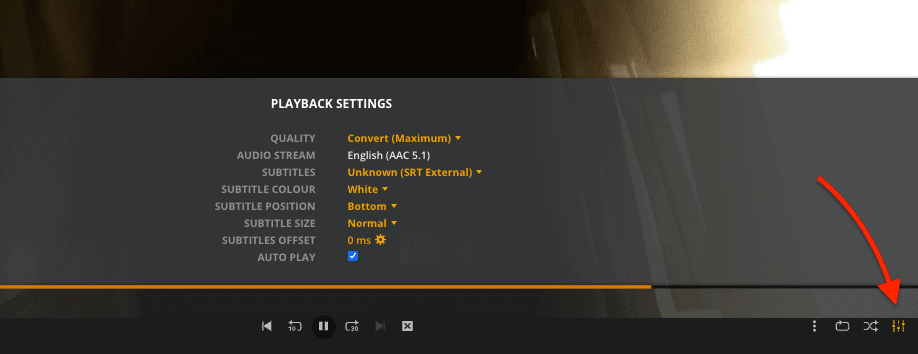
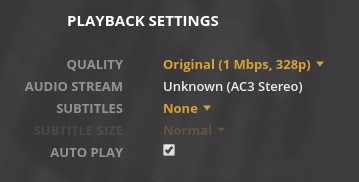
- 新しいウィンドウ「再生設定」が表示されます。品質」を見てください。
- クライアントのデバイスがトランスコードなしで4Kビデオをストリーミングしている場合、品質には「オリジナル」と表示されます。
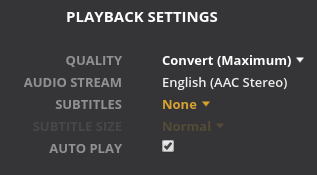
- お使いのデバイスと帯域幅がオリジナルの4Kビデオを「直接再生」する機能を持っていない場合、Plexサーバーは実行中にメディアを即座に変換します。4Kの画質は、画面サイズ、クライアントの互換性(コーデック)、帯域幅に合わせて自動的に調整されます。
- メディアがトランスコードされている場合は、「品質」に「変換」と表示されます。
7.Plex 4Kストリーム:ヒントとヒント
a.4Kビデオのコンテナ形式を見る。
Plexで4Kストリーミングする場合、互換性が問題になることがあります。事前に4Kビデオフォーマットを変更することで、Plexサーバーがトランスコードのオーバーヘッドを節約できます。フォーマットコンテナには、圧縮されたメディアがメタデータや追加説明とともに格納されます。一般的なコンテナには、AVI、MP4、MOVなどがあります。繰り返しになりますが、互換性のため、ほとんどの4KビデオはMP4コンテナに入っています。MKVやAVIなどの他のビデオコンテナも4Kをサポートしていますが、再生デバイスとの互換性は低いです。4KのMKVやAVIをお持ちの場合は、次の方法で変換してください。 ハンドブレーキのようなビデオエンコーダ 4Kストリーミング再生の成功を向上させる。
b.純粋な "4Kストリーム "をお探しなら、4Kコンテンツだけを直接再生してください。
すべての再生機器が4Kメディアコンテンツをサポートし、帯域幅とストレージが "4K対応 "である場合、4Kコンテンツのトランスコードはあまり意味がありません。手間はかかりますが、高ビットレートの4Kコンテンツを再生するデバイスが異なる場合、メディアの異なるバージョンを作成することもできます。異なるエンコーディングバージョン(H.264やH.265)を作成(手動でトランスコード)したり、MOVやAVIをMP4に変更したり、モバイル画面用に低解像度を作成したりすることもできます。あなたは Handbrakeのようなビデオエンコーダーツール を使用して変換します。また、リモートクライアントへの直接再生4Kストリームをテストしたり、4Kコンテンツの個別のライブラリを作成し、ライブラリごとにトランスコードを無効にすることもできます。

c.4Kファイルフォーマットのプリトランスコードを自動化する。
デバイスに直接再生できる適切な4Kフォーマットを見つけたら、次のような自動化ツールを使うことができます。 病ひげ や、 Handbrake サードパーティのソフトウェアからダウンロードされたメディアファイルを、標準化されたフォーマットに変換するための自動化ポリシーを持つ。Sickbeardのようなソフトウェアは、TMDBのようなデータベースサイトから適切なメタデータをタグ(コンテナがサポートしている場合)に添付することもできる。さらに ソナー や、 ラダー を使用して、コンテンツを自動的にダウンロードして置き換えることができます。例えば、特定のコンテナで非HDRコンテンツを4Kに置き換えるよう、これらのツールを設定する。
d.Plex Media Playerを最高画質でビデオを再生するように設定する。
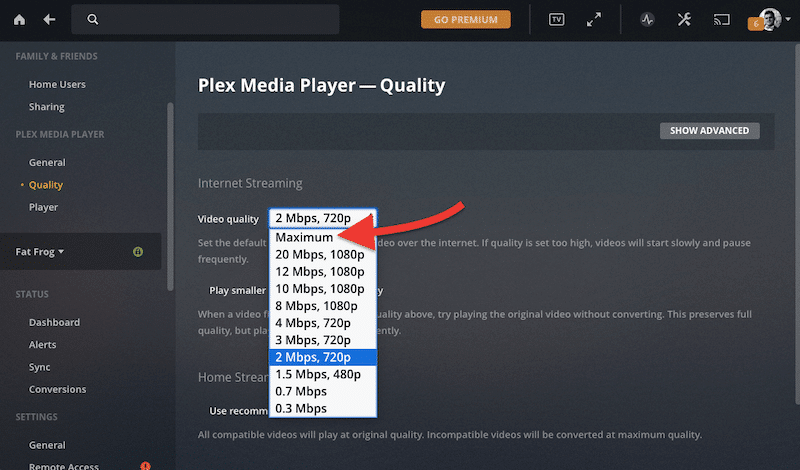
4Kコンテンツが直接再生される可能性を高めるために、ビデオ品質を最大に設定することができます。コンテンツが4Kの場合、以下のPlex 4K設定は、Plexが4Kのみを再生することを示します。Plex Web Playerで、[設定] > [Plex Web] > [画質]を選択します。最大 "を選択すると、クライアントはビデオソース(4Kであるべき)から最良のバージョンを取得することを保証します。サーバーは、非互換性やリソース不足を検出した場合、ファイルをトランスコードします。
e.字幕が Plex 4K ストリームのトランスコードを引き起こす可能性があります。
Even if the container, audio, and video resolution support the client’s Plex application, incompatible subtitles can be a sign that Plex will trigger a full transcode — leading to buffering. Even if the container, audio, and video resolution support the client’s Plex application, subtitle streams may not be fully compatible with the Plex client. If the server detects this incompatibility, it will “burn in” or “embed” subtitles within the video. Either action requires a full transcode of the streaming video. Again, a 4K transcode from a modest Plex Media Server will cause a 4K Plex stream to skip and buffer.
💡 覚えておいてほしい! 4Kビデオとオーディオに互換性があっても、字幕だけでは完全なトランスコードを引き起こす可能性があります。
d.ブラウザの代わりにPlex Playerを選択します。
Plexで4Kを直接再生またはストリーミングする場合は、ウェブベースのインターフェースの使用は避けてください。代わりに、デバイスの互換性を確保するために、特定のクライアント用のPlexネイティブアプリケーションを使用してください。このアプリケーションは、コンテンツをストリーミングするためのウェブブラウザよりもはるかに優れたパフォーマンスを発揮します。お使いのデバイスがH.265(HEVC)に対応しているかわからない場合は、(H.265の代わりに)H.264 4Kビデオコンテンツをストリーミングしてください。ウェブブラウザからPlex 4Kビデオをストリーミングする場合は、H.264とMP4に留めてください。
e.4Kストリームをトランスコードするつもりなら、次のようにしてください。
4Kコンテンツの同時トランスコードは、リソースを大量に消費します。そのため、PlexサーバーのCPUを強化する必要があります。GPUアクセラレーション・コンポーネントを使用して、トランスコード作業負荷を改善し、次のような最新の機能を使用します。 トーンマッピング. さらに、メディアは常にH.264(H.265ではない)にトランスコードし、ビットレートは常に12Mbpsまたは20Mbps(それ以上ではない)に保つこと。まともなi5クアッドコアまたはi7なら、GPUの助けを借りてこの仕事をこなせるはずだ。
f.Ultra HD(UHD)4Kと4K HDRの違い?
Ultra HD 4Kと4K HDRのどちらを選ぶか迷っていませんか?どちらも高解像度ディスプレイ(3840×2160ピクセル、フルHDの4倍)を提供しますが、違いを理解することが重要です。UHD 4Kは、ストリーミングやゲームに理想的なシャープで詳細な画像を提供します。4K HDRは、コントラストを強化し、色域を拡大することで、より生き生きとしたリアルなビジュアルを実現します。
g.4K Plex Seedboxを使用する。
シードボックスは、トレントをシードするために設計されたサーバーです。A seedbox は通常、高速データセンター内で、CPU、メモリ、ディスク、ストレージなどの高性能リソースを備えたクラウドベースのVPSとして展開されます。最新のseedboxは、4K Plexストリーム用にカスタマイズすることもできる。リモートのクラウドベースのseedboxサーバーは、torrenting機能、Plex Serverアプリ、卓越した計算帯域幅とストレージを備え、オンラインソースの4Kストリームを可能にします。シードボックスには、次のようなトレント自動化ツールが付属している場合もあります。 ソナー, ラダーシックベアードなど。
このトピックについて詳しくは プレックスに最適なシードボックス
8.4K Plexストリーミング - 最後の言葉。
おめでとうございます!このガイドで得た知識で、あなたはPlex 4Kストリーミングのエキスパートへの道を順調に進んでいます。
お気に入りの映画やテレビ番組を邪魔するバッファリングやラグがなく、シームレスで楽しいストリーミング体験を保証するツールが揃った。
さあ、新しいスキルを試してみましょう。お友達やご家族を誘って、Plex 4Kストリーミングの世界に浸りましょう。可能性は無限で、エンターテイメントはクリックひとつで楽しめます。
⚡ Plexでバッファのないスムーズな4Kストリーミングを体験しよう
ウルトラHDのために構築された高性能環境で、Plexサーバーを成功に導きましょう。スタッタリングなし。ボトルネックもありません。映画のような鮮明なプレイバックが実現します。
 English
  Français
  Español
  Tiếng Việt
  简体中文
简体中文  Русский
  Türkçe
  Bahasa Indonesia
  日本語
日本語  العربية
  Português
  Українська
i7 3.2GHZ?それは特定のプロセッサの要件ではありません。第3世代から第11世代まで、その条件を満たすものがあります!
あなたの言う通り、それは必須条件ではありません。しかし、もし2160p(4K)ストリームをトランスコードするのであれば、サーバーはi7 3.2GHZを高く評価するでしょう!
NVENCはどうですか?まともな人なら、CPUベースで4Kトランスコード・ソフトウェアを実行するはずがない。
Alonsomosley...NVENCが4Kビデオをトランスコードする最良の方法であることについては、まったくその通りです。ブログの記事では、Plex 4Kストリーミングの一般的な要件をうまくカバーしていますが、NVENCが高効率トランスコーディングの鍵であるという点については、まさにその通りです。
NVIDIAのハードウェアアクセラレーテッドビデオエンコーディング技術(NVENC)は、トランスコーディング、特に4Kにおいて、CPUの負荷を軽減し、GPUに負荷をかけるため、全く画期的な技術です。NVENCを使用することで、4Kストリーミング専用のPlexサーバーのパフォーマンスが大幅に向上し、再生がスムーズになり、システム全体への負担が軽減されるからです。ご指摘ありがとうございます!
ネットワーク上でプレックスをセットアップする方法を学ぶのに最適な一冊です。 分かりやすく説明してくれてありがとう。
読んでくれてありがとう、そしてコメントしてくれてありがとう。
素晴らしい情報だ! このガイドのおかげで、自分のセットアップを最大限に活用することができた。 コミュニティのために時間を割いてくれてありがとう!
ありがとう、グリフター。ガイドがセットアップのお役に立てて何よりです。
私のシステムについてアドバイスしていただけますか?4Kファイルが再生できない。
ヤマハレシーバー経由でソニー4Kプロジェクターを使用。Apple TV4KとPlexアプリ。
また、3Dファイルの再生についても教えてほしい。ありがとう。
こんにちは、ジェイン、
ソニーのプロジェクターで4Kファイルを再生するのに問題がありますか?
これは互換性か設定の問題のように聞こえますが...まず、すべての機器(ソニー4Kプロジェクター、ヤマハレシーバー、Apple TV 4K)が完全にアップデートされ、4K HDRパススルーをサポートしていることを確認してください。単純なファームウェアのアップデートで多くの問題が解決することもあります。
Apple TVのPlexアプリで、ホームネットワークが帯域幅を処理できることを前提に、不要なトランスコードを避けるために「Direct Play」を有効にしてみてください。
3Dコンテンツについては、お使いのプロジェクターが特定の3Dフォーマットに対応しているかどうかを確認することが重要です。すべてのセットアップが3D再生をスムーズに処理するわけではないので、互換性が鍵となる。
お役に立てれば幸いだ!
やあ、ジェイン...。
ソニーのプロジェクターで4Kファイルを再生するのに問題がありますか?互換性または設定の問題のようです!
- まず、お使いのすべての機器(ソニー4Kプロジェクター、ヤマハレシーバー、Apple TV 4K)が完全にアップデートされ、4K HDRパススルーをサポートしていることを確認する必要があります。単純なファームウェアのアップデートで多くの問題が解決することもあります。
- Apple TVのPlexアプリで、ホームネットワークが帯域幅を処理できることを前提に、不要なトランスコードを避けるために「Direct Play」を有効にしてみてください。
- 3Dコンテンツについては、お使いのプロジェクターが特定の3Dフォーマットに対応しているかどうかを確認することが重要です。すべてのセットアップが3D再生をスムーズに処理するわけではないので、互換性が鍵となる。
お役に立てれば幸いだ!
こんにちは、ディエゴ、
申し訳ないが、あなたはストリーミングの重要な部分を見逃している。
Plexサーバー側では、ビデオを処理するためのハードウェアアクセラレートトランスコーディングがなければ、ビデオのトランスコーディングについて言及する意味はありません。オーディオは、GPUではなくプロセッサにのみ依存し、ソースファイルにDTS/ドルビーHDオーディオがある場合は、ほぼ毎回トランスコードする必要があります。
H265を使用して4K MKVビデオファイルを変換することは1つのことですが、オーディオトランスコードを容易にするためにオーディオを変換すると、サーバーが重いファイルに対処するのに非常に役立ちます。
あなたの投稿は、"ステップバイステップ "のガイドに不可欠なサーバー側の基本的な知識が欠けています。タイトルを "Plexで4Kビデオをストリーミングするための基本的なガイド "に変更してください。
アレックス、君の言う通りだ!
オーディオ・トランスコーディングは、特にDTSやDolby HDのような高品位オーディオ・フォーマットを扱う場合、ストリーミングの重要な側面です。さらに、ビデオのハードウェアアクセラレーションによるトランスコーディングは記事中で言及されているが、これは本当に重要であり、(Plexストリーミングの文脈では)もっと強調されるべきである。
それに伴い、記事を更新しました!ありがとう!
こんにちは、そして記事をありがとう🙂。
この件で以下の問題が発生しています。同じローカルネットワーク上のMacBookでPlex Webを使って4Kコンテンツをスムーズに見ることができるのに、Apple TV 4Kを使ってテレビで見ることができない。映像が途切れたり、ラグが発生したりするのです。何が問題なのでしょうか?
乾杯
こんにちは。残念ながら、あなたが直面している問題は、様々な要因が考えられます。例えば、トランスコードが行われている場所(Plexパスがない限り、トランスコードはローカルで行われるため、Apple TVの処理能力が十分でない可能性があります)、Apple TVの無線LANやLANの信号品質の問題などです。Apple TVやルーターの再起動など、一般的な修正は試しましたか?
Synology NASをPlexサーバーとして使っていますが、HWトランスコーディングはできません。私は主にストレージのためにそれを購入し、Plexは私がそれを購入したときに非常に遠い考えだった。しかし、Plex Media Player(サーバーではない)をnVidia Shield TV Proで使用する場合、NAS上で動作しているPlex ServerからShieldがすべてを直接再生できるはずなので、問題はないはずですよね?そうでしょうか?
SynologyのNASでHWトランスコーディングがサポートされていることと、Plex Passを所有していることです。後者がない場合、SWエンコードのみがサポートされます。NAS については、最新の Synology DS+ モデル(DS224+ や DS423+ など)のほとんどが HW トランスコーディングに対応しています。プレーヤーはHWトランスコード機能には関係ありません。お役に立てれば幸いです!