 Por
Por
Quer aumentar o nível da sua torrenting com o Jackett?
Está no sítio certo. Este guia rápido acompanha-o em tudo - instalando o Jackett, ligando-o às suas aplicações favoritas e até executando-o a partir de um seedbox ou Docker.
Vamos mostrar-lhe como adicionar indexadores, configurar feeds RSS e tirar o máximo partido do Jackett sem as dores de cabeça tecnológicas.
Vamos mergulhar!

Isenção de responsabilidade: Este material foi desenvolvido estritamente para fins informativos. Não constitui uma aprovação de quaisquer atividades (incluindo atividades ilegais), produtos ou serviços. O usuário é o único responsável pelo cumprimento das leis aplicáveis, incluindo as leis de propriedade intelectual, quando utiliza os nossos serviços ou se baseia em qualquer informação aqui contida. Não aceitamos qualquer responsabilidade por danos resultantes da utilização dos nossos serviços ou das informações aqui contidas, seja de que forma for, exceto quando explicitamente exigido por lei.
Índice:
- O que é o Jackett e como funciona?
- [Instalação] Como descarregar e instalar o Jackett?
- Como usar o Jackett?
- Prowlarr vs Jackett: qual escolher?
- Jackett: Perguntas Frequentes
- Considerações Finais.
1. O que é o Jackett e como funciona?
Jackett é um indexador robusto, gratuito e de código aberto que mantém a lógica de raspagem e tradução. É comparado a um servidor proxy porque é um intermediário entre vários indexadores de torrents (fornecedores) e aplicações como Sonarr, Radarr e CouchPotato. Por outras palavras, o Jackett monitoriza todos os trackers (públicos ou privados) que lhe atribui e reencaminha pedidos para outras aplicações.
Desde que possa aceder a estes sites públicos/rastreadores, o Jackett é a solução ideal para encontrar todo o tipo de torrents. Muitos utilizadores antigos do Jackett utilizaram esta fantástica peça de maquinaria para automatizar o seu ambiente de torrents e poupar tempo.
Como é que Trabalho de Jackett?
Como mencionado anteriormente, o Jackett funciona como um servidor proxy. Ele traduz consultas de aplicativos populares como Sonarr, Radarr, CouchPotato, e qBittorrent em consultas HTTP específicas do site de rastreamento. Ele analisa a resposta HTML ou JSON e retorna os resultados para o aplicativo solicitante (Sonarr, Radarr, etc.). O Jackett pode agregar resultados de vários rastreadores de torrents e apresentá-los em um formato consistente para o software solicitante. Consulte a imagem abaixo.

- As aplicações enviam consultas de pesquisa (por exemplo, Sonarr, Radarr, CouchPotato, qBittorrent) para Jackett.
- Jackett actua como procurador convertendo as consultas em pedidos HTTP específicos do localizador.
- Jackett raspa o sítio de torrents (HTML ou JSON) e extrai os resultados.
- Apresenta resultados consistentes de volta à aplicação requerente num formato normalizado.
- Suporta vários rastreadorespara que os utilizadores possam agregar várias fontes numa única pesquisa.
| O Jackett usa a porta 9117 para se comunicar com esses aplicativos. Esta porta também é usada para a interface web, API e feed RSS. Por padrão, a porta é definida como 9117 durante a instalação, mas você pode alterá-la posteriormente, se necessário. |
Para que serve a API do Jackett? Jackett fornece uma API que pode utilizar para aceder aos dados do indexador de forma programática. Pode ver a sua chave de API e qualquer documentação relacionada clicando no separador "API" na interface Web. (Mais sobre isto mais tarde!)
O Jackett ainda está a dar cabo de si? Domine o caos com este PDF gratuito de resolução de problemas: Descarregue-o aqui
2. [Instalação] Como descarregar e instalar o Jackett?
Você pode instalar o Jackett em várias plataformas, incluindo Windows, macOS, Linux e Docker. Tenha em mente que, dependendo da sua plataforma, você precisará ter algumas dependências prontas antes de instalar o software.
Recomendamos sempre que obtenha a transferência do seu Jackett a partir do sítio oficial: https://github.com/Jackett/Jackett/releases. Aqui encontra a versão mais estável e mais recente do Jackett.
| 🔄 Jackett January 2026 Version is now Available: (v0.24.739) Actualizações? AudiobookBay: Restaurou o *.se e adicionou vários domínios alternativos. Riperam: Introduzido o suporte para um novo domínio. Rudub.yml: Ficheiro de configuração atualizado para um melhor suporte do indexador. |
Nota: se possuir um Caixa de sementes VPS da Rapidseedbox e gostaria de utilizar o Jackett, pode utilizar aplicações de um clique e saltar toda a instalação. No entanto, se estiver a começar do zero com o Jackett no seu próprio servidor, recomendamos a utilização do Docker alojado no Linux.
a. A partir do seu Seedbox.
Iniciar o Jackett através dos aplicativos de um clique da Rapidseedbox é mais fácil do que implantá-lo do zero. Se você possui um servidor Rapidseedbox, recomendamos fortemente que você execute o Jackett usando os aplicativos de um clique (aplicativos pré-configurados que podem ser facilmente instalados no seu seedbox com apenas um clique).
Aqui está como fazer isso.
- Acesse a Área do Cliente da Rapidseedbox. E verifique se seu VPS Seedbox está atualizado. começar e usar os aplicativos de um clique.
- Abra os instaladores OCI no menu à esquerda e encontre o Jackett. Clique no ícone de engrenagem no lado direito para instalá-lo.
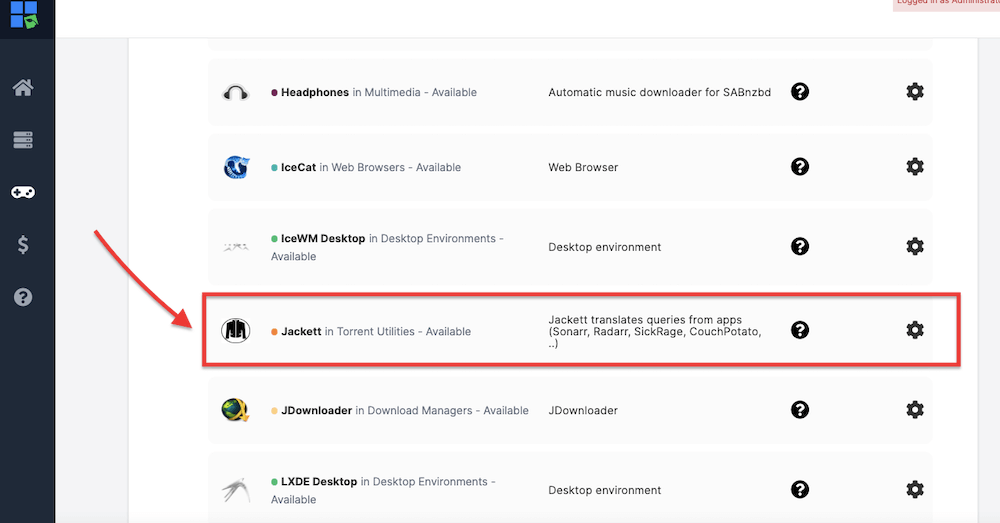
- E assim, o seu Jackett está instalado no seu servidor Seedbox. Agora você só precisa encontrar sua URL e credenciais. E abra-o através do navegador da web.
Isenção de responsabilidade: A Rapidseedbox fornece suporte para seus aplicativos de um clique e seedboxes. O seguinte tutorial é instrutivo e para fins educacionais. Não fornecemos suporte para instalar o Jackett fora dos servidores da Rapidseedbox. No entanto, você é bem-vindo para deixar comentários, perguntas e sugestões sobre o seguinte processo de instalação, e teremos prazer em ajudar da melhor forma possível.
b. Como instalar o Jackett no Windows?
Instalação: Recomendamos a utilização do instalador oficial fornecido e a instalação do software como um serviço do Windows. Mas também pode descarregar a versão zipada e configurar tudo manualmente. Além disso, antes de instalar o Jackett no Windows, certifique-se de que tem todos os pré-requisitos .NET instalados (Instalar o .NET 6 SDK).
Aqui estão as instruções passo a passo para instalar e usar o Jackett no Windows:
- Aceda à página de lançamentos, localize a transferência do Jackett e obtenha a versão mais recente do instalador do Jackett para Windows, "Jackett.Installer.Windows.exe".
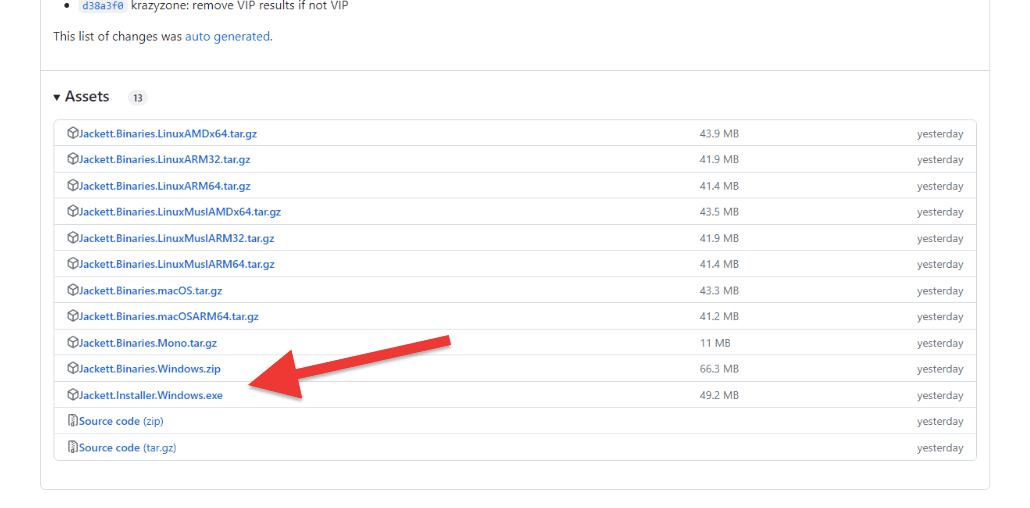
- Assim que o download do Jackett estiver completo, localize o arquivo e clique duas vezes nele para iniciar o processo de instalação. Você será solicitado a permitir que o aplicativo faça alterações no seu computador > selecione “sim.”
- Se você deseja instalar o Jackett como um Serviço do Windows, certifique-se de selecionar a caixa “Instalar como Serviço do Windows” durante o processo de instalação.
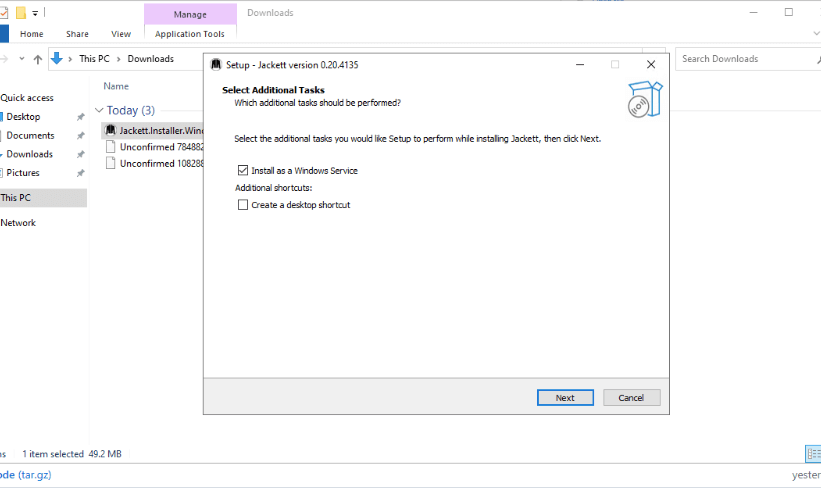
- Clique em Seguinte > Instalar.
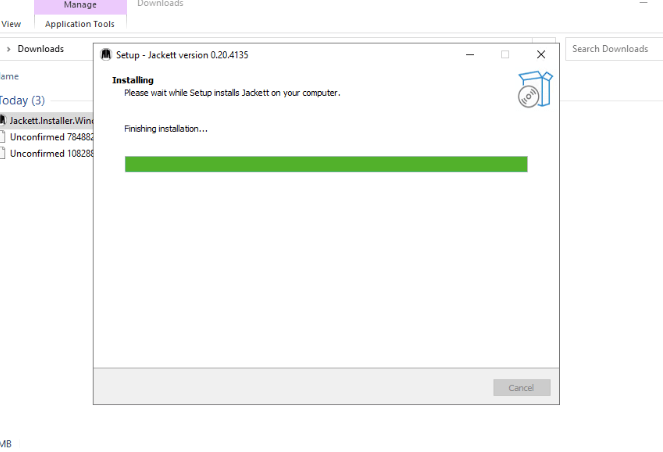
- Assim que a instalação estiver concluída, marque a caixa “Iniciar Jackett” para começar. Se você instalou o Jackett como um serviço, você pode abrir, iniciar ou parar o Jackett do ícone da bandeja do Windows. Se você não instalar o Jackett como um serviço, o software executará seu servidor web a partir da ferramenta de bandeja.
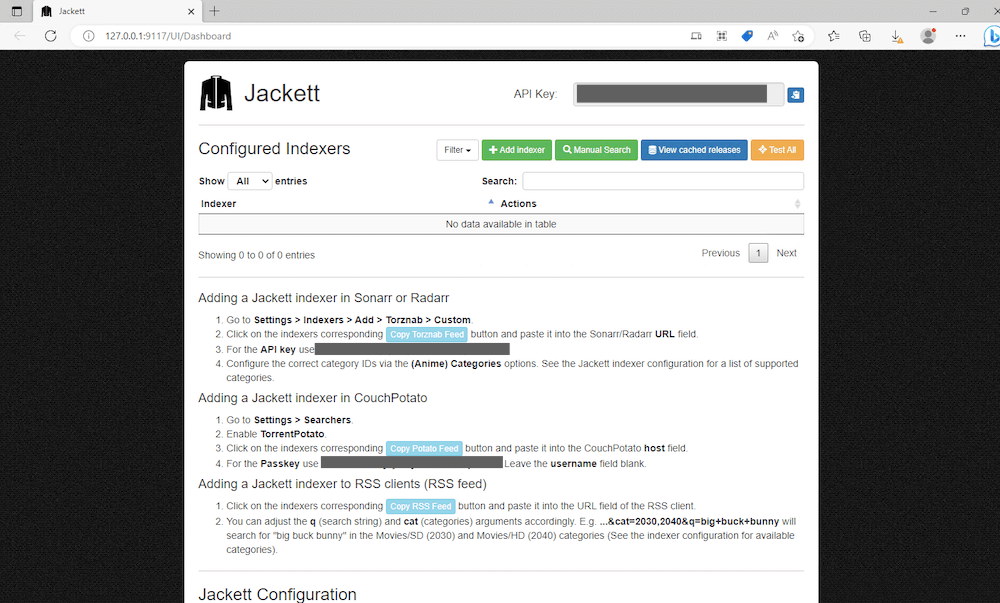
- A interface de usuário baseada na web do Jackett será aberta. Você também pode abrir seu navegador da web e navegar até http://127.0.0.1:9117.
c. Como instalar o Jackett no Linux?
Instalação: O Jackett pode ser instalado em Linux (AMDx64), Linux (ARMv7 ou superior) ou Linux (ARMv6 ou inferior). Para fins de ilustração, vamos instalar o Jackett num servidor Ubuntu-jammy-22.04-amd64. Aqui estão os passos detalhados para instalar o Jackett no Ubuntu Linux.
- Abra um terminal no seu servidor Ubuntu. Atualize as listas de pacotes executando o seguinte comando:
$ sudo apt update
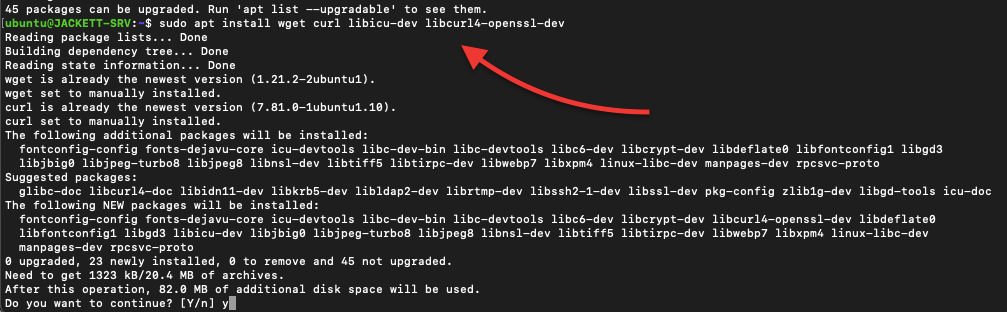
- Instale as dependências necessárias executando o seguinte comando:
$ sudo apt install wget curl libicu-dev libcurl4-openssl-dev
- Emita o seguinte comando. Obtenha o lançamento mais recente no seu download do Jackett e extraia os binários para o diretório /opt/Jackett. Se o comando foi executado sem erros, o Jackett deve estar instalado e os binários devem estar localizados no diretório /opt/Jackett.
cd /opt && f=Jackett.Binaries.LinuxAMDx64.tar.gz && release=$(wget -q https://github.com/Jackett/Jackett/releases/latest -O - | grep "title>Release" | cut -d " " -f 4) && sudo wget -Nc https://github.com/Jackett/Jackett/releases/download/$release/"$f" && sudo tar -xzf "$f"
- Altere o proprietário do diretório do Jackett com o comando chown. Emita o comando:
chown : -R "/opt/Jackett"- Não se esqueça de substituir o comando acima pelo seu utilizador e grupo.
- Agora, instale o Jackett e configure-o como um serviço systemd no Linux. Use a seguinte lista de comandos.
sudo rm -f "$f"cd Jackett*
sudo ./install_service_systemd.shsystemctl status jackett.service

- Verifique o URL onde o Jackett pode ser acedido num navegador Web.
echo -e "\nVisit http://127.0.0.1:9117"
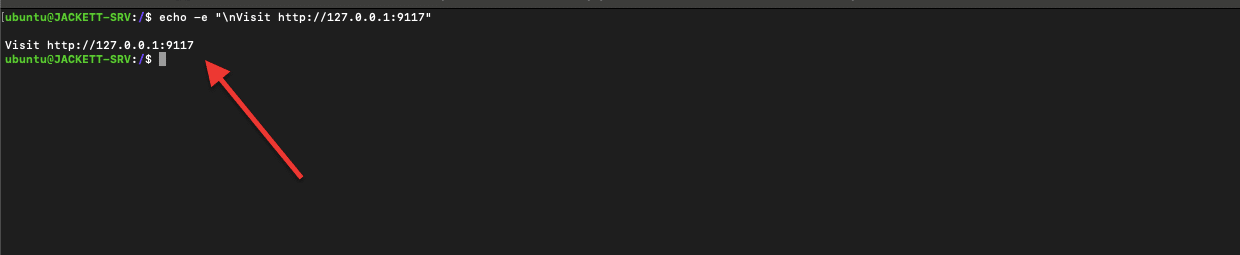
Nota: Agora você instalou o Jackett como um serviço do sistema. Isso significa que ele será iniciado automaticamente durante a inicialização. Se você não quiser instalá-lo como um serviço, pode executar o Jackett manualmente navegando até o diretório do Jackett e executando o comando ./jackett.
d. Como instalar o Jackett em um Contêiner Docker?
Instalação: Recomendamos usar a popular imagem linuxserver/jackett Docker. Esta imagem permite que você execute o Jackett em um host Linux sem precisar instalar quaisquer dependências ou configurar o aplicativo manualmente (como fizemos anteriormente). A imagem linuxserver/jackett é construída em cima do Ubuntu e inclui todas as dependências e arquivos de configuração para executar o Jackett. Embora seja possível executar o linuxserver/jackett em um contêiner Docker hospedado no Windows, é sempre recomendável usar o Linux (especialmente o Ubuntu).
| Imagem Docker disponível: (v0.22.1984-ls48): Actualizações? Atualizado para Alpine 3.21 para melhor desempenho e compatibilidade. Domínios actualizados para dica de torrent, torrentsome, e carregarcx. Adicionado FlareSolverr informações de configuração para hdt-lafenice. |
Aqui está um guia passo a passo para instalar o Jackett no Docker usando a imagem Linuxserver/jackett.
- Estamos assumindo que o Docker já está instalado no seu computador Linux.
- Vá em frente e abra uma janela de terminal no seu host Linux e digite o seguinte comando para baixar a imagem Linuxserver/jackett:
docker pull linuxserver/jackett

- Antes de prosseguir para criar o novo contêiner Docker do Jackett, vamos garantir que você tenha o volume certo (diretório) no seu host. Necessitará de uma configuração do Jackett e de um diretório de transferências na sua máquina anfitriã.
- Para mostrar o processo, já criamos dois diretórios em nossa máquina host.
$ sudo mkdir /home/ubuntu/jackett_config$ sudo mkdir /home/ubuntu/downloads
- No comando a seguir, você mapeará o volume da sua máquina host com os contêineres. Você deve substituir “yourusername” pelo seu “username” real e modificar os caminhos para corresponder à localização de seus arquivos de configuração e downloads.
Criando o contêiner.
- Agora que a imagem foi descarregada, crie um novo contentor. Use o seguinte comando:
|
1 2 3 4 5 6 7 8 9 10 11 12 13 14 15 16 17 18 19 20 21 22 |
docker run -d \ --name=jackett \ -e PUID=1000 \ -e PGID=1000 \ -e TZ=Etc/UTC \ -e AUTO_UPDATE=true `#optional` \ -e RUN_OPTS= `#optional` \ -p 9117:9117 \ -v /path/to/config:/config \ -v /path/to/downloads:/downloads \ --restart unless-stopped \ lscr.io/linuxserver/jackett:latest |
Nota: Antes de executar este comando, você terá que substituir “/path/to/config” e “/path/to/downloads” conforme discutido acima. Além disso, as outras opções como -p mapeiam a porta 9117 dentro do contêiner para a porta 9117 no seu sistema host.
- Depois de iniciar o contêiner, você pode acessar a interface web do Jackett abrindo um navegador da web e digitando “http://localhost:9117” na barra de navegação.
- Para parar e iniciar o contêiner, use os seguintes comandos:
docker stop jackettdocker start jackett
Precisa de uma atualização do Jackett?
Por que sofrer quando a RapidSeedbox oferece uma maravilha de um clique, pesquisas ultrarrápidas e segurança blindada?
3. Como usar o Jackett?
a. Acessando a Interface Web
- Assim que o Jackett estiver em execução, você pode acessar a interface web abrindo um navegador da web e navegando até http://localhost:9117. Você deverá ver a página de login conforme segue:
b. Adicionando Indexadores
Para começar a usar o Jackett, você precisa adicionar alguns indexadores. O software suporta uma ampla gama de rastreadores (privados, públicos ou semi-privados), e você pode procurar por indexadores suportados clicando na guia “Indexers” na interface web.
- Para adicionar um indexador, clique no botão “+ Adicionar indexador”. A opção “Adicionar indexador” permite que você adicione um novo indexador ao Jackett selecionando-o em uma lista de indexadores suportados.
- Selecione o rastreador que deseja adicionar e insira as informações necessárias.
- Privado: Para adicionar um rastreador privado, você deve inserir métodos de autenticação e integração, como credenciais, chave de API, 2FA, cookie, etc.
- Público: Você também pode adicionar um indexador público simplesmente clicando na caixa verde com uma cruz branca.
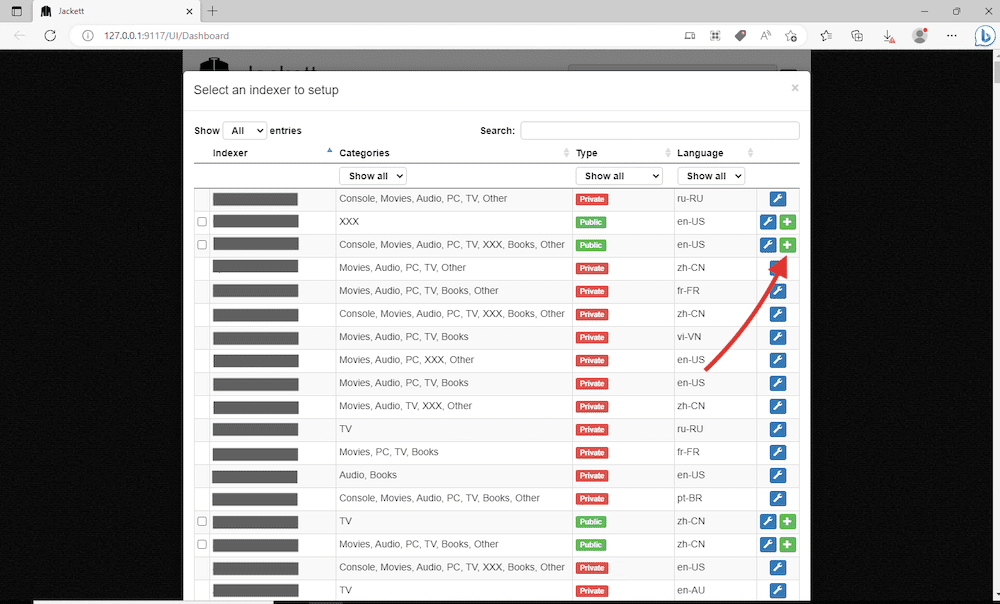
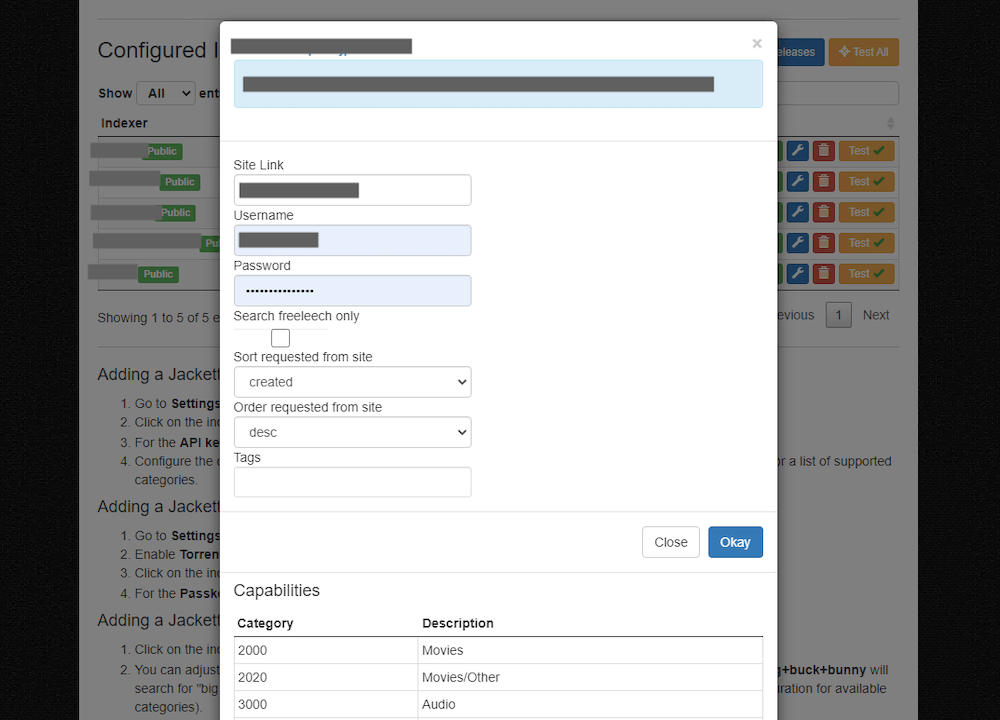
- Abaixo está uma captura de tela mostrando o processo para adicionar um rastreador privado com base no link do site e nas credenciais. O processo é bastante simples; basta inserir suas credenciais e clicar em “OK”.
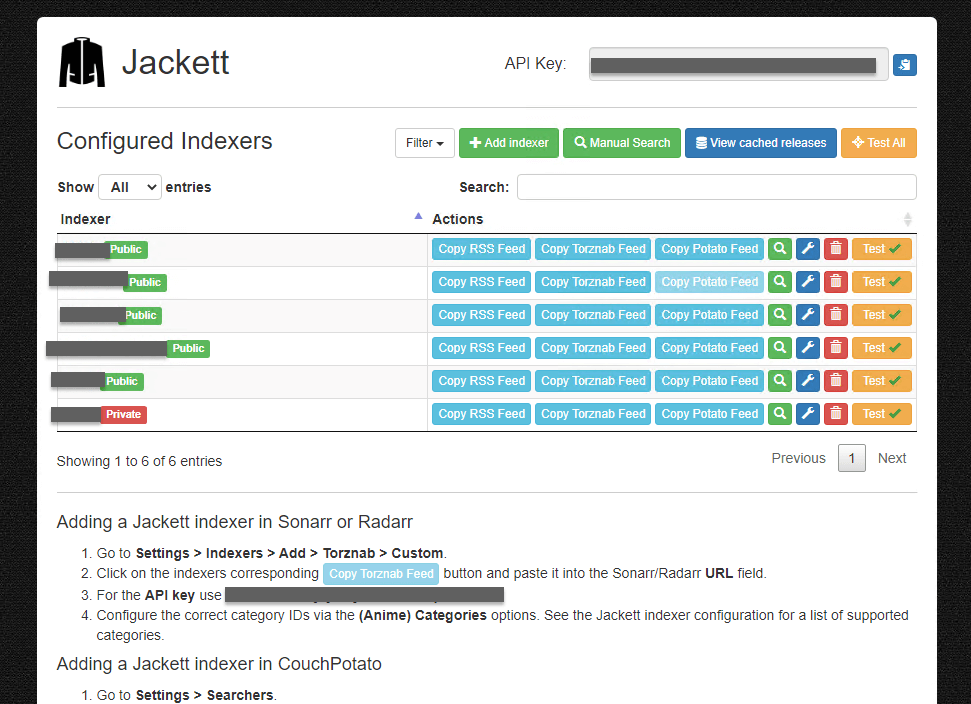
- Você verá todos os indexadores adicionados de volta no painel principal. Em “Indexadores Configurados” do Jackett, você também tem as seguintes opções:
- "Filtro" – Permite que você pesquise por um indexador específico ou grupo de indexadores na lista de indexadores configurados.
- “Busca Manual” – Permite que você faça uma busca manual por um lançamento específico em um indexador selecionado. Isso é útil se você estiver procurando por um lançamento específico que seu gerenciador de mídia não esteja capturando automaticamente.
- “Visualizar Lançamentos em Cache” – Permite que você visualize uma lista de lançamentos em cache que foram recuperados de todos os seus indexadores configurados. Isso é útil para fins de solução de problemas e depuração.
- “Testar Todos” – Permite que você teste a conexão com todos os seus indexadores configurados para garantir que estejam funcionando corretamente.
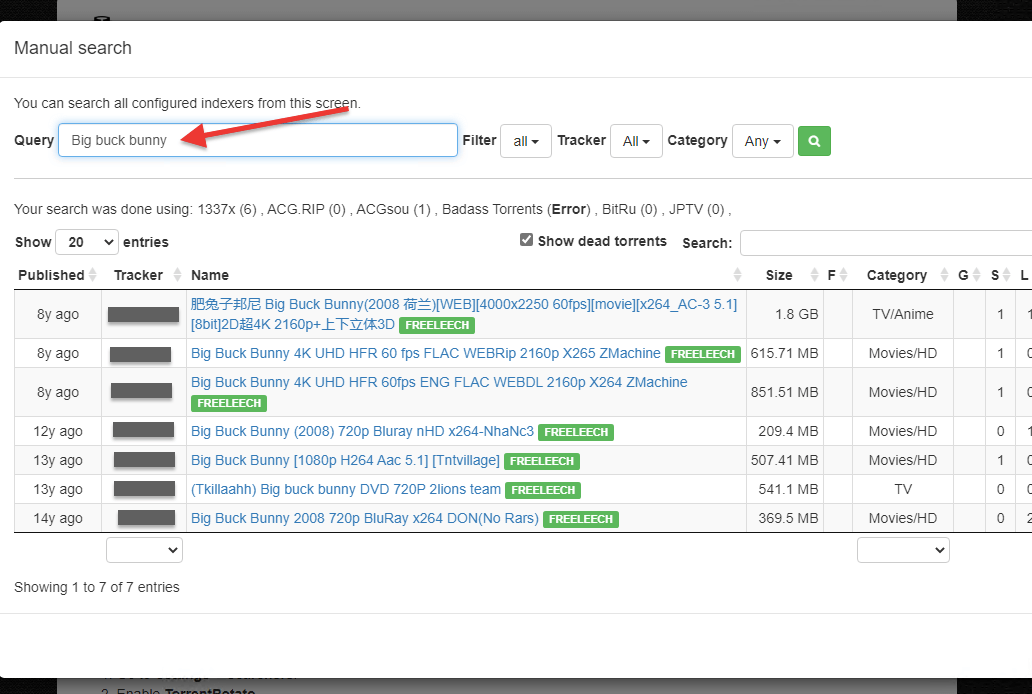
Realize uma busca manual em todos (ou indexadores específicos).
Agora que você adicionou alguns indexadores em sua configuração do Jackett, vamos realizar uma consulta (ou busca manual) em todos ou em determinados indexadores (com base no rastreador, tipo ou mídia.)
- Realize uma busca manual por um lançamento específico em um ou todos os indexadores selecionados. O Jackett pesquisará todos os seus rastreadores selecionados e exibirá os resultados aqui.
c. Vinculando um indexador ao seu Sonarr ou Radarr.
Para vincular o Jackett ao Sonarr ou Radarr, você precisará primeiro reunir as informações do Jackett, incluindo URL e API. O Jackett usa o protocolo open-source Torznab para integrar funcionalidades de indexação em aplicativos. Muitos programas populares de torrenting e Usenet sites e aplicações de indexação, incluindo Radarr, Sonarr e Jackett, utilizam o Torznab para fornecer capacidades de pesquisa e indexação aos seus utilizadores.
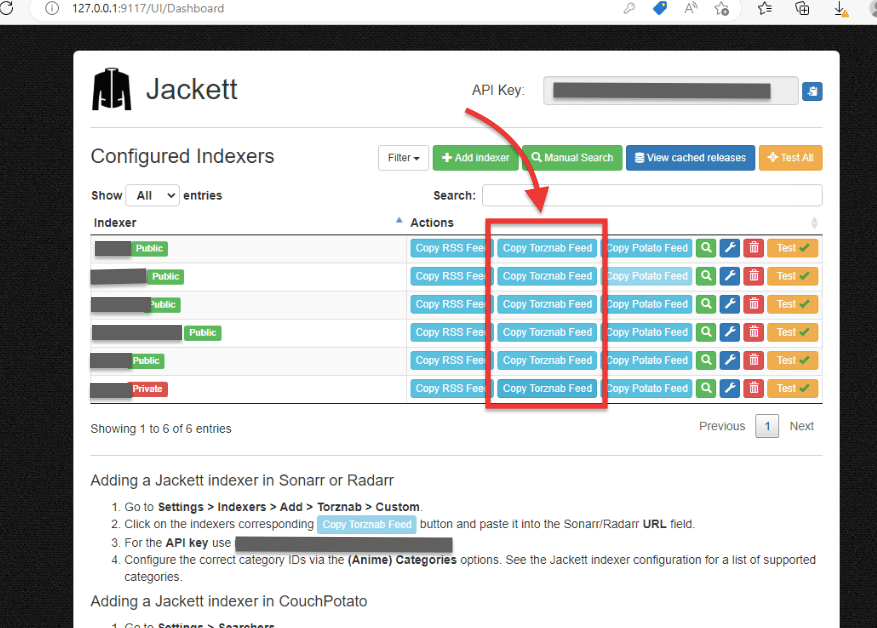
- URL: Esta é a URL do indexador (não o IP e porta do Jackett). Para encontrar esse valor, vá para o Jackett, em Indexadores Configurados > encontre o botão azul “Copy Torznab Feed”. Isso copiará a URL do feed Torznab para este indexador específico.
- Chave de API: Sua chave de API pode ser facilmente encontrada na interface web do Jackett, no topo, ao lado do logotipo. Você também pode encontrá-la nas instruções “Adicionando um indexador do Jackett no Sonarr ou Radarr”.
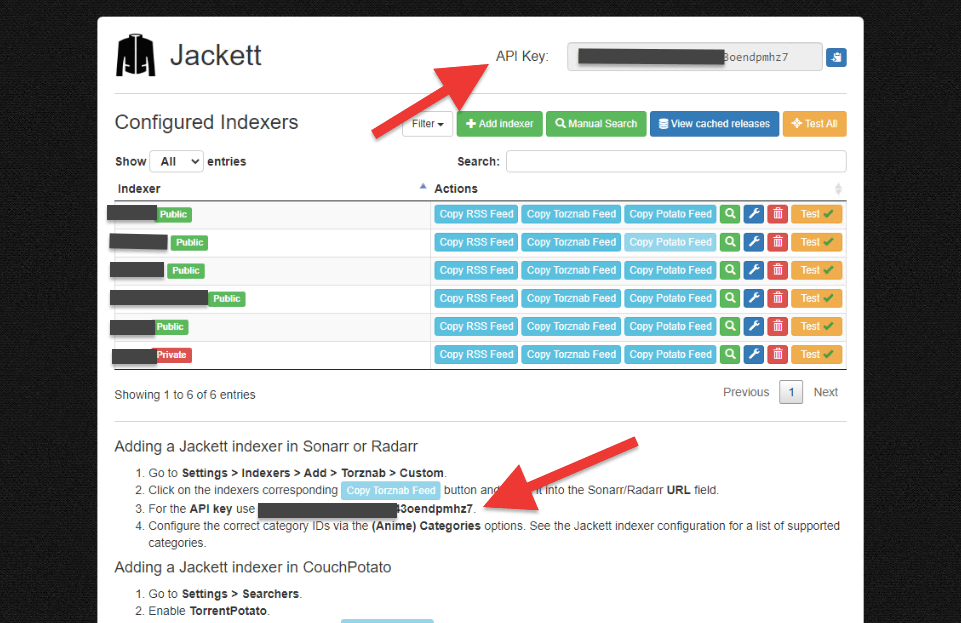
Configurando Radarr ou Sonarr
- Vá para Radarr ou Sonarr > Configurações > Indexadores > Adicionar (+)
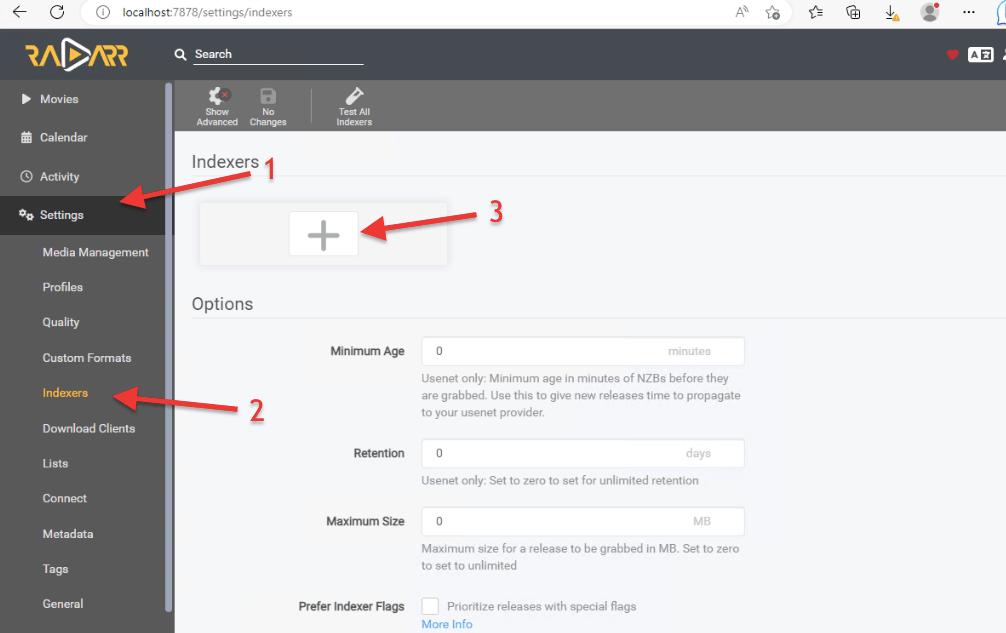
- Encontre Torznab > clique em “Custom”.

- Em Adicionar Indexador – Torznab > Preencha os seguintes campos e deixe o resto como está.
- Nome: Dê a ele um nome personalizado, como Jackett-Torznab-Indexer#.
- URL: Cole a URL que você coletou anteriormente.
- Chave de API: Cole a API que você coletou anteriormente.
- Categorias: Também pode querer configurar a categoria correta nas opções Categorias. Para descobrir as suas categorias, volte à configuração do indexador Jackett e encontre a lista de categorias suportadas.
- Clique em "Testar". Se você ver um marca de seleção verde (como a mostrada na captura de tela abaixo), isso significa que sua configuração está correta. Clique em “Salvar”
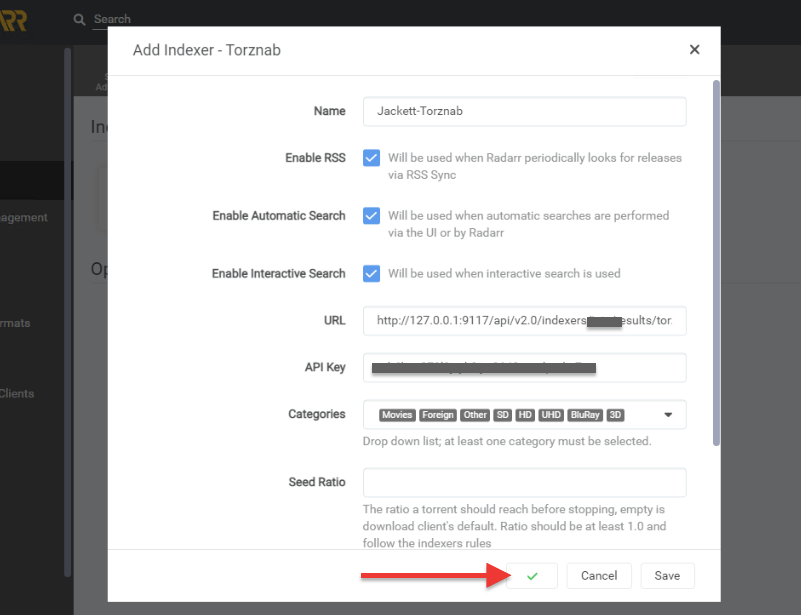
- Se seu teste não passar, você receberá uma nota vermelha com os resultados e coisas que você pode tentar para corrigir sua conexão.
- Seu novo indexador do Jackett será adicionado aos indexadores do seu Sonarr/Radarr.
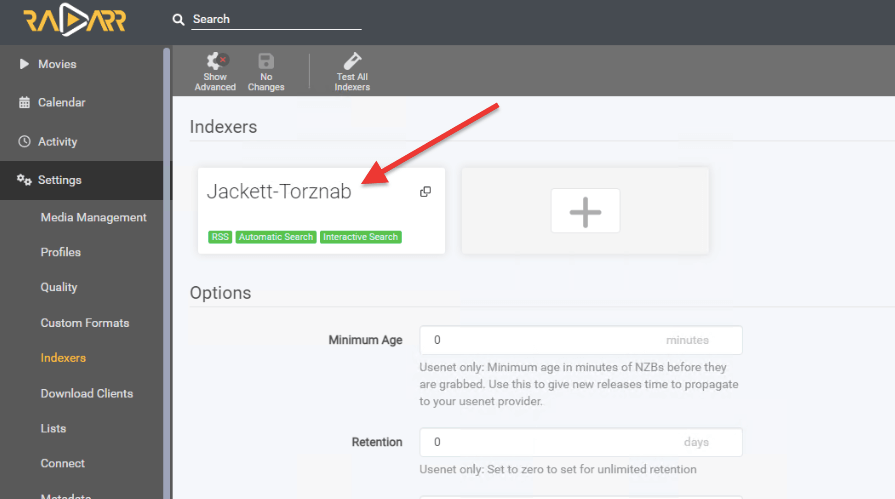
- Se você vinculou com sucesso o Jackett ao Sonarr ou Radarr, o seguinte acontecerá:
- Sonarr ou Radarr enviará uma solicitação de pesquisa ao Jackett.
- O Jackett receberá a solicitação e pesquisará seus indexadores configurados. Ele pode consultar vários rastreadores de torrent ou indexadores Usenet para encontrar o conteúdo solicitado.
- Uma vez que o Jackett tenha recebido todos os resultados da pesquisa, ele os enviará de volta ao Sonarr ou Radarr.
- E finalmente, Sonarr ou Radarr usará os resultados da pesquisa para encontrar e baixar o conteúdo solicitado.
d. Adicionando um indexador a um cliente RSS.
Um cliente RSS (leitor ou agregador RSS) coleta e organiza feeds RSS de várias fontes em um único local de fácil acesso. Os clientes RSS se inscrevem em feeds RSS fornecidos por sites. Quando um site atualiza seu conteúdo, o feed RSS também é atualizado automaticamente.
Alguns clientes de torrent, como qBittorrent e Deluge, oferecem suporte integrado para RSS. Essa funcionalidade permite que você se inscreva em um feed RSS de seus sites de torrent favoritos e baixe automaticamente novos torrents conforme eles se tornam disponíveis. Da mesma forma, alguns clientes Usenet como SABnzbd e NZBGet também oferecem suporte para feeds RSS, permitindo-lhe automatizar todo o processo de transferência a partir de Usenet.
Vamos adicionar o indexador do Jackett ao seu cliente RSS favorito.
- Vá para o Jackett > Em Indexadores Configurados > clique no botão azul “Copy Feed RSS”. Você precisará colar este feed RSS no campo de URL do cliente RSS.
- A sequência é a seguinte: http://127.0.0.1:9117/api/v2.0/indexers/XXXX/results/torznab/api?apikey=xxxxxxxxxxxxxxxxxxxxxxxxxxx&t=search&cat=&q=
- Nota: Você pode ajustar este feed RSS. Por exemplo, você pode usar o parâmetro “q” para especificar uma sequência de busca e o parâmetro “cat” para especificar as categorias nas quais deseja pesquisar. Por exemplo, em nossa sequência, poderíamos adicionar os seguintes parâmetros “&cat=2030,2040&q=big+buck+bunny” para fazer a pesquisa pelo feed por “big buck bunny” das categorias 2030 e 2040.
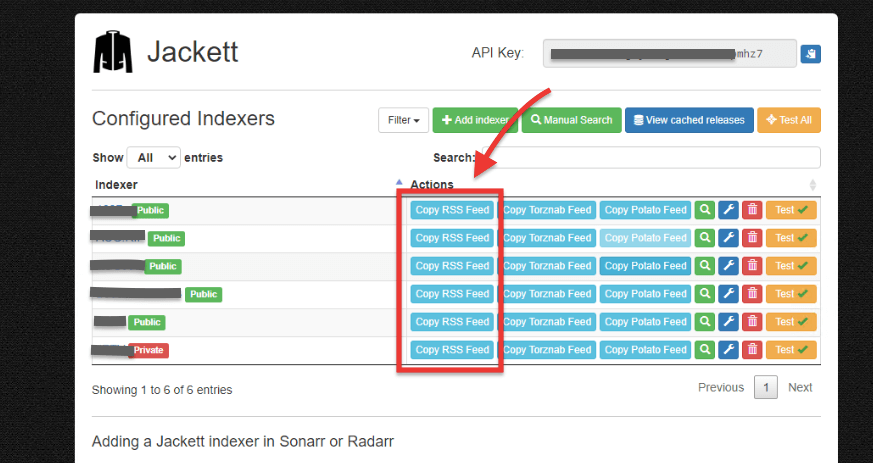
- Com sua sequência no clipboard (copiada), vá para seu cliente RSS e cole-a. Por exemplo, o qBitTorrent vem com um leitor RSS. Vincular o Jackett ao qBittorrent ajuda a introduzir automação, expandir fontes de conteúdo, melhorar privacidade e segurança e permitir gerenciamento centralizado.
- Para vincular o qBittorrent ao Jackett > Vá para o qBitTorrent > a guia RSS (1) > Nova Assinatura (2) > Cole a URL do feed RSS (3) > Ok (4).
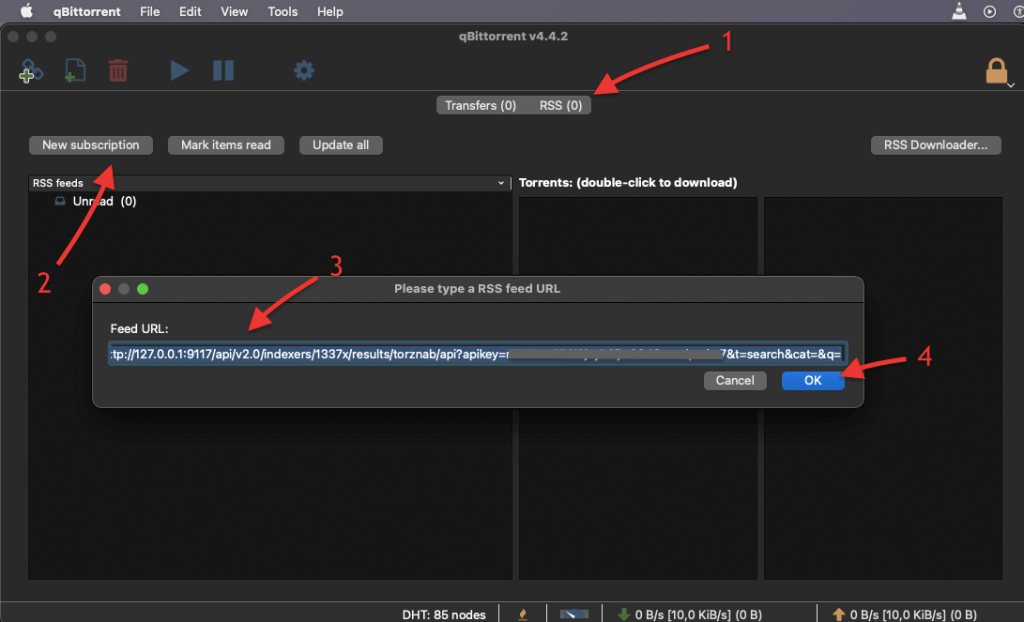
- Agora, o qBitorrent irá coletar e organizar feeds RSS de suas fontes fornecidas via Jackett.
O Jackett está a cometer erros outra vez?
Resolva os problemas mais comuns com este PDF gratuito de resolução de problemas: Clique aqui para descarregar agora4. Prowlarr vs Jackett: qual escolher?
Ao escolher entre Jackett e Prowlarr para gerir os seus downloads de multimédia, tudo se resume ao que precisa e como planeia utilizá-los. Ambas as ferramentas são excelentes para lidar com indexadores numa configuração de servidor multimédia, mas têm pontos fortes diferentes.
O Jackett é útil se lida principalmente com torrents, especialmente de sítios privados ou semi-privados. Suporta uma enorme variedade de localizadores e é excelente quando é necessário obter conteúdos de fontes menos comuns.
O Prowlarr, por outro lado, é um pouco mais sofisticado. Suporta tanto Usenet e torrent indexadores. Facilita a gestão graças à integração direta com outras aplicações como o Sonarr, o Radarr e o Lidarr. O Prowlarr também verifica a saúde dos seus indexadores e pode desativar os que não estão a funcionar, o que mantém a sua configuração a funcionar sem problemas.
| Recurso | Jackett | Prowlarr |
| Suporte a indexadores | Apenas torrent | Torrent e Usenet |
| Integração | Configuração manual por aplicação | Sincronização automática com aplicações *arr |
| Interface do utilizador | Básico | Moderno, estilo *ar |
| Suporte de proxy | Limitada | Proxy por indexador (por exemplo, FlareSolverr) |
| Manuseamento da pesquisa | Manuseamento manual de ímanes | Converte ímanes em torrents |
| Automatização | Mínimo | Avançado (etiquetas, prioridades, categorias) |
| Actualizações | Desenvolvimento mais lento | Manutenção ativa |
| Melhor para | Simplicidade, suporte alargado de trackers | Automatização, integração total *arr |
Resumo:
- O Jackett é adequado se estiver à procura de uma solução simples centrada em indexadores de torrents. Ele oferece ampla compatibilidade, mas requer uma configuração mais manual.
- O Prowlarr é ideal se pretender uma experiência mais abrangente e automatizada. Isto é especialmente útil quando se utilizam várias aplicações *arr. Também oferece funcionalidades avançadas e uma melhor integração. Prowlarr Gudie.
| A nossa recomendação: Se a sua configuração se baseia fortemente em torrents e precisa de uma ferramenta que possa lidar com muitos localizadores diferentes, o Jackett é uma óptima escolha. Mas se estiver à procura de algo que ofereça mais opções de gestão, o Prowlarr pode ser mais adequado para si. |
5. Jackett - FAQ.
Com o Jackett, pode configurar o CouchPotato para procurar e adicionar conteúdo de vários trackers públicos e privados suportados pelo Jackett. Para adicionar um indexador Jackett no CouchPotato, active o TorrentPotato nas definições dos Pesquisadores e cole o URL do indexador no campo anfitrião do CouchPotato. Utilize a sua chave de acesso e deixe o campo do nome de utilizador em branco.
Existem várias razões pelas quais o seu serviço Jackett não arranca. Para resolver este problema, tente o seguinte: Certifique-se de que todas as dependências necessárias estão instaladas e actualizadas. > Verifique se existem erros nos registos e tente reiniciar o serviço. > Certifique-se de que está a utilizar a porta correta e que esta não está a ser utilizada por outro programa. > Tente reinstalar ou executá-lo em modo de compatibilidade, se necessário.
O Jackett pode não se conectar por várias razões, como chave de API incorreta, configuração de indexador incorreta, bloqueio do firewall ou problemas de rede em geral. As etapas de solução de problemas podem incluir a verificação dos logs em busca de mensagens de erro, verificação da chave de API, verificação das configurações do indexador e garantia de que as configurações de rede e firewall estejam configuradas corretamente.
Para acessar a interface web, abra um navegador da web e digite a URL http://localhost:9117 ou o endereço IP da máquina em que o Jackett está em execução, seguido pela porta 9117. Se estiver sendo executado em uma máquina remota, substitua “localhost” pelo endereço IP ou nome do host da máquina remota.
Se o Jackett não funcionar ao ser iniciado com serviços do sistema, o problema pode estar relacionado a permissões ou ordens de inicialização. Para solucionar o problema, certifique-se de que o Jackett seja iniciado com as permissões corretas e verifique a ordem de inicialização para garantir que todas as dependências sejam atendidas.
Para atualizar o Jackett Docker, pare o contêiner existente, baixe a imagem mais recente e inicie um novo contêiner com a mesma configuração e volume de dados. Alternativamente, você pode usar uma ferramenta de gerenciamento Docker como Portainer para realizar a atualização automaticamente. Certifique-se de ler a documentação da imagem Docker específica para entender quaisquer etapas de atualização específicas da versão que possam ser necessárias.
O indexador "filter" do Jackett é uma funcionalidade especial que permite consultar vários indexadores de uma só vez, aplicando vários filtros aos critérios de pesquisa. Para utilizar este "filtro", pode aceder ao ponto final /api/v2.0/indexers//results/torznab e especificar um critério de expressão de filtro em vez de . Os filtros disponíveis incluem tipo, tag, idioma, teste e status, que permitem pesquisar indexadores com base no tipo, tags, idioma, resultados de teste e status.
Para configurar o Jackett para funcionar atrás de um proxy reverso, certifique-se de que o nome de host original da solicitação seja passado para o Jackett. Se HTTPS for usado, você também precisará definir o cabeçalho X-Forwarded-Proto para “https”. Você também precisará ajustar a opção "Base path override" no Jackett conforme necessário.
O Jackett é um proxy de indexador que suporta uma ampla gama de rastreadores públicos e privados. O Prowlarr, por outro lado, é um fork do Sonarr que suporta tanto Usenet quanto torrents. Embora ambos os aplicativos sirvam para propósitos semelhantes, o Jackett se concentra na indexação, enquanto o Prowlarr é uma solução completa para gerenciar downloads do Usenet e torrents.
6. Considerações Finais
E é isso, pessoal... Esperamos que este guia tenha ajudado você a navegar pelo mundo do Jackett e aproveitar ao máximo seus recursos poderosos. Com essa ferramenta, você pode expandir facilmente sua biblioteca de mídia e encontrar todos os seus programas e filmes favoritos.
Se você tiver outras perguntas ou problemas relacionados ao Jackett que não foram abordados neste guia, sugerimos verificar a documentação oficial no repositório GitHub do projeto. A equipe do Jackett também fornece suporte através de seu site e fóruns da comunidade.
E é claro, você também é bem-vindo para deixar suas sugestões e feedback na seção de comentários abaixo; faremos o nosso melhor possível para fornecer nossa resposta.
 English
  Français
  Español
  Tiếng Việt
  简体中文
简体中文  Русский
  Türkçe
  Bahasa Indonesia
  日本語
日本語  العربية
  Português
  Українська
Obrigado por este excelente guia! Fiquei completamente confuso sobre como configurar e usar o Jackett, mas essas informações funcionaram perfeitamente.
Olá Justin...
Estamos felizes que você tenha achado este guia útil!
Olá
Estou a tentar configurar o jackett com sonarr e radarr, e também tenho o prowlerr.
Por isso, não percebo... tenho de adicionar todo e qualquer indexador a cada novo indexador Torznar?
e o qbittorrent não funciona mais no localhost:8080
Olá Jayden, Para cada indexador que adicionar no Jackett, terá de copiar o URL do feed do Torznab (encontrado no Jackett) e colá-lo no Sonarr/Radarr na secção do indexador personalizado Torznab. Sim, tem de adicionar manualmente cada indexador que pretende no Sonarr/Radarr. No entanto, se tiver o Prowlarr, ele pode lidar com indexadores para o Sonarr, Radarr e outros serviços. Configura os indexadores uma vez no Prowlarr e este sincroniza-os entre as suas aplicações. Isso elimina a necessidade de adicionar os mesmos indexadores várias vezes no Jackett para Sonarr/Radarr.
Relativamente à sua pergunta sobre o qbittorrent, verifique se localhost:8080 ainda está definido como a porta da IU da Web nas definições do qbittorrent. Se estiver, tente reiniciar o serviço qbittorrent.
Tenho o Jackett instalado no Windows via Docker, mas agora estou migrando para o Raspberry Pi 5. Instalei tudo, mas não sei como transferir as configurações e índices do Jackett do Docker no Windows para o Docker no Raspberry Pi… Você sabe como fazer isso?
Olá, Deez, em primeiro lugar, parabéns por migrar para microsserviços! Em relação às transferências, primeiro você precisa fazer backup dos seus dados de configuração. Isso requer a identificação do ID do contêiner correto e o uso do comando docker cp. Próximo:
Aliás, esse processo também deve mover seus indexes. Espero que ajude!
Olá
Con radarr no tengo problema pero sonarr manda el hombre de la serie en ingles a Jacket y los trackers en español no la encuentran. Haciendo manual search en jacket si funciona
Alguma solução?
Hola igebara
O problema é que o Sonarr envia as buscas em inglês, e os rastreadores em espanhol não encontram resultados porque usam o título em inglês por defeito.
Verifica o seguinte:
1. Mudar o idioma no Sonarr: Configura o idioma da série como espanhol no Sonarr para que o busque neste idioma.
2. Adicionar pseudónimo em espanhol: Adicione um pseudónimo em espanhol para a série se tiver um nome diferente nos localizadores em espanhol.
Espero que te sirva.
saludos!
Tim
A ligação fornecida é para o código fonte, o que não é útil para a instalação, especialmente para o Windows. Por favor, diga aos leitores onde devem ir para obter os ficheiros de instalação, que é https://github.com/jackett/jackett/releases - esta ligação não é mencionada em lado nenhum no seu artigo, nem em muitos outros artigos online. Isto é muito frustrante para os novos utilizadores, especialmente para os utilizadores do Windows que não encontrarão ficheiros de instalação relacionados com o Windows na ligação do repositório de código-fonte.
Obrigado por assinalar o facto, Randy. Actualizei a ligação para a página de lançamentos.
Instalei o Jackett no Windows 11 juntamente com o Qbittorrent. Ao tentar utilizar o Jackett no Qbit, recebo o erro Jackett: api key error! Clique com o botão direito do rato nesta linha e selecione . . . .
Nesta altura, já tentei todas as soluções encontradas na Internet.
Sugestões?
Olá Bob.
Olá 👋 - esse "erro de chave API" normalmente significa apenas que o qBittorrent não está a falar com o Jackett com a ligação correta.
Experimenta isto:
- Em Jackett, copie a sua chave API (canto superior direito).
- No qBittorrent, remova a antiga entrada do Jackett e adicione-a novamente usando o link "Copy Torznab Feed" do Jackett - ele inclui a chave correta.
Certifique-se de que tem o seguinte aspeto: http://127.0.0.1:9117/api/v2.0/indexers/XXXX/results/torznab/api?apikey=YOURKEY
Reinicie ambas as aplicações.
Se isso ainda não resolver o problema, verifique novamente o firewall ou a porta 9117 - às vezes é algo bobo assim (eu mesmo já passei por isso 😅).
Espero que isso ajude,
Diego
That worked. Thanks for your help. FWIW, I get the same result (I think) using the “Copy RSS Feed” which seems to include the Jackett API key, but then I have to delete some data at the end of the string.
Hey Bob… awesome, I’m glad it worked! 🎉
And you’re totally right — the Copy RSS Feed URL also contains your API key, which is why it seems to work when trimmed.
✅ Quick clarification for anyone reading:
– The Torznab Feed link is the correct one to use when adding Jackett to qBittorrent, Sonarr, or Radarr, since it’s designed for full search and indexing.
– The RSS Feed link works for automation or monitoring new releases but isn’t meant for two-way queries — that’s why the extra parameters (&t=search&cat= etc.) need to be cut off.
So, thanks Bob your instinct was spot-on — both URLs point to Jackett’s API, but the Torznab one is cleaner and purpose-built for integrations.
Thanks for pointing that out. It’ll definitely help others who run into the same “API key” mix-up. 🙌
Kind Regards,
Diego