 Por
Por
Essencialmente, o FlareSolverr é um servidor proxy para contornar a proteção da Cloudflare. Ele atua como uma ponte entre as medidas anti-bot da Cloudflare e a necessidade de recuperação eficiente de dados. Ao aproveitar o poder do Python, Selenium e ChromeDriver, o FlareSolverr permite que você supere os desafios da Cloudflare e acesse o conteúdo da web protegido sem problemas.
Este guia oferece uma visão geral abrangente do FlareSolverr. Examinaremos mais de perto sua instalação no Linux, Docker e Windows. Também analisaremos sua configuração, desde como definir variáveis até configurá-lo para Plex, Prometheus e outros aplicativos como Jackett e Prowlarr.

Isenção de responsabilidade: Este material foi desenvolvido estritamente para fins informativos. Não constitui uma aprovação de quaisquer atividades (incluindo atividades ilegais), produtos ou serviços. O usuário é o único responsável pelo cumprimento das leis aplicáveis, incluindo as leis de propriedade intelectual, quando utiliza os nossos serviços ou se baseia em qualquer informação aqui contida. Não aceitamos qualquer responsabilidade por danos resultantes da utilização dos nossos serviços ou das informações aqui contidas, seja de que forma for, exceto quando explicitamente exigido por lei.
Índice.
- Introdução ao Flaresolverr
- O que é que se passa?
- Como funciona?
- Vantagens e desvantagens
- Instalando Flaresolverr.
- Linux (via terminal)
- Docker
- Windows
- Configurando Flaresolverr
- Alteração de Variáveis de Ambiente.
- Configuração do Cloudflare
- Configuração do Plex
- Configuração do Prometheus
- Configurando o FlareSolverr para outros aplicativos.
- Usando o Flaresolverr
- Utilizando-o com o comando "curl" no Linux.
- Utilizando-o com a biblioteca Python Requests.
- Conclusões.
1. Introdução ao Flaresolverr.
a. O que é o Flaresolverr e qual é a sua relação com a Cloudflare?
A Cloudflare fornece ferramentas de proteção anti-bot basicamente para manter a segurança do site (evitando ataques DDoS), o desempenho e a proteção dos dados do utilizador.
Para lidar com bots e identificar humanos, a Cloudflare apresenta obstáculos (para o navegador) que envolvem código JavaScript com desafios matemáticos. O acesso tradicional a sites protegidos pela Cloudflare envolveria passar por vários obstáculos como desafios de biometria, CAPTCHAs e outros testes para provar a interação humana. Tais obstáculos são basicamente criados para impedir comportamentos de bot maliciosos.
FlareSolverr é um servidor proxy de código aberto construído para lidar com (ou contornar) esses desafios impostos pelas medidas anti-bot da Cloudflare.

Nota: Nem todos os bots são criados para comportamentos maliciosos! Bots são simplesmente programas automatizados que executam tarefas. Embora certamente existam bots projetados para fins nefastos, como spam, hacking e fraude, também existem bots criados para casos de uso legítimos. Exemplos seriam rastreadores de mecanismos de busca, chatbots, bots de mídia social, raspadores de dados, bots de monitoramento e alerta, assistência virtual, etc.
b. Como o FlareSolverr funciona?
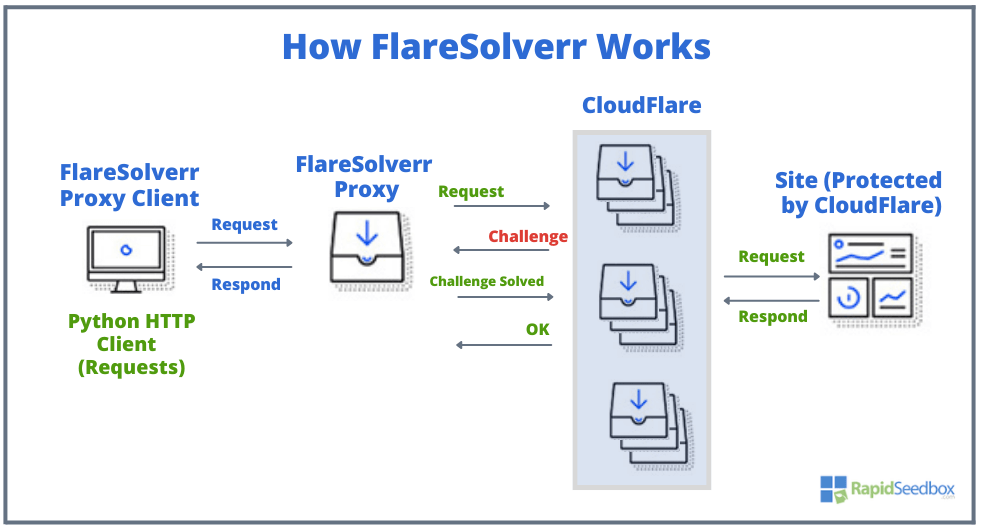
O FlareSolverr funciona como um servidor proxy projetado para contornar os protocolos anti-bot da Cloudflare. Ele simula o comportamento de um navegador real, para que possa lidar com desafios, navegar em verificações de segurança e renderizar o conteúdo da página da web.
Consulte a imagem abaixo.
- Um usuário (ou seja, Cliente HTTP Python) inicia uma solicitação
- O FlareSolverr aguarda as solicitações do usuário (em estado ocioso) e então usa o Python Selenium e o Undetected ChromeDriver para criar uma instância de navegador da web (Chrome).
- Em seguida, encaminha o pedido para o sítio (que está protegido pelo CloudFlare). Aguarda que o desafio seja resolvido.
- O site de destino responde ao pedido como de costume. O Cloudflare também responde ao pedido porque o seu desafio foi resolvido sem quaisquer problemas.
- O código HTML é extraído e os cookies são enviados de volta para o utilizador.
- O código HTML resultante e os cookies são acessíveis aos clientes para utilização com outros clientes HTTP como Python Requests.
c. Casos de utilização comuns do FlareSolverr
O Flaresolverr está constantemente a melhorar e a adicionar integrações. Essas novas integrações permitem que o FlareSolverr vá além da raspagem - use-o com ferramentas de SEO, treinamento de modelo de IA e fluxos de trabalho de indexação de pesquisa automatizados.
- Contornar a proteção do Cloudflare para a recolha de dados da Web (notícias, comércio eletrónico, controlo de preços). Saiba mais sobre as noções básicas de raspando a web.
- Aceder a indexadores de torrents e da Usenet via Jackett, Prowlarr, and Sonarr/Radarr
- Permitir o acesso remoto estável a o servidor Plex Media por detrás do Cloudflare
- Monitorizar APIs protegidas utilização de proxy Prometheus + FlareSolverr
- Automatizar a recolha de dados para ferramentas de SEO recolha de dados de sítios protegidos pelo Google ou pelo Cloudflare-SERP
- Alimentar LLMs e modelos de IA com conteúdos extraídos de domínios protegidos (para formação ou afinação)
- Integrar com estruturas de browser sem cabeça como o Playwright, o Puppeteer ou o Browserless para uma recolha furtiva de dados
- Contornar paredes CAPTCHA (com sucesso limitado ou solucionadores externos como 2Captcha ou CapSolver)
d. Vantagens e desvantagens.
O FlareSolverr pode ser uma ferramenta valiosa para contornar os mecanismos anti-bot do Cloudflare. Os utilizadores que pretendam aceder a conteúdos protegidos beneficiarão do FlareSolverr. No entanto, existem também algumas desvantagens e considerações a ter em conta ao utilizá-lo.
Vantagens.
- Contorno automatizado: A abordagem automatizada do FlareSolverr poupa-o de ter de resolver desafios manualmente.
- Raspagem eficiente: É possível extrair dados de forma eficiente de sites hospedados na CDN da Cloudflare.
- Acessibilidade aprimorada: Permite o acesso sem problemas a conteúdos protegidos pela Cloudflare, fazendo-se passar por um navegador Web real.
- Integração perfeita: O FlareSolverr usa Python Selenium, e Undetected ChromeDriver. Essa integração garante que esta solução possa ser facilmente incorporada aos seus fluxos de trabalho de raspagem existentes.
- Versatilidade: Você pode usar o código HTML e cookies obtidos da solução do FlareSolverr com outros clientes HTTP como Python Requests.
Aprenda como recolha de dados da Web com Python e a biblioteca Requests e incorporar o FlareSolverr em seu projeto.
Desvantagens.
- Preocupações legais e éticas: A utilização mais significativa prende-se com as suas preocupações legais e éticas. Contornar os mecanismos de proteção anti-bot pode violar os termos de utilização de determinados sítios Web ou serviços.
- Estabilidade do site: Usar o FlareSolverr ou ferramentas similares para burlar proteções pode colocar carga adicional no servidor do site alvo.
- Consumo de recursos: Contornar desafios da Cloudflare requer o lançamento de uma instância extra de navegador e a resolução de quebra-cabeças JavaScript. Ambas essas tarefas consomem mais recursos computacionais.
- Dependência de serviços de terceiros: O FlareSolverr depende do Selenium, ChromeDriver e outras ferramentas de terceiros. Portanto, se essas ferramentas não estiverem atualizadas ou funcionando, o FlareSolverr também será afetado.
- Desafios do CAPTCHA: Embora esta ferramenta possa lidar com muitos mecanismos anti-bot, pode haver casos em que sejam apresentados CAPTCHAs. Os CAPTCHAs são intencionalmente concebidos para serem difíceis de resolver pelos sistemas automatizados.
| 🔔Nota: As of today, native captcha solvers still do not work out-of-the-box. However, third-party solvers like CapSolver e 2Captcha podem ser integrados manualmente ou através de middleware. |
2. Instalando Flaresolverr.
Nesta secção, iremos fornecer-lhe instruções passo a passo para instalar o FlareSolverr em vários sistemas operativos. Vamos instalar o FlareSolverr no Linux (via terminal e navegador sem cabeça), no Docker e, finalmente, no Windows.
Isenção de responsabilidade: As informações neste guia são fornecidas apenas para fins gerais e não são garantidas serem precisas, completas ou atualizadas. Não nos responsabilizamos por quaisquer perdas ou danos decorrentes do uso dessas informações. Os links para sites externos não implicam em endosso, e não somos responsáveis pelo seu conteúdo. O uso do FlareSolverr pode ter implicações legais, portanto, garanta a conformidade com as leis e termos de uso relevantes. Este guia não substitui o aconselhamento profissional. Ao usar este guia, você concorda com estes termos.
a. Instalando o Flaresolverr no Linux (via terminal)
A instalação no Linux é um processo simples, e este guia irá guiá-lo através dos passos para colocá-lo em funcionamento no seu sistema. Vamos instalar o FlareSolverr num Ubuntu 22.04.
Pré-requisitos:
Antes de iniciar o processo de instalação, certifique-se de que tem o Python e o Python Package Manager (pip). Você precisará do pip para instalar e gerenciar dependências. De acordo com Repositório do FlareSolverr no GitHubé recomendado ter Python 3.11
Passos de Instalação:
Siga estas etapas para instalar o Flaresolverr (binário pré-compilado) no seu sistema Linux:
- Inicie uma janela de terminal em sua máquina Linux.
- Crie um diretório onde você irá salvar o download do FlareSolverr.
Por exemplo:
|
1 2 |
mkdir FlareSolverr cd FlareSolverr |
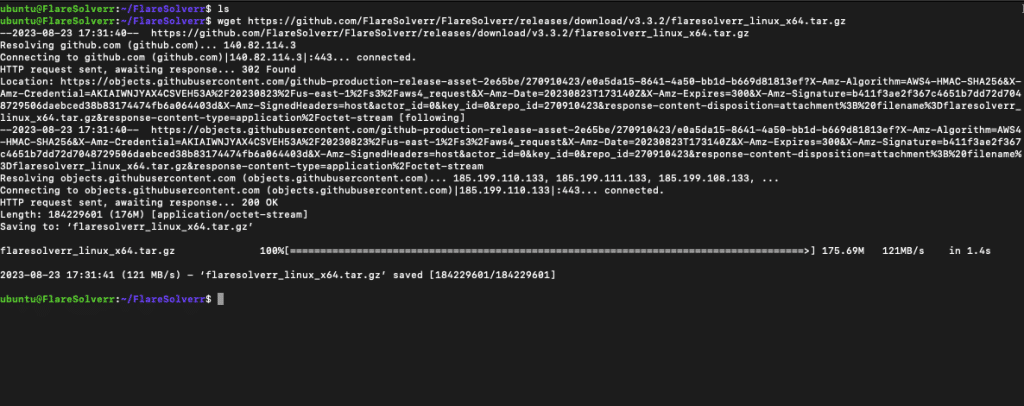
- Baixe o Binário: Você pode usar o comando wget para baixar o binário diretamente da URL oficial do Flaresolverr (verifique a última versão e copie o link)
- Extraia o Arquivo: Use o comando tar para extrair o conteúdo do arquivo baixado:
|
1 |
tar -xzf flaresolverr_linux_x64.tar.gz |
- Mude para o diretório extraído.
|
1 |
cd flaresolverr |
- Agora você pode executar o FlareSolverr usando o comando ./flaresolverr:
|
1 |
./flaresolverr |
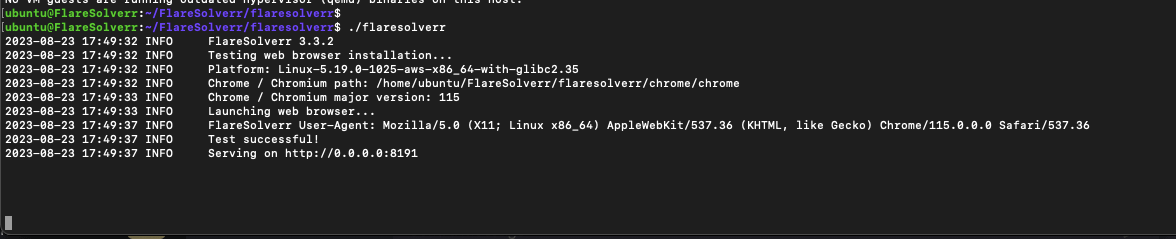
Parabéns! Se você vir uma mensagem semelhante à acima, significa que seu FlareSolverr está em execução. A saída indica que o teste para a instalação do navegador da web foi bem-sucedido, e o serviço FlareSolverr agora está operando em http://0.0.0.0:8191.
Acessando o FlareSolverr!
O FlareSolverr deve estar em execução em segundo plano em sua máquina Linux. O endereço 0.0.0.0 indica que o Flaresolverr está vinculado a todas as interfaces de rede disponíveis na máquina hospedeira. Isso significa que você pode acessá-lo usando o endereço IP da máquina ou o nome do host de qualquer dispositivo na mesma rede.
Resolução de problemas!
Tabela de resolução rápida de problemas!
| Problema | Solução |
|---|---|
libatk-1.0.so.0 em falta | sudo apt install libatk1.0-0 |
| Xvfb não encontrado | sudo apt install xvfb |
| Erro CAPTCHA | Nenhum solucionador configurado - use 2Captcha ou CapSolver |
Precisa de apoio? A maioria dos problemas do FlareSolverr - como erros de navegador ou CAPTCHAs - são ativamente discutidos no Página de problemas do GitHubonde pode encontrar correcções ou até adicionar os seus próprios relatórios de erros.
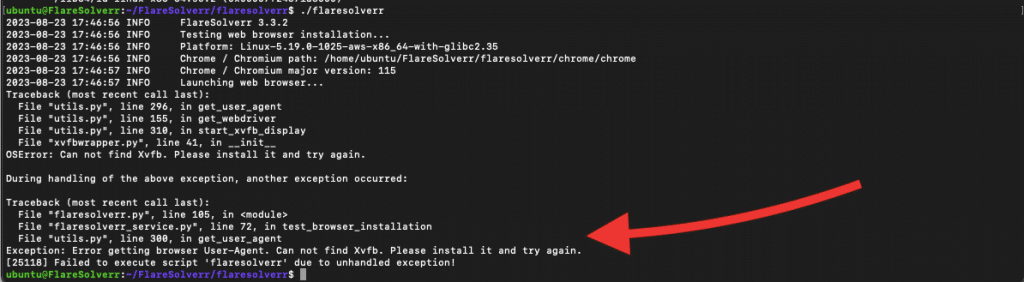
Estamos executando o FlareSolverr em uma máquina virtual (sem GUI), então recebemos os seguintes erros.
- “Se você estiver vendo o seguinte erro: "erro ao carregar bibliotecas compartilhadas: libatk-1.0.so.0: não é possível abrir o arquivo de objeto compartilhado: Arquivo ou diretório não encontrado" —- ERRO O Chrome / Chromium não foi detectado!” você precisará instalar as dependências necessárias para o navegador Chrome ou Chromium.
Digite os seguintes comandos:
|
1 2 |
sudo apt-get update sudo apt-get install libxcomposite1 libxdamage1 libxrandr2 libxinerama1 libxcursor1 libxss1 libxext6 libxrender1 libasound2 libdbus-1-3 libatk1.0-0 libgtk-3-0 libgbm1 |
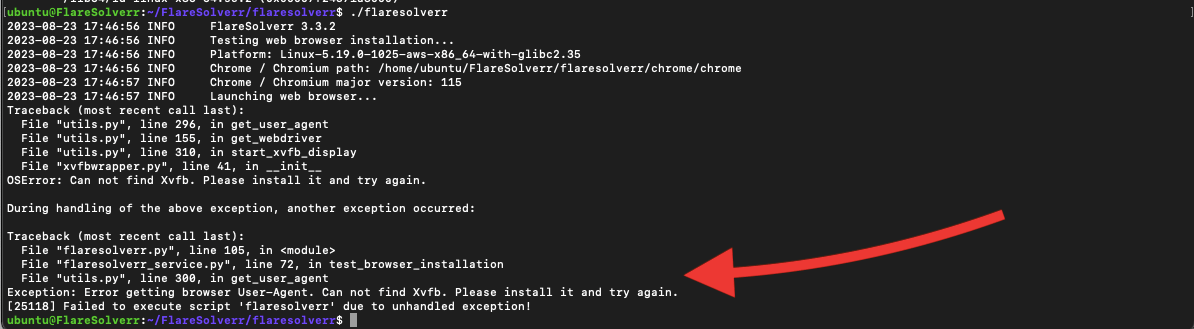
- Se vir o erro: "OSError: Não é possível encontrar o Xvfb. Por favor, instale-o e tente novamente", isso significa que o Flaresolverr não consegue encontrar o Xvfb, que é necessário para iniciar o navegador da Web para a funcionalidade do FlareSolverr. O Xvfb é um servidor X de framebuffer virtual que permite que as aplicações executem interfaces gráficas sem um ecrã físico. O Xvfb é usado para simular um ambiente de exibição para o navegador sem cabeça. É necessário para que o navegador sem cabeça funcione corretamente mesmo quando não existe um ecrã físico disponível.
Instale o Xvfb usando o seguinte comando:
|
1 |
sudo apt-get install xvfb |
| 🧠Abandonar o Xvfb - Em vez disso, utilize o Chrome sem cabeça nativo Historicamente, os utilizadores do FlareSolverr no Linux precisavam de instalar o Xvfb (X virtual framebuffer) para simular um ecrã para automatização do navegador sem cabeça. Embora isto ainda funcione, as versões modernas do Chrome (v59+ no Linux, v60+ no Windows/macOS) podem ser executadas em modo sem ecrã.não é necessário um servidor X. |
Além disso, se estiver a utilizar um navegador sem cabeçaserá necessário defini-lo mais tarde nas variáveis de ambiente do FlareSolverr. Mais sobre isto na próxima secção.
b. Instalando o Flaresolverr no Docker
O seguinte é um guia passo a passo sobre a instalação do FlareSolverr no Docker. Assumimos que já tem o Docker instalado no seu computador. Para obter os recursos mais recentes, sempre baixe do site oficial Repositório GitHub do FlareSolverronde novas atualizações e correções da comunidade são regularmente enviadas. Também pode adicionar o FlareSolverr ao seu conjunto de ferramentas através do Docker, o que simplifica a configuração e melhora a gestão de actualizações.
Início rápido!
|
1 2 3 4 |
git clone https://github.com/FlareSolverr/FlareSolverr.git cd FlareSolverr sudo docker-compose up -d |
Mostraremos este guia passo a passo usando a versão 24.0.5, executada no Ubuntu 22.04 Jammy. Para obter mais informações sobre como instalar o Docker, consulte a seguinte página oficial oficial.
- Encontrar as imagens relacionadas em DockerHub. A imagem é suportada em diferentes arquiteturas, incluindo, x86:
linux/386, x86-64:linux/amd64, ARM32:linux/arm/v7, e ARM64:linux/arm64. - Inicie o contêiner FlareSolverr. Use o Docker Compose ou a CLI. O FlareSolverr fornece um arquivo de configuração docker-compose.yml - que é muito mais fácil do que a CLI (se você tiver o Docker Compose instalado). Além disso, puxar a imagem é desnecessário, pois isso já está referenciado no arquivo de composição.
- Clone o repositório que contém o
docker-compose.ymlcomo arquivo de configuração:
- Clone o repositório que contém o
|
1 |
git clone https://github.com/FlareSolverr/FlareSolverr.git |
- Navegue até o diretório do repositório:
|
1 |
cd FlareSolverr |
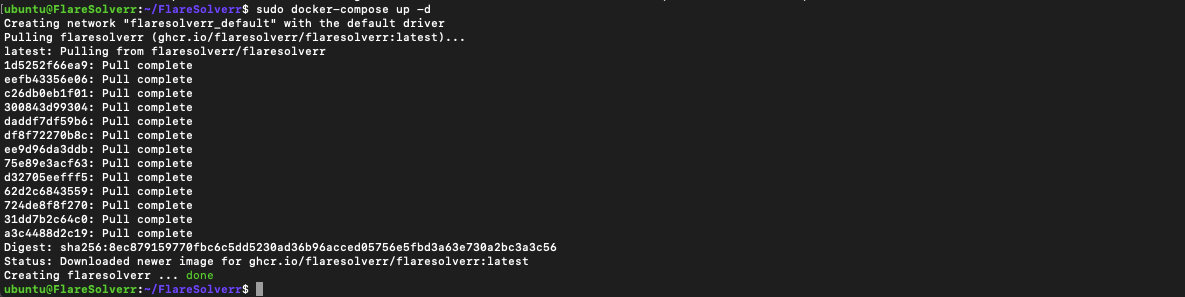
- Inicie o contêiner usando o Docker Compose (certifique-se de ter permissões de administrador para executar este comando ou use o sudo):
|
1 |
sudo docker-compose up -d |
Verificar a instalação.
Verifique se o contêiner FlareSolverr está em execução executando:
|
1 |
sudo docker ps |
- Você deve ver o
flaresolverrcontêiner na lista.

Acessando o FlareSolverr
O FlareSolverr deve estar em execução no contêiner Docker. Você pode acessá-lo indo para 'http://localhost:8191' em seu navegador da web.
É isso aí! Você instalou com sucesso o FlareSolverr usando contêineres Docker. Agora você pode usá-lo para contornar os desafios de sites protegidos pela Cloudflare.
c. Instalando o FlareSolverr no Windows
Recomenda-se instalar o FlareSolverr no Windows usando os binários pré-compilados — que estão disponíveis apenas para a arquitetura x64 no Windows. Embora também seja possível instalar a partir da fonte, isso não é recomendado para o Windows devido às limitações da arquitetura. Além disso, a "imagem" do contentor Docker foi concebida principalmente para ser executada numa máquina anfitriã baseada em Linux (não em Windows).
Para instalar o FlareSolverr no Windows, você pode seguir estas etapas:
- Descarregar o binário: Acesse a página de Lançamentos do FlareSolverr no GitHub. Encontre o último lançamento na seção "Ativos" e encontre o download apropriado para o Windows. Deve ser um arquivo zip. Baixe o arquivo zipado do FlareSolverr para o Windows x64.
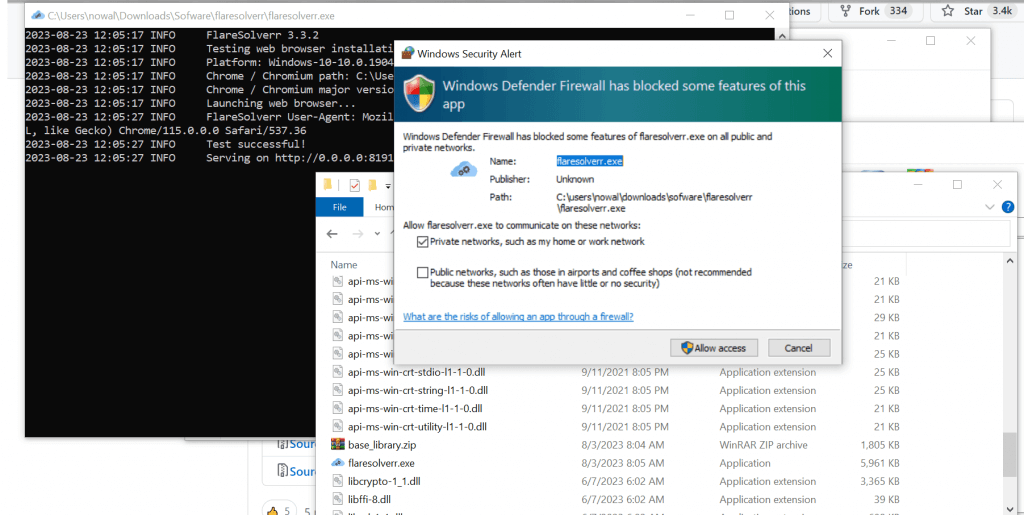
- Descompacte e execute o binário do FlareSolverr: Execute o executável FlareSolverr.exe baixado. Uma vez executado, o terminal será aberto, informando que o Agente de Usuário do FlareSolverr já está em execução com sucesso.
- Permita o acesso a este aplicativo no seu firewall do Windows.
É isso aí! Você instalou e executou com sucesso o FlareSolverr no Windows usando o binário pré-compilado.
3. Configuração do Flaresolverr.
Agora que conseguiu concluir com êxito a instalação, é altura de a configurar.
A configuração do FlareSolverr para aplicativos e serviços da Web, como o Cloudflare e o Plex, envolve a configuração das variáveis de ambiente necessárias. Portanto, se instalou o software com sucesso, deve agora ser capaz de modificar as suas variáveis de ambiente.
O FlareSolverr fornece variáveis de ambiente que você pode usar para configurar seu comportamento. Você pode encontrar informações sobre essas variáveis na documentação do Repositório GitHub do FlareSolverr.
🔁 Rodar. Atualizar. Tentar de novo.
Emparelhe o FlareSolverr com proxies residenciais rotativos para alternar entre identidades confiáveis.
Explorar a rotação →a. Alteração de Variáveis de Ambiente.
Configure as variáveis no Linux.
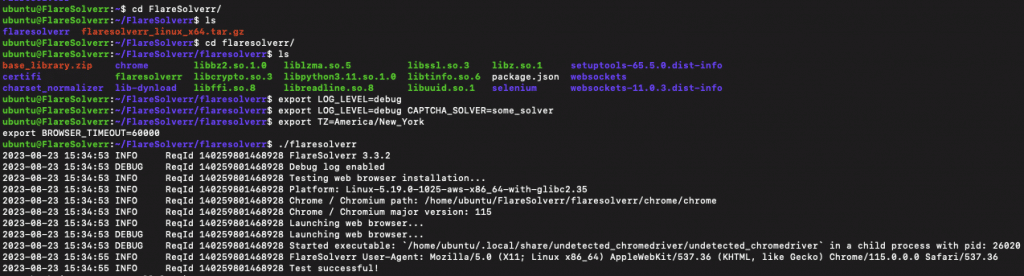
Altere as variáveis de ambiente do FlareSolverr no Linux, configurando-as com o comando "export", antes de iniciar o processo do FlareSolverr no terminal. Veja como fazer isso:
- Exporte a(s) variável(is) de ambiente que você deseja alterar.
- Por exemplo, para alterar o LOG_LEVEL para debug e alterar o fuso horário, você executaria:
|
1 2 |
export LOG_LEVEL=debug export TZ=America/New_York |
Alterando variáveis no Docker.
Para alterar as variáveis do FlareSolverr, terá de abrir e modificar o ficheiro docker-compose.yml num editor de texto.
- Encontre a secção de serviços correspondente ao seu serviço FlareSolverr - no nosso caso, chama-se flaresolverr. Dentro da definição do serviço, você verá a secção de ambiente. É aqui que pode atualizar as suas variáveis de ambiente.
- Por exemplo, você pode alterar a variável de ambiente LOG_LEVEL para debug, Fuso Horário, portas padrão, executar o navegador da web no modo headless, etc.
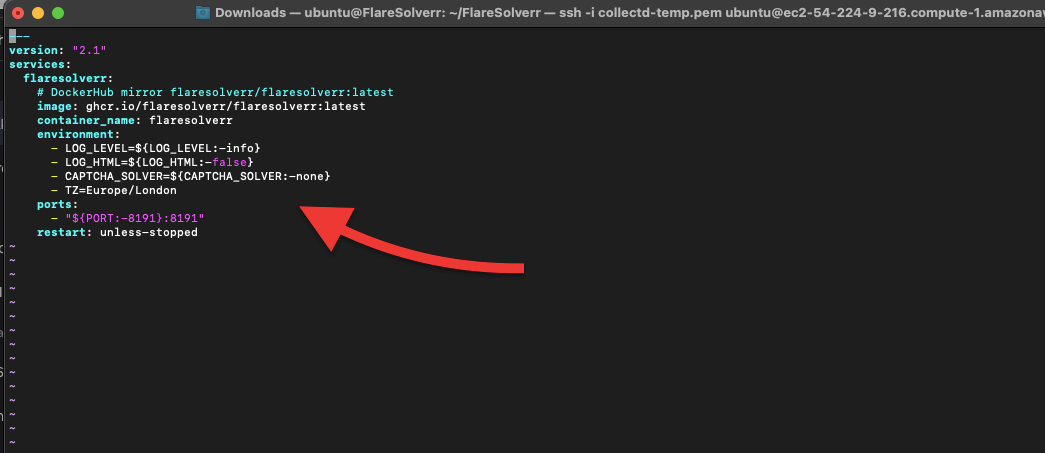
Abaixo estão os passos para configurar o FlareSolverr para cada um desses cenários:
Configurando variáveis no Windows.
Para alterar variáveis no Windows: Primeiro, vá para o diretório onde o FlareSolverr está instalado e execute o comando “set” seguido da variável que você deseja modificar.
|
1 2 |
set TZ=Europe/London set LOG_LEVEL=debug |
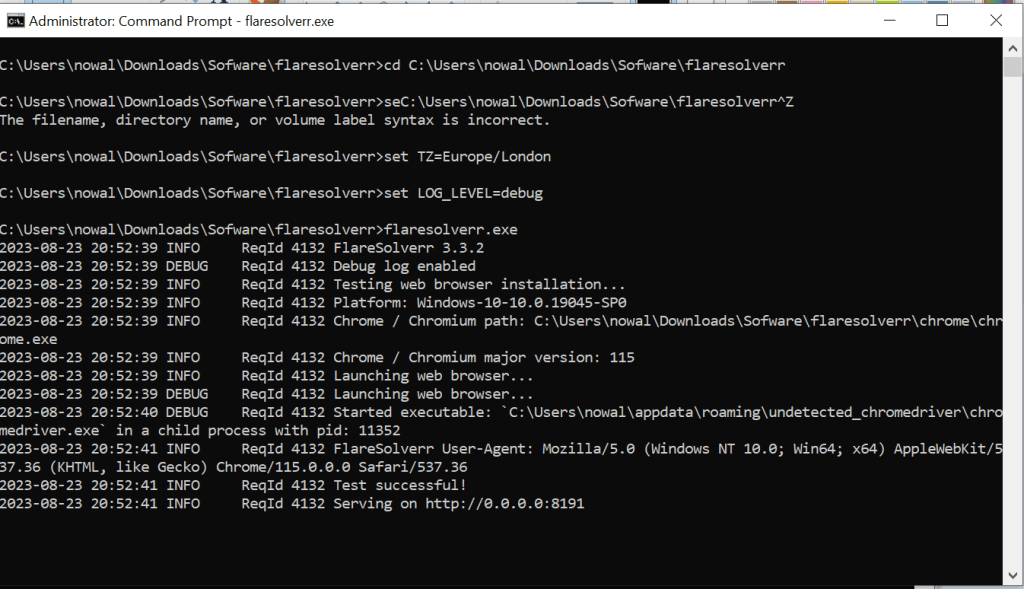
Agora que você sabe como configurar as variáveis do FlareSolverr, vamos ver como alterá-las para aplicações web específicas.
b. Configurando o FlareSolverr para Cloudflare:
Você pode configurar como o FlareSolverr contorna os desafios da Cloudflare ajustando suas variáveis de ambiente. As principais são as variáveis CAPTCHA_SOLVER e LOG_LEVEL.
- A seguinte alteração definirá o solucionador CAPTCHA como "hcaptcha" e aumentará o nível de registro para debug.
|
1 2 |
export CAPTCHA_SOLVER=hcaptcha export LOG_LEVEL=debug |
- Inicie o FlareSolverr:
|
1 |
./flaresolverr |
- O FlareSolverr agora deve estar configurado para lidar com os desafios da Cloudflare de forma eficaz.
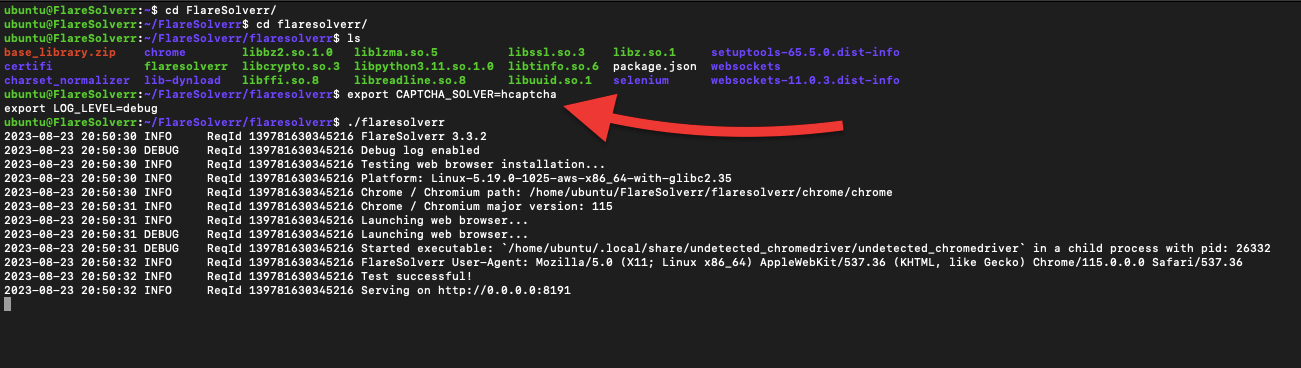
c. Configurando o FlareSolverr para Plex.
Configurar o FlareSolverr para o Plex pode ser necessário em situações em que seu Plex Media Server está protegido pela Cloudflare. Como já deve saber, as medidas de segurança do Cloudflare podem colocar problemas no acesso aos conteúdos Plex.
Ao integrar o FlareSolverr com o Plex, pode melhorar a fiabilidade do seu Plex Media Server. Esta configuração garante que o seu conteúdo multimédia é facilmente acessível a utilizadores autorizados sem encontrar obstáculos.
Como fazer isso?
- Configure Variáveis de Ambiente: Para o Plex, você geralmente precisa definir a variável de ambiente PROXY. Essa variável de proxy roteará o tráfego do Plex através do servidor de proxy. Além disso, certifique-se de ajustar outras variáveis de ambiente relevantes, como LOG_LEVEL (se necessário).
|
1 2 |
export PROXY='{"url": "http://proxy-server-address:proxy-port"}' export LOG_LEVEL=info |
- Substitua "http://endereço-do-servidor-de-proxy:porta-do-proxy" pelo endereço real e porta do seu servidor de proxy.
- Inicie o FlareSolverr:
|
1 |
./flaresolverr |
- Isso configurará o FlareSolverr para funcionar como um proxy para o tráfego do Plex.
d. Configurando o FlareSolverr para Prometheus.
O FlareSolverr é bastante útil se você estiver usando o Prometheus (a ferramenta de monitoramento de código aberto) para acompanhar serviços da web ou APIs protegidas pela Cloudflare. Se você estiver usando o Prometheus, é provável que encontre desafios ao acessar os endpoints devido aos mecanismos de proteção da Cloudflare. Quando você integra o FlareSolverr com o Prometheus, pode configurar o Prometheus para fazer solicitações através do proxy do FlareSolverr.
Para integrar o Prometheus com o FlareSolverr, siga estas etapas:
- Habilitar o Exportador do Prometheus:
- Defina a variável de ambiente PROMETHEUS_ENABLED como true no FlareSolverr.
- Se estiver usando o Docker, exponha a porta do exportador do Prometheus (PROMETHEUS_PORT) na sua configuração do Docker.
- Configurar a Porta do Exportador do Prometheus:
- Defina a variável de ambiente PROMETHEUS_PORT para especificar a porta de escuta do exportador.
- Execute o FlareSolverr com as variáveis de ambiente configuradas. Se estiver usando o Docker, certifique-se de que a porta do exportador do Prometheus está exposta.
- Abra seu arquivo de configuração do Prometheus (prometheus.yml) e adicione uma seção scrape_config para especificar a coleta de métricas do FlareSolverr. Para mais informações sobre como configurar o Prometheus, consulte o guia oficial.
e. Configurando o FlareSolverr para outros aplicativos:
Dois incríveis gerenciadores de indexadores/proxies, incluindo Prowlarr e Jackett, parecem ser afetados pelos desafios do CloudFlare. Uma vez que alguns programas de torrent e Indexadores da Usenet utilizar a proteção Cloudflare para evitar ser alvo de ataques DDoS, estas ferramentas não podem aceder programaticamente a alguns sítios.
Tanto o Jackett quanto o Prowlarr agora oferecem suporte integrado ao FlareSolverr como uma opção de desvio de indexador. Certifique-se de que verifica as suas páginas de configuração para ativar o FlareSolverr nos seus fluxos de trabalho de pesquisa.
No FlareSolverr, defina as variáveis de ambiente CAPTCHA_SOLVER apropriadas (se disponíveis). Você também pode precisar adicionar o IP ou nome do host do FlareSolverr na aplicação de destino. Abaixo estão alguns exemplos:
- Jackett. Para permitir que o Jackett comunique com êxito com os trackers de torrents e Usenet indexadores, assegure o seguinte:
- Garanta que o Jackett esteja em funcionamento. Configure a URL do FlareSolverr (por exemplo, flaresolverr:8191) e aplique as alterações. Se você quiser usar essa configuração a longo prazo, desative as Atualizações.
- Consultar o guia completo do Jackett para aprender como instalar, configurar e usar o Jackett.
- Prowlarr. Para que o Prowlarr possa falar com sucesso com sites de torrent e Usenet, ele precisa superar os desafios do CAPTCHA.
- Acesse as configurações do Prowlarr. Navegue até "Adicionar um Proxy de Indexador" e selecione o FlareSolverr.
- Insira o Host. Deve ser algo como http://flaresolverr:8191. Consulte nosso guia do Prowlarr para aprender como usar e configurar essa ferramenta.
In addition, PVR automation tools like Sonarr, Radarr, or Bazarr que acessam informações de mídia e legendas de alguns desses sites, também são afetadas indiretamente. Eles usam tanto o Jackett quanto o Prowlarr para acessar as informações do site e são rapidamente desafiados e interrompidos pelos algoritmos da Cloudflare.
4. Utilizar o FlareSolverr.
Você pode usar o FlareSolverr com o comando "curl" no Linux ou usando o Python Requests.
a. Usando o FlareSolverr com o comando "curl" no Linux.
Com o comando "curl" no Linux, você pode interagir com a API do FlareSolverr para executar várias ações. O comando curl ajuda a fazer solicitações HTTP a partir da linha de comando. É útil para solicitações rápidas e simples, sendo sua melhor opção se você estiver testando o endpoint da API do FlareSolverr. Mas saiba que o "curl" pode se tornar mais complexo ao lidar com interações mais complexas, como processamento de dados e automação.
i. Criando uma nova sessão
Para lançar uma nova instância do navegador e criar uma sessão:
| curl -L -X POST 'http://localhost:8191/v1' \ -H 'Content-Type: application/json' \ -data-raw '{ "cmd": "sessions.create" }’ |
ii. Listando sessões ativas
Para obter uma lista de todas as sessões ativas, emita o seguinte conjunto de comandos:
| curl -L -X POST 'http://localhost:8191/v1' \ -H 'Content-Type: application/json' \ -data-raw '{ "cmd": "sessions.list" }’ |
iii. Destruindo uma sessão
Para destruir uma sessão existente, emita o seguinte comando.
| curl -L -X POST 'http://localhost:8191/v1' \ -H 'Content-Type: application/json' \ -data-raw '{ "cmd": "sessions.destroy", "session": "session_id_here" }’ |
iv. Fazendo uma solicitação GET
Para fazer uma solicitação GET usando uma sessão específica.
| curl -L -X POST 'http://localhost:8191/v1' \ -H 'Content-Type: application/json' \ -data-raw '{ "cmd": "request.get", "url": "http://www.example.com", "maxTimeout": 60000 }’ |
Um exemplo de utilização do comando curl para um pedido GET:
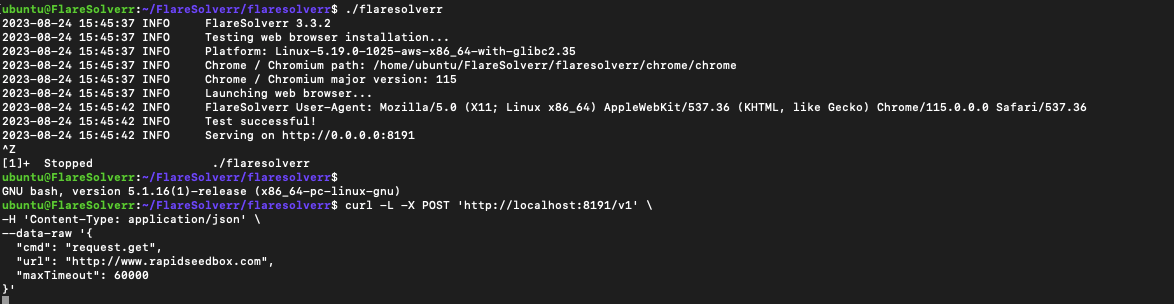
b. Usando o FlareSolverr com a biblioteca Python Requests.
O Python fornece muitas bibliotecas e ferramentas extensas para trabalhar com APIs da web (o que é perfeito para o FlareSolverr). Com o Python, você pode criar scripts mais sofisticados para interagir com o FlareSolverr. Esta abordagem é ideal para automação e criação de scripts personalizados. Claro, para usar o Python, você precisará desenvolver um script, o que pode ser mais demorado e desafiador do que usar o comando 'curl'.
Para utilizar Python, necessita do seguinte:
- Certifique-se de ter o Python instalado no seu sistema.
- Instale a biblioteca Requests: Use esta biblioteca para fazer solicitações HTTP.
- Certifique-se de que o FlareSolverr esteja em execução antes de executar o script.
- Certifique-se de que o FlareSolverr está configurado corretamente e está escutando na porta esperada (por exemplo, 8191).
- Seu sistema deve ter conectividade de rede para acessar o endereço http://localhost:8191.
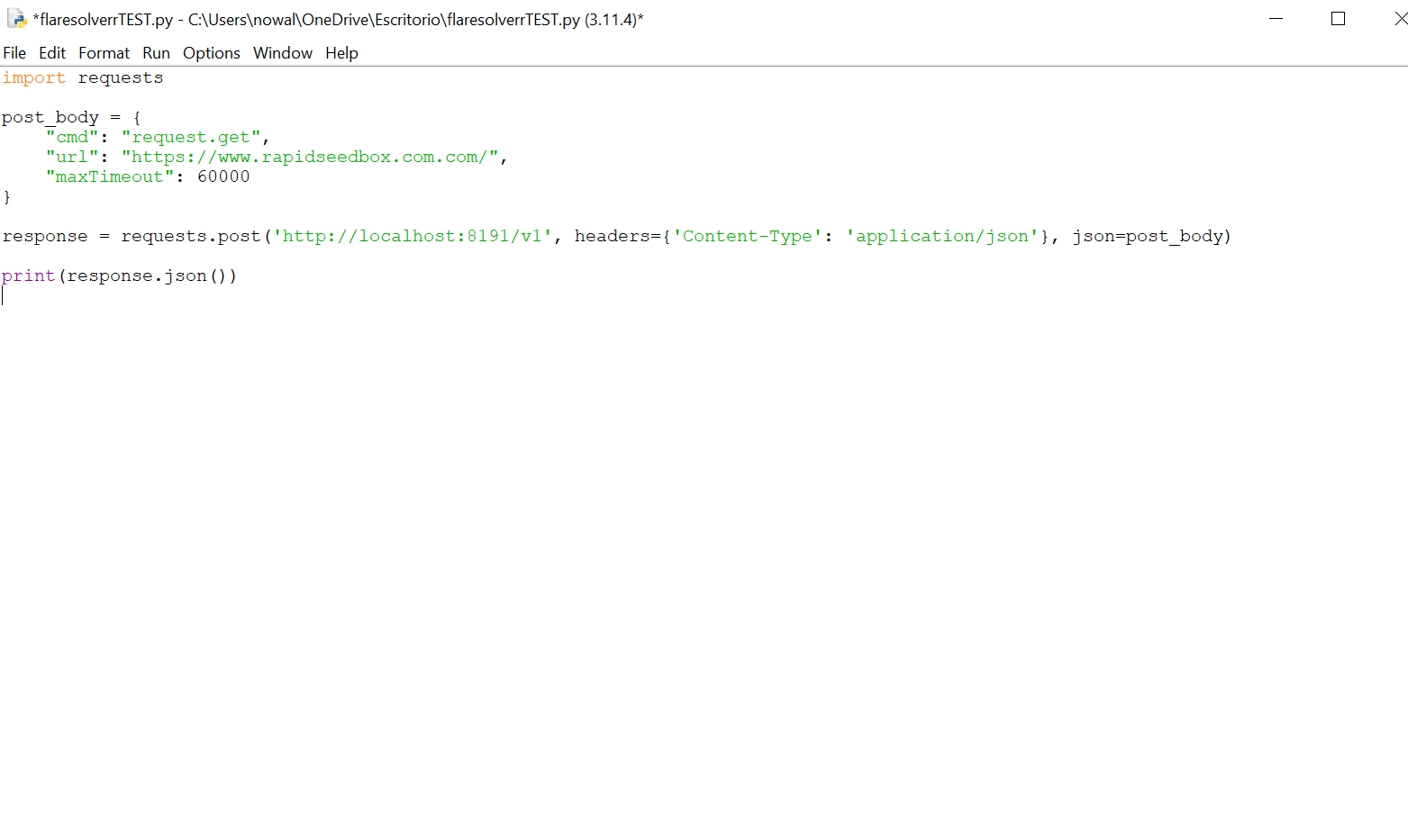
Abaixo está um exemplo de um script Python usando a biblioteca requests.
Nota: Estamos usando nossa própria URL (rapidseedbox.com) para fazer este teste. Mas você pode simplesmente substituir o site pelo seu próprio site de destino.
import requests post_body = { "cmd": "request.get", "url": "https://www.rapidseedbox.com/", "maxTimeout": 60000 } response = requests.post(‘http://localhost:8191/v1’, headers={‘Content-Type’: ‘application/json’}, json=post_body) print(response.json()) |
- Você pode copiar o script acima e salvá-lo como .py. Em seguida, execute-o em seu ambiente Python.
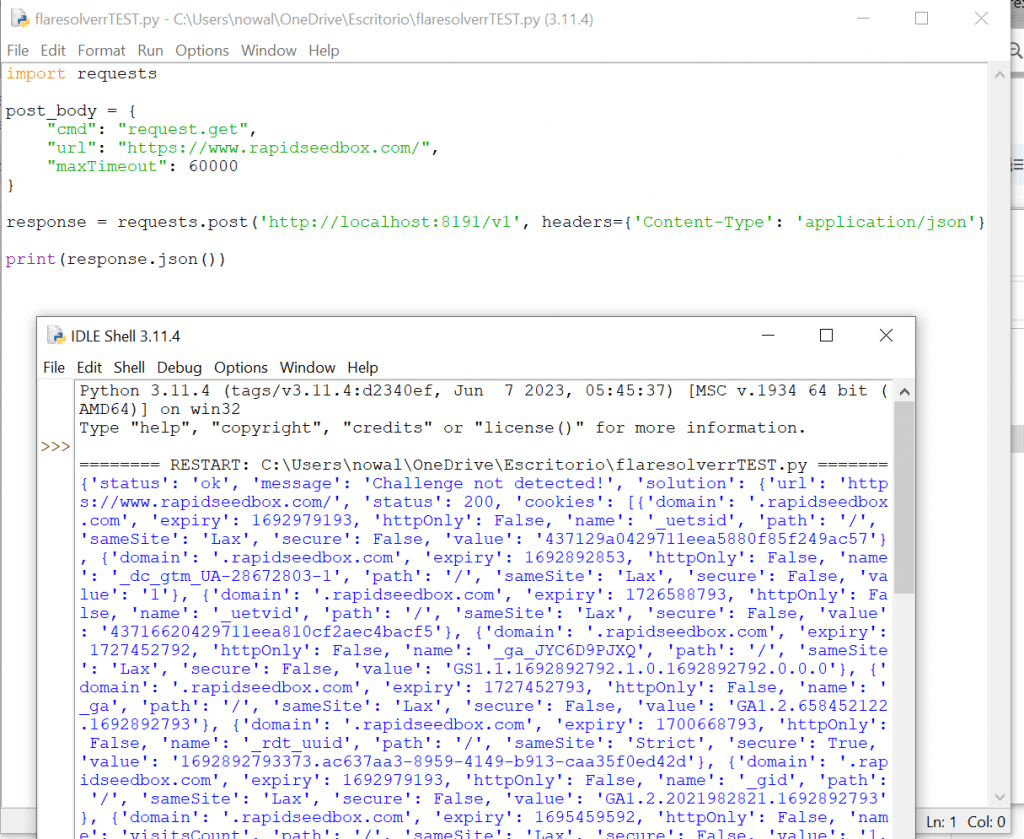
- O resultado deve retornar o código HTML com os cookies (da sessão).
- Do módulo de script em execução no IDLE Shell (como mostrado na imagem abaixo), você verá na primeira linha que este site específico não está apresentando um desafio Cloudflare.
- Você pode tentar o script com sites que estão atrás da Cloudflare e que apresentam um desafio.
5. Conclusões.
O FlareSolverr é uma ferramenta inestimável para aprimorar as capacidades de raspagem de dados e recuperação de dados. Também é uma ferramenta crucial se você estiver usando o Prometheus para monitorar serviços da web ou APIs protegidas pela Cloudflare. Além disso, o FlareSolverr funciona em conjunto com ferramentas como Jackett e Prowlarr, para ajudar a estabelecer comunicações com sites de torrent e Usenet (atrás da CDN da Cloudflare).
Neste guia do FlareSolverr, passamos pela instalação do FlareSolverr no Linux, Docker ou Windows. Aprendemos como configurá-lo para diferentes serviços, como o Prometheus, o Plex e outros aplicativos. Além disso, também aprendemos brevemente como usá-lo com o comando curl e com a biblioteca Python Requests.
Esperamos que você tenha achado este guia informativo. Se você tiver alguma dúvida e sugestão sobre o FlareSolverr, não hesite em deixá-las na seção de comentários abaixo.
Testar o FlareSolverr na potência máxima
O FlareSolverr funciona melhor com IPs estáveis e de utilizadores reais que não accionam alarmes.
Experimentar com Proxies → English
  Français
  Español
  Tiếng Việt
  简体中文
简体中文  Русский
  Türkçe
  Bahasa Indonesia
  日本語
日本語  العربية
  Português
  Українська
Obrigado pelo guia ! Uma maneira de atualizar o Docker será uma ótima adição ao guia
Obrigado Noryn!
Vamos ter sua sugestão em mente para a próxima atualização!
talvez corrigir a primeira linha de código para que funcione acusticamente. Meio embaraçoso, não acha. Pelo menos dê uma revisada, caramba
Obrigado pelo gentil lembrete. Por alguma razão, os traços duplos não estão aparecendo corretamente. Resolveremos isso o mais rápido possível.
Oi ,
Uma parte que ficou clara foi a nota de sobre o CAPTCHA da cloudflare onde você deu export de variável de ambiente para hcaptcha, isso vai fazer os CAPTCHAs serem resolvidos ou somente ativos para um tipo de CAPTCHA?
Oi Renato, Definir a variável de ambiente hCaptcha otimiza o FlareSolverr para desafios hCaptcha. Isso não limita o FlareSolverr a resolver apenas o hCaptcha. Seu objetivo é melhorar o desempenho e a taxa de sucesso na resolução específica do hCaptcha, ao mesmo tempo em que tenta resolver outros tipos de CAPTCHA.
Este não é um guia muito completo para utilizadores de widows. "Primeiro, vá para o diretório onde o FlareSolverr está instalado e, em seguida, execute o comando "set" seguido da variável que pretende modificar. "Então é suposto eu ir primeiro a esta diretoria? Está bem? Não existe nenhum comando set nesta diretoria. Portanto, estou a assumir agora que preciso de chegar aqui, através de uma linha de comandos ou do PowerShell, ambos os quais, apesar de funcionarem de forma semelhante, tendem a usar comandos e caminhos de forma um pouco diferente, dependendo do caso de utilização. "Abrir no terminal" abre uma instância do powershell que os seguintes comandos de conjunto não funcionam.
Um pouco de clareza e de coerência seria muito útil. No entanto, agradeço o esforço.
Sim, estou preso depois de executar o ficheiro .exe. Não consigo descobrir "onde o FlareSolverr está instalado" e não faço ideia de como executar o comando "set". Tentei uma linha de comandos, procurei outra pasta de instalação - nada.
Olá James e Ryan, obrigado pelo feedback! Iremos atualizar o guia para maior clareza.
Aqui está um rápido passo a passo para o ajudar entretanto.
Quando extrai o ficheiro .zip, este cria uma pasta como flaresolverr_windows_amd64 - este é o diretório para onde tem de "ir".
Em seguida, abra a linha de comandos e escreva:
cd C:\Usuários\SeuNome\Downloads\flaresolverr_windows_amd64
Quando estiver na pasta, execute o FlareSolverr através de flaresolverr.exe (no CMD novamente)
Sou um novato nestas coisas. Para ser claro, não há forma de instalar o FlareSolverr através do RapidSeedbox (através de aplicações de um clique)? Ele deve ser configurado separadamente para funcionar dentro do Prowlarr?
Olá noob, Infelizmente, o FlareSolverr não está disponível como uma aplicação de um clique na maioria das seedboxes.
Já não funciona com o kickasstorrent.
Executei o ficheiro .exe - mas não consigo perceber os passos seguintes. Onde é que o Flaresolverr está instalado?!? Ele abre um terminal e mostra "Teste bem-sucedido" e "servindo em http://0.0.0.0:8191"mas não consigo perceber o que fazer a seguir!
Olá, Ryan,
Se estiver a ver "Teste bem sucedido" e a servir em http://0.0.0.0:8191Isso significa que o FlareSolverr está a funcionar corretamente.
Tenha em atenção que não o utiliza diretamente num browser. Em vez disso, funciona como um intermediário para aplicações como Jackett, Prowlarr ou scripts personalizados. Você envia um pedido e ele retorna a página resolvida para você.
Se quiser testá-lo, pode utilizar o Postman ou o curl para enviar um pedido como este:
POST http://localhost:8191/v1
{
"cmd": "request.get",
"url": "https://example.com"
}
Devo acrescentar que, quando tento executar o comando exatamente como foi escrito na linha de comandos para definir o fuso horário - mesmo definindo para Londres, como no seu exemplo, recebo o seguinte erro: "is not recognized as an internal or external command,
programa operável ou ficheiro batch".
Descarreguei e descompactei o ficheiro x64 do GitHub - versão 3.3.25. Executei o .exe - e depois fiquei preso.
Olá, Ryan,
Certifique-se de que está na pasta onde se encontra o .exe quando o executa.
Já respondi aos outros comentários sobre o facto de estar preso. Espero que isto ajude!
As i own a rapidseedbox will there be some simple instructions on how to install it soon?
Hi Dave,
We are working on it!