 Por
Por
Imagine ter um Netflix pessoal com os seus filmes, programas de televisão, música e fotografias favoritos, acessível a partir de qualquer dispositivo, em qualquer lugar e em qualquer altura. É esse o poder do Plex. Quando combinado com a fiabilidade e eficiência de um Synology NAS, terá uma experiência de transmissão de multimédia de topo.
O processo é algo técnico, mas se seguir este guia, acompanhá-lo-emos em cada passo. Vamos ver se está pronto para criar a sua biblioteca de filmes Plex Synology.

Isenção de responsabilidade: Este material foi desenvolvido estritamente para fins informativos. Não constitui uma aprovação de quaisquer atividades (incluindo atividades ilegais), produtos ou serviços. O usuário é o único responsável pelo cumprimento das leis aplicáveis, incluindo as leis de propriedade intelectual, quando utiliza os nossos serviços ou se baseia em qualquer informação aqui contida. Não aceitamos qualquer responsabilidade por danos resultantes da utilização dos nossos serviços ou das informações aqui contidas, seja de que forma for, exceto quando explicitamente exigido por lei.
Índice
- Compreender o Synology NAS e o Plex
- Pré-requisitos: O que é necessário
- Hardware e software
- Conta Plex
- Acesso à rede
- Guia passo-a-passo para instalar o Plex no Synology NAS
- Preparar o seu Synology NAS
- Instalação do Plex Media Server
- Configuração do Plex Media Server
- Acesso ao servidor Plex Media
- Como otimizar o desempenho do Plex no Synology NAS
- Solução de Problemas Comuns
- Conclusão
1. Compreender o Synology NAS e o Plex
Synology é uma das marcas mais proeminentes no sector do Network Attached Storage. Estes dispositivos práticos permitem-lhe centralizar o armazenamento de dados num único local. Melhor ainda, pode configurar o seu NAS para aceder praticamente em qualquer lugar.
No entanto, um Synology NAS é mais do que apenas um dispositivo de armazenamento; é um centro onde pode gerir ficheiros, partilhar conteúdos e até executar várias aplicações. As funcionalidades específicas variam consoante o modelo de NAS da Synology que escolher, uma vez que existem numa vasta gama.
Combinar o Plex com um Synology NAS
Uma das muitas aplicações que pode executar no seu Synology NAS é o Plex. Trata-se de um software de servidor multimédia que organiza as suas bibliotecas multimédia e as transmite para qualquer dispositivo, incluindo a sua TV, smartphone ou computador. Pode gerir tudo, desde formatos móveis a Transmissão em 4K com Plex.
Quando o Plex é instalado num sistema NAS como o Synology, transforma o seu NAS num poderoso servidor multimédia. Os seus ficheiros multimédia armazenados no Synology NAS podem ser facilmente acedidos e transmitidos utilizando a aplicação Plex em qualquer dispositivo, em qualquer parte do mundo, desde que esteja ligado à Internet.
A execução do Plex no seu Synology NAS oferece várias vantagens;
- Pode centralizar a sua biblioteca multimédia, poupando espaço e reduzindo a redundância
- Permite-lhe aceder aos seus conteúdos em qualquer altura e em qualquer lugar.
- A fiabilidade da Synology garante uma experiência de transmissão suave e estável.
- A interface cómoda simplifica a gestão e a organização.
Dica profissional! É possível utilizar um seedbox para criar remotamente o seu conteúdo multimédia com transferências/uploads de alta velocidade e ultra-privacidade. Pode então transferir os seus ficheiros para o seu NAS através de FTP seguro. Uma seedbox remota irá ajudá-lo a reduzir a carga na sua Internet doméstica, otimizar o armazenamento do NAS, servir como cópias de segurança de conteúdos e muito mais. Também pode executar Plex Media Server na sua seedbox ou Synology NAS e, em seguida, partilhe remotamente os seus conteúdos com outros clientes Plex.
2. Pré-requisitos: O que é necessário
Antes de embarcar na viagem para configurar o Plex no seu Synology NAS, é crucial garantir que tem tudo o que precisa para uma configuração suave e bem sucedida. Não deixe que a falta de uma peça do puzzle estrague a sua experiência.
a. Hardware e software
- Dispositivo NAS da Synology: Certifique-se de que possui um dispositivo Synology NAS compatível com o Plex Media Server. (Synology lista Modelos compatíveis com Plex aqui)
- Ligação à Internet: Uma ligação à Internet estável e robusta é essencial para descarregar o software necessário e, mais tarde, fazer streaming de conteúdos multimédia.
- Computador: Um computador para aceder e gerir a interface Synology NAS e o Plex Media Server.
b. Conta Plex
Crie uma conta Plex se ainda não tiver uma. Uma conta Plex permitir-lhe-á gerir a sua biblioteca multimédia, personalizar as definições do servidor e transmitir conteúdos multimédia em vários dispositivos. O Plex oferece contas gratuitas e contas pagas na forma do Plex Pass. A utilização da conta gratuita é suficiente na maioria dos casos.
c. Acesso à rede
Certifique-se de que o seu dispositivo Synology NAS está ligado à sua rede e é acessível a partir do computador que irá utilizar para a configuração. Verifique as definições de rede e confirme se as portas necessárias estão abertas para comunicação.
3. Guia passo-a-passo para instalar o Plex no Synology NAS
Agora que já temos todos os pré-requisitos, está na altura de percorrer o Processo de instalação do Plex para o seu Synology NAS. Esta secção será mais longa, por isso, reserve algum tempo e avance por etapas.
Nesta secção, abordaremos as seguintes áreas críticas:
- Preparar o seu Synology NAS
- Instalar o Plex Media Server no seu Synology NAS
- Configuração do Plex Media Server
- Acesso ao Plex Media Server em outros dispositivos
a. Preparar o seu Synology NAS
Antes de iniciar a instalação do Plex no seu Synology NAS, é essencial garantir que o seu NAS está preparado e pronto. Esta preparação envolve garantir que o seu Synology NAS está atualizado, criar as pastas necessárias e garantir permissões adequadas e espaço de armazenamento suficiente.
Siga os passos abaixo para preparar o seu Synology NAS para a instalação do Plex;
Atualizar o seu Synology NAS
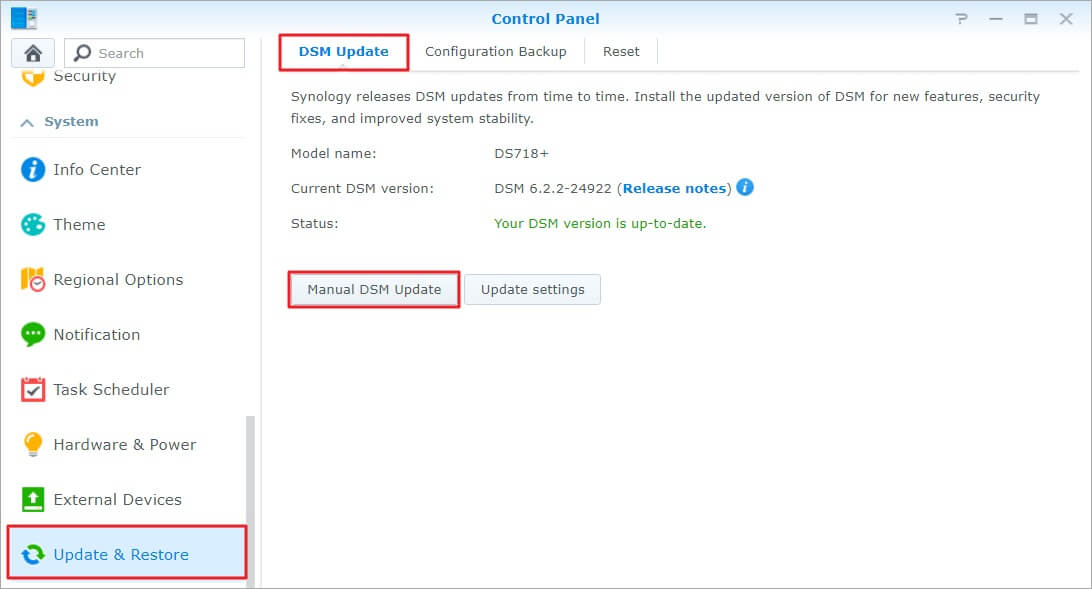
- Inicie sessão no seu Synology NAS.
- Acesse a página de Painel de controlo.
- Clique em Atualizar e restaurar.
- Selecionar o Atualização do DSM e clicar no separador Atualização do Manual DSM.
Criar as pastas necessárias
- No Gestor de DiskStation (DSM), navegue até File Station.
- Crie uma nova pasta partilhada clicando com o botão direito do rato e selecionando Criar (Pasta partilhada).
- Dê um nome à pasta (por exemplo, "Plex Media") e defina as permissões dando acesso de leitura/escrita ao administrador e aos utilizadores.
Atribuir espaço de armazenamento suficiente
- Certifique-se de que o seu Synology NAS tem espaço de armazenamento suficiente para os seus ficheiros multimédia.
- Verifique o espaço de armazenamento disponível acedendo à secção Gestor de armazenamento no DSM.
- Se necessário, pode gerir o volume ou adicionar unidades adicionais.
b. Instalação do Plex Media Server
Agora que o seu Synology NAS está preparado, a instalação do Plex Media Server é a próxima etapa. Esta secção fornece um guia detalhado para transferir e instalar o pacote Plex Media Server no seu Synology NAS, assegurando que está configurado corretamente para um desempenho ideal.
Navegar para o Centro de Pacotes
- Aceda ao DSM no seu Synology NAS.
- Localize e clique no botão Centro de pacotes no menu principal. Este centro é onde pode encontrar e instalar vários pacotes (aplicações) para o seu Synology NAS.
Procurar por Plex Media Server:
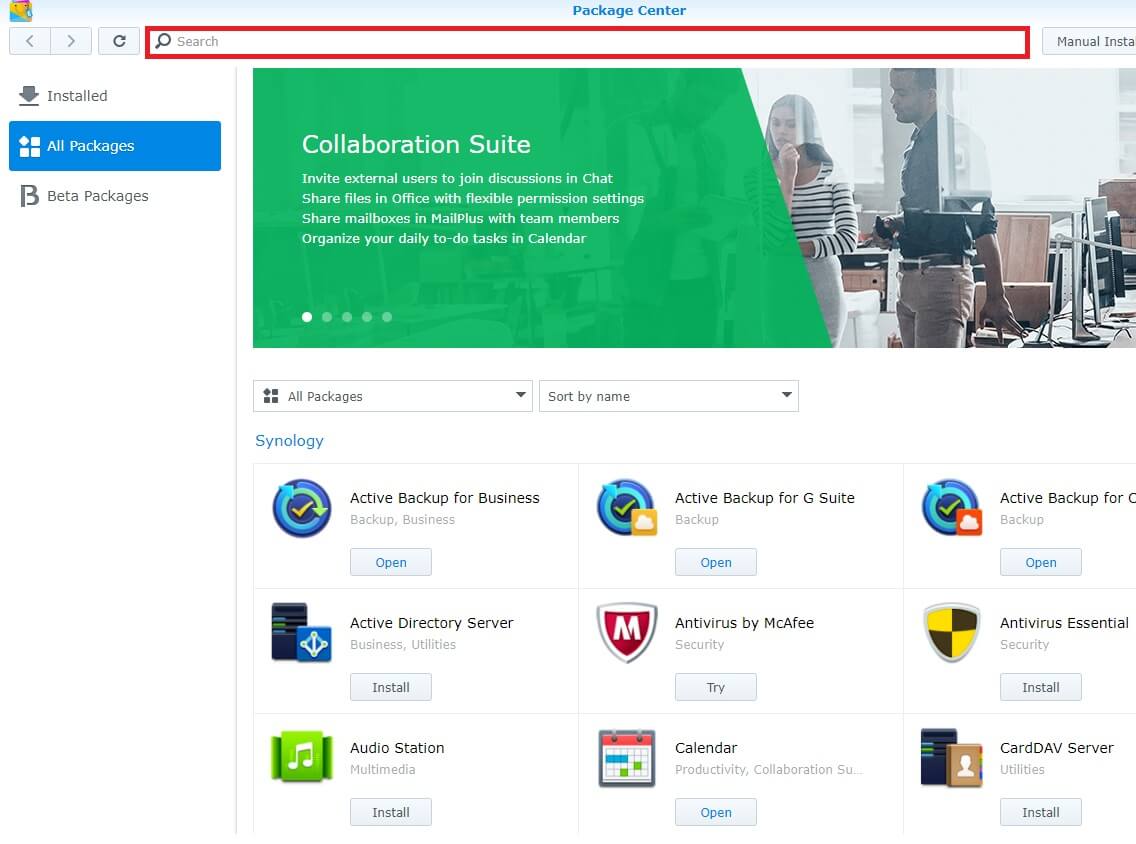
- Utilize a barra de pesquisa na parte superior do Centro de Pacotes para encontrar o Plex.
- O Plex Media Server deve aparecer nos resultados da pesquisa.
Descarregar e instalar o Plex Media Server:
- Clique no botão Instalar ao lado de Plex Media Server nos resultados da pesquisa.
- O Centro de Pacotes irá descarregar e instalar automaticamente o pacote Plex Media Server no seu Synology NAS.
- Aguarde a conclusão da instalação. O tempo necessário dependerá da sua ligação à Internet e do desempenho do NAS.
4. Execute o Plex Media Server:
- Uma vez instalado, volte ao menu principal do DSM.
- Localize o ícone do Plex Media Server e clique nele para iniciar o servidor.
- Aceite os termos de serviço e inicie sessão com a sua conta Plex.
c. Configuração do servidor Plex Media
Com o Plex Media Server instalado no seu Synology NAS, está na altura de o configurar para um desempenho e funcionalidade ideais. Agora, temos de compreender como configurar as suas bibliotecas multimédiaotimizar as definições do servidor e garantir que os seus conteúdos multimédia estão prontos para serem transmitidos em qualquer dispositivo.
Aceder às definições do servidor Plex Media
- Inicie o Plex Media Server a partir do menu principal do seu DSM.
- Na interface web do Plex, clique no botão Ícone de definições (uma chave inglesa e uma chave de fendas) no canto superior direito.
Adicionar as suas bibliotecas multimédia
- Em Definições, selecione Gerir e depois Bibliotecas.
- Clicar Adicionar biblioteca para criar uma nova biblioteca multimédia.
- Escolha o tipo de biblioteca multimédia (Filmes, Programas de TV, Música, Fotografias ou Outros vídeos).
- Navegue até à pasta no seu Synology NAS com os ficheiros multimédia correspondentes.
- Repita o processo para cada biblioteca que pretende criar.
Atualizar as suas bibliotecas multimédia
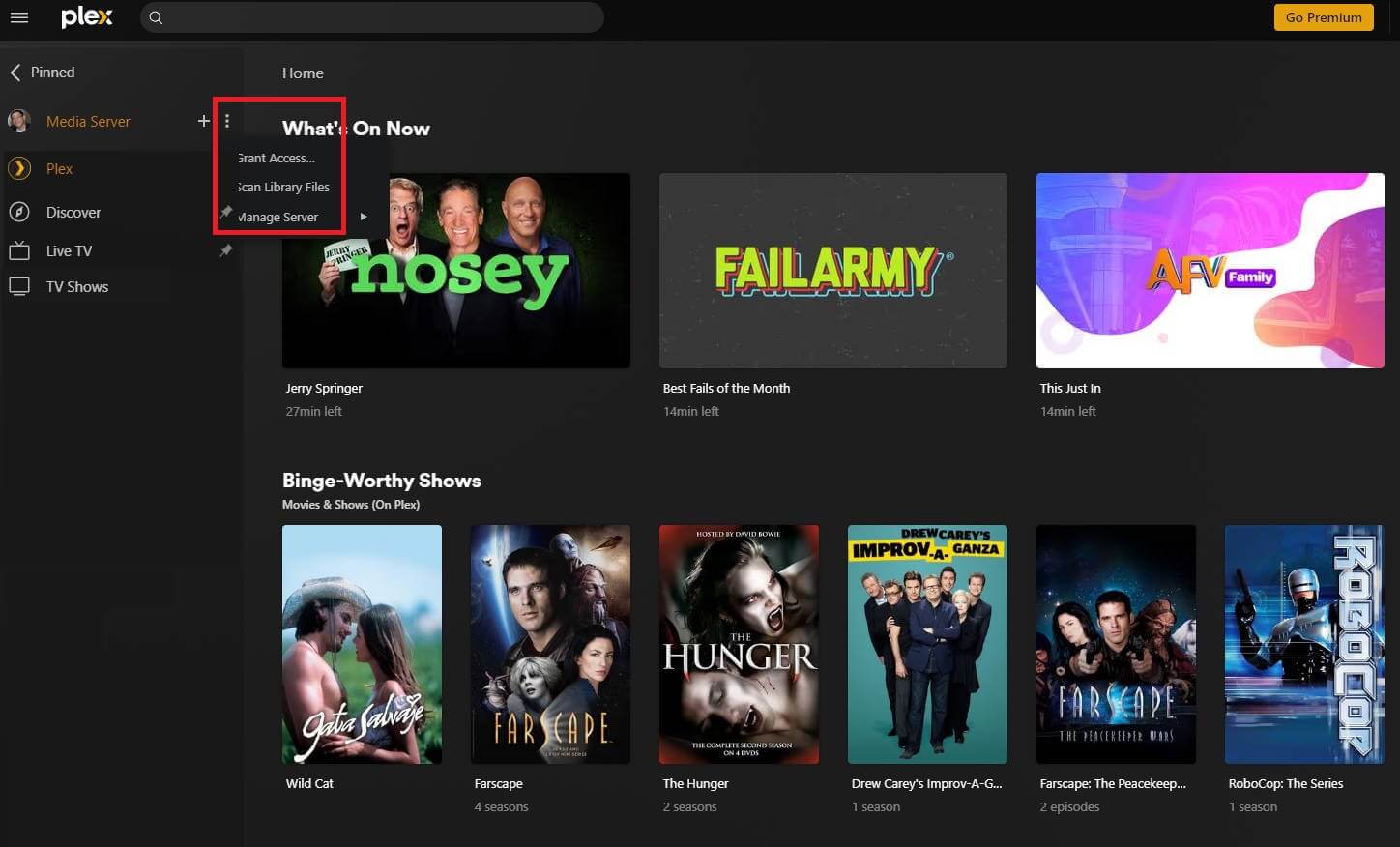
- Certifique-se de que a biblioteca Plex está actualizada depois de adicionar e organizar os seus ficheiros multimédia.
- Na interface Web do Plex, clique nos três pontos junto à sua biblioteca e selecione Digitalizar ficheiros da biblioteca para atualizar a biblioteca com os novos ficheiros multimédia. Dependendo do número de ficheiros adicionados ou actualizados, este processo pode demorar algum tempo.
d. Acesso ao servidor Plex Media
Agora que o seu Plex Media Server está instalado e configurado no seu Synology NAS, está na altura de aceder ao mesmo a partir dos seus dispositivos e desfrutar da sua coleção multimédia. Esta secção irá guiá-lo através do acesso ao seu Plex Media Server em vários dispositivos, garantindo que pode transmitir os seus conteúdos multimédia a qualquer momento e em qualquer lugar.
Acesso ao Plex a partir do seu computador
- Abra um navegador Web no seu computador.
- Navegue até app.plex.tv/desktop.
- Inicie sessão na sua conta Plex.
- Pode agora aceder às suas bibliotecas multimédia para transmissão.
- Em alternativa, descarregue a aplicação Plex e instale-a no seu computador.
Acessar o Plex em um dispositivo móvel
Transfira a aplicação Plex a partir do site Apple App Store ou Google Play Store.
Inicie a aplicação e inicie sessão na sua conta Plex.
Pode aceder e transmitir os seus conteúdos multimédia no seu dispositivo móvel.
Nota: A versão gratuita do Plex apenas permite períodos curtos de transmissão ininterrupta em dispositivos móveis. Se tenciona transmitir frequentemente neste formato, considere a possibilidade de obter o Plex Pass.
Acessar o Plex em uma Smart TV ou dispositivo de streaming
- Transfira a aplicação Plex para a sua Smart TV ou dispositivo de transmissão (por exemplo, Roku, Amazon Fire TV, Apple TV).
- Inicie a aplicação e inicie sessão com as credenciais da sua conta Plex.
- Pode navegar e transmitir os seus conteúdos multimédia no seu televisor ou dispositivo de transmissão.
Acesso remoto ao Plex
- Certifique-se de que o acesso remoto está ativado nas definições do seu Plex Media Server (está ativado por predefinição).
- Aceda ao seu Plex Media Server a partir de qualquer dispositivo iniciando sessão na sua conta Plex, permitindo-lhe transmitir os seus conteúdos multimédia mesmo quando está fora de casa.
O que é que sabe sobre configurações de streaming?
É um Deus do Streaming ou um completo nabo?
4. Como otimizar o desempenho do Plex no Synology NAS
Uma das coisas mais importantes que deve recordar é que a maioria dos dispositivos NAS são menos potentes do que os PCs. Por esse motivo, por vezes é necessário efetuar alguns ajustes para que o Plex seja transmitido corretamente no seu Synology NAS.
Eis algumas formas de o fazer;
Utilizar ligações com fios
Utilize cabos Ethernet para ligar o seu Synology NAS e dispositivos de transmissão. As ligações com fios oferecem uma maior estabilidade e velocidade em comparação com as ligações sem fios, assegurando uma transmissão sem interrupções.
Isto pode ser um pouco frustrante, uma vez que estará ligado ao NAS (literalmente). Pense nisto como um passo de resolução de problemas. Se conseguir transmitir bem com uma ligação com fios, poderá ser altura de atualizar o seu router sem fios ou a interface WiFi do seu dispositivo.
Ativar a Transcodificação de Hardware
Se suportado pelo seu Synology NAS, active a transcodificação de hardware no Plex. Esta funcionalidade utiliza o hardware do NAS para converter formatos multimédia, aliviando a CPU e assegurando uma transmissão suave mesmo para conteúdos de alta definição.
Formatar corretamente os ficheiros multimédia
O Plex funciona melhor com formatos de ficheiros multimédia que conhece e que são normalizados. Se encontrar um ficheiro multimédia que não consiga manipular corretamente, o Plex tentará convertê-lo para algo que consiga manipular. Esta conversão consome muita energia e pode causar gaguejamentos durante o processo de transmissão.
Para evitar isto, converta os seus ficheiros multimédia para formatos suportados pelo Plex e pelos seus dispositivos de transmissão. A utilização de formatos compatíveis minimiza as exigências de transcodificação, garantindo um acesso mais rápido e uma transmissão mais suave.
5 Resolução de problemas comuns
Embora a execução do Plex no seu Synology NAS seja simples, infelizmente, por vezes acontecem coisas más por razões desconhecidas. Consequentemente, nesta secção final, iremos abordar alguns problemas comuns que poderá encontrar. Além disso, forneceremos soluções para os resolver.
a. Problema: o servidor Plex não está acessível
- Certifique-se de que o seu Synology NAS está ligado e conectado à rede.
- Verifique a sua ligação à Internet e certifique-se de que o seu dispositivo está ligado.
- Verifique se está a utilizar as credenciais corretas da conta Plex.
b. Problema: Os suportes de dados não estão a carregar ou estão em buffer
- Certifique-se de que os seus ficheiros multimédia estão em formatos suportados.
- Verificar a ligação de rede e a largura de banda; atualizar se necessário.
- Reinicie o Synology NAS e o dispositivo em que está a efetuar o streaming.
c. Problema: Problemas de acesso remoto
- Certifique-se de que o acesso remoto está ativado nas definições do Plex.
- Verifique as definições do seu router e certifique-se de que as portas necessárias estão abertas.
- Consultar Documentação oficial do Plex para uma resolução detalhada de problemas de acesso remoto.
6. Conclusão
Investir tempo e esforço para configurar e otimizar corretamente o Plex no seu Synology NAS vale a pena pela experiência de transmissão de multimédia excecional, simplificada e de alta qualidade que irá desfrutar. Afinal de contas, embora a sua configuração funcione como um servidor multimédia, é também essencialmente uma porta de entrada para entretenimento sem fim.
Por isso, não apresse o processo. Pense na experiência como a criação de uma paisagem multimédia personalizada. Certifique-se de que cada batida da sua música favorita, cada fotograma do seu filme preferido e cada pixel das suas fotografias memoráveis lhe são entregues com precisão e qualidade.
Aqui fica uma dica amiga! Utilizar um seedbox para transferências e carregamentos rápidos e privados para criar a sua coleção multimédia remotamente. Em seguida, transfira com segurança os seus ficheiros para o seu NAS através de FTP.
Uma seedbox reduz a carga na sua Internet doméstica, optimiza o armazenamento NAS e serve como cópia de segurança. Pode até executar o Plex Media Server na sua seedbox ou no Synology NAS para partilhar remotamente os seus conteúdos com outros clientes Plex.
 English
  Français
  Español
  Tiếng Việt
  简体中文
简体中文  Русский
  Türkçe
  Bahasa Indonesia
  日本語
日本語  العربية
  Português
  Українська
0Comentários