 Автор:
Nginx Proxy Manager (NPM) - это бесплатное приложение с открытым исходным кодом, предназначенное для упрощения управления прокси-сервером Nginx, SSL, списками доступа и другими функциями. Он построен с удобной панелью управления, которая призвана помочь тем пользователям, которые не являются экспертами в области Nginx CLI. Кроме того, он предоставляет бесплатный SSL через Let's Encrypt, интеграцию с Docker и поддержку нескольких пользователей.
В этом полном руководстве мы хотим рассказать о Nginx Proxy Manager. Мы рассмотрим основы того, что такое NPM, как он работает, его возможности и многое другое.
Статья также сравнивает NPM с собственными конфигурациями NGINX, подробно описывает процесс установки на Docker, рассказывает о пользовательском интерфейсе и начальной настройке, а в завершение содержит раздел FAQ для решения распространенных вопросов.

Отказ от ответственности: Данный материал разработан строго в ознакомительных целях. Это не является одобрением какой-либо деятельности (включая незаконную деятельность), продуктов или услуг. Вы несете единоличную ответственность за соблюдение применимых законов, включая законы об интеллектуальной собственности, при использовании наших услуг или использовании любой информации, содержащейся в настоящем материале. Мы не несем никакой ответственности за ущерб, возникший в результате использования наших услуг или информации, содержащейся в настоящем материале, каким бы то ни было образом, за исключением случаев, когда это прямо требуется по закону.
Содержание
- Что такое менеджер прокси-серверов Nginx?
- NPM в сравнении с собственными конфигурациями NGINX
- Как установить Nginx Proxy Manager?
- Как использовать пользовательский интерфейс Nginx Proxy Manager и настраивать его?
- Жизненно важные конфигурации и начальная настройка
- FAQ по менеджеру прокси-серверов Nginx
- Заключение
📘 Думаете, вы знаете NGINX? Подумайте еще раз.
В большинстве конфигураций эти ключевые директивы отсутствуют: Загрузите программу 47 директив1. Что такое Nginx Proxy Manager?
Менеджер прокси-серверов Nginx (NPM) это мощный инструмент (проект с открытым исходным кодом под лицензией MIT), созданный для упрощения управления прокси, SSL и другими возможностями Nginx. Он разработан с учетом пожеланий пользователей, которые могут не разбираться в тонкостях Nginx.
Этот инструмент позволяет пользователям легко открывать веб-сервисы внутри своей сети (или компьютера). Другими словами, он обеспечивает безопасный и эффективный шлюз для интернет-трафика. Кроме того, интеграция с Let's Encrypt позволяет пользователям защищать свои сервисы с помощью бесплатных SSL-сертификатов.
Ключевые особенности:
- Красивый пользовательский интерфейс: Основанный на Tabler, интерфейс интуитивно понятен и удобен.
- Бесплатный SSL: Встроенная поддержка Let's Encrypt позволяет пользователям защищать свои веб-сервисы без дополнительных затрат.
- Интеграция с Docker: Nginx Proxy Manager создан в виде образа Docker. Это упрощает развертывание и требует только базы данных для работы.
- Несколько пользователей: Он поддерживает настройку дополнительных пользователей с различными уровнями доступа.
Для кого рекомендуется использовать Nginx Proxy Manager и каковы случаи его применения?
Nginx Proxy Manager разработан с учетом требований безопасности, что делает его идеальным выбором для домашних сетей или малых предприятий, желающих открыть доступ к своим сервисам в Интернет. Кроме того, понятный дизайн делает его доступным для пользователей любого уровня подготовки, предоставляя надежное решение для управления обратными прокси, завершением SSL и многим другим. Таким образом, Nginx Proxy Manager пригодится тем, кто занимается хостингом веб-приложений дома или управляет услугами для малого бизнеса. Теперь использовать все возможности Nginx стало проще, чем когда-либо.
Программное обеспечение и детали проекта:
- Документация: Документация по Nginx Proxy Manager довольно подробная. В ней подробно описана вся установка, настройка и руководство по эксплуатации. Ищите Файл README для получения официальной подробной документации.
- Лицензия MIT. Это разрешительная лицензия на свободное программное обеспечение, которая позволяет частным лицам и организациям свободно использовать, копировать, изменять, объединять, публиковать, распространять, сублицензировать и продавать программное обеспечение и связанную с ним документацию.
- Популярность: Проект имеет более 2,2 тыс. форков и более 19,2 тыс. звезд. Количество звезд и форков на GitHub свидетельствует об интересе и вовлеченности сообщества в этот проект.
- Активность и отзывчивость: Проверяя вкладки issues (1.3k) и pull requests (59) на GitHub, можно сказать, что этот проект стабильно активен, а его сопровождающие действительно отзывчивы.
- Совместимость: Вы можете установить программное обеспечение Nginx Proxy Manager на любую систему, поддерживающую Docker (поскольку оно распространяется в виде предварительно созданного образа Docker). Это делает его подходящим для различных сред.
Что не является менеджером прокси-сервера Nginx?
Nginx Proxy Manager (NPM) не связан напрямую с NGINX, Inc., компании, стоящей за веб-сервером Nginx. Кроме того, это не веб-сервер, не сеть доставки контента (CDN), не брандмауэр веб-приложений (WAF), не отдельный центр сертификации SSL/TLS и не комплексное решение для хостинга. И самое главное - NPM не является провайдером прокси-серверов; он не предоставляет прокси-серверы. Вам потребуется прокси-провайдер использовать и управлять с помощью NPM.
2. Nginx Proxy Manager (NPM) в сравнении с собственными конфигурациями NGINX
Как уже говорилось в предыдущем разделе, NGINX (или nginx) - это универсальное программное обеспечение с открытым исходным кодом, которое служит в качестве веб-сервера. Он также может работать в качестве обратного прокси для балансировки трафика между серверами. Кроме того, его можно настроить как почтовый прокси и HTTP-кэш.
Вы можете использовать сам NGINX для настройки и управления прокси-серверами NGINX, так зачем вам нужен NGINX Proxy Manager (NPM)?
Обратите внимание на следующую сравнительную таблицу. В ней кратко описаны преимущества и проблемы, связанные с каждым вариантом.
Сравнение Nginx Proxy Manager (NPM) с родным NGINX
| Аспект | Менеджер прокси-серверов Nginx (NPM) | Родной NGINX |
| Пользовательский интерфейс | Удобный графический интерфейс для простой настройки | Интерфейс командной строки; более сложная кривая обучения |
| Конфигурация | Упрощает настройку обратного прокси и SSL | Высоконастраиваемые и детальные конфигурации |
| Возможность обучения | Может препятствовать изучению нюансов NGINX | Предлагает глубокое понимание конфигураций веб-серверов |
| Массовые изменения | Графический интерфейс неэффективен для массовых изменений; это может привести к ошибкам | Массовые изменения через файлы конфигурации эффективны и надежны |
| Обновления | Менее частые обновления; потенциальные риски для безопасности | Регулярные обновления; более безопасно |
| Гибкость | Может не хватать расширенных возможностей настройки | Полный доступ к функциям для сложных установок |
| Обработка отказов в обслуживании | Одна ошибка может привести к отказу всей службы. | Возможность изолировать отдельные сбои в работе сервисов и управлять ими |
| Срок службы | Разработка зависит от одного программиста; риски в долгосрочной поддержке | Широко поддерживается большим сообществом |
| Управление SSL | Автоматизированная настройка и управление SSL | Ручная настройка; больше контроля над конфигурацией SSL |
| Накладные | Графический интерфейс добавляет дополнительный уровень управления | Прямое взаимодействие с конфигурационными файлами |
| Масштабируемость | Может не подойти для сложных, масштабируемых сред | Лучше подходит для масштабируемых конфигураций корпоративного уровня |
| Инфраструктура-как-код | Меньше подходит для управления через Интернет | Идеально подходит для практик "инфраструктура как код |
| Сообщество и поддержка | Меньше, зависит от наличия застройщика | Большое сообщество с обширной поддержкой и документацией |
Примечание: Выбор между NPM и родным NGINX в конечном итоге зависит от ваших конкретных потребностей, навыков и сложности сервера, которым вы управляете. Однако, взглянув на сравнительную таблицу, вы сможете получить представление о том, какой путь выбрать. Кроме того, когда речь идет об управлении SSL, мы рекомендуем использовать Сертификат SSL и TLS Программное обеспечение.
3. Как установить Nginx Proxy Manager?
Для демонстрации мы установим Nginx Proxy Manager на Docker Container с помощью Docker Desktop (и Docker Compose).
Чтобы установить Nginx Proxy Manager на машину под управлением Windows с помощью Docker Compose, следуйте этим пошаговым инструкциям:
a. Требования.
- Docker и Docker Compose: Убедитесь, что Docker и Docker Compose установлены на вашей машине Windows. Если нет, вы можете загрузить Docker Desktop для Windows, который включает Docker Compose, с сайта официальный сайт Docker.
- Docker-Compose используется для определения и запуска многоконтейнерных Docker-приложений. С помощью YAML-файла вы можете настроить сервисы приложения, создать и запустить все сервисы из вашей конфигурации.
- После установки убедитесь, что Docker запущен, проверив его значок в системном трее.
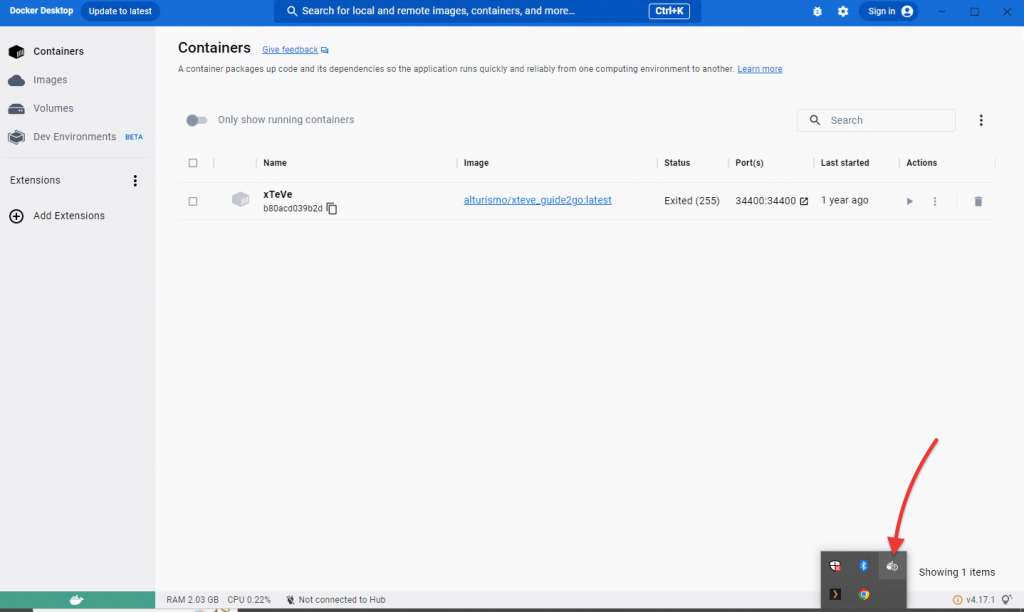
- Вы также можете проверить версии, чтобы убедиться, что они обе установлены. Выполните команду "docker -version", чтобы убедиться, что Docker установлен и работает. Выполните команду "docker-compose -version", чтобы проверить, установлен ли Docker Compose.
- Порты: Убедитесь, что порты 80, 81 и 443 доступны в вашей системе, так как они необходимы для работы Nginx Proxy Manager. Порт 80 используется для HTTP, порт 443 - для HTTPS, а порт 81 - для доступа к интерфейсу администратора.
- Тома: Для сохранения данных необходимо создать тома. В частности, вам следует создать локальный каталог /data и /etc/letsencrypt внутри контейнера, чтобы ваши конфигурации и SSL-сертификаты сохранялись при перезагрузке контейнера. Это очень важно при обновлении образа Docker.
b. Создание файла Docker Compose
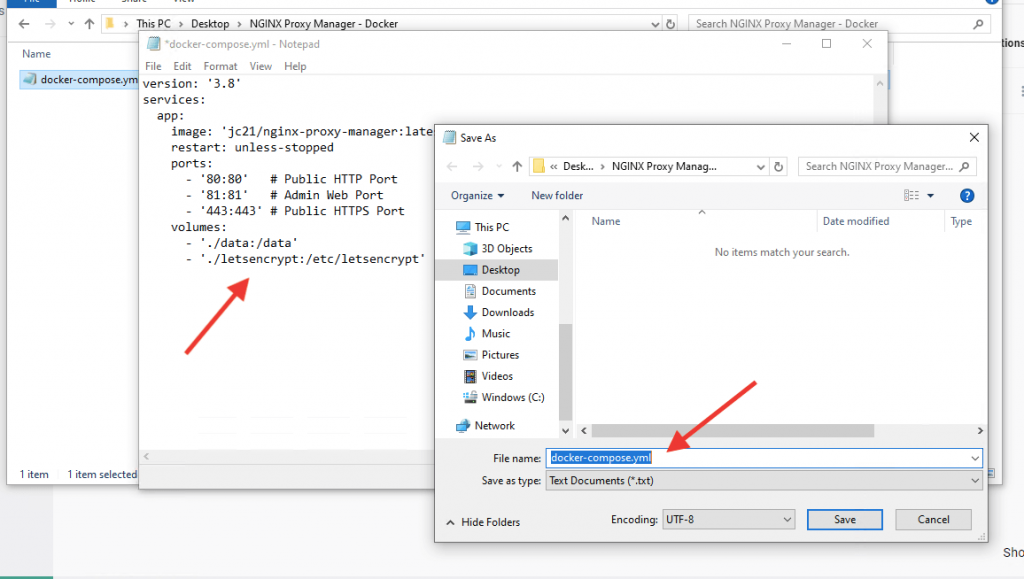
- Откройте предпочтительный текстовый редактор и создайте файл с именем docker-compose.yml. Или, если файл уже создан, просто откройте его и добавьте в него следующие строки.
- Вставьте в файл следующее содержимое (убедитесь, что интервалы и отступы проставлены правильно, чтобы соблюсти форматирование YAML):
| версия: '3.8' услуги: Приложение: image: 'jc21/nginx-proxy-manager:latest' перезапуск: если не остановлен порты: - '80:80' # Публичный HTTP-порт - '81:81′ Веб-порт администратора # - '443:443' # Публичный порт HTTPS объемы: - ./data:/data - ./letsencrypt:/etc/letsencrypt |
- Сохраните файл в специальной папке. В этой папке также будут храниться ваши данные и файлы конфигурации.
c. Запустите менеджер прокси-серверов Nginx
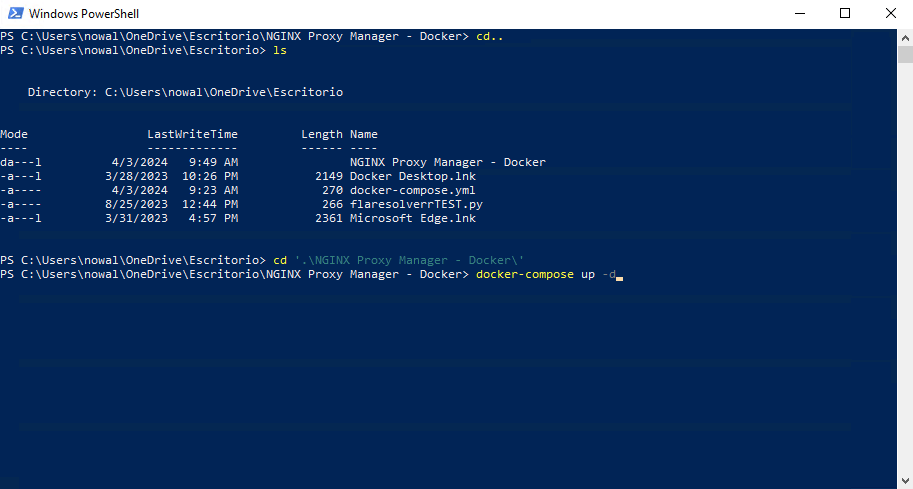
- Откройте командную строку или окно PowerShell. Перейдите в каталог, в котором вы сохранили файл docker-compose.yml, с помощью команды cd. Если у вас возникли проблемы с файлом Docker Compose, мы рекомендуем попробовать онлайн валидатор YAML, например YAMLint чтобы проверить ошибки форматирования.
- Выполните следующую команду, чтобы запустить программное обеспечение:
|
1 |
docker-сочинить вверх -d |
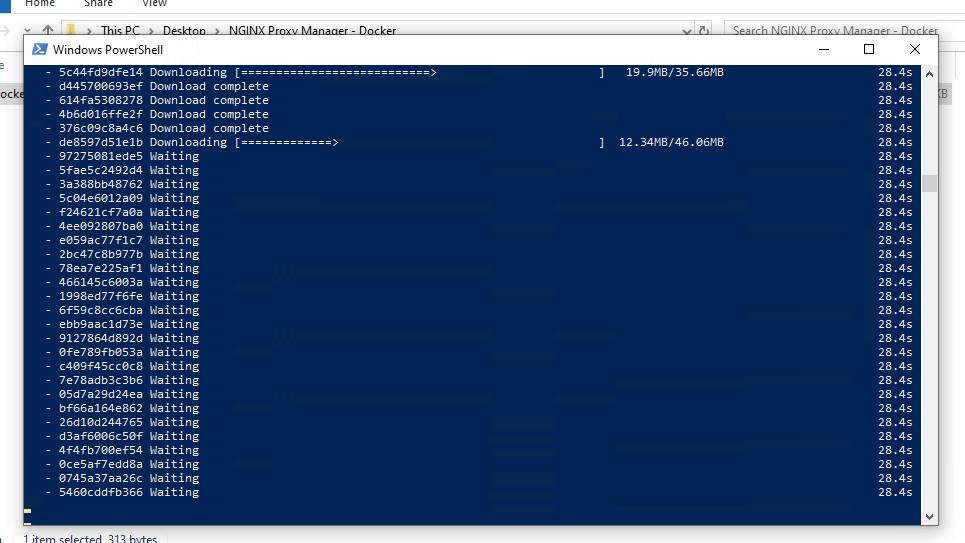
- Docker начнет загрузку необходимых образов и запустит контейнер Nginx Proxy Manager.
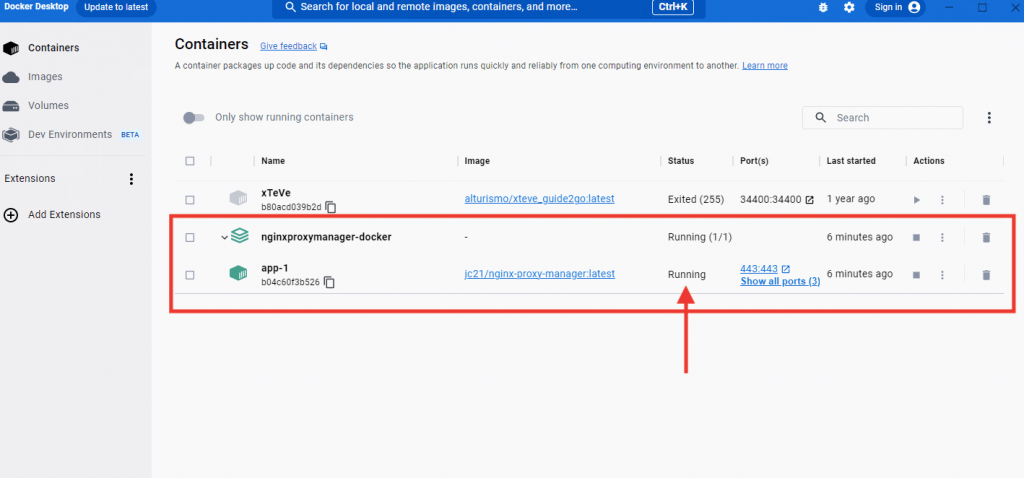
- Теперь вы можете вернуться в Docker Desktop и убедиться, что ваш новый Docker-контейнер Nginx Proxy Manager запущен.
🔍 Отлаживайте меньше, развертывайте умнее с помощью этого быстрого списка NGINX >> Скачать шпаргалку
d. Зайдите в интерфейс менеджера прокси-сервера Nginx
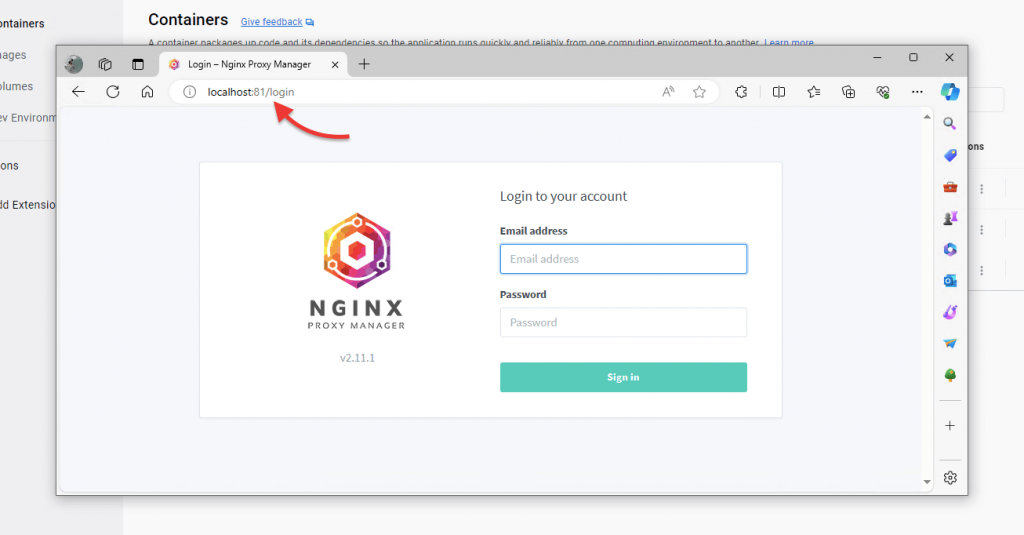
- Когда контейнер Nginx Proxy Manager будет запущен, откройте веб-браузер и перейдите по адресу http://localhost:81. Теперь вы должны увидеть страницу входа в систему.
e. Войдите в Nginx Proxy Manager
- Для доступа к интерфейсу администратора используйте стандартные учетные данные:
- Электронная почта: [email protected]
- Пароль: changeme
- После входа в систему вам сразу же будет предложено изменить пароль по умолчанию.
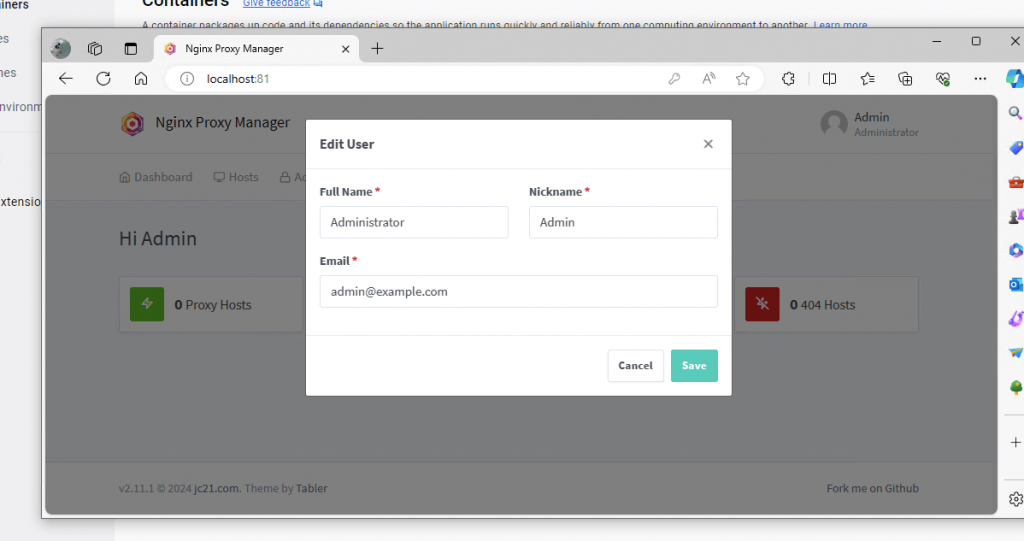
- После успешного изменения логина и учетных данных вы можете приступить к настройке прокси-хостов, SSL-сертификатов и других параметров в соответствии с вашими потребностями.
f. Обслуживание вашей установки
- Поддерживайте Nginx Proxy Manager в актуальном состоянии, периодически останавливая контейнер, извлекая последний образ и перезапуская стек:
|
1 2 3 |
docker-сочинить вниз docker-сочинить тянуть docker-сочинить вверх -d |
Выполнив эти шаги, вы успешно установили Nginx Proxy Manager на машину Windows с помощью Docker Compose.
Страдаете от медленной и ненадежной работы прокси-сервера? RapidSeedbox - это решение.
Усовершенствуйте управление прокси-сервером Nginx с помощью наших надежных и прочных прокси-серверов.
Поздоровайтесь с совершенством!
----
4. Как использовать пользовательский интерфейс Nginx Proxy Manager и настраивать его?
Nginx Proxy Manager поставляется с удобным веб-интерфейсом, который позволяет настраивать и управлять Nginx в качестве прокси-сервера.
Давайте быстро пройдемся по различным аспектам, присутствующим в пользовательском интерфейсе Nginx Proxy Manager.
a. Приборная панель
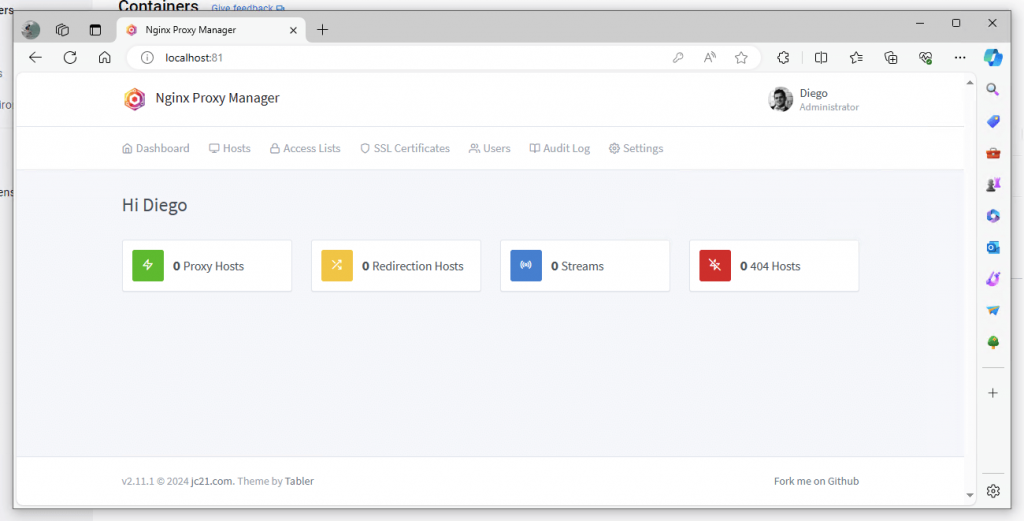
Поставляется с четким макетом, показывающим сводку по хостам прокси, хостам перенаправления, потокам и хостам 404. Дизайн приборной панели позволяет сразу увидеть состояние сервера и быстро перейти к различным областям конфигурации.
b. Хозяева.
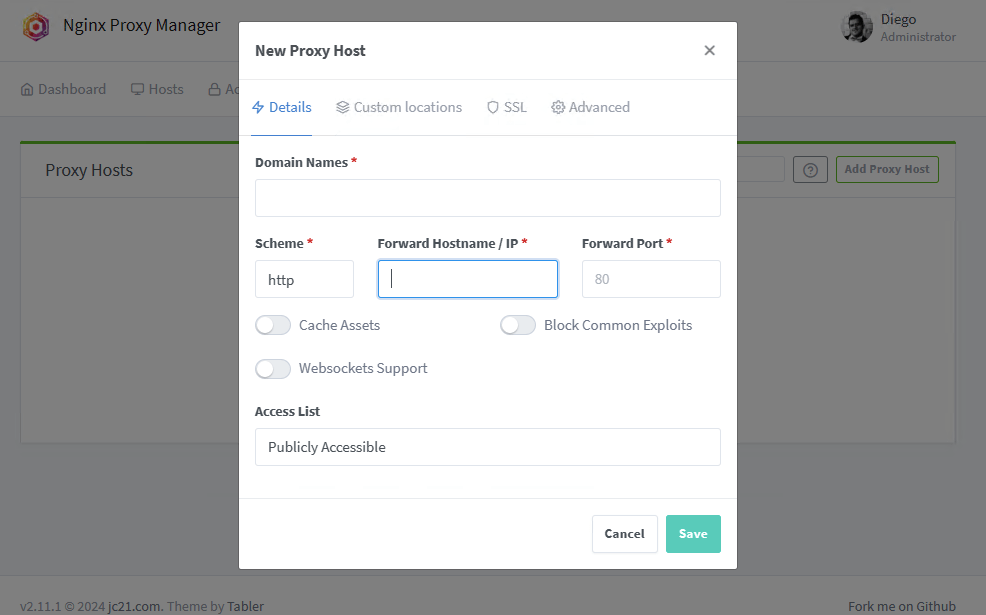
В этом разделе перечислены все хосты, включая хосты прокси, хосты перенаправления, потоки и хосты 404. Важными являются прокси-хосты, которые показывают источник и назначение, настроен ли SSL, а также их онлайн-статус. Вы также можете добавить новый прокси-хост, нажав кнопку "Добавить прокси-хост", затем ввести доменные имена, выбрать схему, задать имя/IP и порт переадресации. Подробнее об этом в следующем разделе.
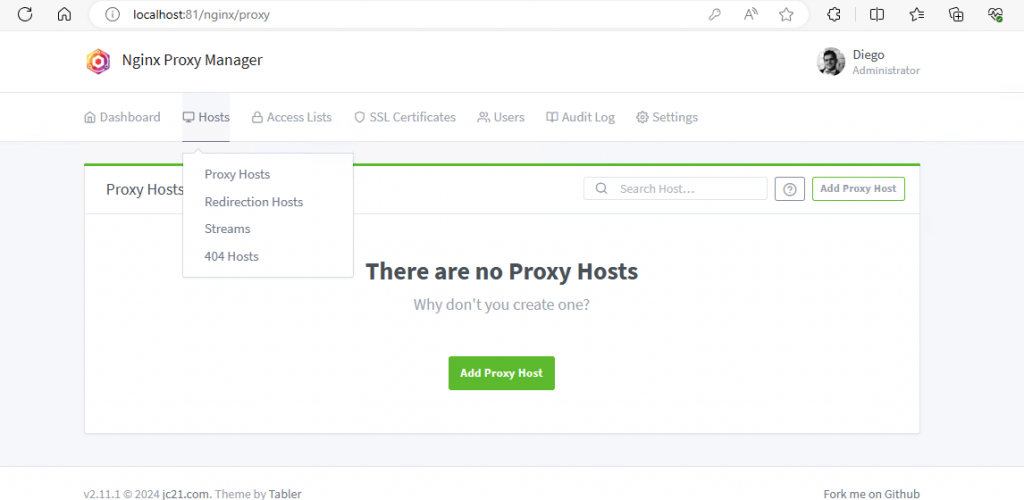
c. Списки доступа
Этот раздел позволяет управлять контролем доступа. Он обеспечивает дополнительную безопасность, ограничивая возможности пользователей по просмотру или управлению различными узлами. Вы также можете использовать кнопку "Добавить список доступа" для создания нового списка.
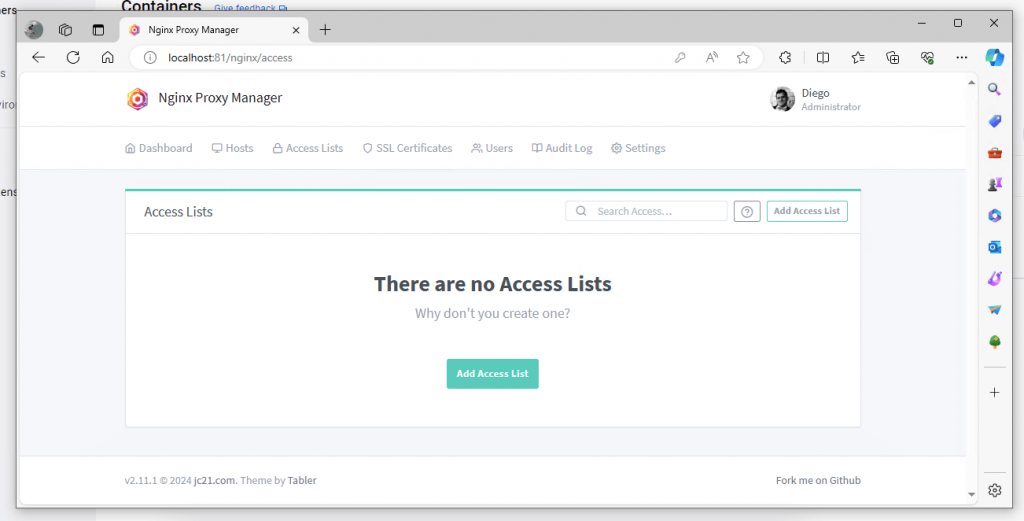
d. SSL-сертификаты
В этом разделе отображаются все доступные или используемые SSL-сертификаты, включая такие сведения, как поставщик и дата истечения срока действия. Здесь также есть кнопка "Добавить SSL-сертификат" для защиты новых хостов с помощью SSL-сертификатов.
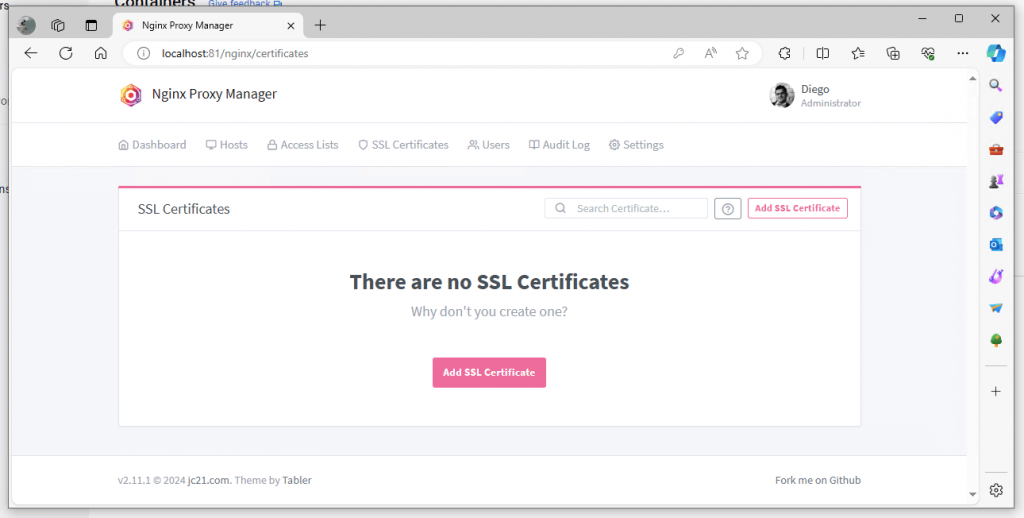
e. Пользователи.
Раздел "Пользователи" предоставляет вам прямой путь к управлению пользователями. В нем представлен обзор прав пользователей и возможность добавлять новых пользователей или изменять существующих.
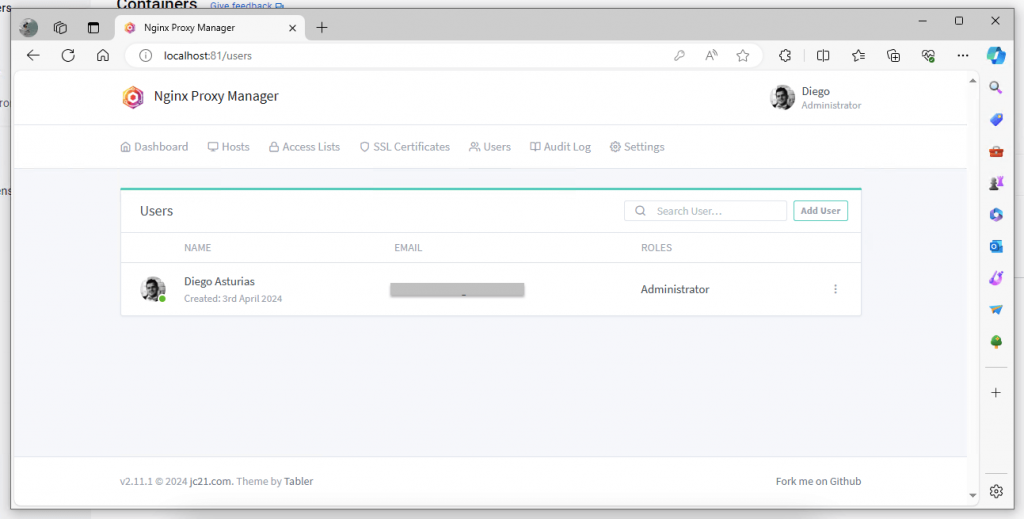
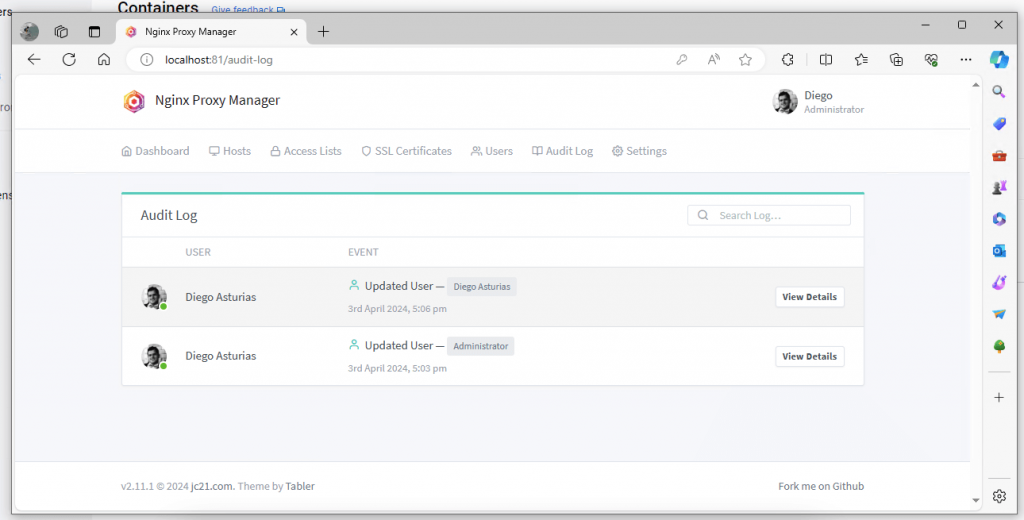
f. Журнал аудита
В этой части пользовательского интерфейса отображается история действий, выполненных в Proxy Manager. Этот журнал аудита включает события, обновления конфигураций и обновления сертификатов SSL.
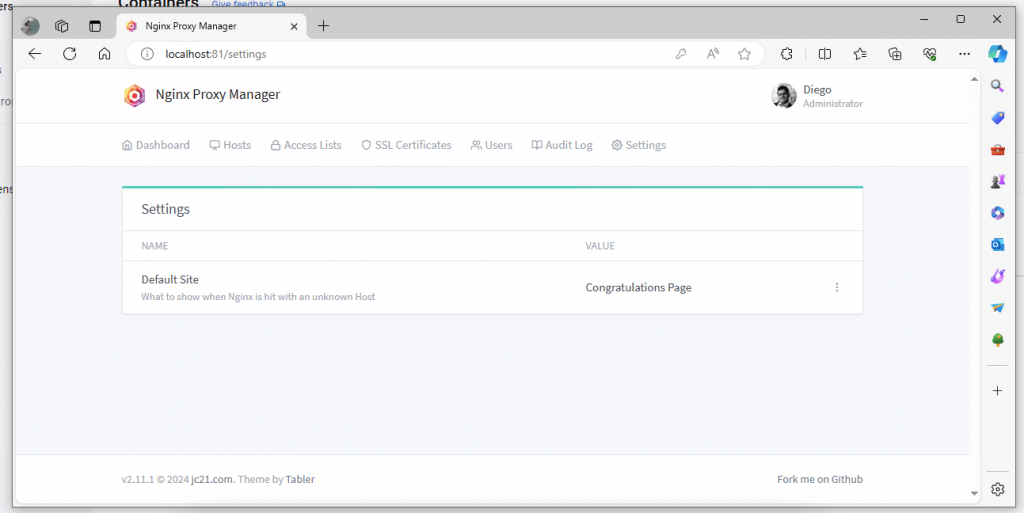
g. Настройки
Настройки позволяют настраивать поведение по умолчанию, например реакцию на обращение к неизвестному хосту, а также создавать пользовательские страницы ошибок. На следующем снимке экрана показан сайт по умолчанию (что показывать, когда Nginx получает доступ к неизвестному хосту).
🕶️ Pros не угадывает настройки NGINX.
Получите точные директивы, которые используют лучшие сисадмины: Разблокируйте руководство по настройке5. Жизненно важные конфигурации и начальная настройка.
Используя пользовательский интерфейс Nginx Proxy Manager, вы можете легко создавать и управлять обратными прокси, применять SSL-сертификаты и настраивать параметры сервера, не имея особых знаний о Nginx и инструментах командной строки.
Мы рекомендуем вам начать со следующих базовых конфигураций.
a. Настройка прокси-хостов
- Перейдите на вкладку "Хосты прокси" и нажмите "Добавить хост прокси".
- Введите доменное имя, выберите HTTP или HTTPS и укажите внутренний IP-адрес и порт службы, к которой вы проксируете.
- Здесь вы также можете изменить такие параметры, как местоположение, назначить SSL и изменить пользовательскую конфигурацию Nginx.
b. Настройте SSL
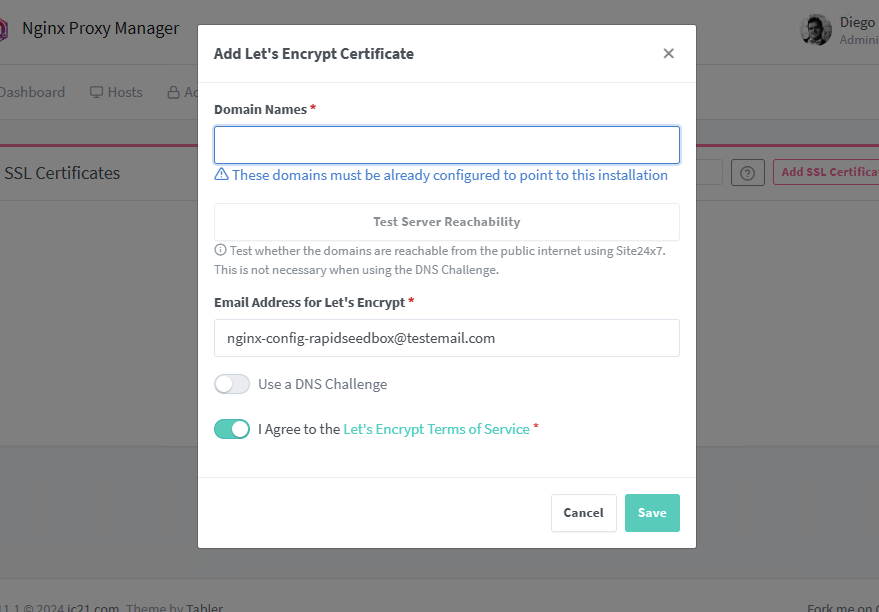
Перейдите на вкладку 'SSL-сертификаты'. Нажмите на кнопку "Добавить SSL-сертификат". Выберите запрос нового SSL через Let's Encrypt или добавьте свой собственный сертификат, указав сертификат и закрытый ключ.
- На панели конфигурации "Добавить "Let's Encrypt Certificate"" добавьте доменное имя (как указано там; оно должно быть уже настроено в Hosts). Добавьте электронную почту, согласитесь с правилами Let's Encrypt ToS и протестируйте сертификат через Test Server Reachability.
- Добавьте SSL-сертификат: Назначьте SSL для прокси-хоста: Перейдите на вкладку 'Proxy Hosts'. Нажмите 'Добавить прокси-хост' или отредактируйте существующий хост. Введите доменное имя и другие необходимые данные. На вкладке 'SSL' прокси-хоста выберите добавленный вами SSL-сертификат. Выберите такие опции SSL, как поддержка HTTP/2, HSTS и перенаправление HTTP на HTTPS.
c. Настройка правил брандмауэра.
Хотя Nginx Proxy Manager не работает напрямую с конфигурацией брандмауэра, он может устанавливать правила, которые действуют аналогично WAF.
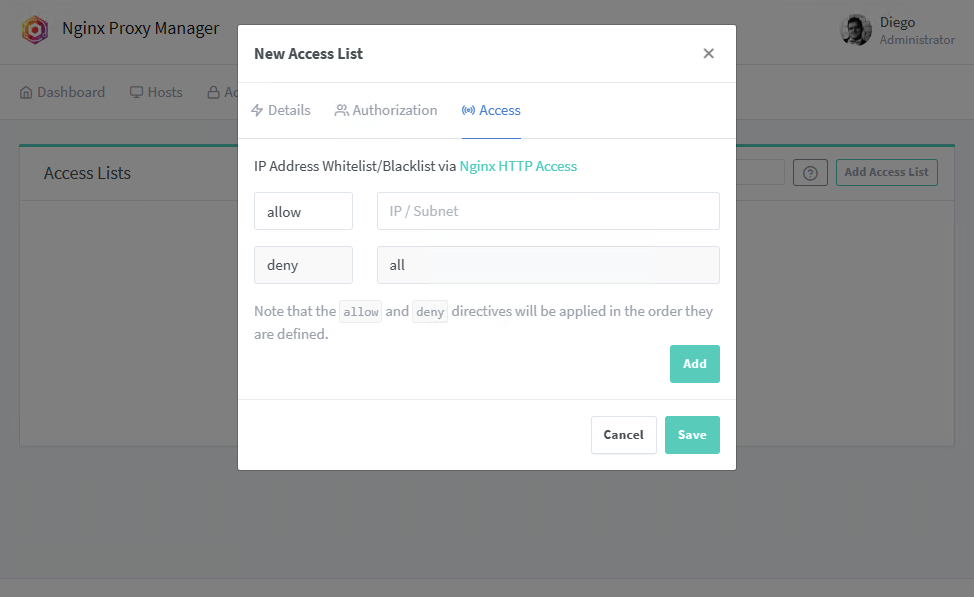
- Списки доступа: На вкладке "Списки доступа" создайте новый список доступа. Определите правила для разрешения или запрета доступа на основе IP-адресов или диапазонов. Можно также включить авторизацию, требующую ввода имени пользователя и пароля для доступа к определенным службам.
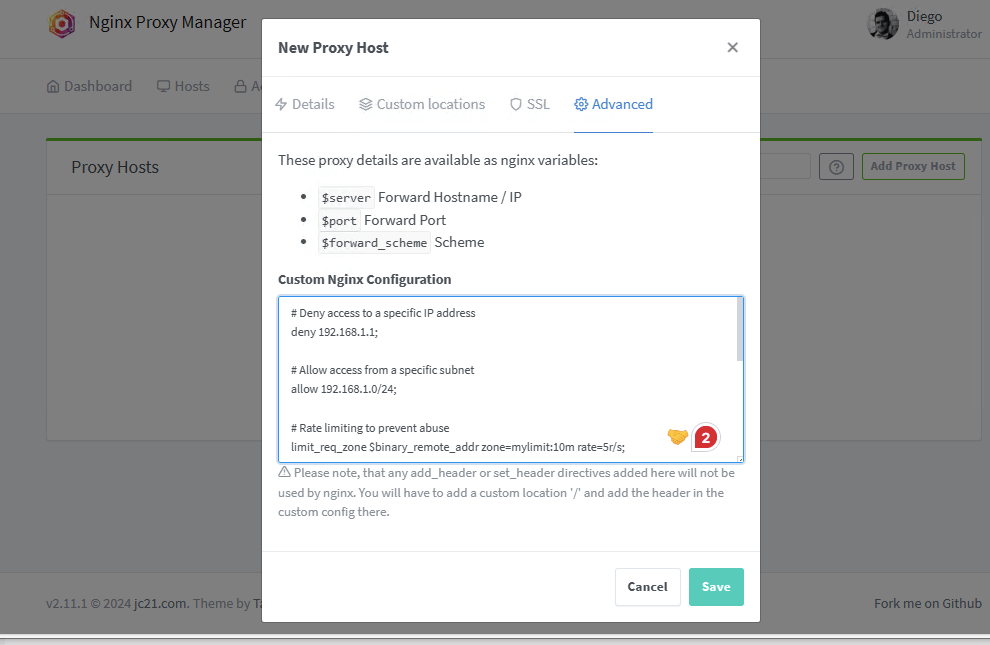
- Расширенная настройка прокси-хоста: В разделе 'Proxy Hosts' переключитесь на вкладку 'Advanced'. Введите пользовательские директивы Nginx, чтобы контролировать доступ, ограничивать количество запросов или запрещать проблемные пользовательские агенты и IP-адреса.
- Вы можете добавить правила, такие как директивы deny или allow, чтобы блокировать или разрешать определенные IP-адреса или диапазоны.
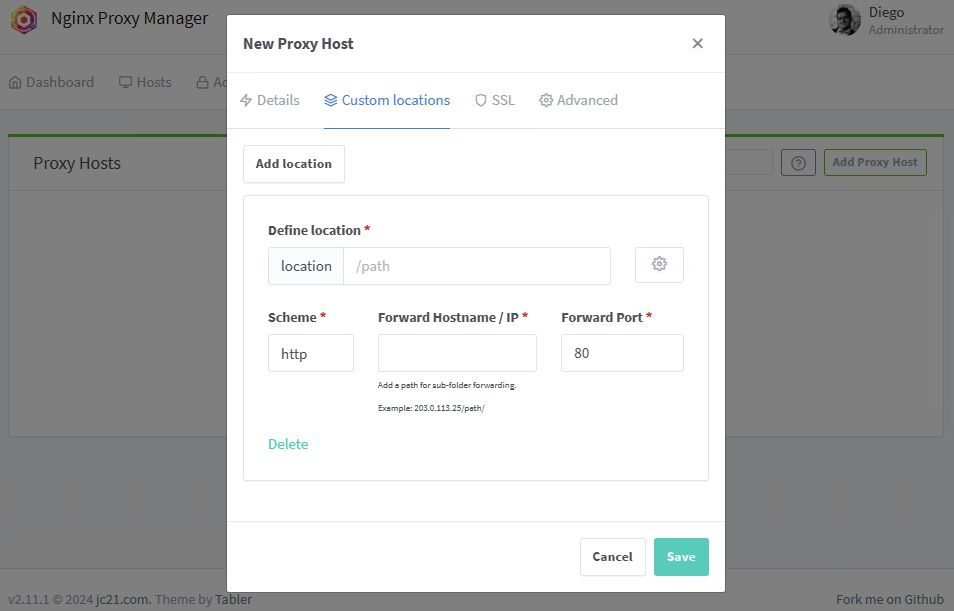
- Пользовательские локации: Перейдите к настройке "Новый прокси-хост" (или отредактируйте существующий прокси-хост). Здесь вы можете определить конкретные пути URL (местоположение) и перенаправить их на различные имена хостов и порты.
- Это позволяет более детально контролировать маршрутизацию входящего трафика для внутренних служб.
6. FAQ по Nginx Proxy Manager.
a. Каковы взаимоотношения между NGINX и Nginx Proxy Manager?
NGINX - это веб-сервер с открытым исходным кодом. NGINX Proxy Manager, или NPM, - это инструмент с открытым исходным кодом, который упрощает управление NGINX. Первый представляет собой слой управления, который упрощает настройку и управление Nginx.
b. Какие есть альтернативы Nginx Proxy Manager?
Альтернативы Nginx Proxy Manager включают Traefik, Caddy, HTTP-сервер Apache, HAPrокси, WinGateи OpenResty. Их стоит изучить, чтобы определить, что лучше всего подходит для ваших конкретных требований и инфраструктуры. Имейте в виду, что эти альтернативы различаются по возможностям, производительности и сложности конфигурации.
c. Как настроить завершение SSL с помощью Nginx Proxy Manager?
Завершение SSL можно настроить в Nginx Proxy Manager. Начните с создания нового прокси-хоста, затем включите SSL на вкладке SSL и, наконец, выберите запрос нового SSL-сертификата от LetsEncrypt. Вы также можете импортировать существующий сертификат.
d. Можно ли использовать Nginx Proxy Manager для балансировки нагрузки?
Да, его можно настроить на балансировку нагрузки. Для этого нужно установить несколько внутренних серверов для одного прокси-хоста и настроить метод балансировки нагрузки в настройках "Дополнительно". Узнайте больше о различиях между Обратные прокси и балансировщики нагрузки
e. Каковы шаги по настройке Nginx Proxy Manager с Docker и Docker Compose?
Полное руководство по настройке Nginx Proxy Manager с помощью Docker Compose см. в руководстве (раздел 3). Но вот вкратце шаги:
- Установите Docker и Docker Compose.
- Создайте файл docker-compose.yml с определением службы Nginx Proxy Manager.
- Запустите docker-compose up -d, чтобы запустить контейнер.
- Зайдите в веб-интерфейс по адресу http://:81, чтобы завершить настройку.
f. Могу ли я управлять обратными прокси с помощью Nginx Proxy Manager?
Вы можете управлять обратными прокси-серверами с помощью NPM. Обратный прокси-сервер направляет запросы клиентов на соответствующий внутренний сервер. Это позволяет размещать несколько приложений или служб за одним IP-адресом (и обеспечивает определенный уровень безопасности).
g. Как я могу реализовать контроль доступа и ограничение скорости с помощью Nginx Proxy Manager?
Контроль доступа и ограничение скорости могут быть настроены на вкладке "Дополнительно" прокси-хоста. Вы можете добавить пользовательские директивы Nginx, чтобы разрешить или запретить определенные IP-адреса и ограничить скорость запросов для предотвращения злоупотреблений.
h. Как управлять SSL-сертификатами в Nginx Proxy Manager, включая автообновление с LetsEncrypt?
Управление SSL-сертификатами осуществляется на вкладке "SSL-сертификаты", где вы можете запросить у LetsEncrypt новый SSL, который будет автоматически продлен по истечении срока действия. Кроме того, при необходимости вы можете загрузить собственные SSL-сертификаты.
7. Заключительные слова.
В этой статье мы рассмотрели основы Nginx Proxy Manager (NPM). Этот инструмент настолько мощный и обширный, что мы коснулись лишь верхушки айсберга. Если вы хотите узнать больше, мы рекомендуем обратиться к официальной документации (Файл README).
В руководстве мы рассмотрели основы, полное описание и сравнение с собственным инструментом управления прокси Nginx. В руководстве было затронуто все: от установки до настройки и практических примеров использования. Оно дало ценные сведения об использовании NPM для эффективного управления веб-сервисами.
Мы надеемся, что это руководство было полезным. Если оно было или не было полезным, пожалуйста, оставьте свои комментарии и предложения ниже. Мы будем рады услышать вас!
 English
  Français
  Español
  Tiếng Việt
  简体中文
简体中文  Русский
  Türkçe
  Bahasa Indonesia
  日本語
日本語  العربية
  Português
  Українська
Привет, Диего,
очень информативная статья, но у меня все же есть один вопрос.
При использовании веб-сервера Nginx за NPM (все в одной виртуальной машине), что не имеет отношения к вопросу.
Если я хочу применить заголовок безопасности для веб-приложения, где он должен быть введен?
1. на NPM или 2. на веб-сервере NGINX? Он должен работать в обеих системах, но где лучше с точки зрения безопасности?
Приветствую вас, Юрген
*** Переведено с http://www.DeepL.com/Translator (бесплатная версия) ***
Привет, Юрген, лучше всего применять заголовки безопасности на NPM, прежде всего для централизованной безопасности, раннего перехвата плохих запросов и предотвращения модификации заголовков. Однако есть некоторые предостережения. Например, если ваш NPM предназначен только для работы в качестве обратного прокси, или если вам нужны динамические заголовки, зависящие от логики приложения. В противном случае конфигурация заголовков NPM - это то, что нужно.