 Автор:
Note: Plex Meta Manager has been rebranded as Kometa. This article serves as a guide to Plex Meta Manager, and the steps below will work only if you are using the older version.
Plex - один из самых продвинутых медиасерверов с закрытым исходным кодом, доступных на сегодняшний день. В отличие от обычных и стандартных медиасерверов, Plex имеет свою изюминку: он является OTT-платформой и предлагает пользователям доступ к фильмам, веб-сериалам и телешоу. Она даже поддерживается большинством seedbox поставщики.
Несмотря на то, что доступ к большинству эксклюзивных функций предоставляется на платной основе, бесплатные функции делают его отличным выбором для всех медиапотребностей.
Plex работает по принципу клиента и сервера, где сервер управляет библиотеками и их метаданными. С другой стороны, клиент может получить доступ к точным и упорядоченным библиотекам и метаданным.
However, there are a lot of limitations while managing the metadata on Plex Media Server, and the lack of overall customization results in the need for Plex Meta Manager (PMM).

Отказ от ответственности: Данный материал разработан строго в ознакомительных целях. Это не является одобрением какой-либо деятельности (включая незаконную деятельность), продуктов или услуг. Вы несете единоличную ответственность за соблюдение применимых законов, включая законы об интеллектуальной собственности, при использовании наших услуг или использовании любой информации, содержащейся в настоящем материале. Мы не несем никакой ответственности за ущерб, возникший в результате использования наших услуг или информации, содержащейся в настоящем материале, каким бы то ни было образом, за исключением случаев, когда это прямо требуется по закону.
Содержание
- Что такое Plex Meta Manager (PMM)?
- Как установить Plex Meta Manager (PMM)?
- Plex Meta Manager - начало работы
- Локальный подход - полное прохождение
- Docker Approach - полное руководство
- Plex Meta Manager - Работа
- Локальный подход и подход Docker
- Подведение итогов
1. Что такое Plex Meta Manager (PMM)?
Несмотря на то, что Plex отлично справляется с добавлением медиафайлов в библиотеки, но плохо управляет метаданными, связанными с этими файлами. Кроме того, вероятность предоставления идеальных метаданных для конкретного медиафайла с помощью плагинов очень низка, что приводит к снижению удобства использования.
Для начинающих пользователей Plex Meta Manager (PMM) - это проект с открытым исходным кодом, построенный на Python 3 и выше. С помощью PMM пользователь может создавать метаданные и управлять ими наиболее эффективно и результативно. Пользователю также предоставляется поддержка для работы с коллекциями и плейлистами, связанными с Plex Media Server.
PMM представляет собой усовершенствованный сценарий на языке Python, созданный для непрерывного выполнения вне среды Plex. В результате метаданные точно обновляются каждый раз, когда требуется изменение, без вмешательства пользователя.
В отличие от Plex Media Server, установка и использование Plex Meta Manager - дело непростое и требует времени и обучения. Чтобы упростить задачу, мы описали все шаги, связанные с установкой. Здесь представлено подробное руководство по установке PMM на ваше устройство.
2. Как установить Plex Meta Manager (PMM)?
Plex Meta Manager может быть установлен на нескольких платформах, таких как Windows, macOS и Linux. Несмотря на то что PMM совместим с несколькими платформами, подход к установке зависит от операционной системы.
PMM можно установить на все платформы с помощью подходов Local, Docker и unRaid. Вот краткое описание каждого подхода, чтобы лучше понять дальнейшие шаги по установке.
- Местный подход (Hard) - Требуются базовые знания Python и установка скриптов через терминал выбранной вами платформы.
- Подход Docker (средний) - Требуются знания об использовании терминалов, а базовый уровень знаний о Docker облегчит установку PMM.
- unRaid Approach (Extremely Hard) - unRaid OS основана на Linux и требует знаний о прошивке USB. Кроме того, необходимо знание Docker.
Учитывая, что подход unRaid крайне сложен в реализации, мы сделали подробную инструкцию по установке для локального и Docker-подхода. Без лишних слов, давайте установим PMM.
Примечание: Для установки выбрана платформа Windows, и все шаги, перечисленные для обоих подходов, работают только в Windows. Если вы можете понимать и писать команды на Linux или macOS, считайте это справочным материалом.
3. Plex Meta Manager - Начало работы.
Здесь описаны шаги по установке и использованию Plex Meta Manager на Windows. Мы советуем читателям обратить внимание на подробное описание каждого шага, приведенное далее в статье, поскольку сложность очень высока.
- Установите Plex Meta Manager с помощью Local или Docker.
- Создайте и измените файл конфигурации, чтобы обеспечить подключение служб Plex и TMDb (The Movie Database).
- Создание файлов метаданных - для улучшения работы библиотек путем обновления метаданных и автоматизации работы с коллекциями.
- Создавайте интерактивные и уникальные коллекции с помощью конструкторов коллекций (Необязательно).
Также читайте Jellyfin против Plex - битва медиаменеджеров
4. Локальный подход - полное прохождение
В этом руководстве подробно описана установка PMM и создание файла метаданных конфигурации. В случае возникновения каких-либо проблем или путаницы мы советуем начать с самого начала, чтобы избежать неудачной установки PMM.
4.1. Установите Python 3.7 или выше.
Проверьте, установлен ли Python на вашем устройстве с Windows, введя команду в терминале.
python3 --version
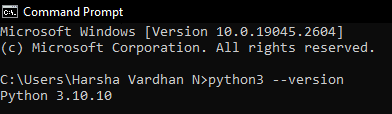
Если версия Python ниже 3.7 или возвращается ошибка, рекомендуется установить Python. Установить Python можно двумя способами, но самый простой - через Microsoft Store.
4.2. Установите git на устройство с Windows.
Проверьте, установлен ли git на вашем устройстве Windows, выполнив в терминале следующую команду.
git --version
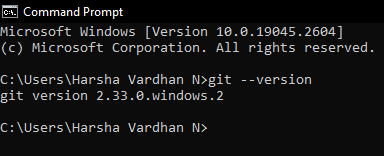
Если команда не выдает версию git или выдает какую-либо ошибку, загрузите и установите git с сайта официальный сайт.
4.3. Клонируйте код Plex-Meta-Manager с помощью git.
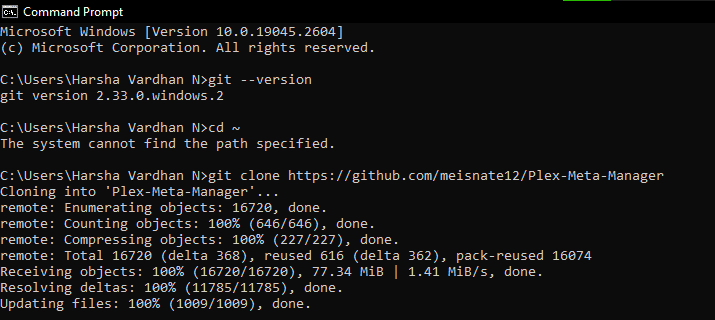
После успешной установки git клонируйте репозиторий в нужное вам место с помощью следующей команды.
git clone https://github.com/meisnate12/Plex-Meta-Manager
4.4. Создание и активация виртуальной среды - песочницы
Мы советуем пользователям продолжить прохождение в виртуальной среде, чтобы облегчить восстановление и улучшить контроль над PMM.
python -m venv pmm-venv
.\pmm-venv\Scripts\activate
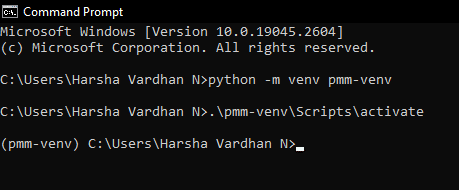
Если после ввода первой команды возникли проблемы с созданием виртуальной среды, рекомендуется восстановить или переустановить Python.
Теперь активируйте скрипты с помощью второй команды, которая должна вернуть имя виртуальной среды. Если ошибка сохраняется, начните с шага 1.
4.5. Требования к установке PMM
Для работы с Plex Meta Manager (PMM) необходимы вспомогательные библиотеки. Библиотеки поддержки PMM доступны в файле "requirements.txt".
Этот файл требований отвечает за подключение к Plex, TMDb или доступ к информации из интернета. Ниже описано, как установить файл требований с помощью терминала.
cd Plex-Meta-Manager
python -m pip install -r requirements.txt
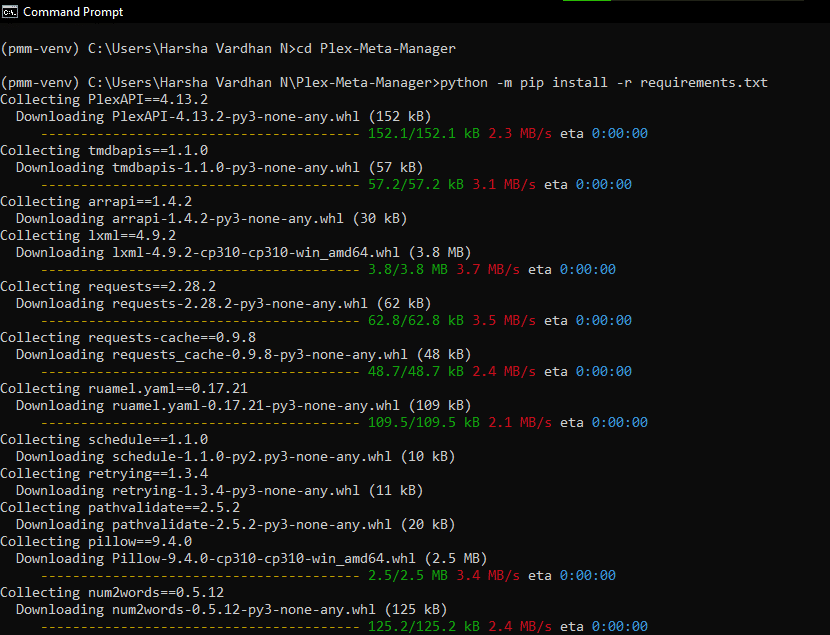

Если возвращается какой-либо вопрос, это связано с устаревшим pip, и эту проблему можно быстро решить с помощью следующей команды.
python -m pip install --upgrade pip
Если проблема сохраняется, восстановите Python с помощью .exe, загруженного с сайта Официальный сайт загрузки Python.
4.6. Создание подкаталога
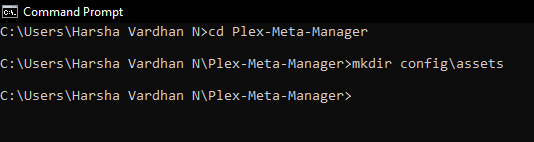
Мы создаем новую директорию, чтобы предотвратить путаницу из-за возможных ошибок, которые могут возникнуть в будущем. Это действие помогает прояснить ситуацию и идеально подходит для каталога конфигурации по умолчанию.
cd Plex-Meta-Manager
mkdir config\assets
4.7. Генерация ключа API TMDb
RPC TMDb API-ключ - один из самых важных аспектов в конфигурационном файле, поскольку он отвечает за подключение к серверам TMDb.
Вот как получить ключ TMDb, если у вас его нет;
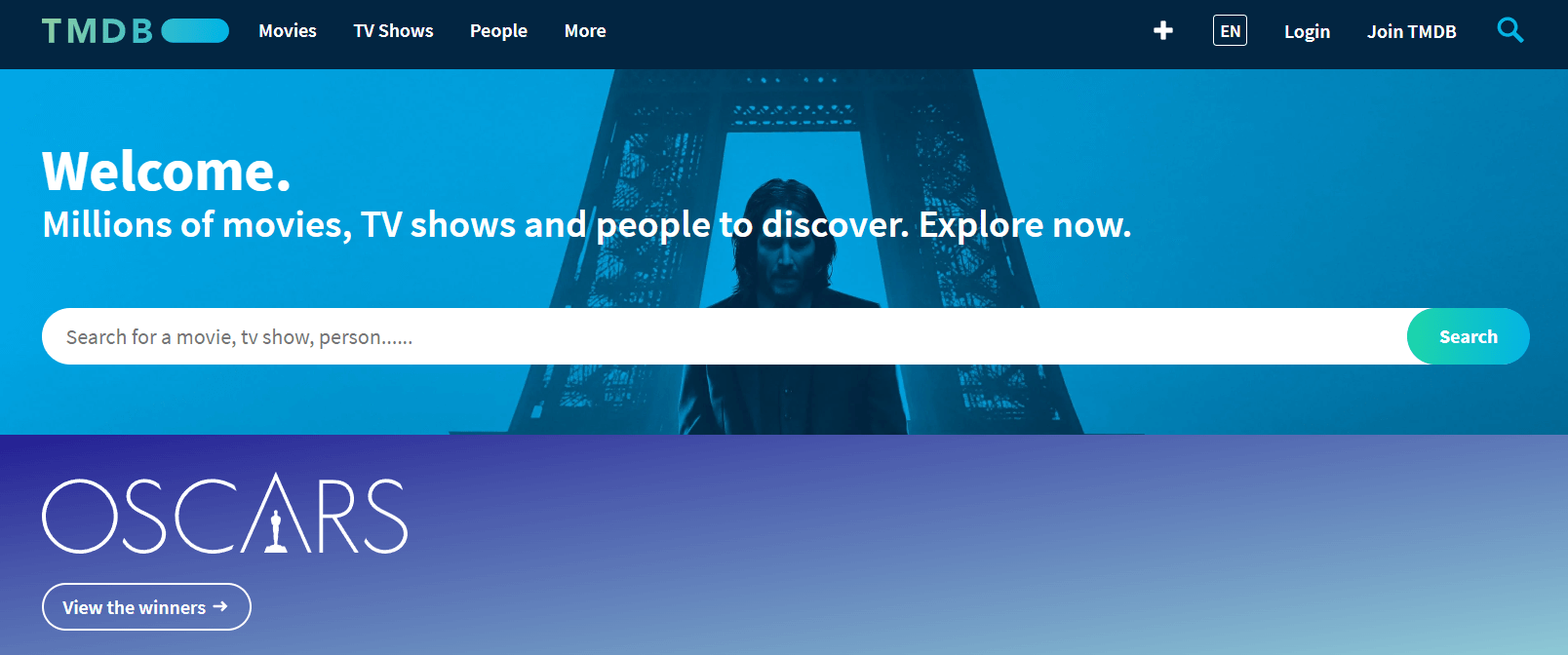
- Откройте браузер, посетите Официальный сайт TMDbИ создайте новую учетную запись.
- При успешном создании учетной записи. Перейдите к настройкам, которые находятся в правой верхней части веб-страницы под меню учетной записи.
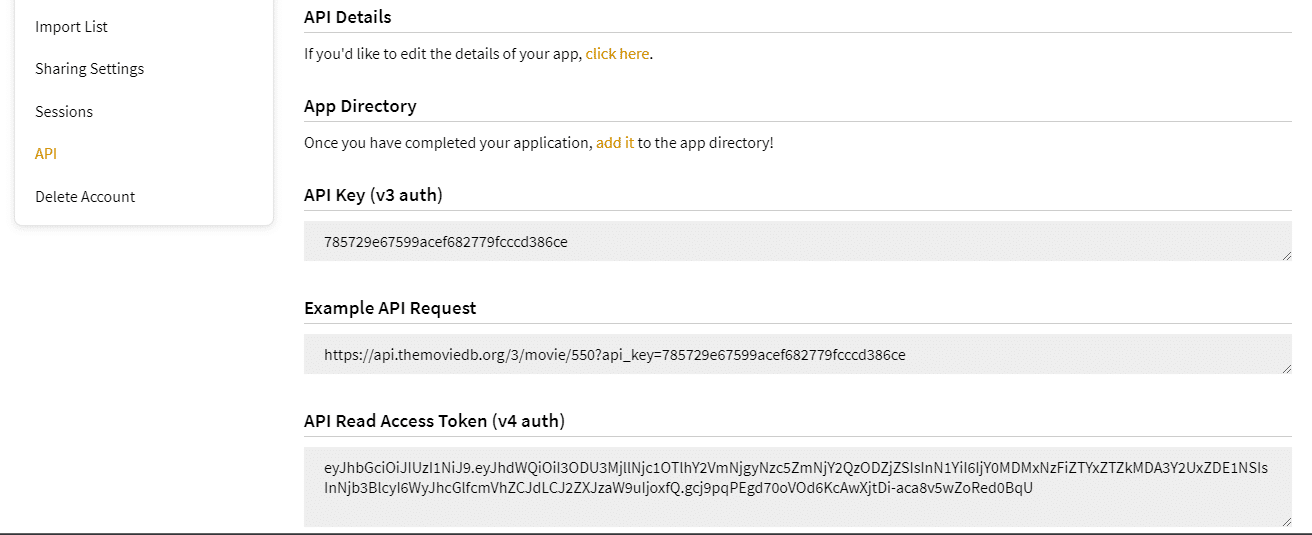
- В боковом меню найдите пункт "API".
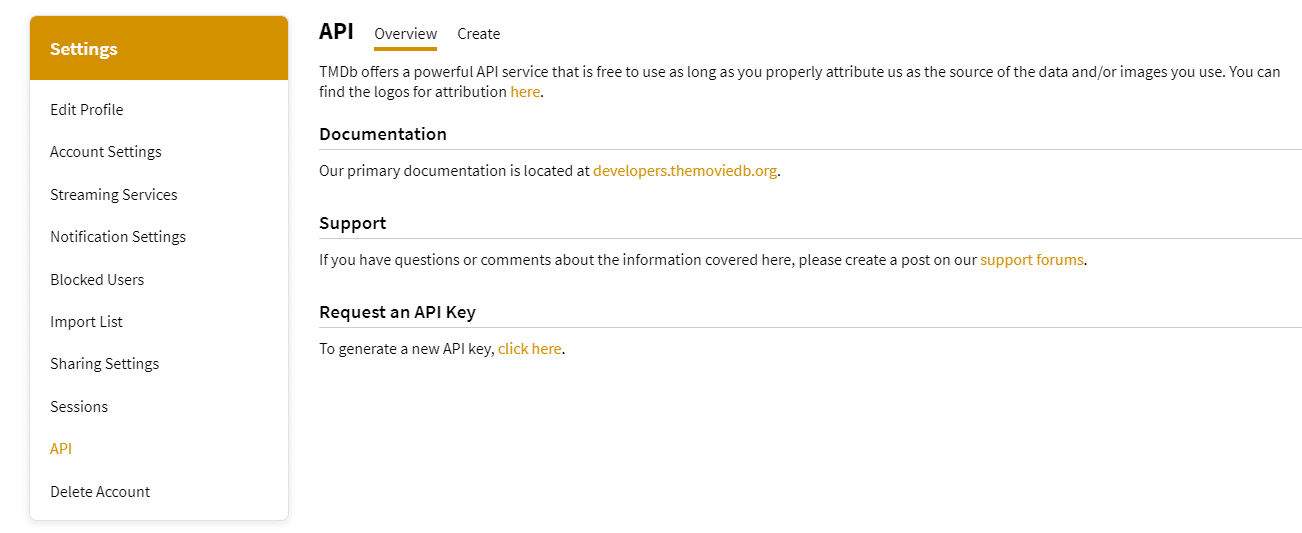
- В разделе "Запрос ключа API" создайте API, который попросит вас заполнить форму (Введите произвольное название веб-сайта в разделе URL).
- После полного заполнения формы генерируется ключ API (v3 auth) вместе с запросом API и токеном доступа к чтению API. Теперь скопируйте и вставьте его в блокнот для дальнейшего использования.
4.8. Генерация URL-адреса и токена Plex
Например, сайт Ключ API TMDb, URL-адрес Plex и токен также играют важную роль в файле конфигурации. Они отвечают за подключение к серверам Plex, и здесь описаны шаги по генерации Plex URL и Token.
- Не беспокойтесь о Plex URL и оставьте настройки по умолчанию.
- Однако значение Token должно быть тщательно собрано с Plex Media Server.
- В Plex Media Server перейдите в библиотеку, выберите любой элемент, проверьте его Media info и нажмите на "View XML" внизу.
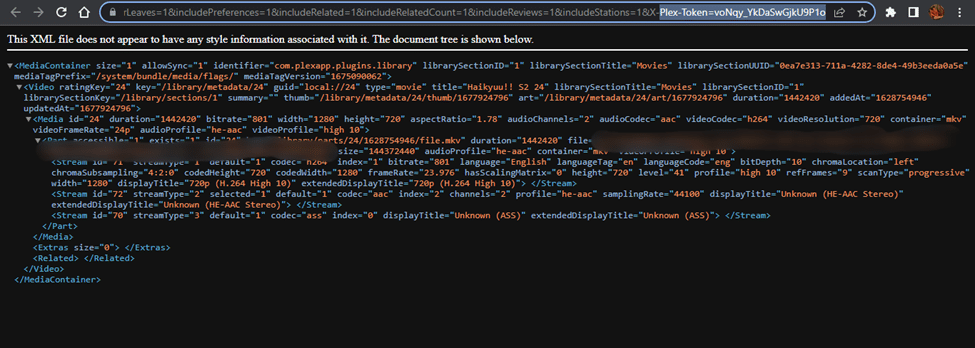
- При нажатии на кнопку View XML открывается новая вкладка с XML-значениями. Проверьте URL-адрес, чтобы отметить значение X-Plex-Token.
4.9. Копирование и редактирование файла конфигурации
Вам необходимо обновить собранный и сгенерированный ключ TMDb API, Plex URL и Token в конфиге. Обновление и сохранение значений приведет к подключению к серверам Plex и TMDb.
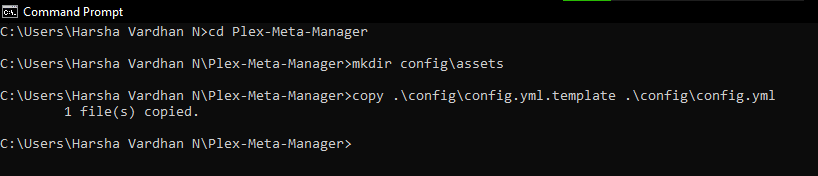
Вот как скопировать файл конфигурации с помощью приведенной ниже команды в терминале;
cd Plex-Meta-Manager
[mkdir config\assets]
cp config/config.yml.template config/config.yml
Вот как отредактировать файл конфигурации с помощью приведенной ниже команды в терминале;
cd Plex-Meta-Manager
Блокнот .\config\config.yml
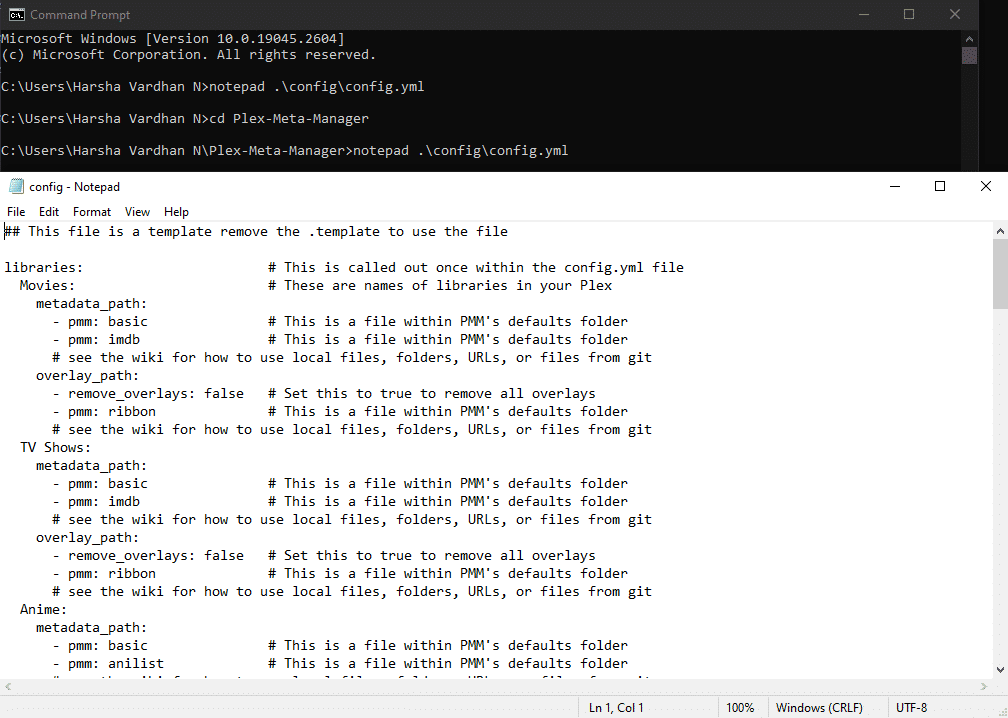
Обязательно сохраните файл конфигурации после обновления ключа API TMDb, URL Plex и значений Token.
4.10. Настройка файла метаданных и создание коллекции образцов
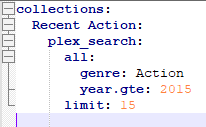
Теперь создайте еще один .yml с файлами пользовательских метаданных. Давайте создадим пример коллекции с соответствующими метаданными, в которой будут сгенерированы 15 боевиков с 2015 года.
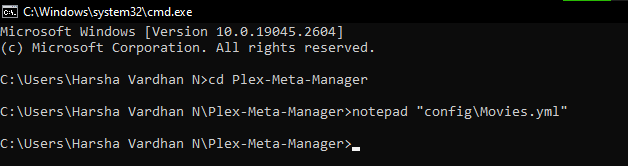
cd Plex-Meta-Manager
Блокнот "config\Movies.yml"
После создания файла "Movies.yml" с помощью блокнота введите следующий текст.
коллекции:
Последние действия:
plex_search:
все:
Жанр: Action
год.gte: 2015
лимит: 15
4.11. Добавление ссылки Movies.yml в файл Config
После успешного создания файла Movies.yml создайте ссылку на Config, выполнив следующие команды.
cd Plex-Meta-Manager
Блокнот "config\config.yml"
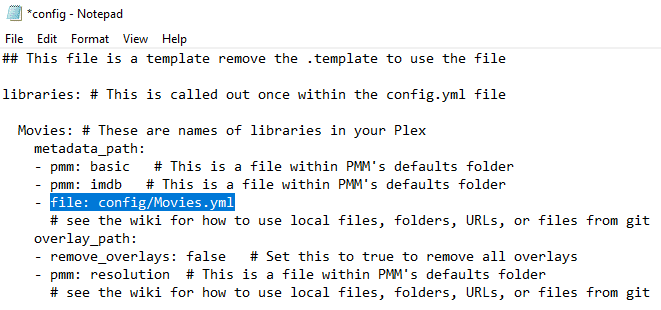
После ввода этих двух команд откройте файл "config.yml". Теперь добавьте следующую строку, чтобы создать ссылку.
"файл: config/Movies.yml"
4.12. Запустите скрипт
Это последний шаг в локальном внедрении Plex Meta Manager, на котором мы вносим все изменения в конфиг. На этом шаге файл метаданных успешно загружается, а сценарий успешно запускается.
Здесь описаны шаги по запуску файла конфигурации;
cd Plex-Meta-Manager
python plex_meta_manager.py -r
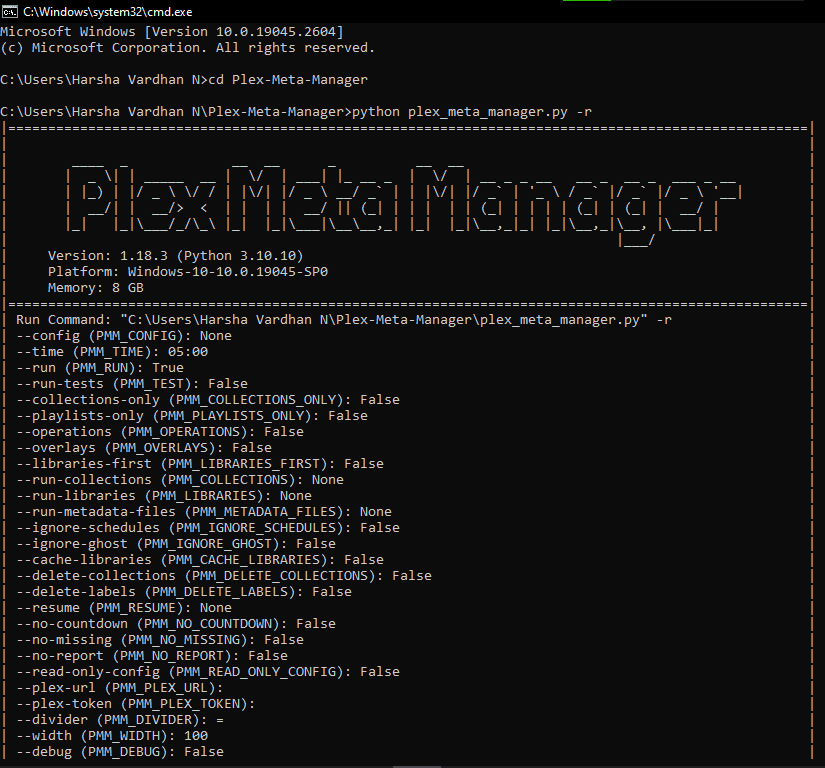
На этом шаге локальное обучение завершено, поскольку сценарий выполнился без каких-либо проблем, и мы успешно подключились к серверам Plex и TMDb. Кроме того, мы смогли создать пользовательские метаданные и коллекции, которые отражаются в Plex Media Server.
Также читайте Пошаговое руководство по потоковому вещанию Plex 4K.
Хотите оптимизировать свою библиотеку Plex с помощью Plex Meta Manager?
Улучшите управление медиафайлами с помощью высокоскоростных семплов RapidSeedbox. Наслаждайтесь бесшовной интеграцией, более быстрой загрузкой и исключительной поддержкой, чтобы сделать работу с Plex плавной и эффективной.
5. Настройка Plex Meta Manager в Docker
В этом руководстве подробно описана установка PMM и создание файла метаданных конфигурации с помощью Docker.
Если сравнивать подход Docker с локальным подходом, то Docker проще в реализации. Однако в случае возникновения проблем или путаницы мы советуем начать с самого начала, чтобы предотвратить неудачную настройку PMM.
5.1 Установите Docker
В отличие от Python, Docker не доступен по умолчанию на macOS или Linux. Как и Python, он должен быть установлен в Windows на всех платформах. Вот команда для проверки наличия установки Docker на устройстве с Windows через терминал;
docker run --rm hello-world
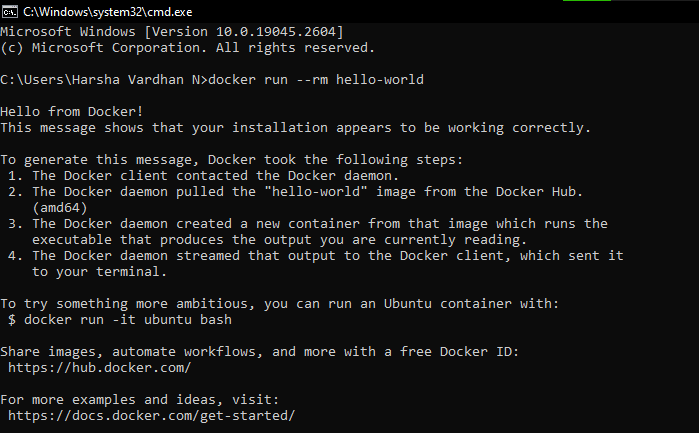
Если вы не видите сообщения "Привет от Docker!", это признак того, что установка Docker не удалась. Следовательно, восстановите или переустановите систему из Официальный сайт Docker.
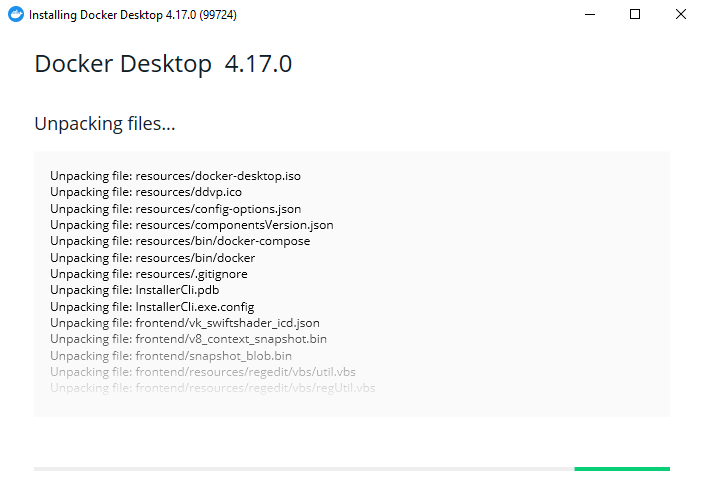
5.2. Потяните докер-образ Plex Meta Manager.
В отличие от локального подхода, Docker не требует дополнительных инструментов или программного обеспечения, такого как git. С помощью Docker следующие команды в терминале могут успешно извлечь Docker-образ PMM.
docker run --rm meisnate12/plex-meta-manager --run
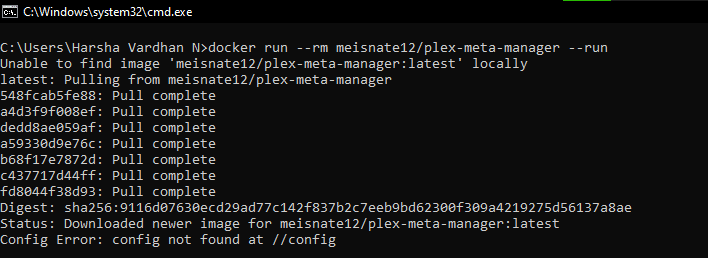
Если при вводе команды возникнут проблемы, обратитесь к специалистам по подключению к Интернету или начните с шага 1 снова.
5.3. Создайте новую карту тома.
Volume Map создает пользовательские файлы для конфигурации и метаданных вне контейнера. Создав карту тома, PMM может искать такую информацию, как метаданные и файлы конфигурации, не беспокоя контейнеры.
Вот команды для создания карты тома в терминале;
mkdir plex-meta-manager
mkdir config
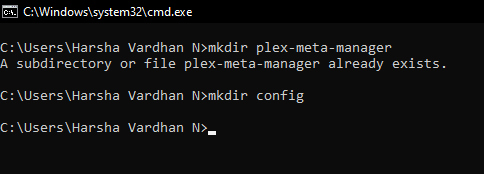
Вы увидите сообщение "A subdirectory or file plex-meta-manager already exists", потому что мы создали такую же директорию при подходе Local. Однако если вы сначала выполняете подход Docker, это не вызывает беспокойства, и ошибка не возвращается.
Новая директория создается для устранения путаницы, которая может возникнуть из-за будущих ошибок. Создав новый каталог, пользователь может создать ссылку на конфиг, что идеально подходит для целей "песочницы".
5.4. Создание нового каталога
cd Plex-Meta-Manager
mkdir config\assets
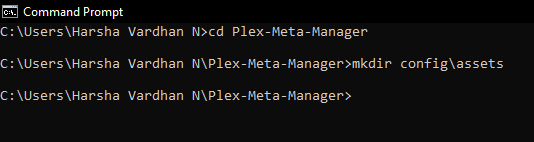
Если вы сначала использовали подход Local, приведенные выше команды приведут к ошибке, поскольку каталоги уже существуют. Однако при использовании подхода Docker проблем не возникнет.
5.5. Создание файла конфигурации
Чтобы устранить ошибку, возникшую на шаге 2, которая гласит "Config Error: config not found at //config", необходимо создать файл Config. Для создания рабочего Config-файла вам потребуются API-ключ TMDb, URL-адрес Plex и токен.
5.6. Генерация ключа API TMDb
TMDb расшифровывается как "The Movie Database" и содержит все возможные мелкие детали фильма. API-ключ TMDb играет важную роль в конфигурационном файле, поскольку он ведет к подключению к серверу TMDb.
Вот как сгенерировать ключ API TMDb, если у вас нет доступа к нему;
- Во-первых, посетите Официальный сайт TMDbИ создайте новую учетную запись.
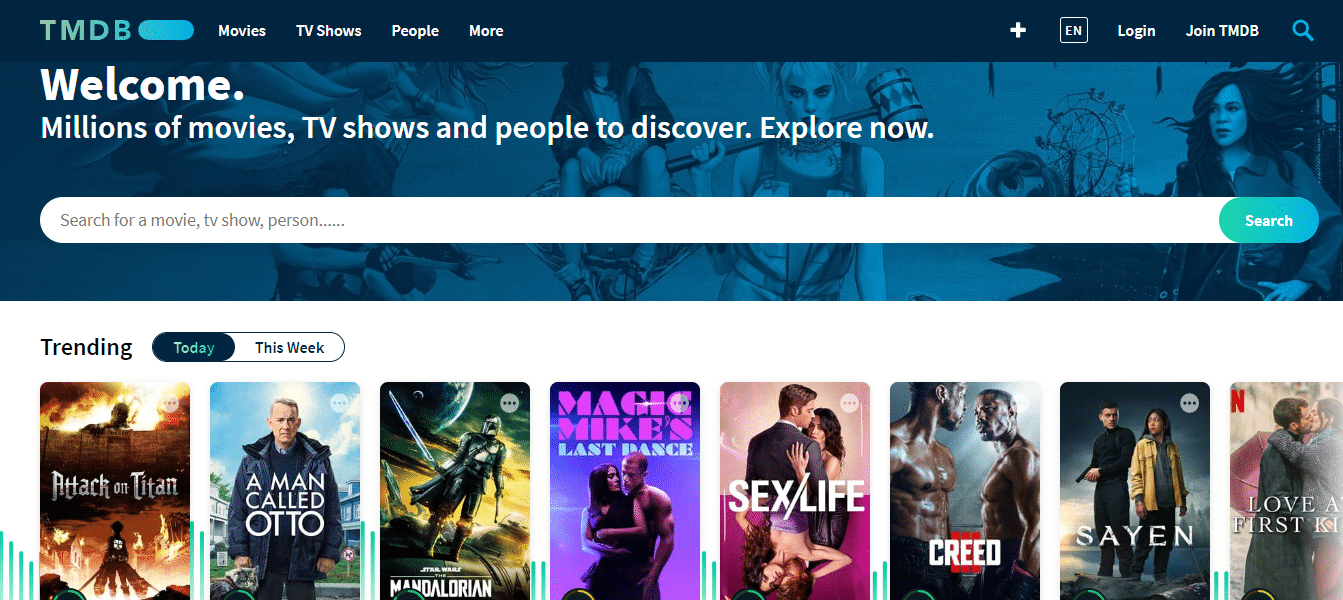
- После создания учетной записи на TMDb войдите в систему и найдите меню учетной записи, расположенное в правом верхнем углу веб-страницы.
- Нажмите на настройки в меню учетной записи и перейдите к разделу "API" в боковом меню.
- Нажав кнопку API, проверьте наличие раздела "Запросить ключ API". Теперь сгенерируйте ключ API. (При заполнении формы укажите в разделе URL любое название сайта, которое вам нравится).
- После успешного заполнения формы генерируется ключ API (v3 auth) вместе с запросом API и токеном доступа к чтению API.
5.7. Генерация URL-адреса и токена Plex
По сравнению с ключом API TMDb, Plex URL и Token несут равную ответственность за настройку файла Config. Причина сбора и генерации Plex URL и Token заключается в подключении к серверам Plex.
- Не беспокойтесь о Plex URL, и модификации не предлагаются.
- Откройте Plex Media Server и перейдите в библиотеку, войдя в систему. Теперь выберите любой элемент из библиотеки и проверьте информацию о нем.
- Нажмите "View XML" в нижней части Media Info, чтобы создать XML-файл на новой вкладке.
- После того как откроется новая вкладка с XML-значениями, запишите значение X-Plex-Token из URL-адреса.
5.8. Копирование шаблона конфигурации
Вот как скопировать шаблон конфигурации, вручную скопировав содержимое из этого раздела ссылка в файл config.yml:
C:\Users\YOURUSERNAME\plex-meta-manager\config\config.yml
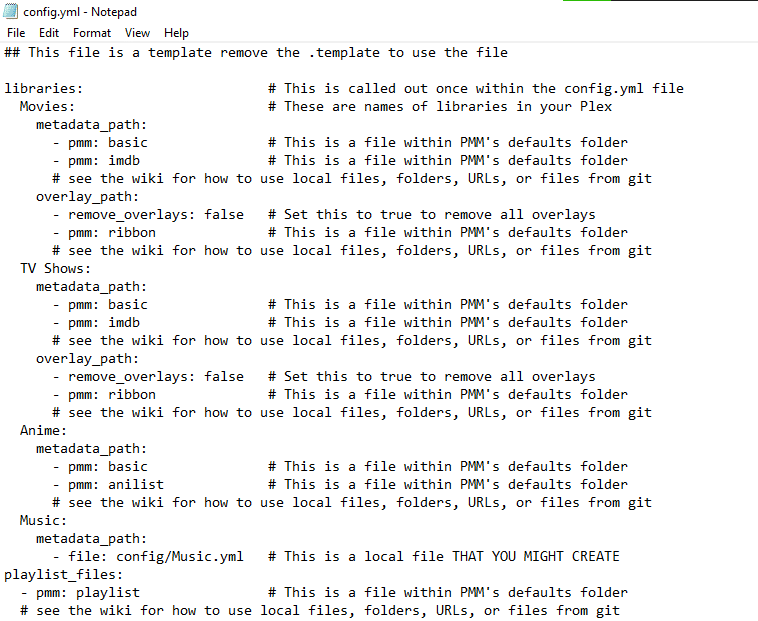
Примечание: Шаблон конфигурации и файл конфигурации - это два разных файла.
5.9. Обновление шаблона конфигурации
Чтобы файлы конфигурации работали, обновите ключ TMDb API, URL Plex и Token в файле config.yml. Вот как обновить файл конфигурации с помощью терминала;
cd Plex-Meta-Manager
Блокнот .\config\config.yml
Обратите внимание, что значения API-ключа и токена TMDb обновлены сгенерированными значениями. Однако URL-адрес Plex не изменяется, поэтому перед запуском скрипта рекомендуется сохранить обновленный файл конфигурации.
5.10. Настройка файла метаданных и создание коллекции образцов
Создайте новый файл ".yml" с именем Movies, чтобы сгенерировать файлы пользовательских метаданных. В файле "Movies.yml" создадим пример коллекции "Фильмы боевиков" и метаданных в виде 15 фильмов боевиков с 2015 года.
cd Plex-Meta-Manager
Блокнот "config\Movies.yml"
Чтобы создать пример коллекции Action Movies и их метаданных в файле "Movies.yml", введите приведенный ниже текст в блокнот и откройте его.
коллекции:
Последние действия:
plex_search:
все:
Жанр: Action
год.gte: 2015
лимит: 15
5.11. Добавление ссылки на Movies.yml в файл Config
После того как в файле "Movies.yml" будут перечислены коллекции и их метаданные, он будет готов для ссылки на Config. Вот как использовать команды в терминале, чтобы сделать "Movies.yml" ссылкой.
cd Plex-Meta-Manager
Блокнот "config\config.yml"
Эти две команды возвращаются, открывая файл "config.yml". Теперь добавьте ссылку в коллекцию фильмов, добавив следующую строку.
"файл: config/Movies.yml"
5.12. Запустите скрипт
Однако большинство шагов схожи с подходом Local, а запуск скрипта на Docker совершенно иной. Вот команда, как запустить скрипт в терминале после успешной модификации файла конфигурации;
docker run --rm -it -v "PMM_PATH_GOES_HERE:/config:rw" meisnate12/plex-meta-manager-run
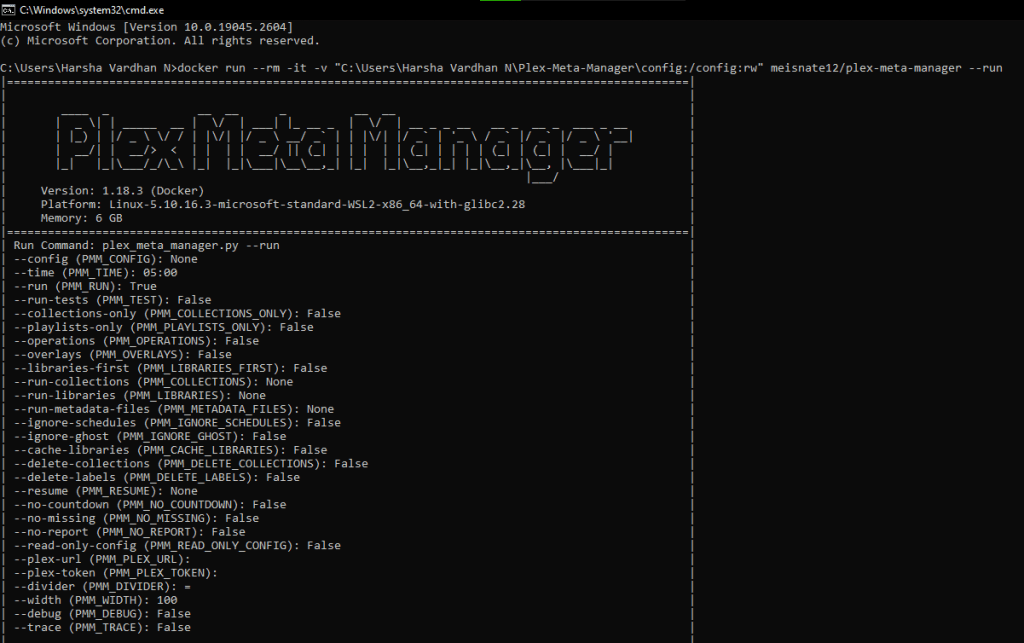
После выполнения всех шагов docker walkthrough успешно реализован. Мы можем считать его успешным, поскольку скрипт выполнился без проблем и установил соединение с серверами Plex и TMDb.
Кроме того, созданные пользовательские метаданные и коллекции отражаются в Plex Media Server.
Читайте также: Plex Plugins for Your Seedbox (That Still Actually Work in 2026)
6. Plex Meta Manager - Работа
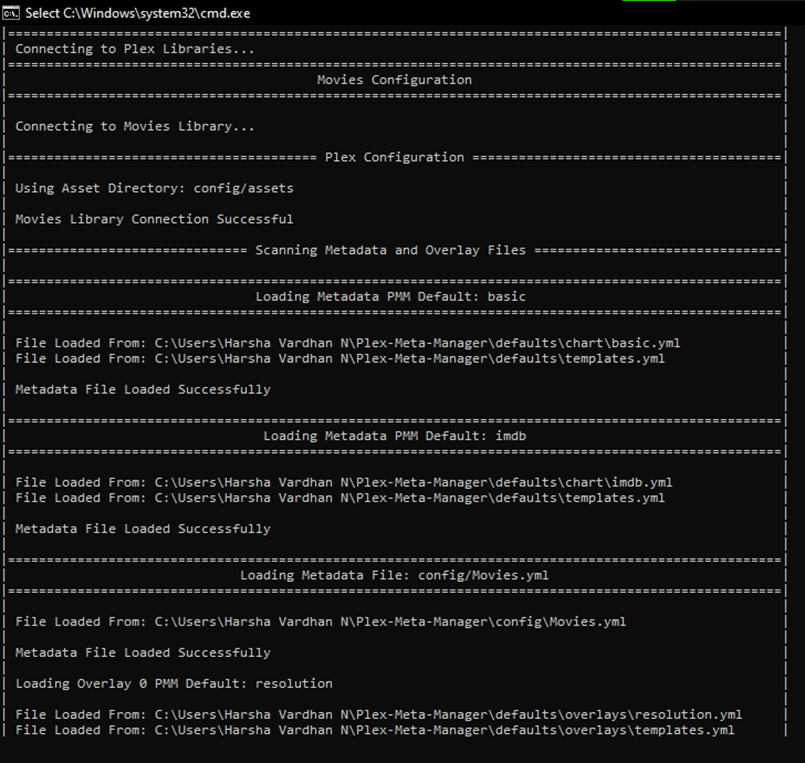
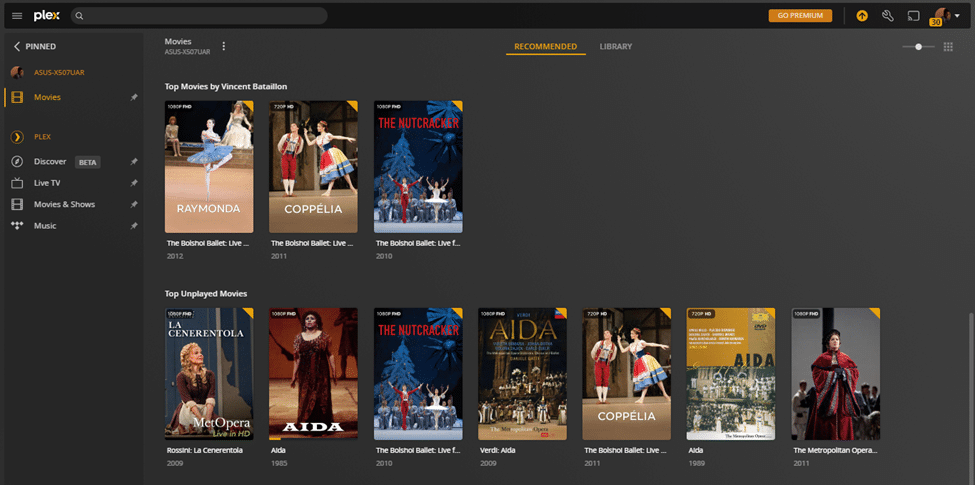
После успешного выполнения сценария вы увидите изменения в библиотеке в Plex Media Server. PMM сканирует контент, доступный в указанной папке, и сопоставляет его с доступными метаданными из TMDb.
Вот изображения, демонстрирующие работу PMM над папкой "Фильмы" и то, как она соответствующим образом упорядочила содержимое, что привело к повышению удобства использования, а также к богатому и чистому внешнему виду.
7. Plex Meta Manager - локальный подход и подход Docker
Несмотря на то, что оба подхода имеют много общего, Docker-подход сравнительно более управляем по сравнению с локальным подходом. Docker-подход легко реализовать благодаря программному обеспечению Docker.
С помощью программы Docker большинство шагов упрощается, а процесс инициализации ускоряется. Однако если вы знаете Python на определенном уровне и умеете управлять командами в терминале, мы советуем вам использовать локальный подход.
Локальный подход позволяет лучше контролировать каждый шаг, и с его помощью можно добиться большего от PMM. В заключение отметим, что оба подхода одинаково надежны. Однако выбирайте лучший подход в зависимости от ваших навыков и уровня понимания.
Хотите оптимизировать свою библиотеку Plex с помощью Plex Meta Manager?
Улучшите управление медиафайлами с помощью высокоскоростных семплов RapidSeedbox. Наслаждайтесь бесшовной интеграцией, более быстрой загрузкой и исключительной поддержкой, чтобы сделать работу с Plex плавной и эффективной.
8. Подведение итогов
В эпоху OTT-платформ программное обеспечение медиасервера - это рай для людей, имеющих доступ к эксклюзивному и обширному контенту на локальном устройстве. Однако из-за отсутствия поддержки коллекционирования и метаданных оно не сможет создать фантастический опыт по сравнению с известными OTT-платформами.
Plex Meta Manager (PMM) значительно расширяет возможности Plex и Plex Media Server, повышая их надежность и удобство использования. Если говорить об интерфейсе Plex, то после правильной установки и настройки PMM он ничем не уступает любой хорошо продуманной OTT-платформе.
В заключение следует отметить, что Plex Meta Manager (PMM) - это, пожалуй, лучший подход для повышения общего качества работы с Plex и Plex Media Server.
Чтобы узнать больше о PMM, посетите впечатляющий сайт mesinate12 Страница на Github чтобы сделать пожертвование или узнать о других подходах.
 English
  Français
  Español
  Tiếng Việt
  简体中文
简体中文  Русский
  Türkçe
  Bahasa Indonesia
  日本語
日本語  العربية
  Português
  Українська
Не могли бы вы сделать руководство по использованию Plex Meta Manager с Portainer в Linux?
Привет, Ли... Спасибо за предложение. Мы учтем это!
Установка на unraid очень сложна? Установка на unraid более проста, так как конфигурация докера выполняется с помощью gui... Существует множество руководств.
спасибо Nassenoff.... мы посмотрим на Unraid
Здравствуйте, мне кажется, что я правильно выполнил все шаги для локальной установки. До самого последнего шага ввода "python plex_meta_manager.py -r" я получаю эту ошибку:
"Ошибка требований: Требования не установлены"
Есть идеи, как это исправить?
Привет, Аарон: Сообщение об ошибке "Ошибка требований: Требования не установлены", с которым вы столкнулись, указывает на то, что зависимости Python, необходимые программе, не установлены должным образом. Это может произойти по нескольким причинам. Вы можете попробовать следующее:
- Убедитесь, что в вашей системе установлен Python 3.7 или выше.
- В папке Plex Meta Manager должен быть файл с именем requirements.txt. Этот файл содержит все необходимые зависимости Python. Убедитесь, что вы находитесь в директории, содержащей этот файл, и запустите команду python -m pip install -r requirements.txt, чтобы установить их.
Надеюсь, это поможет!
Здравствуйте,
Спасибо за создание этого руководства по установке, оно выглядит очень полезным. Я давно являюсь пользователем Plex и заинтересован в возможном использовании PMM для работы с моими коллекциями.
Один из важнейших вопросов, который возник у меня при оценке работы с PMM, связан с функциональностью PMM; можно ли настроить PMM так, чтобы пользователь мог создавать вложенные коллекции?
Если да, то для меня это будет огромным преимуществом по сравнению с использованием стандартной функциональности Plex для коллекций и станет определенным стимулом для перехода на PMM для организации медиафайлов Plex.
Пожалуйста, сообщите мне, когда это будет удобно.
Большое спасибо,
Роберт
Привет, Роберт,
Отличный вопрос - и спасибо за добрые слова!
Plex не поддерживает настоящие вложенные коллекции, поэтому PMM тоже не может их создавать (по крайней мере, не как папки внутри папок). Но вы можете попробовать подделать их с помощью трюков с названиями - например, сгруппировать "Marvel: Первая фаза", "Вторая фаза" и т. д. - и PMM позволяет управлять этим очень легко.
Надеюсь, это поможет!
Диего
Здравствуйте,
I carefully followed both local and docker on my Macintosh Plex Server, making adjustments for the platform as I went along. I’m already successfully using docker for tablo-for-chanels and thredfin. I’m running 3.12.3. All I get when executing the script is:
tony@Server Plex-Meta-Manager % docker run –rm -it -v “/Users/tony/plex-meta-manager/config:/config:rw” meisnate12/plex-meta-manager -—run
| Current Time: 15:26 | 13 Hours and 34 Minutes until the next run at 05:00 | Runs: 05:00
Hi Anthony, thanks for sharing your setup and for following the guide so carefully! 🙌
From the log you posted, it looks like PMM actually started up successfully—it’s just telling you that the next scheduled run will happen at 05:00. By default, PMM runs on a schedule rather than executing immediately.
If you want it to run right away and process your config/collections, you can try adding the (–run flag) at the end (double-check the dashes too—sometimes copy/paste changes them into “smart quotes”)…. something like: docker run –rm -it -v “/Users/tony/plex-meta-manager/config:/config:rw” meisnate12/plex-meta-manager –run
That should force it to execute immediately instead of waiting until the scheduled run time.
Let me know if that helps… or if you’re still stuck, happy to dig in further with you! 👍
Cheers, Diego
Thank you for your very prompt response! Apparently the version of docker I’m using doesn’t properly recognize ‘–run’ the same as its equivalent ‘-r’. Using ‘-r’ got it to run the script. It seemed to run, but no container was created, so it’s a one time run. It did. report one critical error, ‘Config Error: No Paths Found for playlist_files’. I’m not sure what that means.
Hi Anthony,
Nice! Glad -r did the trick! That “No Paths Found for playlist_files” just means PMM is looking for playlist YAMLs but can’t find any. If you’re not using playlists yet, just comment out/remove the playlist_files line in your config and the error will likely go away. If you do want them, make sure the path points to a folder with those .yml files.
All good otherwise 👍
Будьте здоровы,
Диего
After I try to run the config file I get this error.
(pmm-venv) C:\Users\jeffb\Plex-Meta-Manager>python plex_meta_manager.py –r
python: can’t open file ‘C:\\Users\\jeffb\\Plex-Meta-Manager\\plex_meta_manager.py’: [Errno 2] No such file or directory
Can you supply some guidance?
Спасибо!
Hi Jeff,
That error means that Windows can’t find the script in the folder you’re running from. Python can’t open plex_meta_manager.py because you are either not in the PMM directory, or possibly, the file doesn’t exist there. The latter could be because of a wrong folder, extracted incorrectly, or named differently.
First off, make sure you’re in the correct folder -> open the folder where you extracted Plex Meta Manager and run the command there.
Next up, check if the file is there. Youy should see plex_meta_manager.py. If not, you probably downloaded the wrong zip or extracted it to a different location.
Once you’re in the correct directory with the file present, the script should run normally.
Надеюсь, это поможет!
Kind regards,
Деян
It took me a while to realize that PMM is no longer the name of the project, so a lot of this guide isn’t going to work unless you’re working with older versions. I’m posting this because it’s barely mid-February and the git repository is already pointing to Kometa (the new name of PMM), which has a UI for installation in Windows. I think it would be really helpful if you added this to the beginning of this article to save other users the same headache I experienced. I found this article with the “help” of Brave AI… which is apparently working with slightly outdated information. Amazing how fast everything is moving.
Hi sinrise, thank you. I’ve updated the blog post.