 Yazar:
Note: Plex Meta Manager has been rebranded as Kometa. This article serves as a guide to Plex Meta Manager, and the steps below will work only if you are using the older version.
Plex, günümüzde mevcut olan en gelişmiş kapalı kaynak medya sunucu yazılımlarından biridir. Genel ve standart medya sunucu yazılımlarından farklı olarak Plex, bir OTT platformu olması ve kullanıcılara filmlere, web dizilerine ve TV şovlarına erişim sunmasıyla farklı bir özelliğe sahiptir. Hatta çoğu tarafından destekleniyor seedbox kullanabilirsiniz sağlayıcılar.
Çoğu özel özelliğe ödeme duvarı üzerinden erişim sağlansa da, ücretsiz özellikler onu tüm medya ihtiyaçları için mükemmel bir seçim haline getiriyor.
Plex, sunucu tarafının kütüphaneleri ve meta verilerini yönettiği istemci ve sunucu prensibine göre çalışır. Öte yandan, istemci doğru ve düzenli kitaplıklara ve meta verilere erişebilir.
Bununla birlikte, meta verileri yönetirken birçok sınırlama vardır Plex Medya Sunucusuve genel özelleştirme eksikliği, Plex Meta Manager'a (PMM) ihtiyaç duyulmasına neden olur.

Sorumluluk reddi: Bu materyal kesinlikle bilgilendirme amaçlı olarak geliştirilmiştir. Herhangi bir faaliyetin (yasadışı faaliyetler dahil), ürünün veya hizmetin onaylandığı anlamına gelmez. Hizmetlerimizi kullanırken veya buradaki herhangi bir bilgiye güvenirken fikri mülkiyet yasaları da dahil olmak üzere yürürlükteki yasalara uymaktan yalnızca siz sorumlusunuz. Yasaların açıkça gerektirdiği durumlar dışında, hizmetlerimizin veya burada yer alan bilgilerin herhangi bir şekilde kullanılmasından kaynaklanan zararlar için herhangi bir sorumluluk kabul etmiyoruz.
İçindekiler
- Plex Meta Manager (PMM) nedir?
- Plex Meta Manager (PMM) nasıl kurulur?
- Plex Meta Manager - Başlarken
- Yerel Yaklaşım - Tam İzlenecek Yol
- Docker Yaklaşımı - Tam İzlenecek Yol
- Plex Meta Yöneticisi - Çalışıyor
- Yerel Yaklaşım ve Docker Yaklaşımı
- Toparlıyorum
1. Plex Meta Manager (PMM) nedir?
Her ne kadar Plex kütüphanelere medya ekleme konusunda harika bir iş çıkarırken, dosyalarla ilişkili meta verileri kötü yönetir. Buna ek olarak, eklentiler aracılığıyla belirli bir medya dosyası için mükemmel meta veri sağlama olasılığı çok düşüktür ve bu da kullanılabilirliği azaltır.
Yeni başlayanlar için Plex Meta Manager (PMM), Python 3 ve üzeri üzerine inşa edilmiş açık kaynaklı bir projedir. PMM ile kullanıcı meta verileri en etkili ve verimli şekilde oluşturabilir ve yönetebilir. Kullanıcıya ayrıca Plex Media Server ile ilişkili koleksiyonları ve oynatma listelerini işleme desteği de sağlanır.
PMM, Plex ortamının dışında tutarlı ve sürekli olarak çalışmak üzere oluşturulmuş gelişmiş bir Python komut dosyasına sahiptir. Sonuç olarak, kullanıcı müdahalesi olmadan bir değişiklik gerektiğinde meta veriler doğru bir şekilde güncellenir.
Plex Media Server'ın aksine, Plex Meta Manager'ı yüklemek ve kullanmak kolay değildir ve zaman ve öğrenme gerektirir. İşleri kolaylaştırmak için, kurulumla ilgili tüm adımları gözden geçirdik. İşte PMM'yi cihazınıza nasıl yükleyeceğinize dair ayrıntılı bir kılavuz.
2. Plex Meta Manager (PMM) nasıl kurulur?
Plex Meta Manager, Windows, macOS ve Linux gibi çeşitli platformlara kurulabilir. PMM birden fazla platformla uyumlu olsa da, benzer bir kurulum yaklaşımı işletim sistemine göre değişir.
PMM, Local, Docker ve unRaid yaklaşımlarıyla tüm platformlara kurulabilir. Burada listelenen kurulum adımlarını daha iyi anlamak için her bir yaklaşımın hızlı bir özetini bulabilirsiniz.
- Yerel Yaklaşım (Sert) - Temel Python bilgisi ve tercih ettiğiniz platformun terminali aracılığıyla komut dosyaları yüklemeyi gerektirir.
- Docker Yaklaşımı (Orta) - Terminalleri kullanma bilgisi gerektirir ve Docker'da temel düzeyde uzmanlık PMM kurulumunu kolaylaştıracaktır.
- unRaid Yaklaşımı (Son Derece Zor) - unRaid OS Linux tabanlıdır ve USB flaşlama bilgisi gerektirir. Ayrıca Docker bilgisi de şarttır.
UnRaid Yaklaşımının uygulanmasının son derece zor olduğunu göz önünde bulundurarak, Yerel ve Docker yaklaşımı için ayrıntılı bir kurulum kılavuzu hazırladık. Daha fazla uzatmadan PMM'yi kuralım.
Not: Kurulum için seçilen platform Windows'tur ve her iki yaklaşım için listelenen tüm adımlar yalnızca Windows üzerinde çalışır. Linux veya macOS üzerinde komutları anlayabiliyor ve yazabiliyorsanız bunu bir referans olarak kabul edin.
3. Plex Meta Manager - Başlarken.
İşte Windows'ta Plex Meta Manager'ı yükleme ve kullanma adımları. Okuyuculara, karmaşıklığın çok yüksek olduğunu göz önünde bulundurarak, makalenin ilerleyen kısımlarında listelenen her adımın ayrıntılı bir açıklamasına dikkat etmelerini tavsiye ederiz.
- Plex Meta Manager'ı Yerel veya Docker yaklaşımıyla yükleyin.
- Plex ve TMDb (The Movie Database) hizmet bağlantısı elde etmek için Yapılandırma dosyasını oluşturun ve değiştirin.
- Meta veri dosyası oluşturma - Meta verileri güncelleyerek ve koleksiyonları otomatikleştirerek kütüphaneleri geliştirmek.
- Koleksiyon oluşturucular aracılığıyla etkileşimli ve benzersiz koleksiyonlar oluşturun (İsteğe bağlı).
Ayrıca, okuyun Jellyfin Vs. Plex - Medya Yöneticileri Savaşı
4. Yerel Yaklaşım - Tam İzlenecek Yol
Bu kılavuz, PMM kurulumunu ve yapılandırma meta veri dosyası oluşturmayı ayrıntılı olarak açıklamaktadır. Herhangi bir sorun veya karışıklık olması durumunda, başarısız bir PMM kurulumunu önlemek için baştan başlamanızı öneririz.
4.1. Python 3.7 veya üstünü yükleyin.
Terminalde komutu yazarak Python'un Windows cihazınızda yüklü olup olmadığını doğrulayın.
python3 --version
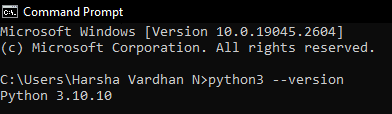
Python sürümü 3.7'nin altındaysa veya bir şey döndürülürse, Python'un yüklenmesi tavsiye edilir. Python'u kurmanın iki yolu vardır; ancak en kolay yaklaşım Microsoft Store.
4.2. Windows cihazınıza git'i yükleyin.
Terminalde aşağıdaki komutu çalıştırarak Windows cihazınızda git'in yüklü olup olmadığını doğrulayın.
git --version
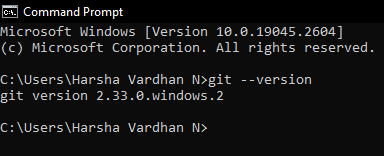
Komut git sürümünü döndürmezse veya herhangi bir hata görüntülerse, git'i şu adresten indirip yükleyin resmi web sitesi.
4.3. git kullanarak Plex-Meta-Manager kodunu klonlayın.
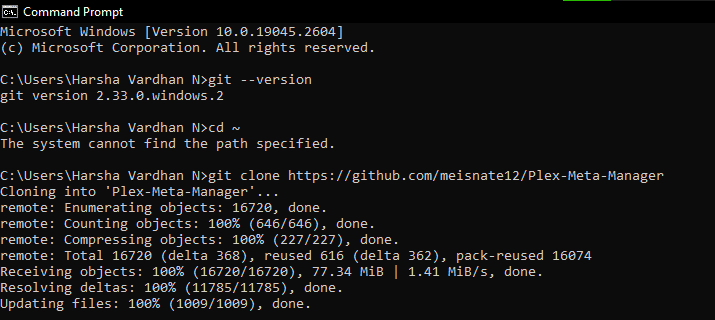
Başarılı bir git kurulumunun ardından, aşağıdaki komutu kullanarak depoyu istediğiniz konuma klonlayın.
git klonlama https://github.com/meisnate12/Plex-Meta-Manager
4.4. Sanal Ortam Oluşturma ve Etkinleştirme - Sandbox
Kullanıcılara, daha kolay kurtarma ve PMM üzerinde daha iyi kontrol için sanal bir ortam kullanarak adım adım ilerlemeye devam etmelerini tavsiye ederiz.
python -m venv pmm-venv
.\pmm-venv\Scripts\activate
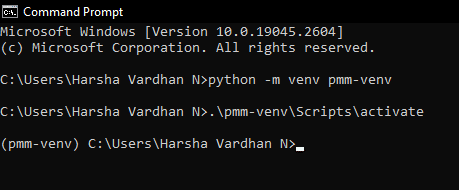
İlk komutu yazdıktan sonra sanal bir ortam oluştururken herhangi bir sorunla karşılaşırsanız, Python'u onarmanız veya yeniden yüklemeniz önerilir.
Şimdi, sanal ortamın adını döndürmesi gereken ikinci komutu kullanarak komut dosyalarını etkinleştirin. Herhangi bir hata devam ederse, 1. adımdan başlayın.
4.5. PMM için Gereksinimlerin Kurulması
Plex Meta Manager (PMM) ile çalışmak için destek kütüphaneleri gereklidir. PMM'nin destek kitaplıklarına "requirements.txt" dosyası aracılığıyla erişilebilir.
Bu gereksinim dosyası Plex'e, TMDb'ye bağlanmaktan veya internetten bilgiye erişmekten sorumludur. Terminali kullanarak gereksinim dosyasını nasıl yükleyeceğiniz aşağıda açıklanmıştır.
cd Plex-Meta-Manager
python -m pip install -r requirements.txt
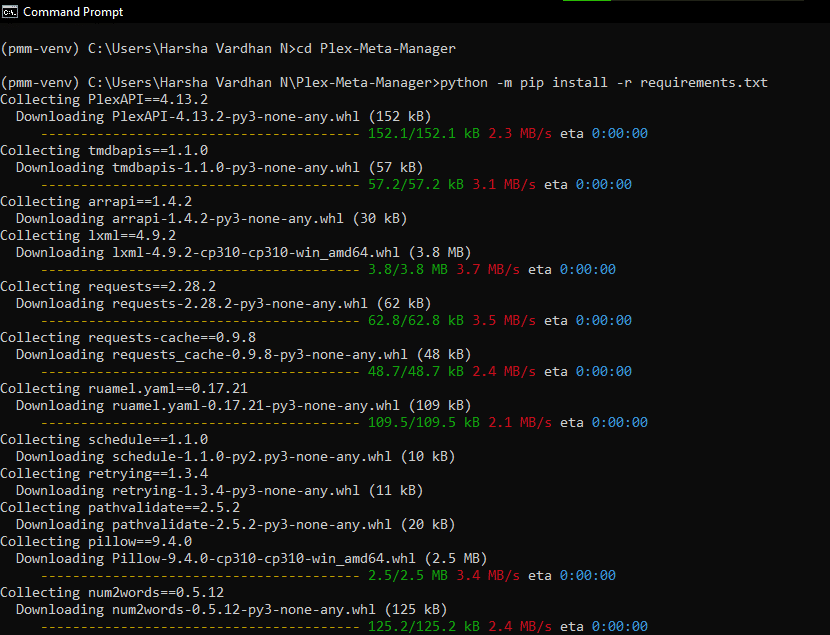

Herhangi bir sorun geri dönerse, bunun nedeni eski bir pip'tir ve bu sorun aşağıdaki komut kullanılarak hızlı bir şekilde çözülebilir.
python -m pip install --upgrade pip
Sorun devam ederse, şu adresten indirilen .exe dosyasını kullanarak Python'u onarın Python'un resmi indirme sitesi.
4.6. Bir alt dizin oluşturma
Gelecekte meydana gelebilecek olası hatalardan kaynaklanan karışıklığı önlemek için yeni bir dizin oluşturuyoruz. Bu eylem işleri netleştirmeye yardımcı olur ve varsayılan yapılandırma dizini için idealdir.
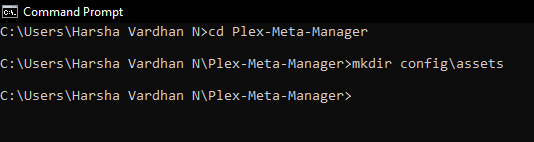
cd Plex-Meta-Manager
mkdir config\assets
4.7. TMDb API anahtarı oluşturma
Bu TMDb API anahtarı, TMDb sunucularına bağlanmaktan sorumlu olduğu için yapılandırma dosyasındaki en kritik unsurlardan biridir.
Eğer bir TMDb anahtarınız yoksa nasıl alacağınız aşağıda açıklanmıştır;
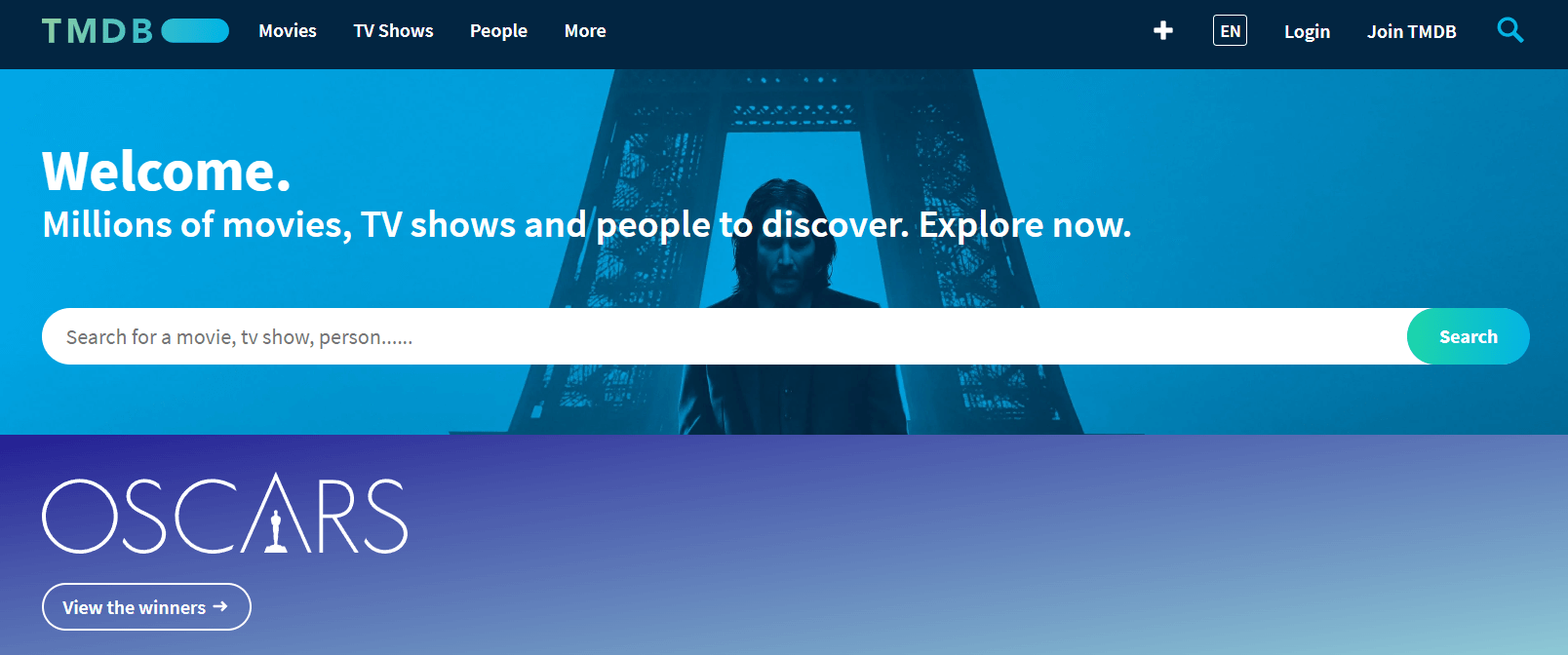
- Tarayıcınızı açın, şu adresi ziyaret edin TMDb'nin resmi web sitesi'yi seçin ve yeni bir hesap oluşturun.
- Bir hesabın başarılı bir şekilde oluşturulması üzerine. Web sayfasının sağ üst kısmında hesap menüsünün altında bulunan ayarlara gidin.
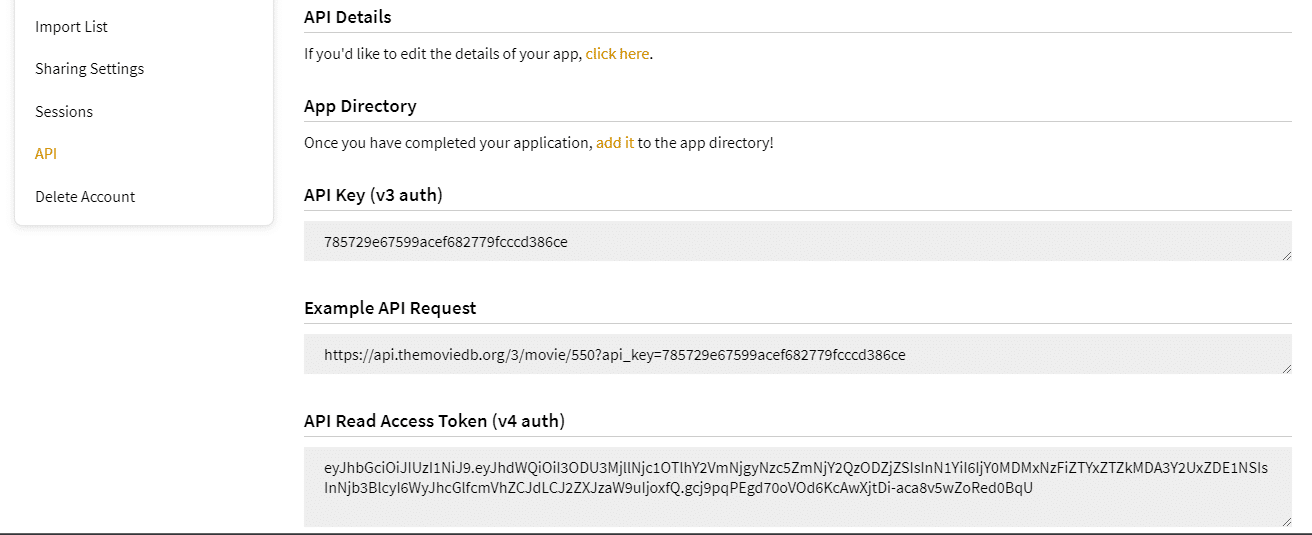
- Kenar çubuğu menüsünden "API" adlı seçeneği arayın.
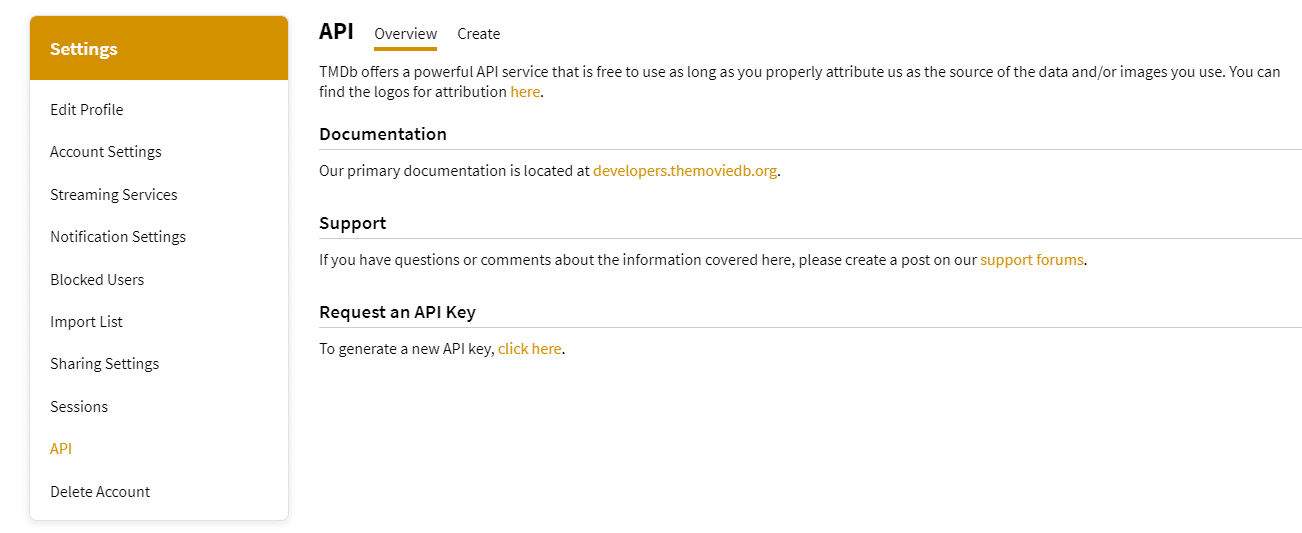
- "API anahtarı iste" bölümünden, doldurulacak bir form isteyen bir API oluşturun (URL bölümüne rastgele bir web sitesi adı girin).
- Formu eksiksiz doldurduğunuzda, API isteği ve API Okuma Erişim Belirteci ile birlikte API Anahtarı (v3 auth) oluşturulur. Şimdi kopyalayın ve ileride kullanmak üzere bir not defterine yapıştırın.
4.8. Plex URL'si ve Token Oluşturma
Gibi ve TMDb API anahtarı, Plex URL'si ve Token da yapılandırma dosyasında önemli bir rol oynar. Bunlar Plex sunucularına bağlanmaktan sorumludur ve burada Plex URL'si ve Token oluşturmak için adımlar vardır.
- Plex URL'si hakkında endişelenmeyin ve varsayılanları olduğu gibi bırakın.
- Ancak, Token değeri Plex Media Server'dan dikkatlice toplanmalıdır.
- Plex Media Server'dan kütüphaneye gidin, herhangi bir öğeyi seçin, Medya bilgilerini kontrol edin ve altta bulunan "XML'i Görüntüle "ye tıklayın.
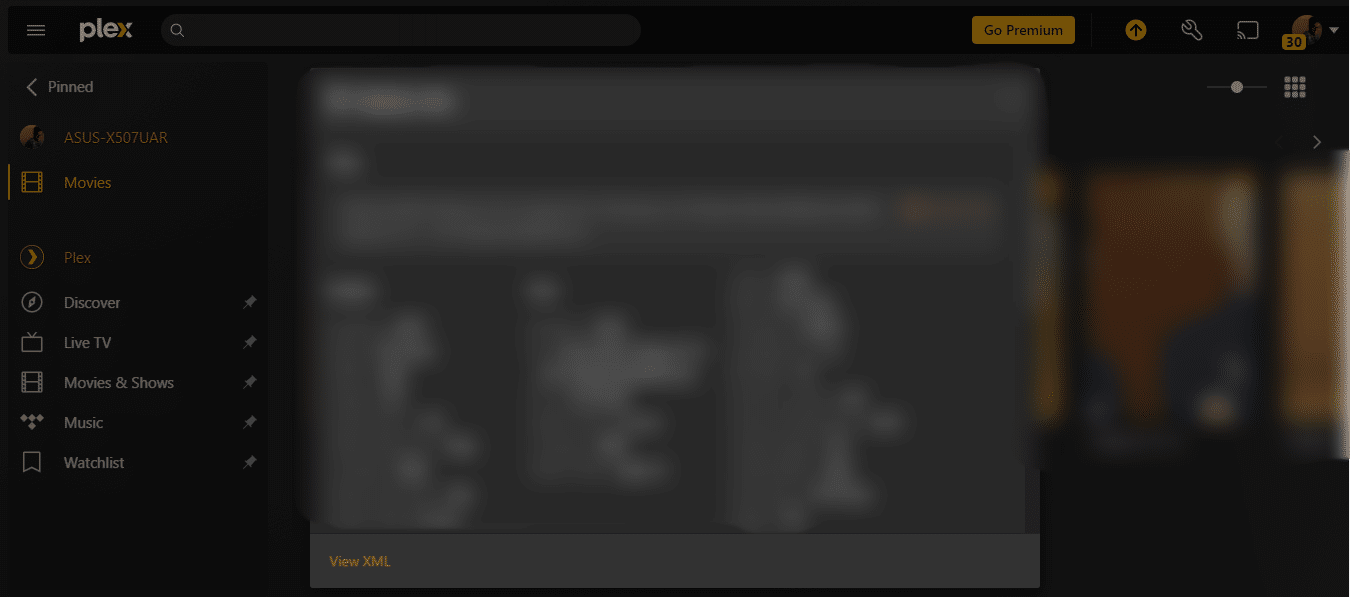
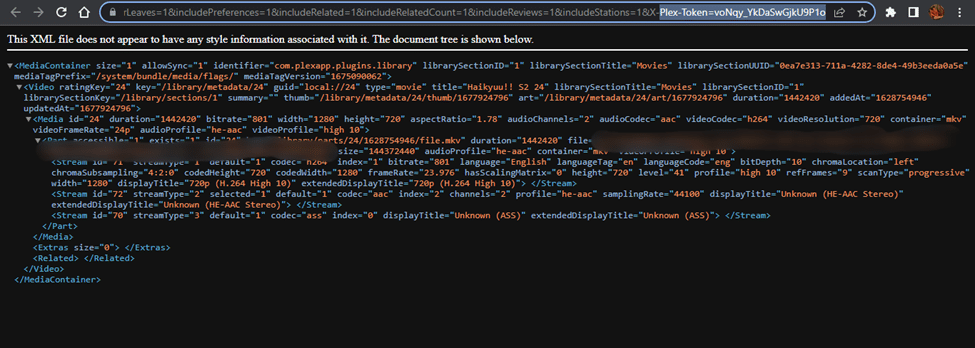
- XML Görüntüle'ye tıklandığında XML değerlerini içeren yeni bir sekme açılır. X-Plex-Token değerini not etmek için URL'yi kontrol edin.
4.9. Konfigürasyon Dosyasının Kopyalanması ve Düzenlenmesi
Config'de toplanan ve oluşturulan TMDb API anahtarını, Plex URL'sini ve Token'ı güncellemeniz gerekir. Değerlerin güncellenmesi ve kaydedilmesi, Plex ve TMDb sunucularına bağlanmaya neden olur.
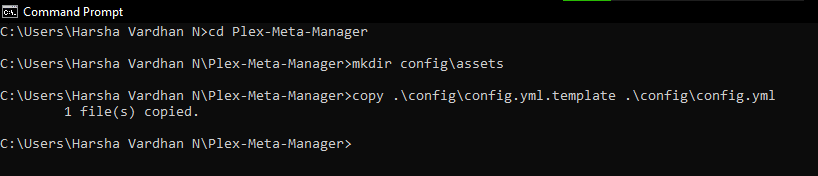
Terminalde aşağıdaki komutu kullanarak yapılandırma dosyasını nasıl kopyalayacağınız aşağıda açıklanmıştır;
cd Plex-Meta-Manager
[mkdir config\assets]
cp config/config.yml.template config/config.yml
Terminalde aşağıdaki komutu kullanarak yapılandırma dosyasını nasıl düzenleyeceğiniz aşağıda açıklanmıştır;
cd Plex-Meta-Manager
not defteri .\config\config.yml
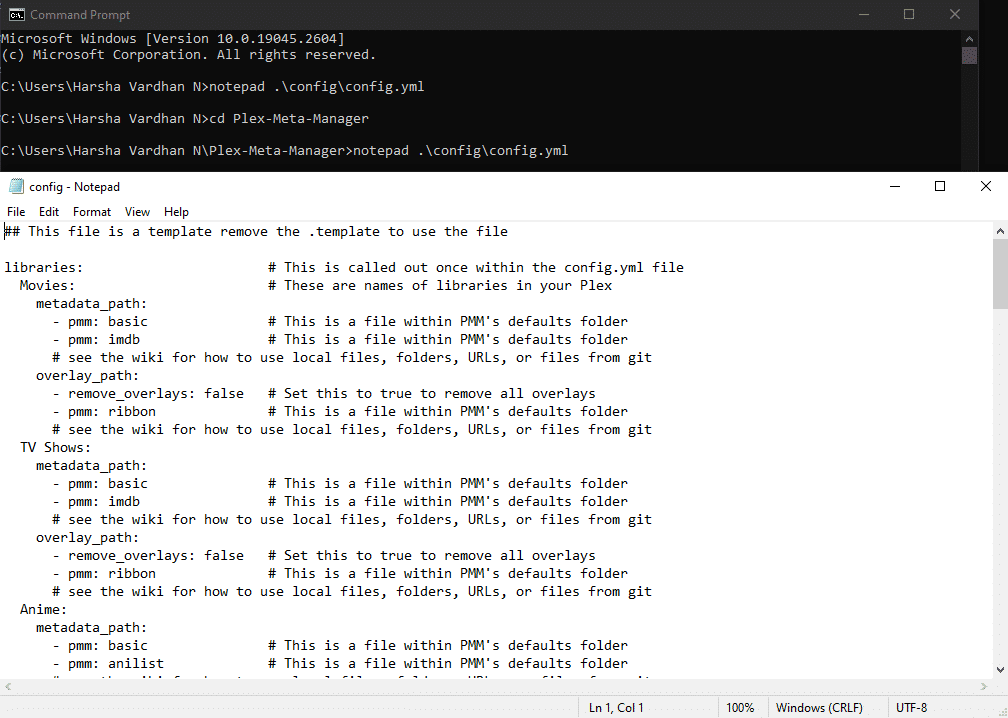
TMDb API anahtarını, Plex URL'sini ve Token değerlerini güncelledikten sonra yapılandırma dosyasını kaydettiğinizden emin olun.
4.10. Meta Veri Dosyası Oluşturma ve Örnek Koleksiyon Oluşturma
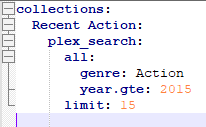
Şimdi özel meta veri dosyaları içeren başka bir .yml oluşturun. 2015'ten bu yana 15 aksiyon filminin oluşturulduğu ilişkili meta verileriyle birlikte örnek bir koleksiyon oluşturalım.
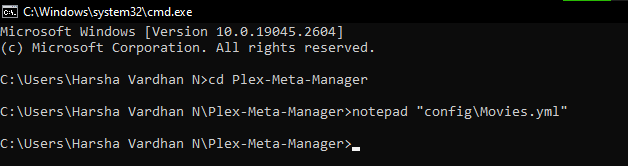
cd Plex-Meta-Manager
not defteri "config\Movies.yml"
Not defteri aracılığıyla "Movies.yml" dosyasını oluşturduktan sonra aşağıdaki metni yazın.
koleksiyonlar:
Son Eylem:
plex_search:
Hepsi:
Tür Aksiyon
yıl.gte: 2015
limit: 15
4.11. Konfigürasyon dosyasına Movies.yml referansı ekleme
Movies.yml dosyası başarılı bir şekilde oluşturulduktan sonra, aşağıdaki komutları takip ederek Config'e referans sağlayın.
cd Plex-Meta-Manager
not defteri "config\config.yml"
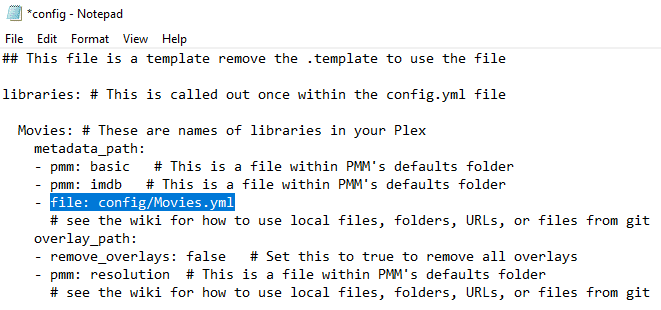
Bu iki komutu girdikten sonra "config.yml" dosyasını açın. Şimdi bir referans oluşturmak için aşağıdaki satırı ekleyin.
"dosya: config/Movies.yml"
4.12. Komut dosyasını çalıştırın
Bu, Config'de tüm değişiklikleri yaptığımız Plex Meta Manager'ı yerel olarak uygulamanın son adımıdır. Bu adımda, meta veri dosyası başarıyla yüklenir ve komut dosyası başarıyla çalışır.
Yapılandırma dosyasının nasıl çalıştırılacağına ilişkin adımlar aşağıda verilmiştir;
cd Plex-Meta-Manager
python plex_meta_manager.py -r
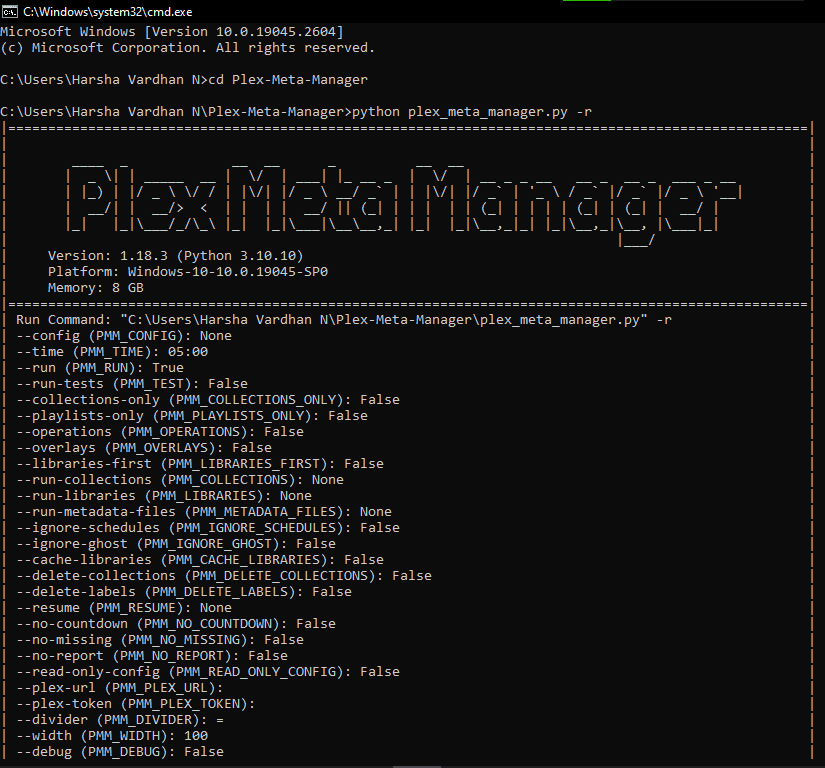
Bu adımla birlikte, betik sorunsuz bir şekilde çalıştığından ve Plex ve TMDb sunucularına başarılı bir şekilde bağlantı sağladığımızdan yerel adım tamamlanmış oldu. Ayrıca, Plex Media Server'a yansıtılan özel meta veriler ve koleksiyonlar oluşturabildik.
Ayrıca, okuyun Plex 4K Akış için Adım Adım Kılavuz.
Plex Meta Manager ile Plex kitaplığınızı optimize etmek ister misiniz?
RapidSeedbox'ın yüksek hızlı seedbox'ları ile medya yönetiminizi geliştirin. Plex deneyiminizi sorunsuz ve verimli hale getirmek için sorunsuz entegrasyonun, daha hızlı indirmelerin ve olağanüstü desteğin keyfini çıkarın.
5. Docker'da Plex Meta Manager'ı Kurma
Bu kılavuz, PMM'nin kurulumunu ve Docker aracılığıyla bir yapılandırma meta veri dosyası oluşturmayı ayrıntılı olarak açıklamaktadır.
Docker yaklaşımını Yerel Yaklaşım ile karşılaştırırken, Docker'ın uygulanması daha kolaydır. Bununla birlikte, herhangi bir sorun veya karışıklık durumunda, başarısız bir PMM kurulumunu önlemek için baştan başlamanızı öneririz.
5.1 Docker'ı Kurun
Python'un aksine Docker, macOS veya Linux'ta varsayılan olarak mevcut değildir. Python gibi, tüm platformlarda Windows'a yüklenmelidir. İşte Windows cihazınızda Docker kurulumu olup olmadığını terminal üzerinden kontrol etmek için komut;
docker run --rm hello-world
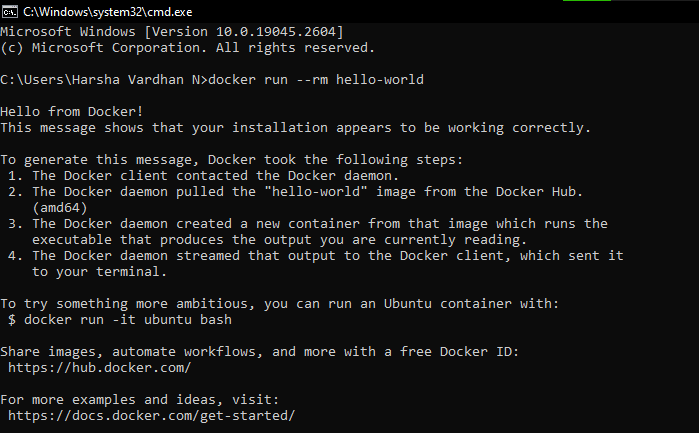
"Docker'dan Merhaba!" mesajını göremiyorsanız, bu Docker kurulumunun başarılı olmadığının bir işaretidir. Bu nedenle, şu adresten onarın veya yeniden yükleyin Docker'ın resmi web sitesi.
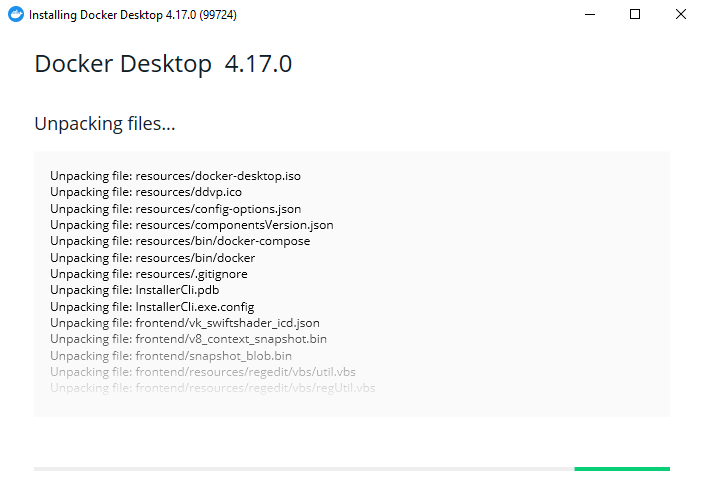
5.2. Plex Meta Manager Docker görüntüsünü çekin.
Yerel yaklaşımın aksine Docker, git gibi ek bir araç veya yazılım gerektirmez. Docker ile terminalde aşağıdaki komutlar PMM Docker görüntüsünü başarıyla çekebilir.
docker run --rm meisnate12/plex-meta-manager --run
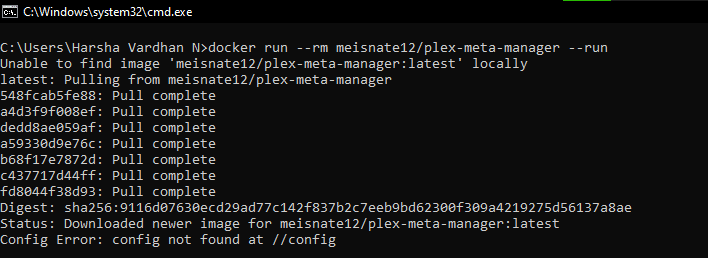
Komutu yazdıktan sonra herhangi bir sorun ortaya çıkarsa, internet bağlantısı sorunlarını arayın veya 1. adımdan tekrar başlayın.
5.3. Yeni bir Birim Haritası oluşturun.
Volume Map, konteyner dışında config ve metadata için özel dosyalar oluşturur. PMM, Volume map oluşturarak metadata ve Config dosyaları gibi bilgileri konteynerleri rahatsız etmeden arayabilir.
Terminal üzerinde bir birim haritasının nasıl oluşturulacağına ilişkin komutlar aşağıda verilmiştir;
mkdir plex-meta-manager
mkdir config
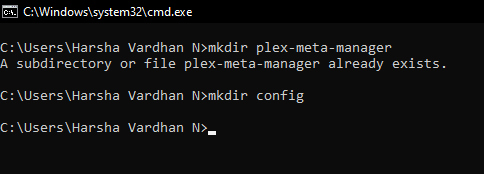
Local yaklaşımında aynı dizini oluşturduğumuz için "A subdirectory or file plex-meta-manager already exists" mesajını göreceksiniz. Ancak, önce Docker yaklaşımını uyguluyorsanız, bu bir endişe konusu değildir ve hata geri dönmez.
Gelecekte oluşabilecek hatalardan kaynaklanabilecek karışıklığı ortadan kaldırmak için yeni bir dizin oluşturulur. Yeni dizini oluşturarak, kullanıcı Config'e bir referans oluşturabilir, bu da Sandboxing amaçları için idealdir.
5.4. Yeni bir dizin oluşturma
cd Plex-Meta-Manager
mkdir config\assets
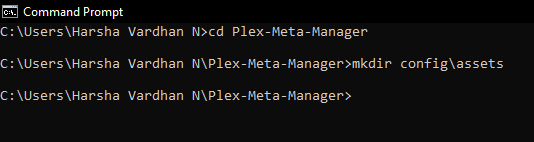
Önce Yerel yaklaşımı kullandıysanız, yukarıdaki komutlar dizinler zaten orada olduğu için bir hata döndürecektir. Ancak, Docker yaklaşımını kullanıyorsanız herhangi bir sorun olmayacaktır.
5.5. Yapılandırma Dosyası Oluşturma
Adım 2'de oluşturulan "Config Error: config not found at //config" hatasını gidermek için bir Config dosyası geliştirmeniz gerekir. Çalışan bir Config dosyası oluşturmak için TMDb API anahtarına, Plex URL'sine ve Token'a ihtiyacınız olacaktır.
5.6. TMDb API anahtarı oluşturma
TMDb "The Movie Database" anlamına gelir ve olası her filmin küçük ayrıntılarını içerir. TMDb'nin API anahtarı, TMDb sunucu bağlantısına yol açtığı için yapılandırma dosyasında çok önemli bir rol oynar.
Eğer bir TMDb API anahtarına erişiminiz yoksa nasıl oluşturacağınız aşağıda açıklanmıştır;
- İlk olarak, ziyaret edin TMDb'nin resmi web sitesi'yi seçin ve yeni bir hesap oluşturun.
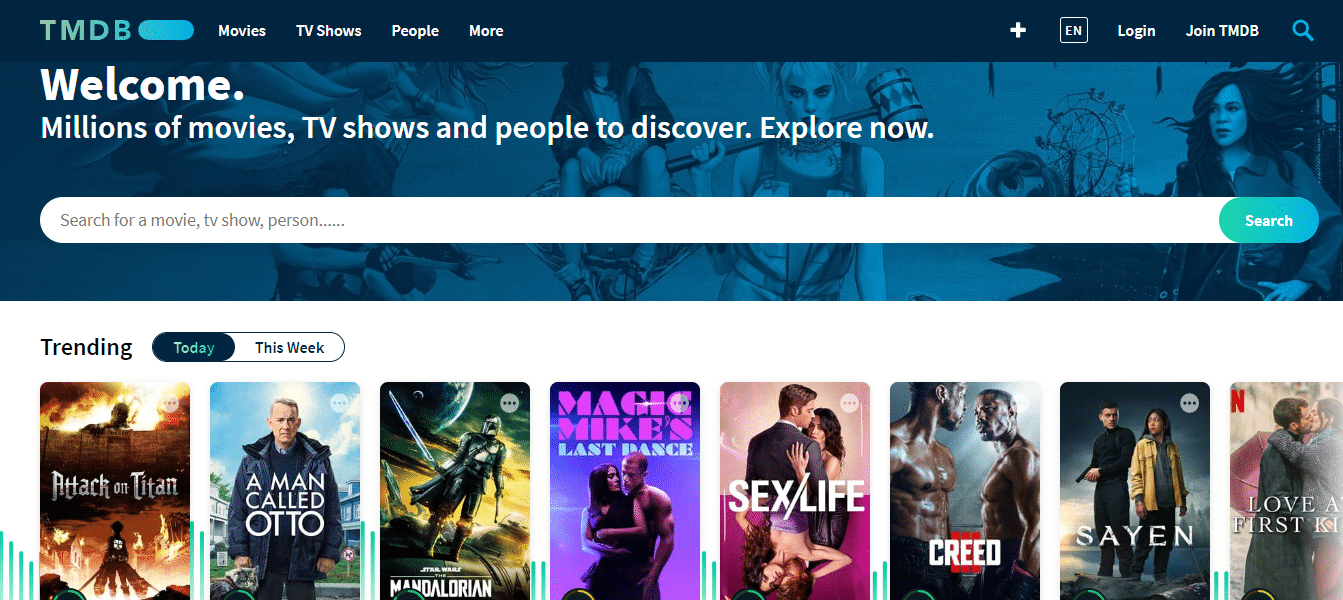
- TMDb'de bir hesap oluşturduktan sonra, oturum açın ve web sayfasının sağ üst köşesinde bulunan hesap menüsünü arayın.
- Hesap menüsünden ayarlara tıklayın ve kenar çubuğu menüsünden "API "ye gidin.
- API'ye tıkladığınızda, "API anahtarı iste" bölümünü kontrol edin. Şimdi API anahtarını oluşturun. (Formu doldururken URL bölümüne istediğiniz herhangi bir web sitesi adını girin).
- Formu başarıyla doldurduktan sonra, API isteği ve API Okuma Erişim Belirteci ile birlikte API Anahtarı (v3 auth) oluşturulur.
5.7. Plex URL'si ve Token Oluşturma
TMDb API anahtarı ile karşılaştırıldığında, Plex URL'si ve Belirteci Yapılandırma dosyasının yapılandırılmasında eşit sorumluluk alır. Plex URL'si ve Token'ı toplamanın ve oluşturmanın arkasındaki neden Plex sunucularına bağlanmaktır.
- Plex URL'si hakkında endişelenmeyin ve değişiklikler önerilmez.
- Plex Media Server'ı açın ve oturum açarak kütüphaneye gidin. Şimdi kütüphaneden herhangi bir öğeyi seçin ve Medya bilgilerini kontrol edin.
- Yeni sekmede bir XML dosyası oluşturmak için Medya Bilgisi'nin altındaki "XML'i Görüntüle "ye tıklayın.
- XML değerlerini içeren yeni sekme açıldıktan sonra, URL'deki X-Plex-Token değerini not edin.
5.8. Yapılandırma Şablonunu Kopyalama
İçeriği buradan manuel olarak kopyalayarak yapılandırma şablonunu nasıl kopyalayacağınız aşağıda açıklanmıştır link config.yml dosyasına ekleyin:
C:\Users\YOURUSERNAME\plex-meta-manager\config\config.yml
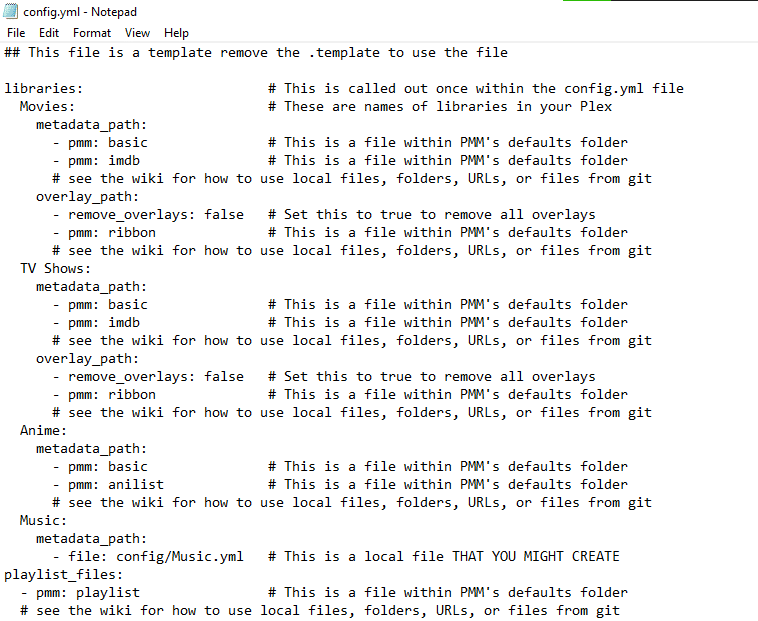
Not: Yapılandırma şablonu ve yapılandırma dosyası iki farklı dosyadır.
5.9. Yapılandırma Şablonunu Güncelleme
Yapılandırma dosyalarının çalışmasını sağlamak için config.yml dosyasındaki TMDb API anahtarını, Plex URL'sini ve Belirteci güncelleyin. Terminali kullanarak yapılandırma dosyasını nasıl güncelleyeceğiniz aşağıda açıklanmıştır;
cd Plex-Meta-Manager
not defteri .\config\config.yml
TMDb API anahtarı ve Token değerlerinin oluşturulan değerlerle güncellendiğine dikkat edin. Ancak, Plex URL'si değiştirilmez ve betiği çalıştırmadan önce güncellenmiş yapılandırma dosyasını kaydetmeniz önerilir.
5.10. Meta veri dosyası oluşturma ve Örnek koleksiyon oluşturma
Özel meta veri dosyalarını oluşturmak için Movies adında yeni bir ".yml" oluşturun. "Movies.yml" içinde, 2015'ten bu yana 15 aksiyon filmi olarak örnek bir Aksiyon filmleri koleksiyonu ve meta veri oluşturalım.
cd Plex-Meta-Manager
not defteri "config\Movies.yml"
"Movies.yml" içinde Action Movies ve meta verilerinden oluşan örnek bir koleksiyon oluşturmak için aşağıdaki metni not defterini açarak yazın.
koleksiyonlar:
Son Eylem:
plex_search:
Hepsi:
Tür Aksiyon
yıl.gte: 2015
limit: 15
5.11. Konfigürasyon dosyasına Movies.yml referansı ekleme
"Movies.yml" dosyası koleksiyonlar ve meta verileriyle birlikte listelendikten sonra Config'e referans vermeye hazırdır. "Movies.yml" dosyasını referans yapmak için terminaldeki komutların nasıl kullanılacağı aşağıda açıklanmıştır.
cd Plex-Meta-Manager
not defteri "config\config.yml"
İki komut "config.yml" dosyasını açarak geri döner. Şimdi aşağıdaki satırı ekleyerek film koleksiyonuna referansı ekleyin.
"dosya: config/Movies.yml"
5.12. Komut dosyasını çalıştırın
Bununla birlikte, çoğu adım Yerel yaklaşıma benzer ve betiği çalıştırmak Docker'da tamamen farklıdır. Yapılandırma dosyasını başarıyla değiştirdikten sonra betiğin terminalde nasıl çalıştırılacağına ilişkin komut aşağıda verilmiştir;
docker run --rm -it -v "PMM_PATH_GOES_HERE:/config:rw" meisnate12/plex-meta-manager-run
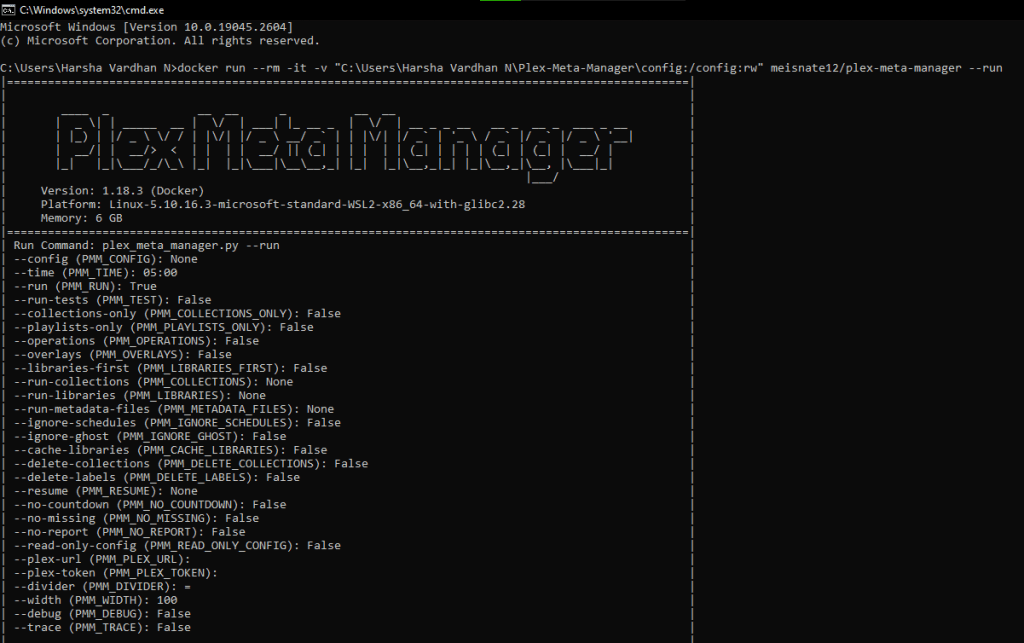
Tüm adımları tamamladıktan sonra, docker walkthrough başarıyla uygulandı. Betik sorunsuz bir şekilde çalıştığı ve Plex ve TMDb sunucularına bağlantı kurduğu için bunu bir başarı olarak kabul edebiliriz.
Ayrıca, oluşturulan özel meta veriler ve koleksiyonlar Plex Media Server'a yansıtılır.
Ayrıca okuyun: Plex Plugins for Your Seedbox (That Still Actually Work in 2026)
6. Plex Meta Yöneticisi - Çalışıyor
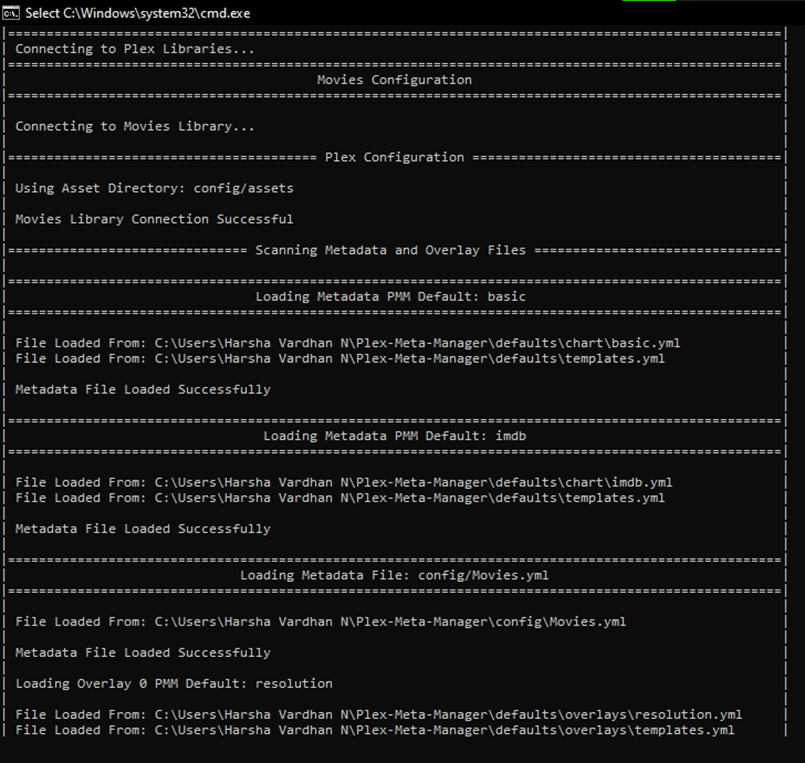
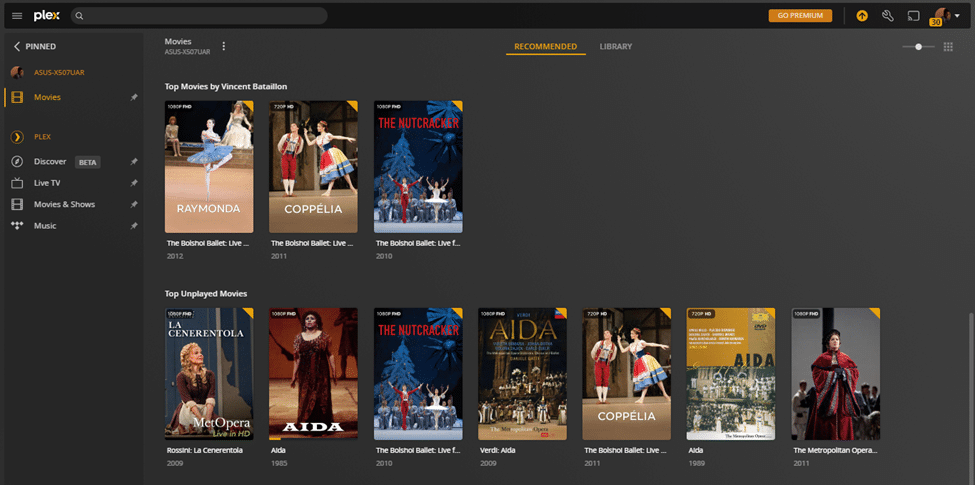
Komut dosyası yürütme işlemi başarılı olduğunda, Plex Media Server'daki kitaplıkta değişiklikleri görürsünüz. PMM, sağlanan klasörde bulunan içeriği tarar ve TMDb'deki mevcut meta verilerle eşleştirir.
İşte PMM'nin "Filmler" klasörü üzerindeki çalışmasını ve içeriği buna göre nasıl düzenlediğini gösteren ve zengin ve temiz bir görünümle birlikte gelişmiş kullanılabilirlikle sonuçlanan görüntüler.
7. Plex Meta Manager - Docker Yaklaşımına Karşı Yerel Yaklaşım
Her iki yaklaşım da birçok benzerliğe sahip olsa da Docker Yaklaşımı, Yerel Yaklaşımla karşılaştırıldığında nispeten daha yönetilebilirdir. Docker Yaklaşımının uygulanması Docker yazılımı sayesinde kolaydır.
Docker yazılımı ile çoğu adım basitleştirilmiş ve başlatma süreci hızlandırılmıştır. Bununla birlikte, bir miktar Python biliyorsanız ve terminaldeki komutları yönetebiliyorsanız, Yerel Yaklaşımı kullanmanızı öneririz.
Yerel Yaklaşım ile her adım üzerinde daha fazla kontrol vardır ve bu yaklaşımla PMM'den daha fazlasını elde edebilirsiniz. Sonuç olarak, her iki yaklaşım da eşit derecede güvenilirdir. Ancak, becerilerinize ve anlayış düzeyinize bağlı olarak en iyi yaklaşımı seçin.
Plex Meta Manager ile Plex kitaplığınızı optimize etmek ister misiniz?
RapidSeedbox'ın yüksek hızlı seedbox'ları ile medya yönetiminizi geliştirin. Plex deneyiminizi sorunsuz ve verimli hale getirmek için sorunsuz entegrasyonun, daha hızlı indirmelerin ve olağanüstü desteğin keyfini çıkarın.
8. Toparlıyoruz
OTT platformları çağında, medya sunucusu yazılımı, yerel bir cihazda özel ve kapsamlı içeriğe erişimi olan insanlar için cennettir. Ancak, koleksiyon ve meta veri desteği eksikliği nedeniyle, önde gelen OTT platformlarına kıyasla harika bir deneyim yaratmayacaktır.
Plex Meta Manager (PMM), genel Plex ve Plex Media Server'ı büyük ölçüde geliştirerek daha fazla güvenilirlik ve kullanılabilirlik sağlar. Plex'in arayüzünden bahsetmişken, PMM'nin düzgün kurulumundan ve ayarlarından sonra, iyi tasarlanmış herhangi bir OTT platformundan daha az değildir.
Sonuç olarak, Plex Meta Manager (PMM), Plex ve Plex Media Server ile genel deneyimi artırmak için tartışmasız en iyi yaklaşımdır.
PMM hakkında daha fazla bilgi edinmek için mesinate12'nin etkileyici Github sayfası bağışta bulunmak veya diğer yaklaşımlar hakkında daha fazla bilgi edinmek için.
 English
  Français
  Español
  Tiếng Việt
  简体中文
简体中文  Русский
  Türkçe
  Bahasa Indonesia
  日本語
日本語  العربية
  Português
  Українська
Linux üzerinde Portainer ile Plex Meta Manager'ın nasıl kullanılacağına dair bir rehber hazırlayabilir misiniz?
Merhaba Lee... Önerin için teşekkürler. Bunu not alacağız!
unraid çok mu zor? docker yapılandırması bir gui kullandığı için unraid'e yüklemek daha kolay ... Orada birçok rehber var.
teşekkürler Nassenoff.... Unraid'e bir göz atacağız
Merhaba, yerel kurulum için tüm adımları düzgün bir şekilde takip ettiğimi hissediyorum. En son adım olan "python plex_meta_manager.py -r" girene kadar bu hatayı alıyorum:
"Gereksinim Hatası: Gereksinimler yüklü değil"
Bunu nasıl düzeltebileceğime dair bir fikrin var mı?
Merhaba Aaron: Karşılaştığın hata mesajı "Gereksinimler Hatası: Gereksinimler yüklenmemiş" hata mesajı, programın ihtiyaç duyduğu Python bağımlılıklarının düzgün bir şekilde yüklenmediğini gösterir. Bu birkaç nedenden dolayı olabilir. Aşağıdakileri deneyebilirsiniz:
- Sisteminizde Python 3.7 veya daha yüksek bir sürümün yüklü olduğundan emin olun.
- Plex Meta Manager klasörünün içinde requirements.txt adlı bir dosya bulunmalıdır. Bu dosya gerekli tüm Python bağımlılıklarını içerir. Bu dosyanın bulunduğu dizinde olduğunuzdan emin olun ve bunları yüklemek için python -m pip install -r requirements.txt komutunu çalıştırın.
Umarım bu yardımcı olur!
Merhaba,
Bu kurulum kılavuzunu oluşturduğunuz için teşekkür ederim, çok faydalı görünüyor. Uzun süredir Plex kullanıcısıyım ve koleksiyonlarıma yardımcı olması için PMM'yi kullanmakla ilgileniyorum.
PMM ile çalışmayı değerlendirirken aklıma takılan kritik bir soru PMM işlevselliği ile ilgili; PMM, kullanıcının iç içe koleksiyonlar oluşturmasına izin verecek şekilde yapılandırılabilir mi?
Eğer öyleyse, bu benim için koleksiyonları için Plex'te bulunan standart işlevselliği kullanmaya göre büyük bir avantaj olacak ve Plex medyamı düzenlemek için PMM'yi benimsemem için kesin bir itici güç olacaktır.
Lütfen uygun olduğunda bana haber verin.
Çok teşekkürler,
Robert
Hey Robert,
Harika bir soru ve nazik sözleriniz için teşekkürler!
Plex gerçek iç içe koleksiyonları desteklemez, bu nedenle PMM de bunları oluşturamaz (en azından klasör içinde klasör gibi). Ancak, "Marvel: Birinci Aşama", "İkinci Aşama" gibi gruplama gibi adlandırma hileleriyle biraz numara yapmayı deneyebilirsiniz ve PMM bunu yönetmeyi çok kolaylaştırır.
Umarım bu yardımcı olur!
Diego
Merhaba,
Macintosh Plex Sunucumda hem yerel hem de docker'ı dikkatlice takip ettim ve ilerledikçe platform için ayarlamalar yaptım. Tablo-for-chanels ve thredfin için docker'ı zaten başarıyla kullanıyorum. 3.12.3 çalıştırıyorum. Komut dosyasını çalıştırırken aldığım tek şey şu:
tony@Server Plex-Meta-Manager % docker run -rm -it -v "/Users/tony/plex-meta-manager/config:/config:rw" meisnate12/plex-meta-manager --run
| Şu Anki Saat: 15:26 | 05:00'teki bir sonraki koşuya kadar 13 Saat ve 34 Dakika | Koşular: 05:00
Merhaba Anthony, kurulumunu paylaştığın ve kılavuzu bu kadar dikkatli takip ettiğin için teşekkürler! 🙌
Gönderdiğiniz günlükten, PMM gerçekten başarılı bir şekilde başlatılmış gibi görünüyor - sadece size bir sonraki zamanlanmış çalışmanın 05:00'de gerçekleşeceğini söylüyor. Varsayılan olarak, PMM hemen çalışmak yerine bir zamanlamaya göre çalışır.
Hemen çalışmasını ve yapılandırmanızı/koleksiyonlarınızı işlemesini istiyorsanız, sonuna (-run flag) eklemeyi deneyebilirsiniz (tire işaretlerini de iki kez kontrol edin-bazen kopyala/yapıştır bunları "akıllı tırnak işaretlerine" dönüştürür).... gibi bir şey: docker run -rm -it -v "/Users/tony/plex-meta-manager/config:/config:rw" meisnate12/plex-meta-manager -run
Bu, zamanlanmış çalıştırma zamanına kadar beklemek yerine hemen çalıştırmaya zorlamalıdır.
Yardımcı olursa bana haber verin... ya da hala takıldıysanız, sizinle birlikte daha fazla araştırmaktan mutluluk duyarım! 👍
Şerefe, Diego
Çok hızlı yanıtınız için teşekkür ederim! Görünüşe göre kullandığım docker sürümü '-run' komutunu eşdeğeri olan '-r' ile aynı şekilde algılamıyor. '-r' kullanarak betiği çalıştırabildim. Çalışıyor gibi görünüyordu, ancak hiçbir konteyner oluşturulmadı, bu yüzden tek seferlik bir çalıştırma. Kritik bir hata rapor etti, 'Config Error: Playlist_files için Yol Bulunamadı'. Bunun ne anlama geldiğinden emin değilim.
Merhaba Anthony,
Güzel! -r'nin işe yaradığına sevindim! "No Paths Found for playlist_files" sadece PMM'nin çalma listesi YAML'lerini aradığı ancak bulamadığı anlamına gelir. Henüz çalma listelerini kullanmıyorsanız, yapılandırmanızdaki playlist_files satırını yorumlayın/kaldırın ve hata muhtemelen ortadan kalkacaktır. Eğer bunları istiyorsanız, yolun bu .yml dosyalarının bulunduğu bir klasörü gösterdiğinden emin olun.
Bunun dışında her şey iyi 👍
Şerefe,
Diego
After I try to run the config file I get this error.
(pmm-venv) C:\Users\jeffb\Plex-Meta-Manager>python plex_meta_manager.py –r
python: can’t open file ‘C:\\Users\\jeffb\\Plex-Meta-Manager\\plex_meta_manager.py’: [Errno 2] No such file or directory
Can you supply some guidance?
Teşekkür ederim!
Hi Jeff,
That error means that Windows can’t find the script in the folder you’re running from. Python can’t open plex_meta_manager.py because you are either not in the PMM directory, or possibly, the file doesn’t exist there. The latter could be because of a wrong folder, extracted incorrectly, or named differently.
First off, make sure you’re in the correct folder -> open the folder where you extracted Plex Meta Manager and run the command there.
Next up, check if the file is there. Youy should see plex_meta_manager.py. If not, you probably downloaded the wrong zip or extracted it to a different location.
Once you’re in the correct directory with the file present, the script should run normally.
Umarım bu yardımcı olur!
Kind regards,
Deyan
It took me a while to realize that PMM is no longer the name of the project, so a lot of this guide isn’t going to work unless you’re working with older versions. I’m posting this because it’s barely mid-February and the git repository is already pointing to Kometa (the new name of PMM), which has a UI for installation in Windows. I think it would be really helpful if you added this to the beginning of this article to save other users the same headache I experienced. I found this article with the “help” of Brave AI… which is apparently working with slightly outdated information. Amazing how fast everything is moving.
Hi sinrise, thank you. I’ve updated the blog post.