 Yazar:
The Discord application itself has no integrated proxy settings feature, for various technical and economical reasons. So, setting up a proxy within the Discord app is not possible. But still, you can manage with a third-party application. Some of the applications, like Proxifier, Proximac, or ProxyCap can let you use a proxy in almost any application—even one that doesn’t natively support proxy configuration (such as Discord).
Öte yandan Discord'un web uygulaması daha kolaydır. Doğrudan tarayıcıda (Chrome veya Firefox gibi) bir proxy yapılandırabilirsiniz, böylece Discord'unuzun etkinlikleri belirlediğiniz proxy üzerinden gider. Discord ile Proxy'nizi doğru şekilde ayarlamak, sansür ve coğrafi kısıtlamaları aşmanıza, güvenlik ve gizliliği artırmanıza, birden fazla hesabı yönetmenize ve genel olarak kullanıcı deneyimini daha iyi hale getirmenize yardımcı olacaktır.
Nasıl kurulacağı hakkında daha fazla bilgi edinmek ister misiniz? Discord proxy uygulama için mi yoksa web tarayıcısı için mi? Okumaya devam edin.

Sorumluluk reddi: Bu materyal kesinlikle bilgilendirme amaçlı olarak geliştirilmiştir. Herhangi bir faaliyetin (yasadışı faaliyetler dahil), ürünün veya hizmetin onaylandığı anlamına gelmez. Hizmetlerimizi kullanırken veya buradaki herhangi bir bilgiye güvenirken fikri mülkiyet yasaları da dahil olmak üzere yürürlükteki yasalara uymaktan yalnızca siz sorumlusunuz. Yasaların açıkça gerektirdiği durumlar dışında, hizmetlerimizin veya burada yer alan bilgilerin herhangi bir şekilde kullanılmasından kaynaklanan zararlar için herhangi bir sorumluluk kabul etmiyoruz.
İçindekiler
- Discord Proxy Nasıl Kurulur
- Üçüncü Taraf Uygulama Kullanın
- Tarayıcınızdaki Proxy Ayarlarını Kullanın
- Discord Mobil Uygulaması için
- Discord Proxy Kurulumunuzla İlgili Yaygın Sorunları Giderme
- Genel İpuçları
- Proxifier ve Üçüncü Taraf Proxy Araçları
- Web ve Mobil Uygulama için Sistem Düzeyinde Proxy Ayarları
- Discord Proxy Hakkında Sıkça Sorulan Sorular
- Sonuç.
1. Discord Proxy nasıl kurulur.
Bu bölümde, Discord ile proxy'leri bağlamak için kullanabileceğiniz başlıca yolları ve araçları gözden geçireceğiz.
Ama her şeyden önce, Discord için bir proxy nasıl çalışır?
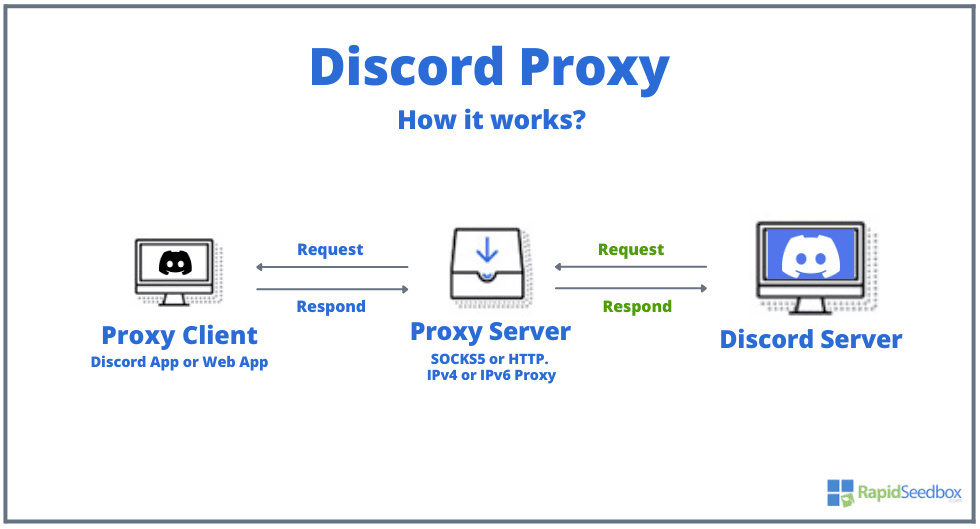
Discord ile proxy kullanmak, internet trafiğinizi aracı bir proxy sunucusu üzerinden yönlendirir. Bu proxy sunucusu (SOCKS5 veya HTTP, IPv4 veya IPv6) IP adresinizi maskeler ve potansiyel olarak coğrafi kısıtlamaları veya ağ bloklarını atlar. Ancak, başka bir trafik durağı (proxy sunucusu) eklemenin bağlantı hızını etkileyebileceğini ve şifrelenmediği sürece verilerinizin güvenliğini sağlamayacağını unutmayın.
a. Üçüncü Taraf Uygulama Kullanın.
Yazının başında da belirtildiği gibi, Discord uygulaması proxy ayarlarını desteklemiyorAncak yine de Discord uygulamasını 'özel' bir proxy aracı kullanarak bir proxy ile kullanmayı başarabilirsiniz.
Kullanmanızı tavsiye ederiz Proxifier gibi başka çözümler olsa da Discord ile ProxyCap. Proxifier, Discord gibi herhangi bir uygulamayı, bu uygulama proxy'leri yerel olarak desteklemese bile, bir proxy ile kullanmanıza olanak tanıyan şık bir araçtır.
Proxifier'ın Discord ile nasıl kurulacağına dair adım adım kurulum kılavuzu:
- Proxifier'ı yükleyin ve indirin. Onlara git resmi web sitesi ve Proxifier'ı indirin.
- Bir Proxy Sunucusu edinin. Proxifier'ı yapılandırabilmeniz için önce bir proxy sunucusu Proxifier ile kullanıma hazır. Bu herhangi biri olabilir SOCKS5 veya HTTPS proxy. IP adresini, bağlantı noktası numarasını ve proxy sunucusu için gereken kimlik doğrulama ayrıntılarını not ettiğinizden emin olun.
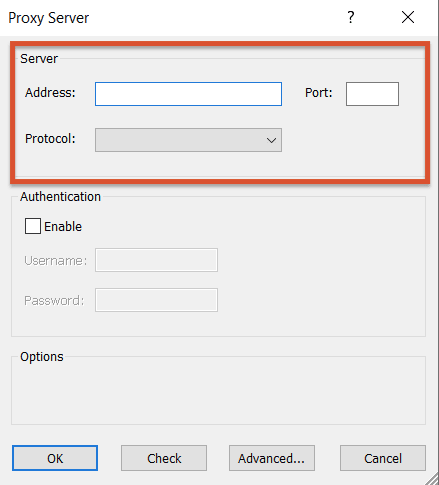
- Proxifier'ı açın ve bir proxy ekleyin: "Proxy'ler" sekmesine gidin ve "Ekle "ye tıklayın. IP adresini ve port numarasını girin. Protokolü seçin (SOCKS5 veya HTTPS). Gerekirse, "Kullanıcı Adı" ve "Şifre "yi girin.
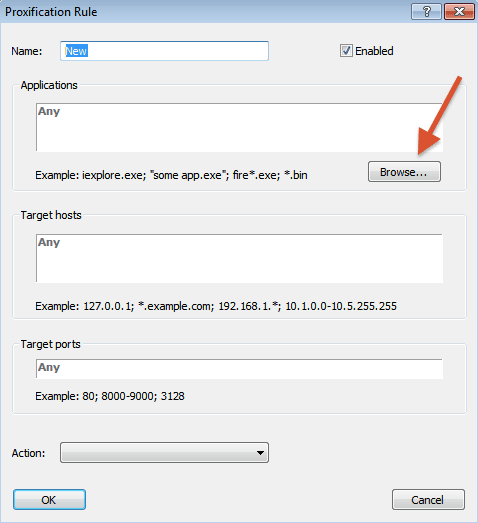
- Discord için bir kural oluşturun: "Proksifikasyon Kuralları "na gidin ve "Ekle "ye tıklayın. "Uygulamalar" altında, Discord.exe'nin bulunduğu yere göz atın veya Discord çalıştırılabilir dosyasının yolunu girin, tipik olarak Windows için C:\Users\\AppData\Local\Discord\app-\Discord.exe.
- Kurulumunuz için yolu ayarlayın. Discord'un bu proxy'yi kullanmasını sağlamak için "Eylem" açılır listesinden eklediğiniz proxy'yi seçin.
- Eklediğiniz proxy sunucusu ve Discord için ayarlanmış proxification kuralı ile ayarları uygulamak için "Tamam "a tıklayın.
- IP Adresini Kontrol Edin: Discord için IP adresinin değiştiğini doğrulamak zor olabilir. Bunun nedeni Discord uygulamasının herhangi bir IP bağlantı bilgisi göstermemesi ve Proxifier'ın IP'yi uygulama katmanında değiştirmesidir. Bu zor olsa da, bu IP'yi aşağıdaki gibi araçlarla kontrol edebilmeniz gerekir Wireshark veya Windows Kaynak İzleyicisi.
Proxifier gibi araçlarla Discord gibi proxy desteklemeyen uygulamaların proxy ile çalışmasını sağlayabilirsiniz.
🚀 Discord Oyununuzu Yükseltin!
Rapidseedbox ile eşsiz gizlilik, sorunsuz coğrafi kısıtlama atlama, yüksek hızlı bağlantılar ve 7/24 destek alın.
---
b. Tarayıcınızdaki Proxy Ayarlarını kullanın.
Discord'un web tarayıcı uygulaması bir proxy ile kullanımı en kolay olanıdır (tabii ki bu ayarlar indirilen uygulama için geçerli değildir). Discord'a web tarayıcı uygulaması üzerinden erişebilir ve tarayıcınızda (Chrome gibi) yapılandırılmış proxy ayarlarına sahip olabilirsiniz. Bu, Discord'un bu proxy ayarlarını kullanacağı ve Discord faaliyetlerinizin (web tarayıcısı aracılığıyla) belirtilen proxy üzerinden yönlendirileceği anlamına gelir.
Not: Proxy ayarlarının sistem düzeyinde değiştirilmesinin yalnızca Chrome gibi web tarayıcınızdan gelen trafiği değil, belirli bir kullanıcı hesabı için tüm internet trafiğini etkileyebileceğini unutmayın.
Windows
- Windows'ta Proxy Ayarlarını açmanın en kolay yolu arama çubuğunda "Proxy Ayarları "nı aramaktır. Ancak Ayarlar > Gelişmiş > Sistem > Bilgisayarın proxy ayarlarını aç seçeneğini de kullanabilirsiniz.
- Bu size iki seçenek gösterecektir; Proxy ayarlarını otomatik olarak algılamak için "otomatik" veya uygun yapılandırmayı girebilmeniz için "manuel".
- Aşağıdaki kısayolu da kullanabilirsiniz:
- Chrome'u açın ve şu bağlantıyı kopyalayıp yapıştırın: chrome://settings/system
- Proxy ayarlarınızı düzenleyin (IP, bağlantı noktası vb.)
- Tamam'a tıklayın > Uygula'yı seçin.
macOS
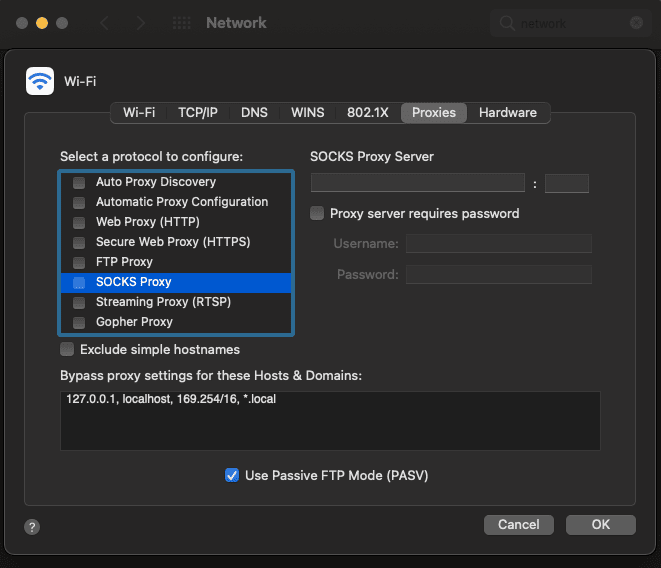
- Sistem Tercihlerini Açın > "Ağ" > "Gelişmiş Seçenekler "e gidin > Ağınızı seçin (Wi-Fi veya Ethernet) ve "Gelişmiş "e tıklayın. "Proxy'ler" sekmesine gidin.
- Proxy türünü kontrol edin (örneğin, HTTPS veya SOCKS5) ve sunucu adresini ve bağlantı noktasını doldurun (gerekirse kimlik doğrulamasını girin). Değişiklikleri kaydetmek için "Tamam "a ve ardından "Uygula "ya tıklayın.
Linux (Gnome Tabanlı Ortamlar)
- Sistem Ayarları'na erişin > "Ağ "a gidin > Bağlantınızın yanındaki dişli simgesine tıklayın ve "Ağ Proxy'si "ne gidin.
- "Manuel "i seçin ve HTTP, HTTPS ve isteğe bağlı olarak FTP ve Socks için proxy sunucu ayrıntılarını girin. Değişiklikleri Uygula: Kaydetmek için "Uygula "ya tıklayın.
Not: Bazı Linux dağıtımları veya masaüstü ortamları ağ ayarlarına erişmek için farklı adımlara sahip olabilir. Bazıları da Gnome'un ağ yöneticisini kullanmayabilir. Bu ortamlar için, özel belgelere bakın veya ortama özgü ağ yapılandırma araçlarını kullanın.
c. Discord Mobil Uygulaması için.
Discord mobil uygulaması için, telefonunuzun proxy ayarlarını doğrudan yapabilirsiniz (Discord bu ayarları otomatik olarak kullanacaktır.) Yapılandırma işlemi hem Android hem de iOS platformlarında benzerdir; Wi-Fi ayarlarınıza erişir ve ağı proxy sunucu ayrıntılarını içerecek şekilde değiştirirsiniz.
İşte hem Android hem de iOS cihazlar için telefonunuzun proxy ayarlarını yapılandırma talimatları.
Not: Aşağıdaki adımların mobil marka ve modele göre değişebileceğini unutmayın:
Android:
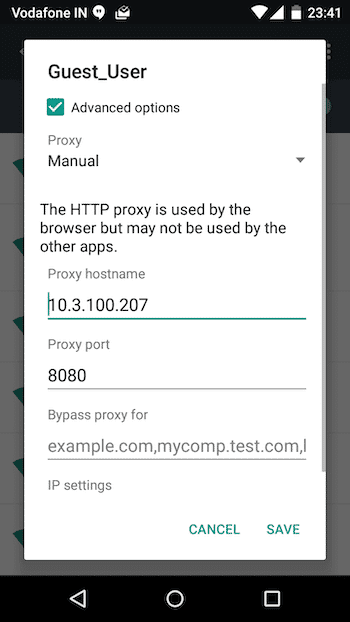
- Ayarlar'ı açın ve Wi-Fi öğesine dokunun. Wi-Fi ağınıza uzun basın ve Ağı değiştir öğesini seçin.
- Gelişmiş seçenekleri göster öğesine dokunun veya aşağı kaydırın.
- Proxy ayarlarını Manuel olarak değiştirin ve proxy ana bilgisayar adınızı ve bağlantı noktanızı girin. Gerekirse bir kullanıcı adı ve parola ekleyin. "Kaydet "e dokunun.
iOS:
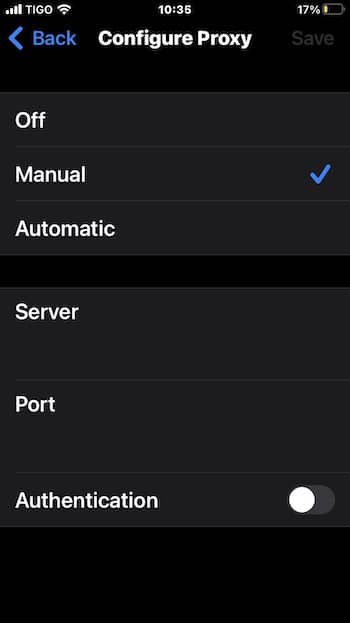
- Ayarlar'ı açın ve Wi-Fi'ye gidin. Wi-Fi ağınızın yanındaki bilgi simgesine (i) dokunun.
- Aşağı kaydırın ve Proxy Yapılandır'ı ve ardından Manuel'i seçin.
- Proxy sunucu bilgilerinizi girin (sunucu, bağlantı noktası ve isteğe bağlı olarak kullanıcı adı ve parola). "Kaydet "e dokunun.
Şimdi, Discord mobil uygulamasına geri dönün ve sınırlı kanallara ve sunuculara erişiminiz olup olmadığını kontrol edin. Yeni proxy kurulumu Discord kısıtlamalarını atlamanıza, güvenliğinizi ve gizliliğinizi artırmanıza, daha fazla hesabı yönetmenize ve daha fazlasına izin vermelidir.
2. Discord Proxy Kurulumunuzla İlgili Yaygın Sorunları Giderme.
Proxifier (Discord uygulaması için) gibi üçüncü taraf uygulamaları kullanıyorsanız veya sistem düzeyinde proxy ayarlarını yapıyorsanız (Discord web ve mobil uygulaması için), bazı sorunlarla karşılaşabilirsiniz. İşte sık karşılaşılan sorunları çözmenize yardımcı olacak hızlı bir sorun giderme kılavuzu:
a. Genel İpuçları:
- Proxy Uyumluluğunu Kontrol Edin: Tüm proxy'ler her uygulama ile çalışmaz (buna Discord da dahildir). Proxy'nizin Discord'un kullandığı protokolleri desteklediğinden her zaman emin olun.
- Güvenlik Duvarı ve Antivirüs: Bazen, güvenlik duvarı veya antivirüs ayarları Proxifier gibi uygulamaları ve hatta Discord'un kendisini engelleyebilir. Güvenlik duvarınız ve antivirüsünüz aracılığıyla bu tür ilgili araçlara izin verilip verilmediğini kontrol edin.
- VPN Çatışması: Bir proxy ile aynı anda VPN kullanmak bağlantı sorunlarına neden olabilir. VPN kullanıyorsanız Discord'un düzgün bağlanıp bağlanmadığını görmek için VPN'i devre dışı bırakmayı deneyin.
b. Proxifier ve Üçüncü Taraf Proxy Araçları:
- Uygulama Bağlanmıyor: Proxifier'ı kurduktan sonra Discord bağlanmazsa, doğru olduklarından emin olmak için proxy sunucu ayrıntılarını (IP adresi, bağlantı noktası ve gerekirse kimlik doğrulama) iki kez kontrol edin. Ayrıca, proxy sağlayıcısından proxy sunucusunun çalışır durumda olduğunu doğrulayın. Ek olarak, şunları da yapabilirsiniz Herhangi bir hatayı veya engellenen bağlantıları tanımlamak için Proxifier'ın günlük özelliğini kullanın.
- Yavaş Bağlantı: Proxy'ler, özellikle de bazı başlık değişiklikleri yapanlar, bağlantınızı yavaşlatabilir. Discord yavaşsa, farklı bir proxy sunucusuna geçin. Bulunduğunuz yere daha yakın veya daha yüksek bant genişliğine sahip sunucuları seçin.
c. Web ve Mobil Uygulama için Sistem Düzeyinde Proxy Ayarları:
- Discord Web Uygulaması Bağlanmıyor: Tarayıcınızın proxy ayarlarının doğru ve etkin olduğundan emin olun. Belirli sunucu ayrıntılarına sahip manuel bir kurulum kullanıyorsanız, doğru bilgilere sahip olduğunuzdan emin olun. Ayrıca, otomatik proxy algılama kullanıyorsanız, proxy sunucusunun durumunu öğrenmek için ağ yöneticisiyle konuşun.
- Tüm İnternet Trafiği Etkilenir: Sistem düzeyinde bir proxy ayarlamak İnternet trafiğinizin farklı bölümlerini etkileyebilir (sadece Discord'u değil). Bu nedenle, daha geniş internet sorunları yaşıyorsanız, yalnızca belirli uygulamalar için bir proxy kullanmayı düşünün; bunu Proxifier gibi araçlarla yapabilirsiniz.
- Mobil Uygulama Bağlantısı: Mobil cihazınızın proxy ayarlarını yaptıktan sonra Discord uygulaması bağlanmazsa proxy ayarlarının doğru kaydedildiğinden ve sunucunun yanıt verdiğinden emin olun. Bazen uygulamayı veya cihazı yeniden başlatmak yeni ayarların düzgün şekilde uygulanmasına yardımcı olabilir.
3. Discord Proxy Hakkında Sıkça Sorulan Sorular.
a. Discord ile Proxy kullanmanın faydaları nelerdir?
Discord ile proxy kullanmak, yalnızca gizlilik ve güvenliği artırmakla kalmayıp aynı zamanda kısıtlı içeriğe erişmek, otomasyon ve çoklu hesap yönetimini etkinleştirmek ve potansiyel olarak ağ performansını artırmak gibi çeşitli avantajlar sunabilir.
b. Discord uygulaması içinde proxy ayarları nerede?
Ne yazık ki Discord uygulaması içinde proxy ayarları bulunmamaktadır. Discord uygulamasında, macOS, Windows ve Linux gibi başlıca platformlarda proxy ayarlarına büyük bir ihtiyaç vardır. Discord kullanıcıları, sansürü atlamak ve kısıtlayıcı internet politikalarına sahip ülkelerde erişilebilirliği artırmak için bu ayarlara ihtiyaç duyuyor. Bu ayarlar özellikle EUA, Çin ve daha fazlası gibi kısıtlayıcı internet politikalarına sahip bölgelerde talep edilmektedir. Örneğin, Çin'in Büyük Güvenlik Duvarı (GFW) gibi güvenlik duvarları üzerinden Discord'a erişmek için sürekli bir talep var.
Ek olarak, Discord'da proxy ayarlarının bulunmamasının, Discord VoIP'nin engellendiği bölgelerde ses bağlantıları ve ses kanalı kalitesi gibi özellikleri etkilediği bildiriliyor. Ayrıca, tüm uygulamalarda çalışan proxy ayarları nedeniyle oyunlarda gecikme sorunları da var.
c. Discord neden uygulama içi proxy ayarlarını desteklemiyor?
Discord, çoğu proxy aracıyla uyumluluğu zorlaştıran UDP protokolüne dayanır. Ayrıca, Discord'u kullanan belirli bölgelerdeki kullanıcıların ticari kaygıları ve potansiyel düzenleyici ve politik faktörler de olabilir. Buna ek olarak, Discord proxy sunucu kimlik doğrulaması için destekten yoksundur. Discord bir proxy üzerinden çalışabilse de, proxy kimlik doğrulaması gerektiriyorsa başarısız olur (örneğin SOCKS5 proxy).
d. Peki, Discord ile proxy kullanmanın yolları nelerdir?
Discord'a uygulama (indirilmiş) veya web uygulaması üzerinden erişebilirsiniz. Ne yazık ki, uygulama proxy ayarlarıyla birlikte gelmiyor. Ancak yine de, indirilen Discord uygulamasını belirli üçüncü taraf araçları (Proxifier gibi) kullanarak bir Proxy ile kullanmanın yolları vardır. Web tarayıcı uygulaması söz konusu olduğunda, tarayıcıdaki proxy ayarlarını kolayca yapılandırabilirsiniz ve web uygulaması Discord'u sorunsuz bir şekilde 'proxy'lemiş olmanız gerekir.
e. Discord ile kullanılacak en iyi proxy'ler hangileridir?
Tercih edebileceğiniz halde ücretsiz proxy hizmetleri(güvenliğinizi ve gizliliğinizi önemsiyorsanız) bunlardan uzak durmanızı öneririz. Bunun yerine, proxy IP rotasyonu, coğrafi kısıtlamaları atlama ve 7/24 destek gibi doğru özelliklere sahip proxy hizmetlerini öneriyoruz. İşte en iyilerin kısa bir listesi vekil türleri Discord ile kullanmak için.
- Konut Vekilleri: Çoğu Discord kullanıcısı, gerçek IP adreslerine dayandıkları ve dolayısıyla engellenme olasılıkları daha az olduğu için konut proxy'lerini tercih eder. Bu tür bir proxy, coğrafi kısıtlamaları atlamak ve Discord hesaplarının her biri için ayrı IP'lere ihtiyaç duyanlar için en iyisidir.
- Veri Merkezi Proxy'leri: Veri merkezi proxy'leri (gerçek veri merkezlerinden alınan IP adresleri) daha az konum seçeneğine izin verme eğilimindedir (bu nedenle coğrafi kısıtlamaları atlamada daha az etkilidirler. Ancak yine de, oyuncular gibi yüksek bant genişliğine ihtiyaç duyan herhangi bir kullanıcı için uygun olabilirler.
- Mobil Proxyler: Mobil proxy'ler mobil operatörler tarafından atanan IP adreslerini kullanır. Bunlar Discord ile kullanmak için idealdir çünkü gerçek kullanıcı davranışını taklit ederler ve tespit edilmekten kaçınmak için en iyisidirler. Özellikle birden fazla Discord hesabını yönetmek veya Discord hizmetlerine kısıtlama olmadan erişmek için kullanışlıdırlar.
f. Bir proxy Discord verilerimi aktarım sırasında korur mu?
Proxy'ler verileri şifrelemez. Şifreleme ve daha iyi güvenlik için her zaman VPN'ler gibi geçici çözümlere başvurabilirsiniz. Ancak VPN'lerin daha iyi güvenlik sunmasına rağmen, özellikle iş gibi yerlerde katı ağ kısıtlamaları altında olanlar için herkes için bir çözüm olmayabileceğini unutmayın. Ek olarak, Discord uygulaması için VPN'lerde sınırlamalar olduğunu göz önünde bulundurun. VPN'leri Global modda kullanmak, oyunlar veya IM sohbet programları gibi diğer uygulamaların performansını etkiler. Bu nedenle, genellikle kullanıcılar diğer uygulamalarla etkileşimi en aza indirmek için Discord istemcisinin kendisinde proxy ayarlarını tercih ederler.
g. Bir proxy oyun oynarken, yayın yaparken veya Discord üzerinden sohbet ederken gecikme süresini iyileştirir mi?
Genel olarak ağ trafiğinize başka bir durak eklemek (Proxy veya VPN sunucusu gibi) gecikme süresini iyileştirmeyecektir. Ancak bir ağ sunucusunun VPN veya Proxy oyun oynamak, sohbet etmek veya Discord'da yayın yapmak için daha iyi bir seçimse (gecikme veya gecikme göz önüne alındığında), kesinlikle bir proxy'yi tercih etmelisiniz. VPN'ler güvenlik için daha iyidir çünkü şifreleme ile birlikte gelirler. Ancak proxy'ler yalnızca IP'yi maskeler ve trafiği şifrelemez, bu nedenle çok daha düşük bir ağ ek yüküne ve dolayısıyla daha fazla hıza sahiptirler.
4. Sonuç
Discord için bir proxy'yi bu şekilde yapılandırabilir ve sorunlarını giderebilirsiniz. Discord proxy'lerini kurma ve sorun giderme hakkındaki bu ayrıntılı kılavuzun sizin için yararlı olduğunu umuyoruz. Discord gizliliğinizi korumak, coğrafi kısıtlamaları atlamak veya aynı Discord platformunda birçok hesabı yönetmek istiyorsanız, burada sağlanan bilgiler size yardımcı olacaktır.
Discord'un yerel proxy desteği olmasa bile, Proxifier gibi doğru araçları kullanarak ve yapılandırarak "proxy hedeflerinize" ulaşabileceğinizi unutmayın. Ayrıca, güvenilir proxy sunucu sağlayıcıları kullanmayı ve ücretsiz proxy'lerden uzak durmayı unutmayın.
 English
  Français
  Español
  Tiếng Việt
  简体中文
简体中文  Русский
  Türkçe
  Bahasa Indonesia
  日本語
日本語  العربية
  Português
  Українська
Takdir ediyorum, tam da aradığım şeyi buldum. 4 günlük uzun arayışımı sonlandırdınız! Tanrı seni korusun dostum. İyi günler dilerim. Bye
Burada harika şeyler öğrendim. Tekrar ziyaret etmek için kesinlikle yer imlerine değer. Bu harika bilgilendirici web sitelerinden birini yapmak için ne kadar çok girişimde bulunduğunuza şaşırıyorum.