 Yazar:
Nginx Proxy Manager (NPM), Nginx'in proxy, SSL, Erişim Listeleri ve daha fazlasının yönetimini basitleştirmek için tasarlanmış açık kaynaklı ve ücretsiz bir uygulamadır. Tam olarak Nginx CLI uzmanı olmayan kullanıcılara yardımcı olmayı amaçlayan kullanıcı dostu bir gösterge tablosu ile oluşturulmuştur. Ayrıca Let's Encrypt aracılığıyla ücretsiz SSL, Docker entegrasyonu ve birden fazla kullanıcı desteği de sağlıyor.
Bu eksiksiz kılavuzda, Nginx Proxy Manager'a bir giriş sağlamayı amaçlıyoruz. NPM'nin ne olduğu, nasıl çalıştığı, özellikleri ve daha fazlası hakkında temel bilgiler vereceğiz.
Makale ayrıca NPM ile yerel NGINX yapılandırmalarını karşılaştırıyor, Docker'a kurulum sürecini detaylandırıyor, kullanıcı arayüzü ve ilk kurulum konusunda rehberlik ediyor ve sık sorulan soruları ele alan bir SSS bölümü ile son buluyor.

Sorumluluk reddi: Bu materyal kesinlikle bilgilendirme amaçlı olarak geliştirilmiştir. Herhangi bir faaliyetin (yasadışı faaliyetler dahil), ürünün veya hizmetin onaylandığı anlamına gelmez. Hizmetlerimizi kullanırken veya buradaki herhangi bir bilgiye güvenirken fikri mülkiyet yasaları da dahil olmak üzere yürürlükteki yasalara uymaktan yalnızca siz sorumlusunuz. Yasaların açıkça gerektirdiği durumlar dışında, hizmetlerimizin veya burada yer alan bilgilerin herhangi bir şekilde kullanılmasından kaynaklanan zararlar için herhangi bir sorumluluk kabul etmiyoruz.
İçindekiler
- Nginx Proxy Yöneticisi nedir?
- NPM'ye karşı yerel NGINX yapılandırmaları
- Nginx Proxy Manager nasıl kurulur?
- Nginx Proxy Manager kullanıcı arayüzü nasıl kullanılır ve yapılandırılır?
- Hayati Konfigürasyonlar ve İlk Kurulum
- Nginx Proxy Yöneticisi SSS
- Sonuç
📘 NGINX'i bildiğinizi mi düşünüyorsunuz? Tekrar düşünün.
Çoğu yapılandırma bu anahtar direktifleri gözden kaçırır: 47 Yönlendirici Planı İndirin1. Nginx Proxy Yöneticisi nedir?
Nginx Proxy Yöneticisi (NPM) Nginx'in proxy, SSL ve diğer yeteneklerinin yönetimini basitleştirmek için oluşturulmuş güçlü (MIT lisansı altında açık kaynaklı bir proje) bir araçtır. Nginx'in inceliklerini iyi bilmeyen kullanıcılar düşünülerek tasarlanmıştır.
Araç, kullanıcıların ağlarındaki (veya bilgisayarlarındaki) web hizmetlerini kolayca ortaya çıkarmalarını sağlar. Başka bir deyişle, internet trafiği için güvenli ve verimli bir ağ geçidi sağlar. Aynı şekilde, Let's Encrypt ile entegrasyonu, kullanıcıların hizmetlerini ücretsiz SSL sertifikaları ile güvence altına almalarını sağlar.
Anahtar özellikler:
- Güzel kullanıcı arayüzü: Tabler'ı temel alan arayüz sezgisel ve kullanıcı dostudur.
- Ücretsiz SSL: Let's Encrypt için yerleşik destek, kullanıcıların web hizmetlerini ekstra ücret ödemeden güvence altına almalarını sağlar.
- Docker Entegrasyonu: Nginx Proxy Manager bir Docker görüntüsü olarak oluşturulmuştur. Bu, dağıtımı basitleştirir ve çalışması için yalnızca bir veritabanı gerektirir.
- Çoklu Kullanıcılar: Farklı erişim seviyelerine sahip ek kullanıcıların yapılandırılmasını destekler.
Nginx Proxy Manager kimler için önerilir ve kullanım alanları nelerdir?
Nginx Proxy Manager güvenlik göz önünde bulundurularak tasarlanmıştır, bu da onu ev ağları veya hizmetlerini daha geniş internete açmak isteyen küçük işletmeler için ideal bir seçim haline getirir. Ek olarak, ulaşılabilir tasarımı, ters proxy'leri, SSL sonlandırmayı ve daha fazlasını yönetmek için sağlam bir çözüm sunarak tüm beceri düzeylerindeki kullanıcılar için erişilebilir olmasını sağlar. Dolayısıyla, Nginx Proxy Manager evde bir web uygulaması barındıran veya küçük bir işletme için hizmetleri yönetenler için kullanışlıdır. Nginx'in tüm yeteneklerinden yararlanmak her zamankinden daha kolay.
Yazılım ve Proje Detayları:
- Dokümantasyon: Nginx Proxy Manager'ın belgeleri oldukça kapsamlı. Tüm kurulum, yapılandırma ve operasyonel rehberliği detaylandırır. Bir bakın README dosyası resmi ayrıntılı belgeler için.
- MIT Lisansı. Bu, bireylerin ve kuruluşların yazılımı ve ilgili belgeleri serbestçe kullanmasına, kopyalamasına, değiştirmesine, birleştirmesine, yayınlamasına, dağıtmasına, alt lisans vermesine ve satmasına izin veren izin verici bir özgür yazılım lisansıdır.
- Popülerlik: Projenin 2,2 binden fazla çatalı ve 19,2 binden fazla yıldızı var. GitHub'daki yıldız ve çatal sayısı, topluluğun bu projeye olan ilgisini ve katılımını göstermektedir.
- Aktiflik ve duyarlılık: GitHub'daki sorunları (1.3k) ve çekme istekleri (59) sekmelerini kontrol ederek, bu projenin sürekli olarak aktif olduğu ve bakımcılarının gerçekten duyarlı olduğu görülüyor.
- Uyumluluk: Nginx Proxy Manager yazılımını Docker'ı destekleyen herhangi bir sisteme kurabilirsiniz (önceden oluşturulmuş bir Docker görüntüsü olarak dağıtıldığı için). Bu, onu çeşitli ortamlar için uygun hale getirir.
Nginx Proxy Yöneticisi ne değildir?
Nginx Proxy Manager (NPM) ile doğrudan ilişkili değildir NGINX, IncNginx web sunucusunun arkasındaki şirket. Ayrıca, bir web sunucusu, bir İçerik Dağıtım Ağı (CDN), bir Web Uygulaması Güvenlik Duvarı (WAF), bağımsız bir SSL/TLS sertifika yetkilisi veya eksiksiz bir barındırma çözümü değildir. Ve en önemlisi, NPM bir proxy sunucu sağlayıcısı değildir; proxy sunucuları sağlamaz. Bir proxy sunucusuna ihtiyacınız olacak. vekil sağlayıcı NPM ile kullanmak ve yönetmek için.
2. Nginx Proxy Manager (NPM) ve yerel NGINX yapılandırmaları
Önceki bölümde belirtildiği gibi, NGINX (veya nginx) bir web sunucusu olarak hizmet veren çok yönlü bir açık kaynak yazılımıdır. Sunucular arasındaki trafiği dengelemek için ters proxy olarak da çalışabilir. Ayrıca, bir posta proxy'si ve bir HTTP önbelleği olarak da yapılandırılabilir.
NGINX proxy sunucularını yapılandırmak ve yönetmek için NGINX'in kendisini kullanabilirsiniz, öyleyse neden NGINX Proxy Manager'a (NPM) ihtiyacınız olsun ki?
Lütfen aşağıdaki karşılaştırma tablosuna bir göz atın. Her bir seçenekle ilgili avantaj ve zorlukları özetlemektedir.
Nginx Proxy Manager (NPM) ile yerel NGINX karşılaştırması
| Aspect | Nginx Proxy Yöneticisi (NPM) | Yerel NGINX |
| Kullanıcı Arayüzü | Kolay kurulum için kullanıcı dostu GUI | Komut satırı arayüzü; daha dik öğrenme eğrisi |
| Konfigürasyon | Ters proxy ve SSL yapılandırmalarını basitleştirir | Son derece özelleştirilebilir ve ayrıntılı konfigürasyonlar |
| Öğrenme Fırsatı | NGINX'in nüanslarını öğrenmeyi engelleyebilir | Web sunucusu konfigürasyonları hakkında derin bir anlayış sunar |
| Toplu Değişiklikler | GUI toplu değişiklikler için verimli değildir; hatalara neden olabilir | Yapılandırma dosyaları aracılığıyla yapılan toplu değişiklikler verimli ve güvenilirdir |
| Güncellemeler | Daha az sıklıkta güncelleme; potansiyel güvenlik riskleri | Düzenli güncellemeler; daha güvenli |
| Esneklik | Gelişmiş yapılandırma seçeneklerinden yoksun olabilir | Karmaşık kurulumlar için tam özellik erişimi |
| Hizmet Arızası İşleme | Tek bir hata tüm hizmetin başarısız olmasına neden olabilir | Bireysel hizmet arızalarını izole edebilir ve yönetebilir |
| Uzun Ömür | Tek bir programcıya bağlı geliştirme; uzun vadeli destekte riskler | Geniş bir topluluk tarafından yaygın olarak desteklenmektedir |
| SSL Yönetimi | Otomatik SSL kurulumu ve yönetimi | Manuel kurulum; SSL yapılandırmaları üzerinde daha fazla kontrol |
| Tepegöz | GUI ek bir yönetim katmanı ekler | Yapılandırma dosyaları ile doğrudan etkileşim |
| Ölçeklenebilirlik | Karmaşık, ölçeklenebilir ortamlara uygun olmayabilir | Ölçeklenebilir, kurumsal düzeyde yapılandırmalar için daha uygundur |
| Kod Olarak Altyapı | Web tabanlı yönetim nedeniyle daha az uygun | Kod olarak altyapı uygulamaları için ideal |
| Topluluk ve Destek | Daha küçük, geliştiricinin uygunluğuna bağlı | Kapsamlı destek ve dokümantasyona sahip geniş topluluk |
Not: NPM ve yerel NGINX arasındaki seçim nihayetinde özel ihtiyaçlarınıza, becerilerinize ve yönettiğiniz sunucu kurulumunun karmaşıklığına bağlıdır. Ancak, karşılaştırma tablosuna bakmak hangi yolu seçmeniz gerektiği konusunda bir fikir edinmenize yardımcı olabilir. Ek olarak, SSL yönetimi söz konusu olduğunda şunları kullanmanızı öneririz SSL & TLS Sertifikası Yazılım.
3. Nginx Proxy Manager nasıl kurulur?
Gösterim amacıyla, Nginx Proxy Manager'ı Docker Desktop (ve Docker Compose) aracılığıyla bir Docker Konteynerine kuracağız.
Docker Compose kullanarak Nginx Proxy Manager'ı Windows makinenize yüklemek için aşağıdaki adım adım talimatları izleyin:
a. Gereklilikler.
- Docker ve Docker Compose: Docker ve Docker Compose'un Windows makinenizde yüklü olduğundan emin olun. Değilse, Docker Compose'u içeren Windows için Docker Desktop'ı şu adresten indirebilirsiniz resmi Docker web sitesi.
- Docker-Compose, çok konteynerli Docker uygulamalarını tanımlamak ve çalıştırmak için kullanılır. Bir YAML dosyası ile uygulamanızın servislerini yapılandırabilir ve yapılandırmanızdan tüm servisleri oluşturup başlatabilirsiniz.
- Kurulumdan sonra, sistem tepsisindeki simgesini kontrol ederek Docker'ın çalıştığından emin olun.
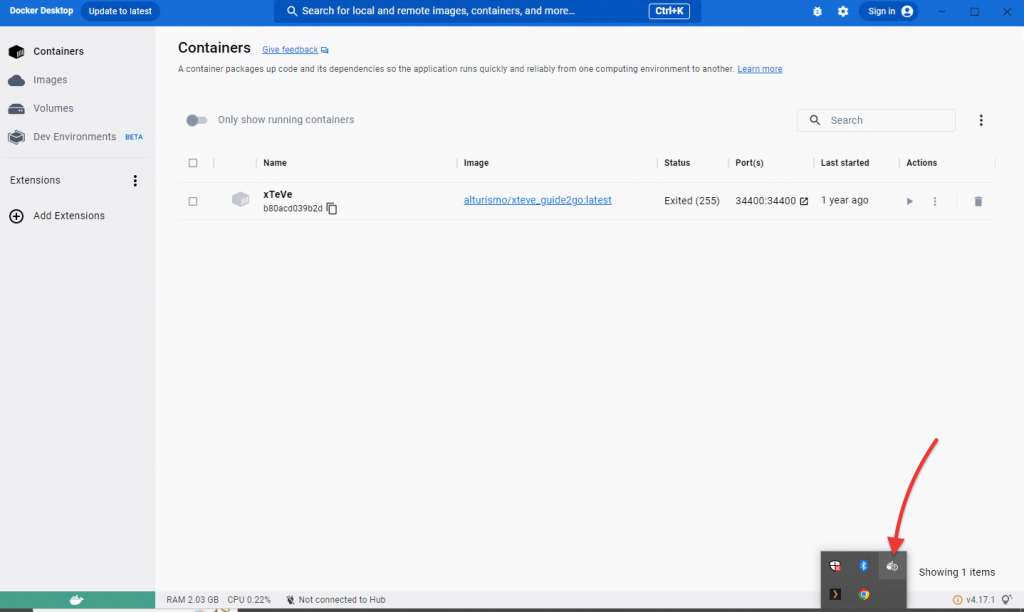
- Her ikisinin de kurulu olduğundan emin olmak için sürümleri de kontrol edebilirsiniz. Docker'ın kurulu ve çalışır durumda olduğundan emin olmak için "docker -version" komutunu çalıştırın. Docker Compose'un kurulu olup olmadığını kontrol etmek için "docker-compose -version" komutunu çalıştırın.
- Limanlar: Nginx Proxy Manager'ın çalışması için gerekli olan 80, 81 ve 443 numaralı bağlantı noktalarının sisteminizde mevcut olduğundan emin olun. Port 80 HTTP için, port 443 HTTPS için ve port 81 yönetici arayüzüne erişim için kullanılır.
- Ciltler: Veri kalıcılığı için birimleri eşlemeniz gerekecektir. Özellikle, yapılandırmalarınızın ve SSL sertifikalarınızın konteynerin yeniden başlatılması sırasında korunmasını sağlamak için konteyner içinde /data ve /etc/letsencrypt için yerel bir dizin eşleştirmelisiniz. Docker görüntüsünü güncellerken bu çok önemlidir.
b. Docker Compose Dosyası Oluşturma
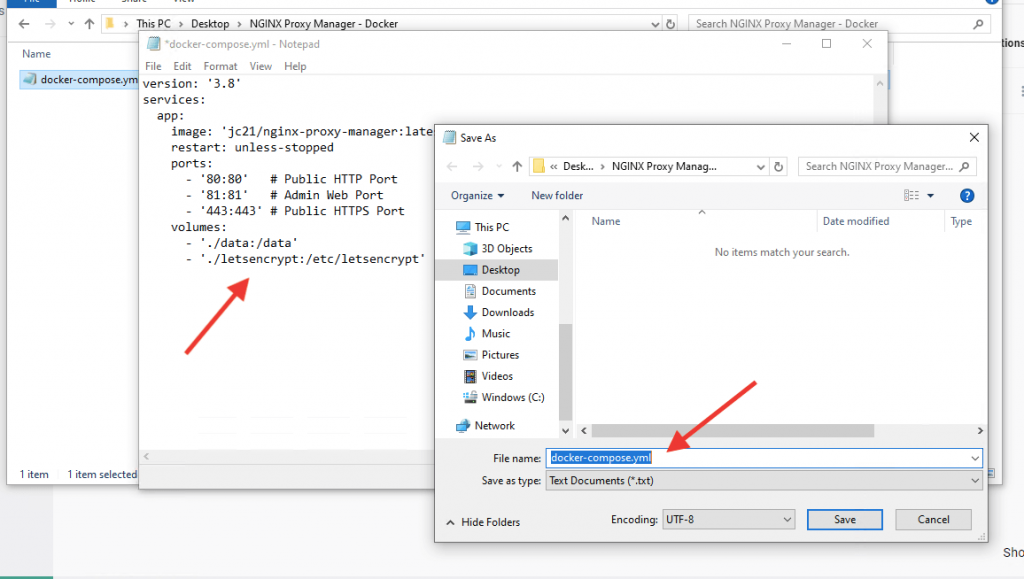
- Tercih ettiğiniz metin düzenleyicisini açın ve docker-compose.yml adında bir dosya oluşturun. Veya dosya zaten oluşturulmuşsa, sadece açın ve aşağıdaki satırları dosyaya ekleyin.
- Aşağıdaki içeriği dosyaya yapıştırın (YAML biçimlendirmesine uymak için boşluk ve girintinin doğru olduğundan emin olun):
| sürüm: '3.8' hizmetler: Uygulama: görüntü: 'jc21/nginx-proxy-manager:latest' yeniden başlat: durdurulmadıkça Limanlar: - '80:80′ # Genel HTTP Bağlantı Noktası - '81:81′ # Yönetici Web Bağlantı Noktası - '443:443' # Genel HTTPS Bağlantı Noktası hacimler: - ./data:/data - ./letsencrypt:/etc/letsencrypt |
- Dosyayı özel bir klasöre kaydedin. Bu klasör aynı zamanda veri ve yapılandırma dosyalarınızı da tutacaktır.
c. Nginx Proxy Yöneticisini Başlatın
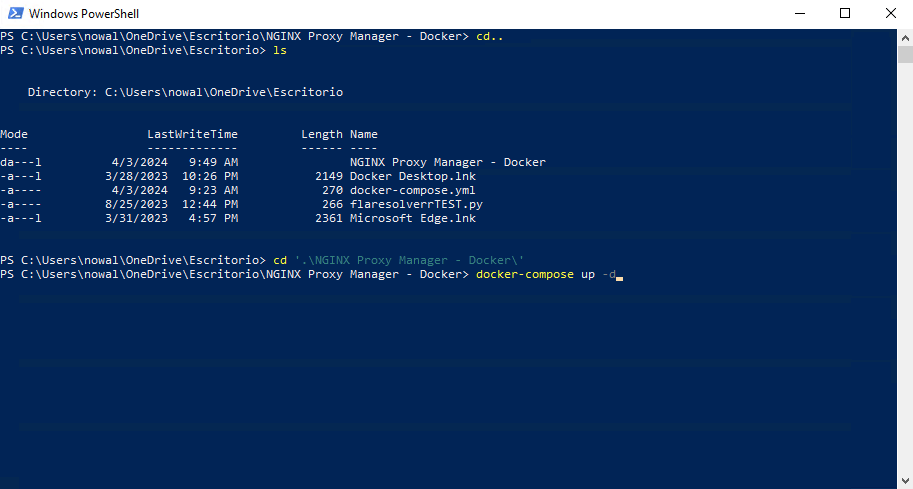
- Bir komut istemi veya PowerShell penceresi açın. cd komutunu kullanarak docker-compose.yml dosyanızı kaydettiğiniz dizine gidin. Docker Compose dosyasıyla ilgili sorun yaşıyorsanız, aşağıdaki gibi bir çevrimiçi YAML doğrulayıcıyı denemenizi öneririz YAMLint biçimlendirme hatalarını kontrol etmek için.
- Yazılımı başlatmak için aşağıdaki komutu çalıştırın:
|
1 |
docker-beste yukarı -d |
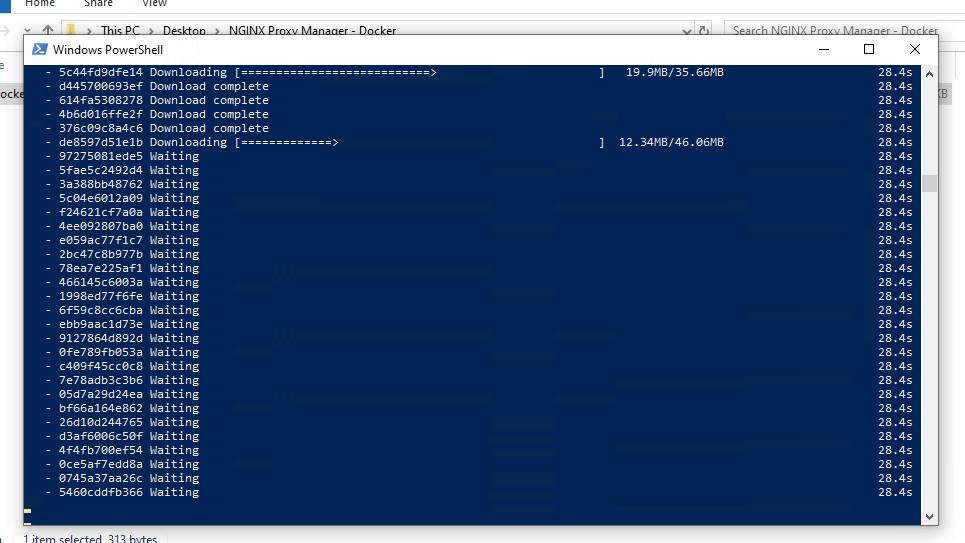
- Docker gerekli imajları indirmeye başlayacak ve Nginx Proxy Manager konteynerini başlatacaktır.
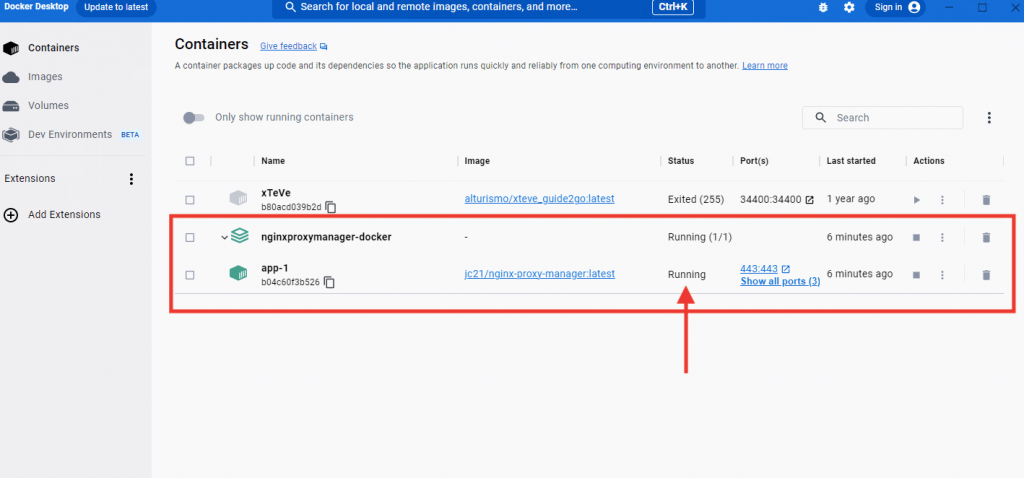
- Artık Docker Desktop'a geri dönebilir ve yeni Nginx Proxy Manager Docker konteynerinizin çalışır durumda olduğundan emin olabilirsiniz.
🔍 Bu hızlı NGINX listesi ile daha az hata ayıklayın, daha akıllıca dağıtın >> Hile Sayfasını İndirin
d. Nginx Proxy Yöneticisi Arayüzüne Erişin
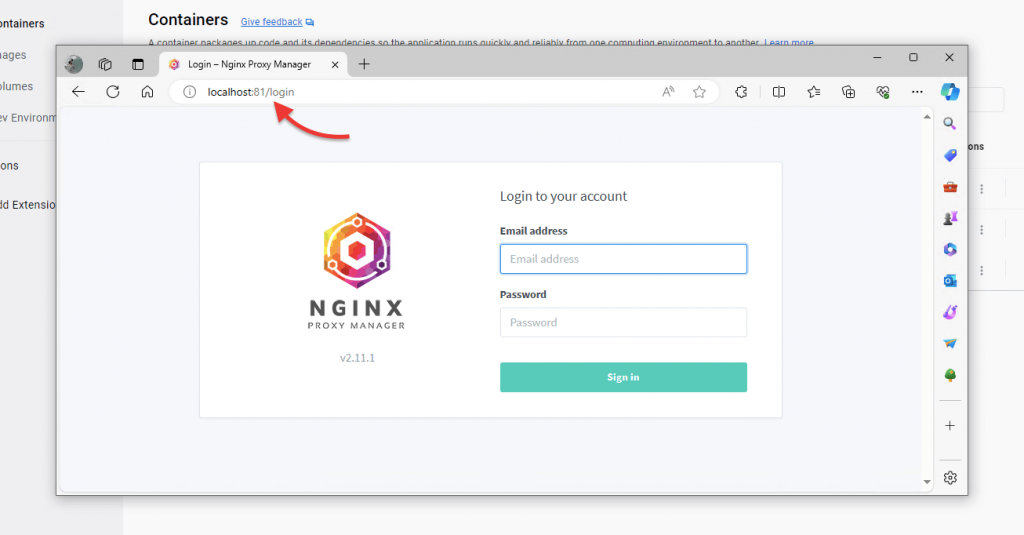
- Nginx Proxy Manager konteyneri çalıştığında, bir web tarayıcısı açın ve http://localhost:81 adresine gidin. Şimdi giriş sayfasını görmelisiniz.
e. Nginx Proxy Yöneticisi'nde oturum açın
- Yönetici arayüzüne erişmek için varsayılan oturum açma kimlik bilgilerini kullanın:
- E-posta: [email protected]
- Şifre: changeme
- Oturum açtıktan sonra, hemen varsayılan parolayı değiştirmeniz istenecektir.
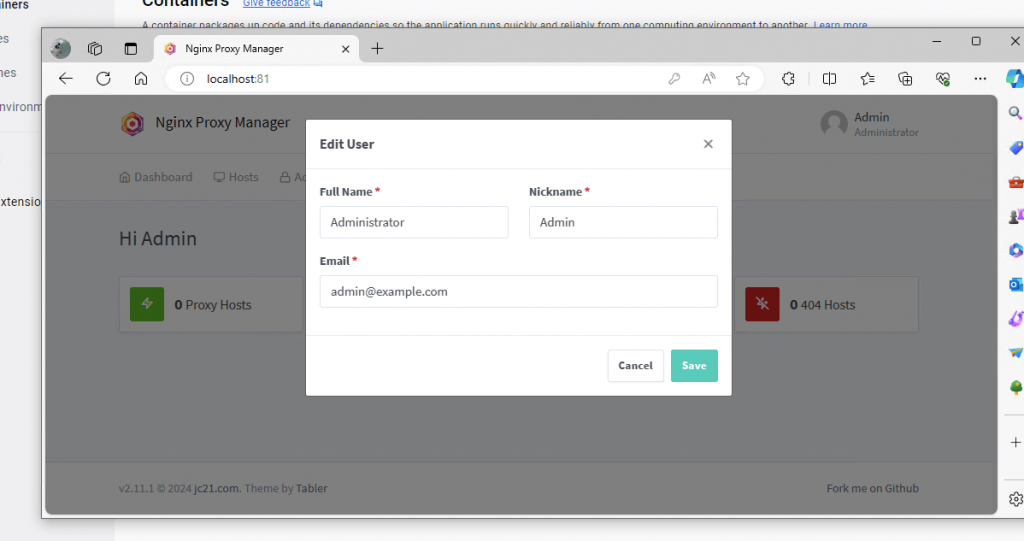
- Oturum açma ve kimlik bilgilerini başarıyla değiştirdikten sonra proxy ana bilgisayarlarınızı, SSL sertifikalarınızı ve diğer ayarları ihtiyaçlarınıza göre yapılandırmaya başlayabilirsiniz.
f. Kurulumunuzun Bakımını Yapın
- Konteynerinizi periyodik olarak durdurarak, en son imajı çekerek ve yığınınızı yeniden başlatarak Nginx Proxy Yöneticinizi güncel tutun:
|
1 2 3 |
docker-beste aşağı docker-beste çek docker-beste yukarı -d |
Bu adımları izleyerek, Docker Compose kullanarak Nginx Proxy Manager'ı Windows makinenize başarıyla yüklediniz.
Yavaş, güvenilmez proxy performansı ile mi mücadele ediyorsunuz? Çözüm RapidSeedbox'ta.
Sağlam ve güvenilir proxy'lerimizle Nginx proxy yönetiminizi geliştirin.
Mükemmelliğe merhaba deyin!
----
4. Nginx Proxy Manager kullanıcı arayüzü nasıl kullanılır ve yapılandırılır?
Nginx Proxy Manager, Nginx'i bir proxy sunucusu olarak yapılandırmanızı ve yönetmenizi sağlayan kullanıcı dostu web tabanlı bir arayüzle birlikte gelir.
Nginx Proxy Manager kullanıcı arayüzünde bulunan farklı yönleri hızlıca gözden geçirelim.
a. Gösterge Tablosu
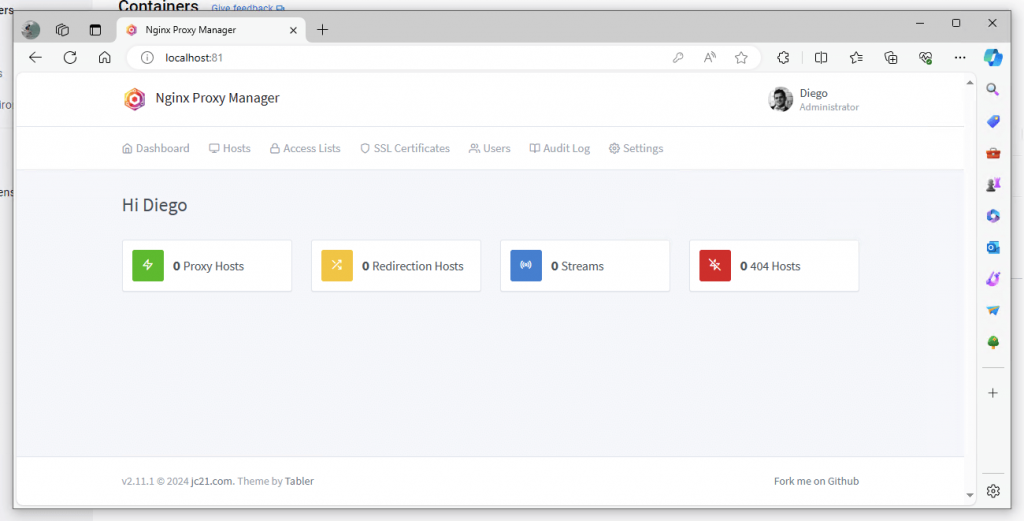
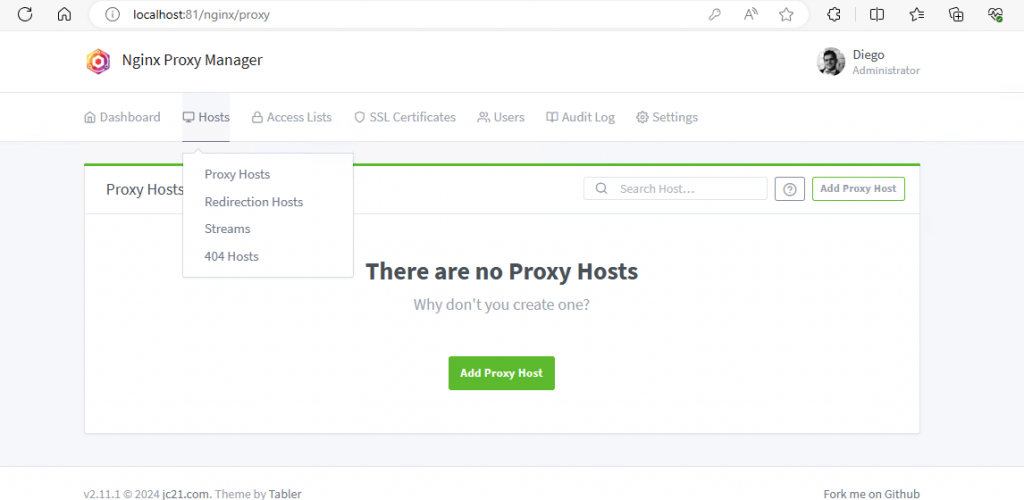
Proxy Ana Bilgisayarları, Yeniden Yönlendirme Ana Bilgisayarları, Akışlar ve 404 Ana Bilgisayarlarının bir özetini gösteren net bir düzen ile birlikte gelir. Kontrol panelinin tasarımı, sunucunun durumunu bir bakışta görmenizi ve farklı yapılandırma alanlarında hızlı gezinmenizi sağlar.
b. Ev sahipleri.
Bu bölümde Proxy ana bilgisayarları, Yeniden Yönlendirme Ana Bilgisayarları, Akışlar ve 404 Ana Bilgisayarları dahil olmak üzere tüm ana bilgisayarlar listelenir. Önemli olan, kaynak ve hedefi, SSL'nin yapılandırılıp yapılandırılmadığını ve çevrimiçi durumlarını gösteren Proxy ana bilgisayarlarıdır. Ayrıca "Proxy Ana Bilgisayar Ekle" düğmesine tıklayarak, ardından alan adlarını girerek, şemayı seçerek ve yönlendirme ana bilgisayar adını/IP'sini ve bağlantı noktasını ayarlayarak yeni bir proxy ana bilgisayar ekleyebilirsiniz. Bu konuda daha fazla bilgiyi bir sonraki bölümde bulabilirsiniz.
c. Erişim Listeleri
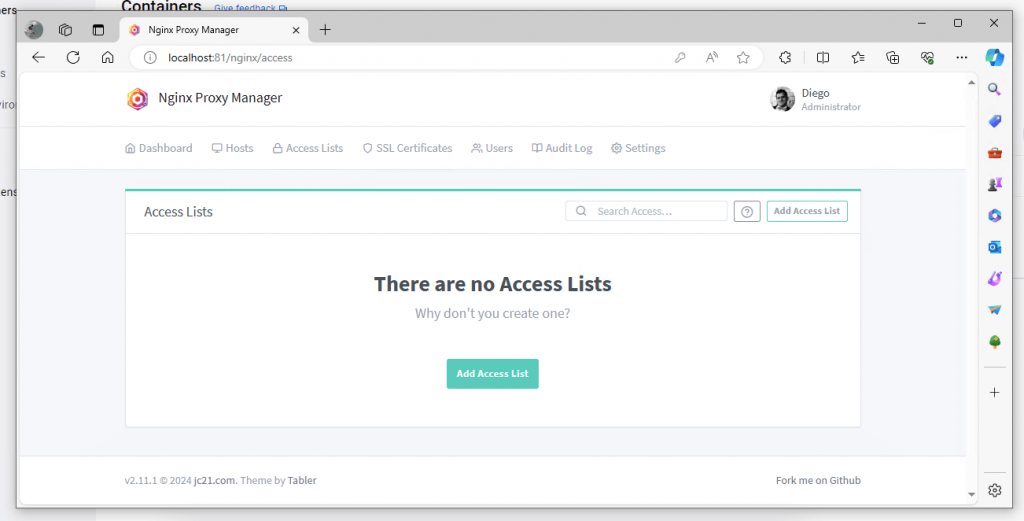
Bu bölüm, erişim kontrollerini yönetmenizi sağlar. Hangi kullanıcıların farklı ana bilgisayarları görüntüleyebileceğini veya yönetebileceğini kısıtlayarak ekstra güvenlik sağlar. Yeni bir tane oluşturmak için "Erişim Listesi Ekle" seçeneğini de kullanabilirsiniz.
d. SSL Sertifikaları
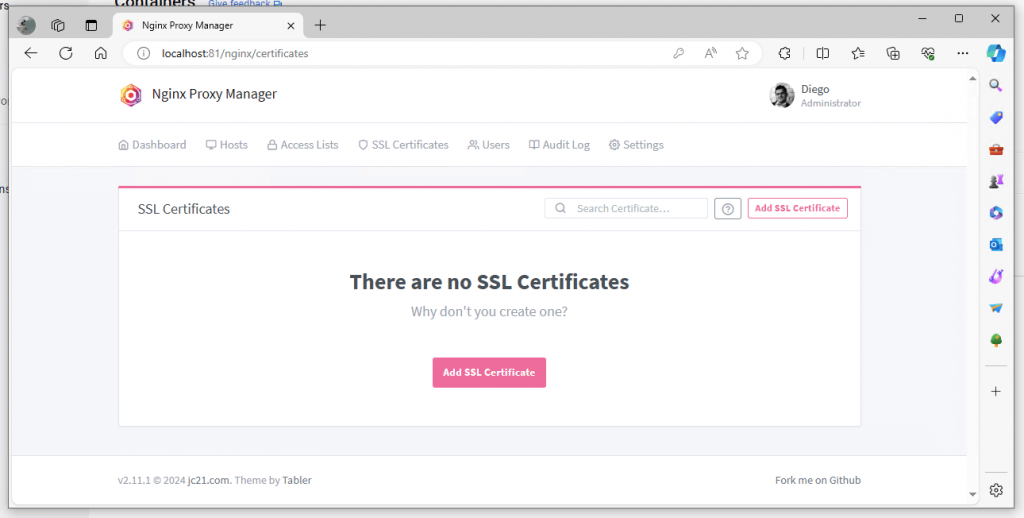
Bu bölüm, sağlayıcı ve son kullanma tarihi gibi ayrıntılar da dahil olmak üzere mevcut veya kullanımda olan tüm SSL sertifikalarını görüntüler. Yeni ana bilgisayarlarınızı SSL Sertifikaları ile güvence altına almak için bir "SSL Sertifikası Ekle" düğmesi de vardır.
e. Kullanıcılar.
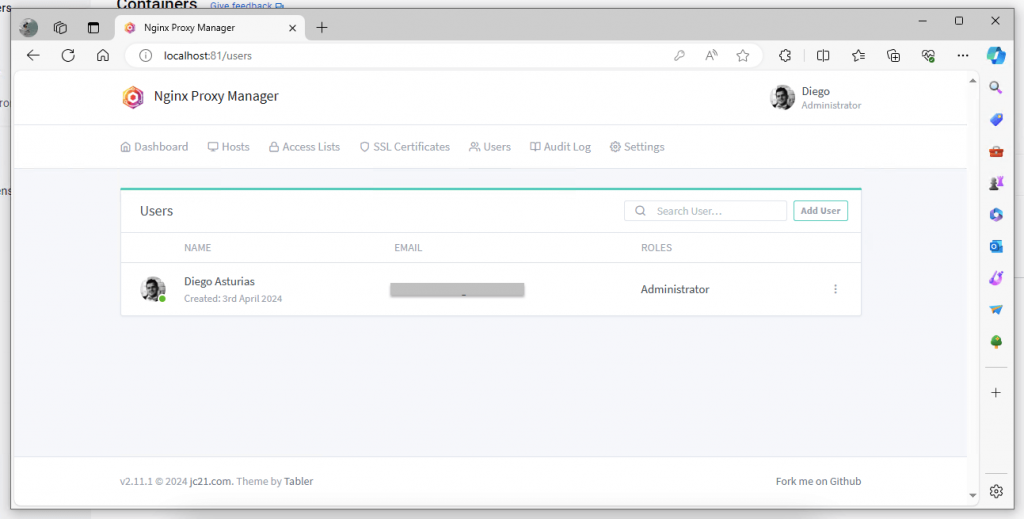
Kullanıcılar bölümü size Kullanıcı yönetimi için basit bir yol sunar. Kullanıcı izinlerine genel bir bakış ve yeni kullanıcılar ekleme veya mevcut kullanıcıları değiştirme olanağı sağlar.
f. Denetim Günlüğü
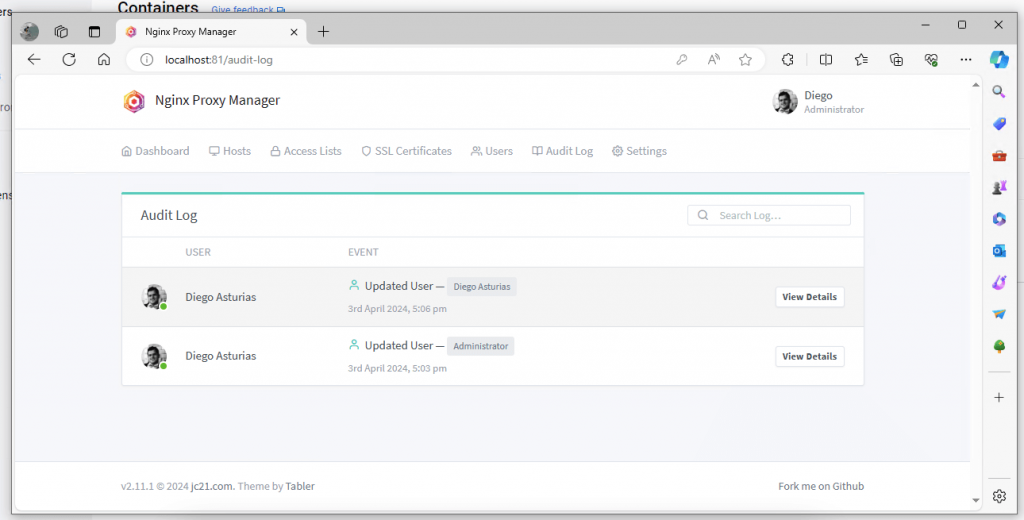
Kullanıcı arayüzünün bu bölümü, Proxy Yöneticisi içinde gerçekleştirilen eylemlerin geçmişini gösterir. Bu denetim günlüğü olayları, yapılandırma güncellemelerini ve SSL sertifika yenilemelerini içerir.
g. Ayarlar
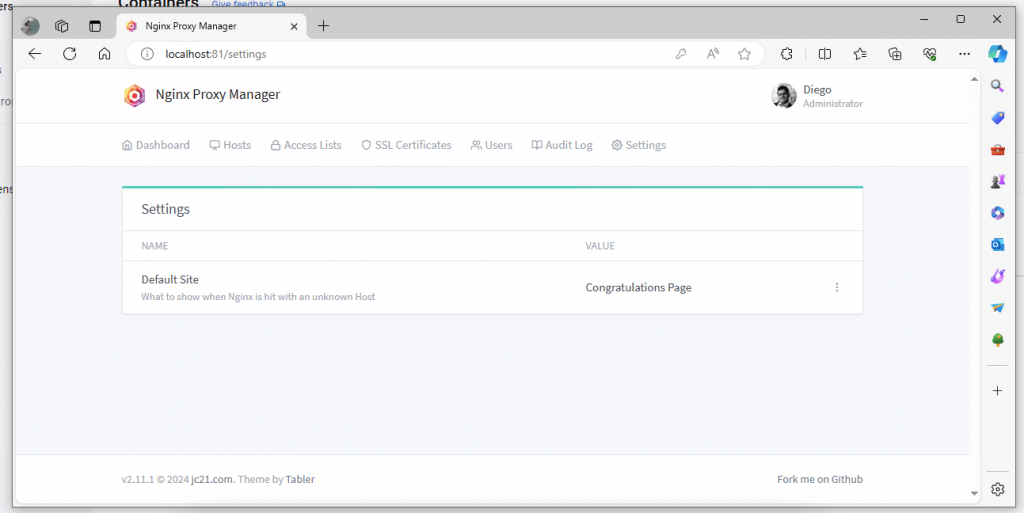
Ayarlar, özel hata sayfaları için seçeneklerle birlikte bilinmeyen ana bilgisayar erişimlerine verilen yanıt gibi varsayılan davranışlar için özelleştirme sunar. Aşağıdaki ekran görüntüsü varsayılan siteyi göstermektedir (Nginx bilinmeyen bir ana bilgisayarla karşılaştığında ne gösterileceği).
🕶️ Profesyoneller NGINX ayarlarını tahmin etmez.
En iyi sistem yöneticilerinin kullandığı yönergeleri tam olarak alın: Yapılandırma Kılavuzunun Kilidini Açın5. Hayati Konfigürasyonlar ve İlk Kurulum.
Nginx Proxy Manager kullanıcı arayüzünü kullanarak, Nginx veya komut satırı araçları hakkında fazla bilgi sahibi olmadan kolayca ters proxy'ler oluşturabilir ve yönetebilir, SSL sertifikaları uygulayabilir ve sunucunuzun ayarlarında ince ayar yapabilirsiniz.
Aşağıdaki temel yapılandırmalarla başlamanızı öneririz.
a. Proxy Ana Bilgisayarları Kurun
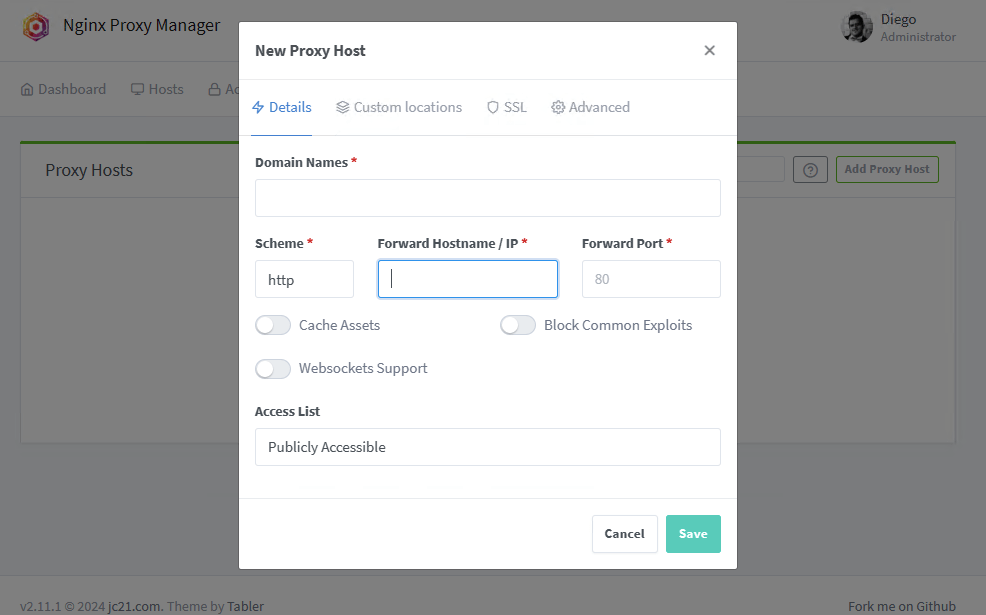
- "Proxy Ana Bilgisayarları" sekmesine gidin ve "Proxy Ana Bilgisayarı Ekle "ye tıklayın.
- Etki alanı adını girin, HTTP veya HTTPS'yi seçin ve proxy yaptığınız hizmetin dahili IP adresini ve bağlantı noktasını sağlayın.
- Ayrıca konumlar gibi parametreleri değiştirebilir, SSL atayabilir ve özel Nginx yapılandırmasını buradan değiştirebilirsiniz.
b. SSL'yi Yapılandırma
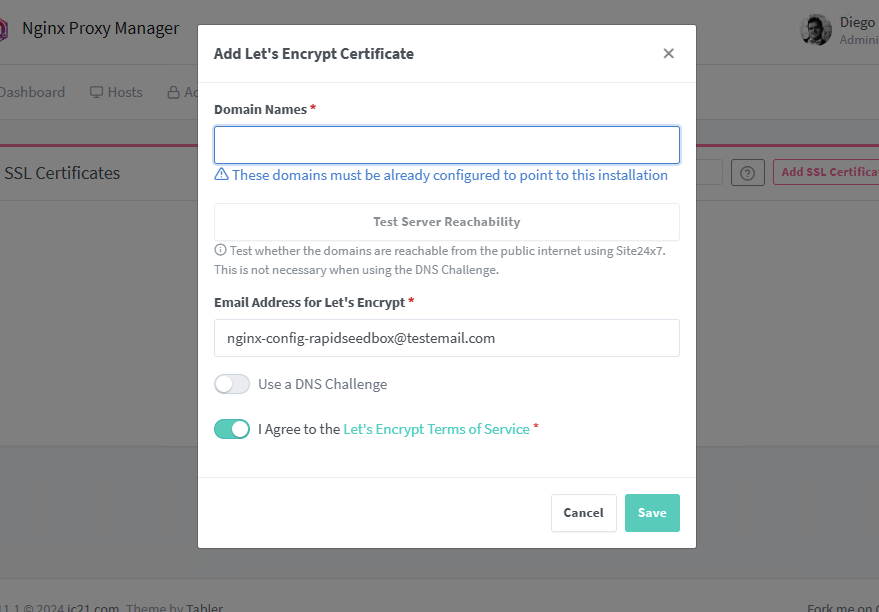
'SSL Sertifikaları' sekmesine gidin. 'SSL Sertifikası Ekle'ye tıklayın. Let's Encrypt aracılığıyla yeni bir SSL talep etmeyi veya sertifika ve özel anahtarı sağlayarak kendi sertifikanızı eklemeyi seçin.
- Yapılandırma panelinde "Let's Encrypt Sertifikası Ekle" Alan Adını ekleyin (orada belirtildiği gibi; bu zaten Hosts'ta yapılandırılmış olmalıdır). E-postayı ekleyin, Let's Encrypt ToS'u kabul edin ve Test Server Reachability aracılığıyla bu Sertifikayı test edin.
- SSL Sertifikası ekleyin: Proxy Ana Bilgisayarına SSL atayın: 'Proxy Ana Bilgisayarları' sekmesine gidin. 'Proxy Ana Bilgisayar Ekle'ye tıklayın veya mevcut bir ana bilgisayarı düzenleyin. Alan adını ve diğer gerekli ayrıntıları doldurun. Proxy ana bilgisayarın 'SSL' sekmesinde, eklediğiniz SSL sertifikasını seçin. HTTP/2 desteği, HSTS ve HTTP'nin HTTPS'ye yeniden yönlendirilmesi gibi SSL seçeneklerini seçin.
c. Güvenlik Duvarı Kurallarını Yapılandırma.
Nginx Proxy Yöneticisi güvenlik duvarı yapılandırmalarını doğrudan ele almazken, bir WAF'a benzer şekilde hareket eden kurallar ayarlayabilir.
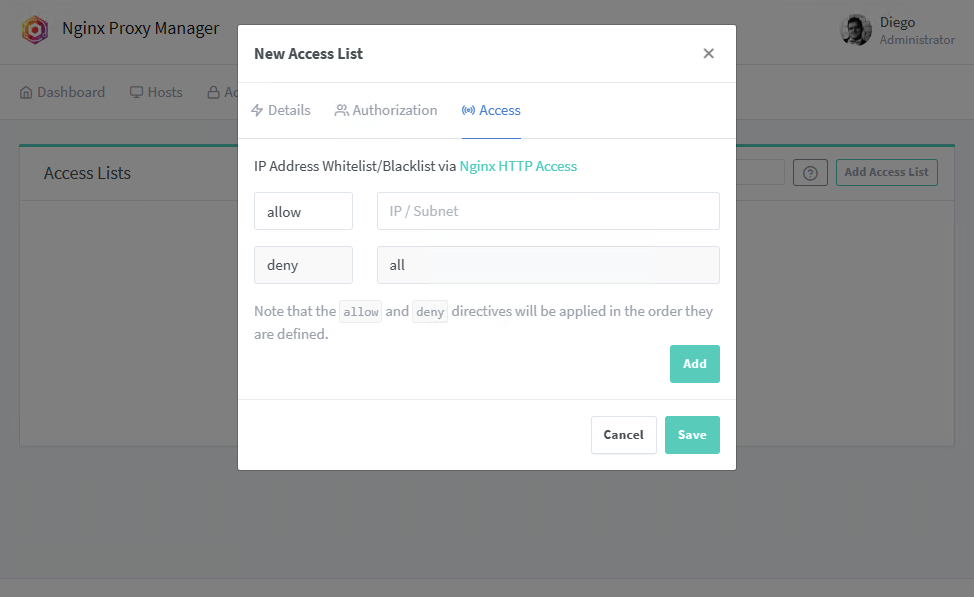
- Erişim Listeleri: 'Erişim Listeleri' sekmesinde yeni bir erişim listesi oluşturun. IP adreslerine veya aralıklarına göre erişime izin verme veya reddetme kurallarını tanımlayın. Belirli hizmetlere erişmek için kullanıcı adı ve parola gerektiren yetkilendirmeyi de etkinleştirebilirsiniz.
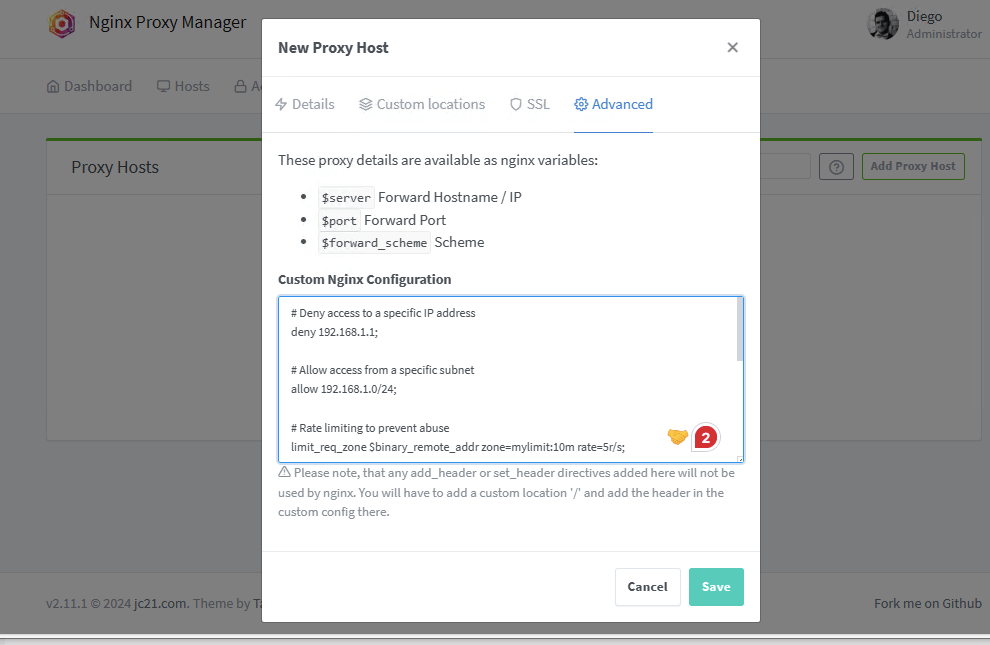
- Proxy Ana Bilgisayar Gelişmiş Yapılandırması: 'Proxy Ana Bilgisayarları' ayrıntılarında 'Gelişmiş' sekmesine geçin. Erişimi kontrol etmek, istek oranlarını sınırlamak veya sorunlu kullanıcı aracılarını ve IP'leri reddetmek için özel Nginx yönergeleri girin.
- Belirli IP adreslerini veya aralıklarını engellemek veya bunlara izin vermek için deny veya allow yönergeleri gibi kurallar ekleyebilirsiniz.
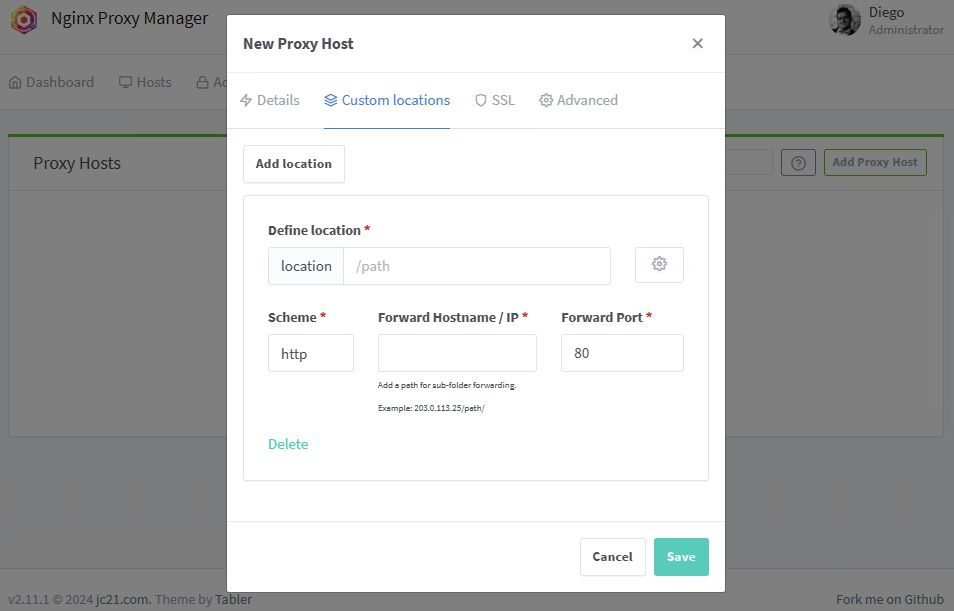
- Özel Konumlar: 'Yeni Proxy Ana Bilgisayarı' kurulumuna gidin (veya mevcut bir proxy ana bilgisayarını düzenleyin). Burada, belirli URL yollarını (konum) tanımlayabilir ve bunları farklı ana bilgisayar adlarına ve bağlantı noktalarına iletebilirsiniz.
- Bu, gelen trafiğin dahili hizmetlerinize yönlendirilmesi üzerinde daha ayrıntılı kontrol sahibi olmanızı sağlar.
6. Nginx Proxy Yöneticisi SSS.
a. NGINX ve Nginx Proxy Manager arasındaki ilişki nedir?
NGINX açık kaynaklı bir web sunucusudur. NGINX Proxy Manager veya NPM ise NGINX yönetimini basitleştiren açık kaynaklı bir araçtır. İlki, Nginx'in yapılandırmasını ve yönetimini basitleştiren bir yönetim katmanıdır.
b. Nginx Proxy Manager için bazı alternatifler nelerdir?
Nginx Proxy Manager'a alternatifler şunları içerir Traefik, Caddy, Apache HTTP Sunucusu, HAPrOKSİ, WinGateve OpenResty. Özel gereksinimlerinize ve altyapınıza en uygun olanı belirlemek için keşfetmeye değer. Bu alternatiflerin özellik, performans ve yapılandırma karmaşıklığı açısından farklılık gösterdiğini unutmayın.
c. Nginx Proxy Manager ile SSL sonlandırmayı nasıl ayarlarım?
SSL sonlandırma Nginx Proxy Manager'da kurulabilir. Yeni bir proxy ana bilgisayarı oluşturarak başlayın, ardından SSL sekmesinde SSL'yi etkinleştirin ve son olarak LetsEncrypt'ten yeni bir SSL sertifikası istemeyi seçin. Mevcut bir sertifikayı da içe aktarabilirsiniz.
d. Nginx Proxy Manager yük dengeleme için kullanılabilir mi?
Evet, yük dengeleme için yapılandırılabilir. Bunu, tek bir proxy ana bilgisayarı için birden fazla arka uç sunucusu kurarak ve 'Gelişmiş' ayarlarda yük dengeleme yöntemini ayarlayarak yapabilirsiniz. Aralarındaki farklar hakkında daha fazla bilgi edinin Ters Proxy'ler ve Yük Dengeleyiciler
e. Nginx Proxy Manager'ı Docker ve Docker Compose ile yapılandırma adımları nelerdir?
Nginx Proxy Manager'ı Docker Compose ile yapılandırma kılavuzunun tamamı için kılavuza bakın (Bölüm 3). Ama işte kısaca adımlar:
- Docker ve Docker Compose'u yükleyin.
- Nginx Proxy Manager hizmet tanımını içeren bir docker-compose.yml dosyası oluşturun.
- Konteyneri başlatmak için docker-compose up -d komutunu çalıştırın.
- Kurulumu tamamlamak için http://:81 adresinden web kullanıcı arayüzüne erişin.
f. Nginx Proxy Manager ile ters proxy'leri yönetebilir miyim?
Ters proxy sunucularını NPM ile yönetebilirsiniz. Bir ters proxy sunucusu, istemci isteklerini uygun arka uç sunucusuna yönlendirir. Bu, tek bir IP adresinin arkasında birden fazla uygulama veya hizmet barındırmanıza (ve belirli bir güvenlik düzeyi eklemenize) olanak tanır.
g. Nginx Proxy Manager ile erişim kontrolü ve hız sınırlamasını nasıl uygulayabilirim?
Erişim kontrolü ve hız sınırlaması, bir proxy ana bilgisayarının 'Gelişmiş' sekmesi altında yapılandırılabilir. Belirli IP adreslerine izin vermek veya reddetmek için özel Nginx yönergeleri ekleyebilir ve kötüye kullanımı önlemek için istek oranlarını sınırlayabilirsiniz.
h. LetsEncrypt ile otomatik yenilemeler de dahil olmak üzere Nginx Proxy Manager'da SSL sertifikalarını nasıl yönetirim?
SSL sertifikaları, LetsEncrypt'ten süresi dolduğunda otomatik olarak yenilenecek yeni bir SSL talep edebileceğiniz 'SSL Sertifikaları' sekmesinde yönetilir. Alternatif olarak, gerekirse özel SSL sertifikaları yükleyebilirsiniz.
7. Son Sözler.
Bu makalede, Nginx Proxy Manager'ın (NPM) temellerini inceledik. Bu araç o kadar güçlü ve kapsamlı ki, biz sadece buzdağının görünen kısmına dokunduk. Daha fazlasını keşfetmek istiyorsanız, resmi belgeleri incelemenizi öneririz (README dosyası).
Kılavuzda, temel bilgileri, tam açıklamayı ve yerel Nginx proxy yönetim aracıyla karşılaştırmayı ele aldık. Kılavuz, kurulumdan yapılandırmaya ve pratik kullanım örneklerine kadar her şeye değindi. Verimli web hizmeti yönetimi için NPM'den yararlanma konusunda değerli bilgiler sağladı.
Umarız bu rehber faydalı olmuştur. Yararlı olduysa veya olmadıysa, lütfen yorumlarınızı ve önerilerinizi aşağıya bırakın. Sizden haber almak için sabırsızlanıyoruz!
 English
  Français
  Español
  Tiếng Việt
  简体中文
简体中文  Русский
  Türkçe
  Bahasa Indonesia
  日本語
日本語  العربية
  Português
  Українська
Merhaba Diego,
çok bilgilendirici bir makale, ama yine de bir sorum var.
Bir NPM'nin arkasında bir Nginx web sunucusu kullanırken (hepsi tek bir VM'de), bu soruyla alakasızdır.
Web uygulaması için bir güvenlik başlığı uygulamak istersem, bunun nereye girilmesi gerekir?
1. NPM üzerinde mi yoksa 2. NGINX web sunucusu üzerinde mi? Her iki sistemde de çalışması gerekir, ancak güvenlik açısından en iyisi neresidir?
Selamlar Juergen
*** ile çevrilmiştir http://www.DeepL.com/Translator (ücretsiz sürüm) ***
Merhaba Jurgen, öncelikle merkezi güvenlik, kötü isteklerin erken durdurulması ve başlık modunun önlenmesi için güvenlik başlıklarını NPM'ye uygulamak en iyisidir. Bununla birlikte, bazı uyarılar vardır. Örneğin, NPM'nizin yalnızca ters proxy olması gerekiyorsa veya uygulama mantığına bağlı dinamik başlıklara ihtiyacınız varsa. Aksi takdirde, NPM başlık yapılandırması gitmenin yoludur.