 Qua
Qua
Switching between different proxy settings can be a cumbersome task, especially if you’re doing it multiple times a day. That is where knowing how to use Proxy SwitchyOmega is handy. Managing proxy settings to increase our privacy shouldn’t be a chore. If you’re tired of the constant hassle of manual proxy management, you need this hands-on guide to handling proxies with Proxy SwitchyOmega.
2026 Update: Since browser updates like Manifest V3 are rolling out, some users rely on forks or alternatives of SwitchyOmega to stay compatible.

Mục lục
- Proxy SwitchyOmega là gì?
- Cách Cài đặt Proxy SwitchyOmega
- Cấu hình Proxy SwitchyOmega Cơ bản
- Cách Tối ưu hóa Cài đặt Proxy Của bạn
- Khắc phục Sự cố Thường gặp
- Mẹo và Thủ thuật Sử dụng SwitchyOmega Hiệu quả
- Cách Proxy SwitchyOmega Tăng cường Quyền Riêng tư và Bảo mật
- Lời kết
Tuyên bố miễn trừ trách nhiệm: Tài liệu này đã được phát triển nghiêm ngặt cho mục đích thông tin. Nó không cấu thành sự chứng thực cho bất kỳ hoạt động nào (bao gồm cả các hoạt động bất hợp pháp), sản phẩm hoặc dịch vụ. Bạn hoàn toàn chịu trách nhiệm tuân thủ luật hiện hành, bao gồm luật sở hữu trí tuệ, khi sử dụng dịch vụ của chúng tôi hoặc dựa vào bất kỳ thông tin nào ở đây. Chúng tôi không chấp nhận bất kỳ trách nhiệm pháp lý nào đối với thiệt hại phát sinh từ việc sử dụng các dịch vụ hoặc thông tin của chúng tôi ở đây dưới bất kỳ hình thức nào, trừ khi luật pháp yêu cầu rõ ràng.
1. Proxy SwitchyOmega là gì?
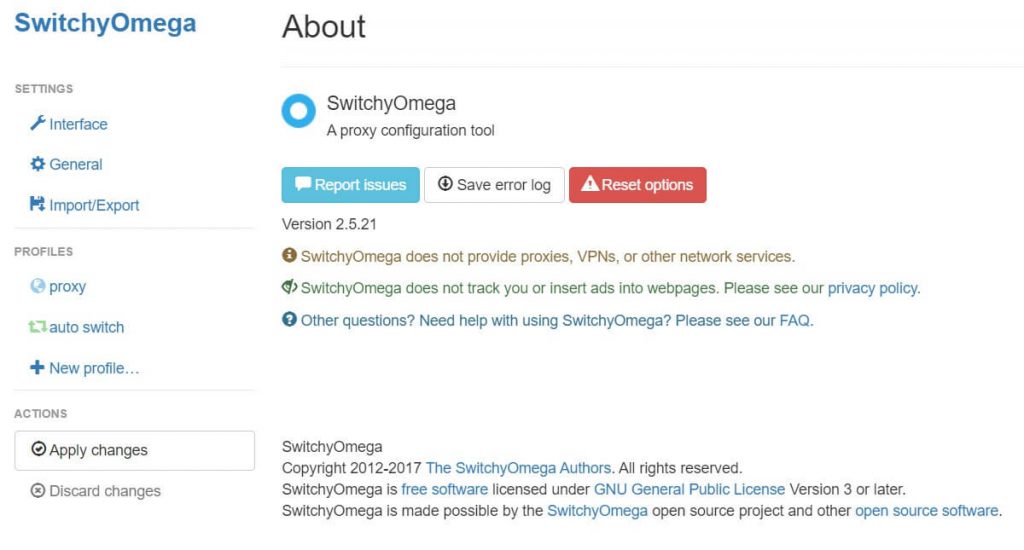
Proxy SwitchyOmega là một tiện ích mở rộng của trình duyệt cho phép bạn dễ dàng quản lý cài đặt proxy của mình. Nó cho phép bạn tạo nhiều hồ sơ proxy, mỗi hồ sơ có các quy tắc và cấu hình duy nhất.
For example, you can define one profile for your work VPN, another for bypassing geo-restrictions, and another for secure browsing. The extension integrates seamlessly with your Chrome or Firefox browser, making it easy to switch between these profiles with just a few clicks. This extension is free, and you can add it as an extension via your browser plugin or extension store. You can also get more information about it via the kho lưu trữ SwitchyOmega GitHub..
| User Reviews and Ratings: SwitchyOmega has received mixed user reviews (Bewertungen / Rezensionen) across browser extension stores. On Chrome and Firefox, it typically holds between 3–4 stars, with many praising its flexibility and ease of managing multiple proxies quickly, while others point out occasional bugs or slower updates. On GitHub, discussions in the issues section highlight both its reliability for everyday use and the need for forks to keep pace with new browser requirements. |
Các Tính năng Chính
Proxy SwitchyOmega cực kỳ linh hoạt nên phù hợp với nhiều người dùng. Cho dù bạn là một chuyên gia bảo mật kỹ thuật số, một nhà phát triển web đang thử nghiệm các trang web từ các địa điểm khác nhau hay một người bình thường muốn vượt qua các giới hạn địa lý, thì tiện ích mở rộng này đều có gì đó để cung cấp cho bạn.
Chế độ Chuyển đổi Tự động: Tính năng này cho phép tiện ích mở rộng tự động chuyển đổi giữa các cấu hình proxy dựa trên các quy tắc được đặt trước. Ví dụ, bạn có cài đặt để sử dụng một proxy cụ thể cho một trang web cụ thể.
Hỗ trợ Tập lệnh PAC: For those who require more advanced configurations, this extension supports Proxy Auto-Configuration (PAC) scripts, allowing for a highly customizable experience.
Sao lưu và Khôi phục: Bạn có lo lắng về việc mất hồ sơ được cấu hình cẩn thận của mình không? SwitchyOmega có tính năng sao lưu và khôi phục để giúp bạn thoải mái hơn.
2. Cách Cài đặt Proxy SwitchyOmega
The first step toward a more streamlined proxy management experience is installing this browser proxy switcher. Thankfully, the process is quick and straightforward, requiring only a few clicks. Here’s how to get started.
Bước 1: Điều hướng đến Cửa hàng Trực tuyến
Mở trình duyệt ưa thích của bạn—Chrome hoặc Firefox—và truy cập danh mục tiện ích mở rộng. Khi đó, hãy sử dụng thanh tìm kiếm để nhập “SwitchyOmega” và nhấn Enter.
Bạn có thể truy cập các trang cửa hàng tương ứng tại đây;
Bước 2: Cài đặt Tiện ích Mở rộng
Bạn sẽ thấy SwitchyOmega được liệt kê trong kết quả tìm kiếm. Nhấp vào nó để đi đến trang dành riêng cho tiện ích mở rộng. Tại đây, bạn sẽ tìm thấy nút Thêm vào (Trình duyệt) , tùy thuộc vào trình duyệt của bạn.
Nhấp vào nút này và một cửa sổ bật lên sẽ xuất hiện, yêu cầu quyền truy cập vào dữ liệu hoặc tính năng cụ thể. Đừng lo lắng; đây là quy trình chuẩn cho hầu hết các tiện ích mở rộng. Nhấp vào Thêm Tiện ích Mở rộng để hoàn tất cài đặt.
Bước 3: Xác nhận Cài đặt
Sau một lát, quá trình cài đặt sẽ hoàn tất và bạn sẽ thấy thông báo xác nhận tương tự. Bạn cũng sẽ nhận thấy biểu tượng SwitchyOmega xuất hiện bên cạnh thanh địa chỉ của trình duyệt. Biểu tượng này là cửa ngõ để bạn quản lý proxy hiệu quả, vì vậy bạn nên làm quen với nó.
3. Cấu hình Proxy SwitchyOmega Cơ bản
Now that you’ve successfully installed the extension, it’s time to configure it to your specific needs. The extension offers a user-friendly interface that makes setting up your proxy profiles a breeze. Let’s walk through the basic steps to get you up and running.
Truy cập Bảng Điều khiển
To begin, click the SwitchyOmega icon next to your browser’s address bar. This will open a dropdown menu. From here, select the ‘Options’ button to access the dashboard.
Đây là nơi mọi điều kỳ diệu xảy ra; đó là trung tâm điều khiển để bạn tạo và quản lý hồ sơ proxy.
Tạo một Hồ sơ Mới
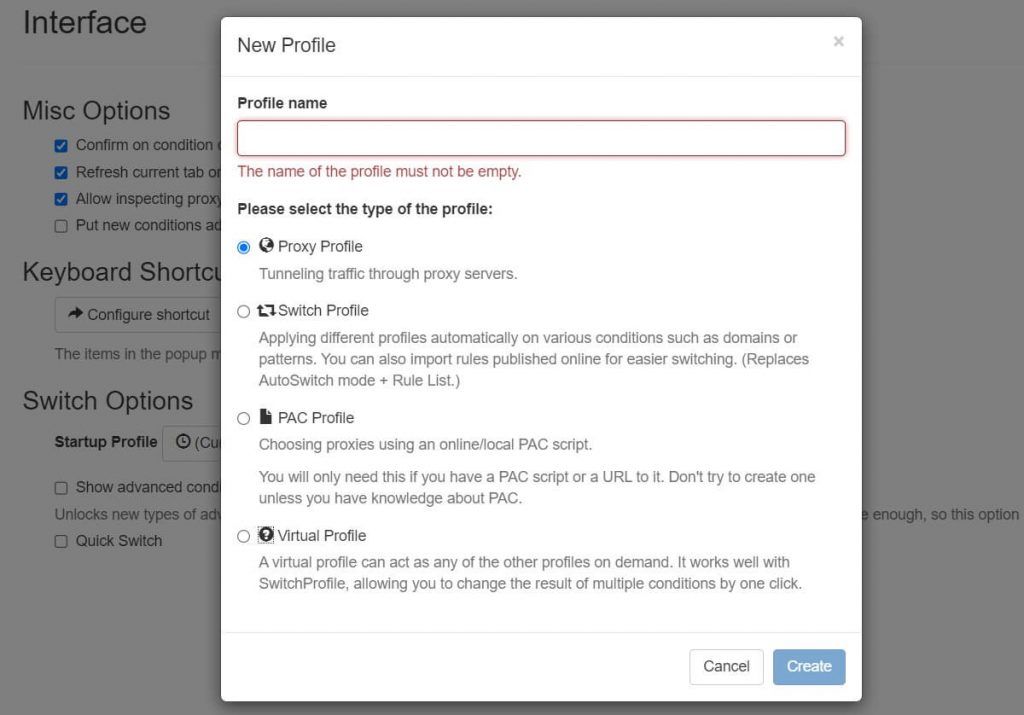
Khi ở trong bảng điều khiển, bạn sẽ thấy tùy chọn tạo hồ sơ mới. Nhấp vào nó và bạn sẽ thấy bảng chọn loại hồ sơ bạn muốn tạo.
Đối với các cấu hình cơ bản, thường tùy chọn ‘Proxy Profile’ là đủ. Đặt cho hồ sơ mới của bạn một cái tên mang tính mô tả, chẳng hạn như “Work VPN” hoặc “Dịch vụ phát trực tuyến” để nhanh chóng nhận dạng hồ sơ đó sau này.
Thêm Chi tiết Proxy Của bạn
SwitchyOmega allows you to configure different proxy types including HTTP, HTTPS, and SOCKS5. After creating a new profile, you must input the proxy server details. You’ll see fields for the server address, port, and proxy type (HTTP, HTTPS, SOCKS5, v.v.). Điền các chi tiết này theo hướng dẫn của nhà cung cấp proxy của bạn. Đừng quên lưu cài đặt của bạn.
Kiểm tra Hồ sơ
Trước khi bắt đầu sử dụng hồ sơ mới của mình, bạn nên thử nghiệm nó. Chuyển sang cấu hình bạn vừa tạo bằng cách chọn cấu hình đó từ menu thả xuống biểu tượng SwitchyOmega trong trình duyệt của bạn. Sau đó, hãy thử truy cập một trang web để xem proxy có hoạt động như mong đợi không.
Chuyển đổi Nhanh Proxy
One of the best features of this proxy management tool is the ability to switch between profiles quickly. Once you’ve set up multiple profiles, you can easily toggle between them by clicking the SwitchyOmega icon and selecting the profile you want to use.
🧐 What if you tried this?
Proxy switchyomega works even better with rotating residential IPs.
Try it here4. Cách Tối ưu hóa Cài đặt Proxy của bạn
Khi bạn đã hiểu rõ các chức năng cơ bản của SwitchyOmega, bạn có thể tự hỏi làm cách nào để đưa việc quản lý proxy của mình lên một tầm cao mới. Việc tối ưu hóa sẽ đảm bảo bạn có thể tận dụng tối đa công cụ mạnh mẽ này.
Dưới đây là cách tinh chỉnh cài đặt của bạn để tối ưu hiệu suất và sự thuận tiện.
Đặt Proxy SwitchyOmega ở Chế độ Tự động Chuyển đổi
Fine-tune your proxy profiles and options in the settings menu. With this feature, switching between multiple profiles can be made seamless.
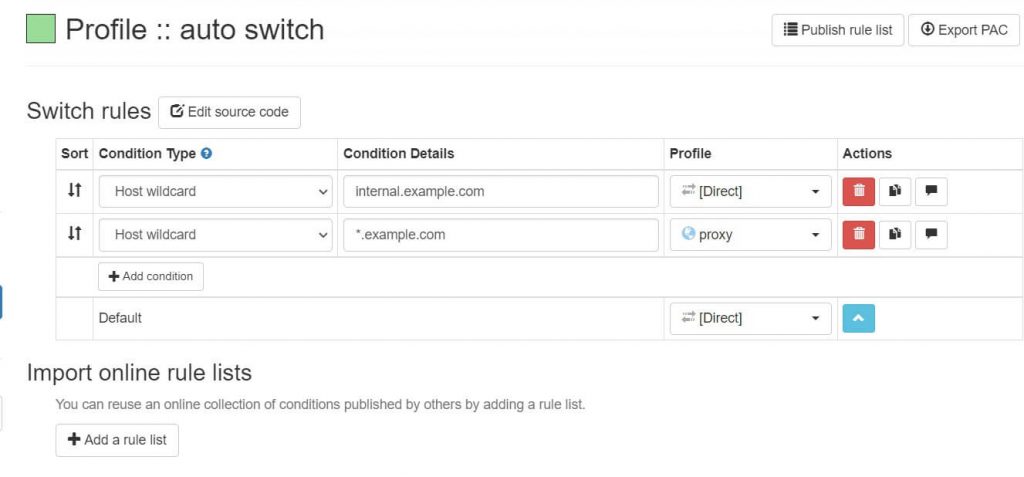
Chế độ Tự động Chuyển đổi của SwitchyOmega là một công cụ giúp thay đổi cuộc chơi. Nó cho phép tiện ích mở rộng tự động chuyển đổi giữa các cấu hình proxy dựa trên các điều kiện hoặc quy tắc được đặt trước. Điều này giúp loại bỏ việc thay đổi cấu hình theo cách thủ công, giúp trải nghiệm duyệt web của bạn liền mạch hơn.
- Open the dashboard by clicking on the extension icon and selecting Tùy chọn.
- Chọn Tự động Chuyển đổi ở thanh bên trái.
- Thêm điều kiện hoặc quy tắc chỉ định cấu hình proxy nào sẽ sử dụng cho các trang web hoặc dải IP cụ thể.
- Lưu cài đặt của bạn.
Triển khai Tập lệnh PAC để Tùy chỉnh
Đối với những người cần thiết lập proxy phù hợp hơn, SwitchyOmega hỗ trợ tập lệnh Cấu hình Tự động Proxy (PAC).
Các tập lệnh này cho phép bạn xác định các quy tắc phức tạp về thời điểm và cách sử dụng các proxy khác nhau. Nó cao cấp hơn một chút nhưng cũng cung cấp mức độ tùy chỉnh mà các cấu hình đơn giản không thể sánh được.
- Trong bảng điều khiển SwitchyOmega, tạo hồ sơ mới và chọn Hồ sơ PAC..
- Nhập tập lệnh PAC của bạn vào các trường được cung cấp.
- Lưu hồ sơ.
Sắp xếp Ưu tiên Hồ sơ Của bạn
Nếu bạn có nhiều hồ sơ, bạn nên sắp xếp độ ưu tiên cho chúng dựa trên tần suất sử dụng. SwitchyOmega cho phép bạn sắp xếp lại thứ tự các hồ sơ của mình để những hồ sơ được sử dụng nhiều nhất sẽ xuất hiện ở đầu danh sách. Điều chỉnh nhỏ này có thể giúp bạn tiết kiệm thời gian về lâu dài.
- Go to the dashboard.
- Bạn sẽ thấy danh sách hồ sơ của mình ở thanh bên trái. Kéo và thả chúng để sắp xếp lại.
- Bây giờ, các cấu hình sẽ xuất hiện theo thứ tự bạn đã chọn khi bạn nhấp vào biểu tượng SwitchyOmega trong trình duyệt của mình.
Datacenter vs Residential Proxies in SwitchyOmega
Datacenter proxies are the sprinters. They’re cheap, fast, and perfect when you need bulk browsing or quick speed tests. The only catch? They don’t come from internet providers but from data centers, so some sites spot them more easily.
When you’re inside SwitchyOmega:
- Set up a Datacenter profile (HTTP/HTTPS/SOCKS5)
- Drop in your server and port
- Then use Auto-Switch rules to send your speed tests or casual browsing through that profile.
Residential proxies, on the other hand, look like real users. These IPs come from actual ISPs, which makes them harder to flag. They’re slower and cost a bit more, but you’ll run into fewer captchas and bans. Think shopping sites, social media accounts, ad checks, or region-specific research.
In SwitchyOmega:
- Create a Residential profile with authentication.
- For more control, add a PAC profile to direct certain sites through it
- Keep a short Bypass List for trusted sites you want to load normally.
5. Khắc phục Sự cố Thường gặp
Ngay cả những công cụ đáng tin cậy nhất cũng có thể gặp phải sự cố và SwitchyOmega cũng không ngoại lệ. Tuy nhiên, hầu hết các vấn đề bạn gặp phải đều có thể giải quyết dễ dàng bằng một số cách khắc phục. Dưới đây là hướng dẫn giải quyết một số vấn đề phổ biến nhất mà người dùng gặp phải.
Proxy Không Chuyển đổi
Dấu hiệu: Bạn đã chọn cấu hình proxy khác nhưng trình duyệt của bạn vẫn sử dụng cài đặt cũ.
- Kiểm tra kỹ xem bạn đã lưu cài đặt cấu hình mới trong bảng điều khiển SwitchyOmega chưa.
- Hãy thử làm mới trang web bạn đang truy cập.
- Nếu sự cố vẫn tiếp diễn, hãy khởi động lại trình duyệt của bạn và thử lại.
Tốc độ Kết nối Chậm
Dấu hiệu: Trang web tải chậm hoặc hết thời gian chờ.
- Kiểm tra tốc độ máy chủ proxy của bạn để đảm bảo đó không phải là nguyên nhân gây ra sự cố.
- Kiểm tra cài đặt hồ sơ của bạn để đảm bảo bạn đang sử dụng đúng máy chủ và cổng.
- Nếu sự cố vẫn còn, hãy xem xét chuyển sang máy chủ proxy khác.
Tiện ích Mở rộng Không chạy
Dấu hiệu: Biểu tượng SwitchyOmega chuyển sang màu xám hoặc bảng điều khiển không mở.
- Hãy thử tắt và bật lại tiện ích mở rộng từ cài đặt tiện ích mở rộng trong trình duyệt của bạn.
- If that doesn’t work, uninstall and reinstall the extension.
Tự động Chuyển đổi Không hoạt động
Dấu hiệu: Tính năng Tự động Chuyển đổi không chuyển đổi cấu hình dựa trên các điều kiện đặt trước của bạn.
- Xem lại cài đặt Tự động Chuyển đổi của bạn trong bảng điều khiển SwitchyOmega.
- Kiểm tra các điều kiện bằng cách truy cập các trang web mà bạn đã đặt quy tắc.
- Nếu nó vẫn không hoạt động, hãy thử khởi động lại trình duyệt của bạn.
Lỗi Tập lệnh PAC
Dấu hiệu: Bạn gặp sự cố hoặc lỗi khi sử dụng cấu hình PAC.
- Kiểm tra kỹ tập lệnh PAC xem có lỗi cú pháp hoặc cấu hình không chính xác không.
- Kiểm tra tập lệnh bằng proxy khác để loại trừ các sự cố liên quan đến máy chủ.
SwitchyOmega Not Working at All
- If SwitchyOmega isn’t working, double-check that your proxy server, port, and authentication details are correct.
- Open the extension Options menu to verify that everything matches your proxy provider’s instructions.
- If your provider uses username/password authentication, enter it in the format
username:password@proxyserver:portin the SwitchyOmega profile settings.
- If your provider uses username/password authentication, enter it in the format
- Keep in mind that residential providers require username/password or IP authentication.
6. Mẹo và Thủ thuật Sử dụng SwitchyOmega hiệu quả
This proxy management tool is really powerful. But its full potential is unlocked when you know how to use it effectively. Here are some advanced tips and tricks to elevate your experience.
Sử dụng Phím tắt
Phím tắt cung cấp một cách liền mạch để chuyển đổi giữa các cấu hình mà không làm gián đoạn quy trình làm việc của bạn. Điều này đặc biệt có lợi cho những người thực hiện đa nhiệm trên nhiều dịch vụ web khác nhau yêu cầu các cài đặt proxy khác nhau.
- Chuyển đến trang tùy chọn SwitchyOmega.Chuyển đến trang tùy chọn SwitchyOmega.
- Điều hướng đến Chung tab.
- Tại đây, bạn sẽ tìm thấy các tùy chọn đặt phím tắt để chuyển đổi cấu hình nhanh chóng.
Thiết lập Hồ sơ Tạm thời
Hồ sơ tạm thời hoàn hảo cho các tác vụ yêu cầu cài đặt proxy riêng biệt trong thời gian ngắn. Ví dụ, nếu bạn đang thử nghiệm một trang web từ nhiều vị trí địa lý, một cấu hình tạm thời cho phép bạn thực hiện việc này mà không làm lộn xộn danh sách các cấu hình đã lưu của bạn.
- Nhấp vào biểu tượng SwitchyOmega trong trình duyệt của bạn.
- Chọn Hồ sơ Tạm thời từ danh sách thả xuống.
- Định cấu hình cài đặt để sử dụng tạm thời và áp dụng.
Sử dụng Danh sách Bỏ qua
Danh sách Bỏ qua là một tính năng có giá trị dành cho những người thường xuyên truy cập các trang web địa phương và quốc tế. Bằng cách thêm các trang web cục bộ hoặc đáng tin cậy vào danh sách, bạn có thể kết nối trực tiếp với chúng mà không gặp phải độ trễ đôi khi xảy ra khi sử dụng proxy.
- Trong hồ sơ bạn đã chọn, tìm phần Danh sách Bỏ qua .
- Thêm URL hoặc địa chỉ IP bạn muốn bỏ qua proxy.
Đồng bộ hóa Hồ sơ trên Các thiết bị
Đồng bộ hóa hồ sơ trên các thiết bị đảm bảo trải nghiệm duyệt web nhất quán và hiệu quả, cho dù chuyển từ máy tính để bàn sang máy tính xách tay hay thiết bị di động.
Điều này đặc biệt hữu ích cho những chuyên gia phải duy trì cùng một cấu hình proxy trên nhiều máy trạm.
- Chuyển đến trang tùy chọn SwitchyOmega.Chuyển đến trang tùy chọn SwitchyOmega.
- Điều hướng đến Nhập/Xuất tab.
- Sử dụng tính năng Xuất để lưu cài đặt của bạn, sau đó Nhập chúng trên thiết bị khác.
Sử dụng Các loại Điều kiện trong Tự động Chuyển đổi
Việc sử dụng các loại điều kiện khác nhau trong Tự động Chuyển đổi cho phép kiểm soát chi tiết hơn đối với cài đặt proxy của bạn. Ví dụ, bạn có thể thiết lập các quy tắc chỉ kích hoạt trong các điều kiện cụ thể, chẳng hạn như truy cập một loại nội dung cụ thể hoặc vào những thời điểm nhất định trong ngày.
- Trong cài đặt Tự động Chuyển đổi, bạn sẽ thấy tùy chọn cho Loại Điều kiện.
- Bạn có thể chọn từ nhiều điều kiện khác nhau như Host Wildcard, URL Regex, v.v.
Leverage Proxy Rotation
Sometimes you don’t want to stick with one IP. If you’re scraping data or dodging heavy content blocks, switching IPs often is the way to go. SwitchyOmega doesn’t rotate proxies on its own, but you can team it up with a proxy provider or a PAC file that does the job for you.
With this setup, you get fresh browsing sessions without the headache of swapping profiles manually. It works well with both datacenter and residential proxies, as long as your provider supports rotation.
Here’s the quick setup:
- Create a new SwitchyOmega profile using your provider’s rotation endpoint.
- Use Auto-Switch or a PAC rule to send certain sites through that rotating proxy.
- Run a quick test to make sure your IP actually changes.
SwitchyOmega handles the profiles, your provider handles the rotation. Clean, simple, and way less clicking around.
7. Cách Proxy SwitchyOmega Tăng cường Quyền Riêng tư và Bảo mật
SwitchyOmega thường được ca ngợi vì sự tiện lợi và giao diện thân thiện với người dùng, nhưng nó cũng là một công cụ mạnh mẽ để nâng cao quyền riêng tư và bảo mật trực tuyến của bạn. Xét cho cùng, máy chủ proxy rất có giá trị và ProxyOmega giúp đưa chúng vào steroid.
By effectively managing your proxy settings, this extension provides several layers of protection beyond mere convenience.
Kết nối được Mã hóa
Việc mã hóa kết nối của bạn khiến các bên thứ ba, chẳng hạn như tin tặc hoặc cơ quan chính phủ, gặp khó khăn trong việc chặn và xem dữ liệu của bạn. Điều này đặc biệt quan trọng khi sử dụng mạng Wi-Fi công cộng, mạng này thường kém an toàn hơn và dễ bị tấn công hơn.
Khi bạn sử dụng dịch vụ proxy hoặc VPN cung cấp kết nối được mã hóa, SwitchyOmega đảm bảo rằng lưu lượng truy cập web của bạn được định tuyến qua các kênh bảo mật này.
Che giấu Địa chỉ IP
Việc ẩn địa chỉ IP sẽ nâng cao khả năng ẩn danh trực tuyến của bạn, khiến các trang web và dịch vụ trực tuyến khó theo dõi thói quen duyệt web và thông tin cá nhân của bạn hơn. Điều này đặc biệt hữu ích cho các nhà báo, nhà hoạt động hoặc bất kỳ ai quan tâm đến quyền riêng tư trực tuyến.
SwitchyOmega cho phép bạn dễ dàng chuyển đổi giữa các máy chủ proxy, che giấu địa chỉ IP của bạn một cách hiệu quả.
Giả mạo Địa lý
Giả mạo địa lý không chỉ cho phép bạn truy cập nội dung có thể bị hạn chế ở vị trí thực của bạn mà còn bổ sung thêm một lớp bảo mật bằng cách làm cho các hoạt động trực tuyến của bạn khó theo dõi hơn.
Bằng cách sử dụng máy chủ proxy đặt tại các quốc gia khác nhau, bạn có thể khiến nó trông như thể bạn đang duyệt từ một vị trí khác.
FAQ: Proxy Management
Yes. Proxy SwitchyOmega is an open-source extension (you can review its code on GitHub), which makes it transparent and community-audited. However, updates for the original project have slowed, so newer forks and Manifest V3-compatible versions are now available.
This tool works with Google Chrome, Mozilla Firefox, và Microsoft Edge. You can install it directly from each browser’s extension marketplace.
Not directly. This extension doesn’t break restrictions on its own, but it lets you plug in proxies that can. Set up residential or rotating proxies inside SwitchyOmega, and you’ll have a much easier time getting around geo-blocks or site bans.
The smart move is to create a few profiles instead of relying on just one. For example, you might use a residential proxy when you need to look like a real user and avoid bans, and switch to a datacenter proxy when speed matters more for quick browsing or bulk tasks. From there, Auto-Switch or a PAC script can automatically choose the right profile based on the site you’re visiting, so you don’t have to keep flipping settings by hand.
Yes. This extension is available as an extension for Microsoft Edge through the Edge Add-ons Store. The installation steps are nearly identical to Chrome, and once installed, you can manage your proxy profiles in the same way.
Absolutely. This proxy management tool can be added as a Firefox extension (Erweiterung) from the Mozilla Add-ons marketplace. Firefox users benefit from the same features, including Auto-Switch, PAC scripts, and multiple proxy profiles.
8. Lời kết
SwitchyOmega is more than just a proxy management tool; it’s a comprehensive solution for enhancing your online experience. From its user-friendly interface to its robust security features, this add-on offers a level of customization and control that is unparalleled.
Bằng cách nắm vững các tính năng khác nhau của nó và áp dụng các mẹo, thủ thuật và giải pháp khắc phục sự cố được nêu trong hướng dẫn này, bạn không chỉ sử dụng SwitchyOmega—bạn đang tối ưu hóa nó để có trải nghiệm duyệt web an toàn hơn, hiệu quả hơn và riêng tư hơn.
 English
  Français
  Español
  Tiếng Việt
  简体中文
简体中文  Русский
  Türkçe
  Bahasa Indonesia
  日本語
日本語  العربية
  Português
  Українська
01 bình luận