 由
由
简单而美丽!(SAB) 与 NZB 下载的结合!这就是 SABnzbd 的含义!
该用户友好型(简单、美观)解决方案专为使用 NZB 文件的 Usenet 用户设计。 SABnzbd 为 Usenet 提供终极体验!
在本指南中,我们将带您了解 SABnzbd 的来龙去脉。我们将发现 它 的全部内容,以及为什么它能改变 Usenet 爱好者的游戏规则。我们还将指导您在各种操作系统上下载和设置它,分享一些有效管理下载的宝贵技巧,甚至向您展示如何将它与 Sonarr 和 Radarr 等流行工具集成。

免责声明: 免责声明:本材料仅供参考。它并不构成对任何活动(包括非法活动)、产品或服务的认可。在使用我们的服务或依赖此处的任何信息时,您全权负责遵守适用的法律,包括知识产权法。对于因以任何方式使用我们的服务或此处包含的信息而造成的损害,我们不承担任何责任,除非法律明确要求。
目录
- 什么是 SABnzbd?为什么要使用它?
- 如何下载和安装 SABnzbd?
- 初始设置:添加服务器
- 四个下载管理技巧
- 与 Sonarr 和 Radarr 一起设置 SABnzbd。
- SABnzbd:常见问题 (FAQ)。
- 最后的话
1.什么是 SABnzbd?为什么要使用它?
SABnzbd (官方网站)是一个用 Python 编写的开源免费二进制新闻阅读器。它用于访问和阅读 Usenet 新闻组,特别是二进制文件。因此,SABnzbd 就像一个下载客户端,允许你从这些二进制新闻组中浏览、搜索和下载文件。
"t 可在 Windows、macOS、Linux 和 NAS 设备等各种平台上运行。它有一个基于网络的界面,允许你从本地或远程的任何设备访问和管理它。 这种反应灵敏的 Glitter 界面可确保跨设备的无缝体验,让用户可以从台式机、平板电脑或手机管理下载。
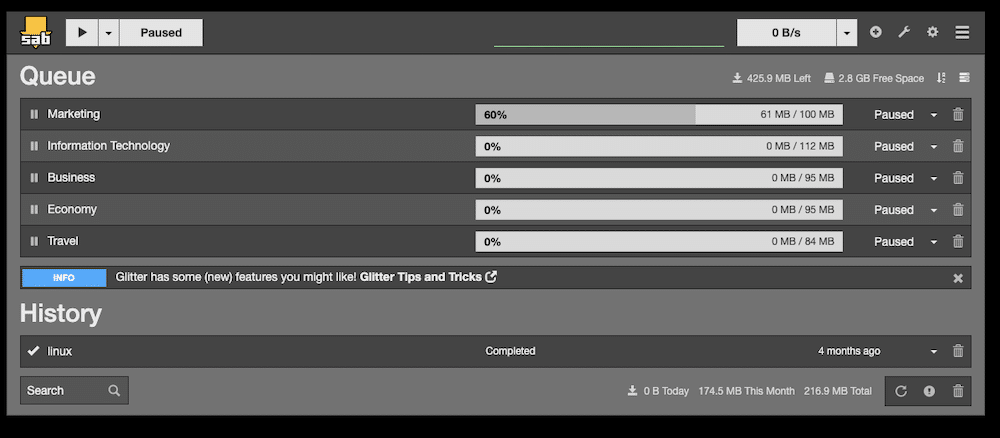
此外,SABnzbd 还可与 Sonarr、SickChill、Radarr、Headphones 和 Lidarr 等其他工具集成,从而实现自动下载。它还支持 RSS 源、自定义脚本并提供通知。
为什么要使用 SABnzbd?
- 它使整个 Usenet 下载过程自动化。
- 新闻阅读器旨在使 Usenet 尽可能简单易用。
- 它针对性能进行了优化。它能让你快速高效地下载 Usenet。
- SABnzbd 可与其他流行的相关工具和应用程序很好地集成。
2.如何下载和安装 SABnzbd?
如上一节所述,SABnzbd 可在各种平台上运行,包括 Windows、macOS、Linux 和 NAS。我们将简要介绍如何在 Windows、macOS 和 Linux 中安装 SABnzbd。然后,我们将逐步介绍在 Docker 容器上安装 SABnzbd 的过程。
专业建议 建议在 Synology NAS 上安装 SABnzbd 或从 Seedbox 使用。在 NAS 群ology 上,你可以轻松地从 群晖软件包中心.此外,为了增加存储量、保护隐私和提高速度,我们建议使用 种子盒子.为了提高安装效率,Rapidseedbox 的种子箱配有 一键应用程序只需点击一下,即可安装并运行 SABnzbd。
a.在 Linux、Windows 和 macOS 上设置 SABnzbd。
下载 SABnzbd 的最佳位置是其 官方网站.
以下是如何在 Linux、Windows 和 macOS 上安装新闻阅读器的简要说明。 有关各平台的全面安装指南,请参阅完整说明或官方文档.
- Linux SABnzbd 可安装在 ArchLinux, Ubuntu, Debian, FreeBSDFedora、RHEL 和克隆版(CentOS、Scientific Linux 等)。
- 为方便安装,请使用 Ubuntu PPA 代码库(sudo add-apt-repository ppa:jcfp/nobetas)。更新您的发行版并使用命令安装:(sudo apt-get install sabnzbdplus)。
- 使用 "sabnzbdplus "命令启动它。
- 要了解服务是否正常运行,请使用以下命令:"systemctl status sabnzbd
- 您还可以选择将其配置为服务运行。
- 视窗 在 Windows 上安装新闻阅读器的最佳方法是使用 二元分布.
- 下载并运行 Windows 安装程序。安装程序会打开一个安装向导,很容易就能完成安装。
- 配置 Usenet 服务器设置。使用 "添加 "按钮添加基于 NZB 文件或 URL 的任务。(下一节将详细介绍这些说明)
- MacOS:
- 下载官方打包的申请表 (仅限 64 位),然后将图标拖到 "应用程序 "文件夹中。你也可以从源代码运行 SABnzbd(前提是你需要最新的 GitHub 版本)
- 使用提供的命令启动新闻阅读器。也可选择创建一个脚本,在启动时启动它。
b.运行 SABnzbd Docker 容器
我们假设你的系统上已经安装了 Docker。安装 Docker 不在本指南的讨论范围之内。我们建议在 Linux 主机上运行 Docker。
让您的主机做好准备。
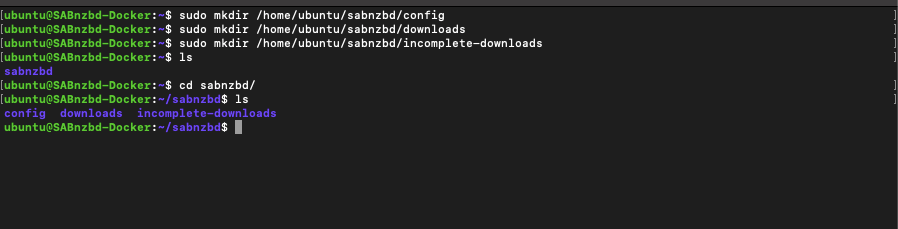
首先,让我们在主机上创建卷来存储 SABnzbd 配置和数据。这些数据稍后将映射到容器的卷中。例如
- /home/ubuntu/sabnzbd/config: 可以是存储配置文件的目录。
- /home/ubuntu/sabnzbd/downloads: 这是存储已完成下载的目录。
- /home/ubuntu/sabnzbd/incomplete-downloads: 这是一个存放未完成下载的目录。
调出 SABnzbd 映像。
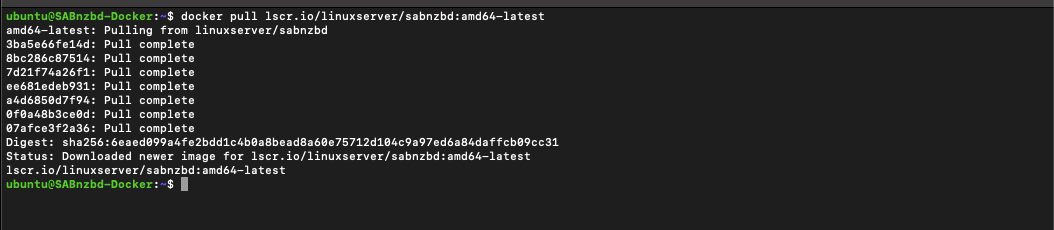
LinuxServer.io 团队提供了一个名为" "的最新容器。linuxserver/sabnzbd."该容器提供定期应用更新、简易用户映射和自定义基础镜像。要提取 SABnzbd Docker 映像,请使用以下命令。请注意,该命令因系统架构而异:
|
1 |
$ docker 拉绳 lscr.io/linuxserver/sabnzbd:amd64-最新 |
运行 Docker 容器。
拉取 Docker 镜像后,让我们使用 Docker 命令行界面来启动容器。 以下命令行将使用指定配置创建并运行 SABnzbd 容器。
附注 1:如果你的机器上还没有 lscr.io/linuxserver/sabnzbd:latest 镜像,Docker 会在创建容器前使用以下命令提取它。
$ docker run -d -name=sabnzbd -e PUID=1000 -e PGID=1000 -e TZ=Etc/UTC -p 8080:8080 -v /path/to/data:/config -v /path/to/downloads:/downloads -v /path/to/incomplete/downloads:/incomplete-downloads -restart unless-stopped lscr.io/linuxserver/sabnzbd:latest
注 2: 在执行命令前,请记住用系统中的实际路径替换 /path/to/data、/path/to/downloads 和 /path/to/incomplete/downloads。

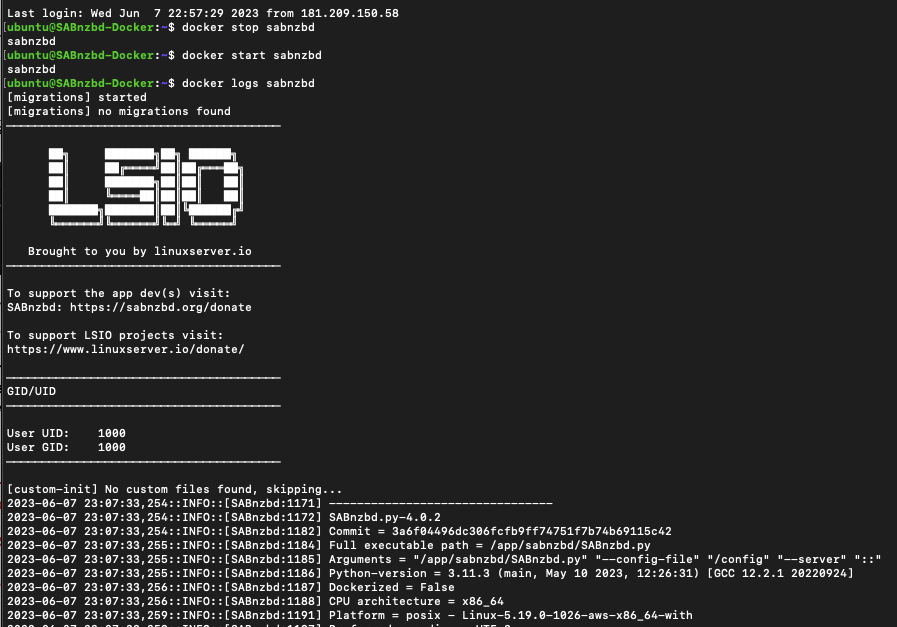
管理容器所需的 Docker-CLI 命令。
- 启动一个容器: $ docker start sabnzbd
- 停止一个容器: $ docker stop sabnzbd
- 重启容器 $ docker restart sabnzbd
- 查看容器日志: $ docker 日志 sabnzbd
- 取出一个容器: $ docker rm sabnzbd
3.初始设置:添加服务器。
现在 SABnzbd 已安装到系统中,可以开始配置了。
开始使用 SABnzbd 时,您需要设置适当的服务器和端口设置,以便与您的 Usenet 提供商建立连接。 下面介绍如何配置这些基本设置:
- 要打开 SABnzbd 的用户界面,首先要确保服务正在运行 (1),然后打开网页浏览器 (2),输入 localhost:8080。
- 如果服务在其他设备上运行,请将 "localhost "替换为设备的 IP 地址或主机名。
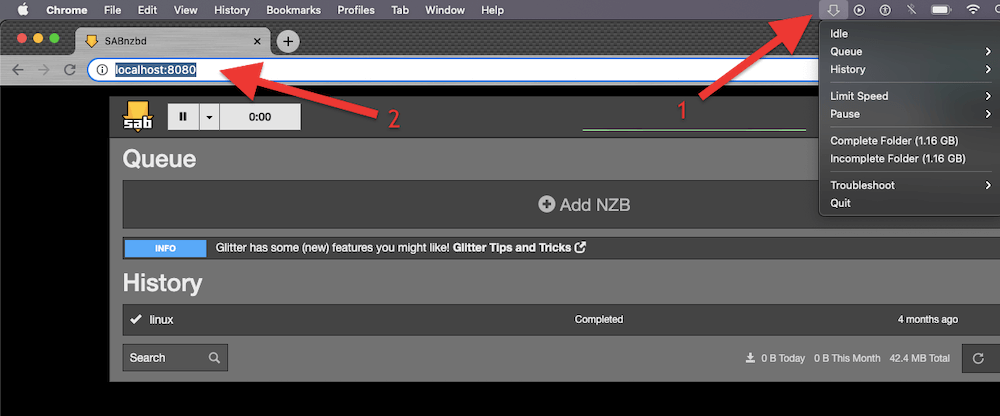
- 登录 SABnzbd 用户界面。如果需要,请使用您的用户名和密码。
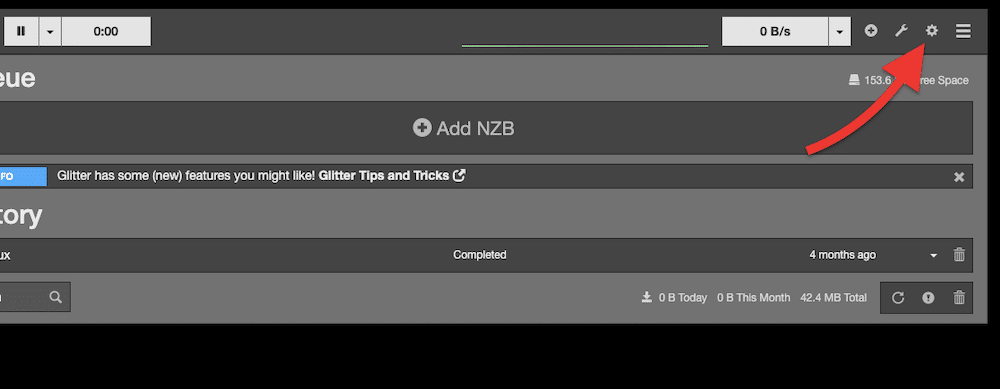
- 登录后,单击齿轮图标或配置菜单访问配置设置。
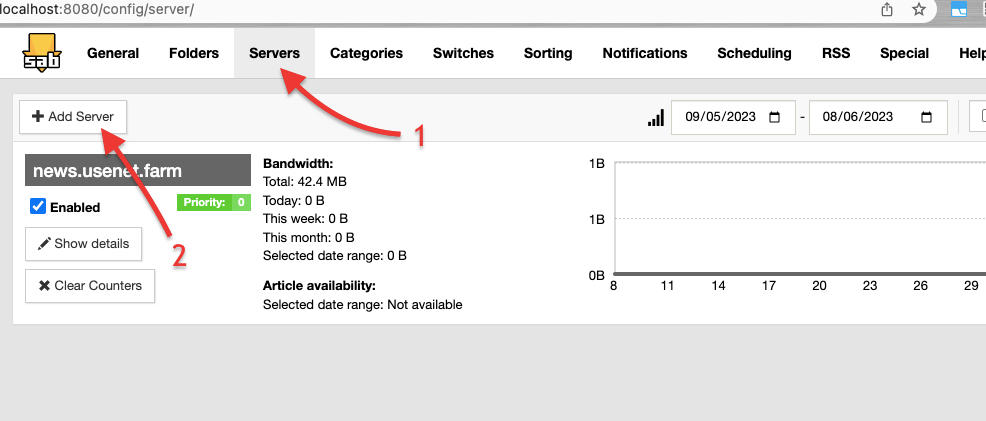
- 在菜单中选择 "服务器"(1) 类别或选项卡。这是您配置 Usenet 服务器设置的地方。找到并点击 (2) "+ 添加服务器"。
获取服务器详细信息。
- SABnzbd 将提示您提供 Usenet 服务提供商的以下详细信息。
- 服务器名称或地址.这是 Usenet 服务器的主机名或 IP 地址。
- 服务器端口号。 连接服务器的端口号。默认端口 563 用于 SSL 加密连接,119 用于非加密连接。
- 用户名和密码。 这些是 Usenet 提供商提供的登录凭证。需要使用它们来验证和访问 Usenet 服务器。
- 要获取此信息,请访问您的 Usenet 服务提供商。找到 "您的证书 "页面 (1) > 选择 SABnzbd 作为您的 Usenet 客户端 (2) > 证书 (3)。
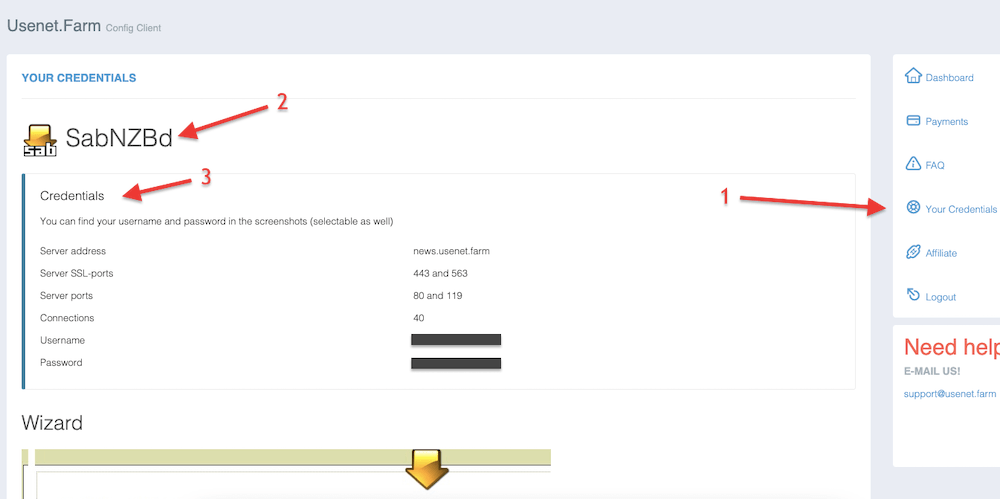
- 将这些信息记录在安全的地方,然后返回界面。在 SABnzbd Config(配置)> Server(服务器)> "Add Server"(添加服务器)> Test your Server connection(测试服务器连接)中填写所有记录的信息 (1) > 确保结果为 "Connection Sucessful!" (2)。(2).
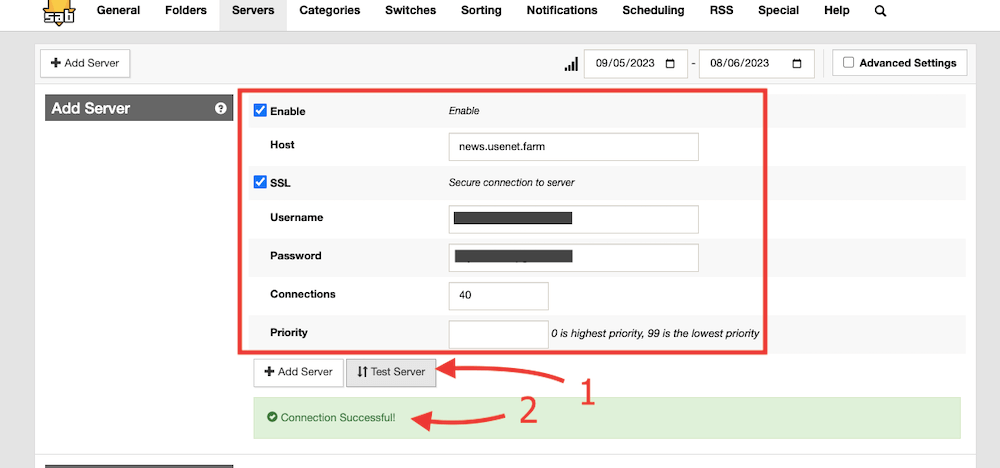
- 如果连接测试成功,您可以根据自己的偏好进一步配置。这包括设置下载文件夹、定义后处理脚本、调整带宽限制以及自定义其他高级选项。
想要优化您的 SABnzbd 体验?
使用 RapidSeedbox 的高速种子箱增强您的 Usenet 下载。享受更快的下载速度、无缝的集成和卓越的支持,从而获得一流的 SABnzbd 体验。
4.四个下载管理技巧。
SABnzbd 客户端使用 NZB 文件从以下网站下载内容 乌森纳 (就像 uTorrent 客户端使用 .torrent 文件从 P2P 下载一样)。使用 NZB 文件,你可以启动和管理下载。 从 Usenet 索引网站、NZB 搜索引擎和 Usenet 社区等来源查找 NZB 文件,然后将其导入客户端。 有关此主题的更多信息,请查看我们最新的 如何开始使用 Usenet 的指南.
a.排队和排序。
下载队列显示所有排队等待下载的文件或 NZB。队列是按顺序处理的,每个项目都是单独处理的。
您可以通过 SABnzbd 用户界面查看和管理队列。您还可以根据自己的偏好确定下载的优先级。最后,您还可以手动调整队列中项目的优先级。
将 NZB 文件添加到队列中:
- 只需将 NZB 文件拖到 SABnzbd 用户界面。它会自动将它们添加到队列中。
- 你也可以手动添加 NZB 文件到队列中。单击用户界面右上角的 "添加 NZB "按钮或加号(+),然后选择要添加到队列中的 NZB 文件。
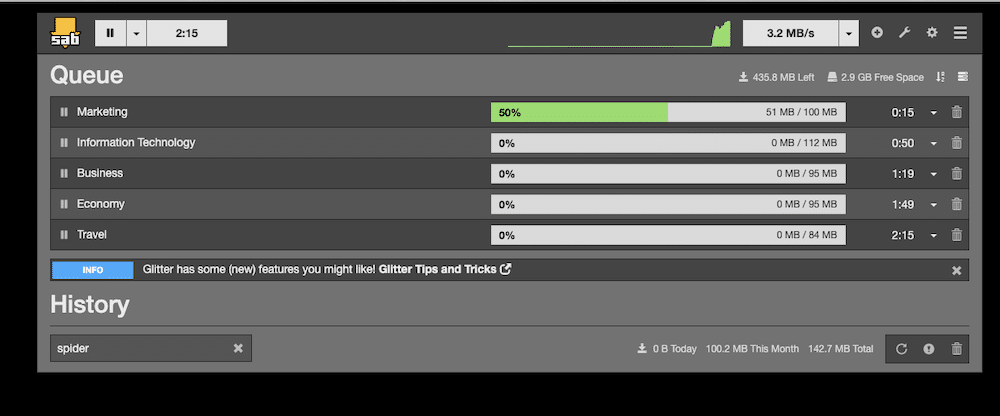
专业建议 进行完整的队列修复,重启 SABnzbd 并重建整个队列内容。 这将识别并解决下载队列中损坏或未完成下载的问题。为此,请转到右上角的 "工具 "图标(状态和界面选项)>状态>队列修复。
优先下载。
- 默认情况下,SABnzbd 按照 NZB 文件出现在队列中的顺序进行下载。但您可以更改,并根据重要程度确定下载的优先顺序。
- 要确定下载的优先级,请单击队列中项目旁边的向上或向下箭头来调整其位置。优先级较高的项目将在优先级较低的项目之前处理。

- 要指定优先级标签,右键单击队列中的项目,选择 "优先级",然后选择所需的优先级。您可以选择优先级(按重要程度排序):强制、高、正常、低或停止。
b.在 SABnzbd 中调整下载速度和连接
SABnzbd 允许您控制 Usenet 服务器的下载速度和连接数。您可以根据带宽和 Usenet 提供商的限制来调整这些设置。
在 SABnzbd 中调整下载速度。
- 要指定 SABnzbd 在下载时应使用的网络连接速度百分比,请执行以下操作:
- 进入界面右上角的 SABnzbd 配置(齿轮图标)。在 "常规 "选项卡 (1) > 找到 "调整" (2) > 设置最大线速 (3),单位为 MB/s。无限制则留空。
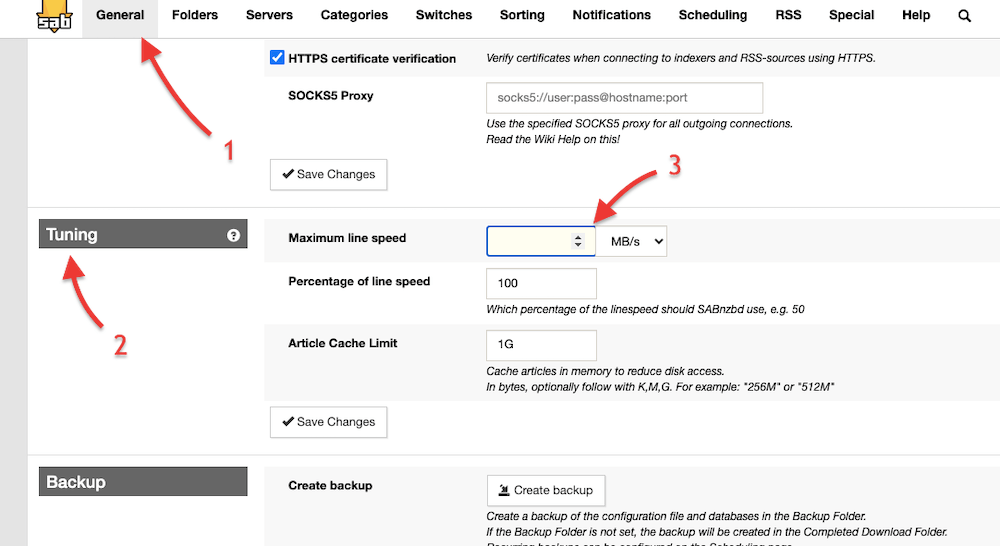
- 点击 "保存更改"> 返回 SABnzbd 主界面。
- 在顶栏上,你会发现一个更方便控制带宽的快捷方式。点击它,根据之前定义的最大速度线,使用 "绿色滑块 "定义下载限制。
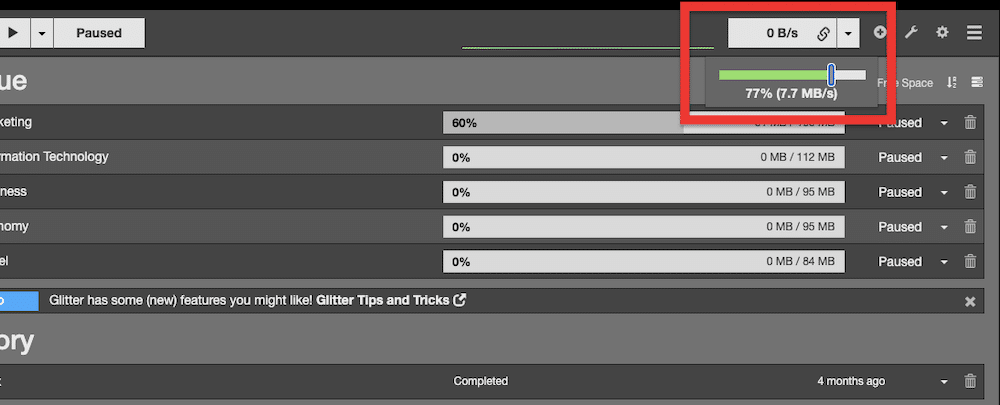
如何调整 Usenet 服务器的连接数?
SABnzbd 允许您设置 SABnzbd 与 Usenet 服务器建立的最大连接数。我们建议根据服务器推荐或允许的最大连接数来设置此值。为此,您需要查看您的 Usenet 服务提供商。
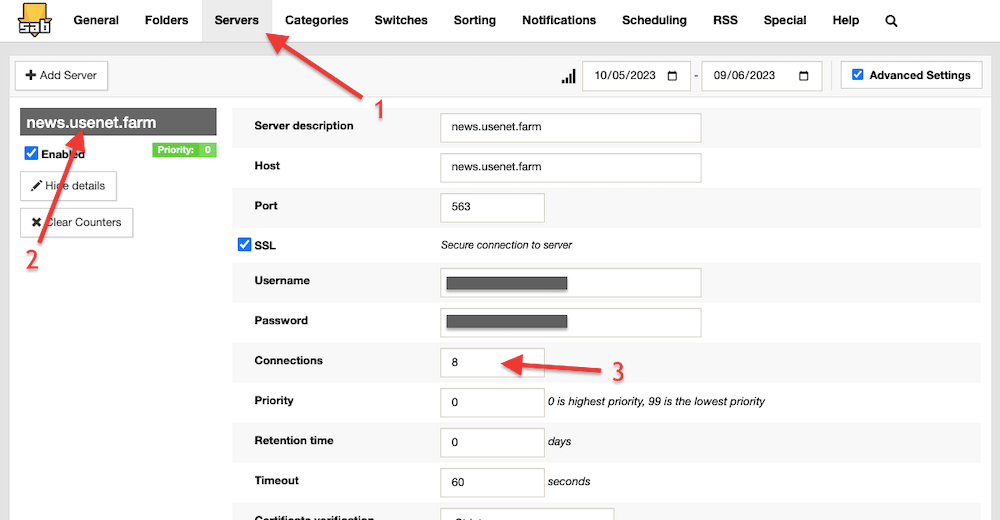
- 进入 SABnzbd 配置 > 服务器 (1) > 选择 Usenet 服务器 (2) > 在 "连接" (3) > 更改所需的连接数。
c.管理下载文件夹和存储
SABnzbd 允许您指定下载文件夹来存储已完成(和未完成)的下载。您可以选择一个默认文件夹,或根据类别或标签设置特定文件夹(下一节将详细介绍)。此外,你还可以配置存储设置,自动删除或移动已完成的下载到其他位置。
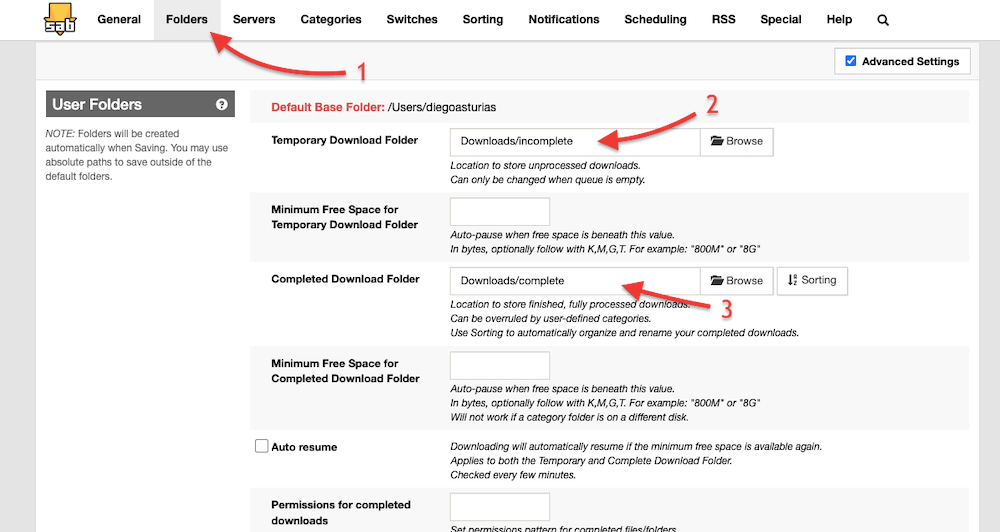
- 转到页面右上角的 SABnzbd 配置(齿轮图标)> 查找,然后点击 "文件夹"(1) 选项卡。
- 在 "文件夹 "选项卡中,你可以找到各种文件夹选项,分为 "用户文件夹 "和 "系统文件夹"。在这里,你可以看到 "默认基本文件夹",这是 SABnzbd 用来存储文件的文件夹。
重要用户文件夹:
- 临时下载文件夹.指定 SABnzbd 存储未完成下载的位置。
- 临时下载文件夹的最小可用空间。 设置临时下载文件夹的可用磁盘空间阈值。
- 完成下载文件夹。 指定 SABnzbd 存储已完成和完全处理的下载的位置。
- 已完成下载文件夹的最小可用空间。 与 "临时下载文件夹 "设置类似,此设置为 "已完成下载文件夹 "设置了可用磁盘空间阈值。
关键系统文件夹:
- 行政文件夹.设置队列管理和历史数据库的位置。
- 备份文件夹。 指定配置文件和数据库备份的存储位置。
d.对下载进行分类和排序。
使用 SABnzbd,您可以使用标签和类别来组织和管理您的下载。将它们指定给特定的 NZB 或设置规则来自动指定它们。这有助于根据你的喜好过滤和分类下载。要设置标签和类别,请按以下步骤操作:
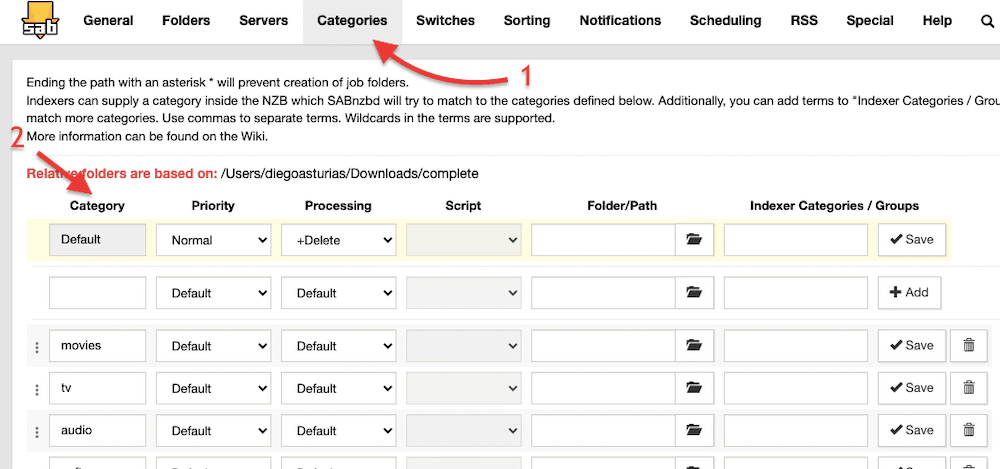
- 转到页面右上方的 SABnzbd 配置(齿轮图标)> 查找,然后点击 "类别"(1) 选项卡。
- 您将看到一个包含 2 个类别的列表(您可以自定义这些类别)以及优先级、处理、脚本、存储位置、索引器/类别等其他设置。 通过配置这些类别设置,您可以根据 SABnzbd 中分配的类别控制下载的各个方面。
使用 SABnzbd,您还可以设置分类器来自动整理已完成的下载。分类器有助于根据系列、季节、电影等标准将文件排列到特定文件夹中。
- 要配置分拣机,请转到 SABnzbd 配置(齿轮图标)>"分拣" (1)。
- 单击 + 添加分拣机 (2) > 填写所有分拣配置 (3)。
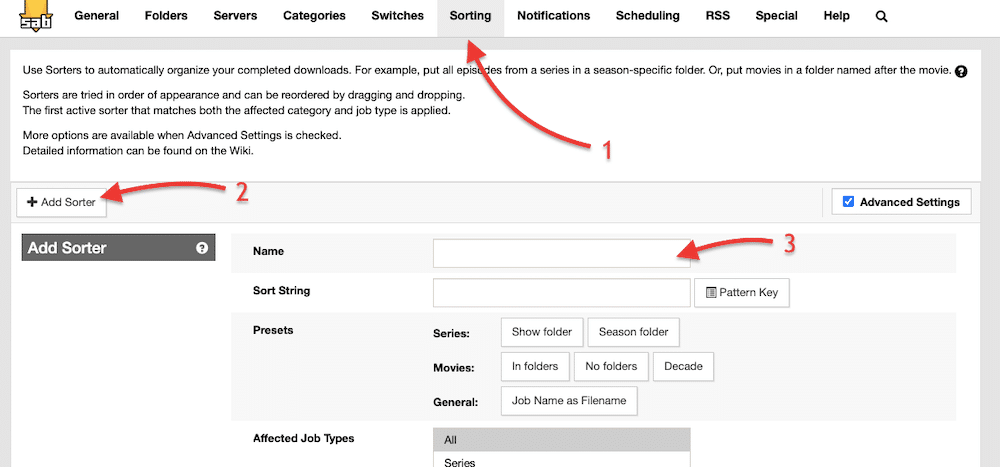
- 用名称、预设(类别)、受影响的任务类型、最小文件大小、受影响的类别、文件夹/路径和选项配置分拣机。
- 配置分拣机设置后,点击 "+ 添加分拣机"。
5.用 Sonarr 和 Radarr 设置 SABnzbd。
Radarr 和 Sonarr 是两款流行的媒体管理 (PVR) 工具,与 SABnzbd 客户端的功能完全匹配。 这些工具可自动搜索和下载媒体(电视节目和电影),并可与 SABnzbd 集成,作为其下载客户端。
集成工作原理如下:
- Sonarr(适用于电视节目)或 Radarr(适用于电影)可监控所需媒体的新剧集或新版本。
- 当有新的剧集或电影时,Sonarr 或 Radarr 会请求 SABnzbd 下载相应的 NZB 文件。
- SABnzbd 作为下载客户端,接收 Sonarr 或 Radarr 的请求并启动下载程序。
- SABnzbd 会连接到您配置的 Usenet 或新闻组提供商,下载 NZB 文件中指定的文件。
- 下载完成后,SABnzbd 会验证并处理下载的文件。如有必要,它可能会修复、解压缩或解压下载的内容。
- 处理完成后,SABnzbd 会通知 Sonarr 或 Radarr 下载已就绪,并提供下载文件的位置。
- Sonarr 或 Radarr 从 SABnzbd 获取已完成的下载信息,并将文件移动或重命名到媒体库中的适当位置。
如何将 SABnzbd 与 Radarr 或 Sonarr 集成?
- 要将 SABnzbd 与 Sonarr/Radarr 整合,需要从 SABnzbd 收集某些信息。
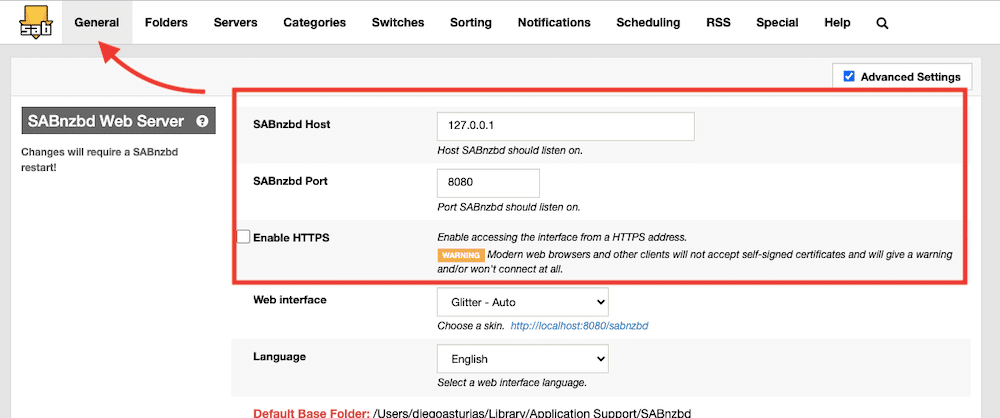
- 您可以回到 SABnzbd 客户端找到这些信息。进入页面右上方的 SABnzbd 配置(齿轮图标)>"常规"> SABnzbd Web 服务器>,收集主机和端口信息。如果启用了 HTTPS,还必须在 Radarr 或 Sonarr 客户端上启用。
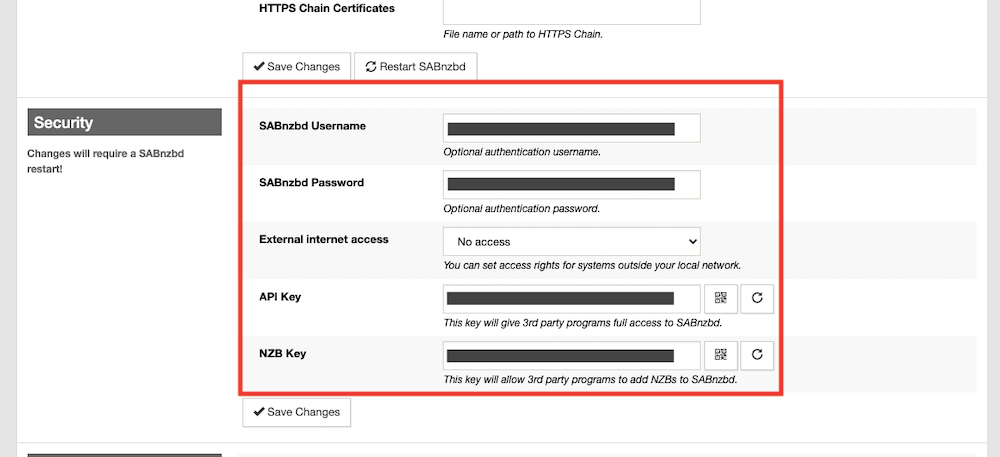
- 在同一个 "常规 "选项卡上,向下滚动直到找到 "安全 "选项卡,在这里可以收集 API 密钥和凭证。收集 SABnzbd 用户名、密码、API 密钥,如果需要,还可以收集 NZB 密钥。
- 现在进入你的 Sonarr 和 Radarr 应用程序。这些应用程序为常用的 Usenet(和 Torrent)客户端提供了预定义配置。
- 要将 SABnzbd 添加为 Radarr 或 Sonarr 的下载客户端,请进入 Sonarr/Radarr 的左侧菜单,找到 "设置" > 下载客户端 > 点击 (+) 或添加下载客户端 > 在 Usenet 组下,找到并选择 SABnzbd。
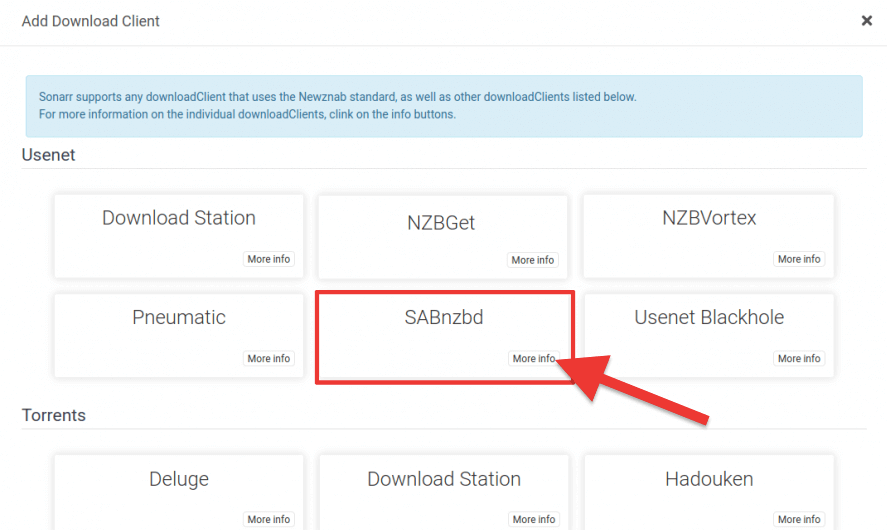
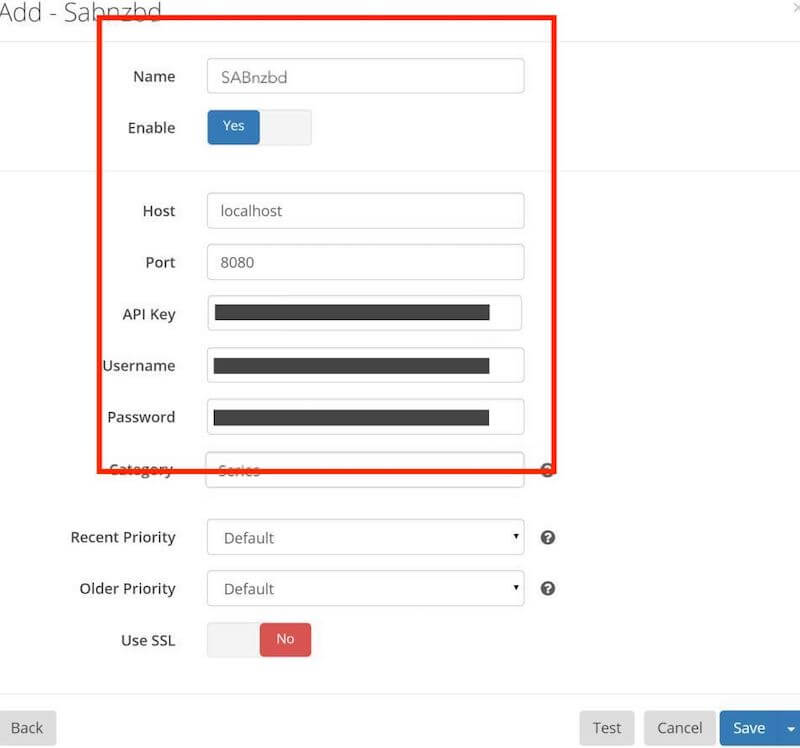
- 选择 SABnzbd。 Radarr/Sonarr 的 "添加下载客户端 "会要求您配置主机(或 IP 地址)、证书、端口和 API 密钥等网络参数。
- 在必填字段中输入这些信息,测试 Sonarr 和 SABnzbd 之间的连接,然后 "保存 "配置。
- 现在,Radarr 或 Sonarr 将监控您喜爱的内容,一旦有可用内容,它们就会向 SABnzbd 发送请求(NZB 文件)。
6.SABnzbd:常见问题 (FAQ)。
a.NZBGet 与 SABnzbd?它们有什么区别?
NZBGet 和 SABnzbd 都是流行的 Usenet 下载客户端。两者的目的相同:从 Usenet 下载 NZB 文件。但它们也有不同之处,主要体现在功能和界面上。 NZBGet 以高效和低系统资源占用率著称,而 SABnzbd 则提供了更友好的用户界面。
b.SABnzbd 有哪些替代品?
如果您想从 Usenet 上下载,有一些比 SABnzbd 更好的选择,其中包括 NZBGet, NZBHydra2,和 新闻栏.如上所述,NZBGet 高效、快速,并以占用系统资源少而著称。 NZBHydra2另一方面,NewsBin 是一款元搜索开源应用程序,可将来自多个索引器的搜索结果整合在一起。NewsBin 是一款功能丰富的 Usenet 客户端,具有高级自动化和过滤功能。这些 SABnzbd 的替代软件提供了类似的功能,但在功能和用户界面上却有所不同。
c.SABnzbd 的默认端口是什么?
SABnzbd 的默认端口通常为 8080。不过,如果需要,可以在初始设置或 SABnzbd 配置设置中进行更改。
d.如何用 SABnzbd 设置 SickBeard?
要使用 SABnzbd 设置 SickBeard,请确保 SABnzbd 和 SickBeard 都在系统上运行。启动 SickBeard 并进入设置。在 SickBeard 设置的相应部分输入 SABnzbd 的连接详情,包括服务器地址、端口和 API 密钥。您可以在 SABnzbd 的 "设置">"常规 "部分找到这些信息。现在,SickBeard 应已与 SABnzbd 集成,可自动下载和组织电视节目。
e.为什么 CouchPotato 无法向 SABnzbd 发送下载?
CouchPotato 无法向 SABnzbd 发送下载可能有几个原因。首先,请确保您已正确配置 CouchPotato 和 SABnzbd 之间的连接,包括正确的服务器地址、端口和 API 密钥。您还可以检查 CouchPotato 中的搜索提供商和质量设置。确保这些设置正确,因为它们需要查找并向 SABnzbd 发送所需的版本。
f.为什么 SABnzbd 会显示 "API 密钥不正确 "错误?
如果 SABnzbd 显示 "API 密钥不正确 "错误,则表示您在配置设置中输入的 API 密钥不正确或与 SABnzbd 生成的密钥不匹配。在配置 > 常规 > API 密钥下的 SABnzbd Web 界面中验证 API 密钥,并确保其与其他应用程序或脚本尝试访问 SABnzbd 的 API 时输入的密钥相匹配。
g.为什么 SABnzbd 总是自动暂停?
SABnzbd 可能会因为磁盘空间不足、下载队列完成或达到指定的速度或数据限制而自行暂停。此外,我们建议检查 SABnzbd 设置,包括临时下载文件夹空间设置、队列限制和速度限制,以确保它们配置正确。
7.最后的话
干得好您已经阅读到本指南的最后一部分。现在您已经掌握了充分利用 SABnzbd 所需的知识。我们打赌,您一定会将您的 Usenet 之旅推向新的高度。
请记住,请按照我们的逐步指导,在您喜欢的操作系统上下载并设置 SABnzbd。如果我们有 种子箱我们建议从 一键式应用程序但是,如果您在自己的办公场所运行 SABnzbd,那么 Docker 容器是您的最佳选择。
此外,别忘了探索我们分享的各种技巧和窍门,以优化您的下载管理。此外,请记住如何将 SABnzbd 与 Sonarr 和 Radarr 集成,以获得真正全面的 Usenet 体验。
如果您有任何关于 SABnzbd 的问题,请查看我们的 "常见问题 "部分以进一步了解,或在评论区留言。
使用 SABnzbd 快乐下载!
想要优化您的 SABnzbd 体验?
使用 RapidSeedbox 的高速种子箱增强您的 Usenet 下载。享受更快的下载速度、无缝的集成和卓越的支持,从而获得一流的 SABnzbd 体验。
 English
  Français
  Español
  Tiếng Việt
  简体中文
简体中文  Русский
  Türkçe
  Bahasa Indonesia
  日本語
日本語  العربية
  Português
  Українська
有没有办法让 *arr 应用程序通过家用电脑与 SABnzbd 通信?类似于这些设置吗?我无法使用类似的设置让它工作 https://help.rapidseedbox.com/en/articles/6852357-sonarr-radarr-lidarr-download-client-configurations
你知道 SABnzb 的设置是什么吗?我在 seedbox 上有本地 *arr 应用程序和 SABnzb。我无法将 SABnzb 设置为下载程序。
你好,达斯汀!
您需要您的主机名(种子箱信息)、URL 基础(SABnzbd)、SABnzbd 端口(默认为 8080)、API 密钥和证书。确保您的家用路由器转发了正确的端口,防火墙没有阻止任何相关的传入连接。
有关种子箱的信息,请联系我们的客户服务 @。 https://www.rapidseedbox.com/contact
为此可考虑使用 ZeroTier 指南
注意到了!谢谢你的提醒,麦克斯!
您是如何更改我们的默认基本文件夹的?
杰夫,这是安装时的默认文件夹。要更改它,您必须在安装 SABnzbbd 时选择您想要的文件夹。
编辑 ini 文件
重新启动 SAB
你好,迭戈、
感谢您将这些内容汇集在一起。很棒的资源。我在上周购买的基于 M2 芯片的 MacMini 中设置 SABNZB 后,收到了这条信息。
"一天前警告 API 密钥丢失,请将配置->常规中的 API 密钥输入第三方程序:127.0.0.1 [Mozilla/5.0 (Macintosh; Intel Mac OS X 10_15_7) AppleWebKit/537.36 (KHTML, like Gecko) Chrome/122.0.0.0 Safari/537.36]"
您能为我指明解决他的错误的正确方向吗?
你好,卡洛斯。很抱歉,您似乎遇到了 API 问题。您可以尝试以下几种方法:
- 重新启动 Mac Mini,在 Chrome 浏览器中打开一个标签,然后再试一次。
- 更改 SABnzbd 的端口号,重新启动,然后再试一次。
- 如果您在 Chrome 浏览器上使用的相关扩展也在访问 SABnzdb,请尝试禁用该扩展。
希望对您有所帮助!
为我们提供使用预排序脚本集群多个实例以获得最大吞吐量的指南
https://github.com/sabnzbd/sabnzbd/issues/909#issuecomment-298276716
嗨,马克斯、
感谢您的请求,我们会在即将更新的文章中考虑。