 Por
Por
Imagina tener un Netflix personal lleno de tus películas, programas de TV, música y fotos favoritas, accesible desde cualquier dispositivo, en cualquier lugar y en cualquier momento. Ese es el poder de Plex. Cuando se combina con la fiabilidad y eficiencia de un Synology NAS, disfrutará de una experiencia de transmisión multimedia de primera categoría.
El proceso es algo técnico, pero si sigues esta guía, te guiaremos paso a paso. Vamos a rodar si usted está listo para construir su biblioteca de películas Plex Synology.

Descargo de responsabilidad: Este material ha sido desarrollado estrictamente con fines informativos. No constituye respaldo de ninguna actividad (incluidas las actividades ilegales), productos o servicios. Usted es el único responsable de cumplir con las leyes aplicables, incluidas las leyes de propiedad intelectual, cuando utilice nuestros servicios o confíe en cualquier información contenida en este documento. No aceptamos ninguna responsabilidad por los daños que surjan del uso de nuestros servicios o la información contenida en este documento de ninguna manera, excepto cuando lo exija explícitamente la ley.
Tabla de contenidos
- Entendiendo Synology NAS y Plex
- Requisitos previos: Qué necesitará
- Hardware y software
- Cuenta Plex
- Acceso a la red
- Guía paso a paso para instalar Plex en un Synology NAS
- Preparación del Synology NAS
- Instalación de Plex Media Server
- Configuración de Plex Media Server
- Acceso al servidor multimedia Plex
- Cómo optimizar el rendimiento de Plex en Synology NAS
- Solución de problemas comunes
- Conclusión
1. Entendiendo Synology NAS y Plex
Synology es una de las marcas más destacadas en el sector del almacenamiento en red. Estos prácticos dispositivos le permiten centralizar el almacenamiento de datos en un solo lugar. Y lo que es mejor, puedes configurar tu NAS para acceder a él prácticamente desde cualquier lugar.
Sin embargo, un Synology NAS es más que un simple dispositivo de almacenamiento; es un centro en el que puede gestionar archivos, compartir contenido e incluso ejecutar diversas aplicaciones. Las funciones específicas variarán en función del modelo de Synology NAS que elija, ya que existe una amplia gama.
Combinar Plex con un Synology NAS
Una de las muchas aplicaciones que puede ejecutar en su Synology NAS es Plex. Es un software de servidor multimedia que organiza sus bibliotecas multimedia y las transmite a cualquier dispositivo, incluido su televisor, smartphone u ordenador. Puede manejar desde formatos móviles hasta Streaming 4K con Plex.
Cuando Plex se instala en un sistema NAS como Synology, transforma su NAS en un potente servidor multimedia. Puede acceder fácilmente a sus archivos multimedia almacenados en el Synology NAS y transmitirlos mediante la aplicación Plex en cualquier dispositivo, en cualquier parte del mundo, siempre que esté conectado a Internet.
Ejecutar Plex en su Synology NAS ofrece varias ventajas;
- Puede centralizar su biblioteca multimedia, ahorrando espacio y reduciendo la redundancia.
- Te permite acceder a tus contenidos en cualquier momento y desde cualquier lugar.
- La fiabilidad de Synology garantiza una experiencia de streaming fluida y estable.
- La cómoda interfaz simplifica la gestión y la organización.
Consejo profesional Puede utilizar un seedbox para crear tu contenido multimedia a distancia con descargas/subidas de alta velocidad y ultraprivacidad. A continuación, puede transferir sus archivos a su NAS mediante FTP seguro. Un seedbox remoto te ayudará a reducir la carga de tu Internet doméstico, optimizar el almacenamiento del NAS, servir como copia de seguridad de contenidos y mucho más. También puede ejecutar Servidor multimedia Plex en tu seedbox o Synology NAS y, a continuación, comparte tus contenidos de forma remota con otros clientes Plex.
2. Requisitos previos: Qué necesitará
Antes de embarcarse en el viaje de configurar Plex en su Synology NAS, es crucial asegurarse de que tiene todo lo que necesita para una configuración correcta y sin problemas. No deje que una pieza que falta del rompecabezas le estropee la experiencia.
a. Hardware y software
- Dispositivo NAS Synology: Asegúrese de que dispone de un dispositivo NAS Synology compatible con Plex Media Server. (Synology enumera Modelos compatibles con Plex aquí)
- Conexión a Internet: Una conexión a Internet estable y robusta es esencial para descargar el software necesario y transmitir los contenidos multimedia más adelante.
- Ordenador: Un ordenador para acceder y gestionar la interfaz del Synology NAS y Plex Media Server.
b. Cuenta Plex
Crea una cuenta Plex si aún no tienes una. Una cuenta de Plex te permitirá gestionar tu biblioteca multimedia, personalizar la configuración del servidor y transmitir contenido multimedia en varios dispositivos. Plex ofrece cuentas gratuitas y de pago en forma de Plex Pass. Usar la cuenta gratuita está bien en la mayoría de los casos.
c. Acceso a la red
Asegúrese de que su dispositivo Synology NAS está conectado a su red y es accesible desde el ordenador que utilizará para la configuración. Compruebe la configuración de red y confirme que los puertos necesarios están abiertos para la comunicación.
3. Guía paso a paso para instalar Plex en el Synology NAS
Ahora que tenemos todos los requisitos previos, es el momento de recorrer el Proceso de instalación de Plex para su Synology NAS. Esta sección será más larga, así que tómese su tiempo y avance por etapas.
En esta sección abordaremos las siguientes áreas críticas:
- Preparación del Synology NAS
- Instalación de Plex Media Server en su Synology NAS
- Configuración de Plex Media Server
- Acceso a Plex Media Server en otros dispositivos
a. Preparación del Synology NAS
Antes de sumergirse en la instalación de Plex en su Synology NAS, es esencial asegurarse de que su NAS está preparado y listo. Esta preparación implica asegurarse de que su Synology NAS está actualizado, crear las carpetas necesarias y garantizar los permisos adecuados y el espacio de almacenamiento suficiente.
Siga los pasos que se indican a continuación para preparar su Synology NAS para la instalación de Plex;
Actualice su Synology NAS
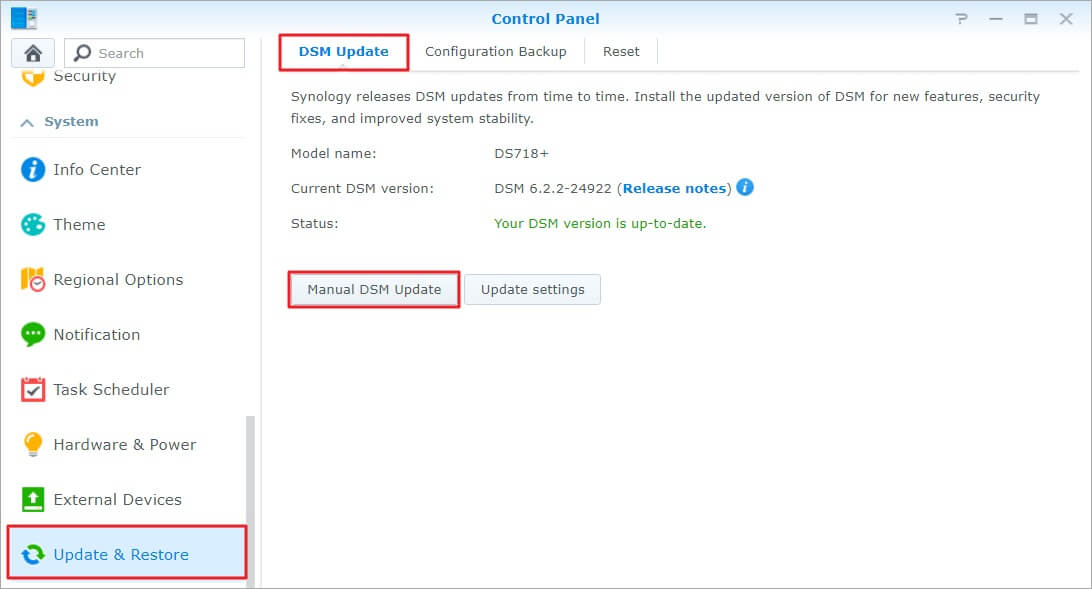
- Inicie sesión en su Synology NAS.
- Ve a la página Panel de control.
- Haga clic en Actualizar y restaurar.
- Selecciona el Actualización de DSM y haga clic en Actualización del Manual DSM.
Crear las carpetas necesarias
- En el Administrador de DiskStation (DSM), navegue hasta File Station.
- Cree una nueva carpeta compartida haciendo clic con el botón derecho y seleccionando Cree (Carpeta compartida).
- Nombra la carpeta (por ejemplo, "Plex Media") y establece los permisos dando acceso de lectura/escritura al administrador y a los usuarios.
Asigne suficiente espacio de almacenamiento
- Asegúrese de que su Synology NAS tiene suficiente espacio de almacenamiento para sus archivos multimedia.
- Compruebe el espacio de almacenamiento disponible accediendo a Gestor de almacenamiento en el DSM.
- Si es necesario, puedes gestionar el volumen o añadir unidades adicionales.
b. Instalación de Plex Media Server
Ahora que su Synology NAS está preparado, lo siguiente es instalar Plex Media Server. Esta sección proporciona una guía detallada para descargar e instalar el paquete Plex Media Server en su Synology NAS, asegurándose de que está configurado correctamente para un rendimiento óptimo.
Vaya al Centro de paquetes
- Acceda a DSM en su Synology NAS.
- Localice y haga clic en el botón Centro de paquetes del menú principal. Este centro es donde puede encontrar e instalar varios paquetes (aplicaciones) para su Synology NAS.
Buscar Plex Media Server:
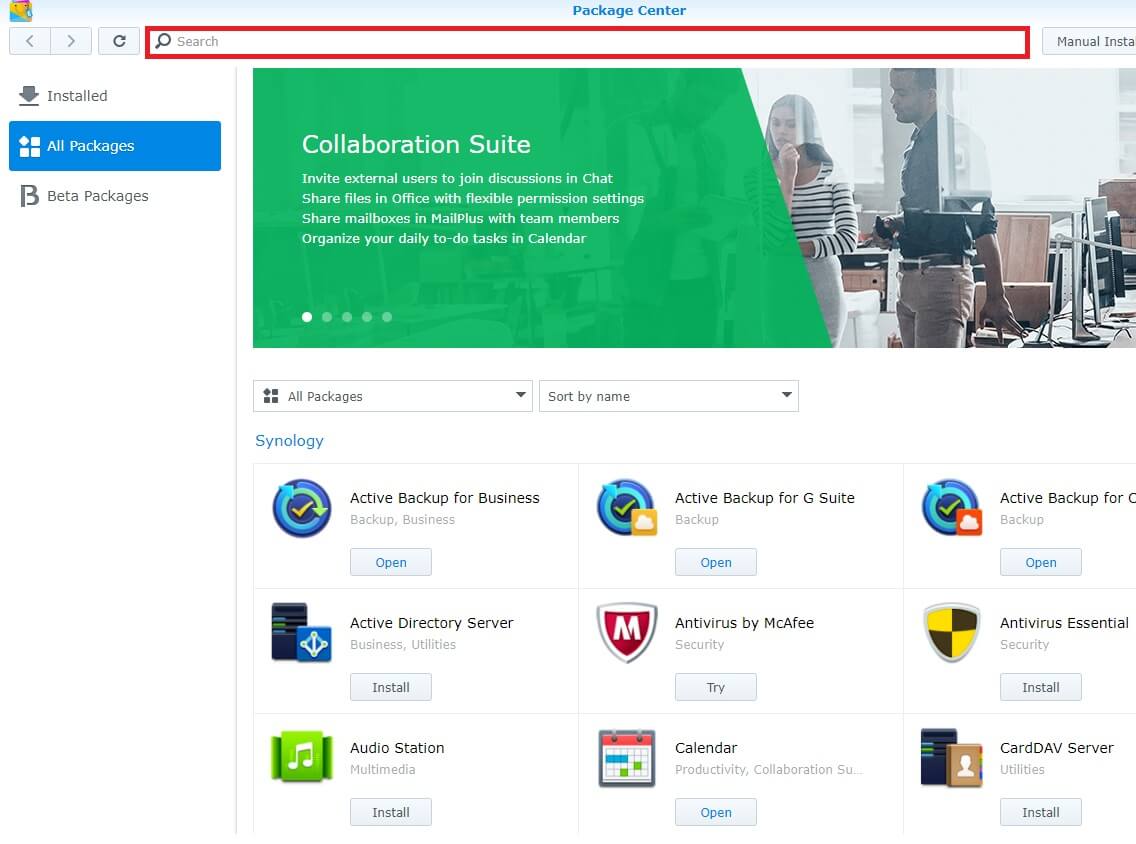
- Utilice la barra de búsqueda situada en la parte superior del Centro de paquetes para encontrar Plex.
- El Servidor multimedia Plex debería aparecer en los resultados de la búsqueda.
Descargar e instalar Plex Media Server:
- Haga clic en el botón Instalar junto a Plex Media Server en los resultados de la búsqueda.
- El Centro de paquetes descargará e instalará automáticamente el paquete Plex Media Server en su Synology NAS.
- Espere a que se complete la instalación. El tiempo que tarde dependerá de su conexión a Internet y del rendimiento del NAS.
4. Ejecute Plex Media Server:
- Una vez instalado, vuelva al menú principal de DSM.
- Localice el icono de Plex Media Server y haga clic en él para iniciar el servidor.
- Acepta las condiciones del servicio e inicia sesión con tu cuenta de Plex.
c. Configuración de Plex Media Server
Con el servidor multimedia Plex instalado en su Synology NAS, es hora de configurarlo para obtener un rendimiento y una funcionalidad óptimos. Ahora, debemos entender cómo configura tus mediatecasOptimice la configuración del servidor y asegúrese de que sus archivos multimedia están listos para transmitirse en cualquier dispositivo.
Acceder a la configuración de Plex Media Server
- Inicie Plex Media Server desde el menú principal de su DSM.
- En la interfaz web de Plex, haga clic en el botón Icono de configuración (una llave inglesa y un destornillador) en la esquina superior derecha.
Añada sus bibliotecas multimedia
- En Ajustes, seleccione Gestione y luego Bibliotecas.
- Haga clic en Añadir biblioteca para crear una nueva biblioteca multimedia.
- Elija el tipo de biblioteca multimedia (Películas, Programas de TV, Música, Fotos u Otros vídeos).
- Vaya a la carpeta de su Synology NAS con los archivos multimedia correspondientes.
- Repita el proceso para cada biblioteca que desee crear.
Actualice sus bibliotecas multimedia
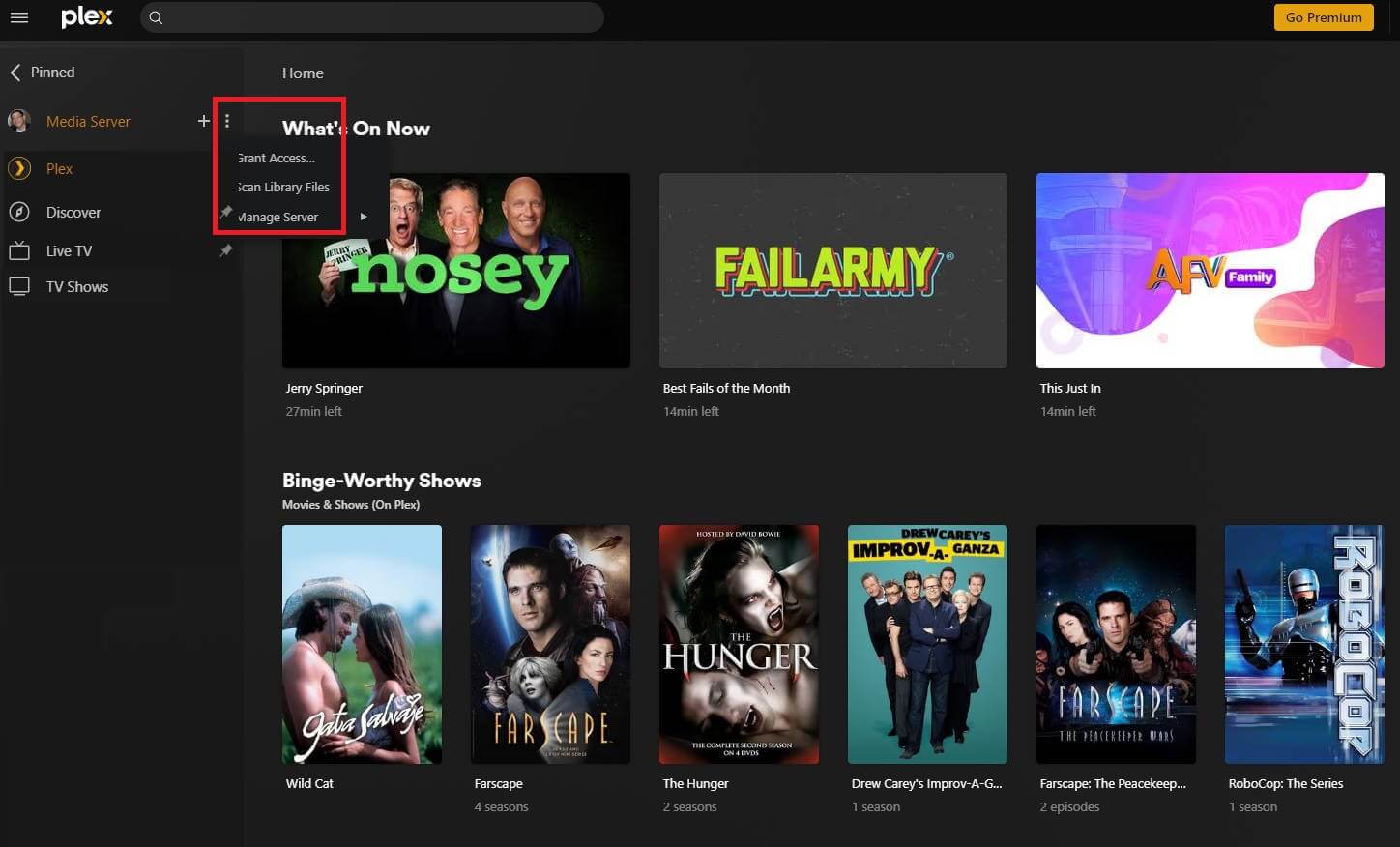
- Asegúrate de que tu biblioteca Plex está actualizada después de añadir y organizar tus archivos multimedia.
- En la interfaz web de Plex, haga clic en los tres puntos situados junto a su biblioteca y seleccione Escanear archivos de biblioteca para actualizar la biblioteca con los nuevos archivos multimedia. Dependiendo de cuántos archivos hayas añadido o actualizado, esto puede llevar algún tiempo.
d. Acceso a su servidor Plex Media
Ahora que su Servidor multimedia Plex está instalado y configurado en su Synology NAS, es hora de acceder a él desde sus dispositivos y disfrutar de su colección multimedia. Esta sección le guiará a través del acceso a su Plex Media Server en varios dispositivos, asegurándose de que puede transmitir su contenido multimedia en cualquier momento y en cualquier lugar.
Acceso a Plex desde el ordenador
- Abra un navegador web en su ordenador.
- Navega a app.plex.tv/desktop.
- Inicia sesión en tu cuenta de Plex.
- Ya puedes acceder a tus bibliotecas multimedia para transmitirlas en streaming.
- También puedes descargar la aplicación Plex e instalarla en tu ordenador.
Acceso a Plex desde un dispositivo móvil
Descargue la aplicación Plex desde App Store de Apple or Google Play Store.
Abre la aplicación e inicia sesión en tu cuenta de Plex.
Puedes acceder a tus archivos multimedia y transmitirlos en tu dispositivo móvil.
Nota: La versión gratuita de Plex sólo permite breves periodos de transmisión ininterrumpida en dispositivos móviles. Si tiene intención de hacer streaming con frecuencia en este formato, considere la posibilidad de adquirir Plex Pass.
Acceso a Plex en un Smart TV o dispositivo de streaming
- Descarga la aplicación Plex en tu Smart TV o dispositivo de streaming (por ejemplo, Roku, Amazon Fire TV, Apple TV).
- Abre la aplicación e inicia sesión con las credenciales de tu cuenta de Plex.
- Puedes navegar y transmitir tus archivos multimedia en tu televisor o dispositivo de streaming.
Acceso remoto a Plex
- Asegúrese de que el acceso remoto está activado en la configuración de su Plex Media Server (está activado por defecto).
- Accede a tu Plex Media Server desde cualquier dispositivo iniciando sesión en tu cuenta de Plex, lo que te permitirá transmitir tus archivos multimedia incluso cuando estés fuera de casa.
¿Cuánto sabes sobre configuraciones de streaming?
¿Eres un dios del streaming o un completo novato?
4. Cómo optimizar el rendimiento de Plex en Synology NAS
Una de las cosas más importantes que debe recordar es que la mayoría de los dispositivos NAS son menos potentes que los PC. Por eso, conseguir que Plex transmita bien en tu NAS Synology a veces requiere ajustes.
He aquí algunas formas de hacerlo;
Utilizar conexiones por cable
Utilice cables Ethernet para conectar su Synology NAS y dispositivos de streaming. Las conexiones por cable ofrecen una mayor estabilidad y velocidad en comparación con las conexiones inalámbricas, lo que garantiza un streaming ininterrumpido.
Esto puede ser algo frustrante, ya que estarás atado al NAS (literalmente). Considéralo un paso para solucionar problemas. Si puedes transmitir bien con una conexión por cable, puede que sea el momento de actualizar tu router inalámbrico o la interfaz WiFi de tu dispositivo.
Activar la transcodificación por hardware
Si su Synology NAS lo admite, active la transcodificación de hardware en Plex. Esta función utiliza el hardware del NAS para convertir formatos multimedia, aliviando la CPU y garantizando una transmisión fluida incluso para contenidos de alta definición.
Formatea correctamente tus archivos multimedia
Plex funciona mejor con formatos de archivo multimedia que conoce y que están estandarizados. Si encuentra medios que no puede manejar correctamente, Plex intentará convertirlos a algo que pueda manejar. Esta conversión consume mucha energía y puede causar tartamudeos durante el proceso de streaming.
Para evitarlo, convierte tus archivos multimedia a formatos compatibles con Plex y tus dispositivos de streaming. El uso de formatos compatibles minimiza las demandas de transcodificación, lo que garantiza un acceso más rápido y una transmisión más fluida.
5 Solución de problemas comunes
Aunque conseguir que Plex se ejecute en su Synology NAS es sencillo, por desgracia, a veces ocurren cosas malas por motivos desconocidos. En consecuencia, en esta sección final, trataremos algunos problemas comunes con los que puede encontrarse. Además, ofreceremos soluciones para resolverlos.
a. Problema: No se puede acceder al servidor Plex
- Asegúrese de que su Synology NAS está encendido y conectado a la red.
- Comprueba tu conexión a Internet y asegúrate de que tu dispositivo está conectado.
- Compruebe que está utilizando las credenciales correctas de la cuenta de Plex.
b. Problema: los medios no se cargan o no se almacenan en el búfer
- Asegúrate de que tus archivos multimedia están en formatos compatibles.
- Compruebe la conexión de red y el ancho de banda; actualícelos si es necesario.
- Reinicia tu Synology NAS y el dispositivo en el que estás transmitiendo.
c. Problema: Problemas de acceso remoto
- Asegúrese de que el acceso remoto está activado en la configuración de Plex.
- Comprueba la configuración de tu router y asegúrate de que los puertos necesarios están abiertos.
- Consulte Documentación oficial de Plex para obtener información detallada sobre la solución de problemas de acceso remoto.
6. Conclusión
Invertir el tiempo y el esfuerzo necesarios para configurar y optimizar correctamente Plex en su Synology NAS merece la pena por la experiencia de transmisión multimedia excepcional, optimizada y de alta calidad de la que disfrutará. Al fin y al cabo, aunque tu configuración sirve como servidor multimedia, también es esencialmente una puerta de entrada a un entretenimiento sin fin.
Así que no te precipites. Piensa en la experiencia como en la creación de un paisaje multimedia personalizado. Asegúrate de que cada compás de tu canción favorita, cada fotograma de esa película tan querida y cada píxel de esas fotos memorables te lleguen con precisión y calidad.
Un consejo de amigo. Utilice un seedbox para realizar descargas y subidas rápidas y privadas para crear tu colección multimedia a distancia. A continuación, transfiere tus archivos de forma segura a tu NAS mediante FTP.
Un seedbox reduce la carga de tu Internet doméstico, optimiza el almacenamiento del NAS y sirve como copia de seguridad. Incluso puedes ejecutar Plex Media Server en tu seedbox o Synology NAS para compartir tus contenidos con otros clientes Plex de forma remota.
 English
  Français
  Español
  Tiếng Việt
  简体中文
简体中文  Русский
  Türkçe
  Bahasa Indonesia
  日本語
日本語  العربية
  Português
  Українська
0Comentarios