 Par
Par
Simple et beau ! (SAB) rencontre les téléchargements NZB ! C'est ce que SABnzbd représente !
Cette solution conviviale (simple et belle) est conçue pour les utilisateurs de Usenet qui utilisent des fichiers NZB. SABnzbd fournit l'expérience ultime pour Usenet !
Dans ce guide, nous allons vous présenter les tenants et les aboutissants de SABnzbd. Nous découvrirons ce que il et pourquoi il change la donne pour les passionnés de Usenet. Nous vous guiderons également à travers le processus de téléchargement et d'installation sur différents systèmes d'exploitation, nous partagerons quelques conseils précieux pour gérer efficacement vos téléchargements, et nous vous montrerons même comment l'intégrer à des outils populaires tels que Sonarr et Radarr.

Clause de non-responsabilité : Ce document a été élaboré strictement à des fins d'information. Il ne constitue pas une approbation d'activités (y compris les activités illégales), de produits ou de services. Vous êtes seul responsable du respect des lois applicables, y compris les lois sur la propriété intellectuelle, lorsque vous utilisez nos services ou que vous vous fiez à toute information contenue dans le présent document. Nous n'acceptons aucune responsabilité pour les dommages résultant de l'utilisation de nos services ou des informations qu'ils contiennent, de quelque manière que ce soit, sauf lorsque la loi l'exige explicitement.
Table des matières
- Qu'est-ce que SABnzbd ? Et pourquoi l'utiliser ?
- Comment télécharger et installer SABnzbd ?
- Configuration initiale : Ajouter un serveur.
- Quatre conseils pour la gestion des téléchargements.
- Mise en place de SABnzbd avec Sonarr et Radarr.
- SABnzbd : Foire aux questions (FAQ).
- Conclusion
1. Qu'est-ce que SABnzbd ? Et pourquoi l'utiliser ?
SABnzbd (site officiel) est un lecteur de nouvelles binaires libre et gratuit écrit en Python. Il est utilisé pour accéder et lire les groupes de discussion Usenet, en se concentrant spécifiquement sur les fichiers binaires. SABnzbd est donc comme un client de téléchargement qui vous permet de parcourir, rechercher et télécharger des fichiers à partir de ces groupes de discussion binaires.
It peut fonctionner sur différentes plateformes telles que Windows, macOS, Linux et les appareils NAS. Il dispose d'une interface web qui vous permet d'y accéder et de le gérer à partir de n'importe quel appareil, localement ou à distance. L'interface réactive Glitter garantit une expérience transparente sur tous les appareils, permettant aux utilisateurs de gérer les téléchargements à partir d'un ordinateur de bureau, d'une tablette ou d'un téléphone.
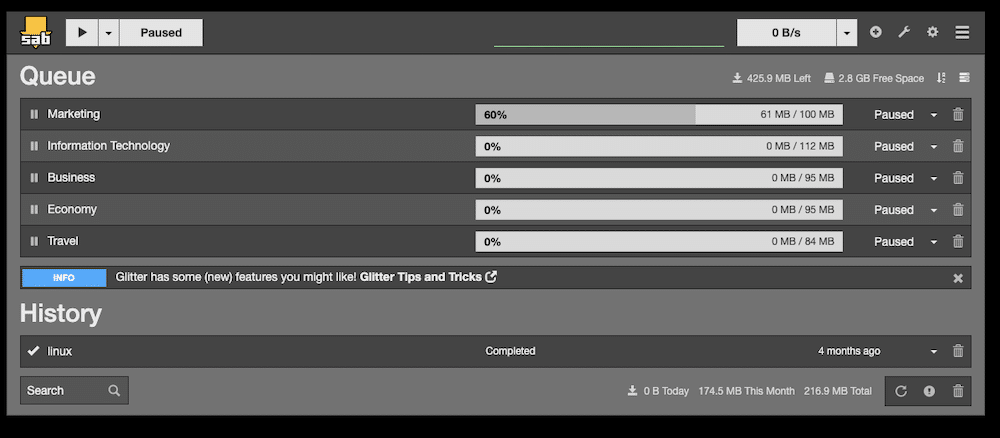
En outre, SABnzbd s'intègre à d'autres outils tels que Sonarr, SickChill, Radarr, Headphones et Lidarr, afin que vous puissiez automatiser vos téléchargements. Il prend également en charge les flux RSS, les scripts personnalisés et fournit des notifications.
Pourquoi utiliser SABnzbd ?
- Il automatise l'ensemble du processus de téléchargement de Usenet.
- Le lecteur de nouvelles vise à rendre Usenet aussi simple et convivial que possible.
- Il est optimisé pour la performance. Il vous permet de télécharger Usenet rapidement et efficacement.
- SABnzbd s'intègre bien avec d'autres outils et applications populaires.
2. Comment télécharger et installer SABnzbd ?
Comme indiqué dans la section précédente, SABnzbd peut fonctionner sur différentes plateformes, notamment Windows, macOS, Linux et NAS. Nous fournirons un bref guide pour l'installer sous Windows, macOS et Linux. Ensuite, nous irons étape par étape dans le processus d'installation de SABnzbd sur un conteneur Docker.
Conseil de pro ! Il est recommandé d'installer SABnzbd sur un NAS Synology ou de l'utiliser à partir d'une Seedbox. Le NAS Synology vous permet d'installer facilement le paquet à partir de la page Centre de paquets Synology. Et pour plus de stockage, de confidentialité et de rapidité, nous vous recommandons d'utiliser un seedbox. Pour une installation plus efficace, les boîtes à graines Rapidseedbox sont livrées avec nos applications en un seul clicqui vous permettent d'installer et d'exécuter SABnzbd en un seul clic.
a. Installation de SABnzbd sur Linux, Windows et macOS.
Le meilleur endroit pour télécharger SABnzbd est le site suivant site officiel.
Vous trouverez ci-dessous des instructions condensées sur la manière d'installer le lecteur de nouvelles sous Linux, Windows et macOS. Veuillez vous référer aux instructions complètes ou à la documentation officielle pour obtenir un guide d'installation complet pour chaque plateforme..
- Linux : SABnzbd peut être installé dans ArchLinux, Ubuntu, Debian, FreeBSDFedora, RHEL et leurs clones (CentOS, Scientific Linux, etc.).
- Pour une installation plus facile, utilisez le dépôt PPA d'Ubuntu (sudo add-apt-repository ppa:jcfp/nobetas). Mettez à jour votre distribution et installez-la en utilisant la commande : (sudo apt-get install sabnzbdplus).
- Démarrez-le en utilisant la commande "sabnzbdplus".
- Pour savoir si le service est opérationnel, utilisez la commande suivante : "systemctl status sabnzbd"
- En option, vous pouvez également le configurer pour qu'il s'exécute en tant que service.
- Fenêtres : La meilleure façon d'installer le lecteur de nouvelles sous Windows est d'utiliser le programme distribution binaire.
- Téléchargez et exécutez le programme d'installation pour Windows. Le programme d'installation ouvre un assistant d'installation facile à suivre.
- Configurez les paramètres du serveur Usenet. Utilisez les boutons Ajouter pour ajouter des tâches basées sur des fichiers NZB ou des URL. (plus d'informations sur ces instructions dans la section suivante)
- macOS:
- Télécharger le dossier de candidature officiel (64bit-only) et faites glisser l'icône dans le dossier Applications. Vous pouvez également exécuter SABnzbd à partir des sources (seulement si vous voulez la dernière version de GitHub)
- Démarrez le lecteur de nouvelles à l'aide des commandes fournies. Si vous le souhaitez, vous pouvez créer un script pour le lancer au démarrage.
b. Exécution du conteneur Docker SABnzbd
Nous supposons que Docker est déjà installé sur votre système. L'installation de Docker sort du cadre de ce guide. Nous recommandons d'exécuter Docker à partir d'une machine hôte Linux.
Préparez votre hôte.
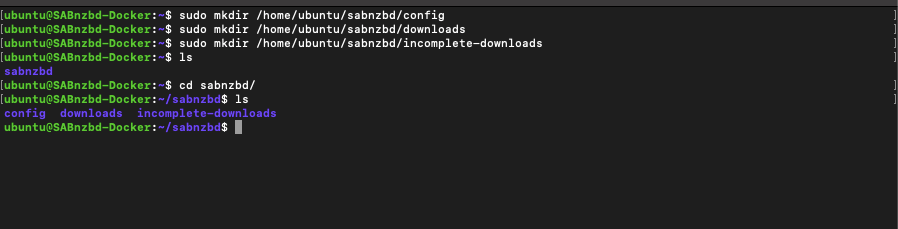
Commençons par créer des volumes sur la machine hôte pour stocker la configuration et les données de SABnzbd. Ceux-ci seront ensuite mappés sur le volume du conteneur. Par exemple :
- /home/ubuntu/sabnzbd/config : Il peut s'agir d'un répertoire dans lequel vous souhaitez stocker les fichiers de configuration.
- /home/ubuntu/sabnzbd/downloads : Il s'agit d'un répertoire dans lequel vous souhaitez stocker les téléchargements terminés.
- /home/ubuntu/sabnzbd/incomplete-downloads : Il s'agit d'un répertoire dans lequel vous stockerez les téléchargements incomplets.
Tirer l'image SABnzbd.
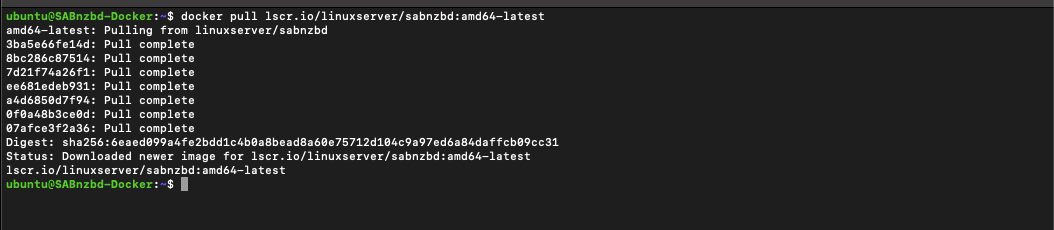
L'équipe de LinuxServer.io propose un conteneur actualisé appelé "serveur linux/sabnzbd." Ce conteneur fournit des mises à jour régulières de l'application, des mappages d'utilisateurs faciles et une image de base personnalisée. Pour extraire l'image Docker SABnzbd, utilisez la commande suivante. Gardez à l'esprit que la commande varie en fonction de l'architecture de votre système :
|
1 |
$ docker tirer lscr.io/serveur linux/sabnzbd:amd64-le plus récent |
Exécutez le conteneur Docker.
Après avoir récupéré l'image Docker, utilisons l'interface de ligne de commande Docker pour démarrer le conteneur. La ligne de commandes suivante crée et exécute le conteneur SABnzbd avec les configurations spécifiées.
Note 1: Si l'image lscr.io/linuxserver/sabnzbd:latest n'est pas déjà présente sur votre machine, Docker la récupère avant de créer le conteneur en utilisant la commande suivante.
$ docker run -d -name=sabnzbd -e PUID=1000 -e PGID=1000 -e TZ=Etc/UTC -p 8080:8080 -v /path/to/data:/config -v /path/to/downloads:/downloads -v /path/to/incomplete/downloads:/incomplete-downloads -restart unless-stopped lscr.io/linuxserver/sabnzbd:latest
Remarque 2 : N'oubliez pas de remplacer /chemin/vers/données, /chemin/vers/téléchargements et /chemin/vers/téléchargements incomplets par les chemins réels de votre système avant d'exécuter la commande.

Commandes Docker-CLI nécessaires pour gérer votre conteneur.
- Démarrer un conteneur : $ docker start sabnzbd
- Arrêter un conteneur : $ docker stop sabnzbd
- Redémarrer un conteneur : $ docker restart sabnzbd
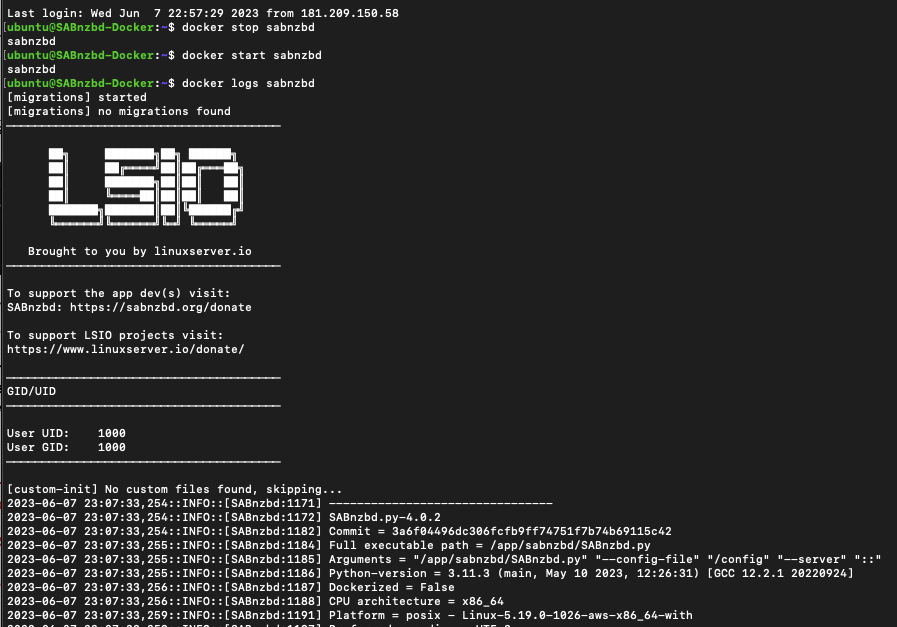
- Consulter les journaux des conteneurs : $ docker logs sabnzbd
- Retirer un conteneur : $ docker rm sabnzbd
3. Configuration initiale : Ajouter un serveur.
Maintenant que SABnzbd est installé sur votre système, vous pouvez commencer à le configurer.
Lorsque vous commencez à utiliser SABnzbd, vous devez configurer le serveur et les paramètres de port appropriés pour établir une connexion avec votre fournisseur Usenet. Voici comment vous pouvez configurer ces paramètres de base :
- Pour ouvrir l'interface utilisateur de SABnzbd, assurez-vous d'abord que le service est en cours d'exécution (1), puis ouvrez un navigateur web et (2) tapez localhost:8080.
- Si le service est exécuté sur un autre appareil, remplacez "localhost" par l'adresse IP ou le nom d'hôte de l'appareil.
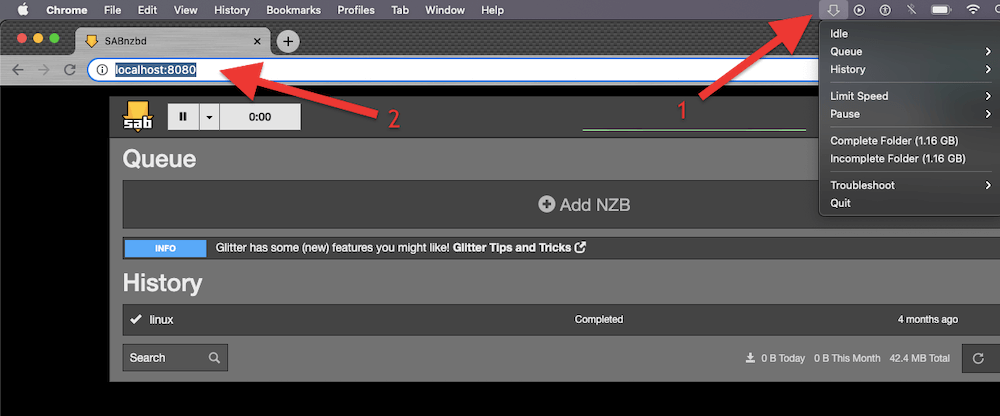
- Connectez-vous à l'interface utilisateur de SABnzbd. Si nécessaire, utilisez votre nom d'utilisateur et votre mot de passe.
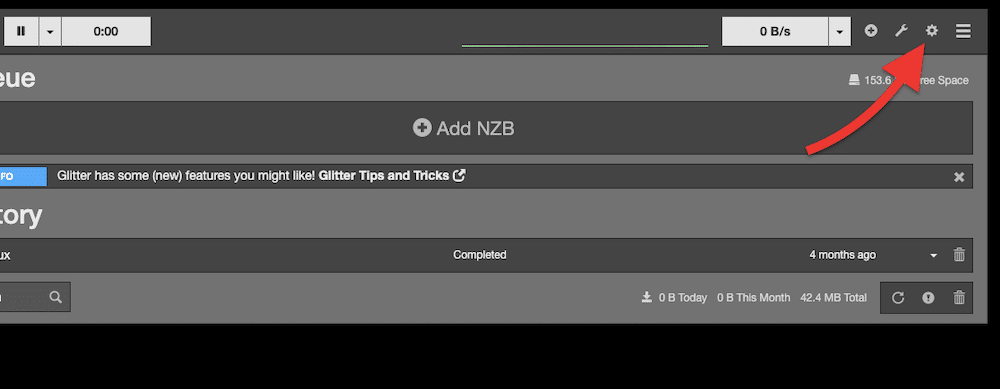
- Une fois connecté, cliquez sur l'icône de l'engrenage ou sur le menu de configuration pour accéder aux paramètres de configuration.
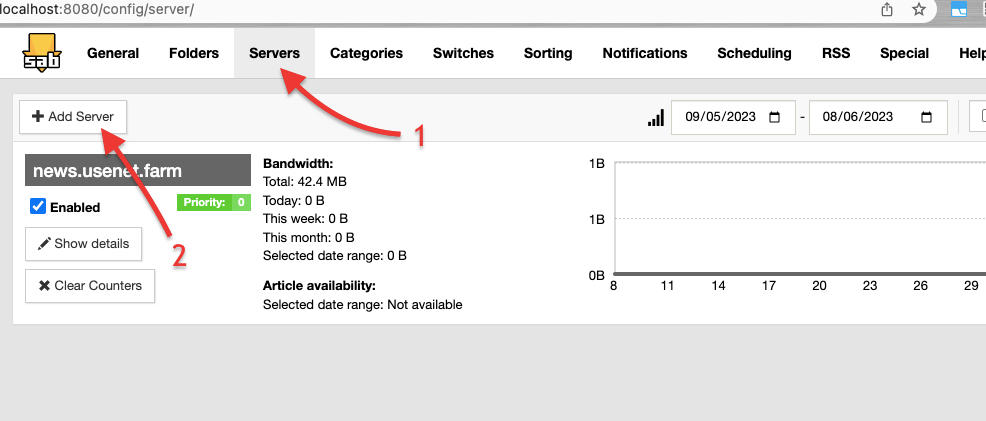
- Sélectionnez la catégorie ou l'onglet "Serveurs" (1) dans le menu. C'est ici que vous configurez les paramètres du serveur Usenet. Trouvez et cliquez sur (2) "+ Ajouter un serveur".
Obtenir les détails du serveur.
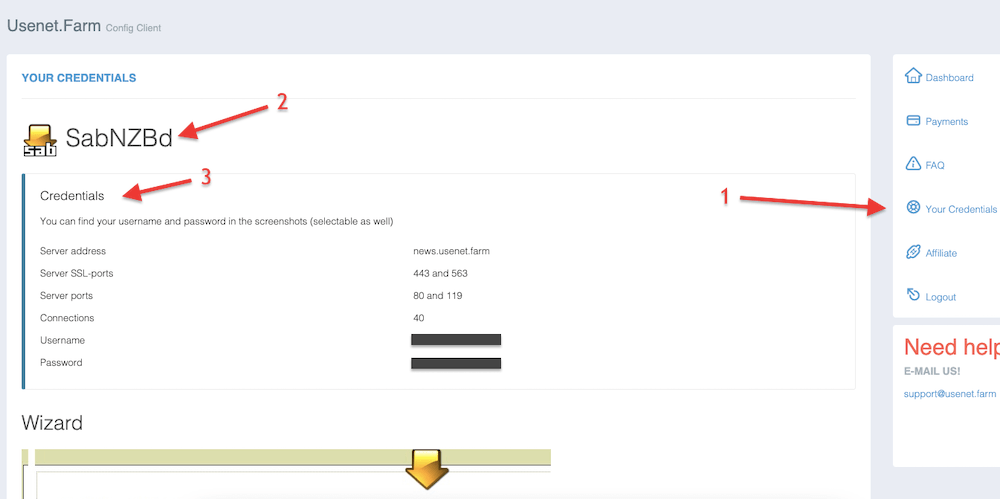
- SABnzbd vous demandera les informations suivantes sur votre fournisseur de services Usenet.
- Nom ou adresse du serveur. Il s'agit du nom d'hôte ou de l'adresse IP de votre serveur Usenet.
- Numéros de port du serveur. Le numéro de port pour se connecter au serveur. Les ports par défaut sont 563 pour les connexions cryptées par SSL et 119 pour les connexions non cryptées.
- Nom d'utilisateur et mot de passe. Il s'agit des identifiants de connexion fournis par votre fournisseur Usenet. Ils sont nécessaires pour s'authentifier et accéder au serveur Usenet.
- Pour obtenir ces informations, rendez-vous sur le site de votre fournisseur de services Usenet. Trouvez la page "Your Credentials" (1) > choisissez SABnzbd, comme client Usenet (2) > Credentials (3).
- Enregistrez ces informations dans un endroit sûr et retournez à l'interface. Remplissez toutes les informations enregistrées sur SABnzbd Config > Server > "Add Server" > Testez votre connexion au serveur (1) > Assurez-vous que le résultat est "Connection Sucessful !". (2).
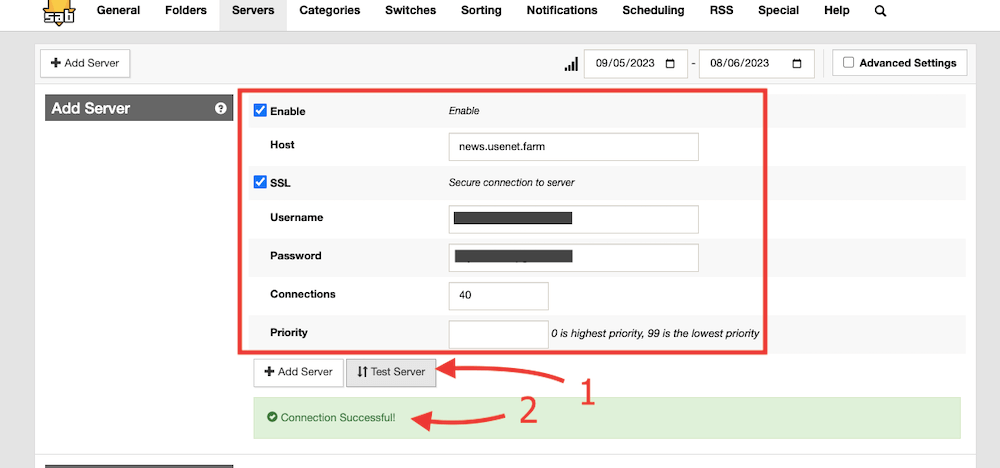
- Si le test de connexion est concluant, vous pouvez le configurer selon vos préférences. Vous pouvez notamment configurer des dossiers de téléchargement, définir des scripts de post-traitement, ajuster les limites de la bande passante et personnaliser d'autres options avancées.
Vous cherchez à optimiser votre expérience SABnzbd ?
Améliorez vos téléchargements Usenet avec les boîtes de semences à grande vitesse de RapidSeedbox. Profitez de téléchargements plus rapides, d'une intégration transparente et d'un support exceptionnel pour une expérience SABnzbd supérieure.
4. Quatre conseils pour la gestion des téléchargements.
Le client SABnzbd utilise des fichiers NZB pour télécharger du contenu à partir de le réseau Usenet (tout comme le client uTorrent utilise des fichiers .torrent pour télécharger à partir du P2P). Avec les fichiers NZB, vous pouvez lancer et gérer des téléchargements. Trouvez un fichier NZB à partir de sources telles que les sites d'indexation Usenet, les moteurs de recherche NZB et les communautés Usenet, puis importez-le dans le client. Pour en savoir plus sur ce sujet, consultez notre dernier numéro de Guide sur les débuts de Usenet.
a. Mise en file d'attente et établissement de priorités.
La file d'attente de téléchargement affiche tous les fichiers ou NZB en attente de téléchargement. La file d'attente est traitée de manière séquentielle, chaque élément étant traité individuellement.
Vous pouvez visualiser et gérer la file d'attente à partir de l'interface utilisateur de SABnzbd. Vous pouvez également classer les téléchargements par ordre de priorité en fonction de vos préférences. Enfin, vous pouvez hiérarchiser manuellement les éléments de la file d'attente en ajustant leur niveau de priorité.
Ajouter des fichiers NZB à la file d'attente :
- Il suffit de faire glisser les fichiers NZB vers l'interface utilisateur de SABnzbd. Ils seront automatiquement ajoutés à la file d'attente.
- Vous pouvez également ajouter manuellement des fichiers NZB à la file d'attente. Cliquez sur le bouton "Ajouter NZB" ou sur le signe plus (+) dans le coin supérieur droit de l'interface utilisateur, et choisissez les fichiers NZB à ajouter à la file d'attente.
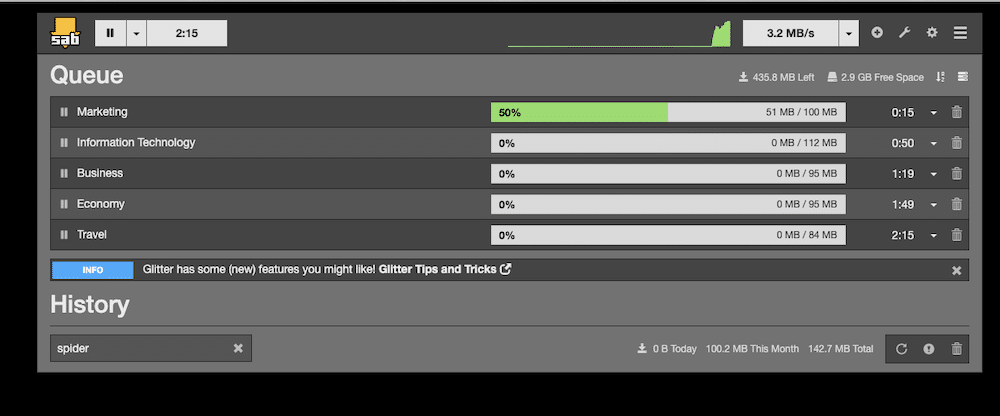
Conseil de pro ! Effectuer une réparation complète de la file d'attente pour redémarrer SABnzbd et reconstruire l'ensemble du contenu de la file d'attente. Cela permettra d'identifier et de résoudre les problèmes liés aux téléchargements endommagés ou incomplets dans la file d'attente. Pour ce faire, cliquez sur l'icône "Outil" (Options d'état et d'interface) dans le coin supérieur droit > État > Réparation de la file d'attente.
Donner la priorité aux téléchargements.
- Par défaut, SABnzbd télécharge dans l'ordre où les fichiers NZB apparaissent dans la file d'attente. Mais vous pouvez changer cela et prioriser les téléchargements en fonction de leur importance.
- Pour donner la priorité à un téléchargement, cliquez sur les flèches vers le haut ou vers le bas à côté de l'élément dans la file d'attente pour ajuster sa position. Les éléments les plus prioritaires seront traités avant les éléments moins prioritaires.

- Pour attribuer un label de priorité, cliquez avec le bouton droit de la souris sur l'élément dans la file d'attente, sélectionnez "Priorité" et choisissez le niveau de priorité souhaité. Vous pouvez choisir les niveaux de priorité (par ordre d'importance) : Force, Élevé, Normal, Faible ou Arrêt.
b. Réglage de la vitesse de téléchargement et des connexions dans SABnzbd
SABnzbd vous permet de contrôler la vitesse de téléchargement et le nombre de connexions au serveur Usenet. Vous pouvez ajuster ces paramètres en fonction de votre bande passante et des limites imposées par le fournisseur Usenet.
Ajuster la vitesse de téléchargement dans SABnzbd.
- Pour spécifier le pourcentage de la vitesse de votre connexion Internet que SABnzbd doit utiliser pour le téléchargement, procédez comme suit :
- Allez dans la configuration de SABnzbd (icône d'engrenage) dans le coin supérieur droit de l'interface. Dans l'onglet "General" (1) > trouvez "Tuning" (2) > réglez la vitesse maximale de la ligne (3) en MB/s. Laissez vide pour illimité. Laissez vide pour illimité.
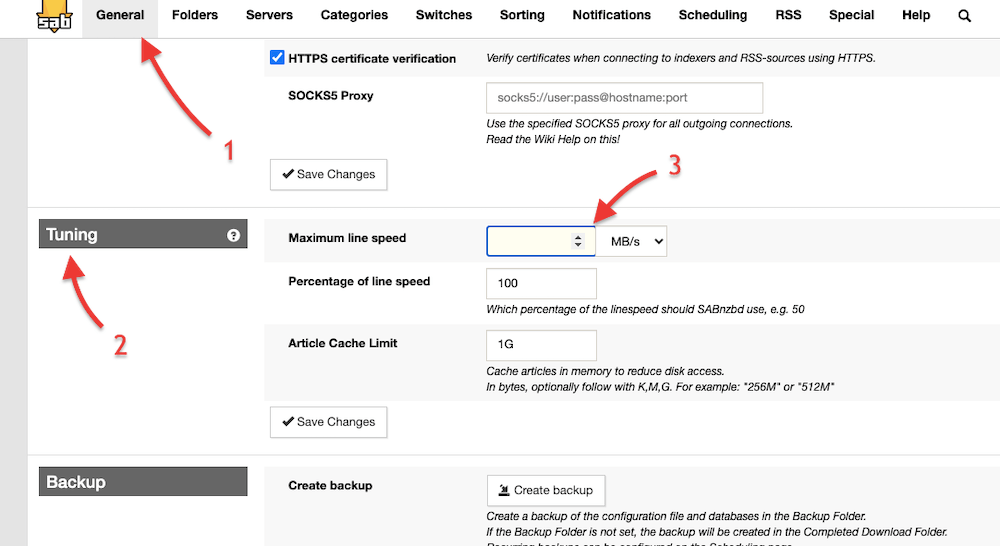
- Cliquez sur "Enregistrer les modifications" > et revenez à l'interface principale de SABnzbd.
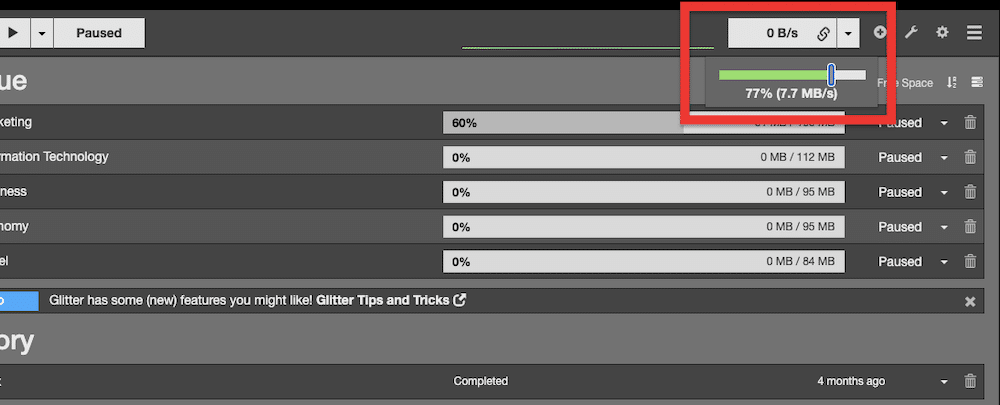
- Sur la barre supérieure, vous trouverez un raccourci pour faciliter le contrôle de la bande passante. Cliquez dessus et définissez une limite pour vos téléchargements à l'aide du "curseur vert" en fonction de la ligne de vitesse maximale que vous avez définie précédemment.
Comment ajuster le nombre de connexions au serveur Usenet ?
SABnzbd vous permet de définir le nombre maximum de connexions que SABnzbd établit avec le serveur Usenet. Nous vous recommandons de définir cette valeur en fonction des connexions maximales recommandées ou autorisées par votre serveur. Pour cela, vous devez consulter votre fournisseur de services Usenet.
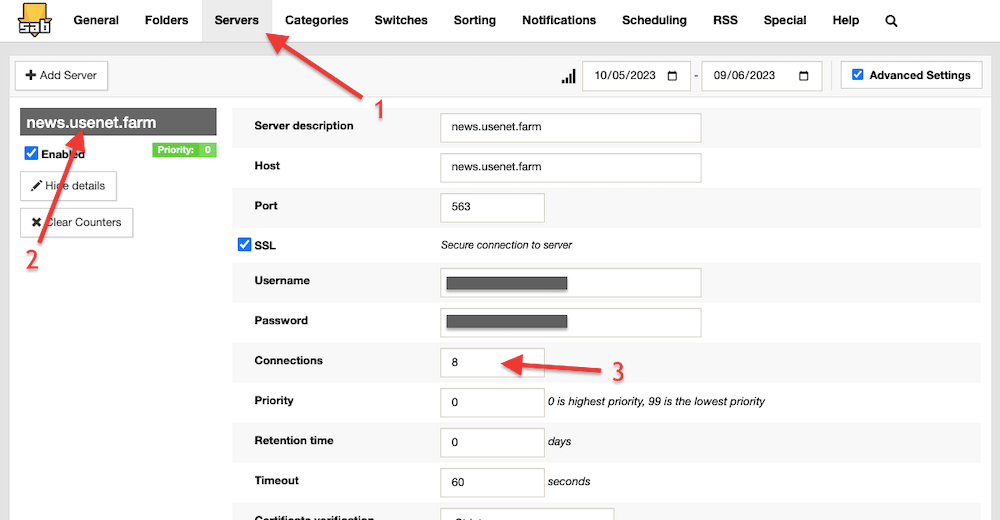
- Allez dans la configuration de SABnzbd > Serveurs (1) > Sélectionnez le serveur Usenet (2) > Sur "Connexions" (3) > modifiez le nombre de connexions souhaitées.
c. Gestion des dossiers de téléchargement et du stockage
SABnzbd vous permet de spécifier des dossiers de téléchargement pour stocker les téléchargements terminés (et incomplets). Vous pouvez choisir un dossier par défaut ou configurer des dossiers spécifiques basés sur des catégories ou des étiquettes (plus d'informations à ce sujet dans la section suivante). En outre, vous pouvez configurer les paramètres de stockage pour supprimer ou déplacer automatiquement les téléchargements terminés vers un autre emplacement.
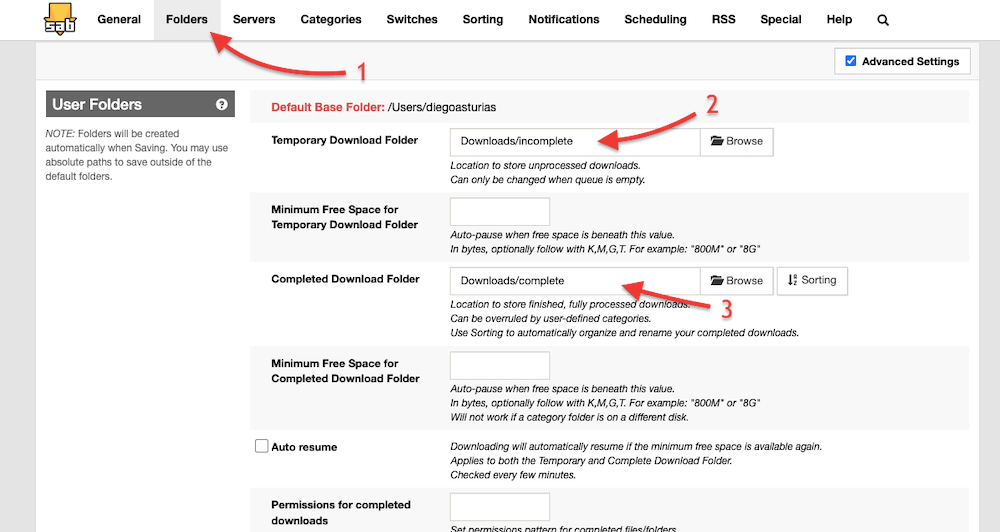
- Allez dans la configuration de SABnzbd (icône d'engrenage) en haut à droite de la page > Cherchez et cliquez sur l'onglet "Dossiers" (1).
- Dans l'onglet Dossiers, vous trouverez diverses options de dossiers, divisées en "Dossiers de l'utilisateur" et "Dossiers du système". Ici, vous pouvez voir le "Dossier de base par défaut", qui est le dossier dans lequel SABnzbd stockera ses fichiers.
Dossiers importants de l'utilisateur :
- Dossier de téléchargement temporaire. Spécifie l'emplacement où SABnzbd stockera les téléchargements incomplets.
- Espace libre minimum pour le dossier de téléchargement temporaire. Définit un seuil d'espace disque libre pour le dossier de téléchargement temporaire.
- Dossier de téléchargement complété. Spécifie l'emplacement où SABnzbd stockera les téléchargements terminés et entièrement traités.
- Espace libre minimum pour le dossier de téléchargement terminé. Comme pour le dossier de téléchargement temporaire, ce paramètre définit un seuil d'espace disque libre pour le dossier de téléchargement terminé.
Dossiers clés du système :
- Dossier administratif. Définit l'emplacement de la base de données d'administration et d'historique de la file d'attente.
- Dossier de sauvegarde. Spécifie où les sauvegardes du fichier de configuration et des bases de données sont stockées.
d. Catégoriser et trier les téléchargements.
Avec SABnzbd, vous pouvez utiliser des étiquettes et des catégories pour organiser et gérer vos téléchargements. Attribuez-les à des NZB spécifiques ou définissez des règles pour les désigner automatiquement. Cela peut vous aider à filtrer et à trier les téléchargements en fonction de vos préférences. Pour configurer les balises et les catégories, procédez comme suit :
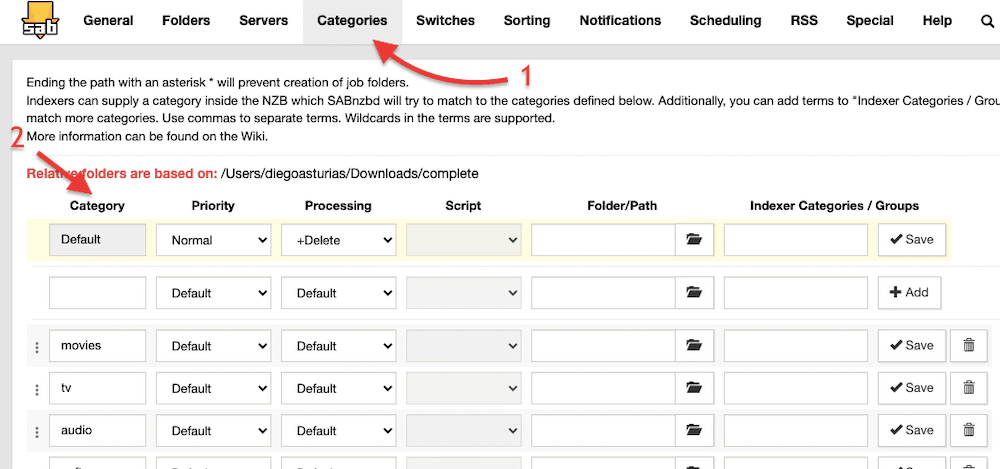
- Allez dans la configuration SABnzbd (icône d'engrenage) en haut à droite de la page > Cherchez et cliquez sur l'onglet "Catégories" (1).
- Vous verrez une liste de (2) catégories (que vous pouvez personnaliser) et d'autres paramètres comme la priorité, le traitement, le script, l'emplacement de stockage, l'indexeur/catégories, etc. En configurant ces paramètres de catégorie, vous pouvez contrôler divers aspects de vos téléchargements en fonction des catégories qui leur sont attribuées dans SABnzbd.
Avec SABnzbd, vous pouvez également configurer des trieurs pour organiser automatiquement vos téléchargements terminés. Les trieurs permettent de classer les fichiers dans des dossiers spécifiques en fonction de critères tels que les séries, les saisons, les films, etc.
- Pour configurer les trieurs, allez dans SABnzbd config (icône en forme d'engrenage) > "Sorting" (1).
- Cliquez sur + Ajouter une trieuse (2) > Remplissez toutes vos configurations de tri (3).
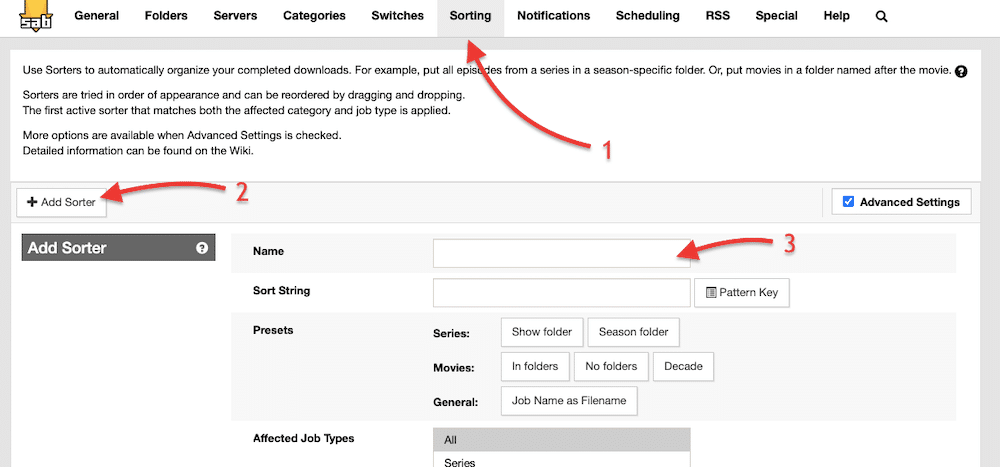
- Configurez la trieuse avec un nom, des préréglages (catégorie), le type de travail concerné, la taille minimale des fichiers, les catégories concernées, le dossier/chemin et les options.
- Une fois les paramètres des trieurs configurés, cliquez sur "+ Ajouter des trieurs".
5. Réglage de SABnzbd avec Sonarr et Radarr.
Radarr et Sonarr sont deux outils populaires de gestion des médias (PVR) qui correspondent parfaitement à ce que fait le client SABnzbd. Ces outils automatisent le processus de recherche et de téléchargement de médias (émissions de télévision et films) et peuvent être intégrés à SABnzbd en tant que client de téléchargement.
Voici comment fonctionne l'intégration :
- Sonarr (pour les séries télévisées) ou Radarr (pour les films) surveille les nouveaux épisodes ou les nouvelles sorties de votre média préféré.
- Lorsqu'un nouvel épisode ou un nouveau film est disponible, Sonarr ou Radarr demande à SABnzbd de télécharger le fichier NZB correspondant.
- SABnzbd, agissant en tant que client de téléchargement, reçoit la demande de Sonarr ou Radarr et lance le processus de téléchargement.
- SABnzbd se connecte à votre fournisseur Usenet ou Newsgroup configuré pour télécharger les fichiers spécifiés dans le fichier NZB.
- Une fois le téléchargement terminé, SABnzbd vérifie et traite les fichiers téléchargés. Il peut réparer, extraire ou décompacter le contenu téléchargé si nécessaire.
- Une fois le traitement terminé, SABnzbd informe Sonarr ou Radarr que le téléchargement est prêt et indique l'emplacement des fichiers téléchargés.
- Sonarr ou Radarr récupère les informations de téléchargement de SABnzbd et déplace ou renomme les fichiers à l'emplacement approprié dans votre médiathèque.
Comment intégrer SABnzbd avec Radarr ou Sonarr ?
- Pour intégrer SABnzbd à Sonarr/Radarr, vous devrez recueillir certaines informations auprès de SABnzbd.
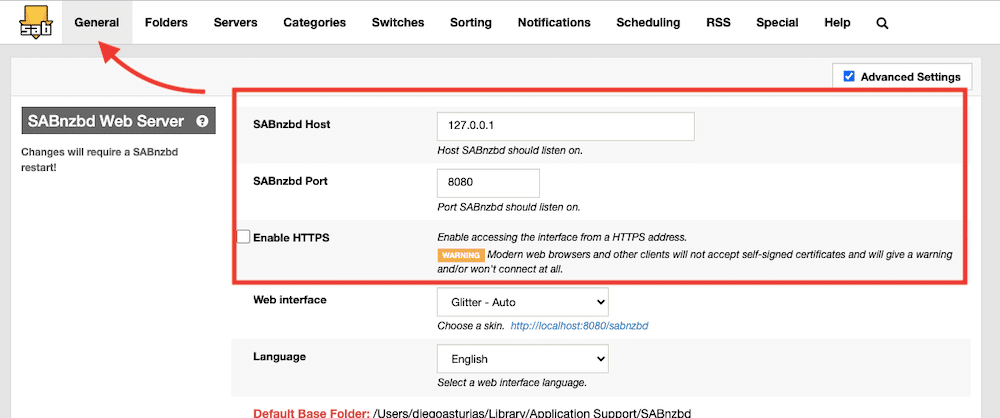
- Vous pouvez trouver ces informations en retournant dans le client SABnzbd. Allez dans SABnzbd config (icône en forme de roue dentée) en haut à droite de la page > "General" > SABnzbd Web Server > et collectez les informations sur l'hôte et le port. Si HTTPS est activé, vous devez également l'activer sur le client Radarr ou Sonarr.
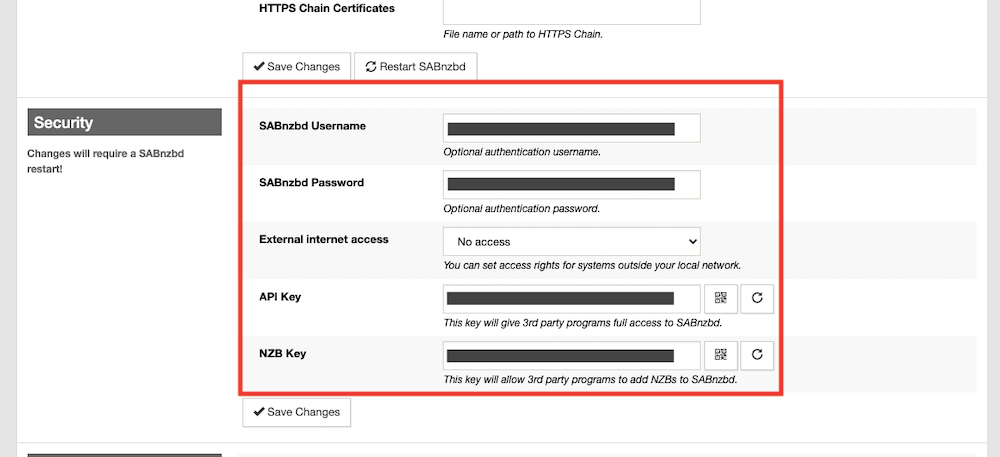
- Dans le même onglet "Général", descendez jusqu'à l'onglet "Sécurité", où vous pouvez collecter la clé API et les informations d'identification. Collectez le nom d'utilisateur, le mot de passe, la clé API et, si nécessaire, la clé NZB de SABnzbd.
- Allez maintenant dans votre applicationSonarr et Radarr. Ces applications ont une configuration prédéfinie pour les clients Usenet (et Torrent) les plus courants.
- Pour ajouter SABnzbd comme client de téléchargement de Radarr ou de Sonarr, allez dans le menu de gauche de Sonarr/Radarr et trouvez "Paramètres" > Clients de téléchargement > Cliquez sur (+) ou Ajouter un client de téléchargement > Sous le groupe Usenet, trouvez et choisissez SABnzbd.
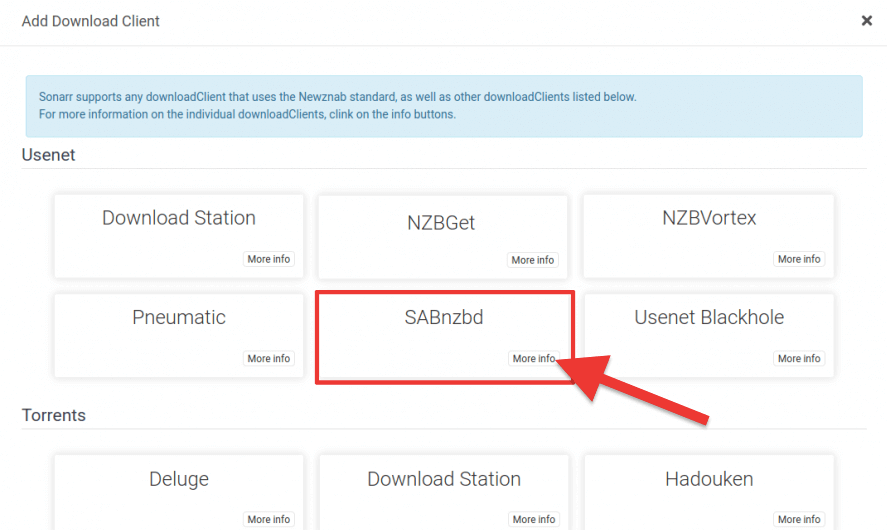
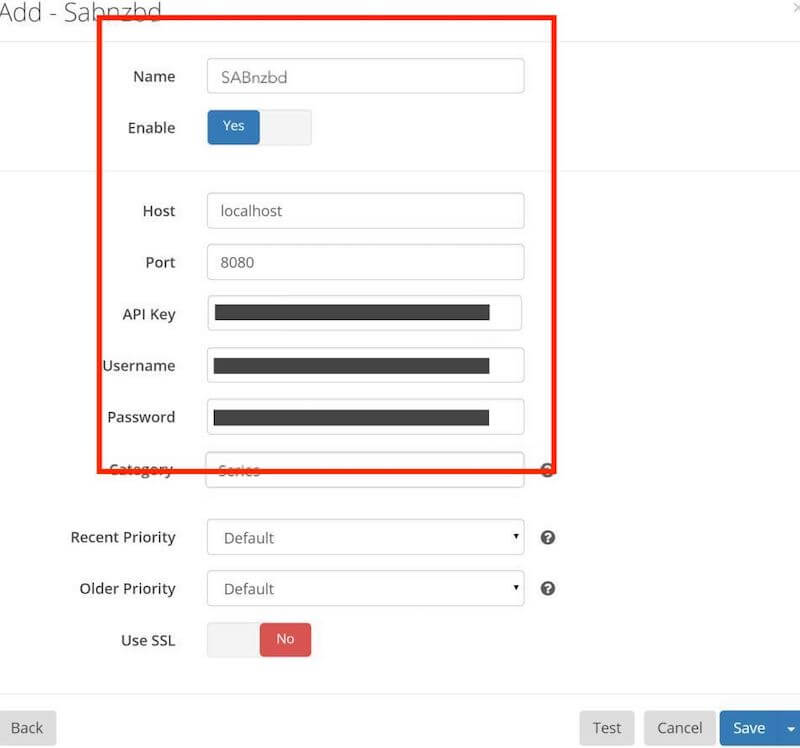
- Sélectionnez SABnzbd. Le client de téléchargement Radarr/Sonarr vous demandera de configurer les paramètres du réseau comme l'hôte (ou l'adresse IP), les informations d'identification, les ports et la clé API.
- Saisissez-les dans les champs requis, testez la connexion entre Sonarr et SABnzbd, et "Sauvegardez" votre configuration.
- Maintenant, Radarr ou Sonarr surveillera votre contenu préféré, et lorsqu'il sera disponible, ils enverront la demande (fichier NZB) à SABnzbd.
6. SABnzbd : Foire aux questions (FAQ).
a. NZBGet vs. SABnzbd ? Quelles sont leurs différences ?
NZBGet et SABnzbd sont tous deux des clients de téléchargement Usenet populaires. Ils sont tous deux conçus dans le même but : télécharger des fichiers NZB depuis Usenet. Ils présentent toutefois des différences, principalement au niveau de leurs fonctionnalités et de leurs interfaces. NZBGet est connu pour son efficacité et sa faible utilisation des ressources système, tandis que SABnzbd offre une interface plus conviviale.
b. Quelles sont les alternatives à SABnzbd ?
Il existe de bonnes alternatives à SABnzbd si vous cherchez à télécharger à partir de Usenet. NZBGet, NZBHydra2, et NewsBin. Comme mentionné ci-dessus, NZBGet est efficace, rapide et connu pour sa faible utilisation des ressources système. NZBHydra2NewsBin, quant à lui, est une application open-source de méta-recherche qui combine les résultats de recherche de plusieurs indexeurs. NewsBin est un client Usenet riche en fonctionnalités et doté de capacités avancées d'automatisation et de filtrage. Ces alternatives à SABnzbd offrent des capacités similaires tout en présentant des différences au niveau des fonctionnalités et de l'interface utilisateur.
c. Quel est le port par défaut de SABnzbd ?
Le port par défaut de SABnzbd est généralement 8080. Cependant, il peut être modifié lors de l'installation initiale ou dans les paramètres de configuration de SABnzbd si nécessaire.
d. Comment configurer SickBeard avec SABnzbd ?
Pour configurer SickBeard avec SABnzbd, assurez-vous que SABnzbd et SickBeard fonctionnent tous les deux sur votre système. Lancez SickBeard et allez dans les paramètres. Entrez les détails de connexion de SABnzbd dans la section appropriée des paramètres de SickBeard, y compris l'adresse du serveur, le port et la clé API. Vous pouvez trouver ces informations dans la section Paramètres > Général de SABnzbd. SickBeard devrait maintenant être intégré à SABnzbd pour le téléchargement et l'organisation automatisés des émissions de télévision.
e. Pourquoi CouchPotato n'envoie-t-il pas de téléchargements à SABnzbd ?
Plusieurs raisons peuvent expliquer pourquoi CouchPotato n'envoie pas de téléchargements à SABnzbd. Tout d'abord, assurez-vous que vous avez correctement configuré la connexion entre CouchPotato et SABnzbd, y compris l'adresse du serveur, le port et la clé API. Vous pouvez également vérifier les fournisseurs de recherche et les paramètres de qualité dans CouchPotato. Assurez-vous qu'ils sont correctement configurés, car ils doivent trouver et envoyer les versions souhaitées à SABnzbd.
f. Pourquoi SABnzbd affiche-t-il une erreur "API key incorrect" ?
Si SABnzbd affiche une erreur "API key incorrect", cela signifie que la clé API que vous avez saisie dans les paramètres de configuration est incorrecte ou ne correspond pas à celle générée par SABnzbd. Vérifiez la clé API dans l'interface web de SABnzbd sous Config > General > API Key et assurez-vous qu'elle correspond à celle entrée dans les autres applications ou scripts essayant d'accéder à l'API de SABnzbd.
g. Pourquoi SABnzbd se met-il constamment en pause ?
SABnzbd peut se mettre en pause parce qu'il n'a pas assez d'espace disque, que sa file d'attente de téléchargement est complète ou qu'il atteint la vitesse spécifiée ou la limite de données. Nous vous recommandons également de vérifier les paramètres de SABnzbd, notamment les paramètres d'espace du dossier de téléchargement temporaire, les limites de la file d'attente et les limites de vitesse, afin de vous assurer qu'ils sont correctement configurés.
7. Le mot de la fin.
Bravo ! Vous avez atteint la dernière section de ce guide. Vous êtes maintenant armé des connaissances nécessaires pour tirer le meilleur parti de SABnzbd. Nous sommes convaincus que vous atteindrez de nouveaux sommets dans votre voyage sur Usenet.
N'oubliez pas de suivre notre guide pas à pas pour télécharger et installer SABnzbd sur votre système d'exploitation préféré. Si nous avons une boîte à semencesnous recommandons de l'exécuter à partir d'un application en un clicMais si vous utilisez SABnzbd dans vos locaux, le conteneur Docker est la meilleure solution.
N'oubliez pas non plus d'explorer les divers trucs et astuces que nous avons partagés pour optimiser votre gestion des téléchargements. De plus, rappelez-vous comment intégrer SABnzbd avec Sonarr et Radarr pour une expérience Usenet vraiment complète.
Si vous avez des questions concernant SABnzbd, consultez notre section FAQ pour plus de clarté, ou laissez-les dans la section des commentaires.
Bon téléchargement avec SABnzbd !
Vous cherchez à optimiser votre expérience SABnzbd ?
Améliorez vos téléchargements Usenet avec les boîtes de semences à grande vitesse de RapidSeedbox. Profitez de téléchargements plus rapides, d'une intégration transparente et d'un support exceptionnel pour une expérience SABnzbd supérieure.
 English
  Français
  Español
  Tiếng Việt
  简体中文
简体中文  Русский
  Türkçe
  Bahasa Indonesia
  日本語
日本語  العربية
  Português
  Українська
Existe-t-il un moyen de faire communiquer les applications *arr avec SABnzbd à partir d'un ordinateur personnel ? De façon similaire à ces configurations ? Je n'arrive pas à le faire fonctionner en utilisant des paramètres similaires. https://help.rapidseedbox.com/en/articles/6852357-sonarr-radarr-lidarr-download-client-configurations
As-tu trouvé les paramètres de SABnzb ? J'ai des applications *arr locales et SABnzb sur seedbox. Je n'arrive pas à faire fonctionner les paramètres de SABnzb en tant que downloader.
Bonjour Dustin !
Vous aurez besoin de votre nom d'hôte (informations sur la seedbox), de l'URL de base (SABnzbd), du port de SABnzbd (8080 par défaut), de la clé API et des informations d'identification. Assurez-vous que votre routeur domestique redirige les bons ports et que votre pare-feu ne bloque pas les connexions entrantes.
Pour toute information relative à votre boîte à graines, veuillez contacter notre service clientèle @ https://www.rapidseedbox.com/contact
Envisager un guide ZeroTier pour cela
Noté ! Merci de m'avoir prévenu Max !
Comment avez-vous modifié notre dossier de base par défaut ?
Jeff, il s'agit du dossier par défaut de l'installation. Pour le changer, vous devrez choisir le dossier que vous voulez lors de l'installation de SABnzbbd en premier lieu.
modifier le fichier ini
redémarrer le BRS
Bonjour Diego,
Merci d'avoir préparé ce document. C'est une excellente ressource. Je reçois ce message après avoir configuré SABNZB dans mon MacMini à base de puce M2 que j'ai acheté la semaine dernière.
"WARNING a day ago API key missing, please enter the API key from Config->General into your 3rd party program : 127.0.0.1 [Mozilla/5.0 (Macintosh ; Intel Mac OS X 10_15_7) AppleWebKit/537.36 (KHTML, like Gecko) Chrome/122.0.0.0 Safari/537.36]"
Pourriez-vous m'indiquer la bonne direction pour résoudre cette erreur ?
Bonjour Carlos. Je suis désolé que vous sembliez avoir des problèmes d'API. Il y a plusieurs choses que vous pouvez essayer :
- Redémarrez votre Mac Mini et ouvrez un seul onglet dans Chrome, puis réessayez.
- Changez de numéro de port sur SABnzbd, redémarrez-le, puis réessayez.
- Si vous utilisez une extension connexe sur Chrome qui accède également à SABnzdb, essayez de désactiver cette extension.
J'espère que cela vous aidera !
Donnez-nous un guide sur la mise en cluster de plusieurs instances avec des scripts de pré-queue pour maximiser le débit.
https://github.com/sabnzbd/sabnzbd/issues/909#issuecomment-298276716
Bonjour Max,
Merci pour votre demande, nous en tiendrons compte dans la prochaine mise à jour de l'article.