 Oleh
Oleh
Jika Anda menyediakan akses ke koleksi media Plex Anda yang sangat banyak dan mendapatkan permintaan untuk film, acara TV, atau jenis media lainnya setiap hari, maka Anda perlu melihat Overseerr.
Overseerr dapat membantu Anda menyederhanakan semua permintaan media untuk Plex Media Server. Ini menyediakan platform terpusat untuk mengelola permintaan (sebagai admin server media) atau membuatnya (sebagai konsumen media).
Dalam panduan ini, kami akan memandu Anda melalui semua yang perlu Anda ketahui untuk memulai dengan Overseerr, termasuk menginstalnya menggunakan Docker, mengonfigurasinya untuk bekerja dengan server dan aplikasi yang sudah ada, dan menggunakannya seperti seorang profesional!

Disclaimer: Materi ini dikembangkan secara khusus untuk tujuan informasional semata. Panduan ini tidak menyiratkan dukungan terhadap aktivitas (termasuk aktivitas ilegal), produk, atau layanan apapun. Kamu sepenuhnya bertanggung jawab untuk mematuhi hukum yang berlaku, termasuk hukum kekayaan intelektual saat menggunakan layanan kami atau mengandalkan informasi di sini. Kami tidak menerima tanggung jawab atas kerusakan yang timbul dari penggunaan layanan kami atau informasi yang terkandung di sini dengan cara apapun, kecuali jika secara tegas diwajibkan oleh hukum.
Daftar Isi.
- Dunia tanpa Overseerr?
- Pengantar ke Overseerr.
- Fitur
- Menginstal Overseerr.
- Pilih Gaya Pengaturan Anda
- Menjalankan Overseer di Seedbox Anda
- Instalasi pada Docker (Server Linux).
- Instalasi pada Docker Desktop (Windows Server).
- Membuka aplikasi Overseer.
- Mengkonfigurasi Overseerr.
- Masuk dengan Plex
- Mengkonfigurasi Plex
- Mengkonfigurasi Layanan.
- Penyesuaian Sinkronisasi Daftar Pantauan Plex
- Menggunakan Overseerr.
- Request.
- Pengguna
- Pengaturan.
- Tanya Jawab Pengawas.
- Kesimpulan.
1. Pengantar ke Overseerr.
Salah satu bagian terbaik dari menjalankan Server Media Plex berbagi koleksi Anda dengan teman-teman. Namun, seiring dengan bertambahnya daftar pengguna Anda, segala sesuatunya bisa menjadi berantakan-mengelola permintaan, menangani izin, dan membuat semua orang senang menjadi tugas yang sangat berat.
Pengguna terjebak dengan apa yang Anda miliki, bukan apa yang sebenarnya mereka inginkan. Tentu saja, Anda bisa memberi mereka akses ke Radarr atau Sonarr, tetapi itu hanya akan menambah kerumitan dan kebingungan.
Di situlah Overseerr berperan.
Overseerr adalah alat bantu sumber terbuka yang memudahkan untuk meminta dan mengelola media dalam pengaturan Plex Anda. Aplikasi ini terhubung dengan lancar dengan Radarr, Sonarr, dan aplikasi media Anda yang sudah ada.
Pengguna dapat meminta acara atau film hanya dengan beberapa klik. Sebagai pemilik server, Anda dapat menangani permintaan tersebut tanpa perlu mengangkat jari-Menjaga agar semuanya tetap teratur dan perpustakaan Anda tetap segar.
Tidak perlu lagi mencari tahu apa yang sedang tren atau layak ditambahkan. Overseerr menampilkan konten baru, mengotomatiskan unduhan, dan bertindak sebagai front-end yang sempurna untuk aliran media Anda.
Bagaimana cara kerjanya?
Diagram berikut ini menunjukkan bagaimana Overseerr menangani permintaan media. Pemirsa menggunakan perangkat mereka untuk meminta film atau acara. Overseerr mengirimkan permintaan tersebut ke Radarr (untuk film) atau Sonarr (untuk TV), lalu menyinkronkan dengan Plex untuk melakukan streaming konten setelah tersedia, dan memperbarui perpustakaan Anda seiring berjalannya waktu.

Selain dari UI web Overseerr, pengguna juga dapat mengelola permintaan melalui obrolan menggunakan alat seperti Permintaansebuah chatbot Discord untuk Sonarr/Radar
3. Apa yang dapat Anda lakukan dengan Overseerr?
Di bawah ini adalah daftar beberapa fitur Overseerr yang paling populer.
- Penemuan Media yang Lebih Cerdas. Overseerr memudahkan untuk menampilkan konten yang sebenarnya ingin ditonton oleh pengguna Anda. Halaman Discover yang telah ditingkatkan menampilkan rekomendasi yang dipersonalisasi berdasarkan tren, daftar pantauan, permintaan, dan banyak lagi. Anda juga dapat menambahkan slider layanan streaming khusus untuk menunjukkan di mana konten tersedia, sehingga pengguna dapat langsung mulai menonton. Selain itu, dengan filter Jumlah Suara TMDB yang baru, Anda dapat menyoroti judul-judul berperingkat teratas yang didukung oleh persetujuan pemirsa, bukan hanya yang sedang tren.
- Manajemen Permintaan yang Efisien. Overseerr memberi Anda kontrol penuh atas permintaan film dan acara. Anda dapat meninjau, menyetujui, atau menolaknya dengan mudah, menetapkan batas permintaan per pengguna, dan melacak status permintaan dari awal hingga akhir. Ini adalah pusat satu atap untuk mengelola pertumbuhan perpustakaan Anda-tanpa kekacauan.
- Izin Pengguna. Menetapkan fitur dan izin spesifik dengan mudah untuk setiap pengguna. Apakah Anda ingin membatasi alat tertentu atau memberi pengguna tepercaya lebih banyak kebebasan, sistem izin Overseerr memungkinkan Anda menyempurnakan akses untuk setiap anggota server Anda.
- Manajemen DVR Terpadu. Hubungkan Overseerr dengan aplikasi DVR populer seperti Radarr dan Sonarr untuk memantau unduhan dan aktivitas permintaan langsung dari antarmuka. Bahkan dapat bertindak sebagai front end untuk aplikasi-aplikasi tersebut, memberikan Anda dasbor yang lebih bersih dan terpadu untuk mengelola media Anda.
- Pemindaian & Sinkronisasi Perpustakaan. Pengawas memindai Anda Perpustakaan Plex secara teratur dan menyinkronkan ketersediaannya dengan aplikasi seperti Radarr dan Sonarr. Jika media dihapus atau tidak lagi dipantau, statusnya diperbarui secara otomatis, sehingga pengguna dapat memintanya kembali segera setelah media tersebut hilang.
- Pemberitahuan yang Lebih Cerdas. Dapatkan pembaruan waktu nyata melalui platform seperti email, Discord, Pushover, Slack, Telegram, dan lainnya. Pilih suara khusus, sertakan gambar, dan konfigurasikan bagaimana dan kapan peringatan masuk-entah itu untuk permintaan baru, persetujuan, atau status unduhan.
- Desain Responsif. Akses Overseerr dari perangkat apa pun berkat tata letaknya yang responsif seluler. Baik Anda menggunakan ponsel, tablet, atau desktop, Anda akan mendapatkan pengalaman penuh. Anda bahkan dapat menambahkannya ke layar beranda untuk akses cepat seperti aplikasi asli.
- Perluasan Bahasa. Overseerr kini mendukung lebih banyak bahasa dari sebelumnya, termasuk Bulgaria, Finlandia, Ukraina, Indonesia, Slowakia, Turki, dan Maori. Ini adalah pengalaman yang lebih inklusif-apakah Anda meng-hosting peladen keluarga kecil atau pusat media global.
- Ramah Pengembang. Para pengguna dan pengembang yang mahir dapat menyelami API, repo GitHub, dan alat CLI Overseerr untuk penyesuaian tingkat lanjut. Baik Anda sedang membangun alur kerja baru atau hanya mengutak-atik di balik layar, Overseerr membuat segalanya tetap terbuka dan fleksibel.
4. Menginstal Overseerr.
Sekarang Anda sudah tahu apa itu Overseerr, mari pelajari cara menginstal dan menjalankannya di server Anda. Alat ini masih dalam rilis beta dan hanya tersedia di GitHub melalui instalasi khusus Docker. Menjadi instalasi khusus berbasis kontainer Docker membuatnya mudah untuk digunakan dan dijalankan jika Anda mengetahui kontainer Docker. Tetapi itu juga menjauhkan publik Windows dan Linux secara umum darinya.
| ⚠️ Awas! Versi Overseer terbaru adalah v.1.34.0. Temukan informasi lebih lanjut di halaman Repositori resmi GitHub. Panduan ini sebelumnya dibuat menggunakan versi yang lebih lama. Meskipun ada perubahan pada citra Docker, mekanisme instalasi pada citra Docker tetap sama. Hanya saja, ada beberapa hal yang perlu diperhatikan saat menginstal versi baru dan yang diperbarui dari Overseer. |
Catatan: Jika Anda memiliki Kotak benih VPSAnda bisa memanfaatkan aplikasi sekali klik dan melewatkan seluruh proses instalasi. Tetapi jika Anda memulai dari nol untuk menerapkan Overseerr di tempat Anda, kami sarankan untuk menggunakan Docker di Linux. Meskipun Anda dapat menginstal alat ini di Windows, Linux, atau Unraid, Anda masih harus menjalankan Docker atau Snap untuk mempermudah instalasi.
a. Pilih Gaya Pengaturan Pengawas Anda
Baru memulai? Atau mungkin Anda ingin mengubah sendiri setiap pengaturan? Apa pun itu, ada metode penyiapan yang cocok. Di bawah ini ada tiga cara untuk menginstal Overseerr-dari yang sangat sederhana hingga yang sepenuhnya praktis. Pilih yang cocok untuk Anda dan mulailah. (Petunjuk lebih lanjut tentang beberapa metode ini di bagian selanjutnya)
🟢 Mudah Sekali Klik
Ideal bagi pemula atau mereka yang mencari pengaturan tanpa kerumitan.
- Kotak Benih (RapidSeedbox): Memanfaatkan fitur Penginstal Aplikasi Sekali Klik dari area klien Anda untuk menerapkan Overseerr dengan mudah.
- SKALA TrueNAS: Akses situs web Pasar Aplikasi TrueNAS untuk menginstal Overseerr secara langsung.
- Tidak takut: Instal Overseerr melalui menu Aplikasi Komunitas https://forums.unraid.net/topic/122509-support-binhex-overseerr/
⚙️ Berbasis Docker (Manual)
Cocok untuk pengguna yang sudah terbiasa dengan manajemen kontainer.
- Linux & Windows: Kembali ke bagian sebelumnya atau ikuti langkah panduan instalasi Docker resmi untuk menyiapkan Overseerr menggunakan Docker Compose atau CLI.
- NAS Synology (Docker atau Portainer):
- Docker: Menerapkan Overseerr menggunakan Docker pada NAS Synology Anda. Atau kelola kontainer Overseerr melalui Portainer. Saya sarankan untuk memeriksa ini panduan langkah demi langkah.
- QNAP NAS (Stasiun Kontainer): Instal Container Station dari Pusat Aplikasi QNAP, lalu tarik gambar sctx/overseerr dari Docker Hub, petakan port 5055, dan pasang volume ke /app/config
- Portainer: Untuk pendekatan visual pada manajemen kontainer, gunakan Portainer untuk menggunakan Overseerr.
🔬 Opsi Lanjutan / Pengembang
Untuk pengembang atau pengguna yang mencari kontrol dan kustomisasi penuh.Linux bare-metal (Node.js): Instal Overseerr langsung dari sumbernya dengan mengkloning file Repositori GitHub dan mengikuti ini panduan instalasi manual
b. Menjalankan Overseerr pada Seedbox Anda.
Dimulai dengan Mengawasi Kotak Benih Anda lebih mudah daripada menerapkannya dari nol. Jika Anda memiliki seedbox dari Rapidseedbox, kami sangat menyarankan Anda untuk menjalankan alat ini menggunakan aplikasi satu klik.
RapidSeedbox menawarkan "Aplikasi Sekali Klik," aplikasi yang telah dikonfigurasi sebelumnya yang dapat dengan mudah diinstal pada seedbox pengguna hanya dengan satu klik. Jadi, daripada memulai dari nol dan menghabiskan energi dan waktu, gunakan aplikasi sekali klik dan jalankan aplikasi dalam hitungan detik!
Singkatnya:
- Buka Area Klien Rapidseedbox. Dan pastikan VPS Seedbox Anda diperbarui. Lihat tutorial kami untuk mempelajari cara memulai dengan dan menggunakan aplikasi Satu-Klik.
- Buka penginstal OCI pada menu sebelah kiri dan temukan Overseerr.
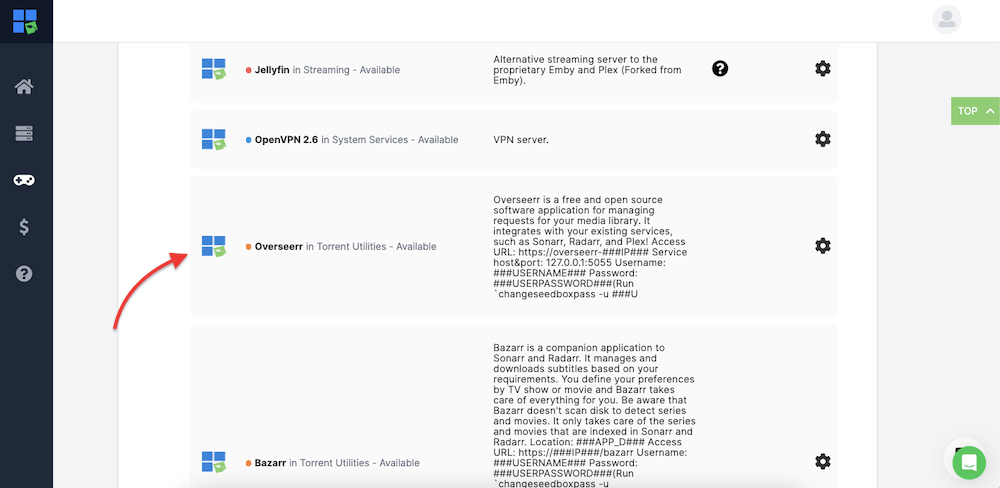
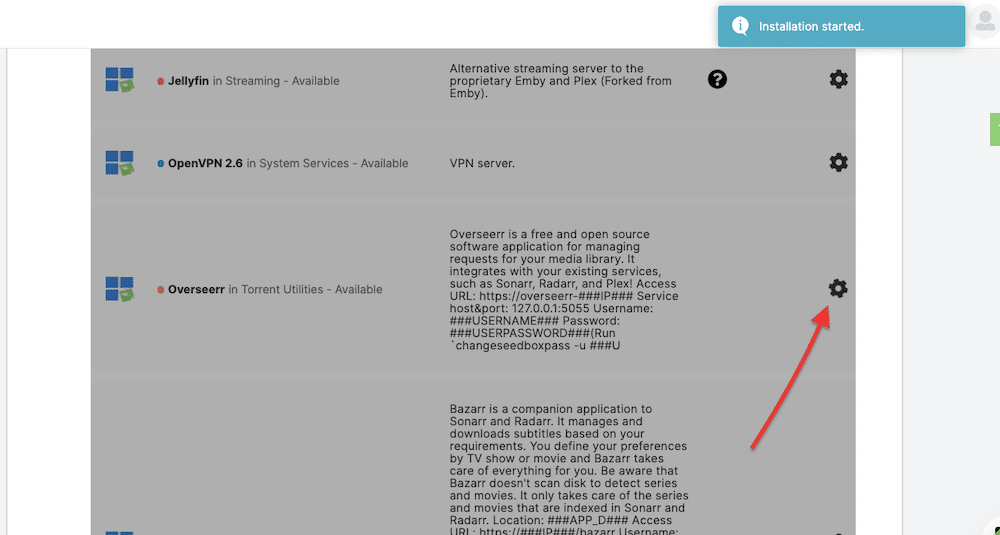
- Klik ikon roda gigi di sisi kanan untuk menginstalnya.
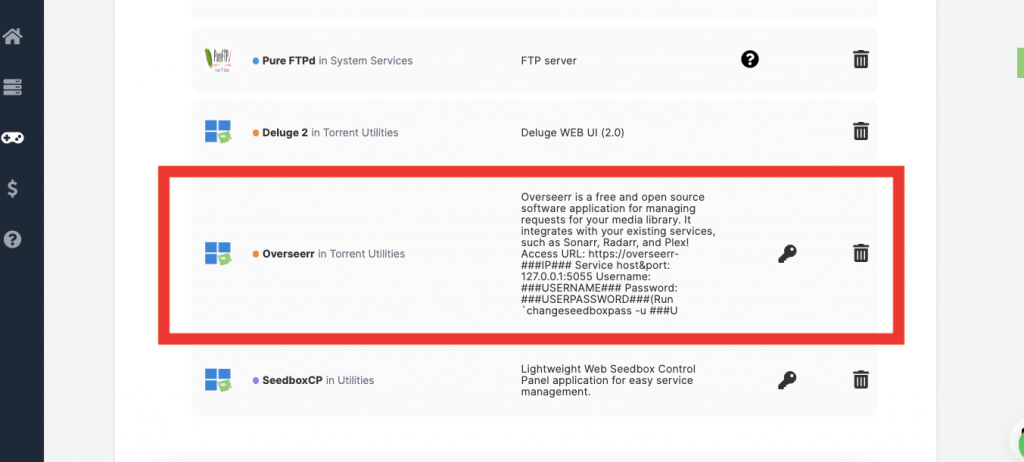
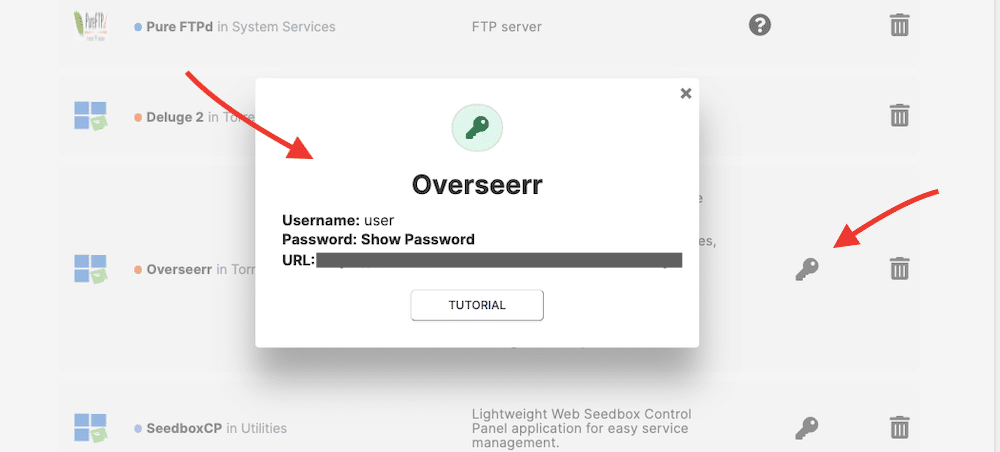
- Buka "Aplikasi terinstal," dan Anda akan melihat aplikasi terinstal. Klik ikon kunci untuk melihat kredensial dan URL.
- Salin kredensial (nama pengguna dan kata sandi) dan URL.
- Buka browser web Anda dan masukkan URL dan kredensial ketika diminta.
- GUI Overseerr akan terbuka. Kita akan membahas detail konfigurasi di bagian selanjutnya.

Dengan menyediakan aplikasi yang telah dikonfigurasi sebelumnya (aplikasi sekali klik), RapidSeedbox menyederhanakan pengaturan dan konfigurasi aplikasi seperti Overseerr pada seedbox, sehingga memudahkan Anda untuk memulai.
c. Menginstalasi Overseerr pada Docker (Ubuntu Server).
Berikut adalah langkah-langkah untuk menginstal Overseerr menggunakan Docker (diinstal pada server Ubuntu):
- Untuk memulai, Anda harus menginstal Docker pada sistem Anda. Menginstal Docker berada di luar cakupan artikel ini. Ada dua cara untuk menginstal aplikasi ini menggunakan Docker pada hos Ubuntu: Docker CLI atau Docker Compose. Dalam tutorial ini, kita akan menggunakan Docker Compose.
- Untuk memeriksa versi Docker (dan Docker Compose) Anda saat ini, gunakan perintah berikut:
|
1 |
$ docker --version<br>$ docker-menulis version |
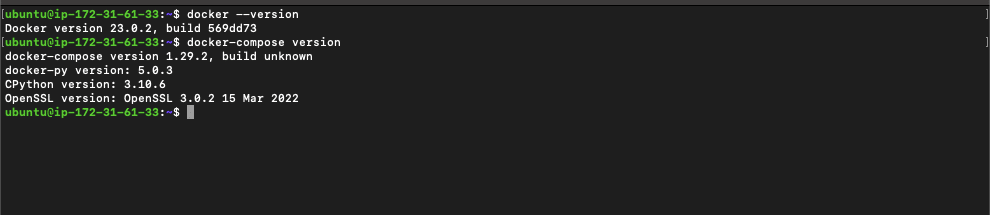
- Buat kontainer Docker baru menggunakan citra Overseerr. Gambar Docker ada di halaman resmi GitHub > https://github.com/sct/overseerr.
| ⚠️ Pembaruan Gambar Docker: Perhatikan bahwa citra Docker LinuxServer.io telah di-rebase ke Alpine 3.21, yang dapat memengaruhi instalasi dan kompatibilitas. |
- Mari kita mendefinisikan layanan di docker-compose.yml (berkas konfigurasi YAML) Anda sebagai berikut. Buka berkas Docker-compose Anda (jika menggunakan Linux, gunakan editor teks seperti vi, vim, atau nano), dan masukkan baris berikut. Anda mungkin harus mengubah nomor versi dan parameter lain pada baris konfigurasi berikut, terutama TimeZone, nomor Port, atau jalur volume.
| versi: '2' Layanan: pengawas: gambar: sctx/overseerr:latest nama_kontainer: pengawas lingkungan: - LOG_LEVEL = debug - TZ = Asia/Tokyo - PORT = 5055 #opikal port: – 5055:5055 volume: - /path/to/appdata/config:/app/config restart: kecuali dihentikan |
Catatan: Perhatikan dengan saksama bagian volume. Bagian ini menentukan volume yang akan dipasang di dalam kontainer. Baris, "- /path/to/appdata/config:/app/config" mengindikasikan bahwa direktori hos yang berada di "/path/to/appdata/config" harus dimount sebagai volume di dalam kontainer pada jalur "/app/config."
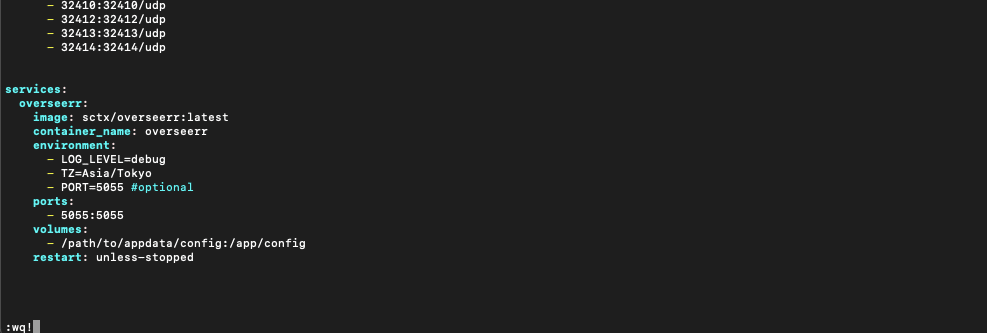
- Mulai semua layanan baru yang didefinisikan dalam berkas Docker Compose. Untuk melakukannya, gunakan perintah berikut:
|
1 |
$ docker-menulis up -d |
- Dengan perintah sebelumnya, citra Overseerr (untuk sctx/overseerr:latest) akan ditarik dari repositori, dan membuat kontainer.
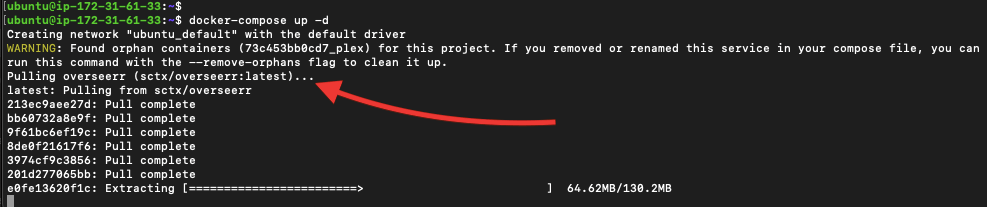
- Setelah selesai, Anda dapat memeriksa semua kontainer yang sedang berjalan. Gunakan perintah "docker ps" untuk melakukan ini:
|
1 |
$ docker ps |
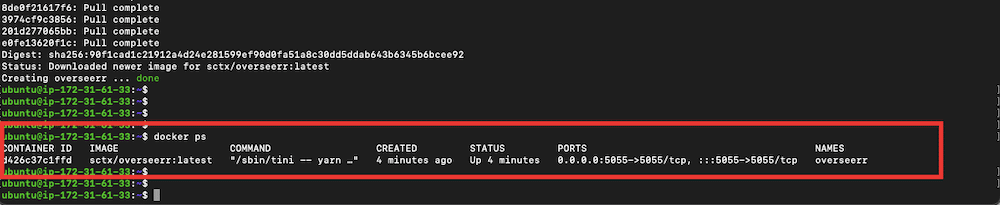
- Seperti yang Anda lihat, kontainer Docker baru telah dibuat, dan port 5055/TCP telah terbuka.
- Setelah kontainer berjalan, Anda dapat mengakses antarmuka Overseerr dengan mengunjungi peramban web Anda: http://:5055.
Ingin menyederhanakan permintaan media dengan Overseerr?
Overseerr membuat pengelolaan permintaan media menjadi mudah. Padukan dengan seedbox berkecepatan tinggi RapidSeedbox untuk unduhan yang lebih cepat dan integrasi yang mulus.
d. Menginstalasi Overseerr Melalui Docker Desktop (pada Windows Server).
Pastikan Anda dapat menjalankan kontainer Docker di Windows. Kita akan menggunakan Desktop Docker untuk instalasi ini, tetapi Anda juga dapat menggunakan Docker CLI. Menggunakan Linux sebagai mesin host dan bukan Windows selalu disarankan.
Catatan 1: Docker di Windows tidak berjalan dengan cara yang sama seperti Docker di Linux. Docker pada Windows berjalan di dalam VM Linux yang dipreteli yang bergantung pada mount SMB untuk mengekspos mount volume ke Docker. Meskipun ini berfungsi untuk media, ini tidak berfungsi untuk direktori /app/config. Ini karena SMB tidak memiliki dukungan penguncian berkas, yang dapat mengakibatkan kerusakan basis data.
Saat menjalankan Docker pada Windows, disarankan untuk memount "direktori /app/config" di dalam VM, bukan pada hos Windows. Aplikasi seperti Docker Desktop memungkinkan Anda untuk menyambungkan direktori "/app/config" di dalam mesin virtual (VM) Docker, bukan pada hos Windows. Volume bernama pada Docker Desktop secara otomatis dimount di dalam VM. Oleh karena itu, pesan peringatan tentang direktori /app/config pada penyiapan tidak berlaku untuk volume bernama, karena Docker mengelolanya dan tidak bergantung pada mount SMB.
Syarat:
Untuk instalasi ini, Anda harus membuat atau menetapkan volume bernama untuk menyimpan data konfigurasi Overseerr dan menginstal WSL2 untuk mencegah kerusakan DB. Pertama, buat volume untuk menyimpan data konfigurasi untuk Overseerr.
- Buka aplikasi Docker Desktop.
- Buka tab Volume pada bilah menu sebelah kanan.
- Klik tombol "Buat" di sudut kanan atas.
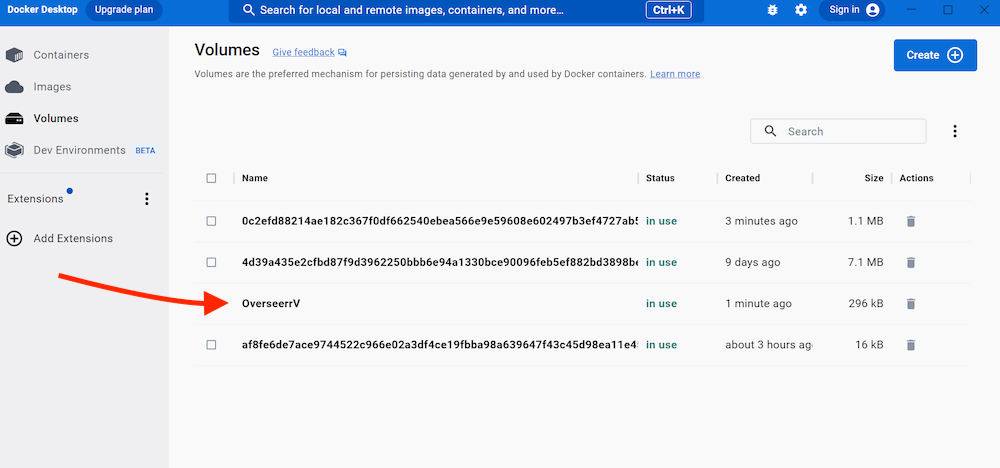
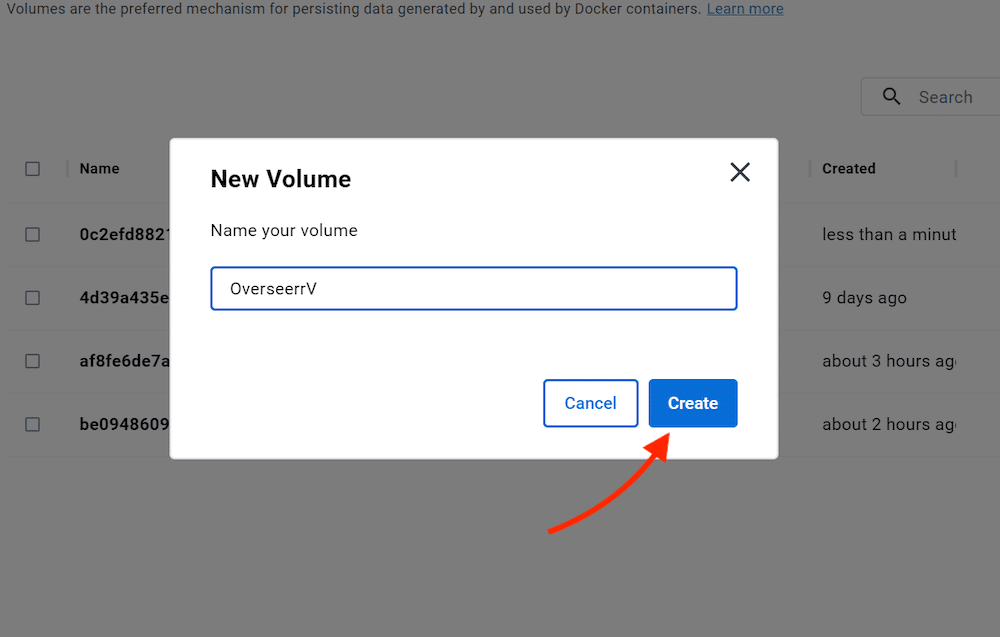
- Masukkan nama untuk volume baru (misalnya, "overseerr-data" atau "OverseerrV") dan klik "Buat."
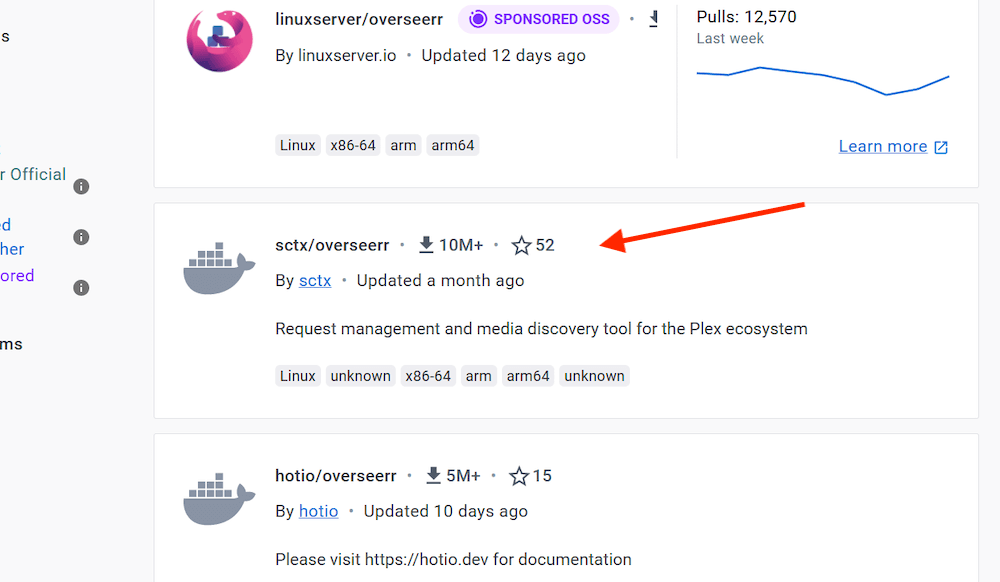
- Sekarang, buka "https://hub.docker.com" dan cari gambar "pengawas". Anda akan menemukan beberapa opsi. Dalam tutorial ini, kita akan menggunakan citra resmi "stcx/overseerr".
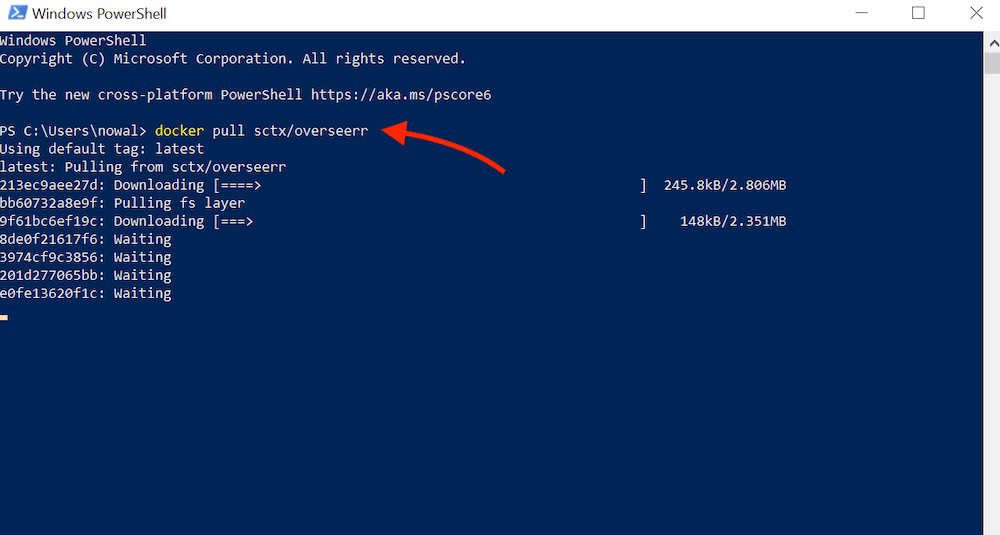
- Gunakan perintah "docker pull image" untuk mengunduh citra (misalnya, sctx/overseerr). Anda dapat menggunakan CLI Windows seperti Command Prompt atau Powershell.
$ docker tarik sctx / reverseerr
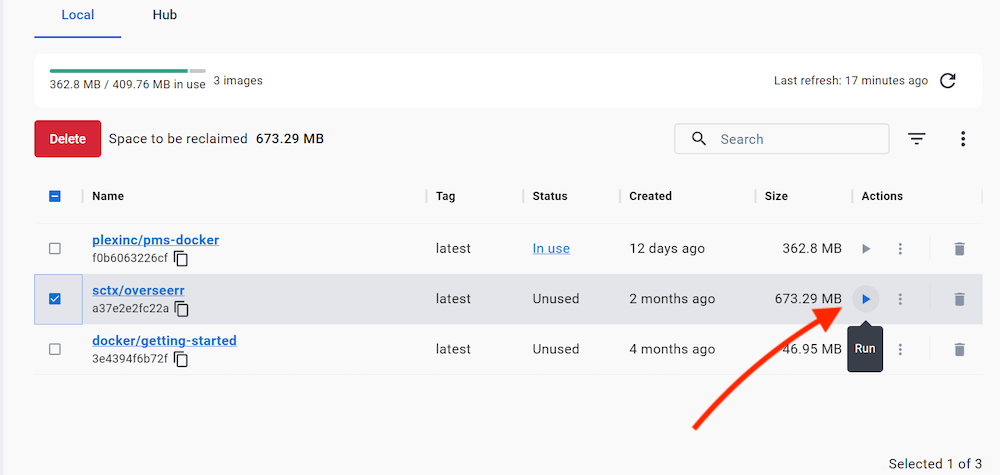
- Kembali ke Desktop Docker > Citra. Anda seharusnya dapat melihat citra kontainer "sctx/overseerr" yang baru di tempatnya. Ukuran citra ini sekitar 637,29 MB. Klik pada tombol Jalankan untuk memulai citra.
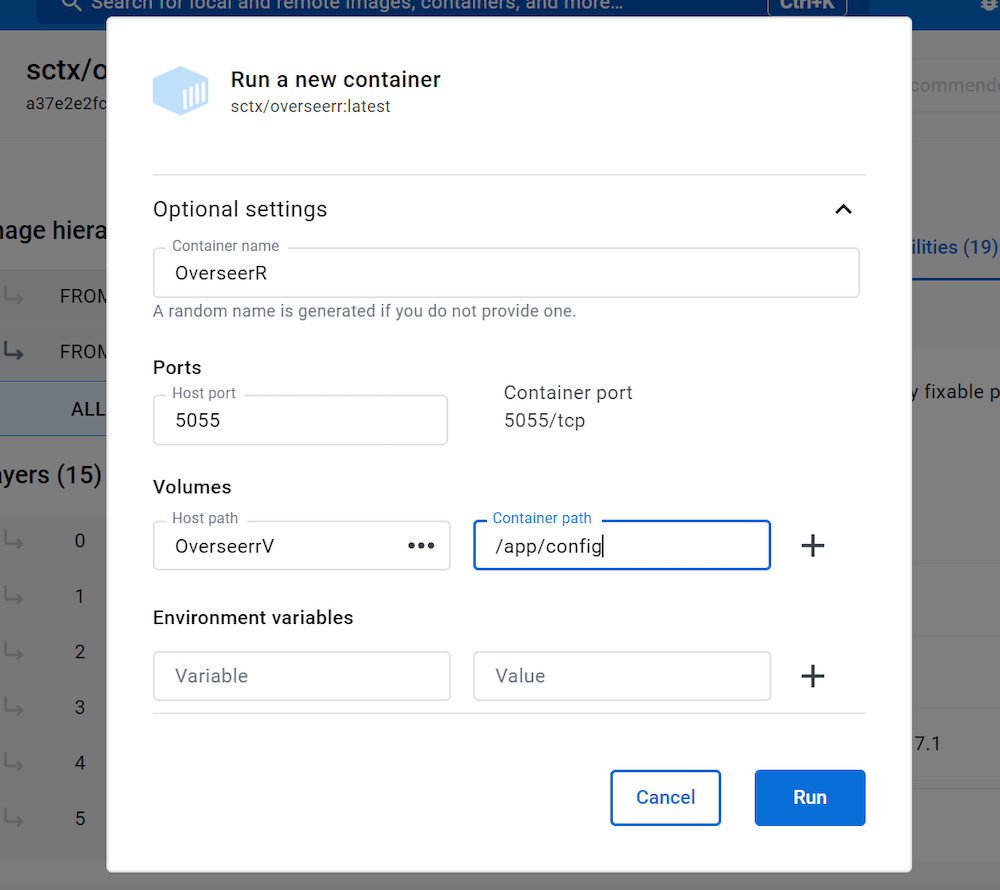
- Berikan nama pada kontainer baru, petakan port pada hos (5055), dan masukkan volume baru yang Anda buat di bagian sebelumnya pada jalur hos. Lalu tekan "Jalankan."
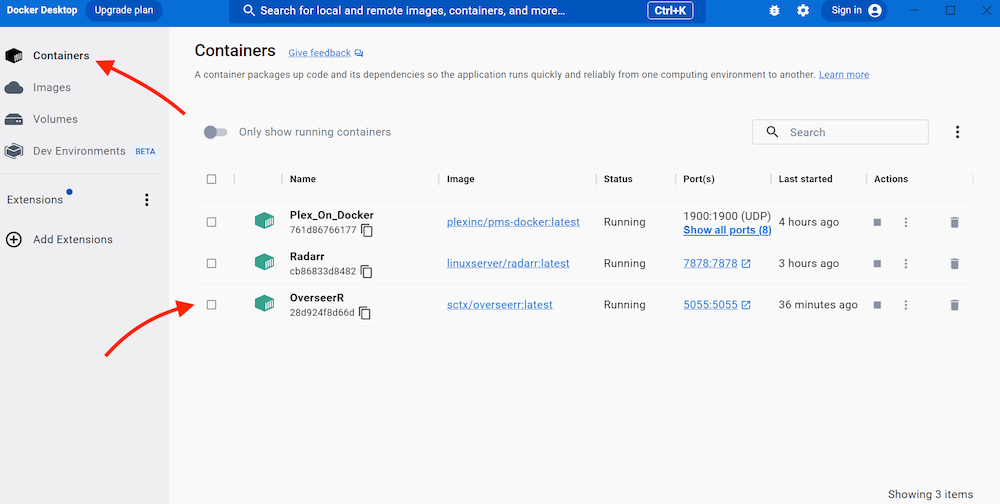
- Sekarang, kembali ke Kontainer. Anda akan melihat kontainer OverseerR baru yang telah dibuat. Statusnya sedang berjalan dan mengekspos port 5055.
e. Pembukaan Pengawas
Jika kontainer Docker berjalan dengan benar dan berhasil diinstal, seperti yang ditunjukkan pada bagian sebelumnya, Anda dapat membukanya dan mulai menggunakannya.
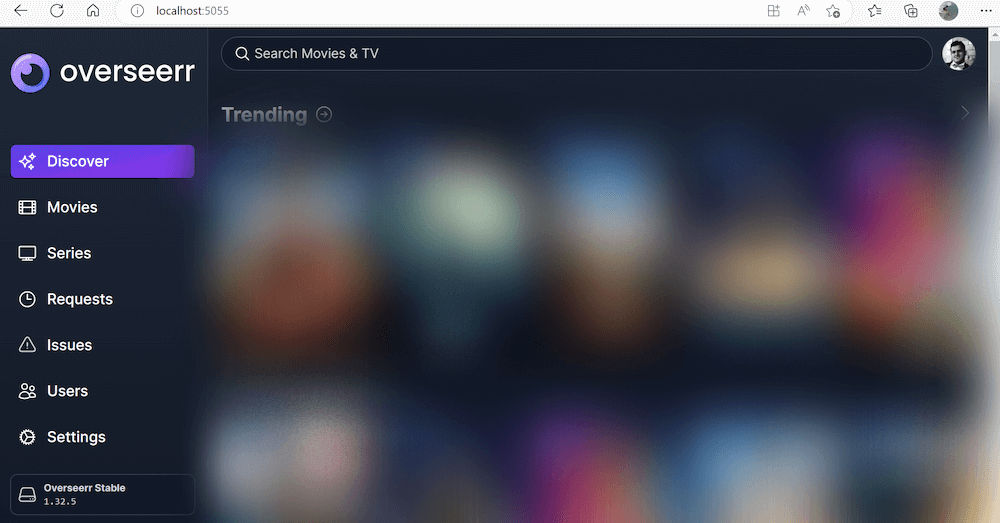
- Untuk membuka aplikasi, buka browser web favorit Anda dan perbarui, lalu ketik: http://localhost:5055
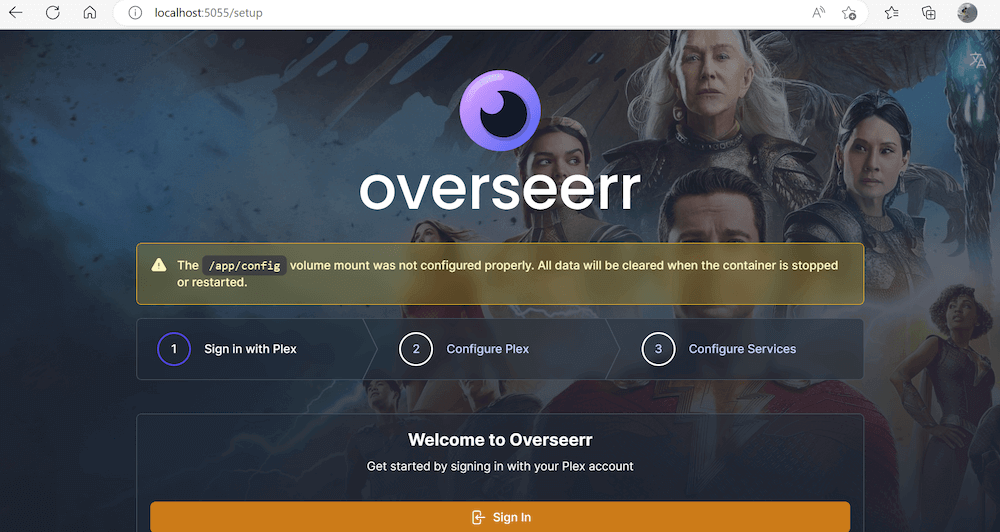
- Anda akan melihat bahwa meskipun Overseerr sudah aktif, berjalan, dan dapat diakses, Anda mungkin mendapatkan pesan berikut ini "Pemasangan volume /app/config tidak dikonfigurasi dengan benar. Semua data akan dihapus saat kontainer dihentikan atau dihidupkan ulang." Ketika kontainer berhenti atau dimulai ulang, semua data yang disimpan di direktori "/app/config akan dihapus. Hal ini dapat menjadi masalah jika Anda menyimpan data konfigurasi yang penting dalam direktori ini.
- Untuk memperbaiki masalah ini, Anda harus memeriksa konfigurasi volume mount dan memastikannya diatur dengan benar. Ini mungkin melibatkan pemeriksaan berkas konfigurasi kontainer atau berkas Docker Compose jika Anda menggunakannya untuk mengelola kontainer.
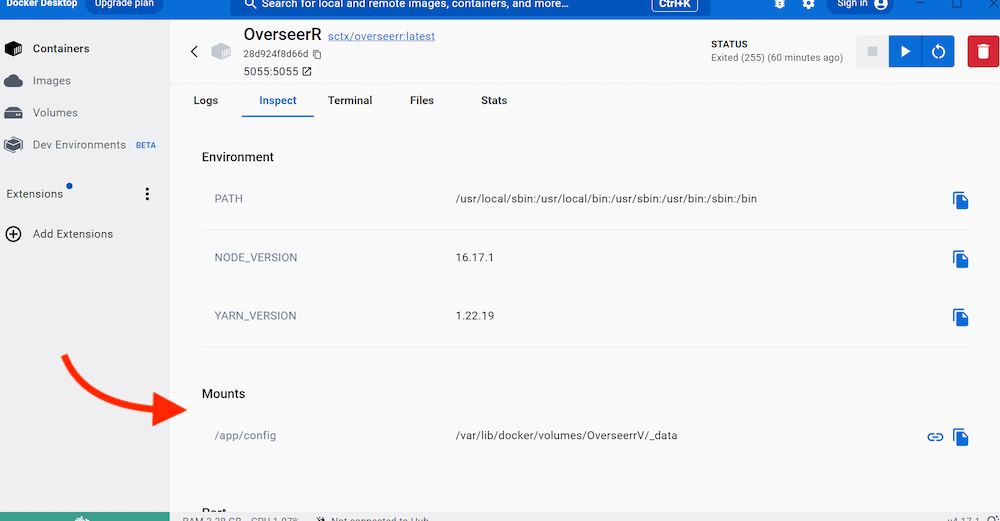
- Saat kita memulai kontainer sebelumnya, kita telah membuat volume bernama. Kita telah menyambungkan direktori "/app/config" ke "/ver/lib/docker/volumes/OverseerV/_data". Seperti yang telah dinyatakan sebelumnya, volume yang diberi nama secara otomatis dipasang di dalam VM. Ini berarti kontainer dapat mengakses dan menggunakan konten direktori "/app/config" dari sistem operasi host di dalam kontainer.
- Jika ini masalahnya (Anda memasang volume bernama dari Docker), dan menurut Overseerr, Anda harus mengabaikan pesan peringatan.
5. Mengkonfigurasi Overseerr.
Tiga langkah awal untuk memulai dengan Overseerr adalah: Masuk dengan Plex > Konfigurasi Plex > Konfigurasi Layanan.
a. Masuk dengan Plex.
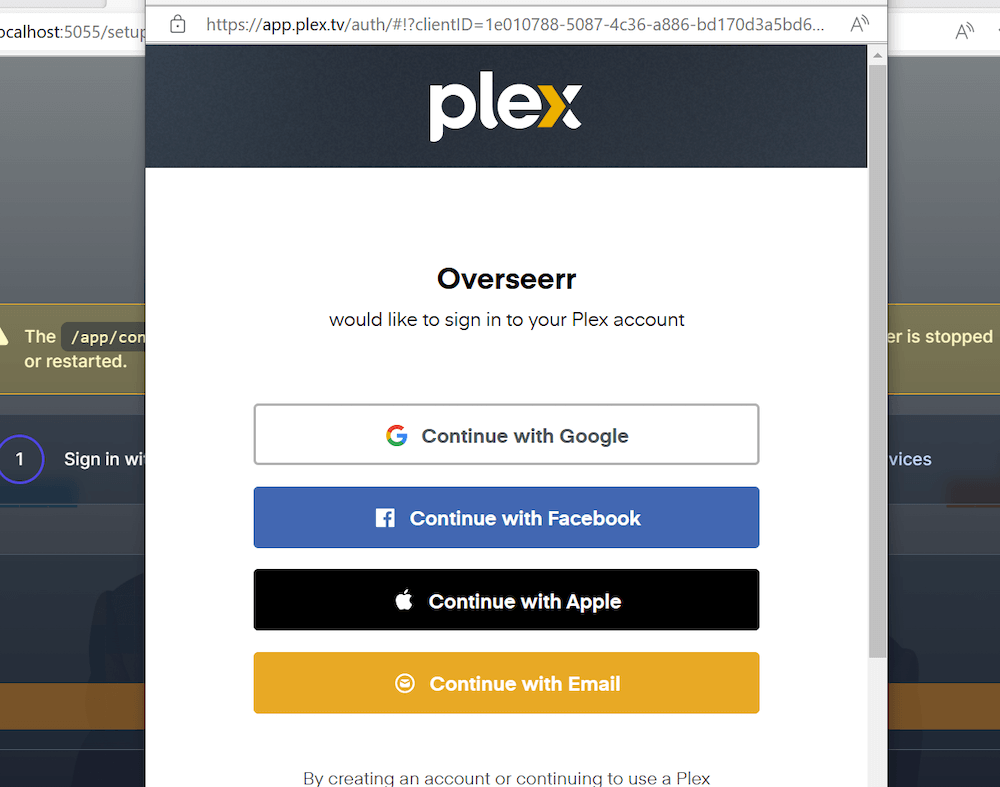
Langkah pertama dalam mengonfigurasi Overseerr adalah masuk dengan akun Plex Anda. Masuk ke Plex memungkinkan Overseerr mengakses perpustakaan Anda dan menyinkronkan riwayat jam tangan Anda. Anda dapat "Masuk" langsung dari aplikasi web.
Anda harus menggunakan kredensial Plex Anda untuk mengizinkan Overseerr masuk ke akun Plex Anda.
b. Mengkonfigurasi Plex.
Setelah masuk dengan Plex, Anda harus mengonfigurasi pengaturan server Plex dalam Overseerr. Konfigurasi ini berarti menambahkan parameter Server Media Plex, seperti IP, nama host, port, dll.
- Pastikan Anda menguji koneksi Anda dan mendapatkan "Koneksi Plex berhasil dibuat!"
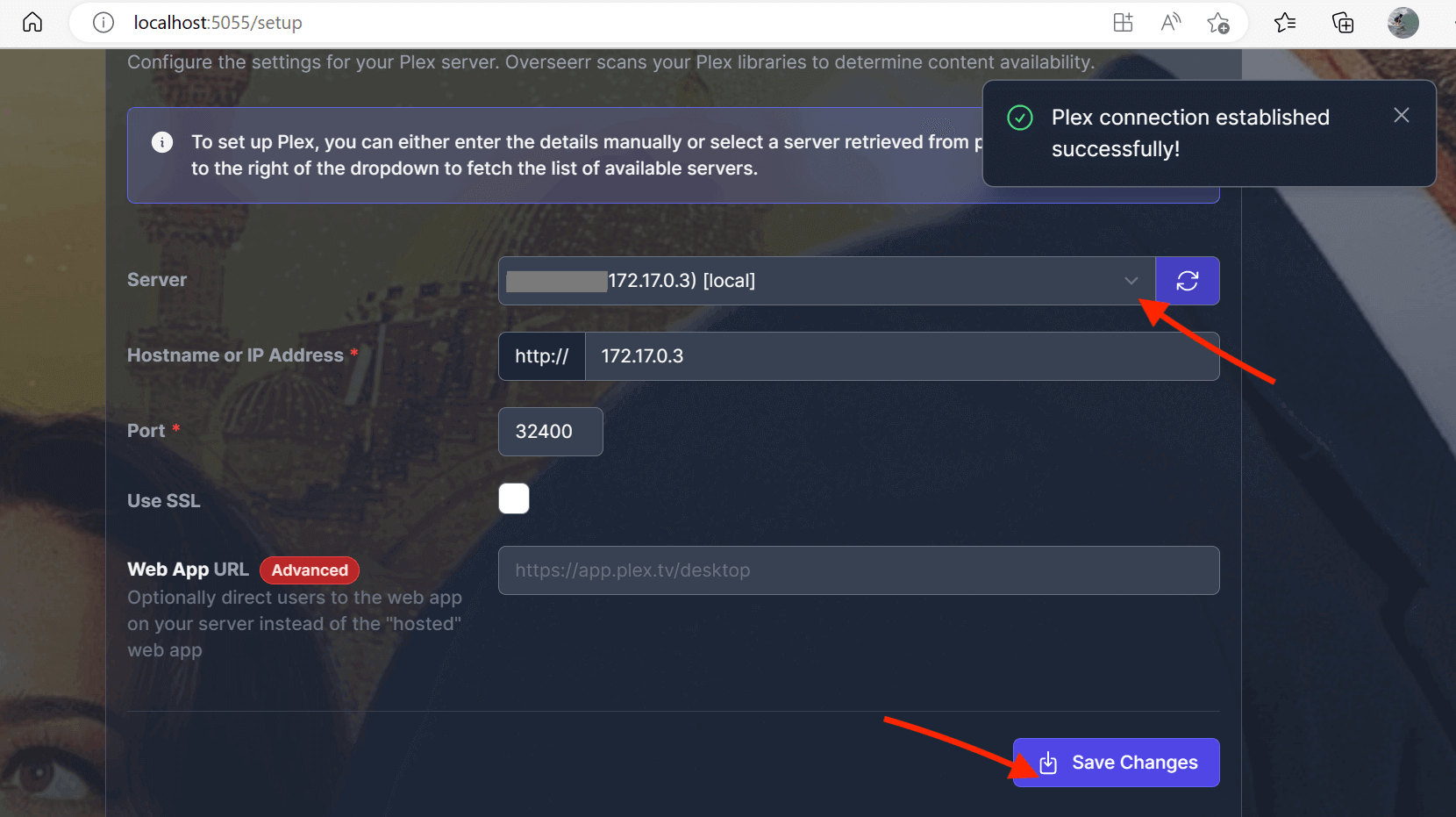
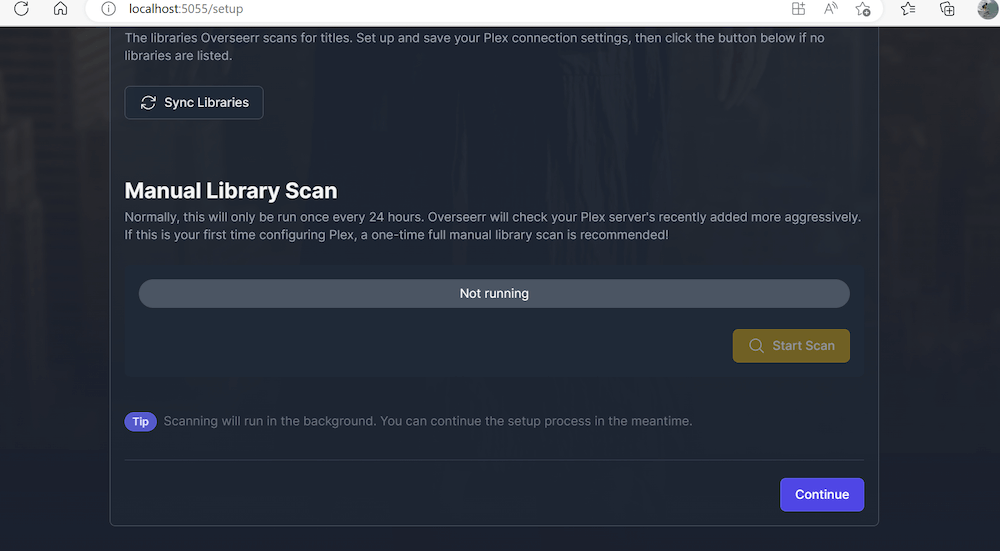
- Pada langkah ini, Anda juga dapat menambahkan dan menyinkronkan perpustakaan media Plex Anda. Meskipun Overseerr akan secara otomatis memindai perpustakaan Anda setiap 24 jam, disarankan untuk memindai secara manual pada langkah ini untuk membantu alat ini mengetahui media Anda.
c. Mengkonfigurasi Layanan (Radarr dan Sonarr).
Langkah selanjutnya adalah mengonfigurasi layanan yang akan digunakan Overseerr untuk mengambil informasi tentang film dan acara TV. Pada langkah ini, Anda dapat menambahkan layanan seperti Radarr atau Sonarr.
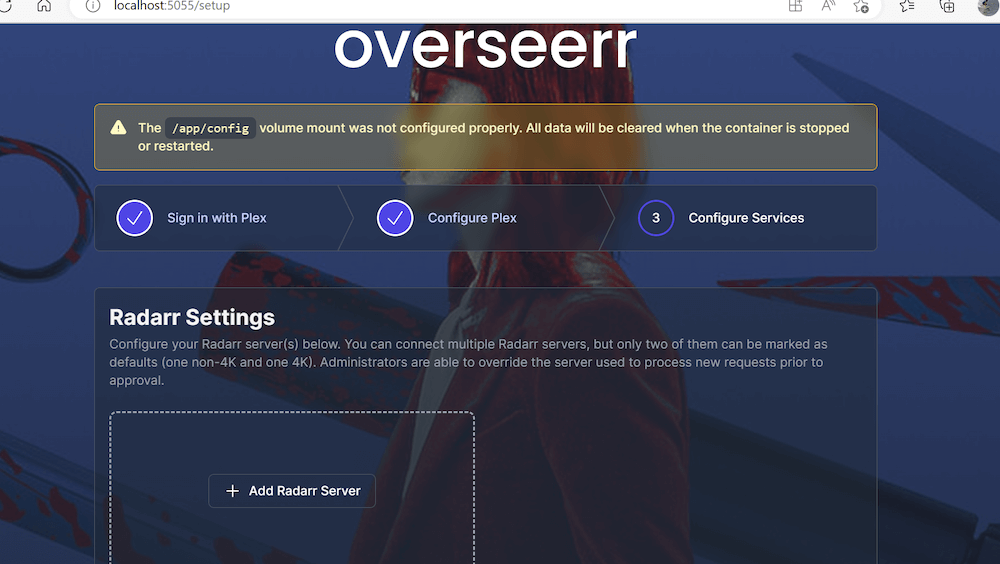
- Misalnya, untuk menambahkan Server Radarr, Anda harus menambahkan parameter spesifik seperti Nama Server, Nama Host, alamat IP, Port, kunci API, dll.
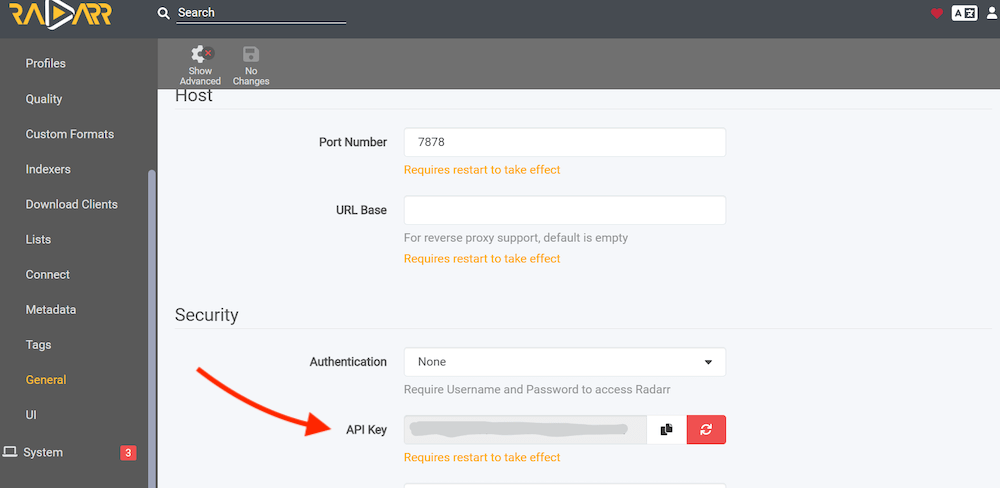
- Untuk mengetahui beberapa informasi ini, seperti kunci API, buka instance server Radarr Anda. Masuk ke Pengaturan > Umum > Keamanan > Kunci API (Salin Kunci API Anda). Untuk informasi lebih lanjut tentang pengaturan dan penggunaan aplikasi ini, lihat Panduan Radarr dan Panduan Sonarr.
- Kembali ke konfigurasi Overseerr Anda dan tambahkan Kunci API yang telah Anda salin pada langkah sebelumnya.
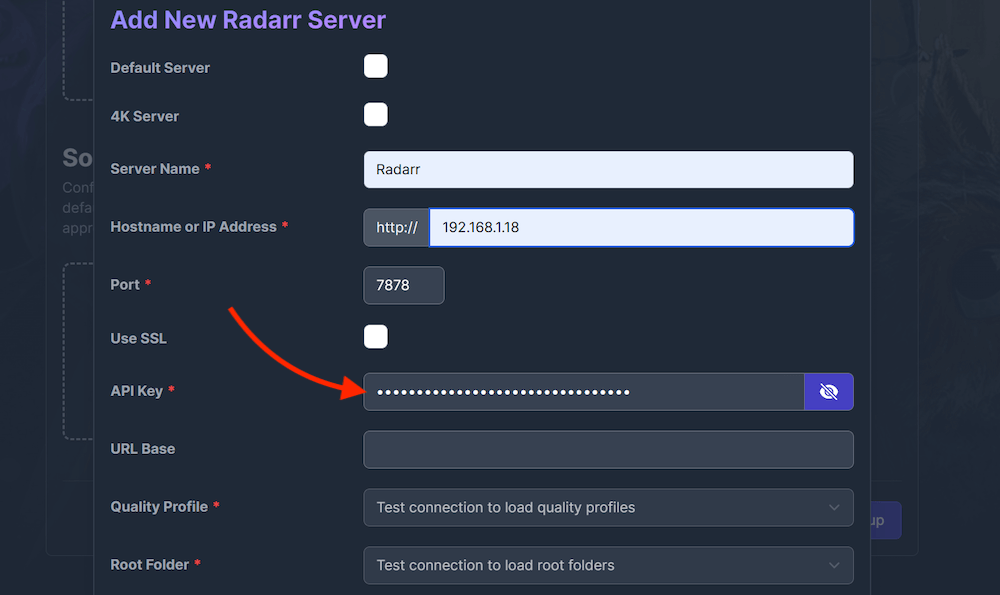
- Setelah semua informasi dimasukkan, termasuk Profil Kualitas, Folder Root, dan Ketersediaan Minimum, klik "Uji." Jika pengujian menghasilkan "Koneksi Radarr berhasil dibuat!", lanjutkan dan klik "Tambah Server."
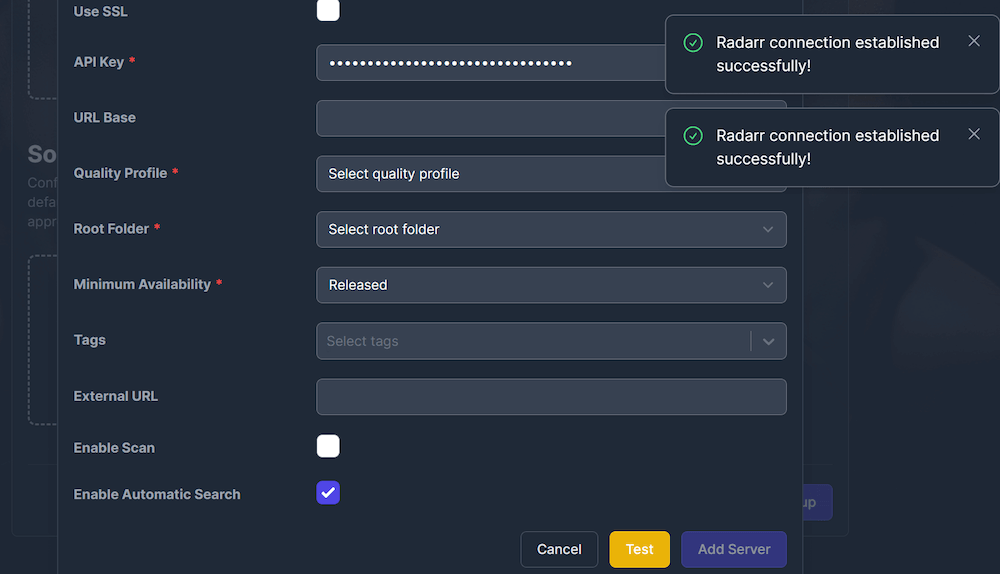
- Selesaikan konfigurasi dan buka antarmuka.
- Dalam antarmuka pengguna Overseerr, Anda akan melihat film yang sedang tren dan populer di Overseerr serta judul-judul "temukan" lainnya. Anda juga bisa melihat film, serial, permintaan, masalah, pengguna, dan pengaturan Plex Anda.
d. Penyesuaian Sinkronisasi Daftar Pantauan Plex
Overseerr telah memperbarui sinkronisasi Daftar Pantauan Plex untuk mengurangi beban server. Perilaku barunya? Sinkronisasi sekarang terjadi pada interval acak, kira-kira setiap 15-20 menit. Selain itu, opsi untuk menyesuaikan jadwal sinkronisasi daftar pantauan telah dihapus.
Langkah-langkah untuk memverifikasi: Akses Pengaturan Pengawas:
- Navigasikan ke Pengaturan > Pekerjaan & Cache.
- Periksa Status Sinkronisasi: Cari pekerjaan "Sinkronisasi Daftar Pantauan Plex" untuk mengonfirmasi bahwa pekerjaan tersebut berjalan seperti yang diharapkan.

| 🔄 Catatan: Untuk sinkronisasi yang lebih cepat, pertimbangkan untuk menggunakan alat bantu pihak ketiga seperti Daftar pantauanarryang dapat memberikan pembaruan yang hampir seketika. |
e. Fitur Penandaan Radarr/Sonarr
Overseerr sekarang memungkinkan penandaan permintaan pengguna, meningkatkan organisasi dalam Radarr dan Sonarr.
Mengapa Penandaan Membantu? Tag menjaga segala sesuatunya tetap teratur dengan memungkinkan Anda mengelompokkan permintaan berdasarkan pengguna-sangat berguna saat Anda mengelola banyak sekaligus. Tag juga memudahkan untuk memfilter media di Radarr atau Sonarr, sehingga Anda tidak perlu mencari-cari apa yang Anda butuhkan.
Cara Mengaktifkan Penandaan:
- Navigasikan ke Pengaturan Layanan: Buka Pengaturan > Layanan di Overseerr.
- Edit Instance Radarr/Sonarr: Klik pada setiap layanan Radarr dan Sonarr yang telah Anda tambahkan.
- Mengaktifkan Permintaan Tag: Alihkan opsi "Permintaan Tag" ke "Aktif."
| 🛠️ Catatan: Untuk merefleksikan tag ini di Plex, alat tambahan seperti Kometa atau koleksi-pemohon-plex mungkin diperlukan. |
6. Menggunakan Overseerr.
a. Permintaan.
Salah satu karakteristik paling signifikan dari Overseerr adalah sistem manajemen permintaannya. Pengguna Plex Media Server Anda dapat meminta konten media yang ingin mereka lihat di perpustakaan Anda. Atau, jika Anda adalah pengguna (konsumen media), Anda dapat masuk ke aplikasi dan mengirimkan permintaan untuk film atau acara TV yang saat ini tidak tersedia di perpustakaan. Semua permintaan akan ditambahkan ke dalam antrean.
Fitur ini cukup membantu pemilik server untuk mengelola pustaka media yang besar, karena membantu Anda memprioritaskan konten mana yang harus ditambahkan berikutnya. Admin atau moderator kemudian dapat meninjau permintaan dan memutuskan apakah akan memenuhinya atau tidak dengan menambahkan konten yang diminta ke perpustakaan.
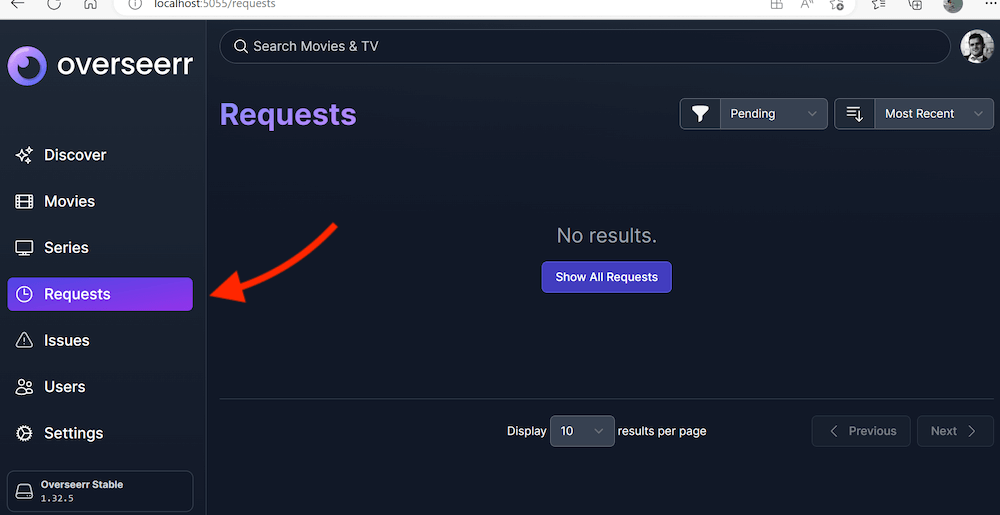
- Akses permintaan Overseerr Anda di menu samping > Permintaan > Lihat semua permintaan Anda.
- Server Overseerr kami masih baru, jadi belum memiliki permintaan. Tetapi begitu permintaan mulai bergulir, Anda akan melihat daftar terisi dan dapat menyaring permintaan berdasarkan yang terbaru dan tertunda.
b. Pengguna
Overseerr memiliki fitur manajemen pengguna yang tangguh yang memungkinkan Anda untuk membuat akun pengguna bagi orang lain untuk menggunakan aplikasi ini. Setiap pengguna dapat memiliki kredensial masuk, dan Anda dapat mengatur izin dan pembatasan yang berbeda untuk setiap pengguna. Ini berguna jika Anda ingin memberi teman atau anggota keluarga akses ke perpustakaan media Anda, tetapi ingin mengontrol apa yang bisa dan tidak bisa mereka lakukan, seperti meminta konten atau mengubah pengaturan.
| 🧹 Menangani Riwayat Permintaan Pengguna dalam jumlah besar: Perhatikan bahwa pengguna dengan lebih dari 1.000 permintaan sekarang dapat dihapus. Ini sempurna untuk mengelola dan memelihara basis data pengguna. |
- Untuk melihat Daftar Pengguna Anda, klik Pengguna pada menu sebelah kanan. Di sini Anda akan dapat melihat semua pengguna Anda, permintaan, jenis pengguna, peran, dan waktu bergabung.
- Anda dapat membuat pengguna lokal atau mengimpor pengguna Plex sebagai anggota instance Overseerr Anda.
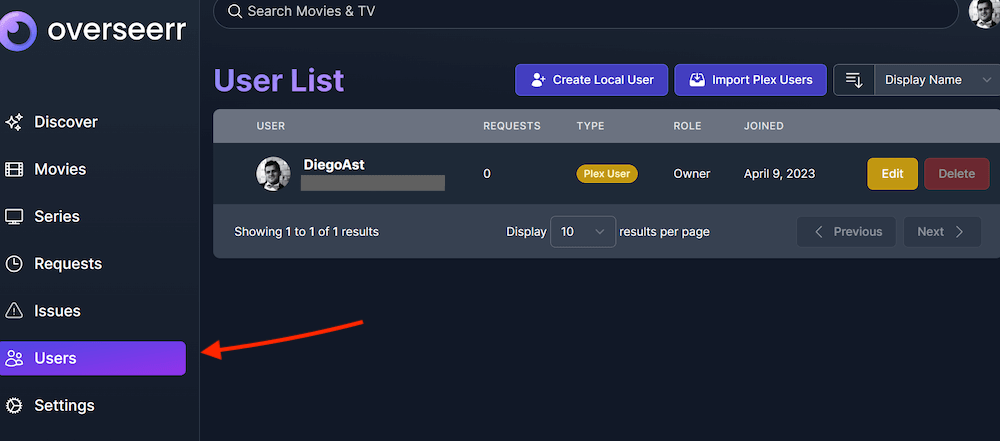
- Untuk membuat pengguna lokal, buka tab "Pengguna" di pengaturan Overseerr. Klik tombol "Buat Pengguna" untuk membuat pengguna lokal baru. Isi kolom yang diperlukan, seperti nama pengguna dan kata sandi.
- Anda juga dapat menetapkan peran pengguna, mendefinisikan izin dan akses mereka dalam Overseerr.
- Anda juga dapat mengimpor pengguna Plex Anda dengan mengeklik tombol "Impor Pengguna Plex". Untuk melakukan ini, Anda harus memasukkan kredensial Plex Anda untuk menyambung ke server Plex Anda.
- Setelah terhubung ke server Plex Anda, Anda dapat memilih pengguna Plex mana yang ingin Anda impor ke Overseerr. Setelah Anda memilih pengguna, klik tombol "Impor Terpilih".
- Anda dapat menyesuaikan akses dan izin pengguna impor atau lokal dengan memberikan peran yang berbeda kepada mereka.
c. Pengaturan.
Ini adalah opsi yang dapat dikonfigurasi yang memungkinkan Anda mengubah perilaku dan fungsionalitas Overseerr.
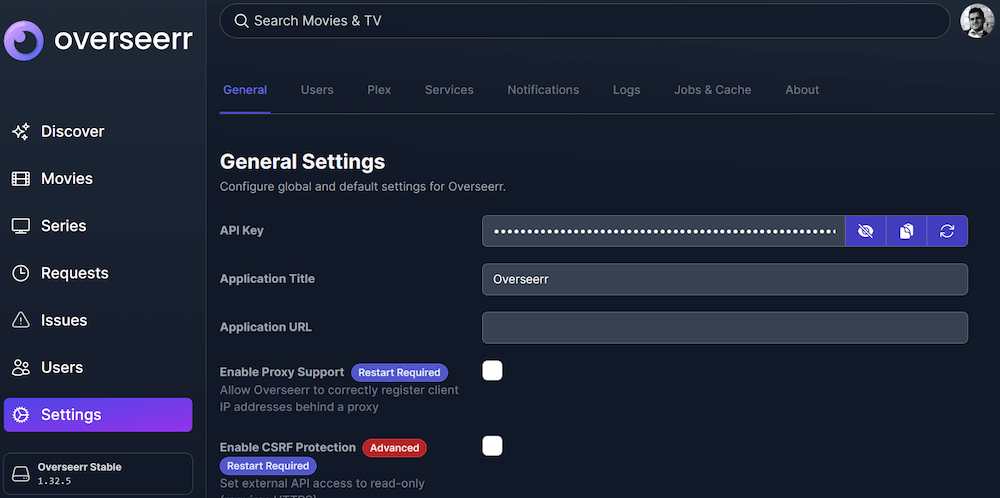
Berikut ini adalah deskripsi setiap pengaturan dalam daftar yang tersedia:
- Pengaturan Umum berisi yang berikut ini: "API Key," "judul aplikasi," "URL aplikasi," "aktifkan dukungan proxy," dan "aktifkan perlindungan CSRF." Selain opsi seperti "aktifkan cache gambar," "tampilkan bahasa," "temukan wilayah & temukan bahasa," "sembunyikan media yang tersedia," dan "izinkan permintaan seri parsial."
- Bagian pengguna berisi pengaturan berikut ini: "Aktifkan masuk lokal" dan "Aktifkan masuk Plex baru." Selain "Batas Permintaan Film Global & Batas Permintaan Seri Global" dan "izin default."
- Pengaturan Plex memungkinkan Anda mengonfigurasi Overseerr untuk terhubung ke Plex. Anda dapat memasukkan detail secara manual atau memilih server yang diambil dari Plex. Ini termasuk Nama Host atau Alamat IP, Port, SSL yang diaktifkan, dan URL Aplikasi Web (opsional).
- Layanan: Pengaturan "Layanan" Overseerr merujuk ke berbagai aplikasi server media yang dapat dihubungkan dan dikelola, seperti Sonarr dan Radarr. Di sini, Anda akan melihat layanan yang terintegrasi atau yang dapat Anda gabungkan.
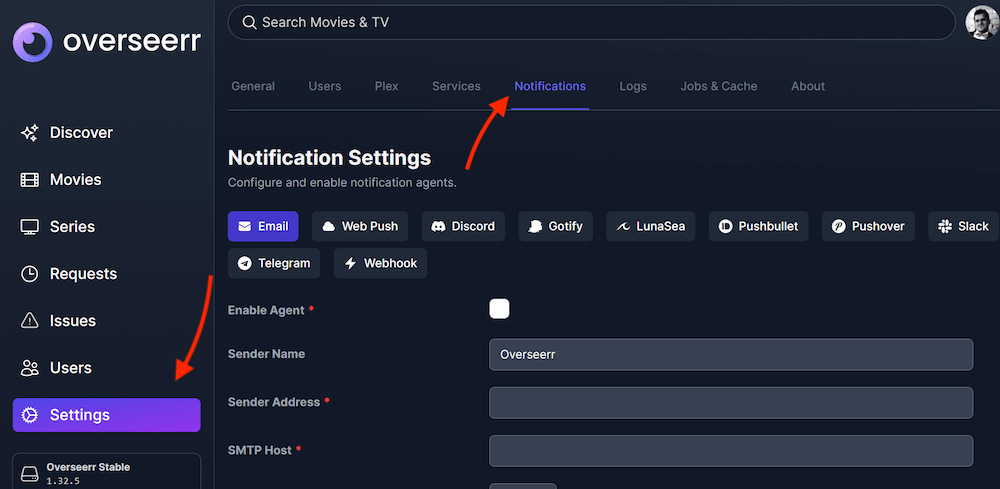
- Pemberitahuan: Anda bisa mengonfigurasi agen notifikasi yang Anda inginkan di bagian Pengaturan pada Overseerr. Alat ini mendukung beberapa agen notifikasi, termasuk Email, Web Push, Discord, Gotify, LunaSea, Pushbullet, Pushover, Slack, Telegram, dan Webhooks (lihat gambar di bawah).
7. Pertanyaan Umum Pengawas.
J: Ya, Plex menawarkan sesuatu yang serupa yang disebut Daftar Pantauan, di mana Anda dapat memiliki "daftar pantauan" yang secara otomatis ditambahkan ke layanan seperti Radarr dan Sonarr. Namun, akses, autentikasi, dan izin ke layanan-layanan ini bisa menjadi merepotkan ketika basis pengguna Anda bertambah.
J: Ya, Anda dapat membuat pengguna lokal di samping pengguna berbasis Plex OAuth. Hal ini memungkinkan Anda untuk membuat pengguna Anda sendiri dan memberikan akses ke Overseerr kepada pengguna lokal Plex Anda.
J: Anda dapat menambahkan server Radarr/Sonarr sebanyak yang diperlukan dan sebanyak mungkin. Anda juga dapat mengubah antar server menggunakan Pemohon Lanjutan saat menyetujui permintaan. Overseerr juga mendukung server Radarr/Sonarr 4K.
J: Untuk mengakses Overseerr di luar jaringan rumah Anda, Anda harus meneruskan port eksternal pada router Anda ke port internal (misalnya, 5500). Port forwarding adalah metode yang paling mudah tetapi paling tidak aman. Cara lain yang lebih aman (jika menggunakan SSL) dan lebih ramah adalah menyiapkan server web dan menggunakan membalikkan proxy untuk mengakses Overseerr. Menyiapkan terowongan VPN ke server rumah Anda juga merupakan metode yang sangat aman untuk akses jarak jauh.
J: Pastikan perpustakaan Anda menggunakan salah satu agen yang didukung. Segarkan metadata untuk item media yang hilang dan lakukan pemindaian penuh di Overseerr. Anda juga dapat memeriksa log untuk kesalahan dan memastikan item media memiliki GUID yang dapat dicocokkan oleh Overseerr.
J: Periksa pengaturan Radarr/Sonarr Anda. Periksa pengaturan ketersediaan minimum di server Anda dan pastikan bahwa Radarr belum memonitor item tersebut sebelum menyetujui permintaan di Overseerr.
A: Jellyseerr dan Overseerr adalah alat permintaan dan manajemen media. Di satu sisi, Jellyseerr secara khusus dibangun untuk mendukung Jellyfin dan Emby server media, dengan dukungan tambahan untuk Plex, sedangkan Overseerr hanya mendukung Plex.
Overseerr bekerja sangat baik dengan Plex dan terhubung dengan mudah ke alat seperti Radarr dan Sonarr. Aplikasi ini berjalan pada sebagian besar sistem operasi-Linux, Windows, macOS, Docker, dan bahkan sistem NAS seperti Unraid atau Synology. Fitur-fitur baru sering diluncurkan, sehingga terus menjadi lebih baik.
Ya, tetapi Anda mungkin perlu mengubah beberapa pengaturan. Beberapa VPN memblokir lalu lintas lokal, jadi pastikan port yang tepat terbuka. Kanalisasi terpisah bisa membantu jika Anda ingin Overseerr tetap bisa dijangkau di jaringan rumah Anda.
Ingin menyederhanakan permintaan media dengan Overseerr?
Overseerr membuat pengelolaan permintaan media menjadi mudah. Padukan dengan seedbox berkecepatan tinggi RapidSeedbox untuk unduhan yang lebih cepat dan integrasi yang mulus.
Kesimpulan.
Sulit membayangkan dunia tanpa alat seperti Overseerr jika Anda menjalankan server Plex Media bersama dengan jumlah media yang sangat besar. Dengan antarmuka yang ramah pengguna dan fungsionalitas yang kaya fitur, Overseerr telah membuat pengelolaan permintaan dan penemuan pustaka media Anda menjadi mudah.
Dalam panduan tidak resmi untuk Overseerr ini, kami mengulas proses instalasi untuk kontainer Docker untuk host Linux dan Windows. Kami juga membahas proses konfigurasi, mulai dari masuk dengan Plex hingga mengonfigurasi layanan seperti Radarr dan Sonarr.
Terima kasih telah memeriksa panduan Overseerr tidak resmi kami; kami harap panduan ini bermanfaat bagi Anda. Tapi ingat, panduan ini hanyalah puncak gunung es; kami selalu menyarankan untuk terus mengeksplorasi dan memeriksa sumber-sumber resmi.
Jika Anda memiliki pertanyaan atau umpan balik, silakan tinggalkan komentar Anda di bawah ini.
 English
  Français
  Español
  Tiếng Việt
  简体中文
简体中文  Русский
  Türkçe
  Bahasa Indonesia
  日本語
日本語  العربية
  Português
  Українська
Panduan ini sangat membantu. Terima kasih banyak untuk ini, saya sangat menghargai Anda!
Anda yang paling menyambut Josh!
selalu dapat menemukan server plex saya tetapi hanya memuat dengan kesalahan "etimedout" sehingga saya tidak dapat benar-benar menyinkronkannya. ada ide tentang apa yang terjadi di sana? saya hanya dapat menemukan orang lain dalam situasi saya tetapi tidak ada sumber daya yang sebenarnya. terima kasih!
Hai pmperk19! Ini berarti Plex mengalami kesulitan saat melakukan koneksi. Pesan ini biasanya disertai dengan ULR dan port. Nomor port yang Anda lihat pada pesan kesalahan adalah nomor port yang seharusnya digunakan oleh instalasi Plex Anda. Coba gunakan telnet untuk menyambung ke kombo URL/Port tersebut. Jika koneksi gagal, maka Anda harus memberikan lebih banyak detail untuk pemecahan masalah. Solusi lain yang mungkin (meskipun biasanya sangat tidak populer) adalah dengan mencoba menghapus dan menginstal ulang Overseerr. Semoga ini membantu!
Sangat membantu, menggunakan Versi Desktop Windows, masih mendapatkan peringatan "/app/config", yang sedikit mengganggu.
Adakah Ide di mana saya dapat mengubah Nama dan Logo Overseerr?
Hai Alf, AFAIK fitur ini masih dalam tahap pengembangan oleh tim Overseerr. Tampaknya ada beberapa perbaikan tidak resmi, tetapi kami belum benar-benar memeriksanya.
Saya mengikuti panduan dan berhasil membuat kontainer tetapi tampaknya tidak dapat berkomunikasi dengan jaringan host. Bagaimana caranya agar kontainer dapat berkomunikasi dengan subnet 10.10.10.0?
Sakelar Hyper-V : 172.22.208.1
IP Host : 10.10.10.16
IP Plex : 10.10.10.18
"Gagal terhubung ke Plex" dan dugaan saya karena docker menggunakan sakelar Hyper-V (WSL - Internal).
Nama: WSL
Tipe : ICS
Alamat Subnet : 172.22.208.0/20
Gateway : 172.22.208.1
NAMA ID JARINGAN RUANG LINGKUP DRIVER
59XXXXXXXX jembatan jembatan lokal
13XXXXXXXX tuan rumah tuan rumah lokal
09XXXXXXXX tidak ada null lokal
Hai, dalam arti tertentu Anda mungkin benar karena subnetnya berbeda. Anda dapat mencoba menjembatani jaringan secara manual:
New-NetIPAddress -InterfaceAlias "WSL" -IPAddress 10.10.10.200 -PrefixLength 24 -DefaultGateway 10.10.10.1antarmuka netsh portproxy add v4tov4 listenaddress=10.10.10.200 listenport=32400 connectaddress=10.10.10.18 connectport=32400Kemudian mulai ulang Docker. Semoga ini berhasil untuk Anda.
If someone has access to seerr account and they cannot log in due to password issues, can the host server create a new account? They cannot change their password from the webpage of seerr. Any advice to get them connected? They have the Plexnapp but cannot make requests for movies or tv shows from the plex app even though they are connected to the aerver
Hi Pam,
In short, yes. The server/admin can either import the Plex user again or create/reset a local Seerr/Overseerr account for them. First, make sure their Plex login works directly in Plex and that their Plex account still has access to your Plex server. If Plex login keeps failing in Seerr, enable local sign-in and set them up with a local account and password. Also, requests usually happen from the Seerr/Overseerr web interface. If they want to request from inside Plex, that requires Plex Watchlist Auto Request to be enabled and the user needs the right permissions.
Semoga ini membantu!
Kind regards,
Deyan