 著:
著:
もしあなたが膨大なPlexメディアコレクションへのアクセスを提供し、毎日新しい映画やテレビ番組、その他のメディアタイプのリクエストを受けているなら、Overseerrを見る必要があります。
Overseerrは、Plex Media Serverへのメディアリクエストを効率化します。メディアサーバー管理者として)リクエストを管理したり、(メディア消費者として)リクエストを行うための一元化されたプラットフォームを提供します。
このガイドでは、Dockerを使ったインストール、既存のサーバーやアプリケーションと連動させるための設定、プロのような使い方など、Overseerrを使い始めるために必要なことをすべて説明します!

免責事項: 本資料は、情報提供のみを目的として作成されたものです。いかなる活動(違法行為を含む)、製品、サービスを推奨するものではありません。当社のサービスを利用する場合、またはここに記載されている情報に依拠する場合は、知的財産権法を含む適用法を遵守する責任を負うものとします。当社は、法律で明示的に義務付けられている場合を除き、いかなる方法であれ、当社のサービスまたはここに含まれる情報の使用から生じる損害について一切の責任を負いません。
目次
- オーバーセラーのいない世界?
- 監督入門
- 特徴
- 監督を設置する
- セットアップスタイルの選択
- SeedboxでOverseerを実行する
- Docker(Linuxサーバー)へのインストール。
- Docker Desktop(Windows Server)へのインストール。
- Overseerアプリを開く。
- 監督を設定する
- Plexでサインイン
- Plexの設定
- サービスを設定する。
- Plexウォッチリストの同期調整
- Overseerrの使用。
- リクエスト
- ユーザー
- のユーザー体験
- よくある質問.
- まとめ
1.監督入門
を運営する醍醐味のひとつだ。 プレックス・メディア・サーバー コレクションを友達と共有することです。しかし、ユーザーリストが増えるにつれて、リクエストの管理、パーミッションの処理、全員の満足度を維持することが本当に面倒になります。
ユーザーは、実際に欲しいものではなく、今あるものから抜け出せない。.もちろん、彼らにラダーやソナーへのアクセス権を与えることもできるが、それでは複雑さと混乱が増すだけだ。
そこでOverseerrの出番だ。
Overseerrはオープンソースのツールで、Plexのセットアップでメディアのリクエストと管理を簡単に行うことができる。 Radarr、Sonarr、既存のメディアアプリとスムーズに接続できる。
ユーザーは数回クリックするだけで、番組や映画をリクエストできます。サーバーのオーナーであるあなたは、指一本触れずにリクエストを処理することができます。
もう、トレンドや追加する価値のあるものを探し回る必要はありません。Overseerrは新しいコンテンツを表示し、ダウンロードを自動化し、メディアフローの完璧なフロントエンドとして機能します。
どのように機能するのか?
次の図は、Overseerrがどのようにメディアリクエストを処理するかを示しています。視聴者はデバイスを使って映画や番組をリクエストする。OverseerrはこれらのリクエストをRadarr(映画の場合)またはSonarr(テレビの場合)に送信し、コンテンツが利用可能になるとPlexと同期してストリーミングし、ライブラリを更新します。

OverseerrのウェブUIとは別に、ユーザーは以下のようなツールを使ってチャットでリクエストを管理することもできる。 リクエストSonarr/RadarのDiscordチャットボット
3.Overseerrで何ができるか?
以下は、Overseerrの最も人気のある機能のリストです。
- よりスマートなメディア・ディスカバリー.Overseerrは、ユーザーが実際に見たいコンテンツをこれまで以上に簡単に表示することができます。アップグレードされたDiscoverページでは、トレンド、ウォッチリスト、リクエストなどに基づいてパーソナライズされたレコメンデーションが表示されます。また、カスタムストリーミングサービスのスライダーを追加して、コンテンツが視聴可能な場所を表示できるので、ユーザーはすぐに視聴を開始できます。さらに、新しいTMDB投票数フィルターを使用すると、トレンドだけでなく、実際の視聴者の支持に裏打ちされたトップクラスのタイトルを強調表示できます。
- 合理化されたリクエスト管理. Overseerrは、映画やショーのリクエストを完全にコントロールすることができます。簡単にレビュー、承認、拒否ができ、ユーザーごとにリクエストの上限を設定し、リクエストのステータスを最初から最後まで追跡できます。ライブラリーの成長を管理するためのワンストップ・ハブです。
- ユーザー権限.各ユーザーに特定の機能と権限を簡単に割り当てることができます。Overseerrのパーミッションシステムは、特定のツールを制限したり、信頼できるユーザーにもっと自由を与えたりすることができます。
- 統合DVR管理.Overseerrは、次のような人気のDVRアプリと接続します。 ラダー 、そして ソナー を使えば、インターフェイスから直接ダウンロードやリクエストアクティビティを監視できます。これらのアプリのフロントエンドとして機能することもでき、メディアを管理するためのすっきりとした統一ダッシュボードを提供します。
- ライブラリーのスキャンと同期.をスキャンする。 プレックス・ライブラリ 定期的に更新され、RadarrやSonarrのようなアプリと可用性を同期します。メディアが削除されたり監視されなくなった場合、そのステータスは自動的に更新されるので、ユーザーはなくなり次第、再リクエストすることができる。
- よりスマートな通知.Eメール、Discord、Pushover、Slack、Telegramなどのプラットフォームを通じて、リアルタイムの最新情報を入手できます。カスタムサウンドを選択したり、画像を含めたり、新しいリクエストや承認、ダウンロード状況など、アラートが届く方法やタイミングを設定できます。
- レスポンシブデザイン。 Overseerrは、モバイル対応のレイアウトにより、どのデバイスからでもアクセスできます。携帯電話、タブレット、デスクトップのいずれからでも、完全なエクスペリエンスを得ることができます。ネイティブアプリのようにホーム画面に追加して素早くアクセスすることもできます。
- 言語の拡大.Overseerrは、ブルガリア語、フィンランド語、ウクライナ語、インドネシア語、スロバキア語、トルコ語、マオリ語など、これまで以上に多くの言語をサポートするようになりました。小規模なファミリーサーバーでも、グローバルなメディアハブでも、より包括的な体験を提供します。
- 開発者に優しい。 パワーユーザーや開発者は、OverseerrのAPI、GitHubリポジトリ、そして高度なカスタマイズのためのCLIツールに飛び込むことができます。Overseerrは、新しいワークフローを構築する場合でも、単にフードの下をいじる場合でも、物事をオープンでフレキシブルに保ちます。
4.オーバーシートの設置
Overseerrが何であるかはお分かりいただけただろう、 をサーバーにインストールして実行する方法を学んでみよう。このツールはまだベータ・リリースであり、DockerのみのインストールでGitHubから入手可能だ。Dockerコンテナ・ベースのインストールのみであるため、Dockerコンテナを知っていれば簡単に導入・実行できる。しかしそれは、一般のWindowsやLinuxユーザーを遠ざけてしまうことにもなる。
| ⚠️ 気をつけよう! Overseerの最新バージョンはv.1.34.0です。詳細は GitHub公式リポジトリ.このガイドは以前に古いバージョンを使って作成されたものです。Dockerイメージに変更がありましたが、Dockerイメージ上でのインストールの仕組みは変わりません。新しいバージョンのOverseerをインストールする際の注意事項です。 |
注意: もし VPSシードボックスを使えば、ワンクリックのアプリを活用し、インストールプロセス全体をスキップすることができます。しかし、ゼロからOverseerrを構内にデプロイする場合は、Linux上でDockerを使用することをお勧めします。このツールはWindows、Linux、Unraidでもインストールできますが、インストールを簡単にするためにDockerやSnapを実行する必要があります。
a.設定スタイルを選択する
始めたばかりですか?それとも、すべての設定を自分で微調整するのがお好きですか?いずれにせよ、ぴったりのセットアップ方法があります。Overseerをインストールする3つの方法をご紹介します。自分に合った方法を選んで、さっそく始めてみてください。(これらの方法の詳細については、次のセクションで説明します。)
🟢 ワンクリックで簡単
初心者や手間のかからないセットアップを求める人に最適。
- シードボックス(RapidSeedbox): を活用しよう。 ワンクリックアプリインストーラー Overseerrを簡単に導入することができます。
- TrueNAS SCALE: Proxy TrueNASアプリマーケットプレイス Overseerrを直接インストールする。
- アンレイド でOverseerrをインストールする。 コミュニティ・アプリケーション https://forums.unraid.net/topic/122509-support-binhex-overseerr/
⚙️ ドッカーベース(手動)
コンテナ管理に慣れているユーザーに適している。
- LinuxとWindows: 前のセクションに戻るか 公式Dockerインストールガイド Docker ComposeまたはCLIを使ってOverseerrをセットアップする。
- Synology NAS (Docker または Portainer):
- ドッカー: Synology NAS に Docker を使用して Overseerr を実装します。または Portainer を使って Overseerr コンテナを管理します。こちらをチェックすることをお勧めします ステップ・バイ・ステップ・ガイド.
- QNAP NAS(コンテナステーション): QNAP App CenterからContainer Stationをインストールし、Docker Hubからsctx/overseerrイメージを取り出し、ポート5055をマップし、/app/configにボリュームをマウントします。
- コンテナ: コンテナ管理を視覚的に行うには ポーテナー を配備する。
詳細設定 / 開発者向けオプション
完全なコントロールとカスタマイズを求める開発者やユーザー向け。ベアメタル Linux (Node.js): をクローンして、Overseerrをソースから直接インストールします。 GitHubリポジトリ そして、次のようになる。 マニュアル・インストール・ガイド
b.SeedboxでOverseerrを実行する。
で始まる。 シードボックスのオーバーホール ゼロから配備するよりも簡単だ。 Rapidseedboxのシードボックスをお持ちの場合は、ワンクリックアプリを使用してツールを実行することを強くお勧めします。
RapidSeedboxは "ワンクリックアプリ "を提供しています。これは、ユーザーのseedboxにワンクリックで簡単にインストールできる設定済みのアプリケーションです。そのため、ゼロから始めてエネルギーと時間を費やすよりも、ワンクリックアプリを使用し、数秒でアプリを実行することができます!
一言で言えば
- Rapidseedboxのクライアントエリアにアクセスします。VPSのSeedboxが更新されていることを確認してください。チュートリアルで ワンクリックアプリを使い始める.
- 左側のメニューからOCIインストーラーを開き、Overseerrを見つける。
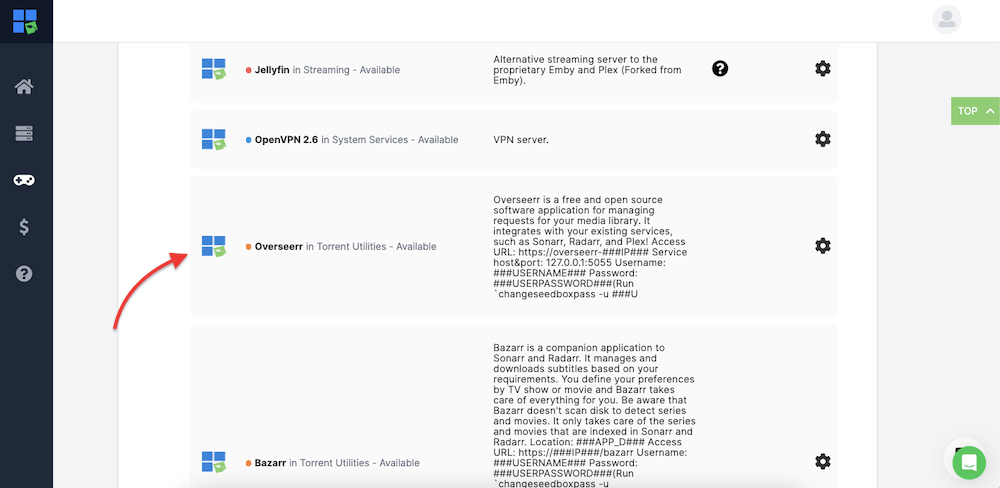
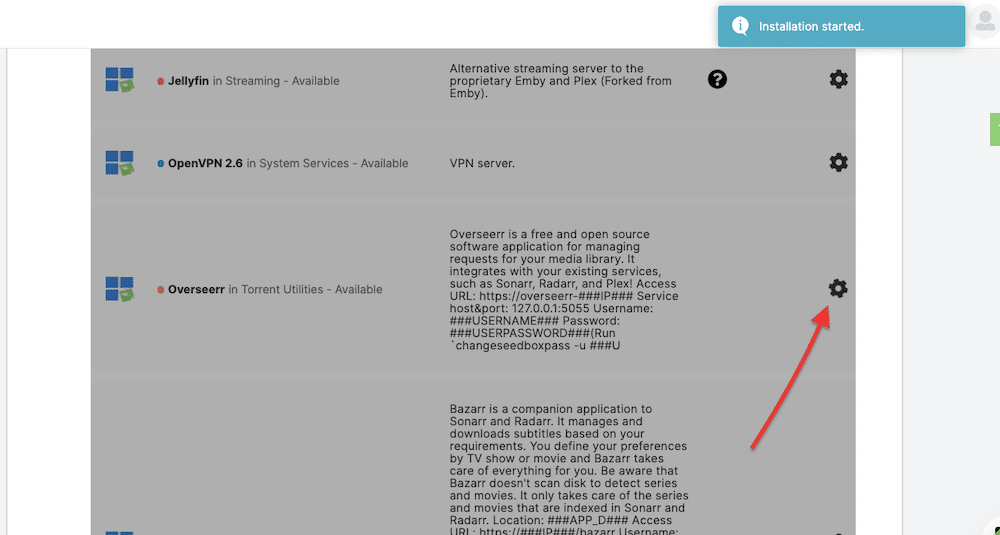
- 右側の歯車のアイコンをクリックしてインストールしてください。
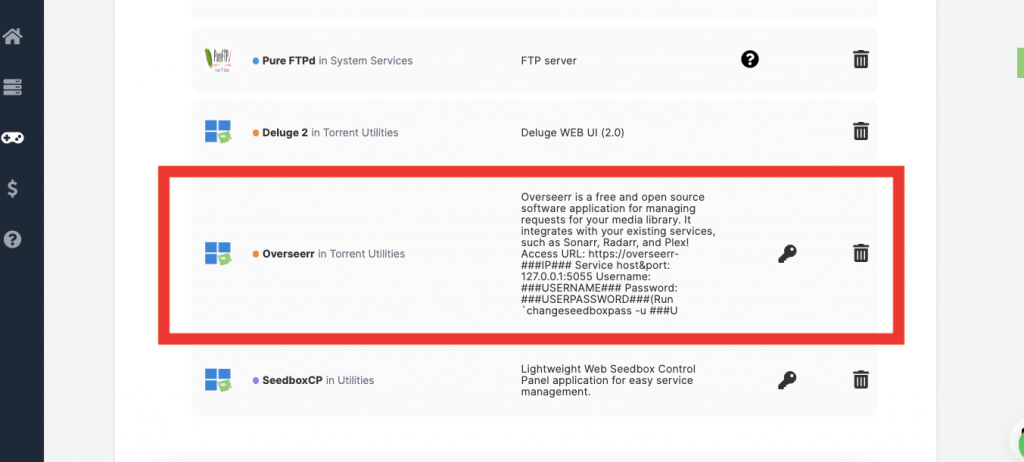
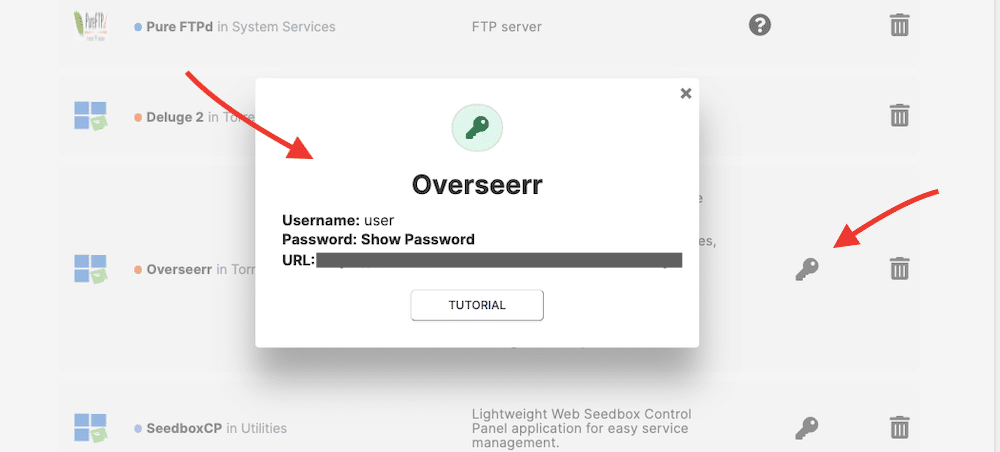
- インストールされたアプリ」にアクセスすると、インストールされたアプリが表示されるはずです。鍵のアイコンをクリックすると、認証情報とURLが表示されます。
- 認証情報(ユーザー名とパスワード)とURLをコピーする。
- ウェブブラウザにアクセスし、要求されたらURLと認証情報を入力する。
- OverseerrのGUIが開きます。設定の詳細は後のセクションで説明します。

設定済みのアプリケーション(ワンクリックアプリケーション)を提供することで、RapidSeedboxはOverseerrのようなアプリケーションのseedbox上での設定や構成を簡素化し、簡単に始めることができます。.
c.OverseerrをDockerにインストールする(Ubuntu Server)。
以下は、Dockerを使ってOverseerrをインストールする手順である(Ubuntuサーバーにインストール):
- 手始めに、 を使うには、システムにDockerをインストールする必要がある。Dockerのインストールはこの記事の範囲外です。UbuntuホストにDockerを使ってこのアプリケーションをインストールするには、Docker CLIとDocker Composeの2つの方法があります。このチュートリアルでは、Docker Composeを使用します。
- 現在のDocker(およびDocker Compose)のバージョンを確認するには、以下のコマンドを使用します:
|
1 |
$ ドッカー --version<br>$ ドッカー-組み上げる version |
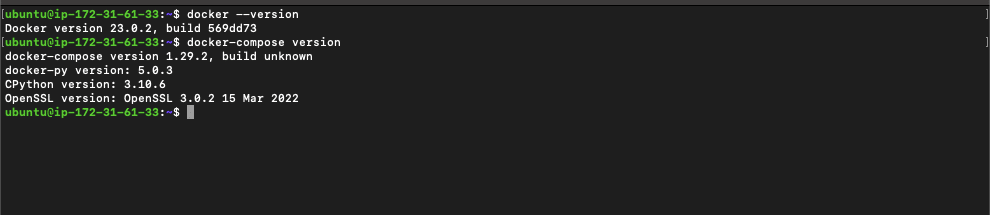
- Overseerrイメージを使って新しいDockerコンテナを作成する。 Dockerイメージは公式GitHubページ > https://github.com/sct/overseerr にある。
| ⚠️ Dockerイメージの更新:LinuxServer.ioのDockerイメージはAlpine 3.21にリベースされており、インストールや互換性に影響を与える可能性があります。 |
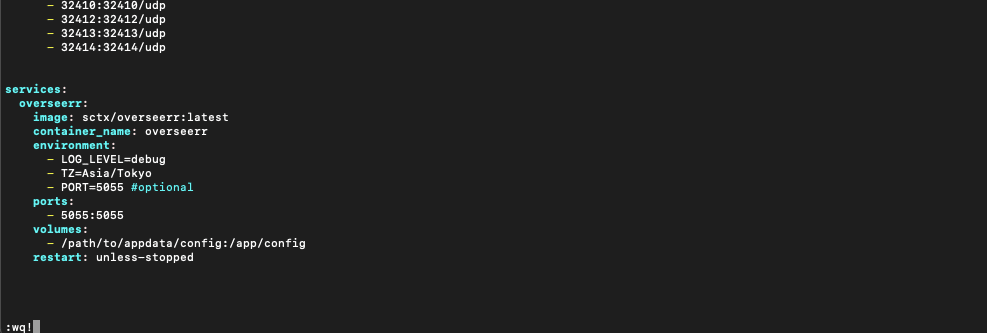
- docker-compose.yml(YAML設定ファイル)で、以下のようにサービスを定義しよう。 Docker-composeファイルを開き(Linuxの場合はvi、vim、nanoなどのテキストエディタを使用)、以下の行を入力する。特にTimeZone、ポート番号、ボリュームパスなど。
| バージョン: '2' サービス 監督 image: sctx/overseerr:latest コンテナ名:監督 環境にある: - LOG_LEVEL=デバッグ - TZ=アジア/東京 - PORT=5055 1TP5オプション ポートだ: – 5055:5055 巻: - パス/to/appdata/config:/app/config restart: 停止しない限り |
注意: ボリューム・セクションに細心の注意を払うこと。このセクションでは、コンテナ内にマウントするボリュームを指定する。"- /path/to/appdata/config:/app/config" という行は、"/path/to/appdata/config" にあるホスト・ディレクトリを、コンテナ内のボリュームとして "/app/config" というパスにマウントすることを示している。
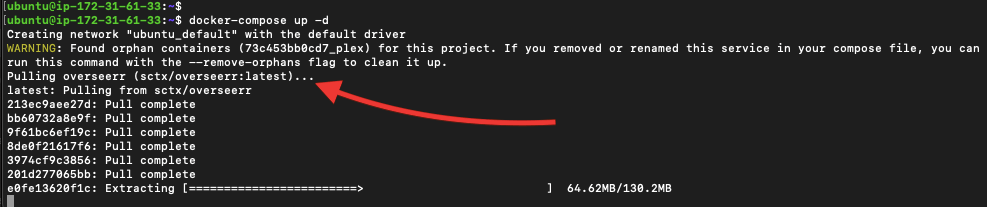
- Docker Composeファイルで定義した新しいサービスをすべて開始する。これを行うには、以下のコマンドを使用する:
|
1 |
$ ドッカー-組み上げる 上 -d |
- 前のコマンドで、Overseerrイメージ(sctx/overseerr:latest用)がリポジトリからプルされ、コンテナが作成される。
- 完了したら、実行中のコンテナをすべてチェックできる。docker ps」コマンドを使用する:
|
1 |
$ ドッカー ps |
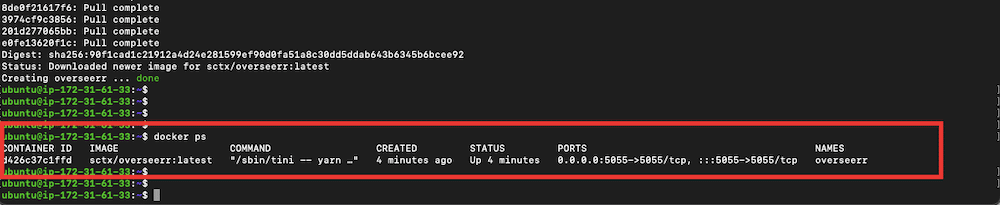
- ご覧の通りだ、 新しいDockerコンテナが作成され ポート5055/TCPが公開された。
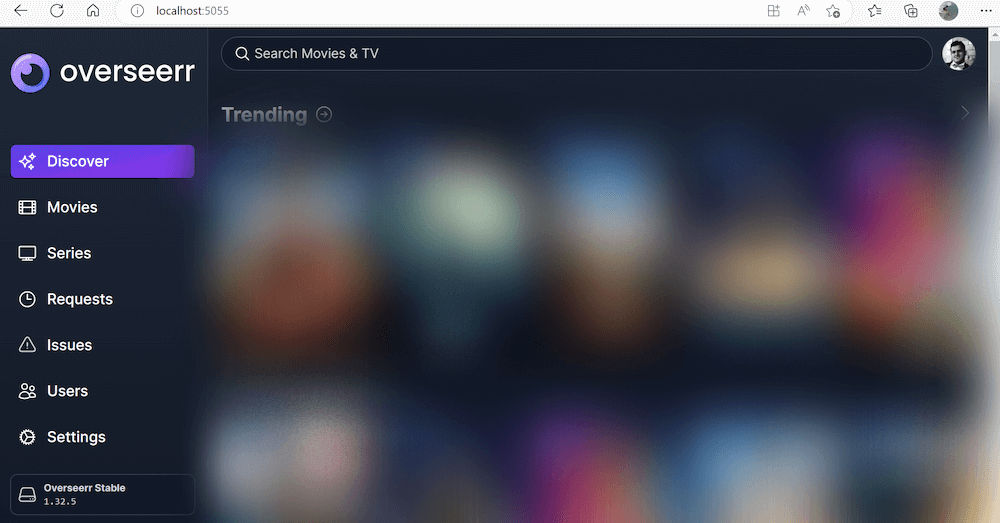
- コンテナが実行されると、ウェブ・ブラウザで http://:5055 にアクセスして、Overseerr インターフェースにアクセスできる。
Overseerrでメディアへの依頼を簡素化したいとお考えですか?
Overseerrはメディアリクエストの管理を簡単にします。RapidSeedboxの高速シードボックスと組み合わせることで、より高速なダウンロードとシームレスな統合が可能になります。
d.Dockerデスクトップ経由でOverseerrをインストールする(Windowsサーバー上)。
WindowsでDockerコンテナを実行できることを確認する。ここでは ドッカーデスクトップ を使用することもできます。 ドッカーCLI.ホストマシンにはWindowsではなくLinuxを使うことを常に推奨する。
注意1: Windows上のDockerはLinux上のDockerと同じようには動作しない。Windows上のDockerは、Dockerにボリュームマウントを公開するためにSMBマウントに依存する、ストリップダウンされたLinux VMの中で実行される。これはメディアに対しては機能するが、/app/configディレクトリに対しては機能しない。これはSMBがファイルロックのサポートを欠いているためで、データベースの破損を引き起こす可能性がある。
Windows上でDockerを実行する場合、Windowsホスト上ではなく、VM内に"/app/configディレクトリ "をマウントすることを推奨する。 Docker Desktopのようなアプリケーションを使えば、Windowsホスト上ではなく、Docker仮想マシン(VM)内に"/app/config "ディレクトリをマウントすることができる。Docker Desktop上の名前付きボリュームは、自動的にVM内にマウントされます。Dockerは名前付きボリュームを管理し、SMBマウントに依存しないため、セットアップ時の/app/configディレクトリに関する警告メッセージは、名前付きボリュームには適用されません。
前提条件
このインストールでは、Overseerr の設定データを保存する名前付きボリュームを作成または割り当て、DB の破損を防ぐために WSL2 をインストールする必要があります。 まず、Overseerrの設定データを保存するボリュームを作成する。
- Docker Desktopアプリを開く。
- 右側のメニューバーにある「ボリューム」タブを開きます。
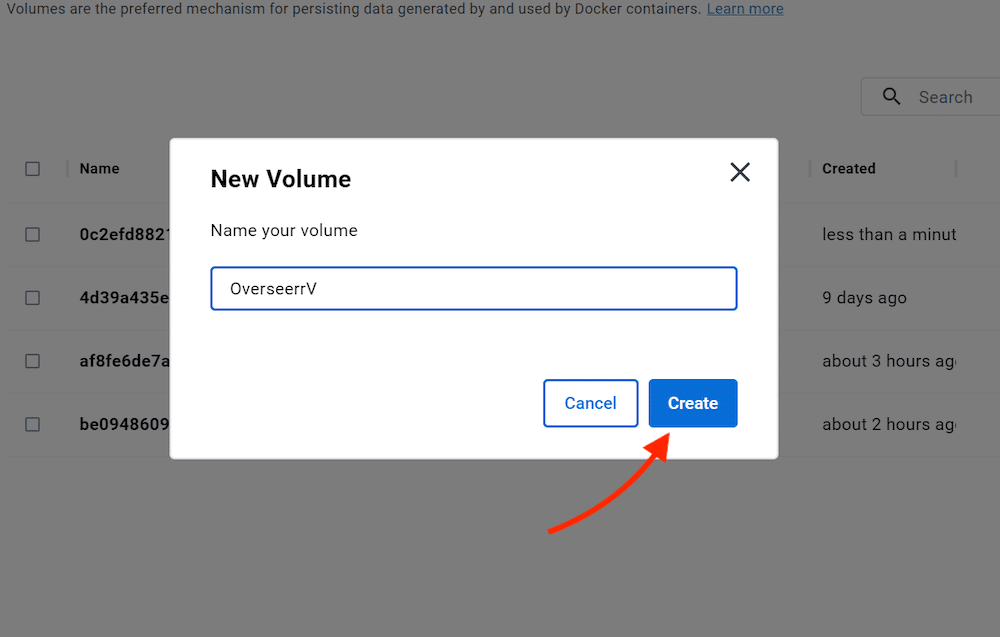
- 右上の「作成」ボタンをクリック。
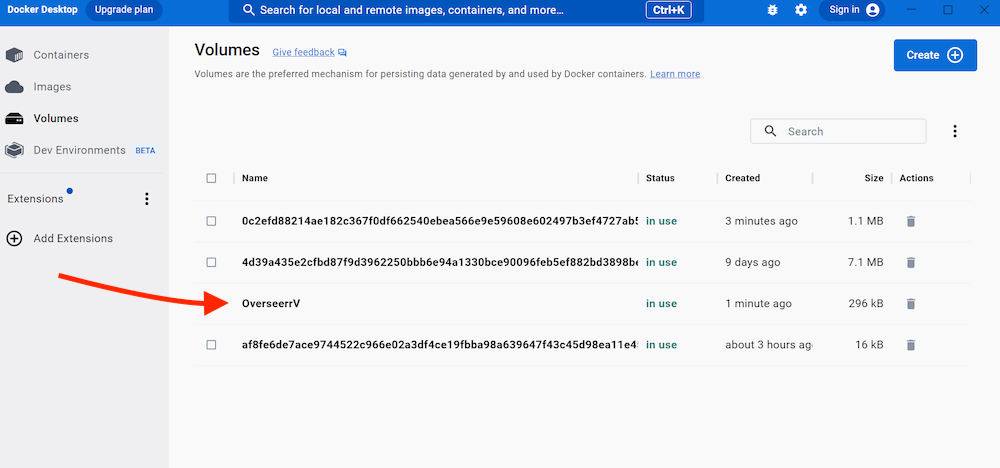
- 新しいボリュームの名前(例えば、"overseerr-data "または "OverseerrV")を入力し、"Create "をクリックする。
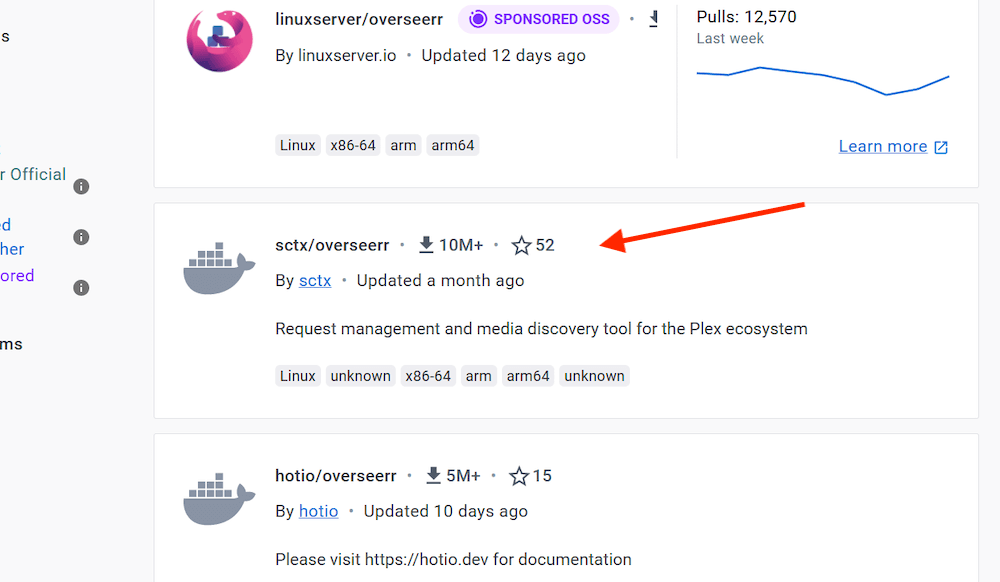
- では、"https://hub.docker.com"で "overseerr "画像を検索してください。いくつかの選択肢が見つかるだろう。このチュートリアルでは、公式の "stcx/overseerr "イメージをデプロイします。
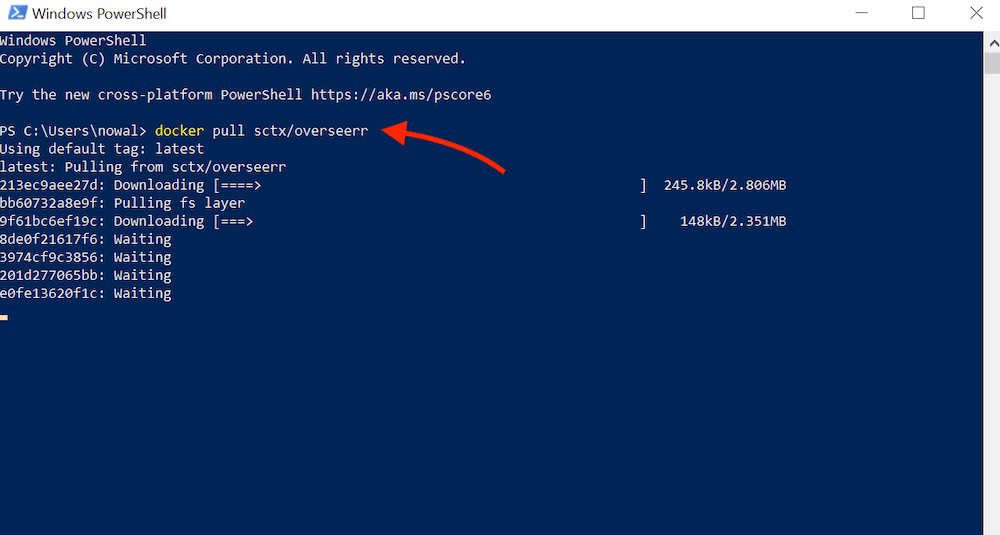
- docker pull image "コマンドを使ってイメージ(つまりsctx/overseerr)をダウンロードする。コマンドプロンプトやPowershellなどのWindows CLIを使うこともできる。
$ docker pull sctx/overseerr
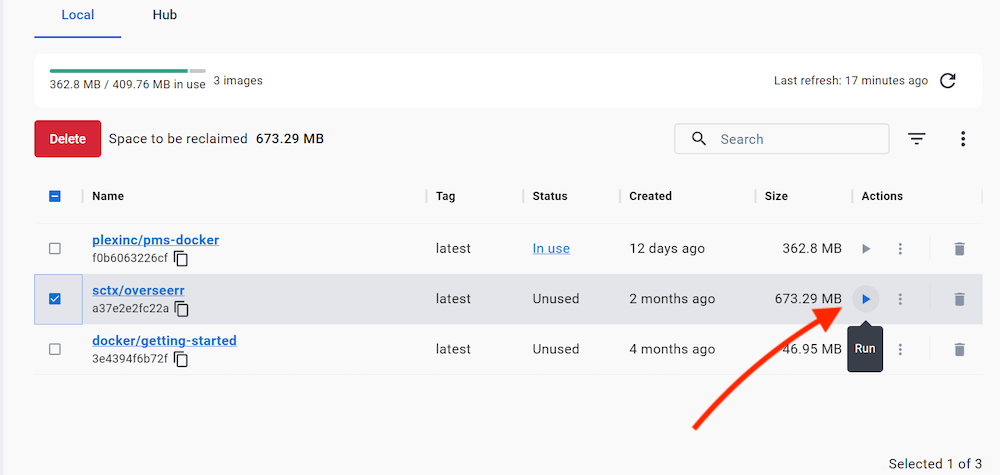
- Docker Desktop > Imageに戻る。新しい "sctx/overseerr "コンテナイメージが表示されているはずだ。イメージのサイズは約637.29MBです。Runボタンをクリックしてイメージを起動する。
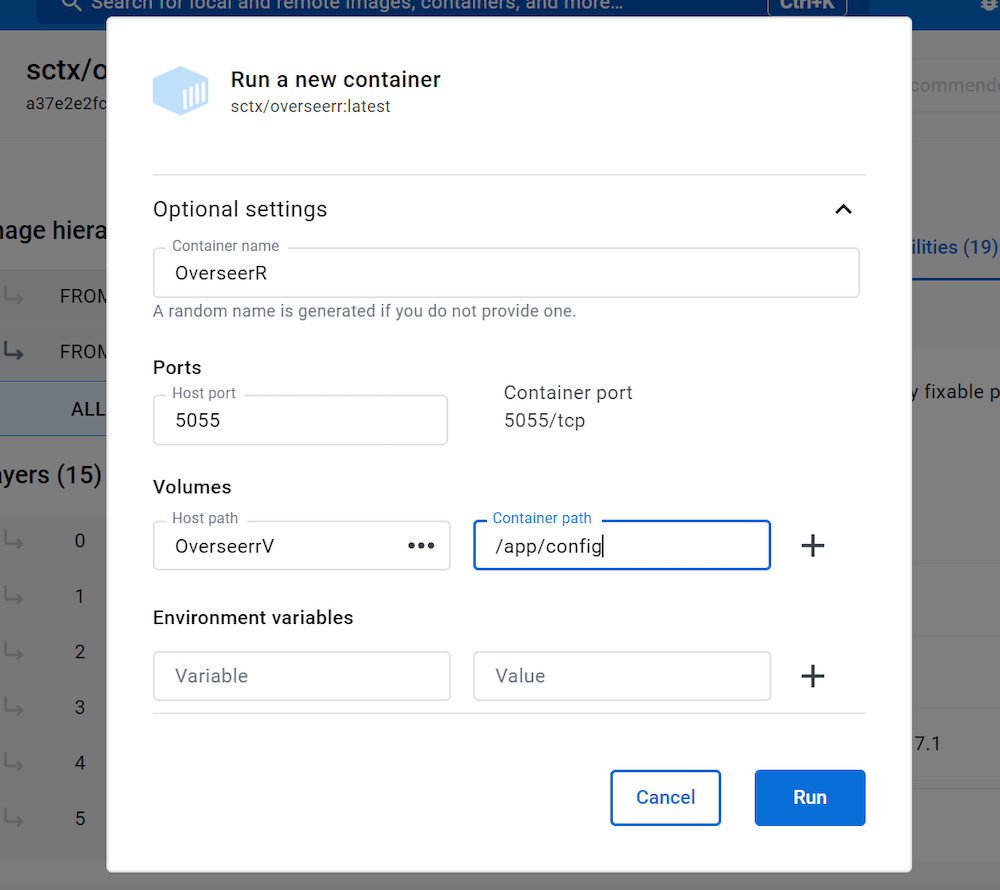
- 新しいコンテナに名前を付け、ホストのポート(5055)をマップし、前のセクションで作成した新しいボリュームをホストのパスに入力する。そして "Run" を押す。
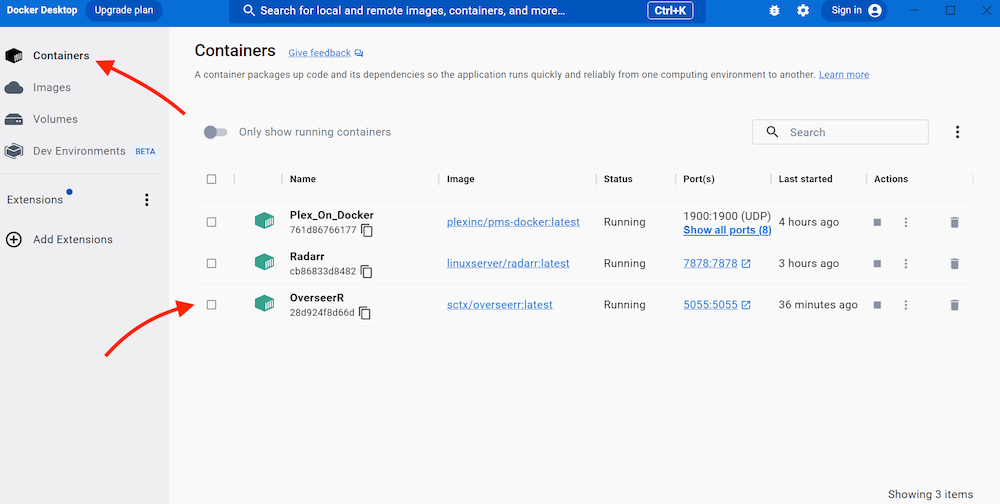
- 次に、コンテナに戻る。新しいOverseerRコンテナが作成されているのが見えるだろう。ステータスは実行中で、ポート5055を公開している。
e.オープニング監督
前のセクションで示したように、Dockerコンテナが正しく実行され、正常にインストールされていれば、それを開いて使い始めることができる。
- アプリを開くには、お気に入りの最新のウェブブラウザにアクセスし、次のように入力する: http://localhost:5055
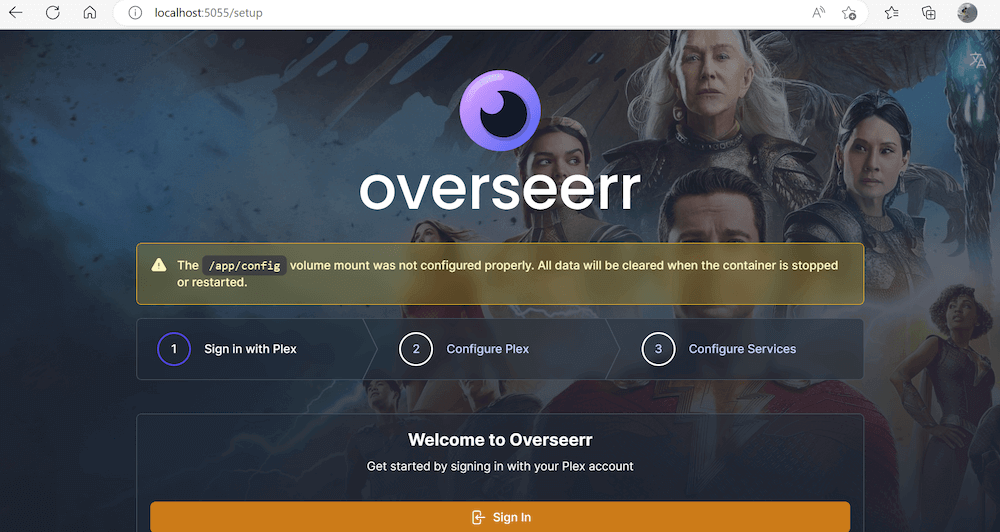
- Overseerrは稼働しており、アクセス可能であるにもかかわらず、次のようなメッセージが表示されることにお気づきだろう。app/configボリュームのマウントが正しく設定されていませんでした。コンテナを停止または再起動すると、すべてのデータがクリアされます。" コンテナが停止または再起動すると、「/app/config」ディレクトリに保存されていたデータはすべてクリアされる。 このディレクトリに重要なコンフィギュレーション・データを保存している場合、問題になることがある。
- この問題を解決するには、ボリュームマウント設定を確認し、正しく設定されていることを確認する必要がある。これには、コンテナ設定ファイルや、コンテナ管理にDocker Composeを使用している場合は、Docker Composeファイルを確認する必要があります。
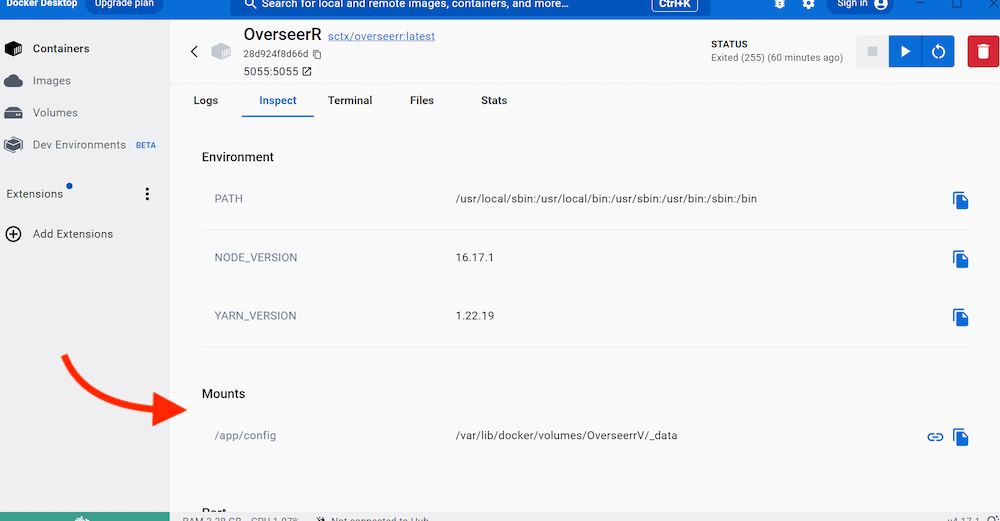
- 以前コンテナを起動したときに、名前付きボリュームを作成した。app/config "ディレクトリを"/ver/lib/docker/volumes/OverseerV/_data "にマウントした。 前述のように、名前付きボリュームはVM内に自動的にマウントされる。つまり、コンテナはコンテナ内のホスト・オペレーティング・システムから「/app/config」ディレクトリの内容にアクセスして使用できる。
- この場合(Dockerから名前付きボリュームをマウントした)、Overseerrによれば、警告メッセージは無視すべきです。
5.オーバーサーバーの設定
Overseerrを始めるための最初のステップは3つ:Plexでサインイン > Plexを設定 > サービスを設定。
a.Plexにサインインする。
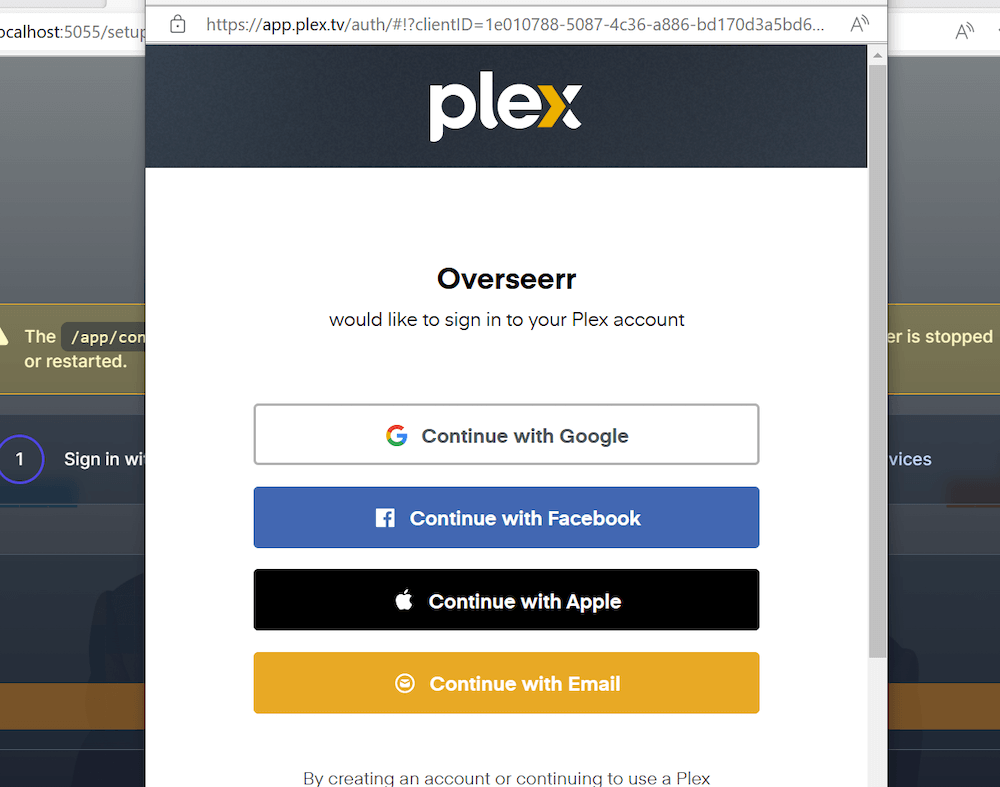
Overseerrを設定する最初のステップは、Plexアカウントでサインインすることです。Plexにサインインすることで、Overseerrはあなたのライブラリにアクセスし、視聴履歴を同期することができます。サインインはウェブアプリから行えます。
OverseerrをあなたのPlexアカウントにサインインさせるには、Plex認証情報を使用する必要があります。
b.Plexを設定する。
Plexにサインインした後、Overseerr内でPlexサーバーの設定を行う必要があります。この設定は、IP、ホスト名、ポートなどのPlex Media Serverパラメータを追加することを意味します。
- 接続をテストし、"Plex connection established successfully!"と表示されることを確認してください。
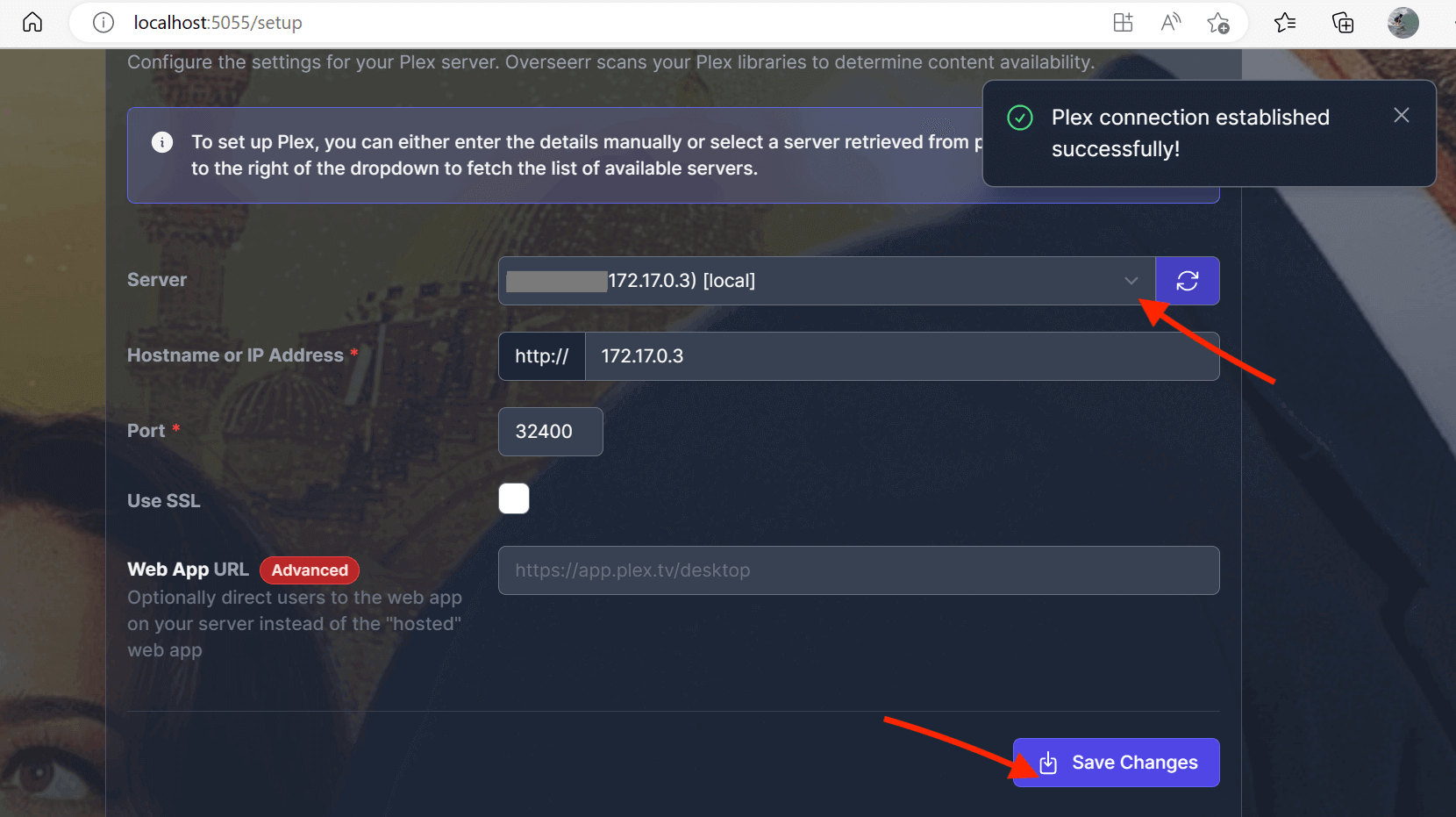
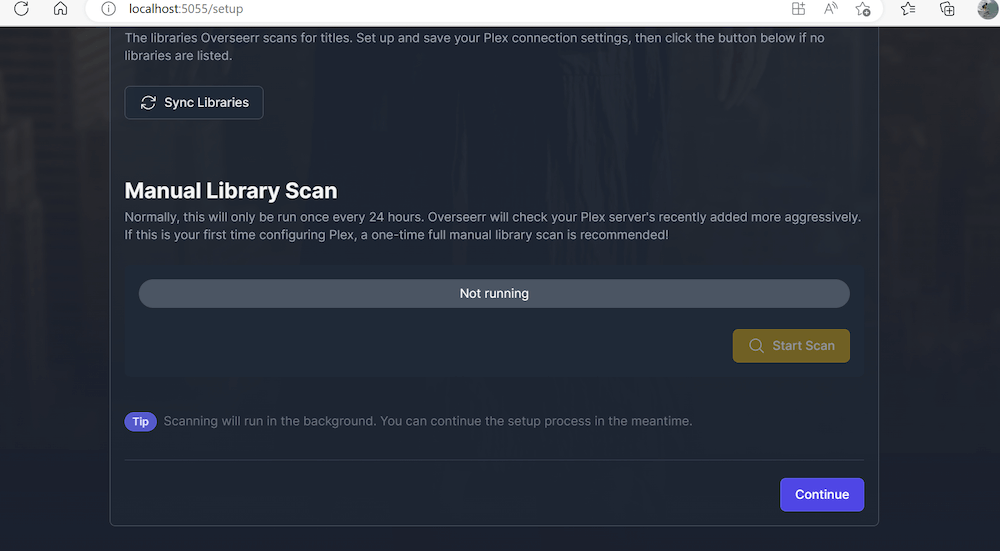
- このステップでは、Plexメディアライブラリの追加と同期もできます。Overseerrは24時間ごとに自動的にライブラリをスキャンしますが、ツールがメディアについて知るために、このステップで手動でスキャンすることをお勧めします。
c.サービスを設定する(Radarr と Sonarr)。
次のステップは、Overseerrが映画やテレビ番組の情報を取得するために使用するサービスを設定することです。このステップでは、RadarrやSonarrなどのサービスを追加することができます。
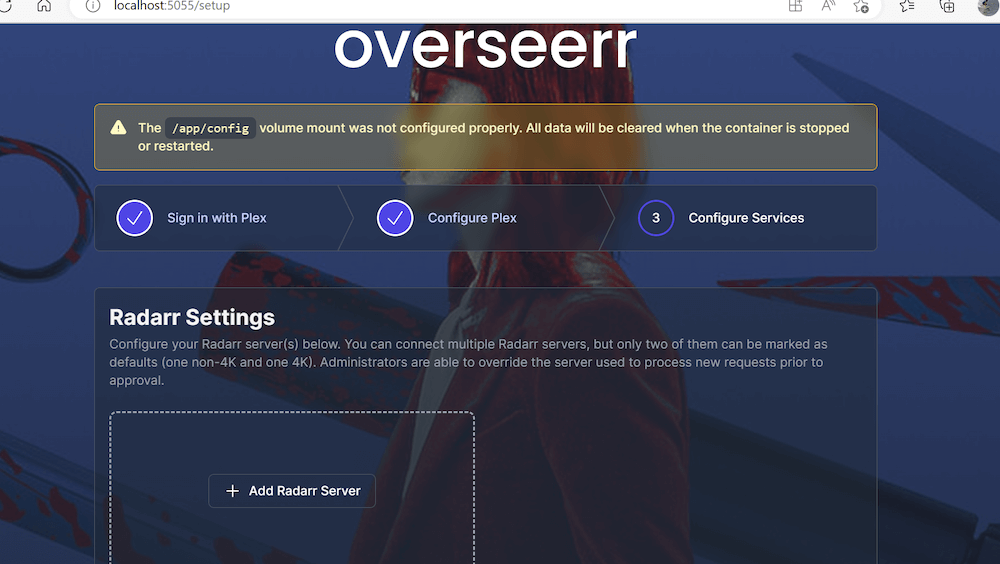
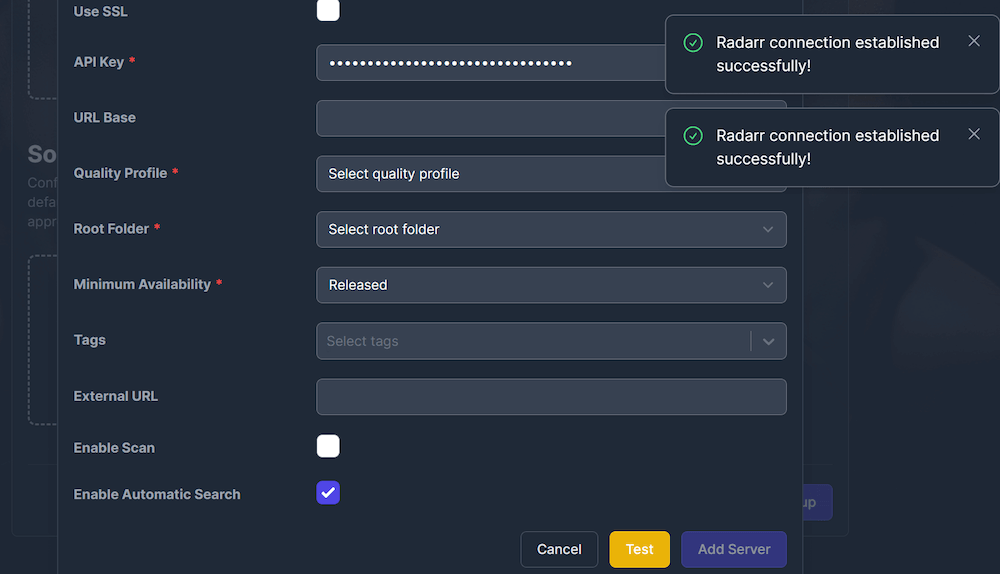
- 例えば、Radarr サーバーを追加するには、サーバー名、ホスト名、IP アドレス、ポート、API キーなどの特定のパラメータを追加する必要があります。
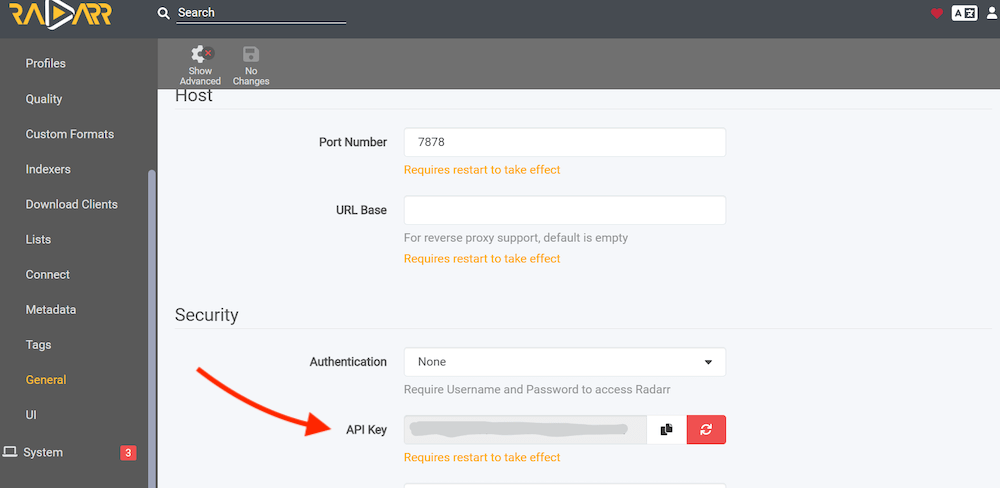
- APIキーなど、この情報の一部を知るには、Radarrサーバーインスタンスにアクセスしてください。設定] > [一般] > [セキュリティ] > [API キー (API キーをコピー)] に進みます。これらのアプリケーションの設定と使用に関する詳細については、当社の包括的な ラダーガイド 、そして ソナーガイド.
- Overseerrの設定に戻り、前のステップでコピーしたAPI Keyを追加します。
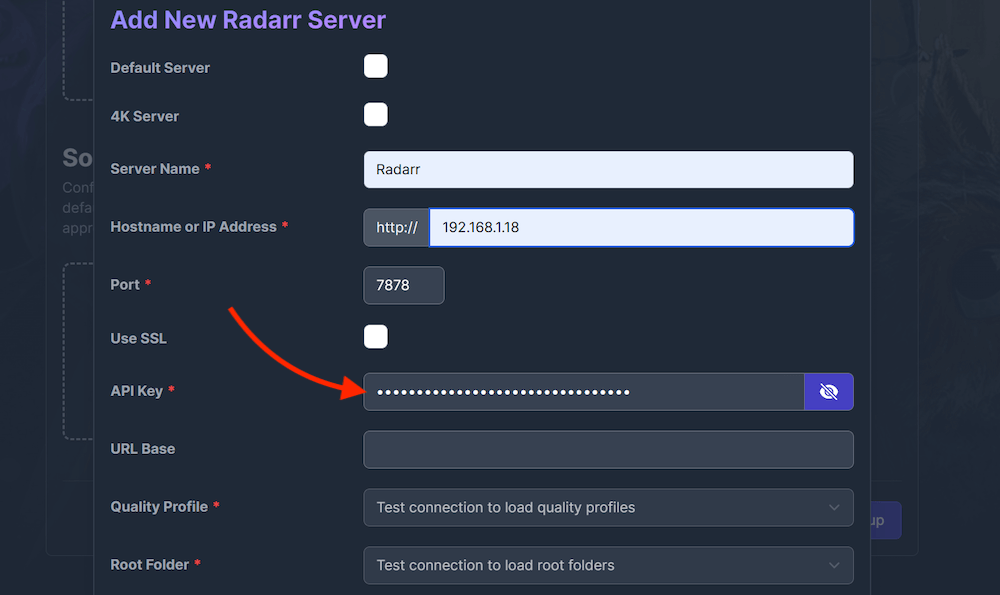
- 品質プロファイル、ルートフォルダ、最小可用性など、すべての情報を入力したら、"Test" をクリックします。テストの結果、"Radarr connection established successfully!" と表示されたら、"Add Server" をクリックします。
- コンフィギュレーションを終了し、インターフェイスを開く。
- Overseerrのユーザーインターフェイスでは、Overseerrのトレンド、人気映画やその他の「発見」タイトルを見ることができます。また、あなたのPlex映画、シリーズ、リクエスト、問題、ユーザー、設定も見ることができます。
d.Plexウォッチリストの同期調整
Overseerrは、サーバーの負荷を軽減するためにPlex Watchlistの同期を更新しました。新しい動作? 同期が約15~20分ごとにランダムに行われるようになりました。また、ウォッチリストの同期スケジュールをカスタマイズするオプションは削除されました。
確認手順Overseerr設定にアクセスする:
- 設定 > ジョブとキャッシュに移動します。
- 同期ステータスを確認する:Plex Watchlist Sync "ジョブを探し、期待通りに実行されていることを確認する。

| 🔄 注意: のようなサードパーティツールの使用を検討してください。 ウォッチリストほぼリアルタイムのアップデートを提供できる。 |
e.ラダー/ソナー・タギング機能
Overseerrでは、ユーザーリクエストのタグ付けが可能になり、RadarrとSonarr内の整理が強化されました。
なぜタグ付けが役立つのか? タグは、ユーザーごとにリクエストをグループ化することで、整理された状態を保ちます。また、RadarrやSonarrでメディアをフィルタリングするのも簡単です。
タグ付けを有効にする方法:
- サービス設定に移動します:OverseerrのSettings > Servicesに移動します。
- Radarr/Sonarr インスタンスを編集します:追加したRadarrとSonarrの各サービスをクリックします。
- タグリクエストを有効にする:Tag Requests "オプションを "On "に切り替える。
| 🛠️ 注意: これらのタグをPlexに反映させるには、次のようなツールを追加します。 コメタ や、 プレックス・レクエスター・コレクション が必要かもしれない。 |
6.Overseerrの使用。
a.リクエスト
Overseerrの最も大きな特徴の一つは、リクエスト管理システムです。Plex Media Serverのユーザーは、ライブラリーにある見たいメディアコンテンツをリクエストすることができます。あるいは、ユーザー(メディア消費者)であれば、アプリにログインして、現在ライブラリにない映画やテレビ番組のリクエストを送信することができます。すべてのリクエストはキューに追加されます。
この機能は、どのコンテンツを次に追加すべきかの優先順位を決めるのに役立つため、大規模なメディアライブラリを管理するサーバーオーナーにとって非常に便利だ。 その後、管理者やモデレーターはリクエストを確認し、リクエストされたコンテンツをライブラリに追加することで、リクエストに応えるかどうかを決定することができます。
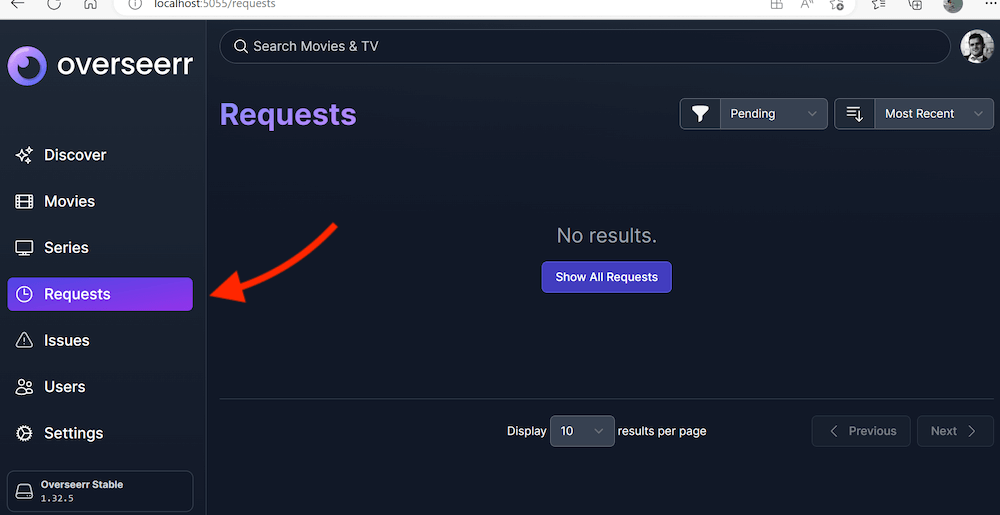
- サイドメニュー > リクエスト > すべてのリクエストを見る.
- Overseerrサーバーは新しいので、まだリクエストがありません。しかし、リクエストが増え始めると、リストが表示され、最新のリクエストと保留中のリクエストでフィルタリングできるようになります。
b.ユーザー
Overseerrにはユーザー管理機能があり、他のユーザーがアプリを使用するためのユーザーアカウントを作成することができます。各ユーザーはログイン認証情報を持つことができ、各ユーザーに異なる権限と制限を設定することができます。友達や家族にメディアライブラリへのアクセス権を与えたいが、コンテンツのリクエストや設定の変更など、できることとできないことをコントロールしたい場合に便利です。
| 🧹 大規模なユーザー要求履歴の処理: なお、リクエストが1,000件を超えたユーザーは削除できるようになりました。これはユーザーデータベースの管理と維持に最適です。 |
- ユーザーリストを見るには、右側のメニューから「ユーザー」をクリックしてください。ここでは、すべてのユーザー、リクエスト、ユーザーのタイプ、役割、参加時間を見ることができます。
- ローカルユーザーを作成するか、PlexユーザーをOverseerrインスタンスのメンバーとしてインポートすることができます。
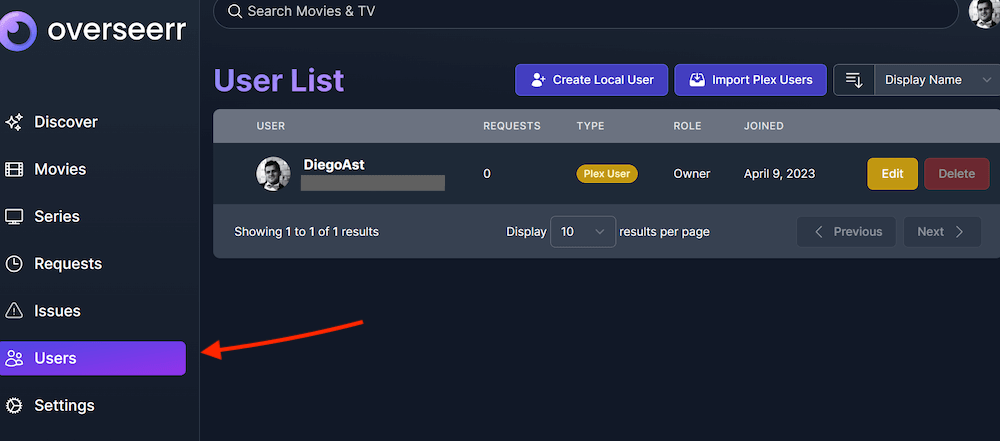
- ローカルユーザーを作成するには、Overseerr settings の "Users "タブを開きます。新規ローカルユーザーを作成するには、「ユーザーを作成」ボタンをクリックします。ユーザー名やパスワードなど必要事項を入力します。
- また、ユーザーにロールを割り当て、Overseerr内での権限やアクセス方法を定義することもできます。
- また、"Import Plex Users "ボタンをクリックして、Plexユーザーをインポートすることもできます。これを行うには、Plexサーバーに接続するためのPlex認証情報を入力する必要があります。
- Plexサーバーに接続後、OverseerrにインポートしたいPlexユーザーを選択します。ユーザーを選択したら、"Import Selected "ボタンをクリックしてください。
- インポートされたユーザーやローカルのユーザーに異なるロールを割り当てることで、アクセスや権限をカスタマイズすることができます。
c.設定。
これらはOverseerrの動作や機能を変更できる設定可能なオプションです。
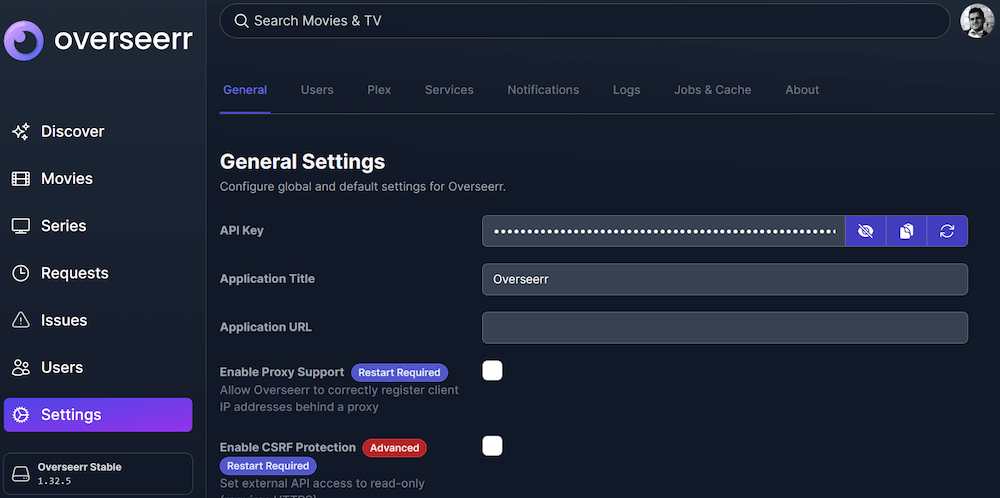
以下は、リスト内の各設定の説明である:
- 一般設定の内容は以下の通り:"API Key"、"application title"、"application URL"、"enable proxy support"、"enable CSRF protection"。さらに、"画像キャッシュを有効にする"、"言語を表示する"、"地域を発見する&言語を発見する"、"利用可能なメディアを隠す"、"部分的なシリーズリクエストを許可する "といったオプションもある。
- ユーザーのセクションには以下の設定があります。:"ローカルサインインを有効にする "と "新しいPlexサインインを有効にする"。さらに、"Global Movie Request Limit & Global Series Request Limit "と "default permissions "を追加しました。
- プレックスの設定 でOverseerrをPlexに接続するように設定できます。手動で詳細を入力するか、Plexから取得したサーバーを選択します。ホスト名またはIPアドレス、ポート、SSL有効、WebアプリURL(オプション)が含まれます。
- サービス Overseerrの "サービス "設定は、SonarrやRadarrのような様々なメディアサーバーアプリケーションに接続し、管理することができます。ここでは、統合されたサービスや、組み込むことができるサービスが表示されます。
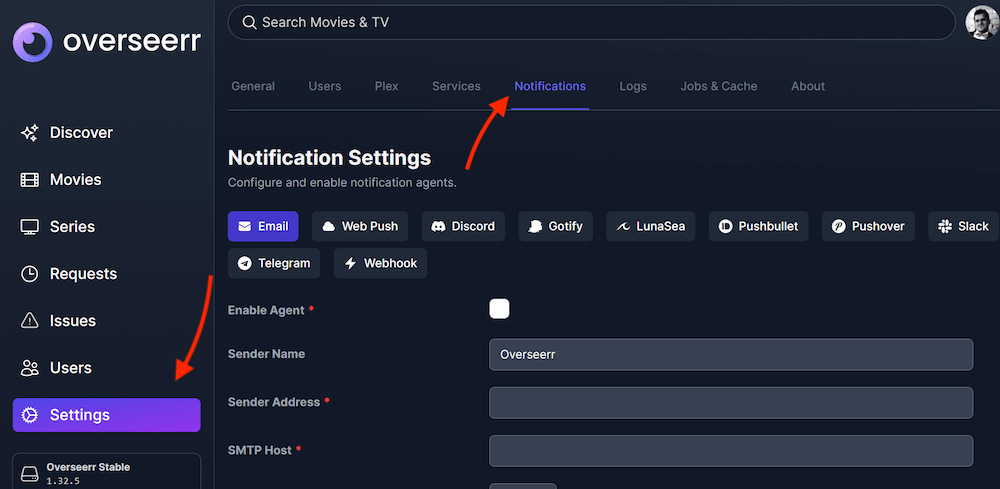
- 通知 Overseerrの設定セクションで希望の通知エージェントを設定することができます。このツールは、Email、Web Push、Discord、Gotify、LunaSea、Pushbullet、Pushover、Slack、Telegram、Webhooksなどの通知エージェントをサポートしています(以下のスクリーンショットを参照)。
7.よくある質問
A: はい、PlexにはWatchlistsという似たようなものがあり、RadarrやSonarrのようなサービスに "ウォッチリスト "を自動的に追加することができます。しかし、これらのサービスへのアクセス、認証、パーミッションは、ユーザー数が増えるにつれて面倒になります。
A: はい、Plex OAuthベースのユーザーと一緒にローカルユーザーを作成することができます。これにより、自分のユーザーを作成し、PlexのホームユーザーにOverseerrへのアクセス権を与えることができます。
A: Radarr/Sonarrサーバーは必要なだけ、また可能な限り追加することができます。また、リクエストを承認する際に、Advanced Requesterを使ってサーバーを変更することもできます。Overseerrは4K Radarr/Sonarrサーバーもサポートしています。
A: ホームネットワーク外でOverseerrにアクセスするには、ルーターの外部ポートを内部ポート(つまり5500)に転送する必要があります。ポート転送は最も簡単な方法ですが、最も安全ではありません。より安全で(SSLを使用している場合)より友好的な方法としては、ウェブサーバーを立ち上げて リバースプロキシ にアクセスすることができます。自宅サーバーにVPNトンネルを設定することも、リモートアクセスのための非常に安全な方法です。
A: ライブラリがサポートされているエージェントのいずれかを使用していることを確認してください。不足しているメディアアイテムのメタデータを更新し、Overseerrでフルスキャンを実行してください。また、ログにエラーがないか確認し、Overseerrが一致するGUIDがメディアアイテムにあることを確認してください。
A: Radarr/Sonarrの設定を確認してください。サーバーの最小可用性設定を確認し、Overseerrでリクエストを承認する前にRadarrがすでにアイテムを監視していないか確認してください。
A: ジェリー とOverseerrは、どちらもメディア・リクエストおよび管理ツールである。一方では、Jellyseerrは、特に以下をサポートするために構築されました。 ジェリーフィン 、そして エンビー OverseerrはPlexのみをサポートしている。
OverseerrはPlexと相性が良く、RadarrやSonarrのようなツールとも簡単に接続できる。Linux、Windows、macOS、Docker、そしてUnraidやSynologyのようなNASシステムなど、ほとんどのセットアップで動作する。新機能も頻繁にリリースされ、ますます良くなっている。
はい、しかしいくつかの設定を調整する必要があるかもしれません。VPNによってはローカルトラフィックをブロックするものもあるので、適切なポートが開いていることを確認してください。Overseerrをホームネットワークで利用したい場合は、スプリットトンネリングが役立ちます。
Overseerrでメディアへの依頼を簡素化したいとお考えですか?
Overseerrはメディアリクエストの管理を簡単にします。RapidSeedboxの高速シードボックスと組み合わせることで、より高速なダウンロードとシームレスな統合が可能になります。
8.まとめ
大量のメディアを持つPlex Mediaサーバーを共有している場合、Overseerrのようなツールのない世界を想像するのは難しいでしょう。ユーザーフレンドリーなインターフェイスと豊富な機能で、Overseerrはメディアライブラリのリクエストとディスカバリーの管理を簡単にしました。
このOverseerr非公式ガイドでは、DockerコンテナLinuxとWindowsホストへのインストールプロセスをレビューした。また、PlexでのサインインからRadarrやSonarrのようなサービスの設定まで、設定プロセスについても説明した。
Overseerrの非公式ガイドをご覧いただきありがとうございます。しかし、このガイドは氷山の一角に過ぎないことをお忘れなく。常に探求を続け、公式ソースをチェックすることをお勧めします。
ご質問やご意見がございましたら、以下にコメントをお寄せください。
 English
  Français
  Español
  Tiếng Việt
  简体中文
简体中文  Русский
  Türkçe
  Bahasa Indonesia
  日本語
日本語  العربية
  Português
  Українська
このガイドはとても役に立った。本当にありがとう!
どういたしまして、ジョシュ!
いつもプレックスサーバーを見つけることはできるのですが、"etimedout "というエラーでロードされるだけで、実際に同期することはできません!
pmperk19さん、こんにちは!これはPlexが接続中に問題を抱えているようです。このメッセージは通常、ULRとポートと共に表示されます。エラーメッセージに表示されているポート番号は、Plexのインストールが使用することになっているポート番号です。そのURLとポートの組み合わせにtelnetで接続してみてください。接続がタイムアウトするようであれば、トラブルシューティングのためにさらに詳細な情報を提供する必要があります。また、Overseerrを削除して再インストールするという方法もあります。お役に立てれば幸いです!
Windowsデスクトップ版を使っているが、まだ"/app/config "の警告が出る。
Overseerrの名前とロゴはどこで変更できますか?
こんにちは、アルフ。AFAIKでは、この機能はまだOverseerrチームで進行中です。非公式な修正がいくつかあるようですが、私たちはまだ調べていません。
ガイドに従ってコンテナを作成し成功しましたが、ホストネットワークと通信できないようです。コンテナが10.10.10.0サブネットと通信できるようにするにはどうすればよいですか?
Hyper-Vスイッチ : 172.22.208.1
ホストIP:10.10.10.16
プレックスIP : 10.10.10.18
「Plexへの接続に失敗しました "と表示されました。私の推測では、ドッカーがHyper-Vスイッチ(WSL - Internal)を使用しているためだと思います。
名称:WSL
タイプ:ICS
サブネットアドレス:172.22.208.0/20
ゲートウェイ : 172.22.208.1
ネットワーク ID 名 ドライバ スコープ
59XXXXXXXX ブリッジ・ブリッジ・ローカル
13XXXXXXXX ホスト ローカル
09XXXXXXXX なし ヌル ローカル
サブネットが違うので、ある意味正しいかもしれません。手動でネットワークをブリッジしてみるといいでしょう:
New-NetIPAddress -InterfaceAlias "WSL" -IPAddress 10.10.10.200 -PrefixLength 24 -DefaultGateway 10.10.10.1netsh interface portproxy add v4tov4 listenaddress=10.10.10.200 listenport=32400 connectaddress=10.10.10.18 connectport=32400それからDockerを再起動する。これでうまくいくといいのだが。
If someone has access to seerr account and they cannot log in due to password issues, can the host server create a new account? They cannot change their password from the webpage of seerr. Any advice to get them connected? They have the Plexnapp but cannot make requests for movies or tv shows from the plex app even though they are connected to the aerver
Hi Pam,
In short, yes. The server/admin can either import the Plex user again or create/reset a local Seerr/Overseerr account for them. First, make sure their Plex login works directly in Plex and that their Plex account still has access to your Plex server. If Plex login keeps failing in Seerr, enable local sign-in and set them up with a local account and password. Also, requests usually happen from the Seerr/Overseerr web interface. If they want to request from inside Plex, that requires Plex Watchlist Auto Request to be enabled and the user needs the right permissions.
お役に立てれば幸いだ!
Kind regards,
デヤン