 Por
Por
Se fornecer acesso à sua vasta coleção de conteúdos multimédia Plex e receber pedidos de novos filmes, programas de televisão ou qualquer outro tipo de conteúdo multimédia todos os dias, então tem de consultar o Overseerr.
O Overseerr pode ajudá-lo a agilizar todas as solicitações de mídia para o Plex Media Server. Ele fornece uma plataforma centralizada para gerenciar solicitações (como um administrador do servidor de mídia) ou fazê-las (como um consumidor de mídia).
Neste guia, vamos guiá-lo por tudo o que precisa de saber para começar a utilizar o Overseerr, incluindo a sua instalação utilizando o Docker, configurando-o para funcionar com os seus servidores e aplicações existentes e utilizando-o como um profissional!

Isenção de responsabilidade: Este material foi desenvolvido estritamente para fins informativos. Não constitui uma aprovação de quaisquer atividades (incluindo atividades ilegais), produtos ou serviços. O usuário é o único responsável pelo cumprimento das leis aplicáveis, incluindo as leis de propriedade intelectual, quando utiliza os nossos serviços ou se baseia em qualquer informação aqui contida. Não aceitamos qualquer responsabilidade por danos resultantes da utilização dos nossos serviços ou das informações aqui contidas, seja de que forma for, exceto quando explicitamente exigido por lei.
Índice.
- Um mundo sem Overseerr?
- Introdução ao Overseerr.
- Recursos
- Instalar o Overseerr.
- Escolha o seu estilo de configuração
- Executar o Overseer na sua Seedbox
- Instalação no Docker (Servidor Linux).
- Instalação no Docker Desktop (Windows Server).
- Abrir a aplicação Overseer.
- Configurar o Overseerr.
- Iniciar sessão com o Plex
- Configurar o Plex
- Configurar serviços.
- Ajustes de sincronização da lista de observação do Plex
- Utilizar o Overseerr.
- Pedidos.
- Utilizadores
- Definições.
- FAQ do supervisor.
- Considerações Finais
1. Introdução à Supervisão.
Uma das melhores partes de gerir uma Plex Media Server é partilhar a sua coleção com os amigos. Mas à medida que a sua lista de utilizadores cresce, as coisas podem ficar confusas - gerir pedidos, gerir permissões e manter todos satisfeitos torna-se uma verdadeira tarefa.
Os utilizadores ficam presos ao que tem e não ao que realmente querem. Claro que se poderia dar-lhes acesso a Radarr ou Sonarr, mas isso só acrescentaria mais complexidade e confusão.
É aí que entra o Overseerr.
O Overseerr é uma ferramenta de código aberto que facilita o pedido e a gestão de multimédia na sua configuração do Plex. Liga-se sem problemas ao Radarr, ao Sonarr e às suas aplicações multimédia existentes.
Os utilizadores podem pedir programas ou filmes com apenas alguns cliques. Como proprietário do servidor, pode tratar desses pedidos sem levantar um dedo - o Overerr mantém tudo organizado e a sua biblioteca actualizada.
Chega de procurar o que é tendência ou o que vale a pena adicionar. O Overseerr apresenta novos conteúdos, automatiza as transferências e funciona como o front-end perfeito para o seu fluxo multimédia.
Como funciona?
O diagrama seguinte mostra como o Overseerr trata os pedidos de multimédia. Os espectadores utilizam os seus dispositivos para pedir filmes ou programas. O Overseerr envia esses pedidos para o Radarr (para filmes) ou para o Sonarr (para televisão) e, em seguida, sincroniza com o Plex para transmitir o conteúdo assim que estiver disponível, actualizando a sua biblioteca à medida que o faz.

Para além da interface Web do Overseerr, os utilizadores também podem gerir os pedidos através de chat utilizando ferramentas como Pedido, um chatbot Discord para o Sonarr/Radar
3. O que é que se pode fazer com o Overseerr?
Segue-se uma lista de algumas das funcionalidades mais populares do Overseerr.
- Descoberta de meios mais inteligente. O Overseerr torna mais fácil do que nunca apresentar o conteúdo que os seus utilizadores realmente querem ver. A página Descobrir actualizada apresenta recomendações personalizadas com base em tendências, listas de observação, pedidos e muito mais. Também é possível adicionar barras deslizantes personalizadas de serviços de streaming para mostrar onde o conteúdo está disponível, para que os utilizadores possam começar a ver imediatamente. Além disso, com o novo filtro de contagem de votos do TMDB, é possível destacar os títulos mais bem avaliados com base na aprovação real dos espectadores, e não apenas o que está na moda.
- Gestão simplificada de pedidos. O Overseerr dá-lhe controlo total sobre os pedidos de filmes e espectáculos. Pode rever, aprovar ou rejeitar os pedidos com facilidade, definir limites de pedidos por utilizador e acompanhar o estado dos pedidos do início ao fim. É um ponto de encontro único para gerir o crescimento da sua biblioteca - sem a confusão.
- Permissões do utilizador. Atribua facilmente funcionalidades e permissões específicas a cada utilizador. Quer pretenda restringir determinadas ferramentas ou dar mais liberdade aos utilizadores de confiança, o sistema de permissões do Overseerr permite-lhe ajustar o acesso de cada membro do seu servidor.
- Gestão integrada de DVR. Ligue o Overseerr a aplicações DVR populares como Radarr e Sonarr para monitorizar as transferências e solicitar atividade diretamente a partir da interface. Pode até funcionar como um front end para essas aplicações, proporcionando-lhe um painel de controlo mais simples e unificado para gerir os seus conteúdos multimédia.
- Digitalização e sincronização de bibliotecas. O Overseerr verifica o seu Bibliotecas Plex regularmente e sincroniza a disponibilidade com aplicações como Radarr e Sonarr. Se os suportes de dados forem removidos ou deixarem de ser monitorizados, o seu estado é atualizado automaticamente, para que os utilizadores possam voltar a solicitá-los assim que desaparecerem.
- Notificações mais inteligentes. Receba actualizações em tempo real através de plataformas como o e-mail, Discord, Pushover, Slack, Telegram e muito mais. Escolha sons personalizados, inclua imagens e configure como e quando os alertas chegam - seja para novas solicitações, aprovações ou status de download.
- Design responsivo. Aceda ao Overseerr a partir de qualquer dispositivo graças à sua disposição adaptada aos dispositivos móveis. Quer esteja no seu telemóvel, tablet ou computador, terá uma experiência completa. Pode até adicioná-lo ao seu ecrã inicial para um acesso rápido como uma aplicação nativa.
- Expansão da língua. O Overseerr agora suporta mais idiomas do que nunca, incluindo búlgaro, finlandês, ucraniano, indonésio, eslovaco, turco e maori. É uma experiência mais inclusiva - quer esteja a alojar um pequeno servidor familiar ou um centro multimédia global.
- Compatível com programadores. Os utilizadores avançados e os programadores podem mergulhar na API do Overseerr, no repositório GitHub e na ferramenta CLI para personalização avançada. Quer esteja a criar novos fluxos de trabalho ou apenas a mexer nos bastidores, o Overseerr mantém as coisas abertas e flexíveis.
4. Instalar o Overseerr.
Agora que já sabes o que é o Overseerr, vamos aprender como instalá-la e executá-la no seu servidor. A ferramenta ainda está em sua versão beta e só está disponível no GitHub por meio de uma instalação somente do Docker. Ser uma instalação baseada apenas em contêineres Docker facilita a implantação e a execução se você conhece contêineres Docker. Mas também mantém o público geral do Windows e Linux longe dele.
| ⚠️ Atenção! A versão mais recente do Overseer é a v.1.34.0. Para obter mais informações sobre o Repositório oficial do GitHub. O guia foi feito anteriormente usando uma versão mais antiga. Embora tenha havido uma mudança na imagem do Docker, a mecânica de instalação sobre as imagens do Docker permanece a mesma. Apenas um aviso ao instalar a versão nova e atualizada do Overseer. |
Nota: Se tiver um VPS seedboxpode tirar partido das aplicações de um clique e saltar todo o processo de instalação. Mas se estiver a começar do zero para implementar o Overseerr nas suas instalações, recomendamos a utilização do Docker no Linux. Embora possa instalar esta ferramenta no Windows, Linux ou Unraid, terá de executar o Docker ou o Snap para facilitar a instalação.
a. Escolha o estilo de configuração do supervisor
Está apenas a começar? Ou talvez goste de ajustar todas as definições por si próprio? De qualquer forma, há um método de configuração que se encaixa. Abaixo estão três maneiras de instalar o Overseerr - da mais simples à mais prática. Escolha o que funciona melhor para si e comece a trabalhar. (Mais instruções sobre alguns desses métodos nas próximas secções)
🟢 Fácil com um clique
Ideal para principiantes ou para quem procura uma configuração sem complicações.
- Seedbox (RapidSeedbox): Utilizar o Instalador de aplicações com um clique a partir da sua área de cliente para implementar o Overseerr sem esforço.
- Escala TrueNAS: Acesse a Mercado de aplicações TrueNAS para instalar diretamente o Overseerr.
- Sem medo: Instalar o Overseerr através do Aplicações comunitárias https://forums.unraid.net/topic/122509-support-binhex-overseerr/
⚙️ Baseado em Docker (Manual)
Adequado para utilizadores que se sentem confortáveis com a gestão de contentores.
- Linux e Windows: Voltar à secção anterior ou seguir o guia de instalação oficial do Docker para configurar o Overseerr usando o Docker Compose ou a CLI.
- Synology NAS (Docker ou Portainer):
- Docker: Implemente o Overseerr utilizando o Docker no seu Synology NAS. Ou gerir os contentores do Overseerr através do Portainer. Eu recomendo verificar este guia passo a passo.
- QNAP NAS (Estação de contentores): Instale o Container Station a partir do QNAP App Center e, em seguida, retire a imagem sctx/overseerr do Docker Hub, mapeie a porta 5055 e monte um volume em /app/config
- Portainer: Para uma abordagem visual à gestão de contentores, utilize Portainer para implantar o Overseerr.
🔬 Avançado / Opções de desenvolvimento
Para programadores ou utilizadores que procuram controlo e personalização totais.Linux bare-metal (Node.js): Instale o Overseerr diretamente a partir da fonte, clonando o Repositório GitHub e a seguir guia de instalação manual
b. Executar o Overseerr na tua Seedbox.
Começando com Overseerr na sua Seedbox é mais fácil do que implantá-lo do zero. Se tiver uma seedbox do Rapidseedbox, recomendamos vivamente que execute a ferramenta utilizando as aplicações de um clique.
O RapidSeedbox oferece "One-Click Apps", aplicações pré-configuradas que podem ser facilmente instaladas na seedbox do utilizador com apenas um clique. Assim, em vez de começar do zero e gastar energia e tempo, utilize as aplicações de um clique e tenha a aplicação a funcionar em segundos!
Em resumo:
- Aceda à Área de Cliente do Rapidseedbox. E certifique-se que o seu VPS Seedbox está atualizado. Consulte o nosso tutorial para saber como começar e usar os aplicativos de um clique.
- Abra os instaladores OCI no menu do lado esquerdo e encontre Overseerr.
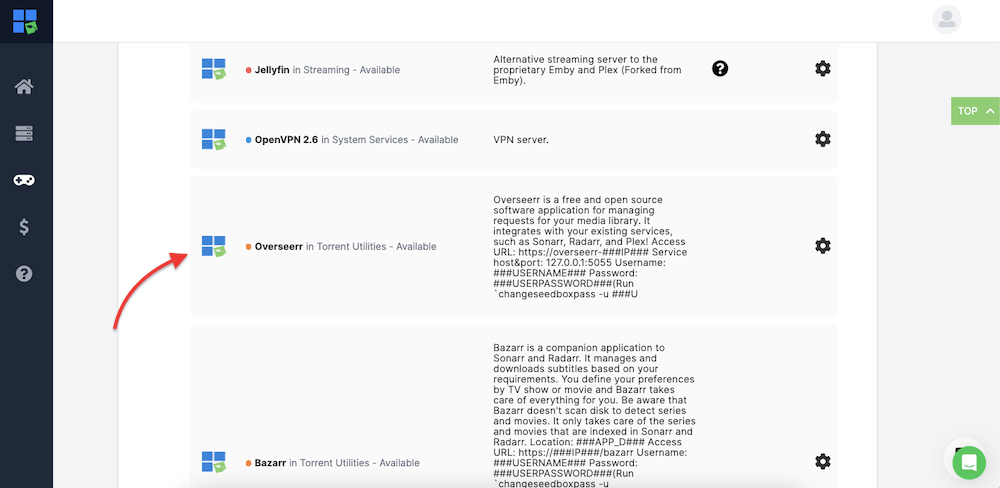
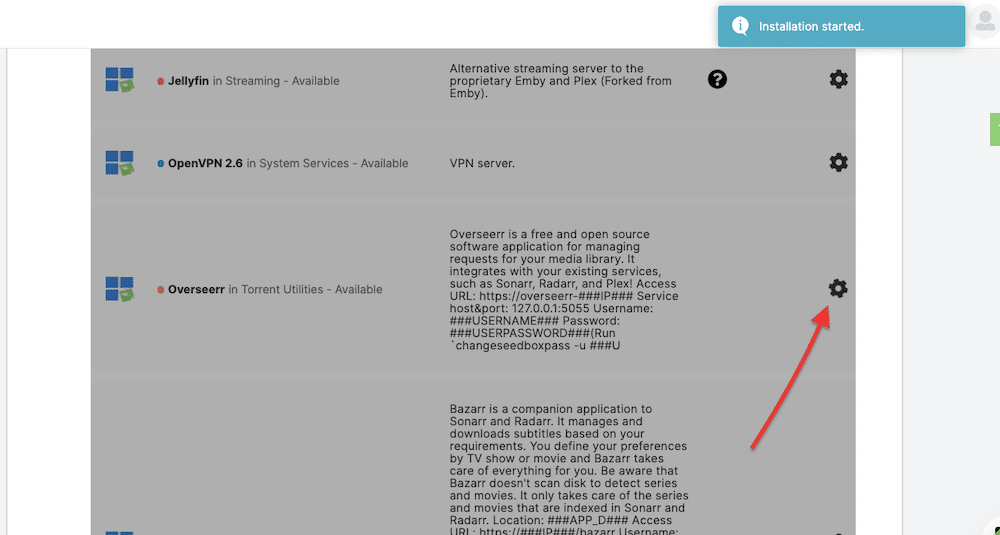
- Clique no ícone de engrenagem no lado direito para o instalar.
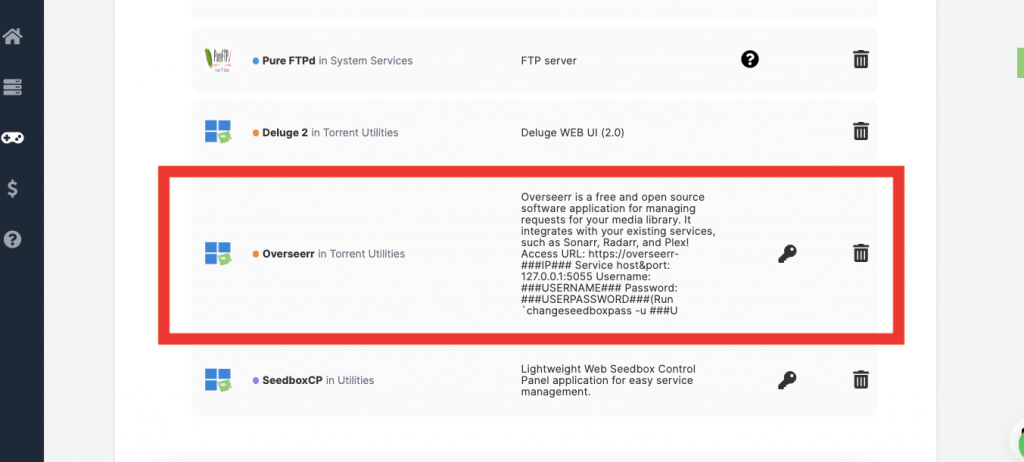
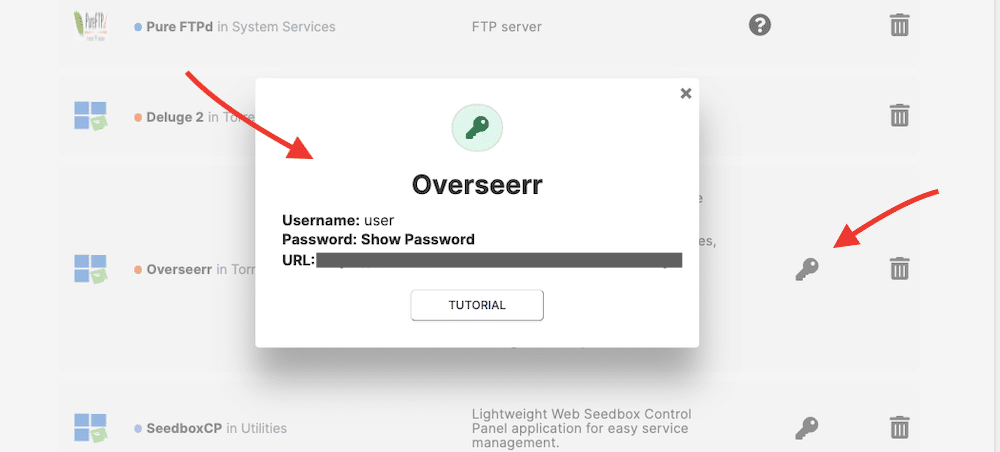
- Aceda a "Aplicações instaladas" e deverá ver a aplicação instalada. Clique no ícone da chave para ver as credenciais e o URL.
- Copie as credenciais (nome de utilizador e palavra-passe) e o URL.
- Aceda ao seu navegador Web e introduza o URL e as credenciais quando solicitado.
- A GUI do Overseerr será aberta. Iremos analisar os detalhes da configuração nas secções seguintes.

Ao fornecer aplicações pré-configuradas (aplicações de um clique), o RapidSeedbox simplifica a instalação e configuração de aplicações como o Overseerr na seedbox, facilitando o arranque.
c. Instalando o Overseerr no Docker (Ubuntu Server).
Aqui estão as etapas para instalar o Overseerr usando o Docker (instalado em um servidor Ubuntu):
- Para começar, é necessário instalar o Docker no seu sistema. A instalação do Docker está fora do escopo deste artigo. Há duas maneiras de instalar esse aplicativo usando o Docker em um host Ubuntu: Docker CLI ou Docker Compose. Neste tutorial, usaremos o Docker Compose.
- Para verificar a versão atual do Docker (e do Docker Compose), utilize os seguintes comandos:
|
1 |
$ docker --version<br>$ docker-compose version |
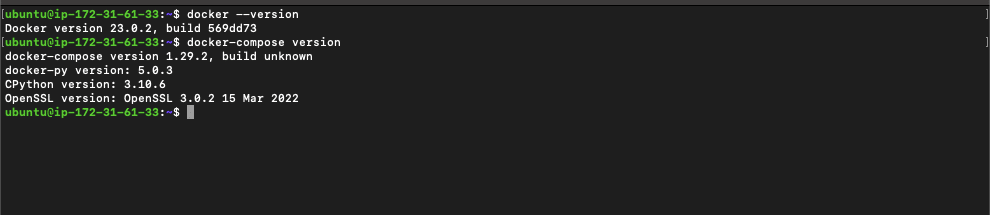
- Crie um novo contentor Docker utilizando a imagem Overseerr. A imagem do Docker está na página oficial do GitHub > https://github.com/sct/overseerr.
| ⚠️ Atualizações de imagens do Docker: Note-se que a imagem Docker do LinuxServer.io foi alterada para Alpine 3.21, o que pode afetar a instalação e a compatibilidade. |
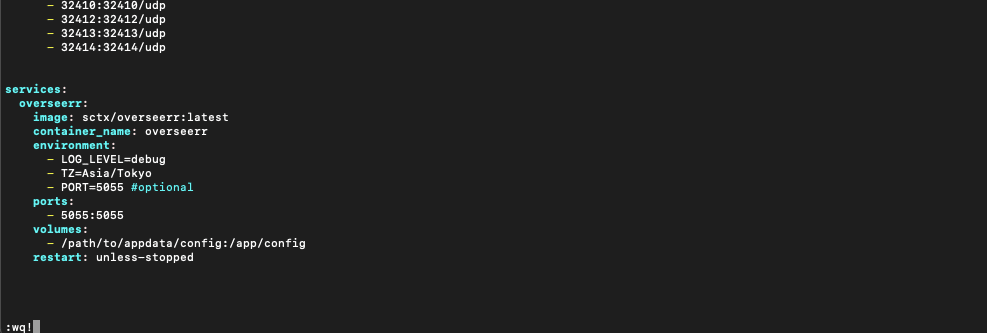
- Vamos definir o serviço no seu docker-compose.yml (ficheiro de configuração YAML) da seguinte forma. Abra seu arquivo Docker-compose (se estiver usando Linux, use editores de texto como vi, vim ou nano) e digite as seguintes linhas. É provável que tenha de alterar o número da versão e outros parâmetros nas seguintes linhas de configuração, especialmente o fuso horário, o número da porta ou o caminho do volume.
| versão: "2 Serviços: superintendente: imagem: sctx/overseerr:latest nome_do_contentor: overseer ambiente: - LOG_LEVEL=debug - TZ=Ásia/Tóquio - PORT=5055 #opcional portos: – 5055:5055 volumes: - /caminho/para/appdata/config:/app/config reiniciar: a não ser que esteja parado |
Nota: Preste muita atenção à secção de volumes. Esta secção especifica os volumes a serem montados dentro do contentor. A linha "- /path/to/appdata/config:/app/config" indica que o diretório do anfitrião localizado em "/path/to/appdata/config" deve ser montado como um volume dentro do contentor no caminho "/app/config".
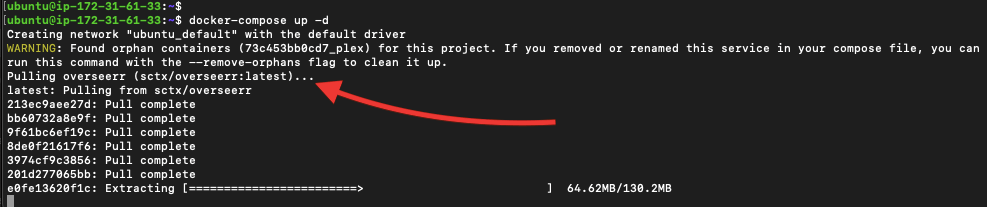
- Inicie todos os novos serviços definidos no ficheiro Docker Compose. Para fazer isso, use o seguinte comando:
|
1 |
$ docker-compose up -d |
- Com o comando anterior, a imagem do Overseerr (para sctx/overseerr:latest) será retirada do repositório, criando o contentor.
- Quando terminar, pode verificar todos os contentores em execução. Para o efeito, utilize o comando "docker ps":
|
1 |
$ docker ps |
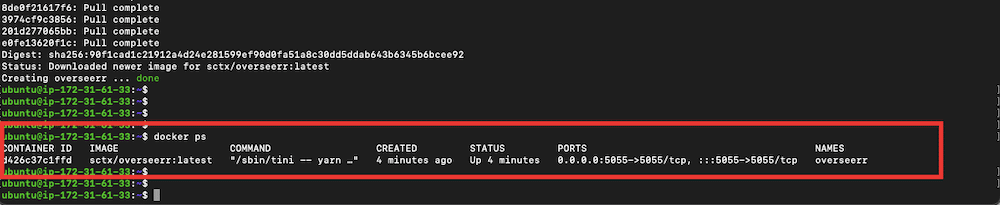
- Como se pode ver, o novo contentor Docker foi criado, e a porta 5055/TCP foi exposta.
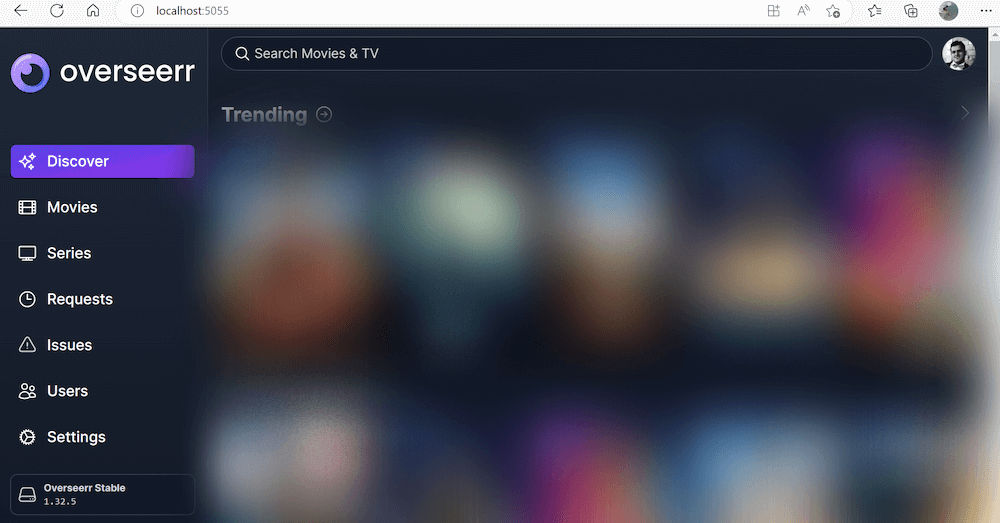
- Uma vez executado o contentor, pode aceder à interface Overseerr visitando o seu navegador Web: http://:5055.
Pretende simplificar os pedidos dos meios de comunicação social com Overseerr?
O Overseerr facilita a gestão dos pedidos de multimédia. Emparelhe-o com as caixas de sementes de alta velocidade do RapidSeedbox para downloads mais rápidos e uma integração perfeita.
d. Instalando o Overseerr via Docker Desktop (em um servidor Windows).
Certifique-se de que pode executar contentores Docker no Windows. Iremos utilizar Docker Desktop para esta instalação, mas também pode utilizar Docker CLI. Recomenda-se sempre a utilização do Linux como máquina anfitriã em vez do Windows.
Nota 1: O Docker no Windows não é executado da mesma forma que o Docker no Linux. O Docker no Windows é executado dentro de uma VM Linux simplificada que depende de montagens SMB para expor montagens de volume ao Docker. Embora isso funcione para mídia, não funciona para o diretório /app/config. Isso ocorre porque o SMB não tem suporte para bloqueio de arquivos, o que pode resultar em corrupção do banco de dados.
Ao executar o Docker no Windows, recomenda-se montar o "diretório /app/config" dentro da VM em vez de no host do Windows. Uma aplicação como o Docker Desktop permite-lhe montar o diretório "/app/config" na máquina virtual (VM) Docker em vez de no anfitrião Windows. Os volumes nomeados no Docker Desktop são montados automaticamente dentro da VM. Por conseguinte, a mensagem de aviso sobre o diretório /app/config na configuração não se aplica a volumes nomeados, uma vez que o Docker gere-os e não depende de montagens SMB.
Pré-requisitos:
Para esta instalação, é necessário criar ou atribuir um volume nomeado para armazenar os dados de configuração do Overseerr e instalar o WSL2 para evitar a corrupção da BD. Primeiro, crie um volume para armazenar os dados de configuração do Overseerr.
- Abra a aplicação Docker Desktop.
- Aceda ao separador Volumes na barra de menus do lado direito.
- Clique no botão "Criar" no canto superior direito.
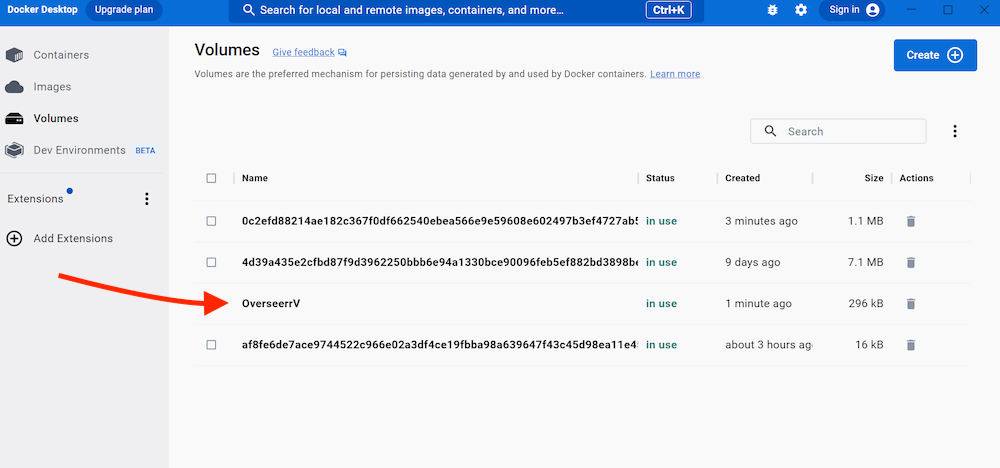
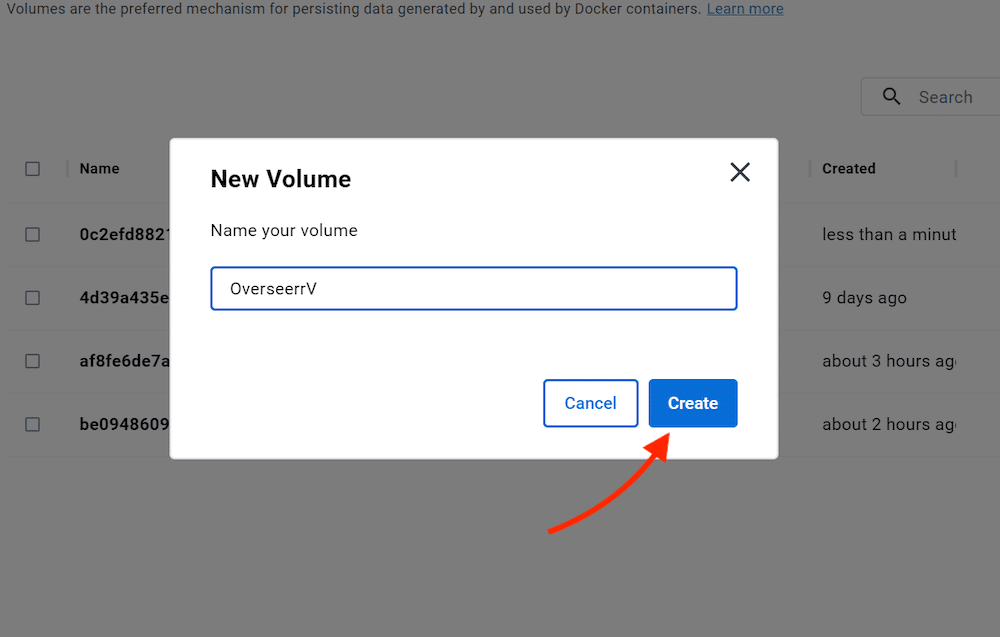
- Introduza um nome para o novo volume (por exemplo, "overseerr-data" ou "OverseerrV") e clique em "Criar".
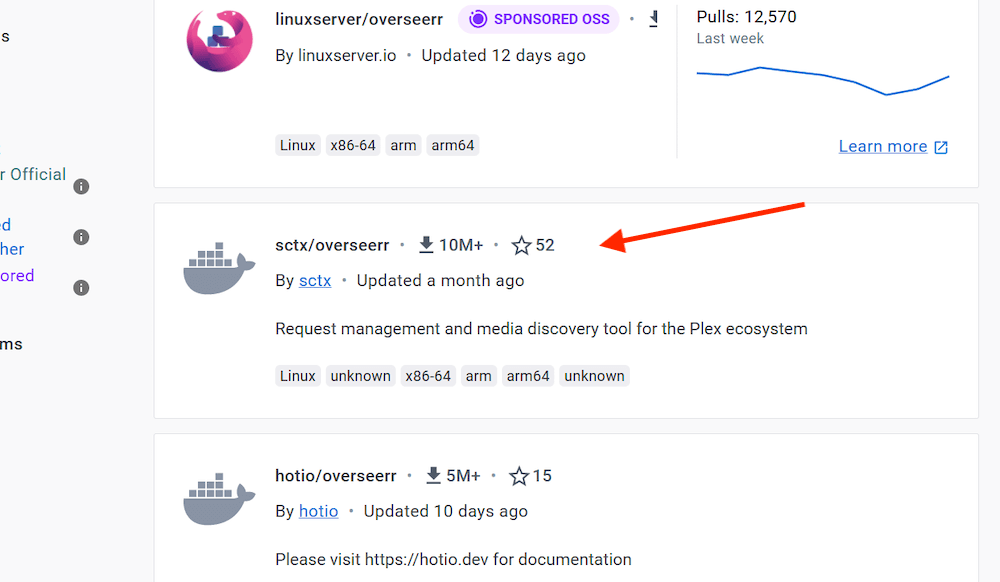
- Agora, vá para "https://hub.docker.com" e procure uma imagem "overseerr". Irá encontrar algumas opções. Neste tutorial, implantaremos a imagem oficial "stcx/overseerr".
- Use o comando "docker pull image" para baixar a imagem (ou seja, sctx/overseerr). Pode utilizar um CLI do Windows, como o Prompt de Comando ou o Powershell.
$ docker pull sctx/overseerr
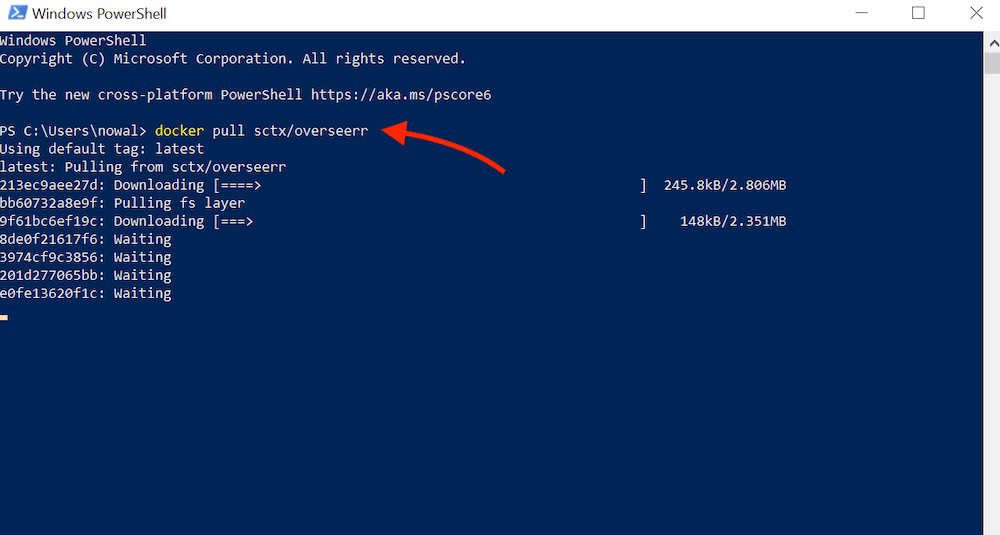
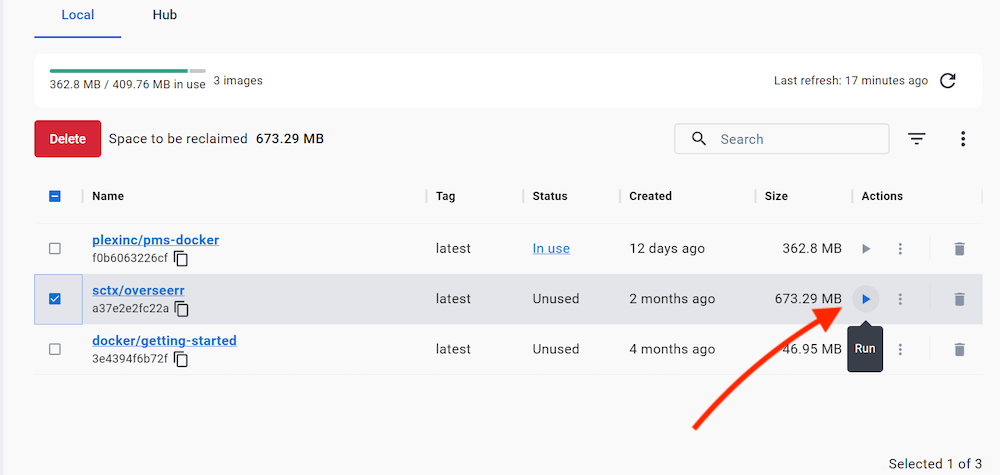
- Volte para Docker Desktop > Imagem. Deverá ser possível ver a nova imagem de contentor "sctx/overseerr" no lugar. O tamanho da imagem é de cerca de 637,29 MB. Clique no botão Executar para iniciar a imagem.
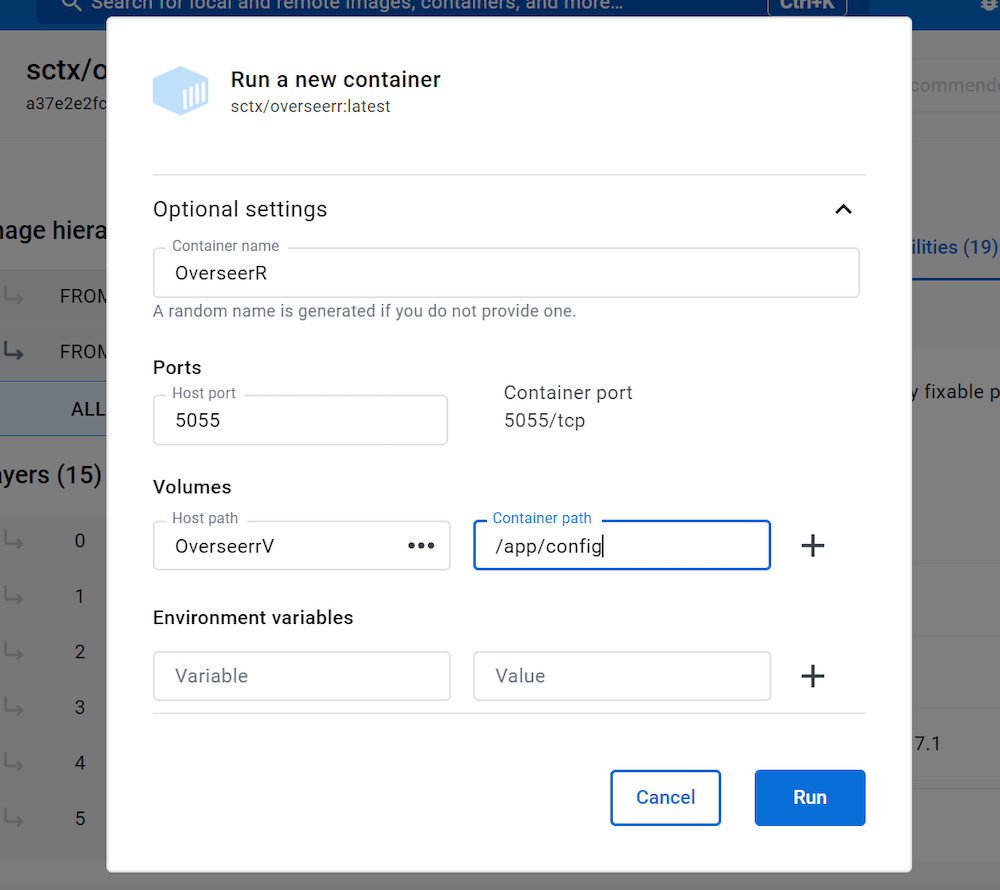
- Dê um nome ao novo contentor, mapeie a porta no anfitrião (5055) e introduza o novo volume que criou na secção anterior no caminho do anfitrião. Em seguida, clique em "Executar".
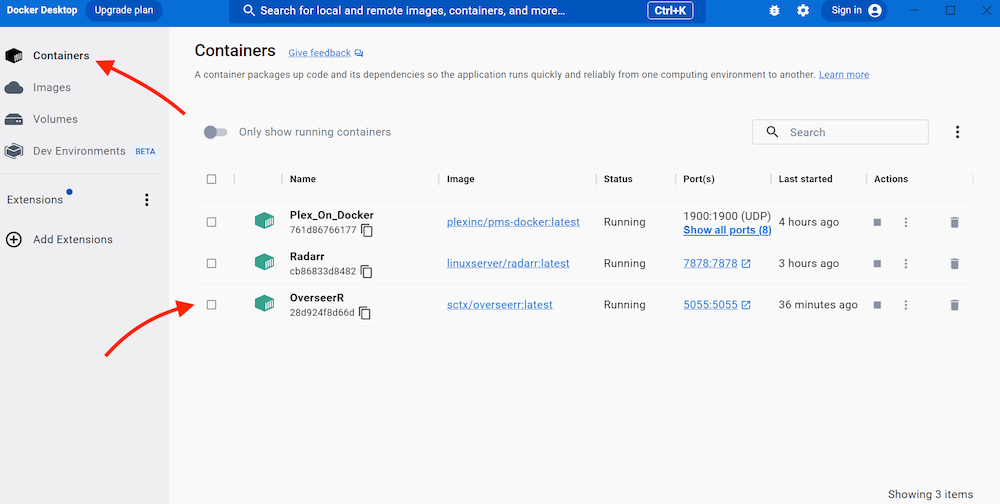
- Agora, volte para Containers. Verá o novo contentor OverseerR criado. Seu status está em execução e expõe a porta 5055.
e. Supervisão de abertura
Se o contentor Docker estiver a ser executado corretamente e tiver sido instalado com êxito, como mostrado na secção anterior, pode abri-lo e começar a utilizá-lo.
- Para abrir a aplicação, aceda ao seu navegador Web favorito e atualizado e escreva: http://localhost:5055
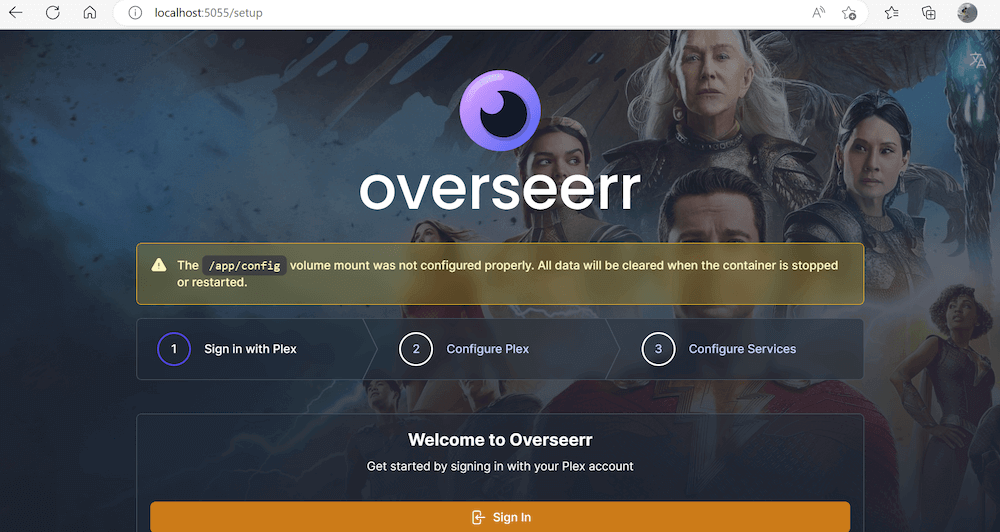
- Irá reparar que, apesar de o Overseerr estar instalado, a funcionar e acessível, poderá estar a receber a seguinte mensagem "A montagem do volume /app/config não foi configurada corretamente. Todos os dados serão apagados quando o contentor for parado ou reiniciado." Quando o contentor pára ou reinicia, quaisquer dados que tenham sido armazenados no diretório "/app/config" serão limpos. Isto pode ser problemático se armazenar dados de configuração importantes neste diretório.
- Para corrigir esse problema, você deve verificar a configuração de montagem de volume e garantir que ela esteja configurada corretamente. Isso pode envolver a verificação do arquivo de configuração do contêiner ou do arquivo Docker Compose, se você estiver usando-o para gerenciar contêineres.
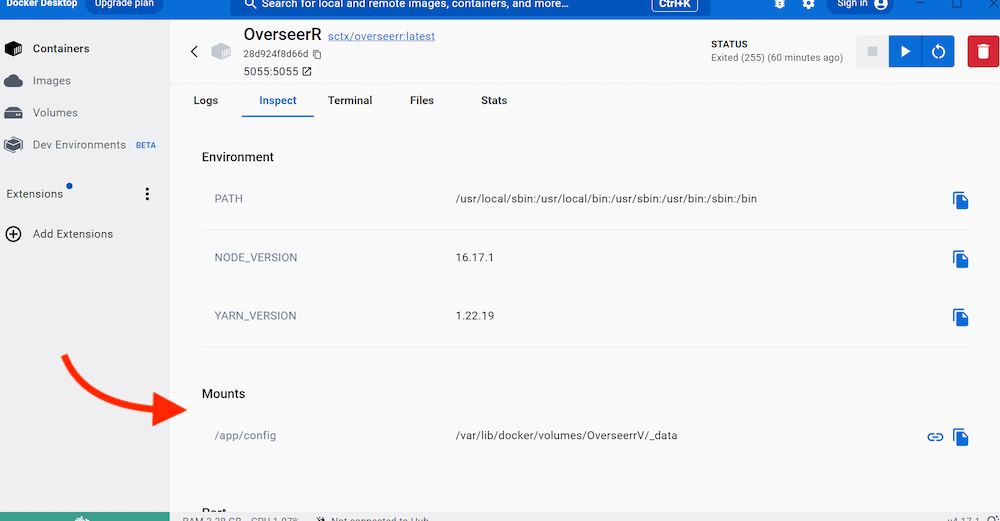
- Quando iniciámos o contentor anteriormente, criámos um volume nomeado. Montámos o diretório "/app/config" em "/ver/lib/docker/volumes/OverseerV/_data". Como dito anteriormente, o volume nomeado é montado automaticamente dentro da VM. Isto significa que o contentor pode aceder e utilizar o conteúdo do diretório "/app/config" a partir do sistema operativo do anfitrião dentro do contentor.
- Se este for o caso (montou um volume nomeado a partir do Docker), e de acordo com o Overseerr, deve ignorar a mensagem de aviso.
5. Configurar o Overseerr.
Os três passos iniciais para começar com o Overseerr são: Iniciar sessão com o Plex > Configurar o Plex > Configurar serviços.
a. Iniciar sessão no Plex.
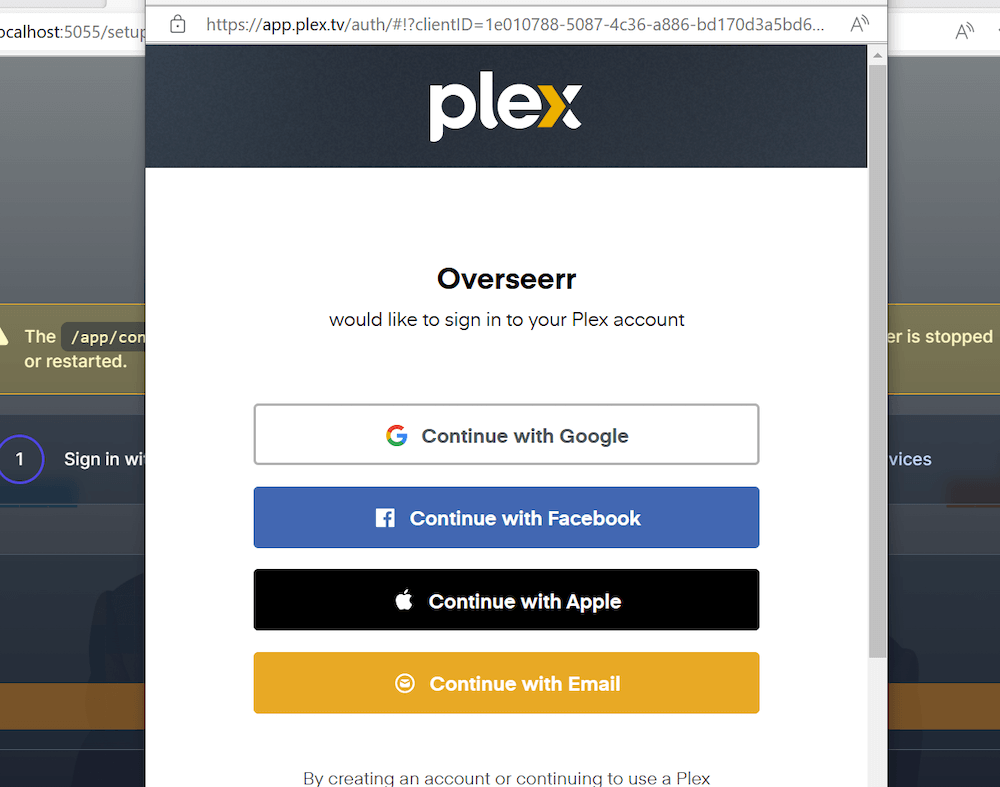
O primeiro passo para configurar o Overseerr é iniciar sessão com a sua conta Plex. O login no Plex permite que o Overseerr acesse sua biblioteca e sincronize seu histórico de exibição. Pode "Iniciar sessão" diretamente a partir da aplicação web.
Tens de utilizar as tuas credenciais Plex para permitir que o Overseerr inicie sessão na tua conta Plex.
b. Configurar o Plex.
Depois de iniciar sessão no Plex, tem de configurar as definições do seu servidor Plex no Overseerr. Esta configuração significa adicionar os parâmetros do Plex Media Server, como IP, nome de anfitrião, porta, etc.
- Certifica-te de que testas a tua ligação e recebes a mensagem "Plex connection established successfully!".
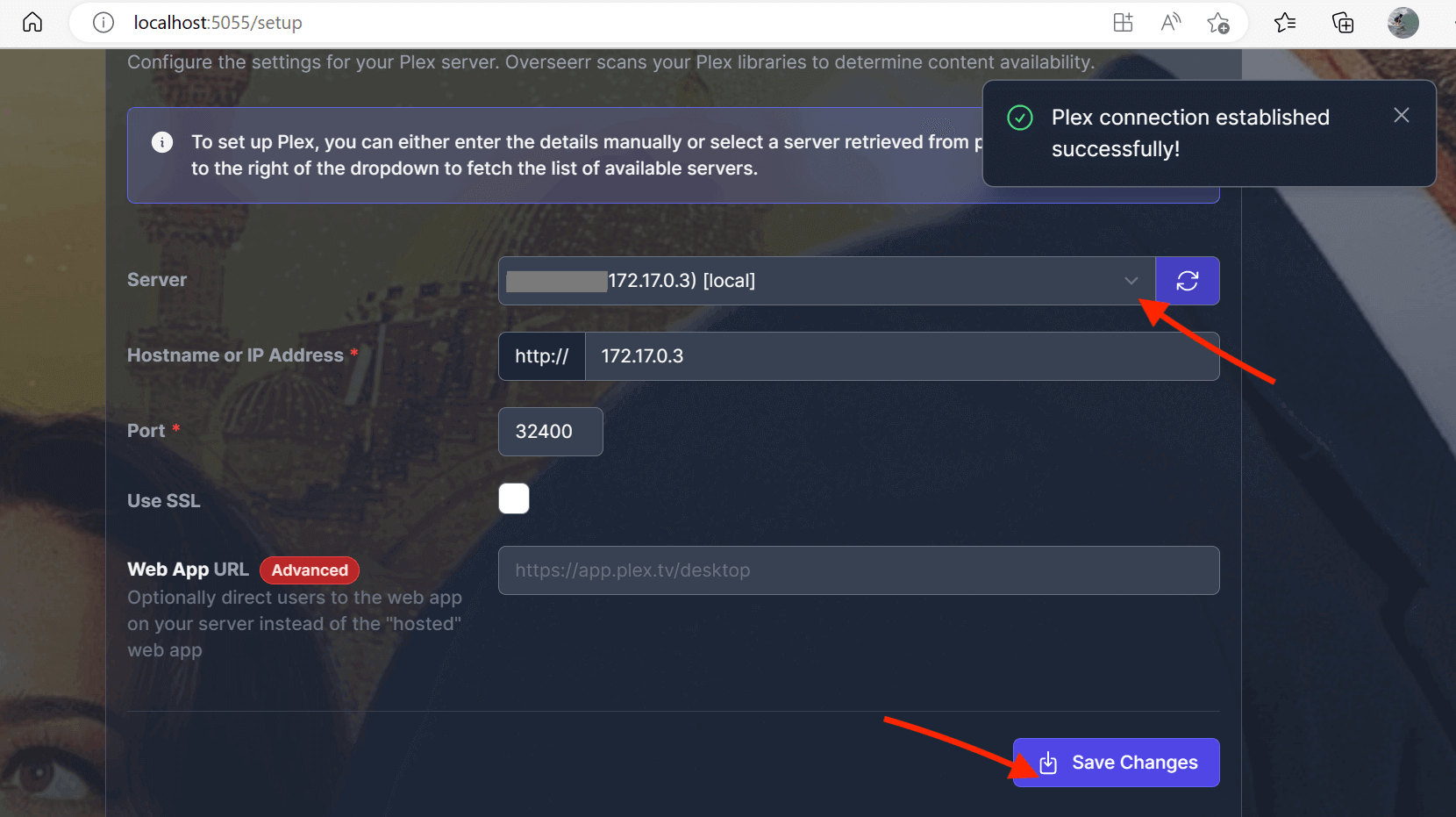
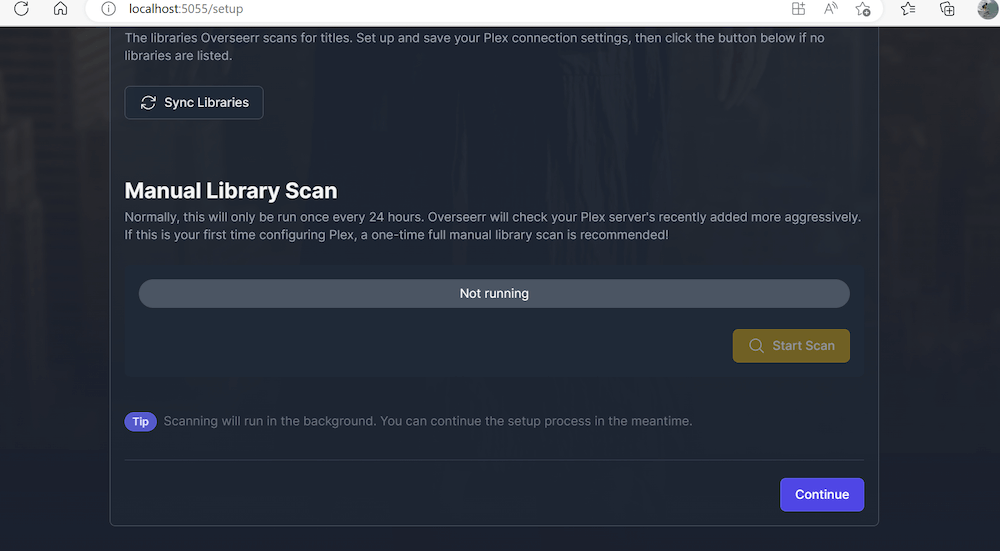
- Neste passo, também pode adicionar e sincronizar as suas bibliotecas multimédia Plex. Embora o Overseerr analise automaticamente a sua biblioteca a cada 24 horas, recomenda-se que a analise manualmente neste passo para ajudar a ferramenta a conhecer os seus média.
c. Configurar serviços (Radarr e Sonarr).
O passo seguinte é configurar os serviços que o Overseerr irá utilizar para obter informações sobre filmes e programas de televisão. Neste passo, pode adicionar serviços como o Radarr ou o Sonarr.
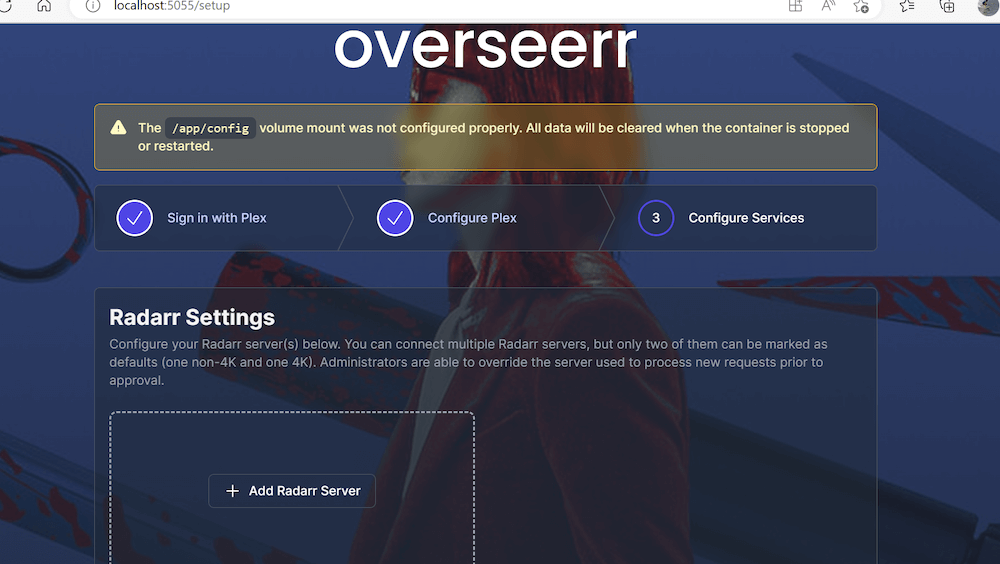
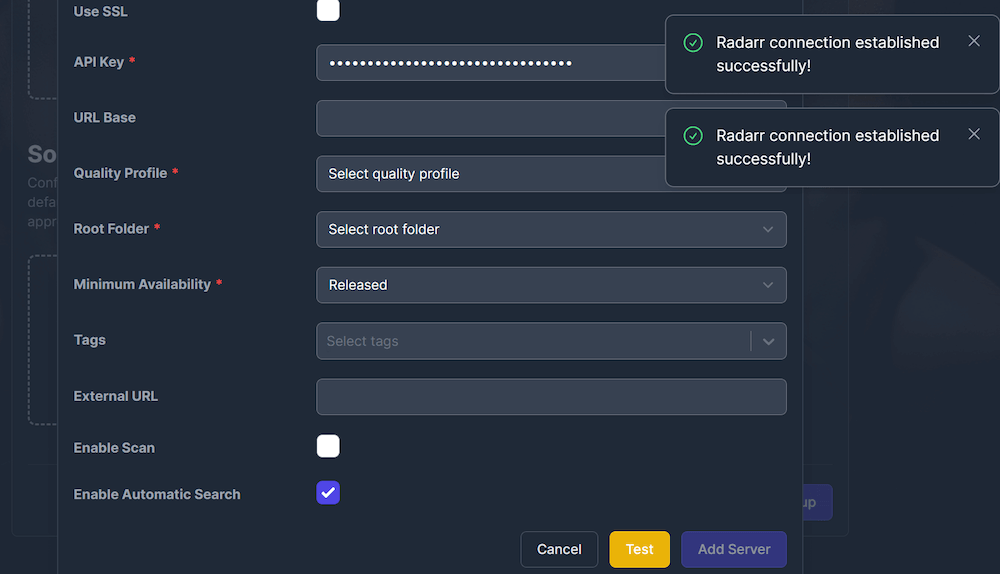
- Por exemplo, para adicionar um servidor Radarr, é necessário adicionar parâmetros específicos como o nome do servidor, o nome do anfitrião, o endereço IP, a porta, a chave da API, etc.
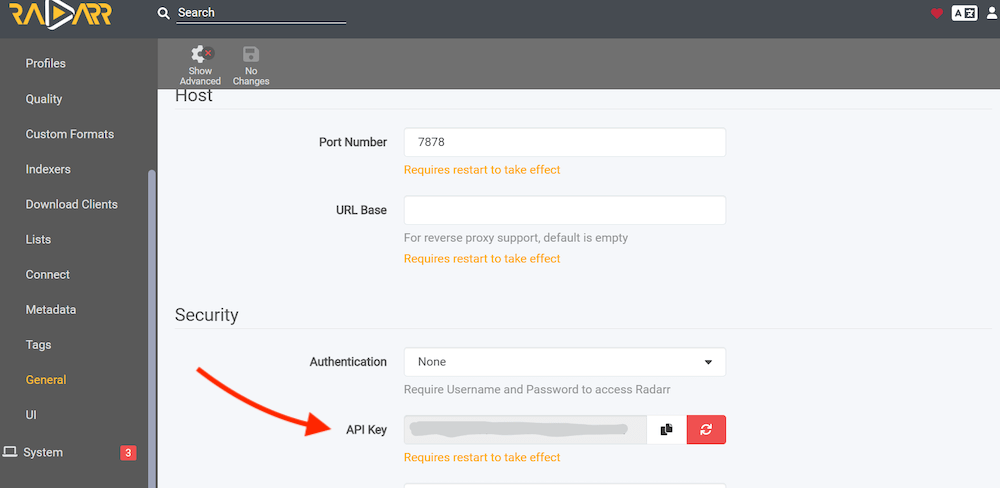
- Para conhecer algumas destas informações, como a chave da API, aceda à sua instância do servidor Radarr. Vá para Configurações > Geral > Segurança > Chave de API (Copie sua chave de API). Para saber mais sobre como configurar e usar esses aplicativos, confira nosso abrangente Guia de Radarr e Guia do Sonarr.
- Regresse à configuração do Overseerr e adicione a chave de API que copiou no passo anterior.
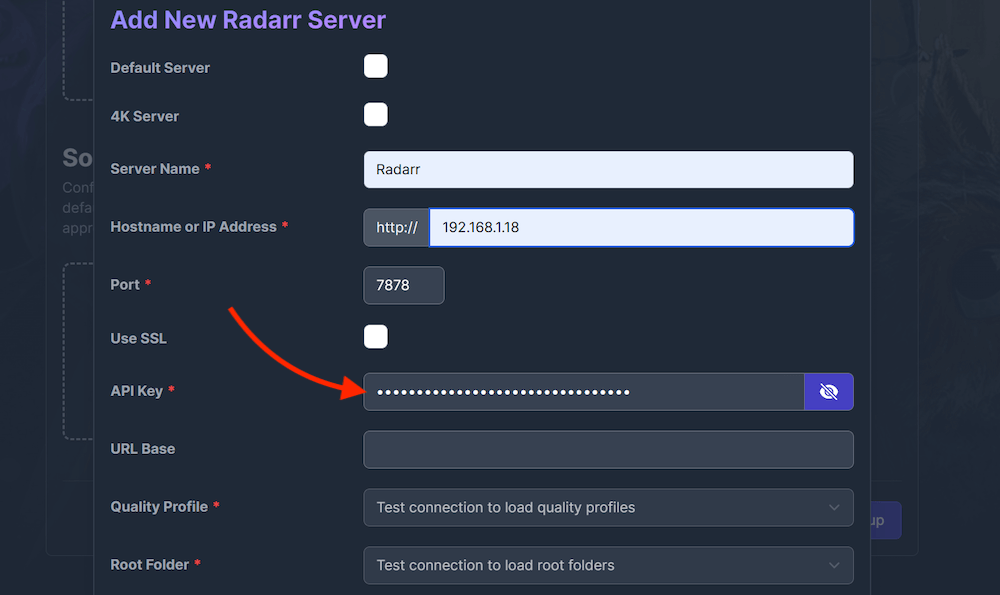
- Depois de introduzidas todas as informações, incluindo o Perfil de Qualidade, a Pasta Raiz e a Disponibilidade Mínima, clique em "Testar". Se o teste resultar em "Conexão Radarr estabelecida com sucesso!", vá em frente e clique em "Adicionar servidor".
- Concluir a configuração e abrir a interface.
- Na interface de utilizador do Overseerr, verá os filmes populares e em tendência do Overseerr e outros títulos "descobertos". Também pode ver os seus filmes, séries, pedidos, problemas, utilizadores e definições do Plex.
d. Ajustes de sincronização da lista de observação do Plex
A Overseerr actualizou a sincronização da lista de observação do Plex para reduzir a carga do servidor. O novo comportamento? A sincronização agora ocorre em intervalos aleatórios, aproximadamente a cada 15-20 minutos. Além disso, a opção de personalizar a programação de sincronização da lista de observação foi removida.
Passos para verificar: Aceder às Definições de supervisão:
- Navegue para Definições > Trabalhos e cache.
- Verificar o status da sincronização: Procure o trabalho "Plex Watchlist Sync" para confirmar que está a funcionar como esperado.

| 🔄 Nota: Para uma sincronização mais imediata, considere a utilização de ferramentas de terceiros como Lista de observaçãoque pode fornecer actualizações quase em tempo real. |
e. Função de marcação Radarr/Sonarr
O Overseerr permite agora etiquetar os pedidos dos utilizadores, melhorando a organização no Radarr e no Sonarr.
Porque é que a marcação é útil? As etiquetas mantêm as coisas organizadas, permitindo-lhe agrupar pedidos por utilizador - muito útil quando está a gerir vários pedidos ao mesmo tempo. Também facilitam a filtragem de conteúdos multimédia no Radarr ou no Sonarr, para que não ande a vasculhar a confusão para encontrar o que precisa.
Como ativar a marcação:
- Navegue para Definições de serviços: Aceda a Definições > Serviços em Overseerr.
- Editar instâncias do Radarr/Sonarr: Clique em cada serviço Radarr e Sonarr que adicionou.
- Ativar pedidos de etiquetas: Alterne a opção "Pedidos de etiquetas" para "Ligado".
| 🛠️ Nota: Para refletir estas etiquetas no Plex, ferramentas adicionais como Kometa ou plex-requester-collections pode ser necessário. |
6. Utilizar o Overseerr.
a. Pedidos.
Uma das caraterísticas mais significativas do Overseerr é o seu sistema de gestão de pedidos. Os utilizadores do Plex Media Server podem solicitar conteúdos multimédia que pretendam ver na sua biblioteca. Ou, se for um utilizador (consumidor de conteúdos multimédia), pode iniciar sessão na aplicação e enviar um pedido de um filme ou programa de televisão que não esteja atualmente disponível na biblioteca. Todos os pedidos serão adicionados a uma fila de espera.
Esta funcionalidade é bastante útil para os proprietários de servidores que gerem grandes bibliotecas multimédia, uma vez que ajuda a definir as prioridades do conteúdo que deve ser adicionado a seguir. Os administradores ou moderadores podem então rever os pedidos e decidir se os satisfazem ou não, adicionando o conteúdo solicitado à biblioteca.
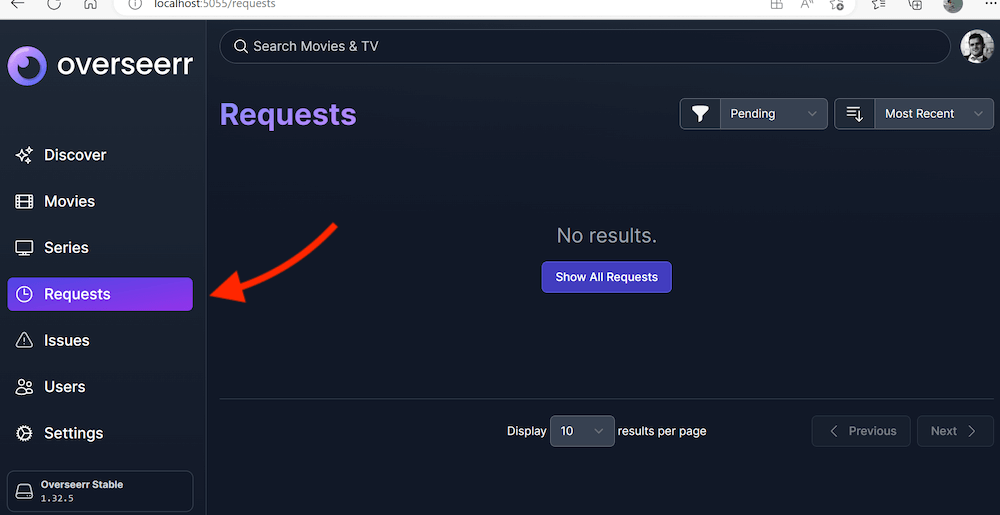
- Aceder aos pedidos do seu Overseerr no menu lateral > Pedidos > Ver todos os seus pedidos.
- O nosso servidor Overseerr é novo, pelo que ainda não tem pedidos. Mas assim que os pedidos começarem a aparecer, verá a lista a ser preenchida e poderá filtrar os pedidos por mais recentes e pendentes.
b. Utilizadores
O Overseerr tem uma funcionalidade robusta de gestão de utilizadores que lhe permite criar contas de utilizador para que outras pessoas possam utilizar a aplicação. Cada utilizador pode ter as suas credenciais de início de sessão e pode definir diferentes permissões e restrições para cada utilizador. Isto é útil se quiser dar a amigos ou familiares acesso à sua biblioteca multimédia, mas quiser controlar o que podem ou não fazer, como pedir conteúdos ou modificar definições.
| 🧹 Tratamento de grandes históricos de pedidos de utilizadores: Note que os utilizadores com mais de 1.000 pedidos podem agora ser eliminados. Isto é perfeito para gerir e manter a base de dados de utilizadores. |
- Para ver a sua lista de utilizadores, clique em Utilizadores no menu do lado direito. Aqui poderá ver todos os seus utilizadores, os pedidos, o tipo de utilizador, a função e o tempo de adesão.
- Pode criar utilizadores locais ou importar utilizadores do Plex como membros da sua instância do Overseerr.
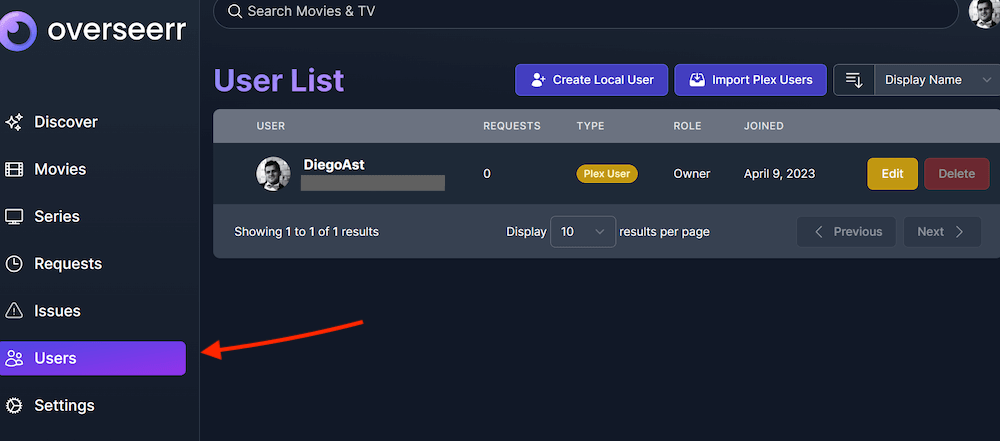
- Para criar um utilizador local, aceda ao separador "Utilizadores" nas definições do Overseerr. Clique no botão "Criar utilizador" para criar um novo utilizador local. Preencha os campos obrigatórios, como o nome de utilizador e a palavra-passe.
- Também pode atribuir funções aos utilizadores, definindo as suas permissões e acesso no Overseerr.
- Também pode importar os seus utilizadores Plex clicando no botão "Import Plex Users" (Importar utilizadores Plex). Para o fazer, tem de introduzir as suas credenciais Plex para se ligar ao seu servidor Plex.
- Depois de se ligar ao seu servidor Plex, pode selecionar os utilizadores do Plex que pretende importar para o Overseerr. Depois de ter selecionado os seus utilizadores, clique no botão "Importar selecionados".
- É possível personalizar o acesso e as permissões dos utilizadores importados ou locais, atribuindo-lhes diferentes funções.
c. Definições.
Estas são opções configuráveis que permitem alterar o comportamento e a funcionalidade do Overseerr.
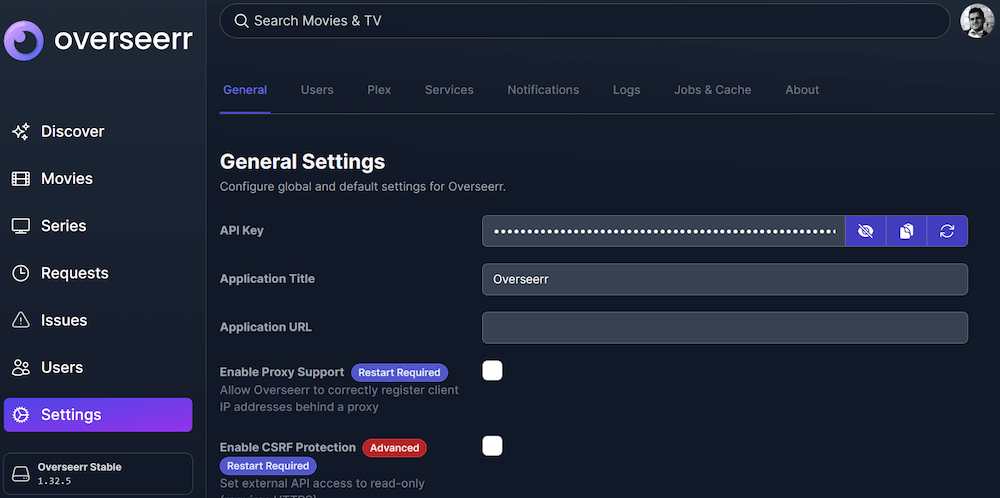
Segue-se uma descrição de cada definição da lista fornecida:
- As definições gerais contêm o seguinte: "API Key", "título da aplicação", "URL da aplicação", "ativar suporte de proxy" e "ativar proteção CSRF". Para além de opções como "ativar o cache de imagens", "exibir idioma", "descobrir região e descobrir idioma", "ocultar multimédia disponível" e "permitir pedidos de séries parciais".
- A secção do utilizador contém as seguintes definições: "Ativar início de sessão local" e "Ativar novo início de sessão Plex". Para além de "Limite global de pedidos de filmes e limite global de pedidos de séries" e "permissões predefinidas".
- Definições do Plex permitem-lhe configurar o Overseerr para se ligar ao Plex. Pode introduzir os detalhes manualmente ou selecionar um servidor recuperado do Plex. Inclui nome de anfitrião ou endereço IP, porta, SSL ativado e URL da aplicação Web (opcional).
- Serviços: As definições de "Serviços" do Overseerr referem-se às diferentes aplicações do servidor multimédia a que se pode ligar e gerir, como o Sonarr e o Radarr. Aqui, verá os serviços integrados ou os que pode incorporar.
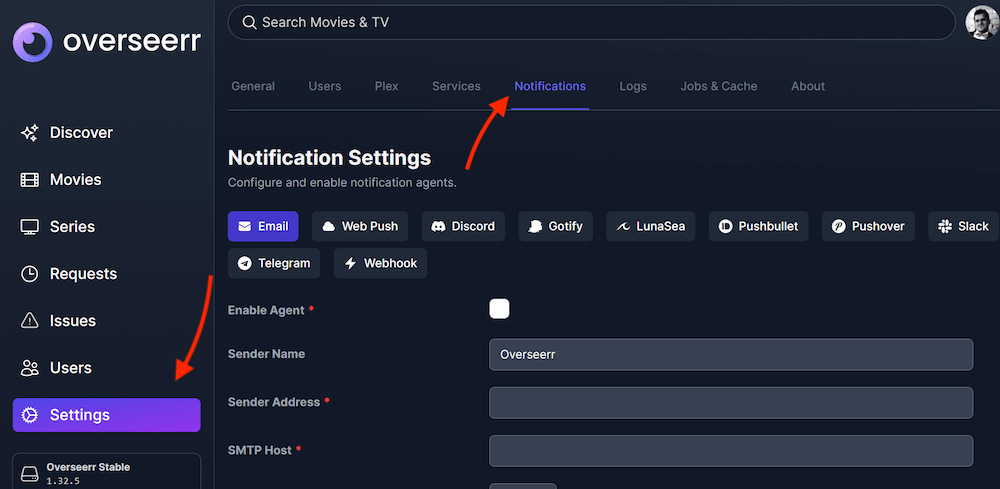
- Notificações: Pode configurar os agentes de notificação desejados na secção Definições do Overseerr. A ferramenta suporta vários agentes de notificação, incluindo Email, Web Push, Discord, Gotify, LunaSea, Pushbullet, Pushover, Slack, Telegram e Webhooks (consulte a captura de ecrã abaixo).
7. FAQ do supervisor.
R: Sim, o Plex oferece algo semelhante chamado Watchlists (listas de observação), em que é possível adicionar automaticamente a "lista de observação" a serviços como o Radarr e o Sonarr. No entanto, o acesso, a autenticação e as permissões a estes serviços podem tornar-se um problema à medida que a sua base de utilizadores cresce.
R: Sim, é possível criar utilizadores locais juntamente com utilizadores baseados no Plex OAuth. Isto permite-lhe criar os seus próprios utilizadores e dar acesso ao Overseerr aos seus utilizadores domésticos do Plex.
R: Pode adicionar tantos servidores Radarr/Sonarr quantos forem necessários e possíveis. Também pode alternar entre servidores utilizando o Requisitante avançado ao aprovar pedidos. O Overseerr também suporta servidores Radarr/Sonarr 4K.
R: Para aceder ao Overseerr fora da sua rede doméstica, deve reencaminhar uma porta externa do seu router para a porta interna (ou seja, 5500). O encaminhamento de portas é o método mais fácil, mas menos seguro. Outra forma mais segura (se estiver a usar SSL) e mais amigável é configurar um servidor Web e usar um proxy reverso para aceder ao Overseerr. A configuração de um túnel VPN para o seu servidor doméstico é também um método altamente seguro para o acesso remoto.
R: Verifique se a sua biblioteca está a utilizar qualquer um dos agentes suportados. Actualize os metadados do item multimédia em falta e efectue uma verificação completa no Overseerr. Também é possível verificar se há erros nos logs e garantir que o item de mídia tenha um GUID que o Overseerr possa corresponder.
R: Verifique as definições do Radarr/Sonarr. Verifique a definição de disponibilidade mínima no seu servidor e certifique-se de que o Radarr não estava já a monitorizar o item antes de aprovar o pedido em Overseerr.
A: Jellyseerr e Overseerr são ferramentas de pedido e gestão de media. Por um lado, o Jellyseerr foi especificamente criado para apoiar Alforreca e Emby servidores multimédia, com suporte adicional para o Plex, enquanto o Overseerr suporta apenas o Plex.
O Overseerr funciona muito bem com o Plex e liga-se facilmente a ferramentas como o Radarr e o Sonarr. Funciona na maioria das configurações - Linux, Windows, macOS, Docker e até mesmo em sistemas NAS como Unraid ou Synology. Novos recursos são lançados com frequência, por isso está sempre melhorando.
Sim, mas poderá ter de ajustar algumas definições. Algumas VPNs bloqueiam o tráfego local, por isso certifique-se de que as portas corretas estão abertas. O túnel dividido pode ajudar se quiser que o Overseerr permaneça acessível na sua rede doméstica.
Pretende simplificar os pedidos dos meios de comunicação social com Overseerr?
O Overseerr facilita a gestão dos pedidos de multimédia. Emparelhe-o com as caixas de sementes de alta velocidade do RapidSeedbox para downloads mais rápidos e uma integração perfeita.
8. Considerações Finais
Pode ser difícil imaginar um mundo sem uma ferramenta como o Overseerr se tiver um servidor Plex Media partilhado com grandes quantidades de conteúdos multimédia. Com a sua interface de fácil utilização e funcionalidade rica em recursos, o Overseerr facilitou a gestão dos pedidos e a descoberta da sua biblioteca multimédia.
Neste guia não oficial do Overseerr, analisámos o processo de instalação para anfitriões Linux e Windows de contentores Docker. Também passámos pelo processo de configuração, desde o início de sessão com o Plex até à configuração de serviços como o Radarr e o Sonarr.
Obrigado por consultar o nosso guia não oficial do Overseerr; esperamos que tenha sido útil para si. Mas lembre-se, este guia é apenas a ponta do icebergue; recomendamos sempre que continue a explorar e a verificar as fontes oficiais.
Se tiver dúvidas ou comentários, não hesite em deixá-los abaixo.
 English
  Français
  Español
  Tiếng Việt
  简体中文
简体中文  Русский
  Türkçe
  Bahasa Indonesia
  日本語
日本語  العربية
  Português
  Українська
Este guia foi muito útil. Muito obrigado por isto, agradeço-vos muito!
não tens de quê, Josh!
consegue sempre encontrar os meus servidores plex, mas estes só carregam com um erro "etimedout", pelo que não consigo sincronizá-los. alguma ideia sobre o que se passa? parece que só consigo encontrar outras pessoas na minha situação, mas nenhum recurso real. obrigado!
Olá pmperk19! Parece que o Plex está a ter dificuldades durante a ligação. Esta mensagem normalmente vem acompanhada de um ULR e de uma porta. O número da porta que verás na mensagem de erro é o que a tua instalação do Plex deve estar a utilizar. Tente usar o telnet para se conectar a essa combinação de URL/Porta. Se a ligação falhar, terá de fornecer mais detalhes para a resolução de problemas. Outra solução possível (embora geralmente muito impopular) é tentar excluir e reinstalar o Overseerr. Espero que isso ajude!
Ajudou muito, estou a utilizar a versão Windows para ambiente de trabalho, mas continuo a receber o aviso "/app/config", o que é um pouco chato.
Alguma ideia de onde posso alterar o nome e o logótipo do Overseerr?
Olá Alf, AFAIK esta funcionalidade ainda está a ser trabalhada pela equipa do Overseerr. Aparentemente, existem algumas correcções não oficiais, mas ainda não as analisámos.
Segui o guia e criei o contentor com êxito, mas parece não conseguir comunicar com a rede do anfitrião. Como é que o contentor consegue comunicar com a sub-rede 10.10.10.0?
Switch Hyper-V : 172.22.208.1
IP do anfitrião : 10.10.10.16
IP do Plex: 10.10.10.18
"Falha ao conectar ao Plex" e minha suposição é que o docker está usando o switch Hyper-V (WSL - Interno).
Nome : WSL
Tipo : ICS
Endereço de sub-rede : 172.22.208.0/20
Gateway : 172.22.208.1
ID DA REDE NOME DO CONDUTOR ÂMBITO
59XXXXXXXX ponte ponte local
13XXXXXXXX host host local
09XXXXXXXX nenhum nulo local
Olá, de certa forma, é provável que esteja correto, uma vez que as sub-redes são diferentes. Pode tentar estabelecer uma ponte manual entre as redes:
New-NetIPAddress -InterfaceAlias "WSL" -IPAddress 10.10.10.200 -PrefixLength 24 -DefaultGateway 10.10.10.1netsh interface portproxy add v4tov4 listenaddress=10.10.10.200 listenport=32400 connectaddress=10.10.10.18 connectport=32400Em seguida, reinicie o Docker. Espero que isso funcione para você.
If someone has access to seerr account and they cannot log in due to password issues, can the host server create a new account? They cannot change their password from the webpage of seerr. Any advice to get them connected? They have the Plexnapp but cannot make requests for movies or tv shows from the plex app even though they are connected to the aerver
Hi Pam,
In short, yes. The server/admin can either import the Plex user again or create/reset a local Seerr/Overseerr account for them. First, make sure their Plex login works directly in Plex and that their Plex account still has access to your Plex server. If Plex login keeps failing in Seerr, enable local sign-in and set them up with a local account and password. Also, requests usually happen from the Seerr/Overseerr web interface. If they want to request from inside Plex, that requires Plex Watchlist Auto Request to be enabled and the user needs the right permissions.
Espero que isso ajude!
Kind regards,
Deyan