 بقلم
بقلم
إذا كنت توفر إمكانية الوصول إلى مجموعة وسائط Plex الضخمة الخاصة بك وتتلقى طلبات للحصول على أفلام أو برامج تلفزيونية أو أي نوع آخر من الوسائط كل يوم، فأنت بحاجة إلى إلقاء نظرة على Overseerr.
يمكن أن يساعدك Overseerr في تبسيط جميع طلبات الوسائط لخادم وسائط Plex Media Server. فهو يوفر منصة مركزية لإدارة الطلبات (بصفتك مسؤول خادم وسائط) أو تقديمها (بصفتك مستهلك وسائط).
في هذا الدليل، سنرشدك في هذا الدليل إلى كل ما تحتاج إلى معرفته لبدء استخدام Overseerr، بما في ذلك تثبيته باستخدام Docker، وتهيئته للعمل مع خوادمك وتطبيقاتك الحالية، واستخدامه كالمحترفين!

تنويه: تم تطوير هذاه المادة لأغراض معلوماتية فقط، وهي لا تشكل تأييدًا لأي أنشطة (بما في ذلك الأنشطة غير القانونية) أو منتجات أو خدمات. أنت وحدك مسؤول بشكل كامل عن الامتثال للقوانين المعمول بها، بما في ذلك قوانين حماية الملكية الفكرية، عند استخدام خدماتنا أو الاعتماد على أي معلومات هنا. نحن لا نتحمل أي مسؤولية عن الضرر الناشئ عن استخدام خدماتنا أو المعلومات الواردة هنا بأي شكل من الأشكال، إلا في الحالات التي يُشترط فيها وجود ذلك صراحة بموجب القانون.
جدول المحتويات.
- عالم بدون أوفرسير؟
- مقدمة إلى أوفرسير.
- الميّزات
- تثبيت أوفرسير.
- اختر نمط الإعداد الخاص بك
- تشغيل Overseer على صندوق البذور الخاص بك
- التثبيت على Docker (خادم لينكس).
- التثبيت على سطح مكتب Docker (خادم ويندوز).
- فتح تطبيق Overseer.
- تكوين أوفرسير.
- تسجيل الدخول باستخدام Plex
- تكوين Plex
- تكوين الخدمات.
- تعديلات مزامنة قائمة المراقبة Plex
- استخدام أوفرسير.
- الطلبات.
- المستخدمون
- الإعدادات.
- الأسئلة الشائعة.
- كلمات ختامية
1. مقدمة إلى أوفرسير.
أحد أفضل أجزاء إدارة خادم الوسائط Plex Media Server هو مشاركة مجموعتك مع الأصدقاء. ولكن مع نمو قائمة المستخدمين لديك، يمكن أن تصبح الأمور فوضوية - حيث تصبح إدارة الطلبات والتعامل مع الأذونات وإرضاء الجميع عملاً روتينياً حقيقياً.
المستخدمون عالقون بما لديك وليس بما يريدونه بالفعل. بالتأكيد، يمكنك منحهم إمكانية الوصول إلى رادار أو سونار، ولكن هذا يضيف المزيد من التعقيد والارتباك.
وهنا يأتي دور أوفرسير.
Overseerr هي أداة مفتوحة المصدر تجعل من السهل طلب الوسائط وإدارتها في إعداد Plex الخاص بك. يتصل بسلاسة مع Radarr وSonarr وتطبيقات الوسائط الموجودة لديك.
يمكن للمستخدمين طلب العروض أو الأفلام ببضع نقرات فقط. وبصفتك مالك الخادم، يمكنك التعامل مع هذه الطلبات دون أن تحرك ساكناً - يحافظ برنامج "عكسي" على تنظيم الأمور وتحديث مكتبتك.
لا مزيد من البحث عما هو رائج أو يستحق الإضافة. يُظهر Overseerr المحتوى الجديد، ويُنزِّل التنزيلات تلقائياً، ويعمل كواجهة أمامية مثالية لتدفق الوسائط الخاصة بك.
كيف تعمل؟
يوضح الرسم البياني التالي كيفية تعامل Overseerr مع طلبات الوسائط. يستخدم المشاهدون أجهزتهم لطلب الأفلام أو العروض. يرسل Overseerr هذه الطلبات إلى Radarr (للأفلام) أو Sonarr (للتلفزيون)، ثم يتزامن مع Plex لبث المحتوى بمجرد توفره، وتحديث مكتبتك أثناء ذلك.

بصرف النظر عن واجهة مستخدم الويب الخاصة ب Overseerr، يمكن للمستخدمين أيضًا إدارة الطلبات عبر الدردشة باستخدام أدوات مثل طلببرنامج دردشة آلي لـ "سونار/رادار
3. ماذا يمكنك أن تفعل مع أوفرسير؟
فيما يلي قائمة ببعض ميزات Overseerr الأكثر شيوعاً.
- اكتشاف الوسائط الأكثر ذكاءً. يجعل Overseerr من السهل أكثر من أي وقت مضى عرض المحتوى الذي يرغب المستخدمون في مشاهدته بالفعل. تسحب صفحة Discover التي تمت ترقيتها توصيات مخصصة بناءً على الاتجاهات وقوائم المشاهدة والطلبات والمزيد. يمكنك أيضًا إضافة أشرطة تمرير خدمة البث المخصصة لإظهار مكان توفر المحتوى، حتى يتمكن المستخدمون من بدء المشاهدة على الفور. بالإضافة إلى ذلك، مع فلتر عدد الأصوات الجديد TMDB، يمكنك إبراز العناوين الأعلى تقييماً المدعومة بموافقة المشاهدين الحقيقيين، وليس فقط ما هو رائج.
- إدارة الطلبات المبسطة. يمنحك Overseerr التحكم الكامل في طلبات الأفلام والعروض. يمكنك مراجعتها والموافقة عليها أو رفضها بسهولة، وتعيين حدود الطلبات لكل مستخدم، وتتبع حالة الطلبات من البداية إلى النهاية. إنه مركز شامل لإدارة نمو مكتبتك - بدون فوضى.
- أذونات المستخدم. يمكنك بسهولة تعيين ميزات وأذونات محددة لكل مستخدم. سواء كنت ترغب في تقييد أدوات معينة أو منح المستخدمين الموثوق بهم مزيدًا من الحرية، يتيح لك نظام الأذونات في Overseerr ضبط الوصول لكل عضو في خادمك.
- إدارة مسجّل فيديو رقمي رقمي متكامل. قم بتوصيل Overseerr بتطبيقات DVR الشهيرة مثل رادار و سونار لمراقبة التنزيلات وطلب النشاط مباشرةً من الواجهة. ويمكنه أيضًا أن يعمل كواجهة أمامية لتلك التطبيقات، مما يمنحك لوحة تحكم موحدة وأنظف لإدارة وسائطك.
- المسح الضوئي للمكتبة والمزامنة. يقوم أوفرسير بمسح مكتبات بليكس بانتظام ومزامنة التوافر مع تطبيقات مثل Radarr وSonarr. إذا تمت إزالة الوسائط أو لم تعد خاضعة للمراقبة، يتم تحديث حالتها تلقائياً، بحيث يمكن للمستخدمين إعادة طلبها بمجرد اختفائها.
- إشعارات أكثر ذكاءً. احصل على تحديثات في الوقت الفعلي من خلال منصات مثل البريد الإلكتروني، وديسكورد، وبوشوفر، وسلاك، وتيليجرام، وغيرها. اختر أصواتًا مخصصة، وقم بتضمين الصور، وقم بتهيئة كيفية وصول التنبيهات ووقت وصولها - سواء كان ذلك للطلبات الجديدة أو الموافقات أو حالة التنزيل.
- تصميم متجاوب. يمكنك الوصول إلى Overseerr من أي جهاز بفضل تصميمه المتجاوب مع الأجهزة المحمولة. فسواء كنت تستخدم هاتفك أو جهازك اللوحي أو سطح المكتب، ستحصل على التجربة الكاملة. يمكنك حتى إضافته إلى شاشتك الرئيسية للوصول السريع مثل أي تطبيق أصلي.
- التوسع اللغوي. يدعم Overseerr الآن لغات أكثر من أي وقت مضى، بما في ذلك البلغارية والفنلندية والأوكرانية والإندونيسية والسلوفاكية والتركية والماورية. إنها تجربة أكثر شمولاً - سواء كنت تستضيف خادمًا عائليًا صغيرًا أو مركزًا إعلاميًا عالميًا.
- صديقة للمطورين. يمكن للمستخدمين والمطورين المتميزين الغوص في واجهة برمجة التطبيقات الخاصة ب Overseerr وريبو GitHub وأداة CLI للتخصيص المتقدم. سواء كنت تقوم ببناء عمليات سير عمل جديدة أو مجرد ترقيع تحت الغطاء، فإن Overseerr تحافظ على انفتاح ومرونة الأمور.
4. تركيب أوفرسير.
الآن بعد أن عرفت ما هو أوفرسير, لنتعلم كيفية تثبيته وتشغيله على خادمك. لا تزال الأداة في إصدارها التجريبي وهي متاحة فقط على GitHub عبر تثبيت Docker فقط. كون التثبيت يعتمد على حاوية Docker فقط يجعل من السهل نشره وتشغيله إذا كنت تعرف حاويات Docker. ولكنه أيضًا يبقي عامة الناس الذين يعملون بنظامي ويندوز ولينكس بعيدًا عنه.
| ⚠️ انتبه! أحدث إصدار من Overseer هو الإصدار 1.34.0. اعثر على مزيد من المعلومات على مستودع GitHub الرسمي. تم إعداد الدليل سابقًا باستخدام إصدار أقدم. على الرغم من حدوث تغيير في صورة Docker، إلا أن آليات التثبيت على صور Docker تظل كما هي. مجرد تنبيه عند تثبيت الإصدار الجديد والمحدث من Overseer. |
ملاحظة: إذا كان لديك صندوق بذور VPS، يمكنك الاستفادة من التطبيقات بنقرة واحدة وتخطي عملية التثبيت بأكملها. ولكن إذا كنت تبدأ من الصفر لنشر Overseerr في مقر عملك، فإننا نوصي باستخدام Docker على نظام لينكس. على الرغم من أنه يمكنك تثبيت هذه الأداة على نظام ويندوز أو لينكس أو Unraid، إلا أنه لا يزال عليك تشغيل Docker أو Snap لتسهيل عملية التثبيت.
a. اختر نمط إعداد أوفرسير الخاص بك
هل بدأت للتو؟ أو ربما ترغب في تعديل كل إعداد بنفسك؟ في كلتا الحالتين، هناك طريقة إعداد تناسبك. فيما يلي ثلاث طرق لتثبيت أوفرسير - من البساطة التامة إلى التطبيق العملي بالكامل. اختر ما يناسبك وانطلق. (مزيد من الإرشادات حول بعض هذه الطرق في الأقسام القادمة)
🟢 سهولة بنقرة واحدة
مثالية للمبتدئين أو أولئك الذين يبحثون عن إعداد خالٍ من المتاعب.
- صندوق البذور (RapidSeedbox): استفد من مُثبِّت التطبيقات بنقرة واحدة من منطقة عميلك لنشر Overseerr دون عناء.
- مقياس TrueNAS SCALE: ادخل إلى سوق تطبيقات TrueNAS لتثبيت Overseerr مباشرة.
- غير خائف تثبيت Overseerr عن طريق تطبيقات المجتمع https://forums.unraid.net/topic/122509-support-binhex-overseerr/
⚙️ (يدوي) ⚙️ (يدوي)
مناسب للمستخدمين المتمرسين في إدارة الحاويات.
- لينكس وويندوز: ارجع إلى القسم السابق أو اتبع دليل تثبيت Docker الرسمي لإعداد Overseerr باستخدام Docker Compose أو CLI.
- Synology NAS (Docker أو Portainer):
- دوكر: تنفيذ Overseerr باستخدام Docker على Synology NAS الخاص بك. أو إدارة حاويات Overseerr عبر Portainer. أوصي بمراجعة هذا دليل خطوة بخطوة.
- QNAP NAS (محطة حاويات): قم بتثبيت محطة الحاويات من مركز تطبيقات QNAP، ثم اسحب صورة sctx/overseerr من Docker Hub، وقم بتعيين المنفذ 5055، وقم بتحميل وحدة تخزين إلى /التطبيق/التكوين
- الميناء: للحصول على نهج مرئي لإدارة الحاويات، استخدم بورتاينر لنشر أوفرسير
🔬 خيارات متقدمة / خيارات المطور
للمطورين أو المستخدمين الذين يسعون إلى التحكم الكامل والتخصيص.نظام التشغيل لينكس (Node.js): قم بتثبيت Overseerr مباشرة من المصدر عن طريق استنساخ مستودع GitHub وبعد ذلك دليل التثبيت اليدوي
b. تشغيل Overseerr على صندوق البذور الخاص بك.
بدءاً من أوفرسير على صندوق البذور الخاص بك أسهل من نشره من الصفر. إذا كان لديك صندوق بذور من Rapidseedbox، فإننا ننصحك بشدة بتشغيل الأداة باستخدام تطبيقات النقرة الواحدة.
يقدم RapidSeedSeedbox "تطبيقات بنقرة واحدة"، وهي تطبيقات مهيأة مسبقاً يمكن تثبيتها بسهولة على صندوق البذور الخاص بالمستخدم بنقرة واحدة فقط. لذا، بدلاً من البدء من الصفر واستهلاك الطاقة والوقت، استخدم التطبيقات بنقرة واحدة واحصل على التطبيق في ثوانٍ!
باختصار:
- انتقل إلى منطقة العميل في Rapidseedbox. وتأكد من تحديث VPS Seedbox الخاص بك. راجع برنامجنا التعليمي لمعرفة كيفية ابدأ بالتطبيقات التي تعمل بنقرة واحدة واستخدمها.
- افتح مُثبِّتات OCI في القائمة اليمنى وابحث عن Overseerr.
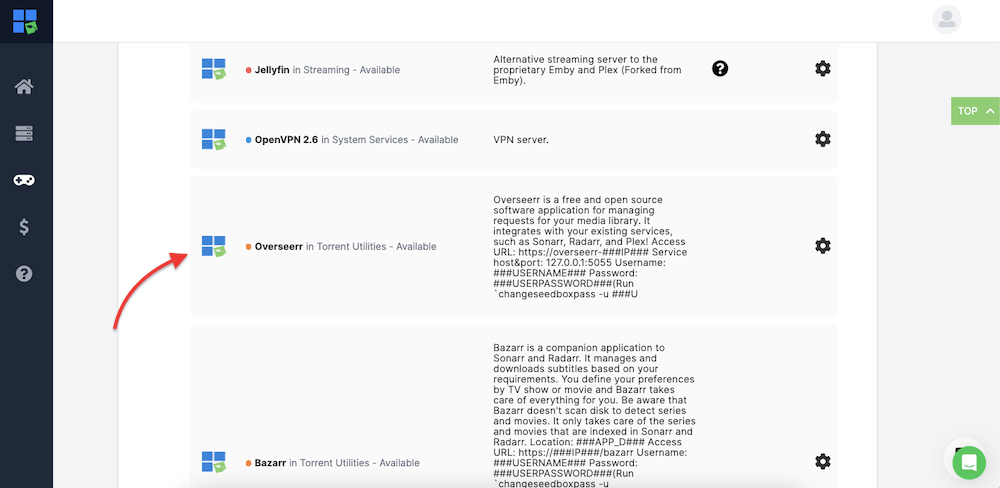
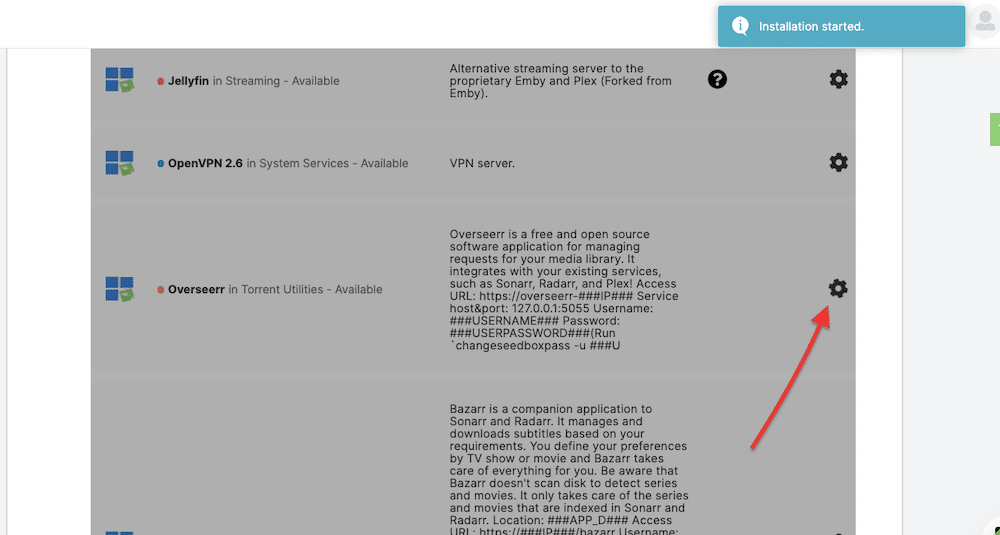
- انقر على أيقونة الترس على الجانب الأيمن لتثبيته.
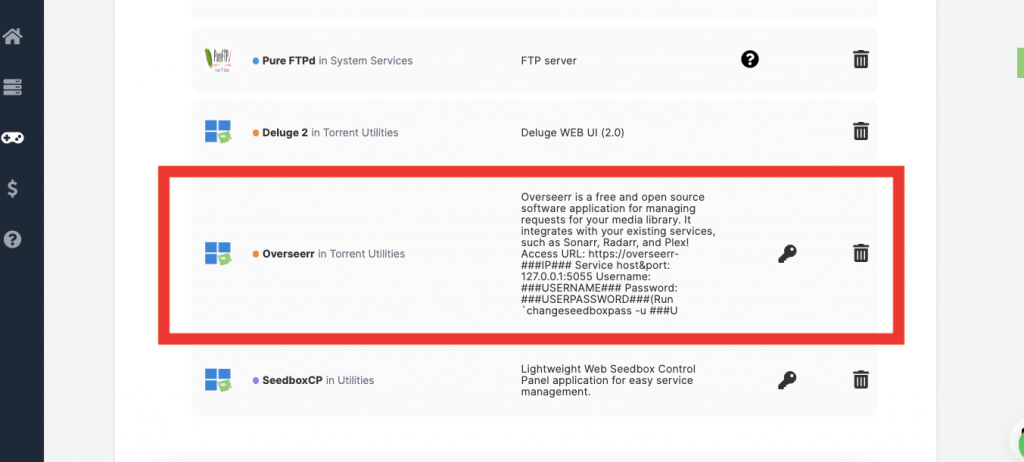
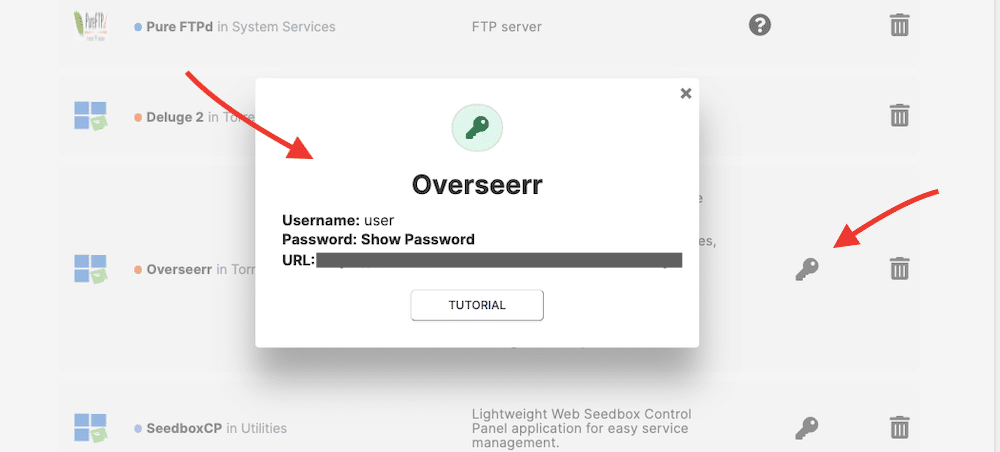
- انتقل إلى "التطبيقات المثبتة"، وسترى التطبيق مثبتًا. انقر على أيقونة المفتاح لرؤية بيانات الاعتماد وعنوان URL.
- انسخ بيانات الاعتماد (اسم المستخدم وكلمة المرور) وعنوان URL.
- انتقل إلى متصفح الويب الخاص بك وأدخل عنوان URL وبيانات الاعتماد عندما يُطلب منك ذلك.
- سيتم فتح واجهة المستخدم الرسومية الخاصة بـ Overseerr. سنستعرض تفاصيل التكوين في الأقسام اللاحقة.

من خلال توفير تطبيقات مهيأة مسبقًا (تطبيقات بنقرة واحدة)، يبسّط RapidSeedbox إعداد وتهيئة تطبيقات مثل Overseerr على صندوق البذور، مما يسهل عليك البدء.
c. تثبيت Overseerr على Docker (خادم Ubuntu).
فيما يلي خطوات تثبيت Overseerr باستخدام Docker (مثبت على خادم Ubuntu):
- للبدء, يجب تثبيت Docker على نظامك. تثبيت Docker خارج نطاق هذه المقالة. هناك طريقتان لتثبيت هذا التطبيق باستخدام Docker على مضيف Ubuntu: Docker CLI أو Docker Compose. في هذا البرنامج التعليمي، سنستخدم Docker Compose.
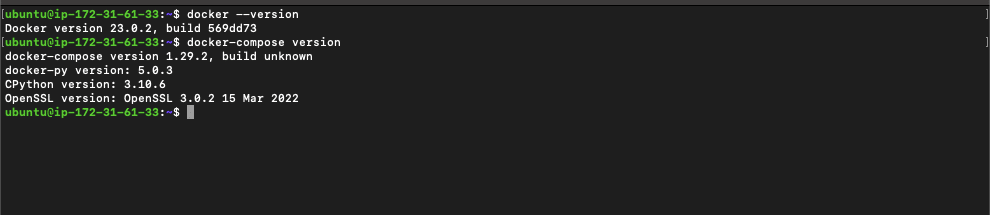
- للتحقق من إصدار Docker (و Docker Compose) الحالي، استخدم الأوامر التالية:
|
1 |
$ عامل الإرساء --الإصدار<br>$ عامل الإرساء-التأليف الإصدار |
- أنشئ حاوية Docker جديدة باستخدام صورة Overseerr. صورة Docker موجودة على صفحة GitHub الرسمية > https://github.com/sct/overseerr.
| ⚠️ تحديثات صورة Docker: لاحظ أن صورة LinuxServer.io Docker Docker قد أعيدت إلى Alpine 3.21، مما قد يؤثر على التثبيت والتوافق. |
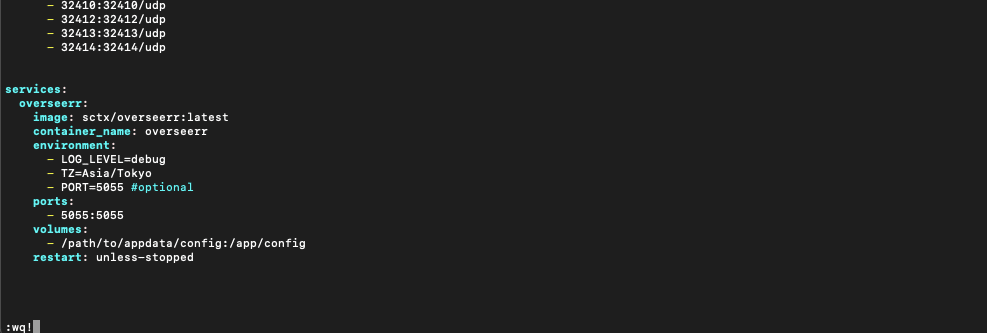
- دعنا نعرّف الخدمة في docker-compose.yml (ملف تهيئة YAML) على النحو التالي. افتح ملف Docker-compose (إذا كنت تستخدم نظام لينكس، استخدم برامج تحرير النصوص مثل vi أو vim أو nano)، وأدخل الأسطر التالية. سيتعين عليك على الأرجح تغيير رقم الإصدار والمعلمات الأخرى في سطور التكوين التالية، خاصةً المنطقة الزمنية أو رقم المنفذ أو مسار وحدة التخزين.
| الإصدار: '2' الخدمات: المشرف الصورة: sctx/أوفيرسير: الأحدث اسم_الحاوية: مشرف البيئة: - LOG_LEVEL=تصحيح الأخطاء - TZ=آسيا/طوكيو - المنفذ = 5055 #optional الموانئ: – 5055:5055 المجلدات: - /مسار/إلى/التطبيق/بيانات/التكوين:/التطبيق/التكوين إعادة التشغيل: ما لم تتوقف |
ملاحظة: انتبه جيدًا لقسم المجلدات. يحدد هذا القسم وحدات التخزين التي سيتم تركيبها داخل الحاوية. يُشير السطر "- /path/to/appdata/config:/app/config" إلى أن دليل المضيف الموجود في "/path/to/appdata/config" يجب أن يُحمّل كمجلد داخل الحاوية في المسار "/app/config".
- ابدأ تشغيل جميع الخدمات الجديدة المحددة في ملف Docker Compose. للقيام بذلك، استخدم الأمر التالي:
|
1 |
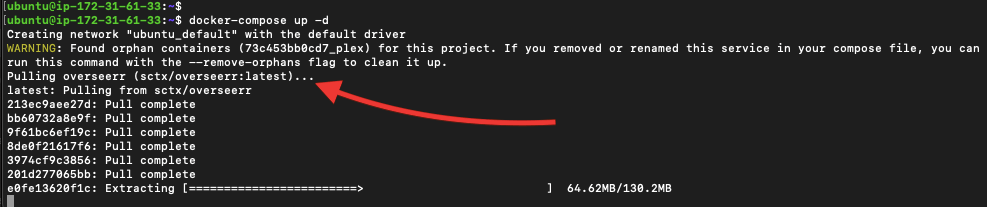
$ عامل الإرساء-التأليف لأعلى -d |
- باستخدام الأمر السابق، سيتم سحب صورة Overseerr (لـ sctx/overseerr:latest) من المستودع، وإنشاء الحاوية.
- بمجرد الانتهاء، يمكنك التحقق من جميع الحاويات قيد التشغيل. استخدم الأمر "docker ps" للقيام بذلك:
|
1 |
$ عامل الإرساء ملاحظة |
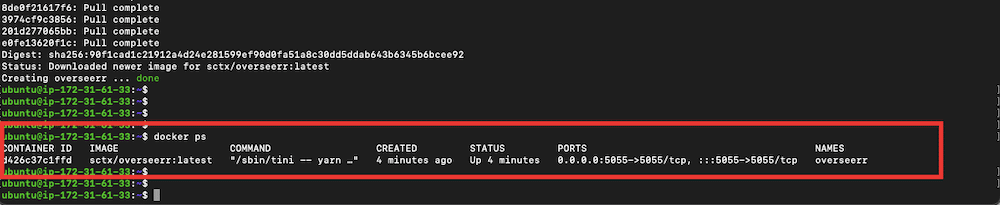
- كما ترى تم إنشاء حاوية Docker الجديدة، و تم كشف المنفذ 5055/TCP.
- بمجرد تشغيل الحاوية، يمكنك الوصول إلى واجهة Overseerr من خلال زيارة متصفح الويب الخاص بك: http://:5055.
هل تتطلع إلى تبسيط طلبات الوسائط مع Overseerr؟
يجعل Overseerr إدارة طلبات الوسائط أمراً في غاية السهولة. قم بإقرانها مع صناديق البذور عالية السرعة من RapidSeedbox لتنزيلات أسرع وتكامل سلس.
d. تثبيت Overseerr عبر سطح مكتب Docker (على خادم ويندوز).
تأكد من إمكانية تشغيل حاويات Docker في ويندوز. سنستخدم سطح المكتب Docker Desktop لهذا التثبيت، ولكن يمكنك أيضًا استخدام Docker CLI. يوصى دائماً باستخدام Linux كجهاز مضيف بدلاً من Windows.
الملاحظة 1: لا يعمل Docker على ويندوز بنفس الطريقة التي يعمل بها Docker على لينكس. يعمل Docker على ويندوز داخل جهاز افتراضي مجرّد من لينكس يعتمد على حوامل SMB لفضح حوامل وحدات التخزين إلى Docker. في حين أن هذا يعمل مع الوسائط، إلا أنه لا يعمل مع دليل /التطبيق/التكوين. هذا لأن SMB يفتقر إلى دعم قفل الملفات، مما قد يؤدي إلى تلف قاعدة البيانات.
أثناء تشغيل Docker على نظام ويندوز، يوصى بتحميل دليل "/app/config" داخل الجهاز الافتراضي بدلاً من تحميله على مضيف ويندوز. يسمح لك تطبيق مثل Docker Desktop بتحميل دليل "/app/config" داخل جهاز Docker الظاهري (VM) بدلاً من تحميله على مضيف Windows. يتم تحميل وحدات التخزين المسماة على Docker Desktop تلقائيًا داخل الجهاز الظاهري (VM). لذلك، لا تنطبق رسالة التحذير حول دليل /app/config على الإعداد على وحدات التخزين المسماة، حيث يديرها Docker ولا تعتمد على عمليات تحميل SMB.
المتطلبات الأساسية:
لهذا التثبيت، يجب إنشاء أو تعيين وحدة تخزين مسماة لتخزين بيانات تكوين Overseerr وتثبيت WSL2 لمنع تلف قاعدة البيانات. أولاً، قم بإنشاء وحدة تخزين لتخزين بيانات التكوين ل Overseerr.
- افتح تطبيق Docker Desktop.
- انتقل إلى علامة تبويب المجلدات على شريط القائمة الأيمن.
- انقر على زر "إنشاء" في الزاوية العلوية اليمنى.
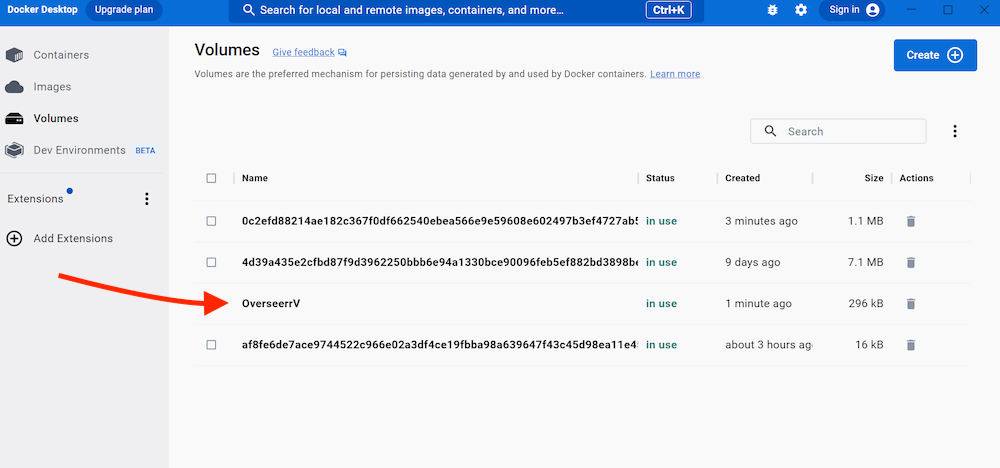
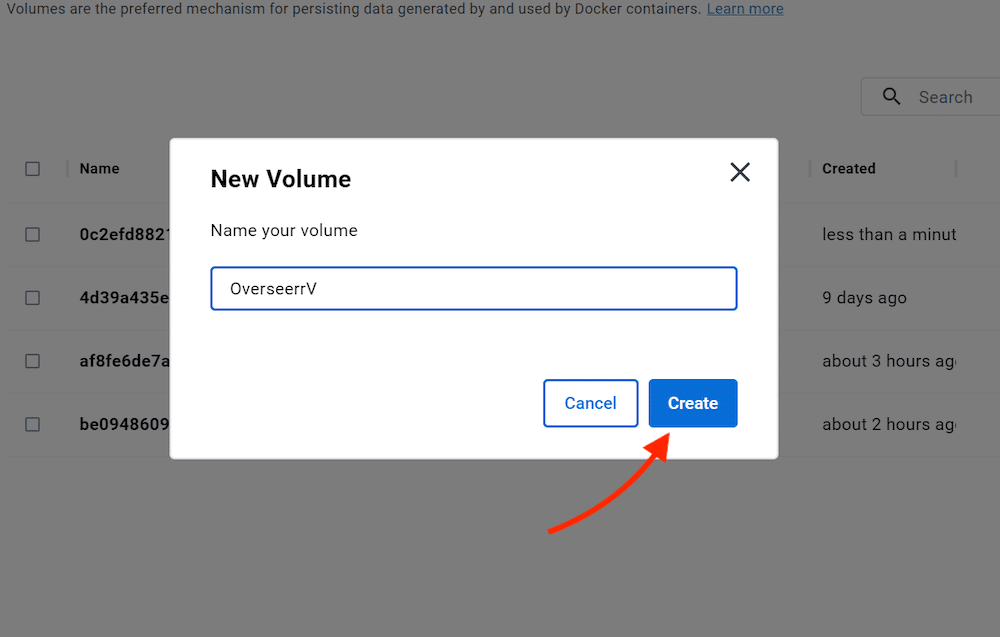
- أدخل اسمًا لوحدة التخزين الجديدة (على سبيل المثال، "Overseerr-data" أو "OverseerrV") وانقر على "إنشاء".
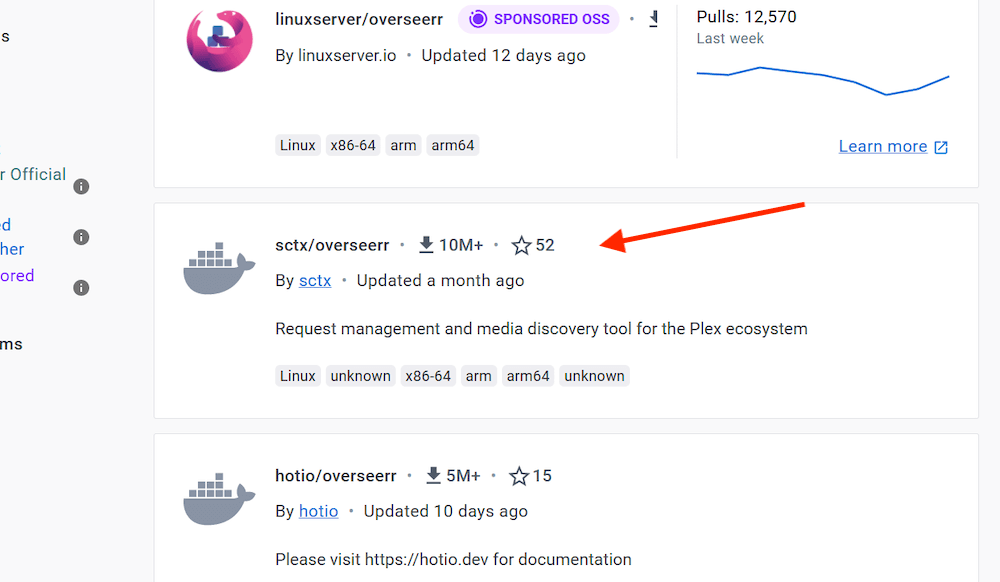
- والآن، انتقل إلى "https://hub.docker.com" وابحث عن صورة "ما وراء البحار". ستجد بضعة خيارات. في هذا البرنامج التعليمي، سننشر صورة "stcx/overseerr" الرسمية.
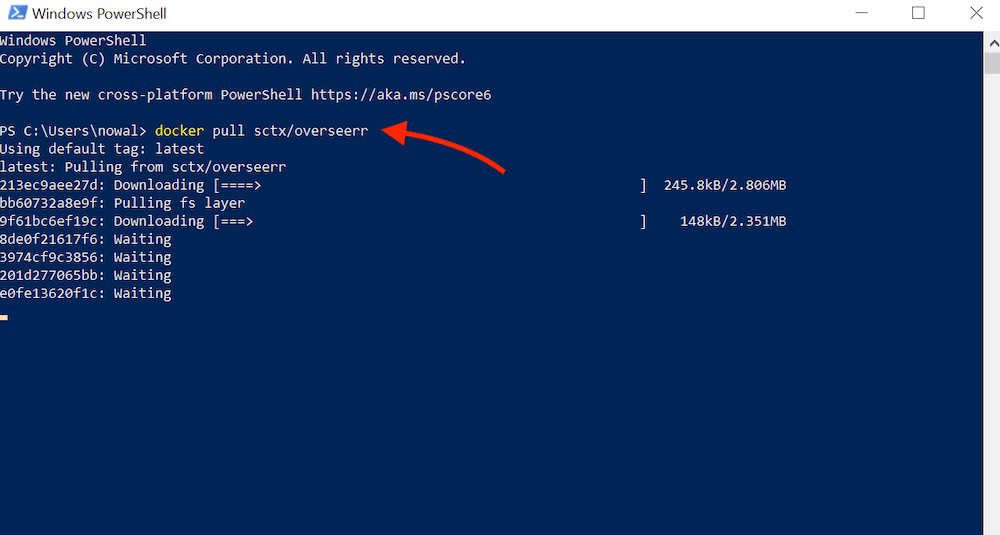
- استخدم الأمر "docker pull image" لتنزيل الصورة (أي sctx/overseerr). يمكنك استخدام واجهة مستخدم Windows CLI مثل موجه الأوامر أو Powershell.
$ docker pull sctx/overseerr
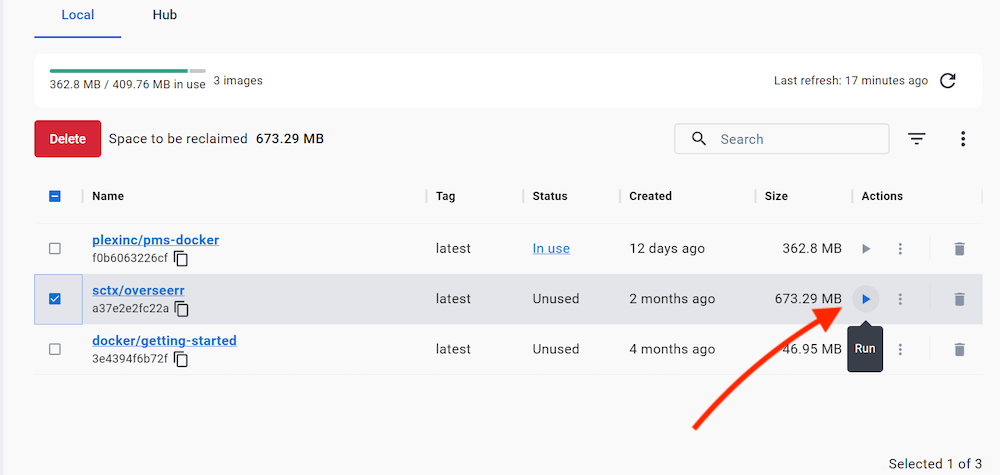
- ارجع إلى Docker Desktop > الصورة. يجب أن تكون قادرًا على رؤية صورة الحاوية "sctx/overseerr" الجديدة في مكانها. يبلغ حجم الصورة حوالي 637.29 ميغابايت. انقر على زر تشغيل لبدء تشغيل الصورة.
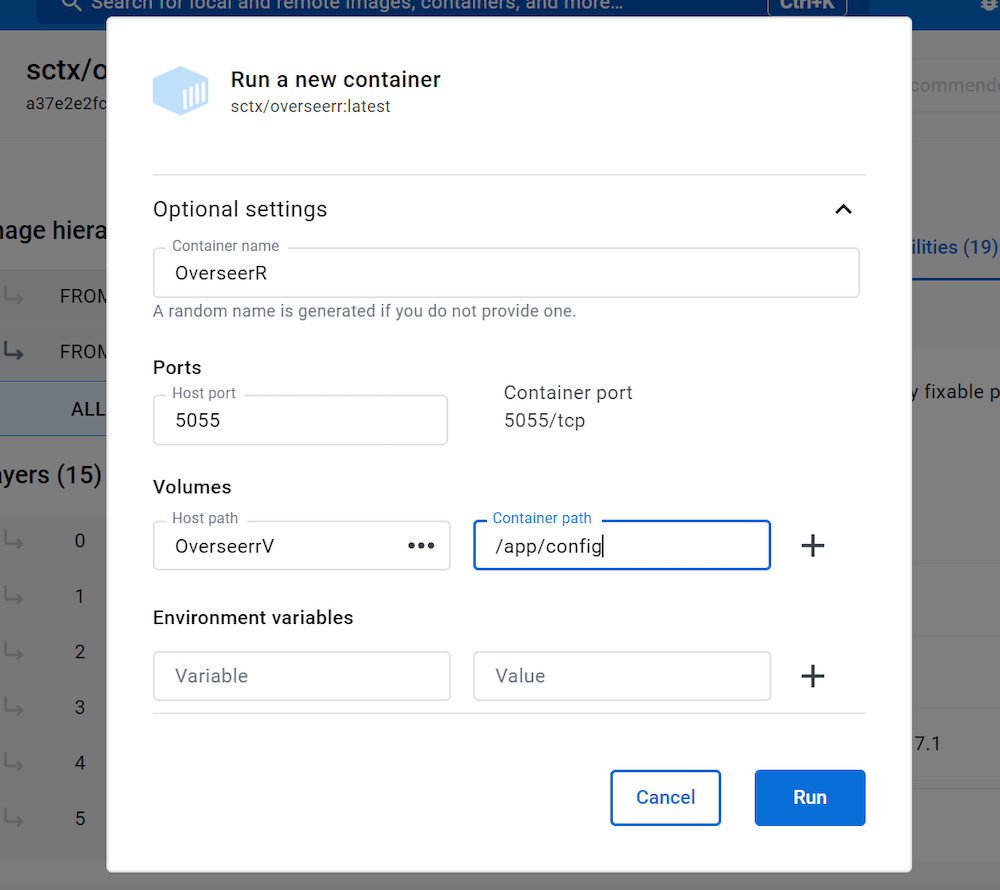
- امنح الحاوية الجديدة اسمًا، وعيّن المنفذ على المضيف (5055)، وأدخل المجلد الجديد الذي أنشأته في القسم السابق على مسار المضيف. ثم اضغط على "تشغيل".
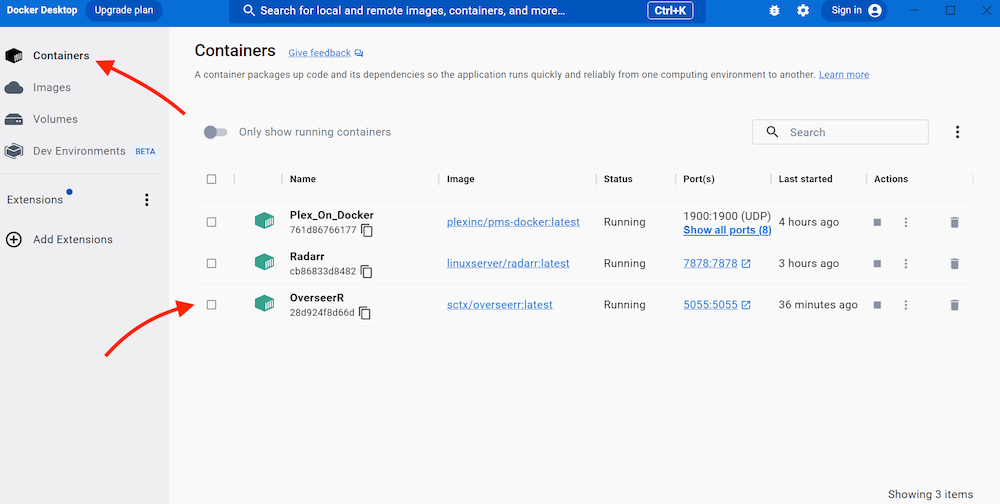
- الآن، ارجع إلى الحاويات. سترى حاوية OverseerR الجديدة التي تم إنشاؤها. حالتها قيد التشغيل وتعرض المنفذ 5055.
e. فتح أوفرسير
إذا كانت حاوية Docker تعمل بشكل صحيح وتم تثبيتها بنجاح، كما هو موضح في القسم السابق، يمكنك فتحها والبدء في استخدامها.
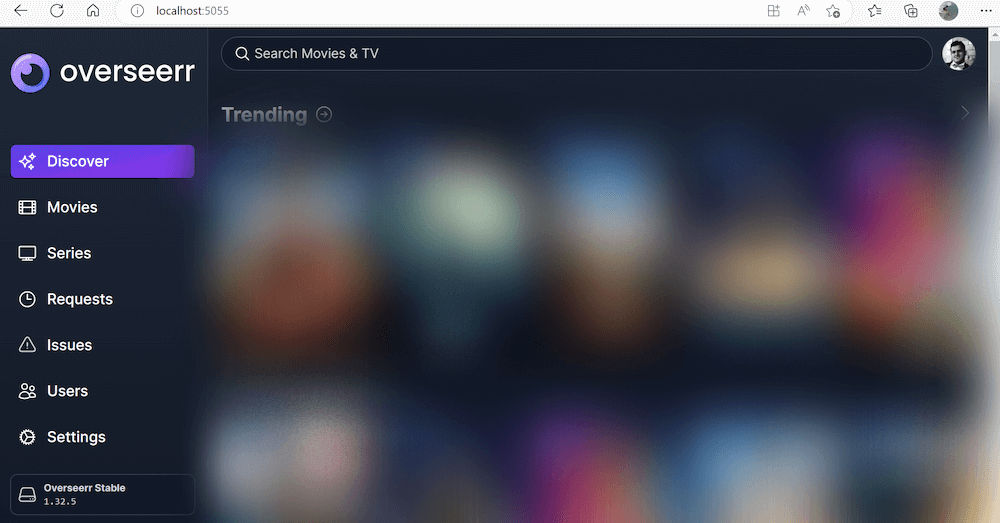
- لفتح التطبيق، انتقل إلى متصفح الويب المفضل لديك والمُحدَّث واكتب: http://localhost:5055
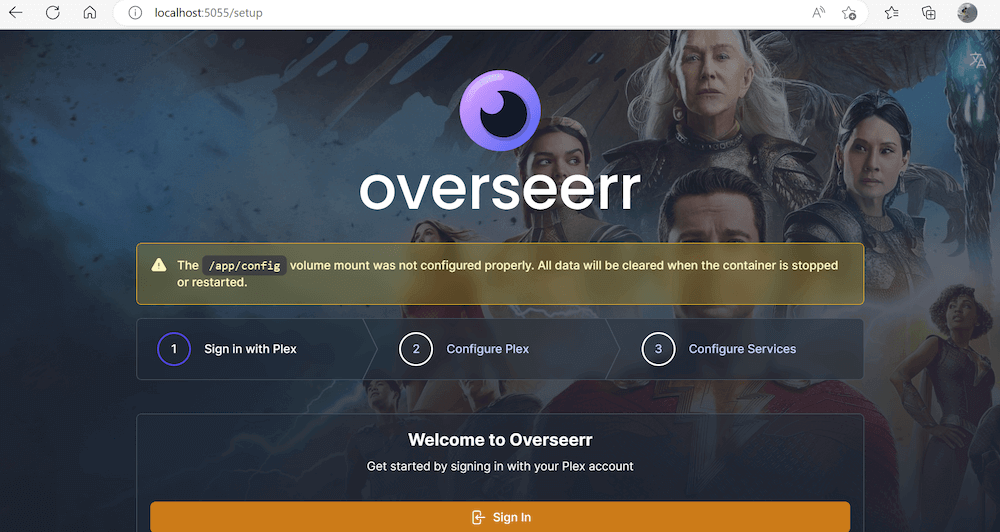
- ستلاحظ أنه على الرغم من أن Overseerr يعمل ويعمل ويمكن الوصول إليه، إلا أنك قد تتلقى الرسالة التالية "لم يتم تكوين تحميل وحدة تخزين /التطبيق/التكوين بشكل صحيح. سيتم مسح جميع البيانات عند إيقاف الحاوية أو إعادة تشغيلها." عند توقف الحاوية أو إعادة تشغيلها، سيتم مسح أي بيانات تم تخزينها في دليل "/التطبيق/التكوين. قد يكون ذلك مشكلة إذا قمت بتخزين بيانات التكوين المهمة في هذا الدليل.
- لإصلاح هذه المشكلة، يجب عليك التحقق من تكوين تحميل وحدة التخزين والتأكد من إعدادها بشكل صحيح. قد يتضمن ذلك التحقق من ملف تكوين الحاوية أو ملف Docker Compose إذا كنت تستخدمه لإدارة الحاويات.
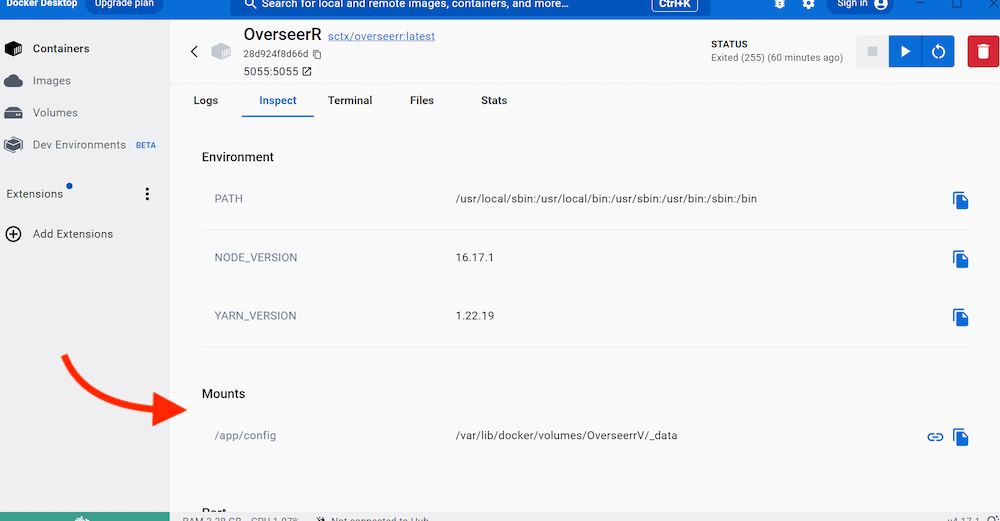
- عندما بدأنا الحاوية سابقًا، أنشأنا وحدة تخزين مسماة. وقمنا بتحميل الدليل "/app/config" إلى "/ver/lib/docker/volumes/OverseerV/_data". كما ذكرنا سابقًا، يتم تثبيت وحدة التخزين المسماة تلقائيًا داخل الجهاز الافتراضي. هذا يعني أنه يمكن للحاوية الوصول إلى محتويات الدليل "/app/config" واستخدامها من نظام التشغيل المضيف داخل الحاوية.
- إذا كانت هذه هي الحالة (قمت بتحميل وحدة تخزين مسماة من Docker)، ووفقًا لـ Overseerr، يجب عليك تجاهل رسالة التحذير.
5. تكوين أوفرسير.
الخطوات الثلاث الأولية للبدء باستخدام Overseerr هي: تسجيل الدخول باستخدام بليكس > تكوين بليكس > تكوين الخدمات.
a. سجّل الدخول باستخدام Plex.
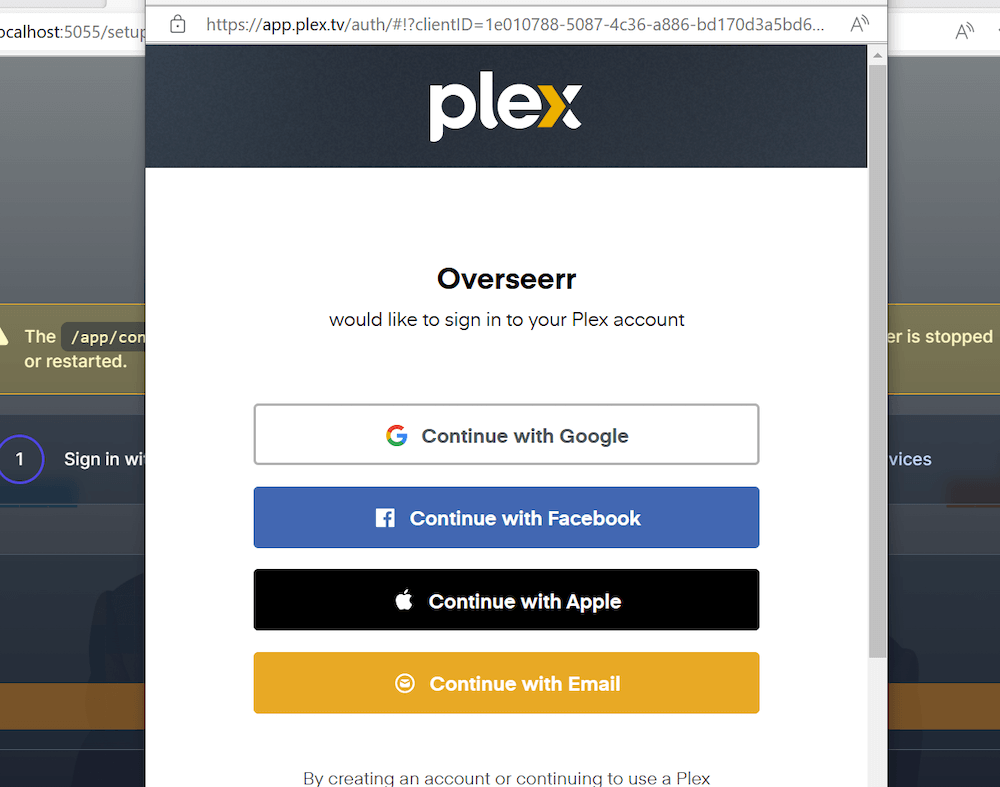
الخطوة الأولى في تكوين Overseerr هي تسجيل الدخول باستخدام حساب Plex الخاص بك. تسجيل الدخول إلى Plex يسمح لـ Overseerr بالوصول إلى مكتبتك ومزامنة سجل المشاهدة الخاص بك. يمكنك "تسجيل الدخول" مباشرة من تطبيق الويب.
يجب عليك استخدام بيانات اعتماد Plex الخاصة بك للسماح لـ Overseerr بتسجيل الدخول إلى حساب Plex الخاص بك.
b. تكوين Plex.
بعد تسجيل الدخول باستخدام Plex، يجب عليك تهيئة إعدادات خادم Plex داخل Overseerr. يعني هذا التهيئة إضافة معلمات خادم Plex Media Server، مثل IP واسم المضيف والمنفذ وما إلى ذلك.
- تأكد من اختبار اتصالك والحصول على "تم إنشاء اتصال Plex بنجاح!"
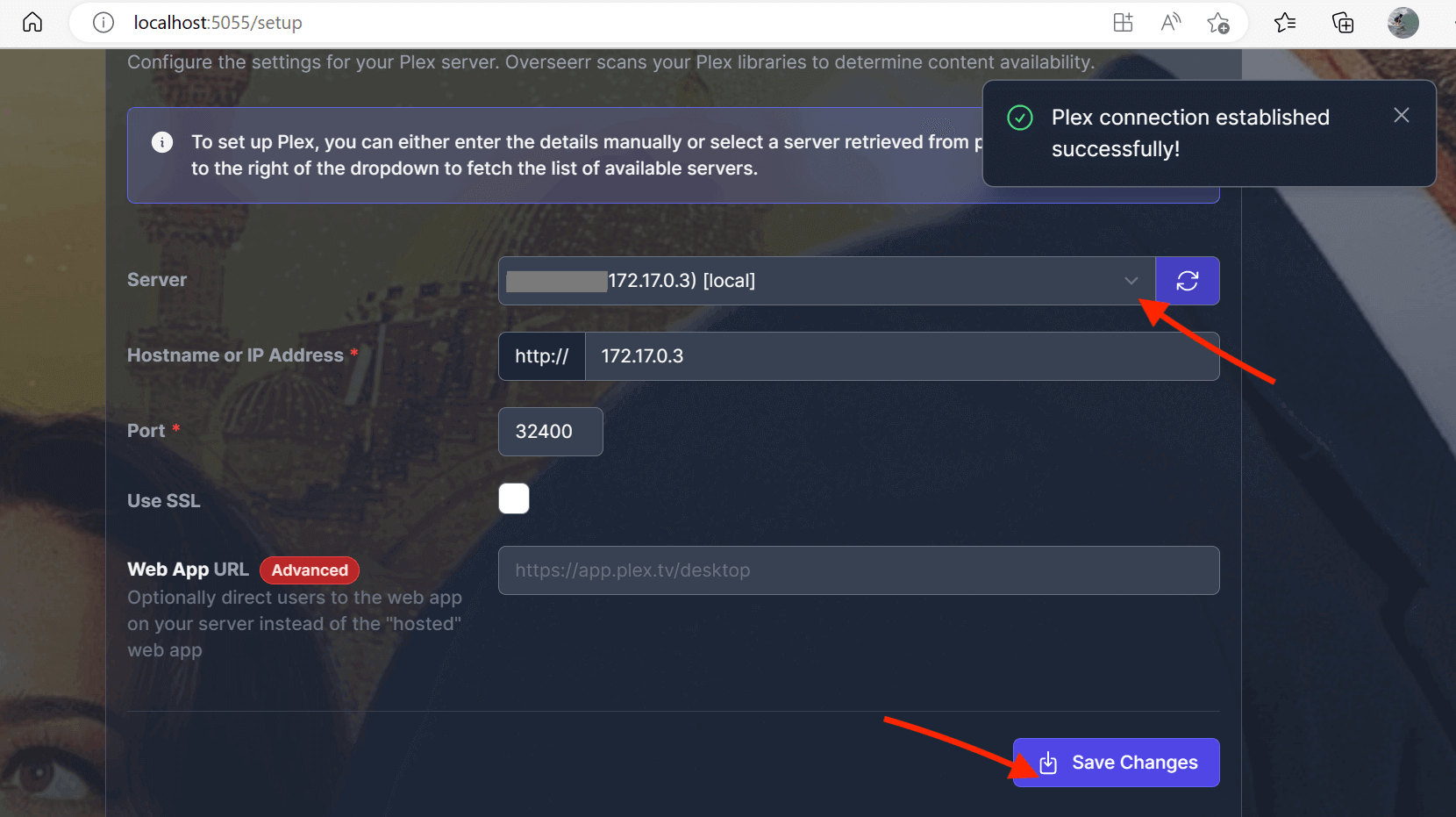
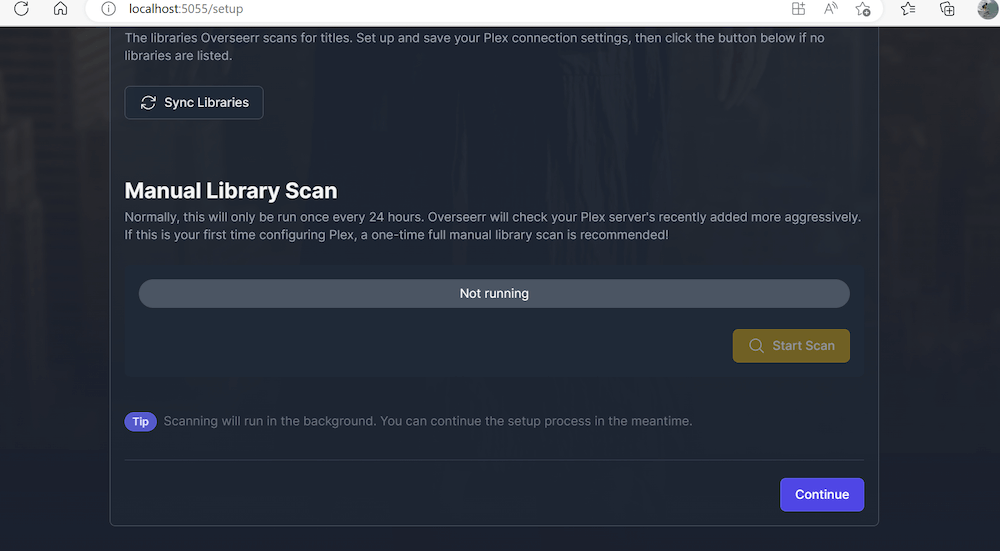
- في هذه الخطوة، يمكنك أيضًا إضافة ومزامنة مكتبات وسائط Plex الخاصة بك. على الرغم من أن Overseerr ستفحص مكتبتك تلقائيًا كل 24 ساعة، فمن المستحسن أن تفحصها يدويًا في هذه الخطوة لمساعدة الأداة على معرفة الوسائط الخاصة بك.
c. تكوين الخدمات (رادار وسونار).
الخطوة التالية هي تكوين الخدمات التي سيستخدمها Overseerr لاسترداد المعلومات حول الأفلام والبرامج التلفزيونية. في هذه الخطوة، يمكنك إضافة خدمات مثل Radarr أو Sonarr.
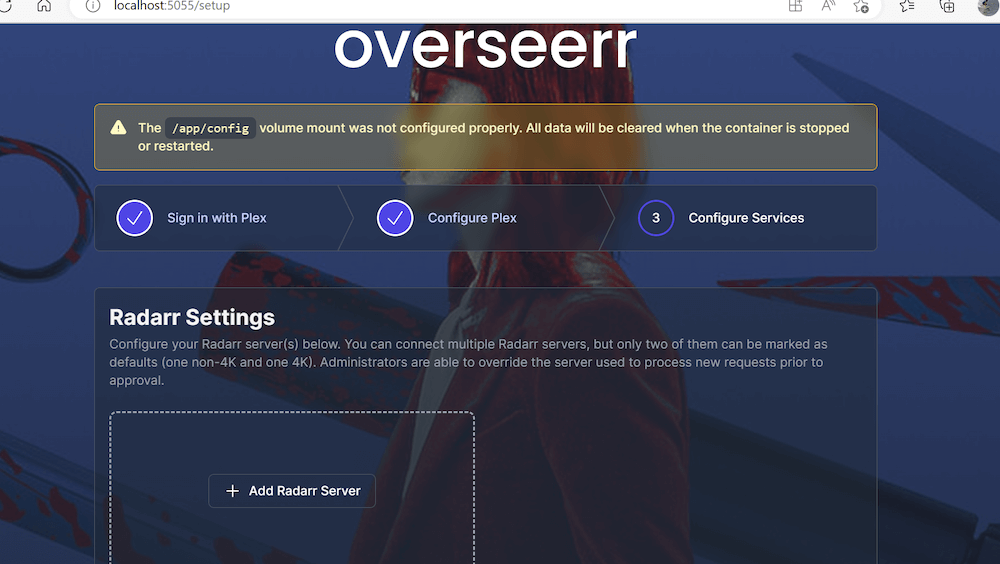
- على سبيل المثال، لإضافة خادم رادار، يجب إضافة معلمات محددة مثل اسم الخادم واسم المضيف وعنوان IP والمنفذ ومفتاح API، إلخ.
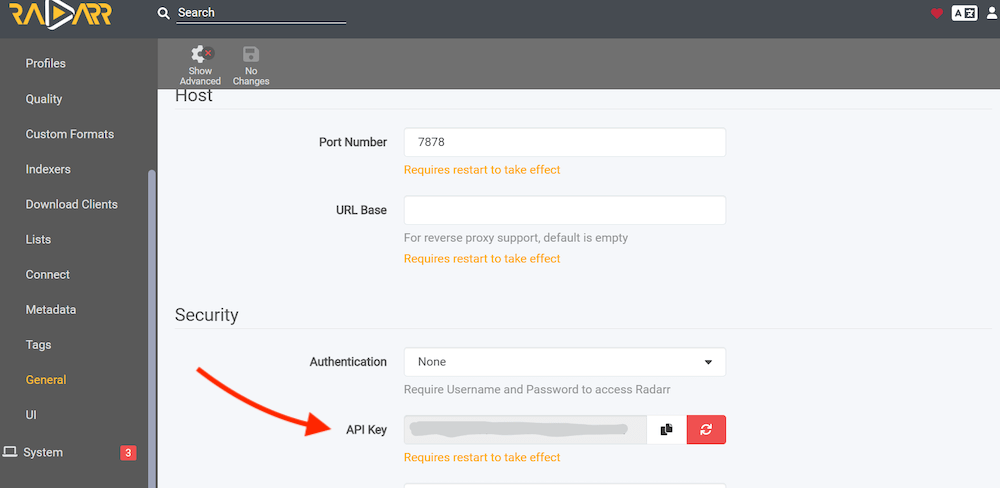
- لمعرفة بعض هذه المعلومات، مثل مفتاح واجهة برمجة التطبيقات، انتقل إلى مثيل خادم Radarr الخاص بك. انتقل إلى الإعدادات > عام > الأمان > مفتاح API (انسخ مفتاح API الخاص بك). لمعرفة المزيد حول إعداد هذه التطبيقات واستخدامها، راجع موقعنا الشامل دليل رادار و دليل سونار.
- ارجع إلى تهيئة Overseerr وأضف مفتاح API الذي نسخته في الخطوة السابقة.
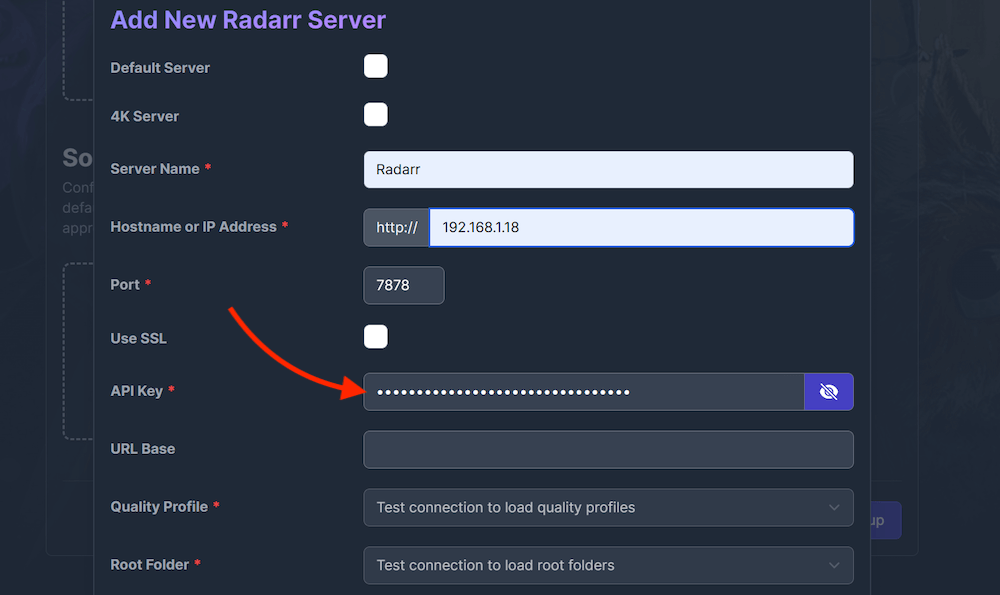
- بمجرد إدخال جميع المعلومات، بما في ذلك ملف تعريف الجودة، والمجلد الجذر، والحد الأدنى من التوفر، انقر على "اختبار". إذا تحول الاختبار إلى "تم إنشاء اتصال Radarr بنجاح!"، فانقر على "إضافة خادم".
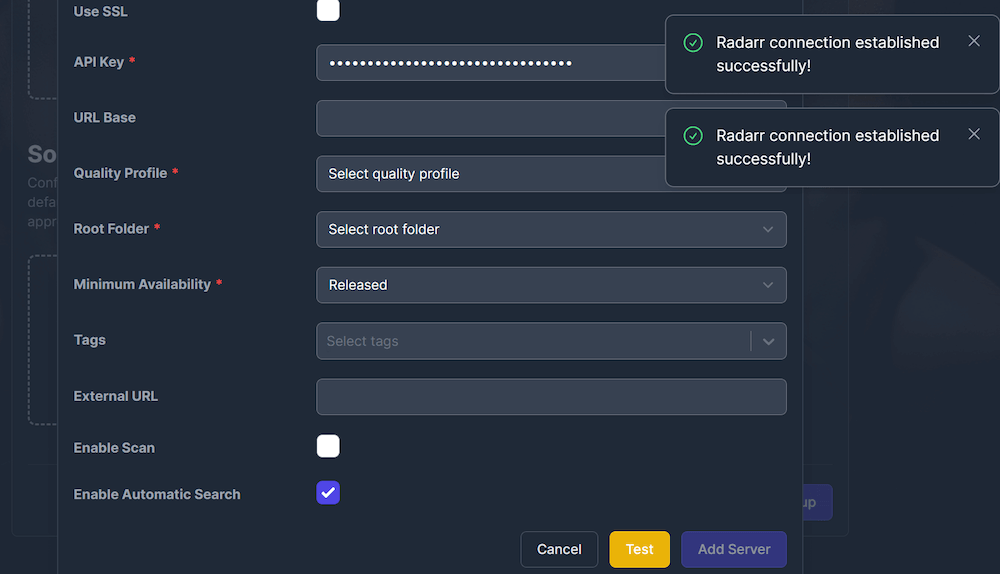
- قم بإنهاء التكوين وافتح الواجهة.
- في واجهة مستخدم Overseerr، سترى في واجهة مستخدم Overseerr الأفلام الرائجة والشائعة وغيرها من العناوين "المكتشفة". يمكنك أيضًا مشاهدة أفلام Plex، والمسلسلات، والطلبات، والمشكلات، والمستخدمين، والإعدادات.
d. تعديلات مزامنة قائمة مراقبة Plex
حدَّثت Overseerr مزامنة قائمة مراقبة Plex لتقليل الحمل على الخادم. السلوك الجديد؟ تحدث المزامنة الآن على فترات عشوائية، كل 15-20 دقيقة تقريبًا. أيضًا، تمت إزالة خيار تخصيص جدول مزامنة قائمة المراقبة.
خطوات التحقق: قم بالوصول إلى إعدادات Overseerr:
- انتقل إلى الإعدادات > الوظائف وذاكرة التخزين المؤقت.
- تحقق من حالة المزامنة: ابحث عن مهمة "Plex Watchlist Sync" للتأكد من أنها تعمل كما هو متوقع.

| 🔄 ملاحظة: لمزيد من المزامنة الفورية، فكر في استخدام أدوات الطرف الثالث مثل ووتشليستار، والتي يمكن أن توفر تحديثات شبه فورية. |
e. خاصية الوسم بالرادار/سونار
يسمح Overseerr الآن بوضع علامات على طلبات المستخدمين، مما يعزز التنظيم داخل Radarr وSonarr.
لماذا يساعد وضع العلامات؟ تحافظ العلامات على تنظيم الأمور من خلال السماح لك بتجميع الطلبات حسب المستخدم - وهو أمر مفيد للغاية عندما تدير مجموعة من الطلبات في وقت واحد. كما أنها تجعل من السهل أيضًا تصفية الوسائط في رادار أو سونار، حتى لا تبحث في فوضى للعثور على ما تحتاج إليه.
كيفية تمكين الوسم:
- انتقل إلى إعدادات الخدمات: انتقل إلى الإعدادات > الخدمات في Overseerr.
- تحرير مثيلات Radarr/Sonarr: انقر على كل خدمة من خدمات Radarr وSonarr التي أضفتها.
- تمكين طلبات الوسم: قم بتبديل خيار "طلبات الوسم" إلى "تشغيل".
| 🛠️ ملاحظة: لعكس هذه العلامات في Plex، أدوات إضافية مثل كوميتا أو بلكس-متلقي-المجموعات قد تكون مطلوبة. |
6. استخدام أوفرسير.
a. الطلبات.
أحد أهم خصائص Overseerr هو نظام إدارة الطلبات الخاص به. يمكن لمستخدمي Plex Media Server الخاص بك طلب محتوى وسائط يريدون مشاهدته في مكتبتك. أو، إذا كنت مستخدماً (مستهلكاً للوسائط)، يمكنك تسجيل الدخول إلى التطبيق وإرسال طلب لفيلم أو برنامج تلفزيوني غير متوفر حالياً في المكتبة. ستتم إضافة جميع الطلبات إلى قائمة انتظار.
هذه الميزة مفيدة جدًا لمالكي الخوادم لإدارة مكتبات الوسائط الكبيرة، حيث تساعدك على تحديد أولويات المحتوى الذي يجب إضافته بعد ذلك. يمكن للمشرفين أو المشرفين بعد ذلك مراجعة الطلبات وتحديد ما إذا كان سيتم تلبيتها أم لا عن طريق إضافة المحتوى المطلوب إلى المكتبة.
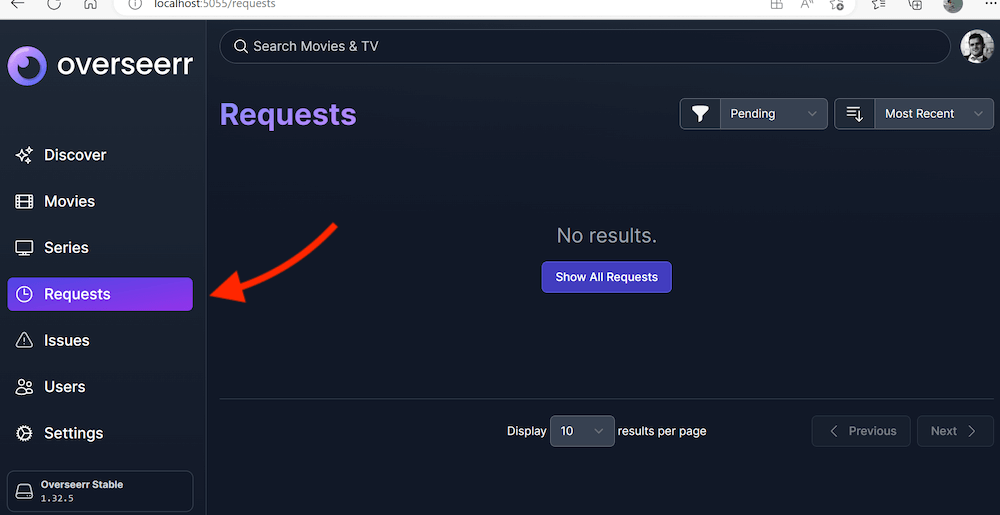
- قم بالوصول إلى طلبات أوفرسير الخاصة بك في القائمة الجانبية > الطلبات > عرض جميع طلباتك.
- خادم Overseerr جديد تمامًا، لذا لا توجد طلبات حتى الآن. ولكن بمجرد أن تبدأ الطلبات في الظهور، سترى القائمة تملأ وستتمكن من تصفية الطلبات حسب الأحدث والمعلقة.
b. المستخدمون
يحتوي Overseerr على ميزة قوية لإدارة المستخدمين تتيح لك إنشاء حسابات مستخدمين للآخرين لاستخدام التطبيق. يمكن أن يكون لكل مستخدم بيانات اعتماد تسجيل الدخول الخاصة به، ويمكنك تعيين أذونات وقيود مختلفة لكل مستخدم. هذا مفيد إذا كنت ترغب في منح الأصدقاء أو أفراد العائلة إمكانية الوصول إلى مكتبة الوسائط الخاصة بك ولكنك تريد التحكم فيما يمكنهم فعله وما لا يمكنهم فعله، مثل طلب المحتوى أو تعديل الإعدادات.
| 🧹 التعامل مع سجلات طلبات المستخدمين الكبيرة: لاحظ أنه يمكن الآن حذف المستخدمين الذين لديهم أكثر من 1000 طلب. هذا مثالي لإدارة وصيانة قاعدة بيانات المستخدمين. |
- للاطلاع على قائمة المستخدمين لديك، انقر على المستخدمون في القائمة اليمنى. هنا ستتمكن من رؤية جميع المستخدمين لديك، والطلبات، ونوع المستخدم، والدور، ووقت الانضمام.
- يمكنك إما إنشاء مستخدمين محليين أو استيراد مستخدمي Plex كأعضاء في مثيل Overseerr الخاص بك.
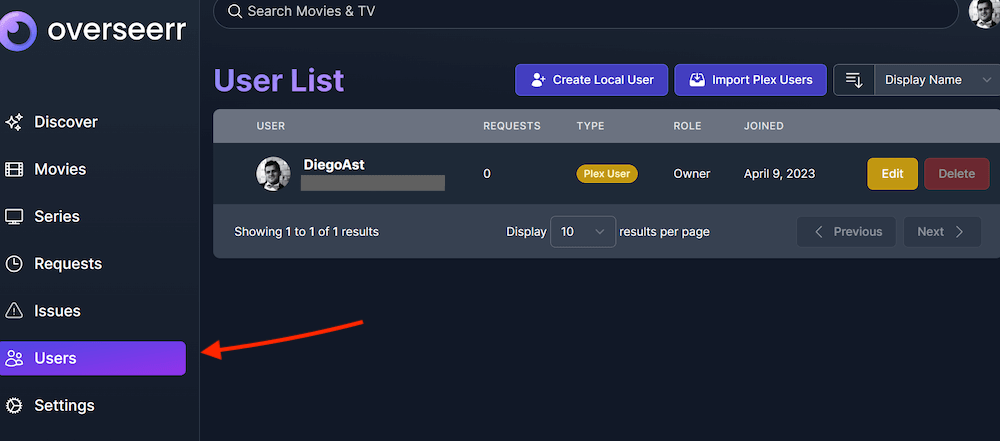
- لإنشاء مستخدم محلي، انتقل إلى علامة التبويب "المستخدمون" في إعدادات Overseerr. انقر على زر "إنشاء مستخدم" لإنشاء مستخدم محلي جديد. املأ الحقول المطلوبة، مثل اسم المستخدم وكلمة المرور.
- يمكنك أيضاً تعيين أدوار للمستخدمين وتحديد الصلاحيات والوصول داخل Overseerr.
- يمكنك أيضًا استيراد مستخدمي Plex بالنقر على زر "استيراد مستخدمي Plex". للقيام بذلك، يجب عليك إدخال بيانات اعتماد Plex للاتصال بخادم Plex الخاص بك.
- بعد الاتصال بخادم Plex الخاص بك، يمكنك تحديد مستخدمي Plex الذين تريد استيرادهم إلى Overseerr. بمجرد تحديد المستخدمين، انقر على زر "استيراد المحدد".
- يمكنك تخصيص وصول المستخدمين المستوردين أو المحليين وأذوناتهم من خلال تعيين أدوار مختلفة لهم.
c. الإعدادات.
هذه خيارات قابلة للتكوين تسمح لك بتغيير سلوك ووظائف Overseerr.
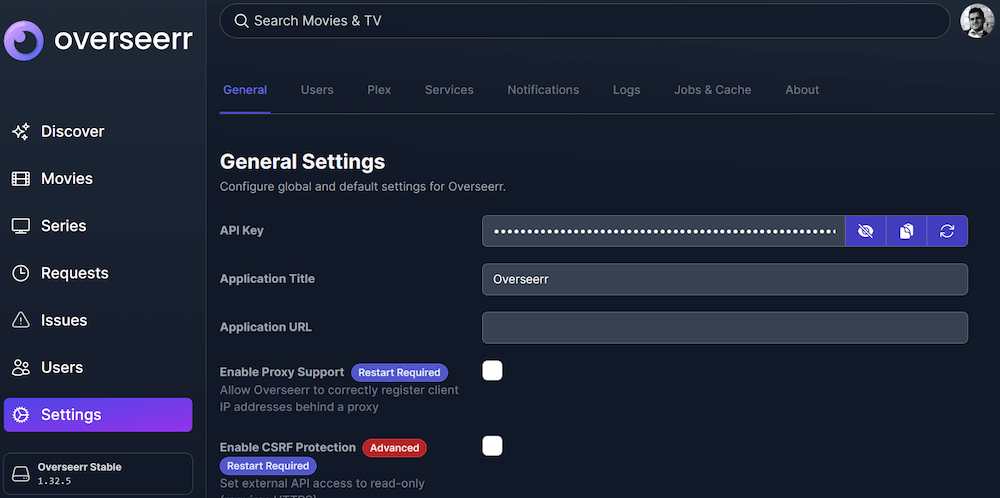
فيما يلي وصف لكل إعداد في القائمة المتوفرة:
- تحتوي الإعدادات العامة على ما يلي: "مفتاح واجهة برمجة التطبيقات"، و"عنوان التطبيق"، و"عنوان URL للتطبيق"، و"تمكين دعم الوكيل"، و"تمكين حماية CSRF". بالإضافة إلى خيارات مثل "تمكين التخزين المؤقت للصور"، و"عرض اللغة"، و"اكتشاف المنطقة واكتشاف اللغة"، و"إخفاء الوسائط المتاحة"، و"السماح بطلبات السلسلة الجزئية".
- يحتوي قسم المستخدم على الإعدادات التالية: "تمكين تسجيل الدخول المحلي" و "تمكين تسجيل دخول Plex الجديد". بالإضافة إلى "حد طلب الفيلم العالمي وحد طلب السلسلة العالمية" و "الأذونات الافتراضية".
- إعدادات Plex تسمح لك بتهيئة Overseerr للاتصال بـ Plex. يمكنك إدخال التفاصيل يدويًا أو تحديد خادم مسترجع من Plex. يتضمن اسم المضيف أو عنوان IP، والمنفذ، وتمكين SSL، وعنوان URL لتطبيق الويب (اختياري).
- الخدمات: تشير إعدادات "الخدمات" في Overseerr إلى تطبيقات خادم الوسائط المختلفة التي يمكن الاتصال بها وإدارتها، مثل Sonarr ورادار. هنا، سترى الخدمات المدمجة أو تلك التي يمكنك دمجها.
- الإشعارات: يمكنك تهيئة وكلاء الإشعارات التي تريدها في قسم الإعدادات في Overseerr. تدعم الأداة العديد من وكلاء الإشعارات، بما في ذلك البريد الإلكتروني، والدفع عبر الويب، وDiskord، وGotify، وLunaSea، وPushbullet، وPushbullet، وPushover، وSlack، وTelegraph، وWebhooks (راجع لقطة الشاشة أدناه).
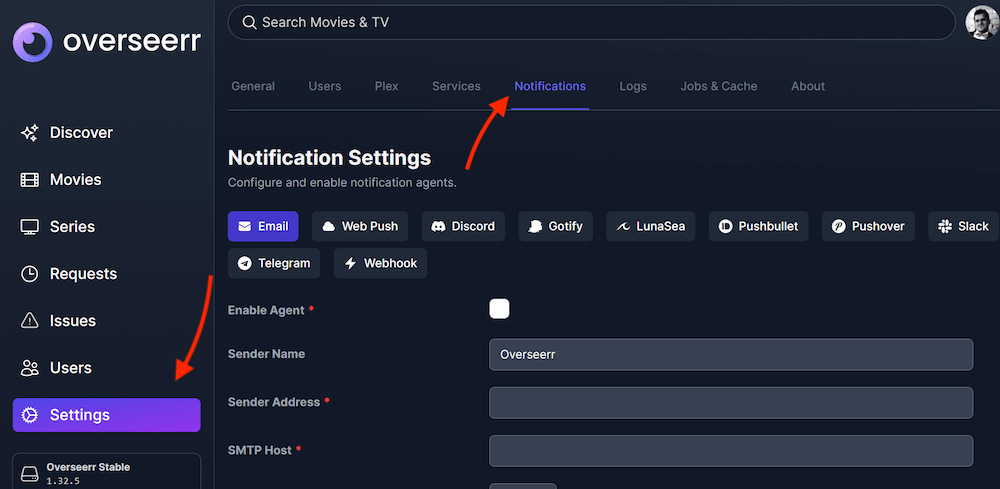
7. الأسئلة الشائعة.
ج: نعم، تقدم Plex شيئًا مشابهًا يسمى قوائم المراقبة، حيث يمكنك إضافة "قائمة المراقبة" تلقائيًا إلى خدمات مثل Radarr وSonarr. ومع ذلك، يمكن أن يصبح الوصول والمصادقة والأذونات إلى هذه الخدمات أمرًا مزعجًا مع نمو قاعدة المستخدمين لديك.
ج: نعم، يمكنك إنشاء مستخدمين محليين إلى جانب المستخدمين المستندين إلى Plex OAuth. يمكّنك هذا من إنشاء مستخدمين خاصين بك ومنح حق الوصول إلى Overseerr لمستخدمي Plex المنزليين.
ج: يمكنك إضافة أكبر عدد ممكن من خوادم Radarr/Sonarr حسب الضرورة والإمكان. يمكنك أيضًا التبديل بين الخوادم باستخدام الطلب المتقدم عند الموافقة على الطلبات. كما يدعم Overseerr أيضاً خوادم 4K خوادم Radarr/Sonarr.
ج: للوصول إلى Overseerr خارج شبكتك المنزلية، يجب عليك إعادة توجيه منفذ خارجي على جهاز التوجيه الخاص بك إلى المنفذ الداخلي (أي 5500). إعادة توجيه المنفذ هي الطريقة الأسهل ولكنها الأقل أمانًا. هناك طريقة أخرى أكثر أمانًا (في حالة استخدام SSL) وأكثر ودية وهي إعداد خادم ويب واستخدام الوكيل العكسي للوصول إلى Overseerr. يعد إعداد نفق VPN إلى خادم منزلك أيضًا طريقة آمنة للغاية للوصول عن بُعد.
ج: تحقق من أن مكتبتك تستخدم أياً من الوكلاء المدعومين. قم بتحديث البيانات الوصفية لعنصر الوسائط المفقود وقم بإجراء فحص كامل في Overseerr. يمكنك أيضًا التحقق من السجلات بحثًا عن الأخطاء والتأكد من أن عنصر الوسائط يحتوي على معرّف معرّف معرّف يمكن أن يطابقه Overseerr.
ج: تحقق من إعدادات رادار/سونار. تحقق من إعداد الحد الأدنى للتوفر في الخادم الخاص بك وتأكد من أن رادار لم يكن يراقب العنصر بالفعل قبل الموافقة على الطلب في Overseerr.
A: جيليسير و Overseerr كلاهما أدوات لطلب الوسائط وإدارتها. فمن ناحية، تم تصميم جيليسير خصيصًا لدعم جيليفين و Emby خوادم الوسائط، مع دعم إضافي ل Plex، بينما يدعم Overseerr Plex فقط.
يعمل Overseerr بشكل رائع مع Plex ويتصل بسهولة بأدوات مثل Radarr و Sonarr. يعمل على معظم الإعدادات - لينكس، وويندوز، وماك، وDocker، وحتى أنظمة NAS مثل Unraid أو Synology. يتم طرح ميزات جديدة في كثير من الأحيان، لذا فهو يتحسن باستمرار.
نعم، ولكن قد تحتاج إلى تعديل بعض الإعدادات. تحظر بعض الشبكات الافتراضية الخاصة حركة المرور المحلية، لذا تأكد من فتح المنافذ الصحيحة. يمكن أن يساعدك التقسيم النفقي إذا كنت تريد أن يظل Overseerr قابلاً للوصول إلى شبكتك المنزلية.
هل تتطلع إلى تبسيط طلبات الوسائط مع Overseerr؟
يجعل Overseerr إدارة طلبات الوسائط أمراً في غاية السهولة. قم بإقرانها مع صناديق البذور عالية السرعة من RapidSeedbox لتنزيلات أسرع وتكامل سلس.
8. كلمات ختامية.
قد يكون من الصعب تخيل عالم بدون أداة مثل Overseerr إذا كنت تدير خادم وسائط Plex Media مشتركًا بكميات هائلة من الوسائط. من خلال واجهته سهلة الاستخدام ووظائفه الغنية بالميزات، جعل Overseerr إدارة طلبات مكتبة الوسائط الخاصة بك واكتشافها أمرًا سهلاً للغاية.
في هذا الدليل غير الرسمي لـ Overseerr، استعرضنا عملية التثبيت لحاوية Docker على نظامي لينكس وويندوز المضيفين. استعرضنا أيضًا عملية التهيئة، بدءًا من تسجيل الدخول باستخدام Plex إلى تهيئة الخدمات مثل Radarr وSonarr.
نشكرك على الاطلاع على دليل أوفرسير غير الرسمي، ونأمل أن يكون مفيداً لك. لكن تذكر أن هذا الدليل ما هو إلا غيض من فيض؛ نوصي دائماً بمواصلة الاستكشاف والتحقق من المصادر الرسمية.
إذا كانت لديك أي أسئلة أو ملاحظات، فلا تتردد في ترك تعليقاتك أدناه.
 English
  Français
  Español
  Tiếng Việt
  简体中文
简体中文  Русский
  Türkçe
  Bahasa Indonesia
  日本語
日本語  العربية
  Português
  Українська
كان هذا الدليل مفيداً للغاية. شكراً جزيلاً لك على هذا، أنا أقدرك حقاً!
على الرحب والسعة يا جوش!
إنه قادر دائمًا على العثور على خوادم البلكس الخاصة بي ولكن لا يتم تحميلها إلا بخطأ "etimedout" لذا لا يمكنني مزامنتها فعليًا. هل من أفكار حول ما يحدث هناك؟ يبدو أنني لا أجد سوى أشخاص آخرين في مثل حالتي ولكن لا توجد موارد فعلية.
مرحباً pmperk19! هذا يبدو أن Plex يواجه صعوبات أثناء الاتصال. عادةً ما تأتي هذه الرسالة مصحوبة برقم ULR ومنفذ. رقم المنفذ الذي ستراه في رسالة الخطأ هو الرقم الذي من المفترض أن يستخدمه تثبيت Plex الخاص بك. حاول استخدام telnet للاتصال بمجموعة عناوين URL/المنفذ تلك. إذا انتهت مهلة الاتصال، أخشى أنك ستحتاج إلى تقديم المزيد من التفاصيل لاستكشاف الأخطاء وإصلاحها. حل آخر محتمل آخر (وإن كان عادةً لا يحظى بشعبية كبيرة) هو محاولة حذف ثم إعادة تثبيت Overseerr. آمل أن يساعدك هذا!
ساعدني كثيرًا، باستخدام إصدار سطح مكتب ويندوز، ما زلت أحصل على تحذير "/app/config"، وهو أمر مزعج قليلاً.
هل لديك أي فكرة أين يمكنني تغيير اسم وشعار Overseerr؟
مرحبًا ألف، AFAIK هذه الميزة لا تزال قيد العمل مع فريق Overseerr. من الواضح أن هناك بعض الإصلاحات غير الرسمية حولها، ولكننا لم نطلع عليها بعد.
لقد اتبعت الدليل وأنشأت الحاوية بنجاح ولكن يبدو أنها غير قادرة على الاتصال بالشبكة المضيفة. كيف تجعل الحاوية قادرة على الاتصال بالشبكة الفرعية 10.10.10.0؟
محول Hyper-V : 172.22.208.1
عنوان IP المضيف : 10.10.10.16
Plex IP : 10.10.10.18
"فشل في الاتصال بـ Plex" وتخميني أن السبب في ذلك هو أن وحدة الإرساء تستخدم مفتاح Hyper-V (WSL - داخلي).
الاسم : WSL
النوع : ICS
عنوان الشبكة الفرعية : 172.22.22.208.0.0/20
البوابة : 172.22.22.208.1
اسم معرف الشبكة اسم برنامج التشغيل نطاق السائق
59XXXXXXXXXX جسر جسر الجسر المحلي
13XXXXXXXXXXXX المضيف المضيف المحلي
09XXXXXXXXXXXX لا شيء لا شيء محلي
مرحبًا، ربما تكون محقًا إلى حد ما لأن الشبكات الفرعية مختلفة. يمكنك محاولة ربط الشبكات يدوياً:
New-NetIPAddress -InterfaceAlias "WSL" -IPAddress 10.10.10.200 -PrefixLength 24 -DefaultGateway 10.10.10.1netsh واجهة netsh portproxy add v4tov4 listenaddress=10.10.10.200 منفذ استماع= 32400 connectaddress=10.10.10.18 connectport= 32400ثم أعد تشغيل Docker. آمل أن ينجح هذا الأمر معك.
If someone has access to seerr account and they cannot log in due to password issues, can the host server create a new account? They cannot change their password from the webpage of seerr. Any advice to get them connected? They have the Plexnapp but cannot make requests for movies or tv shows from the plex app even though they are connected to the aerver
Hi Pam,
In short, yes. The server/admin can either import the Plex user again or create/reset a local Seerr/Overseerr account for them. First, make sure their Plex login works directly in Plex and that their Plex account still has access to your Plex server. If Plex login keeps failing in Seerr, enable local sign-in and set them up with a local account and password. Also, requests usually happen from the Seerr/Overseerr web interface. If they want to request from inside Plex, that requires Plex Watchlist Auto Request to be enabled and the user needs the right permissions.
آمل أن يساعدك ذلك!
Kind regards,
ديان