 由
由
如果您需要访问庞大的 Plex 媒体收藏,并且每天都收到新电影、电视节目或其他媒体类型的请求,那么您就需要看看 Overseerr。
Overseerr 可以帮助您简化 Plex 媒体服务器的所有媒体请求。它提供了一个集中式平台,用于管理请求(作为媒体服务器管理员)或提出请求(作为媒体消费者)。
在本指南中,我们将向您介绍开始使用 Overseerr 所需的一切知识,包括使用 Docker 安装、配置 Overseerr 以与现有服务器和应用程序配合使用,以及像专业人士一样使用 Overseerr!

免责声明: 免责声明:本材料仅供参考。它并不构成对任何活动(包括非法活动)、产品或服务的认可。在使用我们的服务或依赖此处的任何信息时,您全权负责遵守适用的法律,包括知识产权法。对于因以任何方式使用我们的服务或此处包含的信息而造成的损害,我们不承担任何责任,除非法律明确要求。
目录
- 一个没有 Overseerr 的世界?
- 监督员介绍
- 功能
- 安装监督员
- 选择设置方式
- 在种子箱上运行 Overseer
- 在 Docker(Linux 服务器)上安装。
- 在 Docker Desktop(Windows 服务器)上安装。
- 打开 Overseer 应用程序。
- 配置监督员
- 使用 Plex 登录
- 配置 Plex
- 配置服务。
- Plex 观看列表同步调整
- 使用 Overseerr.
- 请求。
- 用户
- 设置的体验。
- 监督员常见问题.
- 最后的话
1.监督员介绍
经营 Plex媒体服务器 就是与朋友分享你的收藏。但是,随着用户列表的增加,事情就会变得一团糟--管理请求、处理权限,以及让每个人都满意,这些都成了真正的苦差事。
用户只能接受你现有的东西,而不是他们真正想要的东西.当然,你可以让他们访问 Radarr 或 Sonarr,但这只会增加复杂性和混乱。
这就是 Overseerr 的用武之地。
Overseerr 是一款开源工具,可轻松申请和管理 Plex 设置中的媒体。 它能与 Radarr、Sonarr 和您现有的媒体应用程序顺利连接。
用户只需点击几下,即可申请观看节目或电影。作为服务器的所有者,您无需动一根手指就能处理这些请求--Overseerr 让一切井井有条,让您的资料库保持新鲜。
无需再挖掘热门或值得添加的内容。Overseerr 可呈现新内容,自动下载,是媒体流的完美前端。
它是如何工作的?
下图显示了 Overseerr 如何处理媒体请求。观众使用他们的设备请求观看电影或节目。Overseerr 将这些请求发送到 Radarr(用于电影)或 Sonarr(用于电视),然后与 Plex 同步,在内容可用时进行流式传输,同时更新您的资料库。

除了 Overseerr 的网络用户界面,用户还可以使用聊天工具管理请求,例如 要求为 Sonarr/Radar 开发 Discord 聊天机器人
3.您能用 Overseerr 做什么?
下面列出了 Overseerr 最受欢迎的一些功能。
- 更智能的媒体发现.Overseerr 使用户比以往任何时候都更容易看到他们真正想看的内容。升级后的 "发现 "页面会根据趋势、观看列表、请求等内容进行个性化推荐。您还可以添加自定义流媒体服务滑块,显示可提供内容的位置,这样用户就可以立即开始观看。此外,通过新的 TMDB 投票数过滤器,您可以突出显示有真实观众支持的热门影片,而不仅仅是热门影片。
- 简化申请管理. Overseerr 可让您完全控制电影和节目请求。您可以轻松审查、批准或拒绝这些申请,为每个用户设置申请限制,并从头至尾跟踪申请状态。它是管理图书馆增长的一站式枢纽,没有杂乱无章。
- 用户权限.轻松为每个用户分配特定功能和权限。无论您是想限制某些工具,还是想给受信任的用户更多自由,Overseerr 的权限系统都能让您对服务器上每个成员的访问权限进行微调。
- 集成 DVR 管理.将 Overseerr 与流行的 DVR 应用程序连接,如 Radarr 和 Sonarr 您可以直接从界面监控下载和请求活动。它甚至可以作为这些应用程序的前端,为你提供一个更简洁、统一的仪表板来管理你的媒体。
- 图书馆扫描与同步.监听器扫描您的 Plex 库 并定期与 Radarr 和 Sonarr 等应用程序同步可用性。如果媒体被移除或不再受监控,其状态会自动更新,因此用户可以在媒体消失后立即重新请求。
- 更智能的通知.通过电子邮件、Discord、Pushover、Slack、Telegram 等平台获取实时更新。选择自定义声音、图片,并配置警报到达的方式和时间--无论是新请求、批准还是下载状态。
- 响应式设计 得益于其移动响应式布局,您可以从任何设备访问 Overseerr。无论您使用手机、平板电脑还是台式机,都能获得完整的体验。您甚至可以将它添加到主屏幕上,像本地应用程序一样快速访问。
- 语言扩展.现在,Overseerr 支持比以往更多的语言,包括保加利亚语、芬兰语、乌克兰语、印尼语、斯洛伐克语、土耳其语和毛利语。无论您托管的是小型家庭服务器还是全球媒体中心,它都将为您带来更具包容性的体验。
- 开发人员友好型。 高级用户和开发人员可以使用 Overseerr 的 API、GitHub 软件仓库和 CLI 工具进行高级定制。无论您是要构建新的工作流程,还是只是在引擎盖下修修补补,Overseerr 都能保持开放和灵活。
4.安装监督器
现在你知道什么是 Overseerr 了吧、 让我们来学习如何在服务器上安装和运行它。该工具目前仍处于测试版,只能在 GitHub 上通过 Docker 安装。如果你了解 Docker 容器,那么基于 Docker 容器的安装方式就能让你轻松部署和运行它。但这也让普通 Windows 和 Linux 用户无法使用它。
| ⚠️ 请注意 最新的 Overseer 版本是 v.1.34.0。更多信息请访问 GitHub 官方仓库.本指南之前使用的是旧版本。虽然 Docker 镜像发生了变化,但在 Docker 镜像上安装的机制保持不变。在安装新版和更新版 Overseer 时,请注意以下几点。 |
注意: 如果您有 VPS 种子箱因此,您可以利用一键式应用程序,跳过整个安装过程。但是,如果您要从零开始在您的场所部署 Overseerr,我们建议您在 Linux 上使用 Docker。虽然您可以在 Windows、Linux 或 Unraid 中安装该工具,但您仍然需要运行 Docker 或 Snap 才能更轻松地完成安装。
a.选择您的 Overseerr 设置样式
刚刚入门?或者你喜欢自己调整每项设置?无论如何,总有一种安装方法适合你。以下是三种安装 Overseerr 的方法--从简单到完全亲手操作。选择适合你的方法,开始行动吧。(有关其中一些方法的更多说明,请见后续章节)
🟢 一键式简易操作
非常适合初学者或需要轻松安装的用户。
- 种子箱(RapidSeedbox): 利用 一键式应用程序安装程序 从客户区轻松部署 Overseerr。
- TrueNAS SCALE: 访问 TrueNAS 应用程序市场 直接安装 Overseerr。
- 不害怕 通过 社区应用 https://forums.unraid.net/topic/122509-support-binhex-overseerr/
⚙️ 基于 Docker(手动)
适合熟悉容器管理的用户使用。
- Linux 和 Windows: 返回上一节或按照 官方 Docker 安装指南 使用 Docker Compose 或 CLI 设置 Overseerr。
- 群晖 NAS(Docker 或 Portainer):
- Docker: 在 Synology NAS 上使用 Docker 实施 Overseerr。或通过 Portainer 管理 Overseerr 容器。我建议查看以下内容 步骤指南.
- QNAP NAS(集装箱站): 从 QNAP 应用中心安装 Container Station,然后从 Docker Hub 提取 sctx/overseerr 映像,映射端口 5055,并将卷挂载至 /app/config
- 容器 对于容器管理的可视化方法,请使用 传送门 部署监督员。
🔬 高级/开发人员选项
适用于寻求全面控制和定制的开发人员或用户。裸机 Linux(Node.js): 通过克隆 GitHub 存储库 并在此基础上 手动安装指南
b.在种子盒上运行 Overseerr。
从 监督您的种子箱 比从零开始部署更容易。 如果您拥有 Rapidseedbox 种子箱,我们强烈建议您使用一键式应用程序运行该工具。
RapidSeedbox 提供 "一键式应用程序",这些预先配置好的应用程序只需一键点击即可轻松安装到用户的种子箱中。因此,与其从零开始,耗费精力和时间,不如使用 "一键式应用程序",几秒钟就能运行应用程序!
一言以蔽之
- 进入 Rapidseedbox 的客户端区域。确保您的 VPS 种子箱已更新。查看我们的教程了解如何 开始并使用一键应用程序.
- 在左侧菜单中打开 OCI 安装程序,找到 Overseerr。
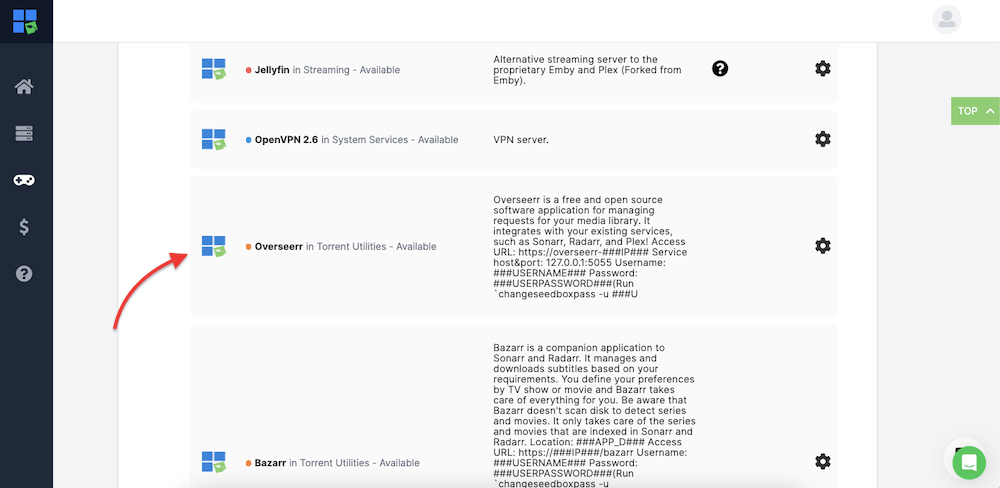
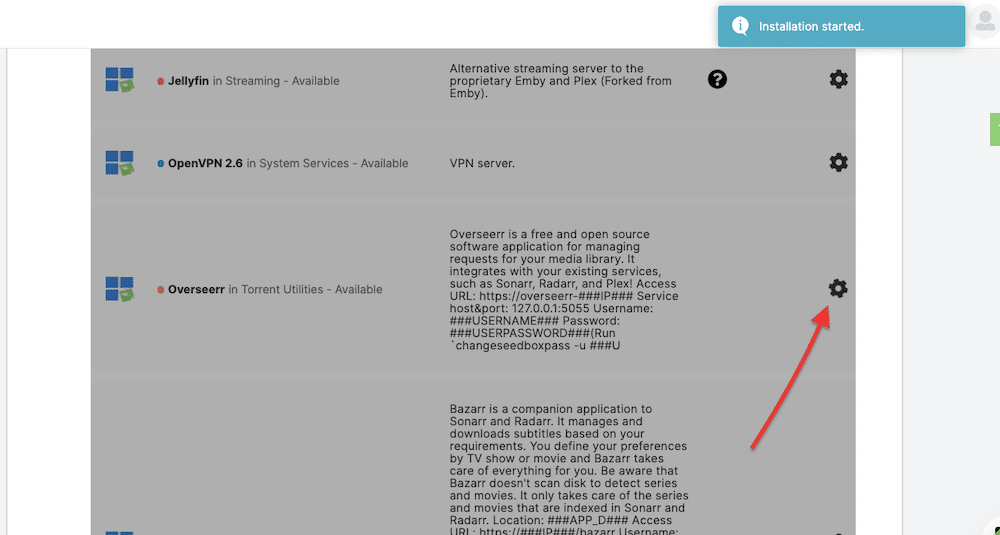
- 点击右侧的齿轮图标进行安装。
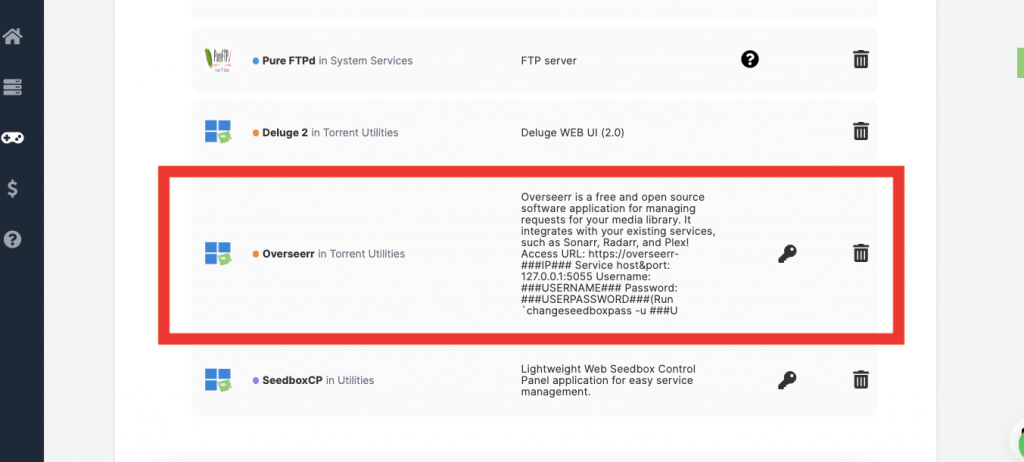
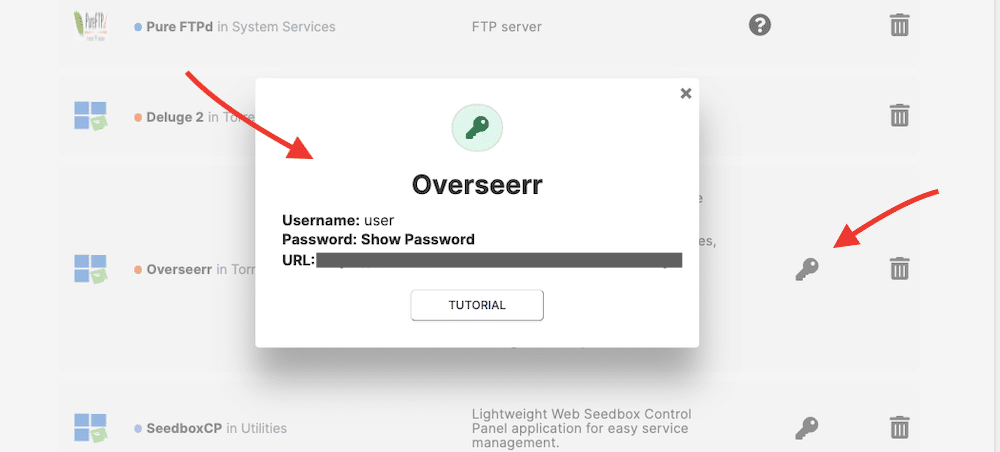
- 转到 "已安装的应用程序",你会看到已安装的应用程序。点击密钥图标,查看证书和 URL。
- 复制凭证(用户名和密码)和 URL。
- 打开网络浏览器,在要求时输入 URL 和凭据。
- 将打开 Overseerr 的图形用户界面。我们将在后面的章节中详细介绍配置细节。

通过提供预配置应用程序(一键式应用程序),RapidSeedbox 简化了在种子箱上设置和配置 Overseerr 等应用程序的过程,使您更容易上手。.
c.在 Docker(Ubuntu 服务器)上安装 Overseerr。
以下是使用 Docker 安装 Overseerr 的步骤(安装在 Ubuntu 服务器上):
- 开始 你必须在系统上安装 Docker。安装 Docker 不在本文讨论范围之内。在 Ubuntu 主机上使用 Docker 安装此应用程序有两种方法:Docker CLI 或 Docker Compose。在本教程中,我们将使用 Docker Compose。
- 要检查当前的 Docker(和 Docker Compose)版本,请使用以下命令:
|
1 |
$ docker --版本<br>$ docker-compose 版本 |
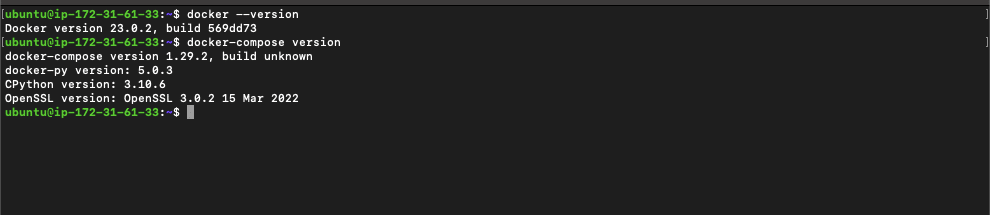
- 使用 Overseerr 映像创建新的 Docker 容器。 Docker 镜像位于 GitHub 官方页面 > https://github.com/sct/overseerr。
| ⚠️ Docker 映像更新:请注意,LinuxServer.io Docker 映像已重制为 Alpine 3.21,这可能会影响安装和兼容性。 |
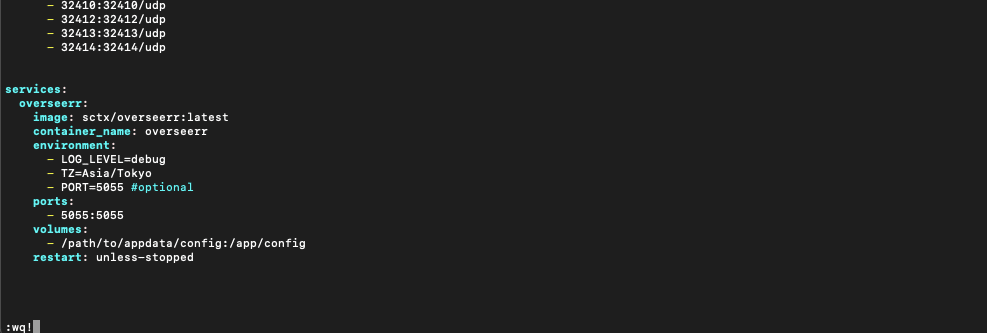
- 让我们在 docker-compose.yml(YAML 配置文件)中定义服务,如下所示。 打开 Docker-compose 文件(如果使用 Linux,请使用 vi、vim 或 nano 等文本编辑器),然后输入以下几行。你可能需要更改版本号和以下配置行中的其他参数,尤其是时区、端口号或卷标路径。
| 版本:'2 服务 监督员: 图像: sctx/overseerr:latest 容器名称: 监督员 环境 - LOG_LEVEL=debug - TZ=亚洲/东京 - 端口=5055 1TP5可选 端口: – 5055:5055 卷: - /path/to/appdata/config:/app/config 重启:除非停止 |
注意: 密切关注卷部分。该部分指定了要在容器内挂载的卷。- /path/to/appdata/config:/app/config "一行表示,位于"/path/to/appdata/config "的主机目录应作为容器内的卷加载到路径"/app/config "处。
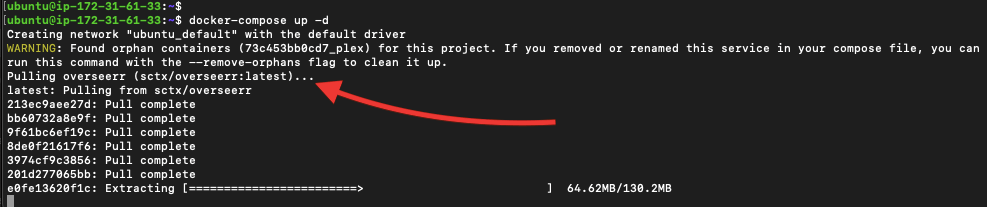
- 启动 Docker Compose 文件中定义的所有新服务。为此,请使用以下命令:
|
1 |
$ docker-compose 向上 -d |
- 使用前一条命令,将从版本库中提取 Overseerr 映像(sctx/overseerr:nate),创建容器。
- 完成后,你就可以检查所有正在运行的容器了。使用 "docker ps "命令即可:
|
1 |
$ docker ps |
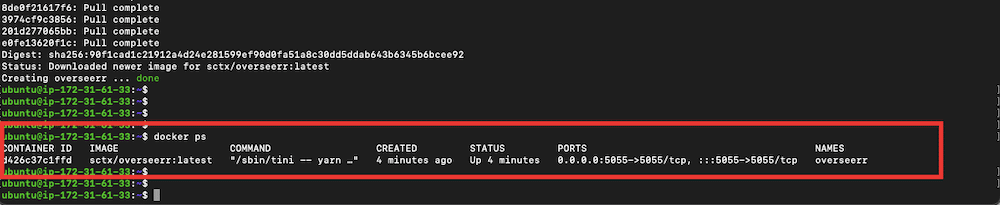
- 如您所见、 创建了新的 Docker 容器,并且 端口 5055/TCP 已暴露。
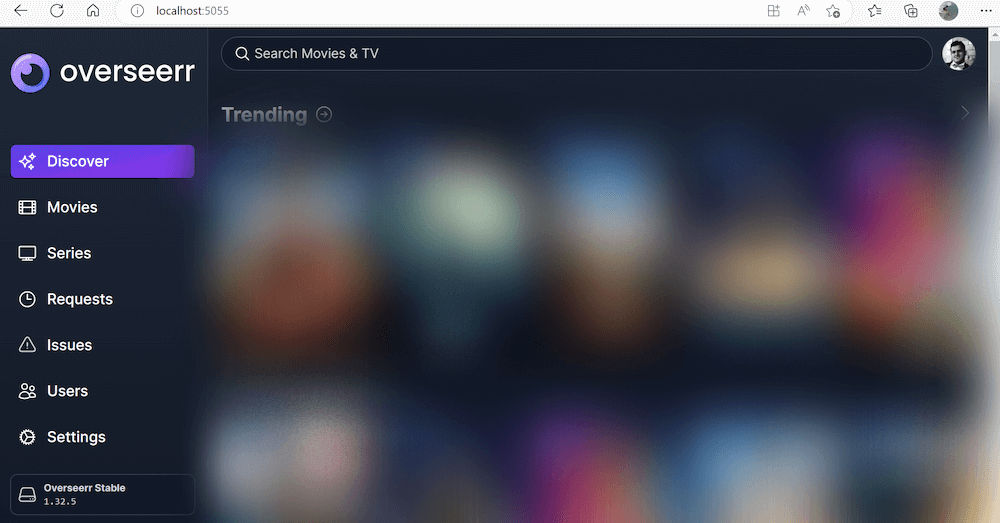
- 容器运行后,您可以通过访问网络浏览器访问 Overseerr 界面:http://:5055。
希望使用 Overseerr 简化媒体请求?
Overseerr 让管理媒体请求变得轻而易举。将其与 RapidSeedbox 的高速种子箱搭配使用,可实现更快的下载和无缝集成。
d.通过 Docker Desktop 安装 Overseerr(在 Windows 服务器上)。
确保您可以在 Windows 中运行 Docker 容器。我们将使用 Docker Desktop 进行安装,但也可以使用 Docker CLI.建议使用 Linux 而不是 Windows 作为主机。
注 1: Windows 上的 Docker 与 Linux 上的 Docker 运行方式不同。Windows 上的 Docker 在精简版 Linux 虚拟机中运行,该虚拟机依靠 SMB 挂载将卷挂载暴露给 Docker。虽然这对媒体有效,但对 /app/config 目录无效。这是因为 SMB 缺乏文件锁定支持,可能导致数据库损坏。
在 Windows 上运行 Docker 时,建议将"/app/config 目录 "挂载到虚拟机中,而不是 Windows 主机上。 Docker Desktop 等应用程序允许您在 Docker 虚拟机(VM)中而不是在 Windows 主机上加载"/app/config "目录。Docker Desktop 上的命名卷会自动加载到虚拟机中。因此,关于设置中 /app/config 目录的警告信息不适用于命名卷,因为 Docker 会管理它们,而不依赖于 SMB 挂载。
先决条件
安装时,必须创建或指定一个命名卷来存储 Overseerr 的配置数据,并安装 WSL2 以防止数据库损坏。 首先,创建一个卷来存储 Overseerr 的配置数据。
- 打开 Docker Desktop 应用程序。
- 转到右侧菜单栏上的 "卷 "选项卡。
- 点击右上角的 "创建 "按钮。
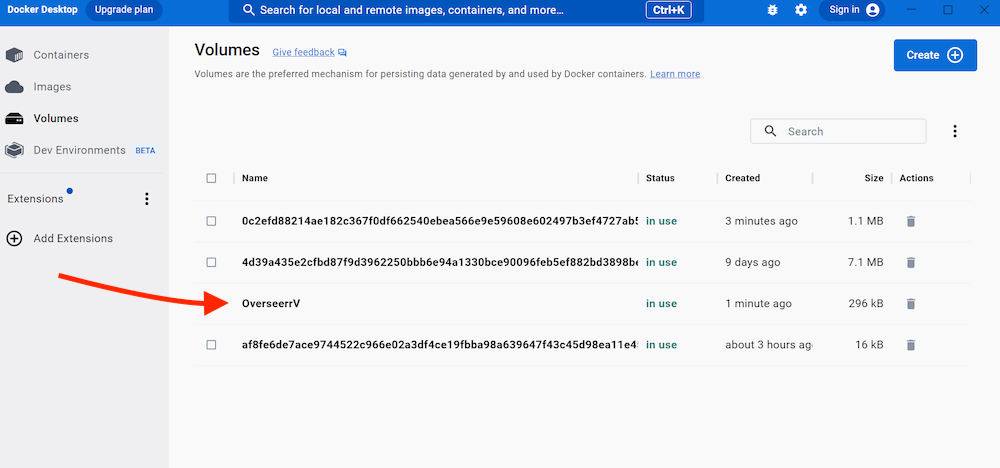
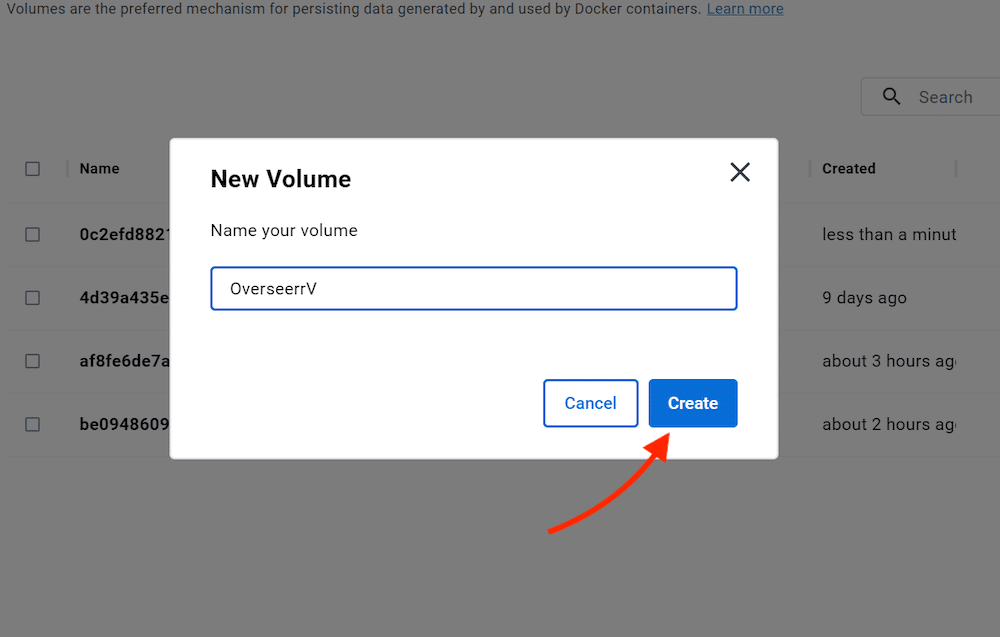
- 输入新卷的名称(如 "overseerr-data "或 "OverseerrV"),然后点击 "创建"。
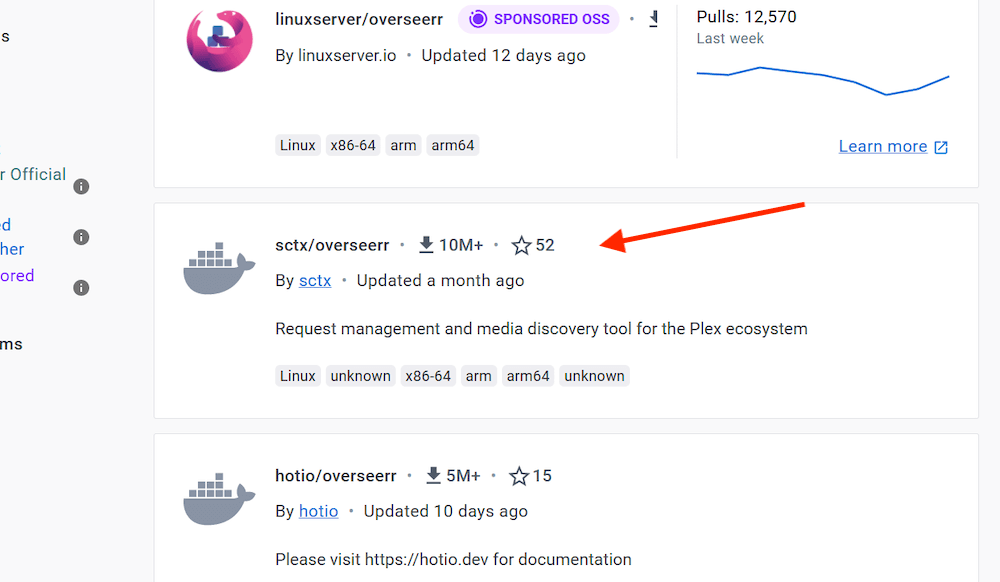
- 现在,转到"https://hub.docker.com",然后搜索 "overseerr "图片。你会发现几个选项。在本教程中,我们将部署官方的 "stcx/overseerr "镜像。
- 使用 "docker pull image "命令下载镜像(即 sctx/overseerr)。你也可以使用命令提示符或 Powershell 等 Windows CLI。
$ docker pull sctx/overseerr
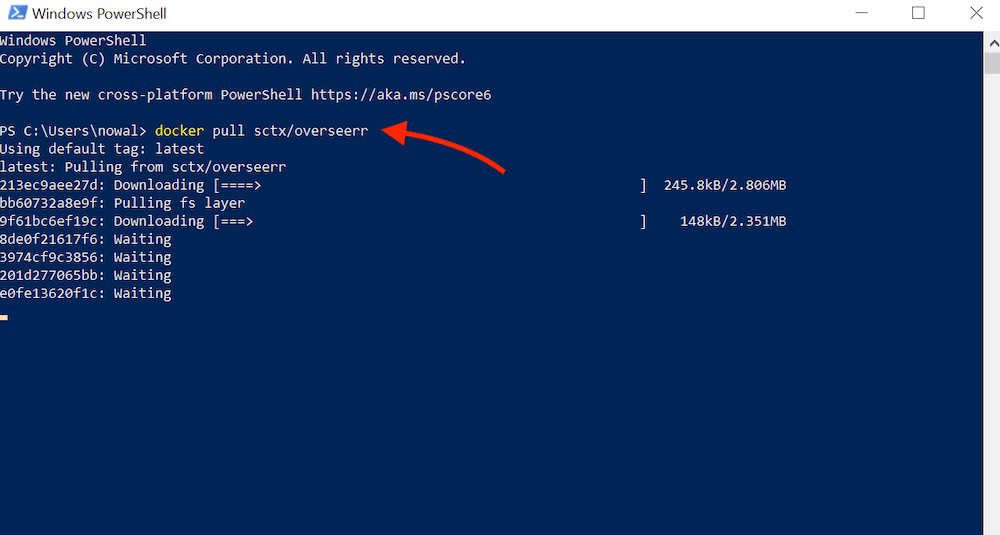
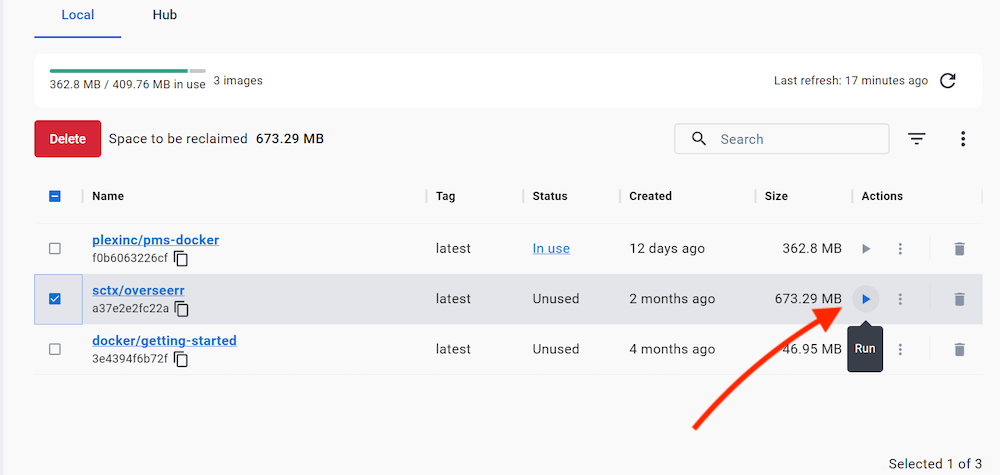
- 返回 Docker Desktop > Image。你应该能看到新的 "sctx/overseerr "容器镜像已经就位。映像大小约为 637.29 MB。点击运行按钮启动映像。
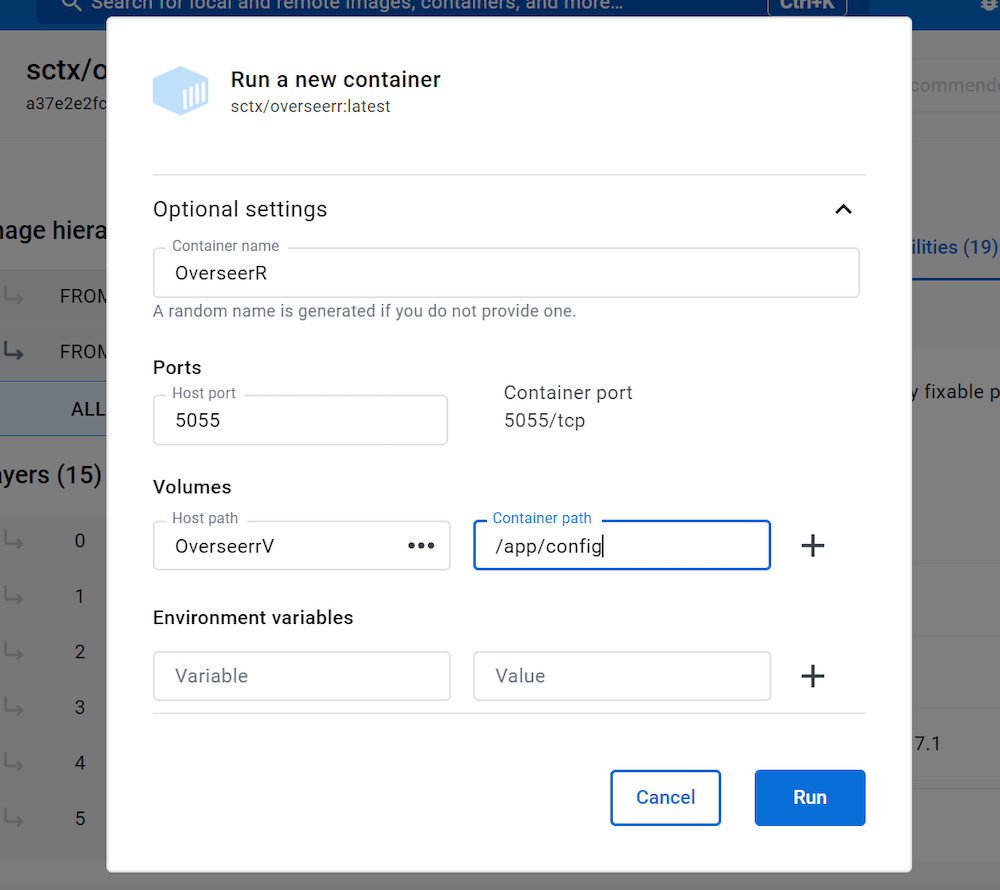
- 为新容器命名,映射主机上的端口(5055),并在主机路径上输入上一节创建的新卷。然后点击 "运行"。
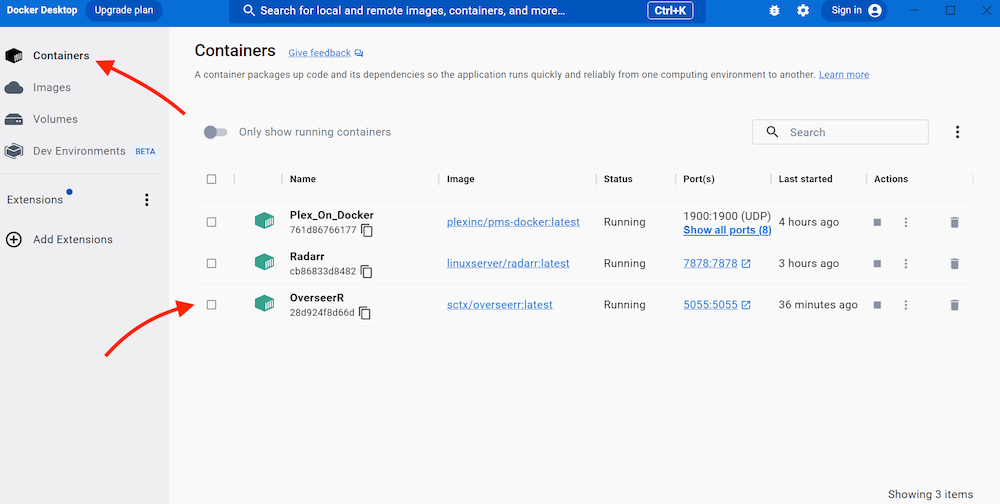
- 现在,返回容器。你会看到新创建的 OverseerR 容器。它的状态是正在运行,并暴露了 5055 端口。
e.开幕式监督员
如果 Docker 容器运行正常并已成功安装(如上一节所示),则可以打开并开始使用。
- 要打开该应用程序,请访问您最喜欢的最新网络浏览器并键入 http://localhost:5055
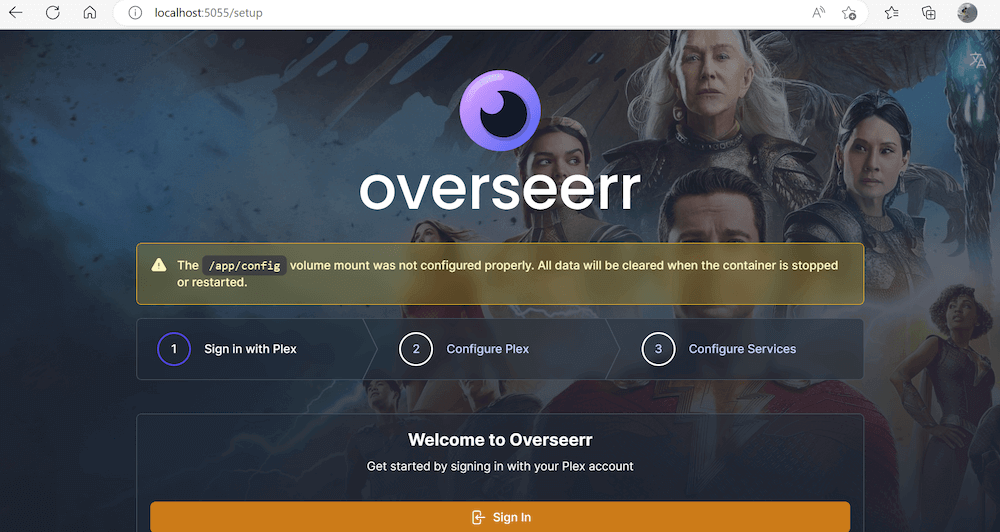
- 你会发现,虽然 Overseerr 已经启动、运行并可以访问,但你可能会收到以下信息"/app/config 卷挂载配置不当。停止或重新启动容器时,所有数据都将被清除"。 当容器停止或重新启动时,"/app/config "目录中存储的任何数据都将被清除。 如果您在该目录中存储重要的配置数据,这可能会造成问题。
- 要解决这个问题,应该检查卷挂载配置,确保设置正确。这可能需要检查容器配置文件或 Docker Compose 文件(如果使用它来管理容器)。
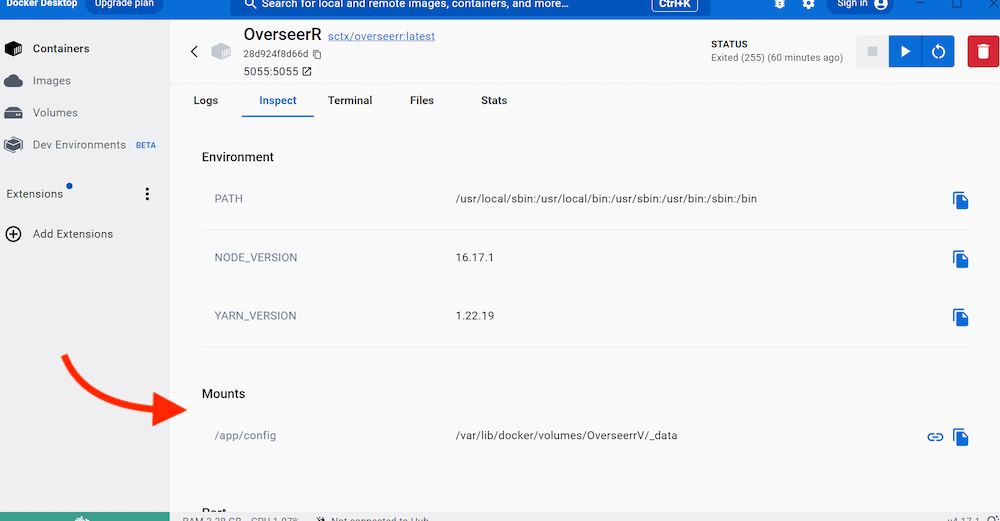
- 之前启动容器时,我们创建了一个命名卷。我们将目录"/app/config "挂载到"/ver/lib/docker/volumes/OverseerV/_data"。 如前所述,命名的卷会自动挂载到虚拟机内。这意味着容器可以从容器内的主机操作系统访问和使用"/app/config "目录的内容。
- 如果是这种情况(你从 Docker 挂载了一个命名卷),根据 Overseerr,你应该忽略这条警告信息。
5.配置监听器
开始使用 Overseerr 的三个初始步骤是登录 Plex > 配置 Plex > 配置服务。
a.登录 Plex。
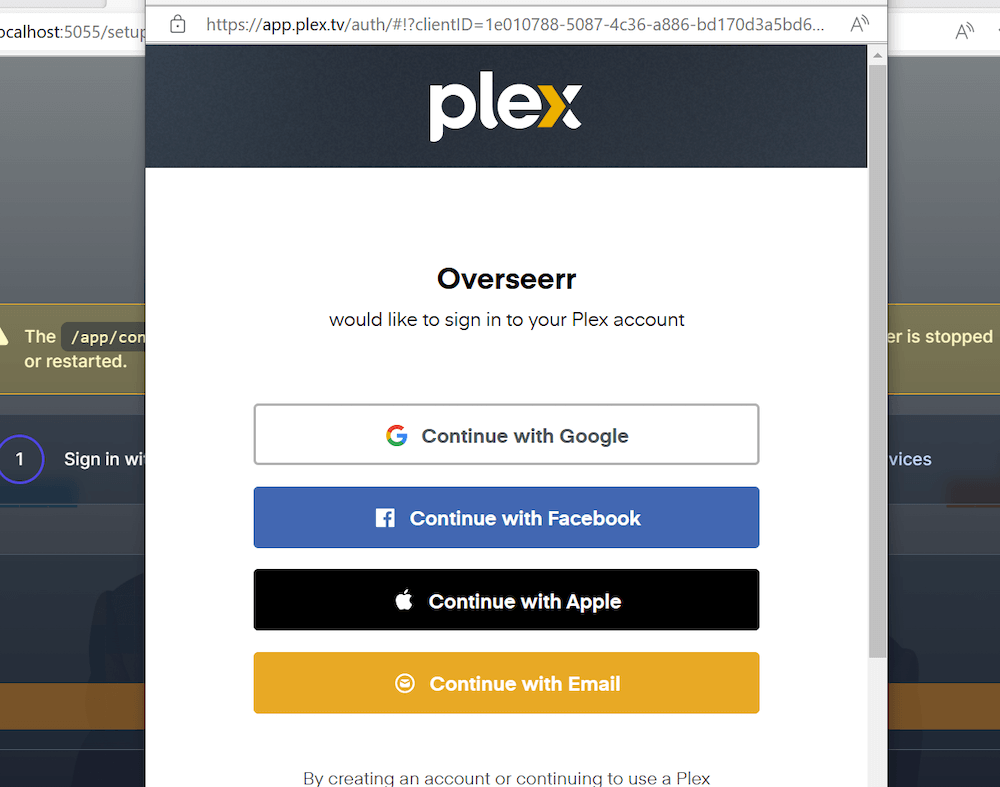
配置 Overseerr 的第一步是登录您的 Plex 账户。登录 Plex 允许 Overseerr 访问您的资料库并同步您的观看记录。您可以直接从网络应用程序 "登录"。
您必须使用 Plex 凭据让 Overseerr 登录您的 Plex 账户。
b.配置 Plex。
登录 Plex 后,必须在 Overseerr 中配置 Plex 服务器设置。配置意味着添加 Plex 媒体服务器参数,如 IP、主机名、端口等。
- 确保测试连接并得到 "Plex 连接建立成功!"的提示。
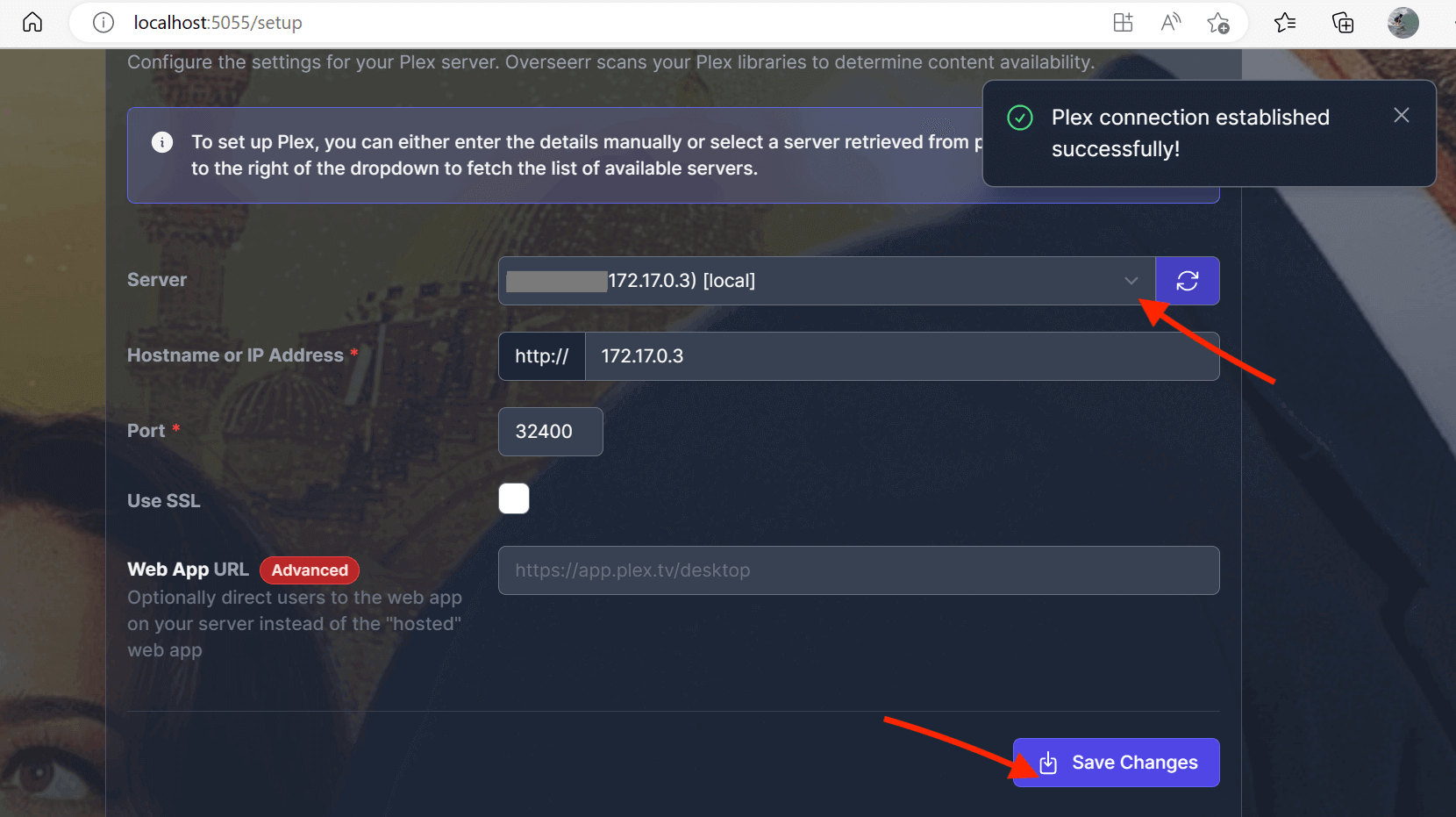
- 在此步骤中,您还可以添加和同步 Plex 媒体库。虽然 Overseerr 会每 24 小时自动扫描一次媒体库,但建议在此步骤手动扫描,以帮助工具了解媒体。
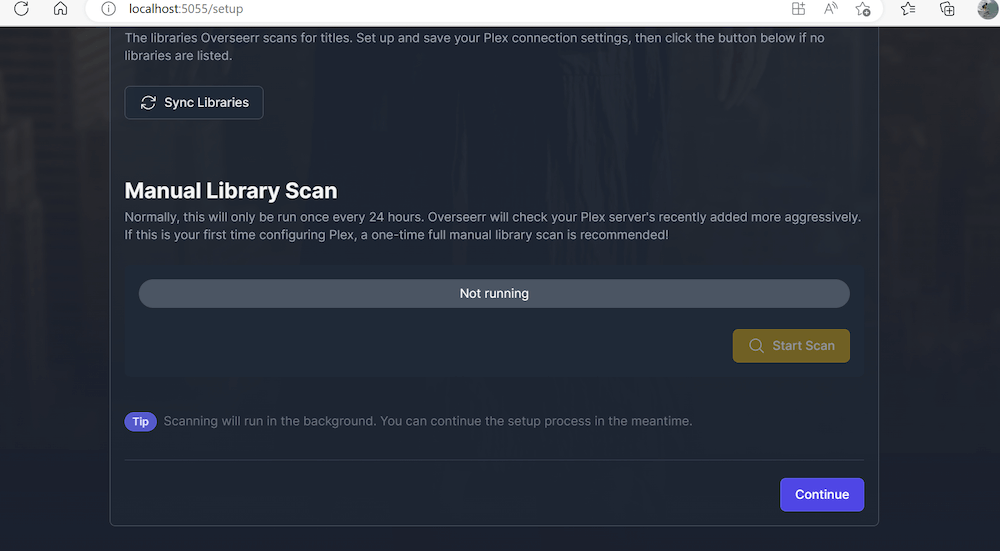
c.配置服务(Radarr 和 Sonarr)。
下一步是配置 Overseerr 用来检索电影和电视节目信息的服务。在这一步,您可以添加 Radarr 或 Sonarr 等服务。
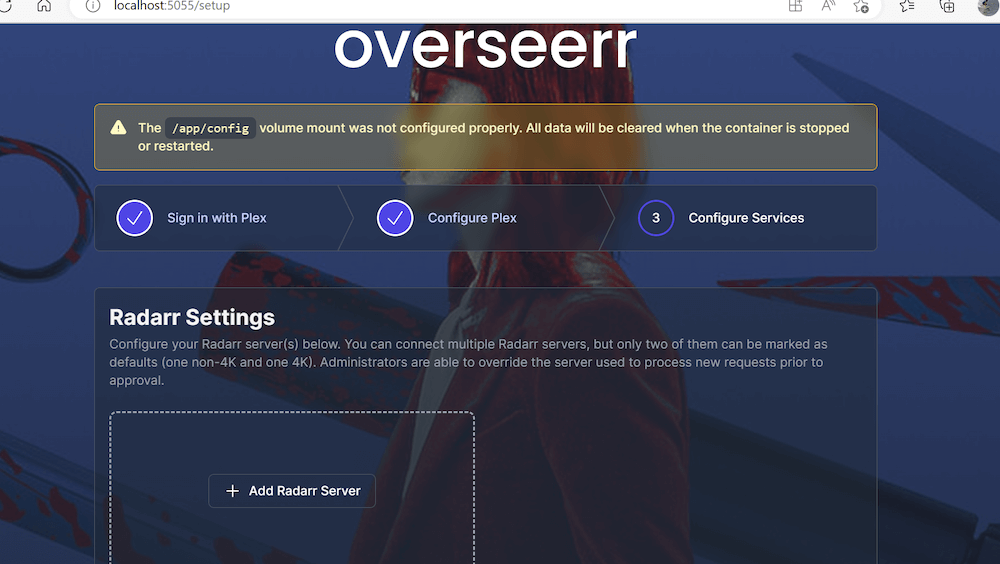
- 例如,要添加 Radarr 服务器,必须添加服务器名称、主机名、IP 地址、端口、API 密钥等特定参数。
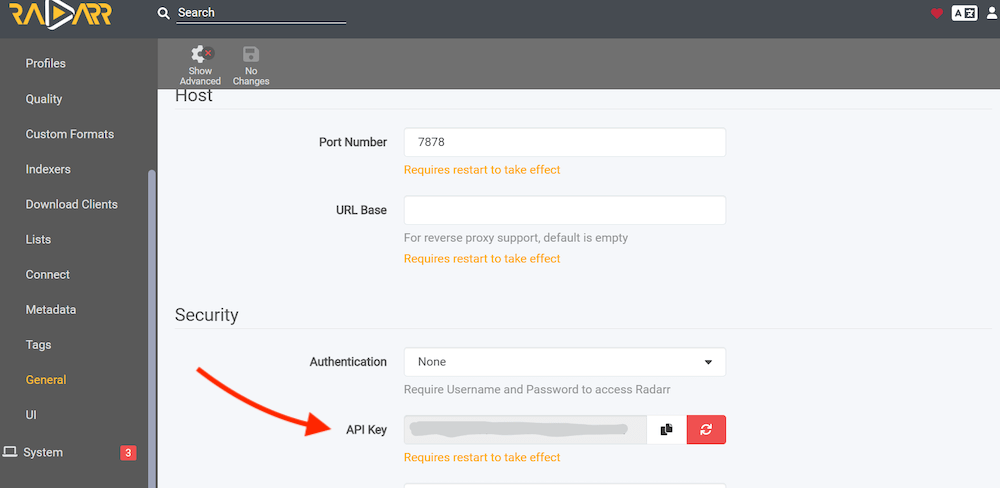
- 要了解其中一些信息,如 API 密钥,请访问 Radarr 服务器实例。进入 "设置">"常规">"安全">"API 密钥"(复制您的 API 密钥)。有关设置和使用这些应用程序的更多信息,请查看我们全面的 拉达尔指南 和 索纳尔指南.
- 返回 Overseerr 配置,添加上一步复制的 API 密钥。
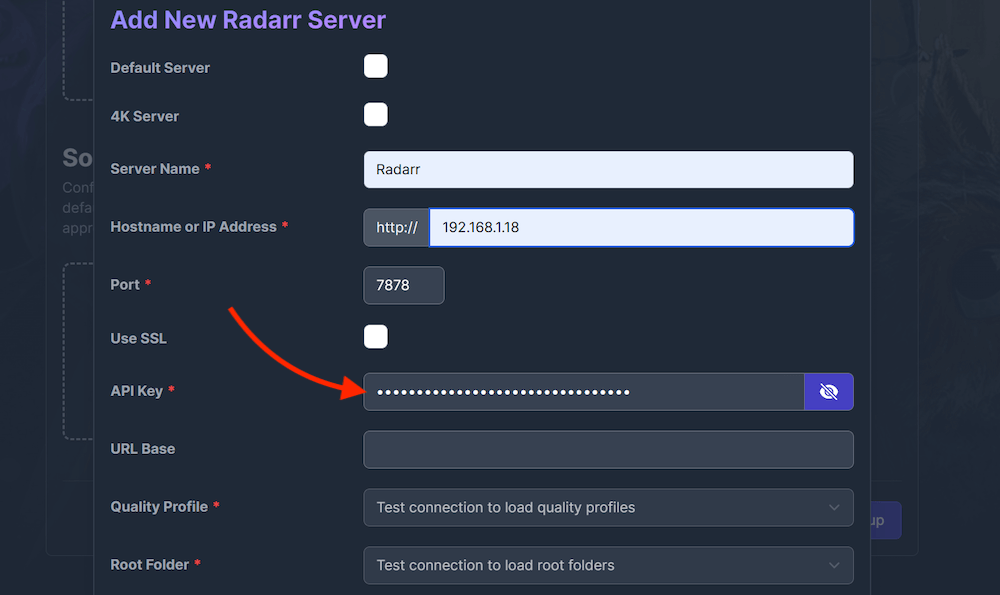
- 输入所有信息(包括质量配置文件、根文件夹和最低可用性)后,点击 "测试"。如果测试结果是 "Radarr 连接建立成功!",请继续点击 "添加服务器"。
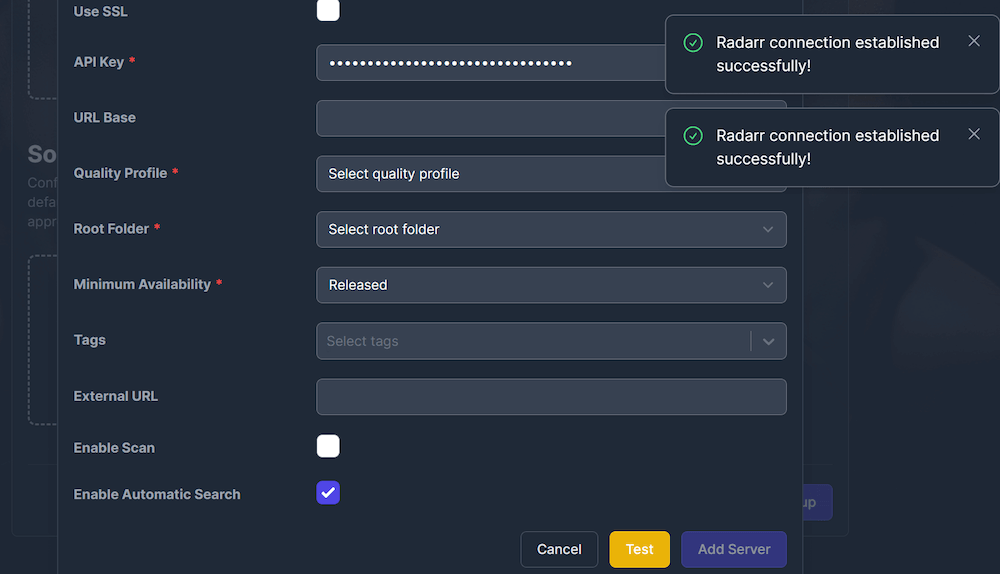
- 完成配置并打开界面。
- 在 Overseerr 的用户界面上,您可以看到 Overseerr 的热门电影和其他 "发现 "影片。您还可以看到您的 Plex 电影、系列、请求、问题、用户和设置。
d.Plex 观察列表同步调整
Overseerr 更新了 Plex 列表同步功能,以减少服务器负载。新行为? 同步现在以随机间隔进行,大约每 15-20 分钟一次。此外,还删除了自定义观察列表同步时间表的选项。
验证步骤:访问 "监听设置":
- 导航至设置 > 作业和缓存。
- 检查同步状态:查找 "Plex 观察列表同步 "任务,确认它是否按预期运行。

| 🔄 注意: 要实现更即时的同步,可考虑使用第三方工具,如 观看列表可提供近乎实时的更新。 |
e.Radarr/Sonarr 标记功能
Overseerr 现在可以标记用户请求,从而加强 Radarr 和 Sonarr 内部的组织。
标签为何有用? 标签能让你按用户对请求进行分组,从而让事情井井有条--当你同时管理大量请求时,这非常方便。标签还能让你更轻松地在 Radarr 或 Sonarr 中过滤媒体,这样你就不用翻箱倒柜找你需要的东西了。
如何启用标记:
- 导航至 "服务设置":转到 Overseerr 中的设置 > 服务。
- 编辑 Radarr/Sonarr 实例:单击您添加的每个 Radarr 和 Sonarr 服务。
- 启用标签请求:将 "标签请求 "选项切换为 "开启"。
6.使用监听器
a.请求。
Overseerr 的最大特点之一是其请求管理系统。您的 Plex 媒体服务器用户可以申请他们想在您的资料库中看到的媒体内容。或者,如果您是用户(媒体消费者),也可以登录应用程序,提交对库中目前没有的电影或电视节目的请求。所有请求将被添加到一个队列中。
这项功能对服务器所有者管理大型媒体库很有帮助,因为它可以帮助你确定下一步应添加哪些内容的优先级。 然后,管理员或版主可以审查这些请求,并决定是否将请求的内容添加到资料库中。
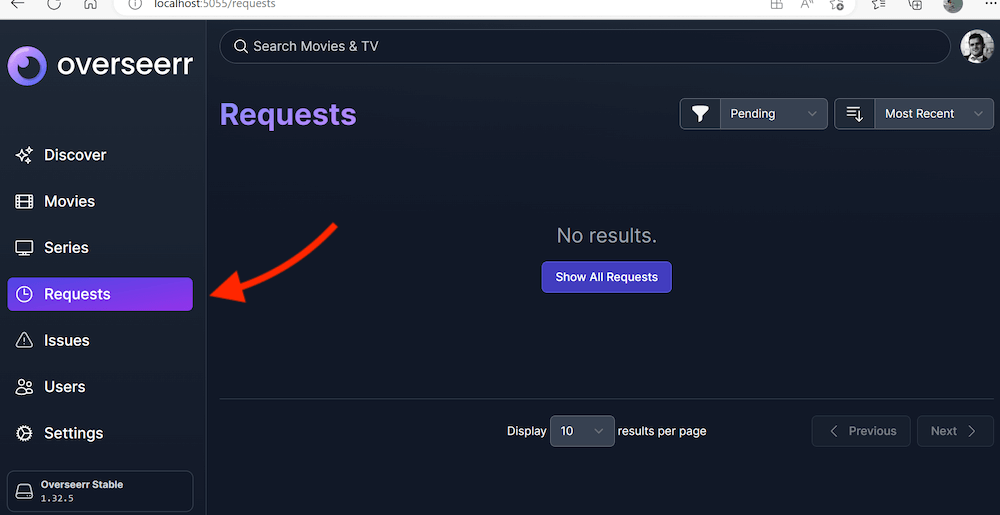
- 在侧边菜单 > 申请 > 查看所有申请中访问监察员的申请。
- 我们的 Overseerr 服务器是全新的,所以还没有请求。但一旦请求开始出现,你就会看到列表正在填充,并能按最近请求和待处理请求进行过滤。
b.用户
Overseerr 拥有强大的用户管理功能,可以创建用户账户供他人使用。每个用户都有自己的登录凭证,您还可以为每个用户设置不同的权限和限制。如果你想让朋友或家人访问你的媒体库,但又想控制他们能做什么和不能做什么,比如请求内容或修改设置,这就非常有用了。
| 🧹 处理大量用户请求历史记录 请注意,现在可以删除请求超过 1,000 次的用户。这非常适合管理和维护用户数据库。 |
- 要查看用户列表,请单击右侧菜单中的用户。在这里,您可以看到所有用户、请求、用户类型、角色和加入时间。
- 您可以创建本地用户或导入 Plex 用户作为 Overseerr 实例的成员。
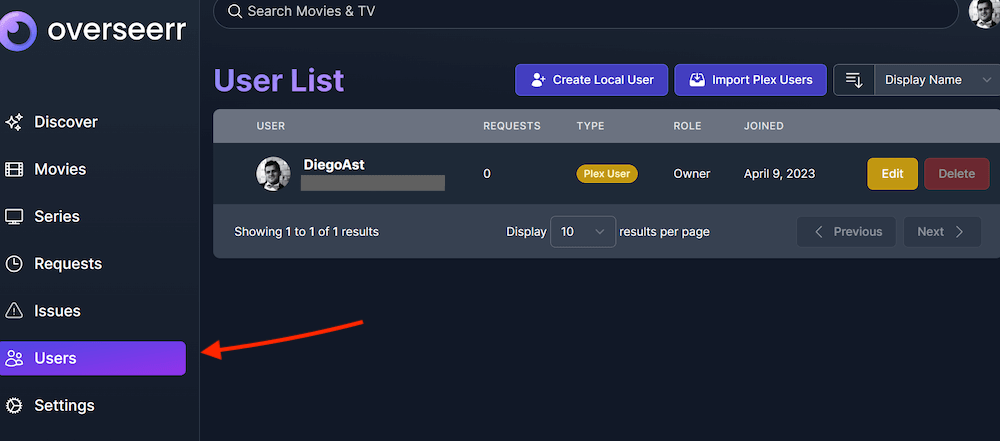
- 要创建本地用户,请进入 Overseerr 设置中的 "用户 "选项卡。单击 "创建用户 "按钮,创建新的本地用户。填写用户名和密码等必填字段。
- 您还可以为用户分配角色,定义他们在 Overseerr 中的权限和访问。
- 您还可以点击 "Import Plex Users(导入 Plex 用户)"按钮导入 Plex 用户。为此,您必须输入 Plex 凭据以连接 Plex 服务器。
- 连接到 Plex 服务器后,您可以选择要导入 Overseerr 的 Plex 用户。选定用户后,点击 "导入选定 "按钮。
- 您可以为导入或本地用户分配不同的角色,自定义他们的访问权限。
c.设置。
这些都是可配置的选项,允许您更改 Overseerr 的行为和功能。
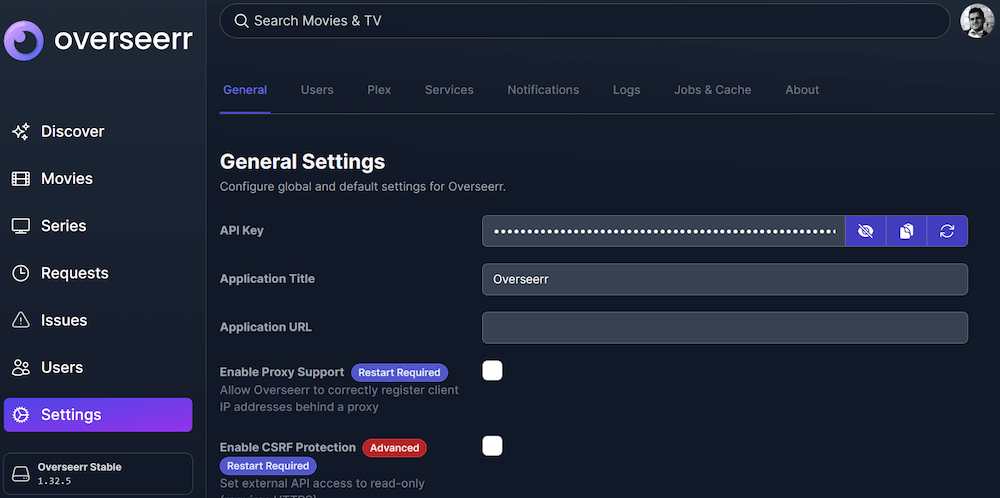
下面是所提供列表中每个设置的说明:
- 常规设置包含以下内容:"API密钥"、"应用程序标题"、"应用程序 URL"、"启用代理支持 "和 "启用 CSRF 保护"。此外还有 "启用图像缓存"、"显示语言"、"发现地区和发现语言"、"隐藏可用媒体 "和 "允许部分系列请求 "等选项。
- 用户部分包含以下设置:"启用本地登录 "和 "启用新的 Plex 登录"。此外还有 "全局电影请求限制和全局系列请求限制 "以及 "默认权限"。
- Plex 设置 允许您配置 Overseerr 以连接 Plex。您可以手动输入详细信息,也可以选择从 Plex 获取的服务器。它包括主机名或 IP 地址、端口、已启用的 SSL 和 Web App URL(可选)。
- 服务 Overseerr 的 "服务 "设置指的是它可以连接和管理的不同媒体服务器应用程序,如 Sonarr 和 Radarr。在这里,你可以看到集成的服务或你可以加入的服务。
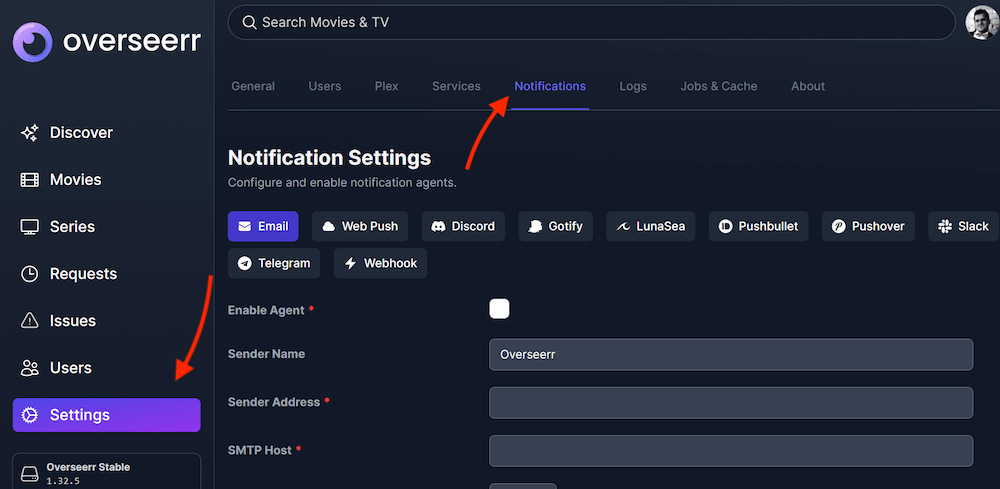
- 通知: 您可以在 Overseerr 的 "设置 "部分配置所需的通知代理。该工具支持多种通知代理,包括电子邮件、Web Push、Discord、Gotify、LunaSea、Pushbullet、Pushover、Slack、Telegram 和 Webhooks(请参阅下面的截图)。
7.监督员常见问题。
答:是的,Plex 提供类似的功能,称为 "监视列表",您可以将 "监视列表 "自动添加到 Radarr 和 Sonarr 等服务中。不过,随着用户数量的增加,这些服务的访问、认证和权限会变得很麻烦。
答:可以,您可以在创建本地用户的同时创建基于 Plex OAuth 的用户。这样,您就可以创建自己的用户,并让 Plex 家庭用户访问 Overseerr。
答:您可以根据需要尽可能多地添加 Radarr/Sonarr 服务器。在审批请求时,您还可以使用高级请求器在服务器之间进行切换。Overseerr 也支持 4K Radarr/Sonarr 服务器。
答:要在家庭网络外访问 Overseerr,应将路由器上的外部端口转发到内部端口(如 5500)。端口转发是最简单但最不安全的方法。另一种更安全(如果使用 SSL)、更友好的方法是设置网络服务器并使用 反向代理 来访问 Overseerr。建立 VPN 通道连接到家庭服务器也是一种高度安全的远程访问方法。
答:请确认您的资料库使用的是任何受支持的代理。刷新丢失媒体项的元数据,并在 Overseerr 中执行全面扫描。您还可以检查日志中的错误,确保媒体项有一个 Overseerr 可以匹配的 GUID。
答:检查您的 Radarr/Sonarr 设置。检查服务器中的最低可用性设置,确保 Radarr 在 Overseerr 中批准请求前没有监控项目。
A: Jellyseerr 和 Overseerr 都是媒体申请和管理工具。一方面,Jellyseerr 专门用于支持 Jellyfin 和 安比 媒体服务器,并增加了对 Plex 的支持,而 Overseerr 仅支持 Plex。
Overseerr 可与 Plex 完美配合,并可与 Radarr 和 Sonarr 等工具轻松连接。它可在大多数设置上运行--Linux、Windows、macOS、Docker,甚至是 Unraid 或 Synology 等 NAS 系统。它还经常推出新功能,因此会越来越好。
可以,但你可能需要调整一些设置。有些 VPN 会阻止本地流量,因此要确保正确的端口是开放的。如果你想让 Overseerr 保持在家庭网络上的可访问性,分路隧道技术会有所帮助。
希望使用 Overseerr 简化媒体请求?
Overseerr 让管理媒体请求变得轻而易举。将其与 RapidSeedbox 的高速种子箱搭配使用,可实现更快的下载和无缝集成。
8. 结语。
如果您运行的 Plex 媒体共享服务器上有大量媒体,很难想象没有 Overseerr 这样的工具会是怎样一个世界。Overseerr 拥有友好的用户界面和丰富的功能,让管理媒体库请求和发现变得轻而易举。
在这份非官方的 Overseerr 指南中,我们回顾了 Docker 容器 Linux 和 Windows 主机的安装过程。我们还回顾了配置过程,从登录 Plex 到配置 Radarr 和 Sonarr 等服务。
感谢您查看我们的非官方 Overseerr 指南;我们希望它对您有所帮助。但请记住,本指南只是冰山一角;我们始终建议您继续探索并查阅官方资料。
如果您有任何问题或反馈,请随时在下面留言。
 English
  Français
  Español
  Tiếng Việt
  简体中文
简体中文  Русский
  Türkçe
  Bahasa Indonesia
  日本語
日本語  العربية
  Português
  Українська
这份指南太有用了。非常感谢你们,我真的很感激你们!
不客气,乔希!
它总是能找到我的 Plex 服务器,但加载时只会出现 "etimedout "错误,因此我无法真正同步它们!
你好 pmperk19!这听起来像是 Plex 在连接过程中遇到了困难。这条信息通常会伴随 ULR 和端口。您在错误信息中看到的端口号就是您的 Plex 安装应该使用的端口号。尝试使用 telnet 连接到该 URL/端口组合。如果连接超时,恐怕您需要提供更多细节才能排除故障。另一个可能的解决方案(尽管通常很不受欢迎)是尝试删除然后重新安装 Overseerr。希望能帮到你!
我使用的是 Windows 桌面版,但仍然收到了"/app/config "警告,这让我很不爽。
知道在哪里可以更改 Overseerr 名称和徽标吗?
你好,Alf,据我所知,Overseerr 团队仍在开发这项功能。显然有一些非官方的修复方案,但我们还没有仔细研究过。
我按照指南成功创建了容器,但它似乎无法与主机网络通信。如何让容器与 10.10.10.0 子网通信?
Hyper-V 交换机:172.22.208.1
主机 IP:10.10.10.16
Plex IP : 10.10.10.18
"连接 Plex 失败",我猜是因为 docker 使用的是 Hyper-V 交换机(WSL - 内部)。
名称: WSL
类型 :综合控制系统
子网地址:172.22.208.0/20
网关 : 172.22.208.1
网络 ID 名称 驱动程序范围
59XXXXXXX 桥梁 桥梁 当地
13XXXXXXXX 主机 主机 本地
09XXXXXX 无 null 本地
你好,从某种意义上说,你可能是对的,因为子网是不同的。您可以尝试手动桥接网络:
New-NetIPAddress -InterfaceAlias "WSL" -IPAddress 10.10.10.200 -PrefixLength 24 -DefaultGateway 10.10.10.1netsh interface portproxy add v4tov4 listenaddress=10.10.10.200 listenport=32400 connectaddress=10.10.10.18 connectport=32400然后重启 Docker。希望这对你有用。
If someone has access to seerr account and they cannot log in due to password issues, can the host server create a new account? They cannot change their password from the webpage of seerr. Any advice to get them connected? They have the Plexnapp but cannot make requests for movies or tv shows from the plex app even though they are connected to the aerver
Hi Pam,
In short, yes. The server/admin can either import the Plex user again or create/reset a local Seerr/Overseerr account for them. First, make sure their Plex login works directly in Plex and that their Plex account still has access to your Plex server. If Plex login keeps failing in Seerr, enable local sign-in and set them up with a local account and password. Also, requests usually happen from the Seerr/Overseerr web interface. If they want to request from inside Plex, that requires Plex Watchlist Auto Request to be enabled and the user needs the right permissions.
希望对您有所帮助!
Kind regards,
德扬