 Yazar:
Geniş Plex medya koleksiyonunuza erişim sağlıyor ve her gün yeni filmler, TV şovları veya diğer medya türleri için talepler alıyorsanız, Overseerr'e bakmanız gerekir.
Overseerr, Plex Media Server için tüm bu medya isteklerini kolaylaştırmanıza yardımcı olabilir. İstekleri yönetmek (bir medya sunucusu yöneticisi olarak) veya yapmak (bir medya tüketicisi olarak) için merkezi bir platform sağlar.
Bu kılavuzda, Docker kullanarak yükleme, mevcut sunucularınız ve uygulamalarınızla çalışacak şekilde yapılandırma ve bir profesyonel gibi kullanma dahil olmak üzere Overseerr'i kullanmaya başlamak için bilmeniz gereken her şeyde size yol göstereceğiz!

Sorumluluk reddi: Bu materyal kesinlikle bilgilendirme amaçlı olarak geliştirilmiştir. Herhangi bir faaliyetin (yasadışı faaliyetler dahil), ürünün veya hizmetin onaylandığı anlamına gelmez. Hizmetlerimizi kullanırken veya buradaki herhangi bir bilgiye güvenirken fikri mülkiyet yasaları da dahil olmak üzere yürürlükteki yasalara uymaktan yalnızca siz sorumlusunuz. Yasaların açıkça gerektirdiği durumlar dışında, hizmetlerimizin veya burada yer alan bilgilerin herhangi bir şekilde kullanılmasından kaynaklanan zararlar için herhangi bir sorumluluk kabul etmiyoruz.
İçindekiler.
- Overseerr'siz bir dünya mı?
- Gözetmenliğe Giriş.
- Özellikler
- Gözetmen Kurulumu.
- Kurulum Stilinizi Seçin
- Seedbox'ınızda Overseer'ı Çalıştırma
- Docker (Linux Sunucu) üzerine kurulum.
- Docker Desktop (Windows Server) üzerine kurulum.
- Overseer uygulamasını açın.
- Gözetmenleri Yapılandırma.
- Plex ile oturum açın
- Plex'i Yapılandırma
- Hizmetleri Yapılandırın.
- Plex İzleme Listesi Senkronizasyon Ayarlamaları
- Overseerr Kullanımı.
- İstekler.
- Kullanıcılar
- Ayarlar.
- Overseerr SSS.
- Sonuç
1. Gözetmenliğe Giriş.
Bir işletmeyi yönetmenin en iyi yanlarından biri Plex Medya Sunucusu koleksiyonunuzu arkadaşlarınızla paylaşmaktır. Ancak kullanıcı listeniz büyüdükçe işler karışabilir; istekleri yönetmek, izinleri idare etmek ve herkesi mutlu etmek gerçek bir angarya haline gelir.
Kullanıcılar gerçekte ne istediklerine değil, elinizdekine takılıp kalırlar. Elbette, onlara Radarr veya Sonarr'a erişim verebilirsiniz, ancak bu sadece daha fazla karmaşıklık ve kafa karışıklığı ekler.
İşte Overseerr burada devreye giriyor.
Overseerr, Plex kurulumunuzda medya talep etmeyi ve yönetmeyi kolaylaştıran açık kaynaklı bir araçtır. Radarr, Sonarr ve mevcut medya uygulamalarınızla sorunsuz bir şekilde bağlanır.
Kullanıcılar sadece birkaç tıklamayla dizi veya film talep edebilir. Sunucu sahibi olarak, bu istekleri parmağınızı bile kıpırdatmadan halledebilirsiniz - Overseerr her şeyi düzenli ve kütüphanenizi taze tutar.
Neyin trend olduğunu veya eklenmeye değer olduğunu araştırmaya son. Overseerr yeni içerikleri ortaya çıkarır, indirmeleri otomatikleştirir ve medya akışınız için mükemmel bir ön uç görevi görür.
Nasıl çalışıyor?
Aşağıdaki şemada Overseerr'in medya taleplerini nasıl ele aldığı gösterilmektedir. İzleyiciler film veya dizi istemek için cihazlarını kullanır. Overseerr bu istekleri Radarr'a (filmler için) veya Sonarr'a (TV için) gönderir, ardından içerik kullanılabilir olduğunda yayınlamak için Plex ile senkronize olur ve bu sırada kitaplığınızı günceller.

Overseerr'in web kullanıcı arayüzünün yanı sıra, kullanıcılar aşağıdaki gibi araçları kullanarak sohbet yoluyla da talepleri yönetebilirler İstekrrSonarr/Radar için bir Discord sohbet robotu
3. Overseerr ile ne yapabilirsiniz?
Aşağıda Overseerr'in en popüler özelliklerinden bazılarının bir listesi bulunmaktadır.
- Daha Akıllı Medya Keşfi. Overseerr, kullanıcılarınızın gerçekten izlemek istediği içerikleri ortaya çıkarmayı her zamankinden daha kolay hale getiriyor. Yükseltilmiş Keşfet sayfası trendlere, izleme listelerine, isteklere ve daha fazlasına dayalı kişiselleştirilmiş öneriler sunar. Ayrıca, içeriğin nerede mevcut olduğunu göstermek için özel yayın hizmeti kaydırıcıları ekleyebilirsiniz, böylece kullanıcılar hemen izlemeye başlayabilir. Ayrıca, yeni TMDB Oy Sayısı filtresiyle, yalnızca trend olanları değil, gerçek izleyici onayıyla desteklenen en yüksek puanlı başlıkları vurgulayabilirsiniz.
- Kolaylaştırılmış Talep Yönetimi. Overseerr size film ve gösteri talepleri üzerinde tam kontrol sağlar. İstekleri kolaylıkla inceleyebilir, onaylayabilir veya reddedebilir, kullanıcı başına istek sınırı belirleyebilir ve istek durumunu baştan sona takip edebilirsiniz. Kütüphanenizin büyümesini yönetmek için tek duraklı bir merkezdir - dağınıklık olmadan.
- Kullanıcı İzinleri. Her kullanıcıya kolayca belirli özellikler ve izinler atayın. İster belirli araçları kısıtlamak ister güvenilir kullanıcılara daha fazla özgürlük vermek isteyin, Overseerr'in izin sistemi sunucunuzun her üyesi için erişimde ince ayar yapmanızı sağlar.
- Entegre DVR Yönetimi. Overseerr'i aşağıdaki gibi popüler DVR uygulamalarıyla bağlayın Radarr ve Sonarr indirmeleri izlemek ve doğrudan arayüzden etkinlik talep etmek için. Hatta bu uygulamalar için bir ön uç görevi görebilir ve size medyanızı yönetmek için daha temiz, birleşik bir gösterge paneli sunar.
- Kütüphane Tarama ve Senkronizasyon. Overseerr sizin Plex kütüphaneleri ve Radarr ve Sonarr gibi uygulamalarla kullanılabilirliği senkronize eder. Medya kaldırılırsa veya artık izlenmiyorsa, durumu otomatik olarak güncellenir, böylece kullanıcılar kaybolur kaybolmaz yeniden talep edebilir.
- Daha Akıllı Bildirimler. E-posta, Discord, Pushover, Slack, Telegram ve daha fazlası gibi platformlar aracılığıyla gerçek zamanlı güncellemeler alın. Özel sesler seçin, resimler ekleyin ve yeni talepler, onaylar veya indirme durumu için uyarıların nasıl ve ne zaman geleceğini yapılandırın.
- Duyarlı Tasarım. Mobil uyumlu düzeni sayesinde Overseerr'e her cihazdan erişin. İster telefonunuzda, ister tabletinizde, ister masaüstünüzde olun, tam bir deneyim yaşayacaksınız. Hatta yerel bir uygulama gibi hızlı erişim için ana ekranınıza bile ekleyebilirsiniz.
- Dil Genişlemesi. Overseerr artık Bulgarca, Fince, Ukraynaca, Endonezyaca, Slovakça, Türkçe ve Maori dahil olmak üzere her zamankinden daha fazla dili destekliyor. İster küçük bir aile sunucusu ister küresel bir medya merkezi barındırıyor olun, bu daha kapsayıcı bir deneyimdir.
- Geliştirici Dostu. Uzman kullanıcılar ve geliştiriciler, gelişmiş özelleştirme için Overseerr'in API, GitHub repo ve CLI aracına dalabilirler. İster yeni iş akışları oluşturuyor ister sadece kaputun altında tamir ediyor olun, Overseerr işleri açık ve esnek tutar.
4. Overseerr'in Kurulumu.
Artık Overseerr'in ne olduğunu biliyorsunuz, sunucunuza nasıl kuracağınızı ve çalıştıracağınızı öğrenelim. Araç henüz beta sürümünde ve GitHub'da yalnızca Docker kurulumu ile kullanılabiliyor. Yalnızca Docker konteyner tabanlı bir kurulum olması, Docker konteynerlerini biliyorsanız dağıtımı ve çalıştırmayı kolaylaştırır. Ancak aynı zamanda genel Windows ve Linux kullanıcılarını da uzak tutuyor.
| ⚠️ Dikkat edin! En son Overseer sürümü v.1.34.0'dır. Daha fazla bilgi için GitHub resmi deposu. Kılavuz daha önce eski bir sürüm kullanılarak hazırlanmıştır. Docker imajında bir değişiklik olmasına rağmen, Docker imajları üzerinden kurulum mekaniği aynı kalmaktadır. Overseer'in yeni ve güncellenmiş sürümünü kurarken sadece bir uyarı. |
Not: Eğer bir VPS seedboxtek tıklama uygulamalarından yararlanabilir ve tüm kurulum sürecini atlayabilirsiniz. Ancak Overseerr'i tesislerinizde dağıtmak için sıfırdan başlıyorsanız, Linux'ta Docker kullanmanızı öneririz. Bu aracı Windows, Linux veya Unraid'e yükleyebilseniz de, kurulumu kolaylaştırmak için Docker veya Snap'i çalıştırmanız gerekecektir.
a. Overseerr Kurulum Stilinizi Seçin
Yeni mi başlıyorsunuz? Ya da belki her ayarı kendiniz yapmaktan hoşlanıyorsunuz? Her iki durumda da, size uygun bir kurulum yöntemi vardır. Aşağıda Overseerr'ı kurmanın üç yolu yer alıyor - çok basitten tamamen uygulamalıya kadar. Size uygun olanı seçin ve işe koyulun. (İlerleyen bölümlerde bu yöntemlerden bazıları hakkında daha fazla talimat bulabilirsiniz)
🟢 Tek Tıkla Kolay
Yeni başlayanlar veya sorunsuz bir kurulum arayanlar için idealdir.
- Seedbox (RapidSeedbox): Kullanın Tek Tıkla Uygulama Yükleyici Overseerr'i zahmetsizce dağıtmak için müşteri alanınızdan.
- TrueNAS SCALE: Profil ayarlarınızdaki TrueNAS Apps Marketplace Overseerr'i doğrudan yüklemek için.
- Korkusuz: Overseerr'i şu yolla yükleyin Topluluk Uygulamaları https://forums.unraid.net/topic/122509-support-binhex-overseerr/
⚙️ Docker Tabanlı (Manuel)
Konteyner yönetimi konusunda rahat olan kullanıcılar için uygundur.
- Linux ve Windows: Önceki bölüme geri dönün veya resmi Docker kurulum kılavuzu Docker Compose veya CLI kullanarak Overseerr'i kurmak için.
- Synology NAS (Docker veya Portainer):
- Docker: Synology NAS'ınızda Docker kullanarak Overseerr'i uygulayın. Veya Portainer aracılığıyla Overseerr konteynerlerini yönetin. Buna göz atmanızı tavsiye ederim adım adım kılavuz.
- QNAP NAS (Konteyner İstasyonu): QNAP Uygulama Merkezi'nden Container Station'ı yükleyin, ardından Docker Hub'dan sctx/overseerr görüntüsünü çekin, 5055 bağlantı noktasını eşleyin ve /app/config'e bir birim bağlayın
- Portatif: Konteyner yönetimine görsel bir yaklaşım için Portainer Overseerr'i konuşlandırmak için.
🔬 Gelişmiş / Geliştirici Seçenekleri
Tam kontrol ve özelleştirme isteyen geliştiriciler veya kullanıcılar için.Bare-metal Linux (Node.js): Overseerr'i doğrudan kaynaktan klonlayarak yükleyin GitHub deposu ve bunu takip ederek manuel kurulum kılavuzu
b. Seedbox'ınızda Overseerr'i çalıştırın.
ile başlayarak Seedbox'ınızda Overseerr sıfırdan dağıtmaktan daha kolaydır. Rapidseedbox'tan bir seedbox'ınız varsa, aracı tek tıklama uygulamalarını kullanarak çalıştırmanızı şiddetle tavsiye ederiz.
RapidSeedbox, kullanıcının seedbox'ına tek bir tıklamayla kolayca yüklenebilen önceden yapılandırılmış uygulamalar olan "Tek Tıklama Uygulamaları" sunar. Yani, sıfırdan başlayıp enerji ve zaman harcamak yerine, tek tıklama uygulamalarını kullanın ve uygulamanın saniyeler içinde çalışmasını sağlayın!
Özetle:
- Rapidseedbox'ın Müşteri Alanına gidin. Ve VPS Seedbox'ınızın güncellendiğinden emin olun. Nasıl yapılacağını öğrenmek için eğitimimize göz atın Tek Tıklama uygulamaları ile başlayın ve kullanın.
- Sol taraftaki menüden OCI yükleyicilerini açın ve Overseerr öğesini bulun.
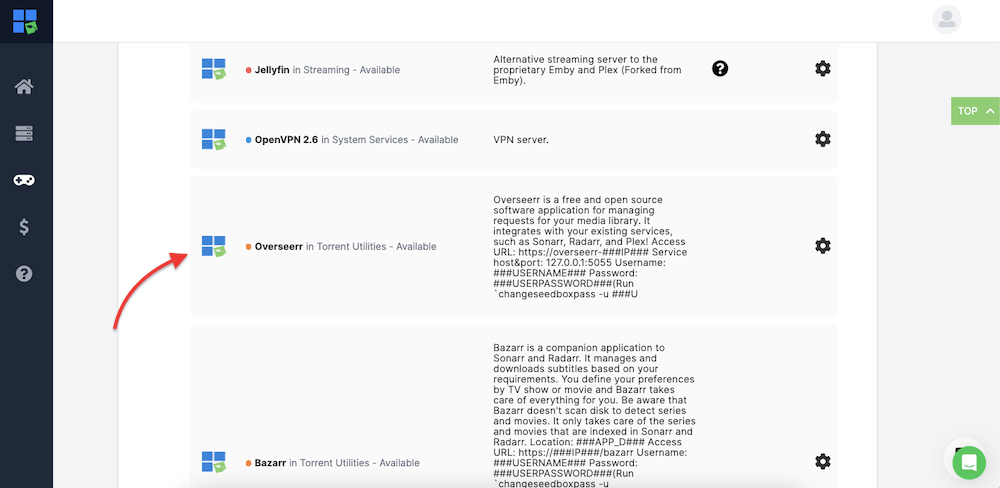
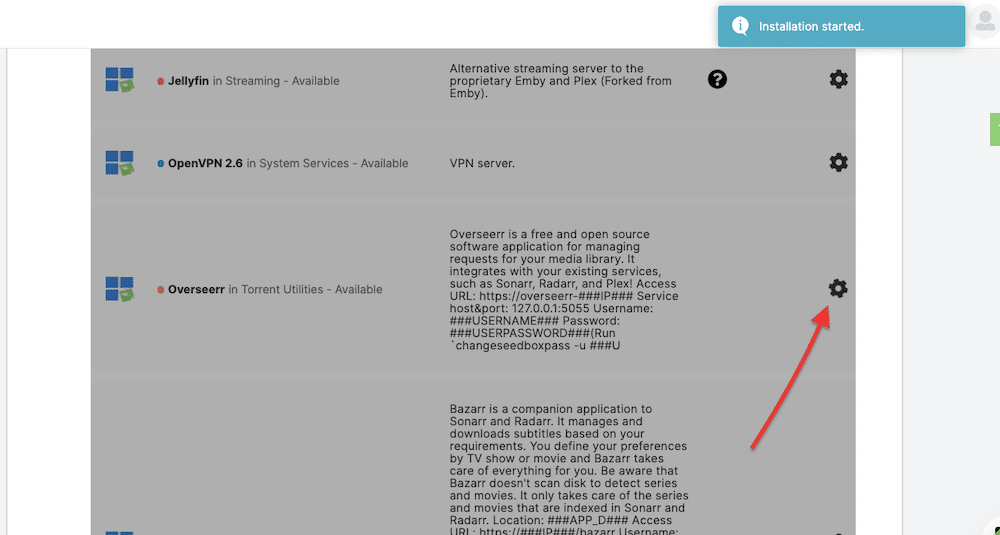
- Yüklemek için sağ taraftaki dişli simgesine tıklayın.
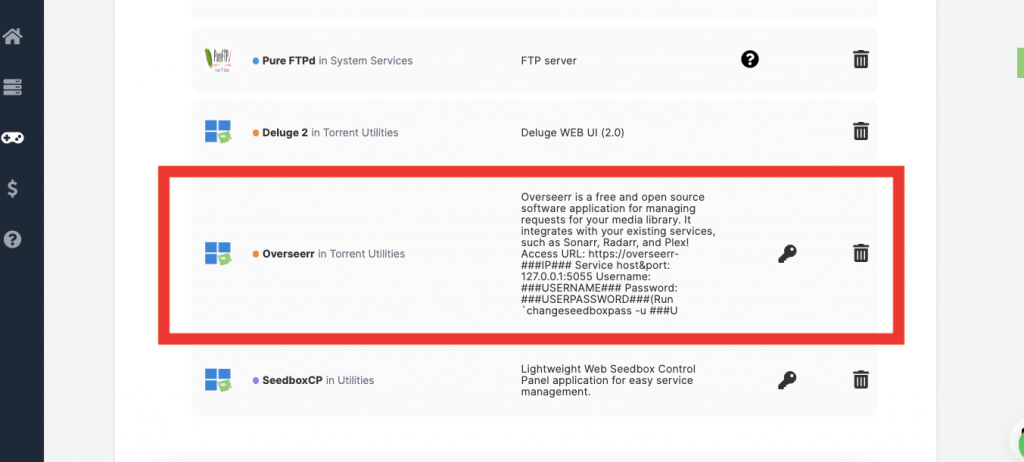
- "Yüklü uygulamalar "a gittiğinizde uygulamanın yüklü olduğunu göreceksiniz. Kimlik bilgilerini ve URL'yi görmek için anahtar simgesine tıklayın.
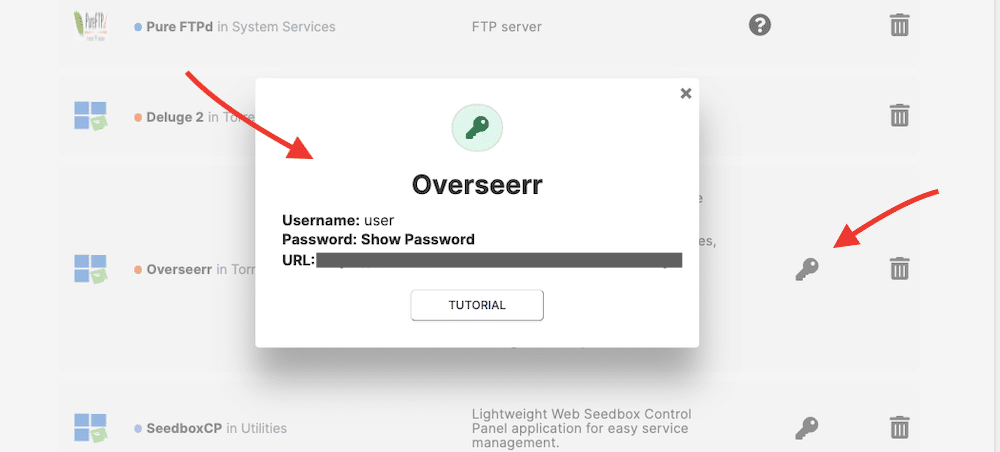
- Kimlik bilgilerini (kullanıcı adı ve şifre) ve URL'yi kopyalayın.
- Web tarayıcınıza gidin ve sorulduğunda URL'yi ve kimlik bilgilerini girin.
- Overseerr'in GUI'si açılacaktır. İlerleyen bölümlerde yapılandırma detaylarını inceleyeceğiz.

RapidSeedbox, önceden yapılandırılmış uygulamalar (tek tıklamalı uygulamalar) sağlayarak, seedbox'ta Overseerr gibi uygulamaların kurulumunu ve yapılandırılmasını basitleştirir ve başlamanızı kolaylaştırır.
c. Docker üzerinde Overseerr kurulumu (Ubuntu Server).
Overseerr'i Docker kullanarak (bir Ubuntu sunucusuna yüklenmiş) yükleme adımları aşağıda verilmiştir:
- Başlamak için, sisteminize Docker yüklemeniz gerekir. Docker kurulumu bu makalenin kapsamı dışındadır. Bir Ubuntu ana bilgisayarında Docker kullanarak bu uygulamayı kurmanın iki yolu vardır: Docker CLI veya Docker Compose. Bu eğitimde Docker Compose kullanacağız.
- Mevcut Docker (ve Docker Compose) sürümünüzü kontrol etmek için aşağıdaki komutları kullanın:
|
1 |
$ docker --versiyon<br>$ docker-beste versiyon |
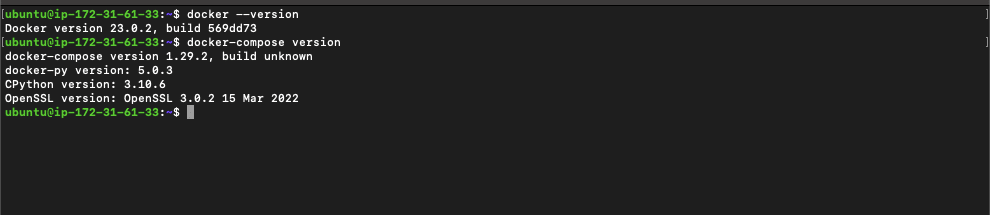
- Overseerr görüntüsünü kullanarak yeni bir Docker konteyneri oluşturun. Docker görüntüsü resmi GitHub sayfasında > https://github.com/sct/overseerr yer almaktadır.
| ⚠️ Docker Görüntü Güncellemeleri: LinuxServer.io Docker görüntüsünün Alpine 3.21'e yeniden düzenlendiğini ve bu durumun kurulum ve uyumluluğu etkileyebileceğini unutmayın. |
- Servisi docker-compose.yml (YAML yapılandırma dosyası) içinde aşağıdaki gibi tanımlayalım. Docker-compose dosyanızı açın (Linux kullanıyorsanız vi, vim veya nano gibi metin düzenleyicileri kullanın) ve aşağıdaki satırları girin. Muhtemelen aşağıdaki yapılandırma satırlarında sürüm numarasını ve diğer parametreleri, özellikle de TimeZone, Port numarası veya birim yolunu değiştirmeniz gerekecektir.
| sürüm: '2' Hizmetlerimiz: Gözetmen: resim: sctx/overseerr:latest container_name: overseer çevre: - LOG_LEVEL=debug - TZ=Asya/Tokyo - PORT=5055 #optional Limanlar: – 5055:5055 hacimler: - /path/to/appdata/config:/app/config yeniden başlat: durdurulmadıkça |
Not: Birimler bölümüne çok dikkat edin. Bu bölüm konteynerin içine bağlanacak birimleri belirtir. "- /path/to/appdata/config:/app/config" satırı, "/path/to/appdata/config" adresinde bulunan ana bilgisayar dizininin konteyner içinde "/app/config" yolunda bir birim olarak bağlanması gerektiğini belirtir.
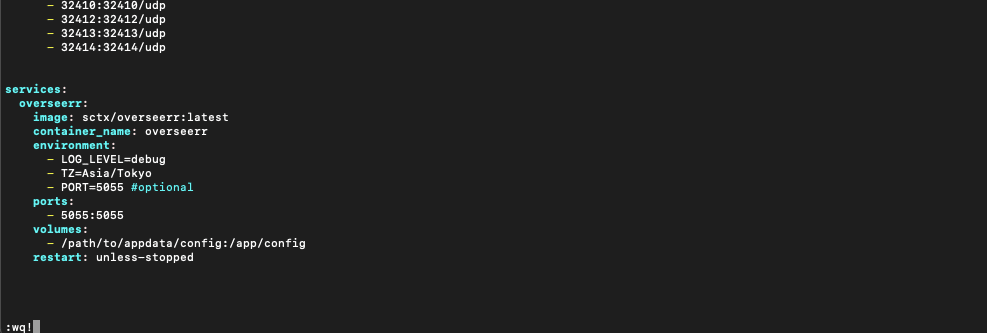
- Docker Compose dosyasında tanımlanan tüm yeni hizmetleri başlatın. Bunu yapmak için aşağıdaki komutu kullanın:
|
1 |
$ docker-beste yukarı -d |
- Önceki komutla, Overseerr imajı (sctx/overseerr:latest için) depodan çekilecek ve konteyner oluşturulacaktır.
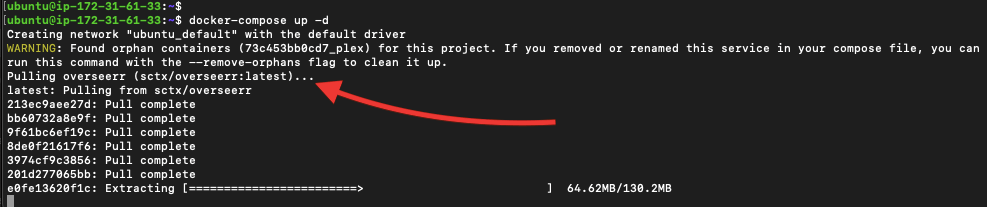
- İşiniz bittiğinde, çalışan tüm konteynerleri kontrol edebilirsiniz. Bunu yapmak için "docker ps" komutunu kullanın:
|
1 |
$ docker ps |
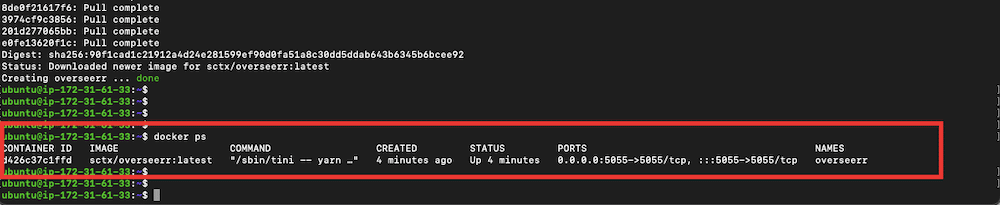
- Gördüğünüz gibi, yeni Docker konteyneri oluşturuldu ve 5055/TCP bağlantı noktası açığa çıktı.
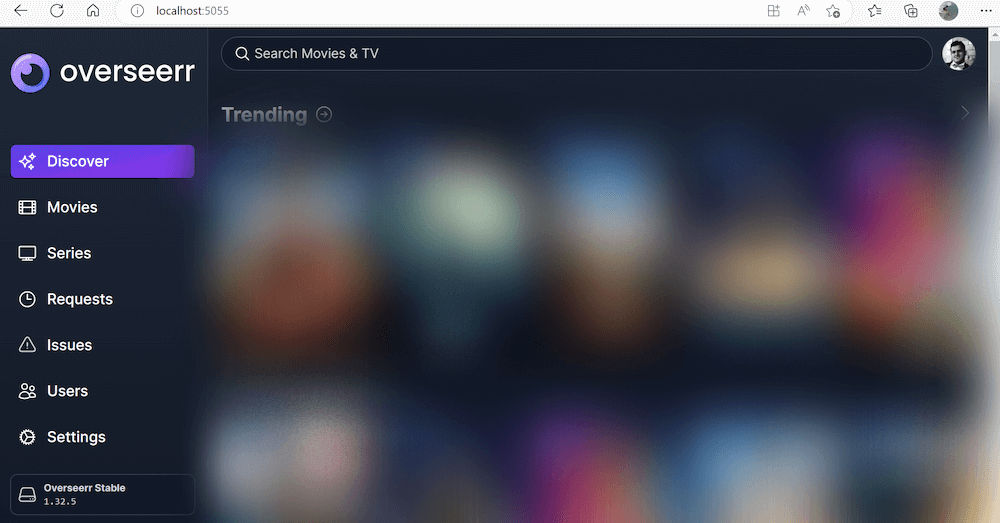
- Konteyner çalıştığında, web tarayıcınızı ziyaret ederek Overseerr arayüzüne erişebilirsiniz: http://:5055.
Overseerr ile medya taleplerini basitleştirmek mi istiyorsunuz?
Overseerr, medya taleplerini yönetmeyi çocuk oyuncağı haline getirir. Daha hızlı indirme ve sorunsuz entegrasyon için RapidSeedbox'ın yüksek hızlı seedbox'ları ile eşleştirin.
d. Docker Masaüstü Üzerinden Overseerr Kurulumu (Windows Sunucusunda).
Docker konteynerlerini Windows'ta çalıştırabildiğinizden emin olun. Biz kullanacağız Docker Masaüstü bu kurulum için, ama aynı zamanda Docker CLI. Ana makine olarak Windows yerine Linux kullanılması her zaman tavsiye edilir.
Not 1: Windows üzerinde Docker, Linux üzerinde Docker ile aynı şekilde çalışmaz. Windows'ta Docker, birim bağlarını Docker'a göstermek için SMB bağlarına dayanan sadeleştirilmiş bir Linux VM'si içinde çalışır. Bu, medya için çalışsa da /app/config dizini için çalışmaz. Bunun nedeni SMB'nin dosya kilitleme desteğinden yoksun olmasıdır, bu da veritabanı bozulmasına neden olabilir.
Docker'ı Windows üzerinde çalıştırırken, "/app/config dizinini" Windows ana bilgisayarı yerine sanal makine içine bağlamanız önerilir. Docker Desktop gibi bir uygulama, "/app/config" dizinini Windows ana bilgisayarı yerine Docker sanal makinesine (VM) bağlamanıza olanak tanır. Docker Desktop üzerindeki adlandırılmış birimler otomatik olarak VM içine bağlanır. Bu nedenle, kurulumdaki /app/config dizini hakkındaki uyarı mesajı, Docker bunları yönettiği ve SMB bağlarına bağlı olmadığı için adlandırılmış birimler için geçerli değildir.
Önkoşullar:
Bu kurulum için, Overseerr'in yapılandırma verilerini depolamak üzere adlandırılmış bir birim oluşturmanız veya atamanız ve DB bozulmasını önlemek için WSL2'yi yüklemeniz gerekir. İlk olarak, Overseerr için yapılandırma verilerini depolamak üzere bir birim oluşturun.
- Docker Desktop uygulamasını açın.
- Sağ taraftaki menü çubuğunda bulunan Birimler sekmesine gidin.
- Sağ üst köşedeki "Oluştur" düğmesine tıklayın.
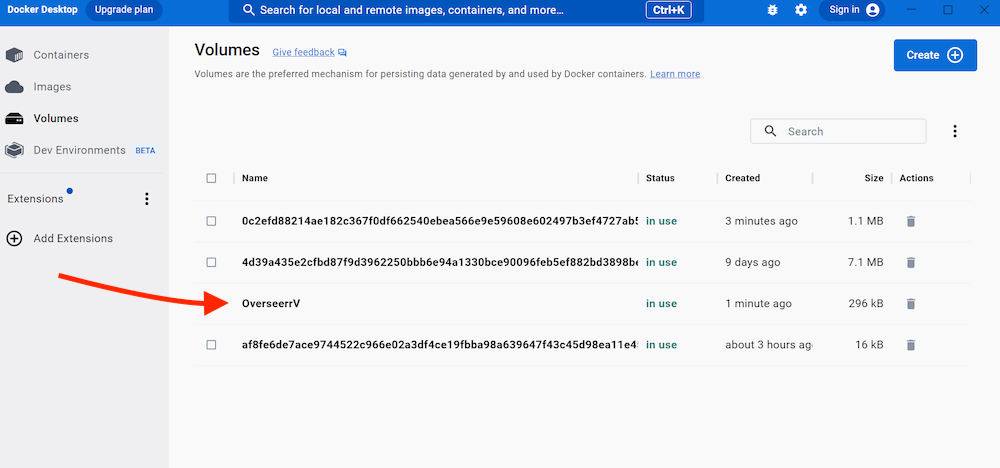
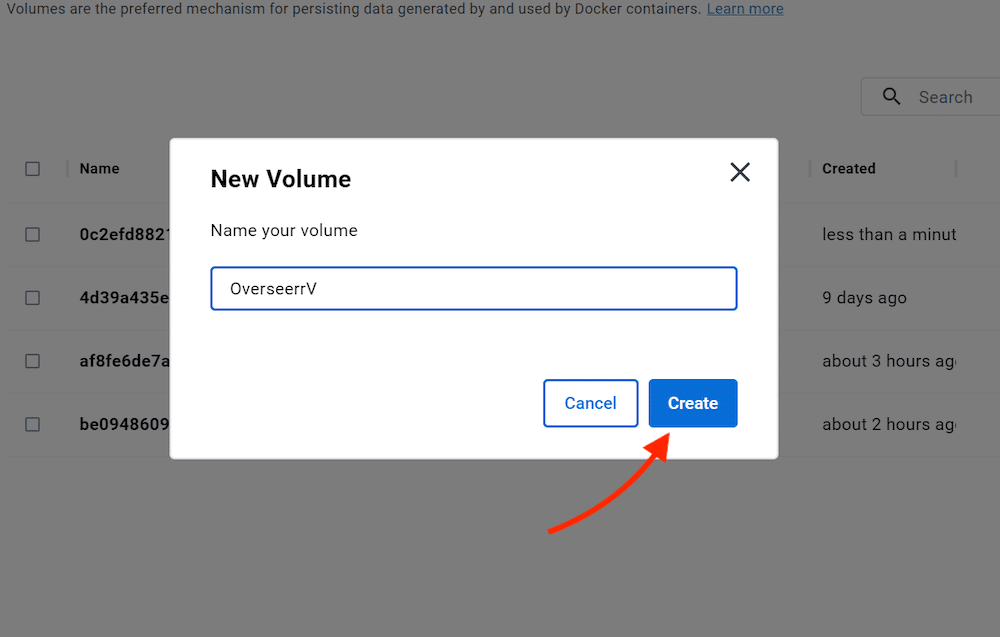
- Yeni birim için bir ad girin (örneğin, "overseerr-data" veya "OverseerrV") ve "Oluştur "a tıklayın.
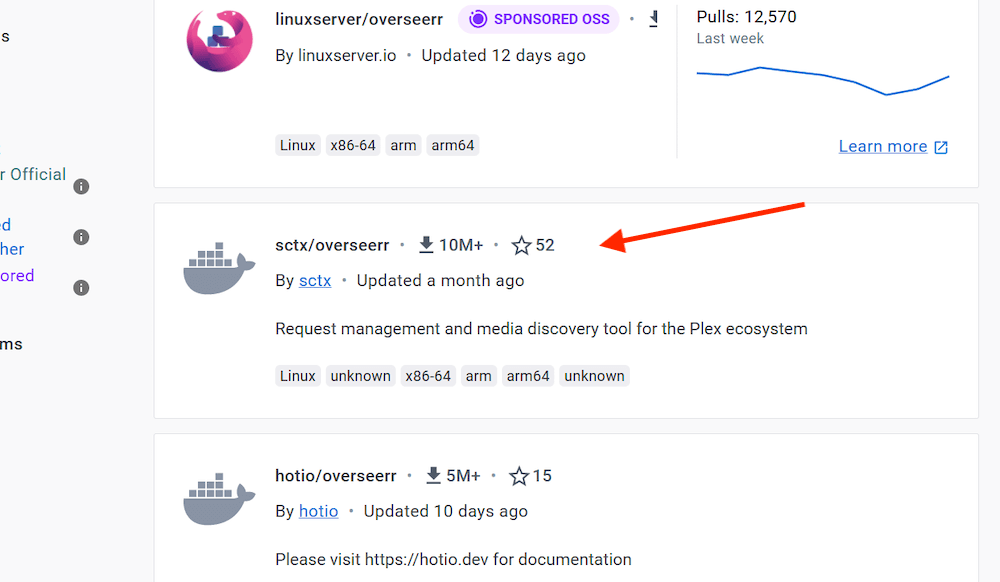
- Şimdi, "https://hub.docker.com" öğesine tıklayın ve bir "overseerr" resmi arayın. Birkaç seçenek bulacaksınız. Bu eğitimde, resmi "stcx/overseerr" imajını dağıtacağız.
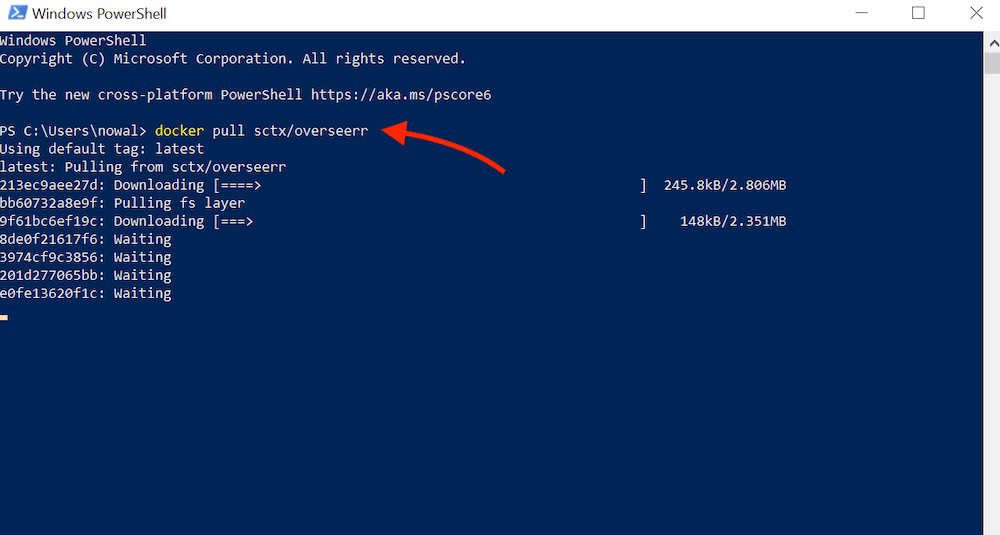
- İmajı indirmek için "docker pull image" komutunu kullanın (örn. sctx/overseerr). Komut İstemi veya Powershell gibi bir Windows CLI kullanabilirsiniz.
$ docker pull sctx/overseerr
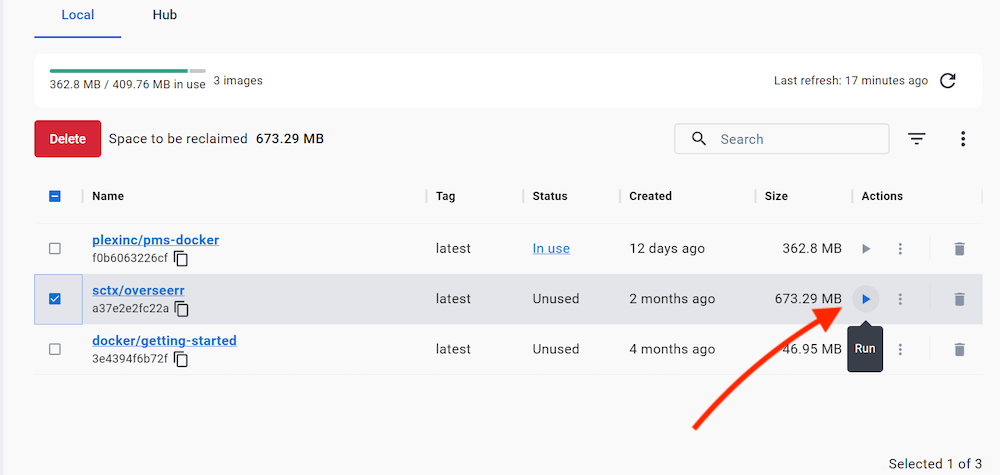
- Docker Masaüstü > İmaj'a geri dönün. Yeni "sctx/overseerr" konteyner görüntüsünü yerinde görebilmeniz gerekir. İmajın boyutu yaklaşık 637,29 MB'dir. İmajı başlatmak için Çalıştır düğmesine tıklayın.
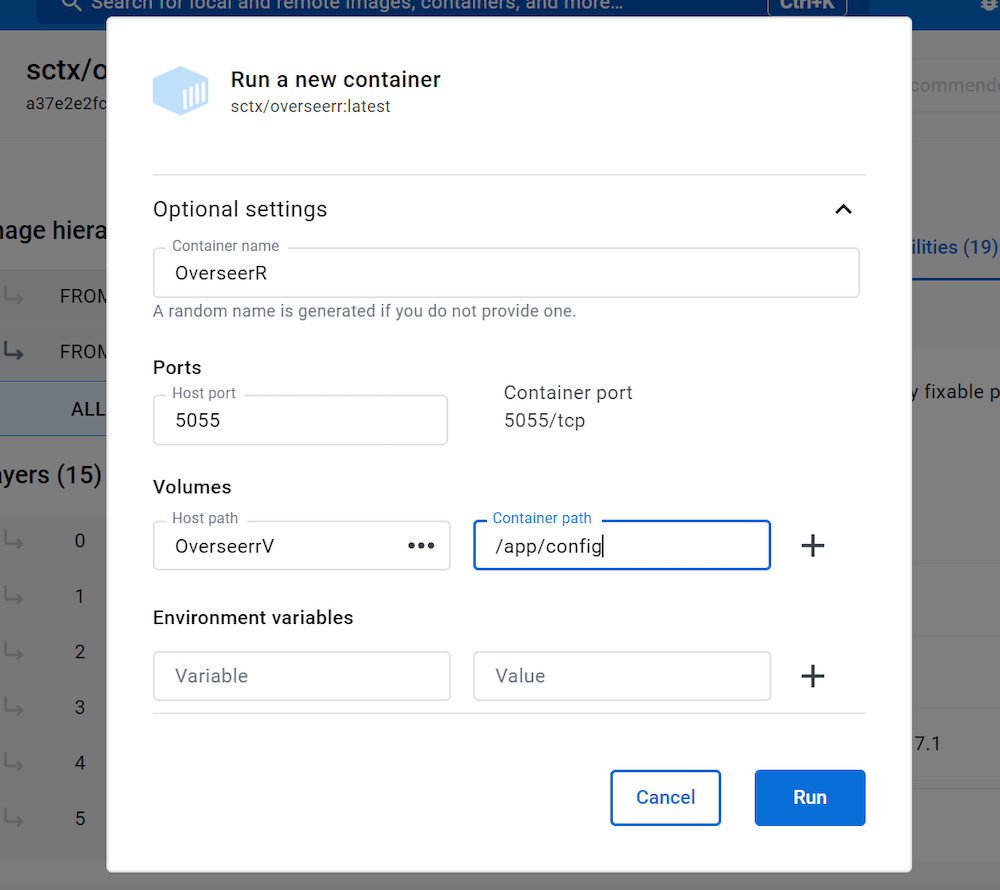
- Yeni konteynere bir isim verin, ana bilgisayardaki bağlantı noktasını eşleyin (5055) ve ana bilgisayar yoluna önceki bölümde oluşturduğunuz yeni birimi girin. Ardından "Çalıştır "a basın.
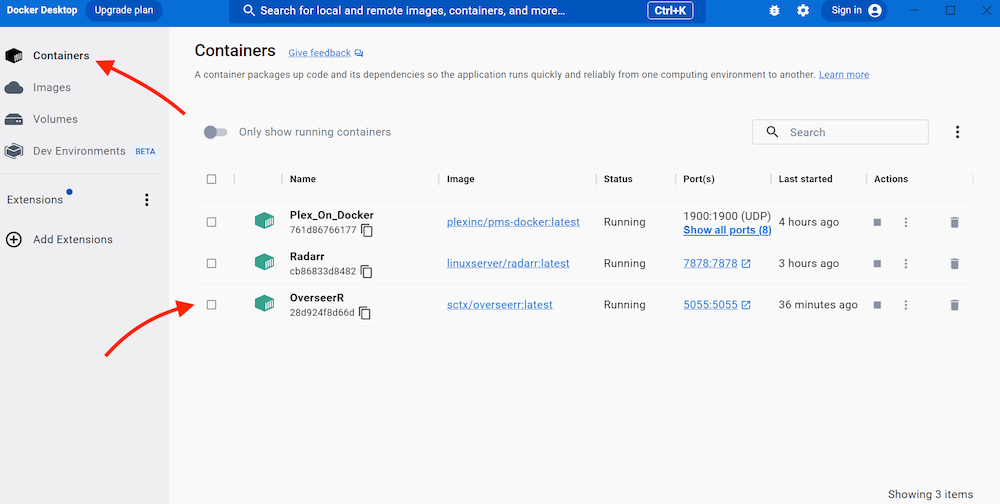
- Şimdi, Containers'a geri dönün. Yeni OverseerR konteynerinin oluşturulduğunu göreceksiniz. Durumu çalışır durumda ve 5055 numaralı bağlantı noktasını gösteriyor.
e. Açılış Gözetmenliği
Docker konteyneri doğru çalışıyorsa ve önceki bölümde gösterildiği gibi başarıyla yüklendiyse, onu açabilir ve kullanmaya başlayabilirsiniz.
- Uygulamayı açmak için, favori ve güncel web tarayıcınıza gidin ve yazın: http://localhost:5055
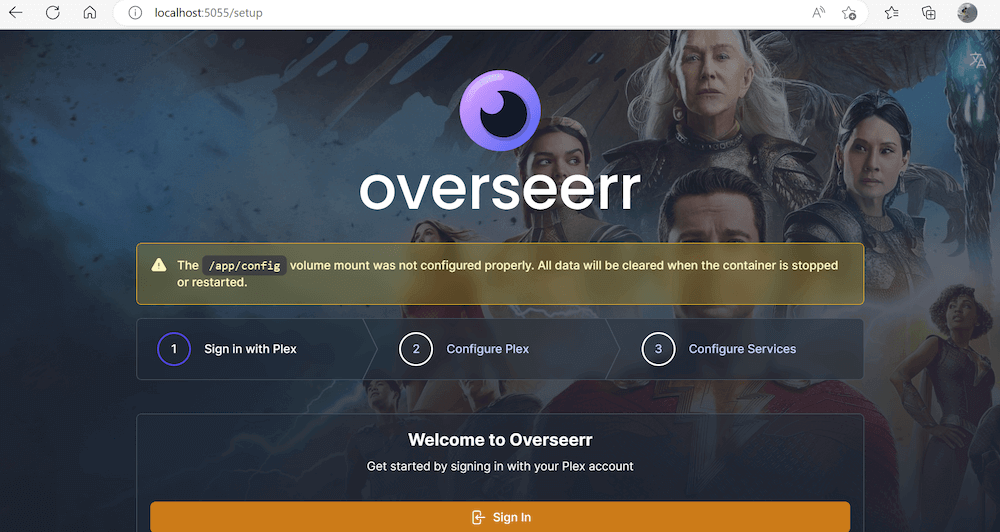
- Overseerr çalışır durumda ve erişilebilir olmasına rağmen aşağıdaki mesajı aldığınızı fark edeceksiniz "app/config birim bağlantısı düzgün yapılandırılmamış. Konteyner durdurulduğunda veya yeniden başlatıldığında tüm veriler temizlenecektir." Konteyner durduğunda veya yeniden başlatıldığında, "/app/config dizininde depolanan tüm veriler temizlenecektir. Önemli yapılandırma verilerini bu dizinde saklıyorsanız bu sorun yaratabilir.
- Bu sorunu gidermek için birim bağlama yapılandırmasını kontrol etmeli ve doğru şekilde ayarlandığından emin olmalısınız. Bu, konteyner yapılandırma dosyasını veya konteynerleri yönetmek için kullanıyorsanız Docker Compose dosyasını kontrol etmeyi içerebilir.
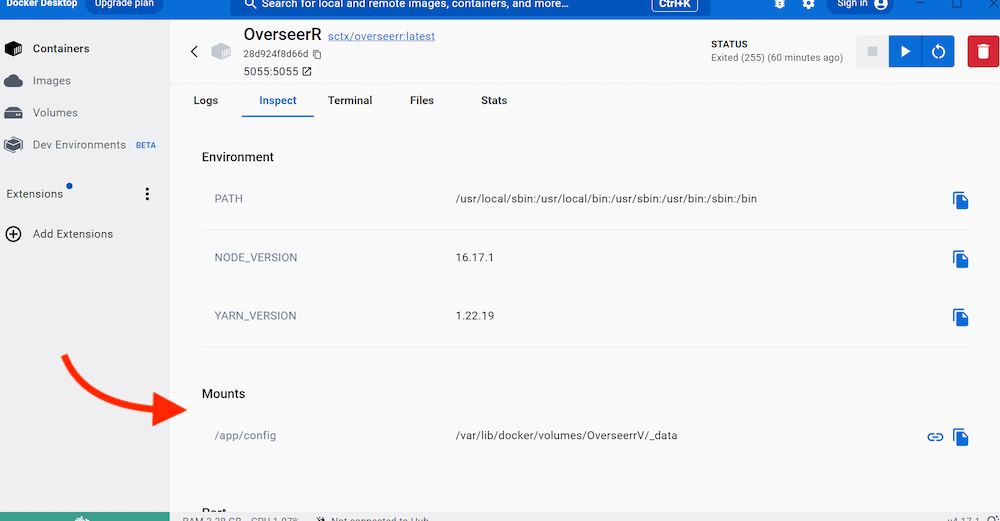
- Daha önce konteyneri başlattığımızda, adlandırılmış bir birim oluşturduk. "/app/config" dizinini "/ver/lib/docker/volumes/OverseerV/_data" dizinine bağladık. Daha önce belirtildiği gibi, adlandırılmış birim VM'nin içine otomatik olarak bağlanır. Bu, konteynerin konteyner içindeki ana bilgisayar işletim sisteminden "/app/config" dizininin içeriğine erişebileceği ve kullanabileceği anlamına gelir.
- Eğer durum buysa (Docker'dan adlandırılmış bir birim bağladıysanız) ve Overseerr'e göre, uyarı mesajını görmezden gelmelisiniz.
5. Gözetmenleri Yapılandırma.
Overseerr ile başlamak için ilk üç adım şunlardır: Plex ile oturum açın > Plex'i Yapılandırın > Hizmetleri Yapılandırın.
a. Plex ile oturum açın.
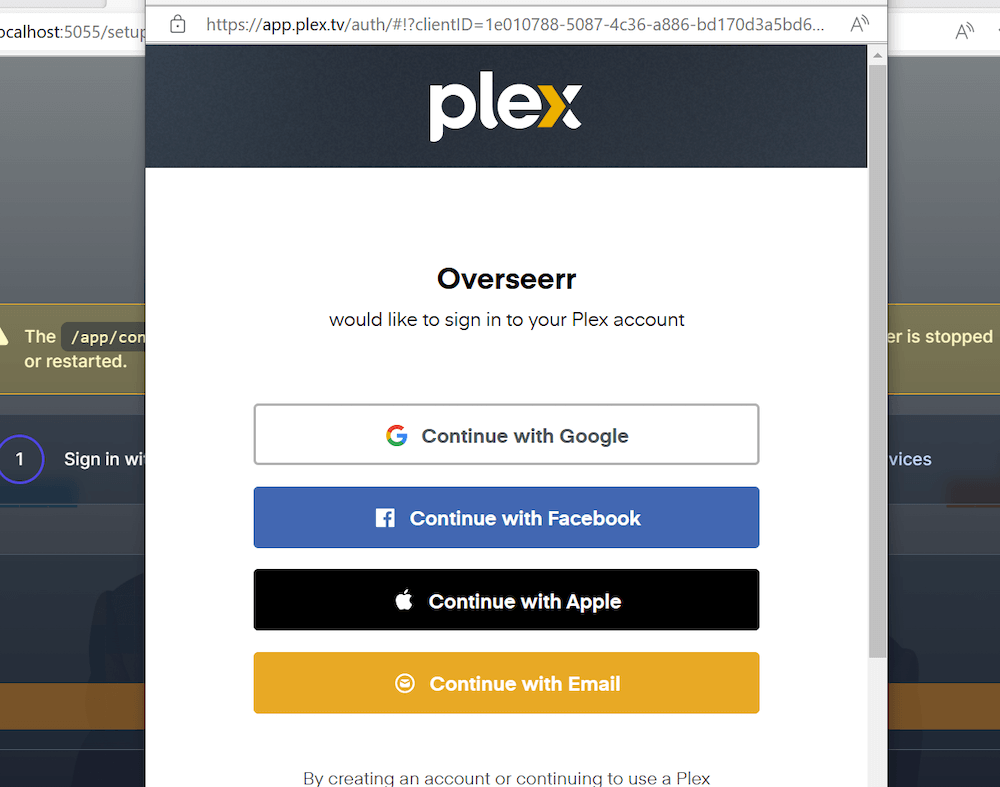
Overseerr'i yapılandırmanın ilk adımı Plex hesabınızla oturum açmaktır. Plex'te oturum açmak, Overseerr'in kitaplığınıza erişmesini ve izleme geçmişinizi senkronize etmesini sağlar. Doğrudan web uygulamasından "Oturum açabilirsiniz".
Overseerr'in Plex hesabınızda oturum açmasına izin vermek için Plex kimlik bilgilerinizi kullanmanız gerekir.
b. Plex'i yapılandırın.
Plex ile oturum açtıktan sonra, Plex sunucu ayarlarınızı Overseerr içinde yapılandırmanız gerekir. Bu yapılandırma, IP, ana bilgisayar adı, bağlantı noktası vb. gibi Plex Medya Sunucusu parametrelerinin eklenmesi anlamına gelir.
- Bağlantınızı test ettiğinizden ve "Plex bağlantısı başarıyla kuruldu!" mesajını aldığınızdan emin olun.
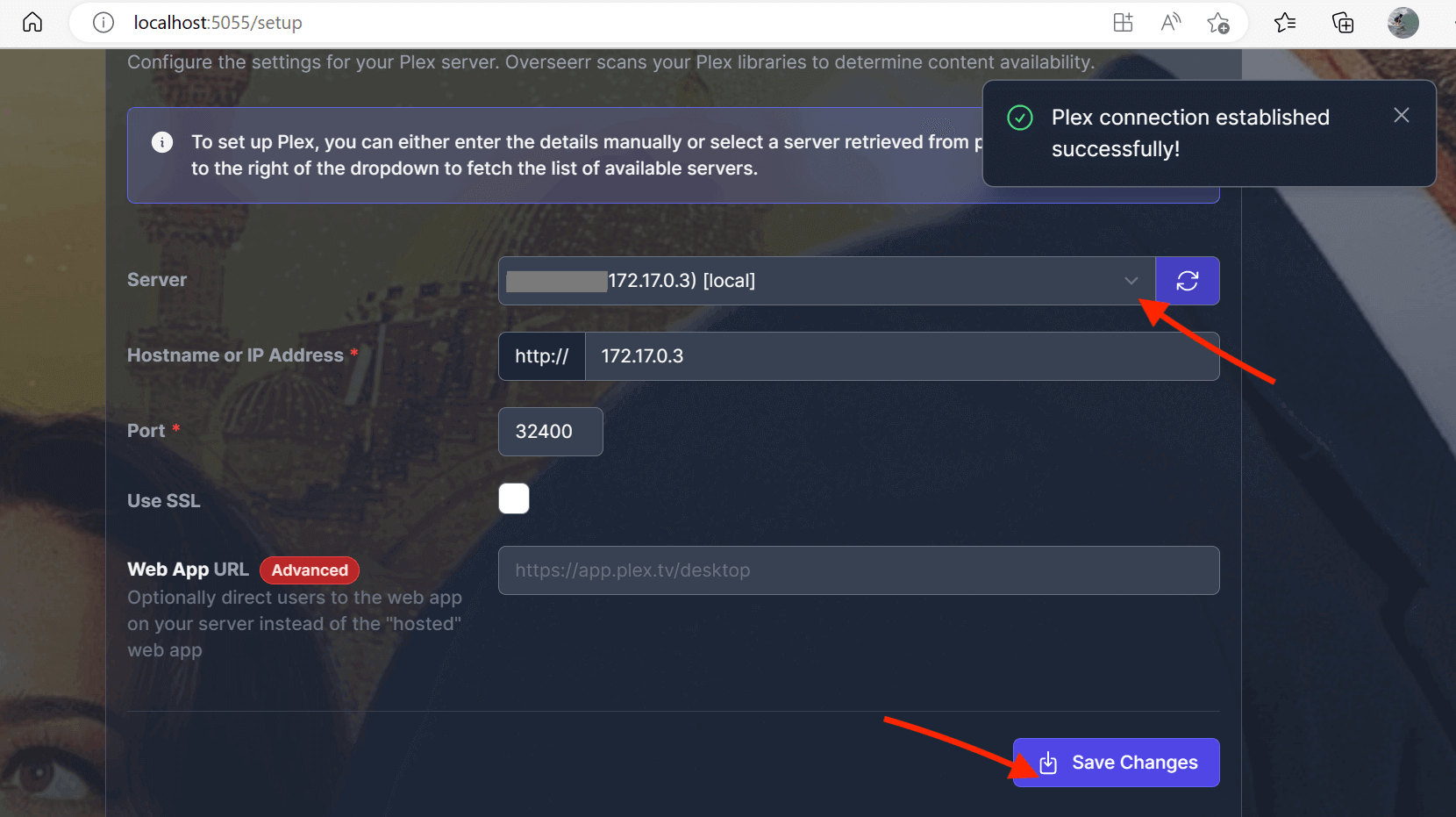
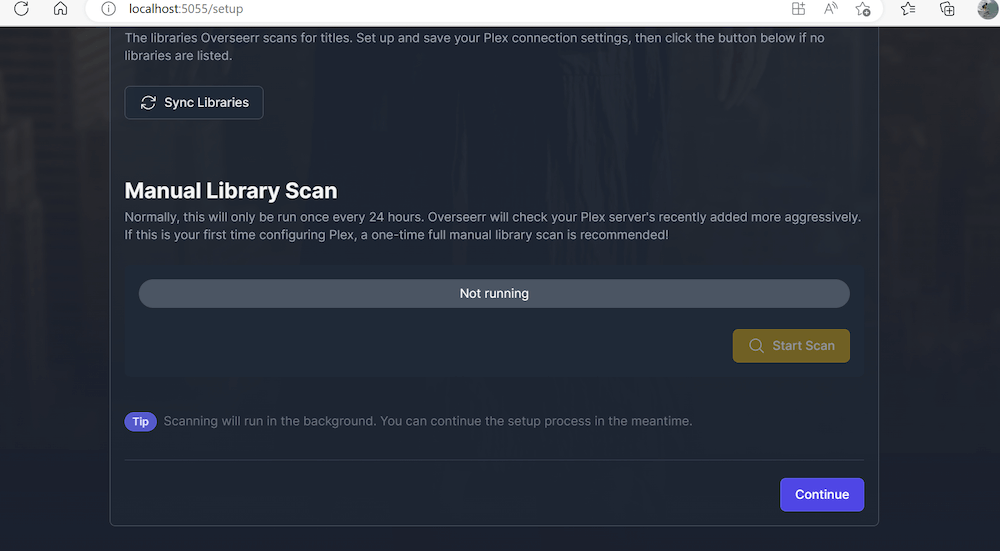
- Bu adımda, Plex medya kütüphanelerinizi de ekleyebilir ve senkronize edebilirsiniz. Overseerr kütüphanenizi her 24 saatte bir otomatik olarak tarayacak olsa da, aracın medyanız hakkında bilgi sahibi olmasına yardımcı olmak için bu adımda manuel olarak taramanız önerilir.
c. Hizmetleri Yapılandırın (Radarr ve Sonarr).
Bir sonraki adım, Overseerr'in filmler ve TV şovları hakkında bilgi almak için kullanacağı hizmetleri yapılandırmaktır. Bu adımda Radarr veya Sonarr gibi servisleri ekleyebilirsiniz.
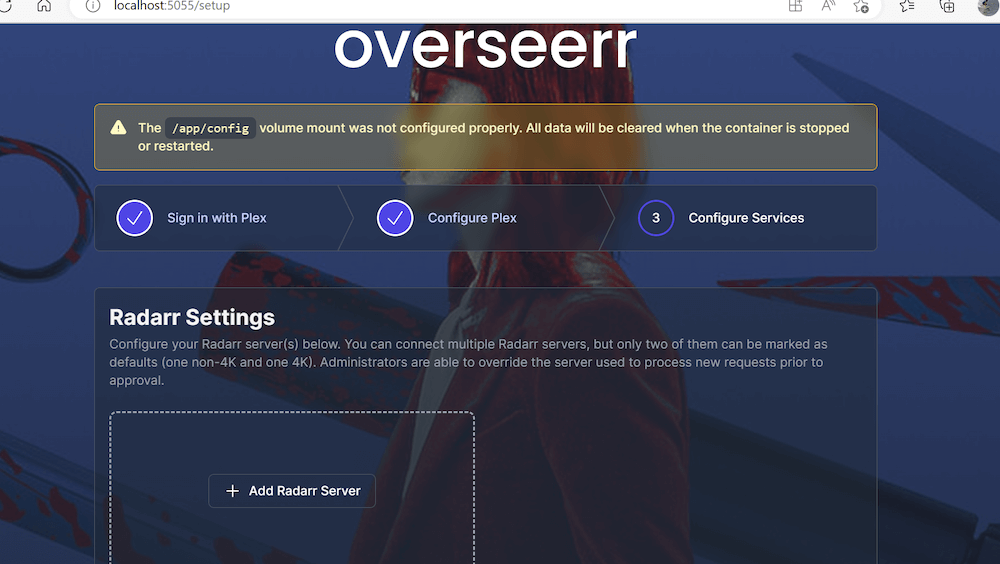
- Örneğin, bir Radarr Sunucusu eklemek için Sunucu Adı, Ana Bilgisayar Adı, IP adresi, Bağlantı Noktası, API anahtarı vb. gibi belirli parametreleri eklemeniz gerekir.
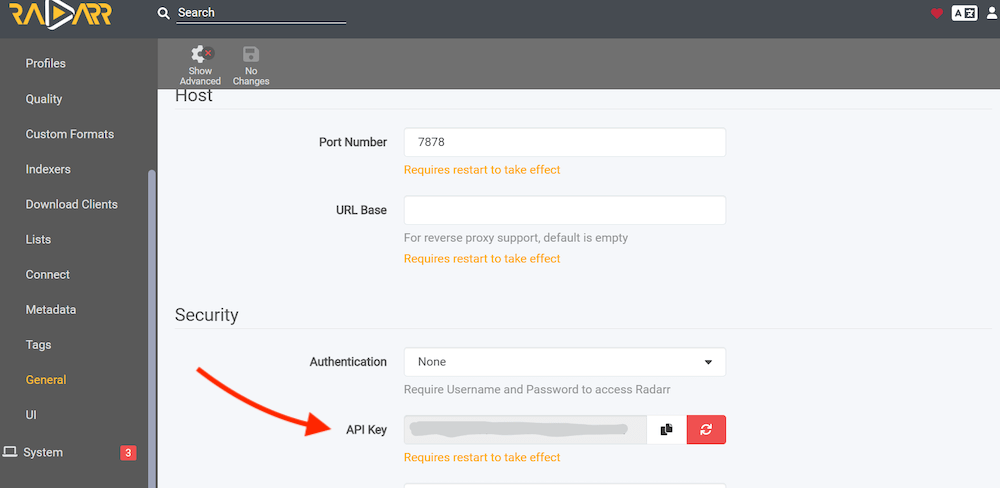
- API anahtarı gibi bu bilgilerin bazılarını öğrenmek için Radarr sunucu örneğinize gidin. Ayarlar > Genel > Güvenlik > API Anahtarı'na gidin (API Anahtarınızı kopyalayın). Bu uygulamaların kurulumu ve kullanımı hakkında daha fazla bilgi için kapsamlı Radarr rehberi ve Sonarr rehberi.
- Overseerr yapılandırmanıza geri dönün ve önceki adımda kopyaladığınız API Anahtarını ekleyin.
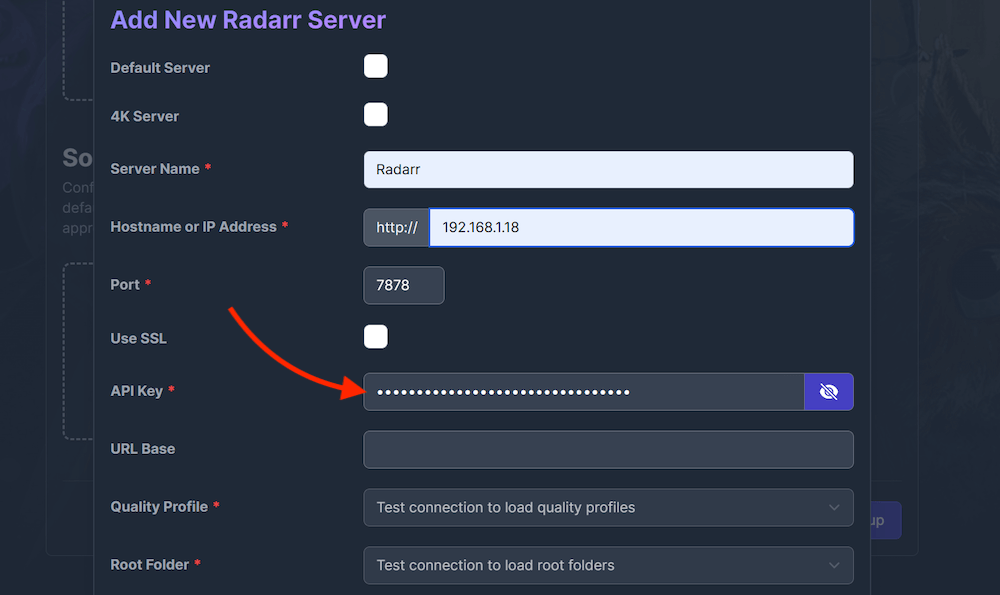
- Kalite Profili, Kök Klasör ve Minimum Kullanılabilirlik dahil olmak üzere tüm bilgiler girildikten sonra "Test Et "e tıklayın. Testten "Radarr bağlantısı başarıyla kuruldu!" sonucu çıkarsa devam edin ve "Sunucu Ekle "ye tıklayın.
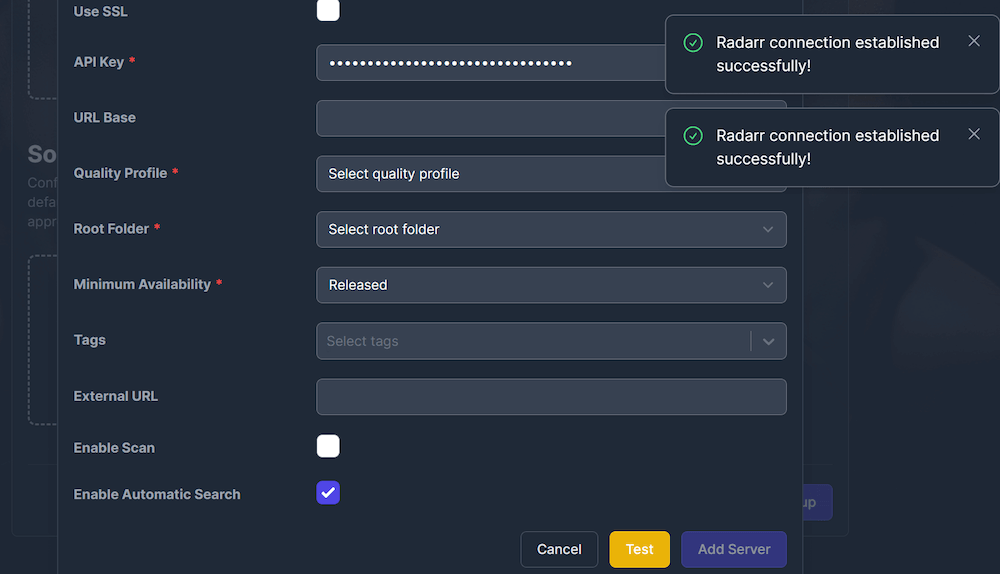
- Yapılandırmayı bitirin ve arayüzü açın.
- Overseerr'in kullanıcı arayüzünde, Overseerr'in trend olan, popüler filmlerini ve diğer "keşfet" başlıklarını göreceksiniz. Ayrıca Plex filmlerinizi, dizilerinizi, isteklerinizi, sorunlarınızı, kullanıcılarınızı ve ayarlarınızı da görebilirsiniz.
d. Plex İzleme Listesi Senkronizasyon Ayarlamaları
Overseerr, sunucu yükünü azaltmak için Plex İzleme Listesi senkronizasyonunu güncelledi. Yeni davranış? Eşitleme artık rastgele aralıklarla, yaklaşık her 15-20 dakikada bir gerçekleşiyor. Ayrıca, izleme listesi senkronizasyon zamanlamasını özelleştirme seçeneği kaldırıldı.
Doğrulama Adımları: Üst Ayarlar'a erişin:
- Ayarlar > İşler ve Önbellek bölümüne gidin.
- Eşitleme Durumunu Kontrol Edin: Beklendiği gibi çalıştığını doğrulamak için "Plex Watchlist Sync" işini arayın.

| 🔄 Not: Daha hızlı senkronizasyon için aşağıdaki gibi üçüncü taraf araçları kullanmayı düşünün Watchlistarrneredeyse gerçek zamanlı güncellemeler sağlayabilir. |
e. Radarr/Sonarr Etiketleme Özelliği
Overseerr artık kullanıcı taleplerinin etiketlenmesine izin vererek Radarr ve Sonarr içindeki organizasyonu geliştiriyor.
Etiketleme Neden Yardımcı Olur? Etiketler, istekleri kullanıcıya göre gruplandırmanıza izin vererek işleri düzenli tutar; aynı anda bir grup yönetirken çok kullanışlıdır. Ayrıca Radarr veya Sonarr'da medyayı filtrelemeyi kolaylaştırırlar, böylece ihtiyacınız olanı bulmak için bir karmaşayı kazmazsınız.
Etiketleme Nasıl Etkinleştirilir?
- Hizmetler Ayarları'na gidin: Overseerr'de Ayarlar > Hizmetler'e gidin.
- Radarr/Sonarr Örneklerini Düzenleyin: Eklediğiniz her Radarr ve Sonarr hizmetine tıklayın.
- Etiket İsteklerini Etkinleştirin: "Etiket İstekleri" seçeneğini "Açık" olarak değiştirin.
| 🛠️ Not: Bu etiketleri Plex'te yansıtmak için aşağıdaki gibi ek araçlar Kometa veya plex-requester-collections gerekli olabilir. |
6. Overseerr Kullanımı.
a. Talepler.
Overseerr'in en önemli özelliklerinden biri de istek yönetim sistemidir. Plex Media Server kullanıcılarınız kütüphanenizde görmek istedikleri medya içeriğini talep edebilirler. Veya bir kullanıcıysanız (medya tüketicisi), uygulamaya giriş yapabilir ve şu anda kütüphanede bulunmayan bir film veya TV şovu için istek gönderebilirsiniz. Tüm istekler bir kuyruğa eklenecektir.
Bu özellik, sunucu sahiplerinin büyük medya kütüphanelerini yönetmesi için oldukça yararlıdır, çünkü hangi içeriğin daha sonra eklenmesi gerektiğine öncelik vermenize yardımcı olur. Yöneticiler veya moderatörler daha sonra talepleri inceleyebilir ve talep edilen içeriği kütüphaneye ekleyerek yerine getirip getirmemeye karar verebilir.
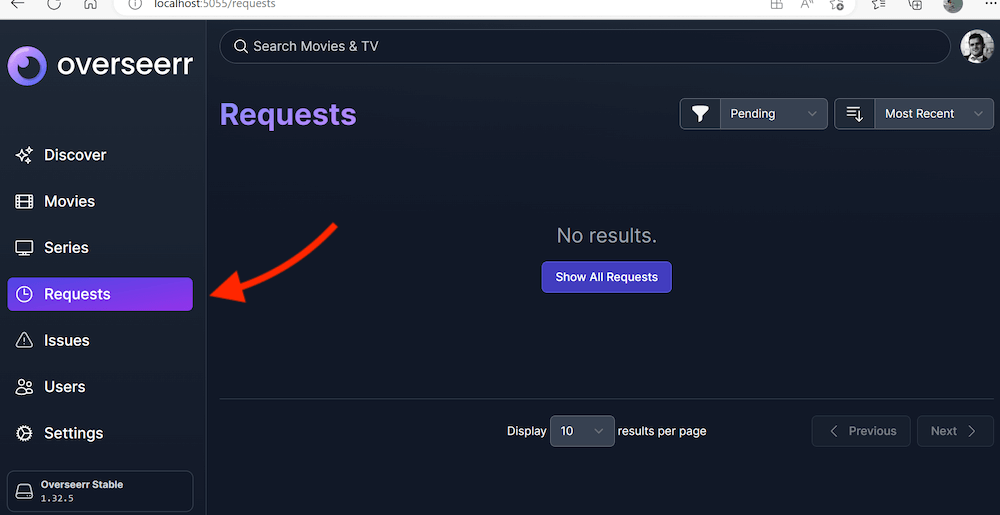
- Yan menü > Talepler > Tüm taleplerinizi görün kısmından Overseerr'inizin taleplerine erişin.
- Overseerr sunucumuz yepyeni olduğundan henüz hiç istek gelmedi. Ancak talepler gelmeye başladığında, listenin dolduğunu göreceksiniz ve talepleri en son ve beklemede olanlara göre filtreleyebileceksiniz.
b. Kullanıcılar
Overseerr, başkalarının uygulamayı kullanması için kullanıcı hesapları oluşturmanıza olanak tanıyan güçlü bir kullanıcı yönetimi özelliğine sahiptir. Her kullanıcı kendi oturum açma kimlik bilgilerine sahip olabilir ve her kullanıcı için farklı izinler ve kısıtlamalar ayarlayabilirsiniz. Bu, arkadaşlarınıza veya aile üyelerinize medya kitaplığınıza erişim izni vermek, ancak içerik istemek veya ayarları değiştirmek gibi yapabilecekleri ve yapamayacakları şeyleri kontrol etmek istiyorsanız kullanışlıdır.
| 🧹 Büyük Kullanıcı İstek Geçmişlerinin İşlenmesi: Artık 1.000'den fazla isteği olan kullanıcıların silinebileceğini unutmayın. Bu, kullanıcı veritabanını yönetmek ve korumak için mükemmeldir. |
- Kullanıcı Listenizi görmek için sağ taraftaki menüden Kullanıcılar'a tıklayın. Burada tüm kullanıcılarınızı, talepleri, kullanıcı türünü, rolü ve katılım zamanını görebilirsiniz.
- Yerel kullanıcılar oluşturabilir veya Plex kullanıcılarını Overseerr örneğinizin üyeleri olarak içe aktarabilirsiniz.
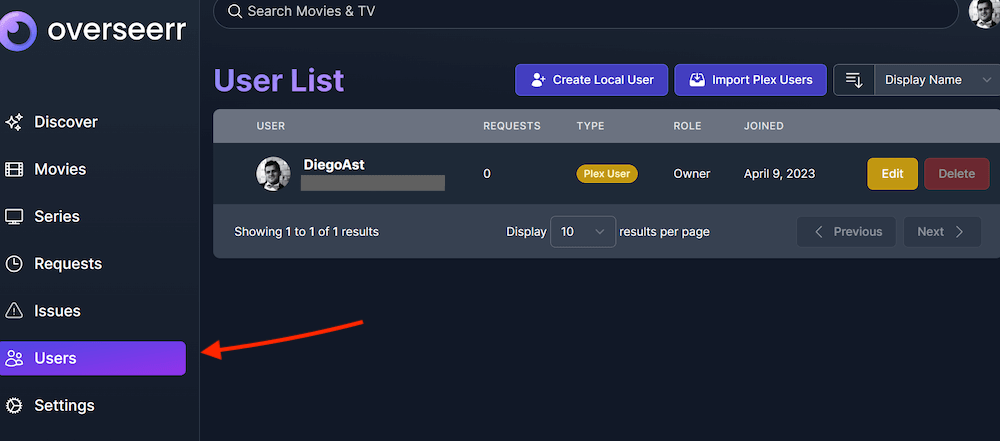
- Yerel bir kullanıcı oluşturmak için, Overseerr ayarlarında "Kullanıcılar" sekmesine gidin. Yeni bir yerel kullanıcı oluşturmak için "Kullanıcı Oluştur" düğmesine tıklayın. Kullanıcı adı ve parola gibi gerekli alanları doldurun.
- Ayrıca kullanıcılara roller atayabilir, izinlerini ve Overseerr içindeki erişimlerini tanımlayabilirsiniz.
- Plex kullanıcılarınızı "Plex Kullanıcılarını İçe Aktar" düğmesine tıklayarak da içe aktarabilirsiniz. Bunu yapmak için, Plex sunucunuza bağlanmak üzere Plex kimlik bilgilerinizi girmeniz gerekir.
- Plex sunucunuza bağlandıktan sonra, hangi Plex kullanıcılarını Overseerr'e aktarmak istediğinizi seçebilirsiniz. Kullanıcılarınızı seçtikten sonra "Seçilenleri İçe Aktar" düğmesine tıklayın.
- İçe aktarılan veya yerel kullanıcılara farklı roller atayarak erişimlerini ve izinlerini özelleştirebilirsiniz.
c. Ayarlar.
Bunlar, Overseerr'in davranışını ve işlevselliğini değiştirmenize olanak tanıyan yapılandırılabilir seçeneklerdir.
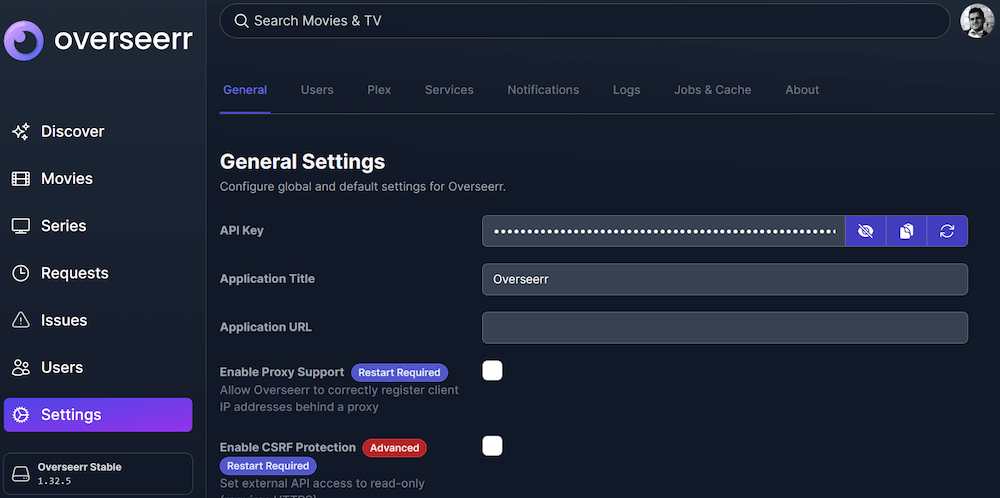
Burada verilen listedeki her bir ayarın açıklaması bulunmaktadır:
- Genel Ayarlar aşağıdakileri içerir: "API Anahtarı," "uygulama başlığı," "uygulama URL'si," "proxy desteğini etkinleştir," ve "CSRF korumasını etkinleştir." "Görüntü önbelleğe almayı etkinleştir", "dili görüntüle", "bölgeyi keşfet ve dili keşfet", "mevcut medyayı gizle" ve "kısmi seri isteklerine izin ver" gibi seçeneklere ek olarak.
- Kullanıcı bölümü aşağıdaki ayarları içerir: "Yerel oturum açmayı etkinleştir" ve "Yeni Plex oturum açmayı etkinleştir." "Küresel Film İsteği Sınırı ve Küresel Dizi İsteği Sınırı" ve "varsayılan izinler "e ek olarak.
- Plex ayarları Plex'e bağlanmak için Overseerr'i yapılandırmanıza olanak tanır. Ayrıntıları manuel olarak girebilir veya Plex'ten alınan bir sunucuyu seçebilirsiniz. Ana Bilgisayar Adı veya IP Adresi, Bağlantı Noktası, SSL etkin ve Web Uygulaması URL'si (isteğe bağlı) içerir.
- Hizmetlerimiz: Overseerr "Hizmetler" ayarları, Sonarr ve Radarr gibi bağlanabileceği ve yönetebileceği farklı medya sunucusu uygulamalarını ifade eder. Burada, entegre hizmetleri veya dahil edebileceklerinizi göreceksiniz.
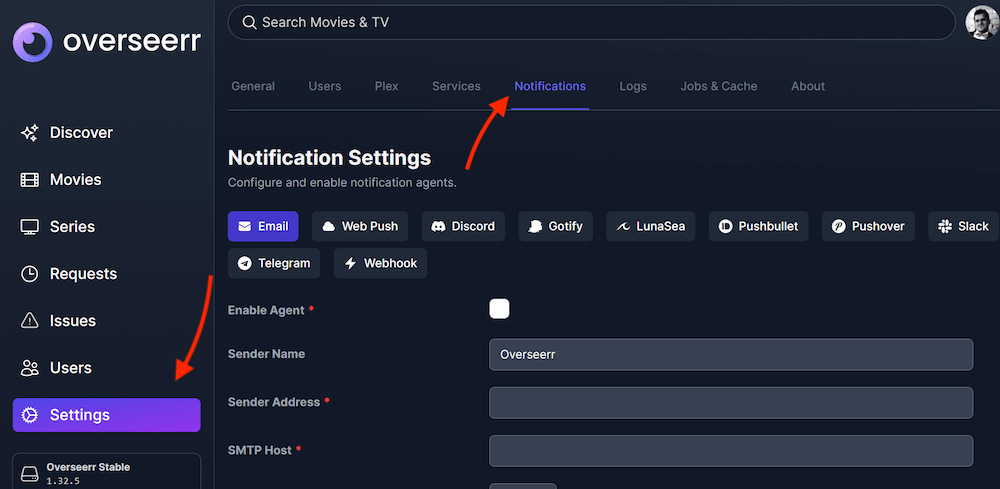
- Bildirimler: İstediğiniz bildirim aracılarını Overseerr'in Ayarlar bölümünde yapılandırabilirsiniz. Araç, E-posta, Web Push, Discord, Gotify, LunaSea, Pushbullet, Pushover, Slack, Telegram ve Webhooks dahil olmak üzere çeşitli bildirim aracılarını destekler (aşağıdaki ekran görüntüsüne bakın).
7. Sıkça Sorulan Sorular.
C: Evet, Plex, Radarr ve Sonarr gibi hizmetlere otomatik olarak "izleme listesi" ekleyebileceğiniz İzleme Listeleri adı verilen benzer bir şey sunar. Ancak, kullanıcı tabanınız büyüdükçe bu hizmetlere erişim, kimlik doğrulama ve izinler sorun haline gelebilir.
C: Evet, Plex OAuth tabanlı kullanıcıların yanı sıra yerel kullanıcılar da oluşturabilirsiniz. Bu, kendi kullanıcılarınızı oluşturmanıza ve Plex ev kullanıcılarınıza Overseerr'e erişim vermenize olanak tanır.
C: Gerektiği kadar ve mümkün olduğunca çok sayıda Radarr/Sonarr sunucusu ekleyebilirsiniz. Ayrıca talepleri onaylarken Gelişmiş Talepçiyi kullanarak sunucular arasında geçiş yapabilirsiniz. Overseerr ayrıca 4K Radarr/Sonarr sunucularını da destekler.
C: Overseerr'e ev ağınızın dışından erişmek için, yönlendiricinizdeki harici bir bağlantı noktasını dahili bağlantı noktasına (yani 5500) yönlendirmelisiniz. Port yönlendirme en kolay ancak en az güvenli yöntemdir. Daha güvenli (SSL kullanıyorsanız) ve daha dostça bir başka yol ise bir web sunucusu kurmak ve ters proxy Overseerr'e erişmek için. Ev sunucunuza bir VPN tüneli kurmak da uzaktan erişim için oldukça güvenli bir yöntemdir.
C: Kitaplığınızın desteklenen aracılardan herhangi birini kullandığını doğrulayın. Eksik medya öğesi için meta verileri yenileyin ve Overseerr'de tam bir tarama gerçekleştirin. Ayrıca hatalar için günlükleri kontrol edebilir ve medya öğesinin Overseerr'in eşleştirebileceği bir GUID'ye sahip olduğundan emin olabilirsiniz.
C: Radarr/Sonarr ayarlarınızı kontrol edin. Sunucunuzdaki minimum kullanılabilirlik ayarını kontrol edin ve Radarr'ın Overseerr'de talebi onaylamadan önce öğeyi zaten izlemediğinden emin olun.
A: Jellyseerr ve Overseerr hem medya talep hem de yönetim araçlarıdır. Bir yandan, Jellyseerr özellikle aşağıdakileri desteklemek için inşa edilmiştir Jellyfin ve Emby medya sunucuları, Plex için ek destekle birlikte, Overseerr ise yalnızca Plex'i destekler.
Overseerr, Plex ile harika çalışır ve Radarr ve Sonarr gibi araçlara kolayca bağlanır. Linux, Windows, macOS, Docker ve hatta Unraid veya Synology gibi NAS sistemlerinin çoğunda çalışır. Yeni özellikler sık sık kullanıma sunuluyor, böylece daha iyi olmaya devam ediyor.
Evet, ancak birkaç ayarı değiştirmeniz gerekebilir. Bazı VPN'ler yerel trafiği engeller, bu nedenle doğru bağlantı noktalarının açık olduğundan emin olun. Overseerr'in ev ağınızda erişilebilir kalmasını istiyorsanız bölünmüş tünelleme yardımcı olabilir.
Overseerr ile medya taleplerini basitleştirmek mi istiyorsunuz?
Overseerr, medya taleplerini yönetmeyi çocuk oyuncağı haline getirir. Daha hızlı indirme ve sorunsuz entegrasyon için RapidSeedbox'ın yüksek hızlı seedbox'ları ile eşleştirin.
8. Sonuç
Büyük miktarda medya içeren paylaşımlı bir Plex Medya sunucusu çalıştırıyorsanız Overseerr gibi bir aracın olmadığı bir dünyayı hayal etmek zor olabilir. Kullanıcı dostu arayüzü ve zengin özellikli işlevselliği ile Overseerr, medya kitaplığı taleplerinizi ve keşiflerinizi yönetmeyi çocuk oyuncağı haline getirdi.
Bu resmi olmayan Overseerr kılavuzunda, Docker konteyner Linux ve Windows ana bilgisayarları için kurulum sürecini inceledik. Ayrıca Plex ile oturum açmaktan Radarr ve Sonarr gibi hizmetleri yapılandırmaya kadar yapılandırma sürecini de gözden geçirdik.
Resmi olmayan Overseerr rehberimize göz attığınız için teşekkür ederiz; umarız size yardımcı olmuştur. Ancak unutmayın, bu rehber buzdağının sadece görünen kısmıdır; her zaman resmi kaynakları araştırmaya ve kontrol etmeye devam etmenizi öneririz.
Herhangi bir sorunuz veya geri bildiriminiz varsa, lütfen yorumlarınızı aşağıya bırakmaktan çekinmeyin.
 English
  Français
  Español
  Tiếng Việt
  简体中文
简体中文  Русский
  Türkçe
  Bahasa Indonesia
  日本語
日本語  العربية
  Português
  Українська
Bu rehber çok yardımcı oldu. Bunun için çok teşekkür ederim, sizi gerçekten takdir ediyorum!
Rica ederim Josh!
plex sunucularımı her zaman bulabiliyor ama sadece "etimedout" hatasıyla yükleniyorlar, bu yüzden onları gerçekten senkronize edemiyorum. orada neler olduğuna dair herhangi bir fikriniz var mı? sadece benim durumumda olan diğer insanları bulabiliyorum ama gerçek bir kaynak yok. teşekkürler!
Merhaba pmperk19! Bu, Plex'in bağlantı sırasında zorluklar yaşadığını gösteriyor. Bu mesaj genellikle bir ULR ve bağlantı noktası ile birlikte gelir. Hata mesajında göreceğiniz bağlantı noktası numarası, Plex kurulumunuzun kullanması gereken bağlantı noktasıdır. Bu URL/Port kombinasyonuna bağlanmak için telnet kullanmayı deneyin. Bağlantı zaman aşımına uğrarsa, korkarım sorun giderme için daha fazla ayrıntı sağlamanız gerekecek. Bir başka olası çözüm (genellikle pek popüler olmasa da) Overseerr'i silip yeniden yüklemeyi denemektir. Umarım bu yardımcı olur!
Çok yardımcı oldu, Windows Masaüstü Sürümünü kullanıyorum, hala "/app/config" uyarısı alıyorum, bu biraz su**s.
Overseerr Adını ve Logosunu nereden değiştirebileceğime dair bir fikriniz var mı?
Merhaba Alf, AFAIK bu özellik hala Overseerr ekibi ile devam eden bir çalışma. Görünüşe göre bazı resmi olmayan düzeltmeler var, ancak bunları gerçekten incelemedik.
Kılavuzu takip ettim ve konteyneri başarıyla oluşturdum ancak ana bilgisayar ağıyla iletişim kuramıyor gibi görünüyor. Konteynerin 10.10.10.0 alt ağı ile iletişim kurabilmesini nasıl sağlarsınız?
Hyper-V Anahtarı : 172.22.208.1
Ana Bilgisayar IP'si : 10.10.10.16
Plex IP : 10.10.10.18
"Plex'e bağlanılamadı" ve tahminimce docker Hyper-V anahtarı (WSL - Dahili) kullanıyor.
İsim : WSL
Tür : ICS
Alt Ağ Adresi : 172.22.208.0/20
Ağ Geçidi : 172.22.208.1
AĞ KIMLIĞI ADI SÜRÜCÜ KAPSAMI
59XXXXXXXX köprü köprü yerel
13XXXXXXXX ana bilgisayar yerel
09XXXXXXXX yok null yerel
Merhaba, alt ağlar farklı olduğu için bir anlamda muhtemelen haklısınız. Ağları manuel olarak köprülemeyi deneyebilirsiniz:
New-NetIPAddress -InterfaceAlias "WSL" -IPAddress 10.10.10.200 -PrefixLength 24 -DefaultGateway 10.10.10.1netsh arayüz portproxy add v4tov4 listenaddress=10.10.10.200 listenport=32400 connectaddress=10.10.10.18 connectport=32400Ardından Docker'ı yeniden başlatın. Umarım bu sizin için işe yarar.
If someone has access to seerr account and they cannot log in due to password issues, can the host server create a new account? They cannot change their password from the webpage of seerr. Any advice to get them connected? They have the Plexnapp but cannot make requests for movies or tv shows from the plex app even though they are connected to the aerver
Hi Pam,
In short, yes. The server/admin can either import the Plex user again or create/reset a local Seerr/Overseerr account for them. First, make sure their Plex login works directly in Plex and that their Plex account still has access to your Plex server. If Plex login keeps failing in Seerr, enable local sign-in and set them up with a local account and password. Also, requests usually happen from the Seerr/Overseerr web interface. If they want to request from inside Plex, that requires Plex Watchlist Auto Request to be enabled and the user needs the right permissions.
Umarım bu yardımcı olur!
Kind regards,
Deyan