 著:
著:
ライト、カメラ、ラダー!
手作業で映画を探し、ダウンロードするのにうんざりしているなら、このガイドをどうぞ。
このRadarr完全ステップバイステップハンドブックでは、Radarrを使い始めるために必要なすべてを説明します。Radarrとは何か、どのように動作するのか、どのように設定し、他のアプリと統合するのか、基本的なことを学ぶことができます。以下の目次をご覧ください。
免責事項: 本資料は、情報提供のみを目的として作成されたものです。いかなる活動(違法行為を含む)、製品、サービスを推奨するものではありません。当社のサービスを利用する場合、またはここに記載されている情報に依拠する場合は、知的財産権法を含む適用法を遵守する責任を負うものとします。当社は、法律で明示的に義務付けられている場合を除き、いかなる方法であれ、当社のサービスまたはここに含まれる情報の使用から生じる損害について一切の責任を負いません。
目次
1.ラダーとは?
あなたが映画好きで、最新の映画が好きでたまらないとしよう。しかし、映画をひとつひとつ検索して手動でダウンロードする代わりに、あなただけの映画バトラーがいる。 ラダー!
Radarrは信頼できる相棒のようなもので、あなたのために最新でクールな映画をインターネットから探し出し、それらを一箇所に集めてくれる。さらに、より良いバージョンが出るたびに、あなたのコレクションをアップグレードして、一流の品質を保証してくれる。そのため、指一本触れずに、くつろいでショーを楽しむことができる!
そして最高の部分は?
Radarrは以下のようなお気に入りのアプリと統合できます。 uTorrentqBittorrent、SABnzbd、NZBGet、Kodi、Plexに対応しているので、どこからでも簡単に映画コレクションをダウンロードしたりストリーミングしたりできます。Radarrはあなただけの映画のスーパーヒーローです。時間と手間を省き、ポップコーンを楽しむなど、人生で大切なことに集中することができます!
a.専門的な話をしよう。
Radarrはフリーでオープンソースのムービーコレクションマネージャーです。実は ソナーただし、映画用だ。 Radarrは自動的に複数のRSSフィードを監視し、新しい映画を探し、以下のインターフェースに接続します。 ユーズネット やBitTorrentクライアントからファイルを取得、ソート、リネームすることができます。既存のファイルの品質の自動アップグレードをサポートし、一般的なダウンロードクライアントやメディアサーバーとの完全な統合を特徴としています。Radarrはダウンロードクライアントではないことを覚えておくことが重要です。
b.ラダーの特徴。
ラダーには次のような特徴がある:
- 映画経営: Radarrでは、ユーザーが自分のコレクションに映画を追加することができる。また、タイトル、公開日、ジャンル、評価などの情報を含めることもできる。
- 自動ダウンロード: ラダーは、新作映画の複数のRSSフィードを監視し、ビットトレントやユーズネット・クライアントと接続して自動的にダウンロードすることができる。
- 品質のアップグレード: Radarrは、ライブラリにある既存のムービーファイルを、より良い品質のフォーマットに自動的にアップグレードすることができます(利用可能になった場合)。
- ダウンロード処理に失敗:ダウンロードに失敗した場合、Radarrは自動的に別のリリースを検索することができます。また、手動で別のリリースを検索して選択することもできます。
- ダウンロードクライアントとの統合 Radarrは、以下のような一般的なダウンロードクライアントと統合できます。 SABnzbd, NZBゲット, Deluge, qBittorrent などがある。
- メタデータ管理: Radarrは予告編や字幕などのメタデータをインポートすることができます。また、以下のようなメディアサーバーで使用するためのポスターや情報などのメタデータを追加することもできます。 Kodi 、そして Plex.
- カスタマイズ:Radarrはプロファイルの高度なカスタマイズオプションを提供します。このカスタマイズにより、ライブラリ内の各ムービーの好みのビデオおよびオーディオ品質とフォーマットを指定することができます。
- ユーザーインターフェース:Radarrはモダンで直感的なユーザーインターフェース(UI)を持ち、ムービーコレクションの管理やダウンロードの自動化を簡単に行うことができます。下記はRadarrのUIのスクリーンショットです。
2.ラダーの仕組み
Radarrの仕組みを知るには、下の図と基本的な流れを参照してください。
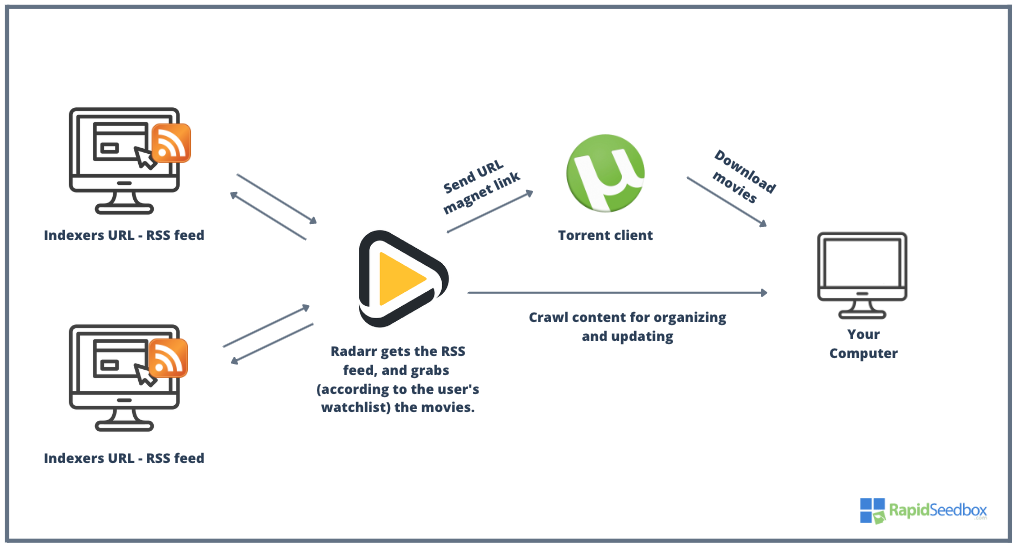
- ラダーはRSSフィードとインデクサー(URL)を監視し、新作映画のリリースを追跡している。
- 新しいムービーが見つかると、Radarrはユーザーのプロフィールに設定された品質基準を満たしているかどうかを評価します。ウォッチリストを設定して、まだ公開されていない特定の映画を監視したり、公開された映画を自動的にコレクションに追加することができます。
- ムービーが条件を満たしている場合、Radarrは設定されたダウンロード要求に送信します。 ユーズネット またはトレントクライアント(SABnzbdやuTorrentなど)。
- ダウンロード・クライアントがムービー・ファイルをダウンロードし、あなたのコンピュータのハードディスクに保存します。
- 次にRadarrは、ユーザーの好みに応じてムービーファイルの名前を変更し、ハードディスク上の適切な場所に移動します。
- また、ラダーはハードディスクに変更がないか監視(クロール)することができるので、既存のムービーファイルが利用可能になると、自動的に高画質バージョンにアップグレードすることができる。
Radarrと他のツールとの連携はどうなっていますか?
また、RadarrはPlexやKodiなどのメディアサーバーと統合できることも重要だ。これらのストリーミングサービスを統合することで、すべての映画コレクションにシームレスにアクセスし、ストリーミングすることができます。
また、以下のようなアプリケーションでRadarrを補完することもできます。 ジャケットRadarrからのクエリをHTTPクエリ経由でトラッカーサイトに変換します。Radarr は以下のように設定できます。 ジャケット をインデクサーとして使用することで、Radarrは多数のトレントサイトのコンテンツを検索できるようになります。RadarrがJackettに検索をリクエストすると、Jackettは「HTMLレスポンス」を解析し、その結果をRadarrに送り返します。JackettとRadarrは、RadarrがJackettに検索対象を指示し、JackettのRSSフィードを追跡しているため、互いに補完し合っている。これによりRadarrは、Jackettによってインデックス化されたトラッカー・サイトで新しい映画やエピソードが入手可能になり次第、自動的に取り込むことができる。
注意: Radarrを使用してトレントをダウンロードする前に、次のことを行ってください。 トレントのリスクを理解する.
🕶️ あなたのRadarrのセットアップを、まるでcaffeineで開発者が管理しているかのように動かしたいですか?
自動化ジャンキーだけが知っている微調整を解除する: プライベート最適化ガイドにアクセスする
3.Radarr のダウンロード、インストール、および開封。
Radarは、Windows(Windowsサービスまたはシステムトレイアプリとして)だけでなく、Linux、BSD、macOSでもネイティブにサポートされるマルチプラットフォームアプリケーションです、 NAS家電そしてDockerコンテナだ。
デモンストレーションのため、Windowsサーバーを使用してRadarrをダウンロード、インストール、オープンします。 次のセクションでは、Radarr(Hotio)のDockerコンテナを実行する。
a.Radarrをダウンロードする。
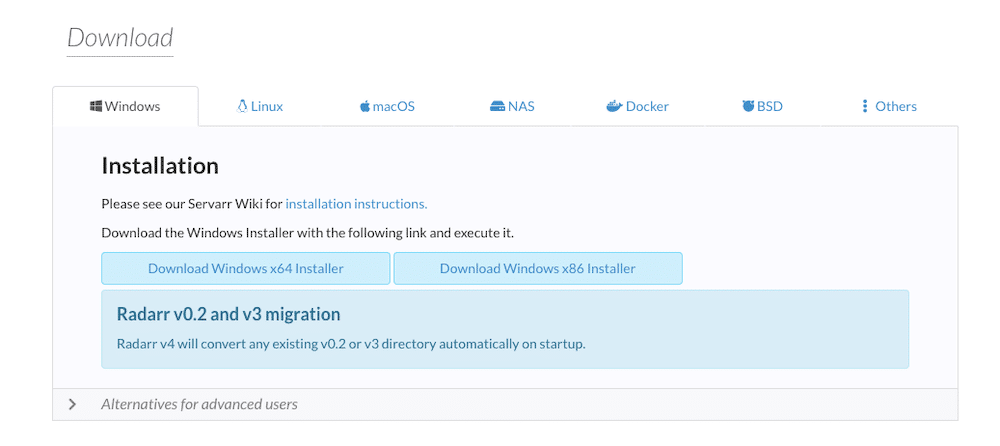
- ラダーのダウンロード Radarrの最新バージョンはv5です。最適な場所 ダウンロード Radarr は公式サイトから。Radarr は GPL v3 ライセンスの下でリリースされたオープンソースのアプリケーションなので、そのコードとすべてのファイルを入手することもできます。 Githubリポジトリ.
- Radarrをダウンロードする際、管理者権限を持っていることを確認し、安全なダウンロードとして承認してください(公式サイトからダウンロードする限り)。

- ラダーの設置 Radarrのインストール手順はいたって簡単です(以下に詳細)。Windows の場合、 インストーラーをダウンロードする を実行してください。NASとRadarrのDockerインストールはかなり異なります(これについては次回のブログ記事で取り上げます)。
まだRadarr v4をお使いですか?v5へのアップグレードの時期です。
ラダーV5は より安定し、パフォーマンスが高く、将来にも対応できる。 バージョン膨大なライブラリーを管理する場合でも、オートメーションの微調整をする場合でも、v5があれば大丈夫です:
- よりスマートな構文解析
- 自動タグ付け
- より良いメタデータ
- よりスムーズなUI
- APIとDockerドキュメントの強化
| 特徴 | v4 | v5 |
|---|---|---|
| パフォーマンス | UIとロードの遅さ | ⚡ UIとムービーの詳細読み込みの高速化 |
| 自動タグ付け | マニュアルのみ | ✅ スタジオとステータスによる自動タグ付け |
| リリース解析 | 限定 | ✅ 解析の改善 (4K、言語、スタジオ) |
| ムービーファイルの取り扱い | 編集・削除時のいくつかのバグ | ✅ より信頼性の高い編集とフィルタリング |
| メタデータ | 基本情報 | ✅ HDR、ブルーレイリンク、より良いKodiサポート |
| UIの改善 | 明滅する小さなフィールド | よりスムーズなドロップダウン、モーダルの改善 |
| Traktの統合 | 基本リストのみ | フィルター、ソート、より良いエラー処理 |
| お知らせ | 基本的なディスコード/テレグラム | ✅ メタデータと画像でよりリッチに |
| Dockerのアップデート | コンテナ内で行う場合は危険 | まだ手動での画像更新が必要 |
b.ラダーの設置
このセクションでは、Windows (Server) マシンに Radarr をセットアップする方法を紹介します。
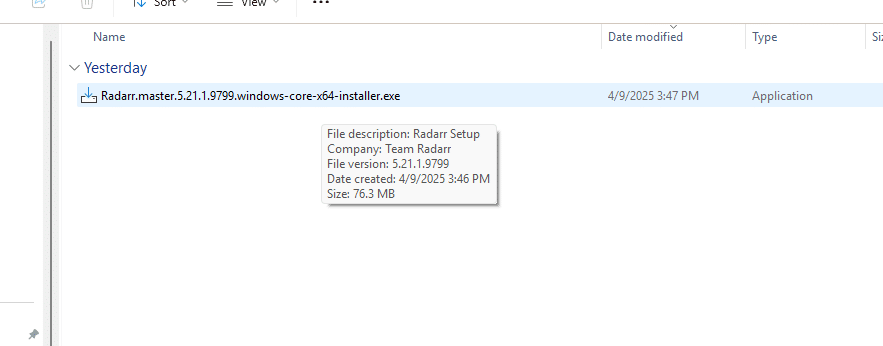
- 公式サイトからRadarrをダウンロードしたら、実行ファイルを管理者権限で実行します。正しいファイルをインストールしていることを確認してください。Radarr のファイルは "Team Radarr" 社のもので、サイズは約 70 MB です。ここでは最新のRadarrリリース5.21をインストールします。
- Radarr のインストール中にインストールされる追加タスクに同意する場合は、"次へ" をクリックします。デフォルトでは、Radarr はデスクトップにショートカットを作成し、Windows サービスとしてインストールされます。 デフォルトでは、Radarr は自動的に起動しません。 お好みに合わせて追加タスクを変更してください。
- Radarrはあなたのコンピュータにインストールを開始します。
- Radarrのインストールが完了したら、RadarrのウェブUIを開くことができます。
- 完了」をクリックすると、Radarr のウェブ UI が開きます。
c.オープニング・ラダー
前のセクションでは、Radarr アプリケーションをインストールしました。インストールに成功したら、ウェブブラウザを使ってインターフェイスを開くことができます。ウェブブラウザで Radarr を開きます。localhost:7878" または 127.0.01:7878 と入力します。
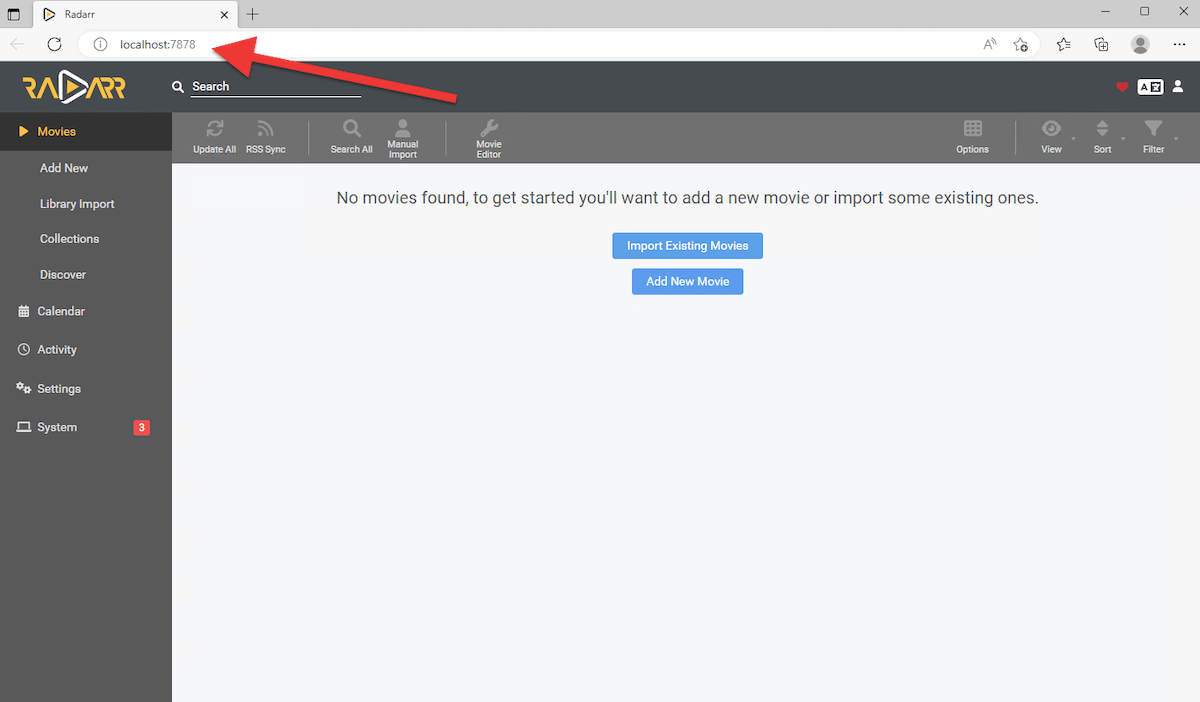
ラダー港.デフォルトでは、Radarrはポート7878を使用します。ですから、インストールしたら、お好きなブラウザを使って http://localhost:7878 にアクセスし、Radarr を使い始めることができます。
リモートマシンの Radarr にアクセスする。
Radarr ウェブインターフェイスにアクセスするには (Radarr がリモートマシンに配備されている場合)、IP アドレスまたはホスト名を入力し、その後にポート番号を入力する必要があります。たとえば、Radarr が IP アドレス 192.168.1.100 のコンピュータにインストールされている場合、 ウェブ・ブラウザで http://192.168.1.100:7878 にアクセスすると、ウェブ・インターフェイスにアクセスできます。
d.Radarr を開くことができませんか?以下をお試しください。
ウェブインターフェイスで Radarr を開けない場合は、以下をお試しください:
- ファイアウォールのルールとRadarrポートを確認してください。 リモートネットワーク内の別のコンピュータから Radarr にアクセスしたい場合は、ローカルファイアウォールまたはルータで Radarr ポート (7878) が開いていることを確認してください。また、ファイアウォールのルールを確認し、アプリケーション、ポート、または IP をブロックしているルールがないかを確認してください。また、他のアプリケーションが Radarr のデフォルトポート 7878 を使用していないことを常に確認してください。そのポートで何がリッスンされているかを調べるには、"netstat" ユーティリティを使用してください。
- 接続性をチェックする。 Radarr サーバーがローカルマシンから到達可能であることを確認してください。簡単な ping や traceroute で確認できます。また、インターネット接続をトンネリングするために VPN やプロキシを使用している場合は、それをオフにして Radarr に再度アクセスしてみてください。VPN やプロキシはローカル接続を妨害します。
- アプリケーションを閉じ、管理者権限で実行する。 Radarr にアクセスできない場合、または Radarr のウェブインターフェイスにアクセスしようとして「アプリケーション Radarr を開けません」というエラーメッセージが表示される場合は、Windows のタスクからアプリケーションを終了してください。フォルダに戻り、管理者権限で実行ファイルをもう一度開きます。その後、"localhost:7878" URLを使用して再度ウェブアプリケーションを開いてみてください。この問題はLinuxやmacOSのユーザーにも起こる可能性があります。これを解決するには、ターミナルを開き、"chmod +x ...(Radarrディレクトリ/radarr) "と入力してください。
4.Radarr Dockerコンテナの実行。
Dockerコンテナは、アプリケーションをデプロイするための効率的で軽量な方法を提供します。Dockerコンテナは、基盤となるオペレーティングシステムに関係なく、Dockerをサポートする任意のマシン上で実行することができるからです。
について Hotio/RadarrのDockerコンテナ は、DockerコンテナにパッケージされたRadarrアプリケーションとそのすべての依存関係を含む、構築済みのポータブルなソフトウェアパッケージです。Hotio/RadarrのDockerコンテナは、必要な依存関係がすべてコンテナに含まれているため、Radarrのインストールと実行のプロセスを簡素化します。これにより、ローカルマシン、サーバー、クラウドプラットフォームなど、幅広い環境へのRadarrのデプロイが容易になります。
Dockerを使ってメディア・アプリケーションをセットアップする実践的な例については、以下をご覧ください。 DockerでのPlexガイド.このガイドでは、コンテナのセットアップ、永続ストレージ、ネットワークの設定について説明する。
以下はそのスクリーンショットである。 ラダー・ホティオの公式.devに、Dockerコンテナの起動方法が記載されている。
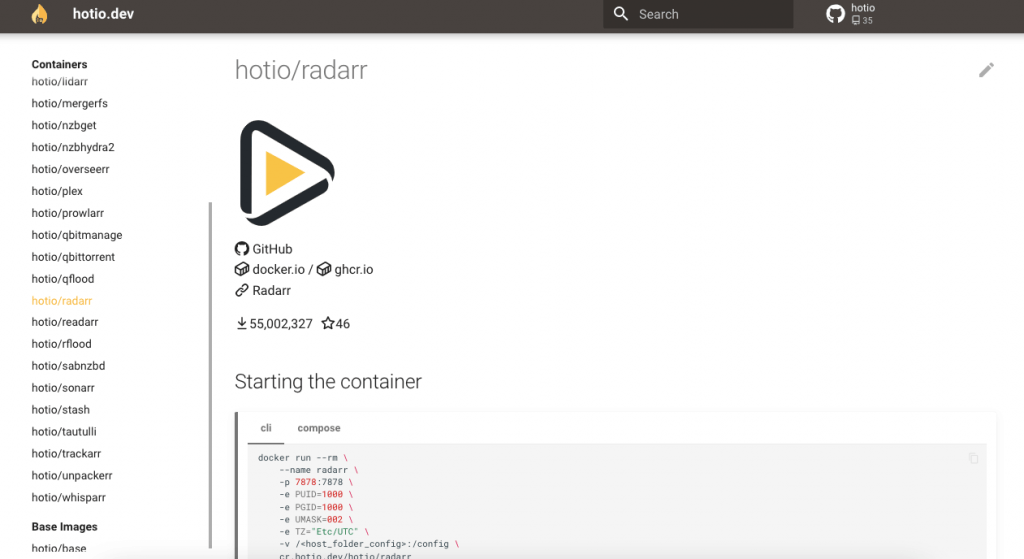
このDocker Radarrコンテナは、環境変数を設定したり、設定ファイルやその他のデータを保存するボリュームをマウントすることでカスタマイズできる。
a. ったな。
- ホストマシンでターミナルまたはコマンドプロンプトを開く。
- Radarr Hotioの公式ドキュメントによると、以下のコマンドに従ってDockerコンテナを起動する必要がある。ここではCLIを使用するが、Docker Composeを使用してコンテナを起動することもできる。
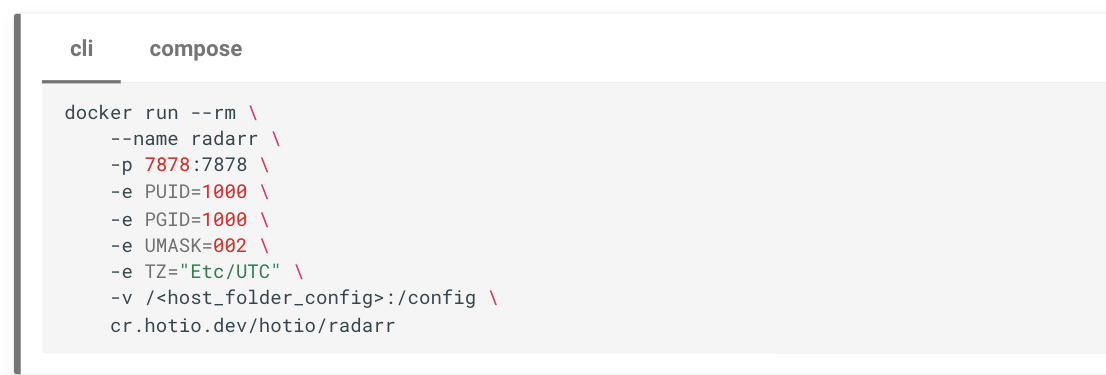
- Ubuntu 22.04とDocker 3.3.2を使用しているので、/home/ubuntu/Radarr_folder_configを使用します。

- まず、コマンドの を Radarr 設定ファイルを保存するホストマシン上のフォルダへのパスに置き換えてください。たとえば、/home/user/radarr_config または C:∕Radarr_config を使用できます。
- 変更したコマンドをターミナルまたはコマンドプロンプトにコピー&ペーストし、Enterキーを押す。例えば
|
1 2 3 4 5 6 7 8 9 |
ドッカー 走る --rm \ --名称 ラダー \ -p 7878:7878 \ -e ピュイド=1000 \ -e ページID=1000 \ -e UMASK=002 \ -e TZ=「エトセトラ/UTC \ -v /ホーム/ウブントゥ/フォルダ設定\ cr.ホティオ.デヴ/ホティオ/ラダー |
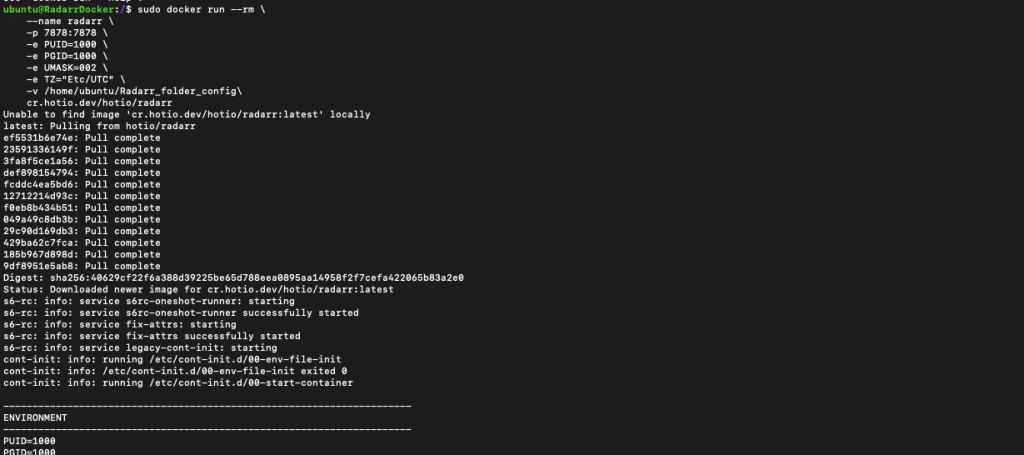
- DockerはHotio/Radarrコンテナイメージをダウンロードし、そのイメージに基づいて新しいコンテナを作成する。
設定値に従って、Radarr Dockerコンテナは以下のようになる:
- ー "radarr "というーコンテナはーホストマシンにーポート7878をーコンテナ。
- コンテナは、ホスト・ユーザーのユーザーIDとグループIDを1000の値で使用する。
- コンテナは、002のumask(ユーザーファイル作成モードマスク)を使って、コンテナ内に作成されたファイルやフォルダのパーミッションを設定する。
- コンテナはUTCタイムゾーンを使用する。
- コンテナの設定ファイルは、ホスト・マシンで指定したフォルダに格納される。我々の場合(/home/ubuntu/Radarr_folder_config)。
現在のDockerコンテナを一覧表示するには、以下のコマンドを使用する:
$ sudo docker images

Radarr Dockerコンテナが起動したら、ウェブブラウザを開いてhttp://localhost:7878、Radarrウェブインターフェースにアクセスできます。そこから、メディアコレクションを管理するためにRadarrを設定することができます。
寝ている間にラダーに仕事をさせる
あなたのPCを解放し、ダウンロードを高速プライベートサーバーで24時間365日実行させましょう。スロットリングなし。中断なし。純粋な自動化。
5.ラダーの設定方法は?
Radarrを初めて開くと、以下のようなシンプルなメニューがあることに気づくだろう:"ムービー" "カレンダー" "アクティビティ" "設定" "システム"。
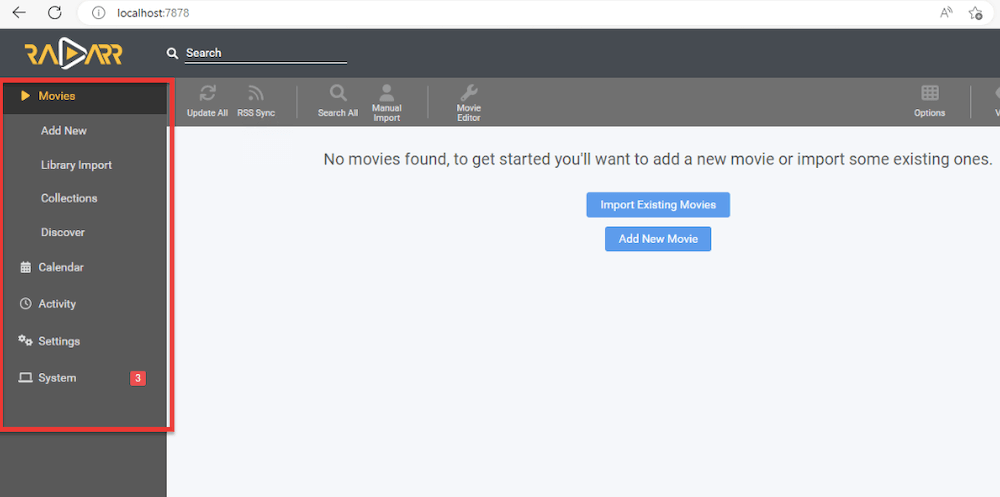
a.ラダーの品質設定とメディア管理
Radarrを使うには、まずデータの保存と管理方法を伝えることから始める。
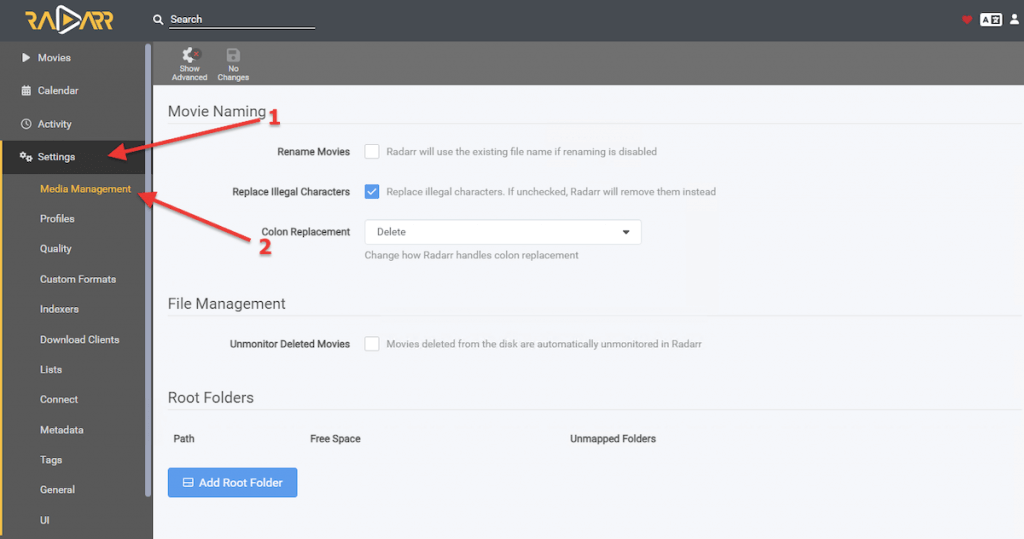
- 設定」>「メディア管理」と進む。
- 一番下の "Root Folders "で "Add Root Folder "をクリックする。
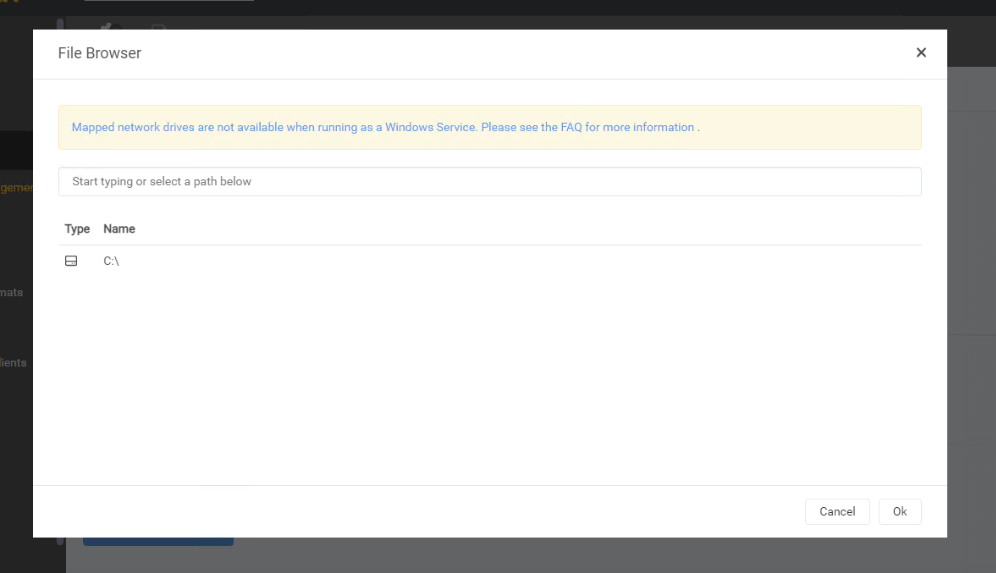
- ファイルブラウザ」ウィンドウが開きます。ここで Radarr がコンテンツをダウンロードしてクロールするパスを選択できます。
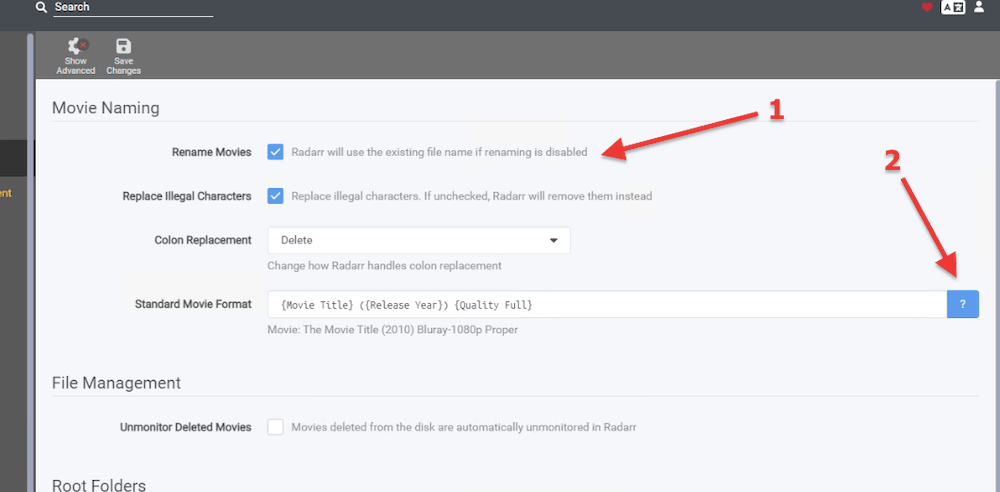
- 同じメディア管理ウィンドウから、ムービーのネーミングをパーソナライズすることもできます。特定のフォーマットでムービー名を変更したい場合は、チェックボックス(ムービー名の変更)をクリックしてください(1)。
- 内蔵の標準ムービー形式を調整することもできます。青い"? "のクエスチョンマーク(2)をクリックして、お好きなフォーマットを選んでください。
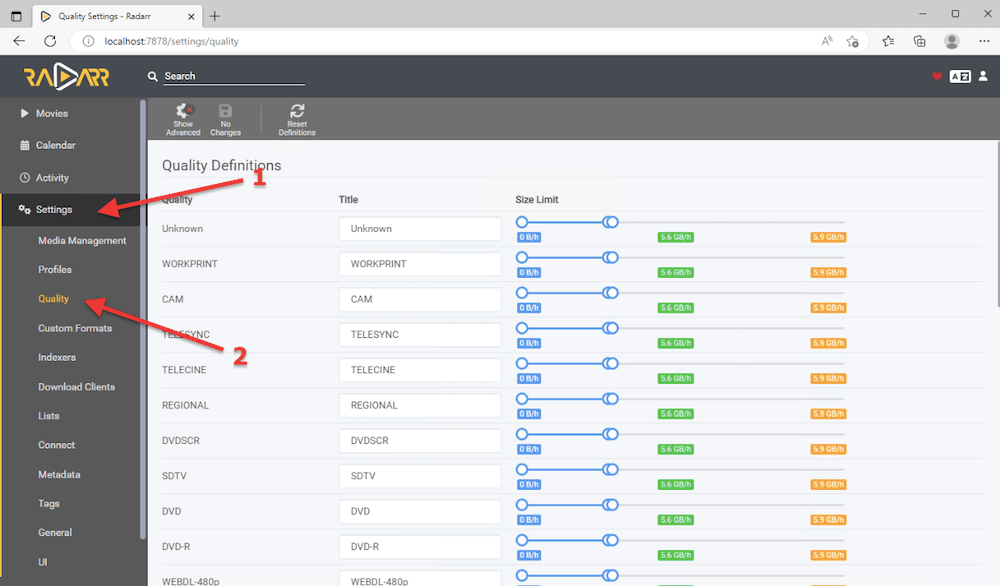
- また、ラダーがダウンロードするムービーの画質も設定できます。
- 設定 > 画質.
- ここでは、ダウンロードのサイズ、品質(ハードコード)、またはメガバイト/分を制限します。
- このオプションで、SDTV、WEBDL-480p、WEBRip-480p、DVD、Bluray-480p、HDTV-720p、HDTV-1080p、WEBRip-720p、WEBDL-1080p、WEBRip-1080p、Bluray-1080p、Remux-1080p、HDTV-2160p、WEBDL-2160p、WEBRip-2160p、Bluray-2160p、Remux-2160pの画質を設定できます。
b.インデクサを定義する。
- 次に、インデクサー(検索してコンテンツを取得するURL)を定義する必要がある。
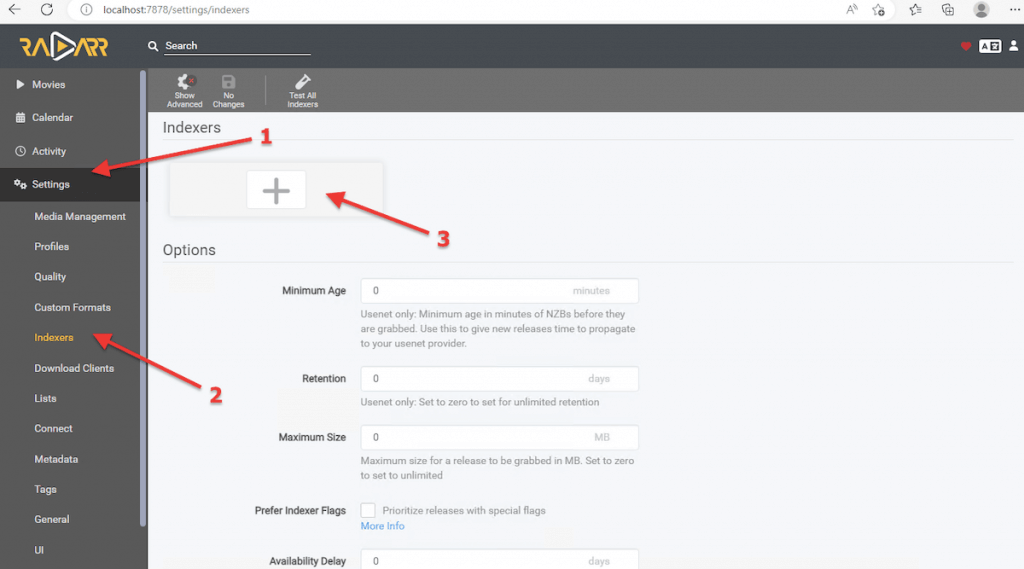
- 新しいインデクサを追加するには、「設定」(1) > 「インデクサ」(2) > 「+」(3) をクリックします。
- URLとRSSを入力し、優先順位をつける。
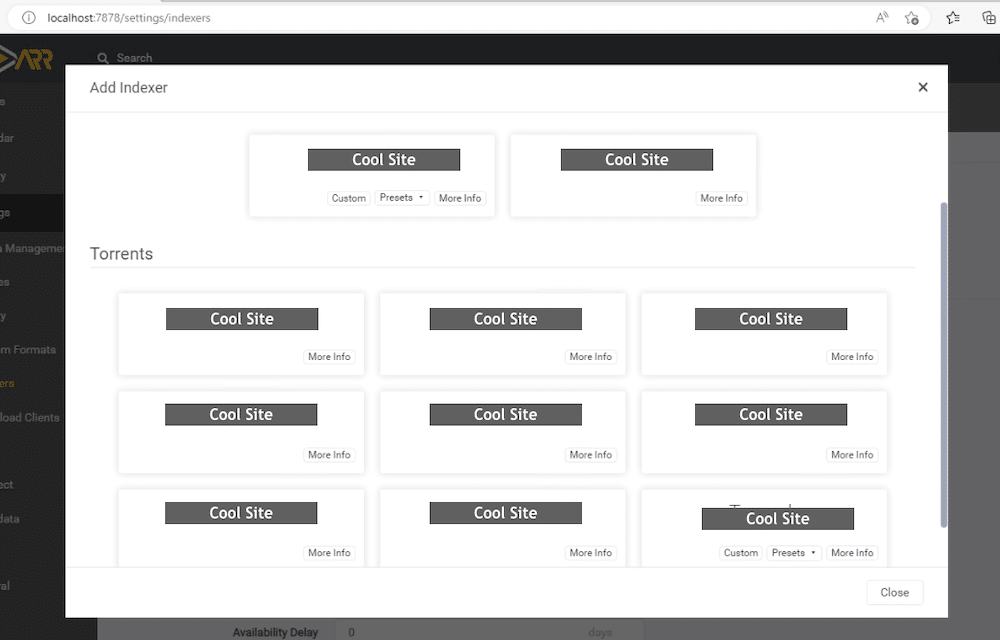
- サポートされているインデクサのリストが表示されます。 ボタンを押すと、ユーズネットとトレントトラッカーのインデクサーのオプションが表示されます。これは、Newznab標準をサポートするパブリック/プライベートのトレントトラッカー(人気に基づく)とインデクサーの定義済みリストです。
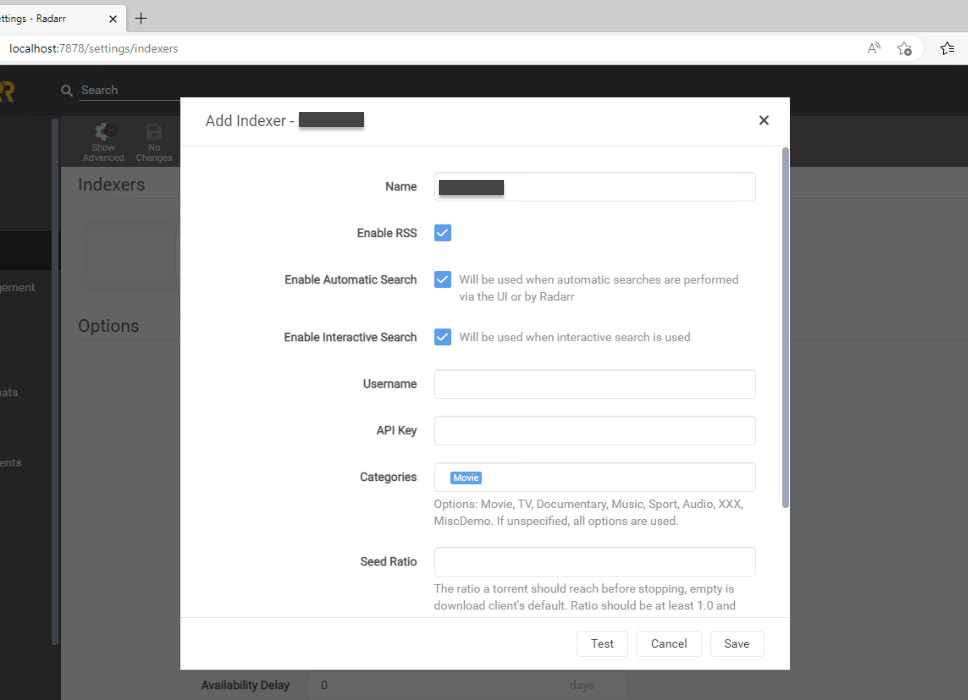
- インデクサ(プライベートトレントトラッカー)を追加する際、ユーザー名、パスワード、パスキー、APIキー、シード率、タグなどの重要な情報の入力を求められます。
c.ダウンロードクライアントの設定
- では、どのダウンロードクライアントを使って映画をダウンロードするかをRadarrに伝えましょう。 Radarr は、設定された (優先順位の高い) ダウンロードクライアント (SABnzbd や uTorrent など) にダウンロード要求を送信します。
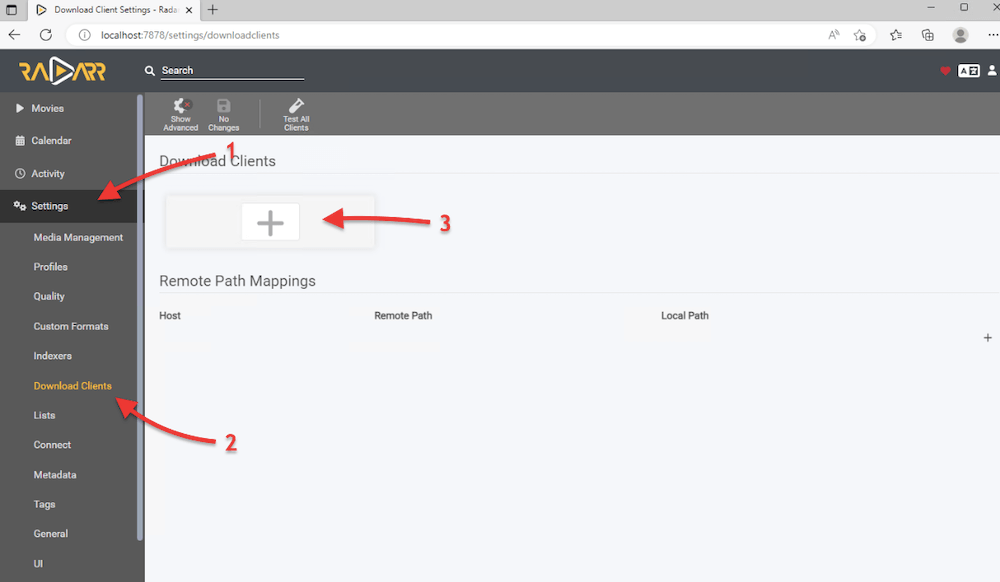
- ダウンロードクライアントを設定するには、"設定(1)" > "ダウンロードクライアント(2)" に進みます。> ダウンロードクライアント(2)」に進み、「+」マーク(3)をクリックします。
- 新しいウィンドウ「ダウンロードクライアントの追加」が開きます。ここで、サポートされているUsenetとTorrentクライアントのリストが表示されます。リストからサポートされているクライアントを選択し、その詳細を設定します。
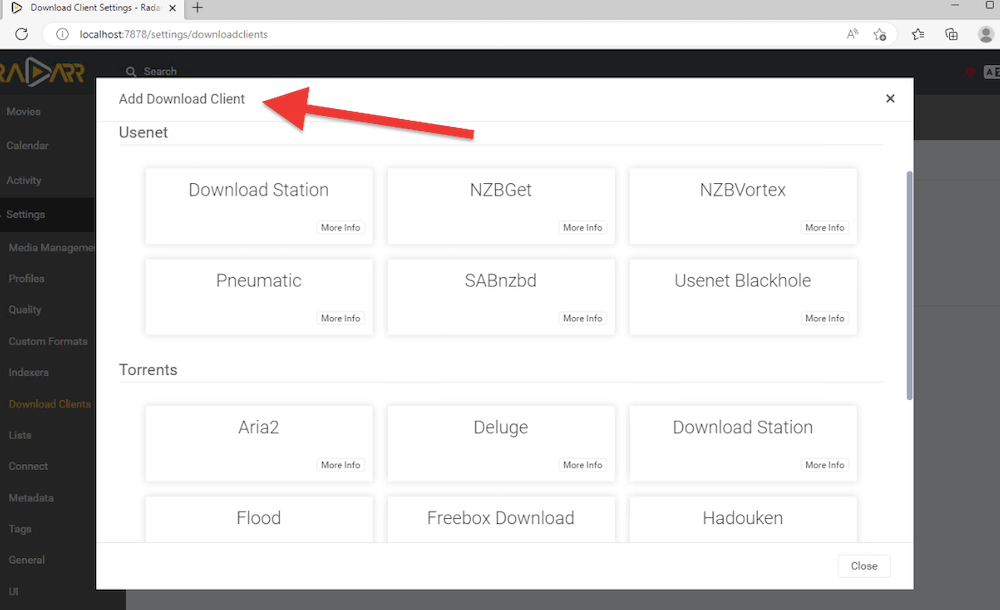
- 例えば、同じ「ローカル」マシンにインストール済みのuTorrentをRadarrのデフォルトトレントダウンローダーに追加してみましょう。
- まず、ダウンロード クライアントの詳細がわからない場合は、クライアントにアクセスして詳細を確認してください。たとえば、uTorrent Web (uTorrent 3.6) の場合、[オプション] > [環境設定] > [詳細設定] > [Web UI] に進みます。Web UI」オプションが有効になっていることを確認し、「認証 (ユーザー/パスワード)」をチェックします。また、uTorrent の Web UI はデフォルトのポート 8080 を使用することに注意してください。
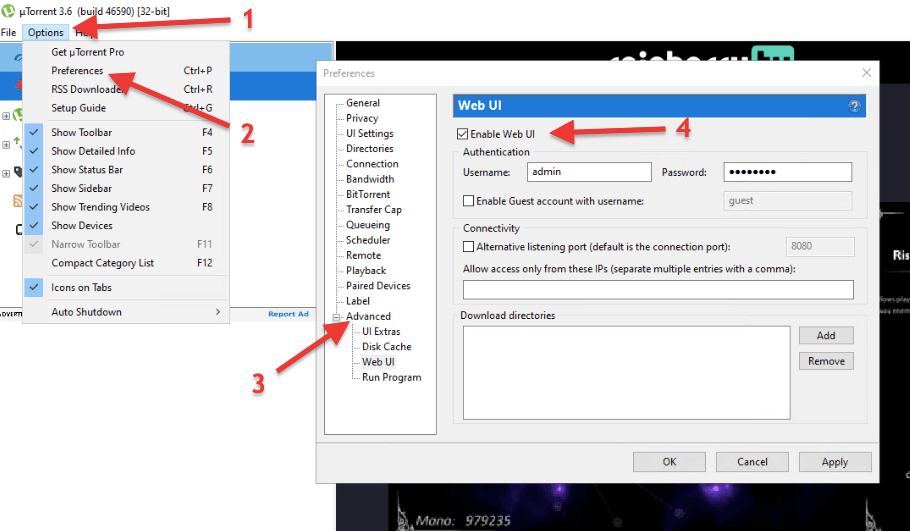
- ダウンロードクライアントに設定されている認証情報(ユーザー名/パスワード)と、クライアントを実行しているマシンのホスト名(またはIP)を記録する。
- Radarr に戻り、設定を入力します。設定をテストし、保存をクリックします。
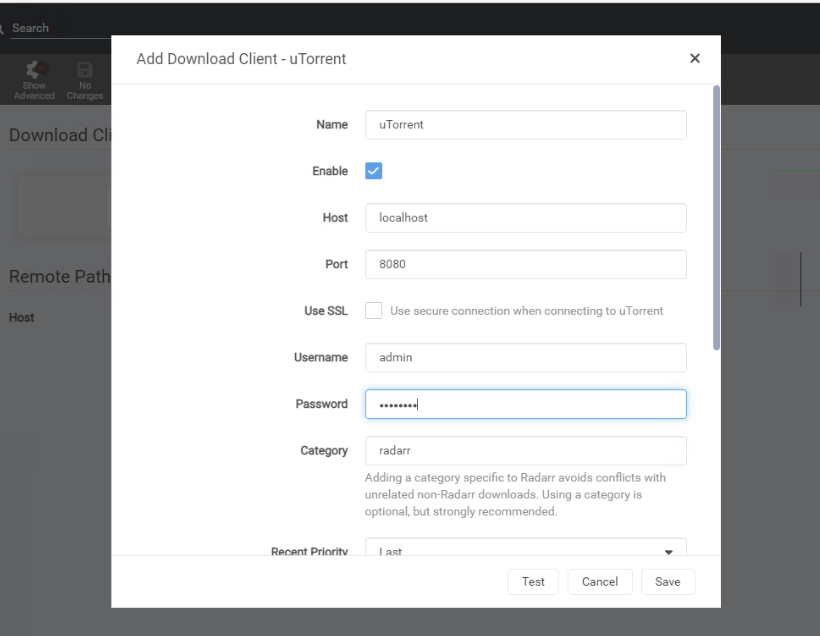
- Radarrがダウンロードクライアントに到達できない場合は、以下をお試しください:
- クライアントのコンピュータ、サーバー、またはNASのホスト名またはIPアドレスが正しいことを確認します。両方のアプリケーションが同じコンピュータ上にある場合は、localhost(または127.0.0.1)を使用します。
- 認証情報が正しいことを確認してください。Radarrをダウンロードクライアントに到達させ、アクセスさせるには、認証情報が正しいことを確認してください。
- ファイアウォールとルーターの設定を確認してください。ローカルファイアウォールがアプリケーションの接続をブロックしている可能性があります。ファイアウォールのルールを確認し、ルールを削除するか、例外を追加してください。
d.品質プロファイルの設定。
Radarrでは、個人の好みに合わせて品質プロファイルを設定することができます。高音質オーディオのみ(HDオーディオ)、高画質ビデオのみ(HD - 720p - 1080p)、またはHDTV- 2160pのような超高画質のみをダウンロードしたい場合などです。ストリーミングを成功させるためのガイドをご覧ください。 Plexの4K。
Radarrで品質プロファイルを設定する方法:
- ≫
Settings(設定)サイドバーから。 - をクリックする。
プロフィール. - 既存のプロフィールを編集するか
+で新しいものを作る。
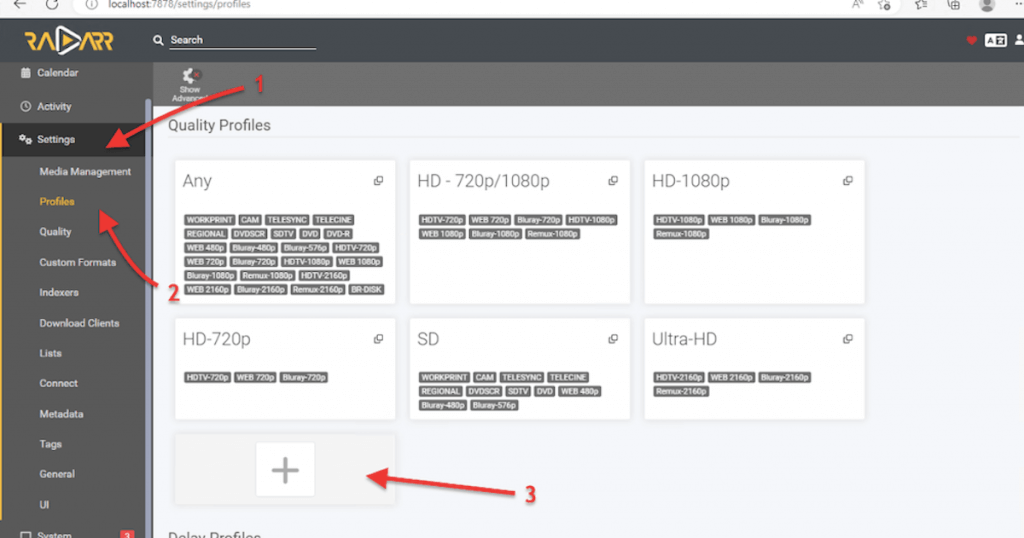
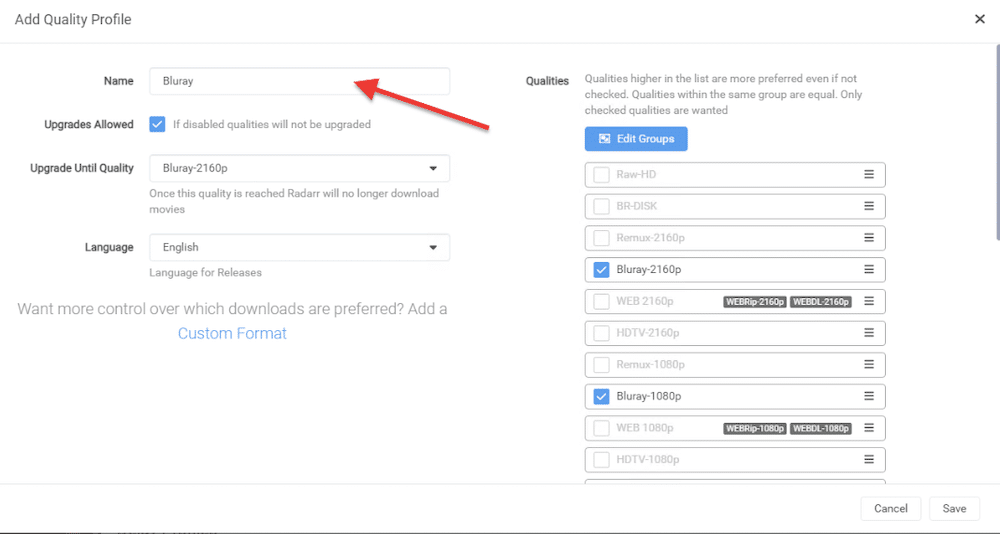
- 品質プロファイルを追加します。名前を付けます(例えばBluray)。Upgrades Allowed(アップグレードを許可する)"にチェックを入れ、アップグレードする画質を選択します。次に右側のリストから、希望する品質をすべて選択する。
- 各プロフィールには以下の内容が含まれている: 優先される資質(並び順):このリストは、ラダーがどの解像度とフォーマットを優先するかを決定する。
- 例を挙げよう:
HD-1080pWEBRip-1080pブルーレイ-1080pリマックス-1080pWEBDL-2160pブルーレイ-2160p
- 例を挙げよう:
- カットオフ:映画がこの品質以上でダウンロードされると、Radarrはアップグレードの検索を停止します。
- アップグレード可:有効にすると、Radarrはカットオフに達するまで、より良い品質を探し続けます。
| 📌 注文に関する事項 - 品質が上位に表示されればされるほど、ラダーはカットオフされる前にその品質をより高く評価する。 |
HD-1080p、Remux、WEBRipなどを選択する🤔?
| クオリティ | 説明 | ファイルサイズ | 最適 |
|---|---|---|---|
| WEBRip | ストリーミング・プラットフォームからリッピングし、圧縮した。 | 低/中 | 高速ダウンロード、気軽な視聴 |
| WEBDL | WEBRipより高画質で、多くの場合、直接ソースファイル。 | ミディアム | より質の高いストリーム |
| HD-1080p | 一般的なハイビジョン規格。様々なソース/フォーマットを含むことができる。 | ミディアム | オールラウンドな品質 |
| ブルーレイ-1080p | ブルーレイディスクからリッピングしたもので、通常、ウェブ版より映像が良い。 | 中/高 | アーカイブにふさわしい、素晴らしいビジュアル |
| リマックス-1080p | ブルーレイストリームを圧縮することなく、そのままの画質で再生します。 | 高い | エンスージアスト、Plex 4Kのセットアップ |
| ブルーレイ-2160p / リマックス-2160p | 超高解像度、大容量ファイル、真の4K忠実度。 | 非常に高い | 4Kテレビ、メディアサーバー |
セットアップの例: 1080pのブルーレイが欲しいが、WEBRipで我慢する:
- リスト
リマックス-1080p,ブルーレイ-1080p,WEBDL-1080p,WEBRip-1080p - カットオフ:
ブルーレイ-1080p - 結果ラダーがグラブ
WEBRipが見つかるまで探し続ける。ブルーレイ-1080p.
ラダーは今すぐにでもスムーズに走れるのに、なぜ車輪を再発明するのか? ほとんどのユーザーが目にすることのない設定の秘密を手に入れよう:
6.どのダウンロードクライアントでRadarrを設定しますか?
このセクションでは、Deluge、qBittorrent、rTorrent、uTorrent、SABnzbd などのトレント クライアントで Radarr を設定するためのステップバイステップのガイドを提供します。
a.大洪水。
DelugeでRadarrを設定する前に、Delugeの設定を確認することが重要です。設定を確認したら、Delugeと接続するためのRadarrの設定に進みます。
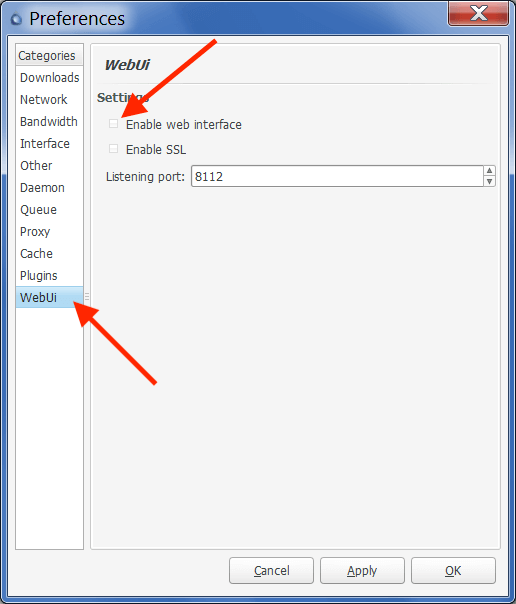
- WebUi プラグインが有効になっていることを確認します。 Delugeで、"Edit" > "Preferences" > "Plugins "に進みます。WebUiプラグインが有効になっていることを確認してください。
- 環境設定メニューの左ペインで "WebUi "を見つけてください。
- WebUiメニューで、"Enable Web Interface "ボックスにチェックを入れ、リスニング・ポートに注意してください。Deluge WebUiのデフォルトのリスニングポートは8112です。この情報を記録またはメモすることを忘れないでください。
- 認証情報については、Delugeはデフォルトのパスワード(deluge)を使用します。
オープン・ラダー
- これで デリュージュの構成 デフォルトのパスワードを知っている場合は、Radarr のウェブインターフェイス http://localhost:7878 または (127.0.0.1:7878) にアクセスしてください。
- 設定" > "ダウンロードクライアント" > "+"マークをクリックします。ダウンロードクライアントの追加 "メニューから "Torrents "にスクロールダウンし、"Deluge "を見つける。
- 以下のスクリーンショットからわかるように、あらかじめ定義された Deluge 設定が付属しています。例えば、この定義済みテンプレートにはすでにDeluge WebUiのデフォルトポート(8112)と "deluge "パスワードが含まれていることがわかります。
- ポートやパスワードなど、異なる(デフォルト以外の)Deluge設定がある場合は、ここで変更する必要があります。
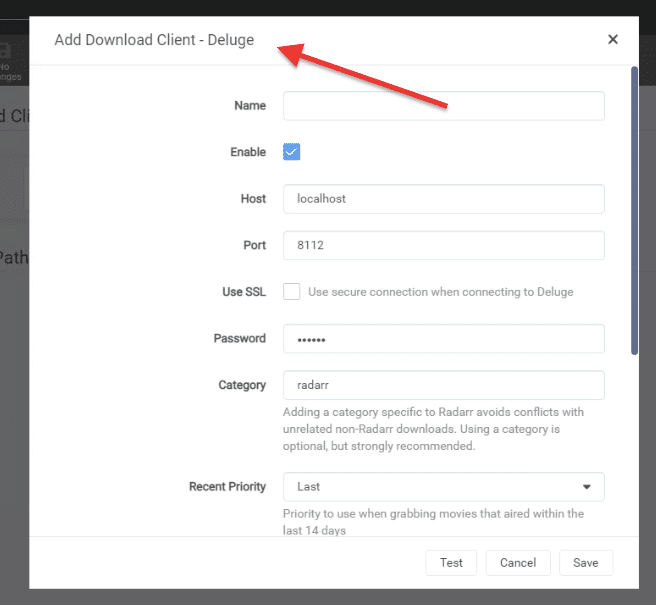
- ダウンロードクライアントに名前を付け、その情報を入力します。
- 名前 ダウンロードクライアントにDelugeを識別できる任意の名前を付けます。
- ホストだ: localhost(127.0.0.1)かターゲットIPアドレスか。
- ポート: WebUI のデフォルトの Deluge ポートは 8112 です。
- パスワード: デフォルト(deluge)のパスワード、または割り当てたパスワードを入力します。
- カテゴリー デフォルトのままにしておく。
- 接続をテストし、Saveをクリックする。 接続が完了しました "と表示されたら、"保存 "と "追加 "をクリックしてください。しかし、接続できない場合は、接続をブロックしている可能性のあるDelugeの設定やネットワークの問題をチェックしてください。解決策を見つけるために、非公式の ガイド.
b. qBittorrent。
qBittorrent を追加するには、以前のダウンロードクライアントと同様のアプローチを取る必要があります。まず qBittorrent の設定を確認し、これらの設定を記録し、Radarr が qBitorrent ダウンロードクライアントにリンクするように設定します。 qBittorrentについてもっと知る: qBittorrent は安全で信頼できますか?
qBittorrentを開きます。
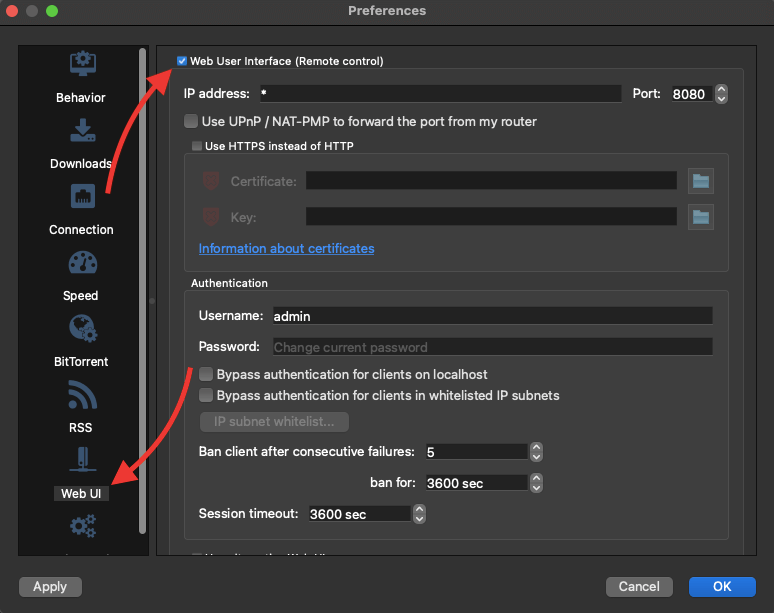
- qBittorrent を開き、[環境設定] > [WebUI] を開きます。Web ユーザー インターフェイス (リモート コントロール)」チェックボックスが有効になっていることを確認してください。
- IPアドレス qBittorrent WebUI がバインドされている IP またはホストを確認または入力します。これは、リモート制御を許可する qBittorrent サーバーの IP アドレスです。
- qBittorrentポート: qBittorrent の Web Ui は、Web サーバーで一般的に使用されるポート番号であるポート 8080 で動作します。これは、インターネット上でのデータ転送に使用されるプロトコルである HTTP トラフィックの代替ポートとしてよく使用されます。さらに、ポート 8080 は、設定によっては、他の種類のネットワーク トラフィックやアプリケーション (トレント クライアントなど) にも使用できます。 ポート 8080 を使用する他のアプリケーションまたはサービスがある場合は、qBittorrent のポートを変更する必要があります。
- qBittorrent WebUI にリモートでアクセスしますか? UPnP/NAT-PMP を有効にして、ルーターからポートを転送します。ルーターがサポートしている場合、外部接続から内部の qBittorrent サーバーに 8080 ポートを転送できます。接続を最適化する方法については、以下のガイドを参照してください。 qBittorrentの最適な設定.
- 認証: ユーザー名を記録し、変更し、新しいパスワードを作成する。
- qBittorrent Web UI 接続をテストします。 たとえば、qBittorrent WebUI が同じネットワーク上にある場合は、192.168.0.100:8080 のように IP とポートを入力し、qBittorrent WebUI が同じマシン上にある場合は次の URL を使用します。
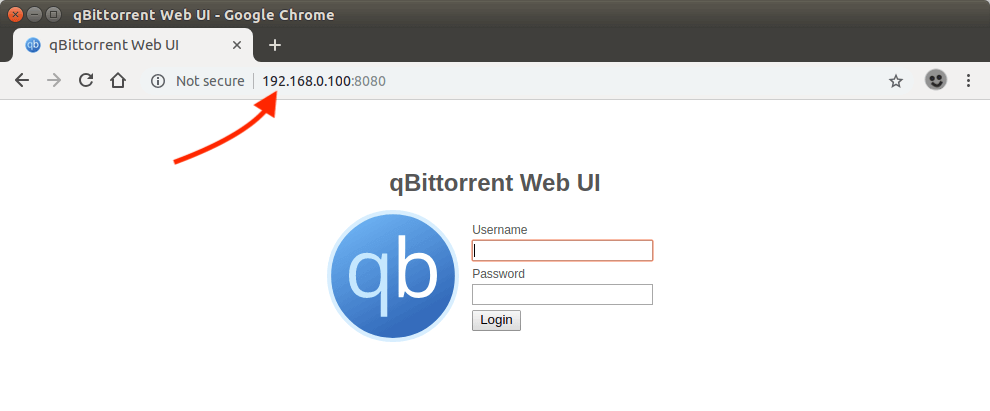
オープン・ラダー
qBittorrent WebUI を設定し、その情報を記録し、テストしたので、設定を処理しましょう。ウェブブラウザで > http://localhost:7878 (127.0.0.1:7878) または IP アドレス (7878) と入力して Radarr のウェブインターフェースを開きます。
- 設定" > "ダウンロードクライアント" > "+"マークをクリックします。Torrents "までスクロールダウンし、"qBittorrent "を見つける。
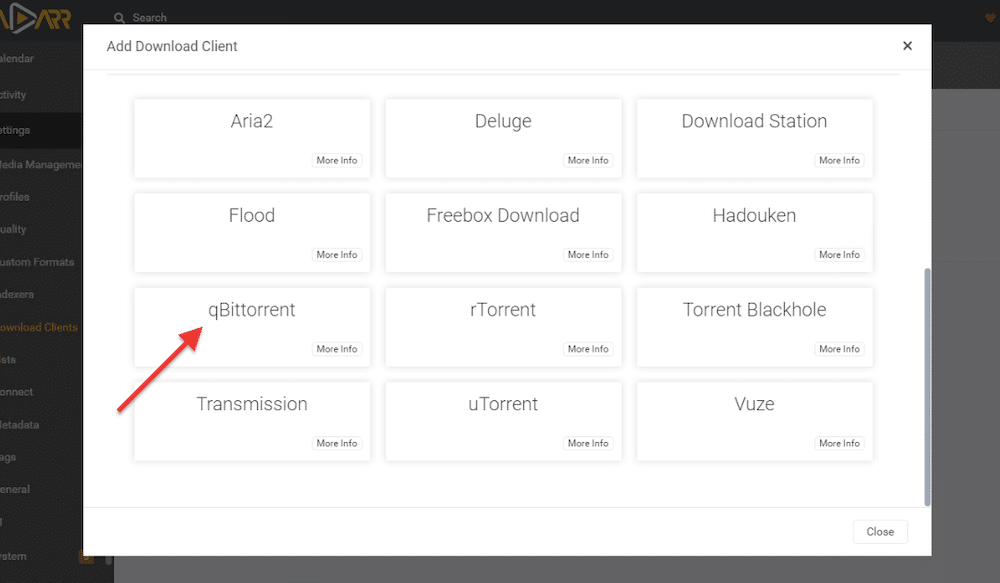
- お気づきのように、このテンプレートには定義済みの qBittorrent 設定が付属しています。このテンプレートを使用すると、Radarr と qBittorrent を簡単に接続できます。この定義済み設定には、qBitorrent の WebUI デフォルト ポート > 8080 が付属しています。ホスト (または IP) のユーザー名とパスワードなどの情報を更新します。
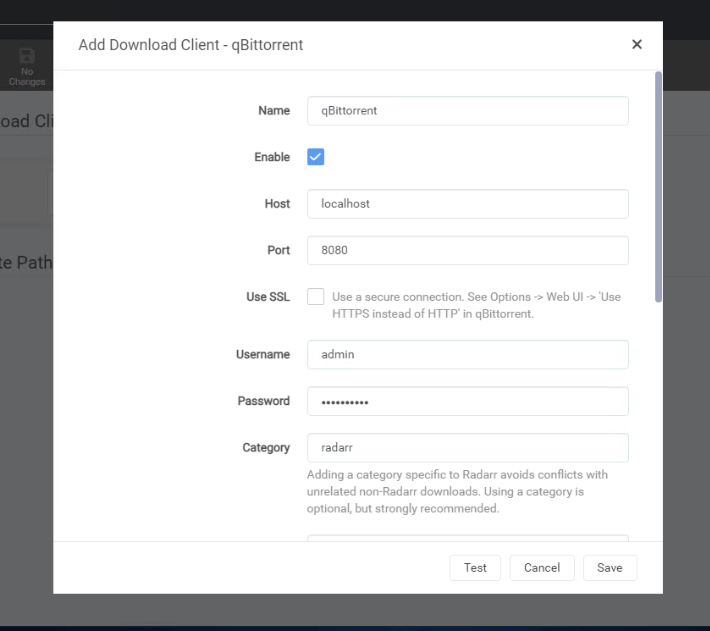
- 残りはデフォルト値のままにして、接続をテストしてください。
c. rTorrent
rTorrent を追加するには、まず rTorrent の現在の設定を確認します。この情報をもとに、rTorrent クライアントと接続するように設定します。ruTorrent の設定と使用方法 (および rTorrent のインストールと使用方法) の詳細については、当社の ruTorrent非公式ガイド.
オープン・ラダー
- どのような情報が必要かを判断するには、Radarrのウェブインターフェイスhttp://localhost:7878(127.0.0.1:87878)またはIPアドレスを開きます。
- Radarrの「設定」→「ダウンロードクライアント」→「+」マークをクリック。"Torrentsクライアント "までスクロールダウンし、"rTorrent "を見つける。
- お気づきのように、このテンプレートには、定義済みの rTorrent "テンプレート" が付属しています。このテンプレートには、rTorrent のデフォルト ポート (8080) と、名前、ホスト、URL パスなどの記入欄があります。下にスクロールすると、ユーザー名とパスワードも表示されます。
- 名前 優先する名前 (例: rTorrent)
- 有効化ボックスをチェックする
- ホストだ: rTorrent サーバーの IP アドレスを入力します。rTorrent が同じマシンにある場合は、デフォルト (localhost) のままにします。
- ポート: rTorrent で変更されていない限り、デフォルトの 8080 のままにします。
- URLのパス。 XMLRPC エンドポイントの形式は HTTP(s)://[ホスト]:[ポート]です。rTorrent クライアントでこの場所を確認し、URL パス (127.0.0.1:5000 など) を入力します。
- ユーザー名とパスワード これが rTorrent の認証情報です。
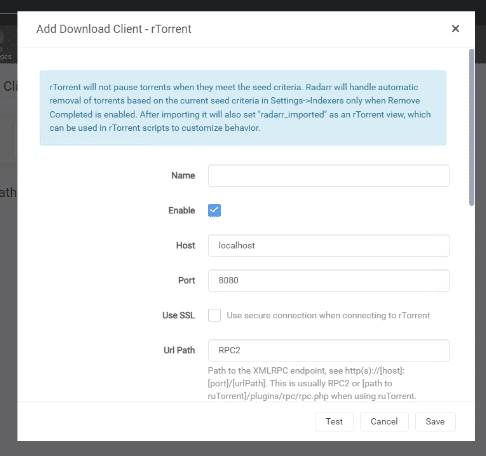
rTorrentでこの情報のいくつかを見つける方法。
- デフォルトでは、rTorrent はウェブ通信にポート 8080 を使用します。qBittorrent のような他の類似サービスでも使用されています。使用する前に、他のサービスやアプリケーションが現在このポートを使用していないことを確認するか、競合を避けるために変更することができます。
- XMLRPCエンドポイントへのパスを確認することも重要である。 XMLRPC パスを見つけるには、rTorrent の設定ファイルを確認し、SCGI URL (ホスト + ポート) を探します。通常、SCGI URL は localhost:3000 に設定されていますが、次の設定のように localhost:5000 に変更することもできます。
| 123 | sudo nano rutorrent/conf/config.php scgi_port = 5000; scgi_host = "127.0.0.1"; |
- rTorrentの認証情報(ユーザー名とパスワード)を確認します。
d.SABnzbd
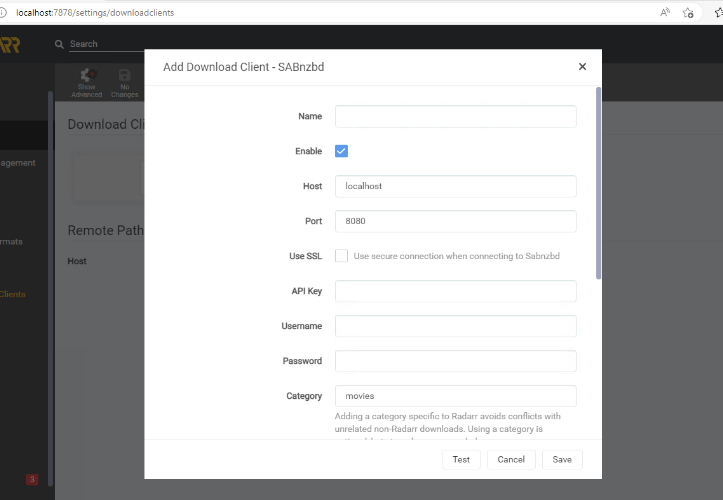
追加する SABnzbd (ユースネットダウンロードクライアント)をRadarrで使用する場合、まずRadarrがどのような詳細設定を要求してくるか確認してみましょう。設定>ダウンロードクライアント>+ボタンをクリックします。の下にあるSABnzbdを見つけます。 ユーズネット クライアントをクリックします。以下のウィンドウが表示されます。"ダウンロードクライアントの追加 - SABnzbd"
このダウンロードクライアントを Usenet に追加するには、SABnzbd から以下の詳細情報が必要です:名前、ホスト、ポート、SSL、API キー、ユーザ名、パスワード。
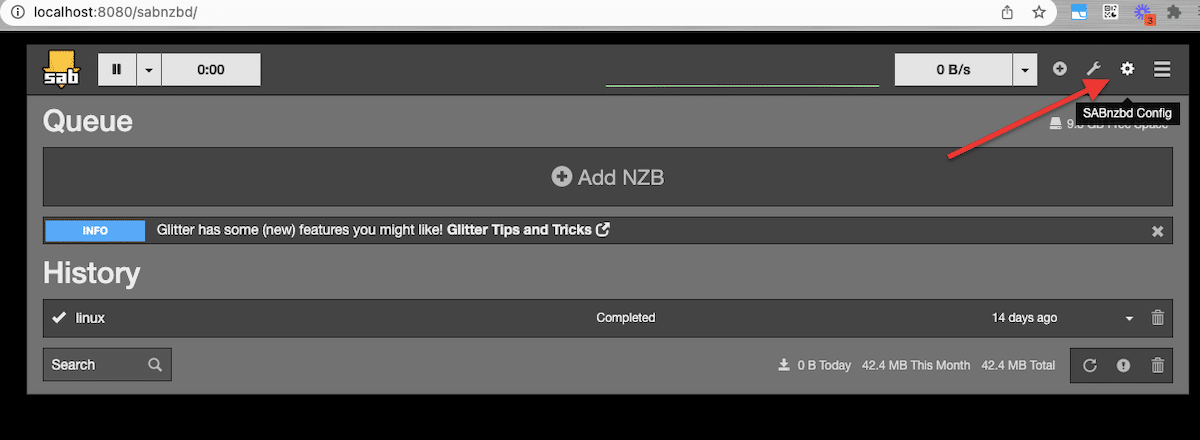
- SABnzbd を開く (通常は localhost:8080)
- SABnzbd のコンフィグ(右上の歯車)をクリックします。
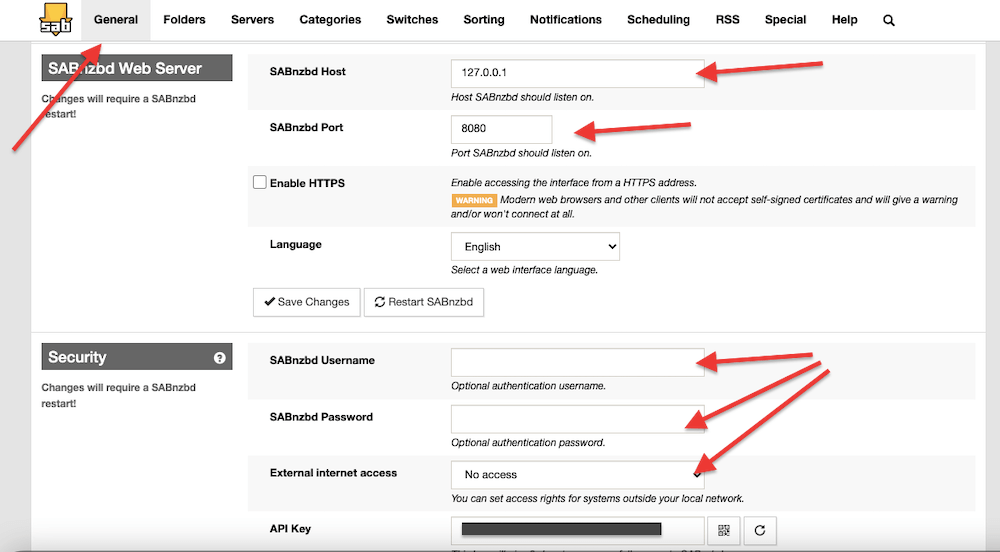
- SABnzbd 設定を開きます。一般]>[SABnzbd Web サーバとセキュリティ]に移動します。
- このウィンドウで、SABnzbd ホスト、SABnzbd ポート、ユーザ名/パスワード、および API キーを確認できます。
- SABnzbd で見つかった情報を記録し、Radarr > [Add Download Client - SABnzbd]に戻ります。記録した情報を入力し、設定をテストして保存します。
この素晴らしいユーズネットクライアントについて知るには、最新の SABnzbdガイド.
7.セットアップ後のRadarrの使い方
Radarrのインストールと設定が完了したら、ムービーライブラリの構築と自動化を開始する準備が整いました。しかし、日常的にどのようにRadarrを使うのでしょうか?
このセクションでは、ムービーの検索、手動または自動での追加、今後のリリースの管理、ダウンロードクライアントとのやり取り、ダウンロードの進行状況の追跡など、Radarrの使い方を説明します。
a.新作映画の検索
Radarrは、ダウンロードやモニターしたい映画を簡単に検索できます。個々のタイトルを検索することも、キュレーションされたリストを閲覧することもできます。
映画を検索する
- Radarr Web UI を開きます。左メニューの「ムービー」→「新規追加」をクリックします。
- を使用する。 検索タブ で特定のタイトルを探す。
- をクリックする。 “Add” ボタンをクリックします。
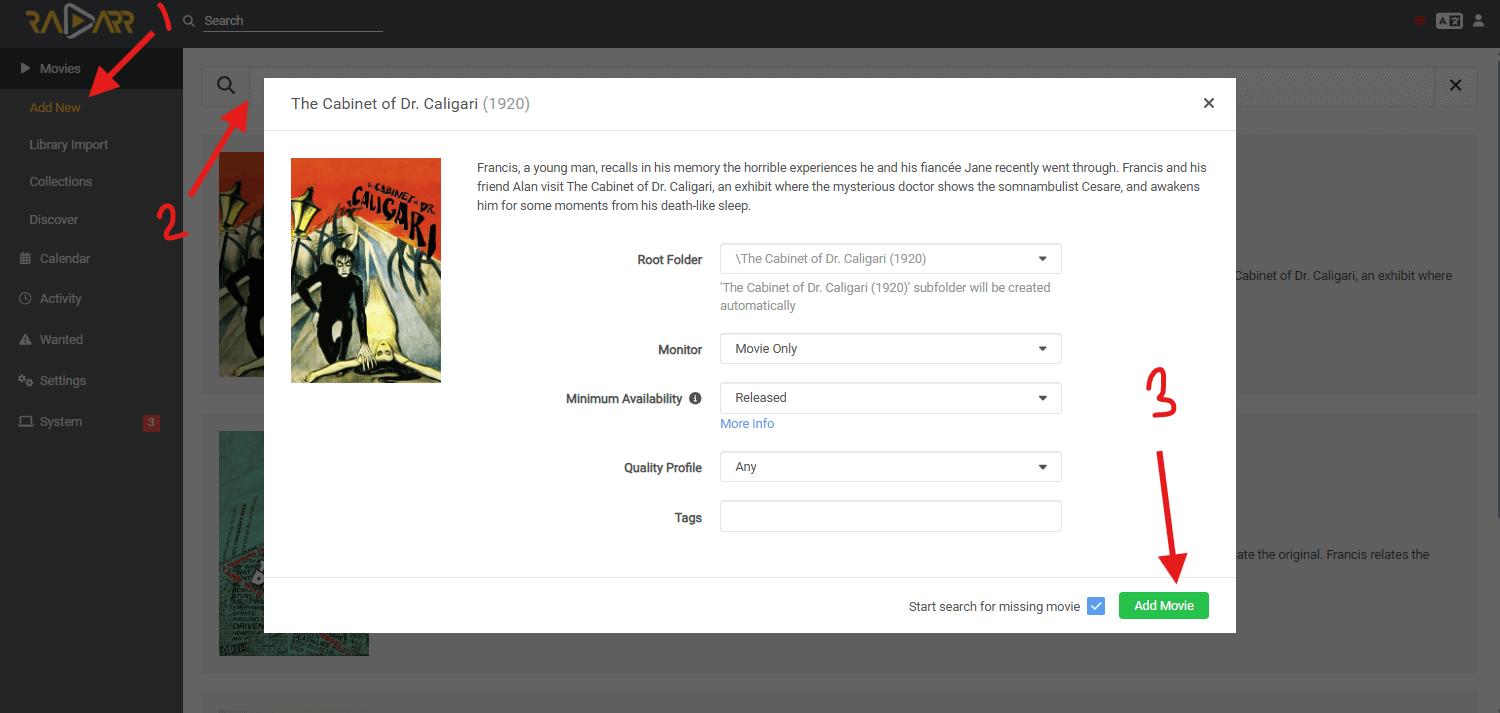
また、経由して映画を探索することもできる:
- 発見 タブ - 人気またはトレンドのタイトルに基づく。
- リスト - IMDb、Trakt、その他のリストを一括インポート。

b.手動と自動のムービー追加
Radarrでムービーライブラリを管理するには、2つのオプションがあります:手動追加と自動追加です。
手動追加
これは、ダウンロードされるものを完全にコントロールしたい場合に理想的だ。
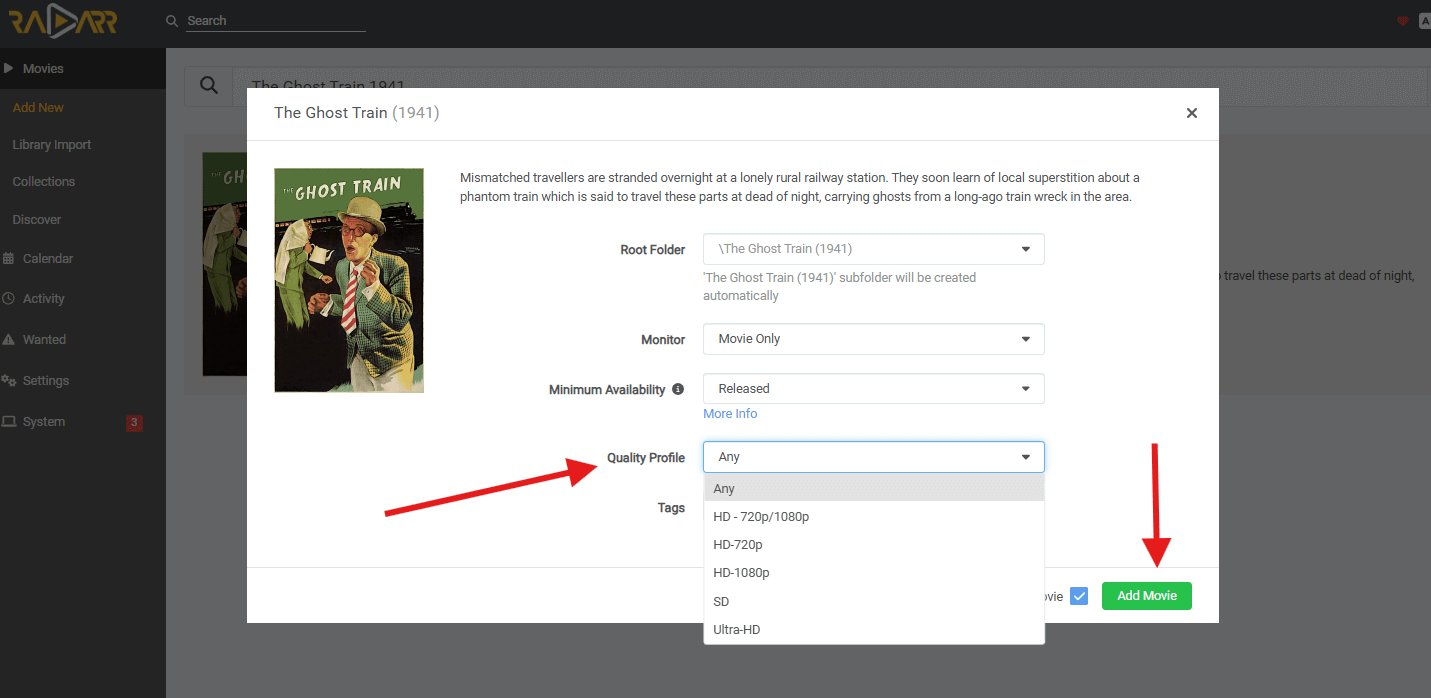
- タイトルを検索して「追加」をクリック > 品質プロファイルを選択
- 今すぐ既存のダウンロードを検索するか、将来のリリースのみを監視するかを決める
- ムービーを保存するパスを選択してください。
自動追加(リストまたはスケジュールされたモニター)
Radarrは、カスタムリストや外部ソースから自動的に映画を追加することもできます:
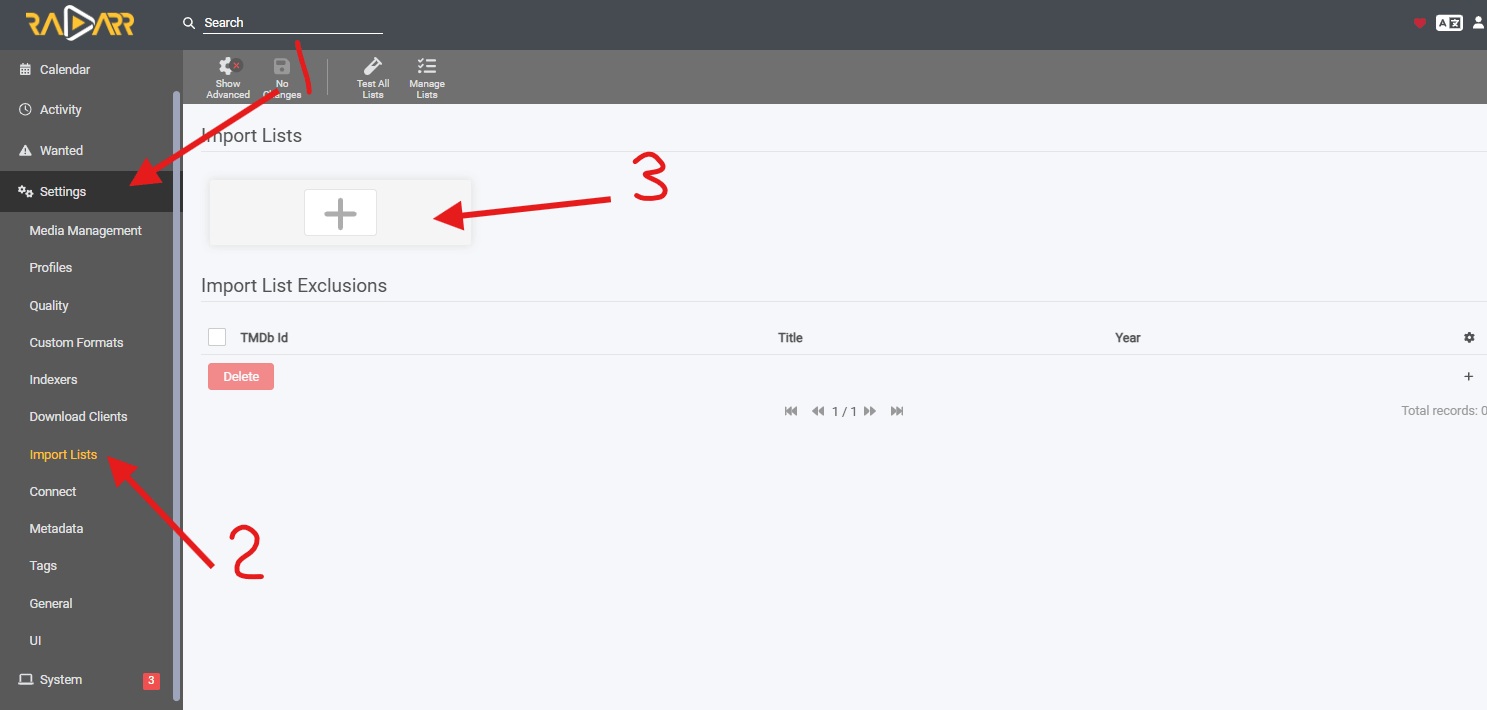
- 設定(1) > インポートリスト(2) > リストの追加(または+)(3)
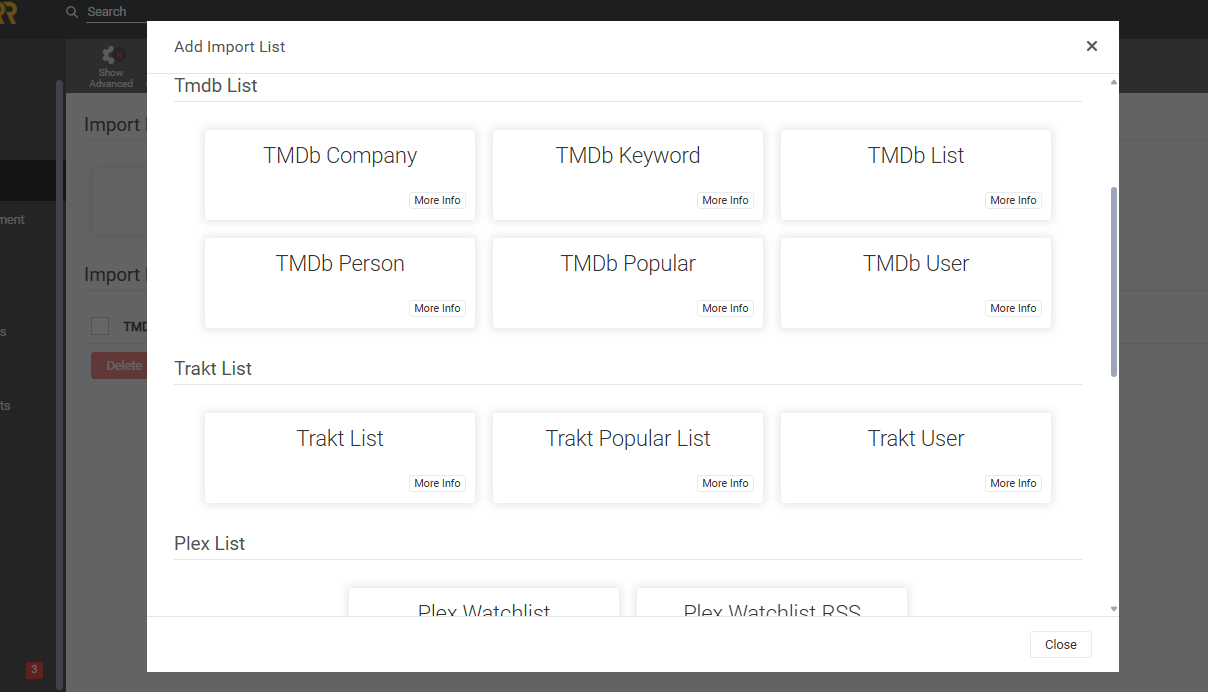
- IMDb、Trakt、TMDBのリストを追加する
- Radarrがリストをチェックする頻度と、自動的にダウンロードを開始するかどうかを設定します。
c.ラダー監視オプションの説明
Radarrにムービーを追加すると、モニタリングのドロップダウンにこれらのオプションが表示されます:
- すべてを監視する - ラダーはカットオフに達するまで、映画とすべての画質のアップグレードを監視し、ダウンロードを試みます。
- モニターのみ使用可能 - Radarrはすでに存在するバージョンだけを探す(古い映画や無名の映画に適している)。
- 将来のモニターのみ - ラダーは過去のリリースは探さず、未来のリリースだけを探す(近日公開の映画には最適)。
- 監視しない - ラダーはムービーを追加するが、手動でトリガーしない限り、検索もダウンロードもしない。
| 📌 注: 全監視/使用可能/将来のみ/監視しない」ドロップダウンメニューは、編集中ではなく、ムービーを追加したときに表示されます。 |
UIでモニタリングを表示または変更する場所: ムービーを追加した後、以下の方法でモニタリングステータスを変更することができます:
- ライブラリの映画タイトル(例:『ゴースト・トレイン』)をクリックします。
- ムービーの詳細ページで、ブックマークアイコン(バージョンによってはツールアイコンまたはベルアイコン)を探してください。
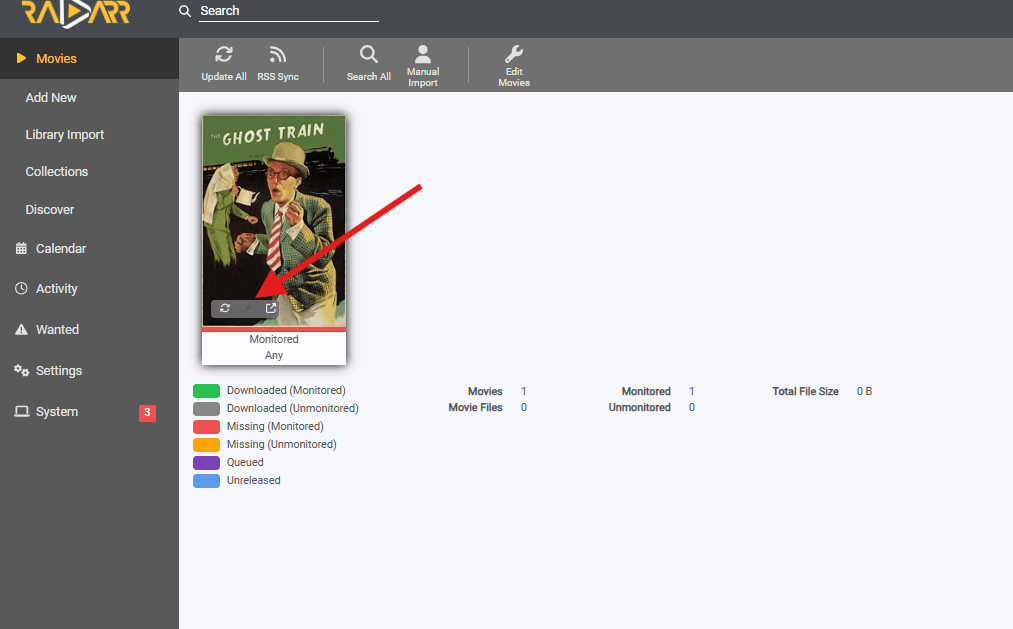
- これをクリックすると、監視オプションが切り替わったり、ムービーの監視が解除されたりします。Monitored "チェックボックスと "Minimum Availability "設定を使って、モニタリングの動作をコントロールできます:
- 監視されている: チェックを入れると、ラダーは積極的に映画を探す。
- 最低利用可能期間: すでに公開されている映画のみをRadarrに検索させたい場合は、「Released」に設定してください。
- 品質プロフィール: Radarrが取り込む画質を選択します(例:Any、HD-1080pなど)。
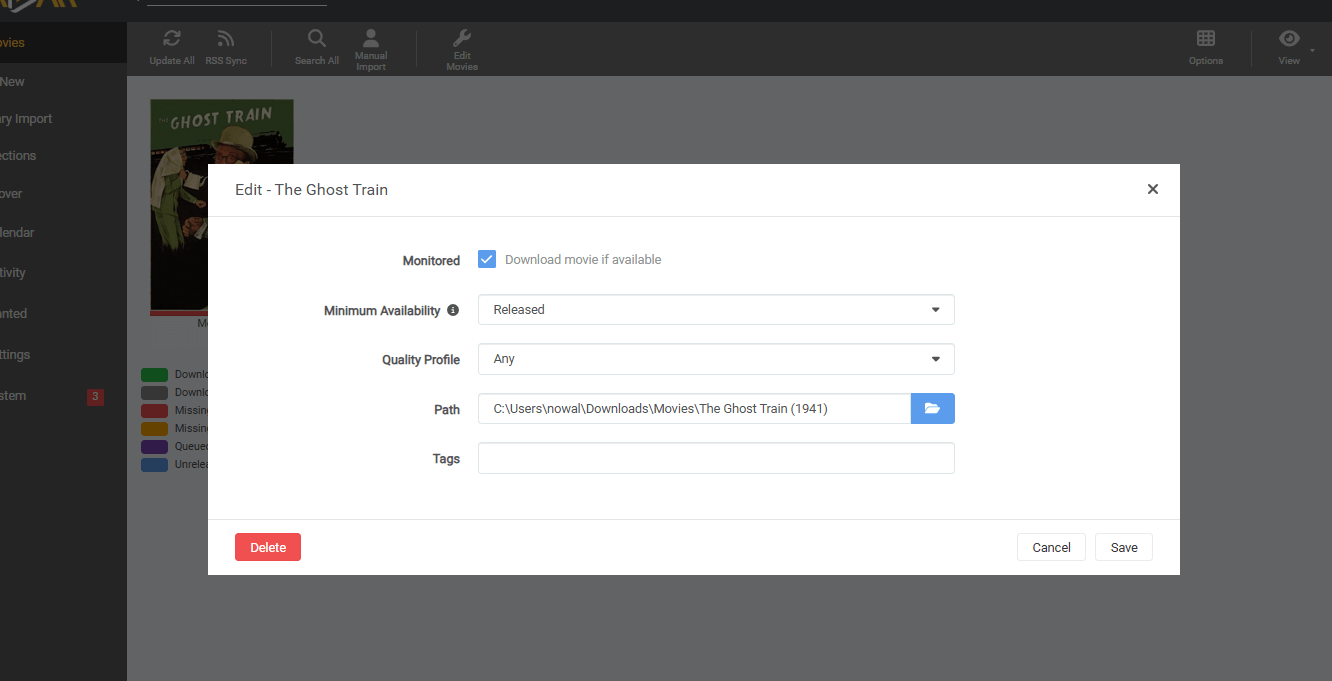
我々の場合次のような設定をしています。
- 映画はモニターされています。
- ⚠️ ウォンテッドに表示されるのは、それがないからだ。
- ラダーはまだマッチするリリースが見つかっていない:
- インデクサが設定されていない
- トレントやユーズネットマッチはありません。
d.その他の簡単な監視方法:
サイドバーからの簡単なナビゲーション
- 指名手配 = ラダーがダウンロードしようとしている映画を監視していない。
- 行方不明 = モニター動画にファイルがないトラック。
- カットオフ・アンメット = ラダーはより良いバージョンを探し続けます。

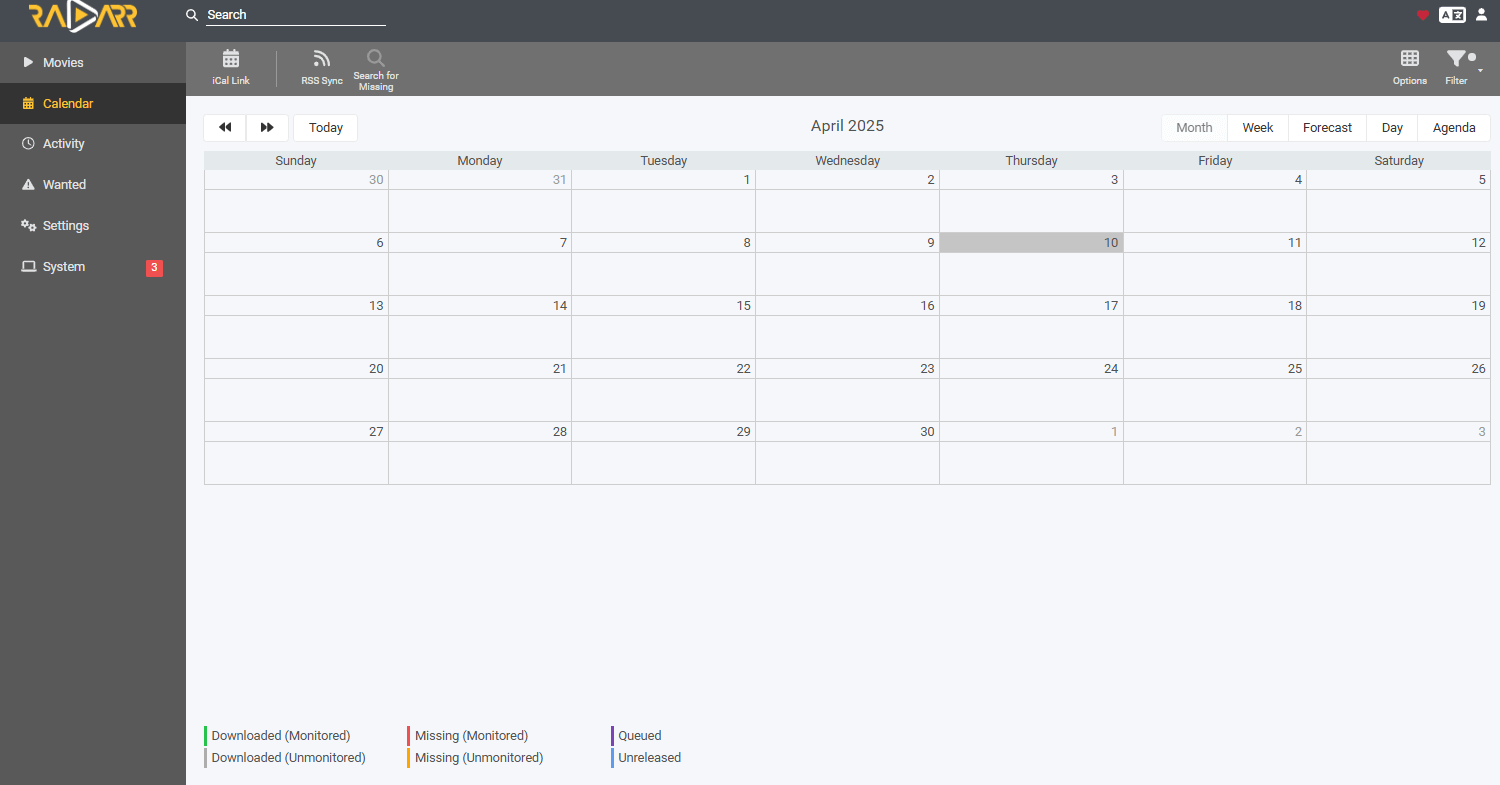
- カレンダー = 将来のリリースを監視していることを示す。
- アクティビティ = ダウンロードキュー、履歴、インポートイベントを表示します。
8.ラダーのFAQ
ほとんどの近代的な seedbox プロバイダーにはラダー、ソナーも含まれる、 リードアー (および他のARRアプリケーション)を統合ソリューションの一部として提供する。例えば、Rapidseedboxは(プランが許せば)以下を提供する。 ワンクリックインストーラー "Radarr "でアプリケーションのオン・オフを切り替えることができます。seedboxプランにプリインストールアプリケーションとしてRadarrが含まれていない場合は、手動でインストールする必要があります。
Radarr で、設定 > クライアントのダウンロード > に進み、「+」をクリックします。接続性や認証情報など、要求された情報をすべて入力します。接続をテストし、保存をクリックします。相手側 (uTorrent または BitTorrent) の情報を再度確認する必要があることを忘れないでください。この方法の詳細については、上記のセクション (Radarr の設定方法) を参照してください。
Plexと統合するには、Radarr > Setting > "Connect" > +ボタンをクリック > Plex Media Serverを見つけてください。接続を追加" > ホスト、ポート、ユーザー名、パスワードなどのPlex Media Server接続の詳細を入力し、"テスト "をクリックします。これらの詳細を見つける方法については、以下を参照してください。 プレックス完全ガイド.RadarrとPlexを統合できない場合は、詳細が正しいか、ルーターおよび/またはファイアウォールが両方のアプリの通信を許可していることを確認してください。
Docker は異なるプラットフォーム上で Radarr をセットアップするための素晴らしい代替手段です。Radarr Dockerを新しいコンテナにインストールすることもできますが、Docker Hubから多くの既製コンテナが入手可能です。公式Dockerウェブサイトからイメージを入手し、Linux、macOS、NAS、Windowsなど、どこにでもインストールできます。AWS、GCP、Azureなどのクラウド経由でインストールすることもできる。Radarr Dockerは、Raspberry Piのような小型コンピュータで実行するのにも最適だ。
RadarrとSonarrはどちらも、メディア自動化ツールとダウンローダーの代表格として知られている。Sonarrがテレビ番組に重点を置き、RSSフィードを利用してUsenetやtorrentクライアントにダウンロード要求を送信するのに対し、Radarrはテレビ番組ではなく映画に対して同じ機能を実行する。この機能の違いにもかかわらず、RadarrはSonarrと多くの類似点を共有している。 ソナーについての詳細はこちら。
ムービーライブラリの管理やダウンロードプロセスの自動化には、Radarrに代わるものがいくつかあります。代替品をお探しの場合、以下のような選択肢があります。 カウチポテト ウォッチャー、 フレックスゲット.
Radarr Plex Watchlistは、Plex Watchlistのムービーを自動的にRadarrムービーライブラリに追加する機能です。基本的に、Plexウォッチリストにムービーを追加すると、Radarrは自動的にそれを検出し、Radarrライブラリに追加します。Radarr Plex Watchlistを使用するには、まずRadarrとPlexを接続する必要があります。
既存のムービーをRadarrにインポートするには、"新しいムービーを追加 "オプションを使用し、"既存のライブラリをインポート "を選択します。ムービーの保存フォルダを選択し、Radarrにムービーをスキャンさせ、識別させて管理します。これにより、既存のコレクションがRadarrに統合され、トラッキングと自動管理が可能になります。
スペイン語の映画ポスターを取得するためにRadarrをカスタマイズするには:設定 > メタデータ.> TheMovieDB 設定で、優先言語としてスペイン語 (es-ES) を選択します。変更を保存し、既存の映画のメタデータを更新して、新しい言語設定を適用します。さらにカスタマイズするために、ムービーの画像セクションにスペイン語のポスターを手動でアップロードまたはリンクすることができます。これは、メディアサーバー、例えばPlex、Jellyfin、または エンビー.
9.最後の言葉
ラダールの究極のガイドをまとめよう!
この素晴らしいアプリケーションを使い始めるために知っておくべき重要なコンセプトはすべて網羅しました。インストールとセットアップ、よくある問題のトラブルシューティング、そしていくつかの他のアプリとの統合方法までご紹介しました。
しかし現実を見よう。ラダーはとても素晴らしいので、このガイドは表面をなぞったに過ぎない!そこには、あなたが探検するのを待っている可能性の世界が広がっている。
もし、あなたがインスピレーションを感じたり、もっと深く掘り下げてみたいと思っているのであれば、遠慮なく意見や提案をコメントに残してください。ご意見、ご感想をお待ちしています!
ラダーをフルメディア大国へ
Radarrは始まりに過ぎません。シードボックスと組み合わせれば、どこからでもシームレスなストリーミング、字幕の自動化、メディアライブラリの同期が可能になる。
 English
  Français
  Español
  Tiếng Việt
  简体中文
简体中文  Русский
  Türkçe
  Bahasa Indonesia
  日本語
日本語  العربية
  Português
  Українська
この素晴らしいアプリケーションを使いたいすべての人にとって、素晴らしいガイドブックとなる。
ただ、"si es posible"(もし可能なら)、映画のポスターをキャステラーノ語に設定する可能性があるなら、追加してほしい。
本当にありがとう!
ホラ、ペレ...
コメントありがとうございます。
映画のポスターを参照するとき...映画のメタデータを参照するのか、写真の内容を参照するのか?
ありがとう、ディエゴ
返信が遅くなって申し訳ありません。その他はスペイン語で。
ありがとうございます!
ありがとう
Hola Pere... si te entiendo... las fotos en si.質問と回答(FAQ)のセクションに新しい回答(J.)を追加しました。
概要... "TheMovieDB settings "またはconfiguracionで、お好みの言語としてEspanol (es-ES)を選択してください。メディアサーバー(例えばPlexやEmby)から手動で行うこともできます。
しかし、私のコメントにある「TheMovieDB」オプションは存在しません...Emby (Legacy)、Kodi、RoksBox、WDTVしかありません。Emby(Legacy)、Kodi、RoksBox、WDTVしかありません。Kodiのオプションには、Españolの設定があります。他は何も設定できない。
確かに、私のRadarrのバージョンは5.11.0.9244です。
ありがとう。
ホラ、ペレ。
ここ数ヶ月、Radarrに問題がありました。ここ数ヶ月の間に登録された映画のTMDbの最新のメタデータを回復するのに問題があった。 https://github.com/Radarr/Radarr/issues/8345 - 多くのユーザーが、最新作の公開日、作品名、出演者、性別などの情報が不足していることを経験しているが、問題は時間と共に解決されているようだ。
あなたのバージョンはRadarrの最新バージョンですか...その場合は、設定 > メタデータ...を見直すことをお勧めします。TheMovieDB を表示する必要があります。
もし、TheMovieDBにスペイン語版ファイルがない場合は、手動でファイルを更新してください(RadarrまたはPlex/Emby)。また、インデクサの見直しもお勧めします:様々な言語に対応していることを確認してください。スペイン語のメタデータがない場合は、TheMovieDBでJackettを使用するとよいでしょう。
Dondw encontrar una guía más básica que explique todo paso ampaso, incluyendo los valores a poner?
Hola Rafael, echa un vistazo a estas guías:
https://help.rapidseedbox.com/en/articles/6743479-sonarr-radarr-setup-guide
https://help.rapidseedbox.com/en/articles/6883376-radarr-quality-settings-including-4k
https://help.rapidseedbox.com/en/articles/6906818-getting-started-with-radarr-2025-update
https://help.rapidseedbox.com/en/articles/6852357-sonarr-radarr-lidarr-download-client-configurations