 Автор:
Свет, мотор, Radarr!
Если вы устали искать и загружать фильмы вручную, эта инструкция для вас.
В этом полном пошаговом руководстве по Radarr мы рассмотрим все, что вам нужно для начала работы с Radarr. Вы узнаете, что такое Radarr, как он работает, как его настроить и интегрировать с другими приложениями. В приведенном ниже оглавлении подробно описано то, что мы рассмотрим.
Отказ от ответственности: Данный материал разработан строго в ознакомительных целях. Это не является одобрением какой-либо деятельности (включая незаконную деятельность), продуктов или услуг. Вы несете единоличную ответственность за соблюдение применимых законов, включая законы об интеллектуальной собственности, при использовании наших услуг или использовании любой информации, содержащейся в настоящем материале. Мы не несем никакой ответственности за ущерб, возникший в результате использования наших услуг или информации, содержащейся в настоящем материале, каким бы то ни было образом, за исключением случаев, когда это прямо требуется по закону.
Содержание
- Что такое Radarr?
- Как работает Radarr?
- Загрузка, установка, и запуск Radarr
- Использование Radarr Docker Container
- Как установить Radarr
- Как установить Radarr с любым клиентом загрузки?
- Как использовать Radarr после установки
- Часто задаваемые вопросы Radarr
1. Что такое Radarr?
Представьте, что вы любитель кино, который обожает смотреть новые фильмы. Но вместо того, чтобы искать фильмы один за другим и загружать их вручную, у вас есть свой личный дворецкий для фильмов – Радарр!
Radarr - это как надежный помощник, который просматривает интернет в поисках самых новых и крутых фильмов для вас, а затем собирает их все в одном месте. Он даже гарантирует высочайшее качество, обновляя вашу коллекцию всякий раз, когда выходит более качественная версия. Так что вы можете откинуться на спинку стула, расслабиться и наслаждаться просмотром – не пошевелив и пальцем!
А самое лучшее?
Radarr интегрируется со всеми вашими любимыми приложениями, такими как uTorrentqBittorrent, SABnzbd, NZBGet, Kodi и Plex, чтобы вы могли легко загружать и транслировать свою коллекцию фильмов из любого места. Считайте Radarr своим собственным киносупергероем - он экономит ваше время и хлопоты, чтобы вы могли сосредоточиться на важных вещах в жизни, таких как наслаждение попкорном!
a. Технические детали
Radarr - это бесплатный менеджер коллекций фильмов с открытым исходным кодом. На самом деле это форк SonarrНо для фильмов. Radarr автоматически отслеживает множество RSS-каналов для поиска новых фильмов и взаимодействует с Usenet и BitTorrent-клиентов, чтобы захватывать, сортировать и переименовывать их. Программа поддерживает автоматическое повышение качества существующих файлов и обеспечивает полную интеграцию с популярными клиентами загрузки и медиасерверами. Важно помнить, что Radarr не является клиентом загрузки.
b. Преимущества Radarr
У Radarr есть следующие основные преимущества:
- Управление фильмами: Radarr позволяет пользователям добавлять фильмы в свою коллекцию. Они также могут содержать такую информацию, как название, дата выхода, жанр, рейтинг и многое другое.
- Автоматические загрузки: Radarr может отслеживать несколько RSS-каналов на предмет появления новых фильмов и подключается к клиентам BitTorrent или Usenet для автоматической загрузки.
- Улучшение качества: Radarr может автоматически обновлять существующие видеофайлы в вашей библиотеке до формата лучшего качества (когда он становится доступен).
- Решения проблем с неудачной загрузкой: если загрузка завершается неудачно, Radarr может автоматически выполнить поиск другой версии. Это также позволяет пользователям вручную выполнять поиск и выбирать другую версию.
- Интеграция с клиентами загрузки: Radarr может интегрироваться с такими популярными клиентами как SABnzbd, NZBGet, Потоп, qBittorrent и другие.
- Управление метаданными: Radarr может импортировать метаданные, такие как трейлеры и субтитры. Он также может добавлять метаданные, такие как плакаты и информация для использования с медиа-серверами, такими как Kodi и Plex.
- Настройка под пользователя: Radarr предлагает расширенные возможности настройки профилей. Эта настройка позволяет вам указать предпочтительное качество видео и звука, а также формат для каждого фильма в вашей библиотеке.
- Пользовательский интерфейс: у Radarr современный и интуитивно-понятный пользовательский интерфейс (UI), который делает управление коллекцией фильмов легким процессом, а также автоматизирует ваши загрузки. Ниже вы найдете скриншот пользовательского интерфейса Radarr.
2. Как работает Radarr?
Чтобы узнать, как работает Radarr, ознакомьтесь со схемой ниже и основным процессом.
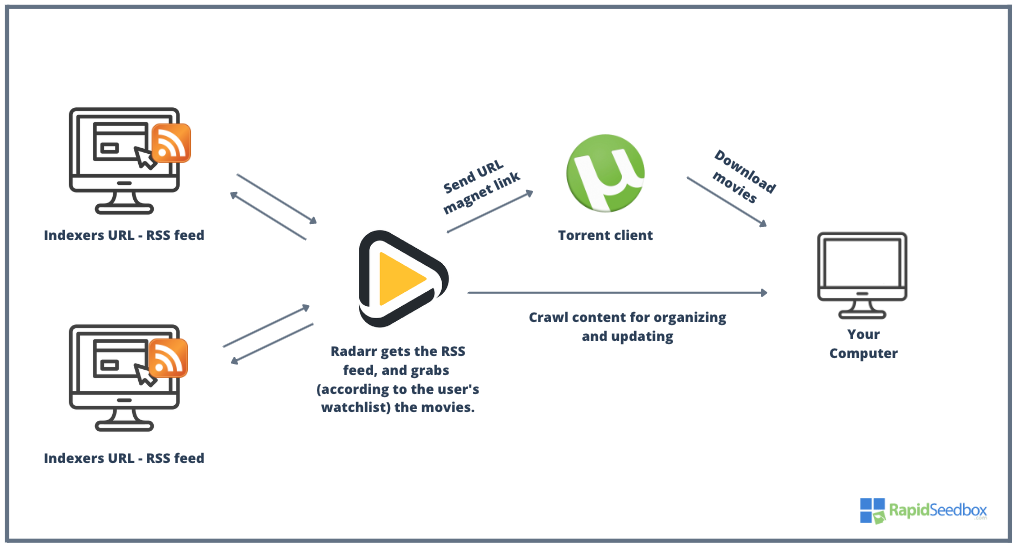
- Radarr отслеживает RSS-каналы и индексирует (URL-адреса) для отслеживания новых выпусков фильмов
- Когда найден новый фильм, Radarr оценивает, соответствует ли он критериям качества, установленным в профиле пользователя. Вы можете настроить списки просмотра таким образом, чтобы следить за конкретными фильмами, которые еще недоступны, или автоматически добавлять фильмы в свою коллекцию, когда они станут доступны
- Если фильм соответствует критериям, Radarr отправляет запрос на загрузку в настроенную Usenet для загрузки или торрент-клиент (например, SABnzbd или uTorrent)
- Клиент загрузки затем загружает видеофайл и сохраняет его на жестком диске вашего компьютера
- Затем Radarr переименовывает видеофайл в соответствии с предпочтениями пользователя и перемещает его в соответствующее место на жестком диске
- Radarr также может отслеживать (сканировать) жесткий диск на предмет изменений, что позволяет ему автоматически обновлять существующие видеофайлы до версий более высокого качества по мере их появления
Как происходит интеграция Radarr с другими инструментами?
Также важно отметить, что Radar также может интегрироваться с медиа-серверами, такими как Plex и Kodi. Интеграция этих потоковых сервисов может обеспечить вам беспрепятственный доступ ко всем вашим коллекциям фильмов и их стриминг.
Вы также можете дополнить Radarr такими приложениями, как Jackett, который транслирует запросы с Radarr на сайт трекера через HTTP-запрос. Radarr может быть настроен на использование Jackett в качестве индексатора, что позволяет Radarr искать контент на большом количестве торрент-сайтов. Когда Radarr запрашивает поиск у Jackett, Jackett разбирает "HTML-ответ" и отправляет результат обратно в Radarr. Jackett и Radarr дополняют друг друга, потому что Radarr указывает Jackett, что искать, и следит за RSS-каналами Jackett. Это позволяет Radarr автоматически получать новые фильмы и эпизоды, как только они становятся доступными на сайтах-трекерах, проиндексированных Jackett.
Примечание: Перед загрузкой торрентов с помощью Radarr всегда следует понимать риски, связанные с использованием торрентов.
🕶️ Хотите, чтобы ваша система Radarr работала так, будто ею управляет разработчик на кофеине?
Разблокируйте твики, о которых знают только самые занудные любители автоматизации: Получить доступ к руководству по приватной оптимизации
3. Загрузка, установка, и запуск Radarr
Radar - это мультиплатформенное приложение, поддерживаемое как Windows (в качестве службы Windows или приложения в системном трее), так и Linux, BSD, macOS, Устройства NAS, и контейнеры Docker.
В демонстрационных целях мы загрузим, установим и откроем Radarr с помощью Windows Server. В следующем разделе мы запустим контейнер Radarr (Hotio) Docker.
a. Загрузка Radarr
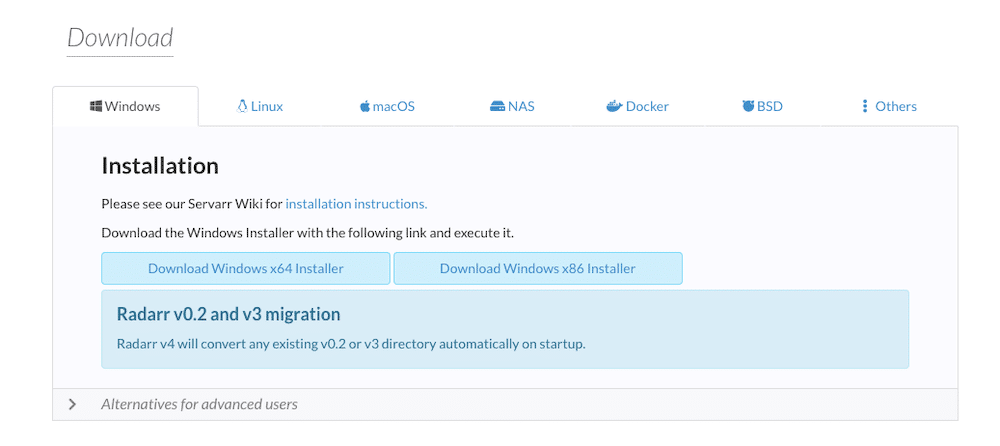
- Загрузка Radarr. Последняя версия Radarr - v5. Лучшее место для загрузить Radarr - с его официального сайта. Поскольку Radarr - это приложение с открытым исходным кодом, выпущенное под лицензией GPLv3, вы также можете получить код и все файлы из его репозитория на Github.
- Загружая Radarr, убедитесь, что у вас есть права администратора, и одобрите его как безопасную загрузку (при условии, что вы загружаете его с официального сайта).

- Установка Radarr Для Windows загрузите программу установки и запустите исполняемый файл. Установки NAS и Radarr Docker сильно отличаются (мы расскажем об этом в следующем сообщении в блоге).
Все еще используете Radarr v4? Пора переходить на v5.
Radarr v5 - это Более стабильные, производительные и готовые к будущему версия. Независимо от того, управляете ли вы огромной библиотекой или настраиваете автоматизацию, v5 приносит:
- Более интеллектуальный синтаксический анализ
- Автоматическая маркировка
- Улучшенные метаданные
- Более плавный пользовательский интерфейс
- Более подробная документация по API и Docker
| Характеристика | v4 | v5 |
|---|---|---|
| Производительность | Медленный пользовательский интерфейс и загрузка | ⚡ Ускоренная загрузка пользовательского интерфейса и деталей фильма |
| Автоматическая пометка | Только вручную | ✅ Автотеги по студиям и статусам |
| Разбор выпуска | Ограниченный | ✅ Улучшенный парсинг (4K, языки, студии) |
| Работа с файлами фильмов | Некоторые ошибки при редактировании и удалении | ✅ Более надежное редактирование и фильтрация |
| Метаданные | Основная информация | ✅ HDR, ссылки на Blu-ray, улучшенная поддержка Kodi |
| Улучшения пользовательского интерфейса | Несколько мерцающих, небольших полей | ✅ Более плавные выпадающие окна, улучшенные модалы |
| Интеграция Trakt | Только базовые списки | ✅ Фильтры, сортировка, улучшенная обработка ошибок |
| Уведомления | Основной Дискорд/Телеграмма | ✅ Богаче, с метаданными и изображениями |
| Обновления Docker | Рискованно, если делать это внутри контейнера | ⚠ Все еще нуждается в ручном обновлении изображений |
b. Установка Radarr
В этом разделе мы покажем вам, как настроить Radarr на компьютере с Windows (сервере).
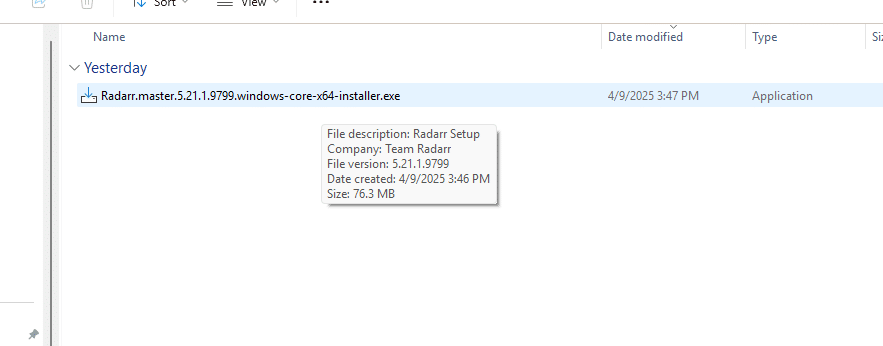
- После загрузки Radarr с официального сайта запустите исполняемый файл с правами администратора. Убедитесь, что вы устанавливаете правильный файл, файл Radarr должен быть от компании "Team Radarr" и иметь размер около 70 МБ. Мы установим последнюю версию Radarr 5.21
- Если вы согласны с дополнительными задачами, установленными при установке Radarr, нажмите "Далее". По умолчанию Radarr создает ярлык на рабочем столе и устанавливается как служба Windows. По умолчанию Radarr не запускается автоматически. Измените любые дополнительные функции в соответствии с вашими предпочтениями.
- Radarr начнет установку на ваш компьютер.
- Как только установка Radarr закончится, вы сможете открыть веб-версию пользовательского интерфейса Radarr.
- Нажмите “Finish” и пользовательский интерфейс Radarr запустится.
c. Запуск Radarr
В предыдущем разделе мы установили приложение Radarr. Если вы успешно установили его, вы сможете открыть его интерфейс с помощью веб-браузера. Откройте Radarr с помощью веб-браузера. Введите "localhost:7878" или 127.0.01:7878.
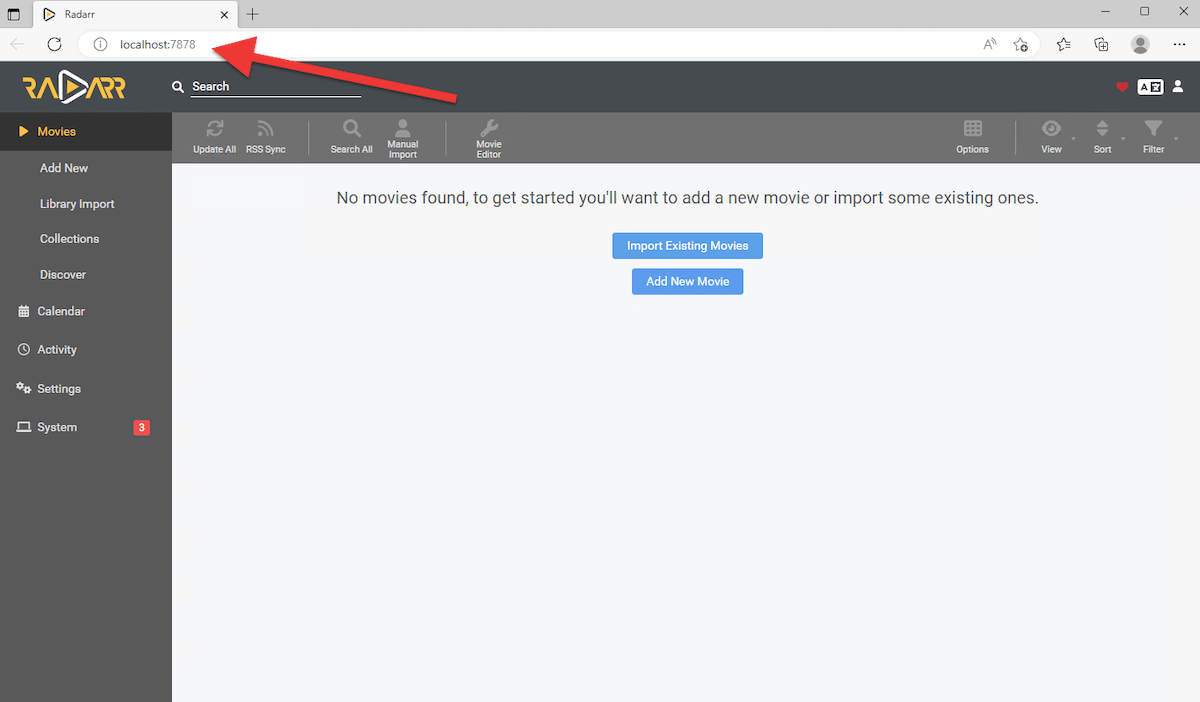
Порт Radarr. По умолчанию Radarr использует порт 7878. Итак, как только вы установите его, вы можете перейти по http://localhost:7878, используя свой любимый браузер, чтобы начать использовать Radarr.
Доступ к Radarr в удаленном устройстве
Чтобы получить доступ к веб-интерфейсу Radarr (если Radarr используется на удаленном компьютере), вам нужно будет ввести IP-адрес или имя хоста, за которым следует номер порта. Например, если Radarr установлен на компьютере с IP-адресом 192.168.1.100, вы можете получить доступ к веб-интерфейсу, перейдя по ссылке http://192.168.1.100:7878 в вашем веб-браузере.
d. Не можете открыть Radarr? Попробуйте следующее
Если вы не можете открыть Radarr в веб-интерфейсе, попробуйте следующее:
- Проверьте правила брандмауэра и порт Radarr. Если вы хотите получить доступ к Radarr с другого компьютера в удаленной сети, убедитесь, что порт Radarr (7878) открыт в вашем локальном брандмауэре или маршрутизаторе. Возможно, вы также захотите проверить наличие правил брандмауэра — найдите правила, блокирующие приложение, порт или IP. Также всегда следите за тем, чтобы ни одно другое приложение не использовало порт Radarr по умолчанию: 7878. Чтобы узнать, что используется на этом порту, воспользуйтесь утилитой “netstat”.
- Проверьте соединение. Убедитесь, что сервер Radarr доступен с вашего локального компьютера. Простой пинг или трассировка маршрута могут помочь вам. Кроме того, имейте в виду, что если вы используете какой-либо VPN или прокси-сервер для туннелирования вашего интернет-соединения, отключите его и попробуйте снова получить доступ к Radarr. VPN и прокси-серверы будут мешать вашим локальным подключениям.
- Закройте приложение и запустите его с правами администратора. Если вы не можете получить доступ к Radarr или получаете сообщение об ошибке “Приложение Radarr не может быть открыто” при попытке получить доступ к его веб-интерфейсу, закройте приложение из менеджера задач Windows. Вернитесь в папку и снова откройте исполняемый файл с правами администратора. Затем попробуйте снова открыть веб-приложение, используя URL-адрес “localhost:7878”. Эта проблема также может возникнуть у пользователей Linux и macOS. Чтобы решить эту проблему, просто откройте терминал и введите “chmod +x ...(каталог Radarr/radarrr)”.
4. Использование контейнера Radarr Docker
Контейнеры Docker обеспечивают эффективный и легкий способ использования приложений, поскольку их можно запускать на любом компьютере, поддерживающем Docker, независимо от базовой операционной системы.
RPC Hotio/Radarr Docker это готовый портативный пакет программного обеспечения, включающий приложение Radarr и все его зависимости, упакованные в контейнер Docker. Docker-контейнер Hotio/Radarr упрощает процесс установки и запуска Radarr, поскольку все необходимые зависимости включены в контейнер. Это позволяет легко развернуть Radarr в широком диапазоне сред, включая локальные машины, серверы и облачные платформы.
Практический пример создания медиаприложений с помощью Docker можно посмотреть здесь руководство по использованию Plex в Docker. В этом руководстве рассматриваются вопросы настройки контейнеров, постоянного хранилища и конфигурации сети.
Ниже приведен скриншот официального сайта разработчика Radarr Hotio вместе с инструкциями о том, как запустить контейнер Docker.
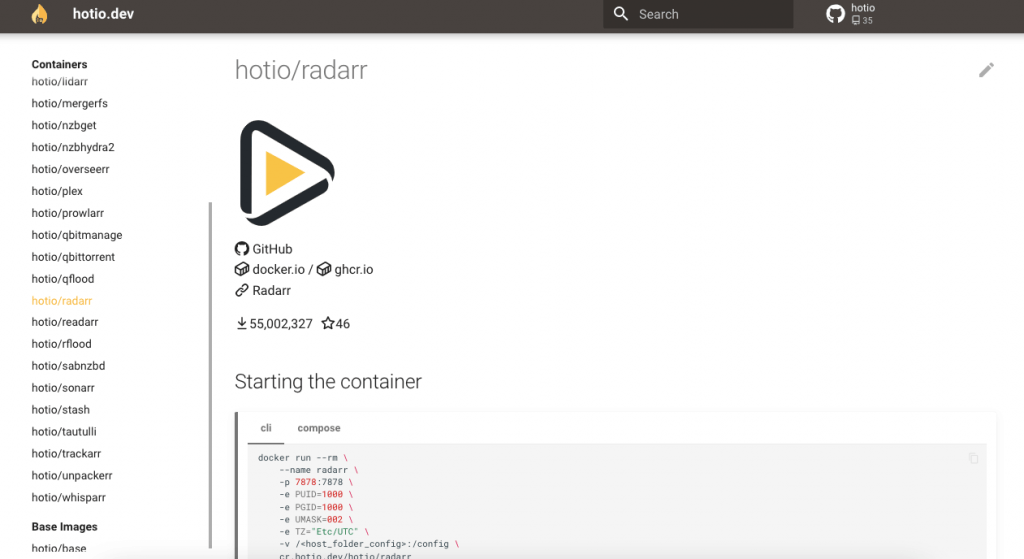
Этот контейнер Docker Radarr можно настроить, установив переменные окружения и подключив тома для хранения файлов конфигурации и других данных.
a. Как запустить контейнер Hotio/Radarr Docker?
- Откройте терминал или командную строку на вашем хост-компьютере
- Согласно официальной документации Radarr Hotio, вы должны следовать этим командам, чтобы запустить контейнер Docker. Мы будем использовать CLI, но вы также можете использовать Docker Compose для запуска контейнера
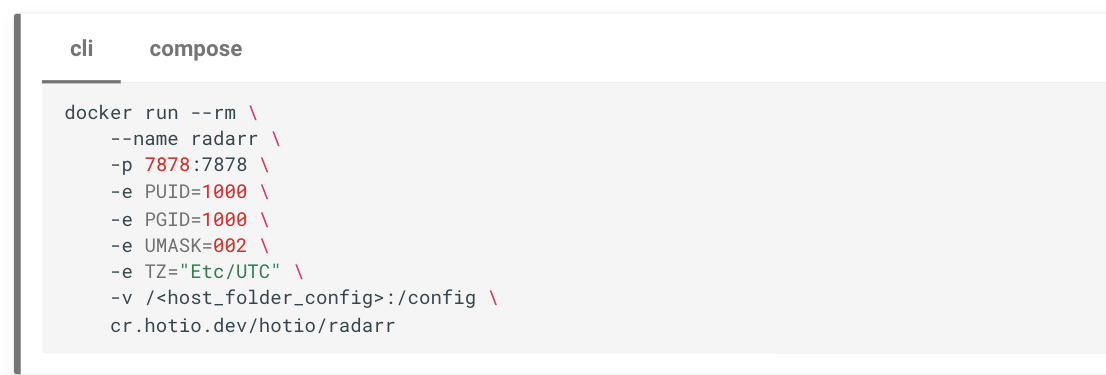
- Поскольку мы используем Ubuntu 22.04 с Docker 3.3.2, мы будем использовать /home/ubuntu/Radarr_folder_config

- Начните с замены в команде путем к папке на вашем хост-компьютере, где вы хотите сохранить файлы конфигурации Radarr. Например, вы могли бы использовать /home/user/radarr_config или C:\Users\user\Documents\radarr_config
- Скопируйте и вставьте измененную команду в свой терминал или командную строку и нажмите Enter. Например:
|
1 2 3 4 5 6 7 8 9 |
docker запустить --rm \ --имя radarr \ -p 7878:7878 \ -e PUID=1000 \ -e PGID=1000 \ -e UMASK=002 \ -e TZ="Etc/UTC" \ -v /дом/ubuntu/Radarr_folder_config\ cr.hotio.dev/hotio/radarr |
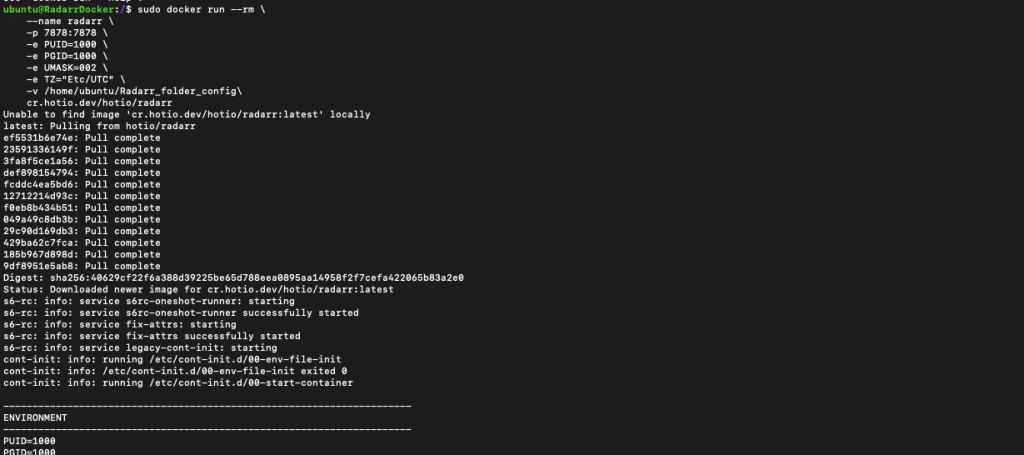
- Docker загрузит образ контейнера Hotio/Radarr и создаст новый контейнер на основе этого образа
В соответствии со значениями конфигурации контейнер Radarr Docker будет:
- Контейнер будет называться “radarr” и предоставит порт 7878 вашему хост-компьютеру
- Контейнер будет использовать идентификатор пользователя и идентификатор группы хост-пользователя со значением 1000
- Контейнер будет использовать umask (маску режима создания пользовательских файлов) 002 для установки разрешений на файлы и папки, созданные в контейнере
- Контейнер будет использовать часовой пояс UTC
- Файлы конфигурации контейнера будут сохранены в папке, указанной вами на хост-компьютере. В нашем случае (/home/ubuntu/Radarr_folder_config\)
Чтобы вывести список ваших текущих контейнеров Docker, используйте следующую команду:
$ sudo docker images

Как только контейнер Radarr Docker будет запущен, вы сможете получить доступ к веб-интерфейсу Radarr, открыв веб-браузер и перейдя по ссылке http://localhost:7878 . Оттуда вы можете настроить Radarr для управления вашей коллекцией мультимедиа.
Пусть Радарр работает, пока вы спите
Освободите свой компьютер и позвольте вашим загрузкам работать 24 часа в сутки 7 дней в неделю на высокоскоростном частном сервере. Никакого дросселирования. Никаких прерываний. Только чистая автоматизация.
5. Как установить Radarr?
Когда вы откроете Radarr в первый раз, вы заметите, что в нем есть простое меню, включающее следующие опции: “Фильм”, “Календарь”, “Активность”, “Настройки” и “Система".
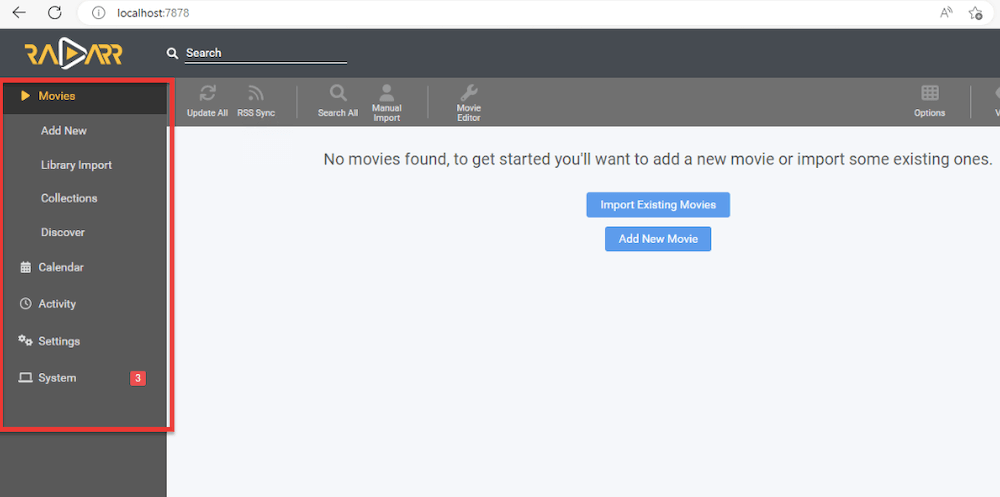
a. Настройки качества Radarr и управление носителями
Начните использование Radarr, сначала сообщив ему, как вы хотите, чтобы ваши данные сохранялись и управлялись.
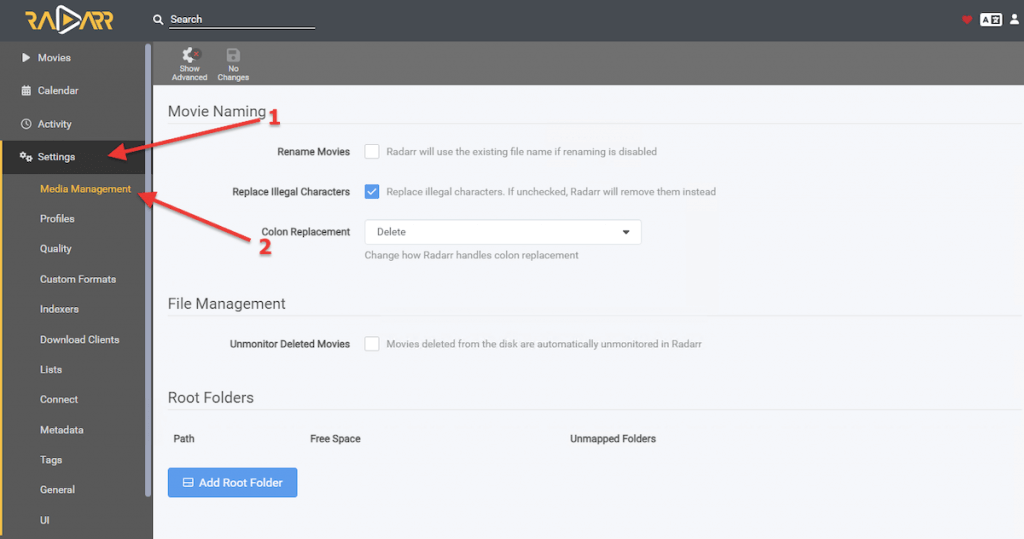
- Перейдите в Settings > Media Management
- Внизу, “Root Folders” нажмите на “Add Root Folder”
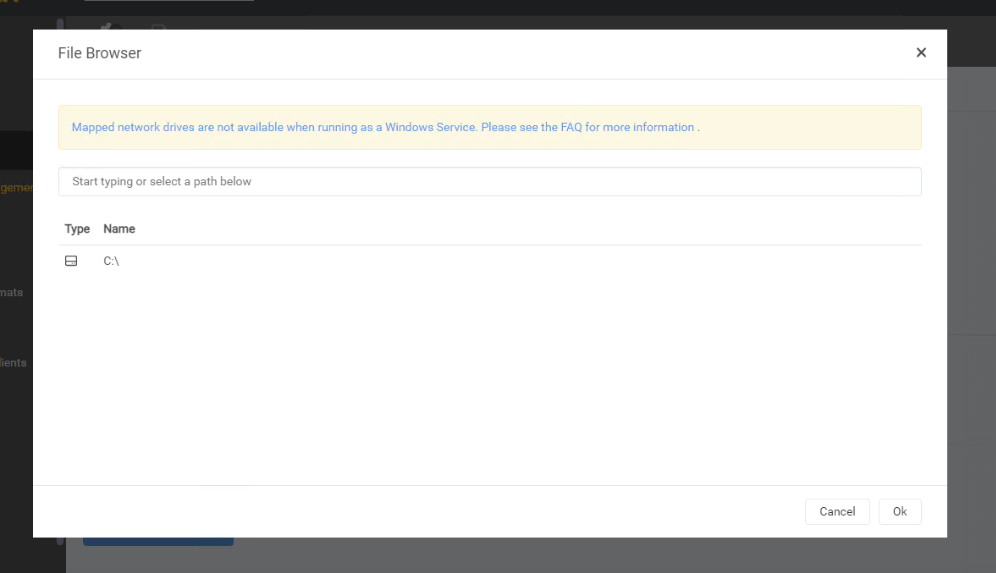
- Откроется окно “File Browser”. Здесь вы сможете выбрать путь, по которому Radarr будет загружать и сканировать содержимое.
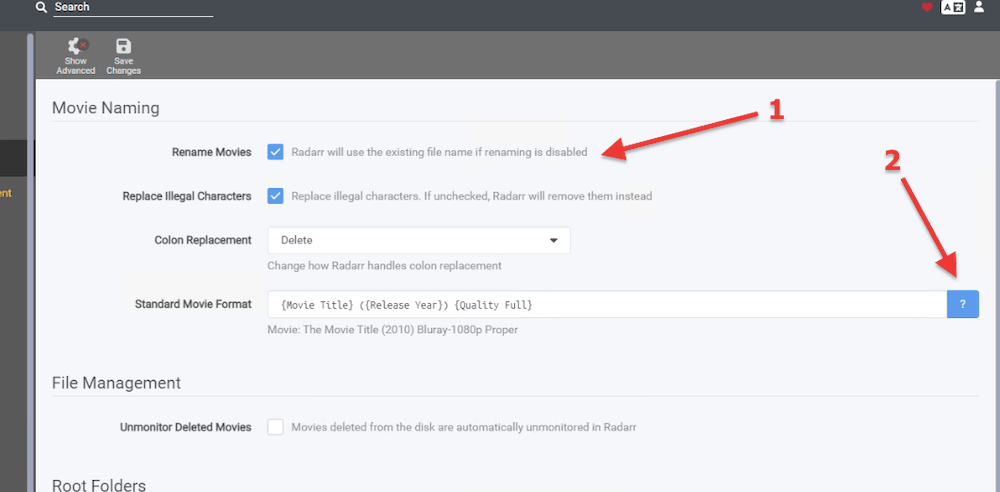
- В том же окне управления медиа вы также можете персонализировать название своего фильма. Если вы хотите переименовать фильмы в соответствии с вашим конкретным форматом, установите флажок (Переименовывать фильмы) (1).
- Возможно, вы захотите настроить встроенный стандартный формат видеофайла. Нажмите на синий вопросительный знак “?” (2) и выберите свой любимый формат.
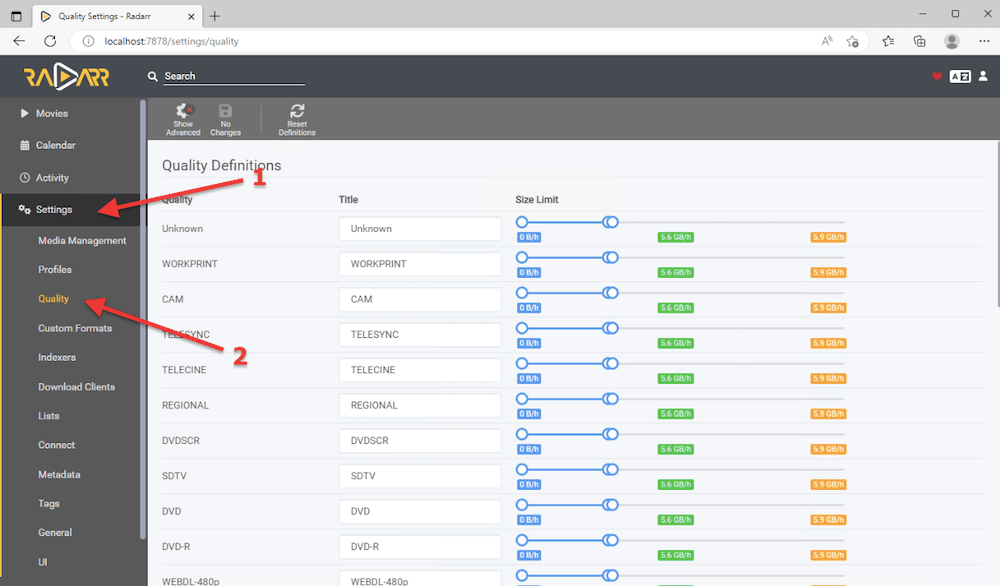
- Вы также сможете определить качество фильмов, которые вы хотели бы загрузить с Radaarr
- Перейдите в Settings > Quality
- Здесь вы сможете ограничить размер ваших загрузок, качество (жестко закодированное) или количество мегабайт в минуту
- С помощью этой опции вы сможете установить качество для SDTV, WEBDL-480p, WebRip-480p, DVD, Bluray-480p, HDTV-720p, HDTV-1080p, WebRip-720p, WEBDL-1080p, WebRip-1080p, Bluray-1080p, Remux-1080p, HDTV-2160p, WEBDL-2160p, WebRip-2160p, Bluray-2160p и Remux-2160p
b. Определение индексаторов
- Далее вам нужно будет определить индексаторы (URL-адреса для поиска и извлечения контента)
- Чтобы добавить новый индексатор, перейдите в Настройки (1) > Индексаторы (2) > нажмите на “+” (3)
- Введите URL-адрес, его RSS-канал и присвойте ему приоритетность
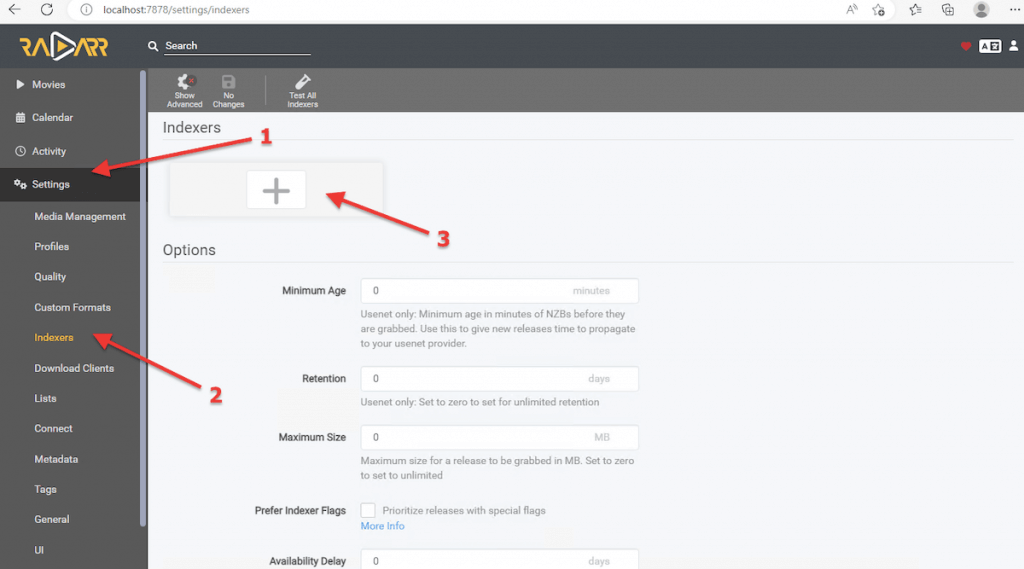
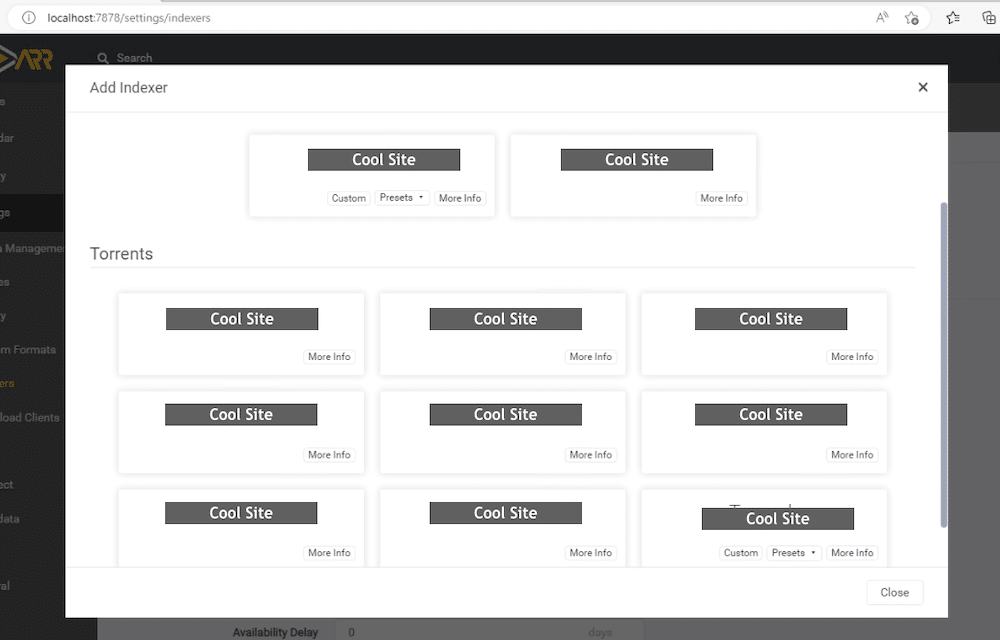
- Появится список поддерживаемых индексаторов. Как только вы нажмете кнопку +, вам будут представлены некоторые опции для индексаторов Usenet и торрент-трекеров. Это предопределенный список с общедоступными/частными торрент-трекерами (в зависимости от популярности) и индексаторами, поддерживающими стандарт Newznab.
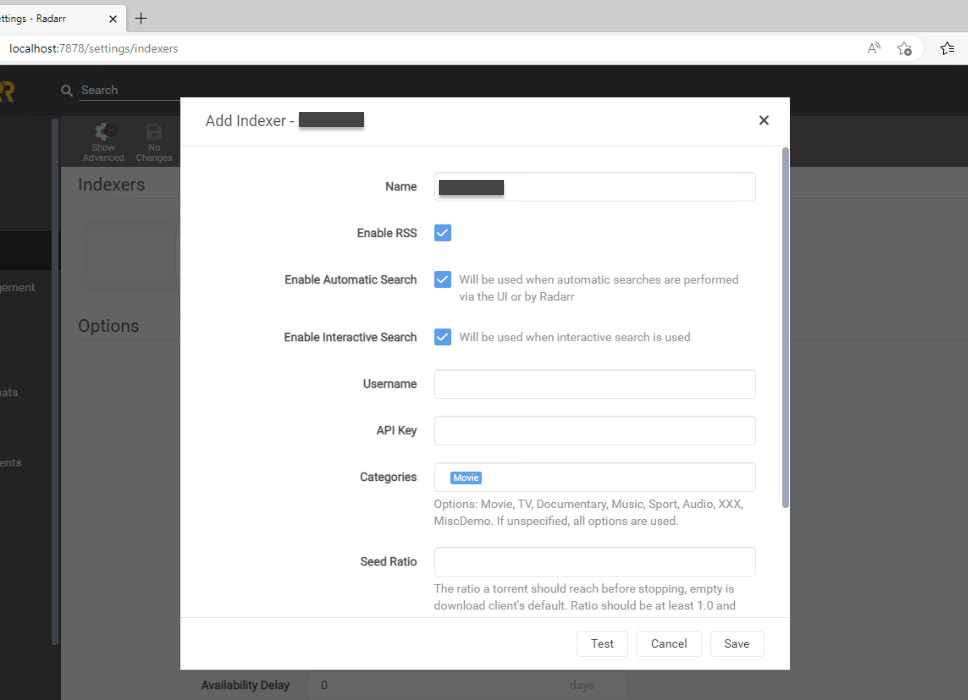
- При добавлении индексатора (то есть частного торрент-трекера) вам будет предложено ввести ключевую информацию, такую как имя пользователя, пароль, ключ доступа, ключ API, начальное значение, теги и многое другое
c. Настройка клиентов загрузки
- Теперь давайте сообщим Radarr, какие клиенты загрузки вы будете использовать для загрузки ваших фильмов. Radarr отправляет запросы на загрузку настроенному (и с приоритетом) клиенту загрузки (такому как SABnzbd или uTorrent)
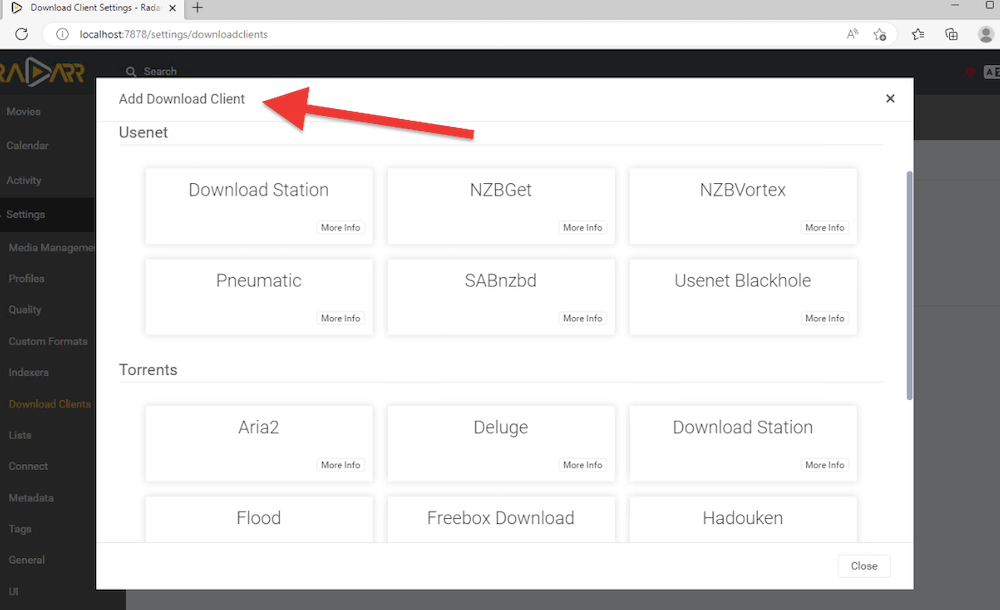
- Чтобы настроить клиент загрузки, перейдите в раздел “Settings (1)” > “Download Clients (2)” и нажмите на “+” (3)
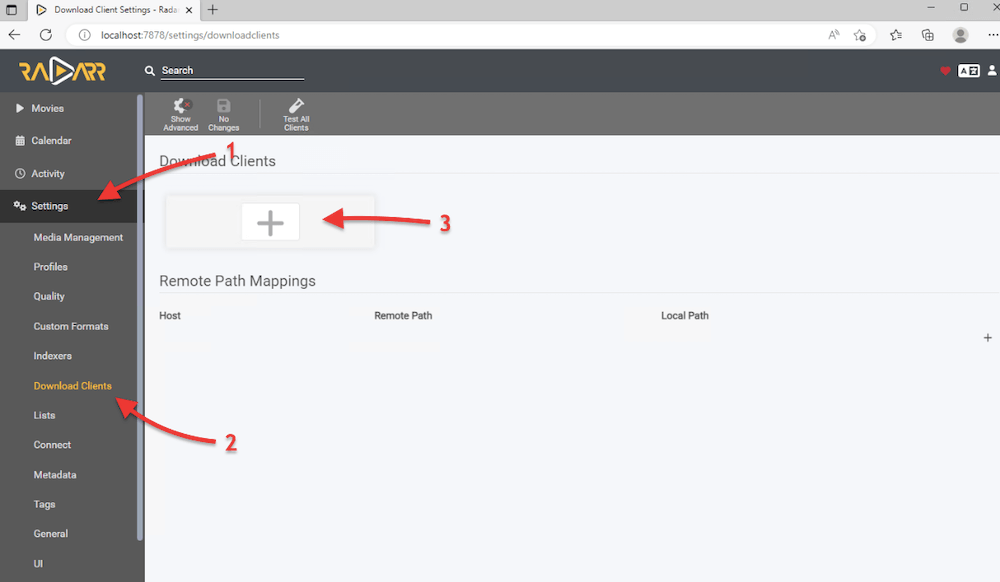
- Откроется новое окно “Добавить клиент для загрузки”. Здесь вы увидите список поддерживаемых Usenet и торрент-клиентов. Выберите поддерживаемый клиент из списка и настройте его параметры.
- Например, давайте добавим наш uTorrent, уже установленный на том же “локальном” компьютере, в качестве загрузчика торрентов по умолчанию для Radarr.
- Во-первых, если вы не знаете сведений о клиенте загрузки, перейдите к своему клиенту и проверьте информацию. Например, для uTorrent Web (uTorrent 3.6) перейдите в Options > Preferences > Advanced > Web UI. Убедитесь, что опция “Web UI” включена, и проверьте аутентификацию (пользователь/пароль). Также обратите внимание, что веб-интерфейс uTorrent использует порт 8080 по умолчанию.
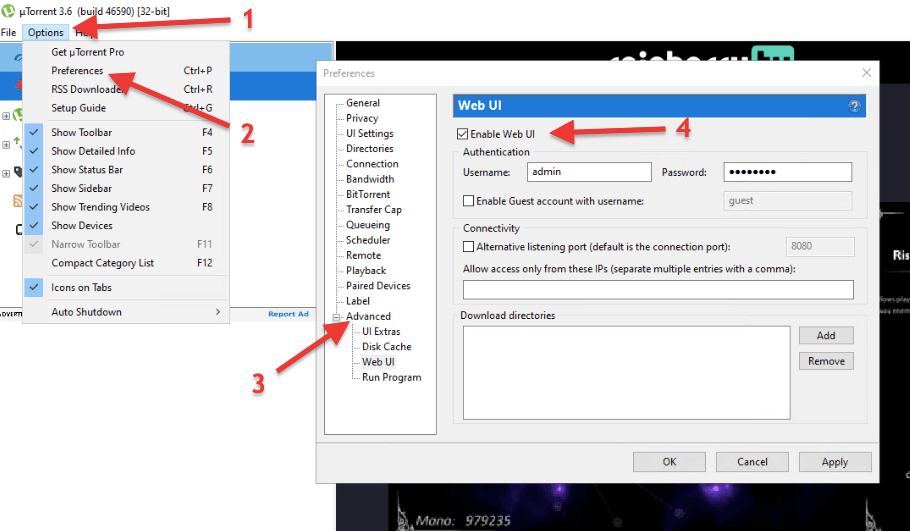
- Запишите учетные данные (имя пользователя/пароль), настроенные на клиенте загрузки, и имя хоста (или IP-адрес) компьютера, на котором запущен клиент.
- Теперь вернитесь в Radarr и введите конфигурацию. Протестируйте свою конфигурацию и нажмите на кнопку Save.
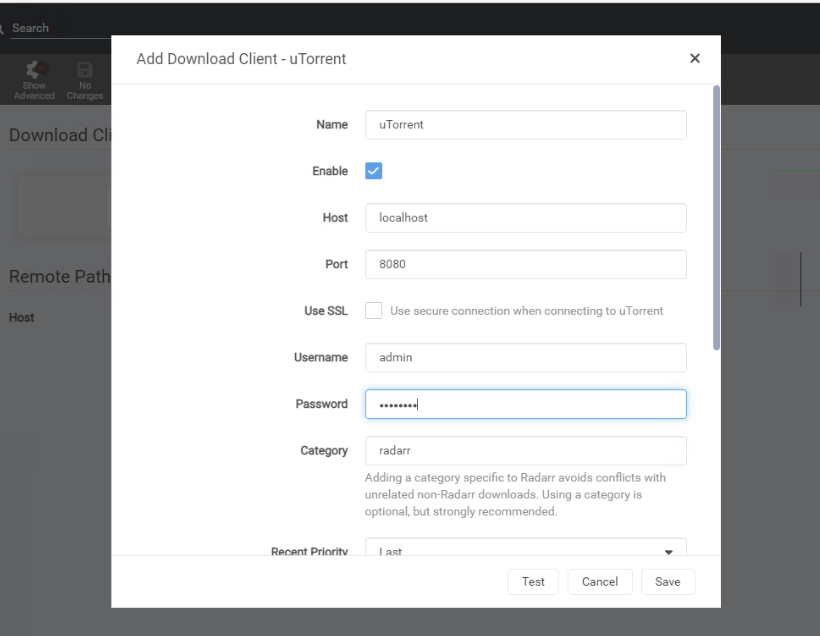
- Если Radarr не удается подключиться к клиенту загрузки, попробуйте выполнить следующее:
- Убедитесь, что имя хоста или IP-адрес клиентского компьютера, сервера или NAS указаны правильно. Используйте localhost (или 127.0.0.1), если оба приложения находятся на одном компьютере.
- Убедитесь в правильности учетных данных. Чтобы Radarr смог подключиться к клиенту загрузки и получить к нему доступ, убедитесь, что учетные данные указаны правильно.
- Проверьте настройки брандмауэра и маршрутизатора. Возможно, локальный брандмауэр блокирует подключение приложения. Проверьте правила брандмауэра, удалите любое правило или добавьте исключение.
d. Настройка профилей качества
Radarr позволяет устанавливать профили качества в соответствии с вашими личными предпочтениями. Возможно, вы предпочитаете только высококачественное аудио (HD Audio), или только высококачественное видео (HD - 720p -1080p), или, возможно, вы хотите скачивать только сверхвысокие качества, такие как HDTV- 2160p. Ознакомьтесь с нашим руководством, чтобы узнать, как успешно транслировать 4k в Plex.
Как настроить профили качества в Radarr:
- Перейдите на
Настройкис боковой панели. - Нажмите на
Профили. - Отредактируйте существующий профиль или нажмите кнопку
+чтобы создать новый.
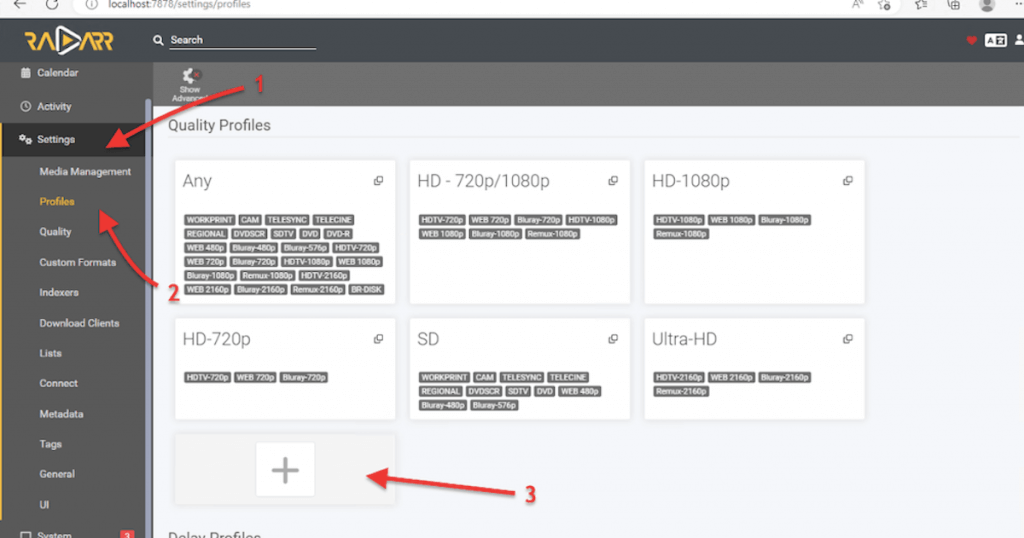
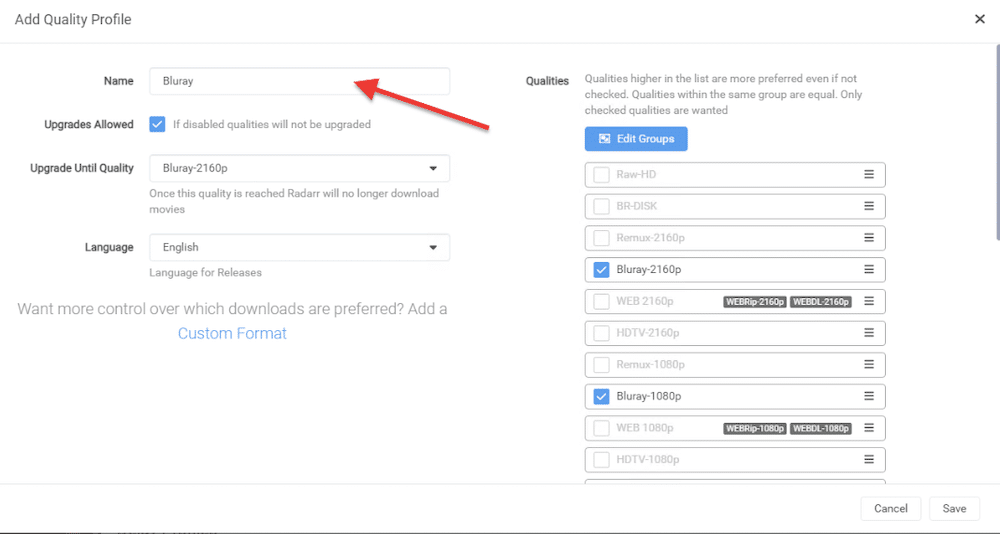
- Добавьте профиль качества. Дайте ему название (например, Blu ray). Проверьте, хотите ли вы, чтобы “Обновления были разрешены” и целевое повышение качества. Затем из списка справа выберите все желаемые качества.
- Каждый профиль содержит: Предпочтительные качества (упорядочено): Этот список определяет, каким разрешениям и форматам Radarr следует отдать предпочтение.
- Примеры включают:
HD-1080pWEBRip-1080pBluray-1080pRemux-1080pWEBDL-2160pBluray-2160p
- Примеры включают:
- Отключение: Это целевое качество - как только фильм будет загружен в этом качестве или выше, Radarr прекратит поиск обновлений.
- Обновление разрешено: Если включено, Radarr будет продолжать искать лучшее качество, пока не будет достигнуто предельное значение.
| 📌 Вопросы порядка - Чем выше качество в списке, тем больше Радарр будет отдавать ему предпочтение, прежде чем попадет в отсечку. |
🤔 Выбор между HD-1080p, Remux, WEBRip и т.д.?
| Qality | Описание | Размер файла | Лучшее для |
|---|---|---|---|
| WEBRip | Взято с потоковых платформ, сжато. | Низкий/средний | Быстрая загрузка, непринужденный просмотр |
| WEBDL | Качество выше, чем у WEBRip, часто используются прямые исходные файлы. | Средний | Потоки лучшего качества |
| HD-1080p | Общий стандарт высокой четкости. Может включать различные источники/форматы. | Средний | Хорошее общее качество |
| Bluray-1080p | Записаны с дисков Blu-ray, обычно видео лучше, чем в веб-версии. | Средний/Высокий | Архивный материал, великолепные визуальные эффекты |
| Remux-1080p | Нетронутые потоки Blu-ray без сжатия (без потери качества). | Высокий | Энтузиасты, установки Plex 4K |
| Bluray-2160p / Remux-2160p | Сверхвысокое разрешение, огромные файлы, истинная точность 4K. | Очень высокий | 4K-телевизоры, медиасерверы |
Пример установки: Если вам нужен Blu-ray 1080p, но вы согласны на WEBRip:
- Список:
Remux-1080p,Bluray-1080p,WEBDL-1080p,WEBRip-1080p - Отсечение:
Bluray-1080p - Результат: Радарр захватывает
WEBRipесли ничего другого нет, но продолжает поиск, пока не получитBluray-1080p.
🧩 Зачем изобретать колесо, если Радарр может работать более плавно прямо сейчас? Получите секреты конфигурации, которые большинство пользователей никогда не видят:
6. Как настроить Radarr с помощью любого клиента загрузки?
В этом разделе представлено пошаговое руководство по настройке Radarr с такими торрент-клиентами, как Deluge, qBittorrent, rTorrent, uTorrent и SABnzbd.
a. Потоп.
Перед установкой Radarr с Deluge, важно проверить настройки в Deluge. После того, как вы проверили настройки, вы можете перейти к настройке Radarr для подключения к Deluge.
- Убедитесь, что плагин WebUi включен. В Deluge, перейдите в “Edit” > “Preferences” > “Plugins.” Убедитесь, что плагин WebUi включен
- Теперь, перейдите в Preferences, на левой панели и найдите “WebUi.”
- В меню WebUi, поставьте отметку в “Enable Web Interface” и обратите внимание на порт прослушивания. Порт прослушивания по умолчанию для Deluge WebUI - 8112. Не забудьте записать эту информацию.
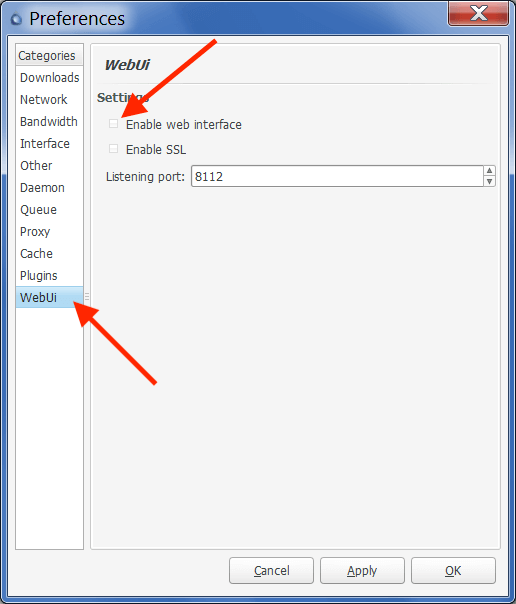
- В качестве учетных данных Deluge использует пароль по умолчанию (deluge).
Запустите Radarr
- Теперь, когда вы настроили Deluge Если вы знаете пароль по умолчанию, зайдите в веб-интерфейс Radarr по адресу http://localhost:7878 или (127.0.0.1:7878).
- Перейдите в раздел "Настройки" > "Клиенты загрузки" > и нажмите на символ "+". В меню "Добавить клиент загрузки" прокрутите вниз до раздела "Торренты" и найдите "Deluge".
- Как видно на следующем снимке экрана, он поставляется с предустановленными настройками Deluge. Например, вы заметите, что в этом предустановленном шаблоне уже содержится порт Deluge WebUi по умолчанию (8112) и пароль "deluge".
- Если у вас другие (отличные от стандартных) настройки стриминга, такие как порт или пароль, вам нужно будет изменить их здесь.
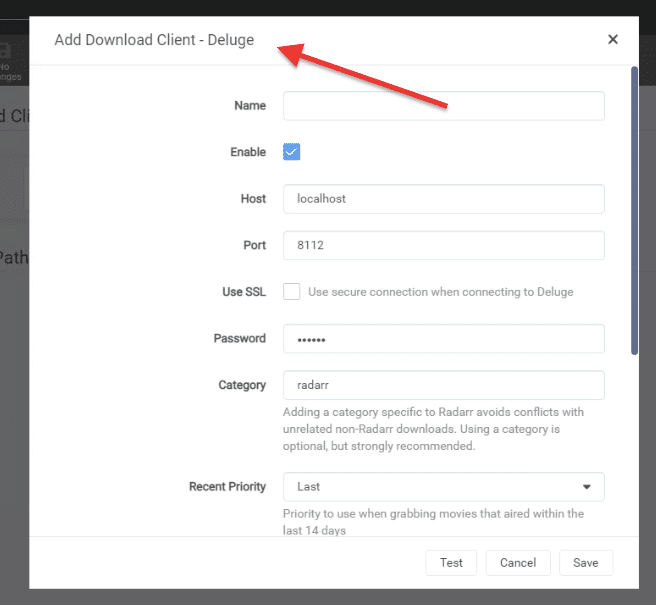
- Задайте имя для вашего клиента загрузки и введите его информацию
- Имя: Присвойте своему клиенту загрузки любое имя, идентифицирующее > Deluge
- Хост: Явлется ли он localhost (127.0.0.1) или целевым IP-адресом
- Порт: Порт Deluge по умолчанию для WebUI - 8112
- Пароль: Введите пароль по умолчанию (deluge) или любой другой, который вы назначили
- Категория: Оставьте по-умолчанию (default)
- Проверьте подключение и нажмите на кнопку Save. Если вы получите сообщение “Connection completed”, продолжайте и нажмите “Save” и “Add”. Но если вы не можете подключиться, проверьте любую конфигурацию Deluge или сетевую проблему, которая может блокировать ваше подключение. Чтобы помочь вам найти решение, ознакомьтесь с нашим неофициальным руководством по Deluge.
b. qBittorrent.
Чтобы добавить qBittorrent, нужно следовать тому же принципу, что и в случае с предыдущим клиентом загрузки. Сначала проверьте настройки qBittorrent, запишите их, а затем настройте Radarr на ссылку на клиент загрузки qBitorrent. Узнайте больше о qBittorrent: Является ли qBittorrent безопасным и надежным?
Запустите qBittorrent
- Откройте qBittorrent и перейдите в “Preferences” > “WebUI”. Убедитесь, что флажок “Web User Interface (удаленное управление)” включен.
- IP-Адрес: Проверьте или введите IP-адрес или хост, к которому привязан qBittorrent WebUI. Это IP-адрес сервера bittorrent, который позволяет осуществлять удаленное управление.
- Порт qBittorrent: веб—интерфейс qBittorrent работает на порту 8080, который является обычно используемым номером порта для веб-серверов. Он часто используется в качестве альтернативного порта для HTTP-трафика, который является протоколом, используемым для передачи данных через интернет. Кроме того, порт 8080 может использоваться для других типов сетевого трафика или приложений (таких как торрент-клиенты), в зависимости от того, как он настроен. Если есть другое приложение или служба, использующие порт 8080, вам нужно будет изменить порт для qBittorrent.
- Удаленный доступ к веб-интерфейсу qBittorrent? Включите UPnP/NAT-PMP для переадресации порта с вашего маршрутизатора. Если ваш маршрутизатор поддерживает эту функцию, вы можете перенаправить порт 8080 из внешних соединений на внутренний сервер qBittorrent. Чтобы узнать, как оптимизировать подключение, ознакомьтесь с нашим руководством с лучшим настройкам для qBittorrent.
- Аутентификация: Запишите имя пользователя, измените его и создайте новый пароль
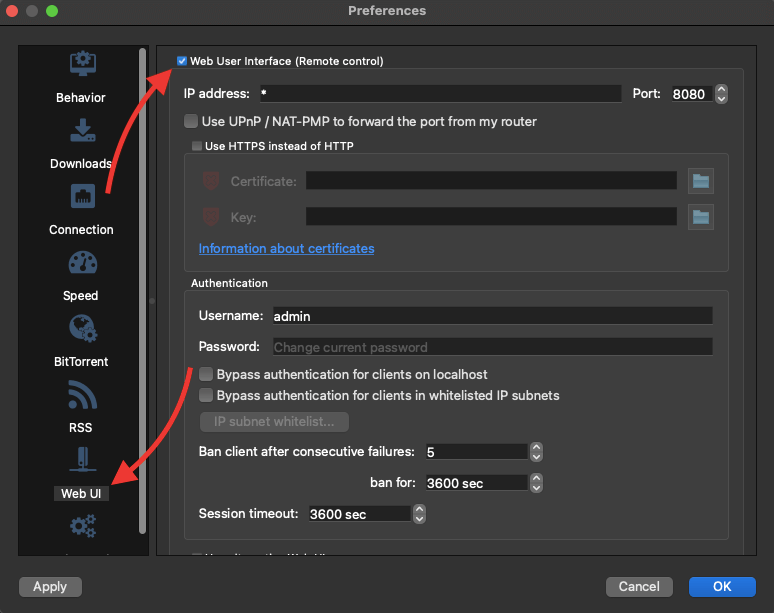
- Проверьте соединение веб-интерфейса qBittorrent. Откройте свой веб-браузер, введите IP-адрес (или хост), за которым следует порт, а затем ваши учетные данные. Например, если веб-интерфейс qBittorrent находится в той же сети, введите IP-адрес и порт, например 192.168.0.100:8080, или если веб-интерфейс qBittorrent находится на том же компьютере, используйте следующий URL > localhost:8080
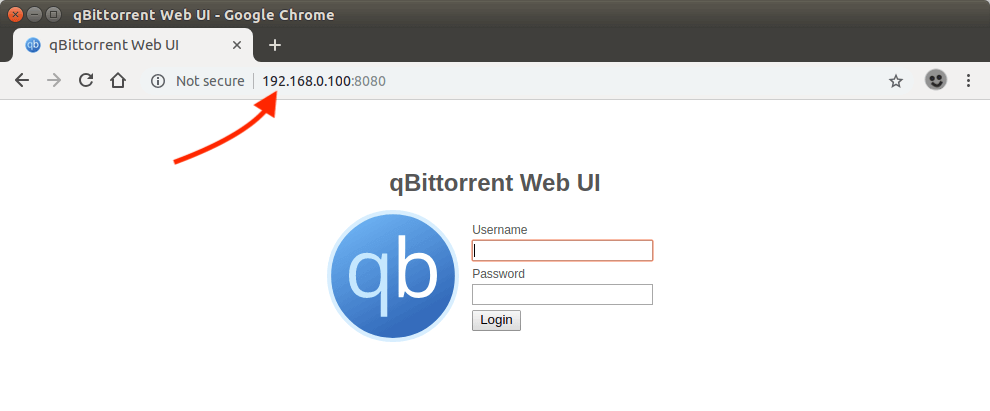
Запустите Radarr
Теперь, когда вы настроили qBittorrent WebUI, записали информацию о нем и протестировали его, давайте займемся настройкой. Откройте веб-интерфейс Radarr, зайдя в веб-браузер и набрав > http://localhost:7878 (127.0.0.1:7878) или его IP-адрес (7878).
- Перейдите в раздел "Настройки" > "Клиенты загрузки" > нажмите на символ "+". Прокрутите вниз до раздела "Торренты" и найдите "qBittorrent".
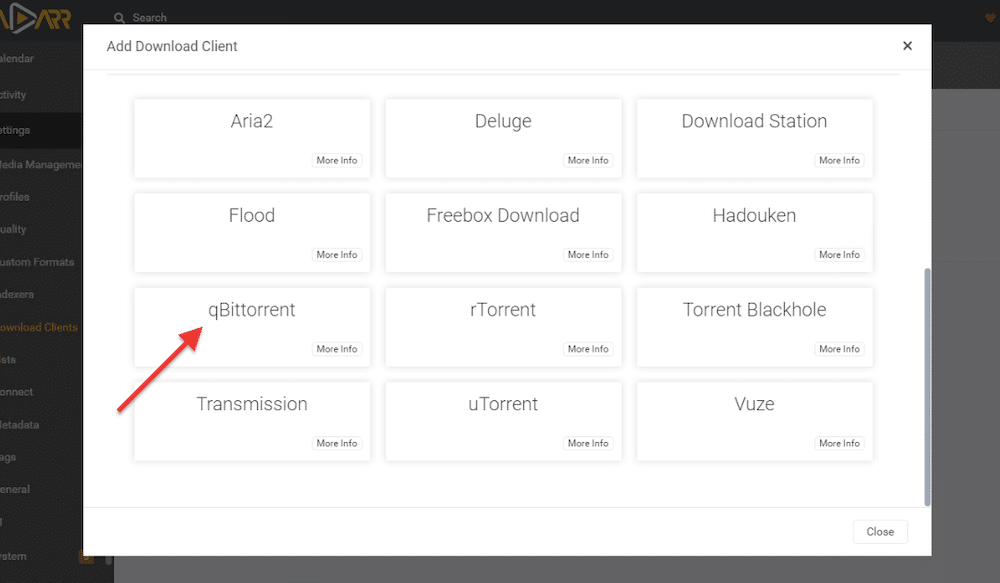
- Как вы заметите, он поставляется с предустановленными настройками qBittorrent. Этот шаблон поможет вам легко подключить Radarr к qBittorrent. Эта предопределенная конфигурация включает в себя порт qBitorrent WebUI по умолчанию > 8080. Обновите информацию, например имя пользователя и пароль хоста (или IP).
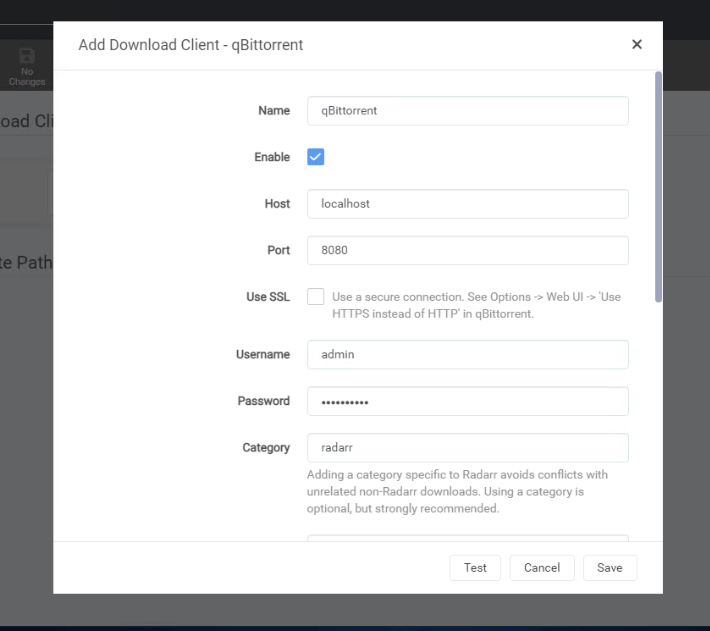
- Оставьте остальные значения по умолчанию и протестируйте свое соединение
c. rTorrent
Чтобы добавить rTorrent, давайте сначала проверим текущие настройки rTorrent. Имея под рукой эту информацию, мы настроим его на соединение с клиентом rTorrent. Для получения дополнительной информации о том, как настроить и использовать ruTorrent (а также установить и использовать rTorrent), ознакомьтесь с нашим разделом нашим неофициальным руководством по ruTorrent.
Запустите Radarr
- Чтобы определить, какая информация вам понадобится, откройте веб-интерфейс Radarr http://localhost:7878 (127.0.0.1:87878) или его IP-адрес.
- В Radarr, перейдите в > “Settings,” > “Download Clients,” > нажмите на “+”. Пролистайте вниз до “Torrents Clients” и найдите “rTorrent.”
- Как вы могли заметить, он поставляется с предустановленным "шаблоном" rTorrent. В этом шаблоне вы увидите порт rTorrent по умолчанию (8080) и поля для заполнения, включая имя, хост и URL-путь. Если вы прокрутите страницу вниз, вы также заметите имя пользователя и пароль.
- Имя: Предпочитаемое имя (например rTorrent)
- Поставьте галочку в поле «Enable»
- Хост: Введите IP-адрес сервера rTorrent. Оставьте значение по умолчанию (localhost), если rTorrent находится на той же машине.
- Порт: Оставьте значение по умолчанию 8080, если оно не было изменено в rTorrent
- URL-путь: Формат для конечной точки XMLRPC должен быть HTTP(s)://[host]:[port]/URLPath. Найдите это в rTorrent-клиенте и введите URL-путь (т.е. 127.0.0.1:5000)
- Имя пользователя и пароль: Это ваши данные для входа в rTorrent
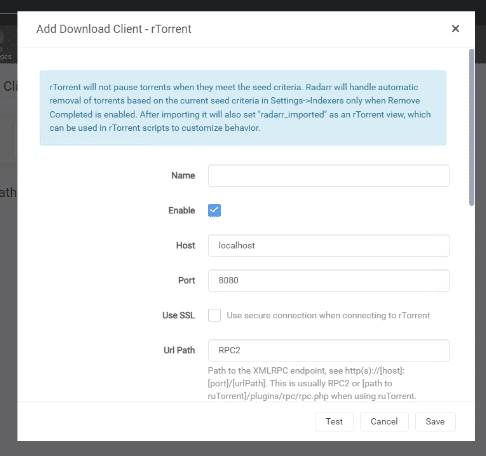
Как найти часть этой информации на rTorrent
- По умолчанию rTorrent использует порт 8080 для веб-связи, который также используется другими подобными сервисами, такими как bittorrent. Прежде чем использовать его, убедитесь, что никакая другая служба или приложение в данный момент не использует этот порт, или вы можете изменить его, чтобы избежать каких-либо конфликтов.
- Также очень важно проверить путь к конечной точке XMLRPC. Чтобы найти путь к XMLRPC, вы можете просмотреть конфигурационный файл rTorrent и найти SCGI URL (Host + port), который обычно задается как localhost:3000, но его также можно изменить на localhost:5000, как показано в следующей конфигурации.
| 123 | sudo nano rutorrent/conf/config.php scgi_port = 5000; scgi_host = "127.0.0.1"; |
- Проверьте учетные данные rTorrent (имя пользователя и пароль).
d. SABnzbd
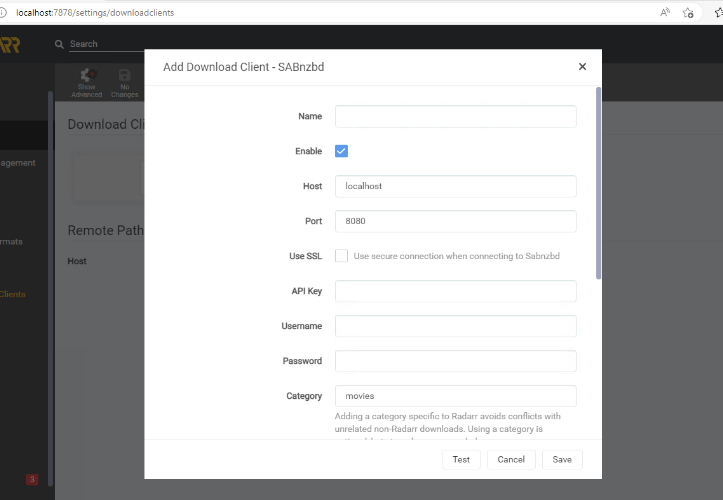
Чтобы добавить SABnzbd (клиент загрузки Usenet) с Radarr, давайте сначала проверим, какие данные Radarr запрашивает для настройки. Перейдите в раздел Настройки > Клиенты загрузки > и нажмите на кнопку +. Найдите SABnzbd в разделе Usenet клиентов и нажмите на него. Вы увидите следующее окно "Добавить клиент загрузки - SABnzbd".
Чтобы добавить этот клиент загрузки в Usenet, вам понадобятся следующие данные из SABnzbd: имя, хост, порт, SSL, ключ API, имя пользователя и пароль.
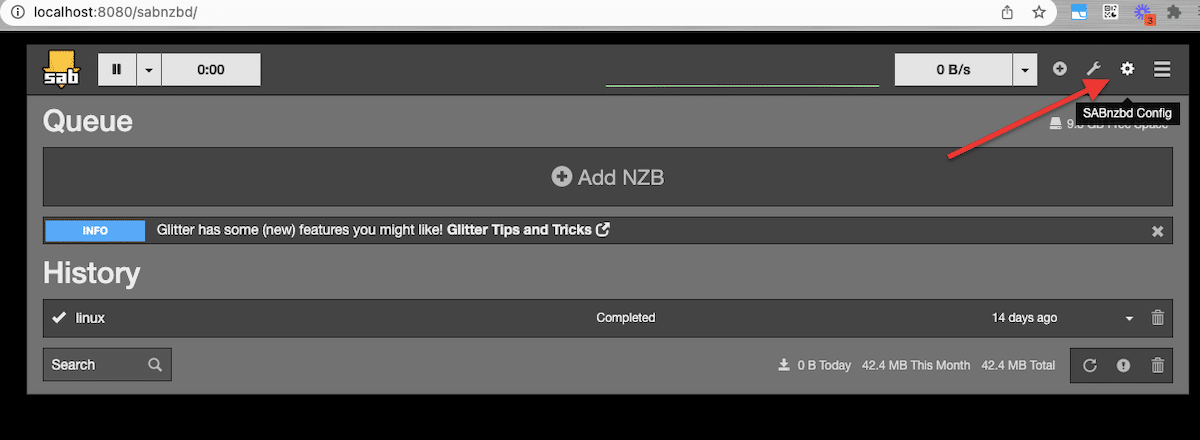
- Откройте SABnzbd (обычно, локальный хост: 8080)
- Нажмите на конфигурацию SABnzbd (шестеренка в правом верхнем углу).
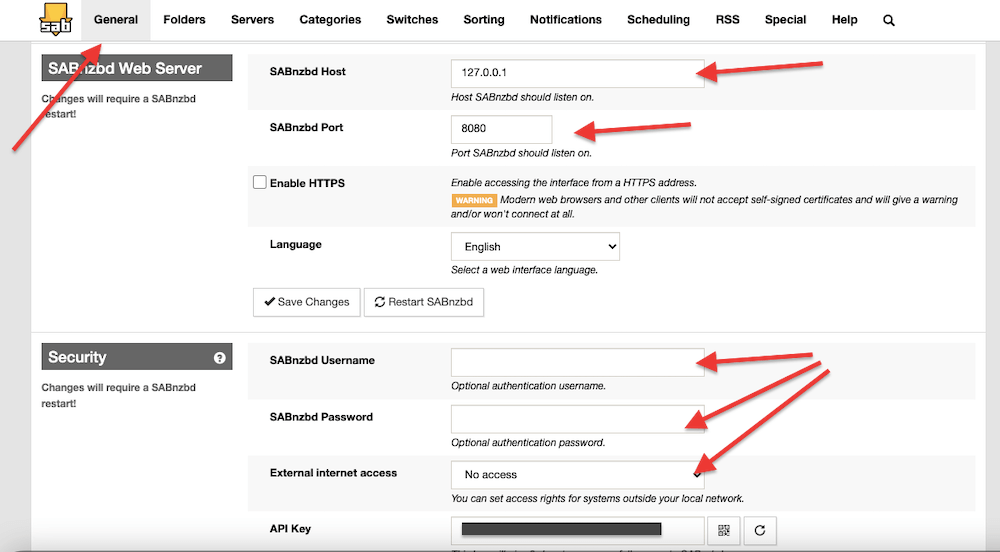
- Конфигурация SABnzbd откроется. Перейдите в General > SABnzbd Web Server и Security
- В этом окне вы сможете найти хост SABnzbd, порт SABnzbd, имя пользователя/пароль и ключ API.
- Запишите информацию, найденную на SABnzbd, и вернитесь к Radarr > “Добавить клиент загрузки – SABnzbd”. Введите записанную информацию, протестируйте и сохраните свою конфигурацию.
Чтобы узнать все, что нужно знать об этом фантастическом клиенте Usenet, ознакомьтесь с нашим последним руководством по SABnzbd..
7. Как использовать Radarr после установки
После установки и настройки Radarr вы можете приступать к созданию и автоматизации своей библиотеки фильмов. Но как именно вы используете Radarr в повседневной жизни?
В этом разделе мы расскажем, как использовать Radarr для поиска фильмов, добавления их вручную или автоматически, управления будущими релизами, взаимодействия с клиентами загрузки и отслеживания прогресса загрузки.
a. Поиск новых фильмов
Radarr упрощает поиск фильмов, которые вы хотите скачать или посмотреть. Вы можете искать отдельные названия или просматривать списки.
Поиск фильма:
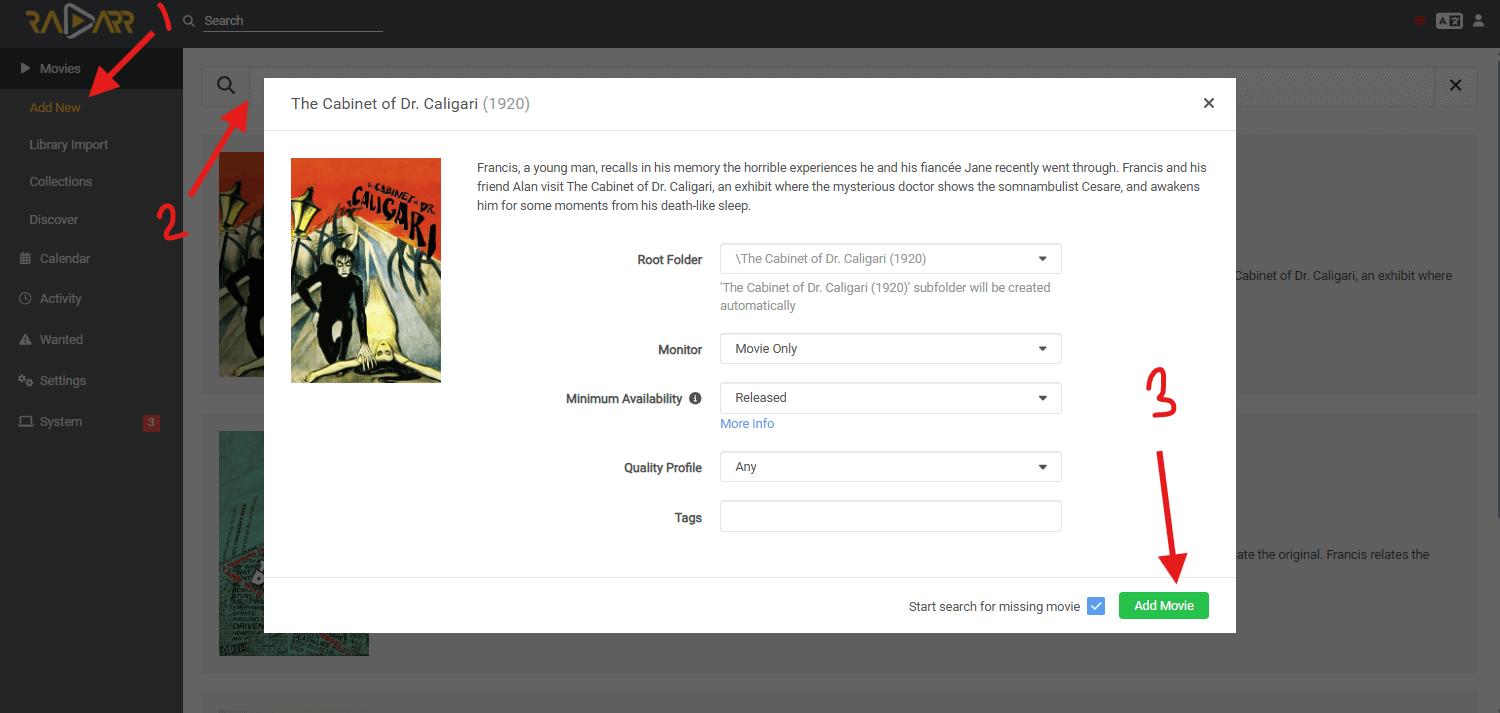
- Откройте веб-интерфейс Radarr. В левом меню нажмите "Фильмы" > "Добавить новый".
- Используйте Вкладка "Поиск чтобы найти конкретное название.
- Нажмите на кнопку "Добавить" Кнопка рядом с фильмом, которым вы хотите управлять.
Вы также можете просматривать фильмы с помощью:
- Откройте для себя вкладка - на основе популярных или трендовых названий.
- Списки - Импортируйте списки IMDb, Trakt или другие списки для пакетного импорта.

b. Ручное и автоматическое добавление фильмов
У вас есть два варианта управления библиотекой фильмов в Radarr: Ручное добавление и автоматическое добавление.
Ручное добавление
Это идеальный вариант, если вам нужен полный контроль над тем, что загружается.
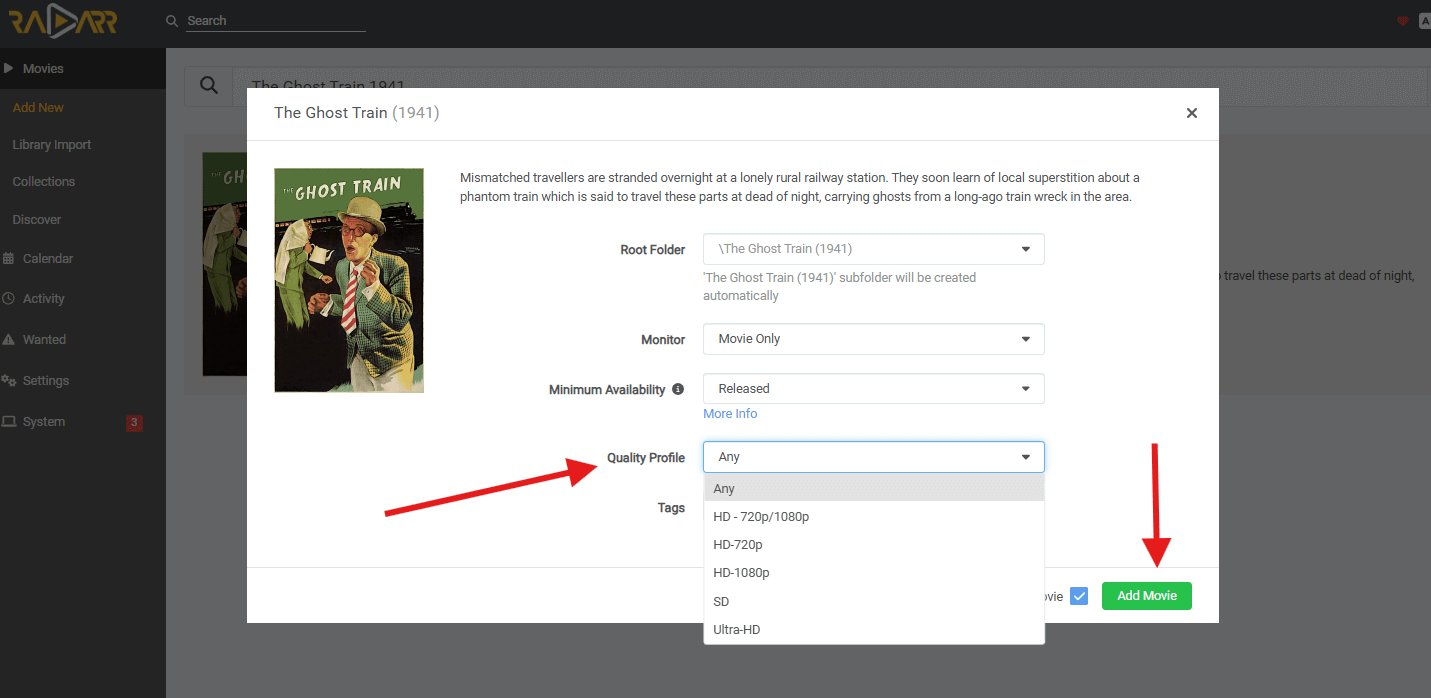
- Найдите название и нажмите "Добавить" > Выберите профиль качества
- Решите, искать ли существующие загрузки сейчас или отслеживать только будущие релизы.
- Выберите путь, где будет храниться фильм
Автоматическое добавление (списки или запланированные мониторы)
Radarr также может автоматически добавлять фильмы из пользовательских списков или внешних источников:
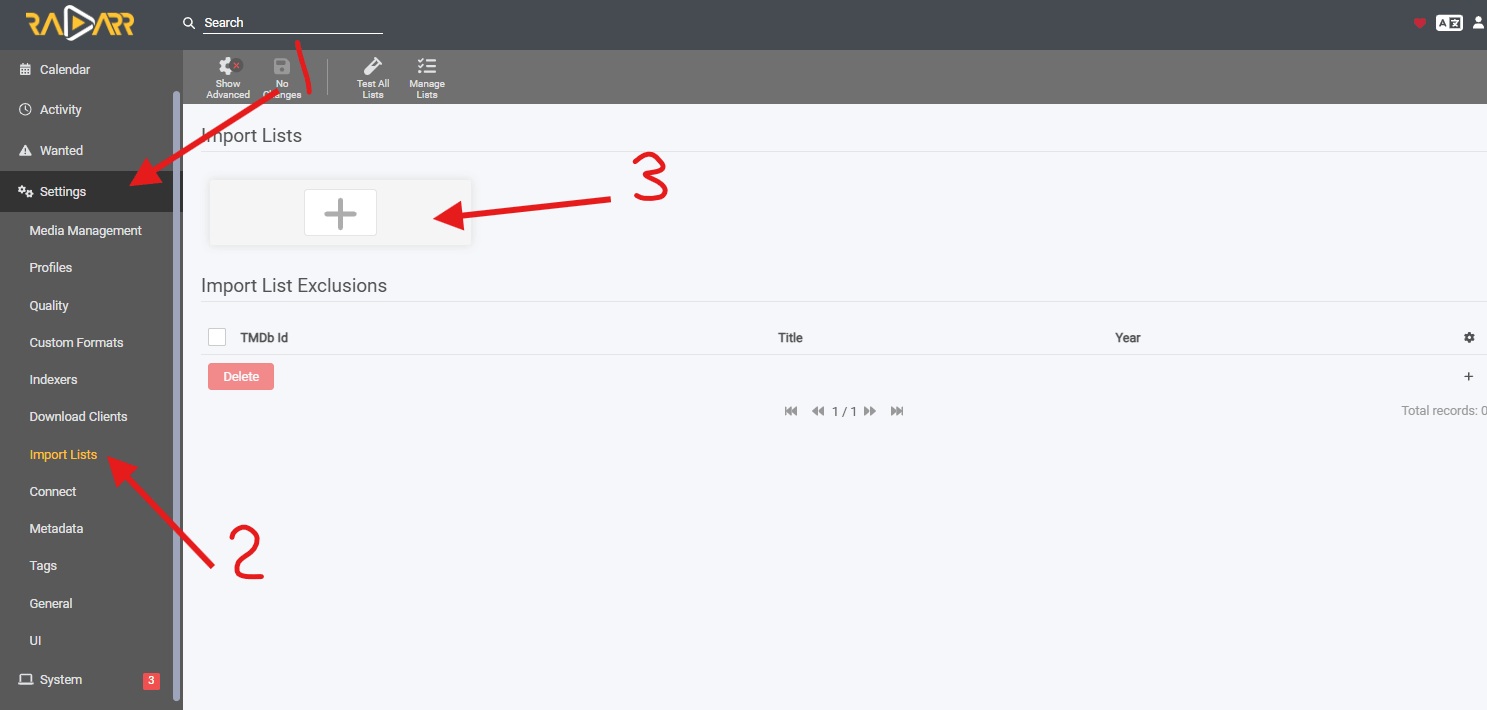
- Перейдите в Настройки (1) > Импорт списков (2) > Добавить список (или +) (3)
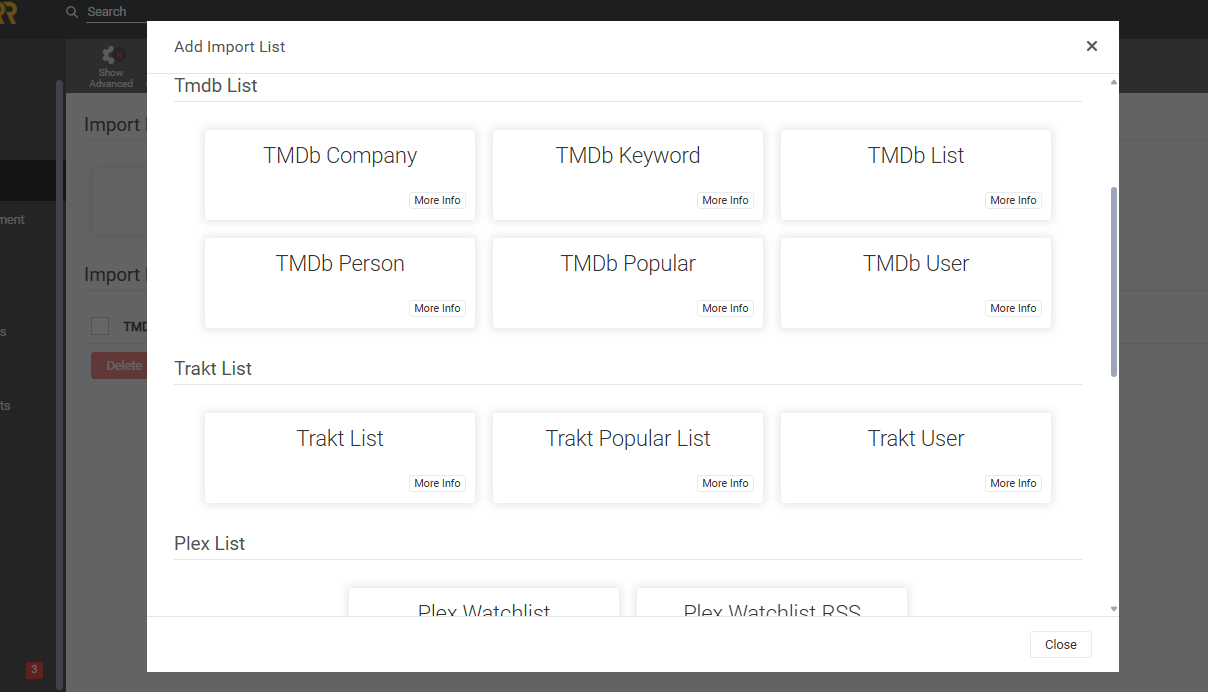
- Добавить список IMDb, Trakt или TMDB
- Установите, как часто Radarr проверяет список и должен ли он автоматически начинать загрузку.
c. Объяснение вариантов мониторинга радара
Когда вы добавляете фильм в Radarr, вы получаете выпадающий список мониторинга с этими опциями:
- Монитор Все - Radarr будет отслеживать и пытаться загрузить фильм и все обновления качества до тех пор, пока не будет достигнуто предельное значение.
- Доступен только монитор - Radarr будет искать только те версии, которые уже существуют (полезно для старых или малоизвестных фильмов).
- Только мониторинг будущего - Radarr не будет искать прошлые релизы, только будущие (отлично подходит для предстоящих фильмов).
- Не следить - Radarr добавляет фильм, но не ищет и не загружает ничего, пока не включится вручную.
| 📌 Примечание: Полный список "Следить за всеми / Доступно / Только будущее / Не следить" появляется при добавлении фильма, а не во время редактирования. |
Где посмотреть или изменить мониторинг в пользовательском интерфейсе: Вы можете изменить состояние мониторинга после добавления фильма, выполнив следующие действия:
- Щелкните название фильма (например, "Поезд-призрак") в вашей библиотеке.
- На странице подробностей о фильме найдите значок закладки (в зависимости от версии - значок инструмента или колокольчика) - это и есть переключатель мониторинга.
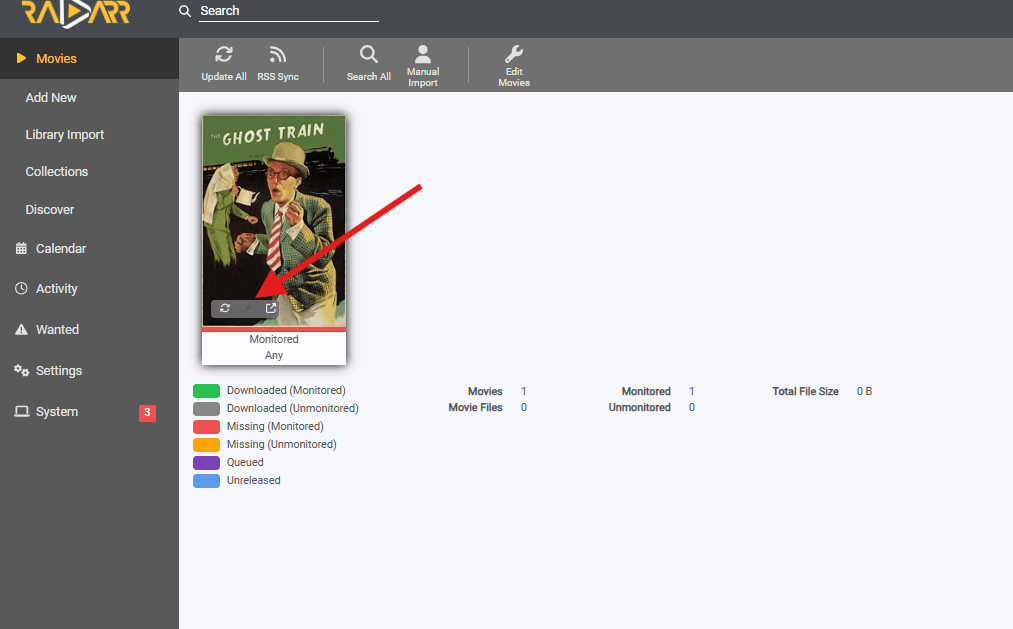
- Щелкните его, чтобы переключиться между опциями мониторинга или отключить/мониторить фильм. Вы можете управлять его поведением при мониторинге с помощью флажка "Мониторинг" и параметра Минимальная доступность:
- Под наблюдением: Если флажок установлен, Радарр активно ищет фильм.
- Минимальная доступность: Установите значение "Released", если вы хотите, чтобы Radarr искал только фильмы, которые уже вышли в прокат.
- Профиль качества: Выбор качества, которое должен захватить Radarr (например, Any, HD-1080p и т. д.).
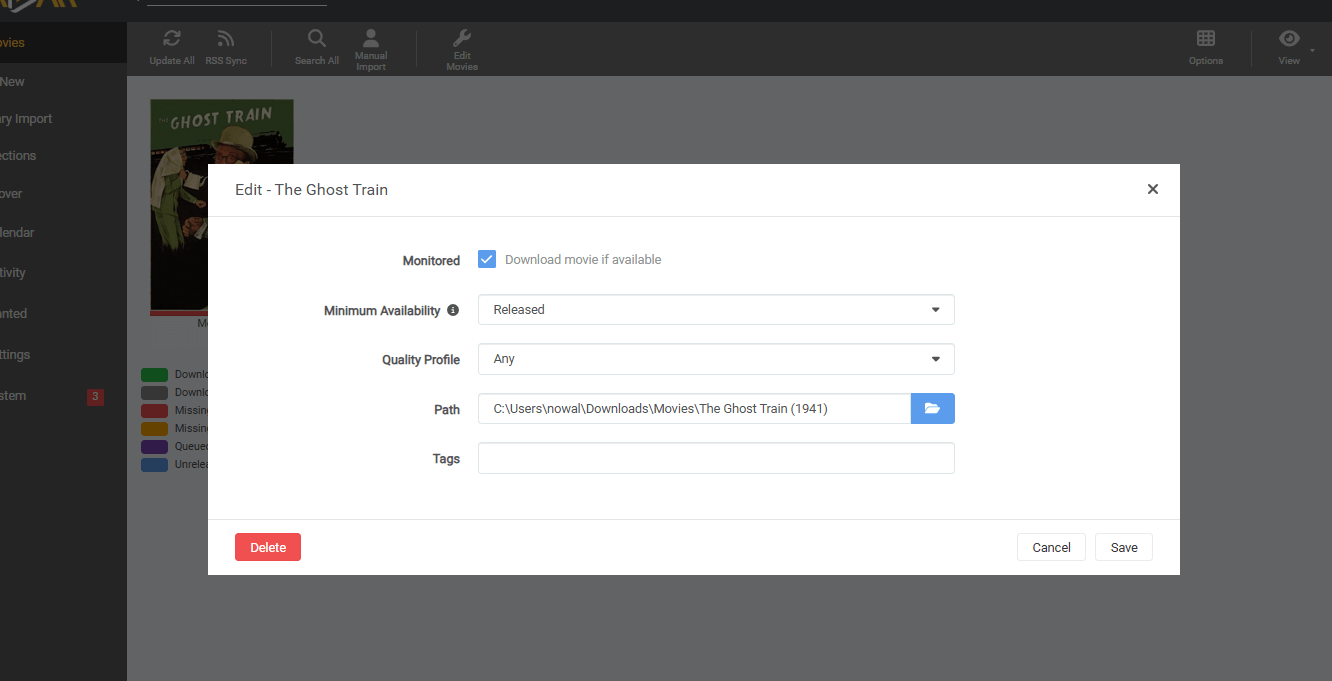
В нашем случае. У нас есть следующая настройка.
- ✅ Фильм под наблюдением
- ⚠️ Он появляется в "Разыскиваемом", потому что его не хватает.
- ❌ Радарр пока не нашел подходящего релиза - скорее всего, из-за этого:
- Индексаторы не настроены
- Торренты или Usenet-матчи отсутствуют.
d. Другие простые способы контроля:
Быстрая навигация по боковой панели
- Разыскивается = Пропажа контролируемых фильмов, которые пытается скачать Радарр.
- Пропажа = Треки, на которых отслеживаются фильмы, не имеют файла.
- Отсечка Неудовлетворенный = Фильмы, которые были загружены, но не соответствуют вашему профилю качества, поэтому Radarr продолжает искать более качественные версии.

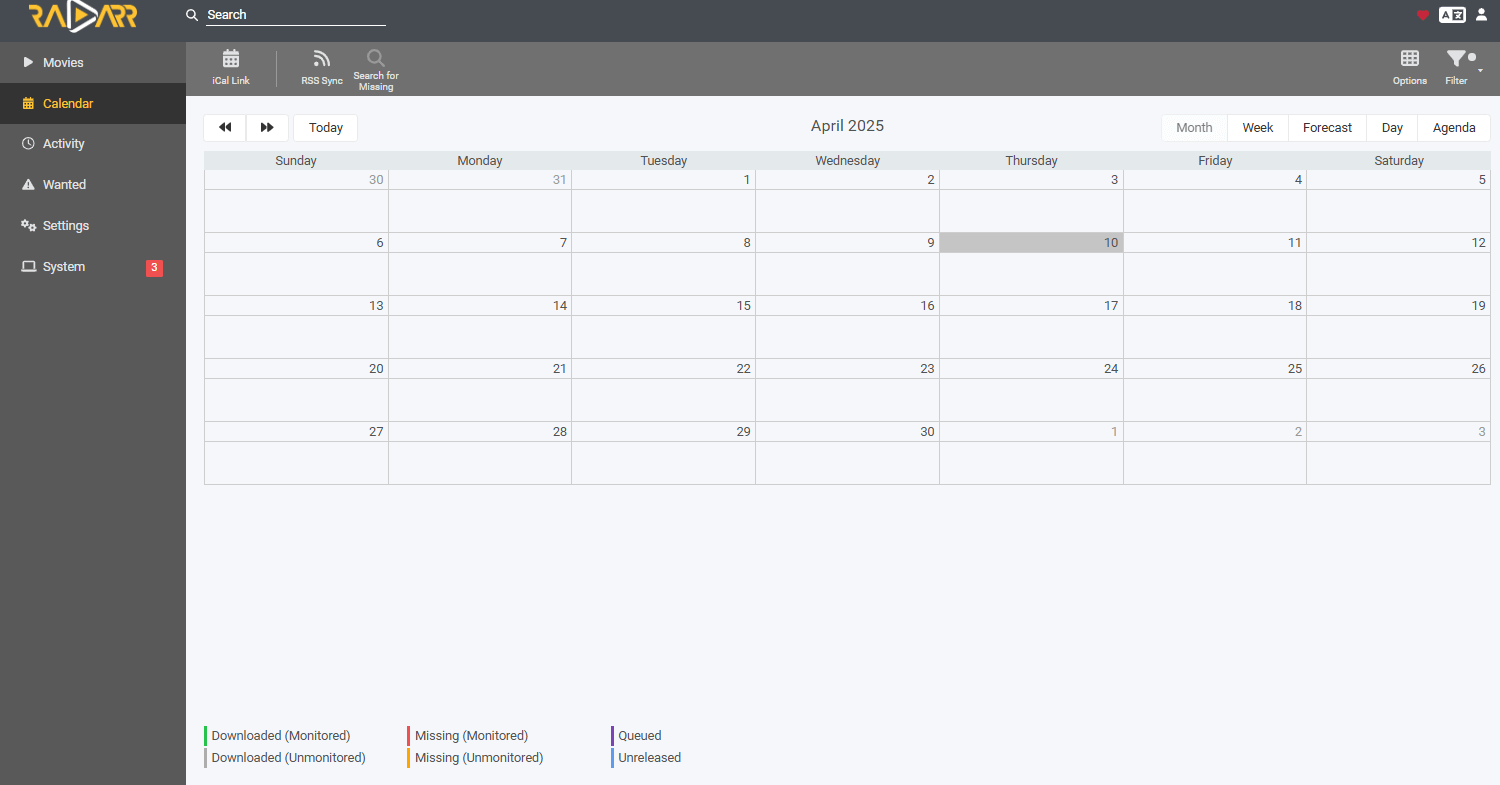
- Календарь = Показывает отслеживаемые будущие выпуски.
- Деятельность = Показывает очередь загрузки, историю и события импорта.
8. FAQ Радарра.
Большинство современных провайдеров seedbox В число поставщиков войдут Радарр, Сонарр, Readarr (и другие приложения ARR) как часть интегрированного решения. Например, Rapidseedbox (если позволяет план) предоставляет в один клик. "Radarr", который позволяет включить или выключить приложение. Если план seedbox не включает Radarr в качестве предустановленного приложения, вам придется установить его вручную.
В Radarr перейдите в Настройки > Загрузить клиентов > и нажмите на "+". Введите всю запрашиваемую информацию, такую как подключение и учетные данные. Проверьте соединение и нажмите на кнопку "Сохранить". Помните, что вам придется дважды подтвердить информацию на другом конце (uTorrent или BitTorrent). Подробнее о том, как это сделать, читайте в разделе выше (как настроить Radarr).
Чтобы интегрировать его с Plex, вам нужно перейти в Radarr > Setting > "Connect" > нажать на кнопку + > и найти Plex Media Server. На странице "Добавить подключение" > введите данные подключения к Plex Media Server: хост, порт, имя пользователя, пароль и нажмите "Проверить". Чтобы узнать, как найти эти данные, обратитесь к нашей статье нашему полному руководству по Plex. Если вы не можете интегрировать Radarr с Plex, убедитесь, что данные указаны правильно или что маршрутизатор и/или брандмауэр позволяют обоим приложениям взаимодействовать.
Docker - отличная альтернатива для установки Radarr на различные платформы. Хотя вы можете установить Radarr Docker в новый контейнер, многие готовые контейнеры доступны в Docker Hub. Возьмите образ с официального сайта Docker и установите его куда угодно, будь то Linux, macOS, NAS или Windows. Вы также можете установить его через облако, например AWS, GCP или Azure. Radarr Docker также отлично подходит для запуска на небольших компьютерах, таких как Raspberry Pi.
Как Radarr, так и Sonarr признаны ведущими инструментами автоматизации мультимедиа и загрузчиками. В то время как Sonarr фокусируется на телешоу и использует RSS-каналы для отправки запросов на загрузку в Usenet или торрент-клиенты, Radarr выполняет те же функции для фильмов, а не для телешоу. Несмотря на это различие в функциональности, Radarr имеет много общего с Sonarr. Узнать больше о Sonarr можно здесь.
Существует несколько альтернатив Radarr, которые вы можете рассмотреть для управления библиотекой фильмов и автоматизации процесса загрузки. Лучшими вариантами, которые стоит рассмотреть, если вы ищете альтернативу, являются CouchPotato, Наблюдательи FlexGet.
Radarr Plex Watchlist - это функция, которая позволяет автоматически добавлять фильмы из вашего списка Plex Watchlist в библиотеку фильмов Radarr. По сути, когда вы добавляете фильм в список Plex Watchlist, Radarr автоматически обнаруживает его и добавляет в библиотеку Radarr, делая его доступным для автоматического скачивания и управления. Чтобы использовать Radarr Plex Watchlist, вам нужно сначала подключить Radarr и Plex.
Чтобы импортировать существующие фильмы в Radarr, воспользуйтесь опцией "Добавить новый фильм" и выберите "Импортировать существующую библиотеку". Выберите папку для хранения фильмов и позвольте Radarr просканировать и идентифицировать фильмы для управления. Это позволит интегрировать существующую коллекцию в Radarr, а также обеспечить отслеживание и автоматическое управление.
Чтобы настроить Radarr на получение киноафиш на испанском языке: Перейдите в раздел Настройки > Метаданные. > В настройках TheMovieDB выберите испанский (es-ES) в качестве предпочтительного языка. Сохраните изменения и обновите метаданные для существующих фильмов, чтобы применить новую языковую настройку. Вы можете вручную загрузить или связать испанский постер в разделе "Изображения" фильма для дальнейшей настройки. Это можно сделать в медиасервере, например Plex, Jellyfin или Эмби.
9. Заключение
Давайте завершим работу над окончательным руководством по Радарру!
Мы рассмотрели все важные концепции, которые вам нужно знать, чтобы начать работу с этим потрясающим приложением. Мы показали вам, как установить и настроить его, устранить некоторые распространенные проблемы и даже интегрировать с несколькими другими приложениями.
Но давайте будем реалистами – Radarr настолько удивителен, что это руководство лишь затрагивает поверхность его функционала! Перед вами открывается целый мир возможностей, который ждет, чтобы вы его исследовали.
Итак, если вы вдохновились и хотите погрузиться глубже, не бойтесь оставлять комментарии со своими отзывами или предложениями. Мы будем рады услышать вас!
Превратите Radarr в мощный медиацентр
Radarr - это только начало. Соедините его с seedbox и откройте для себя бесшовное потоковое вещание, автоматизацию субтитров и синхронизированные медиатеки из любого места.
 English
  Français
  Español
  Tiếng Việt
  简体中文
简体中文  Русский
  Türkçe
  Bahasa Indonesia
  日本語
日本語  العربية
  Português
  Українська
Gran trabajo que valoro y te agradezco enormemente, pues es una gran guía para cualquier persona que quiera utilizar esta genial aplicación.
Только прошу вас "si es posible" añadieras si existe posibilidad de configurar los posters de las pelis en castellano pues en la actualidad me aparecen en inglés.
Большое спасибо!
Ола, Пере...
Muchas gracias por tus comentarios e igualmente valoro mucho tu interes en aprender sobre Radarr.
Когда вы обращаетесь к плакатам с фильмами... вы обращаетесь к метаданным фильма или к содержимому фотографий?
Салюдос, Диего
Прошу прощения за задержку с ответом... Si, me refiero al contenido en las fotos. Lo demás si me aparece en español.
Спасибо за ваш ответ и ваше время!
Салют
Hola Pere... si te entiendo... las fotos en si. Он добавил один вопрос с новым ответом (J.) в раздел "Вопросы и ответы" (FAQ).
En resumen... Зайдите в "Настройки TheMovieDB" или configuracion, и выберите Espanol (es-ES) в качестве любимого языка. Также можно сделать это вручную с сервера мультимедиа... Например, Plex или Emby... aunque es una tarea mas laboriosa.
Ok, desgraciadamente en ajustes, metadatos la opcion "TheMovieDB" que me comentas no aparece... sólo tengo Emby (Legacy), Kodi, RoksBox y WDTV. Только в опции Kodi появляется пункт для настройки на испанский язык. В остальных опциях нет ничего для настройки.
В самом деле, моя версия Radarr - 5.11.0.9244.
Приветствую вас.
Ола, Пере.
У нас была проблема с Radarr в течение нескольких месяцев. Возникли проблемы с восстановлением метаданных TMDb по пеликулам, зарегистрированным в последние месяцы. https://github.com/Radarr/Radarr/issues/8345 - Многие пользователи заметили недостаток информации о времени выхода, эленко, эквипо, постер и жанре для самых последних фильмов, но эта проблема, как оказалось, решается с течением времени.
Y al parecer tu version es la ultima version de Radarr... En ese caso, te recomiendo revisarlo... Settings > Metadata. Tienes que ver TheMovieDB
Если в TheMovieDB нет опции для индексов на испанском языке, вы можете обновить индексы вручную (в Radarr или Plex/Emby). Также рекомендуем пересмотреть индексаторы: Убедитесь, что они поддерживают разные идиомы. Если вы не получаете метаданные на испанском языке, вам поможет использование Jackett в TheMovieDB.
Dondw encontrar una guía más básica que explique todo paso ampaso, incluyendo los valores a poner?
Hola Rafael, echa un vistazo a estas guías:
https://help.rapidseedbox.com/en/articles/6743479-sonarr-radarr-setup-guide
https://help.rapidseedbox.com/en/articles/6883376-radarr-quality-settings-including-4k
https://help.rapidseedbox.com/en/articles/6906818-getting-started-with-radarr-2025-update
https://help.rapidseedbox.com/en/articles/6852357-sonarr-radarr-lidarr-download-client-configurations