 Автор:
Если вы предоставляете доступ к своей обширной медиаколлекции Plex и каждый день получаете запросы на новые фильмы, телепередачи или любые другие типы медиафайлов, то вам стоит обратить внимание на Overseerr.
Overseerr поможет вам оптимизировать все эти медиазапросы для Plex Media Server. Он предоставляет централизованную платформу для управления запросами (в качестве администратора медиасервера) или их выполнения (в качестве потребителя медиаданных).
В этом руководстве мы расскажем вам обо всем, что нужно знать, чтобы начать работу с Overseerr, включая установку с помощью Docker, настройку для работы с существующими серверами и приложениями и использование его как профессионала!

Отказ от ответственности: Данный материал разработан строго в ознакомительных целях. Это не является одобрением какой-либо деятельности (включая незаконную деятельность), продуктов или услуг. Вы несете единоличную ответственность за соблюдение применимых законов, включая законы об интеллектуальной собственности, при использовании наших услуг или использовании любой информации, содержащейся в настоящем материале. Мы не несем никакой ответственности за ущерб, возникший в результате использования наших услуг или информации, содержащейся в настоящем материале, каким бы то ни было образом, за исключением случаев, когда это прямо требуется по закону.
Содержание
- Мир без Оверсира?
- Вводная часть по надзору.
- Особенности
- Установка надзирателя.
- Выберите стиль установки
- Запуск Overseer на вашем семенном ящике
- Установка на Docker (сервер Linux).
- Установка на Docker Desktop (Windows Server).
- Открытие приложения Overseer.
- Конфигурирование владыки.
- Войдите в систему с помощью Plex
- Настройка Plex
- Настройте службы.
- Настройка синхронизации списка часов Plex
- Использование надзирателя.
- Запросы.
- Пользователи
- .
- Часто задаваемые вопросы.
- Заключение
1. Введение в надзор.
Одна из самых приятных частей управления Plex Media Server делиться своей коллекцией с друзьями. Но по мере того как список пользователей растет, все может стать запутанным - управление запросами, разрешениями, а также обеспечение всеобщего счастья превращается в настоящую рутину.
Пользователям приходится довольствоваться тем, что у вас есть, а не тем, что им действительно нужно.. Конечно, можно дать им доступ к Радарру или Сонарру, но это только усложнит и запутает ситуацию.
Вот тут-то и приходит на помощь Overseerr.
Overseerr - это инструмент с открытым исходным кодом, который позволяет легко запрашивать и управлять медиафайлами в вашей системе Plex. Он легко соединяется с Radarr, Sonarr и вашими существующими мультимедийными приложениями.
Пользователи могут запрашивать передачи или фильмы всего несколькими щелчками мыши. Вы, как владелец сервера, можете обрабатывать эти запросы, не пошевелив и пальцем, - системаverseerr сохраняет порядок и свежесть вашей библиотеки.
Больше не нужно рыться в поисках того, что находится в тренде или стоит добавить. Overseerr создает новый контент, автоматизирует загрузку и выступает в качестве идеального фронтэнда для вашего медиапотока.
Как это работает?
На следующей схеме показано, как Overseerr обрабатывает медиазапросы. Зрители используют свои устройства, чтобы запросить фильмы или передачи. Overseerr отправляет эти запросы на Radarr (для фильмов) или Sonarr (для ТВ), а затем синхронизируется с Plex для потоковой передачи контента, как только он становится доступен, обновляя вашу библиотеку по ходу дела.

Помимо веб-интерфейса Overseerr, пользователи могут управлять запросами через чат, используя такие инструменты, как Запросчатбот Discord для Sonarr/Radar
3. Что вы можете сделать с помощью Overseerr?
Ниже приведен список наиболее популярных функций Overseerr.
- Более разумное обнаружение медиа. Overseerr позволяет как никогда легко находить контент, который пользователи действительно хотят смотреть. Обновленная страница Discover содержит персонализированные рекомендации, основанные на трендах, списках просмотра, запросах и многом другом. Вы также можете добавить пользовательские слайдеры потоковых сервисов, чтобы показать, где доступен контент, и пользователи могли сразу же приступить к просмотру. Кроме того, с помощью нового фильтра TMDB Vote Count вы можете выделить самые рейтинговые фильмы, подтвержденные реальным одобрением зрителей, а не только то, что находится в тренде.
- Оптимизированное управление запросами. Overseerr предоставляет вам полный контроль над запросами на просмотр фильмов и шоу. Вы можете с легкостью просматривать, утверждать или отклонять их, устанавливать лимиты запросов для каждого пользователя и отслеживать статус запроса от начала до конца. Это универсальный центр для управления ростом библиотеки без лишнего беспорядка.
- Разрешения пользователей. Легко назначайте конкретные функции и разрешения для каждого пользователя. Хотите ли вы ограничить работу определенных инструментов или предоставить доверенным пользователям больше свободы, система разрешений Overseerr позволит вам точно настроить доступ для каждого члена вашего сервера.
- Интегрированное управление видеорегистратором. Подключите Overseerr к популярным приложениям для видеорегистраторов, таким как Радарр и Sonarr чтобы отслеживать загрузки и активность запросов прямо из интерфейса. Он даже может выступать в качестве фронт-энда для этих приложений, обеспечивая более чистую и унифицированную панель для управления мультимедиа.
- Сканирование и синхронизация библиотек. Поверхностное сканирование вашего Библиотеки Plex регулярно и синхронизирует доступность с такими приложениями, как Radarr и Sonarr. Если носитель удален или больше не отслеживается, его статус автоматически обновляется, и пользователи могут повторно запросить его, как только он исчезнет.
- Более умные уведомления. Получайте обновления в режиме реального времени через такие платформы, как электронная почта, Discord, Pushover, Slack, Telegram и другие. Выбирайте собственные звуки, включайте изображения и настраивайте, как и когда приходят оповещения - о новых запросах, одобрениях или статусе загрузки.
- Отзывчивый дизайн. Благодаря мобильно-ориентированному макету Overseerr можно использовать с любого устройства. Будь то телефон, планшет или настольный компьютер, вы получите всю полноту ощущений. Вы даже можете добавить его на домашний экран для быстрого доступа, как родное приложение.
- Расширение языка. Overseerr теперь поддерживает больше языков, чем когда-либо, включая болгарский, финский, украинский, индонезийский, словацкий, турецкий и маори. Это более инклюзивный опыт - независимо от того, размещаете ли вы небольшой семейный сервер или глобальный медиацентр.
- Удобство для разработчиков. Опытные пользователи и разработчики могут использовать API Overseerr, репозиторий GitHub и инструмент CLI для расширенной настройки. Создаете ли вы новые рабочие процессы или просто возитесь под капотом, Overseerr обеспечивает открытость и гибкость.
4. Установка надстройки.
Теперь вы знаете, что такое Overseerr, Давайте узнаем, как установить и запустить его на своем сервере. Инструмент все еще находится в бета-версии и доступен на GitHub только через установку на основе Docker-контейнеров. Установка только на основе Docker-контейнеров упрощает его развертывание и запуск, если вы знакомы с контейнерами Docker. Но это также делает ее недоступной для широкой публики Windows и Linux.
| ⚠️ Внимание! Последняя версия Overseer - v.1.34.0. Дополнительную информацию можно найти на сайте Официальный репозиторий GitHub. Руководство было составлено ранее с использованием более старой версии. Хотя образ Docker изменился, механика установки на образы Docker осталась прежней. Просто предупреждение при установке новой и обновленной версии Overseer. |
Примечание: Если у вас есть VPS seedboxВы можете использовать приложения, запускаемые одним щелчком мыши, и пропустить весь процесс установки. Но если вы начинаете развертывать Overseerr на своей территории с нуля, мы рекомендуем использовать Docker на Linux. Хотя вы можете установить этот инструмент в Windows, Linux или Unraid, вам все равно придется запустить Docker или Snap, чтобы упростить процесс установки.
a. Выберите стиль настройки Overseerr
Только начинаете? А может быть, вы любите самостоятельно настраивать все параметры? В любом случае найдется подходящий способ установки. Ниже приведены три способа установки Overseerr - от очень простого до полностью практичного. Выберите тот, который подходит именно вам, и приступайте к работе. (Более подробные инструкции по некоторым из этих способов вы найдете в следующих разделах)
🟢 Легкость одним кликом
Идеально подходит для новичков или тех, кто ищет простой способ настройки.
- Seedbox (RapidSeedbox): Используйте Установщик приложений одним кликом из клиентской зоны, чтобы развернуть Overseerr без особых усилий.
- TrueNAS SCALE: Доступ к Рынок приложений TrueNAS чтобы установить Overseerr напрямую.
- Не бойся: Установите Overseerr через Общественные приложения https://forums.unraid.net/topic/122509-support-binhex-overseerr/
⚙️ Docker-Based (Manual)
Подходит для пользователей, умеющих управлять контейнерами.
- Linux и Windows: Вернитесь к предыдущему разделу или следуйте официальное руководство по установке Docker чтобы настроить Overseerr с помощью Docker Compose или CLI.
- Synology NAS (Docker или Portainer):
- Докер: Реализуйте Overseerr с помощью Docker на NAS Synology. Или управляйте контейнерами Overseerr с помощью Portainer. Я рекомендую ознакомиться с этим пошаговое руководство.
- QNAP NAS (контейнерная станция): Установите Container Station из центра приложений QNAP, затем извлеките образ sctx/overseerr из Docker Hub, выберите порт 5055 и смонтируйте том в /app/config.
- Портьера: Для визуального подхода к управлению контейнерами используйте Портьера чтобы развернуть Оверсирр.
🔬 Дополнительно / Параметры разработчика
Для разработчиков и пользователей, стремящихся к полному контролю и настройке.Bare-metal Linux (Node.js): Установите Overseerr непосредственно из исходного кода, клонировав Репозиторий GitHub и следуя этому руководство по установке
b. Запустите Overseerr на вашем Seedbox.
Начиная с Надзиратель на вашем семенном ящике проще, чем развертывание с нуля. Если у вас есть семенной ящик от Rapidseedbox, мы настоятельно рекомендуем вам запускать инструмент с помощью приложений, запускаемых одним щелчком мыши.
RapidSeedbox предлагает "One-Click Apps", предварительно настроенные приложения, которые можно легко установить на посевной ящик пользователя одним щелчком мыши. Вместо того чтобы начинать с нуля и тратить силы и время, воспользуйтесь приложениями "в один клик" и запустите приложение за считанные секунды!
В двух словах:
- Перейдите в клиентскую зону Rapidseedbox. И убедитесь, что ваш VPS Seedbox обновлен. Ознакомьтесь с нашим руководством, чтобы узнать, как начать и использовать приложения в один клик.
- Откройте программу установки OCI в левом меню и найдите Overseerr.
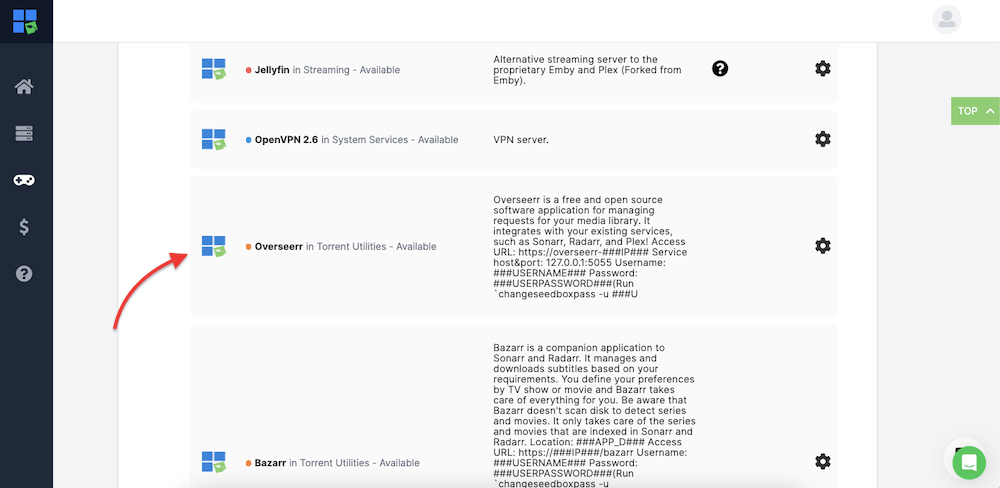
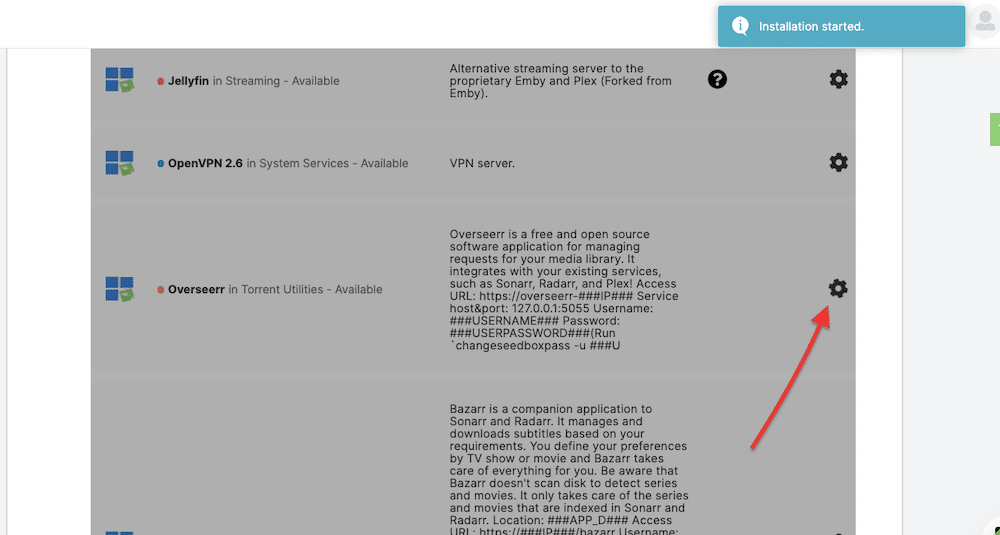
- Нажмите на значок шестеренки с правой стороны, чтобы установить его.
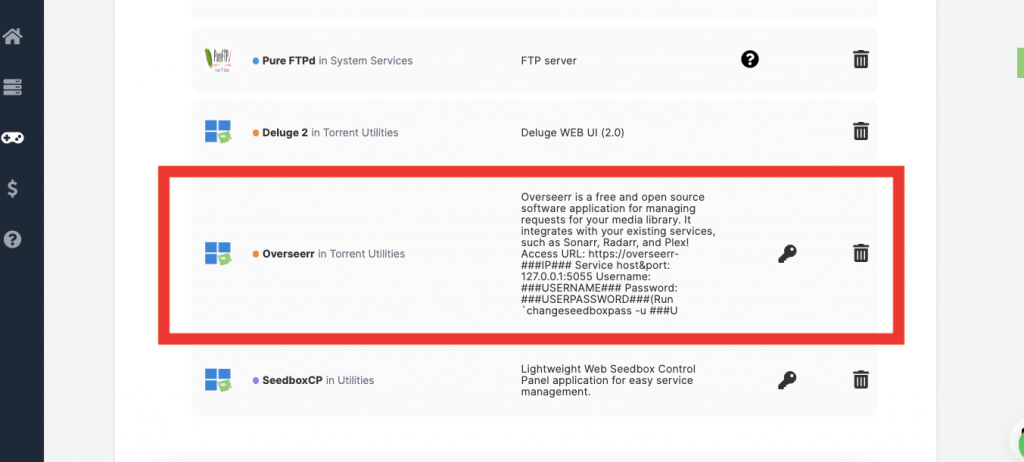
- Перейдите в раздел "Установленные приложения", и вы увидите установленное приложение. Нажмите на значок ключа, чтобы увидеть учетные данные и URL-адрес.
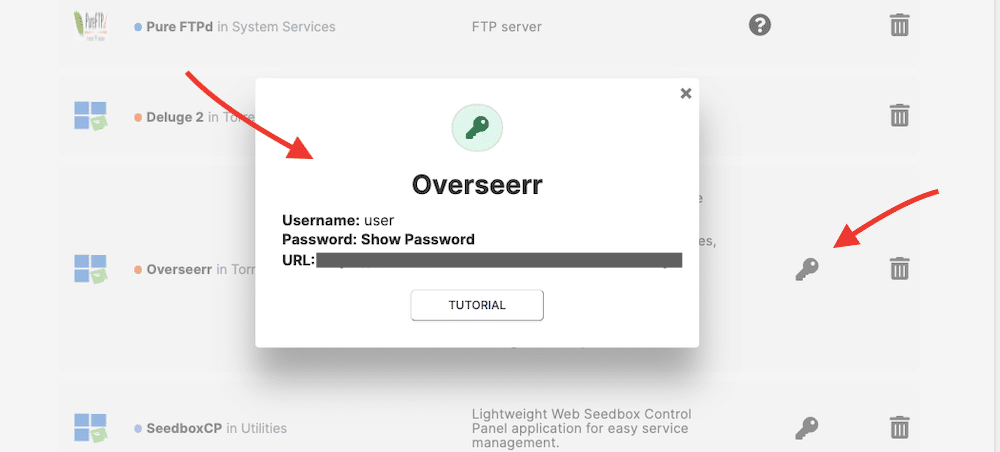
- Скопируйте учетные данные (имя пользователя и пароль) и URL-адрес.
- Зайдите в веб-браузер и введите URL-адрес и учетные данные, когда вас об этом попросят.
- Откроется графический интерфейс Overseerr. Мы рассмотрим детали настройки в последующих разделах.

Предоставляя предварительно настроенные приложения (приложения "в один клик"), RapidSeedbox упрощает установку и настройку таких приложений, как Overseerr, на seedbox, облегчая вам начало работы..
c. Установка Overseerr на Docker (Ubuntu Server).
Вот шаги по установке Overseerr с помощью Docker (установленного на сервере Ubuntu):
- Для начала, необходимо установить Docker в вашей системе. Установка Docker выходит за рамки этой статьи. Существует два способа установки этого приложения с помощью Docker на хост Ubuntu: Docker CLI или Docker Compose. В этом руководстве мы будем использовать Docker Compose.
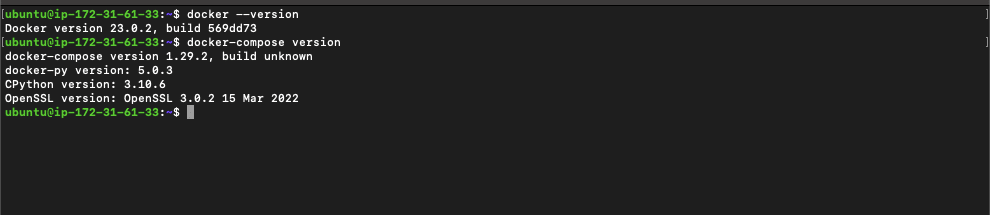
- Чтобы проверить текущую версию Docker (и Docker Compose), выполните следующие команды:
|
1 |
$ docker --версия<br>$ docker-сочинить версия |
- Создайте новый контейнер Docker, используя образ Overseerr. Образ Docker находится на официальной странице GitHub > https://github.com/sct/overseerr.
| ⚠️ Обновления образов Docker: Обратите внимание, что Docker-образ LinuxServer.io был переделан на Alpine 3.21, что может повлиять на установку и совместимость. |
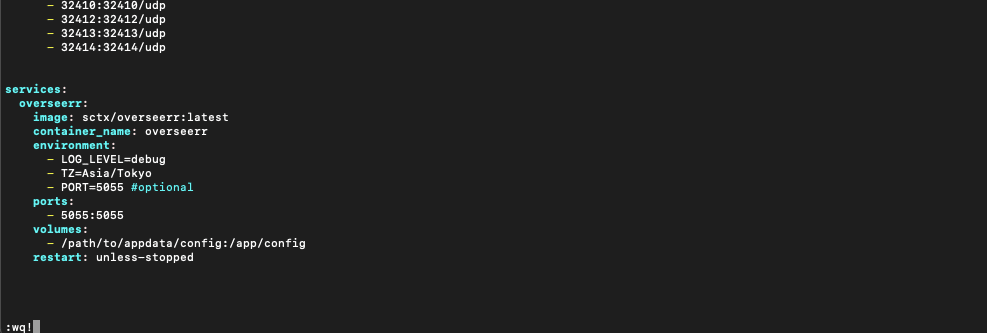
- Давайте определим службу в файле docker-compose.yml (YAML-файл конфигурации) следующим образом. Откройте файл Docker-compose (если вы используете Linux, используйте текстовые редакторы vi, vim или nano) и введите следующие строки. Скорее всего, вам придется изменить номер версии и другие параметры в следующих строках конфигурации, особенно TimeZone, номер порта или путь к тому.
| версия: '2' Услуги: надсмотрщик: изображение: sctx/overseerr:latest имя_контейнера: надзиратель окружающая среда: - LOG_LEVEL=debug - TZ=Азия/Токио - PORT=5055 1TP5Выборочно порты: – 5055:5055 объемы: - /path/to/appdata/config:/app/config перезапуск: если не остановлен |
Примечание: Обратите пристальное внимание на раздел "Тома". В этом разделе указываются тома, которые будут смонтированы внутри контейнера. Строка "- /path/to/appdata/config:/app/config" указывает, что каталог хоста, расположенный по адресу "/path/to/appdata/config", должен быть смонтирован как том внутри контейнера по пути "/app/config".
- Запустите все новые службы, определенные в файле Docker Compose. Для этого выполните следующую команду:
|
1 |
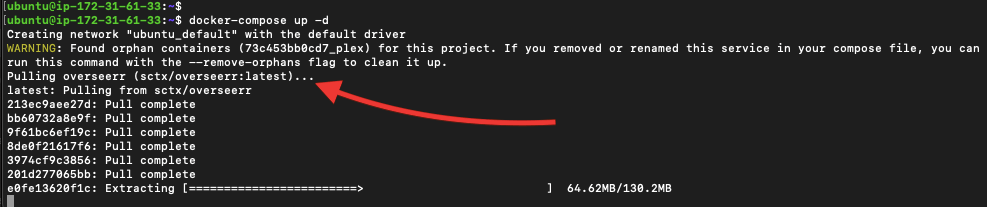
$ docker-сочинить вверх -d |
- С помощью предыдущей команды образ Overseerr (для sctx/overseerr:latest) будет извлечен из репозитория и создан контейнер.
- После завершения работы вы можете проверить все запущенные контейнеры. Для этого используйте команду "docker ps":
|
1 |
$ docker ps |
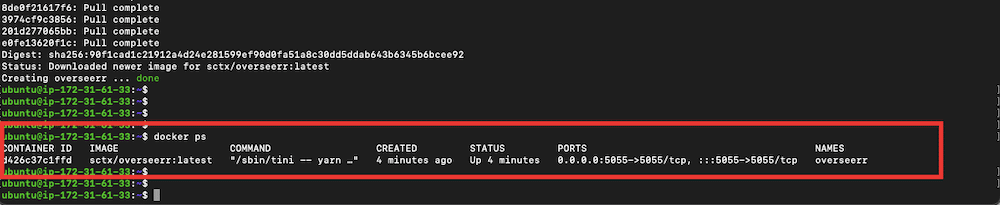
- Как видите, новый контейнер Docker был создан, и порт 5055/TCP был раскрыт.
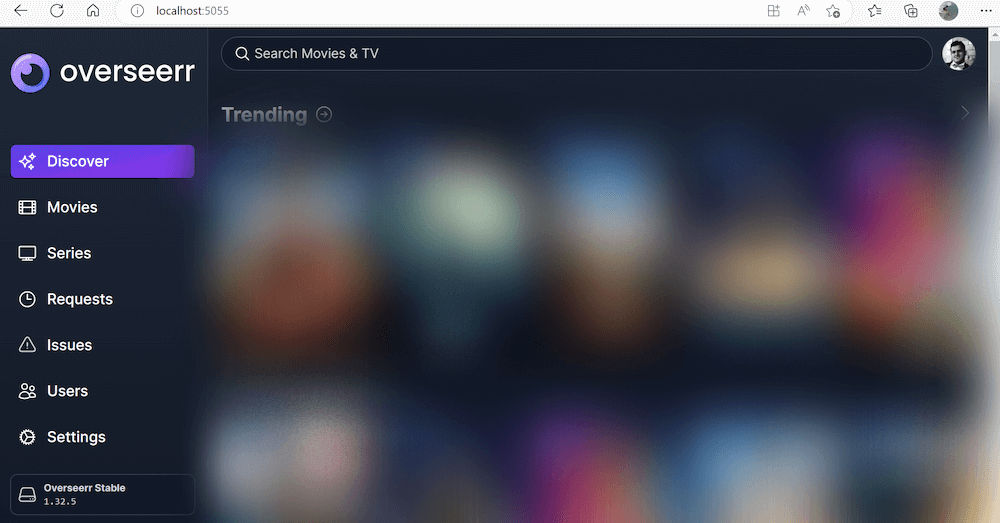
- После запуска контейнера вы можете получить доступ к интерфейсу Overseerr через веб-браузер: http://:5055.
Хотите упростить работу со СМИ с помощью Overseerr?
Overseerr позволяет легко управлять медиа-запросами. Работайте в паре с высокоскоростными сеялками RapidSeedbox для более быстрой загрузки и бесшовной интеграции.
d. Установка Overseerr через Docker Desktop (на сервере Windows).
Убедитесь, что вы можете запускать контейнеры Docker в Windows. Мы будем использовать Рабочий стол Docker для этой установки, но вы также можете использовать Docker CLI. Всегда рекомендуется использовать Linux в качестве хост-машины, а не Windows.
Примечание 1: Docker под Windows работает не так, как Docker под Linux. Docker в Windows запускается внутри урезанной виртуальной машины Linux, которая использует SMB-монтирование для передачи монтирования томов в Docker. Хотя это работает для носителей, это не работает для каталога /app/config. Это связано с тем, что SMB не поддерживает блокировку файлов, что может привести к повреждению базы данных.
При запуске Docker под Windows рекомендуется монтировать каталог "/app/config" внутри виртуальной машины, а не на хосте Windows. Такое приложение, как Docker Desktop, позволяет монтировать каталог "/app/config" внутри виртуальной машины Docker (VM), а не на хосте Windows. Именованные тома в Docker Desktop автоматически монтируются внутри ВМ. Поэтому предупреждение о каталоге /app/config при настройке не относится к именованным томам, поскольку Docker управляет ими и не зависит от SMB-монтирования.
Пререквизиты:
Для этой установки необходимо создать или назначить именованный том для хранения конфигурационных данных Overseerr и установить WSL2 для предотвращения повреждения БД. Сначала создайте том для хранения данных конфигурации Overseerr.
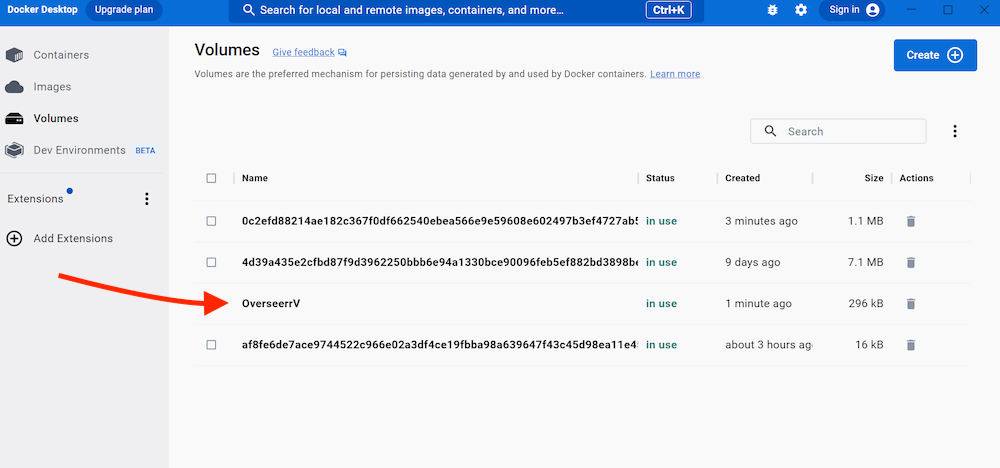
- Откройте приложение Docker Desktop.
- Перейдите на вкладку "Тома" в правой строке меню.
- Нажмите на кнопку "Создать" в правом верхнем углу.
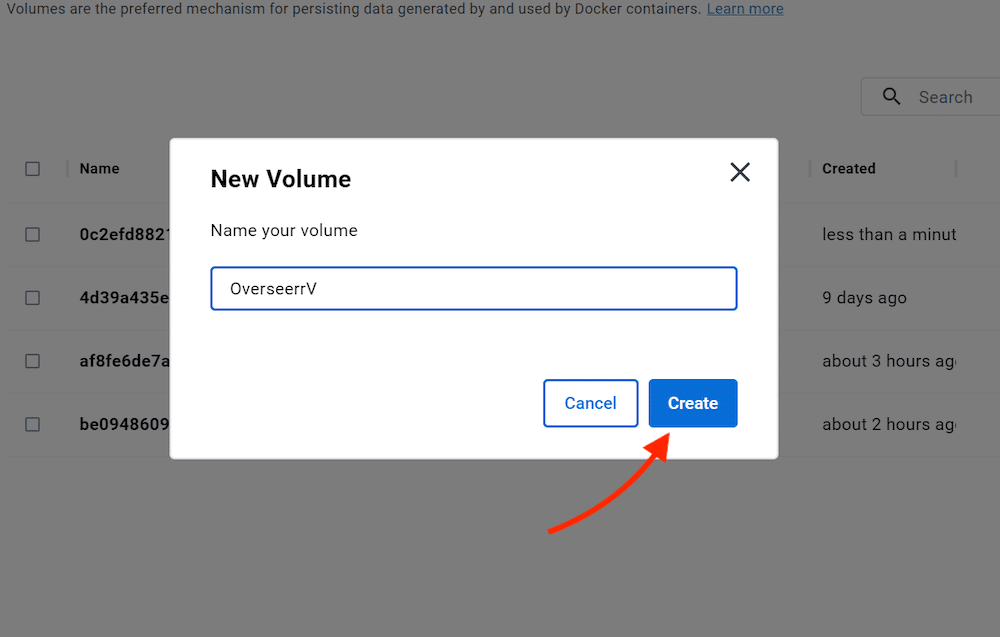
- Введите имя нового тома (например, "Overseerr-data" или "OverseerrV") и нажмите кнопку "Создать".
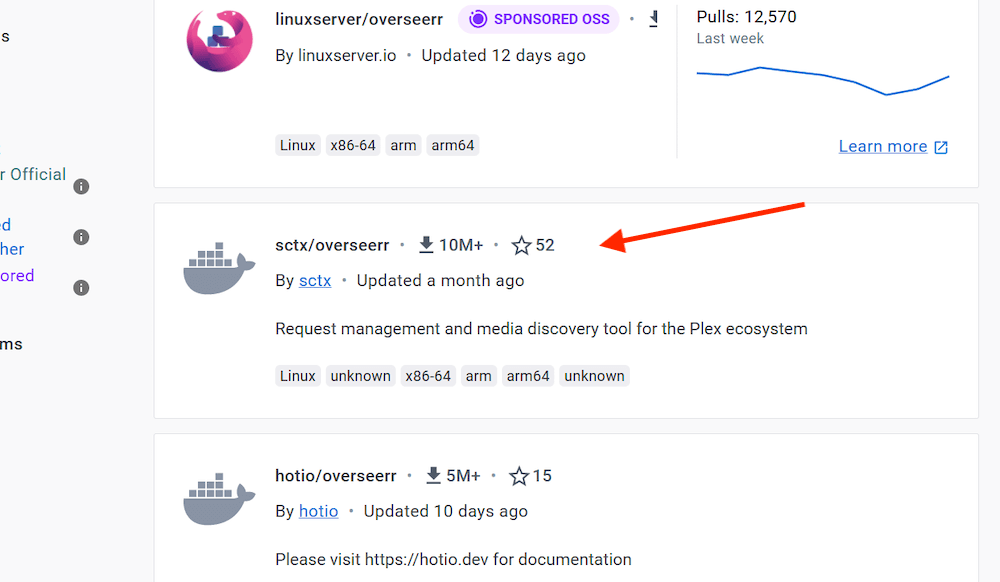
- Теперь перейдите в раздел "https://hub.docker.com" и найдите изображение "Overseerr". Вы найдете несколько вариантов. В этом руководстве мы развернем официальный образ "stcx/overseerr".
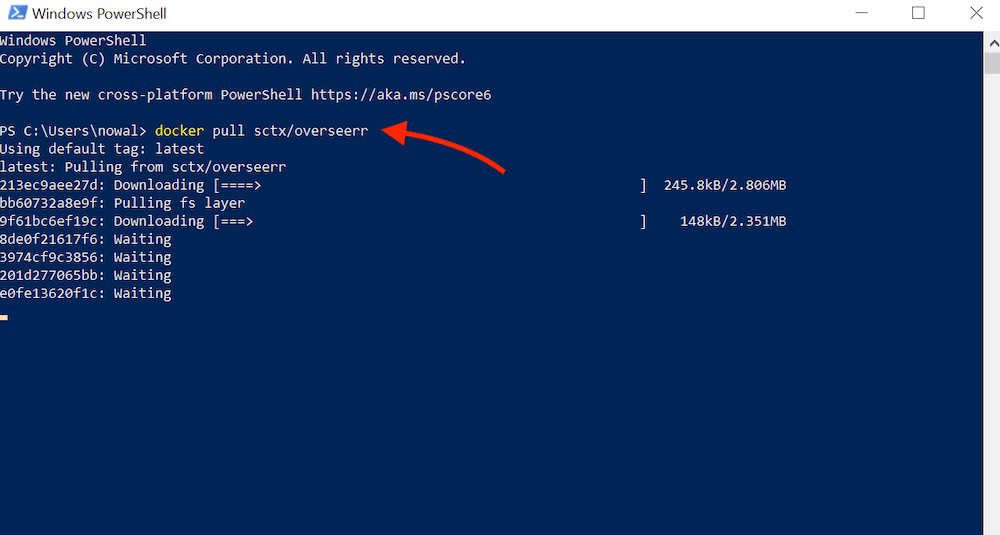
- Используйте команду "docker pull image" для загрузки образа (т. е. sctx/overseerr). Можно использовать CLI Windows, например Command Prompt или Powershell.
$ docker pull sctx/overseerr
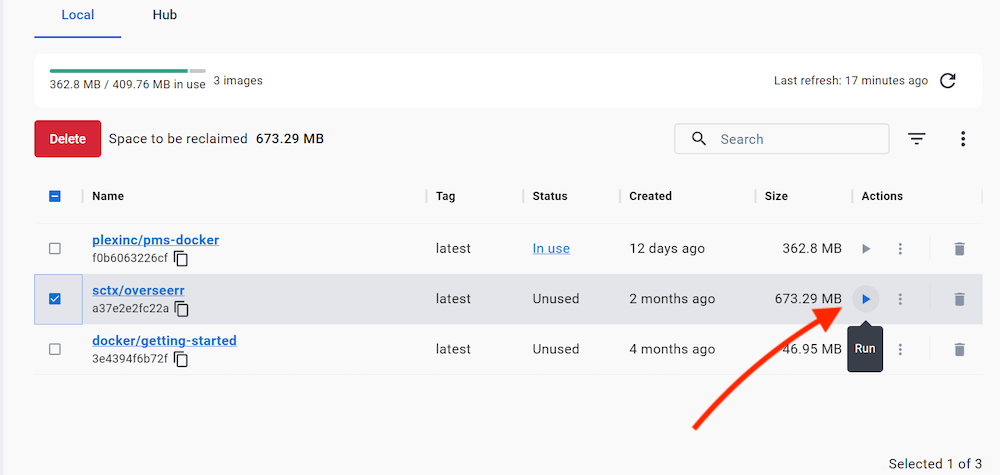
- Вернитесь в Docker Desktop > Image. Вы должны увидеть новый образ контейнера "sctx/overseerr" на месте. Размер образа составляет около 637,29 МБ. Нажмите на кнопку Run, чтобы запустить образ.
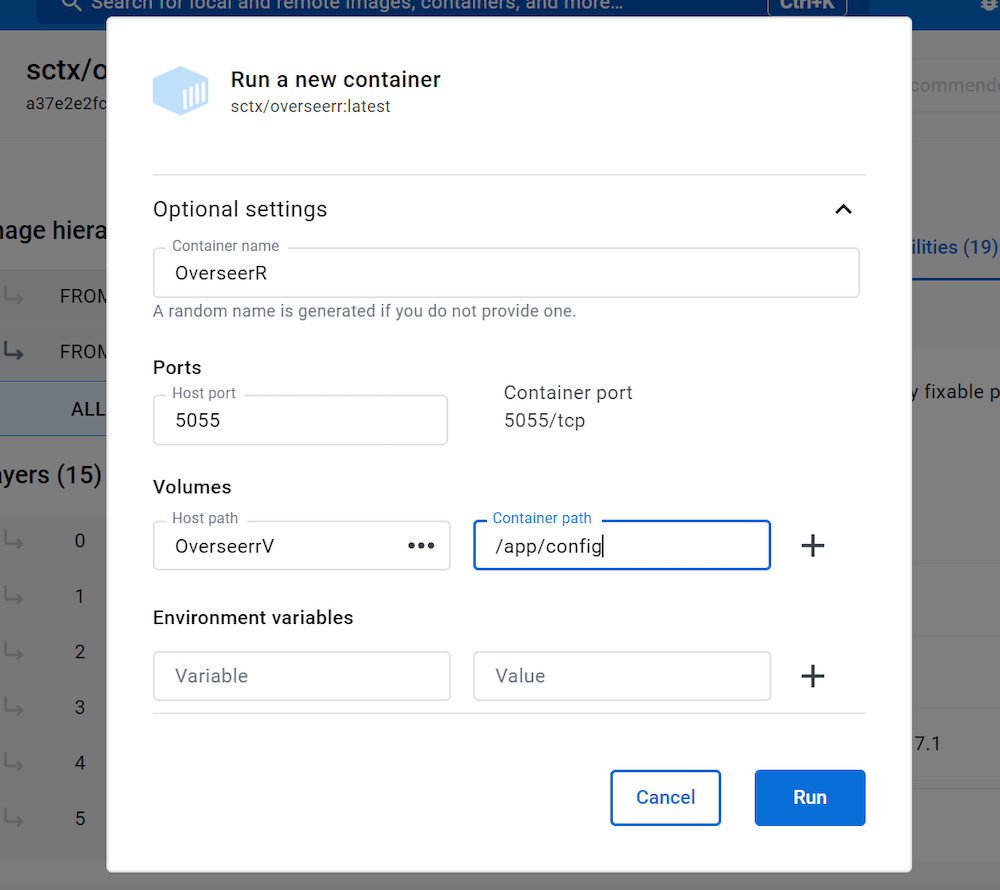
- Дайте новому контейнеру имя, укажите порт на хосте (5055) и введите новый том, который вы создали в предыдущем разделе, в путь к хосту. Затем нажмите "Выполнить".
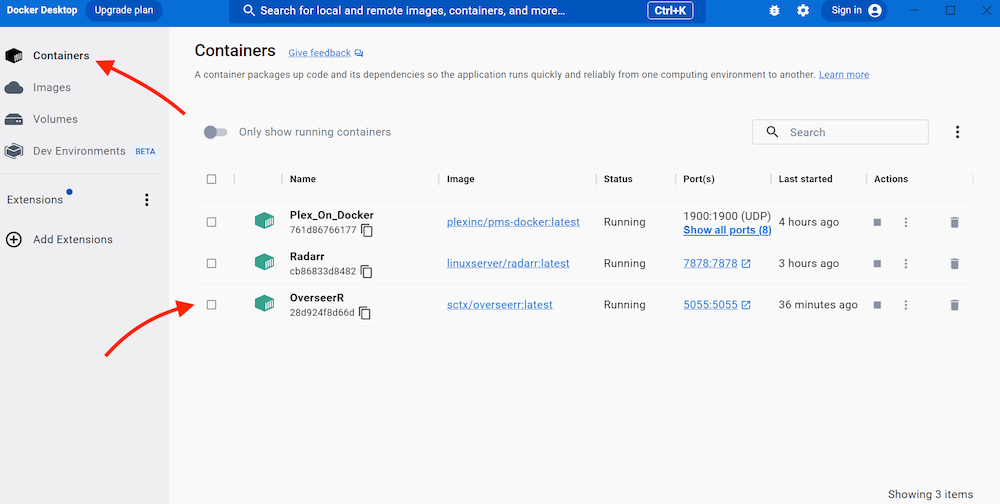
- Теперь вернитесь в раздел "Контейнеры". Вы увидите, что создан новый контейнер OverseerR. Его статус - запущен и открывает порт 5055.
e. Открыть надзор
Если контейнер Docker работает правильно и был успешно установлен, как показано в предыдущем разделе, вы можете открыть его и начать использовать.
- Чтобы открыть приложение, зайдите в свой любимый и обновленный веб-браузер и введите: http://localhost:5055
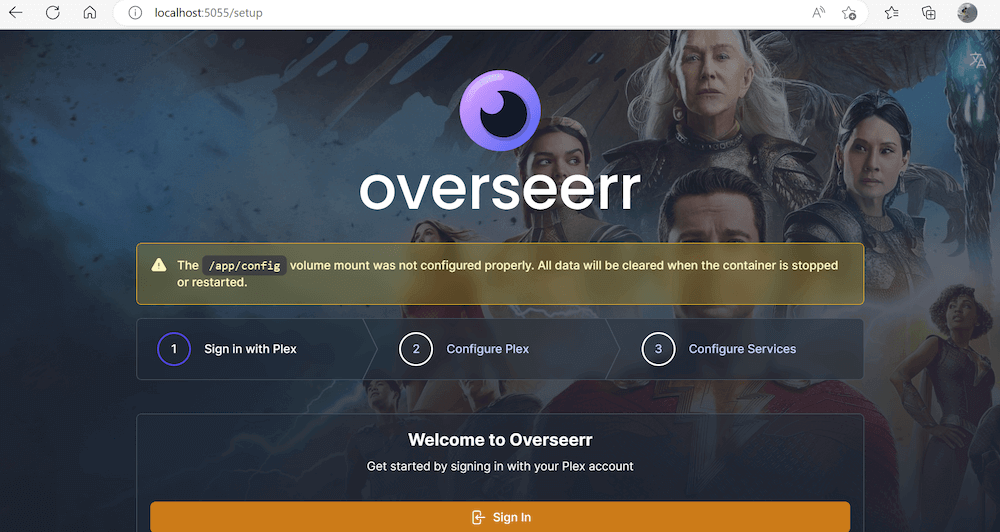
- Вы заметите, что, хотя Overseerr работает и доступен, вы можете получить следующее сообщение "Монтирование тома /app/config не было настроено должным образом. Все данные будут очищены при остановке или перезапуске контейнера." Когда контейнер останавливается или перезапускается, все данные, которые хранились в каталоге "/app/config", будут очищены. Это может быть проблематично, если вы храните в этом каталоге важные конфигурационные данные.
- Чтобы устранить эту проблему, необходимо проверить конфигурацию монтирования тома и убедиться, что она настроена правильно. Это может включать проверку файла конфигурации контейнера или файла Docker Compose, если вы используете его для управления контейнерами.
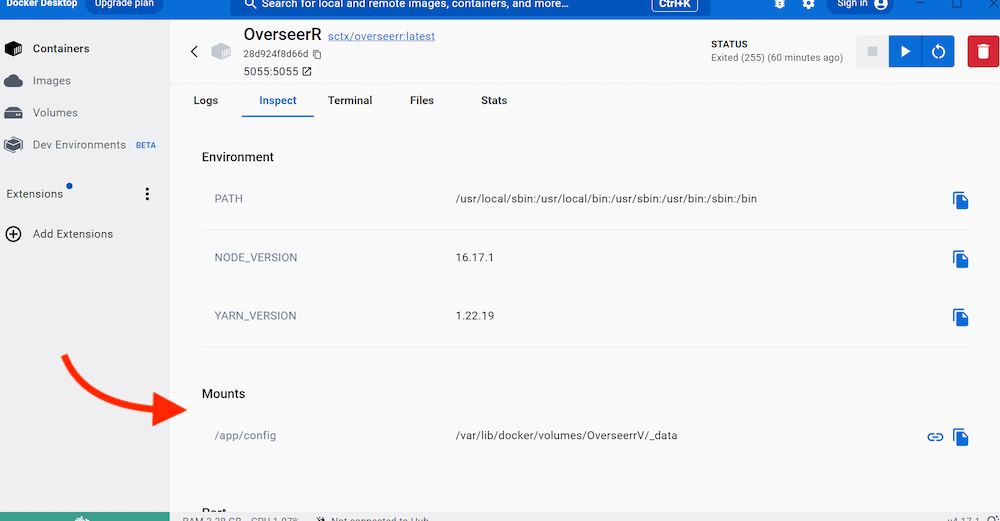
- Когда мы ранее запускали контейнер, мы создали именованный том. Мы смонтировали каталог "/app/config" в "/ver/lib/docker/volumes/OverseerV/_data". Как уже говорилось, именованный том автоматически монтируется внутри ВМ. Это означает, что контейнер может получить доступ и использовать содержимое каталога "/app/config" из операционной системы хоста внутри контейнера.
- Если это так (вы смонтировали именованный том из Docker), и согласно Overseerr, вы должны проигнорировать предупреждение.
5. Конфигурирование владыки.
Для начала работы с Overseerr необходимо выполнить три начальных шага: Войдите в Plex > Настройте Plex > Настройте службы.
a. Войдите в систему Plex.
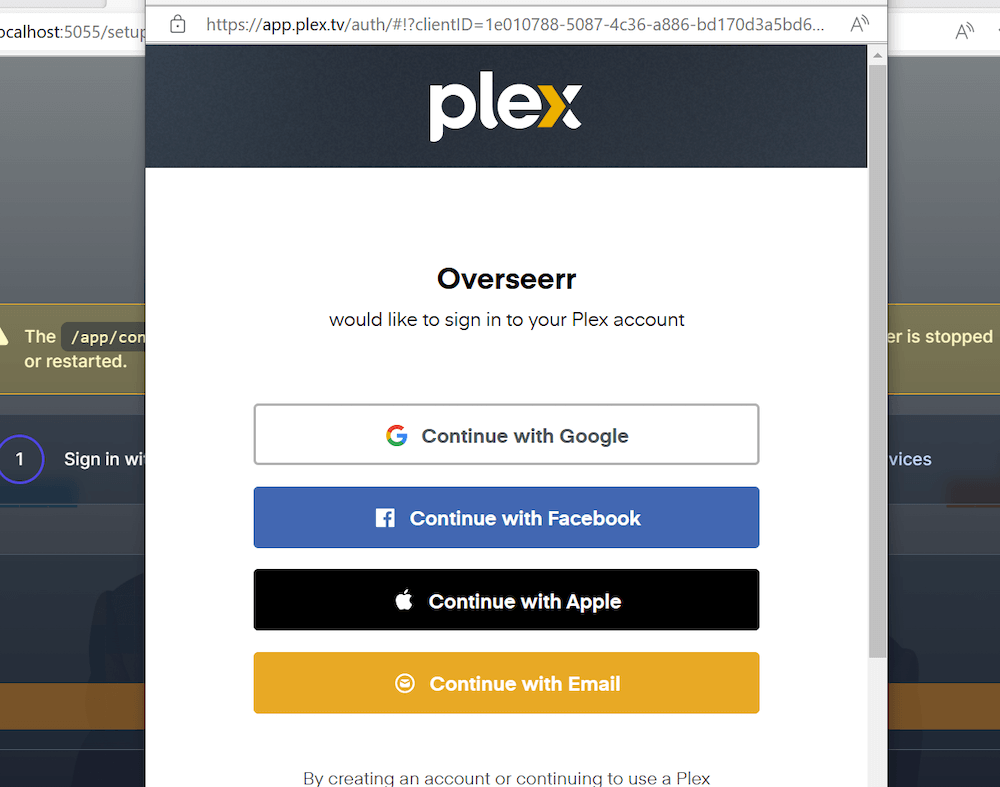
Первым шагом в настройке Overseerr является вход в учетную запись Plex. Вход в Plex позволяет Overseerr получить доступ к вашей библиотеке и синхронизировать историю просмотров. Войти в систему можно прямо из веб-приложения.
Вы должны использовать свои учетные данные Plex, чтобы Overseerr вошел в вашу учетную запись Plex.
b. Настройте Plex.
После входа в систему Plex необходимо настроить параметры сервера Plex в Overseerr. Эта настройка означает добавление параметров Plex Media Server, таких как IP, имя хоста, порт и т. д.
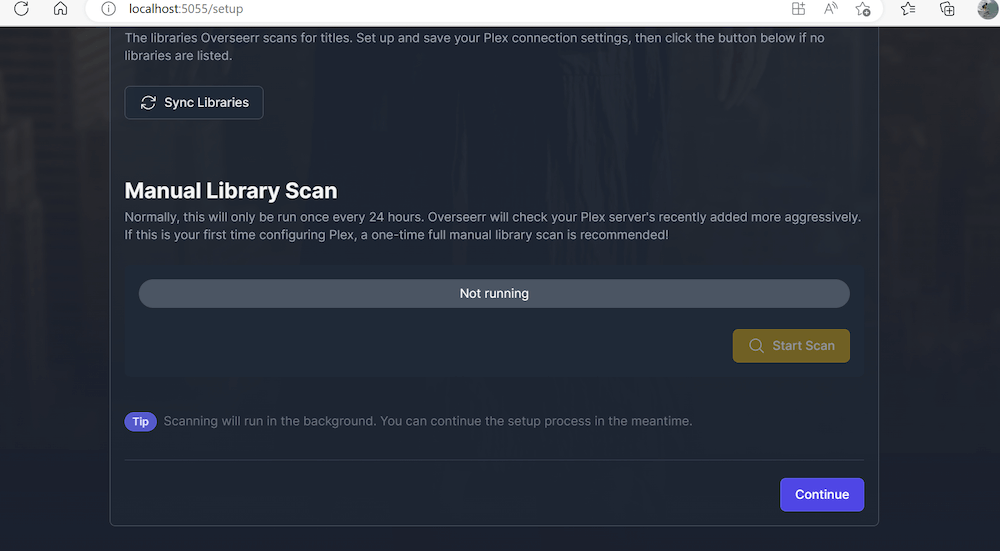
- Убедитесь, что вы проверили соединение и получили сообщение "Соединение с Plex установлено успешно!".
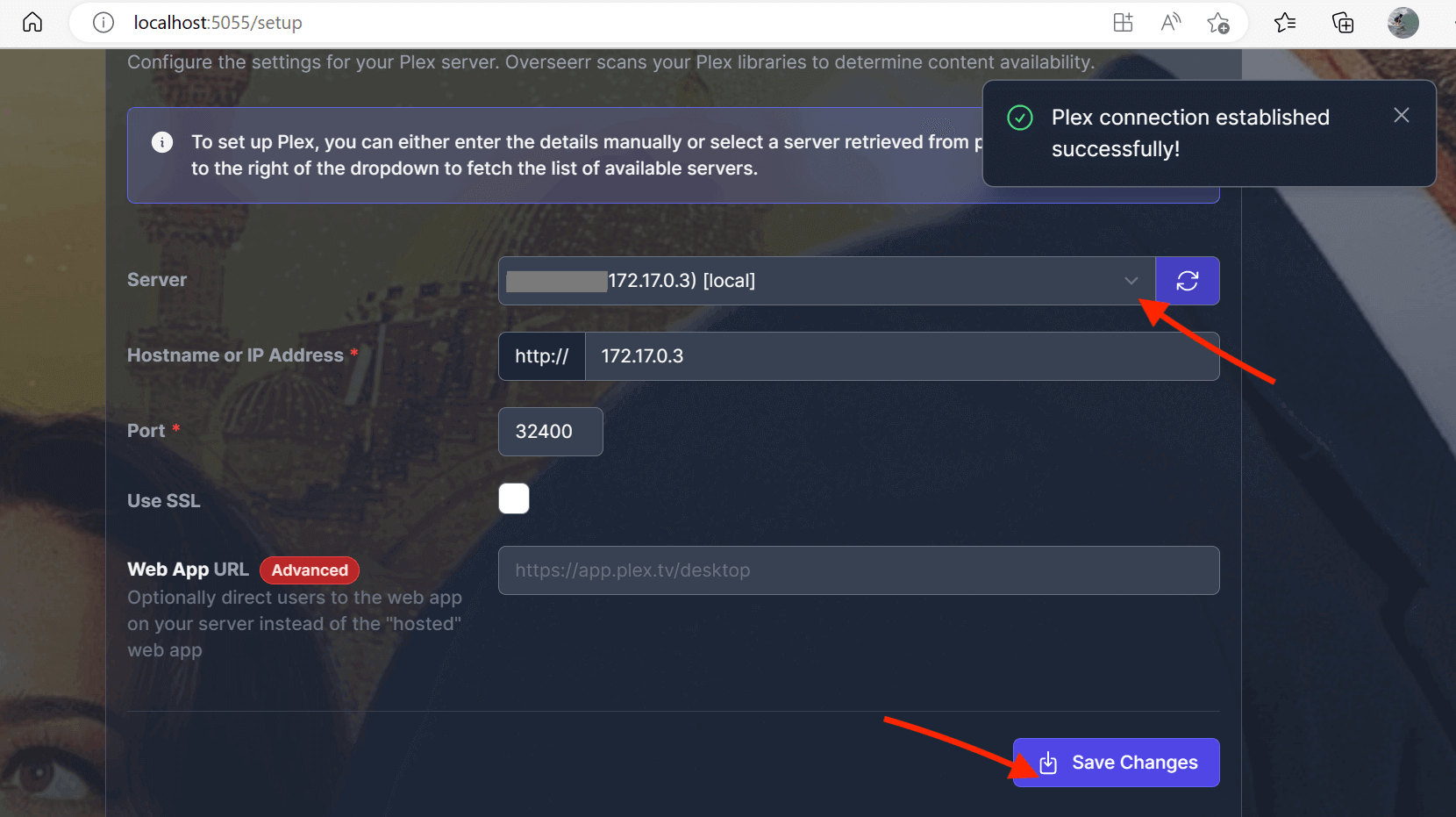
- На этом этапе вы также можете добавить и синхронизировать медиатеки Plex. Хотя Overseerr будет автоматически сканировать библиотеку каждые 24 часа, рекомендуется вручную просканировать ее на этом шаге, чтобы инструмент знал о ваших медиафайлах.
c. Настройте службы (Radarr и Sonarr).
Следующий шаг - настройка сервисов, которые Overseerr будет использовать для получения информации о фильмах и телепередачах. На этом этапе вы можете добавить такие сервисы, как Radarr или Sonarr.
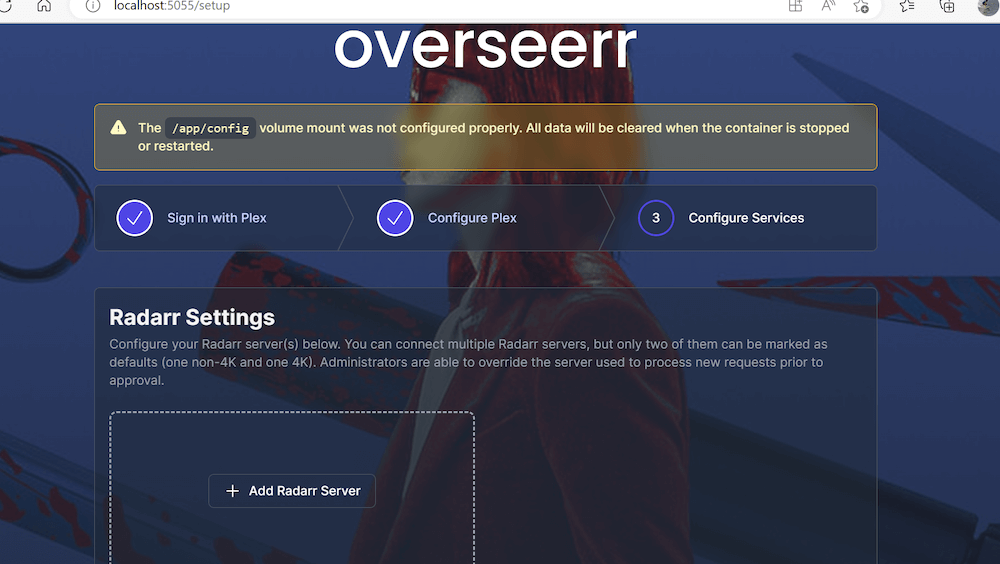
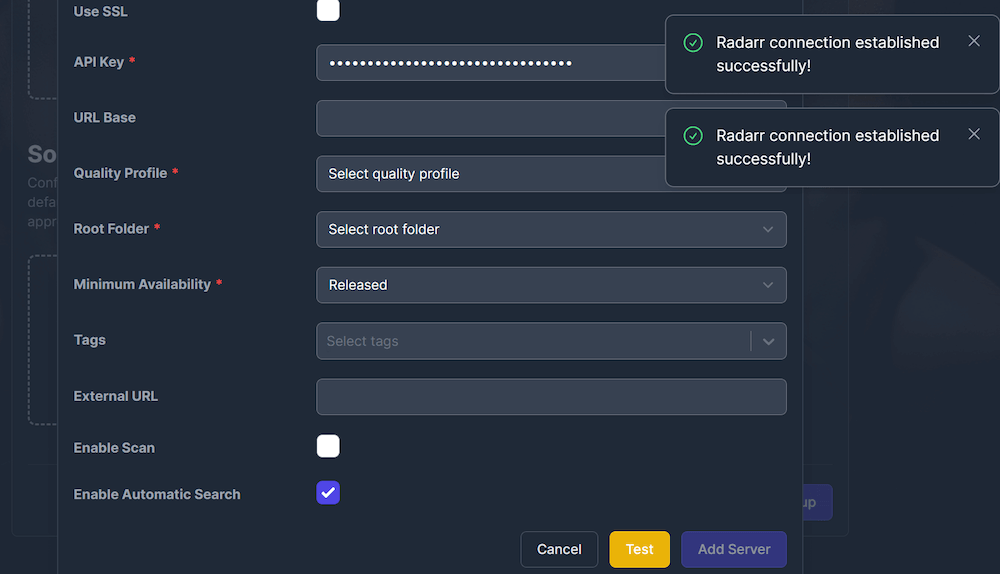
- Например, чтобы добавить сервер Radarr, необходимо добавить такие параметры, как имя сервера, имя хоста, IP-адрес, порт, ключ API и т. д.
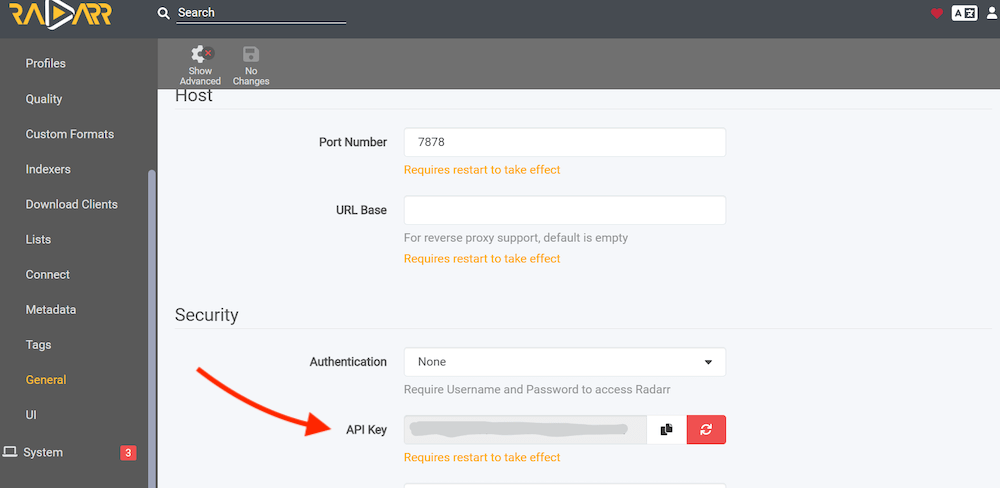
- Чтобы узнать некоторые из этих данных, например ключ API, зайдите на свой экземпляр сервера Radarr. Зайдите в Настройки > Общие > Безопасность > Ключ API (скопируйте свой ключ API). Более подробную информацию о настройке и использовании этих приложений вы можете найти в нашем подробном руководстве Путеводитель по Радарру и Путеводитель по Sonarr.
- Вернитесь в конфигурацию Overseerr и добавьте ключ API, который вы скопировали на предыдущем шаге.
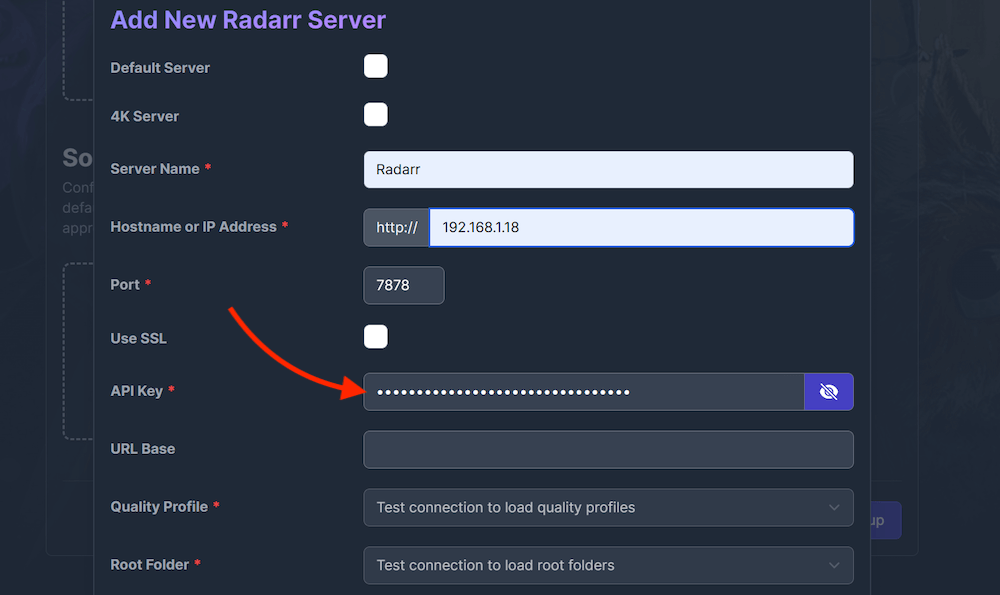
- После ввода всей информации, включая профиль качества, корневую папку и минимальную доступность, нажмите "Проверить". Если в результате проверки появится сообщение "Соединение Radarr установлено успешно!", нажмите "Добавить сервер".
- Завершите настройку и откройте интерфейс.
- В пользовательском интерфейсе Overseerr вы увидите трендовые, популярные фильмы Overseerr и другие "открытия". Вы также можете видеть фильмы, сериалы, запросы, проблемы, пользователей и настройки Plex.
d. Настройки синхронизации списка часов Plex
Компания Overseerr обновила синхронизацию Plex Watchlist, чтобы снизить нагрузку на сервер. Новое поведение? Теперь синхронизация происходит через случайные промежутки времени, примерно каждые 15-20 минут. Также была удалена возможность настройки расписания синхронизации списка часов.
Шаги для проверки: Зайдите в настройки Overseerr:
- Перейдите в раздел "Настройки" > "Задания и кэш".
- Проверьте состояние синхронизации: Найдите задание "Plex Watchlist Sync", чтобы убедиться, что оно выполняется как положено.

| 🔄 Примечание: Для более оперативной синхронизации используйте сторонние инструменты, например Watchlistarr, которые могут предоставлять обновления практически в режиме реального времени. |
e. Функция тегов Радарр/Сонарр
Overseerr теперь позволяет помечать запросы пользователей, что улучшает организацию в Radarr и Sonarr.
Почему тегирование помогает? Метки позволяют группировать запросы по пользователям - очень удобно, когда вы управляете сразу несколькими. Они также облегчают фильтрацию медиа в Radarr или Sonarr, так что вам не придется копаться в беспорядке, чтобы найти то, что вам нужно.
Как включить тегирование:
- Перейдите в раздел Настройки служб: Перейдите в Настройки > Услуги в Overseerr.
- Редактирование экземпляров Radarr/Sonarr: Нажмите на каждую добавленную службу Radarr и Sonarr.
- Включите запросы тегов: Переключите опцию "Tag Requests" на "On".
| 🛠️ Примечание: Чтобы отразить эти теги в Plex, необходимы дополнительные инструменты, такие как Комета или plex-requester-collections может потребоваться. |
6. Использование надзирателя.
a. Запросы.
Одной из наиболее важных особенностей Overseerr является система управления запросами. Пользователи вашего Plex Media Server могут запрашивать медиаконтент, который они хотят видеть в вашей библиотеке. Если же вы сами являетесь пользователем (потребителем медиаконтента), вы можете войти в приложение и отправить запрос на фильм или телепередачу, которых в данный момент нет в библиотеке. Все запросы будут добавлены в очередь.
Эта функция очень полезна для владельцев серверов, управляющих большими медиатеками, так как она помогает определить приоритеты, какой контент должен быть добавлен следующим. Администраторы или модераторы могут просмотреть запросы и решить, стоит ли их выполнять, добавив запрашиваемый контент в библиотеку.
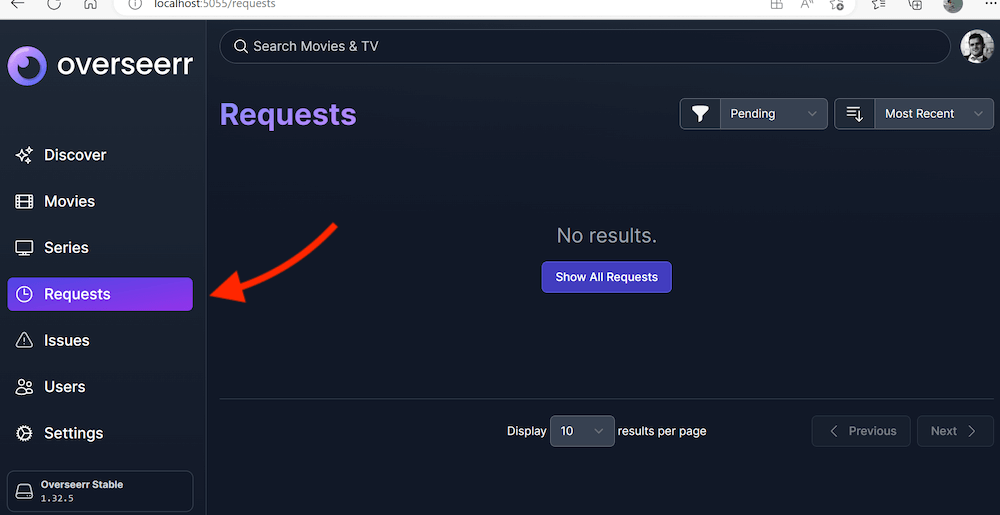
- Доступ к запросам вашего Поверенного можно получить в боковом меню > Запросы > Посмотреть все ваши запросы.
- Наш сервер Overseerr совсем новый, поэтому на нем еще нет запросов. Но как только запросы начнут поступать, вы увидите, что список пополняется, и сможете отфильтровать запросы по последним и ожидающим.
b. Пользователи
В Overseerr есть надежная функция управления пользователями, позволяющая создавать учетные записи для использования приложения другими пользователями. У каждого пользователя могут быть свои учетные данные, и вы можете установить различные разрешения и ограничения для каждого пользователя. Это удобно, если вы хотите предоставить друзьям или членам семьи доступ к вашей медиатеке, но при этом хотите контролировать, что они могут делать, а что нет, например запрашивать контент или изменять настройки.
| 🧹 Обработка больших историй запросов пользователей: Обратите внимание, что пользователи с более чем 1 000 запросов теперь могут быть удалены. Это идеально подходит для управления и поддержания базы данных пользователей. |
- Чтобы просмотреть список пользователей, нажмите на Пользователи в правом боковом меню. Здесь вы сможете увидеть всех своих пользователей, запросы, тип пользователя, роль и время присоединения.
- Вы можете создавать локальных пользователей или импортировать пользователей Plex в качестве членов экземпляра Overseerr.
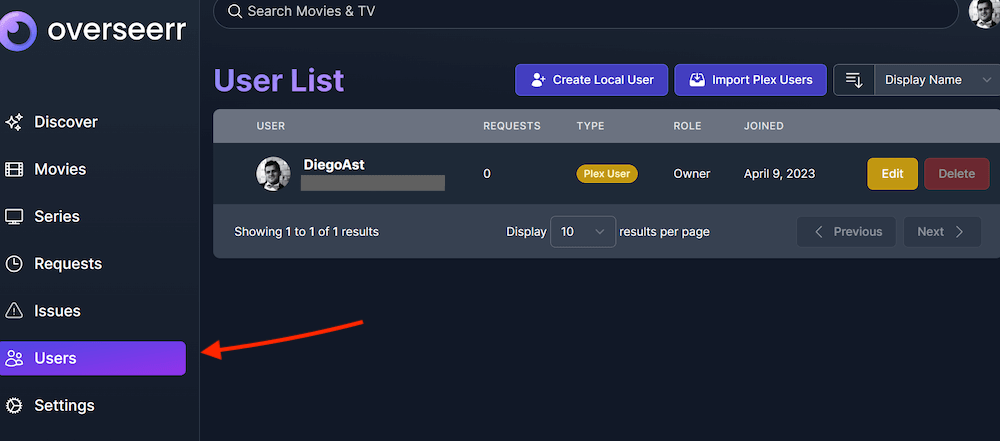
- Чтобы создать локального пользователя, перейдите на вкладку "Пользователи" в настройках Overseerr. Нажмите кнопку "Создать пользователя", чтобы создать нового локального пользователя. Заполните необходимые поля, такие как имя пользователя и пароль.
- Вы также можете назначать пользователям роли, определяя их полномочия и доступ в Overseerr.
- Вы также можете импортировать пользователей Plex, нажав кнопку "Импортировать пользователей Plex". Для этого необходимо ввести учетные данные Plex для подключения к серверу Plex.
- После подключения к серверу Plex вы можете выбрать пользователей Plex, которых вы хотите импортировать в Overseerr. Выбрав пользователей, нажмите кнопку "Импортировать выбранных".
- Вы можете настроить доступ и разрешения импортированных или локальных пользователей, назначив им различные роли.
c. Настройки.
Это настраиваемые параметры, которые позволяют изменить поведение и функциональность Overseerr.
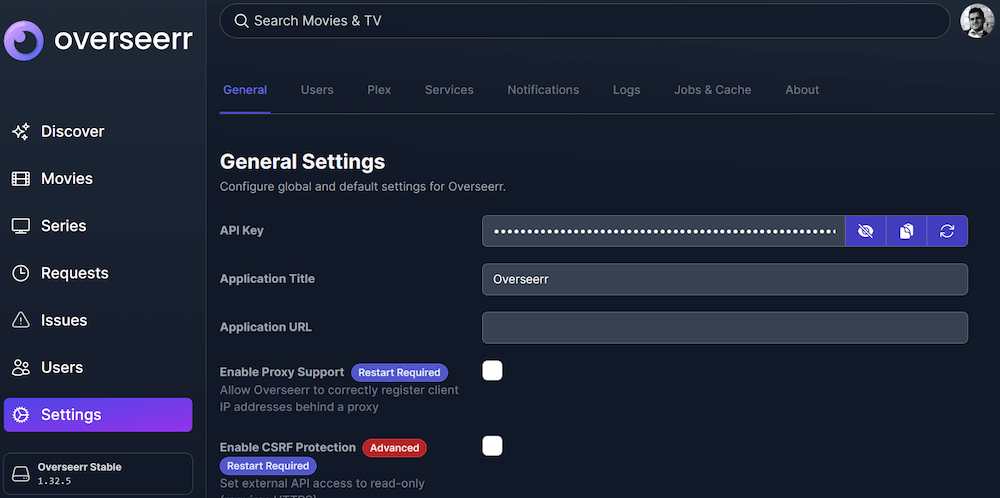
Ниже приведено описание каждой настройки из представленного списка:
- Общие настройки содержат следующее: "API-ключ", "название приложения", "URL-адрес приложения", "включить поддержку прокси" и "включить защиту CSRF". В дополнение к таким опциям, как "включить кэширование изображений", "отображать язык", "обнаружить регион и язык", "скрыть доступные медиа" и "разрешить частичные запросы серии".
- Раздел пользователя содержит следующие настройки: "Включить локальный вход" и "Включить новый вход в Plex". В дополнение к "Глобальный лимит запросов на фильмы и глобальный лимит запросов на сериалы" и "Разрешения по умолчанию".
- Настройки Plex позволяют настроить Overseerr на подключение к Plex. Вы можете ввести данные вручную или выбрать сервер, полученный из Plex. Сведения включают имя хоста или IP-адрес, порт, включенный SSL и URL-адрес веб-приложения (необязательно).
- Услуги: Настройки "Службы" Overseerr относятся к различным приложениям медиасервера, к которым он может подключаться и управлять ими, например Sonarr и Radarr. Здесь вы увидите интегрированные службы или те, которые вы можете подключить.
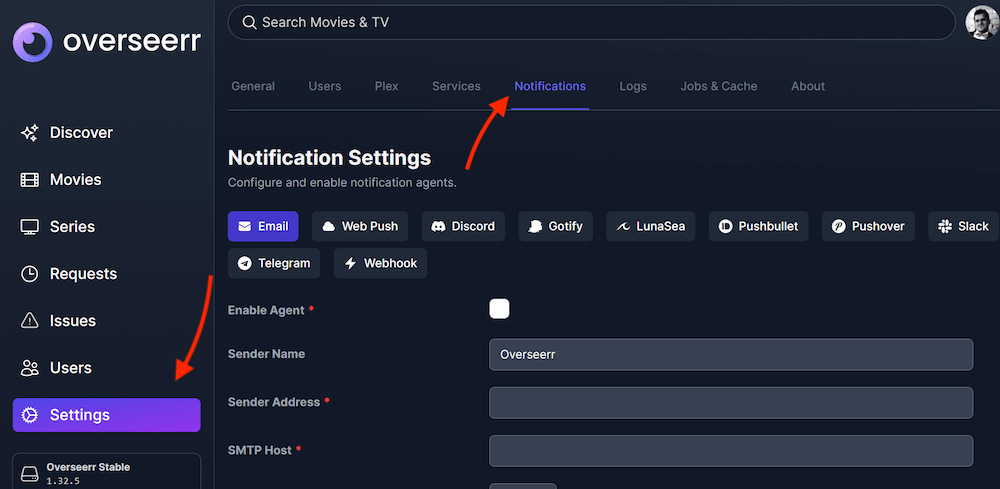
- Уведомления: Вы можете настроить желаемые агенты уведомлений в разделе настроек Overseerr. Инструмент поддерживает несколько агентов уведомлений, включая Email, Web Push, Discord, Gotify, LunaSea, Pushbullet, Pushover, Slack, Telegram и Webhooks (см. скриншот ниже).
7. Часто задаваемые вопросы.
О: Да, Plex предлагает нечто подобное под названием Watchlists, где вы можете автоматически добавлять "список просмотра" в такие сервисы, как Radarr и Sonarr. Однако доступ, аутентификация и разрешения к этим службам могут стать проблемой по мере роста вашей базы пользователей.
О: Да, вы можете создавать локальных пользователей наряду с пользователями на основе Plex OAuth. Это позволит вам создавать собственных пользователей и предоставлять доступ к Overseerr домашним пользователям Plex.
О: Вы можете добавить столько серверов Radarr/Sonarr, сколько необходимо и возможно. Вы также можете переключаться между серверами с помощью Advanced Requester при утверждении запросов. Overseerr также поддерживает 4K серверов Radarr/Sonarr.
О: Чтобы получить доступ к Overseerr за пределами домашней сети, необходимо пробросить внешний порт на маршрутизаторе на внутренний порт (например, 5500). Переадресация портов - самый простой, но наименее безопасный способ. Другой, более безопасный (при использовании SSL) и дружественный способ - установить веб-сервер и использовать обратным прокси-сервером для доступа к Overseerr. Настройка VPN-туннеля к домашнему серверу также является очень безопасным методом удаленного доступа.
Ответ: Убедитесь, что в вашей библиотеке используется один из поддерживаемых агентов. Обновите метаданные отсутствующего медиаэлемента и выполните полное сканирование в Overseerr. Вы также можете проверить журналы на наличие ошибок и убедиться, что медиаэлемент имеет GUID, который Overseerr может сопоставить.
Ответ: Проверьте настройки Radarr/Sonarr. Проверьте настройку минимальной доступности на вашем сервере и убедитесь, что Radarr не отслеживал элемент до того, как одобрил запрос в Overseerr.
A: Jellyseerr и Overseerr - это инструменты для запроса и управления медиа. С одной стороны, Jellyseerr был специально создан для поддержки Jellyfin и Эмби медиасерверы с дополнительной поддержкой Plex, в то время как Overseerr поддерживает только Plex.
Overseerr отлично работает с Plex и легко подключается к таким инструментам, как Radarr и Sonarr. Он работает на большинстве систем - Linux, Windows, macOS, Docker и даже на NAS, таких как Unraid или Synology. Новые функции появляются часто, поэтому он становится все лучше.
Да, но вам может понадобиться изменить некоторые настройки. Некоторые VPN блокируют локальный трафик, поэтому убедитесь, что открыты нужные порты. Раздельное туннелирование может помочь, если вы хотите, чтобы Overseerr оставался доступным в домашней сети.
Хотите упростить работу со СМИ с помощью Overseerr?
Overseerr позволяет легко управлять медиа-запросами. Работайте в паре с высокоскоростными сеялками RapidSeedbox для более быстрой загрузки и бесшовной интеграции.
8. Заключение
Трудно представить себе мир без такого инструмента, как Overseerr, если вы используете общий медиасервер Plex Media с огромным количеством медиафайлов. Благодаря удобному интерфейсу и широким функциональным возможностям Overseerr превратил управление запросами и обнаружением медиатеки в легкое дело.
В этом неофициальном руководстве по Overseerr мы рассмотрели процесс установки на Linux- и Windows-хосты с контейнерами Docker. Мы также рассмотрели процесс настройки, начиная с регистрации в Plex и заканчивая настройкой таких сервисов, как Radarr и Sonarr.
Спасибо, что ознакомились с нашим неофициальным руководством по Overseerr; мы надеемся, что оно оказалось для вас полезным. Но помните, что это руководство - лишь вершина айсберга; мы всегда рекомендуем продолжать изучать и проверять официальные источники.
Если у вас есть вопросы или отзывы, пожалуйста, оставляйте свои комментарии ниже.
 English
  Français
  Español
  Tiếng Việt
  简体中文
简体中文  Русский
  Türkçe
  Bahasa Indonesia
  日本語
日本語  العربية
  Português
  Українська
Это руководство было так полезно. Спасибо вам большое за это, я очень ценю вас!
Пожалуйста, Джош!
Он всегда может найти мои серверы plex, но они загружаются только с ошибкой "etimedout", поэтому я не могу их синхронизировать. есть идеи, что происходит? я могу найти только других людей в моей ситуации, но никаких реальных ресурсов. спасибо!
Привет, pmperk19! Похоже, что Plex испытывает трудности при подключении. Это сообщение обычно сопровождается указанием ULR и порта. Номер порта, который вы увидите в сообщении об ошибке, - это тот, который должна использовать ваша установка Plex. Попробуйте подключиться к этой комбинации URL/порт с помощью telnet. Если соединение прервется, то, боюсь, вам придется предоставить более подробную информацию для устранения неполадок. Еще одно возможное решение (хотя обычно очень непопулярное) - попробовать удалить, а затем переустановить Overseerr. Надеюсь, это поможет!
Очень помогло, использую настольную версию Windows, все еще получаю предупреждение "/app/config", что немного напрягает.
Подскажите, где можно изменить название и логотип Overseerr?
Привет, Альф, AFAIK, эта функция все еще находится в разработке у команды Overseerr. Существуют неофициальные исправления, но мы их не рассматривали.
Я следовал руководству и успешно создал контейнер, но он, похоже, не может взаимодействовать с сетью хоста. Как сделать так, чтобы контейнер мог взаимодействовать с подсетью 10.10.10.0?
Коммутатор Hyper-V: 172.22.208.1
IP-адрес хоста : 10.10.10.16
IP-адрес Plex: 10.10.10.18
"Не удалось подключиться к Plex", и я предполагаю, что это связано с тем, что докер использует коммутатор Hyper-V (WSL - Internal).
Название: WSL
Тип : ICS
Адрес подсети : 172.22.208.0/20
Шлюз : 172.22.208.1
ИДЕНТИФИКАТОР СЕТИ ИМЯ ДРАЙВЕРА ОБЛАСТЬ ПРИМЕНЕНИЯ
59XXXXXXXX мост мост местный
13XXXXXXXX host host local
09XXXXXXXX none null local
Здравствуйте, в некотором смысле вы, вероятно, правы, поскольку подсети разные. Вы можете попробовать вручную соединить сети:
New-NetIPAddress -InterfaceAlias "WSL" -IPAddress 10.10.10.200 -PrefixLength 24 -DefaultGateway 10.10.10.1netsh interface portproxy add v4tov4 listenaddress=10.10.10.200 listenport=32400 connectaddress=10.10.10.18 connectport=32400Затем перезапустите Docker. Надеюсь, это поможет вам.
If someone has access to seerr account and they cannot log in due to password issues, can the host server create a new account? They cannot change their password from the webpage of seerr. Any advice to get them connected? They have the Plexnapp but cannot make requests for movies or tv shows from the plex app even though they are connected to the aerver
Hi Pam,
In short, yes. The server/admin can either import the Plex user again or create/reset a local Seerr/Overseerr account for them. First, make sure their Plex login works directly in Plex and that their Plex account still has access to your Plex server. If Plex login keeps failing in Seerr, enable local sign-in and set them up with a local account and password. Also, requests usually happen from the Seerr/Overseerr web interface. If they want to request from inside Plex, that requires Plex Watchlist Auto Request to be enabled and the user needs the right permissions.
Надеюсь, это поможет!
Kind regards,
Деян