 Автор:
Представьте, что у вас есть личный Netflix с вашими любимыми фильмами, телепередачами, музыкой и фотографиями, доступный с любого устройства, в любом месте и в любое время. В этом и заключается сила Plex. В сочетании с надежностью и эффективностью NAS Synology вы получаете первоклассный опыт потоковой передачи мультимедиа.
Этот процесс несколько техничен, но если вы будете следовать этому руководству, мы проведем вас через каждый шаг. Давайте проверим, готовы ли вы к созданию своей библиотеки фильмов Plex Synology.

Отказ от ответственности: Данный материал разработан строго в ознакомительных целях. Это не является одобрением какой-либо деятельности (включая незаконную деятельность), продуктов или услуг. Вы несете единоличную ответственность за соблюдение применимых законов, включая законы об интеллектуальной собственности, при использовании наших услуг или использовании любой информации, содержащейся в настоящем материале. Мы не несем никакой ответственности за ущерб, возникший в результате использования наших услуг или информации, содержащейся в настоящем материале, каким бы то ни было образом, за исключением случаев, когда это прямо требуется по закону.
Содержание
- Понимание Synology NAS и Plex
- Необходимые условия: Что вам понадобится
- Оборудование и программное обеспечение
- Учетная запись Plex
- Доступ к сети
- Пошаговое руководство по установке Plex на NAS Synology
- Подготовка сетевого хранилища Synology
- Установка Plex Media Server
- Настройка Plex Media Server
- Доступ к медиасерверу Plex
- Как оптимизировать производительность Plex на NAS Synology
- Поиск и устранение неисправностей
- Заключение
1. Понятие о NAS Synology и Plex
Synology - один из самых известных брендов в сфере сетевых хранилищ данных. Эти удобные устройства позволяют централизовать хранение данных в одном месте. Более того, вы можете настроить NAS для доступа практически в любом месте.
Однако NAS Synology - это не просто устройство хранения данных, это хаб, в котором можно управлять файлами, обмениваться контентом и даже запускать различные приложения. Конкретные функции зависят от выбранной вами модели NAS Synology, поскольку они представлены в широком ассортименте.
Сочетание Plex с NAS Synology
Одним из многих приложений, которые можно запустить на NAS Synology, является Plex. Это программа-медиасервер, которая организует ваши медиатеки и транслирует их на любое устройство, включая телевизор, смартфон или компьютер. Вы можете работать с любыми форматами - от мобильных до Потоковая передача 4K с помощью Plex.
Когда Plex установлен на NAS, например Synology, он превращает NAS в мощный медиасервер. Ваши медиафайлы, хранящиеся на NAS Synology, могут быть легко доступны и транслироваться с помощью приложения Plex на любом устройстве в любой точке мира при условии, что оно подключено к Интернету.
Запуск Plex на NAS Synology дает несколько преимуществ;
- Вы можете централизовать свою медиатеку, сэкономив место и сократив избыточность.
- Он позволяет получить доступ к содержимому в любое время и из любого места.
- Надежность Synology обеспечивает бесперебойную и стабильную работу потокового вещания.
- Удобный интерфейс упрощает управление и организацию.
Совет профессионала! Вы можете использовать seedbox для удаленного создания медиаконтента с высокой скоростью загрузки/выгрузки и сверхприватности. Затем вы можете передавать файлы на NAS по защищенному FTP. Удаленный seedbox поможет вам снизить нагрузку на домашний интернет, оптимизировать хранение NAS, служить резервным копированием контента и многое другое. Вы также можете запустить Plex Media Server на seedbox или NAS Synology, а затем удаленно делиться содержимым с другими клиентами Plex.
2. Предварительные условия: Что вам понадобится
Прежде чем приступить к настройке Plex на NAS Synology, необходимо убедиться, что у вас есть все необходимое для успешной и плавной установки. Не позволяйте недостающим частям головоломки испортить ваш опыт.
a. Оборудование и программное обеспечение
- Устройство Synology NAS: Убедитесь, что у вас есть устройство Synology NAS, совместимое с Plex Media Server. (В списке Synology Модели, совместимые с Plex, здесь)
- Подключение к Интернету: Стабильное и надежное интернет-соединение необходимо для загрузки необходимого программного обеспечения и последующего воспроизведения мультимедиа.
- Компьютер: Компьютер для доступа и управления интерфейсом Synology NAS и Plex Media Server.
b. Учетная запись Plex
Создайте учетную запись Plex, если у вас ее еще нет. Учетная запись Plex позволит вам управлять медиатекой, настраивать параметры сервера и транслировать медиа на различные устройства. Plex предлагает бесплатные учетные записи и платные в виде Plex Pass. В большинстве случаев можно обойтись бесплатной учетной записью.
c. Доступ к сети
Убедитесь, что устройство Synology NAS подключено к сети и доступно с компьютера, который вы будете использовать для настройки. Проверьте сетевые настройки и убедитесь, что необходимые порты открыты для связи.
3. Пошаговое руководство по установке Plex на NAS Synology
Теперь, когда у нас есть все необходимые условия, пришло время пройтись по Процесс установки Plex для сетевого хранилища Synology. Этот раздел будет длиннее, поэтому не торопитесь и действуйте поэтапно.
В этом разделе мы рассмотрим следующие важнейшие области:
- Подготовка сетевого хранилища Synology
- Установка Plex Media Server на NAS Synology
- Настройка Plex Media Server
- Доступ к Plex Media Server на других устройствах
a. Подготовка сетевого хранилища Synology
Прежде чем приступить к установке Plex на NAS Synology, необходимо убедиться, что NAS подготовлен и готов к работе. Эта подготовка включает в себя проверку актуальности NAS Synology, создание необходимых папок, обеспечение надлежащих разрешений и достаточного пространства для хранения данных.
Выполните следующие действия, чтобы подготовить NAS Synology к установке Plex;
Обновление сетевого хранилища Synology
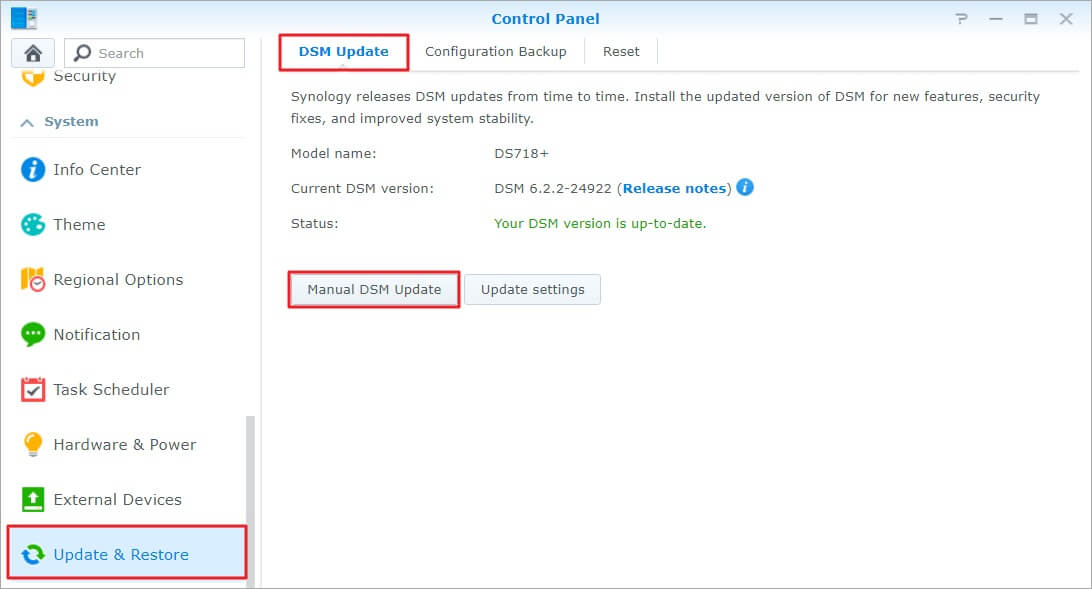
- Войдите в сетевое хранилище Synology.
- Перейдите к Панель управления.
- Нажмите на Обновление и восстановление.
- Выберите Обновление DSM выберите вкладку и нажмите на кнопку Обновление руководства DSM.
Создайте необходимые папки
- В Менеджер DiskStation (DSM), перейдите к пункту Файловая станция.
- Создайте новую общую папку, щелкнув правой кнопкой мыши и выбрав Создать (Общая папка).
- Назовите папку (например, "Plex Media") и установите разрешения, предоставив доступ на чтение/запись администратору и пользователям.
Выделите достаточное пространство для хранения данных
- Убедитесь, что в сетевом хранилище Synology достаточно места для хранения мультимедийных файлов.
- Проверьте доступное пространство для хранения, перейдя в раздел Менеджер по хранению в DSM.
- При необходимости вы можете управлять томом или добавлять дополнительные диски.
b. Установка Plex Media Server
Теперь, когда сетевое хранилище Synology подготовлено, на очереди установка Plex Media Server. В этом разделе представлено подробное руководство по загрузке и установке пакета Plex Media Server на NAS Synology, а также по обеспечению его правильной конфигурации для оптимальной работы.
Перейдите в Центр пакетов
- Получите доступ к DSM на сетевом хранилище Synology.
- Найдите и нажмите кнопку Центр упаковки значок в главном меню. В этом центре можно найти и установить различные пакеты (приложения) для NAS Synology.
Выполните поиск Plex Media Server:
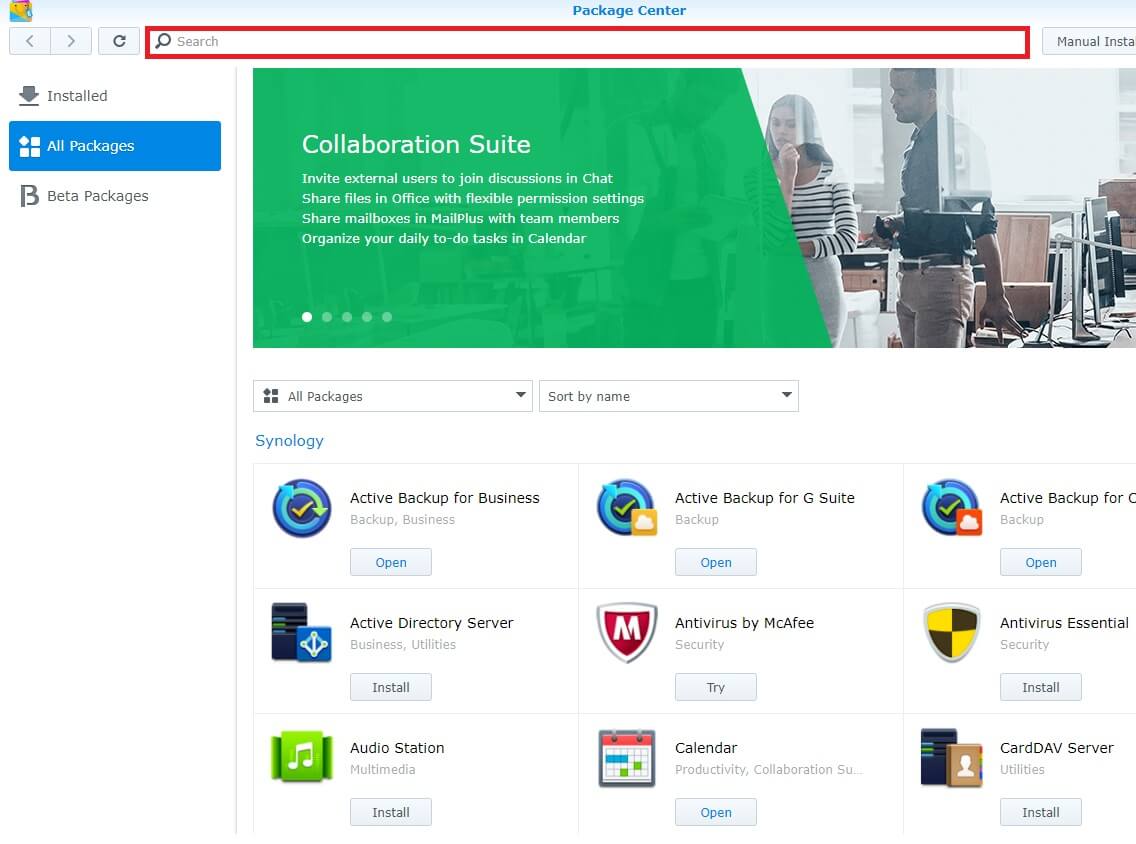
- Чтобы найти Plex, воспользуйтесь строкой поиска в верхней части Центра пакетов.
- RPC Plex Media Server должны появиться в результатах поиска.
Загрузите и установите Plex Media Server:
- Нажмите на кнопку Установите Кнопка рядом с Plex Media Server в результатах поиска.
- Центр пакетов загрузит и автоматически установит пакет Plex Media Server на NAS Synology.
- Дождитесь завершения установки. Время установки зависит от вашего интернет-соединения и производительности NAS.
4. Запустите Plex Media Server:
- После установки вернитесь в главное меню DSM.
- Найдите значок Plex Media Server и нажмите на него, чтобы запустить сервер.
- Примите условия предоставления услуг и войдите в систему под своей учетной записью Plex.
c. Настройка Plex Media Server
После установки Plex Media Server на NAS Synology пришло время настроить его для оптимальной производительности и функциональности. Теперь нам необходимо понять, как настройка медиабиблиотекОптимизируйте настройки сервера и обеспечьте готовность мультимедиа к потоковой передаче на любом устройстве.
Доступ к настройкам медиасервера Plex
- Запустите Plex Media Server из главного меню вашего DSM.
- В веб-интерфейсе Plex нажмите кнопку Значок настроек (гаечный ключ и отвертка) в правом верхнем углу.
Добавьте свои медиатеки
- В разделе Настройки выберите Управление а затем Библиотеки.
- Нажмите Добавить библиотеку чтобы создать новую медиатеку.
- Выберите тип медиатеки (Фильмы, ТВ-шоу, Музыка, Фотографии или Другие видео).
- Перейдите к папке на сетевом хранилище Synology NAS с соответствующими медиафайлами.
- Повторите этот процесс для каждой библиотеки, которую вы хотите создать.
Обновление библиотек мультимедиа
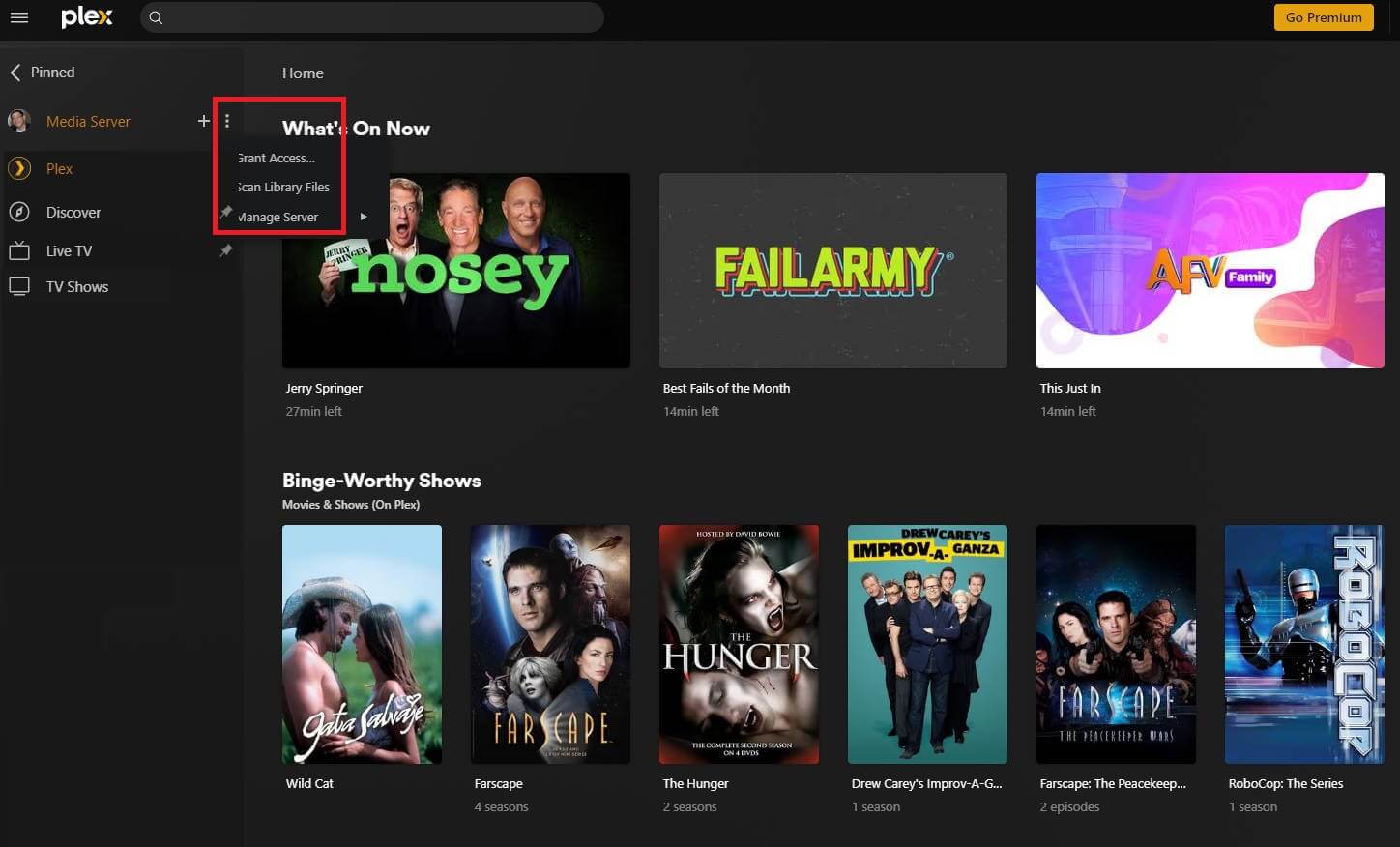
- Убедитесь, что библиотека Plex обновлена после добавления и упорядочивания медиафайлов.
- В веб-интерфейсе Plex нажмите на три точки рядом с библиотекой и выберите Сканирование файлов библиотеки чтобы обновить библиотеку новыми медиафайлами. В зависимости от того, сколько файлов вы добавили или обновили, это может занять некоторое время.
d. Доступ к медиасерверу Plex
Теперь, когда Plex Media Server установлен и настроен на NAS Synology, пришло время получить доступ к нему с устройств и наслаждаться своей медиаколлекцией. В этом разделе мы расскажем о том, как получить доступ к Plex Media Server на различных устройствах, чтобы вы могли смотреть медиа в любое время и в любом месте.
Доступ к Plex с вашего компьютера
- Откройте веб-браузер на своем компьютере.
- Перейдите по адресу app.plex.tv/desktop.
- Войдите в свою учетную запись Plex.
- Теперь вы можете получить доступ к своим медиатекам для потоковой передачи.
- Кроме того, скачайте приложение Plex и установите его на свой компьютер.
Доступ к Plex на мобильном устройстве
Загрузите приложение Plex с сайта Apple App Store или Google Play Store.
Запустите приложение и войдите в свою учетную запись Plex.
Вы можете получать доступ к медиафайлам и транслировать их на мобильное устройство.
Примечание: Бесплатная версия Plex обеспечивает только короткие периоды непрерывного вещания на мобильных устройствах. Если вы планируете часто смотреть потоковое вещание в этом формате, подумайте о приобретении Plex Pass.
Доступ к Plex на телевизоре Smart TV или устройстве потоковой передачи данных
- Загрузите приложение Plex на Smart TV или устройство потокового вещания (например, Roku, Amazon Fire TV, Apple TV).
- Запустите приложение и войдите в систему, используя учетные данные своей учетной записи Plex.
- Вы можете просматривать и передавать медиафайлы на телевизор или устройство потоковой передачи данных.
Удаленный доступ к Plex
- Убедитесь, что в настройках Plex Media Server включен удаленный доступ (он включен по умолчанию).
- Получите доступ к медиасерверу Plex с любого устройства, войдя в свою учетную запись Plex, что позволит вам транслировать медиафайлы, даже находясь вне дома.
Как много вы знаете о потоковых настройках?
Вы бог стриминга или полный профан?
4. Как оптимизировать производительность Plex на NAS Synology
Один из самых важных моментов, о которых вы должны помнить, - это то, что большинство устройств NAS менее мощные, чем ПК. Поэтому, чтобы добиться хорошего потокового воспроизведения Plex на NAS Synology, иногда требуется настройка.
Вот несколько способов сделать это;
Используйте проводные соединения
Используйте кабели Ethernet для подключения NAS Synology и устройств потоковой передачи данных. Проводные соединения отличаются повышенной стабильностью и скоростью по сравнению с беспроводными, что обеспечивает бесперебойную потоковую передачу.
Это может быть несколько неприятно, поскольку вы будете привязаны к NAS (в буквальном смысле). Рассматривайте это как шаг по устранению неполадок. Если вы можете нормально передавать потоковое видео с помощью проводного соединения, возможно, пришло время обновить беспроводной маршрутизатор или интерфейс WiFi вашего устройства.
Активируйте аппаратное транскодирование
Если NAS Synology поддерживается, активируйте аппаратное транскодирование в Plex. Эта функция использует аппаратное обеспечение NAS для преобразования медиаформатов, разгружая центральный процессор и обеспечивая плавную потоковую передачу даже контента высокой четкости.
Правильно форматируйте медиафайлы
Plex лучше всего работает с известными ему и стандартизированными форматами медиафайлов. Если Plex сталкивается с медиафайлами, которые он не может корректно обработать, он попытается преобразовать их во что-то, что он может обработать. Это преобразование требует много энергии и может вызвать заикание в процессе потоковой передачи.
Чтобы избежать этого, конвертируйте медиафайлы в форматы, поддерживаемые Plex и устройствами потокового вещания. Использование совместимых форматов сводит к минимуму необходимость перекодирования, обеспечивая быстрый доступ и плавную передачу.
5 Устранение общих проблем
Запуск Plex на сетевом хранилище Synology NAS - дело простое, но, к сожалению, иногда по непонятным причинам происходят неприятные вещи. Поэтому в этом заключительном разделе мы рассмотрим некоторые распространенные проблемы, с которыми вы можете столкнуться. Кроме того, мы предоставим решения для их устранения.
a. Проблема: недоступность сервера Plex
- Убедитесь, что сетевое хранилище Synology NAS включено и подключено к сети.
- Проверьте подключение к Интернету и убедитесь, что ваше устройство подключено.
- Убедитесь, что вы используете правильные учетные данные учетной записи Plex.
b. Проблема: медиа не загружается или буферизуется
- Убедитесь, что ваши медиафайлы имеют поддерживаемые форматы.
- Проверьте сетевое подключение и пропускную способность; при необходимости обновите его.
- Перезапустите NAS Synology и устройство, на котором ведется потоковая передача.
c. Проблема: Проблемы удаленного доступа
- Убедитесь, что в настройках Plex включен удаленный доступ.
- Проверьте настройки маршрутизатора и убедитесь, что необходимые порты открыты.
- Обратитесь к Официальная документация Plex для подробного устранения неполадок удаленного доступа.
6. Заключение
Если вы потратите время и усилия на настройку и оптимизацию Plex на NAS Synology, это будет стоить того, что вы получите исключительный, упорядоченный и высококачественный опыт потоковой передачи мультимедиа. В конце концов, ваша установка служит в качестве медиасервера, но по сути это еще и ворота к бесконечным развлечениям.
Поэтому не торопите процесс. Воспринимайте этот опыт как создание персонализированного медиаландшафта. Убедитесь, что каждый такт вашей любимой песни, каждый кадр заветного фильма и каждый пиксель памятных фотографий будут переданы вам с точностью и качеством.
Вот вам дружеский совет! Используйте seedbox для быстрой, конфиденциальной загрузки и выгрузки, чтобы удаленно создать свою медиаколлекцию. Затем безопасно передавайте файлы на NAS по FTP.
seedbox снижает нагрузку на домашний интернет, оптимизирует хранение данных в NAS и служит резервным копированием. Вы даже можете запустить Plex Media Server на seedbox или NAS Synology, чтобы удаленно делиться контентом с другими клиентами Plex.
 English
  Français
  Español
  Tiếng Việt
  简体中文
简体中文  Русский
  Türkçe
  Bahasa Indonesia
  日本語
日本語  العربية
  Português
  Українська
0Комментарии