 Yazar:
Sürekli arabelleğe alan veya çöken Plex 4K akışıyla mı uğraşıyorsunuz?
Yalnız değilsiniz. 4K video ciddi bant genişliği, CPU/GPU gücü ve uygun dosya formatları gerektirir; özellikle de doğrudan oynatıyor veya kod dönüştürüyorsanız.
Whether you’re using a local Plex server or a remote seedbox, this guide will show you how to stream 4K content smoothly. Öğreneceksiniz:
- Doğrudan oynatma ve kod dönüştürme ne zaman kullanılmalı?
- 4K oynatma için sunucunuzu, ağınızı ve istemcinizi optimize etme
- Hangi kodekler (H.264 vs. HEVC) ve kapsayıcılar en iyi sonucu verir
- 4K akışlar sırasında arabelleğe alma, gecikme ve CPU artışları nasıl azaltılır?

Sorumluluk reddi: Bu materyal kesinlikle bilgilendirme amaçlı olarak geliştirilmiştir. Herhangi bir faaliyetin (yasadışı faaliyetler dahil), ürünün veya hizmetin onaylandığı anlamına gelmez. Hizmetlerimizi kullanırken veya buradaki herhangi bir bilgiye güvenirken fikri mülkiyet yasaları da dahil olmak üzere yürürlükteki yasalara uymaktan yalnızca siz sorumlusunuz. Yasaların açıkça gerektirdiği durumlar dışında, hizmetlerimizin veya burada yer alan bilgilerin herhangi bir şekilde kullanılmasından kaynaklanan zararlar için herhangi bir sorumluluk kabul etmiyoruz.
İçindekiler.
- Arka plan: Plex Streaming 101.
- Plex 4K Akışı için H.264 ve H.265'i Anlama (Codec'ler ve Sıkıştırma)
- En İyi Plex Özellikleri (4K Akış için En İyisi)
- Plex'te Doğrudan Oynatma ve 4K Kod Dönüştürme için Sunucu Gereksinimleri
- 4K Plex Akışı için En İyi Cihazlar ve İstemciler
- 4K videonuzun kod dönüştürüldüğünü veya doğrudan oynatıldığını nasıl anlarsınız?
- Plex 4K akışları: İpuçları ve püf noktaları.
1. Arka plan: 4K Plex Akışı 101.
Plex Medya Sunucusu kullanıcıların en sevdikleri filmleri, TV şovlarını ve müzikleri herhangi bir cihaza aktarmalarını sağlar. 4K içeriğin artan popülaritesiyle birlikte Plex, 4K akış desteği sunmaya başladı.
Plex'in bunu nasıl desteklediğine geçmeden önce, birkaç teknik kavramı tanımlayalım:
- Kod Dönüştürme Nedir? Uyarlanabilir akış için hayati bir mekanizma. Kodlanmış bir dijital dosyayı (örneğin MPEG4) boyutunu küçültmek ve izleyicinin donanım ve ağ kaynaklarını daha iyi karşılamak için "yeni bir sürüme" dönüştürür. Kod dönüştürme, içeriğin farklı cihazlar ve İnternet kaynakları ile mümkün olan en geniş kitleye ulaşmasını sağlamak için gerekli bir görevdir. YouTube ve Netflix'in akış kralları olmasının nedeni budur, çünkü kod dönüştürmek için devasa hesaplama kaynaklarına ve ağ gecikmelerini azaltmak için İçerik Dağıtım Ağlarına (CDN'ler) sahiptirler.
- Doğrudan Oyun nedir? Doğrudan Oynatma, dosyanın hiçbir değişiklik yapılmadan doğrudan istemcinin cihazına "olduğu gibi" gönderildiği önemli bir akış tekniğidir. Cihaz; kapsayıcı, bit hızı, kodlayıcı ve çözünürlük dahil olmak üzere istemcinin özellikleriyle tamamen uyumlu olduğu sürece bir kaynak medya dosyasını doğrudan oynatabilir.
- Doğrudan Akış nedir? Bu, video ve ses parçalarının çıkarılması ve MP4 gibi uyumlu bir dosya kabına yeniden paketlenmesi işlemidir. Çözünürlük ve medya türü (H.264 veya H.265) cihazla uyumlu olduğunda ancak dosya kapsayıcısı uyumlu olmadığında (yani MP4, MKV, AVI, FLV, vb.) doğrudan akışlar kullanılır. Bu strateji CPU üzerinde çok az baskı oluşturur ve kaliteden ödün vermez.
4K Plex akışları yukarıdaki yöntemlerden herhangi birini kullanabilir.
Plex bir istemci-sunucu mimarisi kullanır. Akış sırasında, medyayı kod dönüştüren veya doğrudan sunan Plex sunucusudur. Plex sunucusu genellikle en fazla hesaplama ve ağ kaynaklarını harcarken, istemci yalnızca uyumluluk ve oynatma ile ilgilenir.
Aşağıdaki Plex Streaming 4K diyagramı, bir 4K dosyasının akışını gerçekleştirme sürecini göstermektedir.
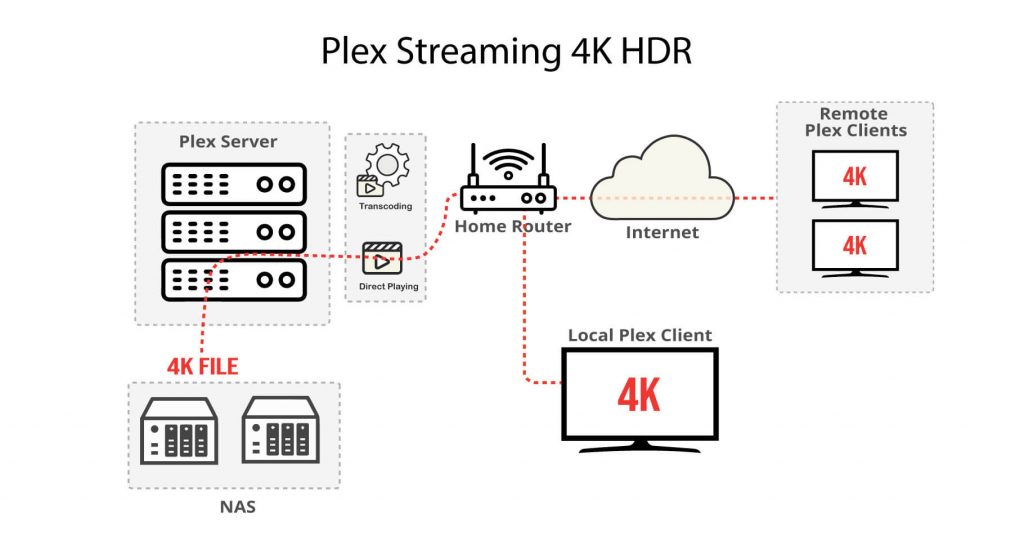
- 4K medya dosyaları genellikle NAS (Ağa Bağlı Depolama) gibi hızlı disklere sahip büyük birimlerde depolanır. Plex Media Server, 4K dosyasını (yapılandırılmışsa) Yerel veya Uzak Plex İstemcisine uyarlamak için kod dönüşümü yapabilir. Ayrıca, istemci de sunucudan doğrudan oynatabilir.
- Üç yol vardır (önceki bölümde tanımlandığı gibi): kod dönüştürme, doğrudan oynatma veya doğrudan akış. En popüler ikisi Kod Dönüştürme ve Doğrudan Oynatmadır. Hangisini seçmeli? Bu şunlara bağlıdır gereksinimleriniz ve kaynaklarınız.
Plex 4K Akış Gereksinimlerinizi ve Kaynaklarınızı Anlama.
Hangi yolu izleyeceğinizi bilmek için en iyi yaklaşım, gereksinimlerinizi ve kaynaklarınızı tanımlamaktır. 4K kaynak dosyasını daha düşük bir çözünürlükte, belki de 1080p veya 720p ekranda mı yayınlamaya çalışıyorsunuz? Ya da 4K dosyayı 4K TV'nizde mi yayınlamak istiyorsunuz?
Doğrudan Oynatma vs Plex 4K Akışlarını Kodlama.
- Genellikle 4K bir dosyayı Plex ile yayınlamak için en iyi yaklaşım, dosyayı Doğrudan Oynatmaktır. Bu elbette yalnızca ağ kaynaklarınız varsa geçerlidir. Bu kaynaklar olmadan, ağ gecikmesi, gecikmeler ve performans sorunları (dolayısıyla arabelleğe alma) olasılığı yüksektir. Buna ek olarak, Doğrudan oynatma daha fazla müdahalenizi de gerektirir. 4K dosyaları hazırlayacak, uyumluluğu sağlayacak ve daha fazlasını yapacaksınız. Ancak bunu başarırsanız, Plex akış sunucunuz bunun için size teşekkür edecektir.
- 4K akışı kod dönüştürmek yerine yerel veya uzak bir Plex istemcisinde doğrudan oynatmak daha iyidir. Kod dönüştürme, sonunda uyumluluğu basitleştirmenin bir yoludur, ancak özellikle eşzamanlı 4K kod dönüştürme ve H.265 (HEVC) içerik kod dönüştürme sırasında sunucuya ÇOK fazla yük bindirir. Kod dönüştürme her zaman doğru yol olmasa da, özellikle de sunucunuzun kaynakları sınırlı olduğunda. Ancak sunucunuz bunu başarabiliyorsa, neden transcode'un sihrini yapmasına izin vermeyesiniz?
2. Plex 4K Akışı için H.264 ve H.265'i Anlama (Codec'ler ve Sıkıştırma)
Sıkıştırma standartları, Plex HDR akışı yaparken anlaşmayı yapabilir veya bozabilir.
Medya sıkıştırma mekanizmaları (codec'ler) ekranda görüntülenen bilgi miktarını azaltmak için tasarlanmış matematiksel algoritmalardır. Sıkıştırmanın amacı, dosyanın boyutunu ve dolayısıyla daha fazla iletim bant genişliği ihtiyacını azaltmaktır. Akış ve yayın için tasarlanmış popüler modern video kodekleri H.264 ve H.265'tir.
| 🧠 Gerçek! Hem H.264 hem de H.265 kodlama yöntemlerinin, özellikle Plex'te 4K akış için kullanıldığında artıları ve eksileri vardır. |
| Özellik | H.264 | H.265 (HEVC) |
| Sıkıştırma Verimliliği | Orta | Yüksek - 50% daha az bant genişliği |
| Uyumluluk | Evrensel | Sınırlı cihaz desteği |
| CPU Yükü | Orta düzeyde | Ağır (GPU/modern CPU gerektirir) |
| İçin En İyisi | Genel Plex akışı | Tam zincir HEVC ile ileri düzey kullanıcılar |
a. H.264 Codec.
H.264 (kodlama standardı), MPEG-4 gibi önceki standartlara göre daha düşük bit hızlarında iyi video kalitesi sunmak için tasarlanmıştır. Günümüzde H.264, esas olarak yüksek cihaz uyumluluğu nedeniyle akış sağlayıcılar arasında popülerdir.
- Profesyonel: MP4, MOV ve daha fazlası gibi medya kapsayıcılarını destekler.
- Profesyonel: İyi kaynaklara sahip bir sunucu medyayı H.264 ile kodlayabilir.
- Con: 4K H.264 dosyaları 60 fps (saniye başına kare sayısı) ile sınırlıdır.
- Profesyonel: H.264 oldukça popülerdir ve yaygın olarak desteklenmektedir. Günümüzde neredeyse her cihaz H.264 oynatabilir.
b. H.265 Codec.
H.265 (HEVC) codec (kodlama standardı), H.264'ten çok daha iyi sıkıştırma oranları sağlar. Aynı video kalitesini (insan gözünde) korurken bit hızını neredeyse yarıya düşürür. Bu daha iyi sıkıştırma oranı, iletim için daha az bant genişliği gerektiren çok daha küçük dosyalarla sonuçlanır. Ortalama olarak, H.264 ile sıkıştırılmış bir 4K medya dosyası sorunsuz akış için 32 Mbps bant genişliği gerektirirken, H.265 ile sıkıştırılmış aynı 4K dosyanın akışı için 15 Mbps (yarısından az) bant genişliği gerekir.
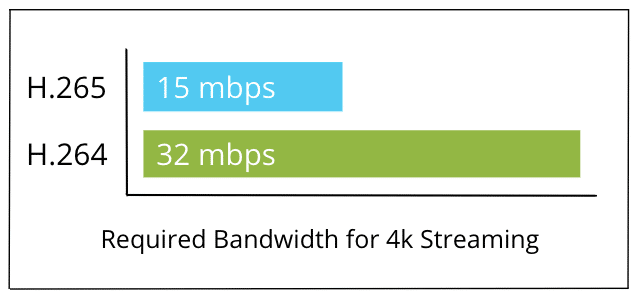
- Profesyonel: H.264 ile karşılaştırıldığında H.265 (HEVC) ile dosya boyutundaki azalma farkı 22%'dir [kaynak: 9to5mac].
- Con: H.265 karmaşık bir codec mekanizması kullanır. Bir dosyanın H.265 ile kodunun çözülmesi ve kodlanması çok daha fazla bilgi işlem kaynağı gerektirecek ve H.264'e göre çok daha yavaş bir işlem olacaktır.
- Profesyonel: H.265 sıkıştırma, 8K gibi yoğun kaynak gerektiren çözünürlüklere ve saniyede maksimum 300 fps kare hızına izin verir. Açıkçası, kare hızları arttıkça depolama ve bant genişliği ihtiyacı da artıyor.
- Con: Ne yazık ki, H. 265 hala cihazlar ve yazılımlar tarafından yaygın olarak desteklenmemektedir.
H.265 (HEVC) ile sıkıştırılmış bir 4K medya dosyasını yayınlamak mantıklı olsa da, daha az toplam bant genişliği ve depolama gerektireceğinden (şimdilik), H.265 için oynatma cihazları arasında genel uyumluluk azdır. Ayrıca, H.265 HEVC ile içerik kodlamak çok daha zor ve zaman alıcı olma eğilimindedir. H.265 kodunun çözülmesi yüksek CPU veya GPU donanım kaynakları gerektirir.
İçeriğinizi kod dönüştürmeyi düşünüyorsanız, yüksek hesaplama talebi nedeniyle 4K H.265 içeriği kod dönüştürmek yerine 4K H.264 içeriği kod dönüştürmeniz daha iyi olur. ANCAK, tüm oynatma zinciriniz H.265'i destekliyorsa ve içeriğiniz zaten H.265 (HEVC) ise, bu codec ile akış yapmak çok daha iyi bir çözümdür.
3. En İyi Plex Özellikleri (4K Akış için En İyisi)
Plex ile 4K içerik akışı yapmayı düşünüyorsanız... seçeneklerinizi değerlendirmeniz gerekecek.
Plex Pass'in gelişmiş özelliklerinin kilidini açtığınızda, en sorunsuz ve en güvenilir deneyimi elde edersiniz. Ağır video dosyalarının kodunu dönüştürmekten cihazlar arasında oynatmayı optimize etmeye kadar, İşte ultra yüksek çözünürlüklü içerik izlerken gerçek bir fark yaratan özellikler.
| Özellik | Fayda |
| Donanım Kod Dönüştürme | Yüksek bit hızlı dosyaları işlemek için GPU/CPU'nuzu kullanarak sorunsuz 4K oynatma. |
| HDR'den SDR'ye Ton Eşleme | HDR filmlerin HDR olmayan ekranlarda bile iyi görünmesini sağlar. |
| Gelişmiş Akış Kontrolleri | 4K arabelleğe alma sorunlarını önlemek için bant genişliğini yönetin. Hakkında daha fazla bilgi edinin Plex Arabelleğe Alma |
| Çevrimdışı Görüntüleme için İndirin | İnternet kesintisi olmadan 4K medya izleyin. |
| Uzaktan Oynatma Erişimi | Şimdi Plex Pass veya yeni Uzaktan İzleme Geçişi. |
| Çoklu Sürüm Desteği | 4K ve HD sürümlerini tek bir yerde düzenleyin. |
| Sunucu Gösterge Tablosu (Plex Dash) | Büyük 4K dosyaların akışını gerçekleştirirken performansı izleyin. |
New Pricing & Playback Changes
Plex'in fiyatlandırma ve uzaktan erişim özelliklerine 29 Nisan 2025 tarihinde önemli güncellemeler geldi. Uzun süredir kullanıcıysanız veya yeni başlıyorsanız, bu değişikliklerin 4K akışınızı nasıl etkilediğini anlamak önemlidir. Bu, uzaktan oynatma ve hesap yükseltmeleri için artık hangi seçeneklerin mevcut olduğunu öğrenmek açısından da önemlidir.
| Plan | Eski Fiyat | Yeni Fiyat |
|---|---|---|
| Aylık Plex Pass | $4.99 | $6.99 |
| Yıllık Plex Pass | $39.99 | $69.99 |
| Ömür Boyu Plex Pass | $119.99 | $249.99 |
| Uzaktan İzleme Geçişi | - | $1,99/ay veya $19,99/yıl (misafir kullanıcılar için) |
📝 Hızlı Notlar:
- Uzaktan oynatma artık ücretsiz değil → Plex Pass veya Remote Watch Pass gerektirir
- Mobil kilit açma ücreti kalktı. Yeni uygulamalar şunları sağlayacak ücretsiz yerel oynatma.
- $119,99 için Ömür Boyu Plex Pass'e kilitlenin 29 Nisan'dan önce.
4. Plex'te Doğrudan Oynatma ve 4K Kod Dönüştürme için Sunucu Gereksinimleri.
En iyi akış deneyimini sağlamak için, güçlü bir CPU ve 4K veya HDR destekleyen bir grafik kartı da dahil olmak üzere doğru donanıma sahip olmak önemlidir. Intel işlemciler yüksek performanslarıyla bilinir ve genellikle 4K içerik akışı için tercih edilir.
En iyi video kod dönüştürme deneyimi için Plex, akış performansını büyük ölçüde artırabilen Intel Quick Sync Video gibi çeşitli donanım hızlandırma teknolojileri için destek sunar.
Güçlü kaynaklara sahip olmayan ve yüksek içerik talebi olan bir sunucu, muhtemelen arabelleğe alma olmadan oynatma sağlamakta sorun yaşayacaktır. Plex istemcileriniz, sunucunun yetişmesini beklerken sürekli video arabelleğe alma ve atlama sorunu yaşayacaktır. Aşağıda, Plex sunucusu için birkaç Plex 4K akış gereksinimi bulunmaktadır.
a. 4K doğrudan oynatmalar için iyi bir işlemci edinin.
Minimum donanım gereksinimi olarak Plex, sunucuda en az Intel Core i3 (veya eşdeğeri) ya da daha hızlı bir işlemci olmasını önerir. Ancak, Intel Core i3 işlemci eşzamanlı akışları kodlama veya bunlara katılma yeteneğine sahip olmayacaktır, ve 4K akışlar değil.
Aşağıdaki tablo, aşağıdaki kaynaklardan alınmıştır Plex için eksiksiz kılavuz'de, tek bir 4K HDR medya dosyasını kod dönüştürmeye dönüştürmeden akış için minimum gereksinimler açıklanmaktadır.
| Transcode | Minimum CPU | RAM |
| Kod Dönüştürme Yok | Intel "Atom" 1.2GHz | 2GB |
| Tek 720p kod dönüştürme | Intel Core i3 3.0 GHz | 2GB |
| Tek 1080p kod dönüştürme | Intel Core i5 3.0GHz | 2GB |
| Tek 2160p (4K) kod dönüştürme | Intel Core i7 3.2GHz | 2GB |
4K akışları kodlamadığınız sürece, Intel Core i3 ile iyi iş çıkarırsınız. Ancak birden fazla akışı veya 4K videoyu dönüştürmek istiyorsanız, sunucu donanımınızın sağlam bir işlemciye ve bir GPU'dan yardıma ihtiyacı olacaktır. Intel Core i7 3.2GHz işlemci (veya üstü) başarılı bir 4K kod dönüştürme için iyi bir başlangıç noktasıdır.
HDR 4K akışlar için en iyi CPU'lar hangileridir?
Akış için en iyi CPU'lar söz konusu olduğunda, hem AMD hem de Intel'i öneriyoruz. Masaüstü bilgisayarlar için tasarlanmış bu yüksek performanslı CPU'lara örnekler şunlardır AMD Ryzen 9 7900XIntel Core i7-12700K, AMD Ryzen 5 7600Xve Intel i5-12600K. Akış için bu en iyi CPU'ların ortak noktası, güçlü ve yüksek işlem hızları sunabilmeleridir. Bu da onları oyun, içerik oluşturma, veri analizi ve tabii ki 4K akış gibi bir dizi zorlu uygulama için uygun hale getiriyor.
b. 4K'nın yüksek bit hızı için hızlı ağ.
Plex 4K'yı doğrudan oynatma yoluyla sorunsuz bir şekilde yayınlamak için ağ hızınızı videonun bit hızıyla eşleştirmeniz gerekir. Bit hızı codec'e, kare hızına ve sıkıştırmaya bağlıdır.
Bir kılavuz olarak:
- 4K SDR (24-30 fps) ihtiyaçlar 35-45 Mbps
- 4K HDR (44-56 fps) ihtiyaçlar 53-68 Mbps
Plex'te dosyanızın bit hızını kontrol etmek için filmin üzerindeki üç noktaya tıklayın ve "Bilgi Al "ı seçin.
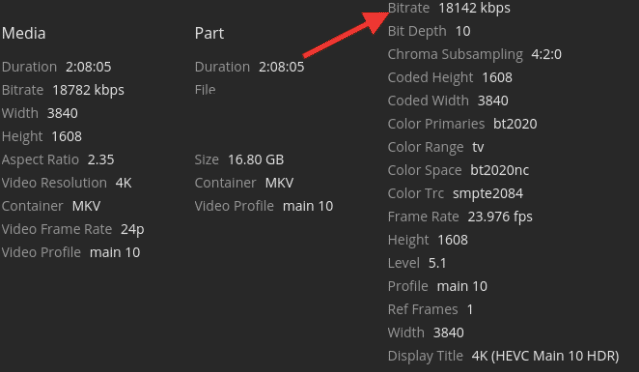
Bu bit hızlarına ulaşmak ve arabelleğe almayı önlemek için sunucu tarafında Gbit Ethernet teknolojisini (1 Gbps ila 10 Gbps) kullanın. Ağınızı WiFi yerine Ethernet CAT6 (Plex Sunucusu, TV, masaüstü, vb.) ile anahtara bağlayın. Plex sunucusundan 4K içerik akışı için iyi bir yükleme hızı (40 Mbps veya daha fazla) almayı düşünün.
c. I/O için hızlı disk ve yeterli depolama alanı.
Bir 4K akışı doğrudan oynatıyorsanız, aşağıdaki donanıma sahip olmayı düşünmelisiniz: büyük bir arabellek önbelleğine ve kısa arama sürelerine sahip hızlı bir HDD disk. Piyasada akış için özel olarak üretilmiş bazı HDD'ler vardır, örneğin Toshiba V300 (Video Akışı) Sabit Sürücü. Ağa bağlı depolama alanı (NAS), büyük hacimlerde depolama alanı sağladığından ve akış için uygun olduğundan akış için ideal bir çözümdür. NAS aygıtları Plex Media Server tarafından yaygın olarak desteklenir.
d. Ses kod dönüştürmeyi kaçırmayın!
Herkes Plex akışı için video kod dönüştürmeye çok önem verir ve çoğu insan ses kod dönüştürmenin önemini unutur. Özellikle tüm istemci aygıtlar tarafından yerel olarak desteklenmeyebilen DTS veya Dolby TrueHD gibi yüksek çözünürlüklü ses biçimleriyle uğraşırken sorunsuz bir akış deneyimi sağlamak için ses kod dönüştürme de çok önemlidir. Plex Server bu formatları gördüğünde, sesi istemci cihazın işleyebileceği bir formata dönüştürmesi gerekecektir. Bu işlem büyük ölçüde sunucunun CPU'suna dayanır (GPU'suna değil!).
Bu ses kod dönüştürme işlemi bir darboğaza dönüşebilir! Bu, özellikle sunucu aynı zamanda ağır video kod dönüştürme görevlerini de yönetiyorsa geçerlidir.
Sesle ilgili Plex akış deneyimini iyileştirmek için ipuçları.
- Sunucunun CPU yükünü azaltmak için Plex Media Server'daki ses ayarlarını değiştirmeyi düşünün. Etkili bir strateji, AAC veya MP3 gibi daha evrensel olarak desteklenen ses formatlarını tercih etmektir.
- Plex sunucu ayarlarında, hangi ses codec bileşenlerinin tercih edildiğini belirtebilir ve sunucuyu, ilk dosya analizi sırasında daha az uyumlu ses parçalarını otomatik olarak daha evrensel olarak desteklenen biçimlere dönüştürecek şekilde yapılandırabilirsiniz.
💡 Tüm sunucu kurulumunu ve arabelleğe alma baş ağrılarını atlamak ister misiniz?
4K'ya hazır RapidSeedbox ile Plex'i bir profesyonel gibi takıp yayınlayabilirsiniz - sunucu ayarlaması gerekmez.
5. 4K Plex Akışı için En İyi Cihazlar ve İstemciler
Oynatma için doğru istemciyi seçmek, Plex kitaplığınızda ne olduğuna bağlı olacaktır. Örneğin, içeriğinizin çoğu istemcilerinizin oynatamayacağı bir video codec'i ile sıkıştırılmışsa AppleTV'ler, Xbox veya Roku bir fark yaratmayacaktır.
Aşağıda, 4K içerik akışı sırasında Plex istemcisi için en önemli gereksinimler yer almaktadır.
a. Uyumluluk.
4K akışı doğrudan oynatmak için oynatma cihazlarınız medya dosyası (ses ve video) kodeklerini desteklemelidir. Plex yerel istemcileri tarafından desteklenen TV'ler, akış kutuları, video konsolları, VR vb. medya oynatıcılar genellikle sorunsuz çalışır (uygulama 4K içeriği desteklemiyorsa!). Aşağıdaki listeye bakın uyumlu cihazlar cihazınızın uyumlu olduğundan emin olun. 4K içerik akışı için Plex web tarayıcısı GUI'sini kullanıyorsanız 4K içeriğin H.264 video codec'i ile kodlanması ve video kapsayıcısının MP4 olması önerilir.
b. Doğru cihazı kullanın.
Uygun olanı kullanın Plex akış cihazı 4K akışı doğrudan oynatmak için. Bir istemci bilgisayardan yayın yapıyorsanız, bir GPU ekstra video işleme yükünü desteklemeye yardımcı olacaktır. Bir başka harika çözüm de Nvidia Shield TV gibi 4K HDR için tasarlanmış bir akış cihazı kullanmaktır. Bu cihaz, tüm ara belleğe alma, gecikme ve atlama durumlarından kaçınmanıza yardımcı olacaktır. Tavsiye ediyoruz Nvidia Shield ProPiyasadaki en iyi Android TV cihazı, eller aşağı. Bu TV özellikle Plex için çok iyi. Ayrıca Apple TV 4K, Fire Stick 4K Max gibi HDR TV'ler veya yerel Plex istemcisine sahip Smart TV'ler gibi amaca yönelik bir 4K oynatma cihazı da harikalar yaratabilir.

c. Yerel İnternet.
İçinde çoğu durumda, Plex 4K arabelleğe alma yavaş ağ hızından kaynaklanmaktadır. Tipik bir 4K videoyu 20 Mbps'de yayınlamak için (bit hızı) uzak bir sunucudan arabelleğe alma olmadan, en az iki kat veya daha fazla ev İnternet hızına (40 Mbps'den başlayarak) ihtiyacınız vardır. 12 Mbps hızındaki bir 4K, 25-30 Mbps hızındaki bir ev internetiyle çalışmalıdır. Plex'te doğrudan 4K akış oynatmak kaçınılmaz olarak veri kullanımı ve bant genişliği tüketecektir.
4K akışı sunan Plex sunucusuna ne kadar yakın olursanız, ağ gecikmesi ve gecikme o kadar düşük olacaktır. İstemciniz aynı LAN üzerindeyse, sunucuya bağlanmak için bir Gbit Ethernet (CAT6 kablolarla) kullanın. WiFi kullanmak istiyorsanız, menzili optimize etmeniz ve paraziti önlemeniz gerekir. Uzaktan akış söz konusu olduğunda, İSS'niz en büyük rolü oynayacaktır.
6. 4K videonuzun kod dönüştürüldüğünü veya doğrudan oynatıldığını nasıl anlarsınız?
4K plex video akışının doğrudan Plex'in video oynatıcısından kodlanıp kodlanmadığını veya doğrudan oynatılıp oynatılmadığını belirleyebilirsiniz. Aşağıdaki Plex 4K ayarlarını kontrol edin:
- Bunu yapmak için sağ alttaki seçenekler listesine gidin.
- Ve ayarlar simgesine tıklayın.
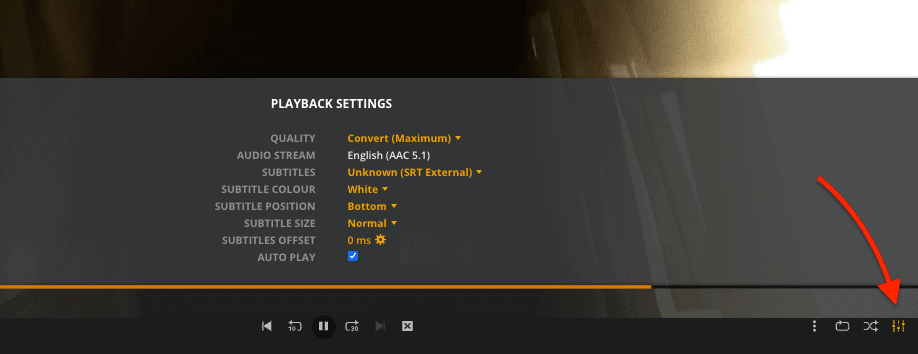
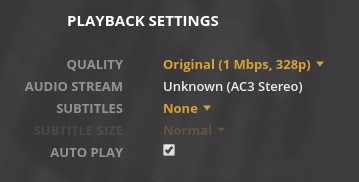
- "Oynatma Ayarları" adında yeni bir pencere açılacaktır. "Kalite "ye bakmanız gerekecek.
- Müşterinizin cihazı 4K videoyu kod dönüştürmeden yayınlıyorsa, Kalitede "Orijinal" seçeneğini görürsünüz.
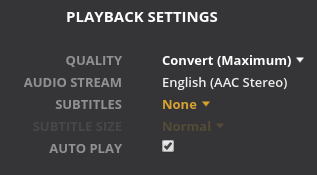
- Cihazınız ve bant genişliğiniz orijinal bir 4K videoyu "doğrudan oynatma" kapasitesine sahip değilse, Plex sunucusu medyayı anında dönüştürecektir. 4K'nın kalitesi muhtemelen ekran boyutuna, istemci uyumluluğuna (codec) ve bant genişliği kullanılabilirliğine uyacak şekilde otomatik olarak ayarlanacaktır.
- Medya kod dönüştürülüyorsa, Kalite bölümünde "Dönüştür" ifadesini görürsünüz.
7. Plex 4K Akışları: İpuçları ve Püf Noktaları.
a. 4K video kapsayıcı formatınızı izleyin.
Plex ile 4K yayın yaparken uyumluluk bir sorun olabilir. Önceden 4K video formatlarınızı değiştirerek Plex sunucunuzun kod dönüştürme ek yükünden tasarruf etmesine yardımcı olabilirsiniz. Format kapsayıcıları, meta veriler ve ek açıklamalarla birlikte sıkıştırılmış medyayı tutar. Popüler kapsayıcılar AVI, MP4, MOV veya daha fazlası olabilir. Yine, uyumluluk nedeniyle, çoğu 4K video bir MP4 kapsayıcısında gelir. MKV ve AVI gibi diğer video kapsayıcıları da 4K'yı destekler, ancak oynatma cihazlarıyla daha az uyumludurlar. 4K MKV veya AVI'niz varsa, aşağıdakileri kullanarak dönüştürün Handbrake gibi video kodlayıcılar 4K akış oynatmalarının başarısını artırmak için.
b. Yalnızca saf "4K akışlar" arıyorsanız 4K içeriğinizi doğrudan oynatın.
Tüm oynatma cihazlarınız 4K medya içeriğini destekliyorsa ve bant genişliğiniz ve depolama alanınız "4K'ya hazırsa" 4K içeriğin kodunu dönüştürmek pek mantıklı değildir. Bu zahmetli olsa da, yüksek bit hızlı 4K içeriğiniz için farklı oynatma cihazlarınız varsa, medyanın farklı sürümlerini de oluşturabilirsiniz. Farklı kodlama sürümleri (H.264 veya H.265) yapmak (manuel olarak kod dönüştürmek) veya MOV veya AVI'yi MP4 olarak değiştirmek, hatta mobil ekranlar için daha düşük bir çözünürlük oluşturmak isteyebilirsiniz. Kullanabileceğiniz bir Handbrake gibi video kodlayıcı aracı dönüşümleri yapmak için. Ayrıca 4K akışları uzak istemcilere doğrudan oynatmayı test edebilir, ayrı bir 4K içerik kitaplığı oluşturabilir ve kitaplık başına kod dönüştürmeyi devre dışı bırakabilirsiniz.

c. 4K dosya formatı ön kodlamalarınızı otomatikleştirin.
Cihazlarınızda doğrudan oynatılan uygun 4K formatını bulduğunuzda, aşağıdaki gibi otomasyon araçlarını kullanabilirsiniz Hasta Sakal veya Handbrake Üçüncü taraf yazılımlardan indirilen medya dosyalarını standart bir formata dönüştürmek için otomasyon politikaları ile. Sickbeard gibi yazılımlar, TMDB gibi veritabanı sitelerinden uygun meta verilerle etiketler (konteyner destekliyorsa) bile ekleyebilir. Ayrıca, aşağıdaki gibi otomasyon indiricileri de kullanabilirsiniz Sonarr veya Radarr içeriğinizi otomatik olarak indirmek ve değiştirmek için. Örneğin, bu araçları belirli kaplarda HDR olmayan içeriği 4K ile değiştirecek şekilde yapılandırın.
d. Plex Media Player'ı videoyu en yüksek kalitede oynatacak şekilde ayarlayın.
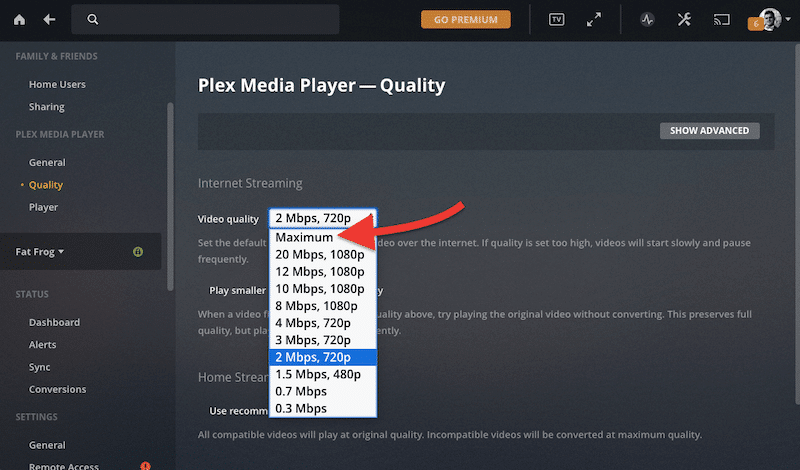
4K içeriğinizin doğrudan oynatılma şansını artırmak için video kalitesini maksimuma ayarlayabilirsiniz. İçeriğiniz 4K ise, aşağıdaki Plex 4K ayarları Plex'in yalnızca 4K oynatacağını gösterir. Plex Web Player'da Ayarlar > Plex Web > Kalite bölümüne gidin. "Maksimum "u seçmek, istemcinin video kaynağından (4K olması gereken) en iyi sürümü almasını garanti eder. Yine de, bunu yapmak sunucunun kod dönüştürme yapmayacağını garanti etmez; sunucu bir uyumsuzluk veya kaynak eksikliği tespit ederse dosyayı kod dönüştürecektir.
e. Altyazılar, Plex 4K akışının kod dönüştürmesine neden olabilir.
Even if the container, audio, and video resolution support the client’s Plex application, incompatible subtitles can be a sign that Plex will trigger a full transcode — leading to buffering. Even if the container, audio, and video resolution support the client’s Plex application, subtitle streams may not be fully compatible with the Plex client. If the server detects this incompatibility, it will “burn in” or “embed” subtitles within the video. Either action requires a full transcode of the streaming video. Again, a 4K transcode from a modest Plex Media Server will cause a 4K Plex stream to skip and buffer.
💡 Unutmayın! 4K videonuz ve sesiniz uyumlu olsa bile, altyazılar tek başına tam kod dönüştürmeyi tetikleyebilir.
d. Tarayıcı yerine Plex Player'ı seçin.
Plex ile doğrudan 4K oynatırken veya yayınlarken web tabanlı arayüzü kullanmaktan kaçının. Bunun yerine, cihaz uyumluluğunu sağlamak için belirli bir istemci için Plex yerel uygulamasını kullanın. Uygulama, içerik akışı için bir web tarayıcısından çok daha iyi performans gösterecektir. Cihazınızın H.265 (HEVC) ile uyumlu olup olmadığından emin değilseniz, H.264 4K video içeriğini (H. 265 yerine) yayınlayın. Web tarayıcısından Plex 4K video akışı yapıyorsanız, bunu H.264 ve MP4 olarak tutun.
e. 4K akışlarınızı kod dönüştürmeyi düşünüyorsanız aşağıdakileri yapın.
Eşzamanlı ve aynı anda 4K içerik kod dönüştürme işlemleri kaynak gerektirir. Bu nedenle, Plex sunucusunun CPU'sunu güçlendirmeniz gerekir. Kod dönüştürme iş yüklerini ve aşağıdaki gibi modern özellikleri iyileştirmek için GPU hızlandırma bileşenlerini kullanın ton eşleme. Ayrıca, medyanızı her zaman H.264'e (H.265'e değil) dönüştürün ve bit hızını her zaman 12 Mbps veya 20 Mbps'de tutun (daha yüksek değil). İyi bir i5 dört çekirdekli veya i7, bir GPU yardımıyla işi yapabilmelidir.
f. Ultra HD (UHD) 4K, 4K HDR'a karşı mı?
Ultra HD 4K ve 4K HDR arasında karar vermeye mi çalışıyorsunuz? Her ikisi de yüksek çözünürlüklü ekranlar sunarken (3840 x 2160 piksel, Full HD'nin dört katı), farkı anlamak önemlidir. UHD 4K, yayın ve oyun için ideal olan keskin ve ayrıntılı görüntüler sunar. 4K HDR, kontrastı artırıp renk aralığını genişleterek daha da ileri gider ve görsel üstünlüğünün açık bir işareti olan daha gerçekçi, gerçekçi görseller sunar.
g. 4K Plex Seedbox kullanın.
Seedbox'lar torrentleri tohumlamak için tasarlanmış sunuculardır. A seedbox kullanabilirsiniz genellikle yüksek hızlı bir veri merkezinde ve CPU, bellek, disk ve depolama dahil olmak üzere yüksek performanslı kaynaklarla bulut tabanlı bir VPS olarak dağıtılır. Modern bir seedbox, 4K Plex akışları için özel olarak da oluşturulabilir. Uzak bulut tabanlı seedbox sunucusu, torrent özelliklerine, Plex Server uygulamasına ve çevrimiçi kaynaklı 4K akışlara izin vermek için olağanüstü hesaplama bant genişliğine ve depolamaya sahiptir. Bir seedbox ayrıca aşağıdaki gibi torrent otomasyon araçlarıyla birlikte gelebilir Sonarr, Radarr, SickBeard, ve diğerleri.
Bu konu hakkında daha fazla bilgi edinin: Plex için En İyi Seedbox'lar
8. 4K Plex Akışı - Son Sözler.
Tebrikler! Bu kılavuzdan edindiğiniz bilgilerle, bir Plex 4K akış uzmanı olma yolunda ilerliyorsunuz.
Artık en sevdiğiniz film ve TV şovlarının önüne geçecek ara belleğe alma veya gecikme olmadan yayın deneyiminizin sorunsuz ve keyifli olmasını sağlayacak araçlara sahipsiniz.
Öyleyse, devam edin ve yeni becerilerinizi test edin. Arkadaşlarınızı ve ailenizi toplayın, biraz patlamış mısır patlatın ve kendinizi Plex 4K yayınlarının dünyasına bırakın. Olasılıklar sonsuz ve eğlence sadece bir tık uzağınızda.
⚡ Plex ile Sorunsuz, Arabelleksiz 4K Akışı Deneyimleyin
Ultra HD için oluşturulmuş yüksek performanslı bir ortamla Plex sunucunuzu başarıya hazırlayın. Takılma yok. Darboğaz yok. Sadece net, sinematik oynatma; tam da olması gerektiği gibi.
Bonus Malzeme: 25% İNDİRİM + ÜCRETSİZ 5 Günlük Seedbox Optimizasyon Kursu
 English
  Français
  Español
  Tiếng Việt
  简体中文
简体中文  Русский
  Türkçe
  Bahasa Indonesia
  日本語
日本語  العربية
  Português
  Українська
i7 3.2GHZ?? Bu belirli bir işlemci gereksinimi DEĞİLDİR. 3'üncü nesilden 11'inci nesile kadar bu faturayı karşılayan herhangi bir işlemci var!
Haklısın Faisal... bu bir gereklilik değil. Ancak 2160p (4K) akışları kodluyorsanız, sunucunuz i7 3.2GHZ'yi takdir edecektir!
Peki ya NVENC? Aklı başında hiç kimse bir CPU'ya dayalı 4K kod dönüştürme yazılımı çalıştırmaz.
Alonsomosley... NVENC'nin 4K video kod dönüştürmenin en iyi yolu olduğu konusunda tamamen haklısınız. Blog yazısı, Plex 4K akışı için genel gereksinimleri kapsayan iyi bir iş çıkarıyor, ancak NVENC'nin yüksek verimli kod dönüştürmenin anahtarı olduğu konusunda haklısınız.
NVIDIA'nın donanım hızlandırmalı video kodlama teknolojisi (NVENC), yükü CPU'dan alıp GPU'ya yüklediği için özellikle 4K'da kod dönüştürme için tam bir oyun değiştiricidir. Kılavuzda bu önemli konuya değinilmemiş olması büyük bir dikkatsizlik çünkü NVENC kullanmak 4K akışa adanmış bir Plex sunucusunun performansını önemli ölçüde artırarak oynatmayı daha akıcı hale getirebilir ve genel olarak sisteme daha az yük bindirebilir. Bunu belirttiğiniz için teşekkürler!
Bu, ağınızda pleksi nasıl kuracağınızı öğrenmek için harika bir okuma. Bunu kolay anlaşılır hale getirdiğiniz için teşekkürler.
Okuduğunuz ve yorumladığınız için teşekkürler DaveG
Harika bilgiler! Bu kılavuz kurulumumdan en iyi şekilde yararlanmama gerçekten yardımcı oldu. Topluluğa yardımcı olmak için zaman ayırdığınız için teşekkürler!
Teşekkürler Grifter. Kılavuzun kurulum konusunda size yardımcı olmasına sevindik.
Sistemim hakkında tavsiyede bulunarak yardımcı olabilir misiniz? 4k dosyayı oynatamıyorum.
Yamaha alıcı üzerinden Sony 4k projektör kullanılıyor. Plex Uygulaması ile Apple TV4K.
Ayrıca 3D dosyaları oynatma konusunda da yardım istiyorum. Teşekkürler.
Merhaba Jayne,
4K dosyalarınızı Sony projektör kurulumunuzda oynatmakta sorun mu yaşıyorsunuz?
Bu bir uyumluluk veya ayar sorunu gibi görünüyor... Öncelikle tüm cihazlarınızın (Sony 4K projektör, Yamaha alıcı ve Apple TV 4K) tamamen güncellendiğinden ve 4K HDR geçişini desteklediğinden emin olun. Bazen basit bir cihaz yazılımı güncellemesi birçok sorunu çözebilir.
Apple TV'nizin Plex Uygulamasında, ev ağınızın bant genişliğini kaldırabileceğini varsayarak, gereksiz kod dönüştürmelerden kaçınmak için "Doğrudan Oynatma "yı etkinleştirmeyi deneyin.
3D içerik için projektörünüzün dosyalarınızın belirli 3D formatını destekleyip desteklemediğini kontrol etmek çok önemlidir. Tüm kurulumlar 3D oynatmayı sorunsuz bir şekilde gerçekleştiremez, bu nedenle uyumluluk çok önemlidir.
Umarım bu yardımcı olur!
Selam Jayne.
4K dosyalarınızı Sony projektör kurulumunuzda oynatmakta sorun mu yaşıyorsunuz? Uyumluluk veya ayar sorunu gibi görünüyor!
- Öncelikle tüm cihazlarınızın (Sony 4K projektör, Yamaha alıcı ve Apple TV 4K) tamamen güncellendiğinden ve 4K HDR geçişini desteklediğinden emin olmanız gerekir. Bazen basit bir cihaz yazılımı güncellemesi birçok sorunu çözebilir.
- Apple TV'nizin Plex Uygulamasında, ev ağınızın bant genişliğini kaldırabileceğini varsayarak, gereksiz kod dönüştürmelerden kaçınmak için "Doğrudan Oynatma "yı etkinleştirmeyi deneyin.
- 3D içerik için projektörünüzün dosyalarınızın belirli 3D formatını destekleyip desteklemediğini kontrol etmek çok önemlidir. Tüm kurulumlar 3D oynatmayı sorunsuz bir şekilde gerçekleştiremez, bu nedenle uyumluluk çok önemlidir.
Umarım bu yardımcı olur!
Merhaba Diego,
üzgünüm ama ses akışının kritik bir kısmını, yani ses kodunu değiştirmeyi atlıyorsunuz.
plex sunucu tarafında, videoyu işlemek için donanım hızlandırmalı kod dönüştürme olmadan video kod dönüştürmeden bahsetmenin bir anlamı yoktur. Ses, GPU'ya değil yalnızca işlemciye dayanacaktır ve kaynak dosyanızda DTS/Dolby HD ses varsa neredeyse her seferinde kod dönüştürülmesi gerekecektir.
H265 kullanarak bir 4K MKV video dosyasını dönüştürmek bir şeydir, ancak ses kod dönüştürmeyi kolaylaştırmak için sesi dönüştürmek, sunucunun ağır dosyalarla başa çıkmasına büyük ölçüde yardımcı olacaktır.
Gönderiniz, "adım adım" bir kılavuz için kritik olan sunucu tarafındaki temel bilgilerden yoksundur. Lütfen başlığınızı "Plex'te 4K video akışı hakkında çok temel kılavuz" olarak değiştirin
Merhaba Alex, haklısın... mesele mantıklı!
Ses kod dönüştürme, özellikle DTS ve Dolby HD gibi yüksek çözünürlüklü ses formatlarıyla uğraşırken, akışın kritik bir yönüdür. Ayrıca, makalede video için donanım hızlandırmalı kod dönüştürmeden bahsedilse de, bu gerçekten önemlidir ve daha fazla vurgulanmalıdır (Plex akışı bağlamında).
Makale buna göre güncellenmiştir! Teşekkürler!
Merhaba ve yazı için teşekkürler 🙂
Bu konu ile ilgili aşağıdaki sorunu yaşıyorum. Aynı yerel ağdaki MacBook'umda Plex Web ile 4K içeriği sorunsuz bir şekilde izleyebiliyorken, Apple TV 4K ile televizyonumda izleyemiyorum. Video takılıyor ve gecikiyor. Sorun ne olabilir?
Şerefe,
Merhaba Can. Maalesef karşılaştığınız sorun birçok olası faktörden kaynaklanıyor olabilir ve neyin yardımcı olacağını görmek için çeşitli çözümler denemeniz gerekebilir. Örneğin, kod dönüştürme işleminizin nerede gerçekleştiği (Plex geçişiniz yoksa, kod dönüştürme yerel olarak gerçekleşir ve Apple TV'niz yeterli işlem gücüne sahip olmayabilir), Apple TV wifi veya LAN'ınızdaki sinyal kalitesi sorunları vb. Apple TV'yi veya yönlendiriciyi yeniden başlatmak gibi tipik düzeltmeleri denediniz mi?
Plex Sunucum olan bir Synology NAS'ım var ama herhangi bir HW Transcoding yapmıyor. Öncelikle depolama için aldım, satın aldığımda Plex çok uzak bir düşünceydi. Ancak Plex Media Player'ı (sunucu değil) bir nVidia Shield TV Pro'da kullanırsam, bu önemli olmamalı değil mi? Shield, NAS'ımda çalışan Plex Sunucumdaki her şeyi doğrudan oynatabilmeli mi? Bu doğru mu?
Merhaba Scott, HW kod dönüştürme sorunu temel olarak iki değişkene bağlıdır - Synology NAS'ınızda HW kod dönüştürme desteği ve bir Plex Pass sahibi olmak. İkincisi olmadan, yalnızca SW kodlaması desteklenir. NAS için, yeni Synology DS+ modellerinin çoğu (örn. DS224+ veya DS423+) HW kod dönüştürmeyi destekler. Oynatıcı, HW kod dönüştürme yeteneklerini etkilemez. Umarım bu yardımcı olur!