 Yazar:
NZBGet is one of the fastest and most lightweight Usenet downloaders available today. Whether you’re new to Usenet or optimizing your automation workflow, this guide covers installation, setup, NZB indexers like NZBGeek, and how to use NZBGet securely on any device.
For smoother downloads and privacy, pair NZBGet with a reliable seedbox to protect your IP and improve speed.

Sorumluluk reddi: Bu materyal kesinlikle bilgilendirme amaçlı olarak geliştirilmiştir. Herhangi bir faaliyetin (yasadışı faaliyetler dahil), ürünün veya hizmetin onaylandığı anlamına gelmez. Hizmetlerimizi kullanırken veya buradaki herhangi bir bilgiye güvenirken fikri mülkiyet yasaları da dahil olmak üzere yürürlükteki yasalara uymaktan yalnızca siz sorumlusunuz. Yasaların açıkça gerektirdiği durumlar dışında, hizmetlerimizin veya burada yer alan bilgilerin herhangi bir şekilde kullanılmasından kaynaklanan zararlar için herhangi bir sorumluluk kabul etmiyoruz.
İçindekiler.
- NZBGet nedir?
- Özellikler Özet
- NZBGet Kurulumu.
- Bir Seedbox'ta.
- Windows Kurulumu.
- Linux Kurulumu.
- Mac Kurulumu.
- İlk NZBGet Kurulumu.
- Güvenlik Kurulumu.
- Usenet Sunucularının Kurulumu.
- Usenet Sunucunuzun Ayrıntılarını Bulma.
- Daha fazla sunucu ekleniyor.
- NZB Dosyalarını indirmek için NZBGet kullanın.
- NZB Dosyaları Nasıl Bulunur?
- NZB dosyaları ekleme.
- NZB İzleme Dizinini ayarlama.
- NZB dosyalarını birleştirme.
- İndirmelerinizin kaydını tutmak.
- Değerli NZBGet Entegrasyonları ve Uzantıları.
- Değerli entegrasyonlar.
- İndeksleyicinizle RSS üzerinden entegrasyon
- Otomasyon araçlarınızla entegrasyon (örn. Radarr)
- NZBGet: Sıkça Sorulan Sorular (SSS.)
- Sonuç.
1. NZBGet nedir?
NZBGet, masaüstü bilgisayarlar (Windows, Linux, BSD, Mac), cep telefonları (Android) yönlendiriciler, NAS cihazları ve medya oynatıcılar dahil olmak üzere çeşitli platformlarda çalışabilen hafif, açık kaynaklı bir NZB "ikili" indiricisidir. Bu açık kaynaklı yazılım (resmi web sitesi) ise GitHub'da mevcutbarındırıldığı, geliştirildiği ve bakımının yapıldığı yer.
2026 UPDATE! Software deprecated: En son yazılım sürümü (21.1) 3 Haziran 2021'de yayınlandı
Yazılım kullanımdan kaldırılmış olsa da, NZBGet hala NZBGet'ten dosya indirmek için güçlü ve kullanışlı bir araçtır. Usenet. Tarayıcı tabanlı bir arayüz üzerinden erişilebilen bir arka plan işlemi olarak çalışır. Bu, kullanıcıların mobil cihazlardan, tabletlerden ve ana donanımdan erişmesine olanak tanıyarak tüm platformlarda tutarlı bir deneyim sağlar.
Aracı kullanmak basittir. NZB dosyalarını arayüzden ekleyebilir, NZBGet'in gelen klasörüne kopyalayabilir veya programın istenen dosyaları indirmesi için bir URL sağlayabilirsiniz. Araç, düşük kaliteli cihazlarda bile hız için optimize edilmiştir (geliştirici, 32MB'den daha az RAM ile çalışabileceğini iddia ediyor).
NZBGet haber gruplarına yeni başlayanlar için kullanıcı dostu olsa da, gerçek değeri uzman kullanıcılar için gelişmiş özelliklerinde yatmaktadır. Otomasyon seçenekleri arasında güçlü RSS filtreleri, çok çeşitli özelleştirilebilir ayarlar ve bir RPC API ve kişisel komut dosyaları aracılığıyla programın her yönünü kontrol etme yeteneği bulunmaktadır.
Benzersiz Yazılım Özellikleri Özeti:
- Yüksek Performans: Yüksek performans için optimize edilmiştir. Verimli algoritmalar kullanır, gereksiz hesaplamalardan kaçınır ve hızlı ve güvenilir indirmeler sağlamak için CPU gücünü en üst düzeye çıkarır. Ayrıca, düşük kaliteli cihazlarda minimum kaynakla çalışabilir.
- Çoklu sunucu Desteği: Bu ikili indirici birden fazla Usenet sunucusu kullanmayı destekler. Aynı anda birden fazla Usenet sağlayıcısını yapılandırabilir ve bunlara bağlanabilirsiniz. Bu sunucuları öncelik seviyeleri ile yapılandırabilir ve indirmelerinize yedeklilik getirebilirsiniz.
- Hızlı Deobfuscation: Bu Usenet indiricisi, Usenet'ten indirilen gizlenmiş dosyalar için orijinal dosya adlarını hızlı bir şekilde geri yükleyebilir. Bu benzersiz özellik, zaman alıcı harici araçlar kullanma ihtiyacını ortadan kaldırır.
- Hızlı PAR Doğrulaması: NZBGet doğrudan PAR2 kurtarma algoritması ile entegre edilmiştir. Bu algoritma zaman alan doğrulama adımını atlamaya yardımcı olur ve doğrudan onarım sürecini başlatır. Genel olarak, zaman kazandırır ve verimliliği artırır.
- Başarısız Makaleleri Yeniden Deneyin: Bu Usenet indiricisi, başarısız indirmeleri makale düzeyinde yeniden denemeye izin verir. İndirmeye sıfırdan başlamak yerine, yalnızca eksik dosya parçalarını (makaleleri) yeniden indirir.
- İşlem Sonrası Komut Dosyası: Bu özellik sayesinde, indirme işlemini tamamladıktan sonra, dosyaları yeniden adlandırma, belirli klasörlere taşıma, arşivleri ayıklama ve harici programları çalıştırma gibi çeşitli eylemleri otomatikleştirmek için özel komut dosyaları tanımlayabilirsiniz.
- Tam Özellikli API: Kapsamlı bir API bulunmaktadır. Bu API ile herkes tüm işlevselliğine erişebilir. API yalnızca üçüncü taraf geliştiriciler için değil, aynı zamanda NZBGet'in kendisi tarafından da yaygın olarak kullanılmaktadır.
- Kopya Kontrolü ile RSS: İndirmeleri otomatikleştirmek için güçlü RSS desteği sunar. Çeşitli kriterlere göre filtreleme ve özelleştirmeye izin verir. Ayrıca yinelenen indirmeleri verimli bir şekilde işleyebilir, başarısız indirmeleri yönetebilir ve gerekirse otomatik olarak alternatif sürümlere geri dönebilir.
What is an NZB file and how it works?
Bir NZB file is an XML file that tells NZBGet where to find specific articles on Usenet servers.
Instead of downloading directly from websites, NZBGet reads these small NZB files and fetches the corresponding binaries (like videos or software) from Usenet providers.
Each NZB file contains message IDs – pointers to files stored across multiple servers. This system makes downloads faster and more reliable, especially when combined with automation tools.
2. NZBGet'in İndirilmesi ve Kurulması
Bu bölümde, NZBGet'i indirmek ve kurmak için adım adım süreci inceleyeceğiz. Linux, Windows ve macOS dahil olmak üzere farklı işletim sistemlerinin kurulumuna odaklanacağız.
Profesyonel İpucu! NZBGet'i bir sonraki seviyeye taşımak istiyorsanız, bir seedbox kullanmayı düşünün. A seedbox kullanabilirsiniz NZB'ler ve torrentler gibi Usenet içeriği de dahil olmak üzere dijital dosyaların yüksek hızda indirilmesi ve yüklenmesi için özel olarak tasarlanmış bir uzak sunucudur. Kurulumunuza bir seedbox entegre ederek, daha hızlı indirme, gelişmiş gizlilik, gelişmiş oran bakımı ve en havalı ek özellikler dahil olmak üzere bir dünya avantajın kilidini açacaksınız.
a. NZBGet'i bir Seedbox üzerinde çalıştırma.
Eğer çevrimiçi bir VPS seedboxtek tıklamalı uygulamalardan yararlanabilir ve tüm kurulumu atlayabilirsiniz. Ayrıca NZBGet'i bir Seedbox üzerinde çalıştırmak, verimli indirme, güvenli işlemler ve diğer medya yönetim araçlarıyla sorunsuz entegrasyon için güçlü ve özel bir ortam sağlar.
- Rapidseedbox'tan bir seedbox'ınız varsa, NZBGet'i kullanarak çalıştırmanızı şiddetle tavsiye ederiz. Tek Tıkla uygulamalar. Bunlar, kullanıcının seedbox'ına tek bir tıklamayla kolayca yüklenebilen önceden yapılandırılmış uygulamalardır.
- Bunu yapmak için Rapidseedbox'ın Müşteri Alanına gidin ve VPS Seedbox'ınızın güncellendiğinden emin olun.
- Sol taraftaki menüden OCI yükleyicilerini açın ve NZBGet'i bulun. Yüklemek için sağ taraftaki dişli simgesine tıklayın.
- "Yüklü uygulamalar "a gittiğinizde yeni uygulamanın yüklü olduğunu göreceksiniz. Kimlik bilgilerini ve URL'yi görmek için anahtar simgesine tıklayın. Kimlik bilgilerini (kullanıcı adı ve şifre) ve URL'yi kopyalayın.
- Web tarayıcınızı açın ve sorulduğunda URL'yi ve kimlik bilgilerini girin.
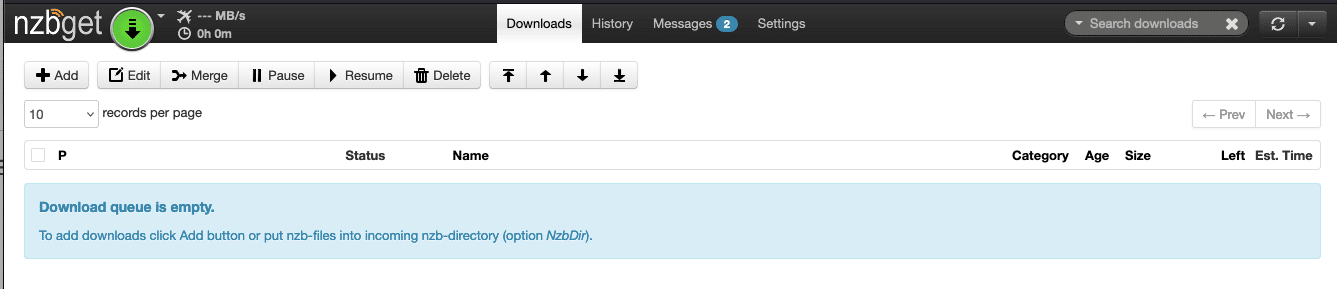
- Seedbox'ın NZBGet kullanıcı arayüzü açılacaktır. Yapılandırma detaylarını ilerleyen bölümlerde inceleyeceğiz.
- Daha fazlası için eğitimimize göz atın ve nasıl yapılacağını öğrenin Tek Tıklama uygulamaları ile başlayın ve kullanın.
a. Windows Kurulumu.
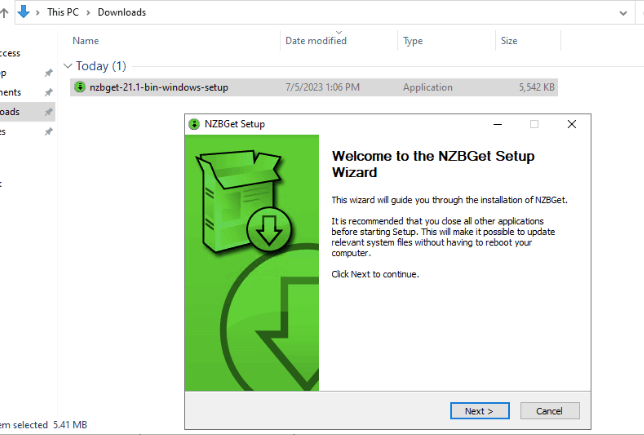
- NZBGet İndir Windows için Resmi İndirme sayfasından veya GitHub Deposundan
- Kurulum sihirbazını çalıştırın. Lisans sözleşmesini kabul edin, bir yükleme konumu seçin (veya varsayılan olarak bırakın) ve programı yükleyin.
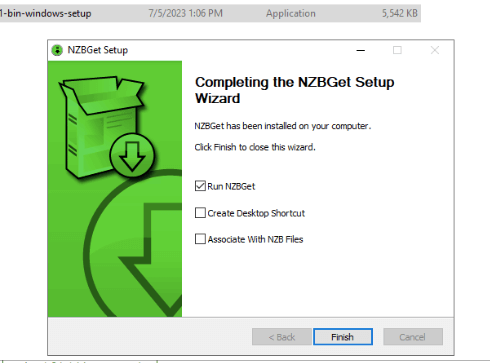
- Kurulumu takip edin ve Son'a tıklayın. Kurulum sihirbazını tamamladıktan sonra, "NZBGet'i Çalıştır", "Masaüstü Kısayolu Oluştur" seçeneklerinden birini seçebilir ve NZB dosyalarıyla ilişkilendirilecek uygulamayı seçebilirsiniz. Uygulama hemen başlayacaktır.
- Uygulama kurulumdan sonra otomatik olarak başlamazsa, uygulamayı başlat menüsünden veya masaüstü kısayolundan da başlatabilirsiniz. Tepsi alanına bir simge yerleştirecek ve bir tarayıcı penceresi açacaktır.
Windows Hizmeti:
NZBGet'i bir Windows hizmeti olarak çalıştırmak, arka planda bağımsız olarak çalışmasına izin vererek kolaylık, güvenilirlik ve güvenliği artırır, kesintisiz indirme ve verimli kaynak yönetimi sağlar.
- Hizmeti yüklemek için "nzbget-command-shell.bat" toplu iş dosyasını çalıştırın Yönetici olarak ve komutu yazın:
- nzbget -install
- Hizmeti başlatmak veya durdurmak için Windows yönetim konsolunu veya komut satırını kullanın:
- net start NZBGet
- net NZBGet'i durdur
- Hizmeti kaldırmak (uninstall) için şu komutu kullanın:
- nzbget -kaldır
b. Linux Kurulumu.
- Evrensel Linux yükleyicisini bulmak için NZBGet İndirme sayfasını ziyaret edin.
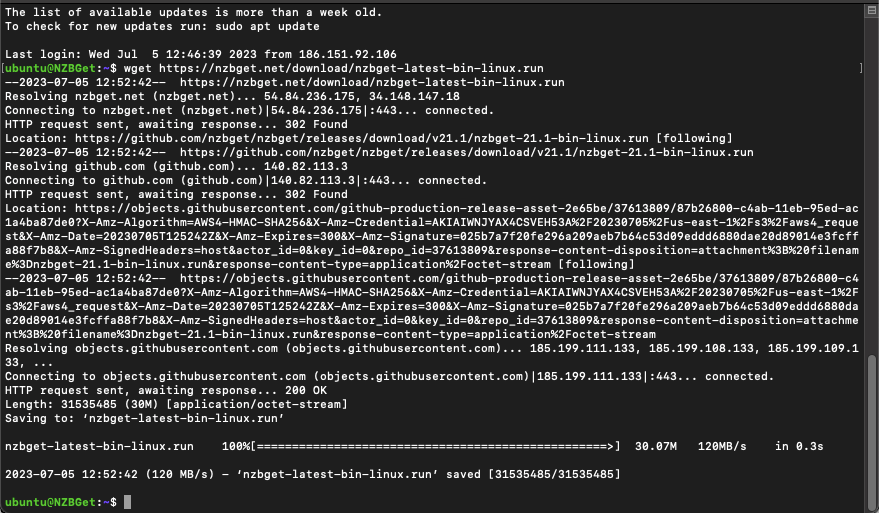
- Yükleyici paketi aşağıdaki komut kullanılarak doğrudan cihazınıza indirilebilir (wget varsa):
- wget https://nzbget.net/download/nzbget-latest-bin-linux.run
- Terminali açın ve yükleyiciyi çalıştırın:
- sh nzbget-latest-bin-linux.run
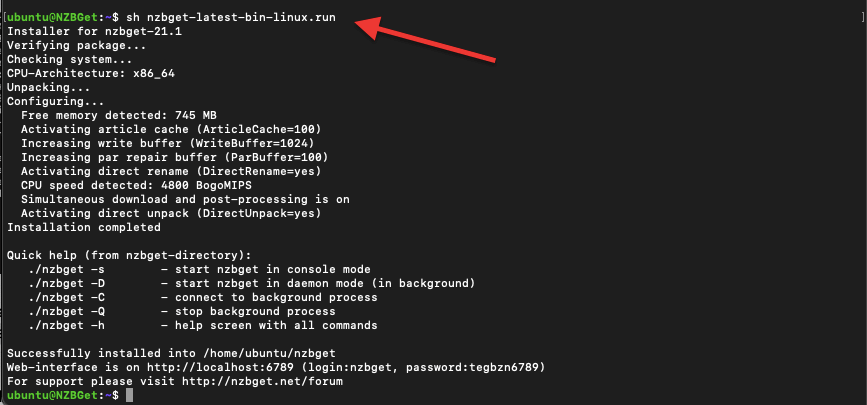
- [İsteğe bağlı]: Varsayılan kurulum dizini geçerli dizindeki "nzbget" dizinidir. Kullanarak farklı bir dizin belirtebilirsiniz
--destdirparametre:- sh nzbget-latest-bin-linux.run -destdir /path/to/install/nzbget
- NZBGet'i konsol sunucu modunda başlatarak kurulumu test edin. Bir terminal açın ve çalıştırın:
- /nzbget -s
- Örneğin: "/home/ubuntu/nzbget/nzbget -s"
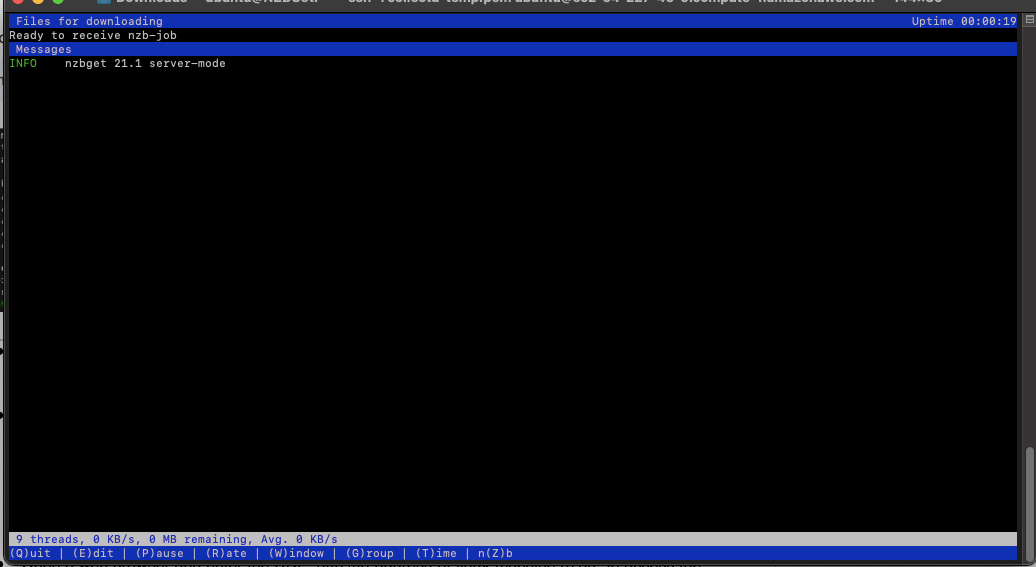
- "Terminal açılamıyor" hatasıyla karşılaşırsanız, NZBGet'i günlük /nzbget -s -o outputmode=log çıktı modunda başlatmayı deneyin
- Bir web tarayıcısı açın ve NZBGet web arayüzüne erişmek için "http://ip-address:6789" URL'sini girin.
- Varsayılan oturum açma kimlik bilgileri şunlardır:
- kullanıcı adı: "nzbget"
- şifre: "tegbzn6789"
c. NZBGet Mac Kurulumu.
- NZBGet'i şu adresten indirin İndirme sayfası veya resmi GitHub Depo.
- İndirilen uygulama tarayıcınız tarafından otomatik olarak paketinden çıkarılmadıysa, manuel olarak paketinden çıkarın.
- Ayrıca, Mac bunu güvenilir ve güvenilir bir uygulama olarak tanımayabilir. Resmi sitesinden veya GitHub deposundan indirdiyseniz uygulamaya izin verin.
- Değişiklik yapmak için kilide tıklayın (1). Yönetici şifresini girin.
- "Aç" (2) > Uygulamalar Klasörüne Taşı (3) üzerine tıklayın
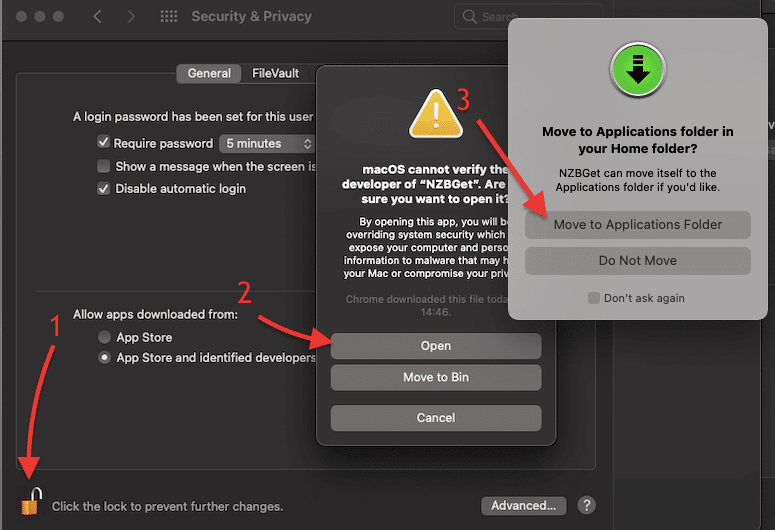
- Aşağıdaki mesajı alacaksınız: ""nzbget" uygulamasının gelen ağ bağlantılarını kabul etmesini istiyor musunuz?" "İzin Ver" üzerine tıklayın
- Kurulum başlayacaktır. Sadece Devam'a tıklayın ve kurulum sihirbazını takip edin.
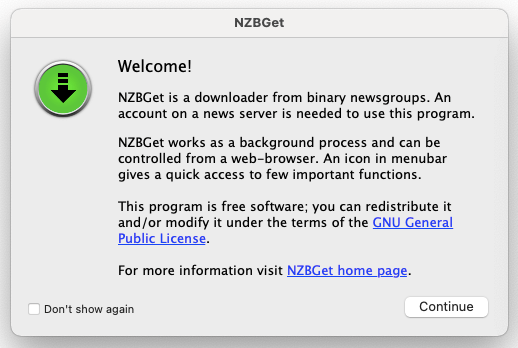
- Yükleme başarılı olduğunda, uygulama açılacaktır. Ayrıca tarayıcınızı açabilir ve > http://localhost:6789/ yazabilirsiniz.
3. İlk NZBGet Kurulumu.
İlk kez kurarken, mümkün olduğunca varsayılan ayarlara bağlı kalmanız önerilir (ne yaptığınızı bilmiyorsanız).
a. Güvenlik Kurulumu.
- Başlamak için NZBGet'in web arayüzünü açın. Favori tarayıcınızı açın ve web arayüzüne " http://localhost:6789/ " yazın, Ayarlar (1) sayfasına gidin > ardından GÜVENLİK (2) menüsünü açın.
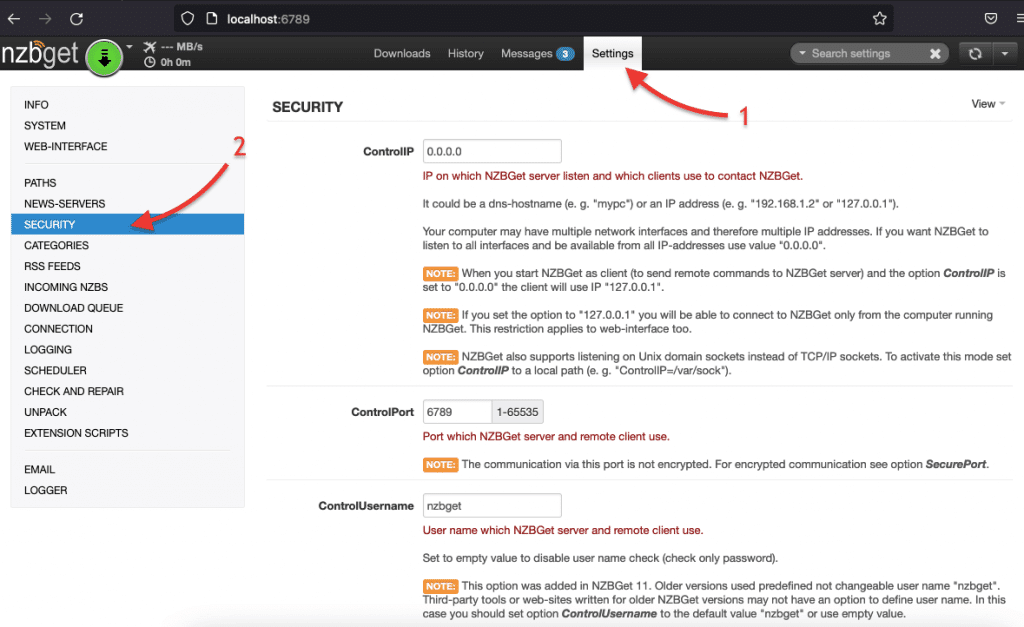
- Dikkate alınması gereken en önemli güvenlik ayarları şunlardır:
- ControlIP: Bu ayar, sunucunun dinlediği ve istemcilerin bağlanabileceği IP adresini veya ana bilgisayar adını belirtir. Varsayılan olarak "0.0.0.0" olarak ayarlanmıştır, yani tüm ağ arayüzlerini dinler ve tüm IP adreslerinden erişilebilir. Not: Kontrol IP'sini "0.0.0.0" olarak bırakırsanız, NZBGet tüm ağ arayüzlerini dinleyecek ve herhangi bir IP adresinden erişilebilir olacaktır. Öte yandan, Konsol IP'sini "127.0.0.1" olarak ayarlarsanız, yalnızca yerel makineden erişilebilir olacaktır.
- Kontrol Limanı: Bu ayar, sunucu ve uzak istemciler tarafından iletişim için kullanılan bağlantı noktası numarasını belirler. Varsayılan bağlantı noktası değeri (6789) genellikle uygundur, ancak gerekirse ayarlayabilirsiniz.
- ControlUsername ve ControlPassword: Bu ayarlar, sunucuya ve uzak istemcilere erişirken yetkilendirme için gereken kullanıcı adını ve parolayı tanımlar. Varsayılan olarak, ControlUsername "nzbget" olarak ayarlanmıştır (eski sürümlerde) ve ControlPassword boştur. Güvenliği artırmak için varsayılan parolanın değiştirilmesi önerilir.
- SecureControl: Bu seçeneğin etkinleştirilmesi sunucunun HTTPS (web arayüzü ve RPC) üzerinden güvenli bir şekilde kontrol edilmesini sağlar. Şifreli iletişim için bir sertifika ve anahtar dosyaları (SecureCert ve SecureKey) sağlamayı gerektirir. Bu seçenek NZBGet'e uzaktan erişirken güvenliği artırır.
b. Usenet Sunucularının Kurulması.
NZBGet'i kullanmaya başlamadan önce, bir Usenet sunucusuna erişimi yapılandırmanız gerekir. İlki, Usenet haber gruplarından dosya indirmek için özel olarak tasarlanmış bir Usenet istemci yazılımıdır. NZBGet aracılığıyla Sunucuya erişmek, haber gruplarına göz atmanıza, dosya indirmenize ve geniş Usenet kaynaklarında gezinmenize olanak tanır. Bu konuda daha fazla bilgi için "Usenet ile Nasıl Başlanır kılavuzu“.
b.1 Usenet Sunucunuzun Ayrıntılarını Bulma.
Bir Usenet sunucusuna erişmek için uygun bir servis sağlayıcı bulmanız gerekir. Bu sağlayıcılar, Usenet'te paylaşılan makale ve dosyaları depolayan ve dağıtan Usenet sunucularının donanım ve yazılımını işletir. Tüm sunucu sağlayıcıları ücretli hizmetlerdir ve sunucularına erişmek için bir abonelik veya üyelik ücreti gerektirir. Bununla birlikte, bu sağlayıcıların çoğu, ücretli bir abonelik taahhüt etmeden önce hizmetlerini test etmenize olanak tanıyan ücretsiz denemeler sunar.
- Bu kılavuzun amacı doğrultusunda, Usenet Sunucu sağlayıcısının ücretsiz deneme sürümünü kullanıyoruz: usenet.farm
- Usenet Sunucunuzun Kontrol Paneline ve "Kimlik Bilgileriniz" (1)> bölümüne gidin ve aşağıdaki bilgileri arayın (ve kaydedin): Sunucu adresi, portlar ve kullanıcı adı/şifre.
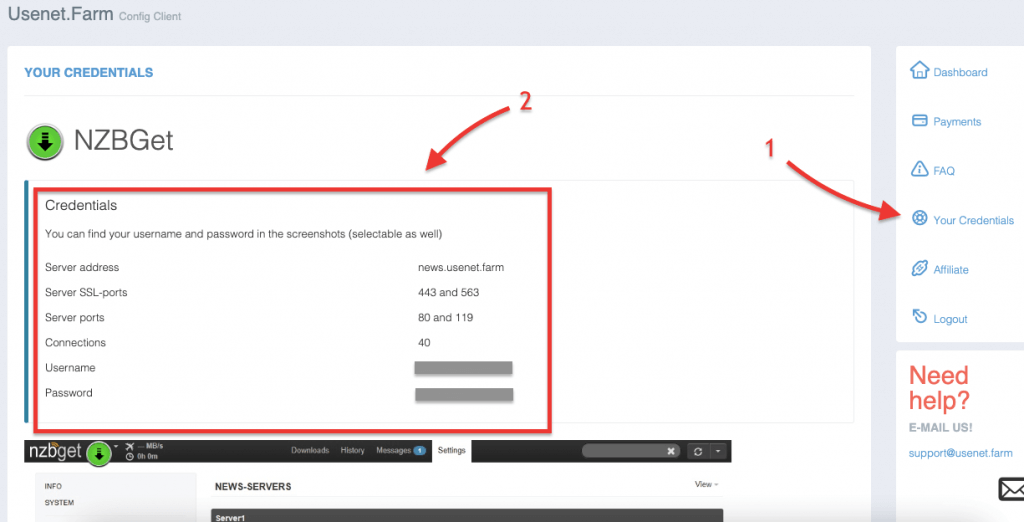
Şimdi, bir Usenet Sunucusu (ya da Haber Grubu Sunucusu) yapılandıralım.
- Ayarlar sayfasına gidin (1). HABER SUNUCULARI bölümünde en az bir sunucu ayarlamanız gerekecektir (2).
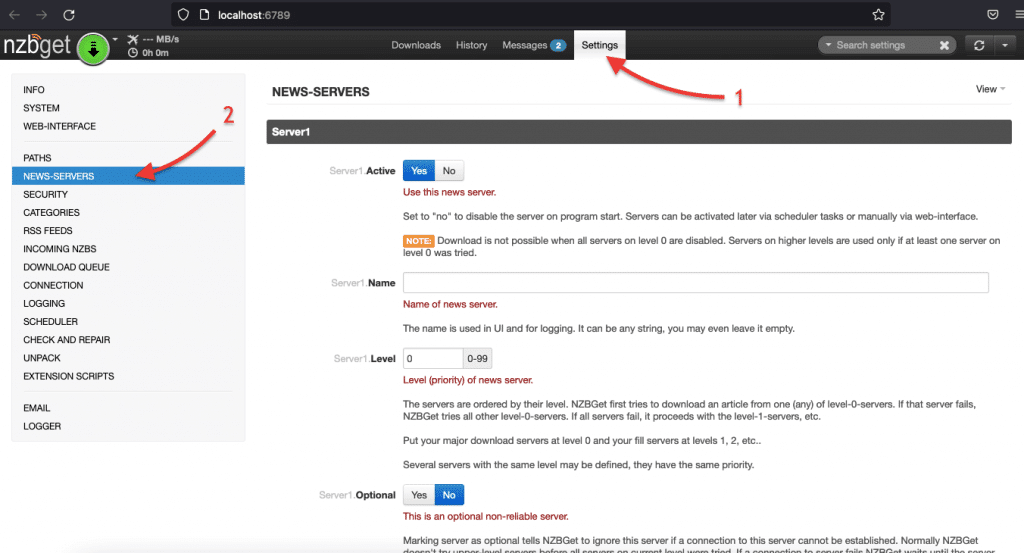
- Girilmesi gereken önemli ayarlar aşağıdaki gibidir (geri kalanı varsayılan olarak bırakın):
- Aktif: Bu çalışır durumda bir Usenet sunucusuysa, etkinleştirmek için "Evet "e tıklayın.
- İsim: Ana Usenet sağlayıcınızı tanımlamanıza yardımcı olacak bir ad seçin.
- Ev sahibi: Bu adresi Usenet sağlayıcınızdan alın. Örneğin, news.usenet.farm veya news.newshosting.com.
- Port: Yaygın olarak desteklenen 119 varsayılan bağlantı noktası ayarını kullanın.
- Kullanıcı adı: Usenet sağlayıcınız tarafından sağlanan bu kullanıcı adı, haber sunucusuna erişim için kullanılır.
- Şifre: Haber sunucusu erişimi için kullanıcı adıyla ilişkili parolayı girin.
- Bağlantılar: Şimdilik varsayılan ayar olan 4 bağlantıyla devam edin.
- Notlar: Hesapla ilgili ek bilgiler için isteğe bağlı alan.
- Bağlantıyı Test Et üzerine tıklayın ve bağlantının başarılı olduğundan emin olun.
- Bağlantı başarılıysa "Tüm Ayarları Kaydet "e tıklayın, bağlantı başarısız olduysa Usenet Sunucu bilgilerinizin doğru olup olmadığını kontrol edin. Varsayılan değer olan 119'a ayarlanmış olması gereken Port ayarını kontrol edin.
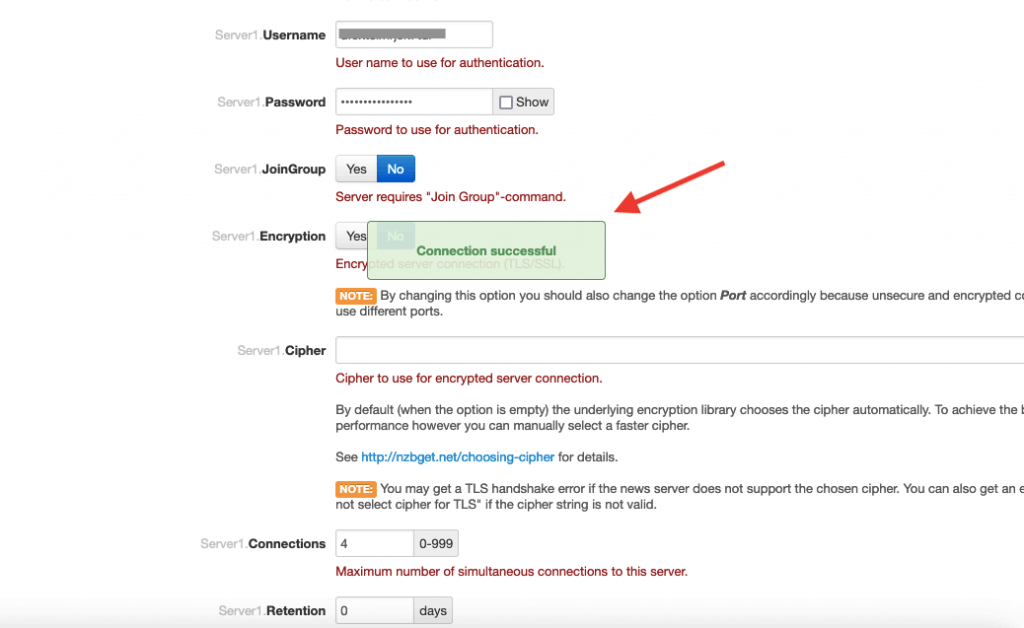
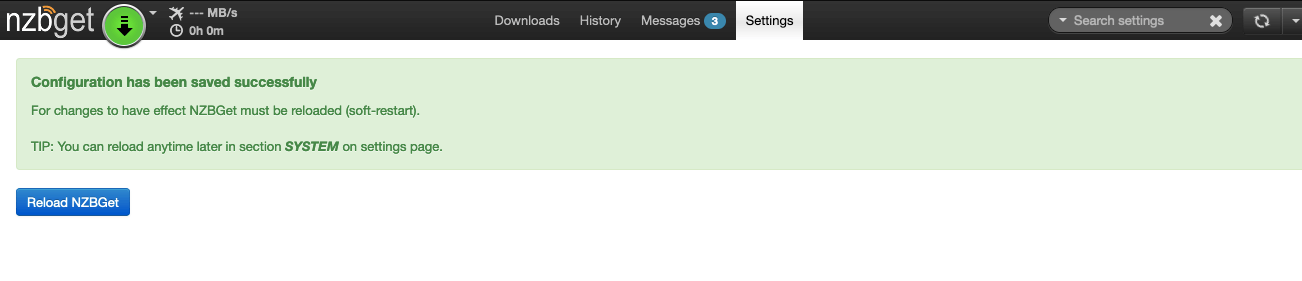
- Ayarları kaydedin ve NZBGet'i yeniden yükleyin.
Daha fazla sunucu ekleniyor.
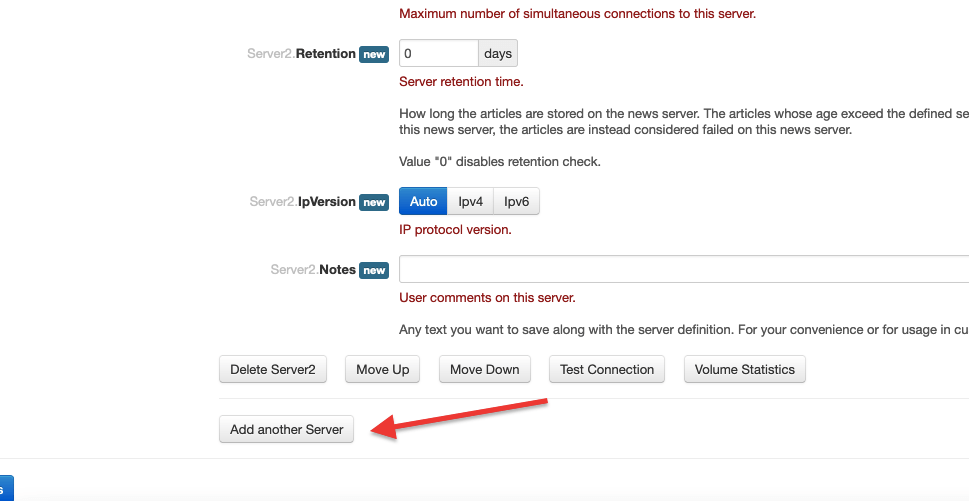
- Ek sunucular eklemeniz gerekiyorsa "Başka Sunucu Ekle" seçeneğine tıklayın.
NZBGet deneyiminizi optimize etmek ister misiniz?
RapidSeedbox'ın yüksek hızlı seedbox'ları ile Usenet indirmelerinizi geliştirin. Üstün bir deneyim için daha hızlı indirme, sorunsuz entegrasyon ve olağanüstü desteğin keyfini çıkarın.
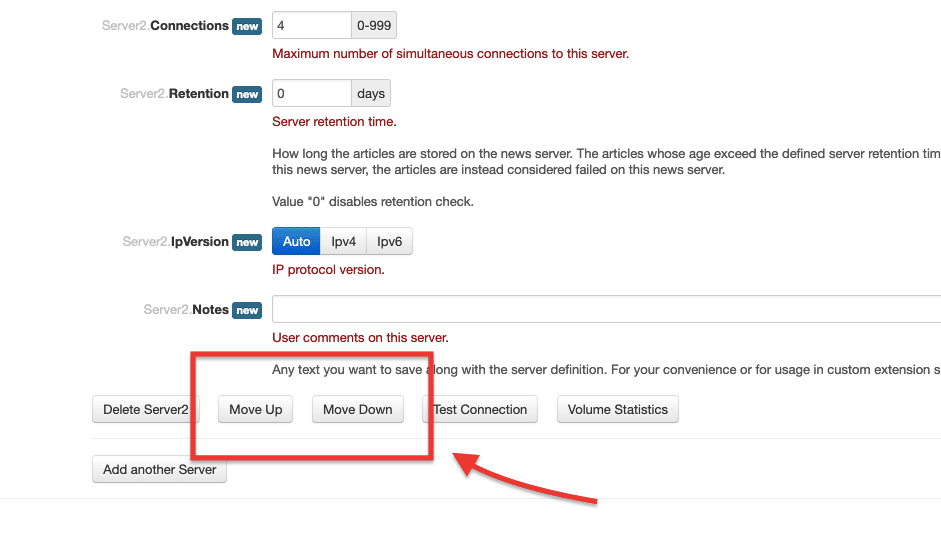
- Sunucular yanlış sırada eklenmişse "Yukarı Taşı" veya "Aşağı Taşı" seçeneğini kullanarak sunucuları yeniden düzenleyebilirsiniz. Tüm haber sunucusu hesap verilerini girdikten sonra "Tüm değişiklikleri kaydet" seçeneğini seçin ve değişikliklerin etkili olması için NZBGet'i yeniden yükleyin.
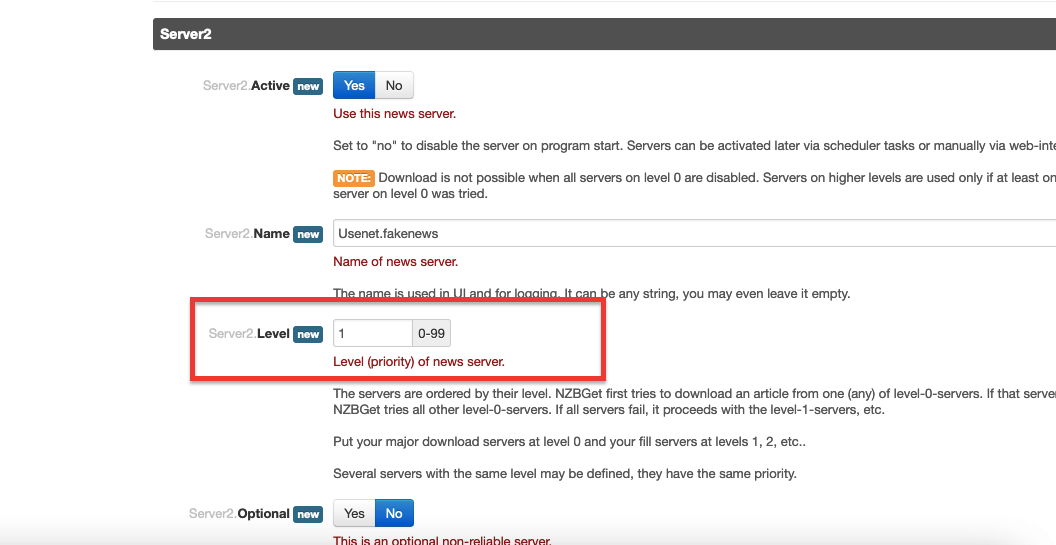
- Ayrıca, Usenet makalelerini indirmek için haber sunucularına atanan önceliği veya seviyeyi ifade eden bir "Seviye yeni" seçeneği ile birlikte gelir. Bu seçenek, verimli ve güvenilir indirme sağlamak için sunucuları önceliklerine göre tanımlamanıza ve düzenlemenize olanak tanır.
- Usenet makalelerini indirme önceliği, sunucuların listelendiği sıraya göre belirlenir. Usenet'in Sunucu önceliğini Seviye seçeneğinden (0-99) ayarlayabilirsiniz.
Not: Önce sınırsız aylık Usenet abonelik planları, ardından blok hesaplar veya indirme başına ödeme hesapları eklemenizi öneririz. Usenet.Farm, NZBGet dahil olmak üzere çeşitli haber okuyucu yazılımları için önerilen belirli ayarları sağlar.
- Daha fazla sunucu eklediyseniz veya önceliklerini yeniden düzenlediyseniz, uygulamayı yeniden yükleyin. NEWS-SERVERS menüsünde veya Sistem menüsü altında "Reload NZBGet" üzerine tıklayın.
- Artık NZB dosyaları eklemeye ve indirmeye başlayabilirsiniz.
NZBGet Default Login and Port Settings
- Default URL:
http://localhost:6789 - Default Port:
6789(HTTP),6791(HTTPS) - Default Username:
nzbget - Default Password:
tegbzn6789(reverse of port number)
You should change the default password after installation for security.
Gitmek Settings → Security → ControlPassword and enter your own.
If you run NZBGet remotely (e.g., on a VPS or seedbox), make sure ports are open in your firewall and use HTTPS for secure access.
4. NZB Dosyalarını indirmek için NZBGet kullanın.
NZB dosyaları Usenet indirme işleminin temel bileşenleridir. Bu dosyalar, Usenet sunucularındaki benzersiz kimlikleri ve konumları da dahil olmak üzere belirli bir indirmeyi oluşturan makaleler hakkında meta veriler içerir.
Bu dosyalar NZBGet gibi Usenet indirme yazılımları (haber okuyucu istemcileri) için özeldir veya SABnzbd. Yani bu yazılım sadece NZB üzerinden içerik indirir. Haber okuyucu istemcileri, belirtilen sunuculardan gerekli makaleleri verimli bir şekilde almak ve bir araya getirmek için bu dosyaları kullanır. NZB dosyaları torrentlere benzer ve NZB'yi haber okuyucunuza göndererek belirli içeriği indirmenize olanak tanır.
a. NZB Dosyaları Nasıl Bulunur?
NZB dosyalarını Usenet arama motorlarından veya NZB indeksleme web sitelerinden (Easynews, NZBGeek, NZBPlanet, Binsearchve DogNZB). NZB dosyalarını Usenet topluluklarına (Reddit'in r/Usenet'i gibi forumlar) bakarak da bulabilirsiniz.
- NZB dizinleyiciler daha kaliteli arama sonuçları sundukları ve içeriği kategoriler ve alt kategoriler halinde düzenledikleri için tercih edilirler. Ancak bu NZB indeksleyicilerin çoğunun ücretli abonelik hizmetleri olduğunu unutmayın.
- Bazı NZB Dizinleyiciler genellikle incelemeler, bölüm bilgileri, küçük resim önizlemeleri ve RSS beslemeleri için destek gibi ek özellikler sağlar.
- İstediğiniz içeriği aramak ve onunla ilişkili bir NZB bulmak için bir NZB dizinleyici kullanın.
- İstediğiniz içeriği bulmak için dizinleyicinin kategorilerine göz atın. İçerikle ilişkili NZB'yi seçin. Her zaman dosya boyutu ve popülerlik gibi faktörleri göz önünde bulundurun.
- Bazı NZB Dizinleyiciler genellikle incelemeler, bölüm bilgileri, küçük resim önizlemeleri ve RSS beslemeleri için destek gibi ek özellikler sağlar. Dizinleyici tarafından sağlanan ayrıntılı bilgileri görüntüleyin.
- NZB indirme simgesine tıklayarak veya toplu indirme için "alışveriş sepetinize" ekleyerek NZB dosyasını indirin.
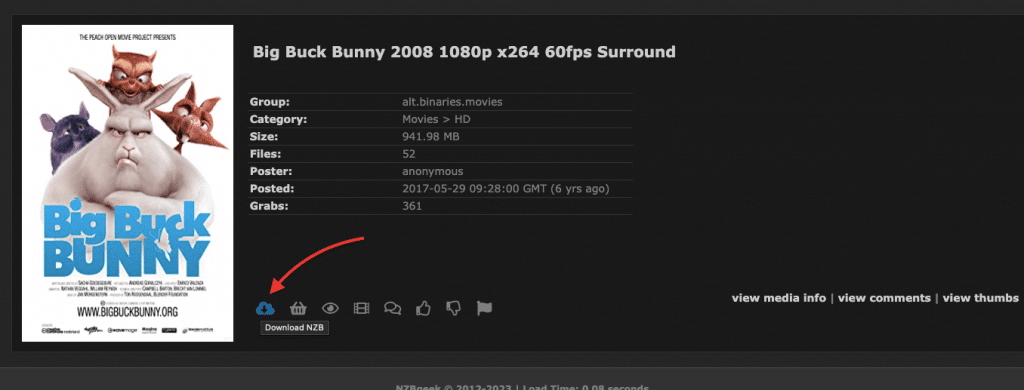
b. NZB dosyaları ekleme.
- NZBGet indirme istemcinize bir NZB dosyası eklemek için "+Ekle" düğmesine tıklayın (veya indirme alanına sürükleyip bırakın).
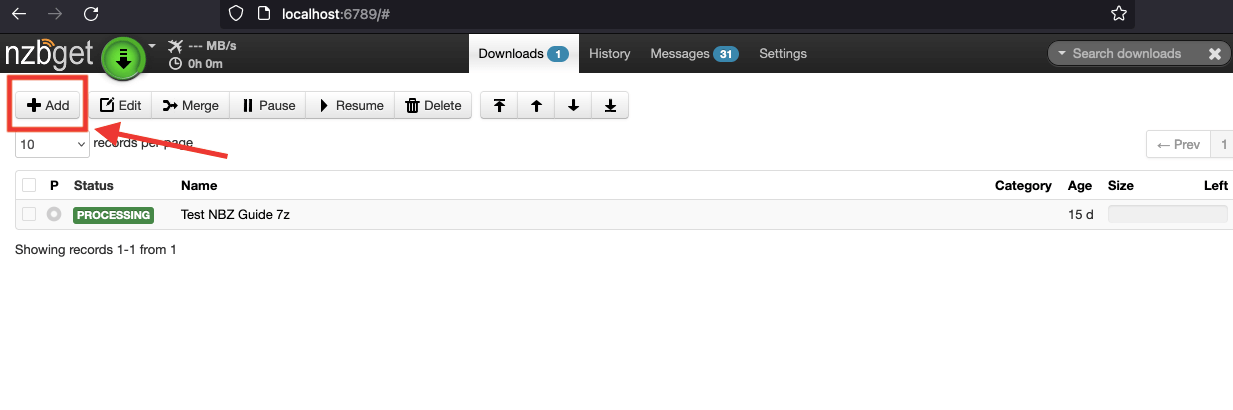
- "İndirme Kuyruğuna NZB Dosyaları Ekle" penceresinde, bir URL'den (1), yerel dosyalardan (2) veya NzbDir'den (3) NZB dosyası eklemek için üç seçenek göreceksiniz. İsteğe bağlı olarak, içerik için bir öncelik veya kategori belirleyebilirsiniz.
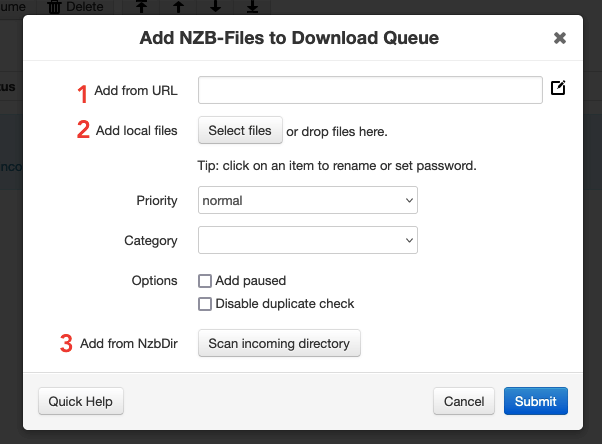
- Yerel Dosyalar: Doğrudan cihazınıza bir NZB dosyası (.nzb) indirdiyseniz, bunu manuel olarak ekleyebilirsiniz.
- "Dosyaları Seç" seçeneğini seçin. NZB dosyasını içeren klasöre gidin ve onu seçin.
- İndirmeye başlamak için "Gönder "e tıklayın.
- Bir URL'den: Bir NZB dosyasının URL'sine sahipseniz, dosyayı doğrudan kuyruğa ekleyebilirsiniz.
- NZB dosya URL'sini "URL'den ekle" alanına girin.
- İndirmeyi başlatmak için "Gönder "e tıklayın.
- Bir NZB dizininden (NZBdir): NZB'leri belirli bir klasöre indiren otomatik bir işleminiz varsa, NZBGet'i bu klasörü izleyecek ve klasöre eklenen yeni NZB dosyalarını otomatik olarak indirecek şekilde yapılandırabilirsiniz. Bu konuda daha fazla bilgiyi bir sonraki bölümde bulabilirsiniz (NZB İzleme Dizini).
- "NzbDir'den ekle "nin yanındaki "Gelen dizini tara" düğmesine tıklayın.
- Araç klasörü tarayacak ve yeni NZB dosyalarını kuyruğa ekleyecektir.
c. NZB İzleme Dizinini ayarlama.
NZB İzleme Dizini, NZBGet tarafından yeni NZB dosyaları için izlenen bir klasördür. NZB dosyalarını yerleştirmek için merkezi bir konum görevi görür. Bir NZB dosyası izleme dizinine eklendiğinde (otomatik veya manuel bir işlemle), otomatik olarak algılar ve ayarlarınıza göre işler.
- Bir NZB İzleme Dizini kurmak için, NZB dosyaları için otomatik olarak taranan konumu tanımlayan NzbDir ayarını yapılandırmanız gerekir.
- Üst çubuktaki "Ayarlar" sekmesine (1) tıklayın. Sol taraftaki menüden "Yollar "ı (2) seçin ve NzbDir ayarını (3) bulun ve varsayılan izleme klasörünüzü seçin.
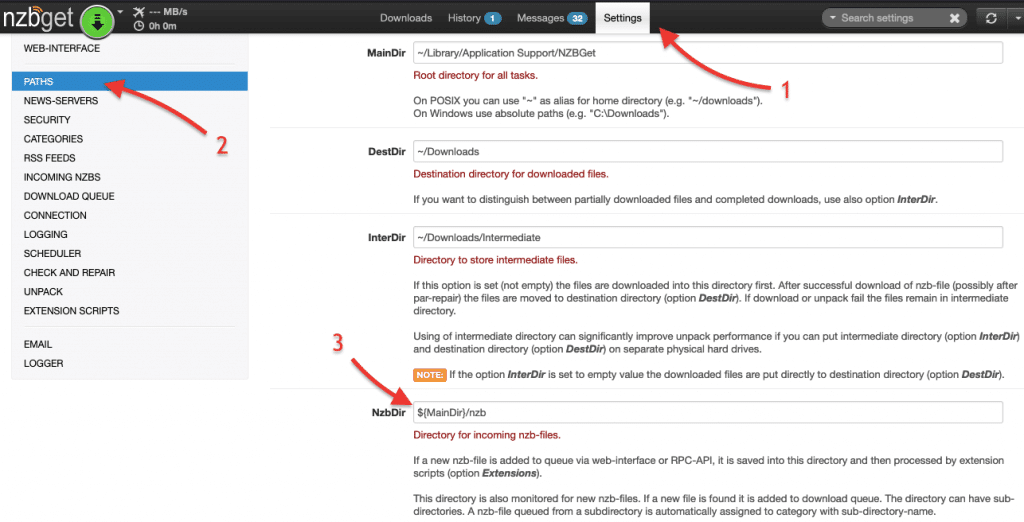
- Dizinin yapılandırılması NZB dosyalarının otomatik olarak işlenmesini sağlayacaktır. NZBGet, NZB dosyaları için dizini izleyecek, dosyaları kategorilere ayırabilecek (doğru yapılandırılmışsa) ve tüm "yeni" NZB dosyalarını otomatik olarak indirme kuyruğuna ekleyecektir.
- Ayarları kaydetmek için "Tüm değişiklikleri kaydet "e tıklayın.
- NZBdir'i taramak için (daha önce gösterildiği gibi), + NZB ekle > "NzbDir'den ekle." > "Gelen dizini tara".
d. NZB dosyalarını birleştirme.
Bu Usenet indiricisi, birden fazla NZB dosyasını tek bir NZB dosyasında birleştirmenize olanak tanıyan bir "Birleştirme" işleviyle birlikte gelir. Daha büyük bir dosyanın farklı bölümleri veya segmentleri gibi aynı içerik türüne sahip birden fazla NZB dosyanız olduğunda, Birleştirme işlevi bunları tek bir birleşik NZB dosyasında birleştirmenize olanak tanır.
NZB dosyalarını birleştirerek, gerekli tüm segmentlerin veya parçaların tek bir indirmeye dahil edilmesini sağlayabilirsiniz. Bu, dosyanın veya içeriğin tamamının yönetilmesini ve alınmasını kolaylaştırır.
- Ana alanda, birleştirmek istediğiniz kuyrukları (1) seçin.
- En üstteki "Birleştir" (2) düğmesine tıklayın. Bu işlem indirmeleri tek bir kuyrukta birleştirecektir.
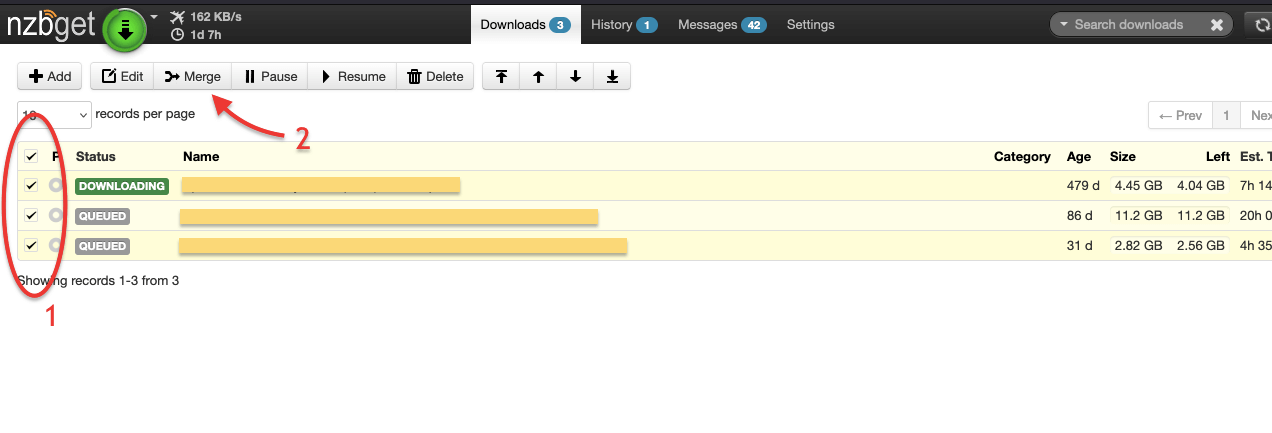
İndirmeleriniz her zamanki gibi devam edecek ve her dosya indirme dizininizdeki ilgili klasöre indirilecektir.
e. İndirmelerinizi takip edin.
NZB dosyasını nasıl eklemeyi seçerseniz seçin, seçtikten sonra NZB'nin dosya adı NZBGet'e eklenecektir. Yazılım, eklenen NZB ile ilişkili içerik dosyalarını indirmeye başlayacaktır.
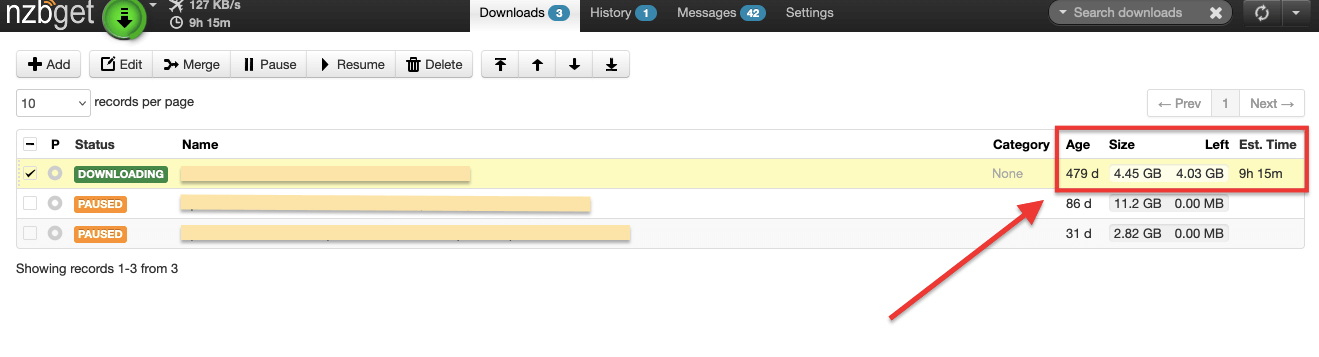
- Ana İndirilenler ekranında, her indirme için kalan veri miktarı ve tahmini süre dahil olmak üzere ilerlemeyi takip edebilirsiniz.
- İndirilenler listesinde bir öğenin adına tıklamak, "Sağlık" ve dosya ve makale sayısı gibi hayati bilgiler içeren İstatistikler de dahil olmak üzere indirme hakkında daha fazla ayrıntı sağlar.
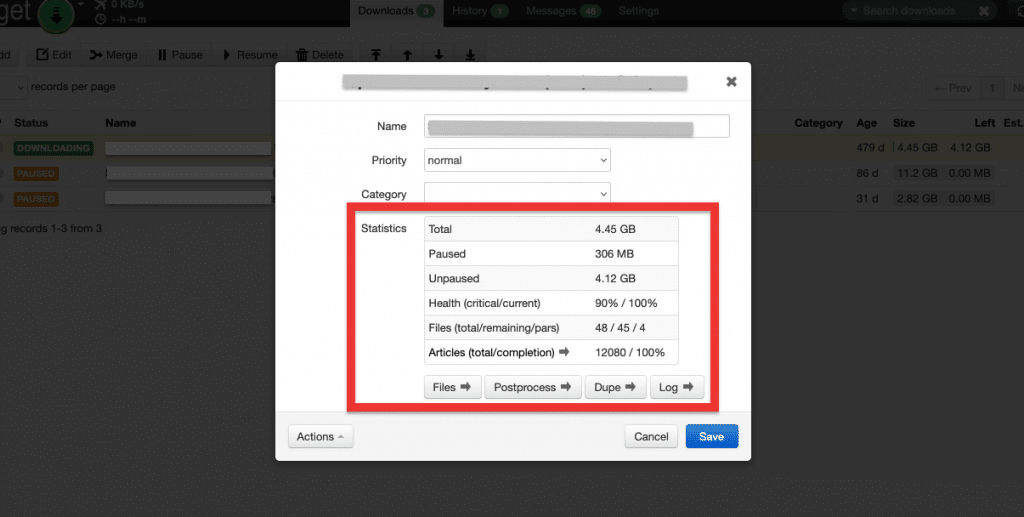
En altta, dört ek NZB dosya bilgisi göreceksiniz:
- Dosyalar: NZB dosyasının parçası olan dosyaları tek tek görüntülemenizi sağlar.
- PostProcesses: İndirilen dosyalar üzerinde gerçekleştirilecek işlem sonrası eylemler için seçenekler sunar. Bu, indirilen içerik üzerinde paket açma, onarma, yeniden adlandırma, taşıma veya özel komut dosyaları çalıştırma gibi görevleri içerebilir.
- Dupe: İndirme kuyruğunuzdaki yinelenen NZB dosyalarını kontrol eder. Bu seçenek gereksiz indirmeleri önlemeye yardımcı olur.
- Günlük: NZB dosyasının işlenmesi ve durumuyla ilgili günlük bilgilerini görüntüler. Bu, hatalar, uyarılar, tamamlanma durumu ve diğer ilgili bilgilerle ilgili ayrıntıları içerebilir.
5. Değerli NZBGet Entegrasyonları ve Uzantıları.
NZBGet çeşitli araç ve hizmetlerle entegre edilebilir ve genişletilebilir. Entegrasyonlarla, içeriğin tüm indirilmesini ve işlenmesini otomatikleştirebilir ve ayrıca içeriği düzenleyebilirsiniz. Ek olarak, eklentiler ve uzantılar ile indiricinin işlevselliğini artırabilirsiniz. Bu tür sistemleri kurmak zaman ve azim gerektirir, ancak sonunda buna değer.
İşte mevcut entegrasyonlardan bazı örnekler:
- Otomasyon yazılımı: Sonarr, Radarr, CouchPotato ve SickChill gibi araçlar, TV şovlarının ve filmlerin aranmasını, indirilmesini ve düzenlenmesini otomatikleştirmek için NZBGet ile entegre edilebilir. Tercihlerinize göre indirme işlemlerini başlatmak ve işlem sonrası görevleri yönetmek için araçla iletişim kurarlar.
- RSS beslemeleri: Dizinleyicilerden gelen RSS beslemeleri ile entegrasyonu destekler. RSS beslemelerini yapılandırarak, RSS beslemelerinde kullanılabilir hale gelir gelmez yeni içeriği otomatik olarak izleyebilir ve indirebilirsiniz. Bu otomasyon size zaman kazandırır ve istediğiniz yayınları kaçırmamanızı sağlar.
- Popüler medya sunucuları ve yayıncıları: Plex gibi popüler medya sunucuları ile sorunsuz bir şekilde entegre edilebilir, Embyveya Jellyfin'i kullanarak medya akış deneyiminizi geliştirebilirsiniz. Bu entegrasyonlar, indirdiğiniz içeriğin tercih ettiğiniz medya sunucusunda veya yayıncı cihazda akış için hazır olmasını sağlayarak sorunsuz bir medya oynatma deneyiminin keyfini çıkarmanıza olanak tanır.
- Eklentiler ve uzantılar. Araç, işlevselliğini özelleştirmenize olanak tanıyan bir eklenti sistemi sunar. Bu eklentilere örnek olarak, belirli indirme görevlerini önceden tanımlanmış zamanlarda veya belirli günlerde planlamanızı sağlayan "The Scheduler" verilebilir. Diğer popüler eklentiler ise web arayüzü temaları ve Bildirim eklentileridir (Pushbullet, Pushover veya Slack).
Diğer ilginç (ancak dolaylı entegrasyonlar).
- Oveseerr ve Ombi doğrudan NZBGet'e indirme istekleri gönderen Sonarr ve Radarr gibi otomasyon araçlarıyla entegre edilebilir. Bu araçlar, medya içeriği için bir istek ve keşif sistemi olarak işlev görür. Kullanıcıların izlemek istedikleri filmleri veya TV şovlarını talep etmelerini sağlar.
- Prowlarr bir indeksleyici yönetim ve proxy aracıdır. Birden fazla Usenet ve torrent indeksleyicisini tek bir yerden yönetmenizi ve aramanızı sağlar. Arama sorguları göndermek ve indirmek için NZB dosyalarını almak için NZBGet ve diğer indirme istemcileri ile entegre olabilir.
- Jackett, çeşitli torrent ve Usenet indeksleyicileri için bir proxy sunucusu ve indeksleyici toplayıcı. Ek indeksleyicileri NZBGet'in RSS besleme işlevselliğine entegre etmek için kullanılabilir. Jackett'i NZBGet'te bir indeksleyici olarak yapılandırarak, Jackett tarafından belirli bir indeksleyici için sağlanan RSS besleme URL'sini alabilirsiniz.
a. NZBGet'i Dizinleyicinizle / RSS aracılığıyla entegre etme
Daha fazla kolaylık için NZBGet'i NZB dizinleyicinizle entegre etmeyi düşünün. Bazıları NZBGet gibi Usenet indiricileri için entegrasyon ayarları sağlar. Bu seçenek, NZB dosyalarının ayrıca indirilmesine gerek kalmadan NZBGet'inize doğrudan aktarılmasını sağlar. En yaygın NZB indeksleyicileri, ilgilendiğiniz içerik için güncellemeleri filtrelemek ve almak için uygun bir yol sağlayan bir RSS oluşturucu sağlar.
- NZBGet, indeksleyicilerden gelen RSS beslemeleri ile entegrasyonu destekler. NZBGet içinde RSS beslemelerini yapılandırarak, RSS beslemelerinde kullanılabilir hale gelir gelmez yeni içeriği otomatik olarak izleyebilir ve indirebilirsiniz.
- NZB dizinleyicinizin RSS Oluşturucusunu arayın. Sorgu türleri kategoriler, Sepetim, iMDB kimliği, TVDB kimliği, Trendler, filmler, trend şovlar, yeni filmler, popüler filmler ve daha fazlası arasında değişebilir.
- RSS beslemesi URL'sini kopyalayın.
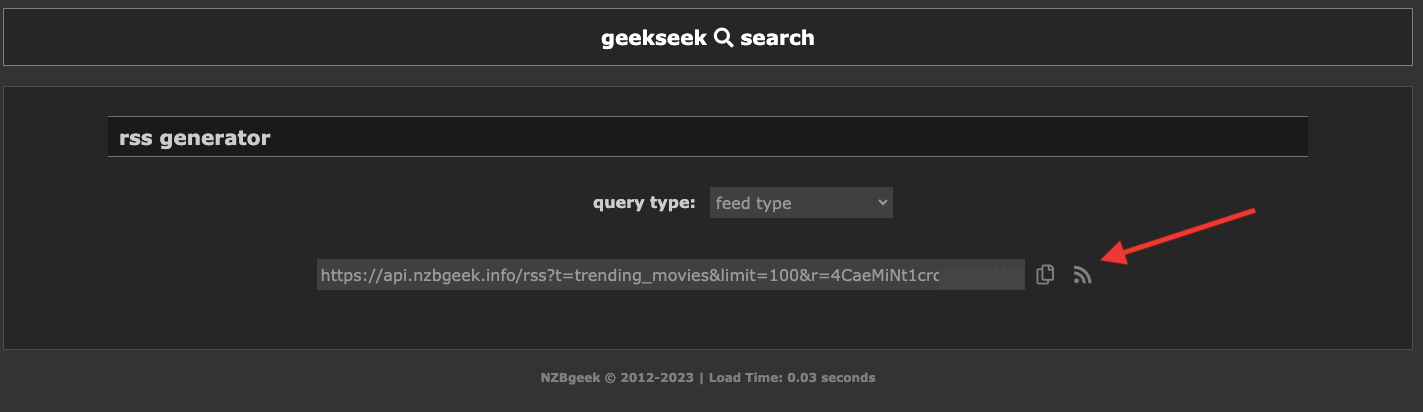
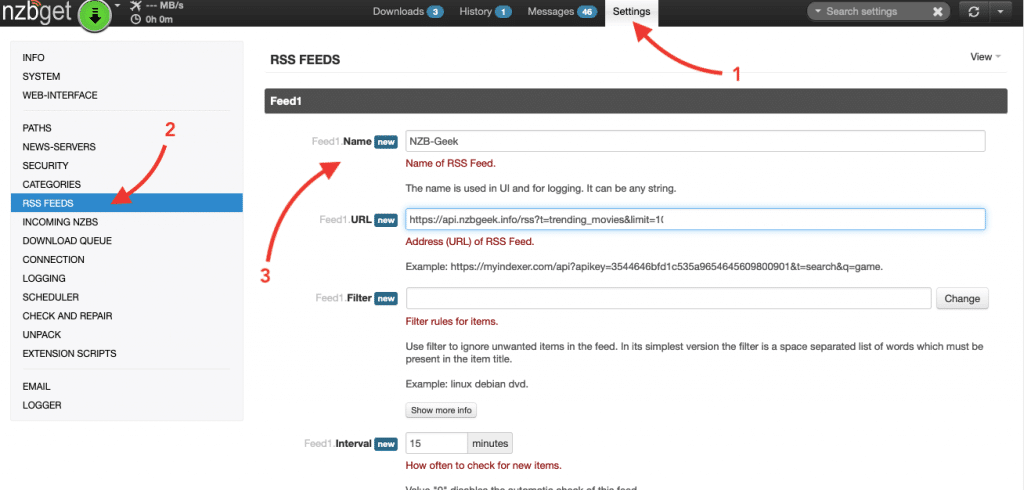
- NZBGet > Ayarlar (1) > RSS Akışları (2) bölümüne gidin ve yeni Akışınızın bilgilerini girin. Bir ad verin, URL beslemesini girin (daha önce kopyaladığınız) ve filtreler, aralıklar vb. gibi diğer seçenekleri ayarlayın. Yapılandırmanızı test edin ve kaydedin.
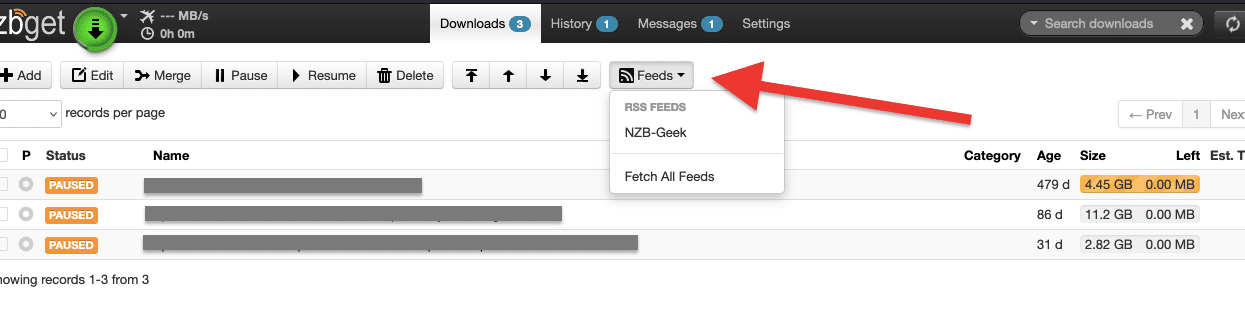
- Yeni RSS beslemeniz NZBGet'in ana panosunda görünmelidir
b. NZBGet'i Otomasyon aracınızla (örn. Radarr) entegre etme
TV şovlarının ve filmlerin aranmasını, indirilmesini ve düzenlenmesini otomatikleştirmek için NZBget'i Radarr (veya Sonarr) ile entegre edebilirsiniz. Örnek olarak, Radarr'ı NZBGet ile entegre etmek için aşağıdaki adımları takip edebilirsiniz:
- Radarr web arayüzünüze erişin. Nasıl başlayacağınızı bilmiyor musunuz? Kapsamlı çalışmamıza göz atın Radarr için el kitabı ve Sonarr için rehber.
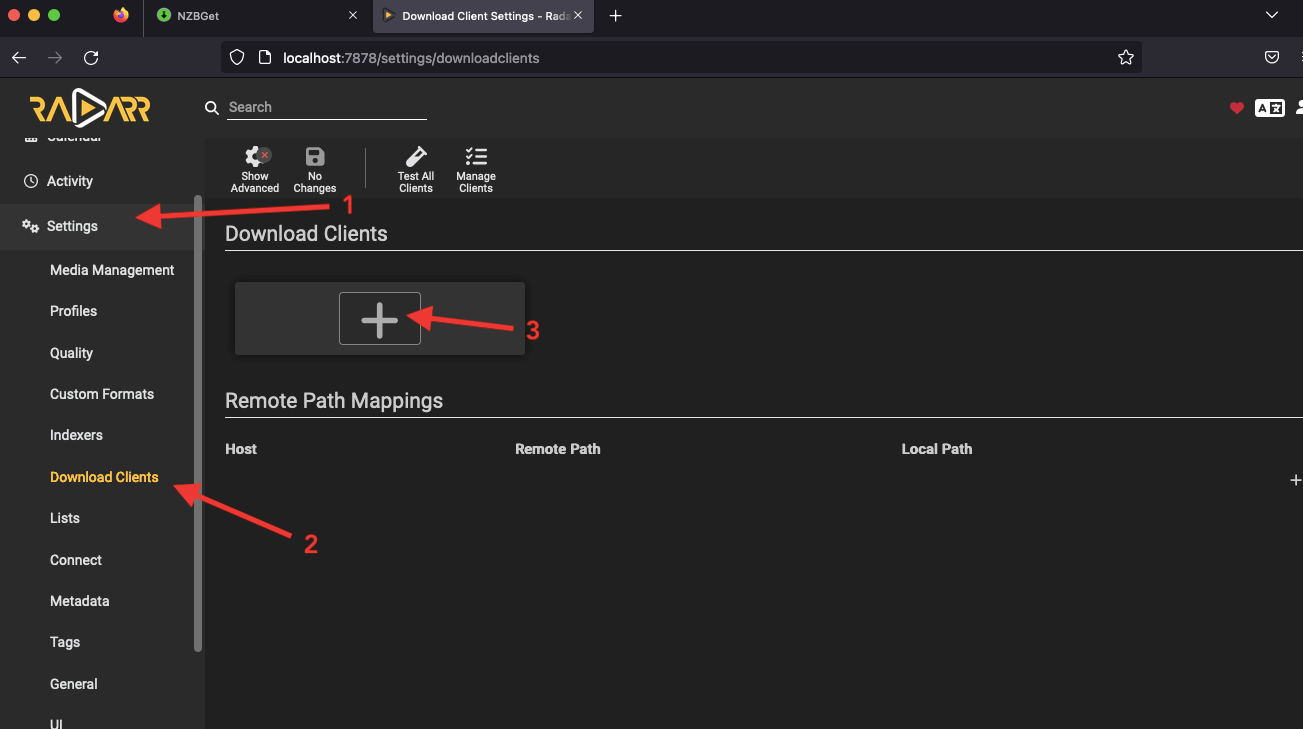
- Radarr web arayüzünde, "Ayarlar "a gidin ve ardından "İstemci İndir "i seçin. Yeni bir indirme istemcisi eklemek için "+" simgesine tıklayın.
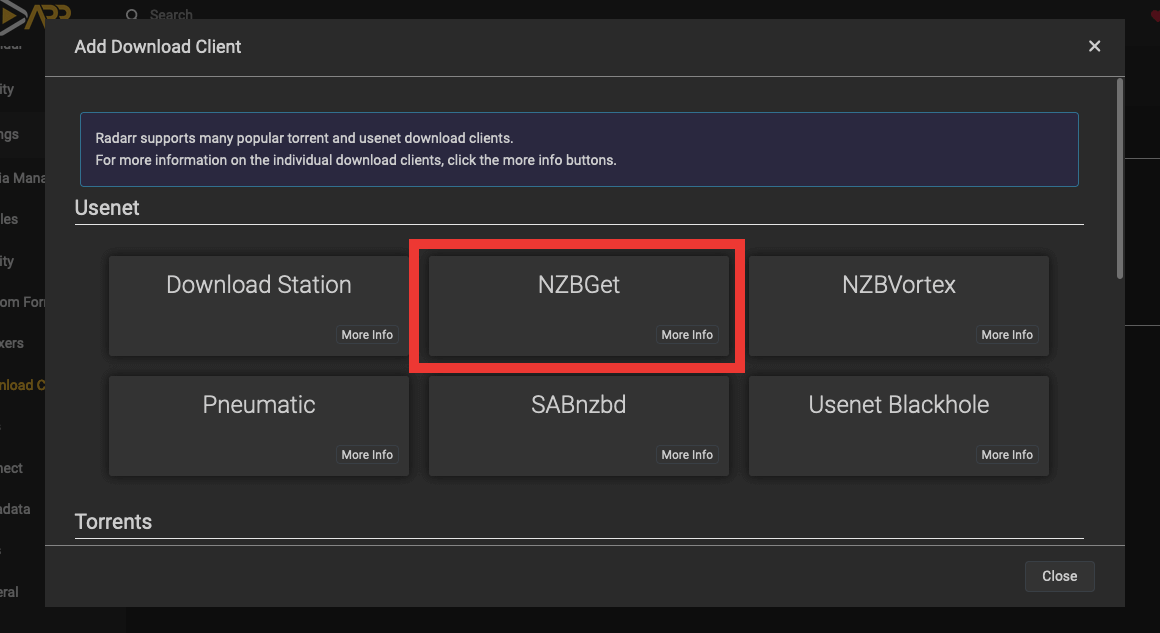
- İndirme istemcileri listesinden Usenet'in altında "NZBGet "i bulun ve seçin.
- Radarr ve Sonarr, ek yapılandırma olmadan çalışması gereken NZBGet varsayılan ayarlarıyla birlikte gelir, Radarr ve NZBGet aynı bilgisayardaysa (localhost) bir ad eklemek dışında. Yine de, aşağıdaki entegrasyon ayrıntılarını değiştirebilirsiniz.
- İsim: NZBGet istemcisini tanımlamak için bir ad verin.
- Ev sahibi: NZBGet'in kurulu olduğu makinenin IP adresini veya ana bilgisayar adını girin.
- Port: NZBGet'in çalıştığı bağlantı noktası numarasını belirtin (varsayılan 6789'dur).
- Kullanıcı Adı/Şifre: Varsa, NZBGet'e erişim için oturum açma kimlik bilgilerini sağlayın.
- Kategori: Radarr'ın NZBGet'e indirme gönderirken kullanacağı bir kategori ayarlayın.
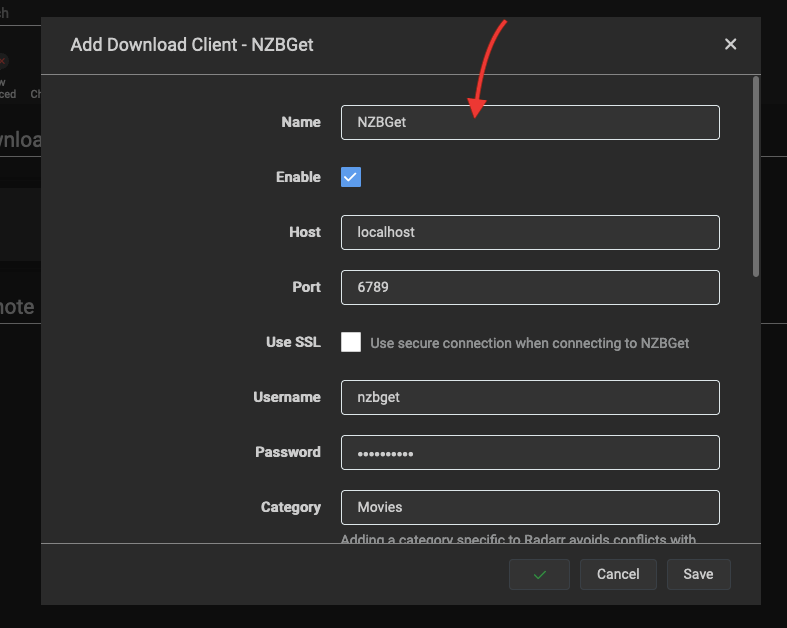
- Bağlantıyı test edin: Radarr'ın NZBGet'e başarıyla bağlanıp bağlanamadığını doğrulamak için "Test" düğmesine tıklayın. Yeşil bir onay göreceksiniz.
- Kullanıcı adı, parola ve bağlantı noktasını bilmiyorsanız, NZBGet > Güvenlik bölümüne gidip ayrıntıları bulabilirsiniz. NZBGet varsayılan giriş bilgileri şunlardır:
- NZBGet bağlantı noktası 6789
- NZBGet varsayılan kullanıcısı: nzbget
- NZBGet varsayılan parolası: tegbzn6789
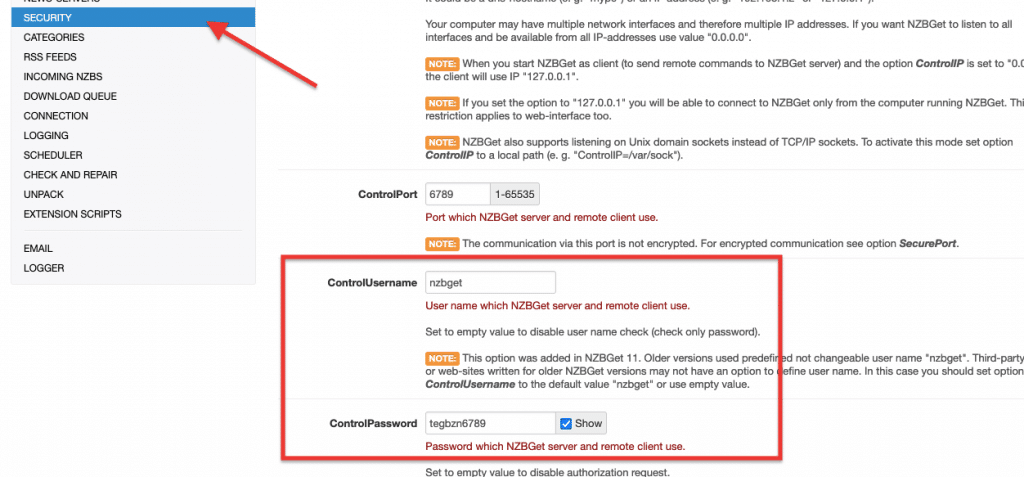
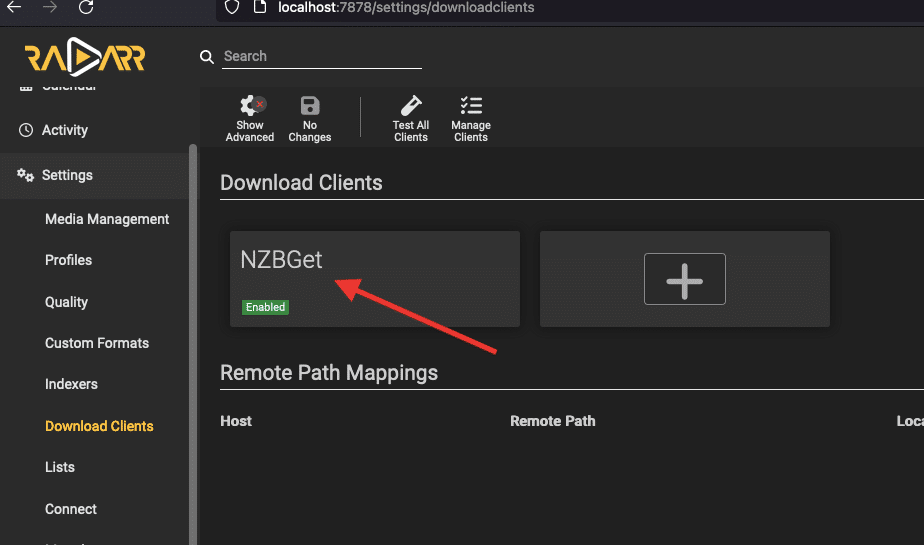
- Ayarları kaydedin: Bağlantı onaylandıktan sonra, NZBGet yapılandırmasını Radarr'a kaydetmek için "Kaydet "e tıklayın. Yeni NZBGet örneği "İstemci İndir" penceresinde görünecektir.
6. NZBGet: Sıkça Sorulan Sorular (SSS.)
a. NZBGet öldü mü?
NZBGet şu anda oldukça iyi çalışıyor olsa da, geliştirilmesi resmi olarak terk edilmiştir. Geçtiğimiz birkaç yıl içinde, yeni sürümler giderek azaldı ve şimdi orijinal geliştirici Hugbug'un NZBGet'in gelişimini durdurduğu doğrulandı. NZBGet'in Proje için GitHub deposu arşivlenmiş ve salt okunur hale getirilmiştir.
b. NZBGet için varsayılan parola nedir?
NZBGet için varsayılan parola genellikle boş veya "tegbzn6789" (tırnak işaretleri olmadan) şeklindedir. Ancak, NZBGet kurulumunuzun güvenliğini sağlamak için ilk kurulum sırasında güvenli bir parola belirlemenizi öneririz.
c. Synology üzerinde NZBGet klasörünü nasıl açabilirim?
Synology NAS sunucunuzdaki NZBGet klasörüne erişmek için aşağıdaki adımları takip edebilirsiniz:
- DiskStation Manager (DSM) web arayüzünü açın.
- "File Station" uygulamasına gidin.
- NZBGet'in kurulu olduğu klasöre gidin. Varsayılan olarak "nzbtodownload" klasöründe bulunur.
- Artık Synology NAS sunucunuzda NZBGet ile ilgili dosya ve klasörleri görüntüleyebilir ve yönetebilirsiniz.
d. NZBGet ve SABnzbd arasındaki farklar nelerdir?
NZBGet ve SABnzbd her ikisi de popüler Usenet indiricileridir, ancak bazı farklılıkları vardır. NZBGet verimliliği, hızı ve düşük sistem kaynağı kullanımı ile bilinir. Kapsamlı özelleştirme seçenekleri sunar ve birden fazla platformu destekler. SABnzbdise basitlik ve kullanım kolaylığına odaklanır. Kullanıcı dostu bir arayüze sahiptir ve Usenet indirmelerini yönetmek için kapsamlı bir dizi özellik sunar.
e. Radarr'ı NZBGet ile nasıl kurabilirim?
(NZBGet'i Otomasyon aracınızla (yani Radarr) entegre etme) bölümüne geri dönmenizi öneririz. Ancak genel olarak, Radarr'ı NZBGet ile kurmak için aşağıdaki adımları kullanabilirsiniz:
- Radarr web arayüzünü açın ve "Ayarlar "a gidin ve ardından "İstemciyi İndir "i seçin.
- Yeni bir indirme istemcisi eklemek için "+" düğmesine tıklayın, ardından seçenekler listesinden "NZBGet "i seçin.
- NZBGet kurulumunuz için ana bilgisayar, bağlantı noktası, kullanıcı adı ve parola gibi gerekli bilgileri girin. Ayarları kaydedin ve Radarr artık filmlerinizi indirmek ve yönetmek için ona bağlanacaktır.
f. "NZBGet sertifikasının süresi doldu" hatası alıyorum. Ne yapmam gerekiyor?
"NZBGet sertifikasının süresi doldu" hatasıyla karşılaşırsanız, bu SSL sertifikasının süresinin dolduğu anlamına gelir. Bu sorunu çözmek için SSL sertifikasını manuel olarak güncelleyebilir ya da ayarlardan SSL doğrulamasını devre dışı bırakabilirsiniz. Ancak, NZBGet ile güvenli iletişim sağlamak için SSL sertifikasını güncellemeniz önerilir.
g. NZBGet'teki geçmişi nasıl silebilirim?
NZBGet'teki geçmişi silmek için aşağıdaki adımları takip edebilirsiniz:
- NZBGet web arayüzünü açın. "Geçmiş" bölümüne gidin (ana panoda)
- Geçmişten silmek istediğiniz öğeleri seçin.
- Seçilen öğeleri geçmişten kaldırmak için "Sil" düğmesine veya çöp kutusu simgesine tıklayın.
- İstendiğinde silme işlemini onaylayın.
- Seçilen öğeler NZBGet'teki geçmişten kaldırılacaktır.
NZBGet deneyiminizi optimize etmek ister misiniz?
RapidSeedbox'ın yüksek hızlı seedbox'ları ile Usenet indirmelerinizi geliştirin. Üstün bir NZBGet deneyimi için daha hızlı indirme, sorunsuz entegrasyon ve olağanüstü desteğin keyfini çıkarın.
7. Son Sözler.
Vay be! NZBGet için hazırladığımız bu nihai rehberin sonuna geldik.
Bu kılavuzun size NZBGet'i etkin bir şekilde kullanmanız için gerekli bilgi ve araçları sağladığını umuyoruz. NZBGet'in güçlü özellikleri, sorunsuz entegrasyon yetenekleri ve verimli indirme süreci ile Usenet deneyiminizin tüm kontrolünü elinize alabilirsiniz.
Bu NZBGet için oldukça kapsamlı bir rehber olmasına rağmen, gerçekte bu harika araçla yapabileceğiniz çok daha fazla şey var.
Her zaman olduğu gibi, tercihlerinize göre özelleştirmek için NZBGet'te bulunan çeşitli ayarları, seçenekleri ve uzantıları keşfetmeyi unutmayın.
Herhangi bir yorumunuz veya başka sorunuz varsa aşağıdaki yorumlar bölümüne bırakmayı unutmayın!
 English
  Français
  Español
  Tiếng Việt
  简体中文
简体中文  Русский
  Türkçe
  Bahasa Indonesia
  日本語
日本語  العربية
  Português
  Українська
Windows altındaysanız bu nzbzip indiricisine bakın
Harika bir öneri Nik... teşekkürler!
Görünüşe göre bu çevrimiçi araç NZB dosyalarını ZIP'e dönüştürmek için, doğru mu?
I just wanted to drop a line and say thank you for your consistent posting of guides and the pushing them direct to my email address! While many times they are simple topics I’ve known for sometime, there’s rarely a guide you create that I don’t learn something new or at the very least say to myself,”Oh crap, I forgot that was even a feature”! So, thank you again for all the work you put into these detailed guides!
Thank you Ryan! Your kind words mean the world to us!
We’ll keep sending handy tips to you 🙂