 АВТОР:
Якщо ви надаєте доступ до своєї величезної медіа-колекції Plex і щодня отримуєте запити на нові фільми, телепередачі або будь-який інший тип медіа, то вам варто звернути увагу на Overseerr.
Overseerr може допомогти вам впорядкувати всі ці медіа-запити для Plex Media Server. Він надає централізовану платформу для керування запитами (як адміністратор медіасервера) або їх створення (як споживач медіа).
У цьому посібнику ми розповімо вам про все, що потрібно знати для початку роботи з Overseerr, включаючи встановлення за допомогою Docker, налаштування для роботи з вашими існуючими серверами та додатками, а також про те, як користуватися ним як професіонал!

Застереження. Цей матеріал був розроблений виключно в інформаційних цілях. Він не є схваленням будь-якої діяльності (в тому числі незаконної), продуктів або послуг. Ви несете повну відповідальність за дотримання чинного законодавства, включаючи закони про інтелектуальну власність, під час використання наших послуг або покладаючись на будь-яку інформацію, що міститься тут. Ми не несемо жодної відповідальності за шкоду, що виникла внаслідок використання наших послуг або інформації, що міститься тут, у будь-який спосіб, за винятком випадків, коли це прямо передбачено законодавством.
Зміст.
- Світ без Наглядача?
- Знайомство з Наглядачем.
- Oсобливості
- Встановлення Overseerr.
- Виберіть свій стиль налаштування
- Запуск Overseer на вашому Seedbox
- Встановлення на Docker (Linux Server).
- Встановлення на Docker Desktop (Windows Server).
- Відкриваємо додаток Overseer.
- Налаштування Overseerr.
- Увійдіть за допомогою Plex
- Налаштування Plex
- Налаштувати служби.
- Налаштування синхронізації списків спостереження Plex
- За допомогою Overseerr.
- Прохання.
- Користувачі
- .
- Часто задавані питання про оверсайдерів.
- Висновок
1. Знайомство з Наглядачем.
Однією з найкращих частин управління Plex Media Server це ділитися своєю колекцією з друзями. Але зі збільшенням кількості користувачів все може заплутатися - керування запитами, дозволами та задоволенням потреб кожного стає справжнім клопотом.
Користувачі застрягли на тому, що у вас є, а не на тому, чого вони насправді хочуть. Звичайно, ви можете дати їм доступ до Radarr або Sonarr, але це лише додасть більше складнощів і плутанини.
Ось тут і з'являється Overseerr.
Overseerr - це інструмент з відкритим вихідним кодом, який дозволяє легко запитувати та керувати мультимедійними даними у вашій системі Plex. Він легко підключається до Radarr, Sonarr та інших існуючих медіа-програм.
Користувачі можуть запитувати серіали чи фільми лише кількома кліками. Як власник сервера, ви можете обробляти ці запити, навіть не ворухнувши пальцем - Оверсерр зберігає все впорядкованим, а вашу бібліотеку - свіжою.
Більше не потрібно шукати, що є в тренді або що варто додати. Overseerr відстежує новий контент, автоматизує завантаження та виступає ідеальним інтерфейсом для вашого медіапотоку.
Як це працює?
На наступній схемі показано, як Overseerr обробляє медіа-запити. Глядачі використовують свої пристрої, щоб запитувати фільми або шоу. Overseerr надсилає ці запити до Radarr (для фільмів) або Sonarr (для телебачення), а потім синхронізується з Plex, щоб транслювати контент, як тільки він стає доступним, оновлюючи вашу бібліотеку по мірі надходження.

Окрім веб-інтерфейсу Overseerr, користувачі також можуть керувати запитами через чат, використовуючи такі інструменти, як Прошу!чат-бот Discord для Sonarr/Radar
3. Що ви можете робити з Overseerr?
Нижче наведено список деяких найпопулярніших функцій Overseerr.
- Smarter Media Discovery. Overseerr полегшує пошук контенту, який ваші користувачі дійсно хочуть дивитися, як ніколи раніше. Оновлена сторінка "Відкрийте для себе" містить персоналізовані рекомендації, засновані на тенденціях, списках перегляду, запитах тощо. Ви також можете додати користувацькі повзунки потокових сервісів, щоб показати, де доступний контент, щоб користувачі могли негайно почати перегляд. Крім того, за допомогою нового фільтра підрахунку голосів TMDB ви можете виокремити найрейтинговіші стрічки, підтверджені реальними відгуками глядачів, а не лише ті, що є в тренді.
- Оптимізоване управління запитами. Overseerr дає вам повний контроль над запитами на фільми та шоу. Ви можете легко переглядати, схвалювати або відхиляти їх, встановлювати ліміти на запити для кожного користувача і відстежувати статус запиту від початку до кінця. Це універсальний центр для управління розвитком вашої бібліотеки - без зайвого клопоту.
- Дозволи користувача. Легко призначайте певні функції та дозволи кожному користувачеві. Якщо ви хочете обмежити певні інструменти або надати довіреним користувачам більше свободи, система дозволів Overseerr дозволяє вам точно налаштувати доступ для кожного користувача вашого сервера.
- Інтегроване керування відеореєстратором. Підключіть Overseerr до таких популярних програм для відеореєстраторів, як Радар! і Сонарр відстежувати завантаження та запитувати активність безпосередньо з інтерфейсу. Він навіть може діяти як інтерфейс для цих програм, надаючи вам чистішу, уніфіковану інформаційну панель для керування медіафайлами.
- Сканування та синхронізація бібліотеки. Наглядач сканує ваш Бібліотеки Plex регулярно і синхронізує доступність з такими додатками, як Radarr і Sonarr. Якщо медіа видаляється або більше не відстежується, його статус оновлюється автоматично, тож користувачі можуть повторно запитувати його, щойно він зникне.
- Розумніші сповіщення. Отримуйте оновлення в реальному часі через такі платформи, як електронна пошта, Discord, Pushover, Slack, Telegram тощо. Вибирайте власні звуки, додавайте зображення та налаштовуйте, як і коли надходитимуть сповіщення - про нові запити, схвалення або стан завантаження.
- Адаптивний дизайн. Доступ до Overseerr з будь-якого пристрою завдяки адаптивній мобільній верстці. Незалежно від того, чи ви користуєтеся телефоном, планшетом або настільним комп'ютером, ви отримаєте повний досвід роботи. Ви навіть можете додати його на домашній екран для швидкого доступу, як звичайний додаток.
- Розширення мови. Overseerr тепер підтримує більше мов, ніж будь-коли, включаючи болгарську, фінську, українську, індонезійську, словацьку, турецьку та маорі. Це більш інклюзивний досвід - незалежно від того, чи ви розміщуєте невеликий сімейний сервер, чи глобальний медіа-хаб.
- Дружній до розробників. Досвідчені користувачі та розробники можуть зануритися в API Overseerr, репозиторій GitHub та інструмент CLI для розширеної кастомізації. Незалежно від того, чи створюєте ви нові робочі процеси, чи просто працюєте з програмним забезпеченням, Overseerr залишає все відкритим і гнучким.
4. Встановлення Overseerr.
Тепер ви знаєте, що таке Оверсерр, давайте дізнаємося, як встановити та запустити його на вашому сервері. Інструмент все ще перебуває у бета-версії і доступний на GitHub лише у вигляді інсталяції для Docker. Інсталяція лише на основі Docker-контейнерів спрощує розгортання та запуск, якщо ви знаєте контейнери Docker. Але це також утримує від нього широку аудиторію користувачів Windows і Linux.
| ⚠️ Обережно! Остання версія Overseer - v.1.34.0. Знайдіть більше інформації на сторінці Офіційний репозиторій GitHub. Раніше цей посібник було створено з використанням старішої версії. Незважаючи на зміну образу Docker, механіка встановлення поверх образу Docker залишилася тією ж самою. Просто застереження при встановленні нової та оновленої версії Overseer. |
Примітка. Якщо у вас є VPS seedboxви можете використовувати програми в один клік і пропустити весь процес інсталяції. Але якщо ви починаєте розгортання Overseerr на вашому підприємстві з нуля, ми рекомендуємо використовувати Docker на Linux. Хоча ви можете встановити цей інструмент у Windows, Linux або Unraid, вам все одно доведеться запустити Docker або Snap, щоб полегшити встановлення.
a. Виберіть свій стиль налаштування оверсайта
Тільки починаєте? Або, можливо, вам подобається налаштовувати всі параметри самостійно? У будь-якому випадку, у нас є спосіб встановлення, який вам підійде. Нижче наведено три способи встановлення Overseerr - від простого до повністю практичного. Виберіть той, що підходить саме вам, і починайте роботу. (Детальніші інструкції щодо деяких з цих способів ви знайдете у наступних розділах)
Легко в один клік
Ідеально підходить для початківців або тих, хто шукає просте налаштування.
- Seedbox (RapidSeedbox): Використовуйте Інсталятор додатків в один клік з вашого клієнтського середовища, щоб розгорнути Overseerr без зайвих зусиль.
- TrueNAS SCALE: Перейдіть до розділу TrueNAS Apps Marketplace щоб встановити Overseerr безпосередньо.
- Відбій: Встановіть Overseerr за допомогою Програми для спільнот https://forums.unraid.net/topic/122509-support-binhex-overseerr/
⚙️ На основі Docker (інструкція)
Підходить для користувачів, які добре орієнтуються в управлінні контейнерами.
- Linux та Windows: Поверніться до попереднього розділу або перейдіть за посиланням офіційний посібник з встановлення Docker налаштувати Overseerr за допомогою Docker Compose або CLI.
- NAS Synology (Docker або Portainer):
- Докер: Впровадьте Overseerr за допомогою Docker на мережевому сховищі Synology. Або керуйте контейнерами Overseerr за допомогою Portainer. Рекомендую ознайомитися з цією статтею покрокова інструкція.
- QNAP NAS (Container Station): Встановіть Container Station з QNAP App Center, потім витягніть образ sctx/overseerr з Docker Hub, відобразіть порт 5055 і змонтуйте том у папку /app/config
- Портайнер: Для візуального підходу до управління контейнерами використовуйте Portainer розгорнути "Наглядача".
🔬 Додаткові опції / опції для розробників
Для розробників або користувачів, які прагнуть повного контролю та кастомізації.Голий Linux (Node.js): Встановіть Overseerr безпосередньо з вихідного коду, клонувавши Репозиторій GitHub і після цього інструкція з монтажу
b. Запуск Overseerr на вашому Seedbox.
Починаючи з Наглядач у вашому Seedbox простіше, ніж розгортати його з нуля. Якщо у вас є посівний ящик від Rapidseedbox, ми наполегливо рекомендуємо запускати інструмент за допомогою додатків в один клік.
RapidSeedbox пропонує "додатки в один клік" - попередньо налаштовані програми, які можна легко встановити на посівний ящик користувача лише одним кліком. Тож замість того, щоб починати з нуля і витрачати енергію та час, скористайтеся програмами в один клік і запустіть програму за лічені секунди!
У двох словах:
- Перейдіть до клієнтського кабінету Rapidseedbox. І переконайтеся, що ваш VPS Seedbox оновлений. Перегляньте нашу інструкцію, щоб дізнатися, як розпочати роботу з додатками в один клік та користуватися ними.
- Відкрийте інсталятори OCI у лівому меню і знайдіть Overseerr.
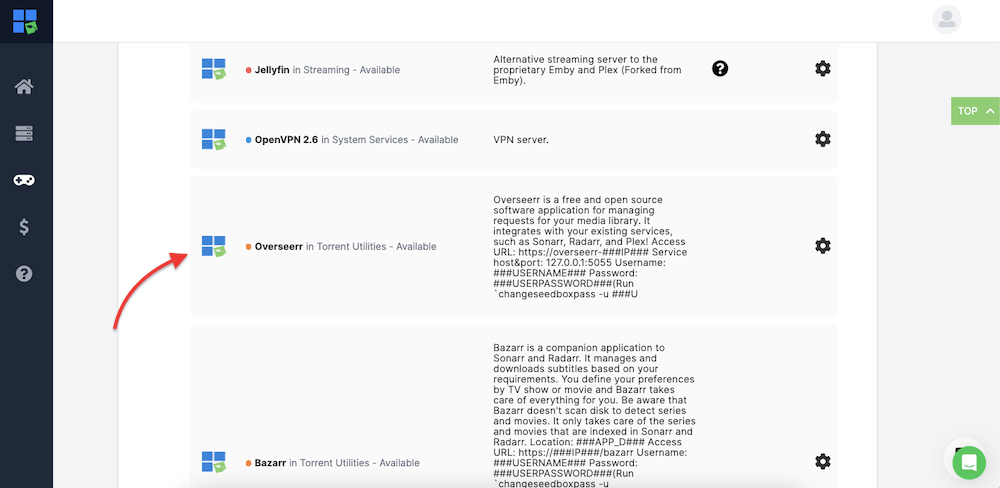
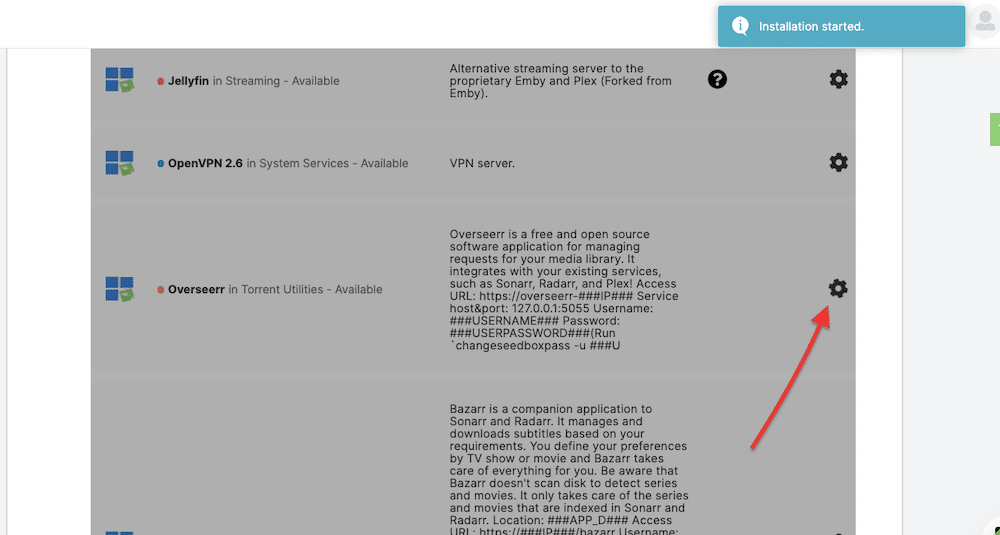
- Натисніть на значок шестерні праворуч, щоб встановити його.
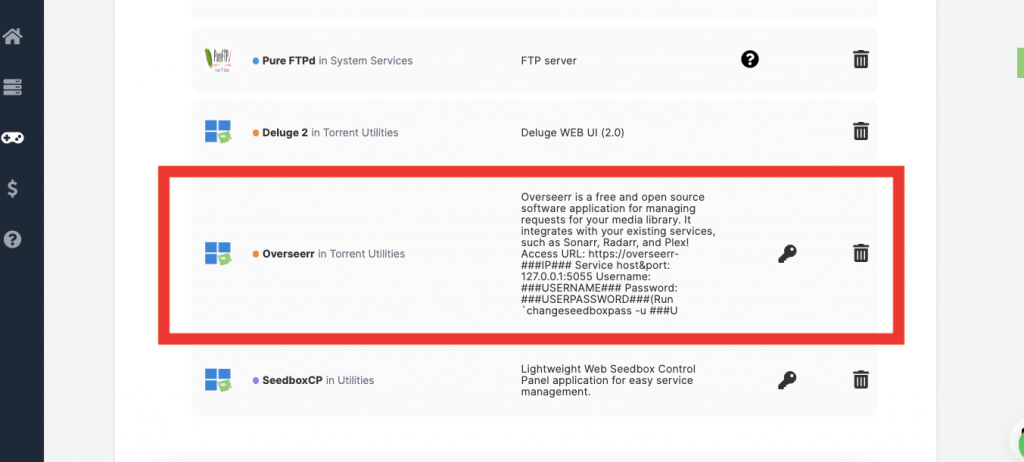
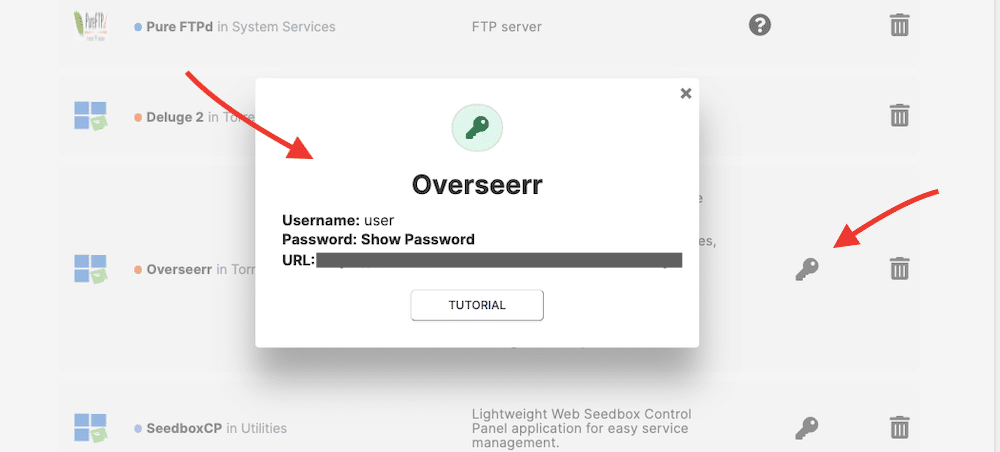
- Перейдіть до розділу "Встановлені програми", і ви побачите встановлену програму. Натисніть на іконку ключа, щоб побачити облікові дані та URL-адресу.
- Скопіюйте облікові дані (ім'я користувача та пароль) і URL-адресу.
- Відкрийте веб-браузер і введіть URL-адресу та облікові дані, коли вас попросять.
- Відкриється графічний інтерфейс адміністратора. Ми розглянемо деталі конфігурації у наступних розділах.

Надаючи попередньо налаштовані програми (додатки одним кліком), RapidSeedbox спрощує налаштування та конфігурацію таких додатків, як Overseerr, на посівному ящику, що полегшує вам початок роботи..
c. Встановлення Overseerr на Docker (сервер Ubuntu).
Ось кроки для встановлення Overseerr за допомогою Docker (встановленого на сервері Ubuntu):
- Для початку, ви повинні встановити Docker у вашій системі. Встановлення Docker виходить за рамки цієї статті. Існує два способи встановлення цієї програми за допомогою Docker на хості Ubuntu: Docker CLI або Docker Compose. У цьому посібнику ми будемо використовувати Docker Compose.
- Щоб перевірити поточну версію Docker (і Docker Compose), скористайтеся наступними командами:
|
1 |
$ докер --version<br>$ докер-скласти version |
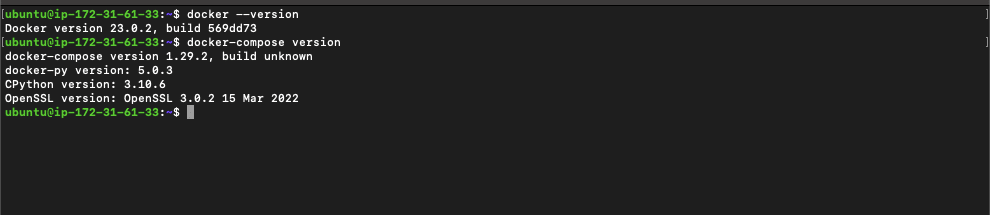
- Створіть новий Docker-контейнер за допомогою образу Overseerr. Образ Docker знаходиться на офіційній сторінці GitHub > https://github.com/sct/overseerr.
| ⚠️ Оновлення образів докерів: Зауважте, що образ докера LinuxServer.io було оновлено до версії Alpine 3.21, що може вплинути на встановлення та сумісність. |
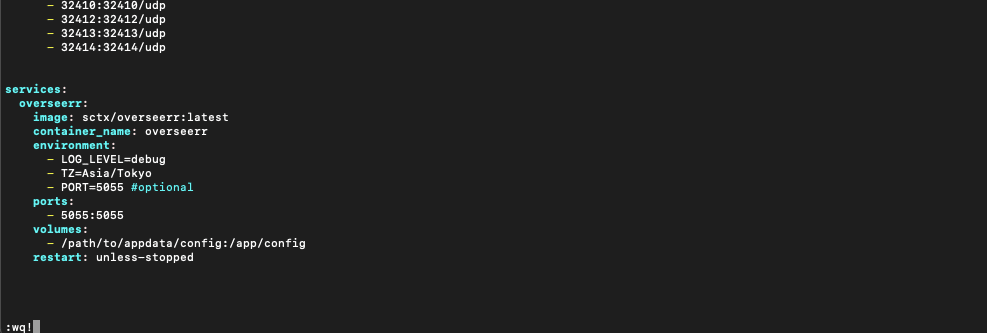
- Давайте визначимо сервіс у вашому docker-compose.yml (YAML-файл конфігурації) наступним чином. Відкрийте файл Docker-compose (якщо ви використовуєте Linux, скористайтеся текстовим редактором vi, vim або nano) і введіть наступні рядки. Ймовірно, вам доведеться змінити номер версії та інші параметри у наступних рядках конфігурації, зокрема, часовий пояс, номер порту або шлях до тома.
| version: '2' Послуги: наглядач: зображення: sctx/overseerr:latest ім'я_контейнера: overseer навколишнє середовище: - LOG_LEVEL=debug - TZ=Азія/Токіо - PORT=5055 #optional порти: – 5055:5055 об'єми: - /path/to/appdata/config:/app/config restart: unless-stopped |
Примітка. Зверніть особливу увагу на розділ об'ємів. У цьому розділі вказуються томи, які буде змонтовано всередині контейнера. Рядок "- /path/to/appdata/config:/app/config" вказує на те, що каталог хоста, розташований за адресою "/path/to/appdata/config", має бути змонтовано як том всередині контейнера за шляхом "/app/config".
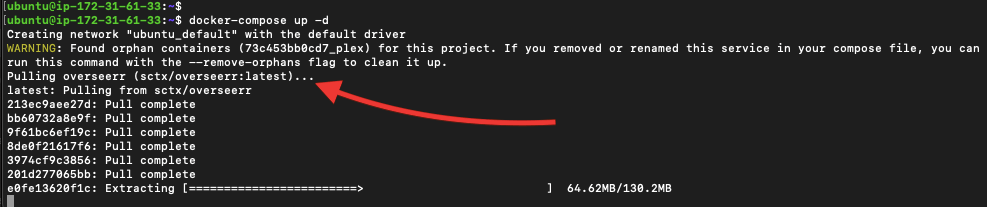
- Запустіть всі нові служби, визначені у файлі Docker Compose. Для цього скористайтеся наступною командою:
|
1 |
$ докер-скласти догори -d |
- За допомогою попередньої команди образ Overseerr (для sctx/overseerr:latest) буде витягнуто зі сховища, що створить контейнер.
- Закінчивши, ви можете перевірити всі запущені контейнери. Для цього скористайтеся командою "docker ps":
|
1 |
$ докер ps |
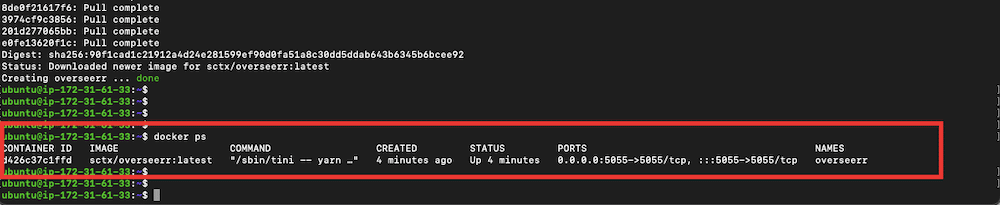
- Як бачите, створено новий контейнер Docker, та відкрито порт 5055/TCP.
- Після запуску контейнера ви можете отримати доступ до інтерфейсу Overseerr, відвідавши веб-браузер: http://:5055.
Хочете спростити медіа-запити за допомогою Overseerr?
Overseerr спрощує керування медіа-запитами. Поєднуйте його з високошвидкісними скриньками RapidSeedbox для швидшого завантаження та безперешкодної інтеграції.
d. Встановлення Overseerr через Docker Desktop (на Windows Server).
Переконайтеся, що ви можете запускати контейнери Docker у Windows. Ми будемо використовувати Docker Desktop для цієї інсталяції, але ви також можете використовувати Docker CLI. Завжди рекомендується використовувати Linux як хост-машину, а не Windows.
Примітка 1: Docker у Windows працює не так, як Docker у Linux. Docker у Windows працює всередині урізаної віртуальної машини Linux, яка покладається на SMB-змонтування для показу змонтованих томів Docker. Хоча це працює для носіїв, це не працює для каталогу /app/config. Це пов'язано з тим, що SMB не підтримує блокування файлів, що може призвести до пошкодження бази даних.
Під час запуску Docker у Windows рекомендується монтувати каталог /app/config у віртуальній машині, а не на хості Windows. Такі програми, як Docker Desktop, дозволяють монтувати каталог "/app/config" у віртуальній машині (ВМ) Docker, а не на хості Windows. Іменовані томи на Docker Desktop автоматично монтуються у віртуальній машині. Тому попередження про каталог /app/config під час встановлення не стосується іменованих томів, оскільки Docker керує ними і не залежить від монтування SMB.
Передумови:
Для цієї установки ви повинні створити або призначити іменований том для зберігання даних конфігурації Overseerr і встановити WSL2, щоб запобігти пошкодженню БД. Спочатку створіть том для зберігання даних конфігурації для Overseerr.
- Відкрийте програму Docker Desktop.
- Перейдіть на вкладку "Обсяги" на правій панелі меню.
- Натисніть кнопку "Створити" у верхньому правому куті.
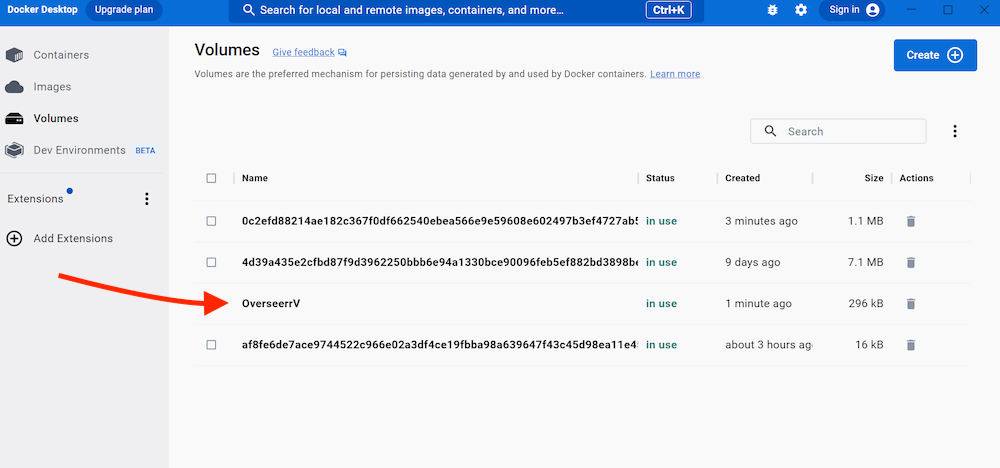
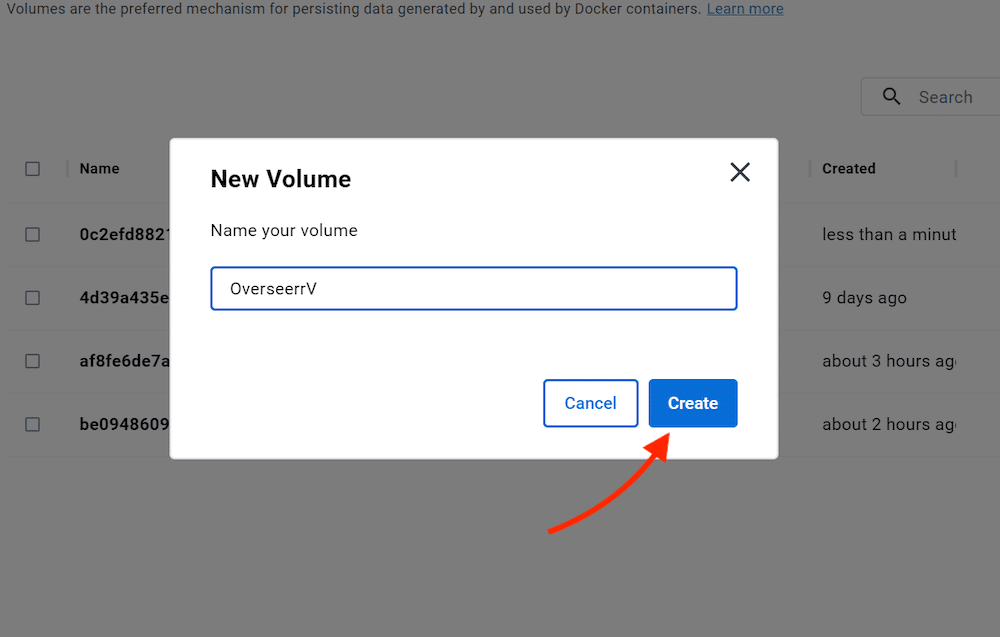
- Введіть назву нового тому (наприклад, "overseerr-data" або "OverseerrV") і натисніть "Створити".
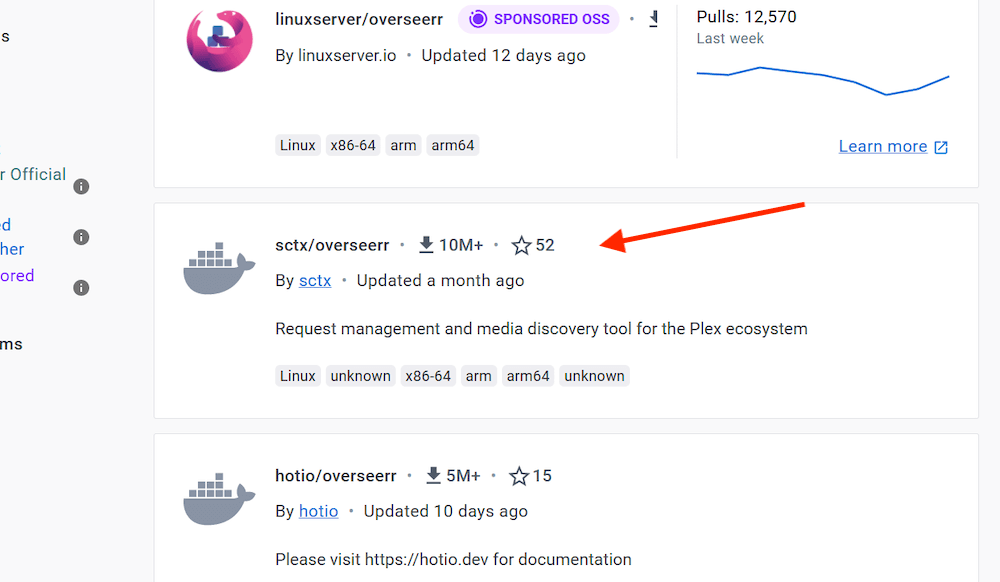
- Тепер перейдіть до "https://hub.docker.com" і знайдіть зображення "наглядача". Ви знайдете декілька варіантів. У цьому посібнику ми розгорнемо офіційний образ "stcx/overseerr".
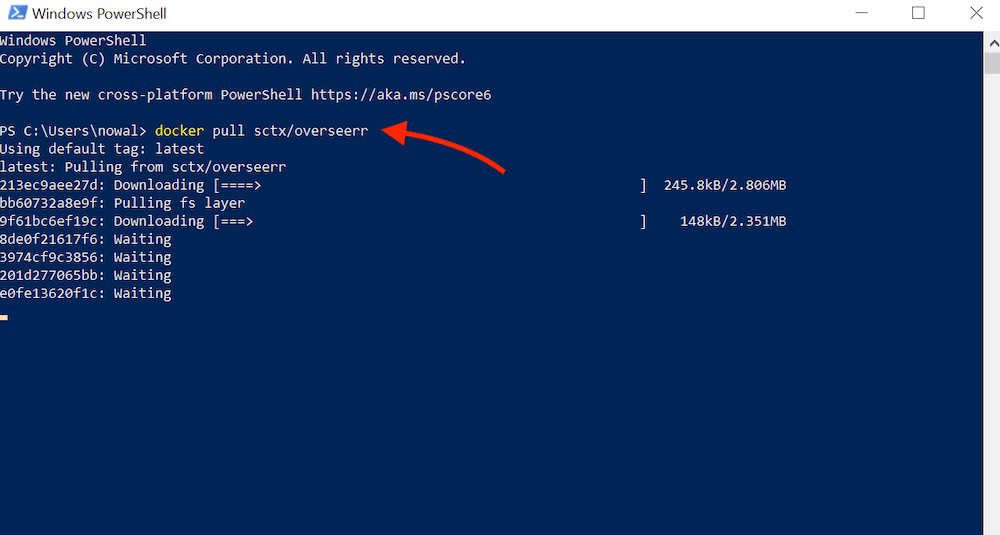
- Скористайтеся командою "docker pull image", щоб завантажити образ (наприклад, sctx/overseerr). Ви можете скористатися інтерфейсом командного рядка Windows, наприклад, Command Prompt або Powershell.
$ docker pull sctx/overseerr
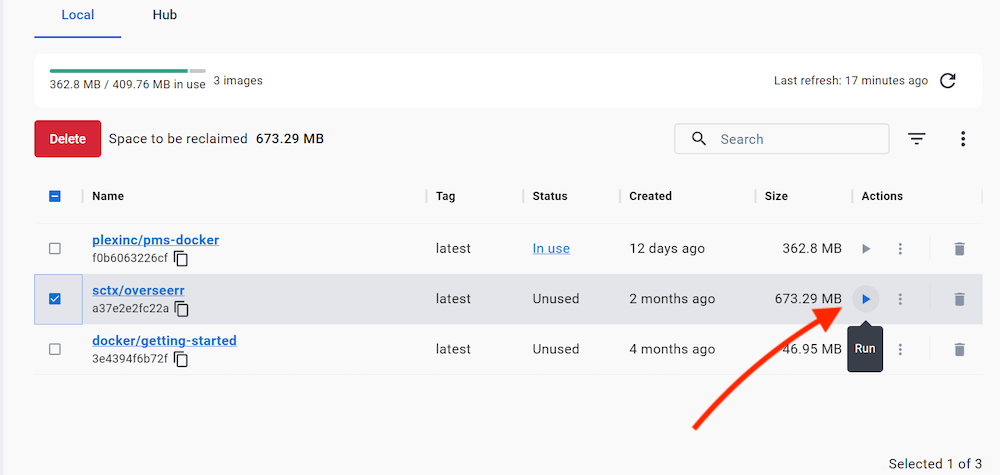
- Поверніться на стільницю Docker > Зображення. Ви маєте побачити новий образ контейнера "sctx/overseerr" на місці. Розмір образу становить приблизно 637.29 МБ. Натисніть кнопку Виконати, щоб запустити образ.
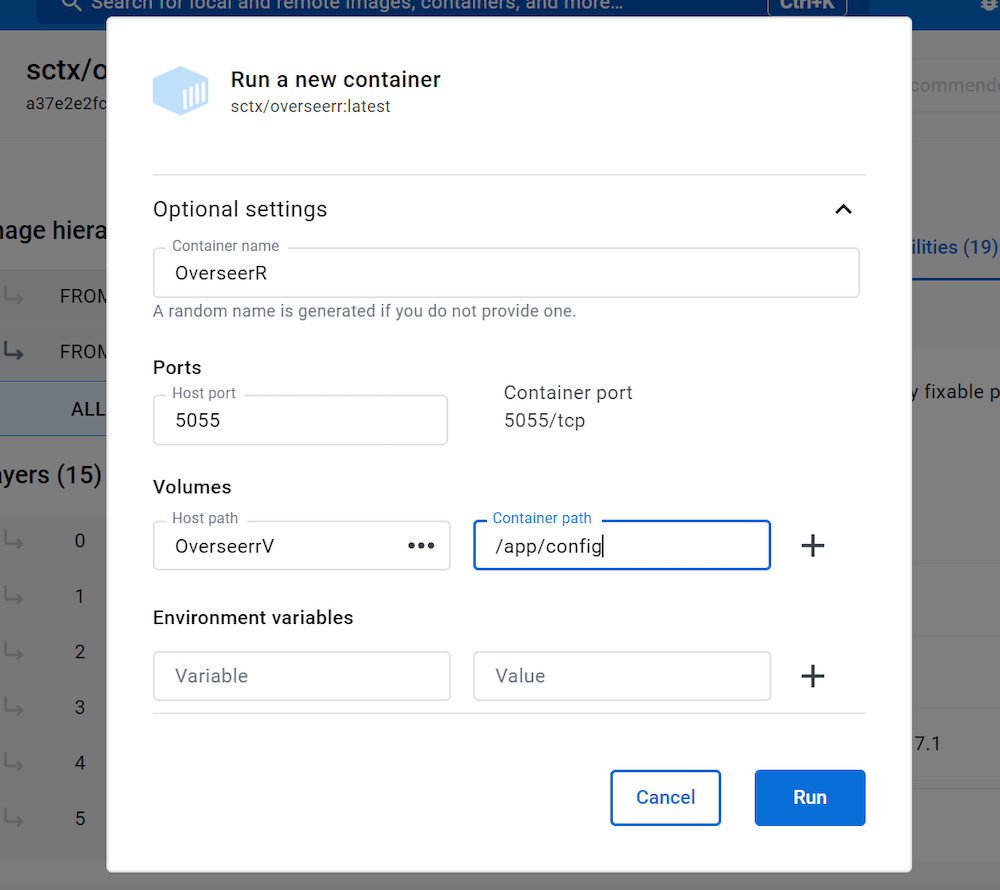
- Дайте новому контейнеру ім'я, зіставте порт на хості (5055) і введіть новий том, який ви створили у попередньому розділі, у шлях до хосту. Потім натисніть "Виконати".
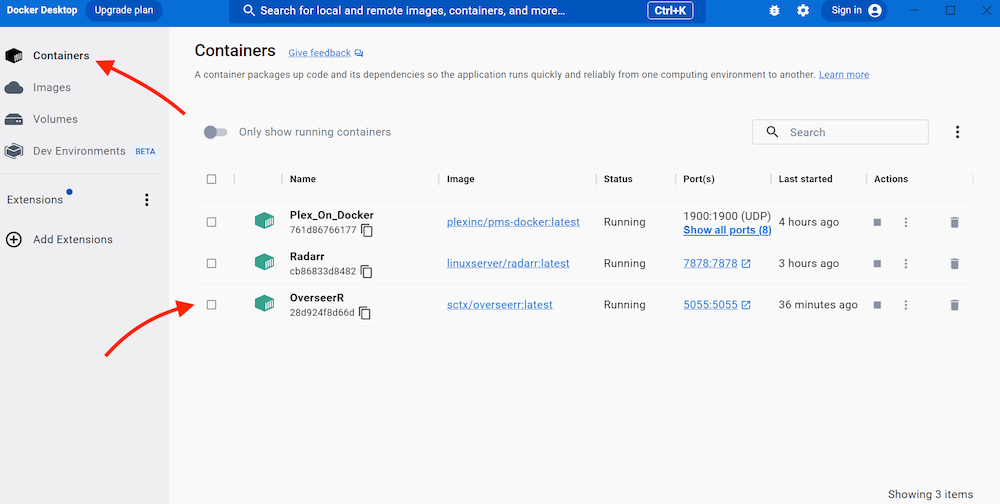
- Тепер поверніться до Контейнерів. Ви побачите створений новий контейнер OverseerR. Його стан - запущено, і він відкриває порт 5055.
e. Координатор відкриття
Якщо Docker-контейнер працює коректно і був успішно встановлений, як показано в попередньому розділі, ви можете відкрити його і почати використовувати.
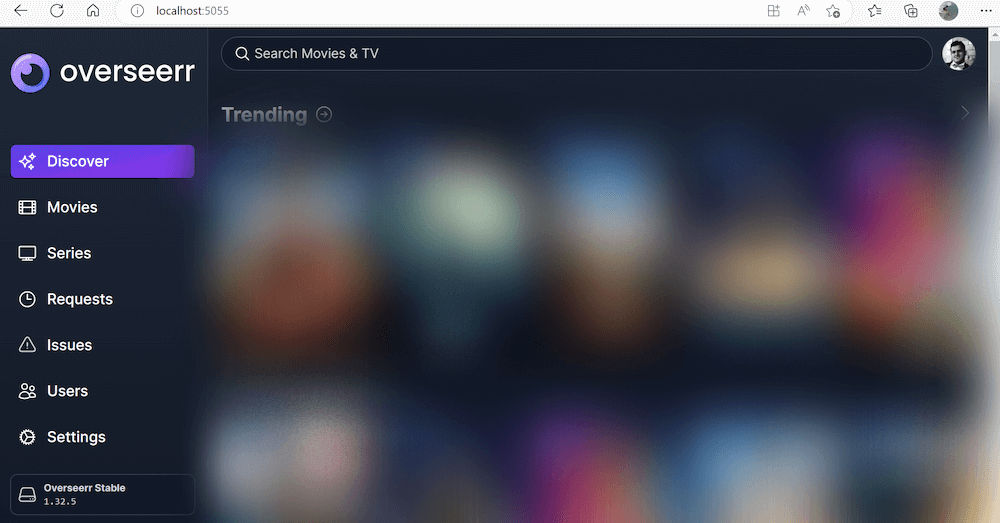
- Щоб відкрити додаток, перейдіть до свого улюбленого та оновленого веб-браузера і введіть текст: http://localhost:5055
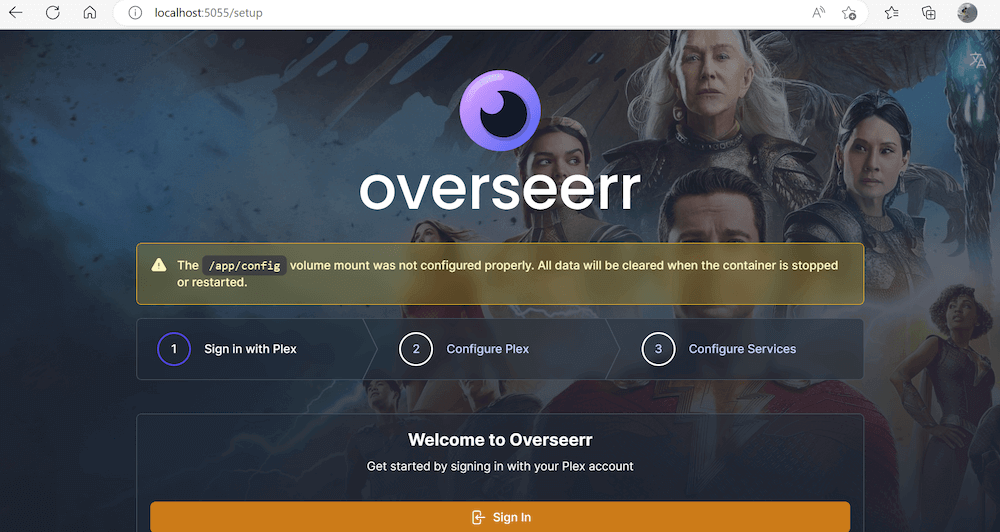
- Ви помітите, що хоча Overseerr запущено, працює і доступно, ви можете отримати таке повідомлення "Неправильно налаштовано монтування тому /app/config. Усі дані буде очищено під час зупинки або перезапуску контейнера." Коли контейнер зупиняється або перезапускається, всі дані, які зберігалися в каталозі "/app/config", будуть видалені. Це може бути проблематично, якщо ви зберігаєте у цьому каталозі важливі дані конфігурації.
- Щоб виправити цю проблему, перевірте конфігурацію монтування томів і переконайтеся, що вона налаштована правильно. Це може включати перевірку файлу конфігурації контейнера або файлу Docker Compose, якщо ви використовуєте його для керування контейнерами.
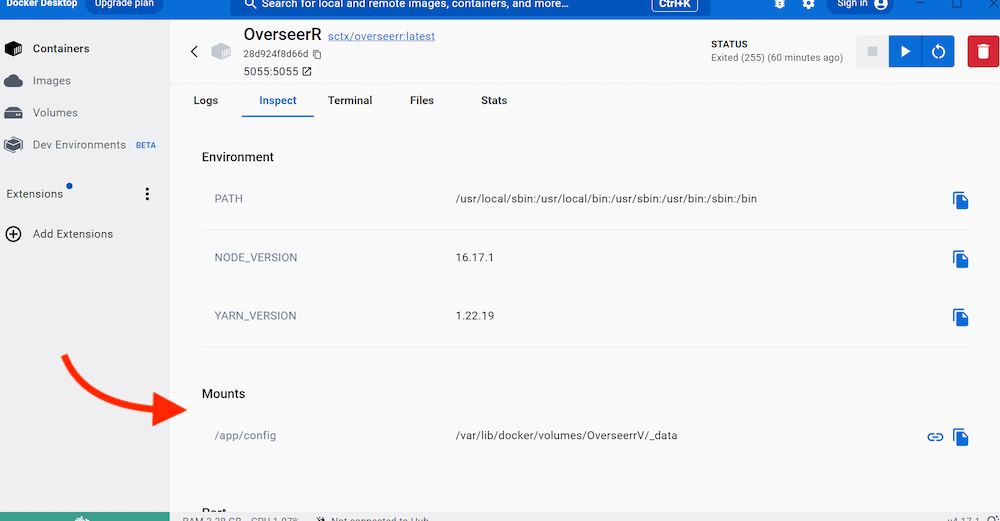
- Під час попереднього запуску контейнера ми створили іменований том. Ми змонтували каталог "/app/config" до "/ver/lib/docker/volumes/OverseerV/_data". Як зазначалося раніше, іменований том автоматично монтується у віртуальну машину. Це означає, що контейнер може отримати доступ до вмісту каталогу "/app/config" з операційної системи хоста всередині контейнера і використовувати його.
- Якщо це так (ви змонтували іменований том з Docker), і згідно з Overseerr, вам слід проігнорувати попередження.
5. Налаштування Overseerr.
Для початку роботи з Overseerr потрібно виконати три початкові кроки: Увійдіть у Plex > Налаштувати Plex > Налаштувати служби.
a. Увійдіть за допомогою Plex.
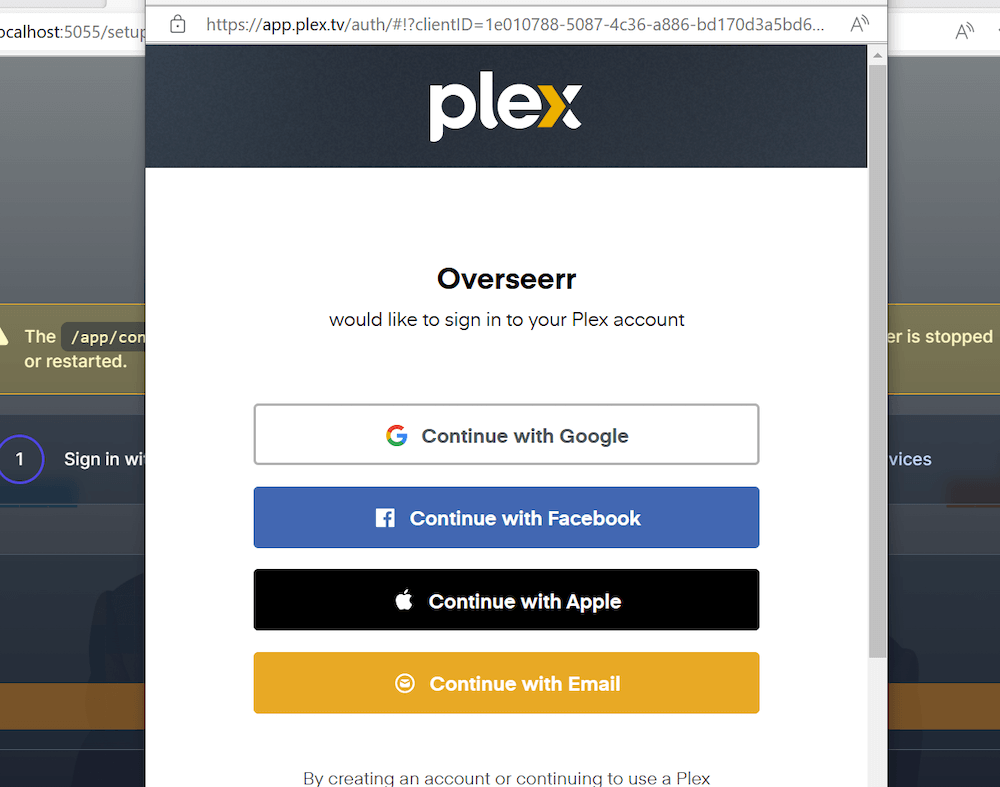
Першим кроком у налаштуванні Overseerr є вхід за допомогою вашого облікового запису Plex. Увійшовши до Plex, Overseerr отримає доступ до вашої бібліотеки та синхронізує історію годинника. Ви можете увійти прямо з веб-програми.
Ви повинні використовувати свої облікові дані Plex, щоб дозволити Overseerr увійти до вашого облікового запису Plex.
b. Налаштуйте Plex.
Після входу в Plex ви повинні налаштувати параметри сервера Plex в Overseerr. Це налаштування означає додавання параметрів Plex Media Server, таких як IP-адреса, ім'я хоста, порт тощо.
- Переконайтеся, що ви протестували з'єднання і отримали повідомлення "Plex-з'єднання встановлено успішно!"
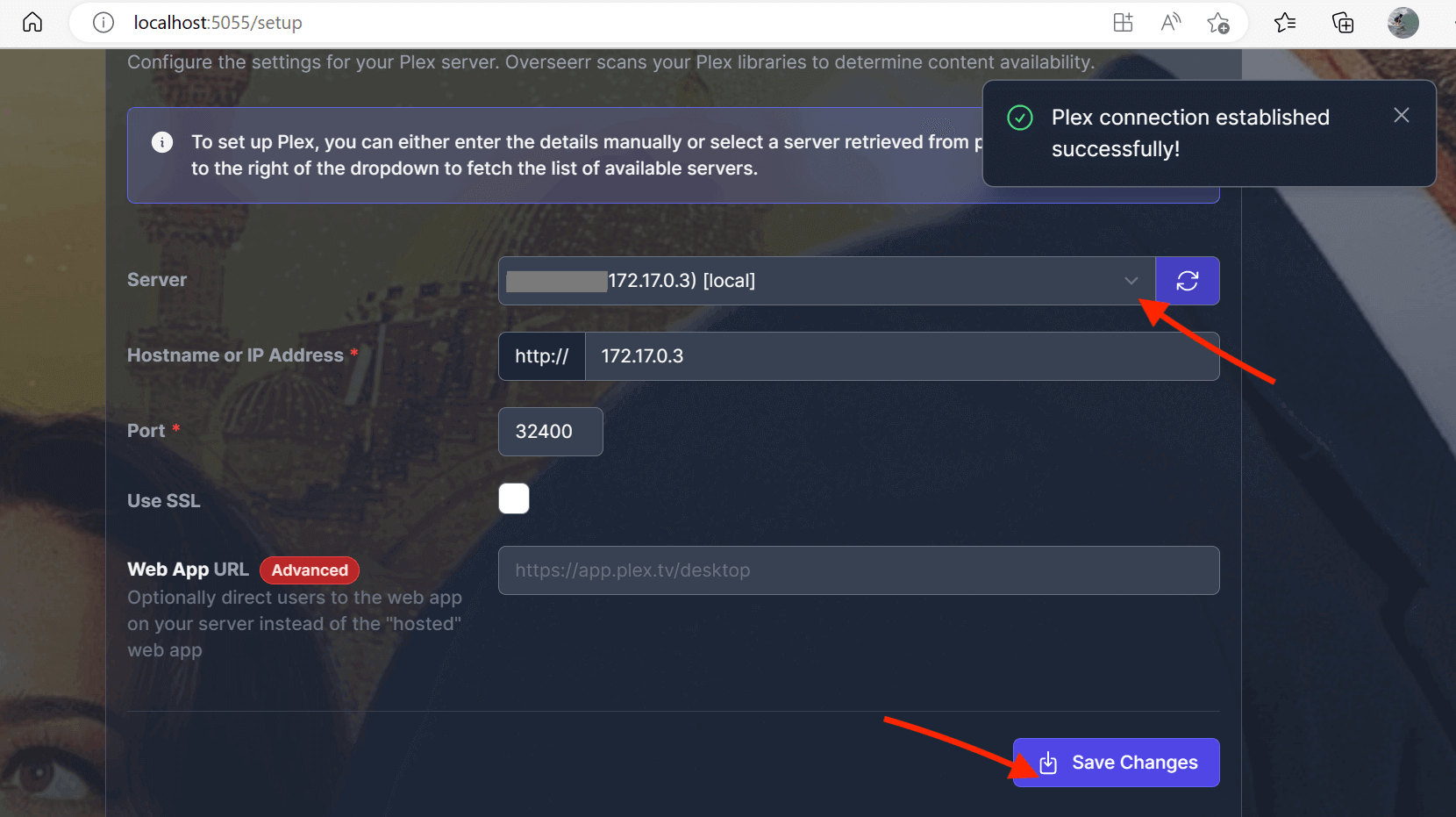
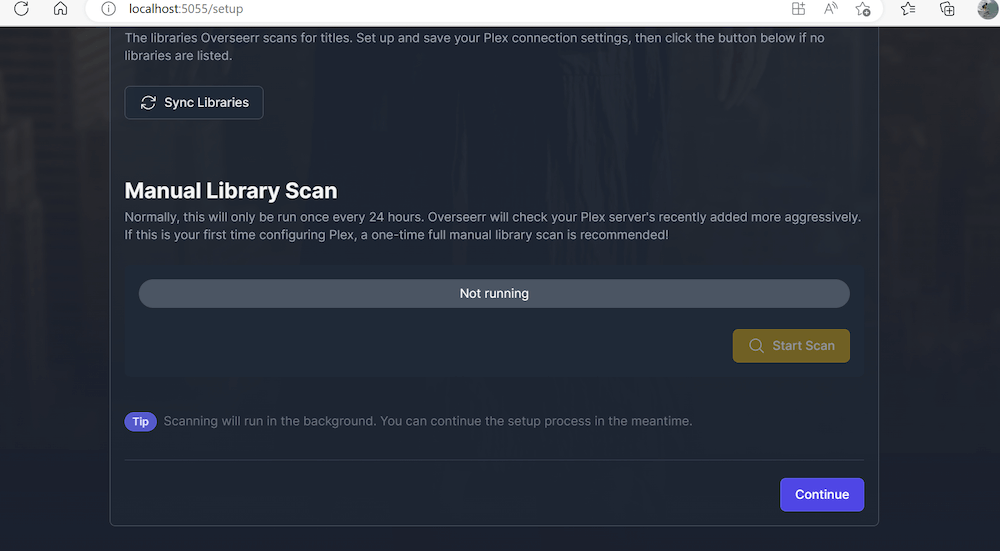
- На цьому кроці ви також можете додати та синхронізувати медіатеки Plex. Хоча Overseerr автоматично сканує вашу бібліотеку кожні 24 години, рекомендується сканувати її вручну на цьому кроці, щоб допомогти програмі дізнатися про ваші медіафайли.
c. Налаштування служб (Radarr та Sonarr).
Наступний крок - налаштування сервісів, які Overseerr використовуватиме для отримання інформації про фільми та телепередачі. На цьому кроці ви можете додати такі сервіси, як Radarr або Sonarr.
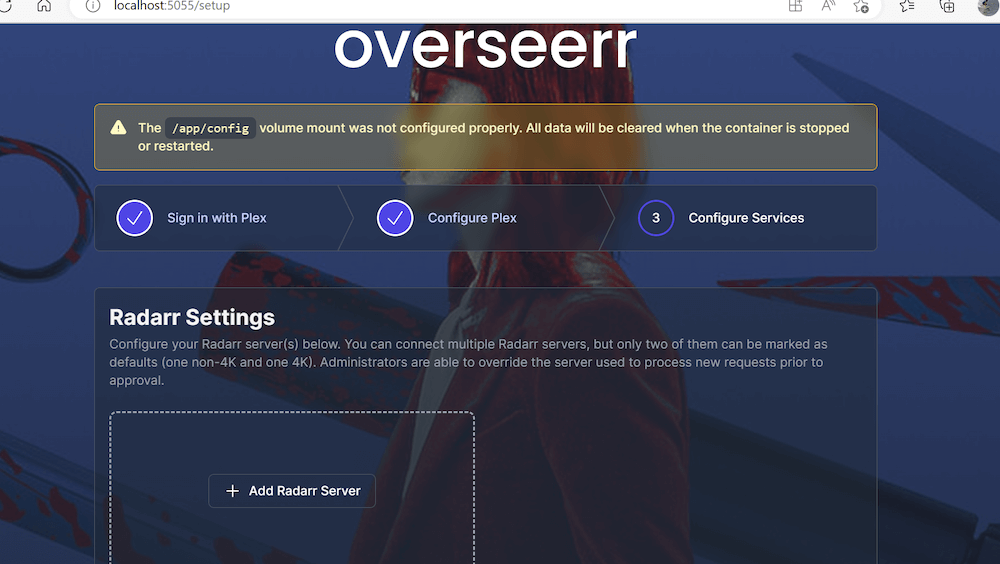
- Наприклад, щоб додати сервер Radarr, ви повинні додати певні параметри, такі як ім'я сервера, ім'я хоста, IP-адресу, порт, ключ API тощо.
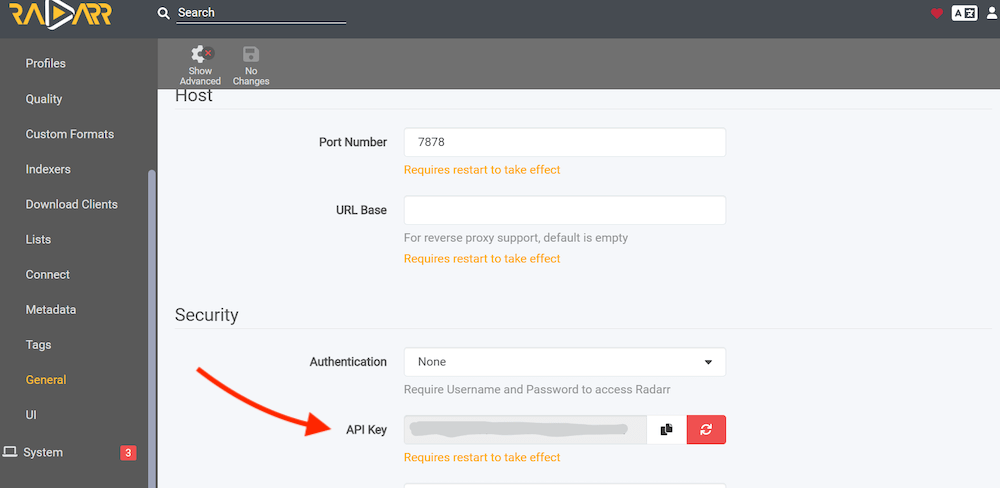
- Щоб дізнатися деяку інформацію, наприклад, ключ API, перейдіть до свого екземпляра сервера Radarr. Перейдіть в Налаштування > Загальні > Безпека > Ключ API (Скопіювати ключ API). Щоб дізнатися більше про налаштування та використання цих додатків, перегляньте нашу вичерпну статтю Путівник по радарам і Гід по ехолоту.
- Поверніться до конфігурації Overseerr і додайте ключ API, який ви скопіювали на попередньому кроці.
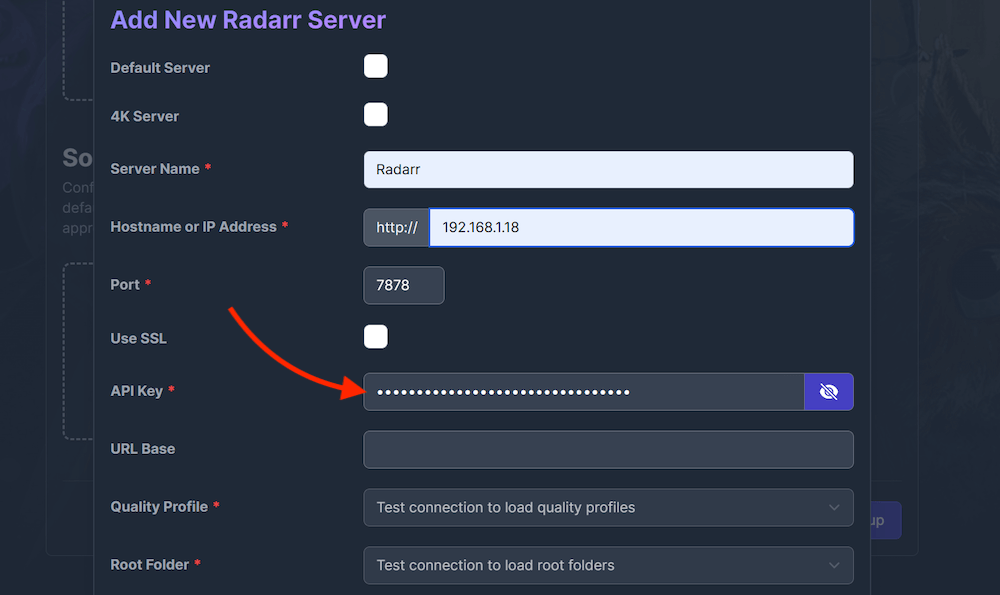
- Після введення всієї інформації, включно з профілем якості, кореневою папкою і мінімальною доступністю, натисніть "Перевірити". Якщо за результатами тесту буде отримано повідомлення "З'єднання з Radarr встановлено успішно!", натисніть "Додати сервер".
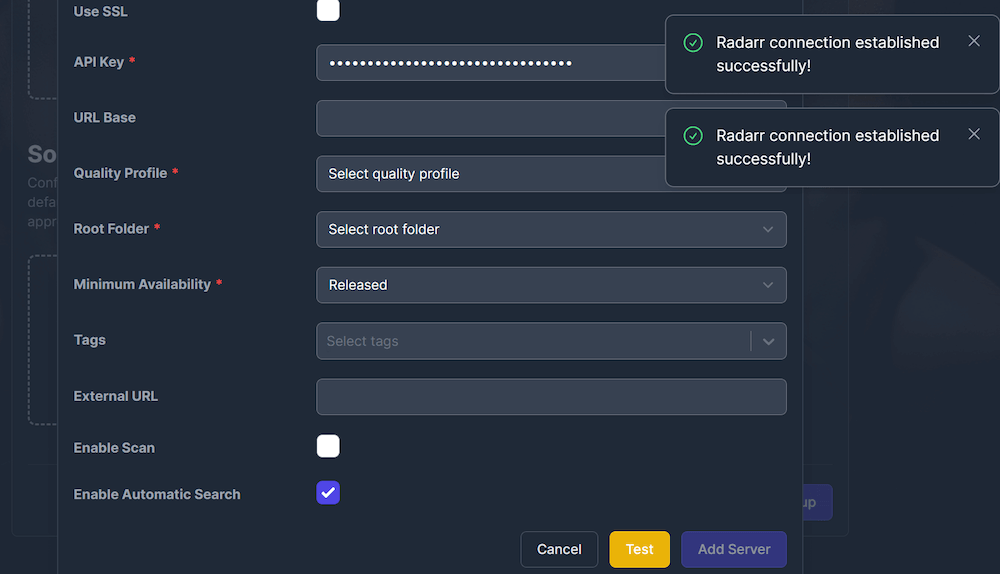
- Завершіть конфігурацію і відкрийте інтерфейс.
- У користувацькому інтерфейсі Overseerr ви побачите трендові, популярні фільми та інші "відкриті" стрічки Overseerr. Ви також можете бачити свої фільми, серіали, запити, проблеми, користувачів і налаштування Plex.
d. Налаштування синхронізації списків спостереження Plex
Overseerr оновив синхронізацію Plex Watchlist, щоб зменшити навантаження на сервер. Нова поведінка? Синхронізація тепер відбувається через випадкові інтервали часу, приблизно кожні 15-20 хвилин. Також було вилучено можливість налаштовувати розклад синхронізації списків спостереження.
Кроки для перевірки: Увійдіть до налаштувань Overseerr:
- Перейдіть до Налаштування > Завдання та кеш.
- Перевірте стан синхронізації: Знайдіть завдання "Синхронізація списку спостереження Plex" і переконайтеся, що воно виконується належним чином.

| 🔄 Примітка. Для більш оперативної синхронізації, розгляньте можливість використання сторонніх інструментів, таких як Watchlistarrякий може надавати оновлення майже в режимі реального часу. |
e. Функція тегування Radarr/Сонарr
Overseerr тепер дозволяє позначати запити користувачів, покращуючи організацію в Radarr і Sonarr.
Чому тегування допомагає? Мітки впорядковують запити, дозволяючи групувати їх за користувачами, що дуже зручно, коли ви керуєте великою кількістю запитів одночасно. Вони також полегшують фільтрацію медіа в Radarr або Sonarr, тож вам не доведеться копатися в безладі, щоб знайти те, що вам потрібно.
Як увімкнути тегування:
- Перейдіть до Налаштування служб: Перейдіть до Налаштування > Служби в Overseerr.
- Редагування екземплярів Radarr/Sonarr: Натисніть на кожну службу Radarr та Sonarr, яку ви додали.
- Увімкнути запити тегів: Увімкніть опцію "Запити тегів" на "Увімкнено".
| 🛠️ Примітка. Для відображення цих тегів у Plex можна використовувати додаткові інструменти, такі як Комета або plex-requester-collections може знадобитися. |
6. За допомогою Overseerr.
a. Прохання.
Однією з найважливіших характеристик Overseerr є система керування запитами. Користувачі вашого Plex Media Server можуть запитувати медіаконтент, який вони хочуть бачити у вашій бібліотеці. Або, якщо ви користувач (медіа-споживач), ви можете увійти в додаток і подати запит на фільм або телешоу, яких наразі немає в бібліотеці. Всі запити будуть додані до черги.
Ця функція дуже корисна для власників серверів, які керують великими медіатеками, оскільки вона допомагає визначити пріоритети, який контент слід додавати наступним. Адміністратори або модератори можуть переглянути запити і вирішити, чи задовольнити їх, додавши запитуваний контент до бібліотеки, чи ні.
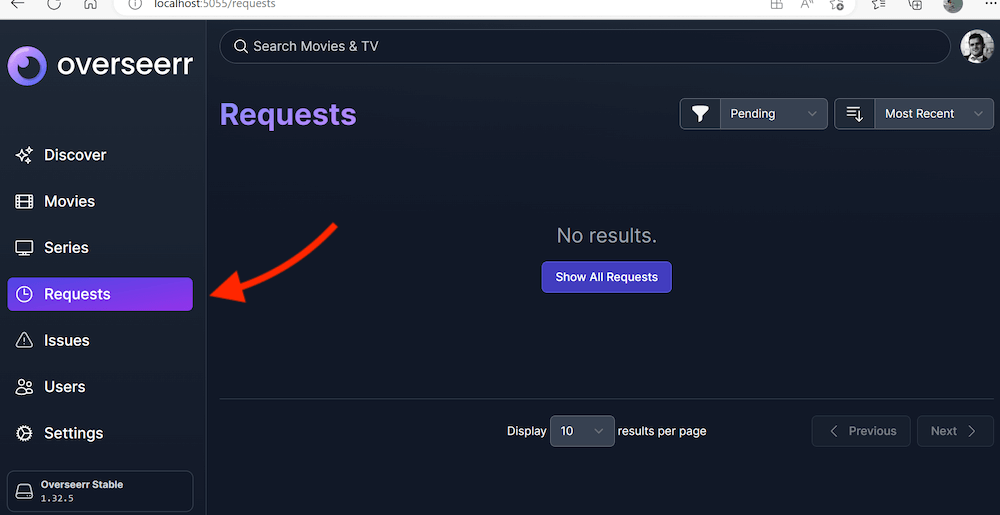
- Доступ до запитів вашого куратора можна отримати в бічному меню > Запити > Переглянути всі ваші запити.
- Наш сервер Overseerr зовсім новий, тому на ньому ще немає запитів. Але як тільки запити почнуть надходити, ви побачите, що список заповнюється, і зможете відфільтрувати запити за останніми та очікуючими на розгляд.
b. Користувачі
Overseerr має потужну функцію управління користувачами, яка дозволяє створювати облікові записи для інших користувачів, щоб вони могли користуватися додатком. Кожен користувач може мати свої облікові дані для входу, і ви можете встановити різні дозволи та обмеження для кожного користувача. Це корисно, якщо ви хочете надати друзям або членам сім'ї доступ до вашої медіатеки, але хочете контролювати, що вони можуть і чого не можуть робити, наприклад, запитувати контент або змінювати налаштування.
| 🧹 Робота з великими історіями запитів користувачів: Зверніть увагу, що користувачів з більш ніж 1,000 запитами тепер можна видалити. Це ідеально підходить для управління та обслуговування бази даних користувачів. |
- Щоб переглянути список користувачів, натисніть на Користувачі в правому боковому меню. Тут ви зможете побачити всіх ваших користувачів, запити, тип користувача, роль і час приєднання.
- Ви можете створити локальних користувачів або імпортувати користувачів Plex як членів вашого екземпляра Overseerr.
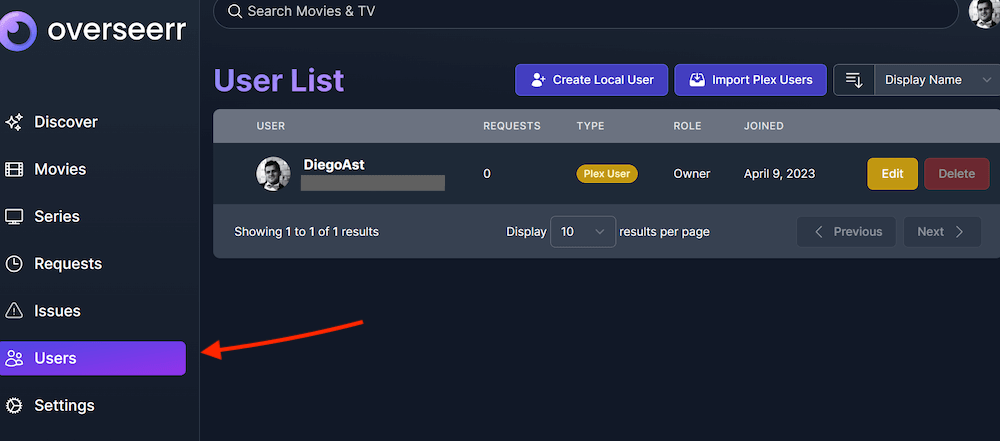
- Щоб створити локального користувача, перейдіть на вкладку "Користувачі" в налаштуваннях Overseerr. Натисніть кнопку "Створити користувача", щоб створити нового локального користувача. Заповніть необхідні поля, такі як ім'я користувача та пароль.
- Ви також можете призначити користувачам ролі, визначивши їхні права та доступ до Overseerr.
- Ви також можете імпортувати користувачів Plex, натиснувши кнопку "Імпортувати користувачів Plex". Для цього необхідно ввести свої облікові дані для підключення до сервера Plex.
- Після підключення до сервера Plex ви можете вибрати користувачів Plex, яких хочете імпортувати до Overseerr. Після того, як ви вибрали користувачів, натисніть кнопку "Імпортувати вибраних".
- Ви можете налаштувати доступ і дозволи імпортованих або локальних користувачів, призначивши їм різні ролі.
c. Налаштування.
Це конфігураційні опції, які дозволяють вам змінювати поведінку і функціональність Overseerr.
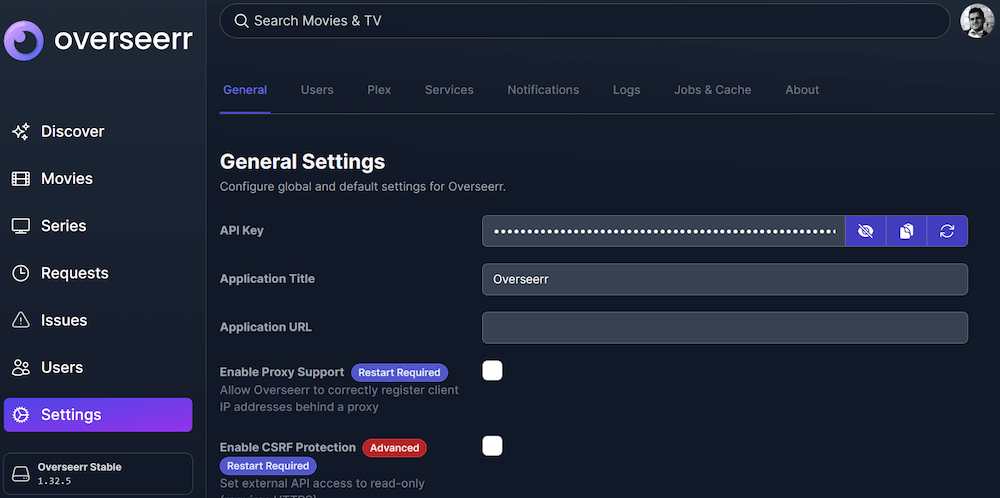
Нижче наведено опис кожного параметра з наведеного списку:
- Загальні налаштування містять наступне: "Ключ API", "назва програми", "URL-адреса програми", "увімкнути підтримку проксі" та "увімкнути захист CSRF". На додаток до таких опцій, як "увімкнути кешування зображень", "мова відображення", "виявити регіон і виявити мову", "приховати доступні носії" і "дозволити запити на частини серій".
- Розділ користувача містить наступні налаштування: "Увімкнути локальний вхід" та "Увімкнути новий вхід до Plex". На додаток до "Глобальний ліміт запитів на фільми та глобальний ліміт запитів на серіали" та "дозволи за замовчуванням".
- Налаштування Plex дозволяє налаштувати підключення Overseerr до Plex. Ви можете ввести дані вручну або вибрати сервер, отриманий з Plex. До них належать ім'я хоста або IP-адреса, порт, увімкнене SSL та URL-адреса веб-програми (необов'язково).
- Послуги: Налаштування Overseerr "Служби" стосуються різних програм медіа-сервера, до яких він може підключатися і якими може керувати, наприклад, Sonarr і Radarr. Тут ви побачите інтегровані сервіси або ті, які ви можете підключити.
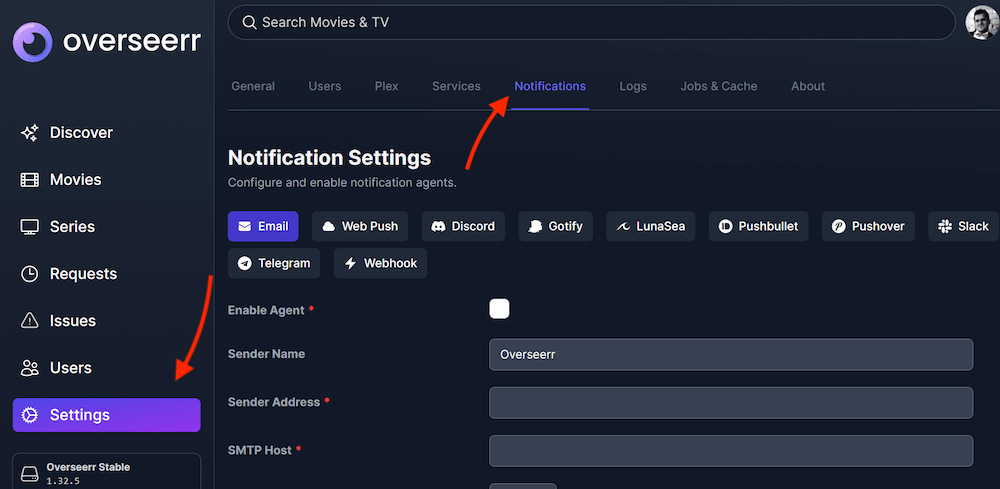
- Сповіщення: Ви можете налаштувати бажані агенти сповіщень у розділі налаштувань Overseerr. Інструмент підтримує декілька агентів сповіщень, зокрема Email, Web Push, Discord, Gotify, LunaSea, Pushbullet, Pushover, Slack, Telegram та Webhooks (див. скріншот нижче).
7. Часто задавані питання про оверсайдерів.
В: Так, Plex пропонує щось подібне під назвою Watchlists, де ви можете автоматично додавати "список спостереження" до таких сервісів, як Radarr і Sonarr. Однак доступ, автентифікація та дозволи до цих сервісів можуть стати проблемою, коли ваша база користувачів зростатиме.
В: Так, ви можете створювати локальних користувачів поряд з користувачами Plex на основі OAuth. Це дозволить вам створювати власних користувачів і надавати доступ до Overseerr вашим домашнім користувачам Plex.
В: Ви можете додати стільки серверів Radarr/Sonarr, скільки необхідно і можливо. Ви також можете переключатися між серверами за допомогою Advanced Requester при затвердженні запитів. Overseerr також підтримує 4K Radarr/Sonarr сервери.
В: Щоб отримати доступ до Overseerr за межами домашньої мережі, вам слід переадресувати зовнішній порт вашого маршрутизатора на внутрішній порт (тобто 5500). Переадресація портів є найпростішим, але найменш безпечним методом. Інший більш безпечний (якщо ви використовуєте SSL) і дружній спосіб - це налаштування веб-сервера і використання зворотний проксі для доступу до Overseerr. Налаштування VPN-тунелю до вашого домашнього сервера також є високонадійним методом віддаленого доступу.
В: Переконайтеся, що у вашій бібліотеці використовується один із підтримуваних агентів. Оновіть метадані відсутнього елемента і виконайте повне сканування у Overseerr. Ви також можете перевірити журнали на наявність помилок і переконатися, що медіа-об'єкт має GUID, який Overseerr може співставити.
В: Перевірте налаштування Radarr/Sonarr. Перевірте налаштування мінімальної доступності на вашому сервері і переконайтеся, що Radarr не відстежував об'єкт перед затвердженням запиту в Overseerr.
A: Jellyseerr та Overseerr - це інструменти для запиту та управління медіа. З одного боку, Jellyseerr був спеціально створений для підтримки Jellyfin і Ембі. медіа-серверів, з додатковою підтримкою Plex, в той час як Overseerr підтримує лише Plex.
Overseerr чудово працює з Plex і легко підключається до таких інструментів, як Radarr і Sonarr. Він працює на більшості систем - Linux, Windows, macOS, Docker і навіть NAS-системах, таких як Unraid або Synology. Нові функції з'являються часто, тому він постійно вдосконалюється.
Так, але, можливо, вам доведеться змінити деякі налаштування. Деякі VPN блокують локальний трафік, тому переконайтеся, що потрібні порти відкриті. Роздільне тунелювання може допомогти, якщо ви хочете, щоб Overseerr залишався доступним у вашій домашній мережі.
Хочете спростити медіа-запити за допомогою Overseerr?
Overseerr спрощує керування медіа-запитами. Поєднуйте його з високошвидкісними скриньками RapidSeedbox для швидшого завантаження та безперешкодної інтеграції.
8. Висновок.
Якщо ви використовуєте спільний сервер Plex Media з великою кількістю медіафайлів, важко уявити світ без такого інструменту, як Overseerr. Завдяки зручному інтерфейсу та багатофункціональності, Overseerr спрощує керування запитами до медіатеки та пошук медіафайлів.
У цьому неофіційному посібнику з Overseerr ми розглянули процес встановлення Docker-контейнерів на хостах Linux і Windows. Ми також розглянули процес конфігурації, від входу в систему за допомогою Plex до налаштування таких сервісів, як Radarr і Sonarr.
Дякуємо, що переглянули наш неофіційний путівник "Овершер"; сподіваємося, він був для вас корисним. Але пам'ятайте, що цей путівник - лише верхівка айсберга; ми завжди рекомендуємо продовжувати досліджувати та перевіряти офіційні джерела.
Якщо у вас виникли запитання чи побажання, будь ласка, залишайте свої коментарі нижче.
 English
  Français
  Español
  Tiếng Việt
  简体中文
简体中文  Русский
  Türkçe
  Bahasa Indonesia
  日本語
日本語  العربية
  Português
  Українська
Цей путівник був дуже корисним. Щиро дякую за це, я вам дуже вдячна!
ласкаво просимо, Джоше!
Він завжди знаходить мої plex-сервери, але вони завжди завантажуються з помилкою "etimedout", тому я не можу їх синхронізувати. якісь ідеї щодо того, що відбувається? я можу знайти інших людей у моїй ситуації, але не маю реальних ресурсів. дякую!
Привіт, pmperk19! Це означає, що у Plex виникли труднощі під час з'єднання. Це повідомлення зазвичай супроводжується ULR і портом. Номер порту, який ви побачите у повідомленні про помилку, є тим, який має використовувати ваша інсталяція Plex. Спробуйте підключитися до цієї комбінації URL/порт за допомогою telnet. Якщо з'єднання завершиться через певний час, боюся, вам потрібно буде надати детальнішу інформацію для усунення несправностей. Іншим можливим рішенням (хоча зазвичай дуже непопулярним) є спроба видалити і перевстановити Overseerr. Сподіваюся, це допоможе!
Дуже допомогло, використовуючи версію для робочого столу Windows, все одно отримую попередження "/app/config", що трохи дратує.
Є ідеї, де я можу змінити ім'я та логотип Овернера?
Привіт, Альф, AFAIK, ця функція все ще знаходиться в процесі роботи з командою Overseerr. Очевидно, існують деякі неофіційні виправлення, але ми їх ще не розглядали.
Я слідував інструкціям і успішно створив контейнер, але він не може з'єднатися з хост-мережею. Як зробити так, щоб контейнер міг взаємодіяти з підмережею 10.10.10.0?
Комутатор Hyper-V : 172.22.208.1
IP-адреса хоста: 10.10.10.16
Plex IP : 10.10.10.18
"Не вдалося підключитися до Plex", і я припускаю, що це тому, що докер використовує комутатор Hyper-V (WSL - Internal).
Назва : WSL
Тип ICS
Адреса підмережі : 172.22.208.0/20
Шлюз: 172.22.208.1
ІДЕНТИФІКАТОР МЕРЕЖІ ІМ'Я ДРАЙВЕРА ОБЛАСТЬ ДІЇ ДРАЙВЕРА
59XXXXXXXXXX міст міст місцевий
13XXXXXXXXXX хост хост локальний
09XXXXXXXXXX none null local
Привіт, у певному сенсі ви, мабуть, маєте рацію, оскільки підмережі відрізняються. Ви можете спробувати з'єднати мережі вручну:
New-NetIPAddress -InterfaceAlias "WSL" -IPAddress 10.10.10.200 -PrefixLength 24 -DefaultGateway 10.10.10.1netsh interface portproxy add v4tov4 listenaddress=10.10.10.200 listenport=32400 connectaddress=10.10.10.18 connectport=32400Потім перезапустіть Docker. Сподіваюся, це вам допоможе.
If someone has access to seerr account and they cannot log in due to password issues, can the host server create a new account? They cannot change their password from the webpage of seerr. Any advice to get them connected? They have the Plexnapp but cannot make requests for movies or tv shows from the plex app even though they are connected to the aerver
Hi Pam,
In short, yes. The server/admin can either import the Plex user again or create/reset a local Seerr/Overseerr account for them. First, make sure their Plex login works directly in Plex and that their Plex account still has access to your Plex server. If Plex login keeps failing in Seerr, enable local sign-in and set them up with a local account and password. Also, requests usually happen from the Seerr/Overseerr web interface. If they want to request from inside Plex, that requires Plex Watchlist Auto Request to be enabled and the user needs the right permissions.
Сподіваюся, це допоможе!
Kind regards,
Деян.