 Qua
Qua
Về bản chất, FlareSolverr là một máy chủ proxy giúp vượt qua sự bảo vệ của Cloudflare. Nó đóng vai trò là cầu nối giữa các biện pháp chống bot của Cloudflare và nhu cầu truy xuất dữ liệu hiệu quả. Bằng cách tận dụng sức mạnh của Python, Selenium và ChromeDriver, FlareSolverr cho phép bạn vượt qua các rào cản của Cloudflare và truy cập nội dung trang web được bảo vệ một cách trơn tru.
Hướng dẫn này đưa ra cái nhìn tổng quan về FlareSolverr trong. Chúng ta sẽ cùng xem làm thế nào cài đặt nó trên Linux, Docker và Windows. Cùng với đó, ta cũng sẽ tìm hiểu về cấu hình của nó, từ cách đặt biến đến định cấu hình cho Plex, Prometheus và các ứng dụng khác như Jackett và Prowlarr.

Tuyên bố miễn trừ trách nhiệm: Tài liệu này đã được phát triển nghiêm ngặt cho mục đích thông tin. Nó không cấu thành sự chứng thực cho bất kỳ hoạt động nào (bao gồm cả các hoạt động bất hợp pháp), sản phẩm hoặc dịch vụ. Bạn hoàn toàn chịu trách nhiệm tuân thủ luật hiện hành, bao gồm luật sở hữu trí tuệ, khi sử dụng dịch vụ của chúng tôi hoặc dựa vào bất kỳ thông tin nào ở đây. Chúng tôi không chấp nhận bất kỳ trách nhiệm pháp lý nào đối với thiệt hại phát sinh từ việc sử dụng các dịch vụ hoặc thông tin của chúng tôi ở đây dưới bất kỳ hình thức nào, trừ khi luật pháp yêu cầu rõ ràng.
Mục lục.
- Giới thiệu về Flaresolverr
- What is it?
- How does it work?
- Advantages and disadvantages
- Cài đặt Flaresolverr.
- Linux (via terminal)
- Docker
- Windows
- Định cấu hình Flaresolverr
- Thay đổi các biến môi trường.
- Cloudflare configuration
- Plex configuration
- Prometheus configuration
- Định cấu hình FlareSolverr cho các ứng dụng khác.
- Sử dụng Flaresolverr
- Using it with the “curl” command on Linux.
- Using it with the Python Requests library.
- Kết luận.
1. Introduction to Flaresolverr.
a. Flaresolverr là gì và mối quan hệ của nó với Cloudflare như thế nào?
Cloudflare provides anti-bot protection tools basically for maintaining website security (avoiding DDoS attacks), performance, and protecting user data.
Để đối phó với bot và nhận dạng con người, CloudFlare đưa ra các chướng ngại vật (đối với trình duyệt) liên quan đến mã JavaScript với các thử thách toán học. Việc truy cập truyền thống vào các trang web được bảo vệ bởi Cloudflare sẽ phải trải qua nhiều chướng ngại vật khác nhau như yêu cầu lấy dấu vân tay, CAPTCHA và các thử nghiệm khác để chứng minh sự tương tác của con người. Những chướng ngại như vậy về cơ bản được tạo ra để ngăn chặn các hành vi độc hại của bot.
FlareSolverr là một máy chủ proxy nguồn mở được xây dựng để giải quyết (hoặc vượt qua) những thách thức này bằng các biện pháp chống bot của Cloudflare.

Lưu ý: Không phải tất cả các bot đều được tạo ra cho các hành vi độc hại! Bot đơn giản là các chương trình tự động thực hiện các nhiệm vụ. Mặc dù chắc chắn có những bot được thiết kế cho mục đích bất chính, chẳng hạn như gửi thư rác, hack và lừa đảo, nhưng cũng có những bot được tạo ra cho các trường hợp sử dụng hợp pháp. Ví dụ như trình thu thập thông tin của công cụ tìm kiếm, chatbot, bot truyền thông xã hội, trình quét web, bot giám sát và cảnh báo, hỗ trợ ảo, v.v.
b. FlareSolverr hoạt động như thế nào?
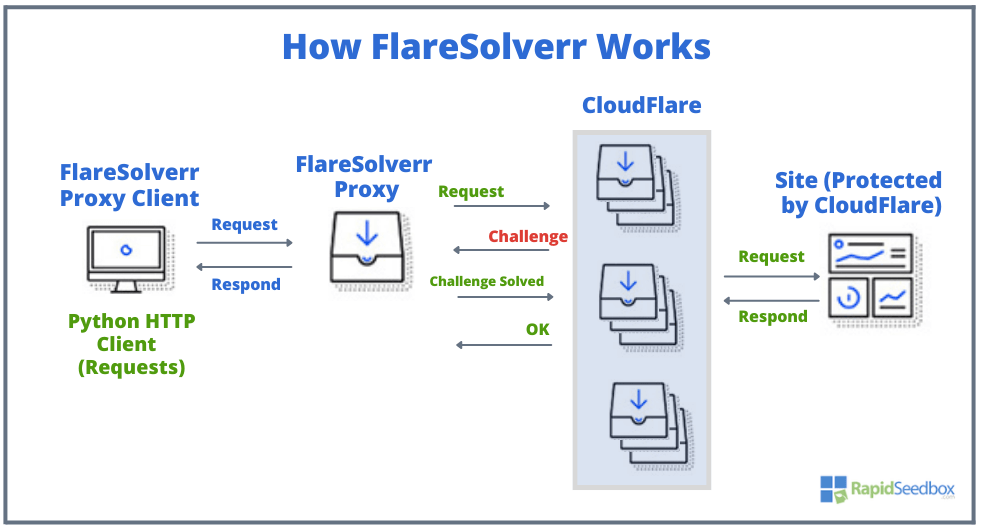
FlareSolverr hoạt động như một máy chủ proxy được thiết kế để tránh các giao thức chống bot của Cloudflare. Nó mô phỏng hành vi của trình duyệt thực tế để có thể giải quyết các chướng ngại, điều hướng các bước kiểm tra bảo mật và hiển thị nội dung trang web.
Tham khảo hình ảnh dưới đây.
- Một người dùng (tức là Python HTTP Client) bắt đầu một yêu cầu
- FlareSolverr chờ yêu cầu của người dùng (ở trạng thái không hoạt động) và sau đó sử dụng Python Selenium và Undetected ChromeDriverđể tạo một phiên bản trình duyệt web (Chrome).
- It then forwards the request to the site (which is protected by CloudFlare). It waits for the challenge to be solved.
- The target site responds to the request as usual. Cloudflare also responds to the request because its challenge was solved without any issues.
- The HTML code is scraped, and the cookies are sent back to the user.
- Máy khách có thể truy cập mã HTML và cookie kết quả để sử dụng với các máy khách HTTP khác như Python Requests.
c. Common Use Cases for FlareSolverr
Flaresolverr is constantly improving and adding integrations. These new integrations allow FlareSolverr to go beyond scraping—use it with SEO tools, AI model training, and automated search indexing workflows.
- Bypass Cloudflare protection for web scraping (news, e-commerce, price monitoring). Learn more about the basics of web scraping.
- Access torrent and Usenet indexers via Jackett, Prowlarr, and Sonarr/Radarr
- Enable stable remote access to the Plex Media Server behind Cloudflare
- Monitor protected APIs using Prometheus + FlareSolverr proxying
- Automate data collection for SEO tools scraping Google or Cloudflare-SERP protected sites
- Feed LLMs and AI models with scraped content from protected domains (for training or fine-tuning)
- Integrate with headless browser frameworks like Playwright, Puppeteer, or Browserless for stealth scraping
- Bypass CAPTCHA walls (with limited success or external solvers like 2Captcha or CapSolver)
d. Advantages and disadvantages.
FlareSolverr can be a valuable tool for bypassing Cloudflare’s anti-bot mechanisms. Users who want to access protected content will benefit from FlareSolverr. However, there are also some disadvantages and considerations to keep in mind when using it.
Ưu điểm.
- Bỏ qua tự động: FlareSolverr’s automated approach spares you from having to solve challenges manually.
- Quét hiệu quả: You can efficiently scrape data from websites hosted on Cloudflare’s CDN.
- Khả năng truy cập nâng cao: It enables smooth access to Cloudflare-protected content by successfully impersonating a real web browser.
- Tích hợp liền mạch: FlareSolverr sử dụng Python Selenium, và Undetected ChromeDriver. Việc tích hợp này đảm bảo rằng giải pháp này có thể dễ dàng được tích hợp vào quy trình xử lý dữ liệu hiện có của bạn.
- Tính linh hoạt: Bạn có thể sử dụng mã HTML và cookie thu được từ giải pháp của FlareSolverr với các ứng dụng khách HTTP khác như Python Requests.
Tìm hiểu cách web scrape with Python and the Requests library đồng thời kết hợp FlareSolverr trong dự án của bạn.
Nhược điểm.
- Lo ngại về pháp lý và đạo đức: The most significant use is its legal and ethical concerns. Bypassing anti-bot protection mechanisms might violate the terms of use of certain websites or services.
- Tính ổn định của trang web: Việc sử dụng FlareSolverr hoặc các công cụ tương tự để vượt qua các biện pháp bảo vệ có thể gây thêm tải cho máy chủ của trang web mục tiêu.
- Tiêu thụ tài nguyên: Vượt qua các chướng ngại của Cloudflare yêu cầu khởi chạy một phiên bản trình duyệt bổ sung và giải các câu đố JavaScript. Cả hai nhiệm vụ này đều tiêu tốn nhiều tài nguyên tính toán hơn.
- Phụ thuộc vào dịch vụ của bên thứ ba: FlareSolverr dựa vào Selenium, ChromeDriver và các công cụ của bên thứ ba khác. Vì vậy, nếu những công cụ này không được cập nhật hoặc không hoạt động thì FlareSolverr cũng sẽ bị ảnh hưởng.
- CAPTCHA challenges: While this tool can handle many anti-bot mechanisms, there may be instances where CAPTCHAs are presented. CAPTCHAs are intentionally designed to be difficult for automated systems to solve.
| 🔔Note: As of today, native captcha solvers still do not work out-of-the-box. However, third-party solvers like CapSolver và 2Captcha can be integrated manually or via middleware. |
2. Cài đặt Flaresolverr.
In this section, we will provide you with step-by-step instructions for installing FlareSolverr on various operating systems. We will install FlareSolverr in Linux (via terminal and headless browser), on Docker, and finally on Windows.
Tuyên bố miễn trừ trách nhiệm: Tài liệu này đã được phát triển nghiêm ngặt cho mục đích thông tin. Nó không cấu thành sự chứng thực cho bất kỳ hoạt động nào (bao gồm cả các hoạt động bất hợp pháp), sản phẩm hoặc dịch vụ. Bạn hoàn toàn chịu trách nhiệm tuân thủ luật hiện hành, bao gồm luật sở hữu trí tuệ, khi sử dụng dịch vụ của chúng tôi hoặc dựa vào bất kỳ thông tin nào ở đây. Chúng tôi không chấp nhận bất kỳ trách nhiệm pháp lý nào đối với thiệt hại phát sinh từ việc sử dụng các dịch vụ hoặc thông tin của chúng tôi ở đây dưới bất kỳ hình thức nào, trừ khi luật pháp yêu cầu rõ ràng.
a. Cài đặt FlareSolverr trên Linux (thông qua thiết bị đầu cuối)
Installation on Linux is a straightforward process, and this guide will walk you through the steps to get it up and running on your system. We will install FlareSolverr on an Ubuntu 22.04.
Điều kiện tiên quyết:
Before you begin the installation process, ensure that you have Python and Python Package Manager (pip). You’ll need pip to install and manage dependencies. As per FlareSolverr’s GitHub repository, it is recommended to have Python 3.11
Các bước Cài đặt:
Thực hiện theo các bước sau để cài đặt Flaresolverr (nhị phân được biên dịch sẵn) trên hệ thống Linux của bạn:
- Khởi chạy một cửa sổ đầu cuối trên máy Linux của bạn.
- Tạo một thư mục nơi bạn sẽ lưu bản tải xuống FlareSolverr.
Ví dụ:
|
1 2 |
mkdir FlareSolverr cd FlareSolverr |
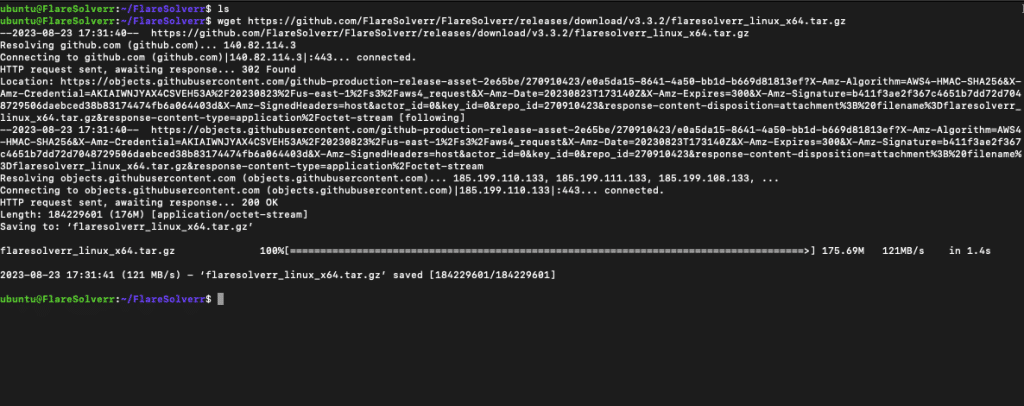
- Tải xuống mã nhị phân: Bạn có thể sử dụng lệnh wget để tải xuống nhị phân trực tiếp từ URL chính thức của Flaresolverr (Xem bản phát hành mới nhất và sao chép liên kết)
- Giải nén kho lưu trữ: Sử dụng lệnh tar để trích xuất nội dung của kho lưu trữ đã tải xuống:
|
1 |
tar -xzf flaresolverr_linux_x64.tar.gz |
- Thay đổi sang thư mục giải nén.
|
1 |
cd flaresolverr |
- Bây giờ bạn có thể khởi chạy FlareSolverr bằng lệnh ./flaresolverr:
|
1 |
./flaresolverr |
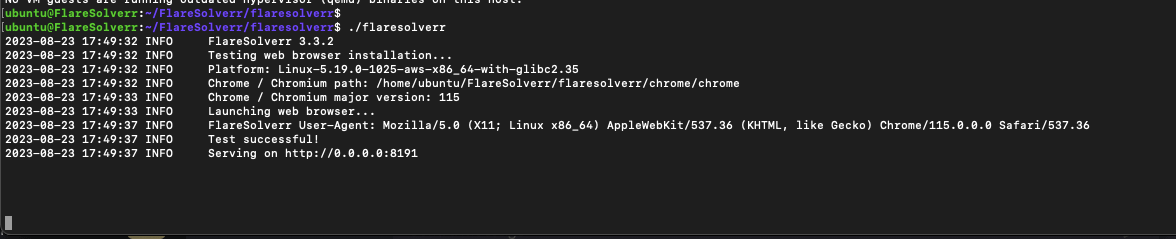
Xin chúc mừng! Nếu bạn thấy thông báo tương tự như trên, điều đó có nghĩa FlareSolverr của bạn đã hoạt động. Kết quả đầu ra cho biết quá trình kiểm tra cài đặt trình duyệt web đã thành công và dịch vụ FlareSolverr hiện đang chạy trên http://0.0.0.0:8191.
Truy cập FlareSolverr!
FlareSolverr hiện giờ sẽ chạy trên nền máy Linux của bạn. The address 0.0.0.0 indicates that Flaresolverr is binding to all available network interfaces on the host machine. This means that you can access it using the machine’s IP address or hostname from any device on the same network.
Xử lý sự cố!
Quick troubleshooting table!
| Vấn đề | Giải pháp |
|---|---|
libatk-1.0.so.0 missing | sudo apt install libatk1.0-0 |
| Xvfb not found | sudo apt install xvfb |
| CAPTCHA error | No solver configured – use 2Captcha or CapSolver |
Need support? Most FlareSolverr issues—like browser errors or CAPTCHAs—are actively discussed in the GitHub Issues page, where you can find fixes or even add your own bug reports.
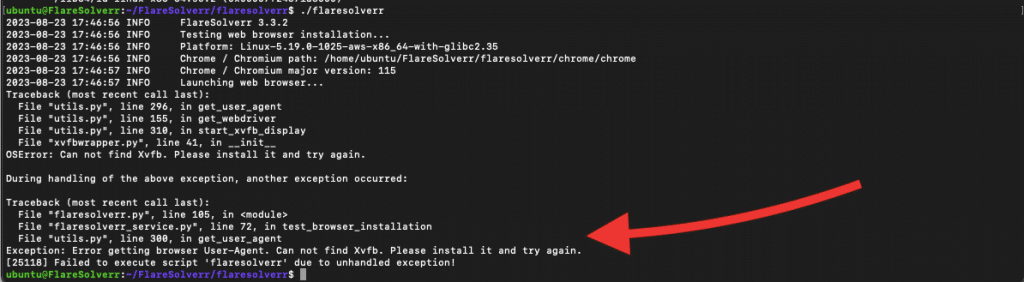
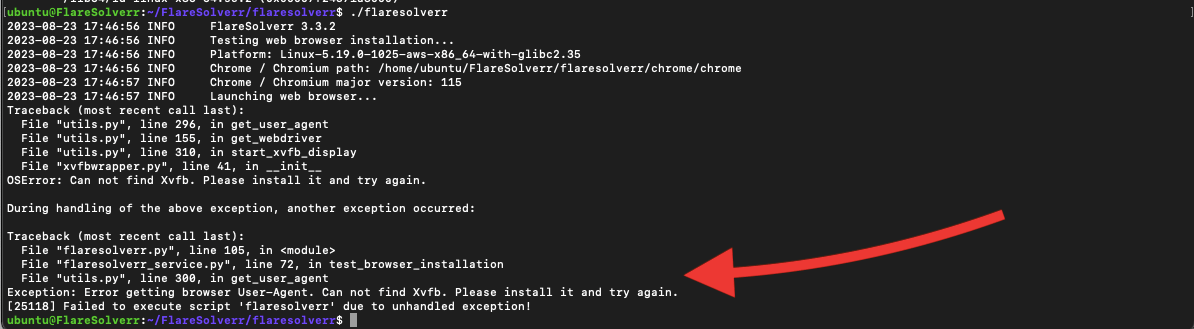
Chúng tôi đang chạy FlareSolverr từ một máy ảo (không có GUI), vì vậy chúng tôi gặp phải các lỗi sau.
- “Nếu bạn gặp lỗi sau: “error while loading shared libraries: libatk-1.0.so.0: cannot open shared object file: No such file or directory” —- LỖI không tìm thấy phiên bản Chrome / Chromium!” bạn sẽ cần cài đặt các phần phụ thuộc cần thiết cho trình duyệt Chrome hoặc Chromium.
Sử dụng các lệnh sau:
|
1 2 |
sudo apt-get update sudo apt-get install libxcomposite1 libxdamage1 libxrandr2 libxinerama1 libxcursor1 libxss1 libxext6 libxrender1 libasound2 libdbus-1-3 libatk1.0-0 libgtk-3-0 libgbm1 |
- If you see the error: “OSError: Can not find Xvfb. Please install it and try again.,” it means that Flaresolverr, cannot find Xvfb, which is required to launch the web browser for FlareSolverr’s functionality. Xvfb is a virtual framebuffer X server that allows applications to run graphical interfaces without a physical display. Xvfb is used to simulate a display environment for the headless browser. It is required for the headless browser to operate properly even when there is no physical display available.
Cài đặt Xvfb bằng lệnh sau:
|
1 |
sudo apt-get install xvfb |
| 🧠Ditching Xvfb — Use Native Headless Chrome Instead Historically, FlareSolverr users on Linux needed to install Xvfb (X virtual framebuffer) to simulate a display for headless browser automation. While this still works, modern Chrome versions (v59+ on Linux, v60+ on Windows/macOS) can run in headless mode—no X server required. |
Also, if you are using a headless browser, you’ll need to define it later in FlareSolverr’s environment variables. More on this in the next section.
b. Cài đặt Flaresolverr trên Docker
The following is a step-by-step guide on installing FlareSolverr in Docker. We assume that you already have Docker installed on your computer. To get the latest features, always download from the official FlareSolverr GitHub repository, where new updates and community fixes are regularly pushed. You can also add FlareSolverr to your toolset via Docker, which simplifies setup and improves update management.
Quick Start!
|
1 2 3 4 |
git clone https://github.com/FlareSolverr/FlareSolverr.git cd FlareSolverr sudo docker-compose up -d |
We will show this step-by-step guide using version 24.0.5, running on Ubuntu 22.04 Jammy. For more information on how to install Docker, refer to the following official hướng dẫn chính thức sau.
- Find the related images in DockerHub. Hình ảnh được hỗ trợ trên các kiến trúc khác nhau, bao gồm x86:
linux/386, x86-64:linux/amd64, ARM32:linux/arm/v7, và ARM64:linux/arm64. - Khởi động vùng chứa FlareSolverr. Use either Docker Compose or the CLI. FlareSolverr provides a docker-compose.yml configuration file— which is much easier than CLI (if you have Docker Compose installed). Also, pulling the image is unnecessary, as this is already referenced in the compose file.
- Sao chép kho lưu trữ chứa tệp cấu hình
docker-compose.yml:
- Sao chép kho lưu trữ chứa tệp cấu hình
|
1 |
git clone https://github.com/FlareSolverr/FlareSolverr.git |
- Điều hướng đến thư mục kho lưu trữ:
|
1 |
cd FlareSolverr |
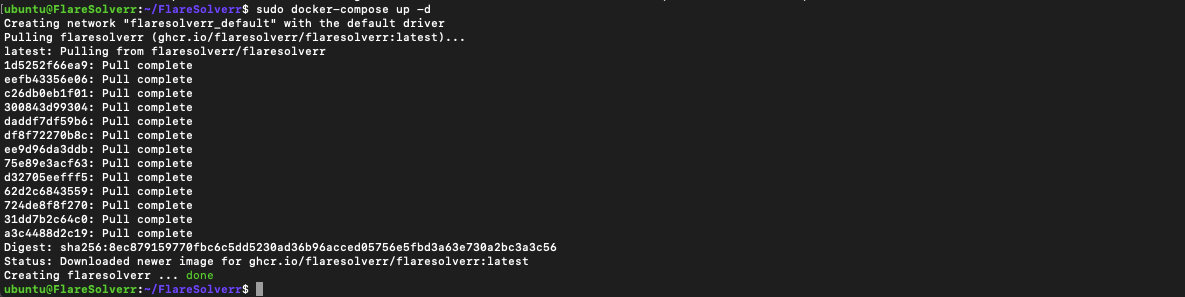
- Khởi động vùng chứa bằng Docker Compose (đảm bảo bạn có quyền quản trị viên để chạy lệnh này hoặc sử dụng sudo)
|
1 |
sudo docker-compose up -d |
Xác minh cài đặt.
Kiểm tra xem vùng chứa FlareSolverr có đang chạy không bằng cách:
|
1 |
sudo docker ps |
- Bạn sẽ thấy vùng chứa
flaresolverrtrong danh sách.

Truy cập FlareSolverr
FlareSolverr bây giờ sẽ chạy trong vùng chứa Docker. Bạn có thể truy cập nó bằng lệnh ‘http://localhost:8191’ trong trình duyệt web của mình.
Và như vậy bạn đã cài đặt thành công FlareSolverr bằng cách sử dụng vùng chứa Docker. Bây giờ bạn có thể sử dụng nó để vượt qua các chướng ngại từ các trang web được Cloudflare bảo vệ.
c. Cài đặt FlareSolverr trên Windows
Bạn nên cài đặt FlareSolverr trên Windows bằng cách sử dụng các tệp nhị phân được biên dịch sẵn— chỉ có sẵn cho kiến trúc x64 trên Windows. Although it is also possible to install from source, that is not recommended for Windows due to the architecture limitations. Additionally, the Docker container ‘image’ is primarily designed to be run on a Linux-based host machine (not Windows).
Để cài đặt FlareSolverr trên Windows, bạn có thể làm theo các bước sau:
- Download the binary: Truy cập trang FlareSolverr Releases trên GitHub. Tìm bản phát hành mới nhất trong phần “Assets” và tìm bản tải xuống thích hợp cho Windows. Nó phải là một tệp zip. Tải xuống tệp nén FlareSolverr cho Windows x64.
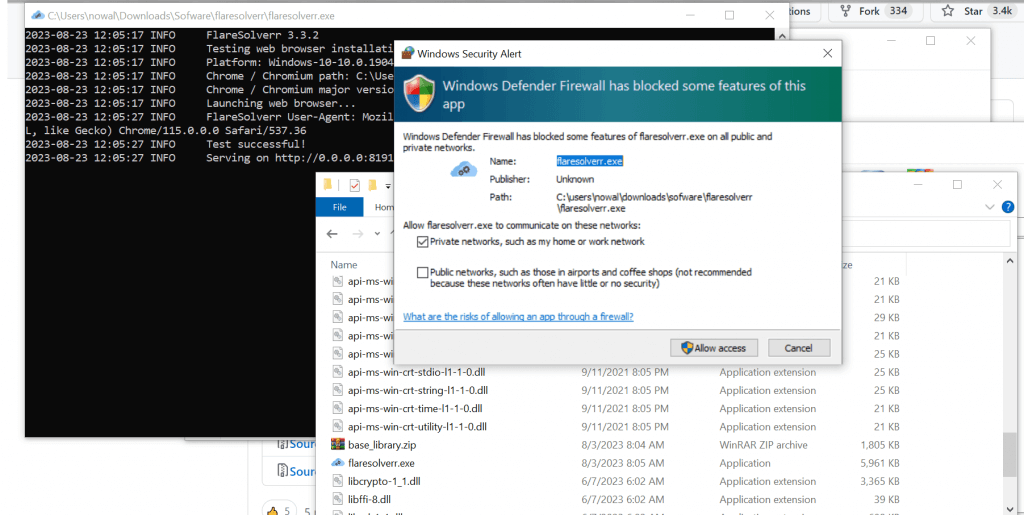
- Giải nén và chạy tệp nhị phân FlareSolverr: Chạy tệp FlareSolverr.exe đã tải xuống. Khi bạn chạy nó, thiết bị đầu cuối sẽ mở, cho bạn biết rằng Tác nhân Người dùng FlareSolverr đã chạy thành công.
- Cho phép truy cập vào ứng dụng này từ tường lửa Windows của bạn.
Và như vậy bạn đã cài đặt và chạy thành công FlareSolverr trên Windows bằng cách sử dụng tệp nhị phân được biên dịch trước.
3. Configuring Flaresolverr.
Now that you have managed to successfully finished the installation, it is time to configure it.
Configuring FlareSolverr for web applications and services like Cloudflare and Plex involves configuring the necessary environment variables. So, if you installed the software successfully, you should now be able to modify its environment variables.
FlareSolverr cung cấp các biến môi trường mà bạn có thể sử dụng để định cấu hình hành vi của nó. Bạn có thể tìm thấy thông tin về các biến này trong tài liệu của Kho lưu trữ GitHub của FlareSolverr..
🔁 Rotate. Refresh. Retry.
Pair FlareSolverr with rotating residential proxies to cycle through trusted identities.
Explore Rotation →a. Thay đổi các biến môi trường.
Thiết lập các biến trong Linux.
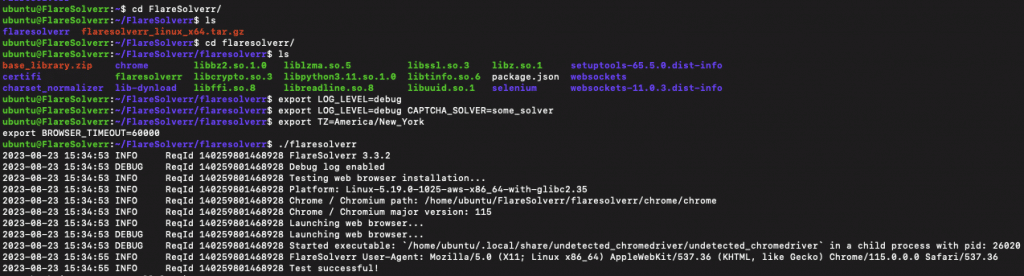
Thay đổi các biến môi trường của FlareSolverr trong Linux, bằng cách đặt chúng bằng lệnh “export”, trước khi bắt đầu quy trình FlareSolverr trong thiết bị đầu cuối. Sau đây là cách thực hiện:
- Xuất (các) biến môi trường bạn muốn thay đổi.
- Ví dụ: Để thay đổi LOG_LEVEL thành sửa lỗi (debug) và thay đổi múi giờ bạn sẽ chạy:
|
1 2 |
export LOG_LEVEL=debug export TZ=America/New_York |
Thay đổi biến trong Docker.
To change FlareSolverr variables, you’ll need to open and modify the docker-compose.yml file in a text editor.
- Find the services section corresponding to your FlareSolverr service— in our case, it’s named flaresolverr. Within the service definition, you’ll see the environment section. This is where you can update your environment variables.
- Ví dụ: Bạn có thể thay đổi biến môi trường LOG_LEVEL thành sửa lỗi (debug), TimeZone, cổng mặc định, chạy trình duyệt web ở chế độ không đầu, v.v.
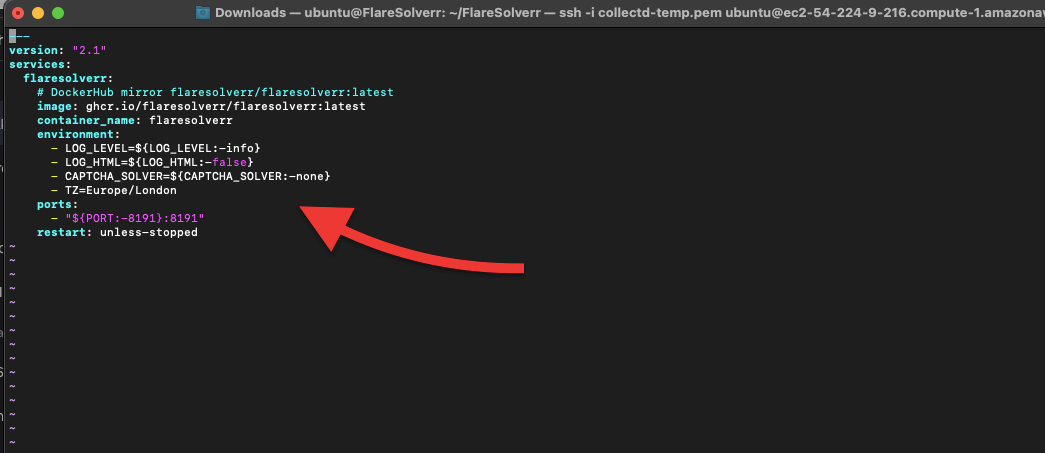
Dưới đây là các bước để định cấu hình FlareSolverr cho từng trường hợp:
Định cấu hình các biến trong Windows.
Để thay đổi các biến trong Windows: Trước tiên, hãy chuyển đến thư mục cài đặt FlareSolverr, sau đó chạy lệnh “set” theo sau là biến mà bạn muốn thay đổi.
|
1 2 |
set TZ=Europe/London set LOG_LEVEL=debug |
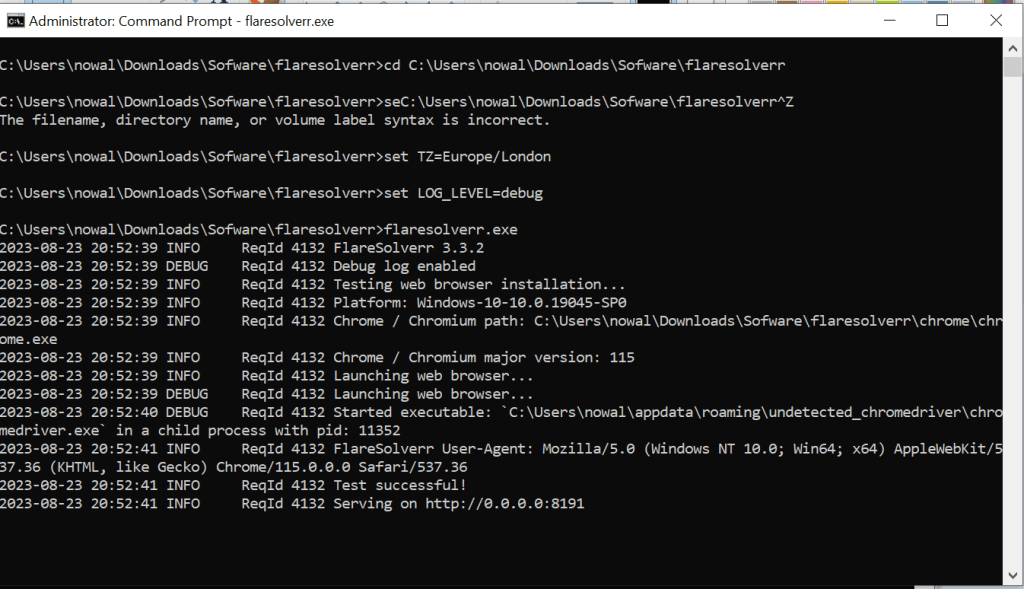
Bây giờ, bạn đã biết cách thiết lập các biến của FlareSolverr, hãy cùng xem cách thay đổi chúng cho các ứng dụng web cụ thể.
b. Định cấu hình FlareSolverr cho Cloudflare:
Bạn có thể định cấu hình cách FlareSolverr vượt qua các chướng ngại của Cloudflare bằng cách điều chỉnh các biến môi trường của nó. Chủ yếu là các biến CAPTCHA_SOLVER và LOG_LEVEL.
- Thay đổi sau đây sẽ đặt bộ giải CAPTCHA thành “hcaptcha” và tăng mức ghi nhật ký để sửa lỗi.
|
1 2 |
export CAPTCHA_SOLVER=hcaptcha export LOG_LEVEL=debug |
- Bắt đầu FlareSolverr:
|
1 |
./flaresolverr |
- FlareSolverr bây giờ sẽ được định cấu hình để xử lý các chướng ngại của Cloudflare một cách hiệu quả.
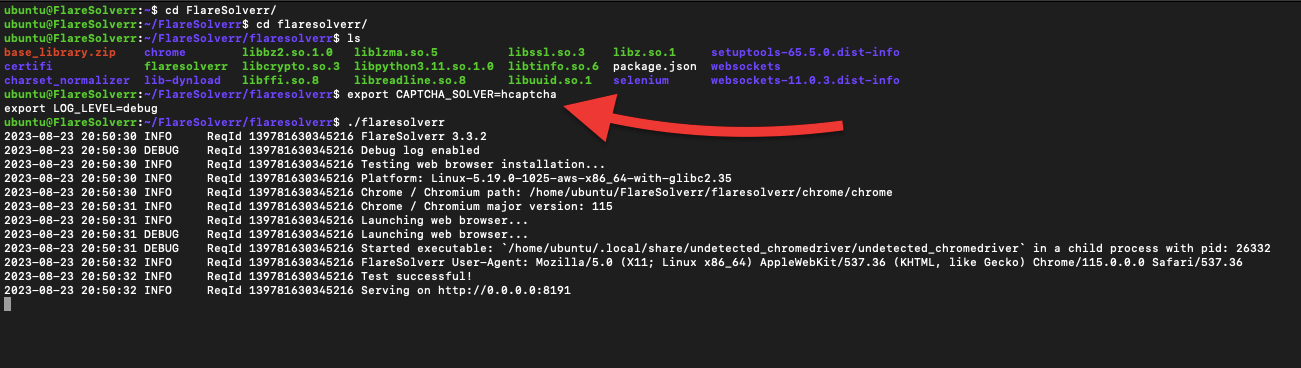
c. Định cấu hình FlareSolverr cho Plex:
Việc định cấu hình FlareSolverr cho Plex có thể cần thiết trong trường hợp Plex Media Server của bạn được bảo vệ bằng Cloudflare. As you might know already, Cloudflare’s security measures may lead to challenges for accessing Plex content.
By integrating FlareSolverr with Plex, you can improve the reliability of your Plex Media Server. This setup ensures that your media content is easily accessible to authorized users without encountering obstacles.
Làm thế nào để tích hợp?
- Thiết lập biến môi trường: Đối với Plex, thông thường bạn sẽ cần đặt biến môi trường PROXY. Biến proxy này sẽ định tuyến lưu lượng truy cập của Plex thông qua máy chủ proxy. Ngoài ra, hãy đảm bảo điều chỉnh các biến môi trường có liên quan khác như LOG_LEVEL (nếu cần).
|
1 2 |
export PROXY='{"url": "http://proxy-server-address:proxy-port"}' export LOG_LEVEL=info |
- Thay thế “http://proxy-server-address:proxy-port” bằng địa chỉ và cổng thực của máy chủ proxy của bạn.
- Bắt đầu FlareSolverr:
|
1 |
./flaresolverr |
- Điều này sẽ định cấu hình FlareSolverr hoạt động như một proxy cho lưu lượng truy cập Plex.
d. Định cấu hình FlareSolverr cho Prometheus.
FlareSolverr khá hữu ích nếu bạn đang sử dụng Prometheus (công cụ giám sát nguồn mở) để theo dõi các dịch vụ web hoặc API được Cloudflare bảo vệ. Nếu đang sử dụng Prometheus, bạn có thể gặp khó khăn khi truy cập điểm cuối do cơ chế bảo vệ của Cloudflare. Khi tích hợp FlareSolverr với Prometheus, bạn có thể định cấu hình Prometheus để thực hiện yêu cầu thông qua proxy FlareSolverr.
Để tích hợp Prometheus với FlareSolverr, hãy làm theo các bước sau:
- Kích hoạt Trình xuất Prometheus:
- Đặt biến môi trường PROMETHEUS_ENABLED thành true trong FlareSolverr.
- Nếu sử dụng Docker, hãy cho cổng xuất Prometheus (PROMETHEUS_PORT) hiển thị trong cấu hình Docker của bạn.
- Định cấu hình Cổng xuất Prometheus:
- Đặt biến môi trường PROMETHEUS_PORT để chỉ định cổng nghe của máy xuất.
- Chạy FlareSolverr với các biến môi trường đã được cấu hình. Nếu sử dụng Docker, hãy đảm bảo cổng xuất Prometheus được hiển thị.
- Mở tệp cấu hình Prometheus của bạn (prometheus.yml) và thêm phần Scrape_config để chỉ định các dữ liệu trích xuất từ FlareSolverr. Để biết thêm về cách định cấu hình Prometheus, hãy xem hướng dẫn chính thức.
e. Định cấu hình FlareSolverr cho các ứng dụng khác:
Two amazing indexer managers/proxies, including Prowlarr and Jackett seem to be affected by CloudFlare’s challenges. Since some torrent and Usenet indexers use Cloudflare protection to avoid being targeted by DDoS attacks, these tools can’t programmatically access some sites.
Both Jackett and Prowlarr now offer built-in support for FlareSolverr as an indexer bypass option. Make sure to check their config pages to enable FlareSolverr in your search workflows.
Trong FlareSolverr, đặt các biến môi trường CAPTCHA_SOLVER thích hợp (nếu có). Bạn cũng có thể cần thêm IP hoặc tên máy chủ của FlareSolverr trên ứng dụng đích. Dưới đây là một vài ví dụ:
- Jackett. To allow Jackett to successfully communicate with torrent trackers and Usenet indexers, ensure the following:
- Đảm bảo Jackett luôn hoạt động. Định cấu hình URL FlareSolverr (ví dụ: flamesolverr:8191) và áp dụng các thay đổi. Nếu bạn muốn sử dụng cấu hình này lâu dài, hãy tắt Cập nhật.
- Xem hướng dẫn chi tiết của Jackett để tìm hiểu cách cài đặt, định cấu hình và sử dụng Jackett.
- Prowlarr. To allow Prowlarr to successfully talk with torrent and Usenet sites, it needs to overcome the CAPTCHA challenges.
- Chuyển đến cài đặt của Prowlarr. Vào “Add an Indexer Proxy” và chọn FlareSolverr.
- Nhập máy chủ. Nó giống như http://flaresolverr:8191. Hãy xem hướng dẫn về Prowlarr của chúng tôi để tìm hiểu cách sử dụng và định cấu hình công cụ này.
In addition, PVR automation tools like Sonarr, Radarr, or Bazarr truy cập thông tin đa phương tiện và phụ đề từ một số trang này cũng bị ảnh hưởng gián tiếp. Họ sử dụng cả Jackett và Prowlarr để truy cập thông tin của trang web và nhanh chóng bị thuật toán của Cloudflare chặn lại.
4. Using FlareSolverr.
Bạn có thể sử dụng FlareSolverr bằng lệnh “curl” trong Linux hoặc sử dụng Python Rrequests.
a. Sử dụng FlareSolverr với lệnh “curl” trên Linux.
Với lệnh “curl” trên Linux, bạn có thể tương tác với API của FlareSolverr để thực hiện nhiều hành động khác nhau. Lệnh Curl giúp thực hiện các yêu cầu HTTP từ dòng lệnh. Nó rất hữu ích cho các yêu cầu nhanh chóng và đơn giản, vì vậy đây là lựa chọn tốt nhất nếu bạn đang thử nghiệm điểm cuối API của FlareSolverr. Nhưng hãy nhớ rằng “curl” có thể trở nên phức tạp hơn khi xử lý các tương tác phức tạp hơn, như xử lý dữ liệu và tự động hóa.
i. Tạo một phiên mới
Để khởi chạy một phiên bản trình duyệt mới và tạo một phiên:
| curl -L -X POST ‘http://localhost:8191/v1’ \ -H ‘Content-Type: application/json’ \ –data-raw ‘{ “cmd”: “sessions.create” }’ |
ii. Liệt kê các phiên hoạt động
Để có danh sách tất cả các phiên hoạt động, hãy đưa ra bộ lệnh sau:
| curl -L -X POST ‘http://localhost:8191/v1’ \ -H ‘Content-Type: application/json’ \ –data-raw ‘{ “cmd”: “sessions.list” }’ |
iii. Hủy một phiên
Để hủy một phiên hiện có, hãy dùng lệnh sau.
| curl -L -X POST ‘http://localhost:8191/v1’ \ -H ‘Content-Type: application/json’ \ –data-raw ‘{ “cmd”: “sessions.destroy”, “session”: “session_id_here” }’ |
iv. Thực hiện yêu cầu GET
Để thực hiện yêu cầu GET bằng một phiên cụ thể.
| curl -L -X POST ‘http://localhost:8191/v1’ \ -H ‘Content-Type: application/json’ \ –data-raw ‘{ “cmd”: “request.get”, “url”: “http://www.example.com”, “maxTimeout”: 60000 }’ |
An example of using the curl command for a GET request:
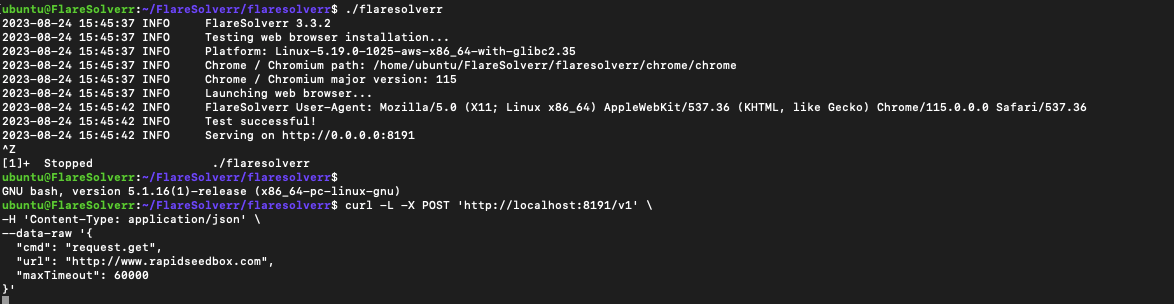
b. Sử dụng FlareSolverr với thư viện Python Requests.
Python cung cấp nhiều thư viện và công cụ mở rộng để làm việc với API web (hoàn hảo cho FlareSolverr). Với Python, bạn có thể tạo các tập lệnh phức tạp hơn để tương tác với FlareSolverr. Cách tiếp cận này lý tưởng cho việc tự động hóa và tạo các tập lệnh tùy chỉnh. Tất nhiên, để sử dụng Python, bạn sẽ cần phát triển một tập lệnh, việc này có thể tốn nhiều thời gian và khó khăn hơn so với việc sử dụng lệnh 'curl'.
To use Python, you’ll need the following:
- Đảm bảo bạn đã cài đặt Python trên hệ thống của mình.
- Install the Requests Library: Use this library to make HTTP requests.
- Đảm bảo FlareSolverr được thiết lập và chạy trước khi thực thi tập lệnh.
- Ensure that FlareSolverr is configured correctly and is listening on the expected port (e.g., 8191).
- Hệ thống của bạn phải có kết nối mạng để truy cập địa chỉ http://localhost:8191.
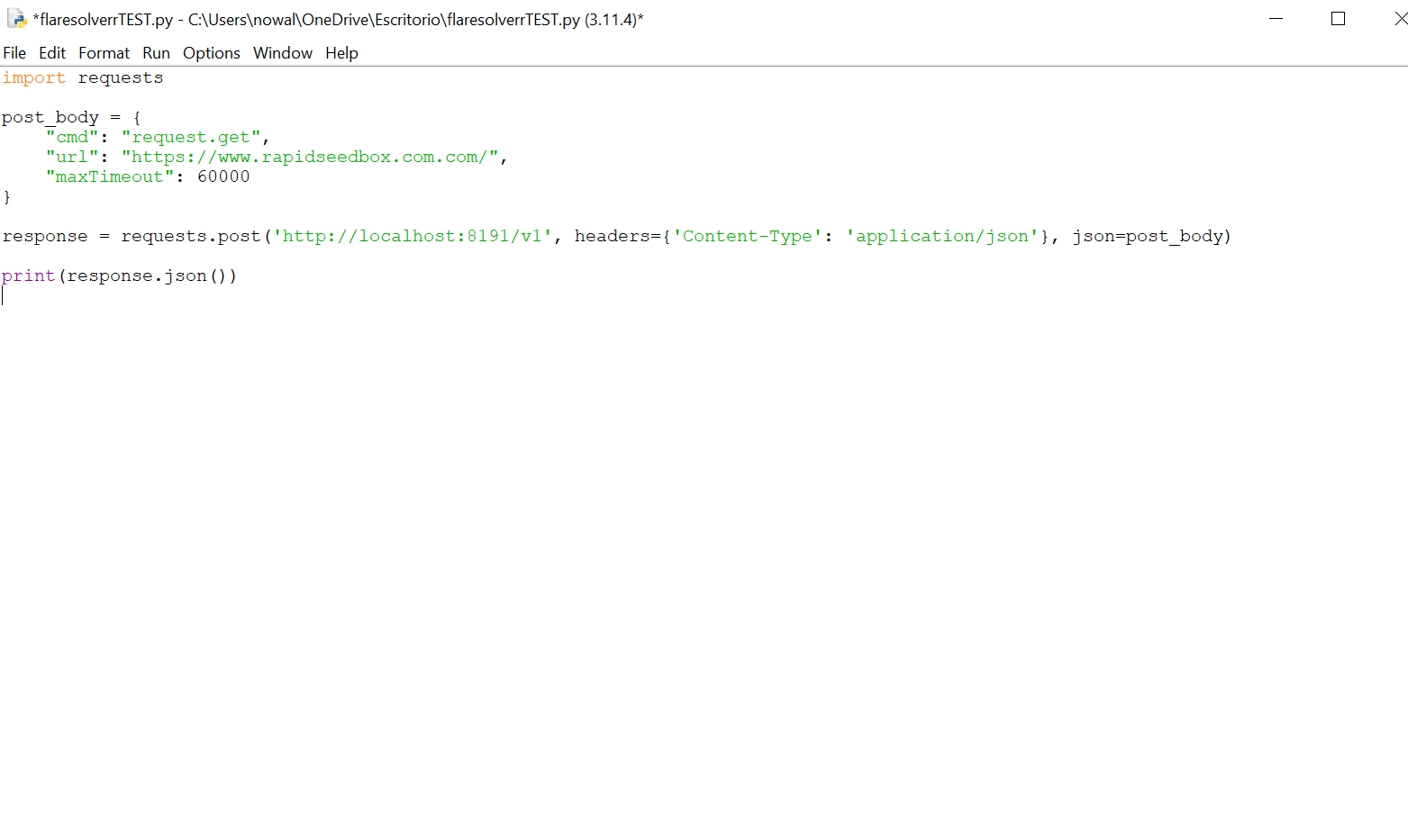
Dưới đây là ví dụ về tập lệnh Python sử dụng thư viện request.
Lưu ý: Chúng tôi đang sử dụng URL riêng của mình (rapidseedbox.com) để thực hiện bài kiểm tra này. Bạn có thể thay thế trang web trên bằng trang web mục tiêu của mình một cách dễ dàng.
import requests post_body = { “cmd”: “request.get”, “url”:”https://www.rapidseedbox.com/”, “maxTimeout”: 60000 } response = requests.post(‘http://localhost:8191/v1’, headers={‘Content-Type’: ‘application/json’}, json=post_body) print(response.json()) |
- Bạn có thể sao chép tập lệnh trên và lưu nó dưới dạng .py. Sau đó chạy nó trong môi trường Python của mình.
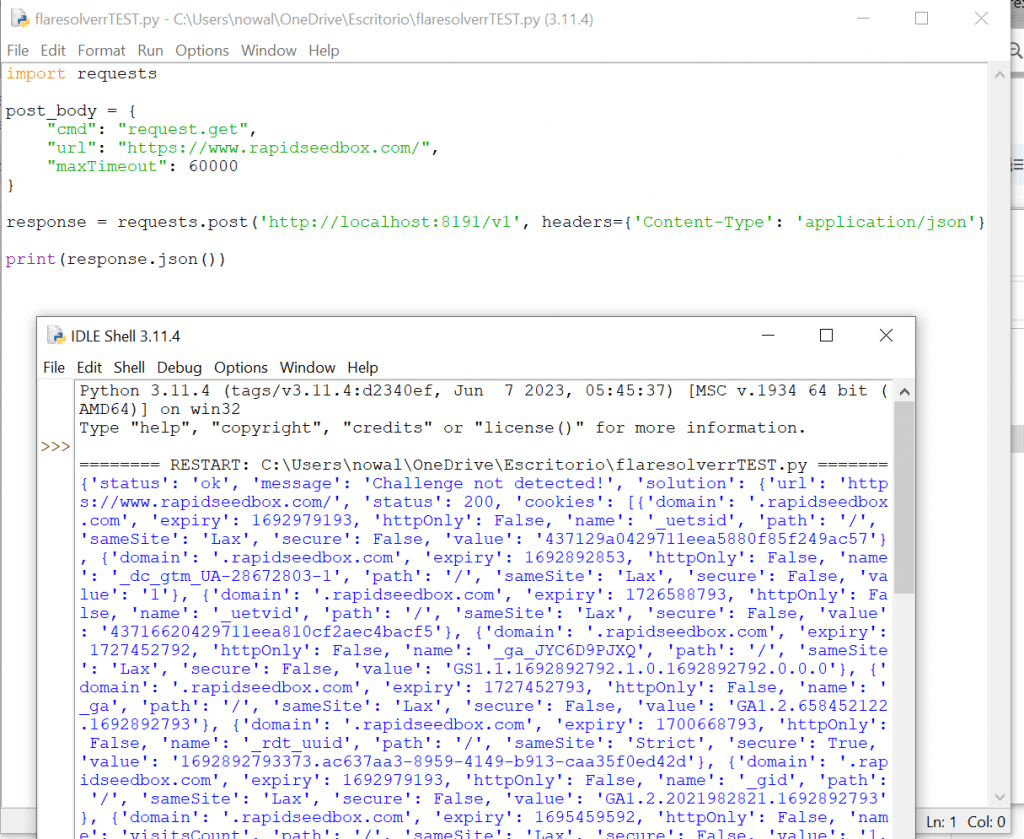
- Kết quả sẽ trả về mã HTML cùng với cookie (từ phiên).
- Từ mô-đun tập lệnh chạy trên IDLE Shell (như được hiển thị trong hình bên dưới), bạn sẽ thấy trên dòng đầu tiên rằng trang web cụ thể này không đưa ra chướng ngại Cloudflare.
- Bạn có thể thử tập lệnh với các trang web đứng sau Cloudflare, điều này sẽ đưa ra một chướng ngại.
5. Kết Luận.
FlareSolverr là một công cụ vô giá để tăng cường khả năng truy xuất dữ liệu và trích xuất web. Nó cũng là một công cụ quan trọng nếu bạn đang sử dụng Prometheus để giám sát các dịch vụ web hoặc API được Cloudflare bảo vệ. Ngoài ra, FlareSolverr còn kết hợp với các công cụ như Jackett và Prowlarr, giúp thiết lập liên lạc với các trang web torrent và Usenet (đằng sau CDN của Cloudflare).
In this guide to FlareSolverr, we went through the installation of FlareSolverr on Linux, Docker, or Windows. We learned how to configure it for different services like Prometheus, Plex, and other apps. Additionally, we also briefly learned how to use it with the curl command and with the Python Requests library.
Chúng tôi hy vọng hướng dẫn này hữu ích cho bạn. Nếu có bất kỳ câu hỏi và đề xuất nào về FlareSolverr, đừng ngần ngại ghi lại chúng trong phần bình luận bên dưới.
🧪 Test FlareSolverr at Full Power
FlareSolverr works best with stable, real-user IPs that don’t trigger alarms.
Try With Proxies → English
  Français
  Español
  Tiếng Việt
  简体中文
简体中文  Русский
  Türkçe
  Bahasa Indonesia
  日本語
日本語  العربية
  Português
  Українська
Thanks for the guide ! A way to update docker Will be a great addition to the guide
Thanks Noryn!
We’ll keep your suggestion in mind with the next update!
maybe correct the first line of code so it acoustically works. Kind of embarrassing don’t you think. At least give it one proof read ffs
Thank you for the kind reminder. For some reason the double-dashes are not appearing correctly. We will resolve this as soon as possible.
Oi ,
Uma parte que ficou claro foi a nota de sobre o CAPTCHA da cloudflare onde você deu export de variável de ambiente para hcaptcha, isso vai fazer os CAPTCHAs serem resolvidos ou somente ativa para um tipo de CAPTCHA?
Hi Renato, Definir a variável de ambiente hCaptcha otimiza o FlareSolverr para desafios hCaptcha. Isso não limita o FlareSolverr a resolver apenas o hCaptcha. Seu objetivo é melhorar o desempenho e a taxa de sucesso na resolução específica do hCaptcha, ao mesmo tempo em que tenta resolver outros tipos de CAPTCHA.
This is not a very thorough guide for widows users. “First, go to the directory where FlareSolverr is installed, then run the “set” command followed by the variable that you want to modify. ” so I am first supposed to go to this directory? Ok? There’s no set command in this directory. So I am assuming now, that I need to get here, through a command prompt or PowerShell, both of which while functioning similarly, tend to take commands and paths a bit differently depending on the use case. “Opening in terminal” opens a powershell instance which the following set commands don’t work.
A little clarity and consistency would go a long way. I do appreciate the effort, though.
Yeah, I’m stuck after running the .exe file. I can’t figure out “where FlareSolverr is installed” and have no idea how to run the “set” command. I’ve tried a command prompt, I’ve searched for another install folder – nothing.
Hey James and Ryan, thanks for the feedback! We’ll make sure to update the guide for clarity.
Here’s a quick walkthrough to help you out in the meantime.
When you extract the .zip file, it creates a folder like flaresolverr_windows_amd64 – this is the directory you need to “go to.”
Then, open the command prompt and type in:
cd C:\Users\YourName\Downloads\flaresolverr_windows_amd64
Once you are in the folder, run FlareSolverr via flaresolverr.exe (in CMD again)
I’m a total newbie at this stuff. To be clear, is there no way to install FlareSolverr through RapidSeedbox (via one-click apps)? It must be configured separately in order to work inside Prowlarr?
Hi noob, Unfortunately, FlareSolverr isn’t available as a one-click app on most seedboxes.
Doesn’t work with kickasstorrent anymore.
I’ve run the .exe file – but I cannot figure out the next steps. Where is Flaresolverr installed?!? It opens a terminal and shows “Test Successful” and “serving on http://0.0.0.0:8191” but I cannot figure out what to do next!
Hi Ryan,
If you’re seeing “Test Successful” and serving on http://0.0.0.0:8191, that means FlareSolverr is running correctly.
Keep in mind you don’t use it directly in a browser. Instead, it works like a middleman for apps like Jackett, Prowlarr, or custom scripts. You send it a request, and it returns the solved page for you.
If you want to test it, you can use Postman or curl to send a request like this:
POST http://localhost:8191/v1
{
“cmd”: “request.get”,
“url”: “https://example.com”
}
I should add – that when I try to run the command exactly as you typed it in command prompt to set the time zone – even setting to London like in your example I get the following error “is not recognized as an internal or external command,
operable program or batch file.”
I downloaded and unzipped the x64 file from GitHub – version 3.3.25. Run the .exe – then I’m stuck.
Hi Ryan,
Make sure you’re in the folder where the .exe is when you run it.
I’ve already replied to the other comments regarding you being stuck. Hope this helps!
As i own a rapidseedbox will there be some simple instructions on how to install it soon?
Hi Dave,
We are working on it!