 بقلم
بقلم
بسيطة وجميلة! (SAB) يلتقي مع تنزيلات NZB! هذا ما يرمز إليه SABnzbd!
تم تصميم هذا الحل سهل الاستخدام (بسيط وجميل) لمستخدمي Usenet الذين يستخدمون ملفات NZB. يوفر SABnzbd التجربة المثلى لـ Usenet!
في هذا الدليل، سنطلعك في هذا الدليل على خصوصيات وعموميات SABnzbd. سنكتشف ما هي ذلك وسبب أهميته في تغيير قواعد اللعبة بالنسبة لعشاق Usenet. سنرشدك أيضًا إلى عملية تنزيله وإعداده على أنظمة تشغيل مختلفة، وسنطلعك على بعض النصائح القيّمة لإدارة التنزيلات بفعالية، بل وسنوضح لك كيفية دمجه مع أدوات شائعة مثل Sonarr ورادار.

تنويه: تم تطوير هذاه المادة لأغراض معلوماتية فقط، وهي لا تشكل تأييدًا لأي أنشطة (بما في ذلك الأنشطة غير القانونية) أو منتجات أو خدمات. أنت وحدك مسؤول بشكل كامل عن الامتثال للقوانين المعمول بها، بما في ذلك قوانين حماية الملكية الفكرية، عند استخدام خدماتنا أو الاعتماد على أي معلومات هنا. نحن لا نتحمل أي مسؤولية عن الضرر الناشئ عن استخدام خدماتنا أو المعلومات الواردة هنا بأي شكل من الأشكال، إلا في الحالات التي يُشترط فيها وجود ذلك صراحة بموجب القانون.
جدول المحتويات
- ما هو SABnzbd؟ ولماذا يجب عليك استخدامه؟
- كيفية تنزيل وإعداد SABnzbd؟
- الإعداد الأولي: إضافة خادم.
- أربع نصائح لإدارة التنزيلات
- ضبط SABnzbd مع سونار ورادار.
- SABnzbd: الأسئلة المتداولة (FAQ).
- كلمات ختامية
1. ما هو SABnzbd؟ ولماذا يجب عليك استخدامه؟
SABnzbd (الموقع الرسمي) هو قارئ أخبار ثنائي مفتوح المصدر ومجاني مكتوب بلغة Python. يُستخدم للوصول إلى مجموعات أخبار Usenet وقراءتها - مع التركيز بشكل خاص على الملفات الثنائية. لذا فإن SABnzbd يشبه عميل تنزيل يسمح لك بتصفح الملفات والبحث عنها وتنزيلها من مجموعات الأخبار الثنائية هذه.
It يمكن تشغيله على منصات مختلفة مثل ويندوز وماك ولينكس وأجهزة NAS. يحتوي على واجهة قائمة على الويب، مما يسمح لك بالوصول إليه وإدارته من أي جهاز محليًا أو عن بُعد. تضمن واجهة Glitter سريعة الاستجابة هذه تجربة سلسة عبر الأجهزة، مما يسمح للمستخدمين بإدارة التنزيلات من أجهزة الكمبيوتر المكتبية أو الأجهزة اللوحية أو الهواتف.
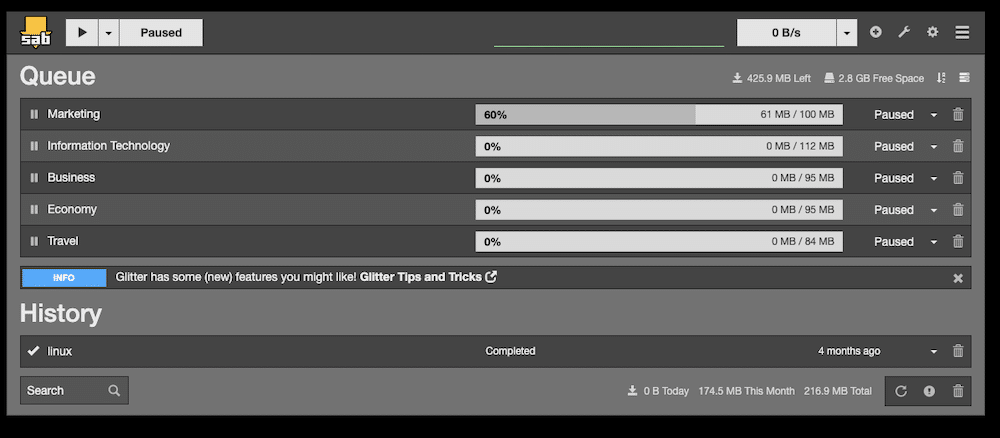
وبالإضافة إلى ذلك، يتكامل SABnzbd مع أدوات أخرى مثل Sonarr وSickChill وRadarr وHeadphones وLidarr، بحيث يمكنك أتمتة التنزيلات الخاصة بك. كما يدعم أيضًا موجزات RSS والنصوص المخصصة ويوفر إشعارات.
لماذا يجب عليك استخدام SABnzbd؟
- يقوم بأتمتة عملية تنزيل Usenet بالكامل.
- يهدف قارئ الأخبار إلى جعل Usenet بسيطًا وسهل الاستخدام قدر الإمكان.
- إنه مُحسَّن للأداء. فهو يتيح لك تنزيلات Usenet سريعة وفعالة.
- يتكامل SABnzbd بشكل جيد مع الأدوات والتطبيقات الأخرى الشائعة ذات الصلة.
2. كيفية تنزيل وإعداد SABnzbd؟
كما ذكرنا في القسم السابق، يمكن تشغيل SABnzbd على منصات مختلفة، بما في ذلك ويندوز وماك أوس ولينكس وناس. سنقدم دليلًا موجزًا لتثبيته على أنظمة ويندوز وماك ولينكس. ثم سننتقل خطوة بخطوة إلى عملية تثبيت SABnzbd على حاوية Docker.
نصيحة احترافية! يوصى بإعداد SABnzbd على NAS Synology أو استخدامه من Seedbox. يتيح لك جهاز NAS Synology تثبيت الحزمة بسهولة من مركز حزم Synology. ولمزيد من التخزين والخصوصية والسرعة، نوصي باستخدام صندوق البذور. ولمزيد من الكفاءة في التركيب تأتي صناديق بذور Rapidseedbox مع تطبيقات بنقرة واحدةوالتي تسمح لك بتثبيت وتشغيل SABnzbd بنقرة واحدة فقط.
a. إعداد SABnzbd على أنظمة لينكس وويندوز وماك.
أفضل مكان لتحميل SABnzbd هو من الموقع الرسمي.
فيما يلي إرشادات مختصرة حول كيفية تثبيت قارئ الأخبار على أنظمة لينكس وويندوز وماك. يرجى الرجوع إلى التعليمات الكاملة أو الوثائق الرسمية للحصول على دليل تثبيت شامل لكل منصة.
- لينكس: يمكن تثبيت SABnzbd في آرتشلينكس, Ubuntu, Debian, FreeBSDوفيدورا، وRHEL، والنسخ المستنسخة (CentOS، وSyntOS، وSientific Linux، وغيرها).
- لتسهيل التثبيت، استخدم مستودع Ubuntu PPA (sudo add-apt-repository ppa:jcfp/nobetas). قم بتحديث التوزيع الخاص بك وتثبيته باستخدام الأمر: (sudo apt-get install sabnzbdplus).
- ابدأ تشغيله باستخدام الأمر "sabnzbdplus".
- لمعرفة ما إذا كانت الخدمة قيد التشغيل، استخدم الأمر التالي: "systemctl status sabnzbd"
- اختياريًا، يمكنك أيضًا تهيئته ليعمل كخدمة.
- النوافذ: أفضل طريقة لتثبيت قارئ الأخبار على نظام ويندوز هي استخدام التوزيع الثنائي.
- قم بتنزيل برنامج التثبيت لنظام التشغيل Windows وتشغيله. يفتح المثبت معالج التثبيت الذي يسهل متابعته.
- قم بتكوين إعدادات خادم Usenet. استخدم أزرار الإضافة لإضافة وظائف بناءً على ملفات NZB أو عناوين URL. (المزيد عن هذه التعليمات في القسم التالي)
- نظام التشغيل macOS:
- قم بتحميل التطبيق الرسمي المعبأ (64 بت فقط) واسحب الأيقونة إلى مجلد التطبيقات. يمكنك أيضًا تشغيل SABnzbd من المصادر (فقط إذا كنت تريد أحدث إصدار من GitHub)
- ابدأ تشغيل قارئ الأخبار باستخدام الأوامر المتوفرة. بشكل اختياري، قم بإنشاء برنامج نصي لبدء تشغيله في وقت الإقلاع.
b. تشغيل حاوية SABnzbd Docker Docker
نحن نفترض أنك قمت بتثبيت Docker بالفعل على نظامك. تثبيت Docker خارج نطاق هذا الدليل. نوصي بتشغيل Docker من جهاز مضيف لينكس.
اجعل مضيفك جاهزاً
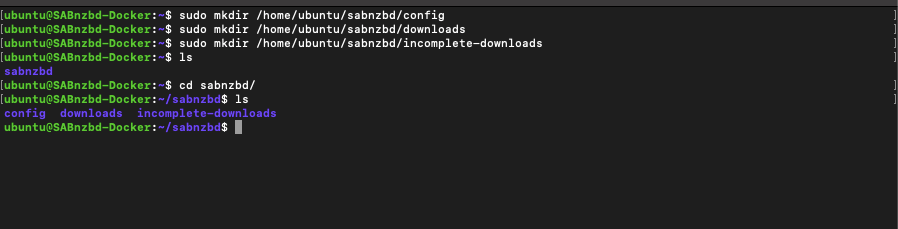
لنقم أولاً بإنشاء وحدات تخزين على الجهاز المضيف لتخزين تكوين وبيانات SABnzbd. سيتم تعيينها لاحقًا إلى وحدة تخزين الحاوية. على سبيل المثال:
- /home/ubuntu/sabnzbd/config: قد يكون هذا الدليل الذي تريد تخزين ملفات التكوين فيه.
- /home/ubuntu/sabnzbd/downloads: هذا هو الدليل الذي تريد تخزين التنزيلات المكتملة فيه.
- /هوme/ubuntu/sabnzbd/incomplete-downs: هذا هو الدليل الذي ستخزن فيه التنزيلات غير المكتملة.
اسحب صورة SABnzbd.
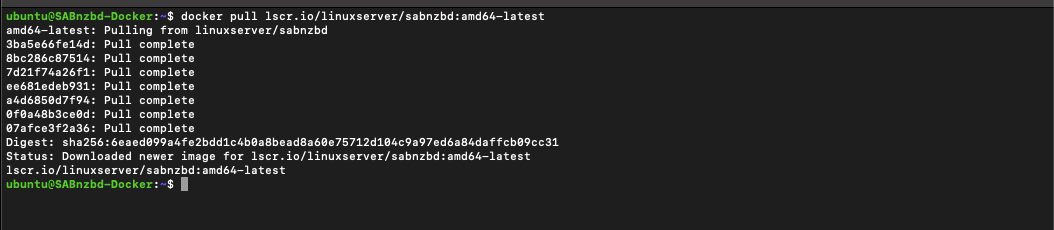
يقدّم فريق LinuxServer.io حاوية محدثة تسمى "لينوكس سيرفر/سبنزبد." توفر هذه الحاوية تحديثات منتظمة للتطبيق، وتعيينات سهلة للمستخدمين، وصورة أساسية مخصصة. لسحب صورة SABnzbd Docker Docker، استخدم الأمر التالي. ضع في اعتبارك أن الأمر يختلف وفقًا لبنية نظامك:
|
1 |
$ عامل الإرساء اسحب ل.س.س.س.ر.io/لينكس سيرفر/صبنزبد:amd64-الأحدث |
قم بتشغيل حاوية Docker.
بعد سحب صورة Docker، دعنا نستخدم واجهة سطر أوامر Docker لبدء تشغيل الحاوية. يقوم السطر التالي من الأوامر بإنشاء حاوية SABnzbd وتشغيلها بالتكوينات المحددة.
الملاحظة 1: في حال لم تكن الصورة lscr.io/linuxserver/sabnzbd:latest موجودة بالفعل على جهازك، سيقوم Docker بسحبها قبل إنشاء الحاوية باستخدام الأمر التالي.
$ docker run -d -اسم=sabnzbd -e PUID=1000 -e PGID=1000 -e TZ=Etc/UTC -p 8080:8080 -v/path/to/data:/config -v/path/to/to/downloads:/downloads -v/path/to/incomplete/downloads:/incomplete-downloads -إعادة التشغيل ما لم يتم إيقاف تشغيل lscr.io/linuxserver/sabnzbd:latest
الملاحظة 2: تذكر أن تستبدل /path/to/data، و /path/to/downloads، و /path/to/incomplete/downloads بالمسارات الفعلية على نظامك قبل تنفيذ الأمر.

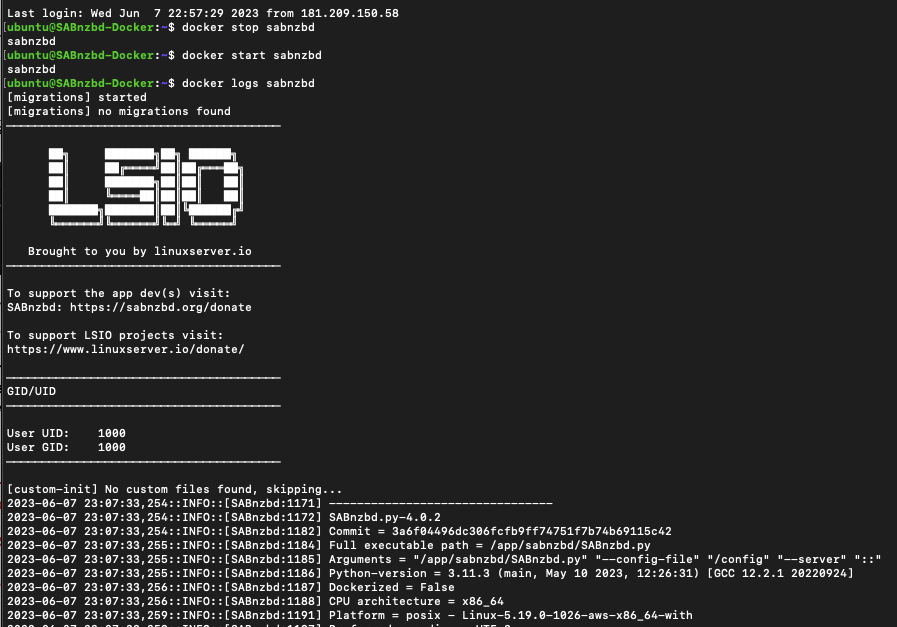
أوامر Docker-CLI الضرورية لإدارة الحاوية الخاصة بك.
- ابدأ تشغيل حاوية: $ docker start sabnzbd
- أوقف حاوية: $ docker stop sabnzbd
- إعادة تشغيل حاوية: $ docker إعادة تشغيل sabnzbd
- عرض سجلات الحاويات: $ سجلات رصيف $ sabnzbd
- إزالة حاوية: $ docker rm sabnzbd
3. الإعداد الأولي: إضافة خادم.
الآن بعد أن تم تثبيت SABnzbd على نظامك، يمكنك البدء في تهيئته.
عند البدء باستخدام SABnzbd، ستحتاج إلى إعداد إعداد إعدادات الخادم والمنفذ المناسبين لإنشاء اتصال مع مزود Usenet الخاص بك. إليك كيفية تهيئة هذه الإعدادات الأساسية:
- لفتح واجهة مستخدم SABnzbd، تأكد أولاً من تشغيل الخدمة (1)، ثم افتح متصفح الويب و (2) اكتب المضيف المحلي:8080.
- إذا كانت الخدمة تعمل على جهاز آخر، استبدل "المضيف المحلي" بعنوان IP أو اسم المضيف الخاص بالجهاز.
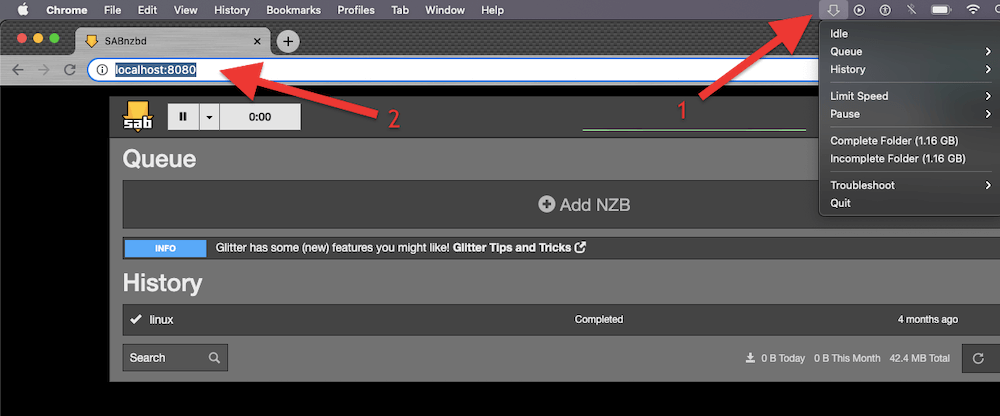
- تسجيل الدخول إلى واجهة مستخدم SABnzbd. إذا لزم الأمر، استخدم اسم المستخدم وكلمة المرور الخاصة بك.
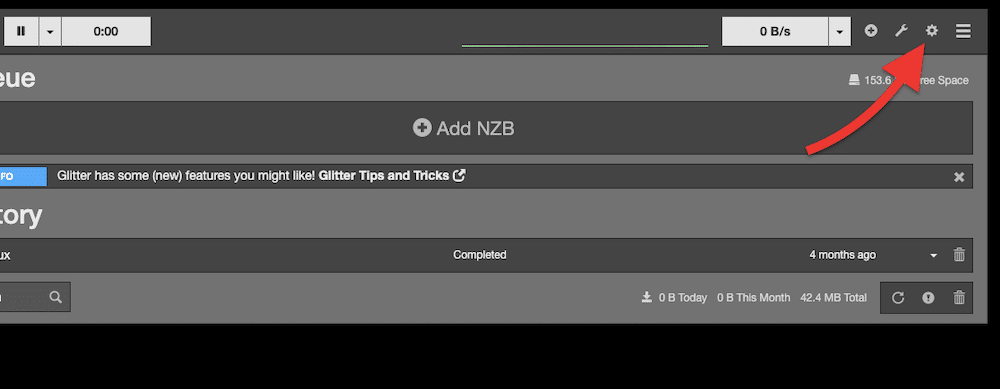
- بمجرد تسجيل الدخول، انقر على أيقونة الترس أو قائمة التكوين للوصول إلى إعدادات التكوين.
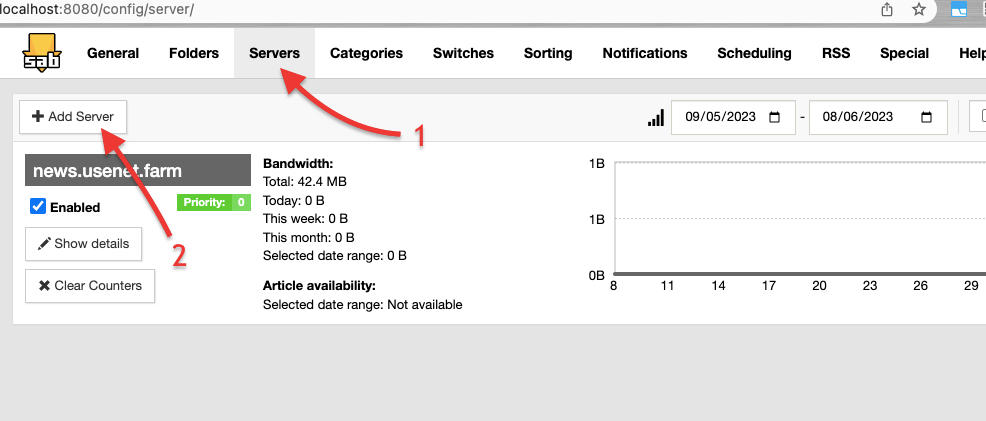
- حدد فئة أو علامة التبويب "الخوادم" (1) في القائمة. هذا هو المكان الذي تقوم فيه بتكوين إعدادات خادم Usenet. ابحث وانقر على (2) "+ إضافة خادم".
احصل على تفاصيل الخادم
- سيطالبك SABnzbd بالتفاصيل التالية عن مزود خدمة Usenet الخاص بك.
- اسم الخادم أو العنوان. هذا هو اسم المضيف أو عنوان IP لخادم Usenet الخاص بك.
- أرقام منافذ الخادم. رقم المنفذ للاتصال بالخادم. المنافذ الافتراضية هي 563 للاتصالات المشفرة بواسطة SSL و119 للاتصالات غير المشفرة.
- اسم المستخدم وكلمة المرور. هذه هي بيانات اعتماد تسجيل الدخول التي يوفرها موفر Usenet الخاص بك. وهي مطلوبة للمصادقة والوصول إلى خادم Usenet.
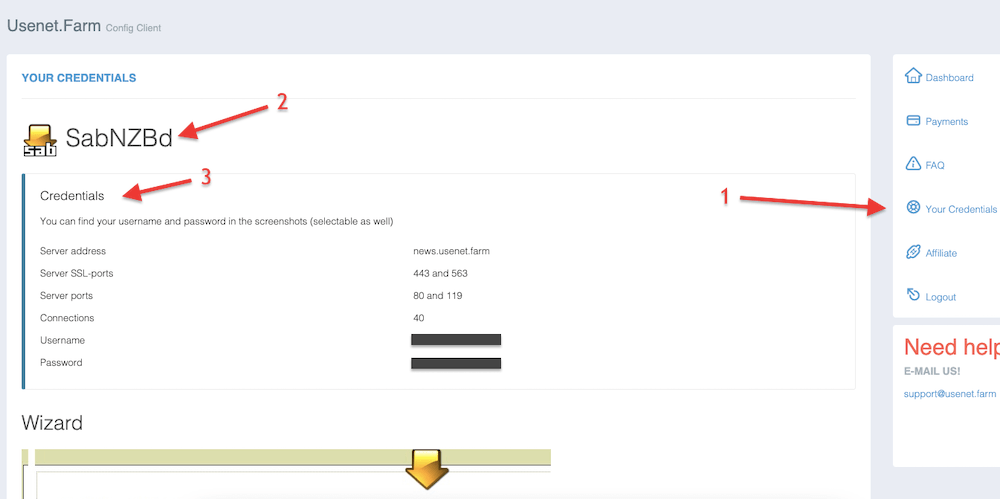
- للحصول على هذه المعلومات اذهب إلى مزود خدمة Usenet الخاص بك. ابحث عن صفحة "بيانات الاعتماد الخاصة بك" (1)> اختر SABnzbd، كعميل Usenet الخاص بك (2)> بيانات الاعتماد (3).
- سجل هذه المعلومات في مكان آمن وارجع إلى الواجهة. املأ جميع المعلومات المسجلة في SABnzbd Config > الخادم > "إضافة خادم"> اختبر اتصال الخادم الخاص بك (1)> تأكد من أن النتائج "الاتصال ناجح!" (2).
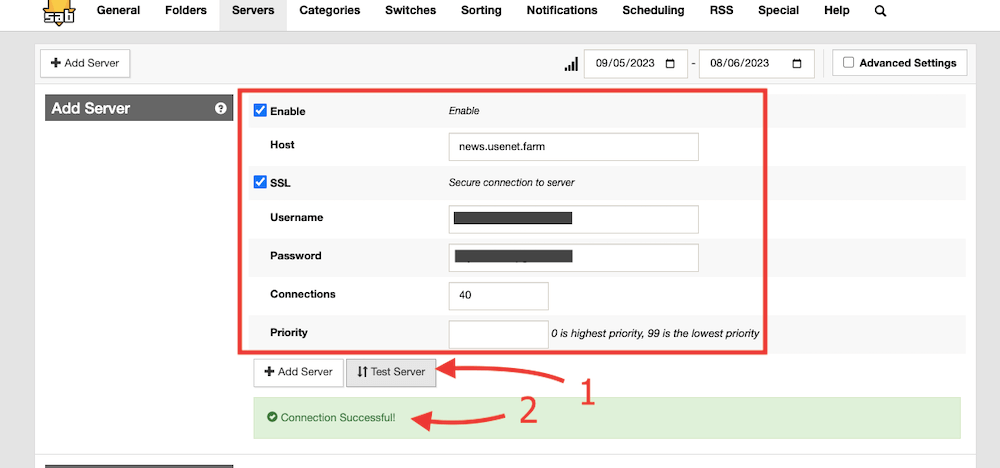
- إذا نجح اختبار الاتصال، يمكنك تهيئته وفقًا لتفضيلاتك. ويتضمن ذلك إعداد مجلدات التنزيل، وتحديد البرامج النصية لما بعد المعالجة، وضبط حدود النطاق الترددي، وتخصيص خيارات متقدمة أخرى.
هل تتطلع إلى تحسين تجربتك في SABnzbd؟
عزز تنزيلات Usenet الخاصة بك مع صناديق بذور RapidSeedbox عالية السرعة. استمتع بتحميلات أسرع، وتكامل سلس، ودعم استثنائي لتجربة SABnzbd متفوقة.
4. أربع نصائح لإدارة التنزيلات.
يستخدم عميل SABnzbd ملفات NZB لتنزيل المحتوى من يوسنت (تمامًا مثل عميل uTorrent الذي يستخدم ملفات .torrent للتحميل من P2P). باستخدام ملفات NZB، يمكنك بدء التنزيلات وإدارتها. ابحث عن ملف NZB من مصادر مثل مواقع فهرسة Usenet، ومحركات البحث NZB، ومجتمعات Usenet، ثم استورده إلى العميل. للمزيد حول هذا الموضوع، اطلع على أحدث مقالاتنا دليل حول كيفية البدء باستخدام يوسنت.
a. الترتيب في قائمة الانتظار وتحديد الأولويات.
تعرض قائمة انتظار التنزيل جميع الملفات أو ملفات NZB الموجودة في قائمة الانتظار للتنزيل. تتم معالجة قائمة الانتظار بالتسلسل، حيث تتم معالجة كل عنصر على حدة.
يمكنك عرض قائمة الانتظار وإدارتها من واجهة مستخدم SABnzbd. يمكنك أيضًا تحديد أولويات التنزيلات بناءً على تفضيلاتك. أخيرًا، يمكنك تحديد أولويات العناصر في قائمة الانتظار يدويًا عن طريق ضبط مستوى أولويتها.
إضافة ملفات NZB إلى قائمة الانتظار:
- ما عليك سوى سحب ملفات NZB إلى واجهة مستخدم SABnzbd. سيضيفها تلقائيًا إلى قائمة الانتظار.
- يمكنك أيضًا إضافة ملفات NZB يدويًا إلى قائمة الانتظار. انقر فوق الزر "إضافة NZB" أو علامة الجمع (+) في الزاوية العلوية اليمنى من واجهة المستخدم، واختر ملفات NZB لإضافتها إلى قائمة الانتظار.
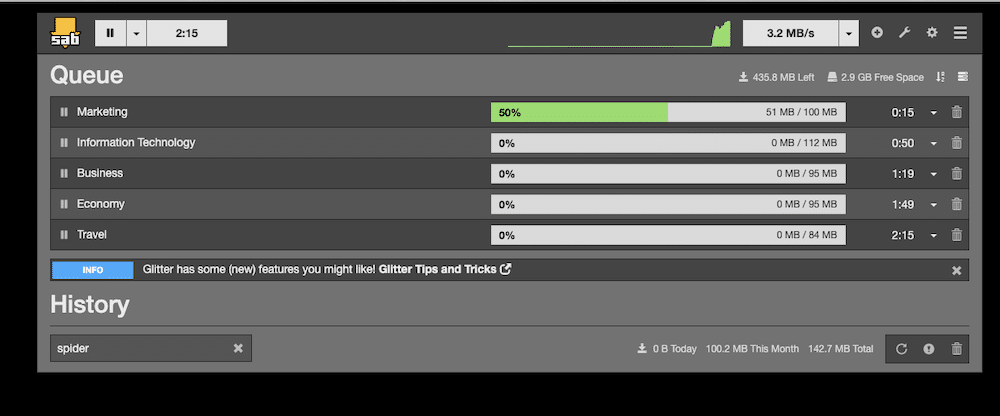
نصيحة احترافية! قم بإجراء إصلاح كامل لقائمة الانتظار لإعادة تشغيل SABnzbd وإعادة بناء محتوى قائمة الانتظار بالكامل. سيؤدي ذلك إلى تحديد وحل المشكلات المتعلقة بالتنزيلات التالفة أو غير المكتملة داخل قائمة انتظار التنزيل. للقيام بذلك، انتقل إلى رمز "الأداة" (خيارات الحالة والواجهة) في الزاوية العلوية اليمنى > الحالة > إصلاح قائمة الانتظار.
تحديد أولويات التنزيلات.
- بشكل افتراضي، يقوم SABnzbd بالتنزيل بالترتيب الذي تظهر به ملفات NZB في قائمة الانتظار. ولكن يمكنك تغيير ذلك وتحديد أولويات التنزيلات بناءً على الأهمية.
- لتحديد أولوية التنزيل، انقر على السهمين لأعلى أو لأسفل بجوار العنصر في قائمة الانتظار لضبط موضعه. ستتم معالجة العناصر ذات الأولوية الأعلى قبل العناصر ذات الأولوية الأقل.

- لتعيين تسمية أولوية، انقر بزر الماوس الأيمن على العنصر في قائمة الانتظار، وحدد "أولوية" واختر مستوى الأولوية المطلوب. يمكنك اختيار مستويات الأولوية (حسب الأهمية): فرض، أو عالية، أو عالية، أو عادية، أو منخفضة، أو إيقاف.
b. ضبط سرعة التنزيل والتوصيلات في SABnzbd
يتيح لك SABnzbd التحكم في سرعة التنزيل وعدد الاتصالات بخادم Usenet. يمكنك ضبط هذه الإعدادات بناءً على عرض النطاق الترددي الخاص بك وحدود مزود Usenet.
اضبط سرعة التنزيل في SABnzbd.
- لتحديد النسبة المئوية لسرعة اتصالك بالإنترنت التي يجب أن يستخدمها SABnzbd للتحميل، قم بما يلي:
- انتقل إلى تكوين SABnzbd (رمز الترس) في الزاوية العلوية اليمنى من الواجهة. في علامة التبويب "عام" (1)> ابحث عن "ضبط" (2)> اضبط سرعة الخط القصوى (3) بالميغابايت/ثانية. اتركه فارغًا للسرعة غير المحدودة.
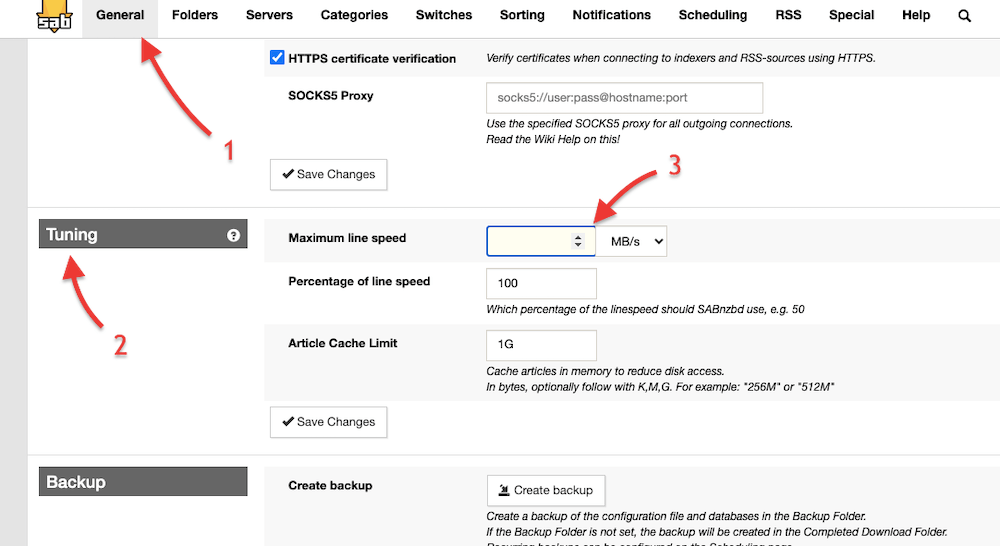
- انقر فوق "حفظ التغييرات"> والعودة إلى واجهة SABnzbd الرئيسية.
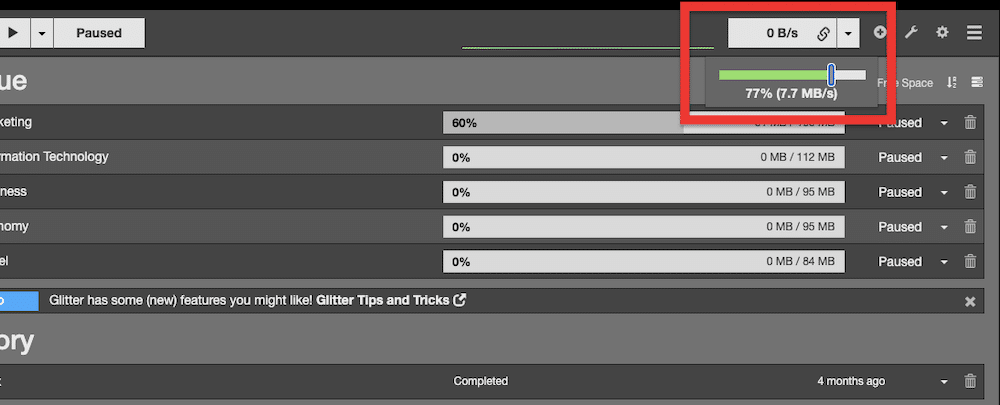
- في الشريط العلوي، ستجد اختصارًا لتسهيل التحكم في النطاق الترددي. انقر عليه، وحدد حدًا لتنزيلاتك باستخدام "شريط التمرير الأخضر" بناءً على خط السرعة القصوى الذي حددته سابقًا.
كيف يمكن ضبط عدد الاتصالات بخادم Usenet؟
يسمح لك SABnzbd بتعيين الحد الأقصى لعدد الاتصالات التي ينشئها SABnzbd مع خادم Usenet. نوصي بتعيين هذه القيمة بناءً على الحد الأقصى الموصى به أو المسموح به للاتصالات في خادمك. لهذا، ستحتاج إلى التحقق من مزود خدمة Usenet الخاص بك.
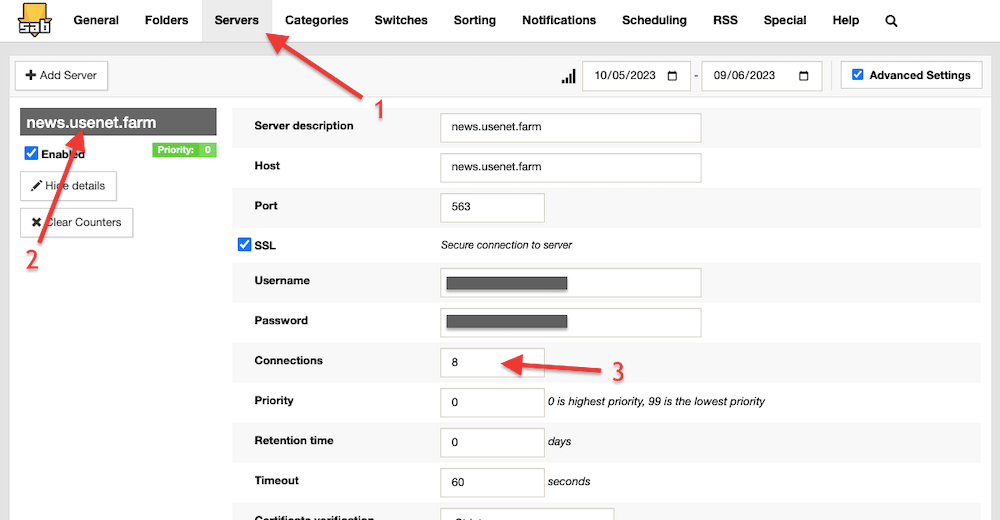
- انتقل إلى تكوين SABnzbd > الخوادم (1)> حدد خادم Usenet (2)> على "اتصالات" (3)> غيّر عدد الاتصالات التي تريدها.
c. إدارة مجلدات التنزيل والتخزين
يتيح لك SABnzbd تحديد مجلدات التنزيل لتخزين التنزيلات المكتملة (وغير المكتملة). يمكنك اختيار مجلد افتراضي أو إعداد مجلدات محددة بناءً على الفئات أو العلامات (المزيد عن هذا في القسم التالي). بالإضافة إلى ذلك، يمكنك تكوين إعدادات التخزين لحذف التنزيلات المكتملة أو نقلها إلى موقع آخر تلقائيًا.
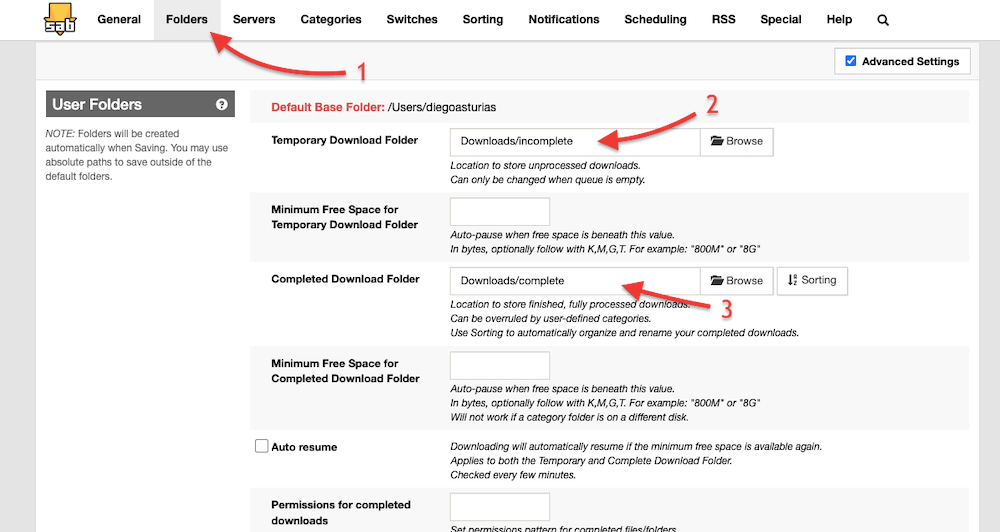
- انتقل إلى تكوين SABnzbd (أيقونة الترس) في أعلى يمين الصفحة > ابحث عن علامة التبويب "المجلدات" (1) وانقر عليها.
- في علامة التبويب "المجلدات"، ستجد خيارات مجلدات مختلفة، مقسمة إلى "مجلدات المستخدم" و "مجلدات النظام". هنا، يمكنك رؤية "المجلد الأساسي الافتراضي"، وهو المجلد الذي سيخزن فيه SABnzbd ملفاته.
مجلدات المستخدم المهمة:
- مجلد التنزيل المؤقت. يحدد الموقع الذي سيخزن فيه SABnzbd التنزيلات غير المكتملة.
- الحد الأدنى للمساحة الخالية لمجلد التنزيل المؤقت. تعيين الحد الأدنى لمساحة القرص الحرة لمجلد التنزيل المؤقت.
- مجلد التنزيل المكتمل. يحدد الموقع الذي سيخزن فيه SABnzbd التنزيلات المكتملة والمعالجة بالكامل.
- الحد الأدنى للمساحة الخالية لمجلد التنزيل المكتمل. على غرار إعداد "مجلد التنزيل المؤقت"، يقوم هذا الإعداد بتعيين حد مساحة حرة على القرص لمجلد التنزيل المكتمل.
مجلدات النظام الرئيسية:
- المجلد الإداري. يضبط الموقع الخاص بمسؤول قائمة الانتظار وقاعدة بيانات التاريخ.
- مجلد النسخ الاحتياطي. يحدد مكان تخزين النسخ الاحتياطية لملف التكوين وقواعد البيانات.
d. تصنيف وفرز التنزيلات.
باستخدام SABnzbd، يمكنك استخدام العلامات والفئات لتنظيم التنزيلات وإدارتها. قم بتعيينها إلى NZBs محددة أو قم بإعداد قواعد لتعيينها تلقائيًا. يمكن أن يساعد ذلك في تصفية وفرز التنزيلات بناءً على تفضيلاتك. لإعداد الوسوم والفئات، اتبع الخطوات التالية:
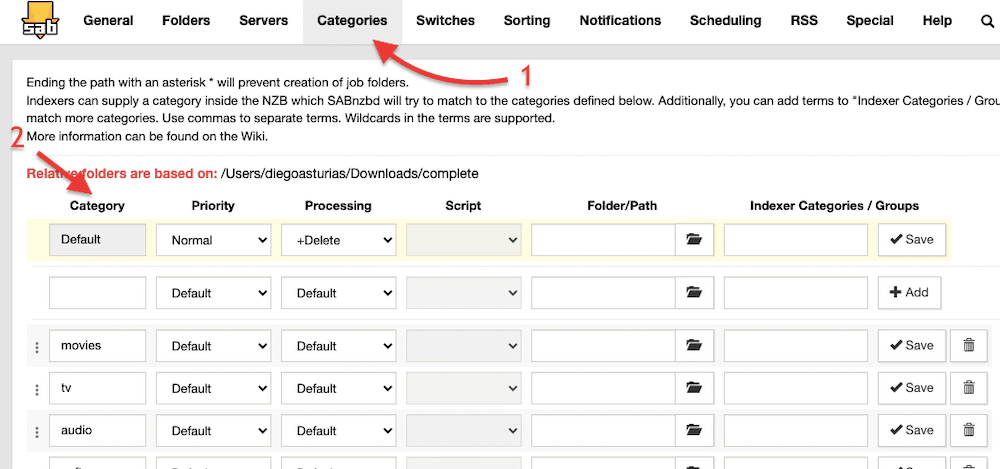
- انتقل إلى تكوين SABnzbd (أيقونة الترس) في أعلى يمين الصفحة > ابحث عن وانقر على علامة التبويب "الفئات" (1).
- سترى قائمة بفئات (2) (والتي يمكنك تخصيصها) وإعدادات أخرى مثل الأولوية، والمعالجة، والبرنامج النصي، وموقع التخزين، والمفهرس/الفئات، إلخ. من خلال تكوين إعدادات الفئات هذه، يمكنك التحكم في جوانب مختلفة من التنزيلات الخاصة بك بناءً على الفئات المخصصة لها في SABnzbd.
باستخدام SABnzbd، يمكنك أيضًا إعداد فارزات لتنظيم التنزيلات المكتملة تلقائيًا. تساعد أدوات الفرز في ترتيب الملفات في مجلدات محددة بناءً على معايير مثل المسلسلات والمواسم والأفلام وما إلى ذلك.
- لتهيئة الفرز، انتقل إلى تكوين SABnzbd (رمز الترس)> "الفرز" (1).
- انقر على + إضافة فارز (2)> املأ كل تكوينات الفرز الخاصة بك (3).
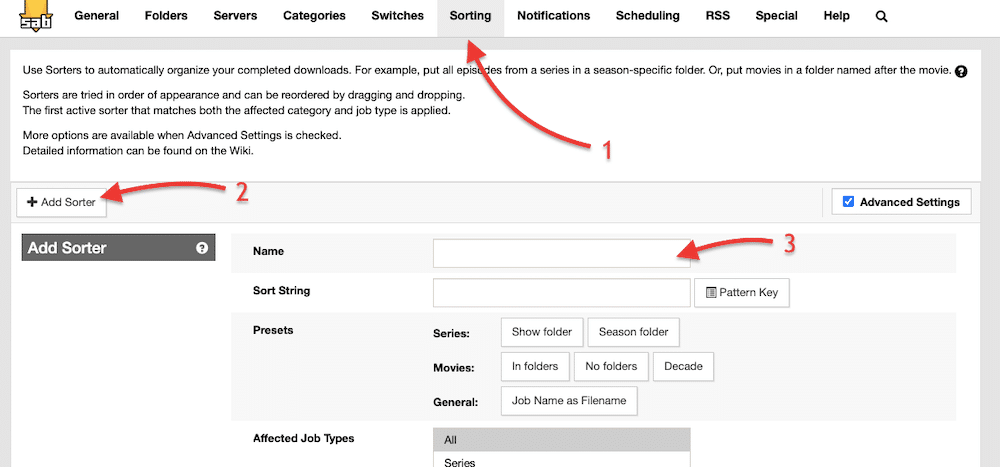
- قم بتكوين الفارز بالاسم، والإعدادات المسبقة (الفئة)، ونوع المهمة المتأثرة، والحد الأدنى لحجم الملفات، والفئات المتأثرة، والمجلد/المسار، والخيارات.
- بمجرد تكوين إعدادات الفارز، انقر على "+ إضافة فارزات".
5. ضبط SABnzbd مع سونار ورادار.
رادار و سونار هما أداتان شهيرتان لإدارة الوسائط (PVR) تتناسبان تمامًا مع ما يقوم به عميل SABnzbd. تعمل هذه الأدوات على أتمتة عملية البحث وتنزيل الوسائط (البرامج التلفزيونية والأفلام) ويمكن دمجها مع SABnzbd كعميل تنزيل.
إليك كيفية عمل التكامل:
- تراقب Sonarr (للمسلسلات التلفزيونية) أو Radarr (للأفلام) الوسائط التي تريدها بحثاً عن الحلقات أو الإصدارات الجديدة.
- عندما تتاح حلقة أو فيلم جديد، سيطلب Sonarr أو Radarr من SABnzbd تنزيل ملف NZB المقابل.
- يتلقى SABnzbd، الذي يعمل كعميل تنزيل، الطلب من Sonarr أو Radarr ويبدأ عملية التنزيل.
- يتصل SABnzbd بمزود Usenet أو مزود مجموعة الأخبار الذي تم تكوينه لتنزيل الملفات المحددة في ملف NZB.
- بمجرد اكتمال التنزيل، يقوم SABnzbd بالتحقق من الملفات التي تم تنزيلها ومعالجتها. قد يقوم بإصلاح المحتوى الذي تم تنزيله أو استخراجه أو فك ضغطه إذا لزم الأمر.
- بعد الانتهاء من المعالجة، يقوم برنامج SABnzbd بإخطار سونار أو رادار بأن التنزيل جاهز ويوفر موقع الملفات التي تم تنزيلها.
- يلتقط Sonarr أو Radarr معلومات التنزيل المكتملة من SABnzbd وينقل الملفات أو يعيد تسميتها إلى الموقع المناسب داخل مكتبة الوسائط الخاصة بك.
كيفية دمج SABnzbd مع رادار أو سونار؟
- لدمج SABnzbd مع Sonarr/Radarr، ستحتاج إلى جمع معلومات معينة من SABnzbd.
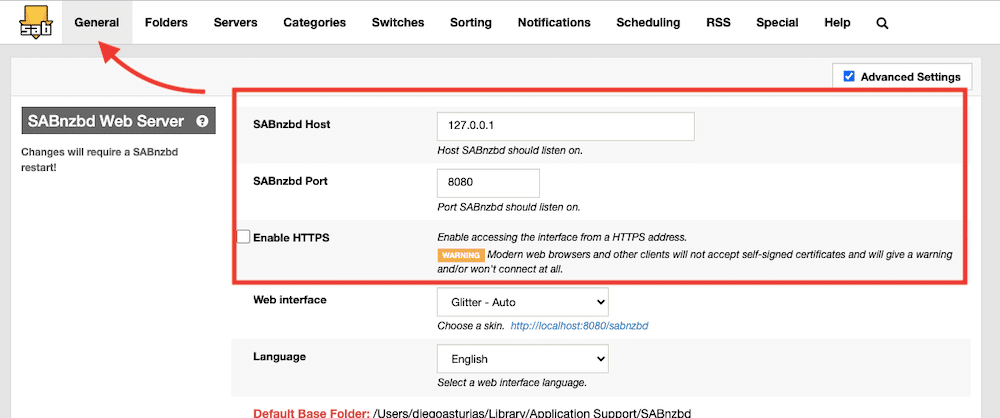
- يمكنك العثور على هذه المعلومات بالرجوع إلى عميل SABnzbd. انتقل إلى تكوين SABnzbd (رمز الترس) في أعلى يمين الصفحة > "عام"> خادم الويب SABnzbd > وجمع معلومات المضيف والمنفذ. إذا تم تمكين HTTPS، يجب عليك أيضًا تمكينه على عميل Radarr أو Sonarr.
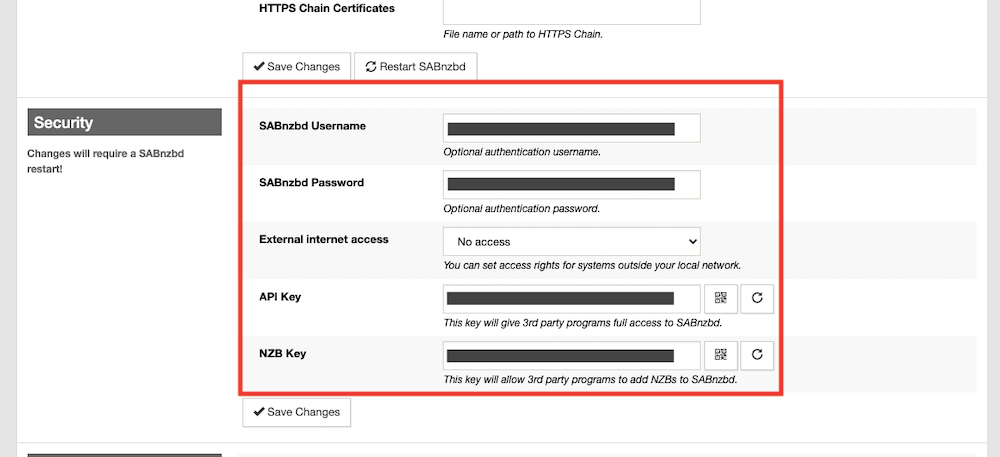
- في نفس علامة التبويب "عام"، قم بالتمرير لأسفل حتى تجد علامة التبويب "الأمان"، حيث يمكنك جمع مفتاح واجهة برمجة التطبيقات وبيانات الاعتماد. اجمع اسم مستخدم SABnzbd وكلمة المرور ومفتاح واجهة برمجة التطبيقات، ومفتاح NZB إذا لزم الأمر.
- انتقل الآن إلى تطبيق سونار ورادار. تحتوي هذه التطبيقات على تهيئة محددة مسبقًا لعملاء Usenet (وتورنت) المشهورين.
- لإضافة SABnzbd كعميل تنزيل لرادار أو سونار، اذهب إلى القائمة اليسرى لسونار/رادار وابحث عن "الإعدادات"> عملاء التنزيل > انقر على (+) أو إضافة عميل تنزيل > ضمن مجموعة Usenet، ابحث عن SABnzbd واختره.
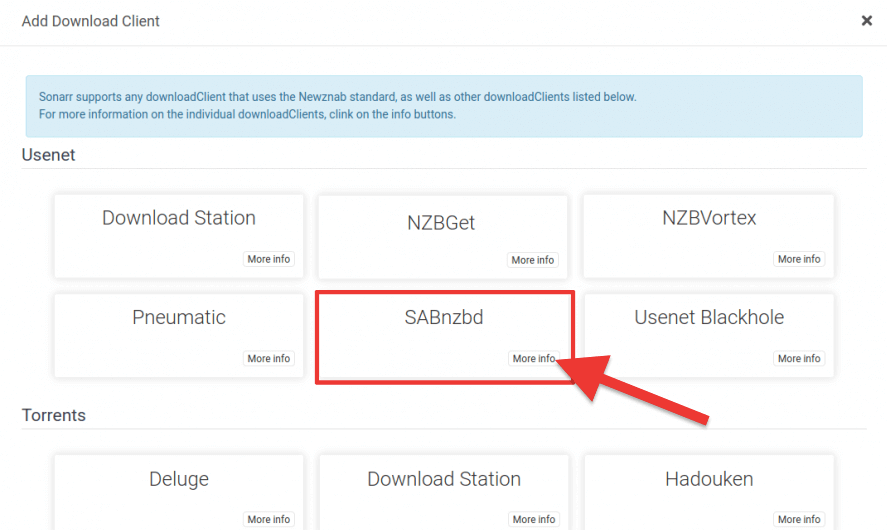
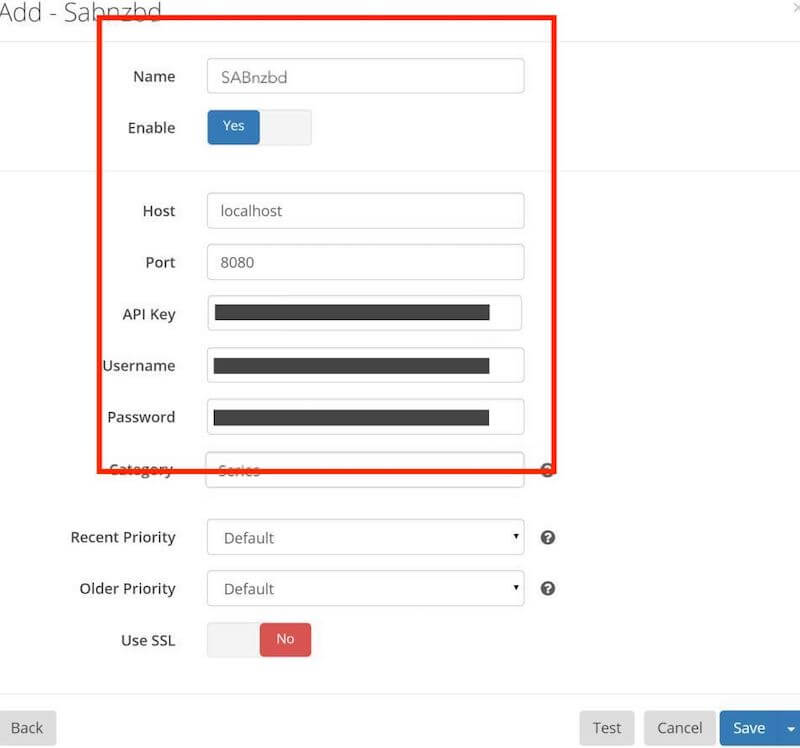
- حدد SABnzbd. سيطلب منك "إضافة عميل تنزيل" في Radarr/Sonarr "إضافة عميل تنزيل" تكوين معلمات الشبكة مثل المضيف (أو عنوان IP) وبيانات الاعتماد والمنافذ ومفتاح واجهة برمجة التطبيقات.
- قم بإدخالها في الحقول المطلوبة، واختبر الاتصال بين Sonarr وSABnzbd، و"احفظ" التكوين الخاص بك.
- الآن، سيقوم رادار أو سونار بمراقبة المحتوى المفضل لديك، وعندما يكون متاحًا، سيرسلون الطلب (ملف NZB) إلى SABnzbd.
6. SABnzbd: الأسئلة المتداولة (FAQ).
a. NZBGet مقابل SABnzbd؟ ما هي الاختلافات بينهما؟
يعدّ كل من NZBGet و SABnzbd من عملاء تنزيل Usenet المشهورين. كلاهما مصمم لنفس الغرض: تنزيل ملفات NZB من Usenet. لكن هناك اختلافات بينهما، خاصة في ميزاتهما وواجهاتهما. NZBGet معروف بكفاءته واستخدامه المنخفض لموارد النظام، بينما يقدم SABnzbd واجهة أكثر سهولة في الاستخدام.
b. ما هي بعض بدائل SABnzbd؟
هناك بدائل جيدة ل SABnzbd إذا كنت تتطلع إلى التنزيل من Usenet؛ وتشمل هذه البدائل NZBGet, NZBHydra2و NewsBin. كما ذكرنا أعلاه، فإن NZBGet فعّال وسريع ومعروف باستخدامه المنخفض لموارد النظام. NZBHydra2من ناحية أخرى، هو تطبيق مفتوح المصدر للبحث الوصفية يجمع نتائج البحث من مفهرسات متعددة. NewsBin هو عميل Usenet غني بالميزات مع إمكانات أتمتة وتصفية متقدمة. تقدم هذه البدائل لـ SABnzbd إمكانيات مشابهة ولكنها توفر اختلافات في الميزات وواجهة المستخدم.
c. ما هو المنفذ الافتراضي ل SABnzbd؟
عادةً ما يكون المنفذ الافتراضي ل SABnzbd هو 8080. ومع ذلك، يمكن تغيير ذلك أثناء الإعداد الأولي أو في إعدادات تكوين SABnzbd إذا لزم الأمر.
d. كيفية إعداد SickBeard مع SABnzbd؟
لإعداد SickBeard مع SABnzbd، تأكد من تشغيل كل من SABnzbd و SickBeard على نظامك. قم بتشغيل SickBeard وانتقل إلى الإعدادات. أدخل تفاصيل الاتصال الخاصة ب SABnzbd في القسم المناسب من إعدادات SickBeard، بما في ذلك عنوان الخادم والمنفذ ومفتاح واجهة برمجة التطبيقات. يمكنك العثور على هذه المعلومات في الإعدادات > قسم عام في SABnzbd. يجب أن يتكامل SickBeard الآن مع SABnzbd لتحميل البرامج التلفزيونية وتنظيمها تلقائيًا.
e. لماذا لا يرسل CouchPotato التنزيلات إلى SABnzbd؟
قد تكون هناك عدة أسباب لعدم إرسال CouchPotato التنزيلات إلى SABnzbd. أولاً، تأكد من أنك قمت بتكوين الاتصال بين CouchPotato و SABnzbd بشكل صحيح، بما في ذلك عنوان الخادم الصحيح والمنفذ ومفتاح API. يمكنك أيضًا التحقق من موفري البحث وإعدادات الجودة في CouchPotato. تأكد من إعدادها بشكل صحيح، لأنها تحتاج إلى العثور على الإصدارات المطلوبة وإرسالها إلى SABnzbd.
f. لماذا يُظهر SABnzbd خطأ "مفتاح API غير صحيح"؟
إذا عرض SABnzbd خطأ "مفتاح API غير صحيح"، فهذا يعني أن مفتاح API الذي أدخلته في إعدادات التكوين غير صحيح أو لا يتطابق مع المفتاح الذي تم إنشاؤه بواسطة SABnzbd. تحقق من مفتاح API في واجهة الويب الخاصة ب SABnzbd ضمن التكوين > عام > مفتاح API وتأكد من أنه يتطابق مع المفتاح الذي تم إدخاله في التطبيقات أو البرامج النصية الأخرى التي تحاول الوصول إلى واجهة برمجة تطبيقات SABnzbd.
g. لماذا يستمر SABnzbd في إيقاف نفسه مؤقتًا؟
قد يقوم SABnzbd بإيقاف نفسه مؤقتًا لأنه قد لا توجد مساحة كافية على القرص، أو أن قائمة انتظار التنزيل الخاصة به قد اكتملت، أو أنه وصل إلى السرعة أو حد البيانات المحدد. نوصي أيضًا بالتحقق من إعدادات SABnzbd، بما في ذلك إعدادات مساحة مجلد التنزيل المؤقت، وحدود قائمة الانتظار، وحدود السرعة، للتأكد من تكوينها بشكل صحيح.
7. كلمات ختامية.
أحسنت! لقد وصلت إلى القسم الأخير من هذا الدليل. أنت الآن مسلح بالمعرفة التي تحتاجها لتحقيق أقصى استفادة من SABnzbd. نراهن أنك سترتقي برحلتك على يوزنت إلى آفاق جديدة.
تذكر أن تتبع دليلنا المفصل خطوة بخطوة لتنزيل وإعداد SABnzbd على نظام التشغيل المفضل لديك. إذا كان لدينا صندوق بذور، نوصي بتشغيله من تطبيق بنقرة واحدةولكن إذا كنت تقوم بتشغيل SABnzbd في مقر عملك، فإن حاوية Docker هي الطريقة المثلى.
لا تنسَ أيضًا استكشاف النصائح والحيل المختلفة التي شاركناها لتحسين إدارة التنزيلات. بالإضافة إلى ذلك، تذكر كيفية دمج SABnzbd مع سونار ورادار للحصول على تجربة يوزنت شاملة حقًا.
إذا كان لديك أي أسئلة بخصوص SABnzbd، راجع قسم الأسئلة الشائعة للحصول على مزيد من التوضيحات، أو اتركها في قسم التعليقات.
تنزيل سعيد مع SABnzbd!
هل تتطلع إلى تحسين تجربتك في SABnzbd؟
عزز تنزيلات Usenet الخاصة بك مع صناديق بذور RapidSeedbox عالية السرعة. استمتع بتحميلات أسرع، وتكامل سلس، ودعم استثنائي لتجربة SABnzbd متفوقة.
 English
  Français
  Español
  Tiếng Việt
  简体中文
简体中文  Русский
  Türkçe
  Bahasa Indonesia
  日本語
日本語  العربية
  Português
  Українська
هل هناك أي طريقة لجعل تطبيقات *arr تتواصل مع SABnzbd من جهاز كمبيوتر منزلي؟ على غرار هذه الإعدادات؟ لا يمكنني تشغيلها باستخدام إعدادات مماثلة https://help.rapidseedbox.com/en/articles/6852357-sonarr-radarr-lidarr-download-client-configurations
هل اكتشفت ما هي إعدادات SABnzb؟ لدي تطبيقات *arr محلية و SABnzb على seedbox. لا يمكنني الحصول على إعدادات SABnzb كأداة تنزيل للعمل
مرحباً داستن!
ستحتاج إلى اسم المضيف الخاص بك (معلومات صندوق البذور)، وقاعدة عنوان URL (SABnzbd)، ومنفذ SABnzbd (8080 افتراضيًا)، ومفتاح واجهة برمجة التطبيقات، وبيانات الاعتماد. تأكد من أن جهاز التوجيه المنزلي الخاص بك يقوم بإعادة توجيه المنافذ الصحيحة، وأن جدار الحماية الخاص بك لا يحظر أي اتصالات واردة ذات صلة.
للحصول على المعلومات المتعلقة بصندوق البذور الخاص بك، يُرجى الاتصال بخدمة العملاء على @ https://www.rapidseedbox.com/contact
ضع في اعتبارك دليل ZeroTier لهذا
ملحوظة! شكراً على التنبيه يا ماكس!
كيف قمت بتغيير المجلد الأساسي الافتراضي؟
جيف، هذا هو المجلد الافتراضي من التثبيت. لتغييره، عليك أن تختار المجلد الذي تريده أثناء تثبيت SABnzbd في المقام الأول.
تحرير ملف ini
إعادة تشغيل SAB
مرحباً دييغو,
شكراً لك على تجميع هذا المورد. مورد رائع. لقد تلقيت هذه الرسالة بعد أن قمت بإعداد SABNZB في شريحة M2 MacMini الأساسية التي اشتريتها الأسبوع الماضي.
"تحذير قبل يوم مفتاح واجهة برمجة التطبيقات مفقود، يُرجى إدخال مفتاح واجهة برمجة التطبيقات من التكوين-> عام في برنامج الطرف الثالث: 127.0.0.0.1 [Mozilla/5.0 (ماكنتوش؛ Intel Mac OS X 10_15_7) AppleWebKit/537.36 (KHTML، مثل Gecko) Chrome/122.0.0.0.0 Safari/537.36]"
هل يمكنك توجيهي إلى الاتجاه الصحيح لحل هذا الخطأ؟
مرحباً كارلوس. يؤسفني أن يبدو أن لديك مشاكل في واجهة برمجة التطبيقات. هناك العديد من الأشياء التي يمكنك تجربتها:
- أعد تشغيل جهاز Mac Mini وافتح علامة تبويب واحدة في Chrome ثم حاول مرة أخرى.
- قم بالتغيير إلى رقم منفذ مختلف على SABnzbd، وأعد تشغيله، ثم حاول مرة أخرى.
- إذا كنت تستخدم امتدادًا ذا صلة على كروم يصل أيضًا إلى SABnzdb، فحاول تعطيل هذا الامتداد.
آمل أن يساعدك ذلك!
قدم لنا دليلاً حول تجميع مثيلات متعددة مع البرمجة النصية قبل الإصدار لتحقيق أقصى قدر من الإنتاجية
https://github.com/sabnzbd/sabnzbd/issues/909#issuecomment-298276716
مرحباً ماكس
شكرًا لك على طلبك، سنضعه في الاعتبار في التحديث القادم للمقال.