 Por
Por
En esencia, FlareSolverr es un servidor proxy para eludir la protección de Cloudflare. Sirve de puente entre las medidas anti-bot de Cloudflare y la necesidad de tener una recuperación eficiente de datos. Al aprovechar la potencia de Python, Selenium y ChromeDriver, FlareSolverr te permite superar los desafíos de Cloudflare y acceder sin problemas al contenido web protegido.
Esta guía ofrece una visión general de FlareSolverr. Vamos a echar un vistazo más de cerca a su instalación en Linux, Docker y Windows. También repasaremos su configuración, desde cómo establecer variables hasta cómo configurarlo para Plex, Prometheus y otras aplicaciones como Jackett y Prowlarr.

Descargo de responsabilidad: Este material ha sido desarrollado estrictamente con fines informativos. No constituye respaldo de ninguna actividad (incluidas las actividades ilegales), productos o servicios. Usted es el único responsable de cumplir con las leyes aplicables, incluidas las leyes de propiedad intelectual, cuando utilice nuestros servicios o confíe en cualquier información contenida en este documento. No aceptamos ninguna responsabilidad por los daños que surjan del uso de nuestros servicios o la información contenida en este documento de ninguna manera, excepto cuando lo exija explícitamente la ley.
Tabla de contenidos.
- Introducción a FlareSolverr
- ¿De qué se trata?
- ¿Cómo funciona?
- Ventajas e inconvenientes
- Instalación de FlareSolverr.
- Linux (mediante terminal)
- Docker
- Windows
- Configuración de FlareSolverr
- Modificación de variables de entorno.
- Configuración de Cloudflare
- Configuración de Plex
- Configuración de Prometheus
- Configuración de FlareSolverr para otras aplicaciones.
- Uso de Flaresolverr
- Utilizándolo con el comando "curl" en Linux.
- Utilización con la biblioteca Python Requests.
- Conclusiones.
1. Introducción a Flaresolverr.
a. ¿Qué es FlareSolverr y cuál es su relación con Cloudflare?
Cloudflare proporciona herramientas de protección anti-bot básicamente para mantener la seguridad del sitio web (evitando ataques DDoS), el rendimiento y proteger los datos de los usuarios.
Para hacer frente a los bots e identificar a los humanos, CloudFlare presenta obstáculos (al navegador) que implican código JavaScript con desafíos matemáticos. El acceso tradicional a sitios web protegidos por CloudFlare implicaría pasar por diversos obstáculos como desafíos de huellas dactilares, CAPTCHAs y otras pruebas para demostrar la interacción humana. Estos obstáculos se construyen básicamente para detener comportamientos de bots maliciosos.
FlareSolverr es un servidor proxy de código abierto construido para hacer frente (o evitar) estos desafíos planteados por las medidas anti-bot de Cloudflare.

Nota: ¡No todos los bots están creados para comportamientos maliciosos! Los bots son simplemente programas automatizados que realizan tareas. Aunque hay ciertos bots diseñados para propósitos nefastos, como el spam, la piratería informática y el fraude, también hay bots creados para casos de uso legítimo. Algunos ejemplos son los rastreadores de motores de búsqueda, los chatbots, los bots de redes sociales, los raspadores web, los bots de supervisión y alerta, la asistencia virtual, etc.
b. ¿Cómo funciona FlareSolverr?
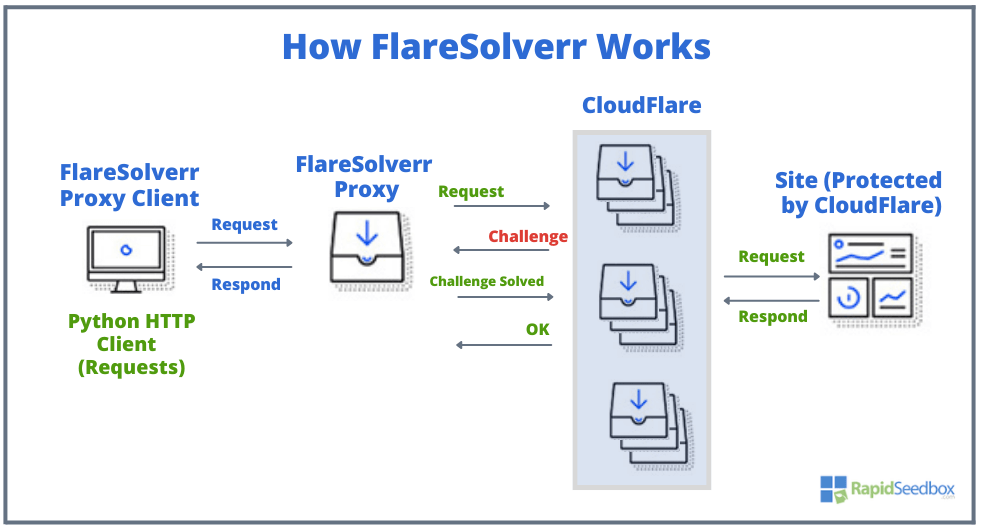
FlareSolverr funciona como un servidor proxy diseñado para evadir los protocolos anti-bot de Cloudflare. Simula el comportamiento de un navegador real, por lo que puede hacer frente a los desafíos, navegar por los controles de seguridad y renderizar el contenido de las páginas web.
Use como referencia la siguiente imagen.
- Un usuario (es decir, un cliente HTTP de Python) inicia una petición
- FlareSolverr espera las peticiones de los usuarios (en estado de reposo) y luego utiliza Python Selenium y Undetected ChromeDriver para crear una instancia de navegador web (Chrome).
- A continuación, reenvía la solicitud al sitio (que está protegido por CloudFlare). Espera a que se resuelva el desafío.
- El sitio de destino responde a la solicitud como de costumbre. Cloudflare también responde a la solicitud porque su desafío se resolvió sin problemas.
- Se rastrea el código HTML y se envían las cookies al usuario.
- El código HTML y las cookies resultantes son accesibles a los clientes para su utilización con otros clientes HTTP como Python Requests.
c. Casos de uso habituales de FlareSolverr
Flaresolverr mejora constantemente y añade integraciones. Estas nuevas integraciones permiten a FlareSolverr ir más allá del scraping: utilízalo con herramientas SEO, entrenamiento de modelos de IA y flujos de trabajo de indexación de búsqueda automatizados.
- Eludir la protección de Cloudflare para el web scraping (noticias, comercio electrónico, seguimiento de precios). Más información sobre los fundamentos de raspado web.
- Acceda a los indexadores de torrents y Usenet vía Jackett, Prowlarr, and Sonarr/Radarr
- Permitir el acceso remoto estable a el servidor multimedia Plex detrás de Cloudflare
- Supervisar las API protegidas utilizando Prometheus + FlareSolverr proxy
- Automatizar la recogida de datos para las herramientas SEO raspado de sitios protegidos por Google o Cloudflare-SERP
- Alimentar los LLM y los modelos de IA con contenidos extraídos de dominios protegidos (para formación o perfeccionamiento)
- Integración con marcos de navegación headless como Playwright, Puppeteer o Browserless para el scraping sigiloso.
- Saltar los muros CAPTCHA (con éxito limitado o solucionadores externos como 2Captcha o CapSolver)
d. Ventajas e inconvenientes.
FlareSolverr puede ser una herramienta valiosa para eludir los mecanismos anti-bot de Cloudflare. Los usuarios que deseen acceder a contenidos protegidos se beneficiarán de FlareSolverr. Sin embargo, también hay algunas desventajas y consideraciones a tener en cuenta a la hora de utilizarlo.
Ventajas.
- Derivación automática: El enfoque automatizado de FlareSolverr le evita tener que resolver los problemas manualmente.
- Raspado eficaz: Puede extraer datos de forma eficaz de sitios web alojados en la CDN de Cloudflare.
- Accesibilidad mejorada: Permite acceder sin problemas a contenidos protegidos por Cloudflare haciéndose pasar por un navegador web real.
- Integración perfecta: FlareSolverr utiliza Python Selenium, y Undetected ChromeDriver. Esta integración garantiza que esta solución pueda incorporarse fácilmente a tus flujos de trabajo de raspado existentes.
- Versatilidad: Puede utilizar el código HTML y las cookies obtenidas de la solución de FlareSolverr con otros clientes HTTP como Python Requests.
Aprende cómo realizar web scrape con Python y la biblioteca Requests e incorpora FlareSolverr a tu proyecto.
Desventajas.
- Preocupaciones legales y éticas: El uso más significativo son sus implicaciones legales y éticas. Eludir los mecanismos de protección anti-bot podría infringir las condiciones de uso de determinados sitios web o servicios.
- Estabilidad del sitio web: El uso de FlareSolverr o herramientas similares para eludir las protecciones podría suponer una carga adicional para el servidor del sitio web objetivo.
- Consumo de recursos: Eludir los desafíos de Cloudflare requiere lanzar una instancia adicional del navegador y resolver rompecabezas de JavaScript. Ambas tareas consumen más recursos informáticos.
- Dependencia de servicios de terceros: FlareSolverr depende de Selenium, ChromeDriver y otras herramientas de terceros. Por lo tanto, si estas herramientas no están actualizadas o no funcionan, FlareSolverr también se verá afectado.
- Desafíos CAPTCHA: Aunque esta herramienta puede manejar muchos mecanismos anti-bot, puede haber casos en los que se presenten CAPTCHAs. Los CAPTCHA se diseñan intencionadamente para que sean difíciles de resolver para los sistemas automatizados.
| 🔔Nota: As of today, native captcha solvers still do not work out-of-the-box. However, third-party solvers like CapSolver y 2Captcha pueden integrarse manualmente o mediante middleware. |
2. Instalación de FlareSolverr.
En esta sección, le proporcionaremos instrucciones paso a paso para instalar FlareSolverr en varios sistemas operativos. Instalaremos FlareSolverr en Linux (a través de terminal y navegador sin cabeza), en Docker y, por último, en Windows.
Descargo de responsabilidad: La información contenida en esta guía se facilita únicamente con fines generales y no se garantiza que sea exacta, completa o actualizada. No nos hacemos responsables de pérdidas o daños derivados del uso de esta información. Los enlaces a sitios web externos no implican su aprobación y no somos responsables de su contenido. El uso de FlareSolverr puede tener implicaciones legales, por lo que debes asegurarte del cumplimiento de las leyes y condiciones de uso pertinentes. Esta guía no sustituye el asesoramiento profesional. Al utilizar esta guía, estás aceptando estos términos.
a. Instalación de FlareSolverr en Linux (por el terminal)
La instalación en Linux es un proceso sencillo, y esta guía le guiará a través de los pasos para ponerlo en marcha en su sistema. Vamos a instalar FlareSolverr en un Ubuntu 22.04.
Requisitos previos:
Antes de comenzar el proceso de instalación, asegúrate de que tienes Python y Python Package Manager (pip). Necesitarás pip para instalar y gestionar dependencias. Según Repositorio GitHub de FlareSolverrse recomienda tener Python 3.11
Pasos de la instalación:
Sigue estos pasos para instalar Flaresolverr (binario precompilado) en tu sistema Linux:
- Abre una ventana de terminal en tu máquina Linux.
- Crea un directorio donde guardarás la descarga de FlareSolverr.
Por ejemplo:
|
1 2 |
mkdir FlareSolverr cd FlareSolverr |
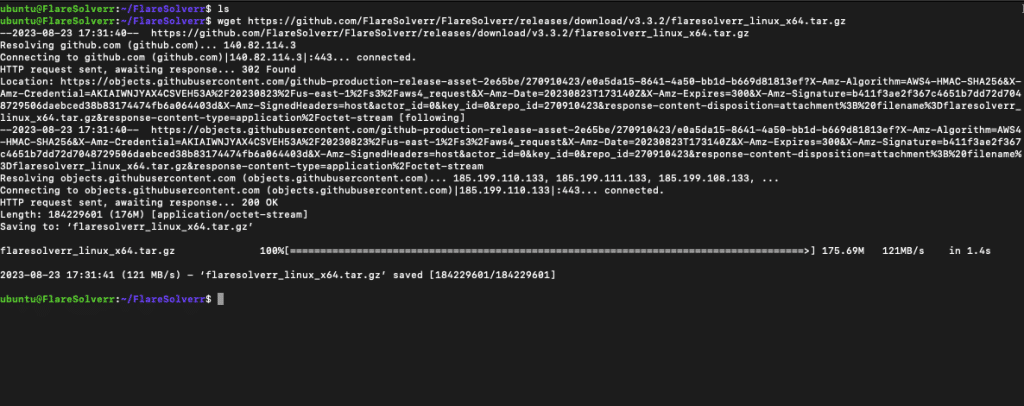
- Descarga el binario: Puedes usar el comando wget para descargar el binario directamente desde la URL oficial de FlareSolverr (Comprueba la última versión y copia el enlace)
- Extrae el archivo: Utiliza el comando tar para extraer el contenido del archivo descargado:
|
1 |
tar -xzf flaresolverr_linux_x64.tar.gz |
- Cambia al directorio extraído.
|
1 |
cd flaresolverr |
- Ahora puedes ejecutar FlareSolverr usando el comando ./flaresolverr:
|
1 |
./flaresolverr |
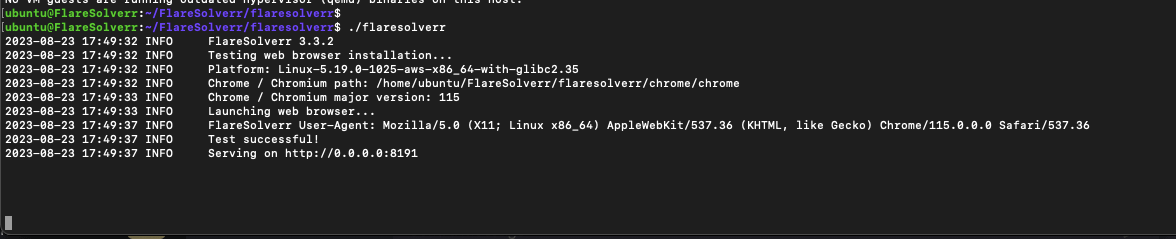
¡Felicidades! Si ves un mensaje similar al anterior, significa que tu FlareSolverr está en funcionamiento. La salida indica que la prueba de instalación del navegador web se ha realizado correctamente y que el servicio FlareSolverr ya está funcionando en http://0.0.0.0:8191.
¡Accediendo a FlareSolverr!
FlareSolverr ahora debería estarse ejecutando en segundo plano en tu máquina Linux. La dirección 0.0.0.0 indica que Flaresolverr está enlazado a todas las interfaces de red disponibles en el equipo host. Esto significa que puede acceder a él utilizando la dirección IP o el nombre de host de la máquina desde cualquier dispositivo de la misma red.
¡Resolución de problemas!
Tabla de resolución rápida de problemas
| Problema | Solución |
|---|---|
libatk-1.0.so.0 falta | sudo apt install libatk1.0-0 |
| Xvfb no encontrado | sudo apt install xvfb |
| Error CAPTCHA | No se ha configurado ningún solucionador - utilice 2Captcha o CapSolver |
¿Necesita ayuda? La mayoría de los problemas de FlareSolverr -como los errores del navegador o los CAPTCHA- se debaten activamente en el foro Página de incidencias de GitHubdonde puedes encontrar correcciones o incluso añadir tus propios informes de errores.
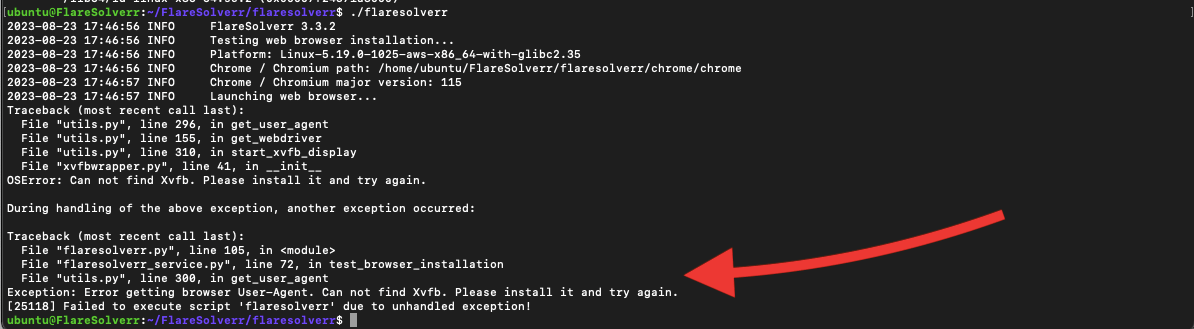
Estamos ejecutando FlareSolverr desde una máquina virtual (sin GUI), así que tenemos los siguientes errores.
- "Si estás viendo el siguiente error: “error while loading shared libraries: libatk-1.0.so.0: cannot open shared object file: No such file or directory” —- ERROR Chrome / Chromium version not detected!” tendrás que instalar las dependencias necesarias para el navegador Chrome o Chromium.
Emite los siguientes comandos:
|
1 2 |
sudo apt-get update sudo apt-get install libxcomposite1 libxdamage1 libxrandr2 libxinerama1 libxcursor1 libxss1 libxext6 libxrender1 libasound2 libdbus-1-3 libatk1.0-0 libgtk-3-0 libgbm1 |
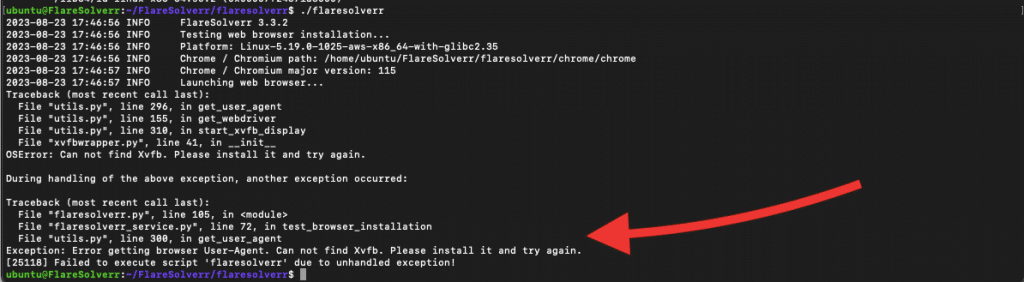
- Si aparece el error "OSError: No se puede encontrar Xvfb. Por favor, instálelo e inténtelo de nuevo", significa que Flaresolverr, no puede encontrar Xvfb, que es necesario para lanzar el navegador web para la funcionalidad de FlareSolverr. Xvfb es un servidor X de búfer de trama virtual que permite a las aplicaciones ejecutar interfaces gráficas sin una pantalla física. Xvfb se utiliza para simular un entorno de visualización para el navegador sin cabeza. Es necesario para que el navegador sin cabeza funcione correctamente incluso cuando no hay una pantalla física disponible.
Instala Xvfb utilizando el siguiente comando:
|
1 |
sudo apt-get install xvfb |
| 🧠Deshacerse de Xvfb - Usar Chrome nativo sin cabeza en su lugar Históricamente, los usuarios de FlareSolverr en Linux necesitaban instalar Xvfb (X virtual framebuffer) para simular una pantalla para la automatización del navegador headless. Aunque esto sigue funcionando, las versiones modernas de Chrome (v59+ en Linux, v60+ en Windows/macOS) pueden ejecutarse en modo headless-.no necesita servidor X. |
Además, si utiliza un navegador sin cabezatendrá que definirlo posteriormente en las variables de entorno de FlareSolverr. Encontrará más información al respecto en la siguiente sección.
b. Instalación de FlareSolverr en Docker
La siguiente es una guía paso a paso sobre la instalación de FlareSolverr en Docker. Suponemos que ya tiene Docker instalado en su ordenador. Para obtener las últimas características, descargue siempre desde la página oficial de Repositorio GitHub de FlareSolverrdonde se publican regularmente nuevas actualizaciones y correcciones de la comunidad. También puede añadir FlareSolverr a su conjunto de herramientas a través de Docker, lo que simplifica la configuración y mejora la gestión de actualizaciones.
Inicio rápido
|
1 2 3 4 |
git clone https://github.com/FlareSolverr/FlareSolverr.git cd FlareSolverr sudo docker-compose up -d |
Mostraremos esta guía paso a paso utilizando la versión 24.0.5, corriendo en Ubuntu 22.04 Jammy. Para obtener más información sobre cómo instalar Docker, consulte la siguiente página oficial guía oficial.
- Encuentre las imágenes relacionadas en DockerHub. La imagen es compatible con diferentes arquitecturas, incluyendo, x86:
linux/386, x86-64:linux/amd64, ARM32:linux/arm/v7, y ARM64:linux/arm64. - Inicia el contenedor FlareSolverr. Utilice Docker Compose o la CLI. FlareSolverr proporciona un archivo de configuración docker-compose.yml, que es mucho más fácil que la CLI (si tiene instalado Docker Compose). Además, tirando de la imagen es innecesario, ya que esto ya se hace referencia en el archivo de componer.
- Clona el repositorio que contiene
docker-compose.yml,el archivo de configuración:
- Clona el repositorio que contiene
|
1 |
git clone https://github.com/FlareSolverr/FlareSolverr.git |
- Navega hasta el directorio del repositorio:
|
1 |
cd FlareSolverr |
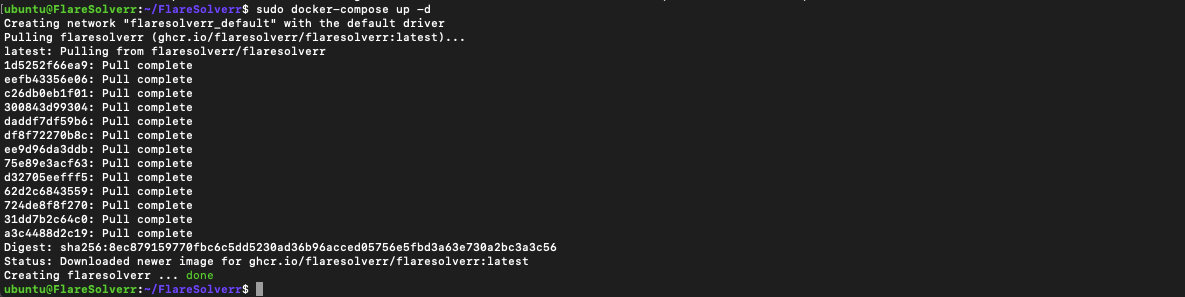
- Inicia el contenedor utilizando Docker Compose (asegúrate de tener permisos de administrador para ejecutar este comando o utiliza sudo):
|
1 |
sudo docker-compose up -d |
Verifica la instalación.
Comprueba si el contenedor FlareSolverr está en ejecución al ejecutar:
|
1 |
sudo docker ps |
- Deberías ver el contenedor
flaresolverren la lista.

Accediendo a FlareSolverr
FlareSolverr debería estar ejecutándose ahora en el contenedor Docker. Puedes acceder a él accediendo a 'http://localhost:8191' en tu navegador web.
¡Listo! Has instalado correctamente FlareSolverr utilizando contenedores Docker. Ahora puedes utilizarlo para evitar desafíos de sitios web protegidos por Cloudflare.
c. Instalación de FlareSolverr en Windows
Se recomienda instalar FlareSolverr en Windows utilizando los binarios precompilados, que solo están disponibles para la arquitectura x64 de Windows. Aunque también es posible instalar desde el código fuente, no se recomienda para Windows debido a las limitaciones de la arquitectura. Además, la "imagen" del contenedor Docker está diseñada principalmente para ejecutarse en una máquina anfitriona basada en Linux (no en Windows).
Para instalar FlareSolverr en Windows, puedes seguir estos pasos:
- Descarga el binario: Ve a la página FlareSolverr Releases en GitHub. Busca la última versión en la sección "Assets" y encuentra la descarga adecuada para Windows. Debe ser un archivo zip. Descargue el archivo comprimido FlareSolverr para Windows x64.
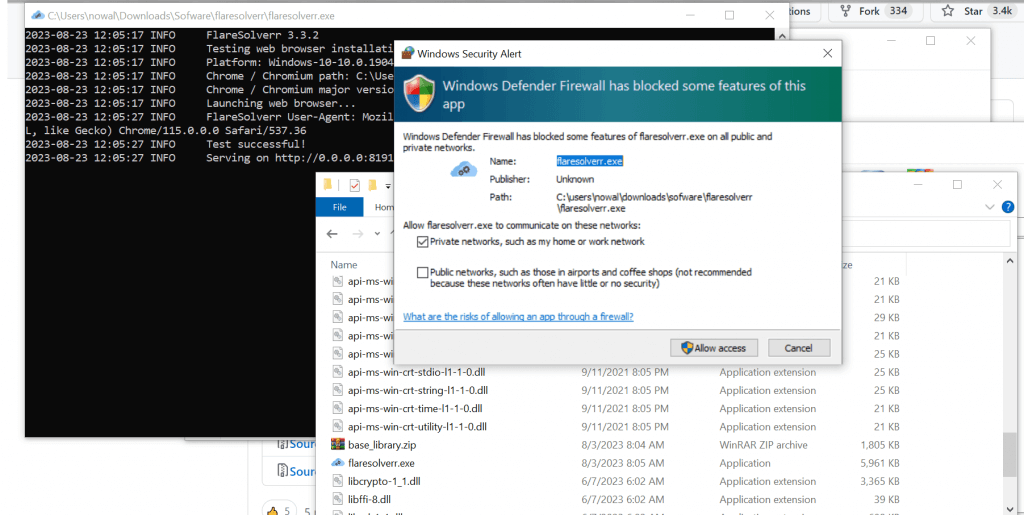
- Descomprime y ejecuta el binario FlareSolverr: Ejecuta el archivo FlareSolverr.exe descargado. Una vez que lo ejecutes, se abrirá el terminal, indicándote que FlareSolverr User-Agent ya se está ejecutando correctamente.
- Permite el acceso a esta aplicación desde el cortafuegos de Windows.
¡Listo! Has instalado y ejecutado correctamente FlareSolverr en Windows utilizando el binario precompilado.
3. Configuración de Flaresolverr.
Ahora que has conseguido finalizar la instalación con éxito, es el momento de configurarla.
La configuración de FlareSolverr para aplicaciones y servicios web como Cloudflare y Plex implica configurar las variables de entorno necesarias. Por lo tanto, si ha instalado el software correctamente, ahora debería poder modificar sus variables de entorno.
FlareSolverr proporciona variables de entorno que puedes utilizar para configurar su comportamiento. Puedes encontrar información sobre estas variables en la documentación de Repositorio GitHub de FlareSolverr.
🔁 Girar. Actualizar. Reintentar.
Empareje FlareSolverr con proxies residenciales rotativos para alternar entre identidades de confianza.
Explora la rotación →a. Modificación de variables de entorno.
Configurar variables en Linux.
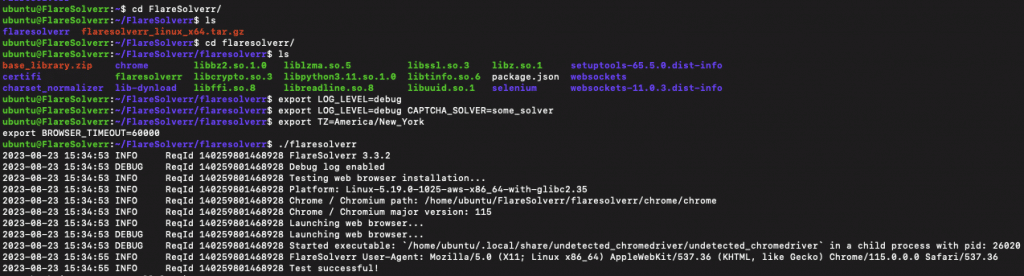
Cambia las variables de entorno de FlareSolverr en Linux, configurándolas con el comando "export", antes de iniciar el proceso de FlareSolverr en el terminal. De esta manera:
- Exporta la(s) variable(s) de entorno que deseas modificar.
- Por ejemplo, para cambiar el LOG_LEVEL a debug, y cambiar la zona horaria, tendrías que ejecutar:
|
1 2 |
export LOG_LEVEL=debug export TZ=America/New_York |
Cambio de variables en Docker.
Para cambiar las variables de FlareSolverr, tendrá que abrir y modificar el archivo docker-compose.yml en un editor de texto.
- Busque la sección de servicios correspondiente a su servicio FlareSolverr; en nuestro caso, se llama flaresolverr. Dentro de la definición del servicio, verá la sección de entorno. Aquí es donde puede actualizar sus variables de entorno.
- Por ejemplo, puedes cambiar la variable de entorno LOG_LEVEL a debug, TimeZone, puertos por defecto, ejecutar el navegador web en modo headless, etc.
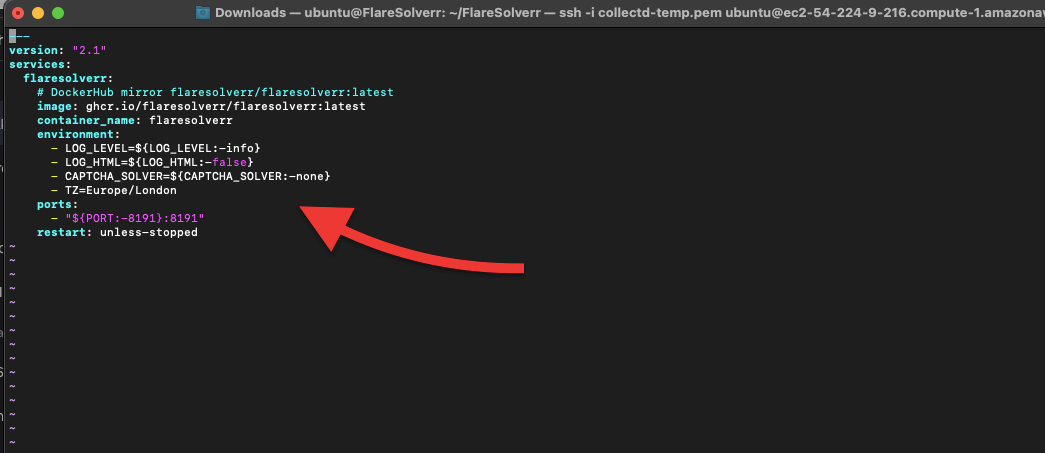
A continuación se indican los pasos para configurar FlareSolverr para cada uno de estos escenarios:
Configuración de variables en Windows.
Para cambiar variables en Windows: Primero, ve al directorio donde FlareSolverr está instalado y ejecuta el comando "set" seguido de la variable que deseas modificar.
|
1 2 |
set TZ=Europe/London set LOG_LEVEL=debug |
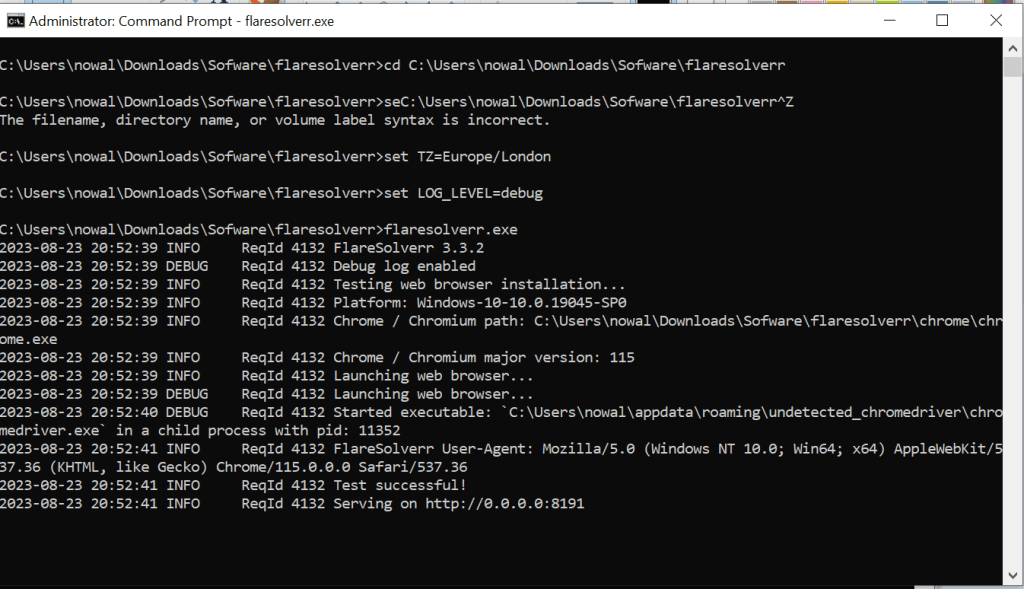
Ahora que ya sabes cómo configurar las variables de FlareSolverr, veamos cómo cambiarlas para aplicaciones web específicas.
b. Configuración de FlareSolverr para Cloudflare:
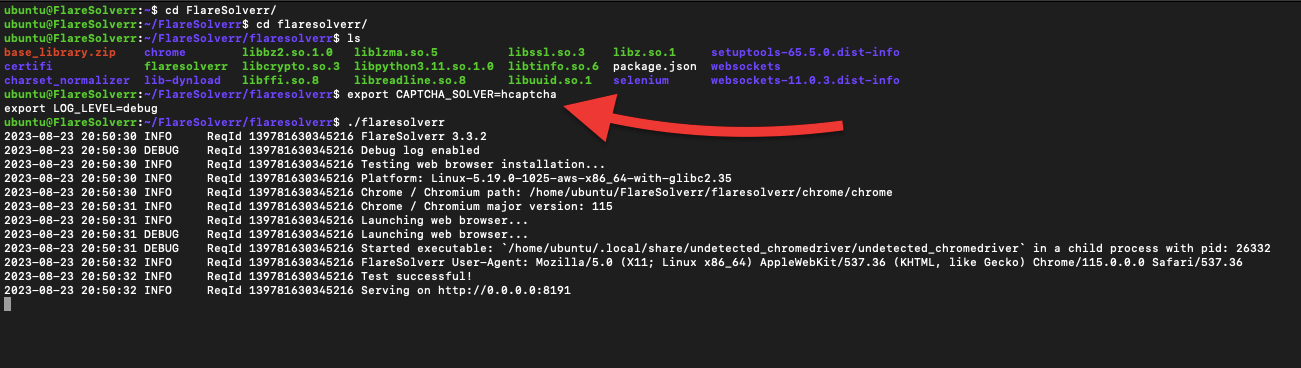
Puedes configurar la forma en que FlareSolverr evita los desafíos de Cloudflare ajustando sus variables de entorno. Las variables clave son CAPTCHA_SOLVER y LOG_LEVEL.
- El siguiente cambio establecerá el solucionador CAPTCHA a "hcaptcha" y aumentará el nivel de registro a debug.
|
1 2 |
export CAPTCHA_SOLVER=hcaptcha export LOG_LEVEL=debug |
- Inicia FlareSolverr:
|
1 |
./flaresolverr |
- FlareSolverr debería estar ahora configurado para gestionar los desafíos de Cloudflare de forma eficaz.
c. Configuración de FlareSolverr para Plex:
Configurar FlareSolverr para Plex podría ser necesario en situaciones en las que tu Servidor multimedia Plex esté protegido por la protección de Cloudflare. Como ya sabrás, las medidas de seguridad de Cloudflare pueden dificultar el acceso a los contenidos de Plex.
Al integrar FlareSolverr con Plex, puede mejorar la fiabilidad de su servidor multimedia Plex. Esta configuración garantiza que los usuarios autorizados puedan acceder fácilmente a su contenido multimedia sin encontrar obstáculos.
¿Cómo hacerlo?
- Configurar variables de entorno: Para Plex, normalmente necesitarás establecer la variable de entorno PROXY. Esta variable proxy dirigirá el tráfico de Plex a través del servidor proxy. Además, asegúrate de ajustar otras variables de entorno relevantes como LOG_LEVEL (si es necesario.)
|
1 2 |
export PROXY='{"url": "http://proxy-server-address:proxy-port"}' export LOG_LEVEL=info |
- Reemplaza " http://proxy-server-address:proxy-port" por la dirección y el puerto reales de tu servidor proxy.
- Inicia FlareSolverr:
|
1 |
./flaresolverr |
- Esto configurará FlareSolverr para que funcione como proxy para el tráfico de Plex.
d. Configuración de FlareSolverr para Prometheus.
FlareSolverr es bastante útil si estás utilizando Prometheus (la herramienta de supervisión de código abierto) para realizar un seguimiento de los servicios web o API protegidos por Cloudflare. Si utilizas Prometheus, es probable que encuentres dificultades para acceder a los puntos finales debido a los mecanismos de protección de Cloudflare. Al integrar FlareSolverr con Prometheus, puedes configurar Prometheus para que realice peticiones a través del proxy de FlareSolverr.
Para integrar Prometheus con FlareSolverr, sigue estos pasos:
- Activa Prometheus Exporter:
- Establece la variable de entorno PROMETHEUS_ENABLED a true en FlareSolverr.
- Si utilizas Docker, debes exponer el puerto del exportador de Prometheus (PROMETHEUS_PORT) en tu configuración de Docker.
- Configura el puerto de exportación de Prometheus:
- Establece la variable de entorno PROMETHEUS_PORT para especificar el puerto de escucha del exportador.
- Ejecuta FlareSolverr con las variables de entorno configuradas. Si utilizas Docker, asegúrate de que el puerto del exportador de Prometheus está expuesto.
- Abre tu archivo de configuración de Prometheus (prometheus.yml) y añade una sección scrape_config para especificar la obtención de métricas de FlareSolverr. Para obtener más información sobre cómo configurar Prometheus, consulta la guía oficial.
e. Configuración de FlareSolverr para otras aplicaciones:
Dos increíbles gestores de indexadores/proxies, incluyendo Prowlarr y Jackett parecen estar afectados por los retos de CloudFlare. Dado que algunos torrent y Indexadores de Usenet utilizan la protección de Cloudflare para evitar ser blanco de ataques DDoS, estas herramientas no pueden acceder mediante programación a algunos sitios.
Tanto Jackett como Prowlarr ofrecen ahora compatibilidad integrada con FlareSolverr como opción de desvío del indexador. Asegúrese de consultar sus páginas de configuración para habilitar FlareSolverr en sus flujos de trabajo de búsqueda.
En FlareSolverr, configura las variables de entorno CAPTCHA_SOLVER adecuadas (si están disponibles). Es posible que también tengas que añadir la IP o el nombre de host de FlareSolverr en la aplicación de destino. Abajo se muestran algunos ejemplos:
- Jackett. Para permitir que Jackett se comunique correctamente con los rastreadores de torrents y Usenet indexadores, asegúrese de lo siguiente:
- Asegúrate de que Jackett está en funcionamiento. Configura la URL de FlareSolverr (por ejemplo, flaresolverr:8191) y aplica los cambios. Si deseas utilizar esta configuración a largo plazo, desactiva las Actualizaciones.
- Verifica la Guía completa de Jackett para aprender a instalar, configurar y utilizar Jackett.
- Prowlarr. Para que Prowlarr pueda hablar con éxito con sitios de torrents y Usenet, necesita superar los retos de CAPTCHA.
- Ve a la configuración de Prowlarr. Ve a "Ad dan Indexer Proxy" y selecciona FlareSolverr.
- Ingresa el Host. Debería ser algo como http://flaresolverr:8191. Revisa nuestra Guía de Prowlarr para aprender a utilizar y configurar esta herramienta.
In addition, PVR automation tools like Sonarr, Radarr, or Bazarr que acceden a la información multimedia y de subtítulos de algunos de estos sitios, también se ven afectados indirectamente. Utilizan tanto Jackett como Prowlarr para acceder a la información del sitio y son rápidamente cuestionados y detenidos por los algoritmos de Cloudflare.
4. Uso de FlareSolverr.
Puedes utilizar FlareSolverr con el comando "curl" en Linux o utilizando Python Requests.
a. Uso de FlareSolverr con el comando "curl" en Linux.
Con el comando "curl" en Linux, puedes interactuar con la API de FlareSolverr para realizar diversas acciones. El comando curl ayuda a realizar peticiones HTTP desde la línea de comandos. Es útil para peticiones rápidas y sencillas, así que es tu mejor opción si estás probando el punto final de la API de FlareSolverr. Pero debes saber que "curl" puede volverse más complejo cuando se trata de interacciones más complejas, como el procesamiento de datos y automatización.
i. Creación de una nueva sesión
Para ejecutar una nueva instancia del navegador y crear una sesión:
| curl -L -X POST ‘http://localhost:8191/v1’ \ -H ‘Content-Type: application/json’ \ –data-raw ‘{ “cmd”: “sessions.create” }’ |
ii. Listado de sesiones activas
Para obtener una lista de todas las sesiones activas, emite el siguiente conjunto de comandos:
| curl -L -X POST ‘http://localhost:8191/v1’ \ -H ‘Content-Type: application/json’ \ –data-raw ‘{ “cmd”: “sessions.list” }’ |
iii. Destruir una sesión
Para destruir una sesión existente, ejecuta el siguiente comando.
| curl -L -X POST ‘http://localhost:8191/v1’ \ -H ‘Content-Type: application/json’ \ –data-raw ‘{ “cmd”: “sessions.destroy”, “session”: “session_id_here” }’ |
iv. Realizar una petición GET
Para realizar una petición GET utilizando una sesión específica.
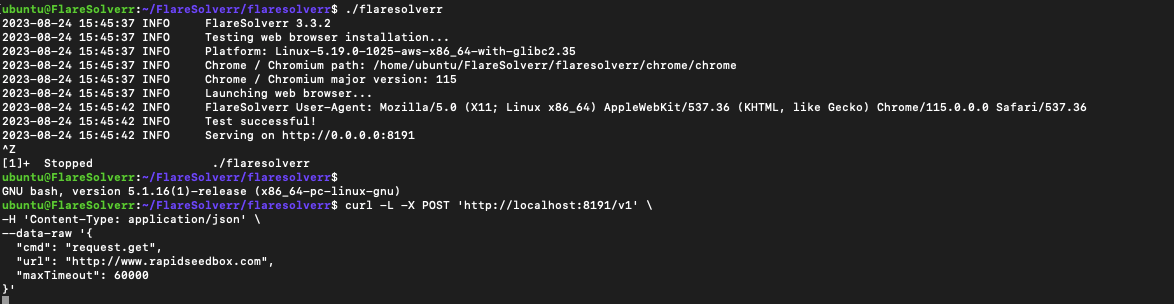
| curl -L -X POST ‘http://localhost:8191/v1’ \ -H ‘Content-Type: application/json’ \ –data-raw ‘{ “cmd”: “request.get”, “url”: “http://www.example.com”, “maxTimeout”: 60000 }’ |
Un ejemplo de uso del comando curl para una petición GET:
b. Uso de FlareSolverr con la librería Requests de Python.
Python proporciona muchas librerías y herramientas extensas para trabajar con API web (lo cual es perfecto para FlareSolverr). Con Python, puedes crear secuencias de comandos más sofisticadas para interactuar con FlareSolverr. Este enfoque es ideal para la automatización y la creación de scripts personalizados. Por supuesto, para utilizar Python, tendrás que desarrollar un script, lo cual puede consumir más tiempo y ser más desafiante que utilizar el comando ‘curl’.
Para utilizar Python, necesitarás lo siguiente:
- Asegúrate de que tienes Python instalado en tu sistema.
- Instale la librería Requests: Utilice esta biblioteca para realizar peticiones HTTP.
- Asegúrate de que FlareSolverr está en funcionamiento antes de ejecutar el script.
- Asegúrese de que FlareSolverr está configurado correctamente y está escuchando en el puerto esperado (por ejemplo, 8191).
- Tu sistema debe tener conectividad de red para acceder a la dirección http://localhost:8191.
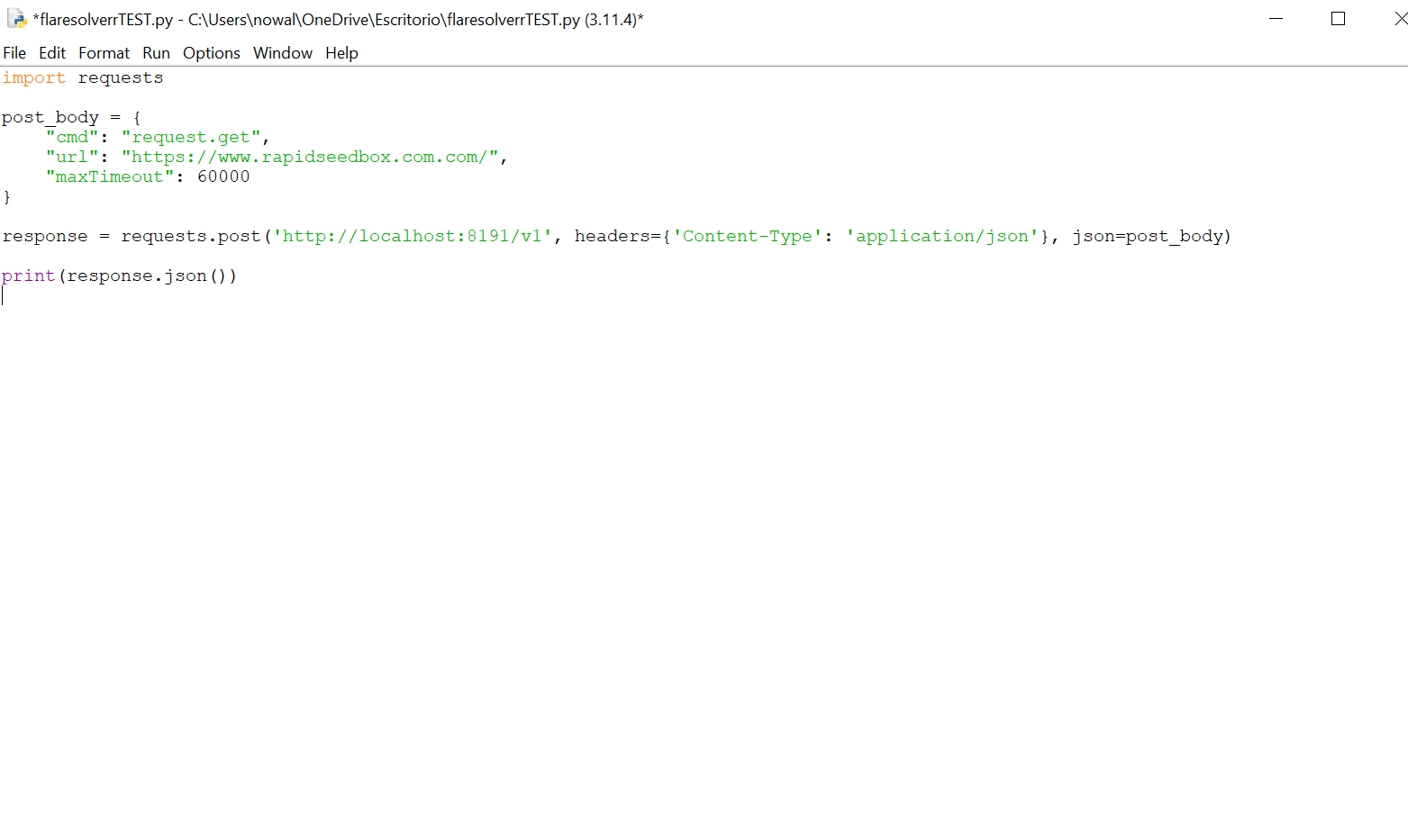
A continuación, tenemos un ejemplo de script Python que utiliza la librería Requests.
Nota: Estamos utilizando nuestra propia URL (rapidseedbox.com) para hacer esta prueba. Pero puedes simplemente reemplazar el sitio con tu propio sitio de destino.
import requests post_body = { “cmd”: “request.get”, “url”:”https://www.rapidseedbox.com/”, “maxTimeout”: 60000 } response = requests.post(‘http://localhost:8191/v1’, headers={‘Content-Type’: ‘application/json’}, json=post_body) print(response.json()) |
- Puedes copiar el script anterior y guardarlo como .py. Luego, ejecútalo en tu entorno Python.
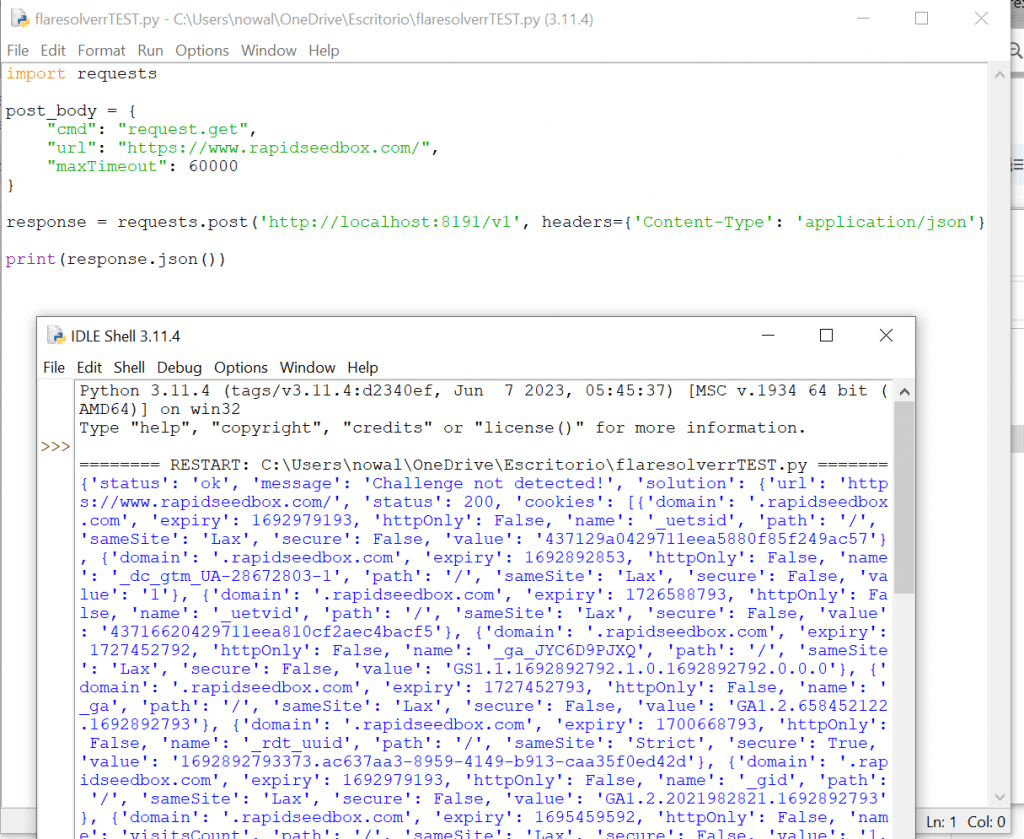
- El resultado debería retornar el código HTML con las cookies (de la sesión).
- Desde el módulo de script que se ejecuta en IDLE Shell (como se muestra en la imagen de abajo), verás en la primera línea que este sitio específico no está dando un desafío de Cloudflare.
- Puedes probar el script con sitios que están detrás de Cloudflare y que presentan un desafío.
5. Conclusiones.
FlareSolverr es una herramienta invaluable para mejorar el raspado web y las capacidades de recuperación de datos. También es una herramienta crucial si estás utilizando Prometheus para supervisar servicios web o APIs protegidos por Cloudflare. Asimismo, FlareSolverr va de la mano con herramientas como Jackett y Prowlarr para ayudar a establecer comunicaciones con sitios de torrents y Usenet (detrás de la CDN de Cloudflare).
En esta guía de FlareSolverr, repasamos la instalación de FlareSolverr en Linux, Docker o Windows. Aprendimos a configurarlo para diferentes servicios como Prometheus, Plex y otras aplicaciones. Además, también aprendimos brevemente cómo usarlo con el comando curl y con la biblioteca Python Requests.
Esperamos que esta guía haya resultado informativa para ti. Si tienes alguna pregunta o sugerencia sobre FlareSolverr, no dudes en dejarla en la sección de comentarios más abajo.
🧪 Pruebe FlareSolverr a plena potencia
FlareSolverr funciona mejor con IP estables y de usuario real que no activan alarmas.
Probar con proxies → English
  Français
  Español
  Tiếng Việt
  简体中文
简体中文  Русский
  Türkçe
  Bahasa Indonesia
  日本語
日本語  العربية
  Português
  Українська
Gracias por la guía Una forma de actualizar docker Será una gran adición a la guía.
Gracias, Noryn.
Tendremos en cuenta tu sugerencia en la próxima actualización.
tal vez corregir la primera línea de código para que funcione acústicamente. Es un poco vergonzoso, ¿no crees? Al menos haz una lectura de prueba.
Gracias por el amable recordatorio. Por alguna razón, los guiones dobles no aparecen correctamente. Lo solucionaremos lo antes posible.
Oi ,
Una parte que no estaba clara era la nota sobre el CAPTCHA de cloudflare en la que se exportaba de forma variable el entorno para hcaptcha, ¿esto hace que los CAPTCHAs se resuelvan o se active algún tipo de CAPTCHA?
Hola Renato, Definir el nivel de entorno hCaptcha optimiza FlareSolverr para los desafíos hCaptcha. Esto no limita FlareSolverr a resolver sólo hCaptcha. Su objetivo es mejorar el rendimiento y la tasa de éxito en la resolución específica de hCaptcha, al mismo tiempo que intenta resolver otros tipos de CAPTCHA.
Esta guía no es muy completa para los usuarios de widows. "En primer lugar, vaya al directorio donde está instalado FlareSolverr y ejecute el comando "set" seguido de la variable que desea modificar. "Entonces, ¿tengo que ir primero a este directorio? ¿De acuerdo? No hay ningún comando set en este directorio. Así que estoy asumiendo ahora, que tengo que llegar aquí, a través de un símbolo del sistema o PowerShell, ambos de los cuales, si bien funcionan de manera similar, tienden a tomar los comandos y rutas un poco diferente dependiendo del caso de uso. "Abrir en terminal" abre una instancia de powershell que los siguientes comandos set no funcionan.
Un poco de claridad y coherencia vendrían muy bien. No obstante, agradezco el esfuerzo.
Sí, estoy atascado después de ejecutar el archivo .exe. No puedo averiguar "dónde está instalado FlareSolverr" y no tengo ni idea de cómo ejecutar el comando "set". He intentado un símbolo del sistema, he buscado otra carpeta de instalación - nada.
Hola James y Ryan, ¡gracias por los comentarios! Nos aseguraremos de actualizar la guía para mayor claridad.
Aquí tienes una guía rápida para ayudarte mientras tanto.
Al extraer el archivo .zip, se crea una carpeta como flaresolverr_windows_amd64 - este es el directorio que necesita para "ir a".
A continuación, abra el símbolo del sistema y escriba:
cd C:³³UsuNombre³Downloads³flaresolverr_windows_amd64
Una vez en la carpeta, ejecute FlareSolverr mediante flaresolverr.exe (de nuevo en CMD)
Soy un novato total en estas cosas. Para que quede claro, ¿no hay forma de instalar FlareSolverr a través de RapidSeedbox (mediante aplicaciones de un solo clic)? ¿Debe configurarse por separado para que funcione dentro de Prowlarr?
Hola noob, Desafortunadamente, FlareSolverr no está disponible como aplicación de un solo clic en la mayoría de los seedboxes.
Ya no funciona con kickasstorrent.
He ejecutado el archivo .exe, pero no consigo averiguar los pasos siguientes. ¿Dónde está instalado Flaresolverr? Se abre un terminal y muestra "Test Successful" y "serving on http://0.0.0.0:8191pero no sé qué hacer a continuación".
Hola Ryan,
Si ves "Prueba realizada con éxito" y sirves en http://0.0.0.0:8191significa que FlareSolverr se está ejecutando correctamente.
Ten en cuenta que no se utiliza directamente en un navegador. Funciona como un intermediario para aplicaciones como Jackett, Prowlarr o scripts personalizados. Le envías una petición y te devuelve la página resuelta.
Si quieres probarlo, puedes usar Postman o curl para enviar una petición como esta:
POST http://localhost:8191/v1
{
“cmd”: “request.get”,
"url": "https://example.com"
}
Debo añadir - que cuando trato de ejecutar el comando exactamente como lo escribió en símbolo del sistema para establecer la zona horaria - incluso el establecimiento de Londres como en su ejemplo me sale el siguiente error "no se reconoce como un comando interno o externo,
programa operable o archivo por lotes".
He descargado y descomprimido el archivo x64 de GitHub - versión 3.3.25. Ejecutar el .exe - entonces estoy atascado.
Hola Ryan,
Asegúrate de estar en la carpeta donde está el .exe cuando lo ejecutes.
Ya he respondido a los otros comentarios sobre tu atasco. Espero que te sirva de ayuda.
As i own a rapidseedbox will there be some simple instructions on how to install it soon?
Hi Dave,
We are working on it!