 Por
Por
The Discord application itself has no integrated proxy settings feature, for various technical and economical reasons. So, setting up a proxy within the Discord app is not possible. But still, you can manage with a third-party application. Some of the applications, like Proxifier, Proximac, or ProxyCap can let you use a proxy in almost any application—even one that doesn’t natively support proxy configuration (such as Discord).
La aplicación web de Discord, por otro lado, es más fácil. Puedes configurar un proxy directamente en el navegador (como Chrome o Firefox) para que las actividades de tu Discord vayan a través del proxy que especifiques. Configurar correctamente tu proxy con Discord te ayudará a eludir la censura y las restricciones geográficas, mejorar la seguridad y la privacidad, gestionar varias cuentas y, en general, mejorar la experiencia del usuario.
¿Quiere saber más sobre cómo crear un Proxy de discordia para la aplicación o el navegador web? Continúa leyendo.

Descargo de responsabilidad: Este material ha sido desarrollado estrictamente con fines informativos. No constituye respaldo de ninguna actividad (incluidas las actividades ilegales), productos o servicios. Usted es el único responsable de cumplir con las leyes aplicables, incluidas las leyes de propiedad intelectual, cuando utilice nuestros servicios o confíe en cualquier información contenida en este documento. No aceptamos ninguna responsabilidad por los daños que surjan del uso de nuestros servicios o la información contenida en este documento de ninguna manera, excepto cuando lo exija explícitamente la ley.
Tabla de contenidos
- Cómo configurar un proxy de Discordia
- Utilizar una aplicación de terceros
- Utilice la configuración de proxy de su navegador
- Para Discord Mobile App
- Solución de problemas comunes con la configuración del proxy de Discord
- Consejos generales
- Proxifier y herramientas proxy de terceros
- Configuración del proxy a nivel de sistema para la Web y la aplicación móvil
- Preguntas frecuentes sobre el proxy de Discordia
- Palabras Finales.
1. Cómo configurar un proxy Discord.
En esta sección, vamos a repasar las principales formas y herramientas que puedes utilizar para conectar proxies con Discord.
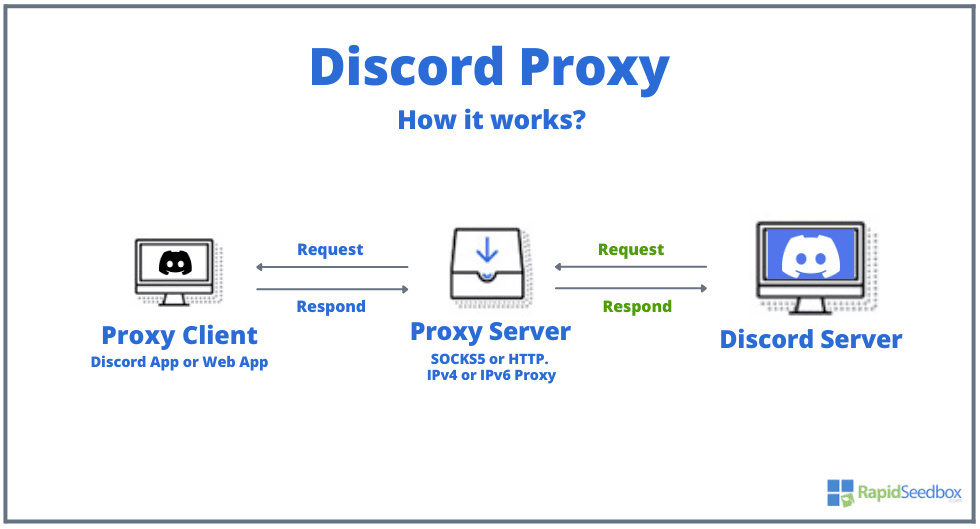
Pero lo primero es lo primero, ¿cómo funciona un proxy para Discord?
El uso de un proxy con Discord enruta el tráfico de Internet a través de un servidor proxy intermediario. Este servidor proxy (SOCKS5 o HTTP, IPv4 o IPv6) enmascara tu dirección IP y puede evitar restricciones geográficas o bloqueos de red. Sin embargo, ten en cuenta que añadir otra parada de tráfico (el servidor proxy) puede afectar a la velocidad de conexión y no asegura necesariamente tus datos a menos que estén encriptados.
a. Utilizar una aplicación de terceros.
Como se dice al principio del post, la aplicación Discord no admite la configuración de proxypero aún puedes utilizar la aplicación Discord con un proxy utilizando una herramienta proxy "especializada".
Recomendamos utilizar Proxifier con Discord, aunque existen otras soluciones como Proximac o ProxyCap. Proxifier es una herramienta ingeniosa que te permite utilizar cualquier aplicación como Discord con un proxy, incluso si esa aplicación no soporta proxies de forma nativa.
Guía de instalación paso a paso para configurar Proxifier con Discord:
- Instale y descargue Proxifier. Ir a su sitio web oficial y descarga Proxifier.
- Obtener un servidor proxy. Antes de que pueda configurar Proxifier, necesitará tener un servidor proxy listo para usar con Proxifier. Puede ser cualquier SOCKS5 or Proxy HTTPS. Asegúrese de anotar la dirección IP, el número de puerto y los datos de autenticación necesarios para el servidor proxy.
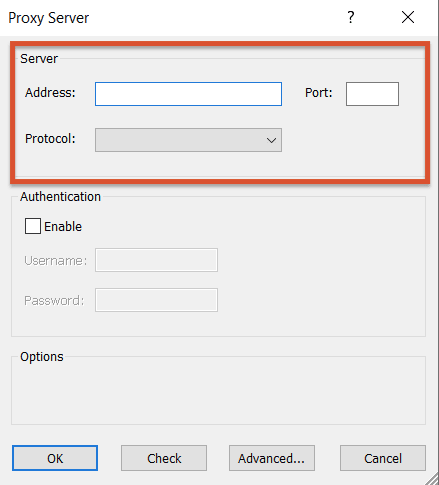
- Abra Proxifier y añada un proxy: Ve a la pestaña "Proxies" y haz clic en "Añadir". Introduzca la dirección IP y el número de puerto. Elija el protocolo (SOCKS5 o HTTPS). Si es necesario, rellene el "Nombre de usuario" y la "Contraseña".
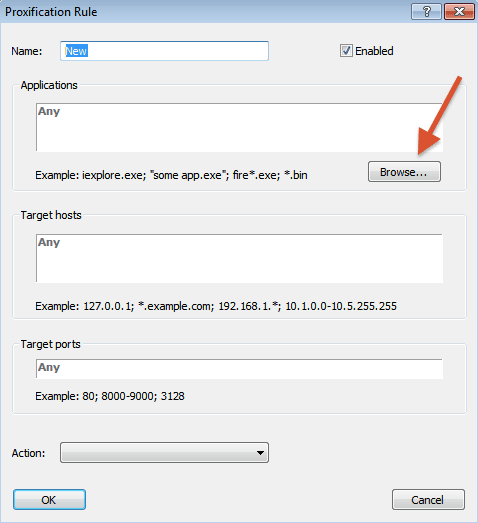
- Crear una regla para Discordia: Ve a "Reglas de Proxificación", y haz clic en "Añadir". En "Aplicaciones", busque el archivo Discord.exe o introduzca la ruta del ejecutable de Discord, normalmente C:\NUsuarios\AppData\Local\Discord\app-\Discord.exe para Windows.
- Ajuste la ruta para su instalación. Selecciona el proxy que has añadido en la lista desplegable "Acción" para que Discord utilice este proxy.
- Una vez añadido el servidor proxy y establecida la regla de proxificación para Discord, haz clic en "Aceptar" para aplicar la configuración.
- Compruebe la dirección IP: Verificar que la dirección IP de Discord ha cambiado puede ser un reto. Esto se debe a que la aplicación Discord no muestra ninguna información de conexión IP, y Proxifier cambia la IP en la capa de aplicación. Aunque esto puede ser un reto, usted todavía debe ser capaz de comprobar esta IP con herramientas como Wireshark or Monitor de recursos de Windows.
Y ahí lo tienes, con herramientas como Proxifier, deberías ser capaz de hacer que aplicaciones que no soportan proxy como Discord funcionen con proxy.
🚀 ¡Actualiza tu juego de discordia!
Obtenga una privacidad inigualable, evasión de restricciones geográficas sin problemas, conexiones de alta velocidad y asistencia 24/7 con Rapidseedbox.
---
b. Utilice la configuración de proxy de su navegador.
La aplicación del navegador web de Discord es la más fácil de usar con un proxy (obviamente, estos ajustes no se aplican a la aplicación descargada). Puedes acceder a Discord a través de su aplicación de navegador web y tener la configuración de proxy configurada en tu navegador (como Chrome). Esto significa que Discord utilizará esta configuración de proxy y las actividades de Discord (a través del navegador web) se enrutarán a través del proxy especificado.
Nota: Ten en cuenta que cambiar la configuración del proxy a nivel del sistema puede afectar a todo el tráfico de Internet de una cuenta de usuario específica, no sólo al tráfico de tu navegador web como Chrome.
Windows
- La forma más directa de abrir la Configuración del proxy en Windows es buscar "Configuración del proxy" a través de la barra de búsqueda. Pero también puedes abrir Configuración > Avanzado > Sistema > Abrir la configuración del proxy del ordenador.
- Esto le mostrará dos opciones; "automático" para detectar automáticamente la configuración del proxy o "manualmente", para que introduzcas la configuración adecuada.
- También puede utilizar el siguiente atajo:
- Abre Chrome y copia/pega este enlace: chrome://settings/system
- Edite la configuración de su proxy (IP, puerto, etc.)
- Haga clic en Aceptar > Seleccione Aplicar.
macOS
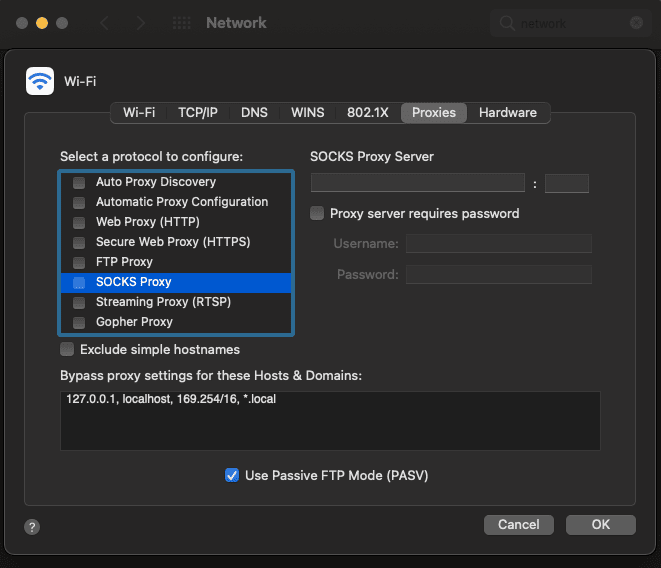
- Abrir Preferencias del Sistema > "Red" > Vaya a "Opciones avanzadas" > Seleccione su red (Wi-Fi o Ethernet) y haga clic en "Avanzadas". Vaya a la pestaña "Proxies".
- Marque el tipo de proxy (por ejemplo, HTTPS o SOCKS5), y rellene la dirección del servidor y el puerto (introduzca la autenticación si es necesario). Haz clic en "Aceptar" y luego en "Aplicar" para guardar los cambios.
Linux (entornos basados en Gnome)
- Accede a Configuración del sistema > Navega hasta "Red" > Haz clic en el icono de engranaje situado junto a tu conexión y ve a "Proxy de red".
- Elija "Manual" e introduzca los detalles del servidor proxy para HTTP, HTTPS y, opcionalmente, para FTP y Socks. Aplique los cambios: Haga clic en "Aplicar" para guardar los cambios.
Nota: Algunas distribuciones de Linux o entornos de escritorio pueden tener diferentes pasos para acceder a la configuración de red. También es posible que otras no utilicen el gestor de red de Gnome. Para esos entornos, consulte la documentación específica o utilice herramientas de configuración de red específicas del entorno.
c. Para Discord Mobile App.
En el caso de la aplicación móvil Discord, puedes ajustar directamente la configuración del proxy de tu teléfono (Discord utilizará automáticamente esta configuración). El proceso de configuración es similar en las plataformas Android e iOS, en las que accedes a la configuración Wi-Fi y modificas la red para incluir los detalles del servidor proxy.
Estas son las instrucciones para configurar los ajustes del proxy de tu teléfono, tanto para dispositivos Android como iOS.
Nota: Ten en cuenta que los pasos a seguir pueden variar en función de la marca y el modelo del móvil:
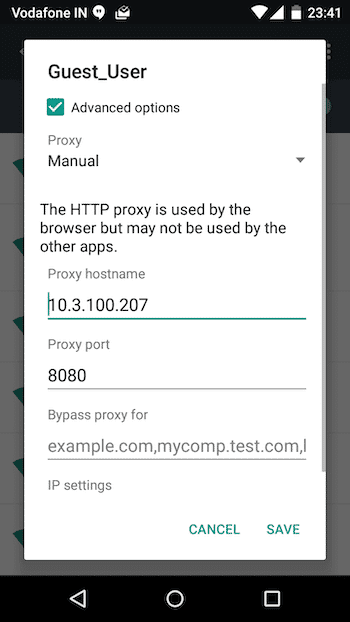
Android:
- Abra Ajustes y pulse Wi-Fi. Mantenga pulsada su red Wi-Fi y seleccione Modificar red.
- Pulse Mostrar opciones avanzadas o desplácese hacia abajo.
- Cambie la configuración del proxy a Manual e introduzca el nombre de host y el puerto del proxy. Si es necesario, añade un nombre de usuario y una contraseña. Pulsa "Guardar".
iOS:
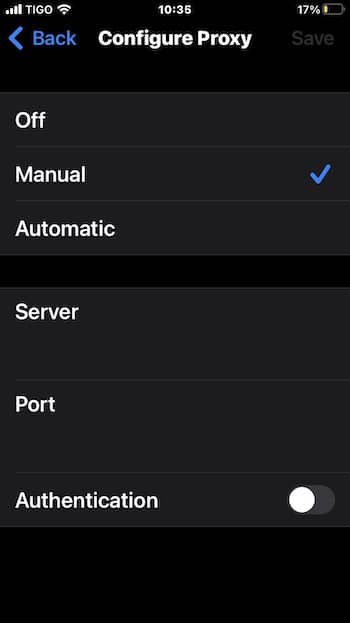
- Abra Ajustes y vaya a Wi-Fi. Toca el icono de información (i) junto a tu red Wi-Fi.
- Desplácese hacia abajo y seleccione Configurar Proxy y luego Manual.
- Introduce los datos de tu servidor proxy (servidor, puerto y, opcionalmente, nombre de usuario y contraseña). Pulse "Guardar".
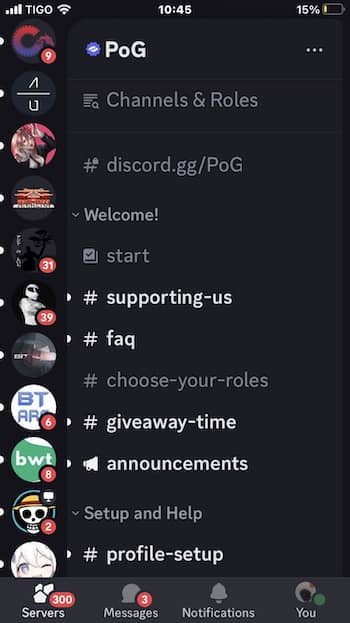
Ahora, vuelve a la aplicación móvil Discord y comprueba si tienes acceso a los canales y servidores limitados. La nueva configuración del proxy debería permitirte eludir las restricciones de Discord, mejorar tu seguridad y privacidad, permitirte gestionar más cuentas y mucho más.
2. Solución de problemas comunes con la configuración del proxy de Discord.
Si utilizas aplicaciones de terceros como Proxifier (para la aplicación Discord) o ajustas la configuración del proxy a nivel del sistema (para la aplicación web y móvil Discord), es posible que te encuentres con algunos problemas. Aquí tienes una guía rápida para solucionar los problemas más comunes:
a. Consejos generales:
- Compruebe la compatibilidad del proxy: No todos los proxies funcionan con todas las aplicaciones (esto incluye Discord). Asegúrate siempre de que tu proxy es compatible con los protocolos que utiliza Discord.
- Cortafuegos y antivirus: A veces, la configuración del cortafuegos o del antivirus puede bloquear aplicaciones como Proxifier o incluso la propia Discord. Comprueba si el cortafuegos y el antivirus permiten estas herramientas.
- Conflicto VPN: Usar una VPN simultáneamente con un proxy puede causar problemas de conexión. Si utilizas una VPN, prueba a desactivarla para ver si Discord se conecta correctamente.
b. Proxifier y herramientas proxy de terceros:
- La aplicación no se conecta: Si Discord no se conecta después de configurar Proxifier, vuelve a comprobar los datos del servidor proxy (dirección IP, puerto y autenticación, si es necesaria) para asegurarte de que son correctos. Comprueba también con el proveedor del proxy que el servidor proxy está en funcionamiento. Además, también puede utilice la función de registro de Proxifier para identificar cualquier error o conexión bloqueada.
- Conexión lenta: Los proxies, especialmente los que realizan algún nivel de modificación de cabecera, pueden ralentizar tu conexión. Si Discord va lento, cambia a otro servidor proxy. Elige servidores más cercanos a tu ubicación o con mayor ancho de banda.
c. Configuración de proxy a nivel de sistema para Web y aplicación móvil:
- Discord Web App no se conecta: Asegúrese de que la configuración del proxy de su navegador es correcta y está activa. Si estás utilizando una configuración manual con detalles específicos del servidor, asegúrate de que tienes la información correcta. Además, si utilizas la detección automática de proxy, habla con el administrador de la red para conocer el estado del servidor proxy.
- Todo el tráfico de Internet afectado: Configurar un proxy a nivel de sistema puede afectar a diferentes partes de tu tráfico de Internet (no sólo a Discord). Así que, si experimentas problemas más amplios en Internet, considera la posibilidad de usar un proxy solo para aplicaciones específicas; puedes hacerlo con herramientas como Proxifier.
- Conectividad con aplicaciones móviles: Después de ajustar la configuración del proxy de tu dispositivo móvil, si la aplicación Discord no se conecta, asegúrate de que la configuración del proxy se ha guardado correctamente y de que el servidor responde. A veces, reiniciar la aplicación o el dispositivo puede ayudar a aplicar los nuevos ajustes correctamente.
3. Preguntas frecuentes sobre Discord Proxy.
a. ¿Cuáles son las ventajas de utilizar proxies con Discord?
Utilizar proxies con Discord puede ofrecer varias ventajas, no sólo mejorar la privacidad y la seguridad, sino también acceder a contenidos restringidos, permitir la automatización y la gestión multicuenta, y mejorar potencialmente el rendimiento de la red.
b. ¿Dónde está la configuración del proxy en la aplicación Discord?
Desafortunadamente, no hay configuración de proxy dentro de la aplicación Discord. Existe una gran necesidad de ajustes de proxy en la aplicación Discord, en las principales plataformas como macOS, Windows y Linux. Los usuarios de Discord necesitan estos ajustes para evitar la censura y mejorar la accesibilidad en países con políticas de internet restrictivas. Estos ajustes son especialmente demandados en regiones con políticas de Internet restrictivas como EUA, China, etc. Por ejemplo, existe una demanda persistente para acceder a Discord a través de cortafuegos como el Gran Cortafuegos de China (GFW).
Además, la ausencia de configuración proxy en Discord afecta a funciones como las conexiones de voz y la calidad de los canales de voz en regiones donde Discord VoIP está bloqueado. Además, también hay problemas de retraso en los juegos debido a la configuración de proxy que se ejecuta en todas las aplicaciones.
c. ¿Por qué Discord no admite la configuración de proxy en la aplicación?
Discord se basa en el protocolo UDP, lo que complica la compatibilidad con la mayoría de las herramientas proxy. Además, también puede haber consideraciones comerciales por parte de los usuarios de determinadas regiones que utilicen Discord, y posibles factores normativos y políticos. Además, Discord carece de soporte para la autenticación de servidores proxy. Aunque Discord puede funcionar a través de un proxy, falla si el proxy requiere autenticación (como por ejemplo Proxy SOCKS5).
d. Entonces, ¿cuáles son las formas de utilizar un proxy con Discord?
Puedes acceder a Discord a través de la aplicación (descargada) o a través de la aplicación web. Desafortunadamente, la aplicación no viene con configuración de proxy. Pero aún así, hay maneras de utilizar la aplicación Discord descargada con un proxy utilizando herramientas específicas de terceros (como Proxifier). Cuando se trata de la aplicación de navegador web, puede configurar fácilmente la configuración de proxy en el navegador, y usted debe tener la aplicación web Discord 'proxy' sin ningún problema.
e. ¿Cuáles son los mejores proxies para Discord?
Aunque puede optar por servicios proxy gratuitosSin embargo, te recomendamos que te mantengas alejado de ellos (si te preocupa tu seguridad y privacidad). Nosotros, en cambio, recomendamos servicios proxy con las características adecuadas como rotación de IP proxy, elusión de geo-restricciones y soporte 24/7. Aquí tienes una breve lista de los mejores tipos de poderes para usar con Discord.
- Apoderados residenciales: La mayoría de los usuarios de Discord prefieren proxies residenciales, ya que se basan en direcciones IP reales, por lo tanto, menos posibilidades de ser bloqueado. Este tipo de proxy es el mejor para evitar las restricciones geográficas y para aquellos que necesitan IPs individuales para cada una de sus cuentas de Discord.
- Proxies de centros de datos: Los proxies de centros de datos (direcciones IP de centros de datos reales) tienden a permitir menos opciones de ubicación (por lo que son menos eficaces para eludir las georestricciones. Pero aun así, pueden ser convenientes para cualquier usuario que necesite un gran ancho de banda, como los jugadores.
- Proxies móviles: Los proxies móviles utilizan direcciones IP asignadas por los operadores de telefonía móvil. Son ideales para usar con Discord porque imitan el comportamiento de un usuario real y son los mejores para evitar ser detectados. Son especialmente útiles para gestionar varias cuentas de Discord o acceder a los servicios de Discord sin restricciones.
f. ¿Protege un proxy mis datos de Discord en tránsito?
Los proxies no cifran los datos. Para encriptar y mejorar la seguridad, siempre puedes recurrir a soluciones alternativas como las VPN. Sin embargo, ten en cuenta que, aunque las VPN ofrecen una mayor seguridad, puede que no sean una solución para todo el mundo, especialmente para aquellos con restricciones de red estrictas en lugares como el trabajo. Además, ten en cuenta que las VPN tienen limitaciones para la aplicación Discord. Usar VPNs en modo Global, afecta al rendimiento de otras aplicaciones como juegos o programas de chat de mensajería instantánea. Así que, por lo general, los usuarios prefieren la configuración de proxy en el propio cliente de Discord para minimizar las interferencias con otras aplicaciones.
g. ¿Mejorará un proxy la latencia mientras juego, transmito o chateo a través de Discord?
Generalmente, añadir otra parada en su tráfico de red (como un servidor Proxy o VPN) no mejorará la latencia. Pero si está decidiendo si un VPN o proxy es una mejor opción para jugar, chatear o hacer streaming en Discord (teniendo en cuenta el lag o la latencia), definitivamente deberías optar por un proxy. Las VPNs son mejores para la seguridad porque vienen con encriptación. Pero los proxies sólo enmascaran la IP y no cifran el tráfico, por lo que tienen una sobrecarga de red mucho menor y, por tanto, más velocidad.
4.Conclusiones.
Así es como se configura y soluciona un proxy para Discord. Esperamos que esta guía detallada sobre la configuración y resolución de problemas de los proxies de Discord te haya sido útil. Si quieres mantener tu privacidad en Discord, evitar las restricciones geográficas o gestionar varias cuentas en la misma plataforma de Discord, la información aquí proporcionada debería haberte sido útil.
Ten en cuenta que aunque Discord no tenga soporte nativo para proxy, puedes conseguir tus "objetivos proxy" utilizando y configurando las herramientas adecuadas, como Proxifier. Además, recuerda utilizar proveedores de servidores proxy fiables y mantente alejado de los proxies gratuitos.
 English
  Français
  Español
  Tiếng Việt
  简体中文
简体中文  Русский
  Türkçe
  Bahasa Indonesia
  日本語
日本語  العربية
  Português
  Українська
Te lo agradezco, me ha llevado a descubrir justo lo que estaba buscando. ¡Has acabado con mi larga búsqueda de 4 días! Dios te bendiga. Que tenga un buen día. Bye
I have learn some excellent stuff here. Certainly worth bookmarking for revisiting. I surprise how a lot attempt you place to make one of these great informative website.