 Par
Par
Si vous fournissez un accès à votre vaste collection de médias Plex et que vous recevez chaque jour des demandes de nouveaux films, d'émissions de télévision ou de tout autre type de média, alors vous devez vous intéresser à Overseerr.
Overseerr peut vous aider à rationaliser toutes ces demandes de médias pour le serveur de médias Plex. Il fournit une plateforme centralisée pour gérer les demandes (en tant qu'administrateur du serveur de médias) ou les faire (en tant que consommateur de médias).
Dans ce guide, nous allons vous présenter tout ce que vous devez savoir pour démarrer avec Overseerr, notamment l'installer à l'aide de Docker, le configurer pour qu'il fonctionne avec vos serveurs et applications existants, et l'utiliser comme un pro !

Clause de non-responsabilité : Ce document a été élaboré strictement à des fins d'information. Il ne constitue pas une approbation d'activités (y compris les activités illégales), de produits ou de services. Vous êtes seul responsable du respect des lois applicables, y compris les lois sur la propriété intellectuelle, lorsque vous utilisez nos services ou que vous vous fiez à toute information contenue dans le présent document. Nous n'acceptons aucune responsabilité pour les dommages résultant de l'utilisation de nos services ou des informations qu'ils contiennent, de quelque manière que ce soit, sauf lorsque la loi l'exige explicitement.
Table des matières
- Un monde sans Overseerr ?
- Introduction à la supervision.
- Fonctionnalités
- Installation du superviseur.
- Choisissez votre style d'installation
- Lancer Overseer sur votre Seedbox
- Installation sur Docker (serveur Linux).
- Installation sur Docker Desktop (Windows Server).
- Ouverture de l'application Overseer.
- Configuration de la supervision.
- Se connecter avec Plex
- Configurer Plex
- Configurer les services.
- Ajustements de la synchronisation de la liste de surveillance de Plex
- Utilisation de Overseerr.
- Demandes.
- Utilisateurs
- .
- FAQ sur les superviseurs.
- Conclusion
1. Introduction à la surveillance.
L'un des aspects les plus intéressants de la gestion d'un Serveur multimédia Plex est de partager votre collection avec vos amis. Mais au fur et à mesure que votre liste d'utilisateurs s'allonge, les choses peuvent devenir compliquées : gérer les demandes et les autorisations, et satisfaire tout le monde devient une véritable corvée.
Les utilisateurs doivent se contenter de ce que vous avez, et non de ce qu'ils veulent réellement.. Bien sûr, vous pourriez leur donner accès à Radarr ou Sonarr, mais cela ne ferait qu'ajouter de la complexité et de la confusion.
C'est là qu'intervient Overseerr.
Overseerr est un outil open-source qui facilite la demande et la gestion des médias dans votre installation Plex. Il se connecte facilement à Radarr, Sonarr et à vos applications multimédia existantes.
Les utilisateurs peuvent demander des émissions ou des films en quelques clics. En tant que propriétaire du serveur, vous pouvez gérer ces demandes sans avoir à lever le petit doigt - Overseerr veille à l'organisation et à la fraîcheur de votre bibliothèque.
Plus besoin de chercher ce qui est tendance ou ce qui mérite d'être ajouté. Overseerr fait remonter à la surface les nouveaux contenus, automatise les téléchargements et agit comme un front-end parfait pour votre flux de médias.
Comment cela fonctionne-t-il ?
Le diagramme suivant montre comment Overseerr traite les demandes de médias. Les téléspectateurs utilisent leurs appareils pour demander des films ou des émissions. Overseerr envoie ces demandes à Radarr (pour les films) ou Sonarr (pour la télévision), puis se synchronise avec Plex pour diffuser le contenu une fois qu'il est disponible, en mettant à jour votre bibliothèque au fur et à mesure.

Outre l'interface web d'Overseerr, les utilisateurs peuvent également gérer les demandes par chat à l'aide d'outils tels que Demandeun chatbot Discord pour Sonarr/Radar
3. Que pouvez-vous faire avec Overseerr ?
Vous trouverez ci-dessous une liste des fonctionnalités les plus populaires d'Overseerr.
- Découverte plus intelligente des médias. Avec Overseerr, il est plus facile que jamais de faire apparaître le contenu que vos utilisateurs souhaitent réellement regarder. La page Discover améliorée propose des recommandations personnalisées basées sur les tendances, les listes de surveillance, les demandes, etc. Vous pouvez également ajouter des curseurs de services de streaming personnalisés pour indiquer où le contenu est disponible, afin que les utilisateurs puissent commencer à le regarder immédiatement. De plus, grâce au nouveau filtre TMDB Vote Count, vous pouvez mettre en avant les titres les mieux notés, soutenus par l'approbation réelle des spectateurs, et pas seulement les tendances.
- Gestion simplifiée des demandes. Overseerr vous permet de contrôler entièrement les demandes de films et de spectacles. Vous pouvez les examiner, les approuver ou les rejeter facilement, fixer des limites de demandes par utilisateur et suivre l'état des demandes du début à la fin. Il s'agit d'un centre unique pour gérer la croissance de votre bibliothèque, sans encombrement.
- Autorisations des utilisateurs. Attribuez facilement des fonctionnalités et des autorisations spécifiques à chaque utilisateur. Que vous souhaitiez restreindre certains outils ou donner plus de liberté à des utilisateurs de confiance, le système de permission d'Overseerr vous permet d'affiner l'accès pour chaque membre de votre serveur.
- Gestion intégrée de l'enregistreur numérique. Connectez Overseerr avec les applications DVR les plus populaires comme Radarr et Sonarr pour surveiller les téléchargements et les activités de demande directement depuis l'interface. Il peut même servir d'interface pour ces applications, ce qui vous donne un tableau de bord plus propre et unifié pour gérer vos médias.
- Numérisation et synchronisation de la bibliothèque. Overseerr scanne votre Bibliothèques Plex et synchronise la disponibilité avec des applications telles que Radarr et Sonarr. Si un média est retiré ou n'est plus surveillé, son statut est automatiquement mis à jour, de sorte que les utilisateurs peuvent le redemander dès qu'il a disparu.
- Des notifications plus intelligentes. Obtenez des mises à jour en temps réel via des plateformes telles que le courrier électronique, Discord, Pushover, Slack, Telegram et bien plus encore. Choisissez des sons personnalisés, incluez des images et configurez comment et quand les alertes arrivent, qu'il s'agisse de nouvelles demandes, d'approbations ou de l'état des téléchargements.
- Conception adaptée. Accédez à Overseerr depuis n'importe quel appareil grâce à sa présentation adaptée aux mobiles. Que vous soyez sur votre téléphone, votre tablette ou votre ordinateur de bureau, vous bénéficierez d'une expérience complète. Vous pouvez même l'ajouter à votre écran d'accueil pour y accéder rapidement comme une application native.
- Expansion des langues. Overseerr prend désormais en charge plus de langues que jamais, notamment le bulgare, le finnois, l'ukrainien, l'indonésien, le slovaque, le turc et le maori. Il s'agit d'une expérience plus inclusive, que vous hébergiez un petit serveur familial ou un centre multimédia mondial.
- Ami des développeurs. Les utilisateurs expérimentés et les développeurs peuvent se plonger dans l'API d'Overseerr, le repo GitHub et l'outil CLI pour une personnalisation avancée. Que vous construisiez de nouveaux flux de travail ou que vous bricoliez sous le capot, Overseerr reste ouvert et flexible.
4. Installation du superviseur.
Maintenant que vous savez ce qu'est Overseerr, apprenons à l'installer et à le faire fonctionner sur votre serveur. L'outil est encore en version bêta et n'est disponible que sur GitHub via une installation Docker uniquement. Le fait d'être une installation basée uniquement sur les conteneurs Docker facilite le déploiement et l'exécution si vous connaissez les conteneurs Docker. Mais cela permet également au grand public Windows et Linux de ne pas y avoir accès.
| ⚠️ Attention ! La dernière version de Overseer est v.1.34.0. Plus d'informations sur le site Dépôt officiel GitHub. Le guide a été réalisé précédemment en utilisant une version plus ancienne. Bien qu'il y ait eu un changement dans l'image Docker, les mécanismes d'installation sur les images Docker restent les mêmes. Juste un petit avertissement lors de l'installation de la nouvelle version mise à jour d'Overseer. |
Remarque : Si vous avez un VPS seedboxAvec Docker, vous pouvez utiliser des applications en un seul clic et sauter l'ensemble du processus d'installation. Mais si vous partez de zéro pour déployer Overseerr dans vos locaux, nous vous recommandons d'utiliser Docker sur Linux. Bien que vous puissiez installer cet outil sous Windows, Linux ou Unraid, vous devrez toujours exécuter Docker ou Snap pour faciliter l'installation.
a. Choisissez votre style d'installation de l'observateur
Vous venez de commencer ? Ou peut-être aimez-vous régler vous-même tous les paramètres ? Dans tous les cas, il existe une méthode d'installation adaptée. Vous trouverez ci-dessous trois façons d'installer Overseerr, de la plus simple à la plus pratique. Choisissez celle qui vous convient le mieux et lancez-vous. (Plus d'instructions sur certaines de ces méthodes dans les sections suivantes)
🟢 Facile en un clic
Idéal pour les débutants ou ceux qui recherchent une installation facile.
- Seedbox (RapidSeedbox) : Utiliser le Installateur d'applications en un clic de votre espace client pour déployer Overseerr sans effort.
- TrueNAS SCALE : Accéder au Marché des applications TrueNAS pour installer directement Overseerr.
- Sans crainte : Installer Overseerr via le Applications communautaires https://forums.unraid.net/topic/122509-support-binhex-overseerr/
⚙️ Basé sur Docker (Manuel)
Convient aux utilisateurs familiarisés avec la gestion des conteneurs.
- Linux et Windows : Revenez à la section précédente ou suivez le Guide officiel d'installation de Docker pour configurer Overseerr en utilisant Docker Compose ou CLI.
- Synology NAS (Docker ou Portainer) :
- Docker : Mettez en œuvre Overseerr en utilisant Docker sur votre Synology NAS. Ou gérer les conteneurs Overseerr via Portainer. Je vous recommande de consulter cette page guide étape par étape.
- QNAP NAS (Container Station) : Installez Container Station depuis le QNAP App Center, puis récupérez l'image sctx/overseerr depuis Docker Hub, mappez le port 5055, et montez un volume vers /app/config.
- Portainer : Pour une approche visuelle de la gestion des conteneurs, utilisez Portainer pour déployer Overseerr.
🔬 Avancé / Options du développeur
Pour les développeurs ou les utilisateurs à la recherche d'un contrôle total et d'une personnalisation.Linux à nu (Node.js) : Installez Overseerr directement à partir des sources en clonant le fichier Dépôt GitHub et en suivant ce qui suit manuel guide d'installation
b. Lancer Overseerr sur votre Seedbox.
En commençant par Surveillez votre Seedbox est plus facile que de le déployer à partir de zéro. Si vous disposez d'une boîte de semences de Rapidseedbox, nous vous recommandons vivement de lancer l'outil en utilisant les applications en un clic.
RapidSeedbox propose des "One-Click Apps", des applications préconfigurées qui peuvent être facilement installées sur la seedbox de l'utilisateur en un seul clic. Ainsi, plutôt que de partir de zéro et de dépenser de l'énergie et du temps, utilisez les applications en un clic et faites fonctionner l'application en quelques secondes !
En bref :
- Allez dans l'espace client de Rapidseedbox. Assurez-vous que votre VPS Seedbox est à jour. Consultez notre tutoriel pour savoir comment commencer par utiliser des applications en un seul clic.
- Ouvrez OCI installers dans le menu de gauche et trouvez Overseerr.
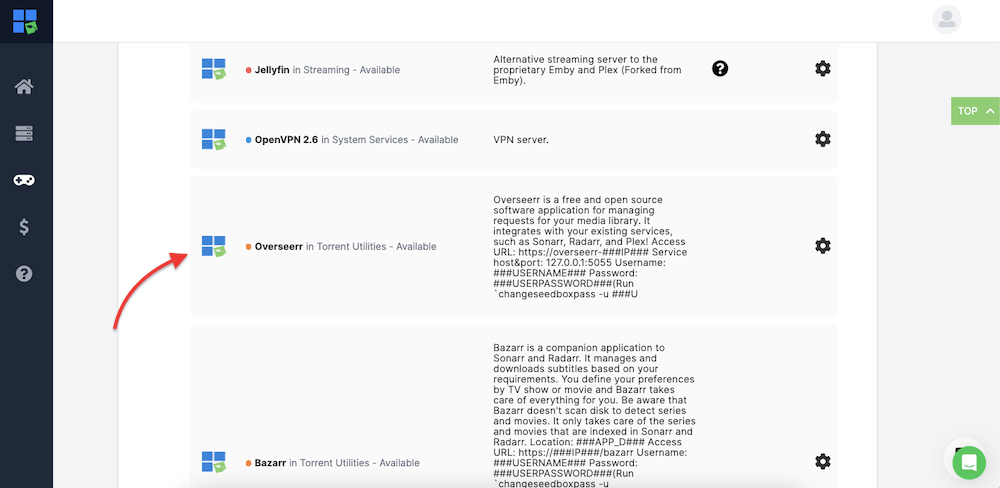
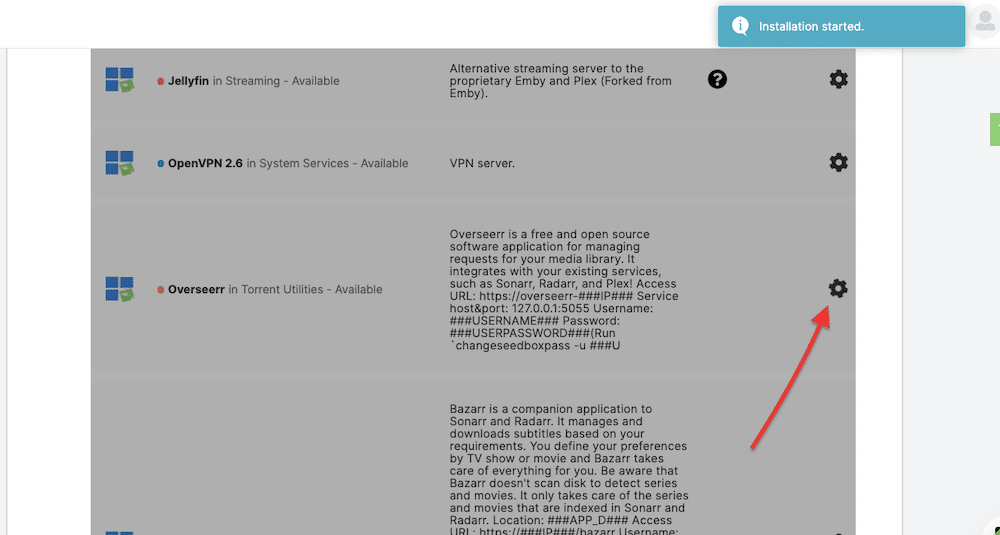
- Cliquez sur l'icône en forme de roue dentée sur le côté droit pour l'installer.
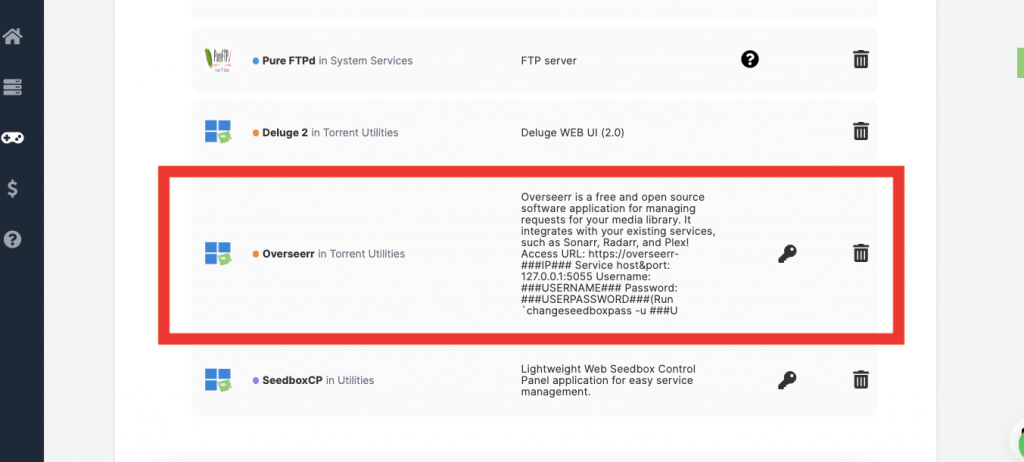
- Allez dans "Applications installées" et vous devriez voir l'application installée. Cliquez sur l'icône de la clé pour voir les informations d'identification et l'URL.
- Copiez les informations d'identification (nom d'utilisateur et mot de passe) et l'URL.
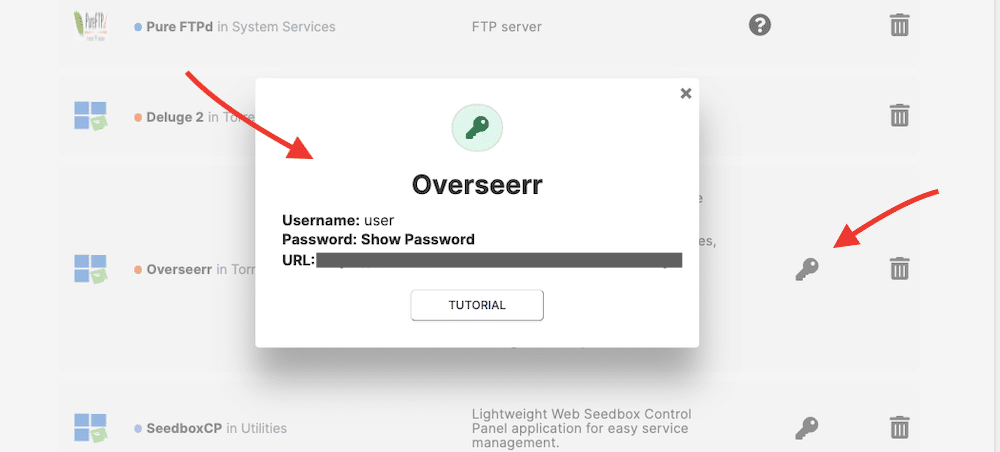
- Accédez à votre navigateur web et saisissez l'URL et les informations d'identification qui vous sont demandées.
- L'interface graphique d'Overseerr s'ouvre. Nous verrons les détails de la configuration dans les sections suivantes.

En fournissant des applications préconfigurées (applications en un clic), RapidSeedbox simplifie la mise en place et la configuration d'applications telles qu'Overseerr sur la seedbox, ce qui vous permet de démarrer plus facilement..
c. Installation d'Overseerr sur Docker (serveur Ubuntu).
Voici les étapes pour installer Overseerr en utilisant Docker (installé sur un serveur Ubuntu) :
- Pour commencer, vous devez installer Docker sur votre système. L'installation de Docker sort du cadre de cet article. Il y a deux façons d'installer cette application en utilisant Docker sur un hôte Ubuntu : Docker CLI ou Docker Compose. Dans ce tutoriel, nous utiliserons Docker Compose.
- Pour vérifier votre version actuelle de Docker (et de Docker Compose), utilisez les commandes suivantes :
|
1 |
$ docker --version<br>$ docker-composer version |
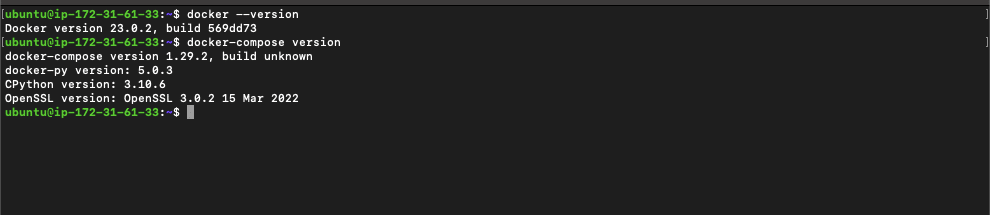
- Créez un nouveau conteneur Docker en utilisant l'image Overseerr. L'image Docker se trouve sur la page officielle de GitHub > https://github.com/sct/overseerr.
| ⚠️ Mises à jour des images Docker: Notez que l'image Docker de LinuxServer.io a été rebasée sur Alpine 3.21, ce qui peut affecter l'installation et la compatibilité. |
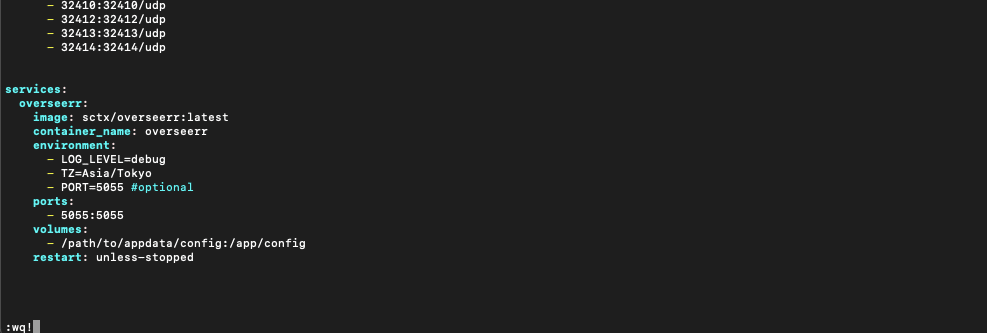
- Définissons le service dans votre docker-compose.yml (fichier de configuration YAML) comme suit. Ouvrez votre fichier Docker-compose (si vous utilisez Linux, utilisez des éditeurs de texte comme vi, vim, ou nano), et entrez les lignes suivantes. Vous devrez probablement modifier le numéro de version et d'autres paramètres dans les lignes de configuration suivantes, en particulier le TimeZone, le numéro de port ou le chemin d'accès au volume.
| version : "2 Services : superviseur : image : sctx/overseerr:latest Nom du conteneur : overseer l'environnement : - LOG_LEVEL=debug - TZ=Asie/Tokyo - PORT=5055 1TP5Facultatif ports : – 5055:5055 volumes : - /path/to/appdata/config:/app/config redémarrage : sauf arrêt |
Remarque : Prêtez attention à la section sur les volumes. Cette section spécifie les volumes à monter à l'intérieur du conteneur. La ligne "- /path/to/appdata/config:/app/config" indique que le répertoire hôte situé à "/path/to/appdata/config" doit être monté en tant que volume à l'intérieur du conteneur au niveau du chemin "/app/config".
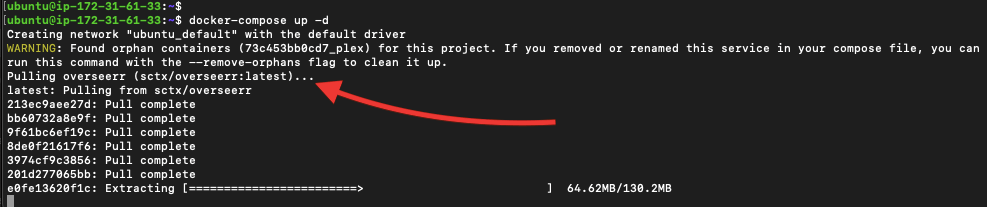
- Démarrez tous les nouveaux services définis dans le fichier Docker Compose. Pour ce faire, utilisez la commande suivante :
|
1 |
$ docker-composer augmenter -d |
- Avec la commande précédente, l'image Overseerr (pour sctx/overseerr:latest) sera extraite du dépôt, créant ainsi le conteneur.
- Une fois terminé, vous pouvez vérifier tous les conteneurs en cours d'exécution. Pour ce faire, utilisez la commande "docker ps" :
|
1 |
$ docker ps |
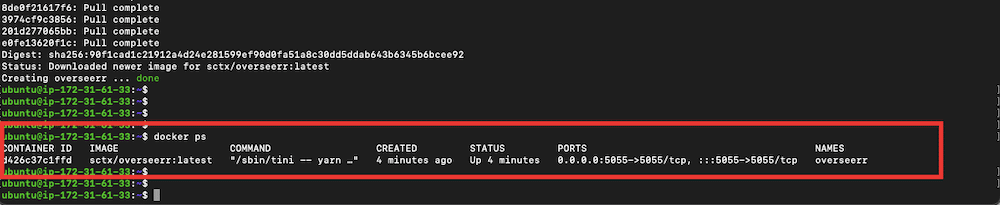
- Comme vous pouvez le constater, le nouveau conteneur Docker a été créé, et le port 5055/TCP a été exposé.
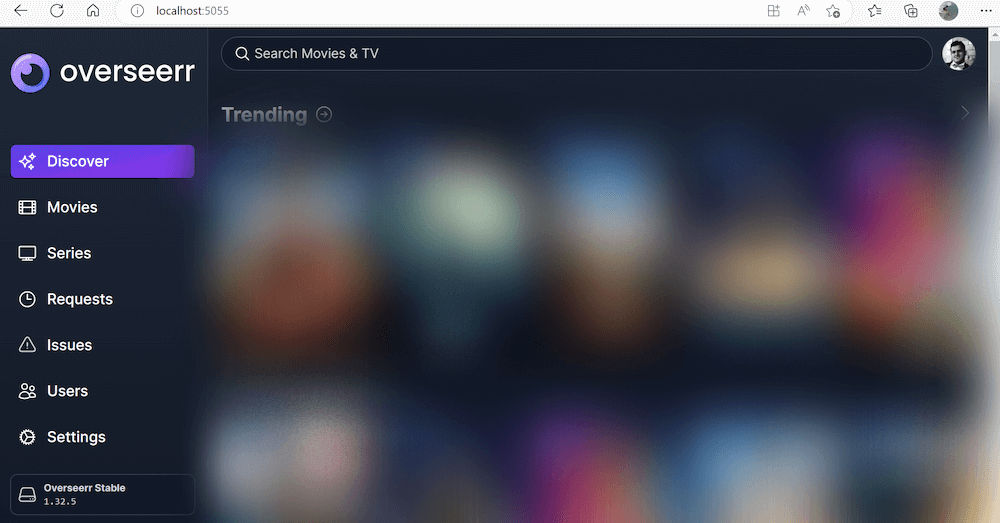
- Une fois le conteneur lancé, vous pouvez accéder à l'interface Overseerr en visitant votre navigateur web : http://:5055.
Vous souhaitez simplifier les demandes des médias avec Overseerr ?
Overseerr facilite la gestion des demandes de médias. Associez-le aux seedboxes à grande vitesse de RapidSeedbox pour des téléchargements plus rapides et une intégration transparente.
d. Installation d'Overseerr via Docker Desktop (sur un serveur Windows).
Assurez-vous que vous pouvez exécuter des conteneurs Docker sous Windows. Nous utiliserons Bureau Docker pour cette installation, mais vous pouvez également utiliser CLI Docker. Il est toujours recommandé d'utiliser Linux comme machine hôte plutôt que Windows.
Remarque 1 : Docker sur Windows ne fonctionne pas de la même manière que Docker sur Linux. Docker sur Windows s'exécute à l'intérieur d'une VM Linux dépouillée qui s'appuie sur les montages SMB pour exposer les montages de volume à Docker. Si cela fonctionne pour les médias, ce n'est pas le cas pour le répertoire /app/config. En effet, SMB ne prend pas en charge le verrouillage des fichiers, ce qui peut entraîner une corruption de la base de données.
Lors de l'exécution de Docker sur Windows, il est recommandé de monter le répertoire "/app/config" dans la VM plutôt que sur l'hôte Windows. Une application comme Docker Desktop vous permet de monter le répertoire "/app/config" dans la machine virtuelle Docker (VM) plutôt que sur l'hôte Windows. Les volumes nommés sur Docker Desktop sont automatiquement montés dans la machine virtuelle. Par conséquent, le message d'avertissement concernant le répertoire /app/config sur l'installation ne s'applique pas aux volumes nommés, car Docker les gère et ne dépend pas des montages SMB.
Conditions préalables:
Pour cette installation, vous devez créer ou attribuer un volume nommé pour stocker les données de configuration d'Overseerr et installer WSL2 pour éviter la corruption de la base de données. Tout d'abord, créez un volume pour stocker les données de configuration d'Overseerr.
- Ouvrez l'application Docker Desktop.
- Allez dans l'onglet Volumes dans la barre de menu de droite.
- Cliquez sur le bouton "Créer" dans le coin supérieur droit.
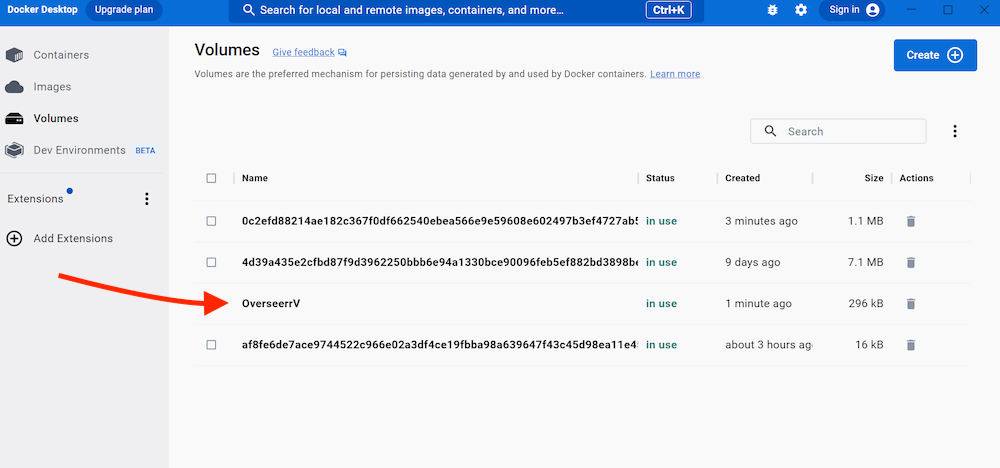
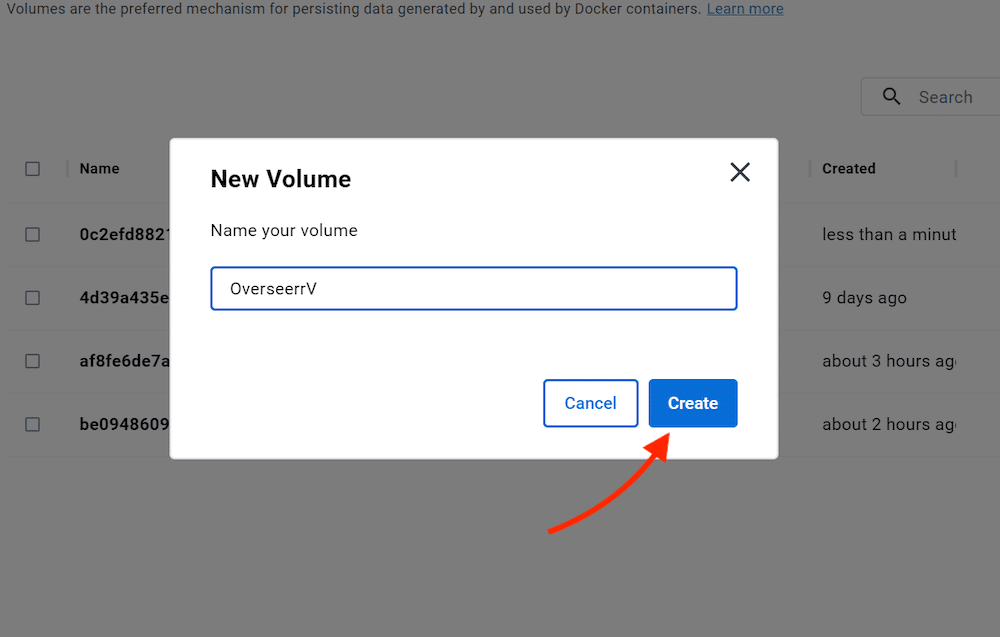
- Entrez un nom pour le nouveau volume (par exemple, "overseerr-data" ou "OverseerrV") et cliquez sur "Créer".
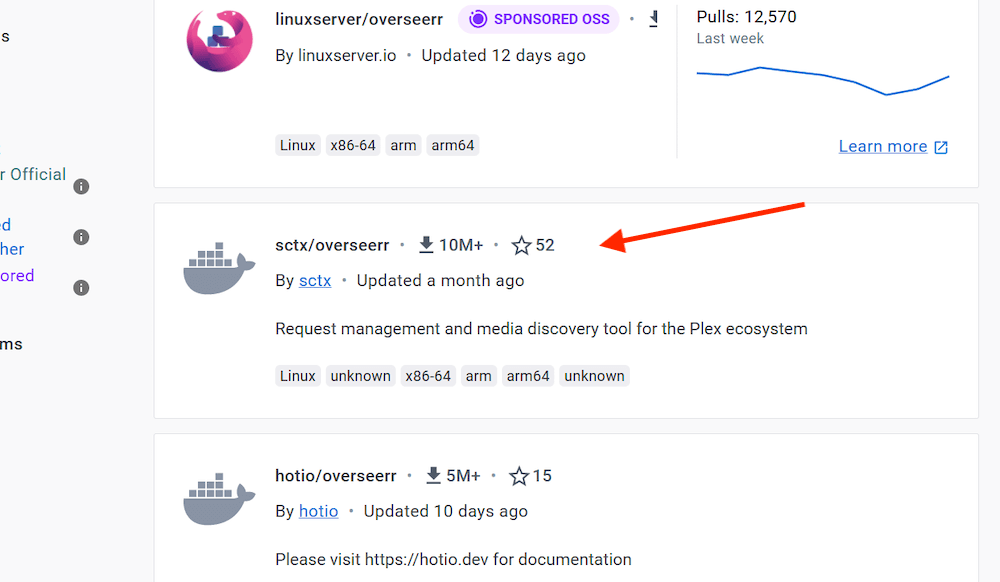
- Maintenant, allez à "https://hub.docker.com"et recherchez une image "overseerr". Vous trouverez plusieurs options. Dans ce tutoriel, nous allons déployer l'image officielle "stcx/overseerr".
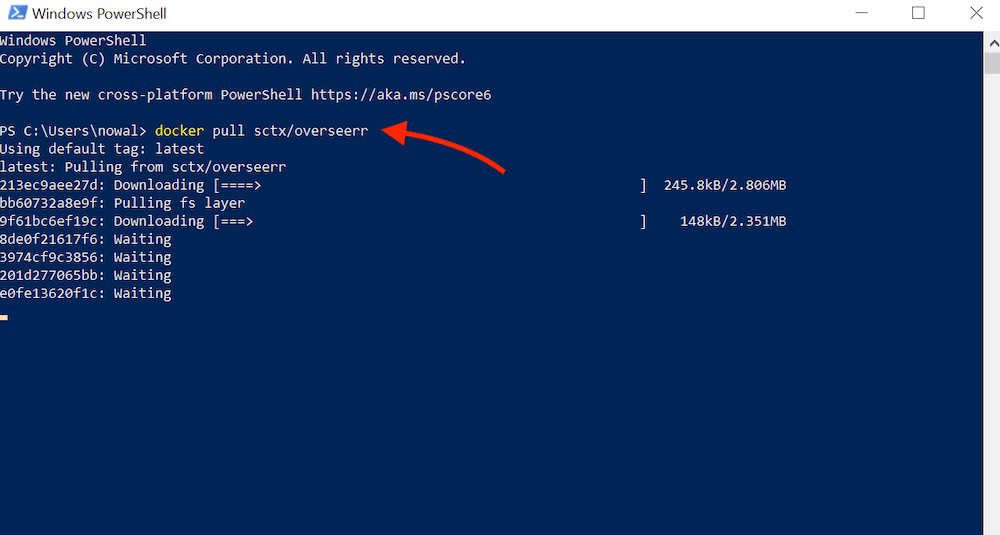
- Utilisez la commande "docker pull image" pour télécharger l'image (c'est-à-dire sctx/overseerr). Vous pouvez utiliser une CLI Windows telle que Command Prompt ou Powershell.
$ docker pull sctx/overseerr
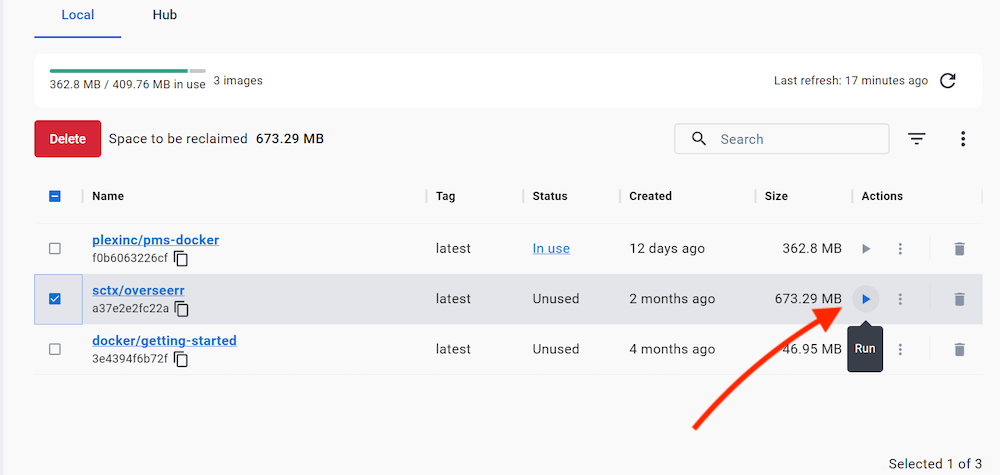
- Retournez à Docker Desktop > Image. Vous devriez voir la nouvelle image de conteneur "sctx/overseerr" en place. La taille de l'image est d'environ 637,29 Mo. Cliquez sur le bouton Run pour démarrer l'image.
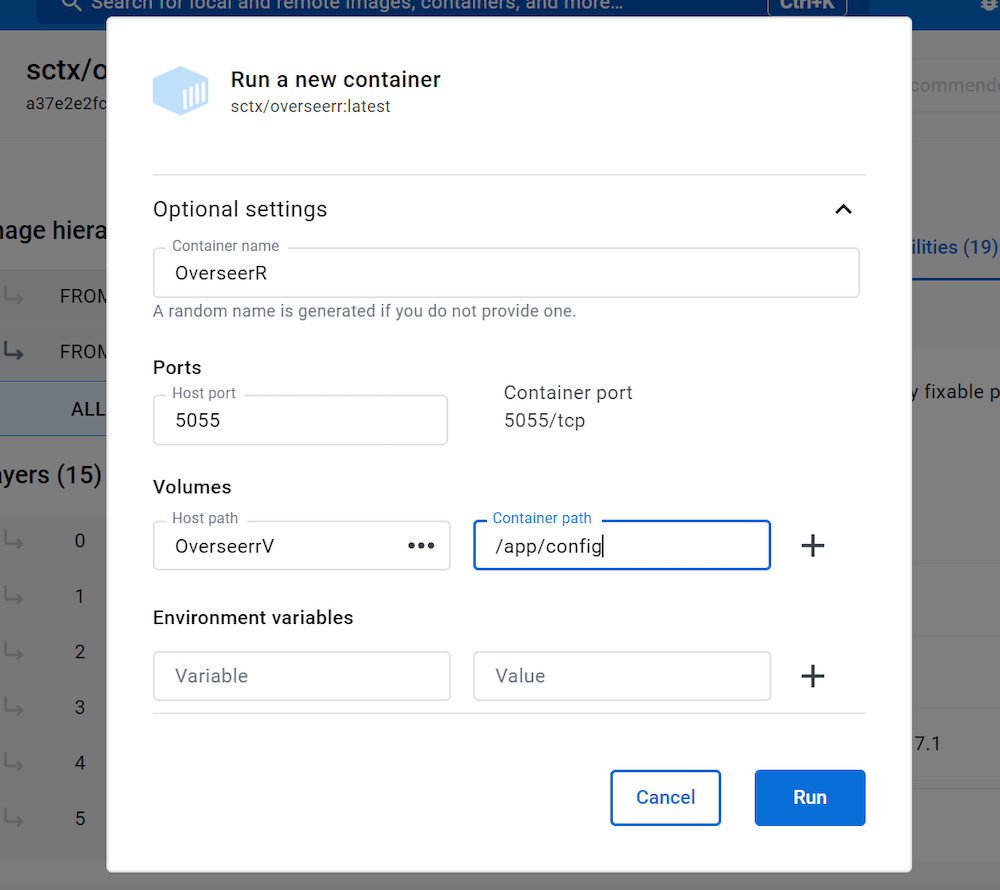
- Donnez un nom au nouveau conteneur, mappez le port sur l'hôte (5055) et entrez le nouveau volume que vous avez créé dans la section précédente sur le chemin d'accès à l'hôte. Puis cliquez sur "Exécuter".
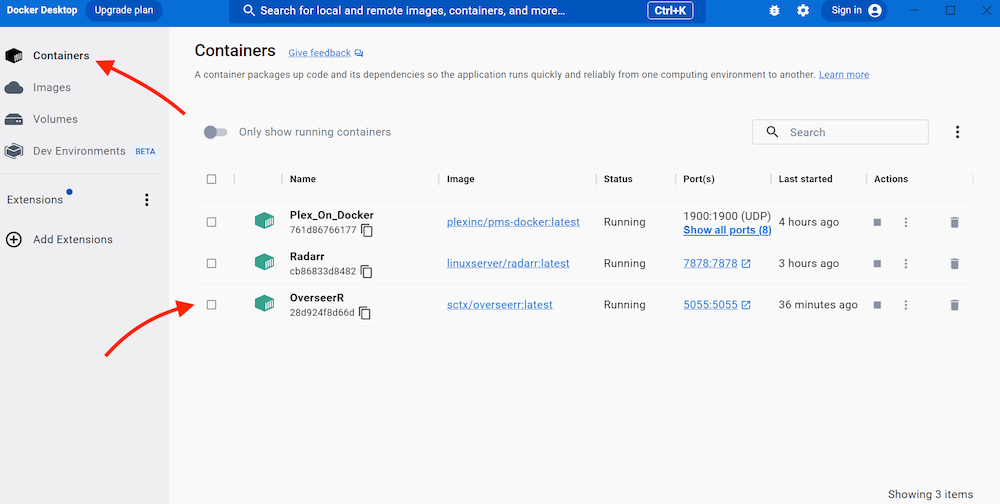
- Retournez maintenant dans Conteneurs. Vous verrez que le nouveau conteneur OverseerR a été créé. Son statut est en cours d'exécution et il expose le port 5055.
e. Superviseur d'ouverture
Si le conteneur Docker fonctionne correctement et a été installé avec succès, comme indiqué dans la section précédente, vous pouvez l'ouvrir et commencer à l'utiliser.
- Pour ouvrir l'application, allez dans votre navigateur web favori et actualisé et tapez : http://localhost:5055
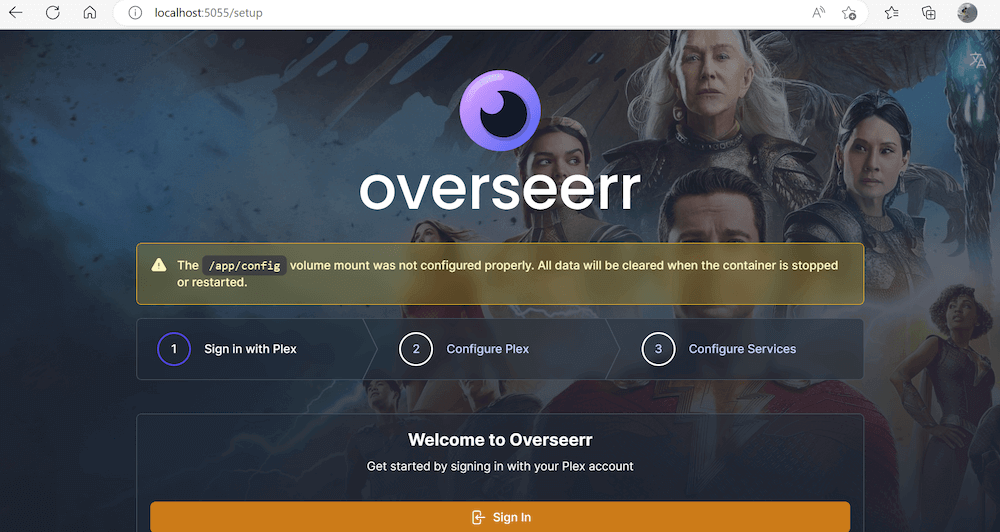
- Vous remarquerez que, bien qu'Overseerr soit opérationnel et accessible, il se peut que vous receviez le message suivant "Le montage du volume /app/config n'a pas été configuré correctement. Toutes les données seront effacées lorsque le conteneur sera arrêté ou redémarré". Lorsque le conteneur s'arrête ou redémarre, toutes les données stockées dans le répertoire "/app/config" sont effacées. Cela peut être problématique si vous stockez des données de configuration importantes dans ce répertoire.
- Pour résoudre ce problème, vous devez vérifier la configuration du montage du volume et vous assurer qu'elle est configurée correctement. Cela peut impliquer de vérifier le fichier de configuration du conteneur ou le fichier Docker Compose si vous l'utilisez pour gérer les conteneurs.
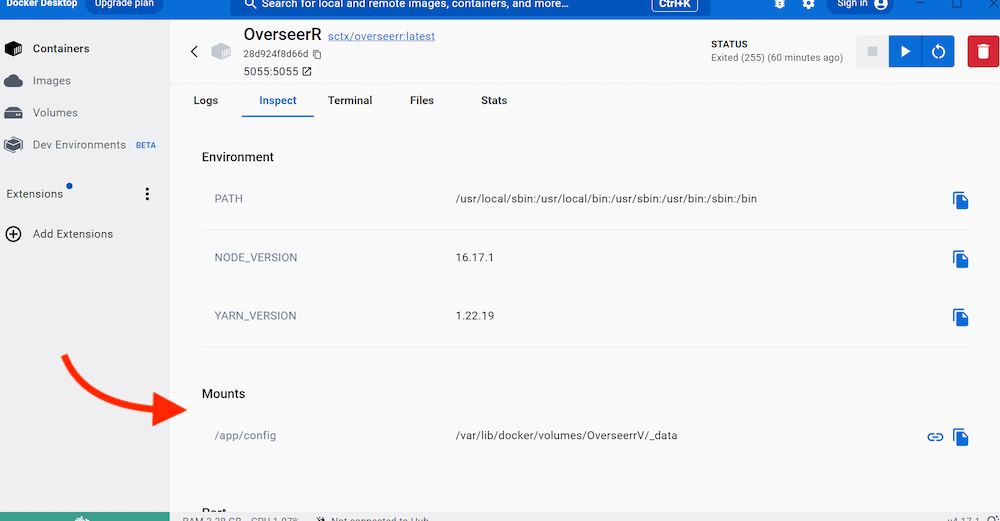
- Lorsque nous avons démarré le conteneur, nous avons créé un volume nommé. Nous avons monté le répertoire "/app/config" dans "/ver/lib/docker/volumes/OverseerV/_data". Comme indiqué précédemment, le volume nommé est automatiquement monté à l'intérieur de la VM. Cela signifie que le conteneur peut accéder au contenu du répertoire "/app/config" et l'utiliser à partir du système d'exploitation hôte à l'intérieur du conteneur.
- Si c'est le cas (vous avez monté un volume nommé à partir de Docker), et selon Overseerr, vous devriez ignorer le message d'avertissement.
5. Configuration de la supervision.
Les trois étapes initiales pour démarrer avec Overseerr sont les suivantes : Connectez-vous à Plex > Configurez Plex > Configurez les services.
a. Se connecter à Plex.
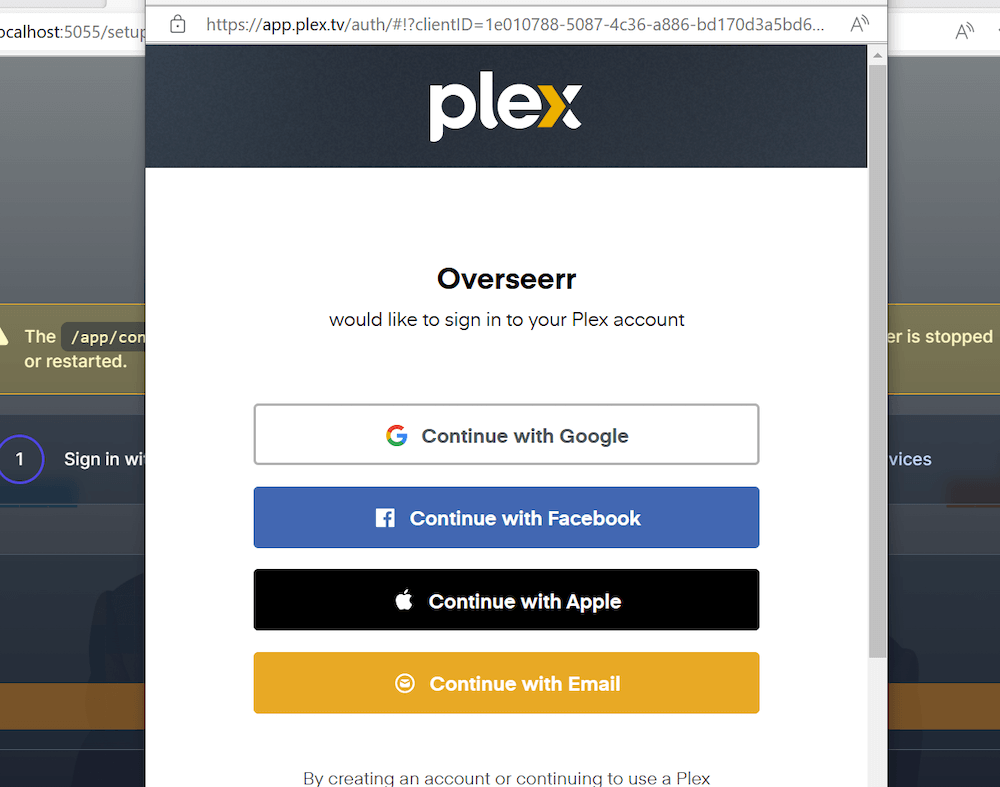
La première étape de la configuration d'Overseerr consiste à vous connecter à votre compte Plex. La connexion à Plex permet à Overseerr d'accéder à votre bibliothèque et de synchroniser votre historique de visionnage. Vous pouvez vous connecter directement à partir de l'application web.
Vous devez utiliser vos identifiants Plex pour permettre à Overseerr de se connecter à votre compte Plex.
b. Configurez Plex.
Après vous être connecté à Plex, vous devez configurer les paramètres de votre serveur Plex dans Overseerr. Cette configuration consiste à ajouter les paramètres du serveur de médias Plex, tels que l'IP, le nom d'hôte, le port, etc.
- Assurez-vous de tester votre connexion et d'obtenir le message "Plex connection established successfully !" (connexion Plex établie avec succès).
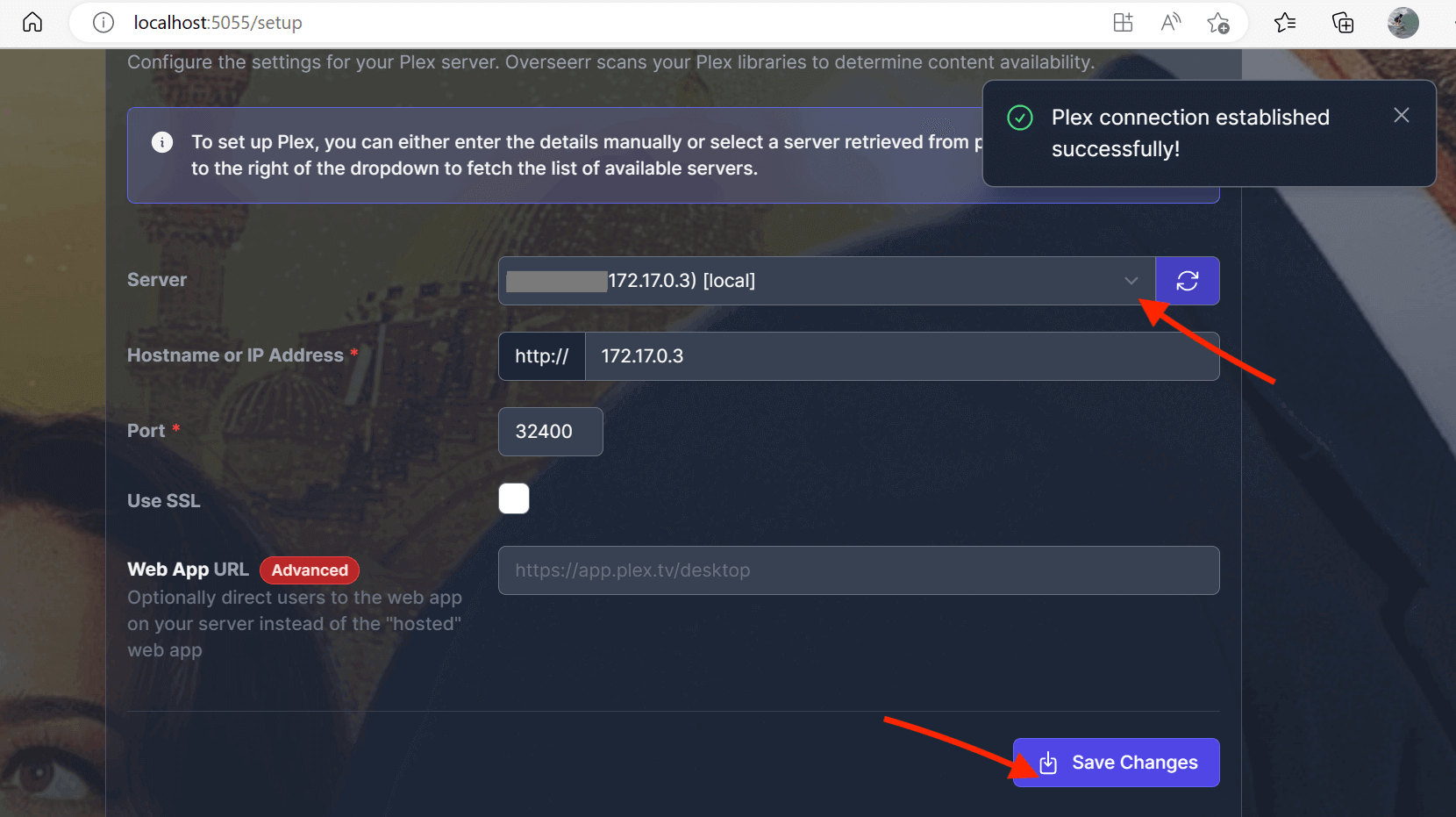
- À cette étape, vous pouvez également ajouter et synchroniser vos médiathèques Plex. Bien qu'Overseerr analyse automatiquement votre bibliothèque toutes les 24 heures, il est recommandé de l'analyser manuellement à cette étape pour aider l'outil à connaître vos médias.
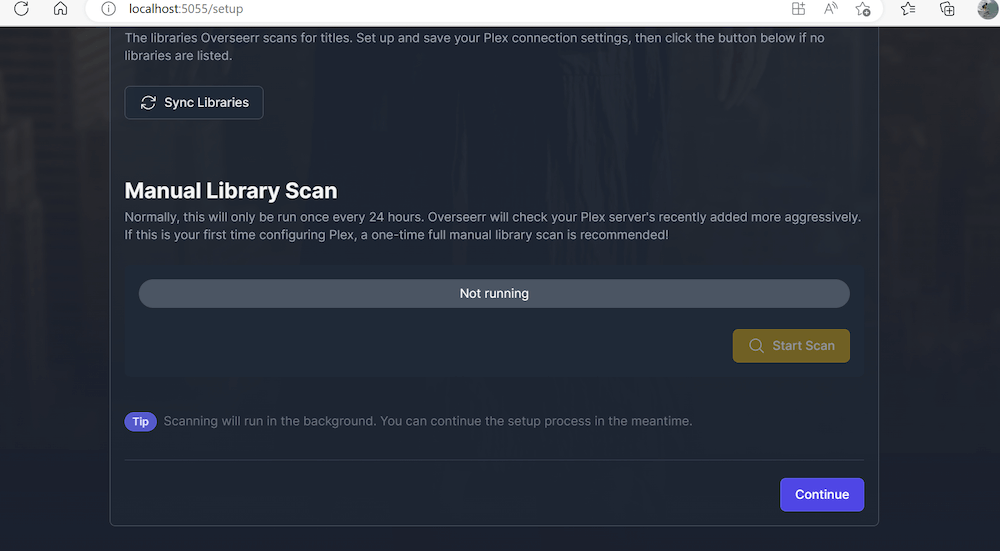
c. Configurer les services (Radarr et Sonarr).
L'étape suivante consiste à configurer les services qu'Overseerr utilisera pour récupérer des informations sur les films et les émissions de télévision. À cette étape, vous pouvez ajouter des services tels que Radarr ou Sonarr.
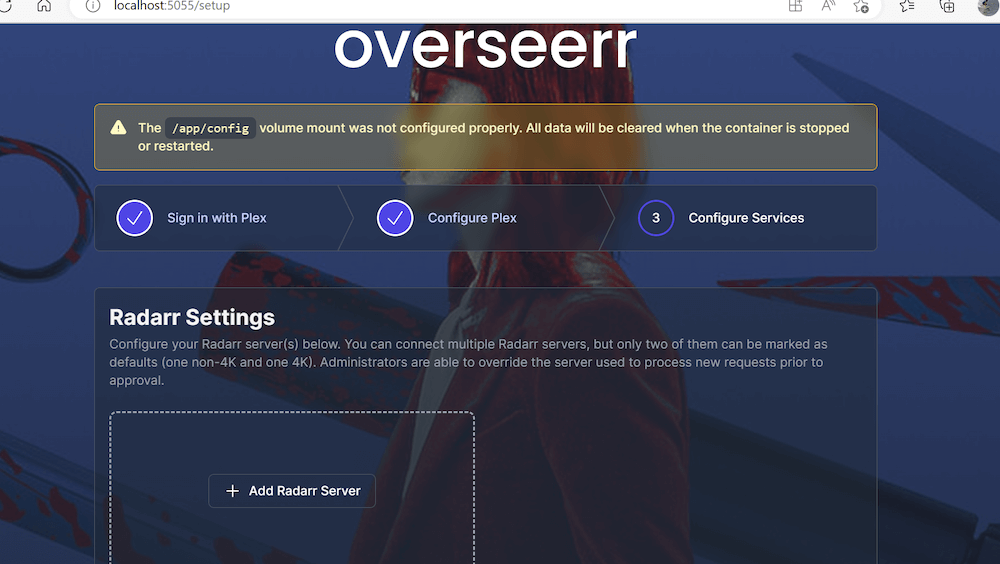
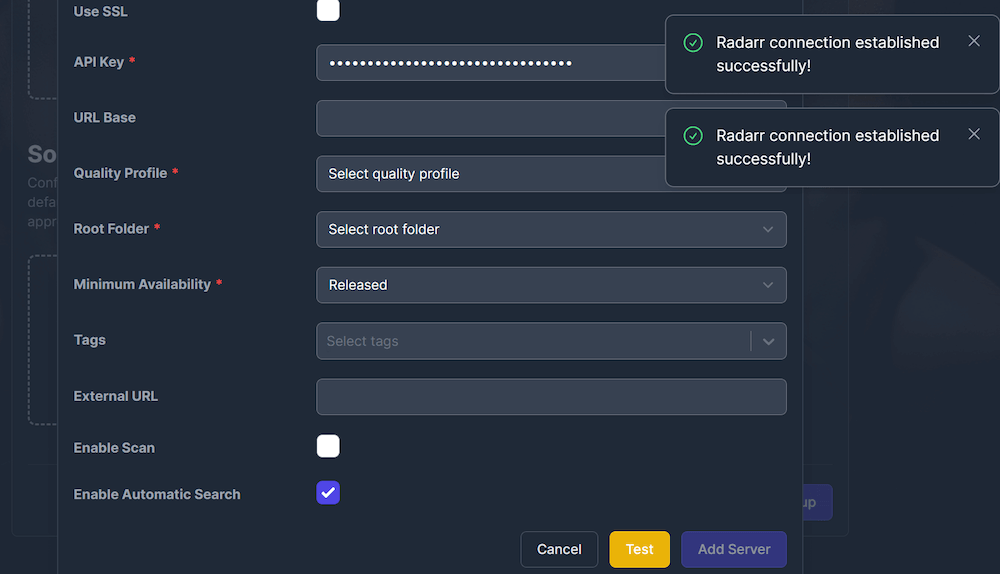
- Par exemple, pour ajouter un serveur Radarr, vous devez ajouter des paramètres spécifiques tels que le nom du serveur, le nom d'hôte, l'adresse IP, le port, la clé API, etc.
- Pour connaître certaines de ces informations, comme la clé API, allez dans votre instance de serveur Radarr. Allez dans Paramètres > Général > Sécurité > Clé API (Copiez votre clé API). Pour en savoir plus sur la configuration et l'utilisation de ces applications, consultez notre site complet Guide Radarr et Guide du sonar.
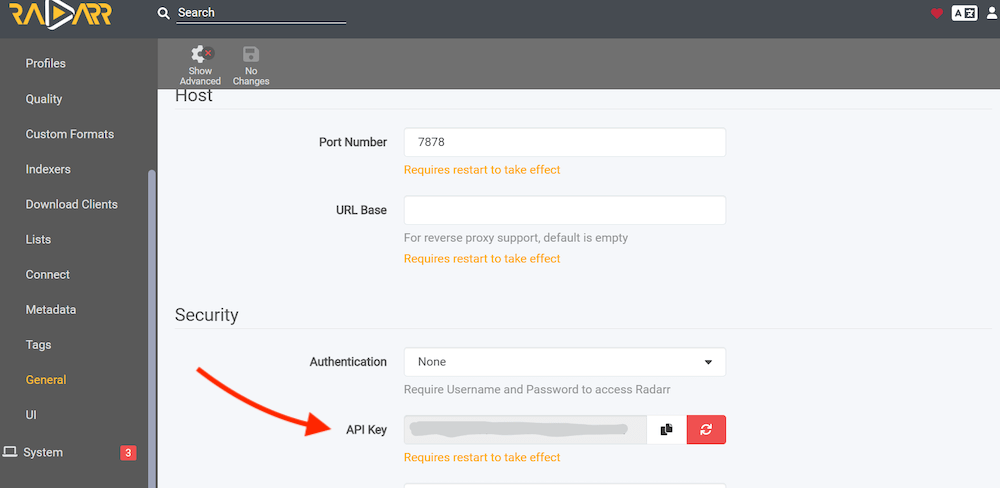
- Retournez à votre configuration Overseerr et ajoutez la clé API que vous avez copiée à l'étape précédente.
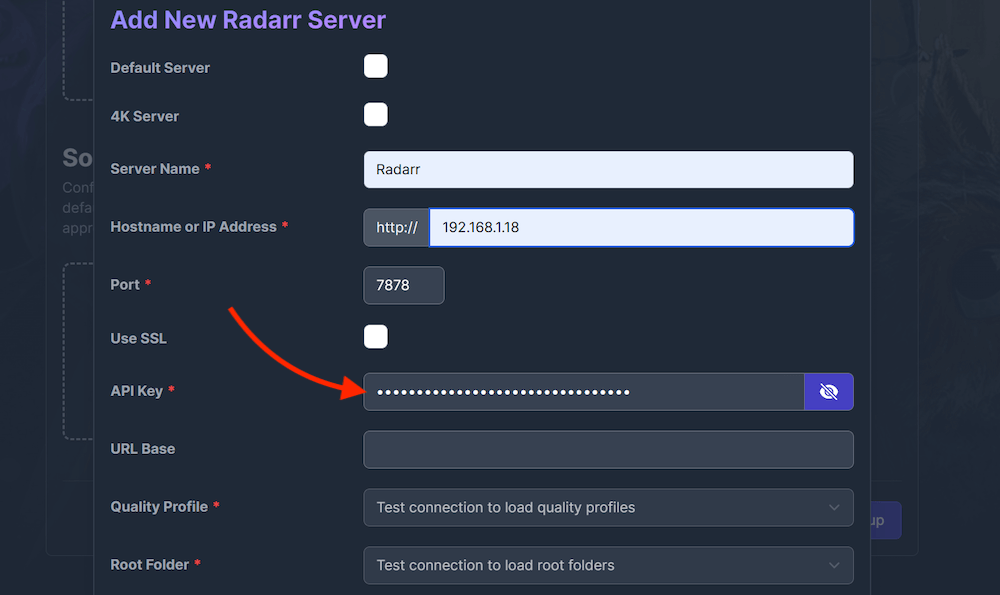
- Une fois que toutes les informations ont été saisies, y compris le profil de qualité, le dossier racine et la disponibilité minimale, cliquez sur "Test". Si le test aboutit à un "Connexion Radarr établie avec succès", cliquez sur "Ajouter un serveur".
- Terminez la configuration et ouvrez l'interface.
- Dans l'interface utilisateur d'Overseerr, vous verrez les tendances, les films populaires et d'autres titres "à découvrir". Vous pouvez également voir vos films, séries, demandes, problèmes, utilisateurs et paramètres Plex.
d. Ajustements de la synchronisation de la liste de surveillance de Plex
Overseerr a mis à jour la synchronisation de la liste de surveillance de Plex afin de réduire la charge du serveur. Le nouveau comportement ? La synchronisation se produit désormais à des intervalles aléatoires, environ toutes les 15 à 20 minutes. De plus, l'option permettant de personnaliser le calendrier de synchronisation de la liste de surveillance a été supprimée.
Étapes de vérification : Accéder aux paramètres de surveillance :
- Naviguez vers Paramètres > Travaux & Cache.
- Vérifiez l'état de la synchronisation : Recherchez la tâche "Plex Watchlist Sync" pour confirmer qu'elle se déroule comme prévu.

| 🔄 Remarque : Pour une synchronisation plus immédiate, envisagez d'utiliser des outils tiers tels que Liste de surveillancequi peut fournir des mises à jour en temps quasi réel. |
e. Fonctionnalité de marquage Radarr/Sonarr
Overseerr permet désormais d'étiqueter les demandes des utilisateurs, ce qui améliore l'organisation au sein de Radarr et Sonarr.
Pourquoi le balisage est-il utile ? Les tags permettent d'organiser les choses en regroupant les demandes par utilisateur, ce qui est très pratique lorsque vous en gérez plusieurs à la fois. Ils facilitent également le filtrage des médias dans Radarr ou Sonarr, ce qui vous évite de fouiller dans le désordre pour trouver ce dont vous avez besoin.
Comment activer le marquage :
- Naviguez jusqu'à Services Settings : Allez dans Réglages > Services dans Overseerr.
- Modifier les instances Radarr/Sonarr : Cliquez sur chaque service Radarr et Sonarr que vous avez ajouté.
- Activer les demandes de balises : Basculer l'option "Tag Requests" sur "On".
| 🛠️ Remarque : Pour refléter ces balises dans Plex, des outils supplémentaires tels que Kometa ou plex-requester-collections peut être nécessaire. |
6. Utilisation de Overseerr.
a. Demandes.
L'une des caractéristiques les plus importantes d'Overseerr est son système de gestion des demandes. Les utilisateurs de votre serveur Plex Media peuvent demander le contenu multimédia qu'ils souhaitent voir dans votre bibliothèque. Ou, si vous êtes un utilisateur (consommateur de médias), vous pouvez vous connecter à l'application et soumettre une demande pour un film ou une émission de télévision qui n'est pas actuellement disponible dans la bibliothèque. Toutes les demandes seront ajoutées à une file d'attente.
Cette fonction est très utile pour les propriétaires de serveurs qui gèrent de grandes médiathèques, car elle permet d'établir un ordre de priorité entre les contenus qui doivent être ajoutés ensuite. Les administrateurs ou les modérateurs peuvent alors examiner les demandes et décider d'y répondre ou non en ajoutant le contenu demandé à la bibliothèque.
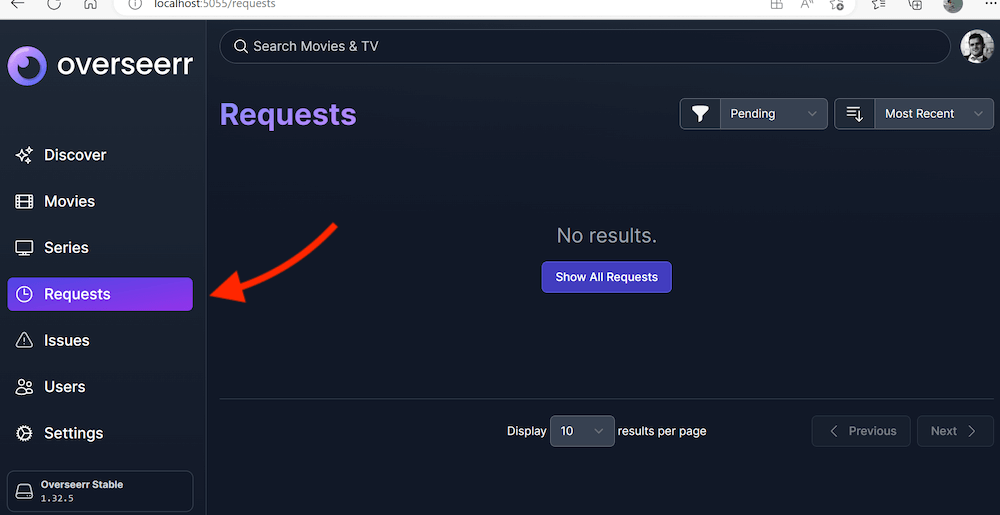
- Accédez aux demandes de votre Surveillant dans le menu latéral > Demandes > Voir toutes vos demandes.
- Notre serveur Overseerr est tout nouveau, il n'a donc pas encore de demandes. Mais dès que les demandes commenceront à affluer, vous verrez la liste se remplir et vous pourrez filtrer les demandes selon qu'elles sont récentes ou en attente.
b. Utilisateurs
Overseerr dispose d'une fonction robuste de gestion des utilisateurs qui vous permet de créer des comptes d'utilisateurs pour que d'autres personnes puissent utiliser l'application. Chaque utilisateur peut avoir ses propres identifiants de connexion, et vous pouvez définir des autorisations et des restrictions différentes pour chaque utilisateur. Cette fonction est utile si vous souhaitez donner à des amis ou à des membres de votre famille l'accès à votre médiathèque, mais que vous voulez contrôler ce qu'ils peuvent faire ou ne pas faire, comme demander du contenu ou modifier des paramètres.
| 🧹 Gestion de l'historique des demandes des utilisateurs : Notez que les utilisateurs ayant plus de 1 000 demandes peuvent désormais être supprimés. C'est parfait pour la gestion et la maintenance de la base de données des utilisateurs. |
- Pour consulter votre liste d'utilisateurs, cliquez sur Utilisateurs dans le menu de droite. Vous pourrez y voir tous vos utilisateurs, les demandes, le type d'utilisateur, le rôle et la date d'adhésion.
- Vous pouvez créer des utilisateurs locaux ou importer des utilisateurs Plex en tant que membres de votre instance Overseerr.
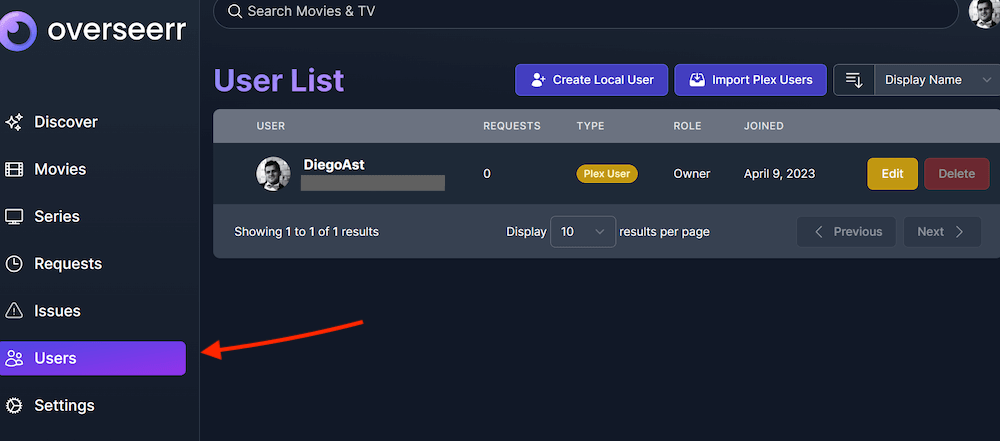
- Pour créer un utilisateur local, allez dans l'onglet "Utilisateurs" des paramètres de l'Overseerr. Cliquez sur le bouton "Créer un utilisateur" pour créer un nouvel utilisateur local. Remplissez les champs obligatoires, tels que le nom d'utilisateur et le mot de passe.
- Vous pouvez également attribuer des rôles aux utilisateurs, en définissant leurs autorisations et leur accès à Overseerr.
- Vous pouvez également importer vos utilisateurs Plex en cliquant sur le bouton "Importer des utilisateurs Plex". Pour ce faire, vous devez entrer vos identifiants Plex pour vous connecter à votre serveur Plex.
- Après vous être connecté à votre serveur Plex, vous pouvez sélectionner les utilisateurs Plex que vous souhaitez importer dans Overseerr. Une fois que vous avez sélectionné vos utilisateurs, cliquez sur le bouton "Importer la sélection".
- Vous pouvez personnaliser l'accès et les autorisations des utilisateurs importés ou locaux en leur attribuant différents rôles.
c. Paramètres.
Il s'agit d'options configurables qui vous permettent de modifier le comportement et les fonctionnalités d'Overseerr.
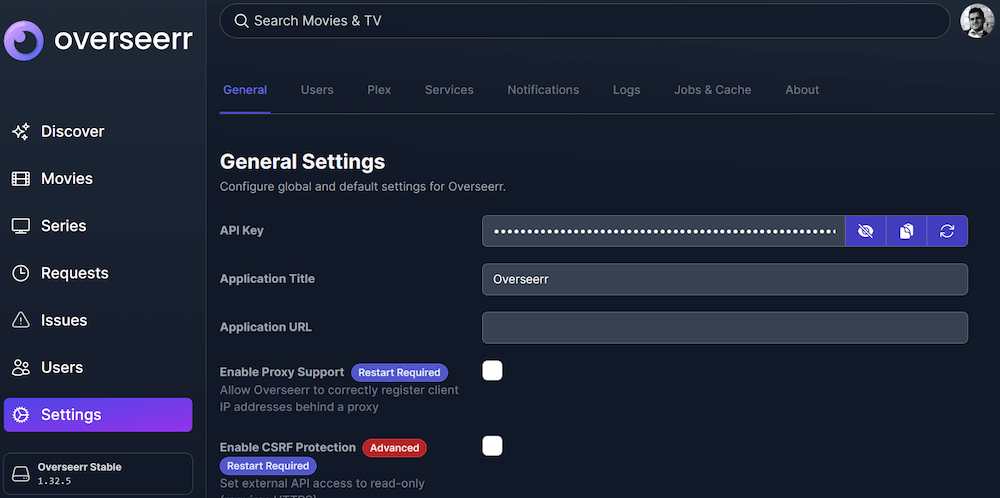
Voici une description de chaque paramètre de la liste fournie :
- Les paramètres généraux contiennent les éléments suivants : "API Key", "application title", "application URL", "enable proxy support" et "enable CSRF protection". En plus d'options telles que "activer la mise en cache des images", "afficher la langue", "découvrir la région et la langue", "masquer les médias disponibles" et "autoriser les requêtes de séries partielles".
- La section utilisateur contient les paramètres suivants: "Enable local sign-in" et "Enable new Plex sign-in". En plus de "Global Movie Request Limit & Global Series Request Limit" et "default permissions".
- Paramètres de Plex vous permettent de configurer Overseerr pour qu'il se connecte à Plex. Vous pouvez saisir les détails manuellement ou sélectionner un serveur récupéré de Plex. Il s'agit du nom d'hôte ou de l'adresse IP, du port, du SSL activé et de l'URL de l'application Web (facultatif).
- Services : Les paramètres "Services" d'Overseerr se réfèrent aux différentes applications de serveur média auxquelles il peut se connecter et qu'il peut gérer, telles que Sonarr et Radarr. Ici, vous verrez les services intégrés ou ceux que vous pouvez incorporer.
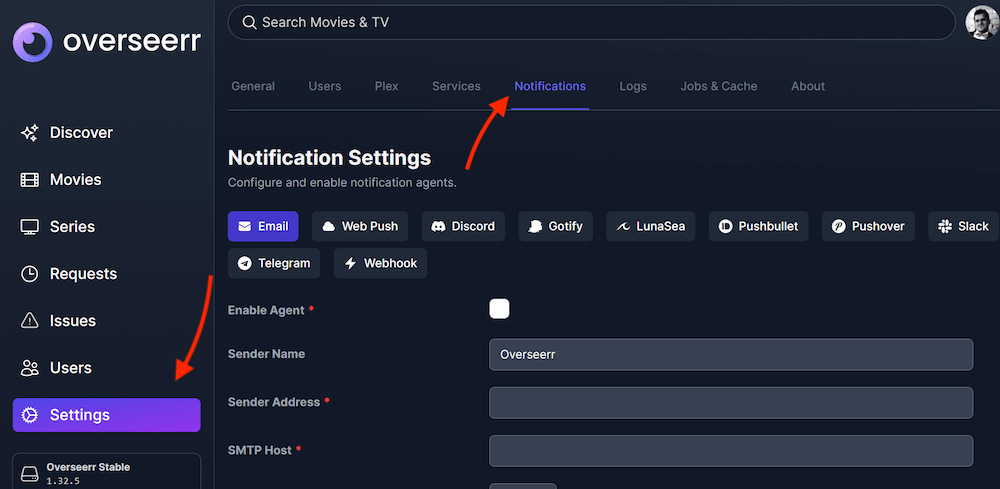
- Notifications : Vous pouvez configurer les agents de notification de votre choix dans la section Paramètres d'Overseerr. L'outil prend en charge plusieurs agents de notification, notamment Email, Web Push, Discord, Gotify, LunaSea, Pushbullet, Pushover, Slack, Telegram et Webhooks (voir la capture d'écran ci-dessous).
7. Overseerr FAQ.
R : Oui, Plex propose un service similaire appelé Watchlists, qui permet d'ajouter automatiquement la "watchlist" à des services tels que Radarr et Sonarr. Cependant, l'accès, l'authentification et les autorisations pour ces services peuvent devenir un problème lorsque votre base d'utilisateurs s'agrandit.
R : Oui, vous pouvez créer des utilisateurs locaux en même temps que des utilisateurs Plex OAuth. Cela vous permet de créer vos propres utilisateurs et de donner accès à Overseerr aux utilisateurs de votre maison Plex.
R : Vous pouvez ajouter autant de serveurs Radarr/Sonarr que nécessaire et que possible. Vous pouvez également passer d'un serveur à l'autre à l'aide du Requérant avancé lors de l'approbation des demandes. Overseerr prend également en charge les serveurs 4K Radarr/Sonarr.
R : Pour accéder à Overseerr en dehors de votre réseau domestique, vous devez transférer un port externe de votre routeur vers le port interne (c'est-à-dire 5500). Le transfert de port est la méthode la plus simple mais la moins sûre. Une autre méthode plus sûre (si vous utilisez le protocole SSL) et plus conviviale consiste à configurer un serveur web et à utiliser une connexion de type proxy inverse pour accéder à Overseerr. La mise en place d'un tunnel VPN vers votre serveur domestique est également une méthode hautement sécurisée pour l'accès à distance.
R : Vérifiez que votre bibliothèque utilise l'un des agents pris en charge. Actualisez les métadonnées de l'élément multimédia manquant et effectuez une analyse complète dans Overseerr. Vous pouvez également vérifier les erreurs dans les journaux et vous assurer que l'élément multimédia possède un GUID qu'Overseerr peut faire correspondre.
R : Vérifiez vos paramètres Radarr/Sonarr. Vérifiez le paramètre de disponibilité minimale de votre serveur et assurez-vous que Radarr ne surveillait pas déjà l'élément avant d'approuver la demande dans Overseerr.
A : Jellyseerr et Overseerr sont tous deux des outils de demande et de gestion des médias. D'une part, Jellyseerr a été spécialement conçu pour prendre en charge Jellyfin et Emby avec une prise en charge supplémentaire de Plex, tandis qu'Overseerr ne prend en charge que Plex.
Overseerr fonctionne parfaitement avec Plex et se connecte facilement à des outils comme Radarr et Sonarr. Il fonctionne sur la plupart des configurations - Linux, Windows, macOS, Docker et même sur des systèmes NAS comme Unraid ou Synology. De nouvelles fonctionnalités sont régulièrement ajoutées, ce qui permet de l'améliorer sans cesse.
Oui, mais vous devrez peut-être modifier quelques paramètres. Certains VPN bloquent le trafic local, assurez-vous donc que les bons ports sont ouverts. Le tunnelage fractionné peut être utile si vous voulez qu'Overseerr reste joignable sur votre réseau domestique.
Vous souhaitez simplifier les demandes des médias avec Overseerr ?
Overseerr facilite la gestion des demandes de médias. Associez-le aux seedboxes à grande vitesse de RapidSeedbox pour des téléchargements plus rapides et une intégration transparente.
8. Le mot de la fin.
Il est difficile d'imaginer un monde sans un outil comme Overseerr si vous utilisez un serveur Plex Media partagé avec des quantités massives de médias. Grâce à son interface conviviale et à ses nombreuses fonctionnalités, Overseerr a fait de la gestion des requêtes et de la découverte de votre médiathèque un jeu d'enfant.
Dans ce guide non officiel d'Overseerr, nous avons passé en revue le processus d'installation pour les conteneurs Docker Linux et les hôtes Windows. Nous avons également passé en revue le processus de configuration, de la connexion à Plex à la configuration de services tels que Radarr et Sonarr.
Nous vous remercions d'avoir consulté notre guide non officiel de l'Overseerr ; nous espérons qu'il vous a été utile. Mais n'oubliez pas que ce guide n'est que la partie émergée de l'iceberg ; nous vous recommandons toujours de continuer à explorer et à vérifier les sources officielles.
Si vous avez des questions ou des commentaires, n'hésitez pas à les laisser ci-dessous.
 English
  Français
  Español
  Tiếng Việt
  简体中文
简体中文  Русский
  Türkçe
  Bahasa Indonesia
  日本語
日本語  العربية
  Português
  Українська
Ce guide m'a été d'une grande utilité. Merci beaucoup pour cela, j'apprécie vraiment !
Je vous souhaite la bienvenue, Josh !
je ne sais pas si c'est le cas, mais je ne sais pas si c'est le cas, mais je ne sais pas si c'est le cas, mais je ne sais pas si c'est le cas, mais je ne sais pas si c'est le cas, mais je ne sais pas si c'est le cas, mais je ne sais pas si c'est le cas, mais je ne sais pas si c'est le cas, mais je ne sais pas si c'est le cas.
Bonjour pmperk19 ! Il semble que Plex rencontre des difficultés lors de la connexion. Ce message est généralement accompagné d'un ULR et d'un port. Le numéro de port indiqué dans le message d'erreur est celui que votre installation Plex est censée utiliser. Essayez d'utiliser telnet pour vous connecter à ce couple URL/Port. Si la connexion est interrompue, vous devrez fournir plus de détails pour le dépannage, je le crains. Une autre solution possible (bien que généralement très impopulaire) est d'essayer de supprimer puis de réinstaller Overseerr. J'espère que cela vous aidera !
Cela m'a beaucoup aidé, j'utilise la version Windows Desktop, mais je reçois toujours l'avertissement "/app/config", ce qui m'ennuie un peu.
Une idée de l'endroit où je peux changer le nom et le logo de l'Overseerr ?
Bonjour Alf, AFAIK cette fonctionnalité est toujours en cours de développement au sein de l'équipe Overseerr. Il existe apparemment des correctifs non officiels, mais nous ne les avons pas vraiment examinés.
J'ai suivi le guide et créé le conteneur avec succès, mais il semble incapable de communiquer avec le réseau hôte. Comment faire pour que le conteneur puisse communiquer avec le sous-réseau 10.10.10.0 ?
Commutateur Hyper-V : 172.22.208.1
IP de l'hôte : 10.10.10.16
IP de Plex : 10.10.10.18
"Failed to connect to Plex" et je pense que c'est parce que le docker utilise le switch Hyper-V (WSL - Internal).
Nom : WSL
Type : ICS
Adresse de sous-réseau : 172.22.208.0/20
Passerelle : 172.22.208.1
RÉSEAU ID NOM PILOTE PORTÉE
59XXXXXXXX bridge bridge local
13XXXXXXXX host host local
09XXXXXXXX none null local
Bonjour, dans un sens, vous avez probablement raison puisque les sous-réseaux sont différents. Vous pouvez essayer de relier manuellement les réseaux :
New-NetIPAddress -InterfaceAlias "WSL" -IPAddress 10.10.10.200 -PrefixLength 24 -DefaultGateway 10.10.10.1netsh interface portproxy add v4tov4 listenaddress=10.10.10.200 listenport=32400 connectaddress=10.10.10.18 connectport=32400Redémarrez ensuite Docker. J'espère que cela fonctionnera pour vous.
If someone has access to seerr account and they cannot log in due to password issues, can the host server create a new account? They cannot change their password from the webpage of seerr. Any advice to get them connected? They have the Plexnapp but cannot make requests for movies or tv shows from the plex app even though they are connected to the aerver
Hi Pam,
In short, yes. The server/admin can either import the Plex user again or create/reset a local Seerr/Overseerr account for them. First, make sure their Plex login works directly in Plex and that their Plex account still has access to your Plex server. If Plex login keeps failing in Seerr, enable local sign-in and set them up with a local account and password. Also, requests usually happen from the Seerr/Overseerr web interface. If they want to request from inside Plex, that requires Plex Watchlist Auto Request to be enabled and the user needs the right permissions.
J'espère que cela vous aidera !
Kind regards,
Deyan