 Por
Por
Si usted proporciona acceso a su vasta colección de medios Plex y recibe solicitudes de nuevas películas, programas de televisión, o cualquier otro tipo de medios de comunicación todos los días, entonces usted necesita mirar a Overseerr.
Overseerr puede ayudarle a agilizar todas esas solicitudes de medios para el Plex Media Server. Proporciona una plataforma centralizada para gestionar las solicitudes (como administrador del servidor multimedia) o realizarlas (como consumidor multimedia).
En esta guía, te guiaremos a través de todo lo que necesitas saber para empezar con Overseerr, incluyendo su instalación usando Docker, configurándolo para que funcione con tus servidores y aplicaciones existentes, y usándolo como un profesional.

Descargo de responsabilidad: Este material ha sido desarrollado estrictamente con fines informativos. No constituye respaldo de ninguna actividad (incluidas las actividades ilegales), productos o servicios. Usted es el único responsable de cumplir con las leyes aplicables, incluidas las leyes de propiedad intelectual, cuando utilice nuestros servicios o confíe en cualquier información contenida en este documento. No aceptamos ninguna responsabilidad por los daños que surjan del uso de nuestros servicios o la información contenida en este documento de ninguna manera, excepto cuando lo exija explícitamente la ley.
Tabla de contenidos.
- ¿Un mundo sin Overseerr?
- Introducción a Overseerr.
- Características
- Instalación de Overseerr.
- Elija su estilo de configuración
- Ejecutar Overseer en su Seedbox
- Instalación en Docker (Servidor Linux).
- Instalación en Docker Desktop (Windows Server).
- Abrir la aplicación Supervisor.
- Configurando Overseerr.
- Iniciar sesión con Plex
- Configurar Plex
- Configurar servicios.
- Ajustes de sincronización de la lista de vigilancia de Plex
- Utilizar Overseerr.
- Peticiones.
- Usuarios
- .
- Preguntas más frecuentes.
- Palabras finales
1. Introducción a Overseerr.
Una de las mejores partes de dirigir una Servidor multimedia Plex es compartir tu colección con tus amigos. Pero a medida que tu lista de usuarios crece, las cosas pueden complicarse: gestionar las solicitudes, gestionar los permisos y mantener a todo el mundo contento se convierte en una verdadera tarea.
Los usuarios se quedan con lo que hay, no con lo que quieren.. Claro, podrías darles acceso a Radarr o Sonarr, pero eso sólo añade más complejidad y confusión.
Ahí es donde entra Overseerr.
Overseerr es una herramienta de código abierto que facilita la solicitud y gestión de medios en tu configuración de Plex. Se conecta sin problemas con Radarr, Sonarr y tus aplicaciones multimedia actuales.
Los usuarios pueden solicitar programas o películas con sólo unos clics. Como propietario del servidor, puedes gestionar esas solicitudes sin mover un dedo: Overseerr mantiene las cosas organizadas y tu biblioteca actualizada.
Ya no tendrás que buscar lo que está de moda o lo que merece la pena añadir. Overseerr muestra nuevos contenidos, automatiza las descargas y actúa como el front-end perfecto para tu flujo de medios.
¿Cómo funciona?
El siguiente diagrama muestra cómo Overseerr gestiona las solicitudes de medios. Los espectadores utilizan sus dispositivos para solicitar películas o programas. Overseerr envía esas solicitudes a Radarr (para películas) o Sonarr (para TV), y luego se sincroniza con Plex para transmitir el contenido una vez que está disponible, actualizando su biblioteca a medida que avanza.

Aparte de la interfaz web de Overseerr, los usuarios también pueden gestionar solicitudes a través del chat con herramientas como Soliciteun chatbot de Discord para Sonarr/Radar
3. ¿Qué puedes hacer con Overseerr?
A continuación se enumeran algunas de las funciones más populares de Overseerr.
- Descubrimiento de medios más inteligente. Overseerr hace que sea más fácil que nunca mostrar el contenido que tus usuarios realmente quieren ver. La página Descubrir mejorada ofrece recomendaciones personalizadas basadas en tendencias, listas de seguimiento, solicitudes y mucho más. También puedes añadir controles deslizantes personalizados de servicios de streaming para mostrar dónde está disponible el contenido, de modo que los usuarios puedan empezar a verlo de inmediato. Además, con el nuevo filtro TMDB Vote Count, puedes destacar los títulos mejor valorados respaldados por la aprobación real de los espectadores, no sólo lo que es tendencia.
- Gestión simplificada de las solicitudes. Overseerr le ofrece un control total sobre las solicitudes de películas y programas. Puede revisarlas, aprobarlas o rechazarlas con facilidad, establecer límites de solicitudes por usuario y realizar un seguimiento del estado de las solicitudes de principio a fin. Es un centro único para gestionar el crecimiento de su biblioteca, sin el desorden.
- Permisos de usuario. Asigne fácilmente funciones y permisos específicos a cada usuario. Tanto si quieres restringir ciertas herramientas como dar más libertad a los usuarios de confianza, el sistema de permisos de Overseerr te permite ajustar el acceso de cada miembro de tu servidor.
- Gestión integrada de DVR. Conecta Overseerr con aplicaciones DVR populares como Radarr y Sonarr para supervisar las descargas y la actividad de las solicitudes directamente desde la interfaz. Incluso puede actuar como interfaz para esas aplicaciones, ofreciéndote un panel de control más limpio y unificado para gestionar tu contenido multimedia.
- Escaneado y sincronización de bibliotecas. Overseerr escanea su Bibliotecas Plex regularmente y sincroniza la disponibilidad con aplicaciones como Radarr y Sonarr. Si los medios se retiran o dejan de estar controlados, su estado se actualiza automáticamente para que los usuarios puedan volver a solicitarlos en cuanto desaparezcan.
- Notificaciones más inteligentes. Recibe actualizaciones en tiempo real a través de plataformas como correo electrónico, Discord, Pushover, Slack, Telegram y más. Elija sonidos personalizados, incluya imágenes y configure cómo y cuándo llegan las alertas, ya sea para nuevas solicitudes, aprobaciones o estado de descarga.
- Diseño receptivo. Accede a Overseerr desde cualquier dispositivo gracias a su diseño adaptado a dispositivos móviles. Ya sea en el teléfono, la tableta o el ordenador de sobremesa, disfrutarás de una experiencia completa. Incluso puedes añadirla a tu pantalla de inicio para acceder rápidamente como si fuera una aplicación nativa.
- Ampliación lingüística. Overseerr admite ahora más idiomas que nunca, como búlgaro, finlandés, ucraniano, indonesio, eslovaco, turco y maorí. Es una experiencia más integradora, tanto si alojas un pequeño servidor familiar como un centro multimedia global.
- Desarrollador amigable. Los usuarios avanzados y los desarrolladores pueden sumergirse en la API, el repositorio de GitHub y la herramienta CLI de Overseerr para una personalización avanzada. Tanto si está creando nuevos flujos de trabajo como si solo está retocando la interfaz, Overseerr mantiene las cosas abiertas y flexibles.
4. 4. Instalar el supervisor.
Ahora que ya sabes lo que es Overseerr, vamos a aprender a instalarla y ejecutarla en tu servidor. La herramienta está todavía en su versión beta y sólo está disponible en GitHub a través de una instalación basada únicamente en Docker. Al ser una instalación basada únicamente en contenedores Docker, es fácil de desplegar y ejecutar si conoces los contenedores Docker. Pero también mantiene alejado al público general de Windows y Linux.
| ⚠️ ¡Atención! La última versión de Overseer es la v.1.34.0. Más información en Repositorio oficial de GitHub. La guía se ha realizado previamente utilizando una versión anterior. Aunque ha habido un cambio en la imagen Docker, la mecánica de instalación sobre imágenes Docker sigue siendo la misma. Sólo un aviso al instalar la nueva y actualizada versión de Overseer. |
Nota: Si tiene un Semillero VPSpuede aprovechar las aplicaciones de un solo clic y saltarse todo el proceso de instalación. Pero si parte de cero para desplegar Overseerr en sus instalaciones, le recomendamos que utilice Docker en Linux. Aunque podría instalar esta herramienta en Windows, Linux o Unraid, tendrá que ejecutar Docker o Snap para facilitar la instalación.
a. Elija su estilo de configuración
¿Estás empezando? ¿O tal vez te gusta ajustar todos los parámetros tú mismo? En cualquier caso, hay un método de instalación que se adapta a ti. A continuación te ofrecemos tres formas de instalar Overseerr, desde la más sencilla hasta la más práctica. Elige la que más te convenga y ponte manos a la obra. (Más instrucciones sobre algunos de estos métodos en las próximas secciones)
🟢 Fácil con un solo clic
Ideal para principiantes o para quienes buscan una configuración sin complicaciones.
- Seedbox (RapidSeedbox): Utilice el Instalador de aplicaciones con un solo clic desde su área de cliente para desplegar Overseerr sin esfuerzo.
- TrueNAS SCALE: Accede al Mercado de aplicaciones TrueNAS para instalar Overseerr directamente.
- Sin miedo: Instale Overseerr a través del Aplicaciones comunitarias https://forums.unraid.net/topic/122509-support-binhex-overseerr/
⚙️ Basado en Docker (Manual)
Adecuado para usuarios cómodos con la gestión de contenedores.
- Linux y Windows: Vuelva a la sección anterior o siga las Guía oficial de instalación de Docker para configurar Overseerr utilizando Docker Compose o CLI.
- Synology NAS (Docker o Portainer):
- Docker: Implemente Overseerr mediante Docker en su Synology NAS. O gestione contenedores Overseerr a través de Portainer. Recomiendo echar un vistazo a este guía paso a paso.
- NAS de QNAP (Container Station): Instale Container Station desde el App Center de QNAP, luego extraiga la imagen sctx/overseerr desde Docker Hub, mapee el puerto 5055, y monte un volumen en /app/config
- Portainer: Para un enfoque visual de la gestión de contenedores, utilice Portainer para desplegar Overseerr.
🔬 Avanzado / Opciones de desarrollo
Para desarrolladores o usuarios que buscan un control y una personalización totales.Linux bare-metal (Node.js): Instale Overseerr directamente desde el código fuente clonando el archivo Repositorio GitHub y siguiendo esto guía de instalación manual
b. Ejecutando Overseerr en tu Seedbox.
A partir de Supervisa tu Seedbox es más fácil que desplegarlo desde cero. Si tienes un seedbox de Rapidseedbox, te recomendamos encarecidamente que ejecutes la herramienta utilizando las aplicaciones de un solo clic.
RapidSeedbox ofrece "One-Click Apps", aplicaciones preconfiguradas que pueden instalarse fácilmente en el seedbox del usuario con un solo clic. Así que, en lugar de empezar de cero y gastar energía y tiempo, ¡utiliza las "One-Click Apps" y tendrás la aplicación funcionando en segundos!
En pocas palabras:
- Vaya al Área de Cliente de Rapidseedbox. Y asegúrese de que su VPS Seedbox está actualizado. Consulte nuestro tutorial para aprender a comenzar y utilizar aplicaciones de un solo clic.
- Abra OCI installers en el menú de la izquierda y busque Overseerr.
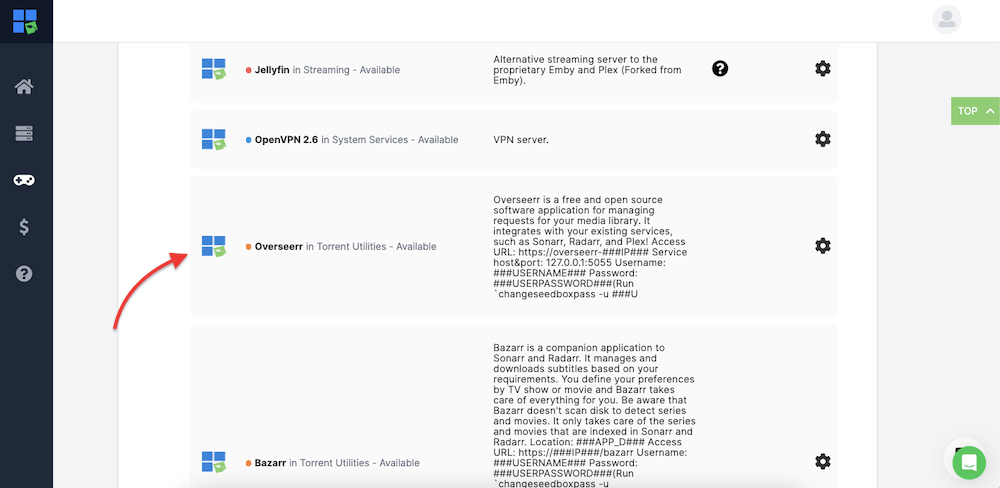
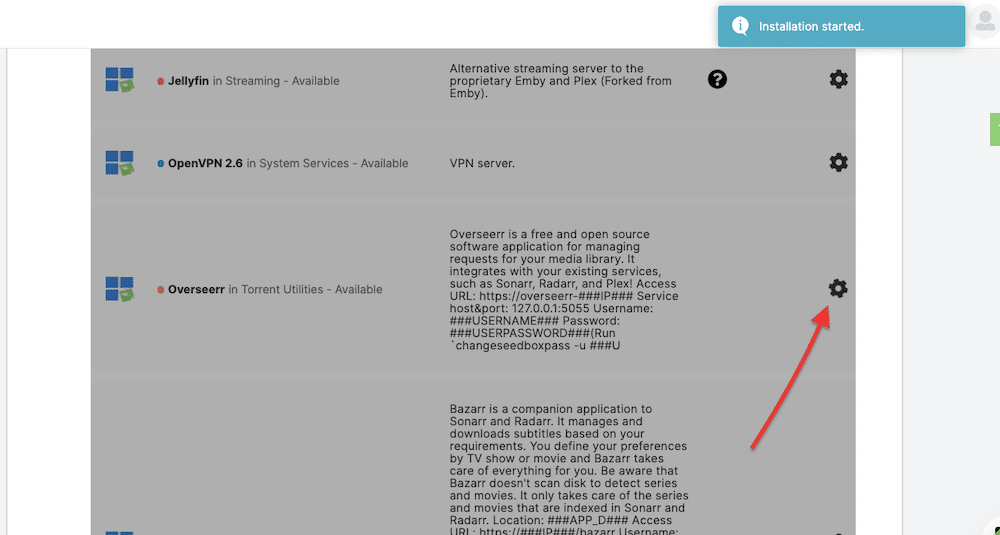
- Haz clic en el icono de engranaje de la derecha para instalarlo.
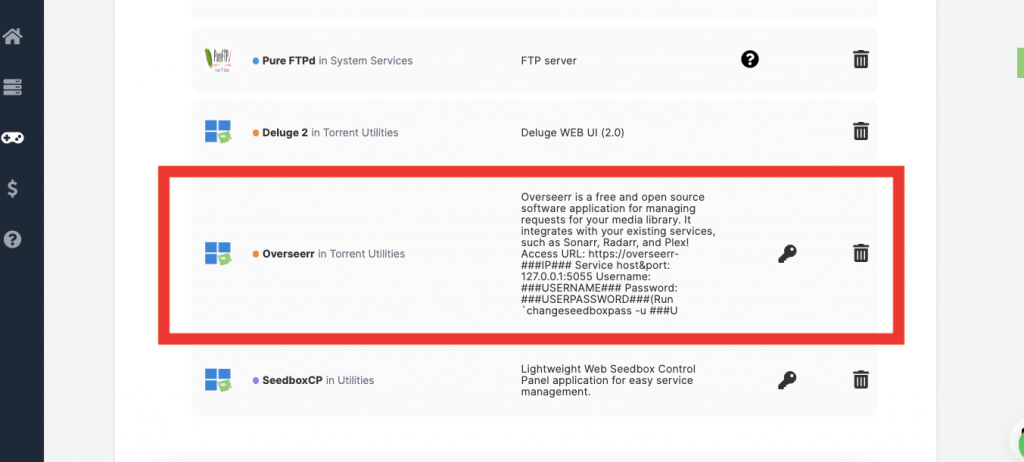
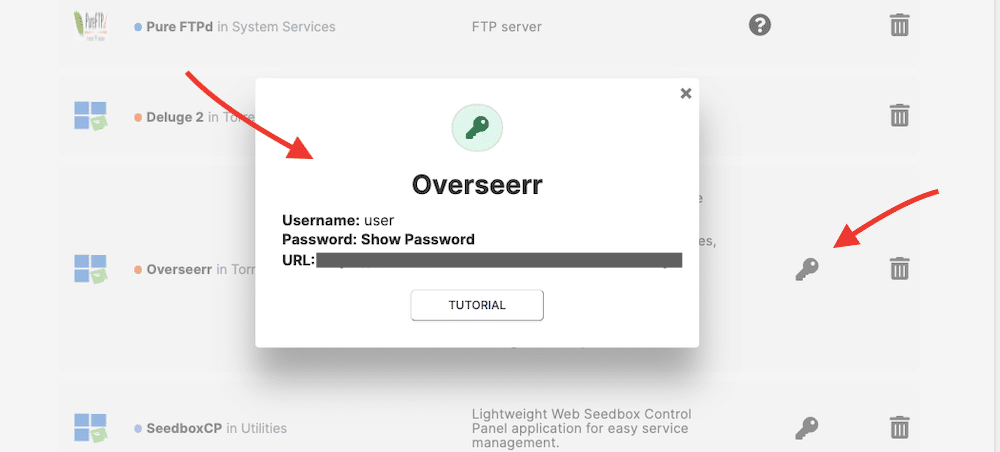
- Ve a "Aplicaciones instaladas" y deberías ver la aplicación instalada. Haz clic en el icono de la llave para ver las credenciales y la URL.
- Copie las credenciales (nombre de usuario y contraseña) y la URL.
- Vaya a su navegador web e introduzca la URL y las credenciales cuando se le pida.
- Se abrirá la GUI de Overseerr. Revisaremos los detalles de configuración en las secciones posteriores.

Al proporcionar aplicaciones preconfiguradas (aplicaciones de un solo clic), RapidSeedbox simplifica la instalación y configuración de aplicaciones como Overseerr en el seedbox, lo que facilita los primeros pasos..
c. Instalación de Overseerr en Docker (Ubuntu Server).
Estos son los pasos para instalar Overseerr usando Docker (instalado en un servidor Ubuntu):
- Para empezar, debe instalar Docker en su sistema. La instalación de Docker está fuera del alcance de este artículo. Hay dos maneras de instalar esta aplicación utilizando Docker en un host Ubuntu: Docker CLI o Docker Compose. En este tutorial, usaremos Docker Compose.
- Para comprobar su versión actual de Docker (y Docker Compose), utilice los siguientes comandos:
|
1 |
$ docker --version<br>$ docker-compose version |
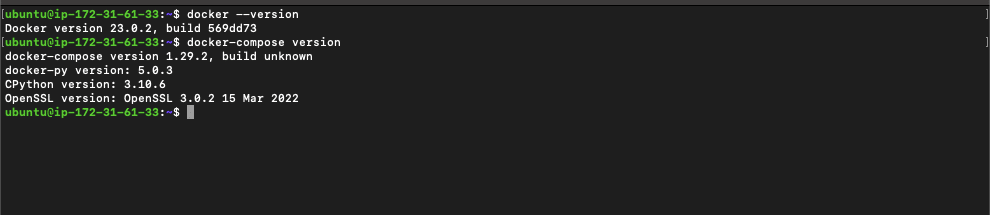
- Cree un nuevo contenedor Docker utilizando la imagen Overseerr. La imagen Docker está en la página oficial de GitHub > https://github.com/sct/overseerr.
| ⚠️ Actualizaciones de imágenes Docker: Tenga en cuenta que la imagen Docker de LinuxServer.io ha sido rebasada a Alpine 3.21, lo que puede afectar a la instalación y compatibilidad. |
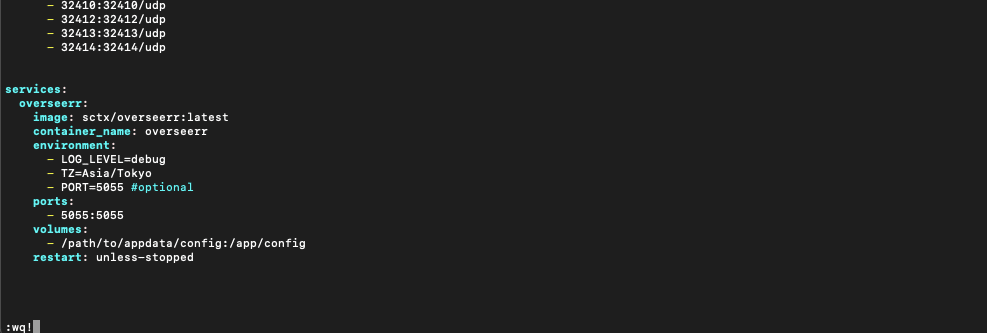
- Vamos a definir el servicio en su docker-compose.yml (archivo de configuración YAML) de la siguiente manera. Abre tu archivo Docker-compose (si usas Linux, utiliza editores de texto como vi, vim o nano), e introduce las siguientes líneas. Es probable que tengas que cambiar el número de versión y otros parámetros en las siguientes líneas de configuración, especialmente TimeZone, Port number, o volume path.
| versión: "2 Servicios: supervisor: imagen: sctx/overseerr:latest nombre_del_contenedor: supervisor medio ambiente: - LOG_LEVEL=debug - TZ=Asia/Tokio - PORT=5055 #opcional puertos: – 5055:5055 volúmenes: - /ruta/a/appdata/config:/app/config restart: a menos que se detenga |
Nota: Presta mucha atención a la sección de volúmenes. Esta sección especifica los volúmenes que se montarán dentro del contenedor. La línea, "- /ruta/a/appdata/config:/app/config" indica que el directorio host localizado en "/ruta/a/appdata/config" debe ser montado como un volumen dentro del contenedor en la ruta "/app/config."
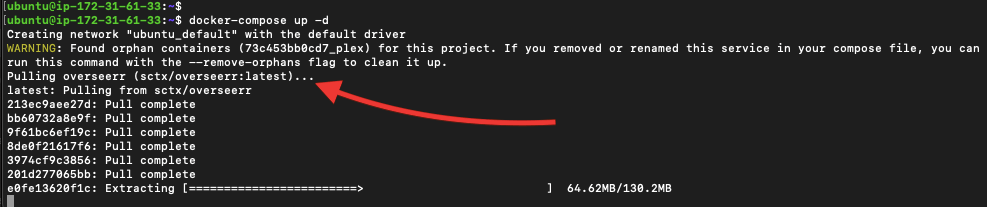
- Inicie todos los nuevos servicios definidos en el archivo Docker Compose. Para ello, utilice el siguiente comando:
|
1 |
$ docker-compose up -d |
- Con el comando anterior, la imagen Overseerr (para sctx/overseerr:latest) se extraerá del repositorio, creando el contenedor.
- Una vez terminado, puede comprobar todos los contenedores en ejecución. Para ello, utilice el comando "docker ps":
|
1 |
$ docker ps |
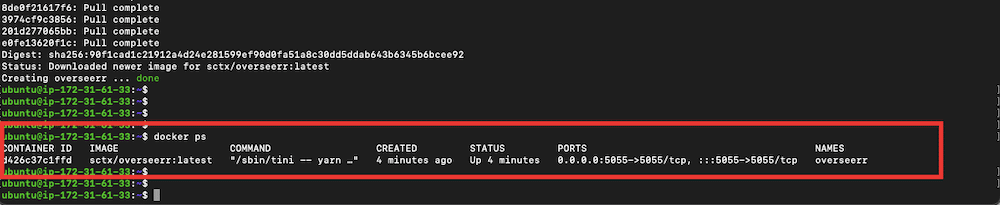
- Como puede ver, se ha creado el nuevo contenedor Docker, y el puerto 5055/TCP ha sido expuesto.
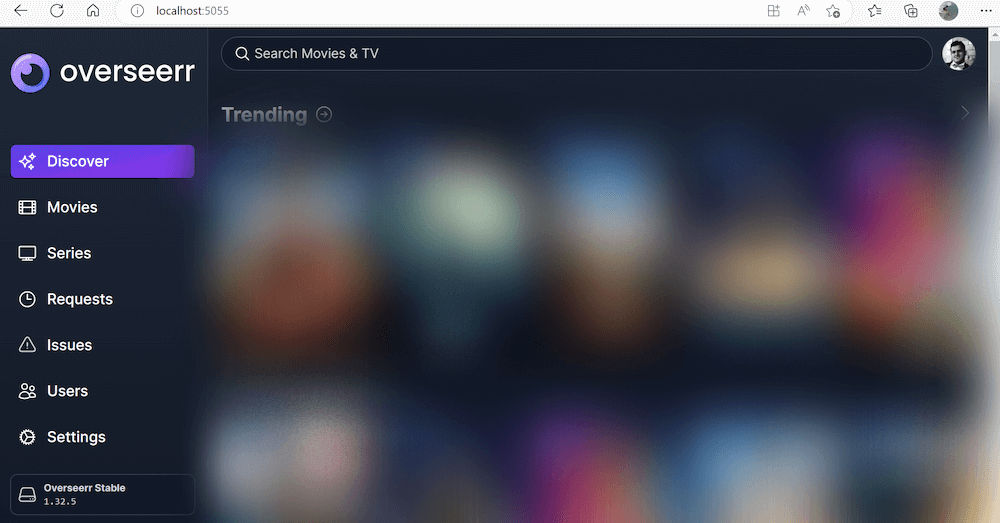
- Una vez que el contenedor se ejecuta, puede acceder a la interfaz Overseerr visitando su navegador web: http://:5055.
¿Quiere simplificar las solicitudes de los medios de comunicación con Overseerr?
Overseerr facilita la gestión de las solicitudes de medios. Combínalo con los seedboxes de alta velocidad de RapidSeedbox para descargas más rápidas e integración perfecta.
d. Instalación de Overseerr a través de Docker Desktop (en un servidor Windows).
Asegúrese de que puede ejecutar contenedores Docker en Windows. Utilizaremos Docker Desktop para esta instalación, pero también puede utilizar CLI de Docker. Siempre se recomienda utilizar Linux como máquina anfitriona en lugar de Windows.
Nota 1: Docker en Windows no se ejecuta de la misma manera que Docker en Linux. Docker en Windows se ejecuta dentro de una VM Linux despojada que se basa en montajes SMB para exponer los montajes de volumen a Docker. Si bien esto funciona para los medios de comunicación, no funciona para el directorio /app/config. Esto se debe a que SMB carece de soporte de bloqueo de archivos, lo que puede dar lugar a la corrupción de bases de datos.
Al ejecutar Docker en Windows, se recomienda montar el "directorio /app/config" dentro de la máquina virtual en lugar de en el host de Windows. Una aplicación como Docker Desktop permite montar el directorio "/app/config" dentro de la máquina virtual (VM) de Docker en lugar de en el host de Windows. Los volúmenes con nombre en Docker Desktop se montan automáticamente dentro de la VM. Por lo tanto, el mensaje de advertencia sobre el directorio /app/config en la configuración no se aplica a los volúmenes con nombre, ya que Docker los gestiona y no depende de los montajes SMB.
Requisitos previos:
Para esta instalación, debe crear o asignar un volumen con nombre para almacenar los datos de configuración de Overseerr e instalar WSL2 para evitar la corrupción de la BD. En primer lugar, cree un volumen para almacenar los datos de configuración de Overseerr.
- Abra la aplicación Docker Desktop.
- Vaya a la pestaña Volúmenes de la barra de menú de la derecha.
- Pulse el botón "Crear" en la esquina superior derecha.
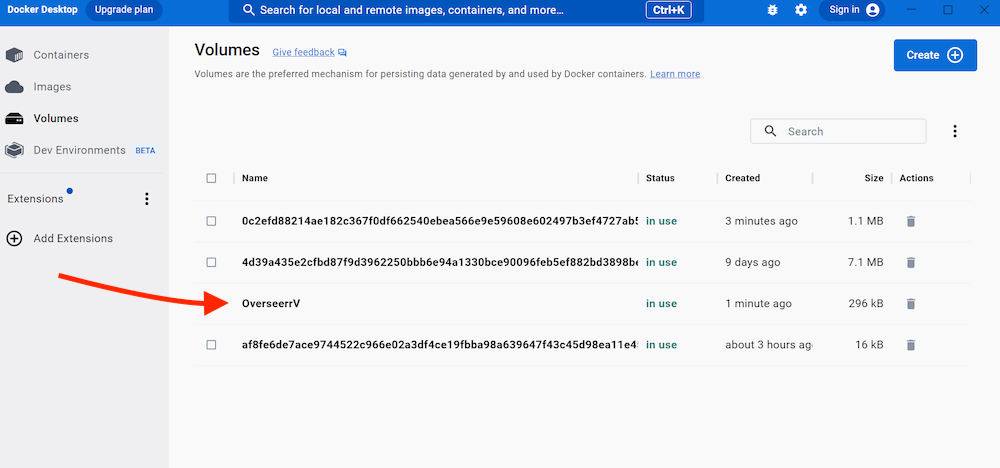
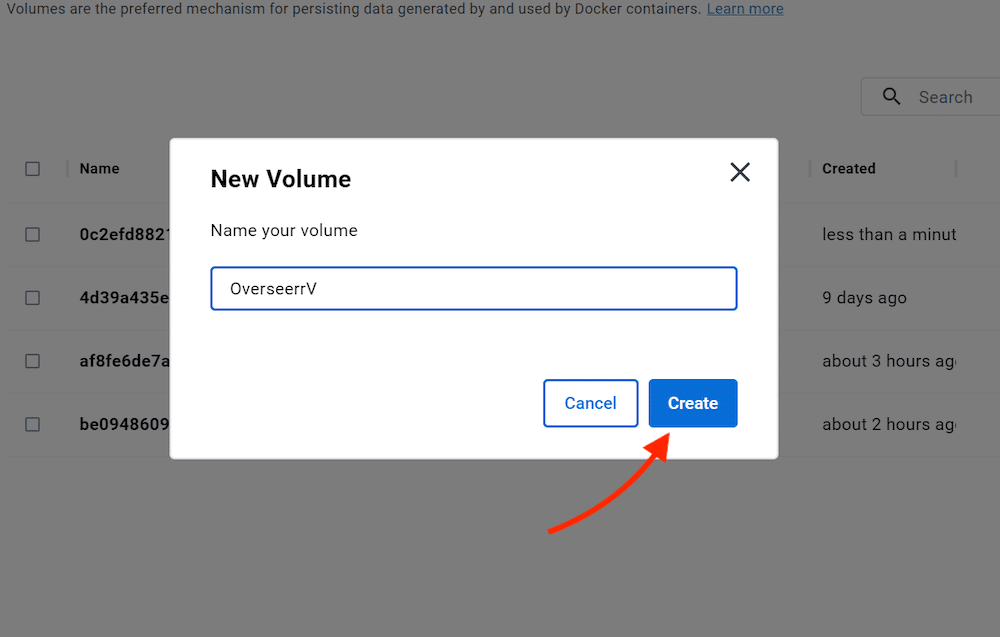
- Introduzca un nombre para el nuevo volumen (por ejemplo, "overseerr-data" o "OverseerrV") y haga clic en "Crear".
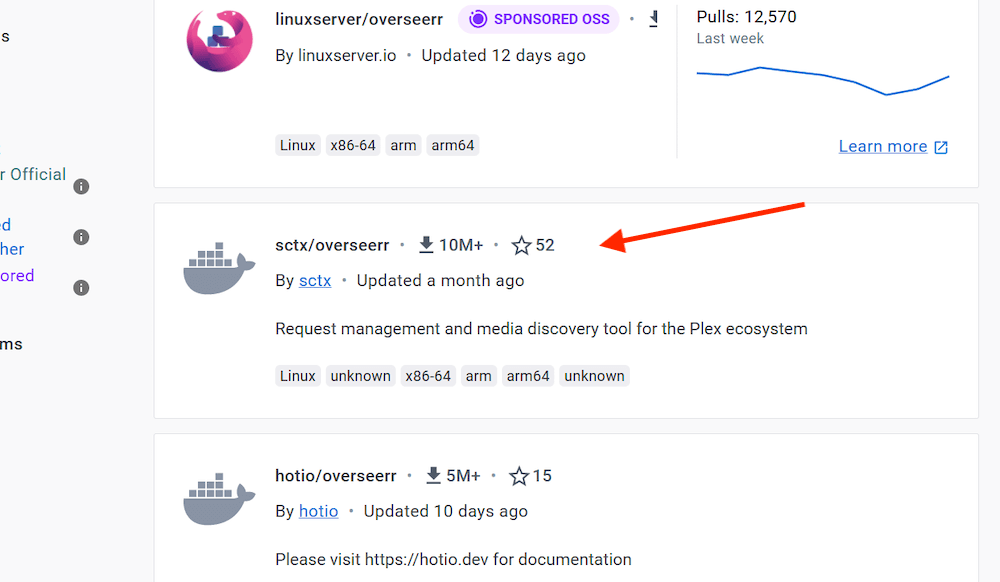
- Ahora, vaya a "https://hub.docker.com" y busca una imagen "overseerr". Encontrarás un par de opciones. En este tutorial, desplegaremos la imagen oficial "stcx/overseerr".
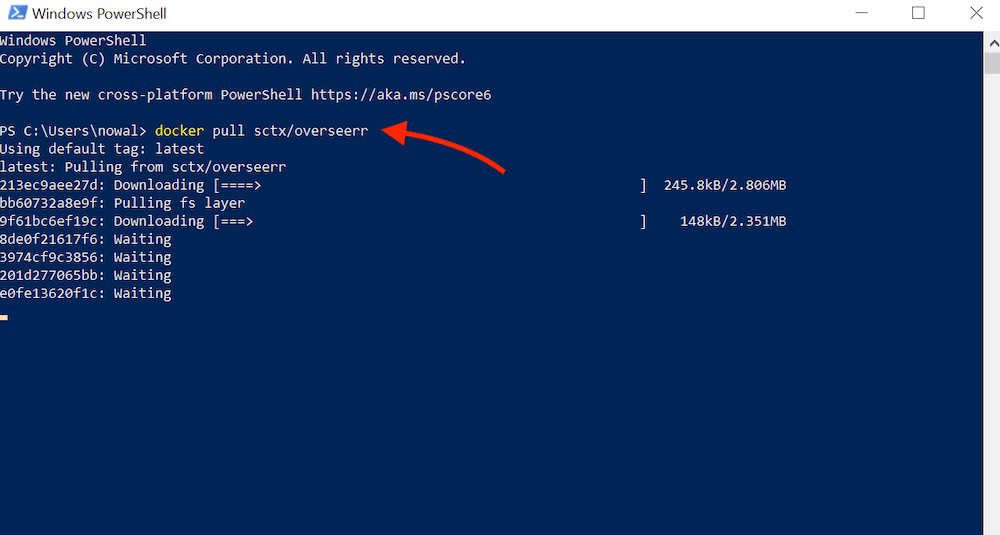
- Utilice el comando "docker pull image" para descargar la imagen (es decir, sctx/overseerr). Puedes utilizar una CLI de Windows como Command Prompt o Powershell.
$ docker pull sctx/overseerr
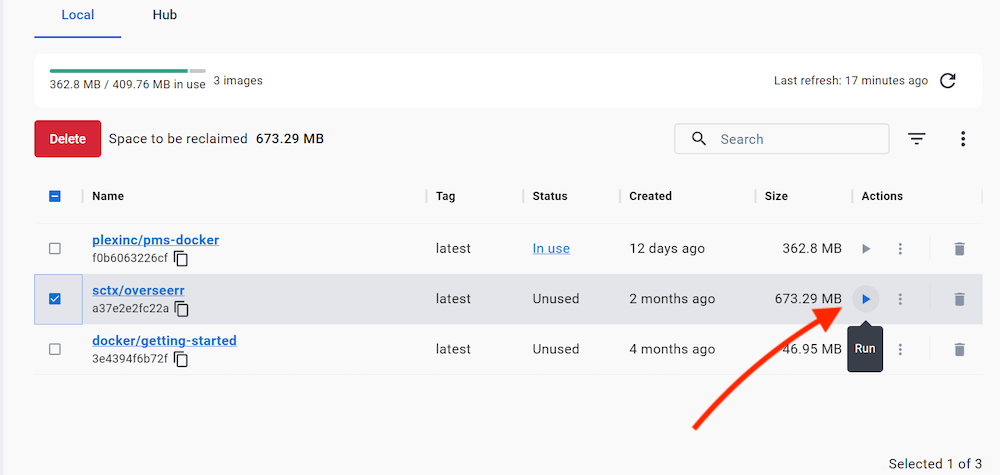
- Vuelve a Docker Desktop > Imagen. Debería poder ver la nueva imagen de contenedor "sctx/overseerr" en su lugar. El tamaño de la imagen es de unos 637,29 MB. Haz clic en el botón Ejecutar para iniciar la imagen.
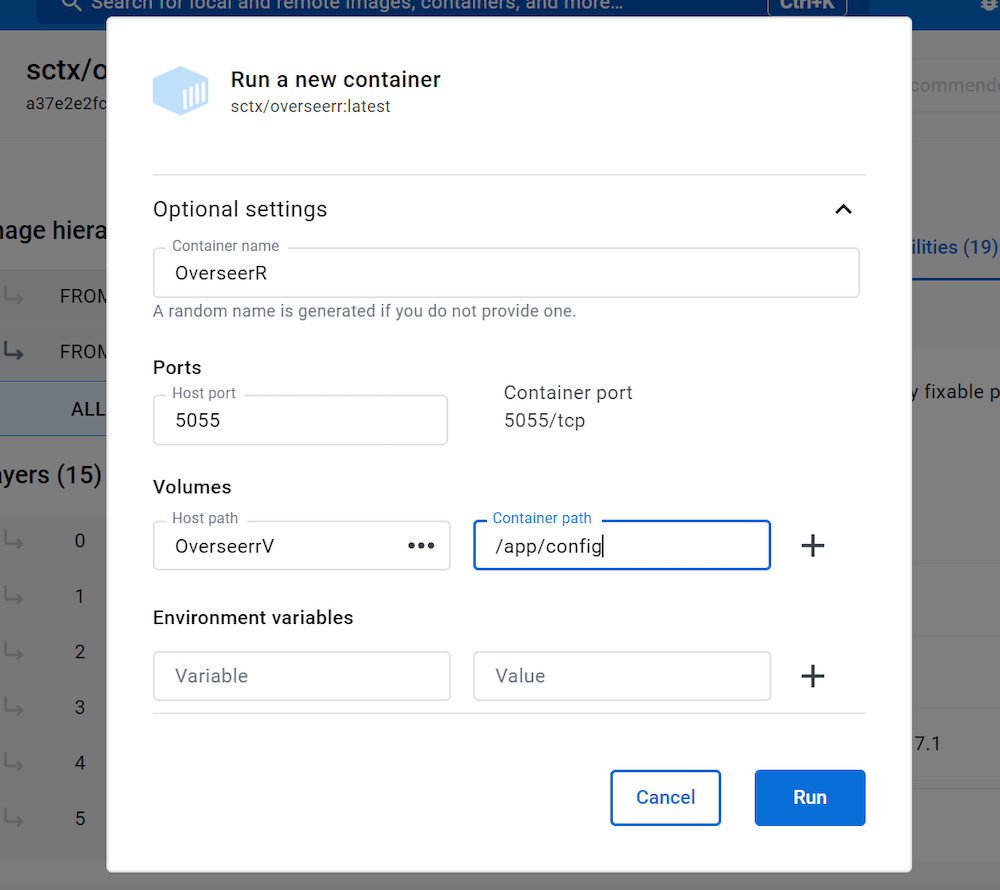
- Dale un nombre al nuevo contenedor, asigna el puerto en el host (5055) e introduce el nuevo volumen que creaste en la sección anterior en la ruta del host. Luego pulsa "Ejecutar".
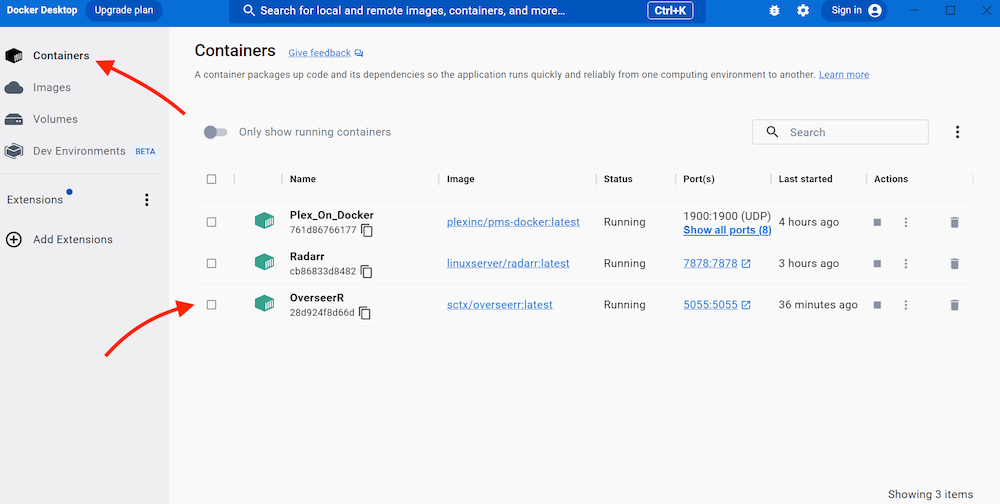
- Ahora, vuelva a Contenedores. Verás que se ha creado el nuevo contenedor OverseerR. Su estado es en ejecución y expone el puerto 5055.
e. Supervisión de la apertura
Si el contenedor Docker se está ejecutando correctamente y se instaló con éxito, como se muestra en la sección anterior, puede abrirlo y empezar a utilizarlo.
- Para abrir la aplicación, vaya a su navegador web favorito y actualizado y escriba: http://localhost:5055
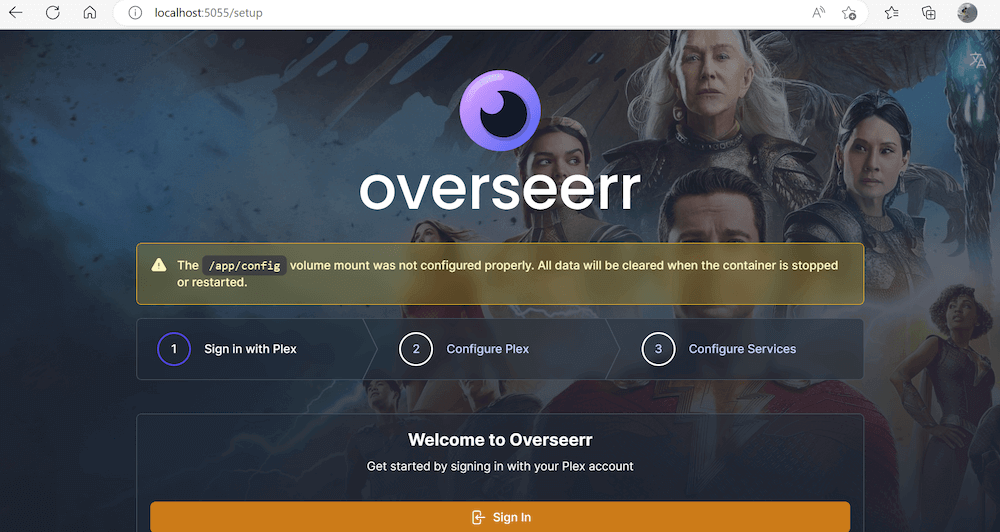
- Observará que, aunque Overseerr está en funcionamiento y accesible, es posible que reciba el siguiente mensaje "El montaje del volumen /app/config no se ha configurado correctamente. Todos los datos se borrarán cuando se detenga o reinicie el contenedor". Cuando el contenedor se detiene o se reinicia, cualquier dato que estuviera almacenado en el directorio "/app/config se borrará. Esto puede ser problemático si almacena datos de configuración importantes en este directorio.
- Para solucionar este problema, debes comprobar la configuración de montaje del volumen y asegurarte de que está configurada correctamente. Esto puede implicar comprobar el archivo de configuración del contenedor o el archivo Docker Compose si lo estás utilizando para gestionar contenedores.
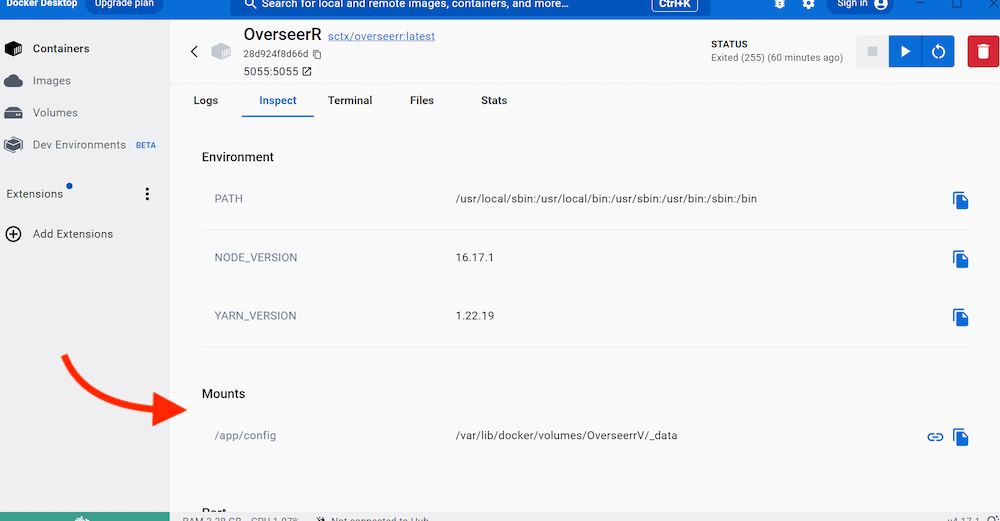
- Cuando iniciamos previamente el contenedor, creamos un volumen con nombre. Montamos el directorio "/app/config" en "/ver/lib/docker/volumes/OverseerV/_data". Como se ha dicho antes, el volumen nombrado se monta automáticamente dentro de la máquina virtual. Esto significa que el contenedor puede acceder y utilizar el contenido del directorio "/app/config" desde el sistema operativo anfitrión dentro del contenedor.
- Si este es el caso (has montado un volumen con nombre desde Docker), y de acuerdo con Overseerr, deberías ignorar el mensaje de advertencia.
5. Configuración de la supervisión.
Los tres pasos iniciales para empezar con Overseerr son: Iniciar sesión con Plex > Configurar Plex > Configurar Servicios.
a. Inicie sesión con Plex.
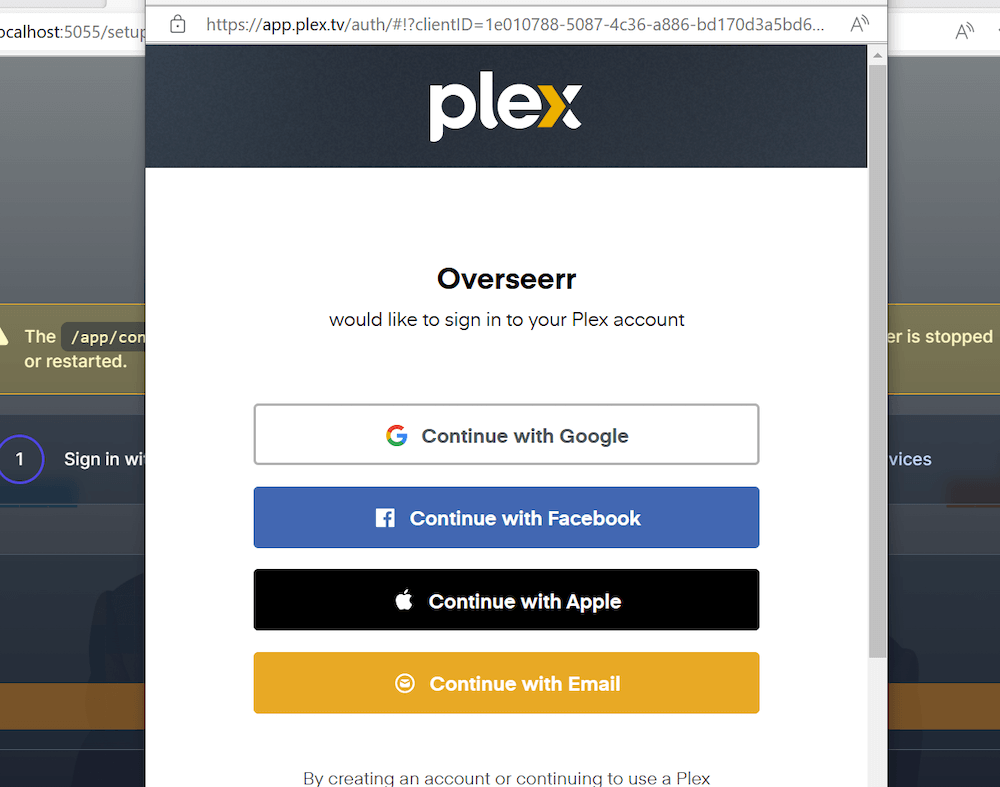
El primer paso para configurar Overseerr es iniciar sesión con su cuenta de Plex. Iniciar sesión en Plex permite a Overseerr acceder a tu biblioteca y sincronizar tu historial de relojes. Puedes "Iniciar sesión" directamente desde la aplicación web.
Debe utilizar sus credenciales de Plex para permitir que Overseerr inicie sesión en su cuenta de Plex.
b. Configure Plex.
Después de iniciar sesión con Plex, debe configurar los ajustes de su servidor Plex dentro de Overseerr. Esta configuración significa añadir los parámetros de Plex Media Server, como IP, nombre de host, puerto, etc.
- Asegúrate de probar la conexión y obtener el mensaje "¡Conexión Plex establecida correctamente!".
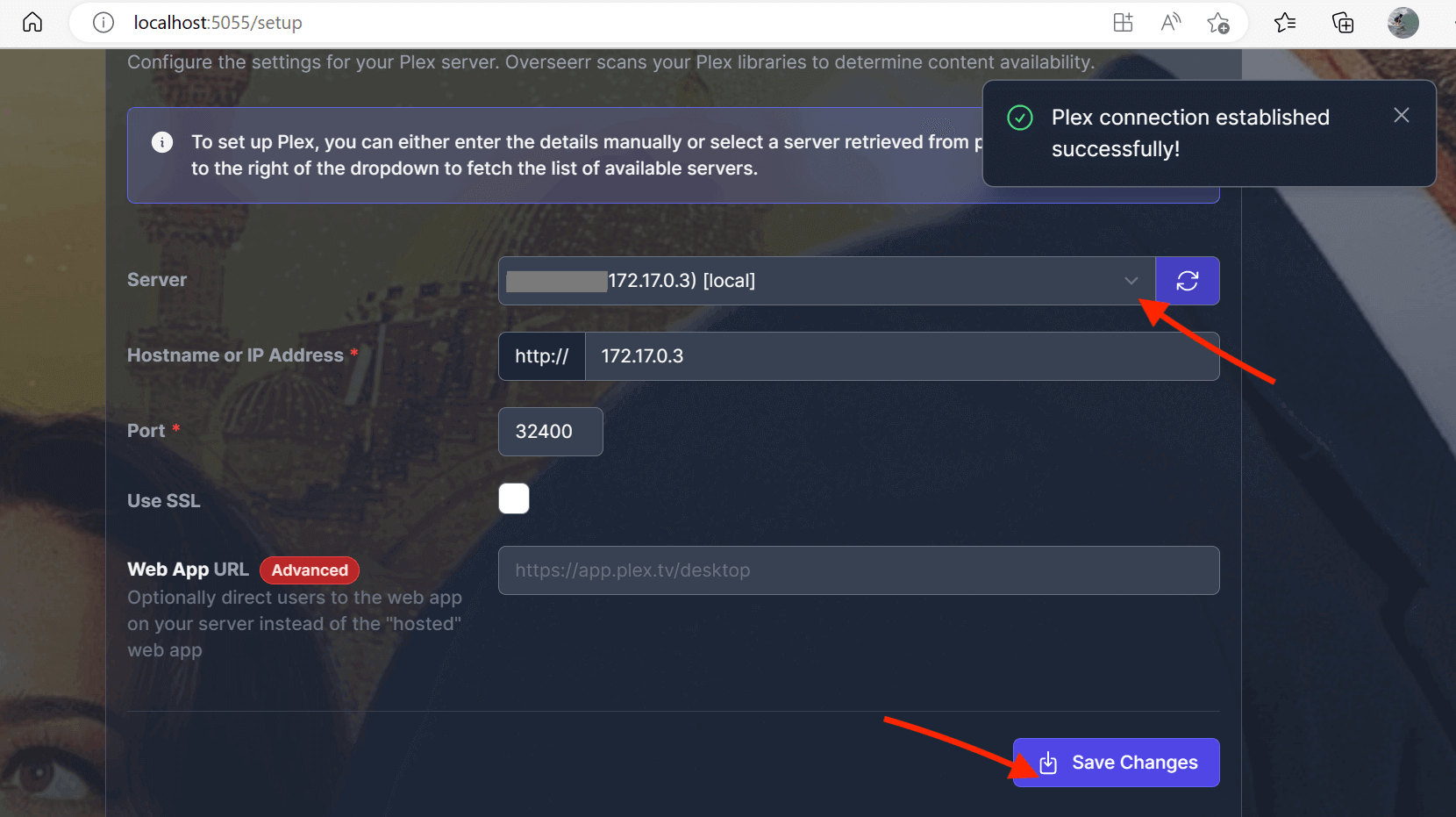
- En este paso, también puede añadir y sincronizar sus bibliotecas multimedia Plex. Aunque Overseerr escaneará automáticamente su biblioteca cada 24 horas, se recomienda escanearla manualmente en este paso para ayudar a la herramienta a conocer su contenido multimedia.
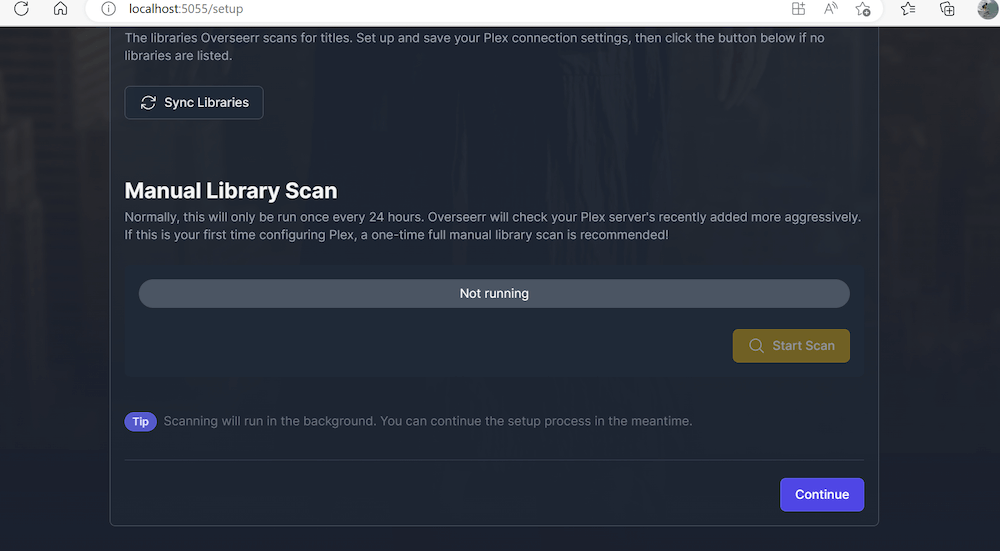
c. Configurar Servicios (Radarr y Sonarr).
El siguiente paso es configurar los servicios que Overseerr utilizará para obtener información sobre películas y programas de televisión. En este paso, puedes añadir servicios como Radarr o Sonarr.
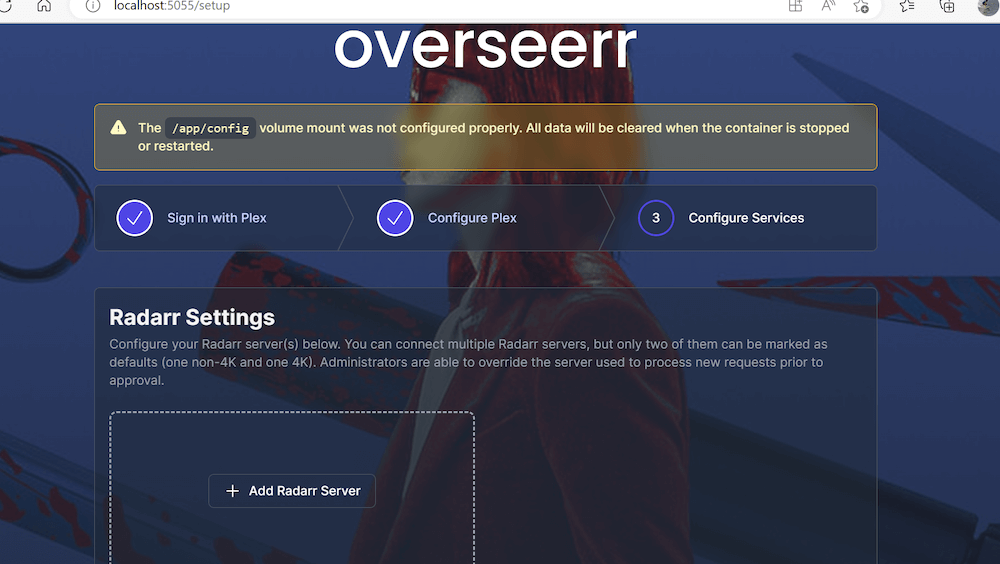
- Por ejemplo, para añadir un Radarr Server, debe añadir parámetros específicos como Nombre del servidor, Nombre de host, Dirección IP, Puerto, Clave API, etc.
- Para conocer parte de esta información, como la clave API, vaya a su instancia de Radarr server. Vaya a Configuración > General > Seguridad > Clave API (copie su clave API). Para obtener más información sobre la configuración y el uso de estas aplicaciones, consulte nuestra completa Guía Radarr y guía sonarr.
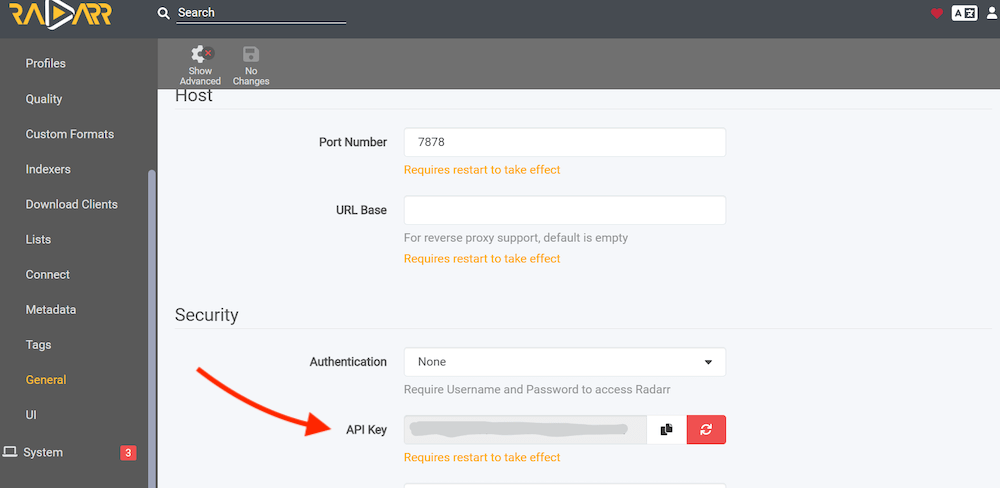
- Vuelva a la configuración de Overseerr y añada la clave API que copió en el paso anterior.
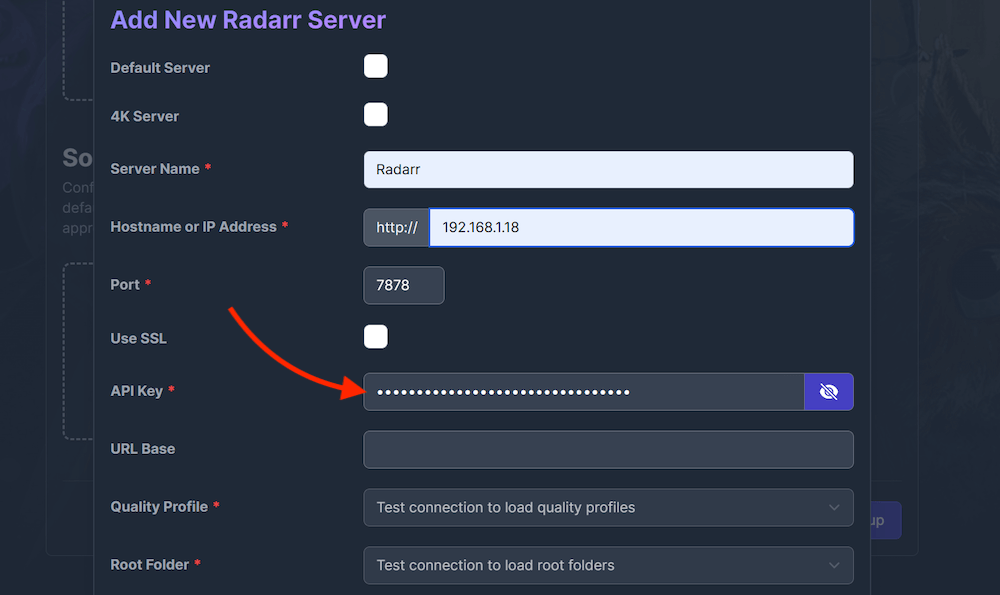
- Una vez introducida toda la información, incluido el Perfil de Calidad, la Carpeta Raíz y la Disponibilidad Mínima, haga clic en "Probar". Si la prueba resulta "¡Conexión Radarr establecida con éxito!" siga adelante y haga clic en "Añadir servidor".
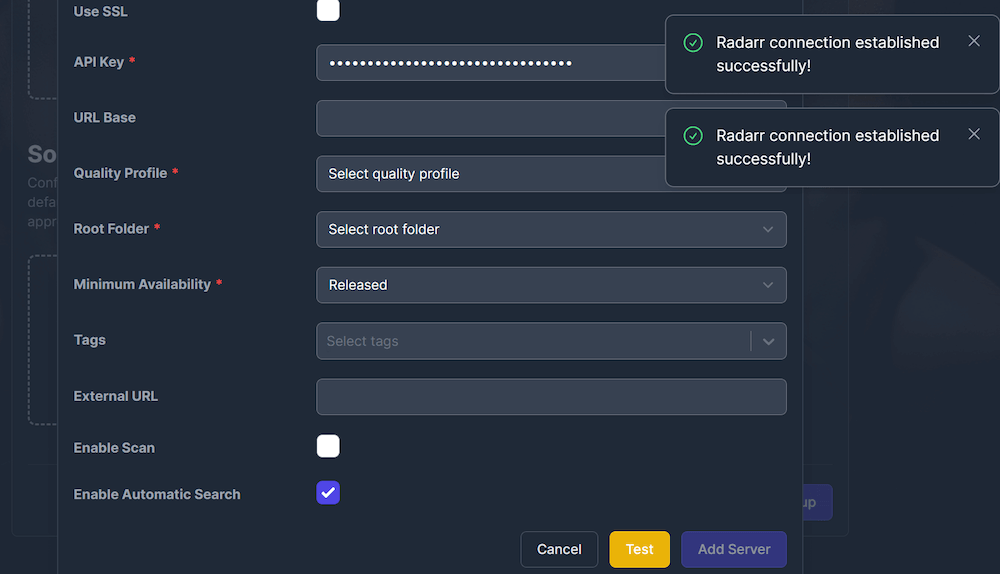
- Termine la configuración y abra la interfaz.
- En la interfaz de usuario de Overseerr, verás las películas populares y de tendencia de Overseerr, así como otros títulos "descubiertos". También puedes ver tus películas, series, solicitudes, ediciones, usuarios y configuraciones de Plex.
d. Ajustes de sincronización de Plex Watchlist
Overseerr ha actualizado su sincronización de Plex Watchlist para reducir la carga del servidor. ¿El nuevo comportamiento? La sincronización se produce ahora a intervalos aleatorios, aproximadamente cada 15-20 minutos. Además, se ha eliminado la opción de personalizar el horario de sincronización de la lista de vigilancia.
Pasos para verificar: Acceda a los Ajustes Superiores:
- Vaya a Configuración > Trabajos y caché.
- Compruebe el estado de la sincronización: Busque la tarea "Plex Watchlist Sync" para confirmar que se está ejecutando según lo esperado.

| 🔄 Nota: Para una sincronización más inmediata, considere el uso de herramientas de terceros como Watchlistarrque puede proporcionar actualizaciones casi en tiempo real. |
e. Función de etiquetado Radarr/Sonarr
Overseerr permite ahora etiquetar las solicitudes de los usuarios, lo que mejora la organización dentro de Radarr y Sonarr.
¿Por qué es útil el etiquetado? Las etiquetas mantienen las cosas organizadas al permitirte agrupar solicitudes por usuario, lo que resulta muy útil cuando gestionas muchas a la vez. También facilitan el filtrado de contenidos en Radarr o Sonarr, para que no tengas que rebuscar entre un montón de cosas para encontrar lo que necesitas.
Cómo activar el etiquetado:
- Vaya a Configuración de servicios: Vaya a Configuración > Servicios en Overseerr.
- Editar instancias de Radarr/Sonarr: Haga clic en cada servicio Radarr y Sonarr que haya añadido.
- Activar solicitudes de etiquetas: Active la opción "Solicitudes de etiquetas".
| 🛠️ Nota: Para reflejar estas etiquetas en Plex, se necesitan herramientas adicionales como Kometa or plex-requester-collections puede ser necesario. |
6. Utilización de Overseerr.
a. Peticiones.
Una de las características más significativas de Overseerr es su sistema de gestión de solicitudes. Tus usuarios de Plex Media Server pueden solicitar contenido multimedia que quieran ver en tu biblioteca. O, si usted es un usuario (consumidor de medios), puede iniciar sesión en la aplicación y enviar una solicitud de una película o programa de televisión que no está disponible actualmente en la biblioteca. Todas las solicitudes se añadirán a una cola.
Esta función es muy útil para los propietarios de servidores que gestionan grandes bibliotecas multimedia, ya que les ayuda a priorizar qué contenido debe añadirse a continuación. Los administradores o moderadores pueden revisar las solicitudes y decidir si las atienden o no, añadiendo el contenido solicitado a la biblioteca.
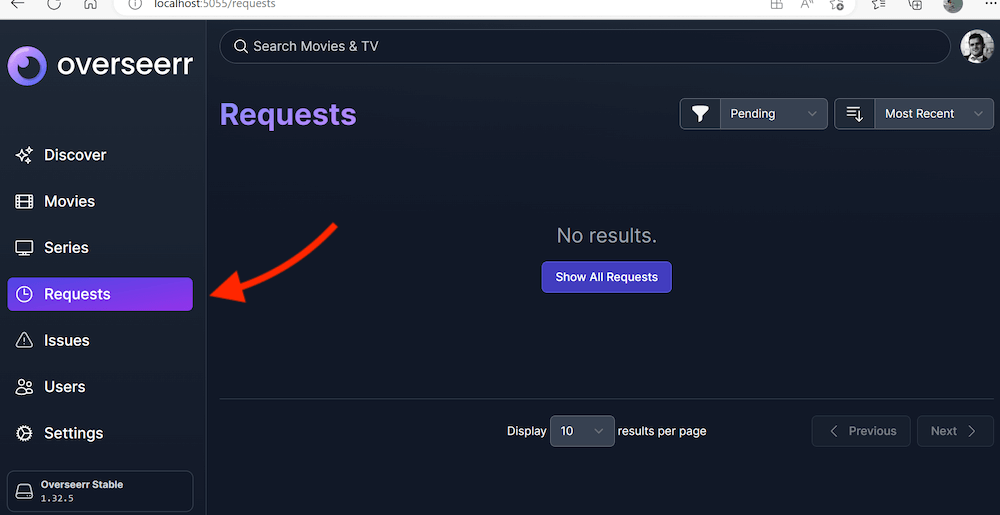
- Acceda a las solicitudes de su Supervisor en el menú lateral > Solicitudes > Ver todas sus solicitudes.
- Nuestro servidor Overseerr es nuevo, por lo que aún no tiene solicitudes. Pero una vez que las solicitudes empiecen a llegar, verá la lista completarse y podrá filtrar las solicitudes por más recientes y pendientes.
b. Usuarios
Overseerr cuenta con una sólida función de gestión de usuarios que te permite crear cuentas de usuario para que otras personas utilicen la aplicación. Cada usuario puede tener sus credenciales de acceso, y puedes establecer diferentes permisos y restricciones para cada uno. Esto es útil si quieres dar a tus amigos o familiares acceso a tu biblioteca multimedia pero quieres controlar lo que pueden y no pueden hacer, como solicitar contenidos o modificar ajustes.
| 🧹 Gestión de grandes historiales de solicitudes de usuarios: Tenga en cuenta que ahora se pueden eliminar los usuarios con más de 1.000 solicitudes. Esto es perfecto para gestionar y mantener la base de datos de usuarios. |
- Para ver su lista de usuarios, haga clic en Usuarios en el menú lateral derecho. Aquí podrás ver todos tus usuarios, las solicitudes, el tipo de usuario, el rol y el tiempo de incorporación.
- Puede crear usuarios locales o importar usuarios de Plex como miembros de su instancia de Overseerr.
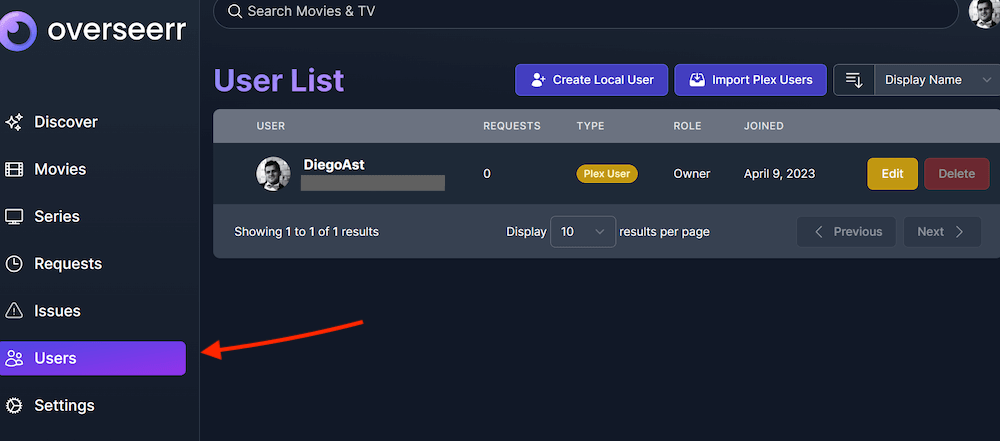
- Para crear un usuario local, vaya a la pestaña "Usuarios" en la configuración del Supervisor. Haga clic en el botón "Crear usuario" para crear un nuevo usuario local. Rellene los campos obligatorios, como el nombre de usuario y la contraseña.
- También puede asignar funciones a los usuarios, definiendo sus permisos y accesos dentro de Overseerr.
- También puede importar sus usuarios de Plex haciendo clic en el botón "Importar usuarios de Plex". Para ello, debe introducir sus credenciales de Plex para conectarse a su servidor Plex.
- Después de conectarte a tu servidor Plex, puedes seleccionar qué usuarios de Plex quieres importar a Overseerr. Una vez seleccionados los usuarios, haz clic en el botón "Importar seleccionados".
- Puedes personalizar el acceso y los permisos de los usuarios importados o locales asignándoles diferentes funciones.
c. Ajustes.
Son opciones configurables que le permiten cambiar el comportamiento y la funcionalidad de Overseerr.
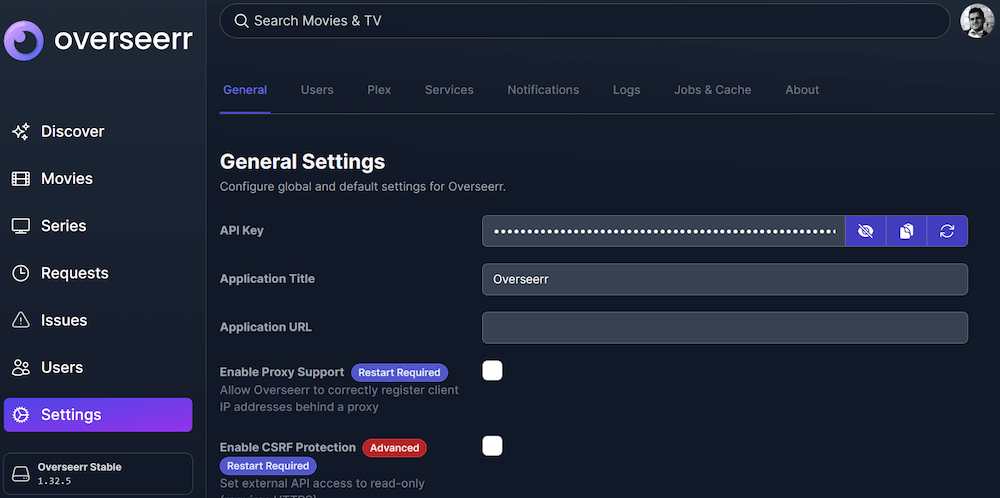
A continuación se describe cada ajuste de la lista proporcionada:
- La configuración general contiene lo siguiente: "API Key", "application title", "application URL", "enable proxy support" y "enable CSRF protection". Además de opciones como "habilitar el almacenamiento en caché de imágenes", "mostrar idioma", "descubrir región y descubrir idioma", "ocultar medios disponibles" y "permitir solicitudes de series parciales".
- La sección del usuario contiene los siguientes ajustes: "Habilitar inicio de sesión local" y "Habilitar nuevo inicio de sesión en Plex". Además de "Límite global de solicitudes de películas y Límite global de solicitudes de series" y "Permisos predeterminados".
- Configuración de Plex le permiten configurar Overseerr para conectarse a Plex. Puede introducir los detalles manualmente o seleccionar un servidor recuperado de Plex. Incluye nombre de host o dirección IP, puerto, SSL activado y URL de la aplicación web (opcional).
- Servicios: La configuración de "Servicios" de Overseerr hace referencia a las diferentes aplicaciones de servidor multimedia a las que puede conectarse y gestionar, como Sonarr y Radarr. Aquí verá los servicios integrados o que puede incorporar.
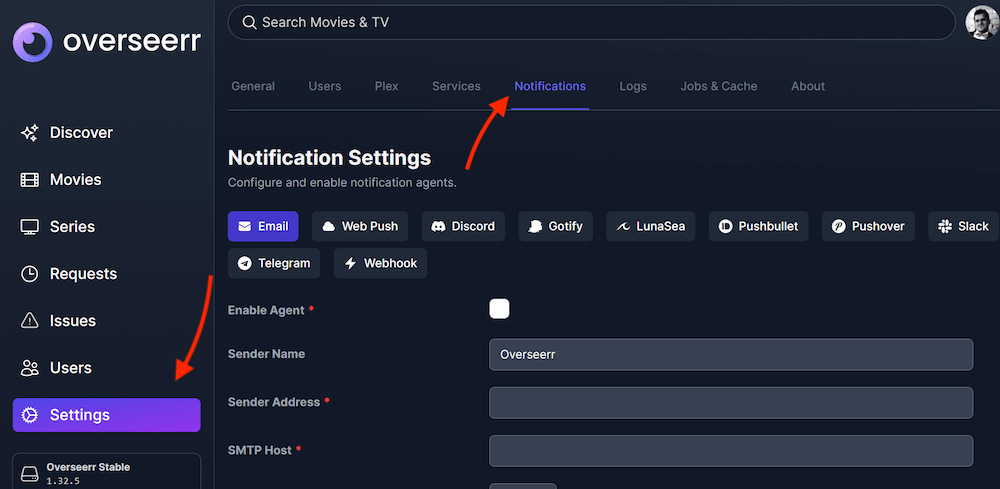
- Notificaciones: Puedes configurar los agentes de notificación que desees en la sección Configuración de Overseerr. La herramienta admite varios agentes de notificación, como correo electrónico, Web Push, Discord, Gotify, LunaSea, Pushbullet, Pushover, Slack, Telegram y Webhooks (consulte la captura de pantalla siguiente).
7. Preguntas más frecuentes.
R: Sí, Plex ofrece algo similar llamado Watchlists, donde puedes tener la "lista de vigilancia" añadida automáticamente a servicios como Radarr y Sonarr. Sin embargo, el acceso, la autenticación y los permisos a estos servicios pueden convertirse en una molestia a medida que crece tu base de usuarios.
R: Sí, puede crear usuarios locales junto con usuarios basados en Plex OAuth. Esto le permite crear sus propios usuarios y dar acceso a Overseerr a sus usuarios locales de Plex.
R: Puedes añadir tantos servidores Radarr/Sonarr como sea necesario y posible. También puede cambiar entre servidores utilizando el Solicitante Avanzado al aprobar solicitudes. Overseerr también soporta 4K servidores Radarr/Sonarr.
R: Para acceder a Overseerr fuera de su red doméstica, debe reenviar un puerto externo de su router al puerto interno (es decir, 5500). El reenvío de puertos es el método más sencillo pero menos seguro. Otra forma más segura (si usa SSL) y amigable es configurar un servidor web y usar un proxy inverso para acceder a Overseerr. Establecer un túnel VPN a su servidor doméstico también es un método muy seguro para el acceso remoto.
R: Compruebe que su biblioteca utiliza alguno de los agentes compatibles. Actualice los metadatos del elemento multimedia que falta y realice una búsqueda completa en Overseerr. También puede comprobar si hay errores en los registros y asegurarse de que el elemento multimedia tiene un GUID con el que Overseerr puede coincidir.
R: Compruebe la configuración de Radarr/Sonarr. Compruebe la configuración de disponibilidad mínima en su servidor y asegúrese de que Radarr no estaba ya supervisando el elemento antes de aprobar la solicitud en Overseerr.
A: Jellyseerr y Overseerr son herramientas de solicitud y gestión de medios. Por un lado, Jellyseerr se construyó específicamente para soportar Jellyfin y Emby con soporte añadido para Plex, mientras que Overseerr sólo es compatible con Plex.
Overseerr funciona muy bien con Plex y se conecta fácilmente a herramientas como Radarr y Sonarr. Funciona con la mayoría de las configuraciones: Linux, Windows, macOS, Docker e incluso sistemas NAS como Unraid o Synology. Las nuevas características se despliegan a menudo, por lo que sigue mejorando.
Sí, pero puede que tengas que modificar algunos ajustes. Algunas VPN bloquean el tráfico local, así que asegúrate de que los puertos correctos están abiertos. El túnel dividido puede ayudarte si quieres que Overseerr siga accesible en tu red doméstica.
¿Quiere simplificar las solicitudes de los medios de comunicación con Overseerr?
Overseerr facilita la gestión de las solicitudes de medios. Combínalo con los seedboxes de alta velocidad de RapidSeedbox para descargas más rápidas e integración perfecta.
8. Palabras Finales.
Puede ser difícil imaginar un mundo sin una herramienta como Overseerr si ejecuta un servidor Plex Media compartido con grandes cantidades de medios de comunicación. Con su interfaz fácil de usar y funcionalidad rica en características, Overseerr ha hecho la gestión de sus solicitudes de biblioteca de medios y el descubrimiento de una brisa.
En esta guía no oficial de Overseerr, revisamos el proceso de instalación para hosts Linux y Windows con contenedores Docker. También repasamos el proceso de configuración, desde el inicio de sesión con Plex hasta la configuración de servicios como Radarr y Sonarr.
Gracias por consultar nuestra guía no oficial de Overseerr; esperamos que le haya sido útil. Pero recuerde que esta guía es solo la punta del iceberg; siempre recomendamos seguir explorando y consultar las fuentes oficiales.
Si tiene alguna pregunta o comentario, no dude en dejarlo a continuación.
 English
  Français
  Español
  Tiếng Việt
  简体中文
简体中文  Русский
  Türkçe
  Bahasa Indonesia
  日本語
日本語  العربية
  Português
  Українська
Esta guía ha sido de gran ayuda. Muchas gracias, ¡te lo agradezco de verdad!
De nada, Josh.
¡siempre es capaz de encontrar mis servidores plex pero sólo siempre carga con un error "etimedout" así que en realidad no puedo sincronizarlos. alguna idea en cuanto a whats pasando allí? sólo puedo parecer encontrar otras personas en mi situación, pero no los recursos reales. gracias!
Hola pmperk19 Esto suena Plex está teniendo dificultades durante la conexión. Este mensaje suele venir acompañado de un ULR y un puerto. El número de puerto que verás en el mensaje de error es el que se supone que está utilizando tu instalación de Plex. Intenta usar telnet para conectarte a esa combinación de URL/Puerto. Si la conexión se corta, entonces tendrás que proporcionar más detalles para la solución de problemas me temo. Otra posible solución (aunque por lo general muy impopular) es tratar de eliminar y volver a instalar Overseerr. Espero que te sirva de ayuda.
Ayudado mucho, utilizando la versión de escritorio de Windows, todavía recibiendo la advertencia "/app/config", que su**s un poco.
¿Alguna idea de dónde puedo cambiar el nombre y el logotipo de Overseerr?
Hola Alf, AFAIK esta característica es todavía un trabajo en progreso con el equipo de Overseerr. Parece que hay algunas soluciones no oficiales, pero no las hemos revisado.
He seguido la guía y he creado el contenedor con éxito, pero parece que no puede comunicarse con la red host. ¿Cómo dejar que el contenedor capaz de comunicarse con 10.10.10.0 subred?
Conmutador Hyper-V : 172.22.208.1
IP del host : 10.10.10.16
Plex IP : 10.10.10.18
"No se pudo conectar a Plex" y mi conjetura es porque la ventana acoplable utilizando Hyper-V interruptor (WSL - Interna).
Nombre : WSL
Tipo : ICS
Dirección de subred : 172.22.208.0/20
Pasarela : 172.22.208.1
RED ID NOMBRE CONTROLADOR ÁMBITO
59XXXXXXXX puente puente local
13XXXXXXXX host host local
09XXXXXXXX ninguno null local
Hola, en cierto sentido probablemente tengas razón ya que las subredes son diferentes. Puedes intentar puentear manualmente las redes:
New-NetIPAddress -InterfaceAlias "WSL" -IPAddress 10.10.10.200 -PrefixLength 24 -DefaultGateway 10.10.10.1netsh interface portproxy add v4tov4 listenaddress=10.10.10.200 listenport=32400 connectaddress=10.10.10.18 connectport=32400A continuación, reinicie Docker. Espero que esto funcione para usted.
If someone has access to seerr account and they cannot log in due to password issues, can the host server create a new account? They cannot change their password from the webpage of seerr. Any advice to get them connected? They have the Plexnapp but cannot make requests for movies or tv shows from the plex app even though they are connected to the aerver
Hi Pam,
In short, yes. The server/admin can either import the Plex user again or create/reset a local Seerr/Overseerr account for them. First, make sure their Plex login works directly in Plex and that their Plex account still has access to your Plex server. If Plex login keeps failing in Seerr, enable local sign-in and set them up with a local account and password. Also, requests usually happen from the Seerr/Overseerr web interface. If they want to request from inside Plex, that requires Plex Watchlist Auto Request to be enabled and the user needs the right permissions.
Espero que le sirva de ayuda.
Kind regards,
Deyan