 Qua
Qua
Ánh sáng, máy ảnh, Radarr!
Nếu bạn cảm thấy mệt mỏi với việc tìm kiếm và tải xuống phim theo cách thủ công thì hướng dẫn này là dành cho bạn.
Trong cuốn sổ tay hướng dẫn từng bước hoàn chỉnh về Radarr này, chúng tôi sẽ đi qua mọi thứ bạn cần để bắt đầu với Radarr. Bạn sẽ tìm hiểu những kiến thức cơ bản về Radarr là gì, cách thức hoạt động cũng như cách thiết lập và tích hợp nó với các ứng dụng khác. Mục lục sau đây trình bày chi tiết những gì chúng tôi sẽ đề cập.
Tuyên bố miễn trừ trách nhiệm: Tài liệu này đã được phát triển nghiêm ngặt cho mục đích thông tin. Nó không cấu thành sự chứng thực cho bất kỳ hoạt động nào (bao gồm cả các hoạt động bất hợp pháp), sản phẩm hoặc dịch vụ. Bạn hoàn toàn chịu trách nhiệm tuân thủ luật hiện hành, bao gồm luật sở hữu trí tuệ, khi sử dụng dịch vụ của chúng tôi hoặc dựa vào bất kỳ thông tin nào ở đây. Chúng tôi không chấp nhận bất kỳ trách nhiệm pháp lý nào đối với thiệt hại phát sinh từ việc sử dụng các dịch vụ hoặc thông tin của chúng tôi ở đây dưới bất kỳ hình thức nào, trừ khi luật pháp yêu cầu rõ ràng.
Mục lục.
- Radarr là gì?
- Radarr hoạt động như thế nào?
- Tải xuống, cài đặt và mở Radarr.
- Chạy Radarr Docker Container.
- Cách thiết lập Radarr.
- Làm cách nào để thiết lập Radarr với Ứng dụng Khách tải xuống bất kỳ?
- How to Use Radarr After Setup
- Câu hỏi thường gặp về Radarr.
1. Radarr là gì?
Chà, hãy tưởng tượng bạn là một người mê phim và không thể xem đủ những bộ phim mới nhất. Nhưng thay vì tìm kiếm từng bộ phim một và tải chúng xuống theo cách thủ công, bạn có người quản gia phim của riêng mình – Radarr!
Radarr giống như một người bạn đồng hành đáng tin cậy sẽ tìm kiếm trên Internet những bộ phim mới nhất và hay nhất dành cho bạn, sau đó thu thập tất cả chúng ở một nơi. Nó thậm chí còn đảm bảo rằng chất lượng là hàng đầu, nâng cấp bộ sưu tập của bạn bất cứ khi nào có phiên bản tốt hơn. Vì vậy, bạn có thể ngồi lại, thư giãn và thưởng thức chương trình – mà không cần nhấc một ngón tay!
Và điều hấp dẫn nhất là gì?
Radarr integrates with all your favorite apps like uTorrent, qBittorrent, SABnzbd, NZBGet, Kodi, and Plex, so you can easily download and stream your movie collection from anywhere. Think of Radarr as your very own movie superhero – saving you time and hassle, so you can focus on the important things in life, like enjoying the popcorn!
a. Về mặt Kỹ thuật
Radarr là trình quản lý bộ sưu tập phim mã nguồn mở và miễn phí. Nó thực sự là một nhánh của Sonarr, but for movies. Radarr automatically monitors multiple RSS feeds for new movies and interfaces with Usenet and BitTorrent clients to grab, sort, and rename them. It supports automatic upgrading of the quality of existing files and features full integration with popular download clients and media servers. It is important to keep in mind that Radarr is not a download client.
b. Tính năng Radarr.
Radarr có các tính năng cốt lõi sau:
- Quản lý phim: Radarr cho phép người dùng thêm phim vào bộ sưu tập của mình. Chúng cũng có thể bao gồm các thông tin như tiêu đề, ngày phát hành, thể loại, xếp hạng, v.v.
- Tải xuống tự động: Radarr có thể giám sát nhiều nguồn cấp RSS cho phim mới và kết nối với ứng dụng khách BitTorrent hoặc Usenet để tự động tải xuống.
- Nâng cấp chất lượng: Radarr có thể tự động nâng cấp các tệp phim hiện có trong thư viện của bạn lên định dạng chất lượng tốt hơn (khi có sẵn).
- Xử lý tải xuống không thành công:Nếu tải xuống không thành công, Radarr có thể tự động tìm kiếm bản phát hành khác. Nó cũng cho phép người dùng tìm kiếm và chọn một bản phát hành khác theo cách thủ công.
- Tích hợp với các ứng dụng khách tải xuống: Radarr có thể tích hợp với các ứng dụng khách tải xuống phổ biến như SABnzbd, NZBGet, Deluge, qBittorrent và các ứng dụng khách khác
- Quản lý siêu dữ liệu: Radarr có thể nhập siêu dữ liệu như đoạn giới thiệu và phụ đề. Nó cũng có thể thêm siêu dữ liệu như áp phích và thông tin để sử dụng với các máy chủ phương tiện như Kodi và Plex.
- Tùy chỉnh:Radarr cung cấp các tùy chọn tùy chỉnh nâng cao cho hồ sơ. Tùy chỉnh này cho phép bạn chỉ định chất lượng và định dạng video và âm thanh ưa thích cho từng phim trong thư viện của mình.
- Giao diện người dùng:Radarr có giao diện người dùng (UI) hiện đại và trực quan giúp bạn dễ dàng quản lý bộ sưu tập phim và tự động tải xuống. Dưới đây là ảnh chụp màn hình giao diện người dùng của Radarr.
2. Radarr hoạt động như thế nào?
Để tìm hiểu cách thức hoạt động của Radarr, hãy tham khảo sơ đồ bên dưới về quy trình cơ bản.
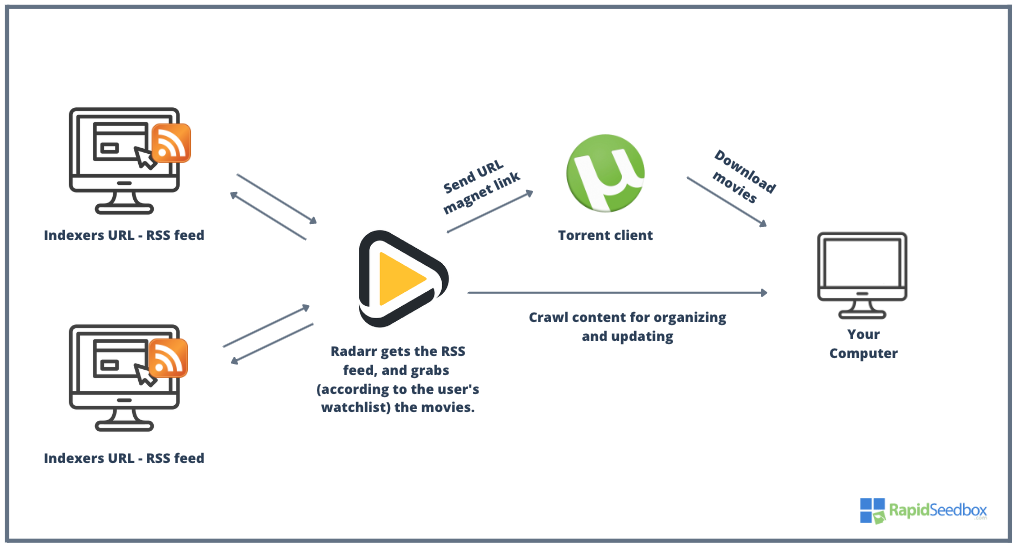
- Radarr giám sát nguồn cấp dữ liệu RSS và bộ lập chỉ mục (URL) để theo dõi các bản phát hành phim mới.
- Khi tìm thấy một bộ phim mới, Radarr sẽ đánh giá xem nó có đáp ứng các tiêu chí chất lượng đặt ra trong hồ sơ người dùng hay không. Bạn có thể định cấu hình danh sách theo dõi để theo dõi các phim cụ thể chưa có sẵn hoặc tự động thêm phim vào bộ sưu tập khi chúng có sẵn.
- Nếu phim đáp ứng các tiêu chí, Radarr sẽ gửi yêu cầu tải xuống tới ứng dụng khách Usenet hoặc torrent tải xuống đã được định cấu hình (chẳng hạn như SABnzbd hoặc uTorrent).
- Sau đó, ứng dụng khách tải xuống sẽ tải xuống tệp phim và lưu nó vào đĩa cứng máy tính của bạn.
- Radarr sau đó đổi tên tệp phim theo sở thích của người dùng và di chuyển nó đến vị trí thích hợp trên đĩa cứng.
- Radarr cũng có thể giám sát (thu thập dữ liệu) đĩa cứng để tìm những thay đổi, cho phép nó tự động nâng cấp các tệp phim hiện có lên phiên bản chất lượng cao hơn khi chúng có sẵn.
How does Radarr’s integration with other tools work?
Điều quan trọng cần lưu ý là Radarr cũng có thể tích hợp với các máy chủ đa phương tiện như Plex và Kodi. Việc tích hợp các dịch vụ phát trực tuyến này có thể mang lại cho bạn trải nghiệm liền mạch khi truy cập và phát trực tuyến tất cả các bộ sưu tập phim của bạn.
Bạn cũng có thể bổ sung Radarr bằng các ứng dụng như Jackett, which translates queries from Radarr into a tracker site via HTTP query. Radarr can be configured to use Jackett as an indexer, which then enables Radarr to search for content on a large number of torrent sites. When Radarr requests a search from Jackett, Jackett will parse the “HTML response” and then send the result back to Radarr. Jackett and Radarr complement each other because Radarr tells Jackett what to look for, and it keeps track of Jackett’s RSS feeds. This allows Radarr to automatically grab new movies and episodes as soon as they become available on the tracker sites indexed by Jackett.
Lưu ý: Trước khi tải xuống torrent bằng Radarr, bạn nên hiểu rõ những rủi ro của việc tải torrent.
🕶️ Want your Radarr setup running like it’s managed by a dev on caffeine?
Unlock tweaks only the nerdiest automation junkies know: Access the Private Optimization Guide
3. Tải xuống, cài đặt và mở Radarr.
Radar is a multi-platform application natively supported by Windows (as Windows service or system tray app) but also by Linux, BSD, macOS, NAS appliances, and Docker containers.
Với mục đích mô tả, chúng tôi sẽ tải xuống, cài đặt và mở Radarr bằng Windows Server. Trong phần tiếp theo, chúng ta sẽ chạy Radarr (Hotio) Docker container.
a. Tải xuống Radarr.
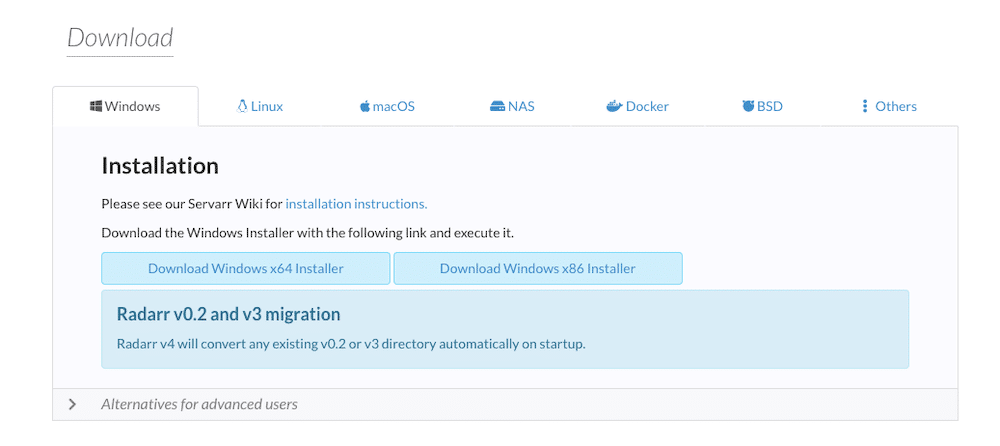
- Tải xuống Radarr. The latest version of Radarr is v5. The best place to tải xuống Radarr là từ trang web chính thức của nó. Vì Radarr là một ứng dụng nguồn mở được phát hành theo giấy phép GPL v3 nên bạn cũng có thể lấy mã và tất cả các tệp trong kho lưu trữ Github của nó.
- Trong khi tải xuống Radarr, hãy đảm bảo bạn có đặc quyền quản trị viên và phê duyệt nó dưới dạng tải xuống an toàn (miễn là bạn tải xuống từ trang web chính thức).

- Cài đặt Radarr. Quá trình cài đặt Radarr khá đơn giản (chi tiết bên dưới). Đối với Windows, hãy tải xuống trình cài đặt và chạy tệp .exe. Việc cài đặt NAS và Radarr Docker khá khác nhau (chúng tôi sẽ đề cập đến vấn đề này trong bài đăng blog sắp tới).
Still on Radarr v4? Time to upgrade to v5.
Radarr v5 is a more stable, performant, and future-ready version. Whether you’re managing a huge library or fine-tuning automation, v5 brings:
- Smarter parsing
- Automatic tagging
- Better metadata
- Smoother UI
- Stronger API & Docker documentation
| Tính năng | v4 | v5 |
|---|---|---|
| Performance | Slower UI and loading | ⚡ Faster UI and movie details loading |
| Auto-Tagging | Manual only | ✅ Auto-tag by studio and status |
| Release Parsing | Hạn chế | ✅ Better parsing (4K, languages, studios) |
| Movie File Handling | Some bugs when editing or deleting | ✅ More reliable editing & filtering |
| Metadata | Basic info | ✅ HDR, Blu-ray links, better Kodi support |
| UI Improvements | Some flickering, smaller fields | ✅ Smoother dropdowns, improved modals |
| Trakt Integration | Basic lists only | ✅ Filters, sorting, better error handling |
| Notifications | Basic Discord/Telegram | ✅ Richer, with metadata and images |
| Docker Updates | Risky if done inside container | ⚠ Still needs manual image updates |
b. Cài đặt Radarr.
Trong phần này, chúng tôi sẽ hướng dẫn bạn cách thiết lập Radarr trên máy Windows (Máy chủ).
- After downloading Radarr from the official site, run the executable file with admin privilege. Ensure you are installing the right file, Radarr’s file should be from the company “Team Radarr” and about 70 MB in size. We will install the latest Radarr release 5.21
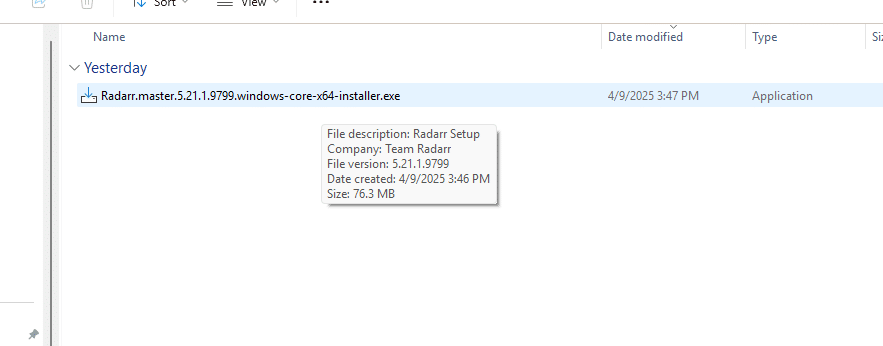
- If you agree with the additional tasks installed while installing Radarr, click on “Next.” By default Radarr, creates a desktop shortcut and installs it as a Windows Service. Theo mặc định, Radarr sẽ không tự động khởi động. Thay đổi bất kỳ nhiệm vụ bổ sung nào cho phù hợp với sở thích của bạn.
- Radarr will start installing on your computer.
- Sau khi quá trình cài đặt Radarr hoàn tất, bạn sẽ có thể mở giao diện người dùng web của Radarr.
- Nhấp vào “Hoàn tất” và giao diện người dùng web của Radarr sẽ mở ra.
c. Mở Radarr.
In the previous section, we installed the Radarr application. If you have successfully installed it, you’ll be able to open its interface using a web browser. Open Radarr with your web browser. Type “localhost:7878” or 127.0.01:7878.
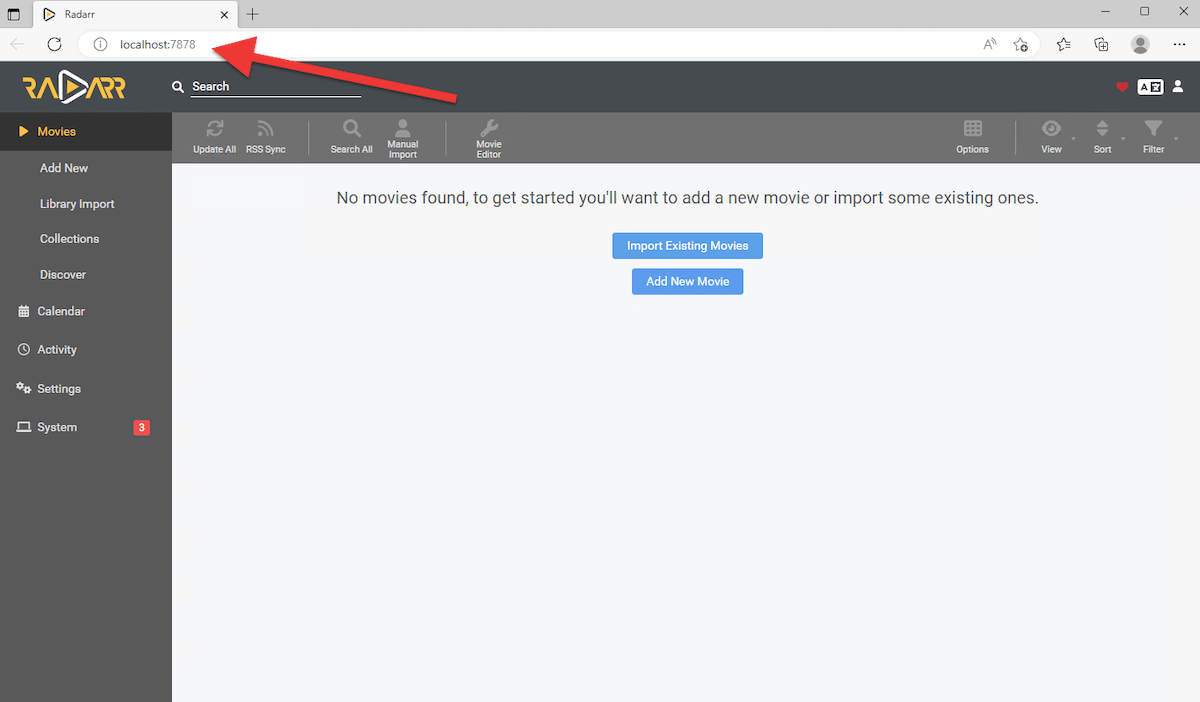
Cổng Radarr.Theo mặc định, Radarr sử dụng cổng 7878. Vì vậy, sau khi cài đặt nó, bạn có thể truy cập http://localhost:7878 bằng trình duyệt yêu thích của mình để bắt đầu sử dụng Radarr.
Truy cập Radarr trong một máy từ xa.
Để truy cập giao diện web Radarr (nếu Radarr được triển khai trên máy từ xa), bạn sẽ cần nhập địa chỉ IP hoặc tên máy chủ, sau đó là số cổng. Ví dụ: nếu Radarr được cài đặt trên máy tính có địa chỉ IP 192.168.1.100, bạn có thể truy cập giao diện web bằng cách truy cập http://192.168.1.100:7878 trong trình duyệt web của mình.
d. Không thể mở Radarr? Hãy thử cách sau.
Nếu bạn không thể mở Radarr qua giao diện web, hãy thử cách sau:
- Kiểm tra các quy tắc tường lửa và cổng Radarr. Nếu bạn muốn có quyền truy cập vào Radarr từ một máy tính khác trong mạng từ xa, hãy đảm bảo cổng Radarr (7878) được mở trên tường lửa hoặc bộ định tuyến cục bộ của bạn. Bạn cũng có thể muốn kiểm tra các quy tắc tường lửa— hãy tìm các quy tắc chặn ứng dụng, cổng hoặc IP. Đồng thời, luôn đảm bảo rằng không có ứng dụng nào khác đang sử dụng cổng mặc định của Radarr: 7878. Để tìm hiểu những gì đang nghe trên cổng đó, hãy sử dụng tiện ích “netstat”.
- Kiểm tra kết nối. Đảm bảo rằng máy chủ Radarr có thể truy cập được từ máy cục bộ của bạn. Một ping hoặc traceroute đơn giản có thể cho bạn ý tưởng. Ngoài ra, hãy nhớ rằng nếu bạn đang sử dụng bất kỳ VPN hoặc proxy nào để kết nối Internet, hãy tắt nó đi và thử truy cập lại Radarr. VPN và proxy sẽ can thiệp vào các kết nối cục bộ của bạn.
- Đóng ứng dụng và thực thi với quyền quản trị viên. Nếu bạn không thể truy cập Radarr hoặc nhận được thông báo lỗi “Không thể mở ứng dụng Radarr” khi cố gắng truy cập giao diện web của nó, hãy đóng ứng dụng khỏi tác vụ windows. Quay trở lại thư mục và mở lại tệp thực thi với quyền quản trị viên. Sau đó thử mở lại ứng dụng web bằng URL “localhost:7878”. Vấn đề này cũng có thể xảy ra với người dùng Linux và macOS. Để giải quyết vấn đề này, chỉ cần mở terminal và gõ “chmod +x …(Radarr folder/radarr).”
4. Chạy Radarr Docker Container.
Docker containers cung cấp một cách hiệu quả và nhẹ nhàng để triển khai ứng dụng vì chúng có thể chạy trên bất kỳ máy nào hỗ trợ Docker, bất kể hệ điều hành cơ bản là gì.
Về Hotio/Radarr Docker container is a pre-built, portable software package that includes the Radarr application and all its dependencies, packaged in a Docker container. The Hotio/Radarr Docker container simplifies the process of installing and running Radarr, as all the required dependencies are included in the container. This makes it easy to deploy Radarr to a wide range of environments, including local machines, servers, and cloud platforms.
For a practical example of setting up media applications using Docker, check out this guide on Plex in Docker. This guide walks through container setup, persistent storage, and network configuration.
Dưới đây là ảnh chụp màn hình .dev chính thức của Radarr Hotiocùng với hướng dẫn về cách khởi động Docker container.
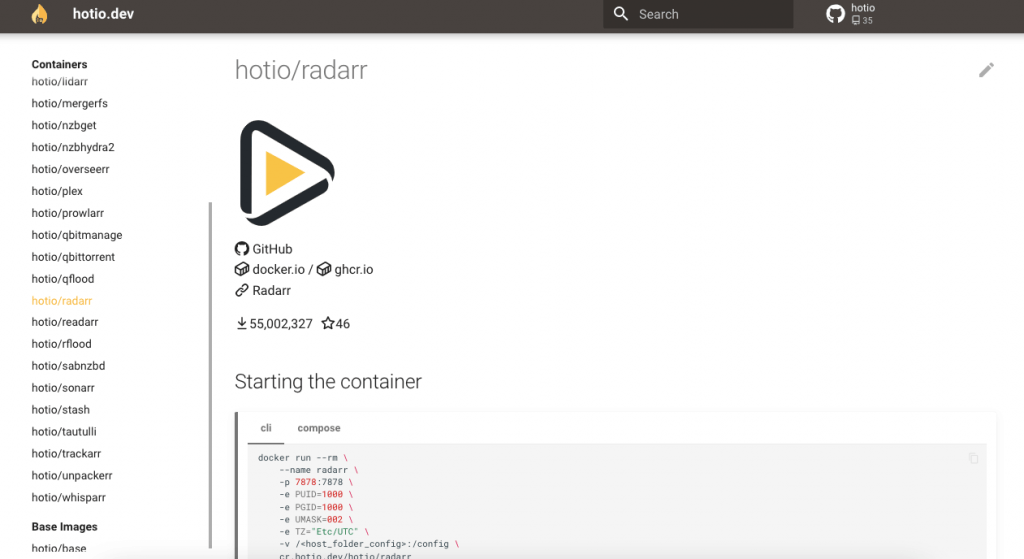
Docker Radarr container này có thể được tùy chỉnh bằng cách đặt các biến môi trường và khối lượng gắn kết để lưu trữ các tệp cấu hình và dữ liệu khác.
a. Làm cách nào để khởi động Hotio/Radarr Docker container?
- Mở terminal hoặc dấu nhắc lệnh trên máy chủ của bạn.
- Theo tài liệu chính thức của Radarr Hotio, bạn nên làm theo các lệnh sau để khởi động Docker container. Chúng tôi sẽ sử dụng CLI nhưng bạn cũng có thể sử dụng Docker Compose để khởi động container.
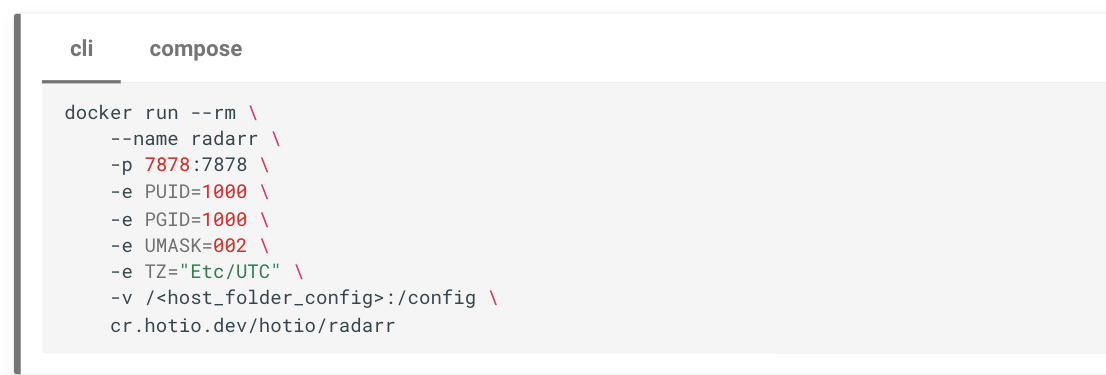
- Vì chúng tôi đang sử dụng Ubuntu 22.04 với Docker 3.3.2 nên chúng tôi sẽ sử dụng /home/ubuntu/Radarr_folder_config

- Bắt đầu bằng cách thay thế trong lệnh bằng đường dẫn đến thư mục trên máy chủ nơi bạn muốn lưu trữ các tệp cấu hình Radarr. Ví dụ: bạn có thể sử dụng /home/user/radarr_config hoặc C:\Users\user\Documents\radarr_config.
- Sao chép và dán lệnh đã sửa đổi vào terminal hoặc dấu nhắc lệnh của bạn và nhấn Enter. Ví dụ:
|
1 2 3 4 5 6 7 8 9 |
docker run --rm \ --name radarr \ -p 7878:7878 \ -e PUID=1000 \ -e PGID=1000 \ -e UMASK=002 \ -e TZ="Etc/UTC" \ -v /home/ubuntu/Radarr_folder_config\ cr.hotio.dev/hotio/radarr |
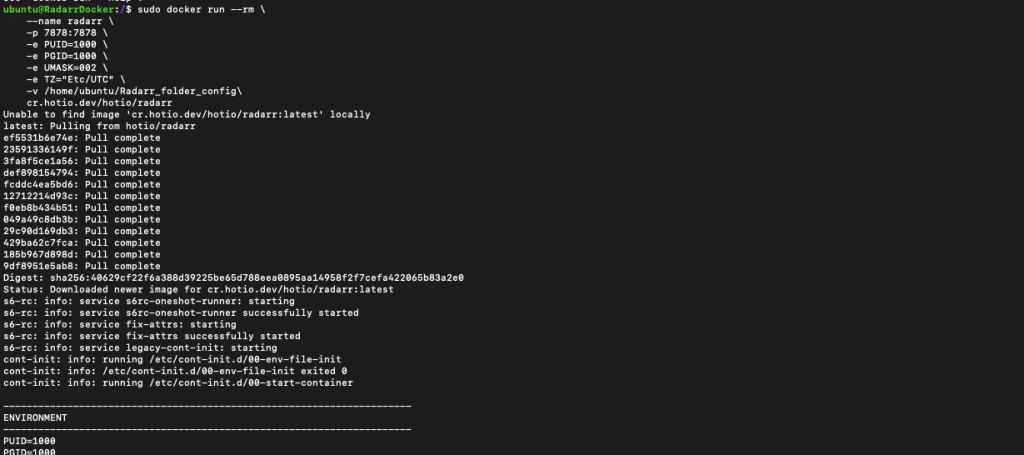
- Docker sẽ tải xuống hình ảnh Hotio/Radarr container và tạo container mới dựa trên hình ảnh đó.
Theo các giá trị cấu hình, bộ chứa Radarr Docker sẽ:
- Container sẽ được đặt tên là “radarr” và sẽ hiển thị cổng 7878 cho máy chủ của bạn.
- Container sẽ sử dụng ID người dùng và ID nhóm của người dùng máy chủ có giá trị 1000.
- Container sẽ sử dụng umask (mặt nạ chế độ tạo tệp người dùng) là 002 để đặt quyền đối với các tệp và thư mục được tạo trong vùng chứa.
- Container sẽ sử dụng múi giờ UTC.
- Các tệp cấu hình của container sẽ được lưu trữ trong thư mục bạn đã chỉ định trên máy chủ. Trong trường hợp của chúng tôi (/home/ubuntu/Radarr_folder_config\)
Để liệt kê các Docker containers hiện tại của bạn, hãy sử dụng lệnh sau:
$ sudo docker images

Khi Radarr Docker container được thiết lập và chạy, bạn có thể truy cập giao diện web Radarr bằng cách mở trình duyệt web và điều hướng đến http://localhost:7878. Từ đó, bạn có thể định cấu hình Radarr để quản lý bộ sưu tập phương tiện của mình.
Let Radarr Work While You Sleep
Free your PC and let your downloads run 24/7 on a high-speed, private server. No throttling. No interruptions. Just pure automation.
5. Cách thiết lập Radarr?
Khi mở Radarr lần đầu tiên, bạn sẽ nhận thấy rằng nó có một menu đơn giản bao gồm các tùy chọn sau: “Movie (Phim)” “Calendar (Lịch),” “Activity (Hoạt động),” “Settings (Cài đặt),” and “System (Hệ thống).”
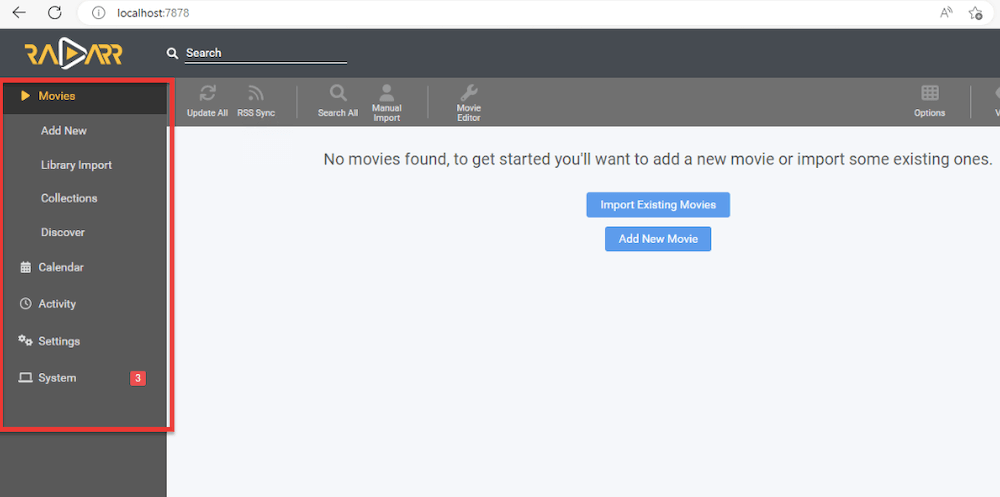
a. Cài đặt Chất lượng Radarr và Quản lý Media
Bắt đầu với Radarr bằng cách cho nó biết cách bạn muốn lưu và quản lý dữ liệu của mình.
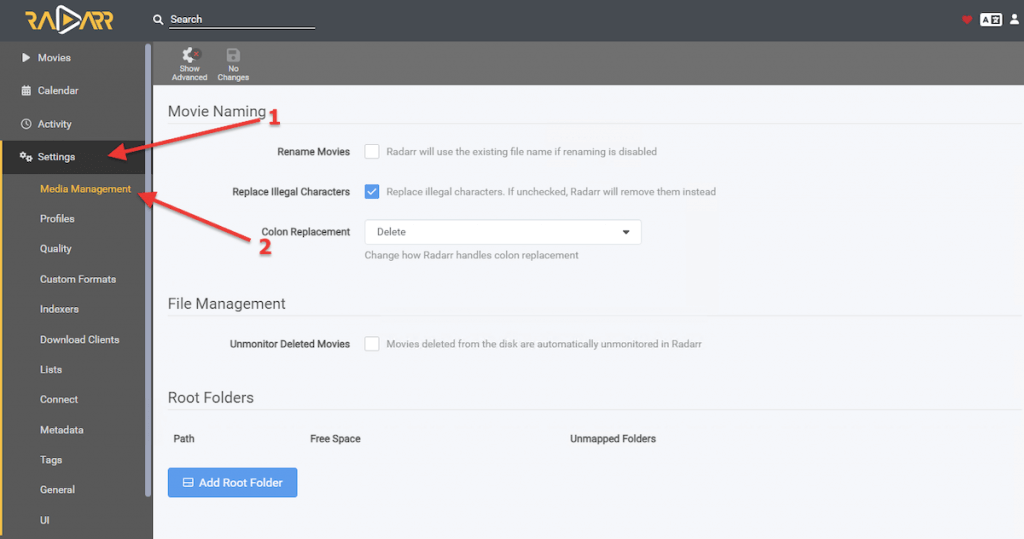
- Đi tới Cài đặt > Quản lý Phương tiện.
- Ở phía dưới, trên “Thư mục gốc”, nhấp vào “Thêm thư mục gốc”.
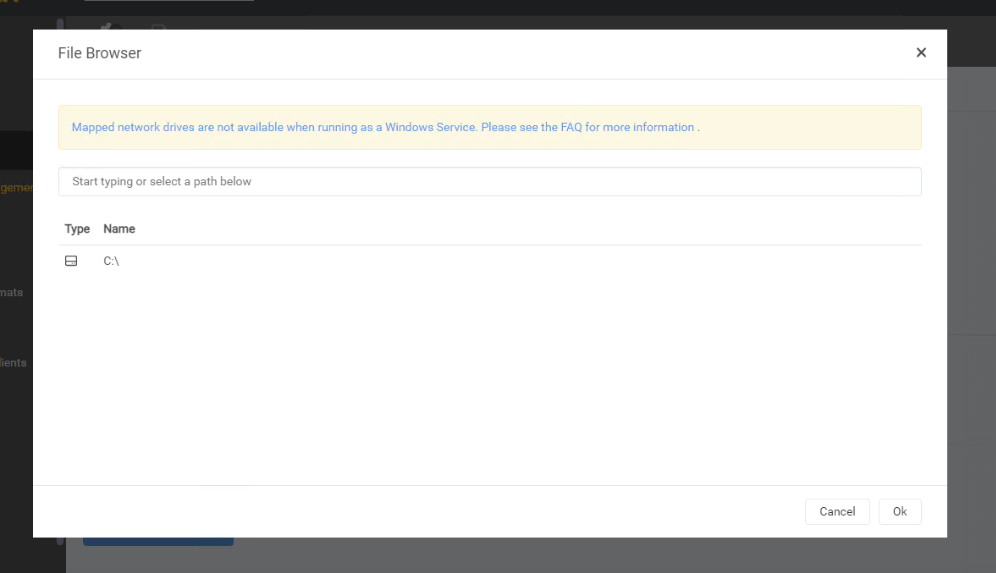
- Cửa sổ “Trình duyệt tệp” sẽ mở ra. Tại đây, bạn sẽ có thể chọn đường dẫn đến nơi Radarr sẽ tải xuống và thu thập nội dung.
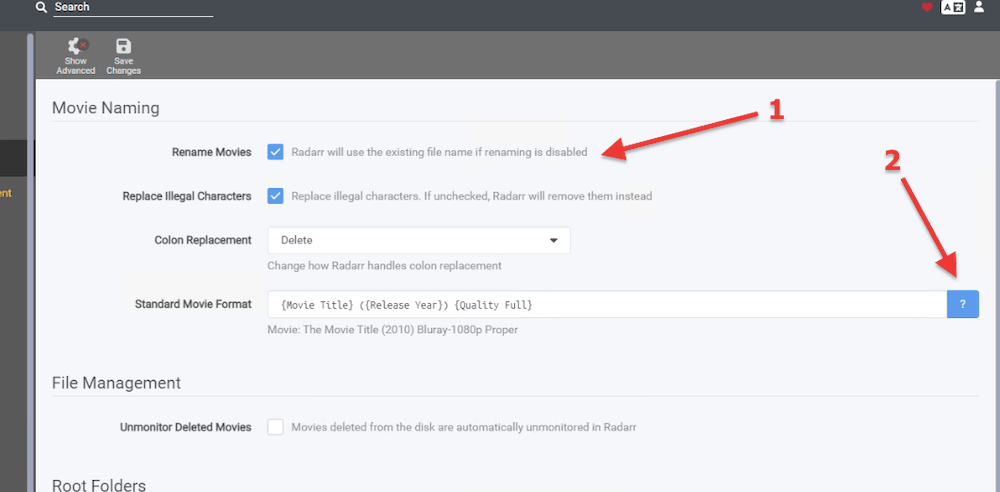
- Từ cùng một cửa sổ quản lý phương tiện, bạn cũng có thể cá nhân hóa Đặt tên phim của mình. Nếu bạn muốn đổi tên phim theo định dạng cụ thể của mình, hãy nhấp vào hộp kiểm (Đổi tên phim) (1).
- Bạn có thể muốn điều chỉnh định dạng phim tiêu chuẩn tích hợp sẵn. Nhấp vào dấu “?” màu xanh lam dấu chấm hỏi (2) và chọn định dạng bạn yêu thích.
- Bạn cũng có thể xác định chất lượng của phim mà bạn muốn Radaarr tải xuống.
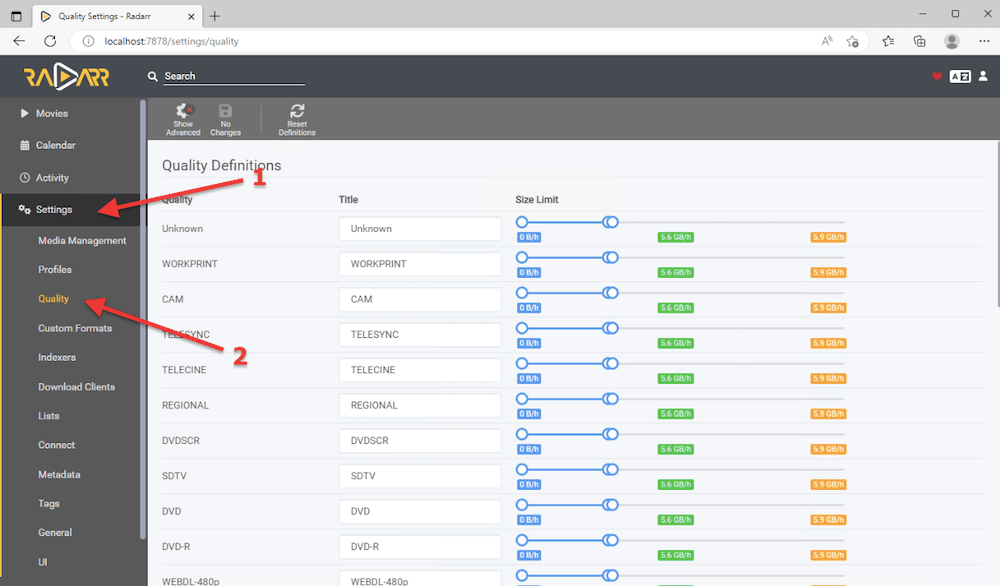
- Đi tới Cài đặt > Chất lượng.
- Tại đây, bạn sẽ giới hạn kích thước tải xuống, chất lượng (mã hóa cứng) hoặc Megabyte/phút.
- Với tùy chọn này, bạn sẽ có thể đặt chất lượng cho SDTV, WEBDL-480p, WEBRip-480p, DVD, Bluray-480p, HDTV-720p, HDTV-1080p, WEBRip-720p, WEBDL-1080p, WEBRip-1080p, Bluray -1080p, Remux-1080p, HDTV-2160p, WEBDL-2160p, WEBRip-2160p, Bluray-2160p và Remux-2160p
b. Xác định Chỉ mục
- Tiếp theo, bạn sẽ cần xác định chỉ mục (URL để tìm kiếm và tìm nạp nội dung từ đó).
- Để thêm bộ chỉ mục mới, hãy đi tới Cài đặt (1) > Bộ chỉ mục (2) > nhấp vào dấu “+” (3).
- Nhập URL, RSS của nó và ưu tiên cho nó.
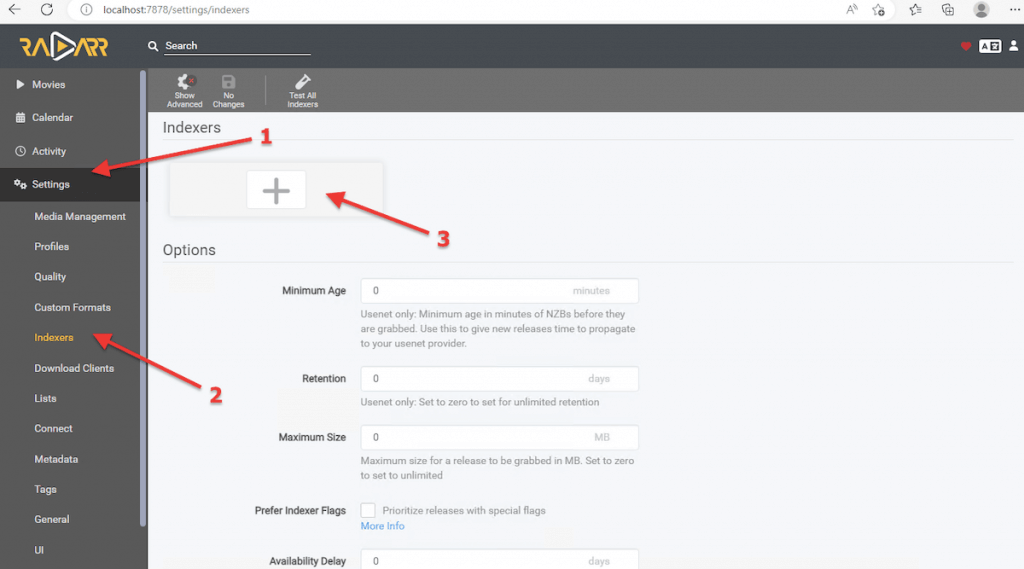
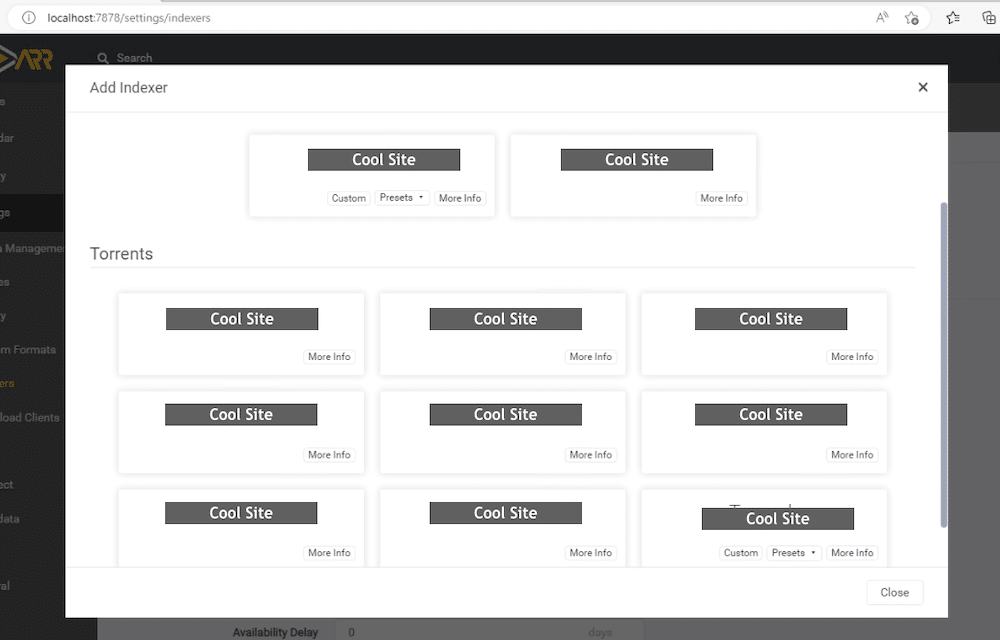
- Một danh sách các bộ chỉ mục được hỗ trợ sẽ xuất hiện. Sau khi nhấn nút +, bạn sẽ thấy một số tùy chọn cho trình lập chỉ mục theo dõi Usenet và torrent. Đây là danh sách được xác định trước với các trình theo dõi torrent công khai/riêng tư (dựa trên mức độ phổ biến) và các trình lập chỉ mục hỗ trợ tiêu chuẩn Newznab.
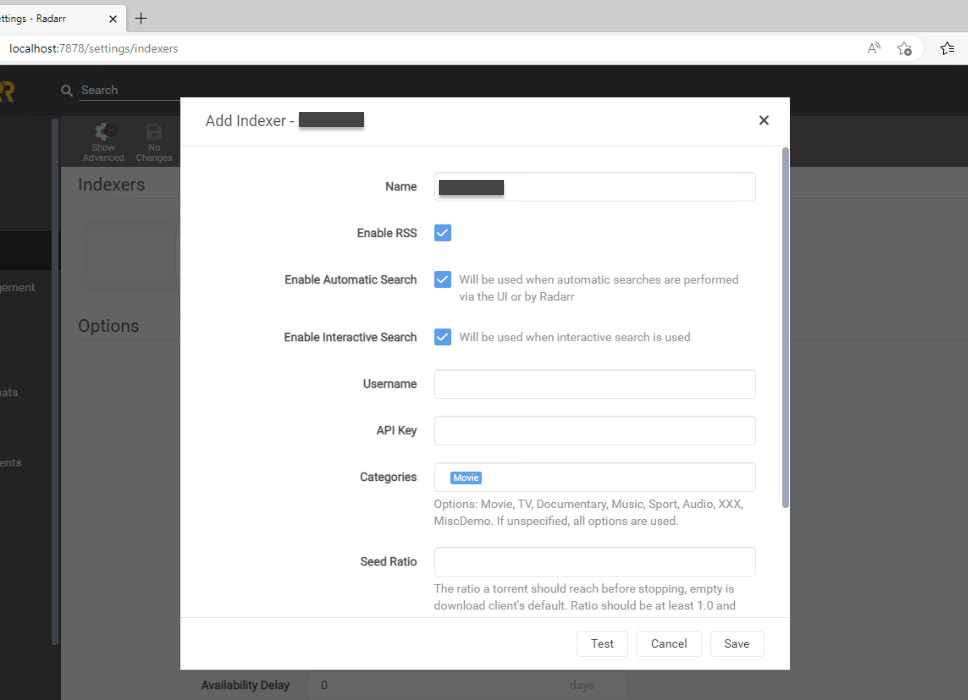
- Khi thêm chỉ mục (tức là trình theo dõi torrent riêng tư), bạn sẽ được yêu cầu cung cấp thông tin chính như tên người dùng, mật khẩu, mật mã, khóa API, tỷ lệ seed, thẻ, v.v.
c. Định cấu hình ứng dụng khách tải xuống.
- Bây giờ, hãy cho Radarr biết ứng dụng khách tải xuống nào bạn sẽ sử dụng để tải xuống phim của mình. Radarr gửi yêu cầu tải xuống đến ứng dụng khách tải xuống đã được định cấu hình (và có mức độ ưu tiên) (chẳng hạn như SABnzbd hoặc uTorrent).
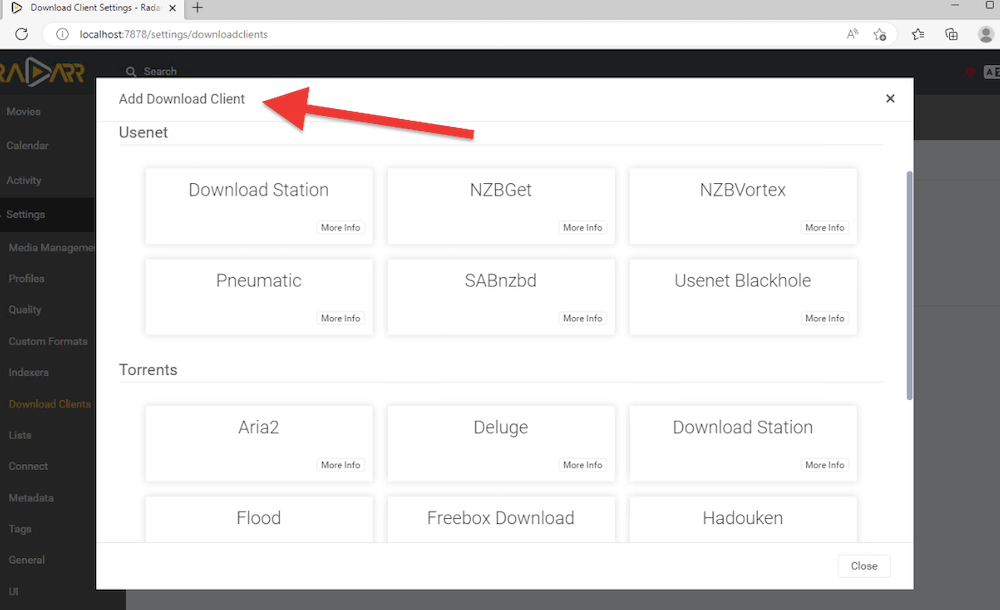
- Để định cấu hình ứng dụng khách tải xuống, hãy đi tới “Cài đặt (1)” > “Tải xuống ứng dụng khách (2)” và nhấp vào biểu tượng “+” (3).
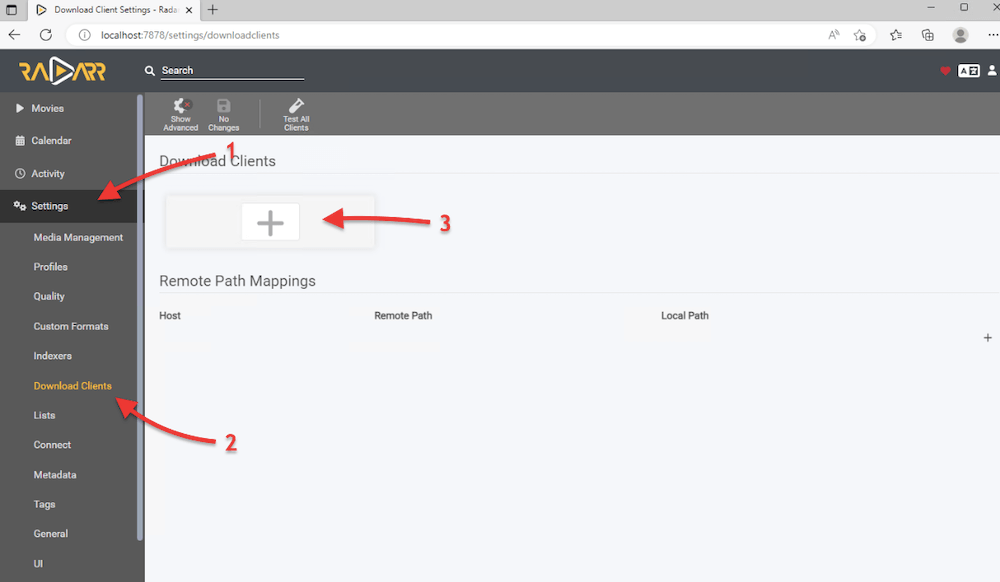
- Một cửa sổ mới “Thêm ứng dụng khách tải xuống” sẽ mở ra. Tại đây, bạn sẽ thấy danh sách các ứng dụng khách Usenet và Torrent được hỗ trợ. Chọn ứng dụng khách được hỗ trợ từ danh sách và định cấu hình chi tiết của nó.
- Ví dụ, hãy thêm uTorrent của chúng tôi đã được cài đặt trên cùng một máy “cục bộ” để làm trình tải xuống torrent mặc định cho Radarr.
- Trước tiên, nếu bạn không biết chi tiết về ứng dụng khách tải xuống, hãy đến ứng dụng khách của bạn và kiểm tra chi tiết. Ví dụ: đối với uTorrent Web (uTorrent 3.6), hãy đi tới Tùy chọn > Tùy chọn > Nâng cao > Giao diện người dùng web. Đảm bảo tùy chọn “Giao diện người dùng web” được bật và kiểm tra Xác thực (người dùng/mật khẩu). Ngoài ra, hãy lưu ý rằng giao diện người dùng web của uTorrent sử dụng cổng mặc định 8080.
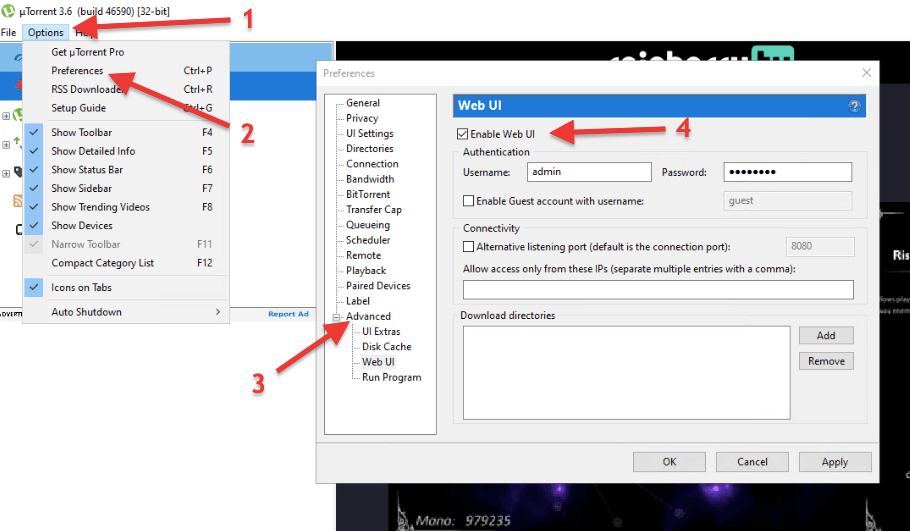
- Ghi lại thông tin xác thực (tên người dùng/mật khẩu) được định cấu hình trên ứng dụng khách tải xuống và tên máy chủ (hoặc IP) của máy đang chạy ứng dụng khách.
- Bây giờ hãy quay lại Radarr và nhập cấu hình. Kiểm tra cấu hình của bạn và nhấp vào Lưu.
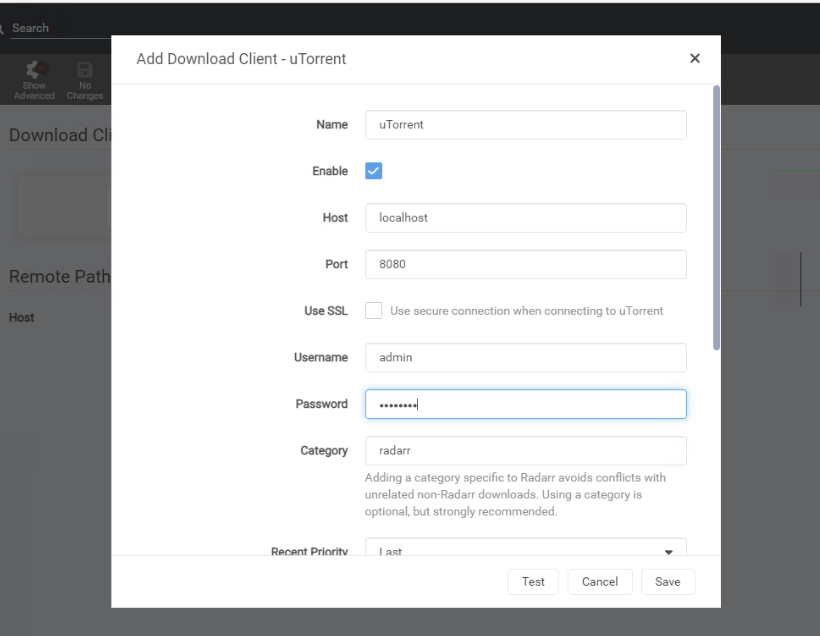
- Nếu Radarr không thể truy cập ứng dụng khách tải xuống, hãy thử cách sau:
- Đảm bảo tên máy chủ hoặc địa chỉ IP cho máy tính, máy chủ hoặc NAS của khách hàng là chính xác. Sử dụng localhost (hoặc 127.0.0.1) nếu cả hai ứng dụng đều trên cùng một máy tính.
- Đảm bảo thông tin xác thực là chính xác. Để giúp Radarr tiếp cận và truy cập ứng dụng khách tải xuống, hãy đảm bảo thông tin xác thực là đúng.
- Kiểm tra cài đặt tường lửa và bộ định tuyến. Tường lửa cục bộ có thể đang chặn ứng dụng kết nối. Kiểm tra các quy tắc tường lửa, xóa bất kỳ quy tắc nào hoặc thêm một ngoại lệ.
d. Thiết lập Hồ sơ Chất lượng.
Radarr allows you to set quality profiles to suit your personal preferences. Perhaps you would prefer only high-quality audio (HD Audio), or only high-quality video (HD – 720p -1080p) or perhaps you are only looking to download ultra-high qualities like HDTV- 2160p. Check our guide to learn how to successfully stream 4k trong Plex.
How to configure Quality Profiles in Radarr:
- Truy cập
Cài đặtfrom the sidebar. - Click on
Profiles. - Edit an existing profile or click
+to create a new one.
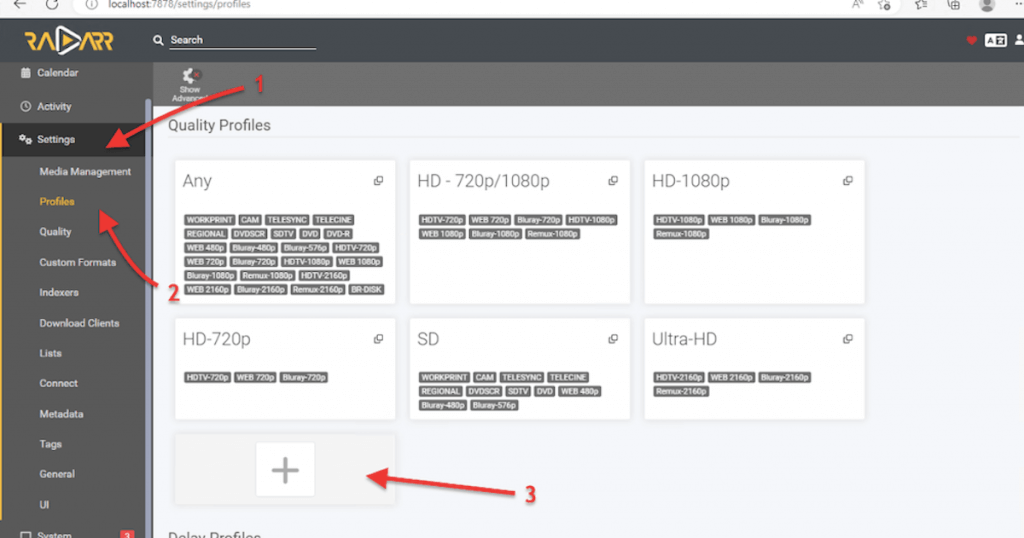
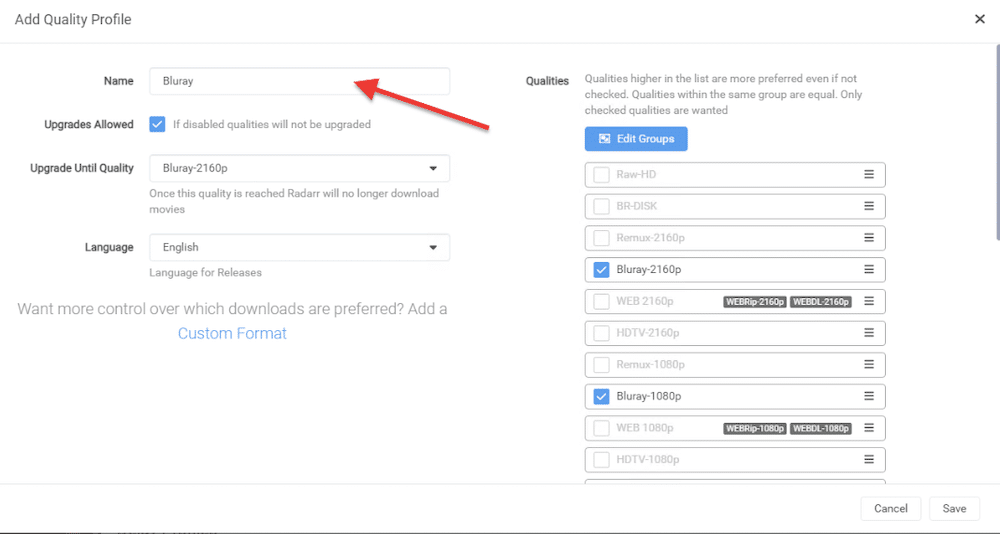
- Thêm Hồ sơ Chất lượng. Đặt tên cho nó (ví dụ: Bluray). Kiểm tra xem bạn có muốn “Cho phép nâng cấp” và nâng cấp chất lượng mục tiêu hay không. Sau đó, từ danh sách bên phải, hãy chọn tất cả những phẩm chất mong muốn.
- Each profile contains: Preferred Qualities (ordered): This list determines which resolutions and formats Radarr should prioritize.
- Examples include:
HD-1080pWEBRip-1080pBluray-1080pRemux-1080pWEBDL-2160pBluray-2160p
- Examples include:
- Cutoff: This is your target quality — once a movie is downloaded at or above this quality, Radarr stops searching for upgrades.
- Upgrade Allowed: If enabled, Radarr will keep looking for better quality until the cutoff is met.
| 📌 Order matters — the higher a quality appears in the list, the more Radarr will favor it before hitting the cutoff. |
🤔 Choosing Between HD-1080p, Remux, WEBRip, etc?
| Qality | Description | File Size | Best For |
|---|---|---|---|
| WEBRip | Ripped from streaming platforms, compressed. | Low/Med | Fast downloads, casual watching |
| WEBDL | Higher quality than WEBRip, often direct source files. | Medium | Better quality streams |
| HD-1080p | General high-definition standard. Can include various sources/formats. | Medium | Good all-around quality |
| Bluray-1080p | Ripped from Blu-ray discs, usually better video than web versions. | Medium/High | Archive-worthy, great visuals |
| Remux-1080p | Untouched Blu-ray streams without compression (no quality loss). | High | Enthusiasts, Plex 4K setups |
| Bluray-2160p / Remux-2160p | Ultra-high resolution, massive files, true 4K fidelity. | Very High | 4K TVs, media servers |
Example Setup: If you want 1080p Blu-ray but will settle for WEBRip:
- List:
Remux-1080p,Bluray-1080p,WEBDL-1080p,WEBRip-1080p - Cutoff:
Bluray-1080p - Result: Radarr grabs
WEBRipif nothing else is available, but keeps searching until it getsBluray-1080p.
🧩 Why reinvent the wheel when Radarr can run smoother right now? Get the config secrets most users never see:
6. Làm cách nào để thiết lập Radarr với Ứng dụng Khách tải xuống bất kỳ?
This section provides a step-by-step guide for setting up Radarr with torrent clients such as Deluge, qBittorrent, rTorrent, uTorrent, and SABnzbd.
a. Deluge.
Trước khi thiết lập Radarr với Deluge, điều quan trọng là phải xác minh cài đặt trong Deluge. Khi đã kiểm tra cài đặt, bạn có thể tiến hành định cấu hình Radarr để kết nối với Deluge.
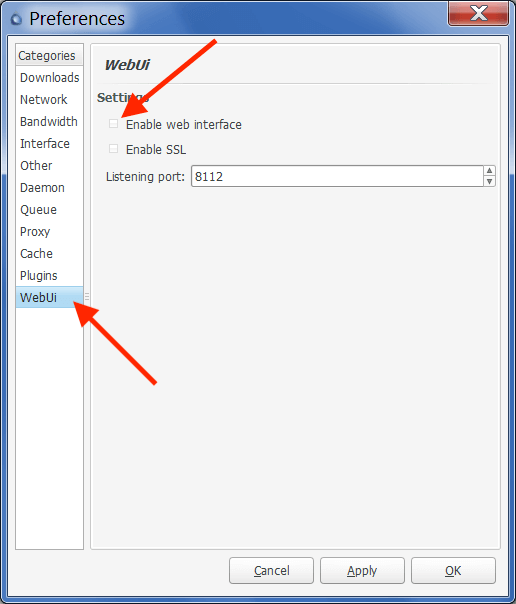
- Đảm bảo plugin WebUi được bật. Trong Deluge, hãy chuyển đến “Chỉnh sửa” > “Tùy chọn” > “Plugin”. Đảm bảo rằng plugin WebUi được bật.
- Bây giờ, hãy tiếp tục trong menu Tùy chọn, ở khung bên trái và tìm “WebUi”.
- Trên menu WebUi, đánh dấu vào ô “Bật giao diện web” và ghi chú cổng nghe. Cổng nghe mặc định cho Deluge WebUi là 8112. Đừng quên ghi lại hoặc ghi lại thông tin này.
- Đối với thông tin xác thực, Deluge sử dụng mật khẩu mặc định (deluge).
Mở Radarr
- Bây giờ bạn đã định cấu hình Deluge and know the default password, go to Radarr’s web interface at http://localhost:7878 or (127.0.0.1:7878).
- Go to “Settings” > “Download Clients” > and click on the “+” symbol. From the “Add download client” menu, scroll down to “ Torrents” and find “Deluge”.
- As you can see from the following screenshot, it comes with pre-defined Deluge settings. You’ll notice, for example, that this pre-defined template already contains the Deluge WebUi default port (8112) and the “deluge” password.
- Nếu bạn có các cài đặt Deluge khác (không phải mặc định), như cổng hoặc mật khẩu, bạn sẽ cần thay đổi chúng tại đây.
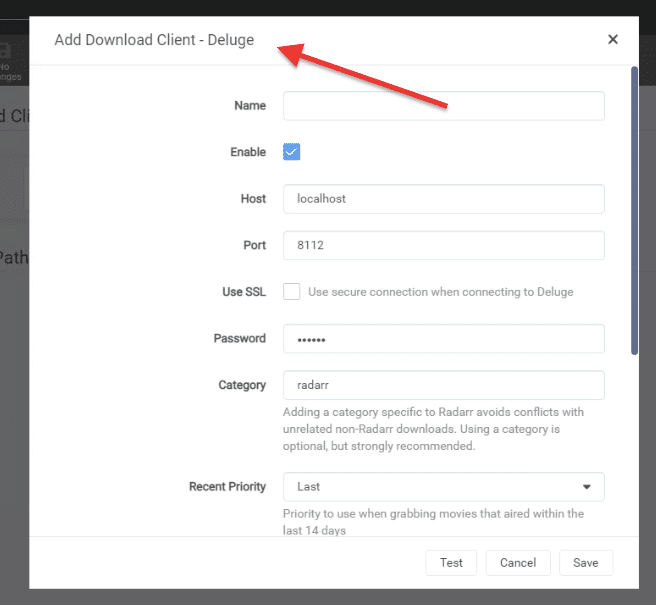
- Đặt tên cho ứng dụng tải xuống khách của bạn và nhập thông tin.
- Tên: Đặt cho ứng dụng khách tải xuống của bạn bất kỳ tên nào có thể xác định được > Deluge
- Máy chủ: Cho dù đó là localhost (127.0.0.1) hay địa chỉ IP mục tiêu.
- Cổng: Cổng Deluge mặc định cho WebUI là 8112
- Mật khẩu: Nhập mật khẩu mặc định (deluge) hoặc bất kỳ mật khẩu nào bạn đã chỉ định.
- Danh mục: Để mặc định.
- Kiểm tra kết nối và Nhấp vào Lưu. Nếu bạn nhận được thông báo “Kết nối đã hoàn tất”, hãy tiếp tục và nhấp vào “Lưu” và “Thêm”. Nhưng nếu bạn không thể kết nối, hãy kiểm tra mọi sự cố mạng hoặc cấu hình Deluge có thể chặn kết nối của bạn. Để giúp bạn tìm ra giải pháp, hãy xem Hướng dẫn không chính thức của chúng tôi về Deluge..
b. qBittorrent.
To add qBittorrent you have to follow a similar approach as the previous download client. First check qBittorrent’s settings, record these settings, then configure Radarr to link to the qBitorrent download client. Learn more about qBittorrent: Is qBittorrent safe and reliable?
Mở qBittorrent.
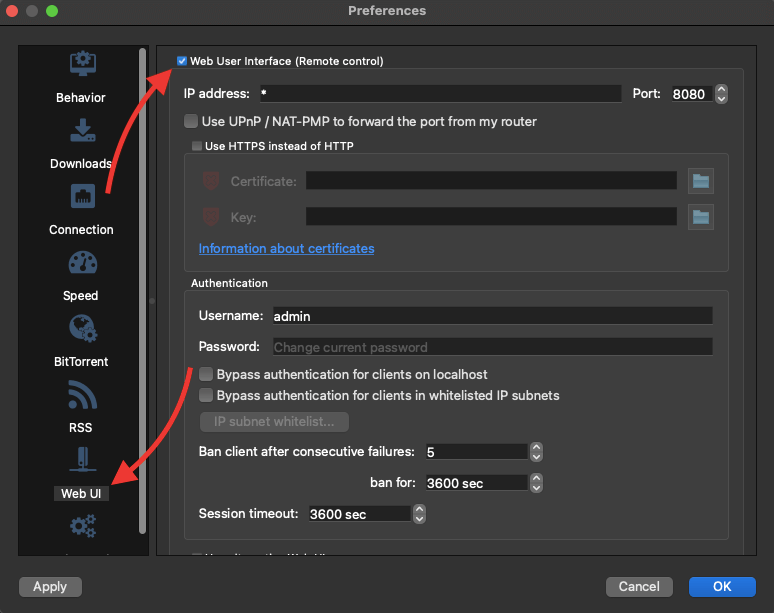
- Mở qBittorrent và đi tới “Tùy chọn” > “WebUI”. Đảm bảo rằng hộp kiểm “Giao diện người dùng web (Điều khiển từ xa)” được bật.
- Địa chỉ IP: Kiểm tra hoặc nhập IP hoặc máy chủ lưu trữ mà qBittorrent WebUI được liên kết. Đây là địa chỉ IP của máy chủ qBittorrent cho phép điều khiển từ xa.
- Cổng qBittorrent: Ui web của qBittorrent hoạt động trên cổng 8080 - đây là số cổng thường được sử dụng cho các máy chủ web. Nó thường được sử dụng làm cổng thay thế cho lưu lượng HTTP, là giao thức được sử dụng để truyền dữ liệu qua internet. Ngoài ra, cổng 8080 có thể được sử dụng cho các loại lưu lượng mạng hoặc ứng dụng khác (chẳng hạn như máy khách torrent), tùy thuộc vào cách định cấu hình. Nếu có ứng dụng hoặc dịch vụ khác sử dụng cổng 8080, bạn sẽ cần thay đổi cổng cho qBittorrent.
- Truy cập qBittorrent WebUI từ xa? Enable the UPnP/NAT-PMP to forward the port from your router. If your router supports it, you can forward the 8080 port from external connections into your internal qBittorrent server. To learn how to optimize your connectivity, check out our guide with the hướng dẫn cài đặt qBittorrent tốt nhất.
- Xác thực: Ghi lại tên người dùng, thay đổi và tạo mật khẩu mới.
- Kiểm tra kết nối qBittorrent Web UI. Mở trình duyệt web của bạn, nhập địa chỉ IP (hoặc máy chủ), sau đó là cổng và kế đến là thông tin đăng nhập của bạn. Ví dụ: nếu qBittorrent WebUI trên cùng một mạng, hãy nhập IP và cổng, như 192.168.0.100:8080 hoặc nếu qBittorrent WebUI trên cùng một máy, hãy sử dụng URL sau > localhost:8080
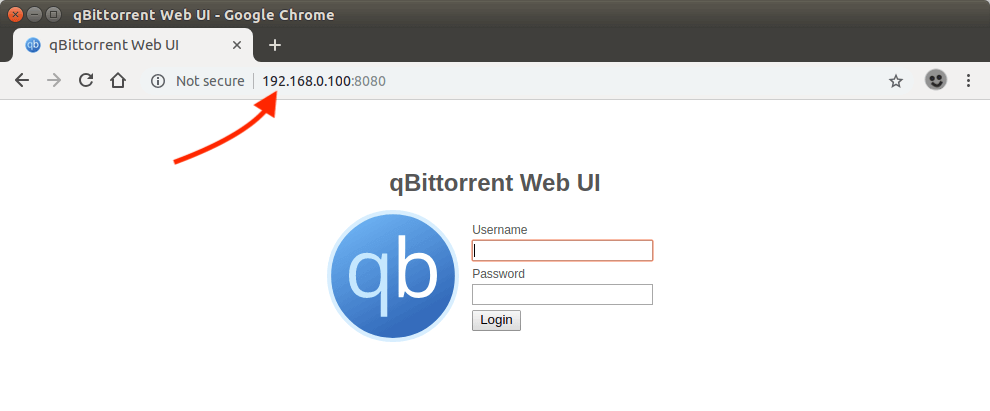
Mở Radarr
Now that you configured qBittorrent WebUI record its information, and have tested it, let’s handle the configuration. Open Radarr’s web interface by going to your web browser and typing > http://localhost:7878 (127.0.0.1:7878) or its IP address (7878)
- Go to “Settings,” > “Download Clients,” > click on “+” symbol. Scroll down to “Torrents and find “qBittorrent.”
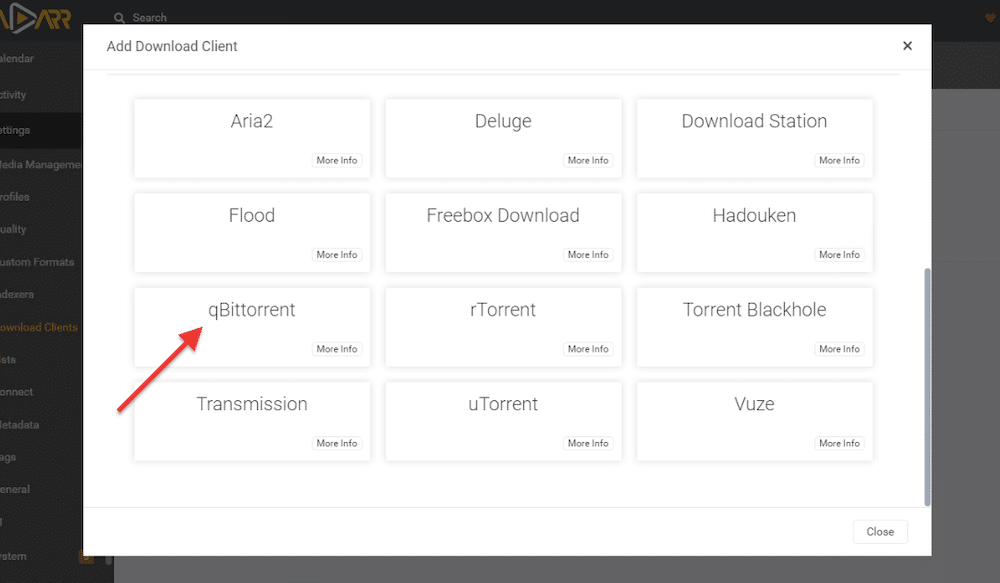
- As you will notice, it comes with pre-defined qBittorrent settings. This template helps you to easily connect Radarr with qBittorrent. This predefined configuration comes with qBitorrent’s WebUI default port > 8080. Update information such as host (or IP) username and password.
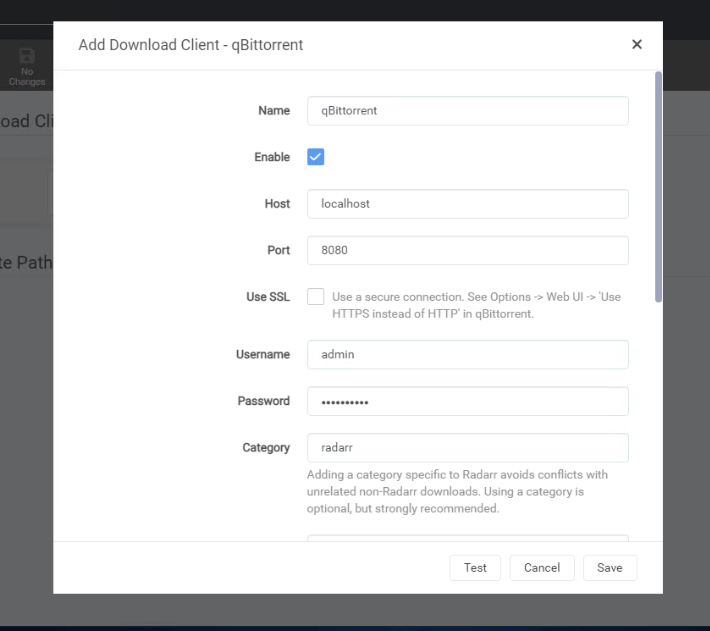
- Để phần còn lại ở giá trị mặc định và kiểm tra kết nối của bạn.
c. rTorrent
To add rTorrent, let’s first check the rTorrent’s current settings. With the information at hand, we will then configure it to connect with the rTorrent client. For more information on how to configure and use ruTorrent (and install and use rTorrent) check our Hướng dẫn không chính thức của chúng tôi về ruTorrent..
Mở Radarr
- Để xác định thông tin bạn cần, hãy mở giao diện web của Radarr http://localhost:7878 (127.0.0.1:87878) hoặc địa chỉ IP của nó.
- Trong Radarr, hãy đi tới > “Cài đặt” > “Tải xuống ứng dụng khách” > nhấp vào biểu tượng “+”. Cuộn xuống “Torrents Client” và tìm “rTorrent”.
- As you might notice, it comes with a pre-defined rTorrent “template.” In this template, you’ll notice rTorrent’s default port (8080) and fields to fill out, including name, host, and URL path. If you scroll down, you will also notice the username and password.
- Tên: Tên ưa thích (ví dụ rTorrent)
- Chọn ô Bật (Enable)
- Máy chủ: Enter the IP address of the rTorrent server. Leave it as default (localhost), if rTorrent is on the same machine.
- Cổng: Để mặc định là 8080, trừ khi nó đã được thay đổi trên rTorrent.
- Đường dẫn URL. Định dạng cho điểm cuối XMLRPC phải là HTTP(s)://[host]:[port]/URLPath. Xác định vị trí này trên ứng dụng khách rTorrent và nhập đường dẫn URL (tức là 127.0.0.1:5000)
- Tên người dùng và Mật khẩu: Đây là thông tin xác thực rTorrent của bạn.
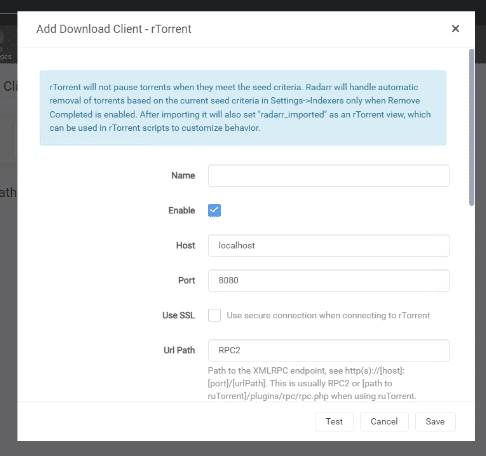
Cách tìm một số thông tin này trên rTorrent.
- Theo mặc định, rTorrent sử dụng cổng 8080 để liên lạc trên web,cổng này cũng được sử dụng bởi các dịch vụ tương tự khác như qBittorrent. Trước khi sử dụng, hãy đảm bảo rằng hiện không có dịch vụ hoặc ứng dụng nào khác đang sử dụng cổng này hoặc bạn có thể sửa đổi nó để tránh mọi xung đột.
- It is also crucial to verify the path to the XMLRPC endpoint. To locate the XMLRPC path, you can review rTorrent’s configuration file and look for the SCGI URL (Host + port), which is typically set as localhost:3000, but it can also be changed to localhost:5000, as demonstrated in the following configuration.
| 123 | sudo nano rutorrent/conf/config.php scgi_port = 5000; scgi_host = “127.0.0.1”; |
- Check rTorrent’s credentials (username and password.)
d. SABnzbd
Để thêm SABnzbd (Usenet download client) with Radarr, let’s first check what details Radarr asks for configuration. Go to Settings > Download Clients > and click on the + button. Find SABnzbd under the Usenet clients and click on it. You will see the following window “Add Download Client – SABnzbd”
Để thêm ứng dụng khách tải xuống này với Usenet, bạn sẽ cần các chi tiết sau từ SABnzbd: Tên, Máy chủ, Cổng, SSL, Khóa API, Tên người dùng và Mật khẩu.
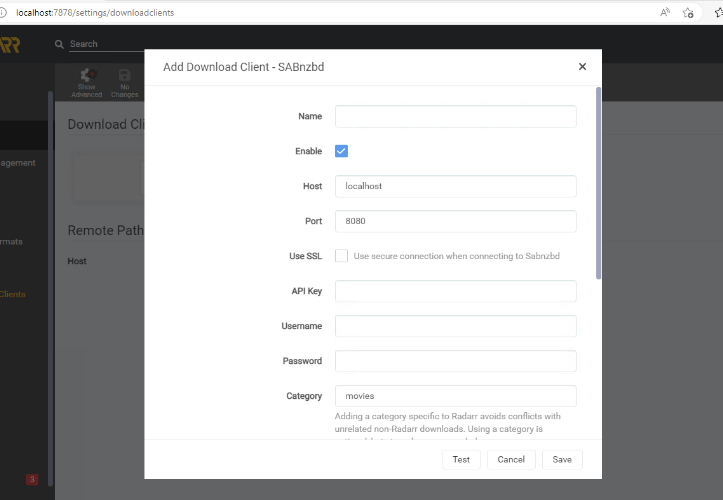
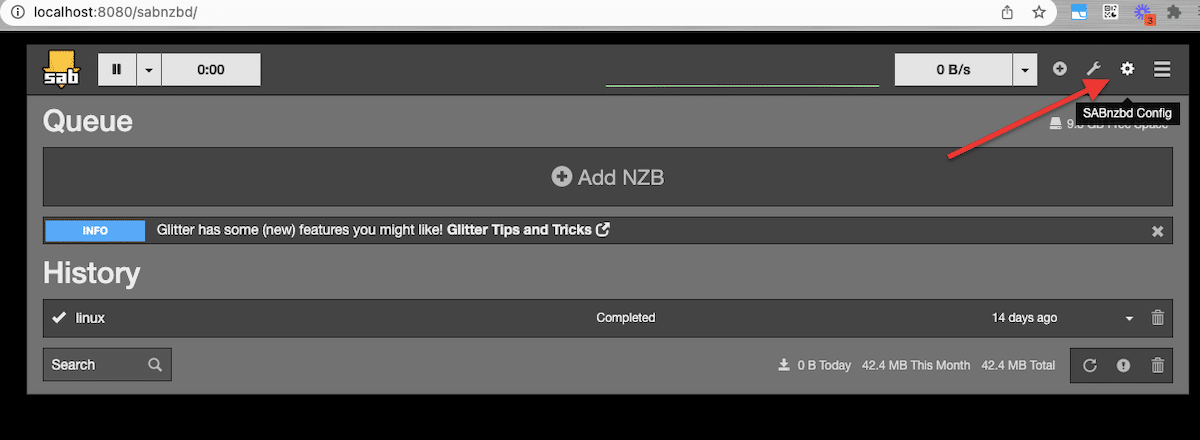
- Mở SABnzbd (thường là localhost:8080)
- Click on the SABnzbd config (cog wheel on the top right-hand).
- Cấu hình SABnzbd sẽ mở ra. Đi tới Chung > Máy chủ Web và Bảo mật SABnzbd.
- In this window, you’ll be able to find the SABnzbd host, SABnzbd port, username/password, and API Key.
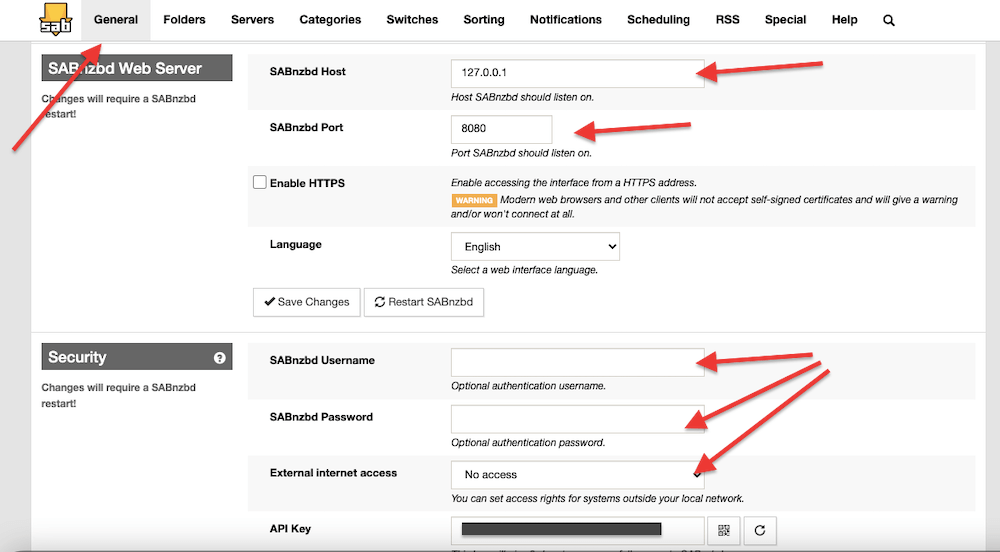
- Ghi lại thông tin tìm thấy trên SABnzbd và quay lại Radarr > “Thêm ứng dụng khách tải xuống – SABnzbd”. Nhập thông tin đã ghi, Kiểm tra và Lưu cấu hình của bạn.
Để tìm hiểu mọi thứ cần biết về ứng dụng khách Usenet tuyệt vời này, hãy xem Hướng dẫn SABnzbd mới nhất của chúng tôi..
7. How to Use Radarr After Setup
Once Radarr is installed and configured, you’re ready to start building and automating your movie library. But how exactly do you use Radarr on a day-to-day basis?
In this section, we’ll walk through how to use Radarr to search for movies, add them manually or automatically, manage future releases, interact with download clients, and track download progress.
a. Searching for New Movies
Radarr makes it easy to search for movies you want to download or monitor. You can search for individual titles or browse through curated lists.
To search for a movie:
- Open the Radarr Web UI. Click on “Movies” > “Add New” from the left-hand menu.
- Sử dụng tính năng Search tab to find a specific title.
- Click the “Add” button next to the movie you want to manage.
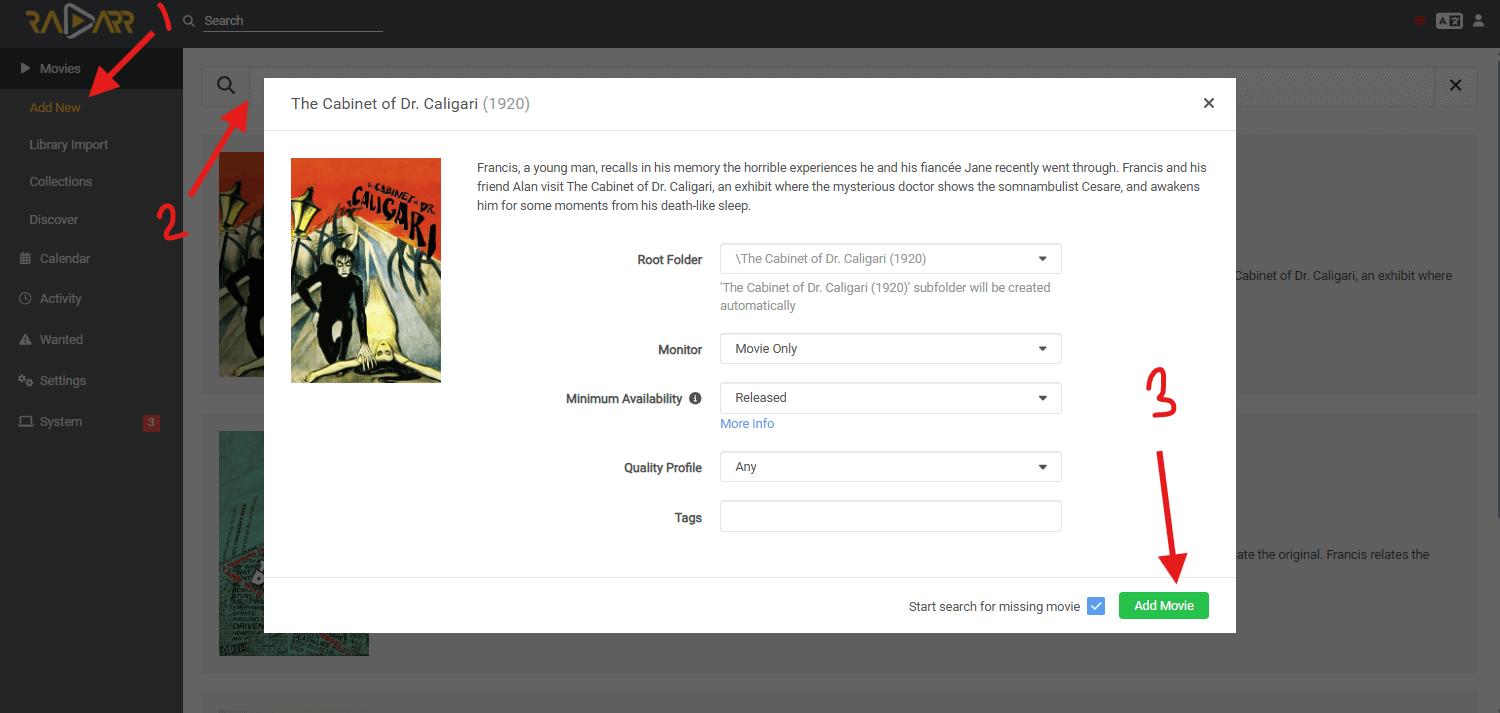
You can also explore movies via:
- Discover tab – Based on popular or trending titles.
- Lists – Import IMDb, Trakt, or other lists for batch importing.

b. Manually vs. Automatically Adding Movies
You have two options for managing your movie library in Radarr: Manual adding and automatic adding.
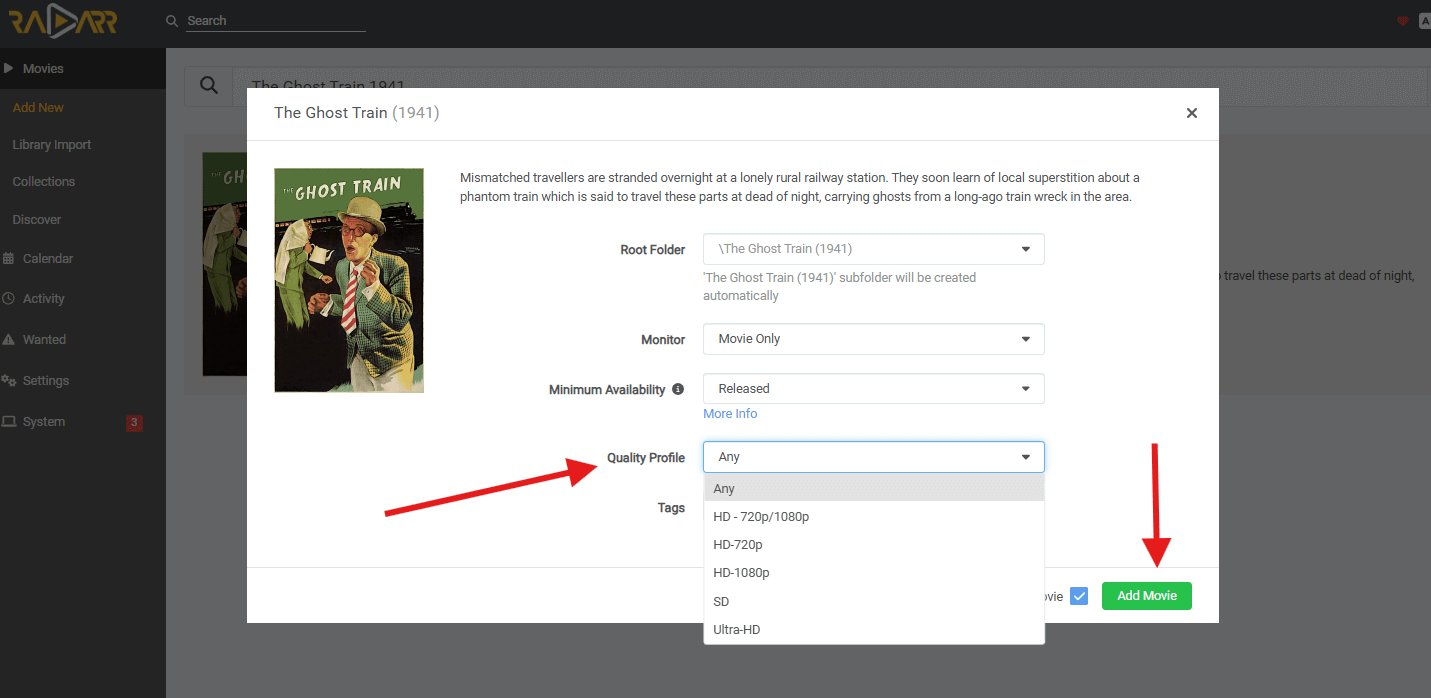
Manual Adding
This is ideal when you want full control over what gets downloaded.
- Search for a title and click “Add” > Choose the quality profile
- Decide whether to search for existing downloads now or only monitor for future releases
- Select the path where the movie should be stored
Automatic Adding (Lists or Scheduled Monitors)
Radarr can also automatically add movies from custom lists or external sources:
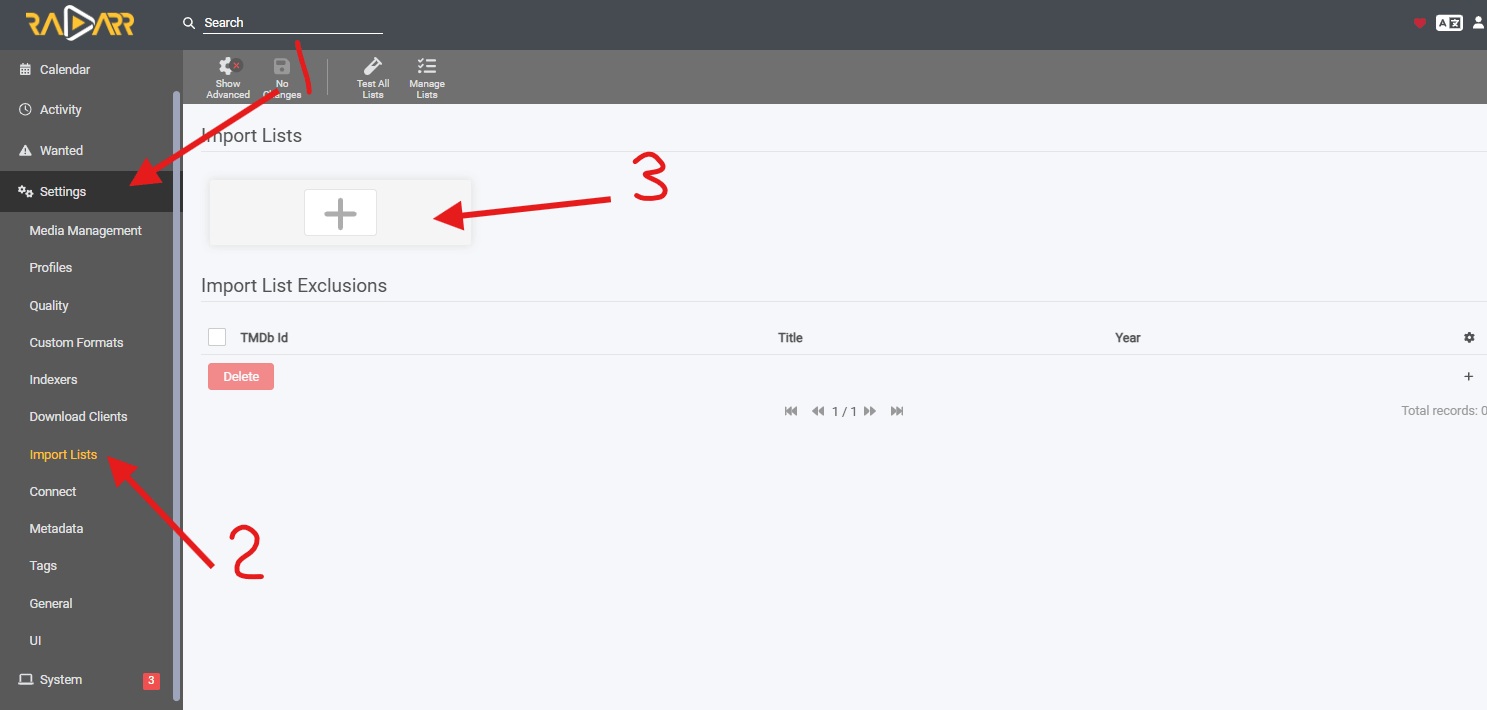
- Go to Settings (1) > Import Lists (2) > Add List (or +) (3)
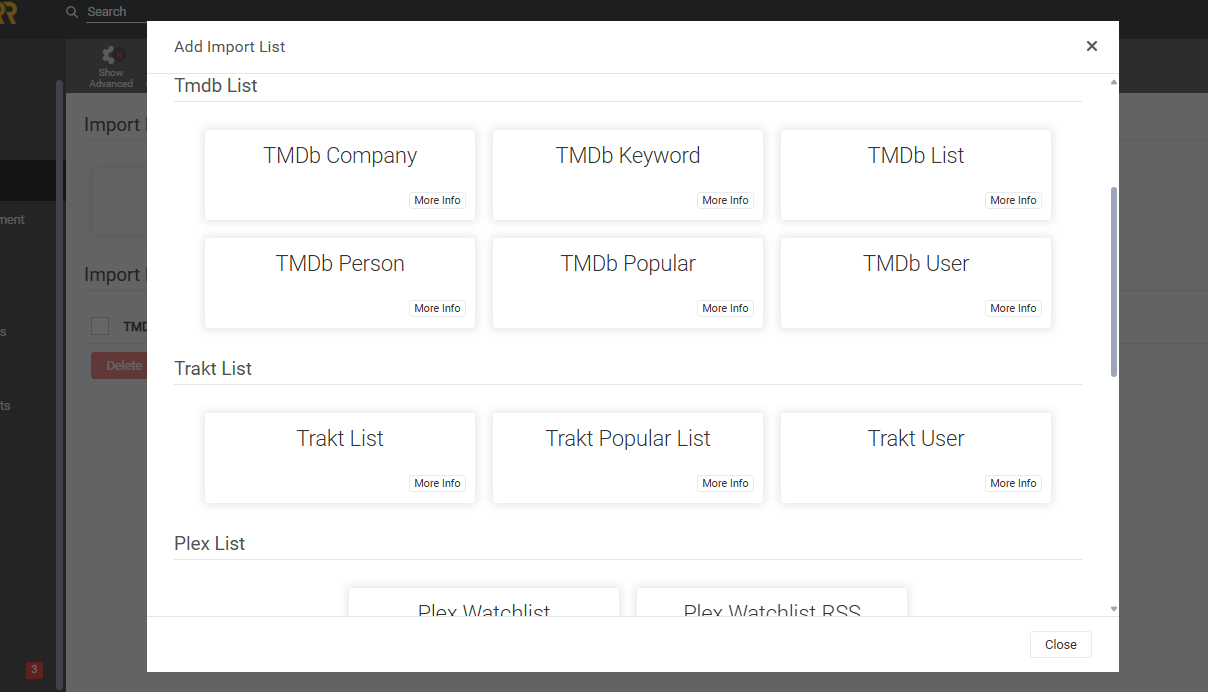
- Add an IMDb, Trakt, or TMDB list
- Set how often Radarr checks the list and whether it should start downloads automatically
c. Radarr Monitoring Options Explained
When you add a movie to Radarr, you get a Monitoring dropdown with these options:
- Monitor All – Radarr will monitor and try to download the movie and all quality upgrades until the cutoff is met.
- Monitor Only Available – Radarr will only look for versions that already exist (good for old or obscure movies).
- Monitor Future Only – Radarr won’t look for past releases, only future releases (great for upcoming movies).
- Do Not Monitor – Radarr adds the movie, but won’t search or download anything unless manually triggered.
| 📌 Note: The full “Monitor All / Available / Future Only / Do Not Monitor” dropdown appears when you add a movie, not during editing. |
Where to View or Change Monitoring in Your UI: You can change the monitoring status after adding the movie by doing the following:
- Click the movie title (e.g. “The Ghost Train”) in your library.
- In the movie details page, look for a bookmark icon (Tool or bell icon depending on version) — this is the monitoring toggle.
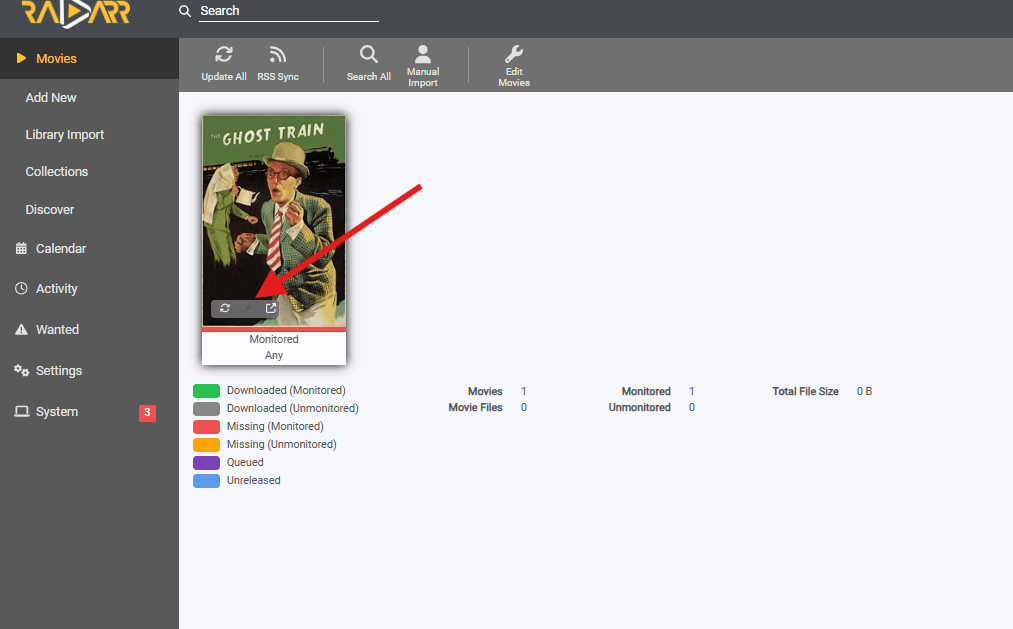
- Click it to cycle through the monitoring options or un/monitor the movie. You can control its monitoring behavior using the “Monitored” checkbox and Minimum Availability setting:
- Monitored: If checked, Radarr actively searches for the movie.
- Minimum Availability: Set this to “Released” if you only want Radarr to search for movies already out.
- Quality Profile: Selects what quality versions Radarr should grab (e.g. Any, HD-1080p, etc).
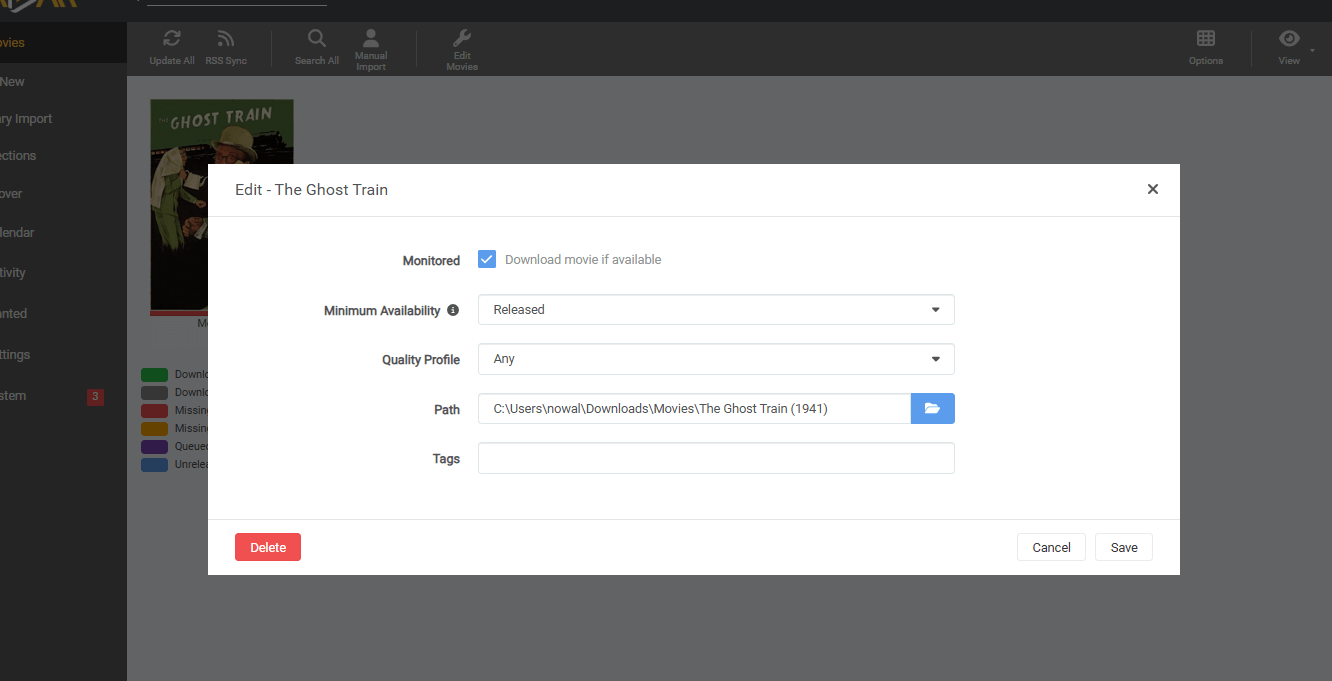
In our case. We have the following setting in place.
- ✅ The movie is Monitored
- ⚠️ It appears in Wanted because it’s missing
- ❌ Radarr hasn’t found a matching release yet — likely due to:
- Indexers not set up
- No torrents or Usenet matches are available.
d. Other easy ways to monitor:
Quick navigation recap from the sidebar
- Wanted = Missing monitored movies Radarr is trying to download.
- Missing = Tracks which monitored movies have no file.
- Cutoff Unmet = Movies that have been downloaded but don’t meet your quality profile cutoff, so Radarr keeps looking for better versions.

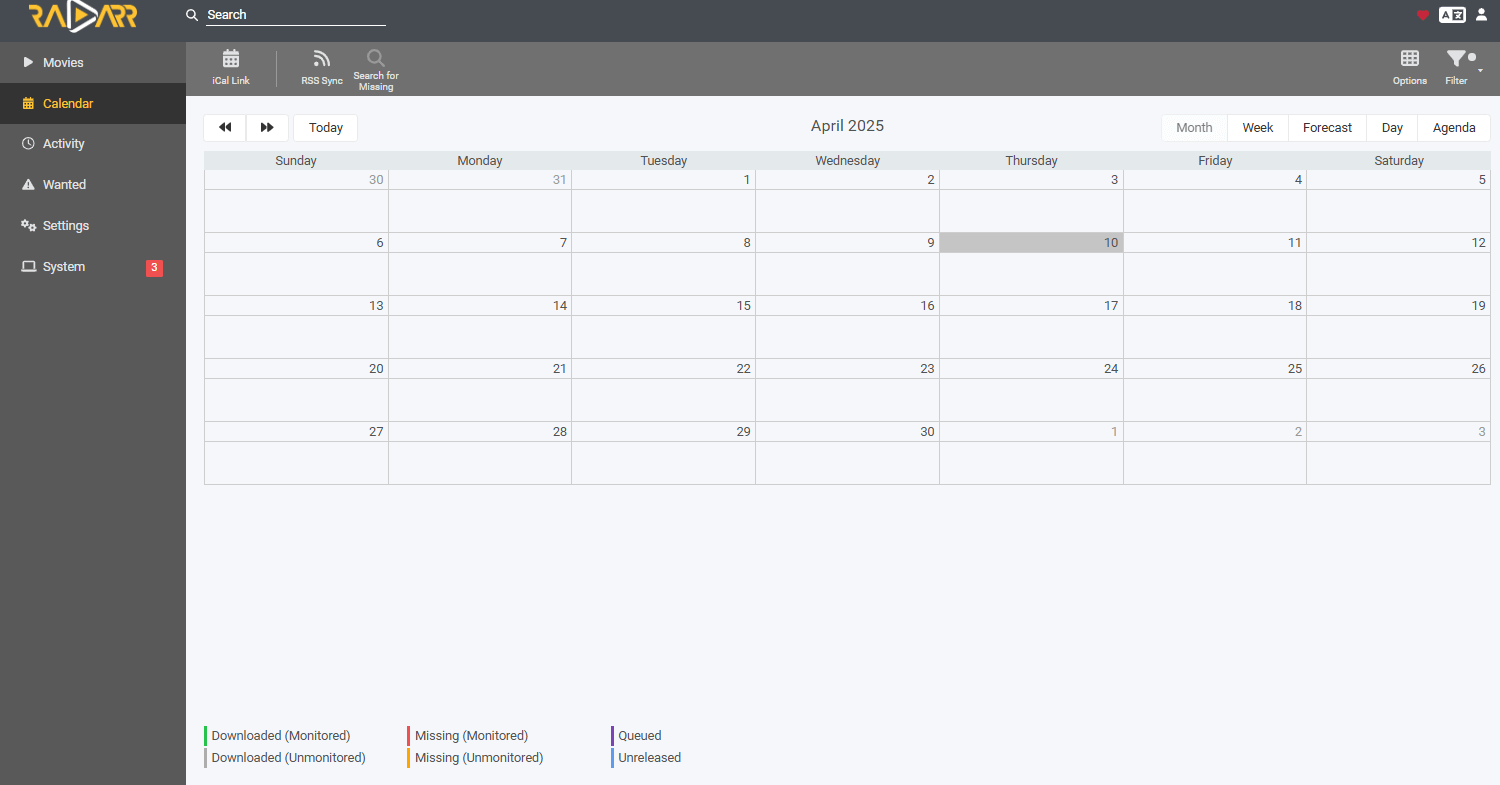
- Calendar = Shows monitored future releases.
- Activity = Shows download queue, history, and import events.
8. Radarr’s FAQ.
Hầu hết các nhà cung cấp seedbox providers will include Radarr, Sonarr, Readarr (and other ARR applications) as part of their integrated solution. For instance, Rapidseedbox (if the plan allows) provides the trình cài đặt một cú nhấp chuột “Sonarr” “Radarr,” which lets you toggle on or off the application. If the seedbox plan does not include Radarr as a pre-installation application, you’ll have to install it manually.
In Radarr, go to Settings > Download Clients > and click on “+”. Enter all the requested information like connectivity and credentials. Test the connection and click on save. Remember that you’ll have to double-confirm the information on the other end (uTorrent or BitTorrent). For more information on how to do this, refer to the section above (how to set up Radarr).
To integrate it with Plex, you’ll need to go to Radarr > Setting > “Connect” > click on the + button > and find the Plex Media Server. On the “Add Connection” > Enter your Plex Media Server connection details such as host, port, username, and password, and click on “Test.” To learn how to find these details, refer to our hướng dẫn đầy đủ về Plexcủa chúng tôi . Nếu bạn không thể tích hợp Radarr với Plex, hãy đảm bảo thông tin chi tiết là chính xác hoặc bộ định tuyến và/hoặc tường lửa cho phép cả hai ứng dụng giao tiếp.
Docker is a great alternative for setting up Radarr on different platforms. Although you can install Radarr Docker in a new container, many ready-made containers are available from the Docker Hub. Get the image from the official Docker website and install it anywhere, whether Linux, macOS, NAS, or Windows. You can also install it via the cloud like AWS, GCP, or Azure. Radarr Docker is also a great fit to run on small computers like the Raspberry Pi.
Cả Radarr và Sonarr đều được công nhận là công cụ tải xuống và tự động hóa phương tiện truyền thông hàng đầu. Trong khi Sonarr tập trung vào các chương trình truyền hình và sử dụng nguồn cấp dữ liệu RSS để gửi yêu cầu tải xuống tới ứng dụng khách Usenet hoặc torrent thì Radarr thực hiện các chức năng tương tự cho phim chứ không phải cho chương trình truyền hình. Bất chấp sự khác biệt về chức năng này, Radarr có nhiều điểm tương đồng với Sonarr. Learn more about Sonarr here.
There are several alternatives to Radarr that you can consider for managing your movie library and automating the downloading process. The best options to consider if you are looking for an alternative are CouchPotato, Watcher, và FlexGet.
Radarr Plex Watchlist is a feature that allows you to automatically add movies from your Plex Watchlist to your Radarr movie library. Essentially, when you add a movie to your Plex Watchlist, Radarr will automatically detect it and add it to your Radarr library, making it available for automatic download and management. To use Radarr Plex Watchlist, you’ll need to first connect Radarr and Plex.
To import existing movies into Radarr, use the “Add New Movie” option and select “Import Existing Library.” Choose your movie storage folder, and let Radarr scan and identify movies for management. This will integrate your existing collection with Radarr, and enable tracking and automated management.
To customize Radarr to fetch movie posters in Spanish: Go to Settings > Metadata. > In TheMovieDB settings, select Spanish (es-ES) as the preferred language. Save your changes, and refresh the metadata for existing movies to apply the new language setting. You can manually upload or link a Spanish poster in the movie’s Images section for further customization. You can do this in your Media Server, for example, Plex, Jellyfin, or Emby.
9. Lời kết.
Hãy kết thúc hướng dẫn cuối cùng về Radarr!
Chúng tôi đã đề cập đến tất cả các khái niệm quan trọng mà bạn cần biết để bắt đầu với ứng dụng tuyệt vời này. Chúng tôi đã hướng dẫn bạn cách cài đặt và thiết lập, khắc phục một số sự cố thường gặp và thậm chí tích hợp nó với một số ứng dụng khác.
Nhưng thành thật mà nói – Radarr tuyệt vời đến mức hướng dẫn này chỉ là bề mặt! Trong đó có cả một thế giới đầy tiềm năng đang chờ bạn khám phá.
Vì vậy, nếu bạn cảm thấy được truyền cảm hứng và muốn tìm hiểu sâu hơn, đừng ngại để lại nhận xét cùng với phản hồi hoặc đề xuất của bạn. Chúng tôi rất muốn được nghe ý kiến từ bạn!
Turn Radarr into a Full Media Powerhouse
Radarr is just the start. Pair it with a seedbox and unlock seamless streaming, subtitle automation, and synced media libraries from anywhere.
 English
  Français
  Español
  Tiếng Việt
  简体中文
简体中文  Русский
  Türkçe
  Bahasa Indonesia
  日本語
日本語  العربية
  Português
  Українська
Gran trabajo que valoro y te agradezco enormemente, pues es una gran guía para cualquier persona que quiera utilizar esta genial aplicación.
Sólo te pediría que “si es posible” añadieras si existe posibilidad de configurar los posters de las pelis en castellano pues en la actualidad me aparecen en inglés.
Muchas gracias de nuevo!
Hola Pere…
Muchas gracias por tus comentarios e igualmente valoro mucho tu interes en aprender sobre Radarr.
Cuando te refieres a los posters de las pelis… te refieres a la metadata de cada pelicula o al contenido en la fotos en si?
Saludos, Diego
Perdón por la tardanza en responder… Si, me refiero al contenido en las fotos. Lo demás si me aparece en español.
Gracias por tu respuesta y tu tiempo!
Un saludo
Hola Pere… si te entiendo.. las fotos en si. He agregado una pregunta con respuesta nueva (J.) en la section the Preguntas Frenquetes (FAQ).
En resumen… Ve a “TheMovieDB settings” o configuracion, y seleciona Espanol (es-ES) como el lenguage favorito. Tambien puedes hacer esto manualmente desde el servidor de media…Por exemple Plex or Emby… aunque es una tarea mas laboriosa.
Ok, desgraciadamente en ajustes, metadatos la opcion “TheMovieDB” que me comentas no aparece… sólo tengo Emby (Legacy), Kodi, RoksBox y WDTV. Solamente la opcion de Kodi aparece algo para configurar con idioma Español. Los demás no tienen nada para configurar.
Por cierto, mi versión de Radarr es la 5.11.0.9244.
Un saludo.
Hola Pere.
Hubo un problema en Radarr hace unos meses. Tuvo problemas para recuperar metadatos más recientes de TMDb para las películas agregadas en los últimos meses. https://github.com/Radarr/Radarr/issues/8345 – Muchos usuarios experimentaron la falta de información como la fecha de lanzamiento, elenco, equipo, póster y género para las películas más recientes, pero el problema pareció corregirse con el tiempo.
Y al parecer tu version es la ultima version de Radarr… En ese caso, te recomiendo revisarlo… Settings > Metadata. Tienes que ver TheMovieDB
Si no hay opción para pósters en español atravez TheMovieDB, puedes actualizar los pósters manualmente (En Radarr o Plex/Emby). Tambien te recomiendo revisar los indexers: Asegúrate de que soporten varios idiomas. Si no obtiene metadatos en español, usar Jackett con TheMovieDB podría ayudar.
Dondw encontrar una guía más básica que explique todo paso ampaso, incluyendo los valores a poner?
Hola Rafael, echa un vistazo a estas guías:
https://help.rapidseedbox.com/en/articles/6743479-sonarr-radarr-setup-guide
https://help.rapidseedbox.com/en/articles/6883376-radarr-quality-settings-including-4k
https://help.rapidseedbox.com/en/articles/6906818-getting-started-with-radarr-2025-update
https://help.rapidseedbox.com/en/articles/6852357-sonarr-radarr-lidarr-download-client-configurations