 Por
Por
¡Sencillo y bonito! (SAB) se une a las descargas NZB. ¡Esto es lo que representa SABnzbd!
Esta solución fácil de usar (sencilla y bonita) está diseñada para usuarios de Usenet que utilizan archivos NZB. ¡SABnzbd proporciona la experiencia definitiva para Usenet!
En esta guía, te llevaremos a través de los entresijos de SABnzbd. Descubriremos qué it y por qué cambia las reglas del juego para los entusiastas de Usenet. También le guiaremos a través del proceso de descarga y configuración en varios sistemas operativos, compartiremos algunos consejos valiosos para gestionar sus descargas de forma eficaz e incluso le mostraremos cómo integrarlo con herramientas populares como Sonarr y Radarr.

Descargo de responsabilidad: Este material ha sido desarrollado estrictamente con fines informativos. No constituye respaldo de ninguna actividad (incluidas las actividades ilegales), productos o servicios. Usted es el único responsable de cumplir con las leyes aplicables, incluidas las leyes de propiedad intelectual, cuando utilice nuestros servicios o confíe en cualquier información contenida en este documento. No aceptamos ninguna responsabilidad por los daños que surjan del uso de nuestros servicios o la información contenida en este documento de ninguna manera, excepto cuando lo exija explícitamente la ley.
Tabla de contenidos
- ¿Qué es SABnzbd? ¿Y por qué debería utilizarlo?
- ¿Cómo descargar e instalar SABnzbd?
- Configuración inicial: Añadir un servidor.
- Cuatro consejos para la gestión de descargas.
- Establecer SABnzbd con Sonarr y Radarr.
- SABnzbd: Preguntas más frecuentes (FAQ).
- Palabras finales
1. ¿Qué es SABnzbd? ¿Y por qué debería utilizarlo?
SABnzbd (sitio web oficial) es un lector de noticias binarias gratuito y de código abierto escrito en Python. Se utiliza para acceder y leer grupos de noticias Usenet, centrándose específicamente en archivos binarios. Así que SABnzbd es como un cliente de descargas que le permite navegar, buscar y descargar archivos de estos grupos de noticias binarios.
It puede ejecutarse en varias plataformas como Windows, macOS, Linux y dispositivos NAS. Dispone de una interfaz basada en web, que permite acceder a él y gestionarlo desde cualquier dispositivo de forma local o remota. Esta interfaz Glitter con capacidad de respuesta garantiza una experiencia fluida en todos los dispositivos, permitiendo a los usuarios gestionar las descargas desde ordenadores de sobremesa, tabletas o teléfonos.
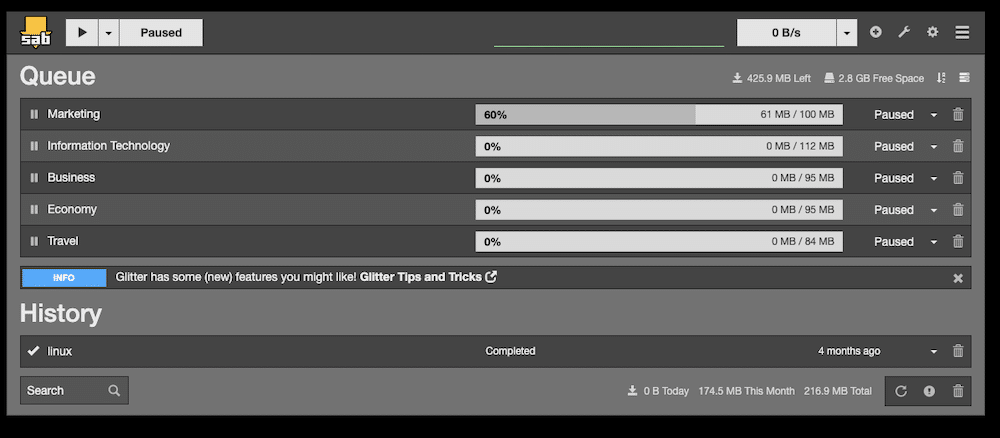
Además, SABnzbd se integra con otras herramientas como Sonarr, SickChill, Radarr, Headphones y Lidarr, para que puedas automatizar tus descargas. También es compatible con fuentes RSS, scripts personalizados y proporciona notificaciones.
¿Por qué utilizar SABnzbd?
- Automatiza todo el proceso de descarga de Usenet.
- El lector de noticias pretende que Usenet sea lo más sencillo y fácil de usar posible.
- Está optimizado para el rendimiento. Le permite descargas de Usenet rápidas y eficaces.
- SABnzbd se integra bien con otras herramientas y aplicaciones populares relacionadas.
2. ¿Cómo descargar e instalar SABnzbd?
Como se mencionó en la sección anterior, SABnzbd puede ejecutarse en varias plataformas, incluyendo Windows, macOS, Linux y NAS. Proporcionaremos una breve guía para instalarlo en Windows, macOS y Linux. Y, a continuación, nos adentraremos paso a paso en el proceso de instalación de SABnzbd en un contenedor Docker.
Consejo profesional Se recomienda instalar SABnzbd en un NAS Synology o utilizarlo desde un Seedbox. El NAS Synology le permite instalar fácilmente el paquete desde el Centro de paquetes Synology. Y, para aumentar el almacenamiento, la privacidad y la velocidad, recomendamos utilizar un seedbox. Para una mayor eficiencia en la instalación, los semilleros Rapidseedbox vienen con aplicaciones en un clicque le permiten instalar y ejecutar SABnzbd con un solo clic.
a. Configuración de SABnzbd en Linux, Windows y macOS.
El mejor lugar para descargar SABnzbd es desde su página web sitio oficial.
A continuación se resumen las instrucciones para instalar el lector de noticias en Linux, Windows y macOS. Consulte las instrucciones completas o la documentación oficial para obtener una guía de instalación completa para cada plataforma..
- Linux: SABnzbd puede instalarse en ArchLinux, Ubuntu, Debian, FreeBSDFedora, RHEL y clones (CentOS, Scientific Linux, etc.).
- Para facilitar la instalación, utilice el repositorio PPA de Ubuntu (sudo add-apt-repository ppa:jcfp/nobetas). Actualiza tu distribución e instálalo usando el comando (sudo apt-get install sabnzbdplus).
- Inícielo utilizando el comando "sabnzbdplus".
- Para saber si el servicio está en funcionamiento, utilice el siguiente comando: "systemctl status sabnzbd"
- Opcionalmente, también puedes configurarlo para que se ejecute como un servicio.
- Ventanas: La mejor forma de instalar el lector de noticias en Windows es utilizar el programa distribución binaria.
- Descargue y ejecute el instalador para Windows. El instalador abre un asistente de instalación fácil de seguir.
- Configure los ajustes del servidor de Usenet. Utilice los botones Añadir para añadir trabajos basados en archivos NZB o URLs. (más información sobre estas instrucciones en la siguiente sección)
- macOS:
- Descargue la aplicación oficial empaquetada (Sólo 64 bits) y arrastre el icono a la carpeta Aplicaciones. También puedes ejecutar SABnzbd desde las fuentes (sólo si quieres la última versión de GitHub)
- Inicie el lector de noticias utilizando los comandos proporcionados. Opcionalmente, cree un script para iniciarlo en el arranque.
b. Ejecución del contenedor Docker SABnzbd
Suponemos que ya tiene Docker instalado en su sistema. La instalación de Docker está fuera del alcance de esta guía. Recomendamos ejecutar Docker desde una máquina host Linux.
Prepare a su anfitrión.
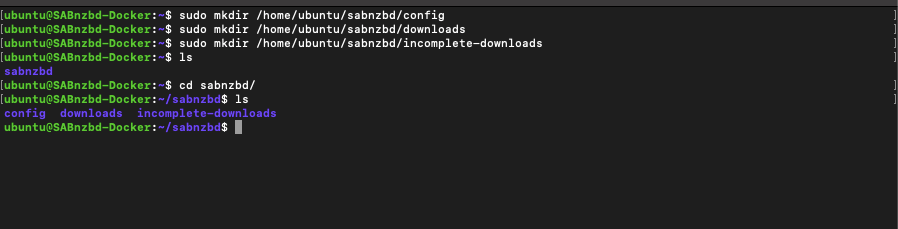
Primero vamos a crear volúmenes en la máquina anfitriona para almacenar la configuración y los datos de SABnzbd. Estos serán mapeados posteriormente al volumen del contenedor. Por ejemplo:
- /home/ubuntu/sabnzbd/config: Puede ser un directorio en el que desee almacenar los archivos de configuración.
- /home/ubuntu/sabnzbd/descargas: Se trata de un directorio en el que desea almacenar las descargas completadas.
- /home/ubuntu/sabnzbd/incomplete-downloads: Se trata de un directorio en el que almacenará las descargas incompletas.
Saca la imagen SABnzbd.
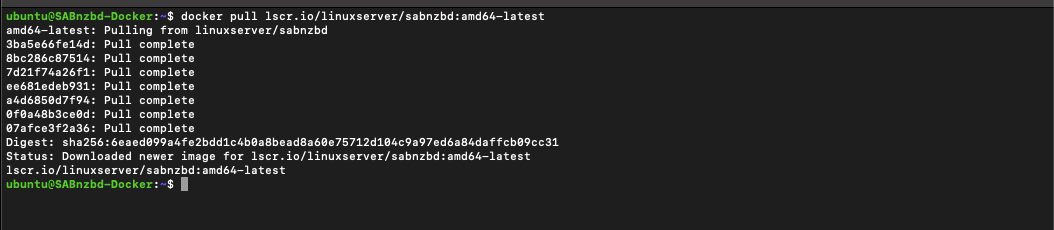
El equipo de LinuxServer.io ofrece un contenedor actualizado llamado "linuxserver/sabnzbd." Este contenedor proporciona actualizaciones periódicas de la aplicación, asignaciones de usuario sencillas y una imagen base personalizada. Para extraer la imagen Docker SABnzbd, utilice el siguiente comando. Ten en cuenta que, el comando varía según la arquitectura de tu sistema:
|
1 |
$ docker pull lscr.io/linuxserver/sabnzbd:amd64-latest |
Ejecute el contenedor Docker.
Después de extraer la imagen Docker, vamos a utilizar la interfaz de línea de comandos Docker para iniciar el contenedor. La siguiente línea de comandos crea y ejecuta el contenedor SABnzbd con las configuraciones especificadas.
Nota 1: Si la imagen lscr.io/linuxserver/sabnzbd:latest no está ya presente en su máquina, Docker la extraerá antes de crear el contenedor usando el siguiente comando.
$ docker run -d -name=sabnzbd -e PUID=1000 -e PGID=1000 -e TZ=Etc/UTC -p 8080:8080 -v /path/to/data:/config -v /path/to/downloads:/downloads -v /path/to/incomplete/downloads:/incomplete-downloads -restart unless-stopped lscr.io/linuxserver/sabnzbd:latest
Nota 2: Recuerde sustituir /ruta/a/datos, /ruta/a/descargas y /ruta/a/descargas/incompletas/descargas por las rutas reales de su sistema antes de ejecutar el comando.

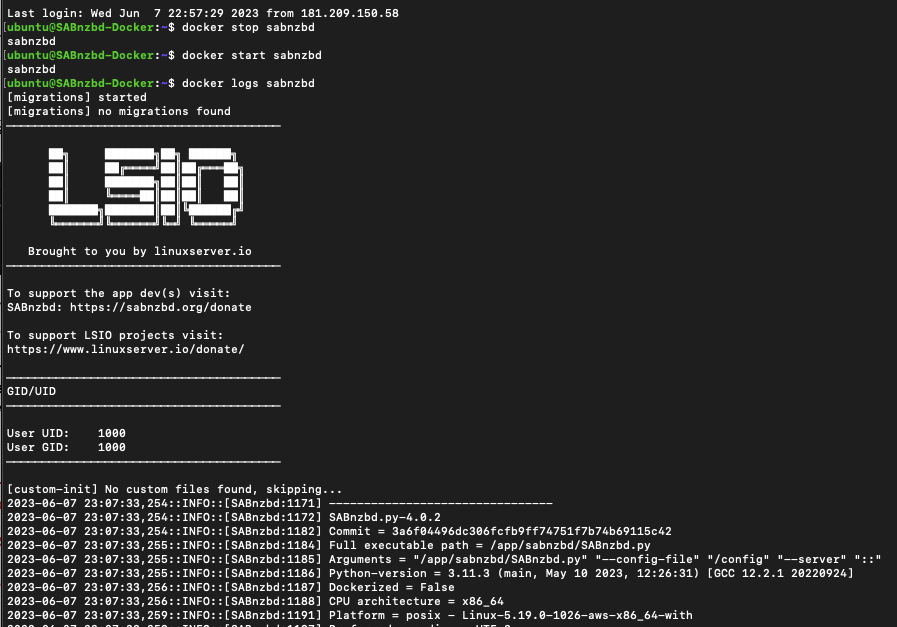
Comandos Docker-CLI necesarios para gestionar tu contenedor.
- Pon en marcha un contenedor: $ docker start sabnzbd
- Parar un contenedor: $ docker stop sabnzbd
- Reiniciar un contenedor: $ docker restart sabnzbd
- Ver los registros de los contenedores: $ docker logs sabnzbd
- Retire un contenedor: $ docker rm sabnzbd
3. Configuración inicial: Añadir un servidor.
Ahora que SABnzbd está instalado en su sistema, puede empezar a configurarlo.
Al empezar con SABnzbd, tendrá que configurar el servidor y los puertos adecuados para establecer una conexión con su proveedor de Usenet. A continuación te explicamos cómo puedes configurar estos parámetros básicos:
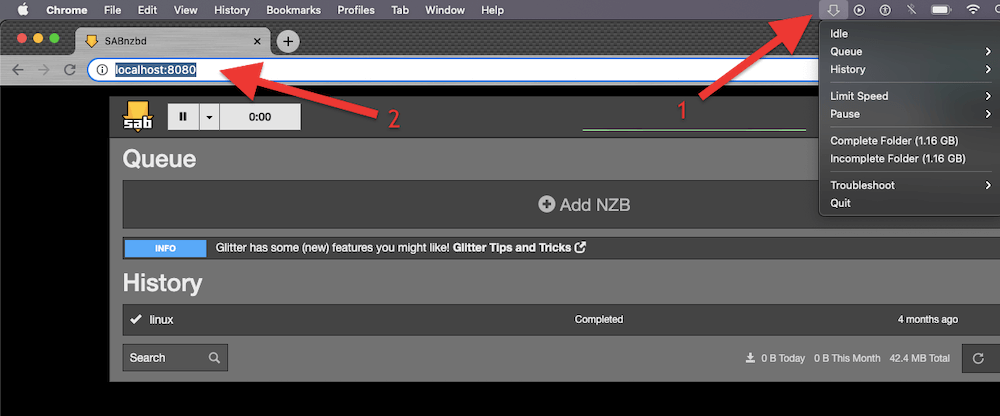
- Para abrir la interfaz de usuario de SABnzbd, primero, asegúrese de que el servicio se está ejecutando (1) y, a continuación, abra un navegador web y (2) escriba localhost:8080.
- Si el servicio se ejecuta en otro dispositivo, sustituya "localhost" por la dirección IP o el nombre de host del dispositivo.
- Inicie sesión en la interfaz de usuario de SABnzbd. Si es necesario, utilice su nombre de usuario y contraseña.
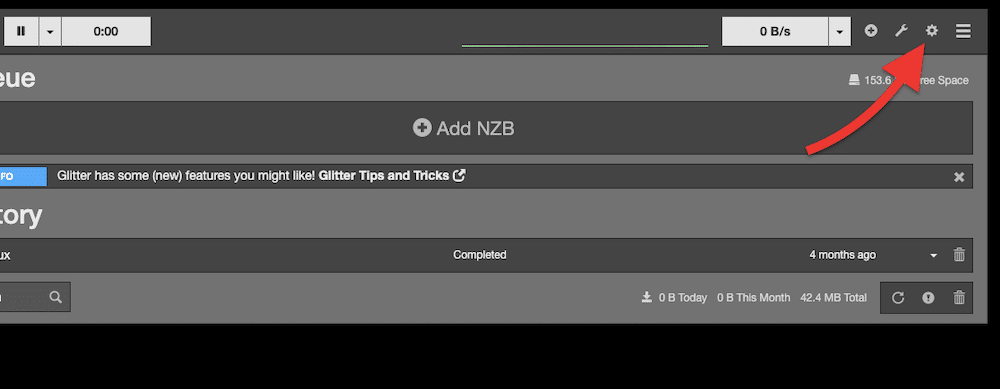
- Una vez iniciada la sesión, haz clic en el icono de engranaje o en el menú de configuración para acceder a los ajustes de configuración.
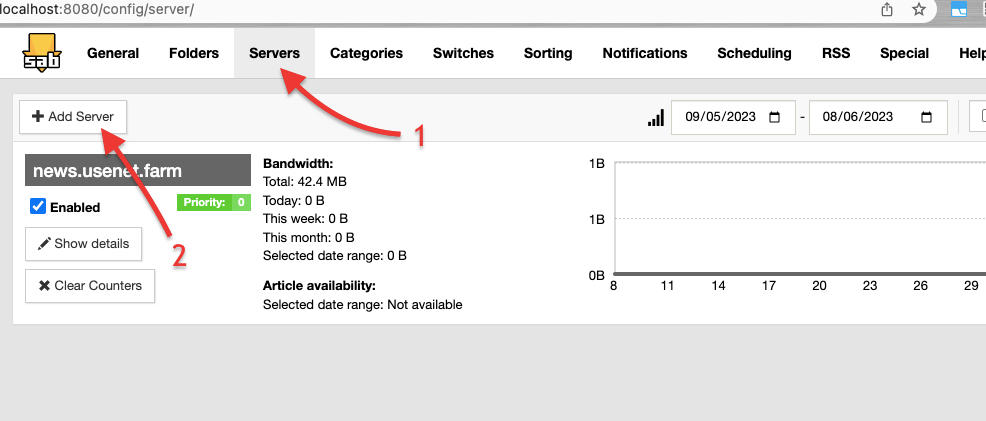
- Seleccione la categoría o pestaña "Servidores" (1) en el menú. Aquí es donde se configuran los ajustes del servidor de Usenet. Busque y haga clic en (2) "+ Añadir servidor".
Obtener los detalles del servidor.
- SABnzbd le pedirá los siguientes datos de su proveedor de servicios Usenet.
- Nombre o dirección del servidor. Es el nombre de host o la dirección IP de su servidor de Usenet.
- Números de puerto del servidor. El número de puerto para conectarse al servidor. Los puertos por defecto son 563 para conexiones encriptadas SSL y 119 para conexiones no encriptadas.
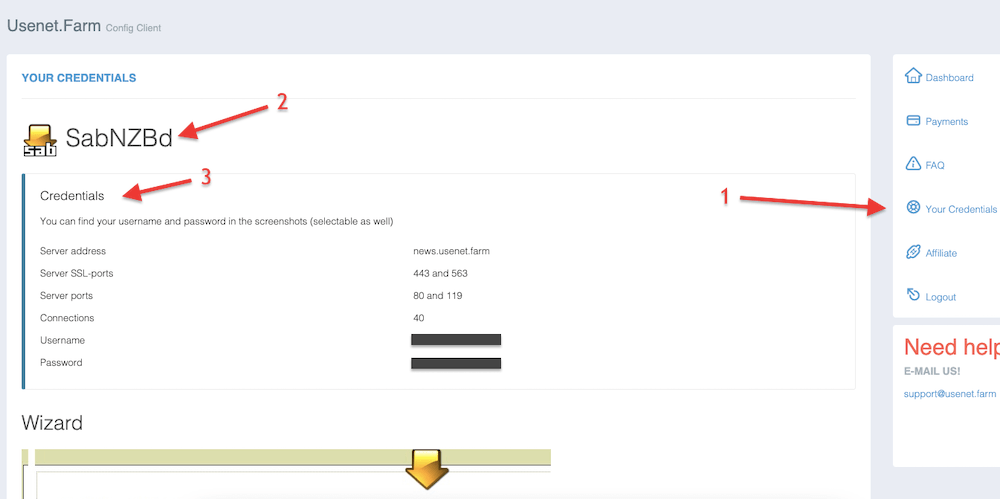
- Nombre de usuario y contraseña. Estas son las credenciales de inicio de sesión proporcionadas por su proveedor de Usenet. Son necesarias para autenticarse y acceder al servidor de Usenet.
- Para obtener esta información, vaya a su proveedor de servicios de Usenet. Busque la página "Sus credenciales" (1) > elija SABnzbd, como cliente de Usenet (2) > Credenciales (3).
- Anote esta información en un lugar seguro y vuelva a la interfaz. Rellene toda la información registrada en SABnzbd Config > Servidor > "Añadir servidor" > Pruebe la conexión con su servidor (1) > Asegúrese de que los resultados son "¡Conexión correcta!". (2).
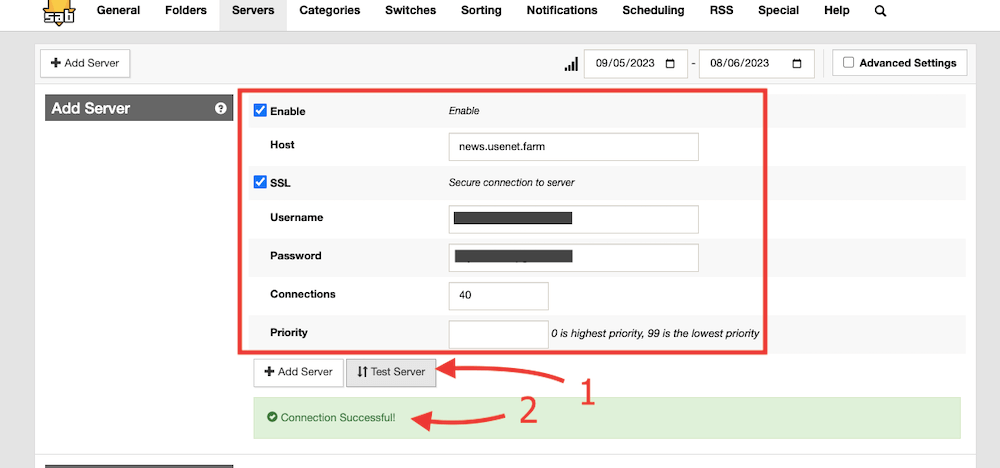
- Si la prueba de conexión se realiza correctamente, puede seguir configurándola según sus preferencias. Esto incluye configurar carpetas de descarga, definir scripts de postprocesamiento, ajustar los límites de ancho de banda y personalizar otras opciones avanzadas.
¿Quieres optimizar tu experiencia SABnzbd?
Mejore sus descargas de Usenet con los seedboxes de alta velocidad de RapidSeedbox. Disfrute de descargas más rápidas, una integración perfecta y un soporte excepcional para una experiencia SABnzbd superior.
4. Cuatro consejos para la gestión de descargas.
El cliente SABnzbd utiliza archivos NZB para descargar contenidos de Usenet (igual que el cliente uTorrent utiliza archivos .torrent para descargar desde P2P). Con los archivos NZB, puedes iniciar y gestionar descargas. Busque un archivo NZB en fuentes como sitios web de indexación de Usenet, motores de búsqueda de NZB y comunidades de Usenet, e impórtelo en el cliente. Para saber más sobre este tema, consulte nuestro último Guía para iniciarse en Usenet.
a. Colas y priorización.
La cola de descargas muestra todos los archivos o NZB en cola para descargar. La cola se procesa secuencialmente, y cada elemento se procesa individualmente.
Puede ver y gestionar la cola desde la interfaz de usuario de SABnzbd. También puede priorizar las descargas según sus preferencias. Por último, puede priorizar manualmente los elementos de la cola ajustando su nivel de prioridad.
Añadir archivos NZB a la cola:
- Basta con arrastrar los archivos NZB a la interfaz de usuario de SABnzbd. Se añadirán automáticamente a la cola.
- También puedes añadir manualmente archivos NZB a la cola. Haz clic en el botón "Añadir NZB" o en el signo más (+) de la esquina superior derecha de la interfaz de usuario y elige los archivos NZB que quieras añadir a la cola.
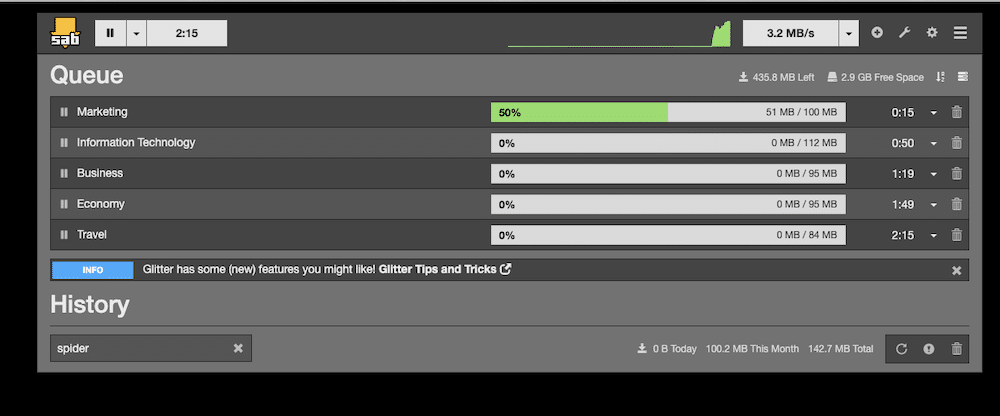
Consejo profesional Realice una reparación completa de la cola para reiniciar SABnzbd y reconstruir todo el contenido de la cola. Esto identificará y resolverá problemas con descargas dañadas o incompletas dentro de la cola de descargas. Para ello, vaya al icono "Herramienta" (opciones de estado e interfaz) en la esquina superior derecha > Estado > Reparación de la cola.
Dé prioridad a las descargas.
- Por defecto, SABnzbd descarga en el orden en que los archivos NZB aparecen en la cola. Pero puedes cambiar esto y priorizar las descargas en función de su importancia.
- Para dar prioridad a una descarga, haga clic en las flechas hacia arriba o hacia abajo situadas junto al elemento en la cola para ajustar su posición. Los elementos de mayor prioridad se procesarán antes que los de menor prioridad.

- Para asignar una etiqueta de prioridad, haga clic con el botón derecho en el elemento de la cola, seleccione "Prioridad" y elija el nivel de prioridad deseado. Puede elegir los niveles de prioridad (por orden de importancia): Forzar, Alta, Normal, Baja o Detener.
b. Ajustar la velocidad de descarga y las conexiones en SABnzbd
SABnzbd le permite controlar la velocidad de descarga y el número de conexiones al servidor de Usenet. Puede ajustar estos parámetros en función de su ancho de banda y de los límites del proveedor de Usenet.
Ajuste la velocidad de descarga en SABnzbd.
- Para especificar el porcentaje de la velocidad de su conexión a Internet que SABnzbd debe utilizar para la descarga, haga lo siguiente:
- Ve a la configuración de SABnzbd (icono de engranaje) en la esquina superior derecha de la interfaz. En la pestaña "General" (1) > busca "Ajuste" (2) > establece la velocidad máxima de línea (3) en MB/s. Deje en blanco para ilimitada.
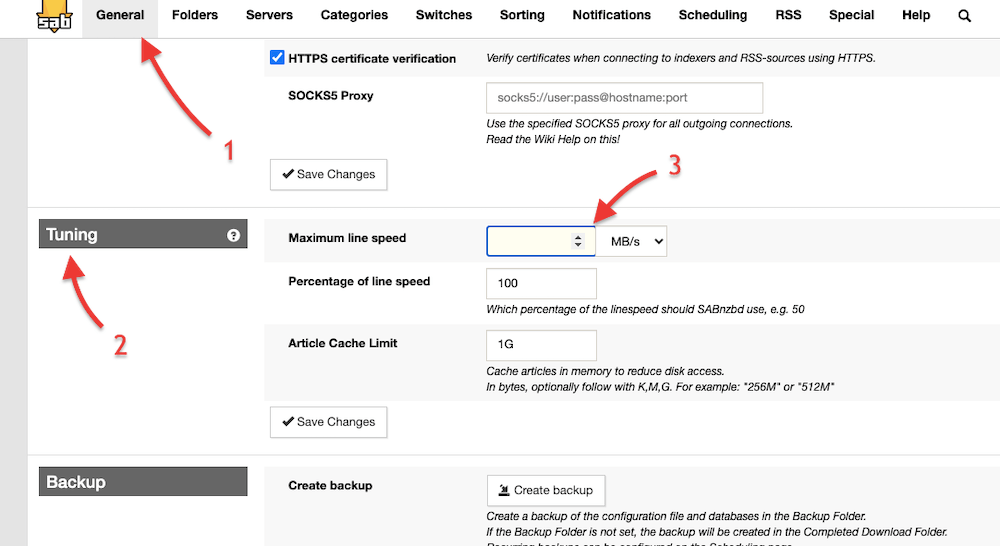
- Haga clic en "Guardar cambios" > y vuelva a la interfaz principal de SABnzbd.
- En la barra superior, encontrarás un acceso directo para controlar más fácilmente el ancho de banda. Haz clic en él, y define un límite para tus descargas utilizando el "deslizador verde" basado en la línea de velocidad máxima que hayas definido previamente.
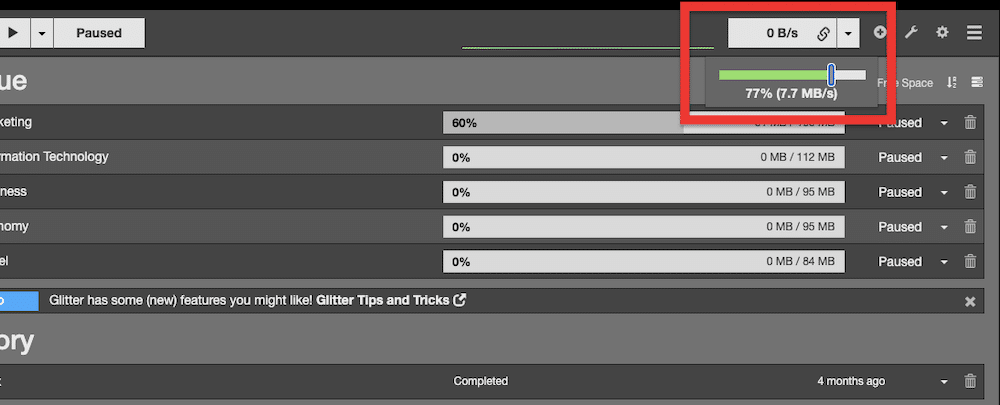
¿Cómo ajustar el número de conexiones al servidor de Usenet?
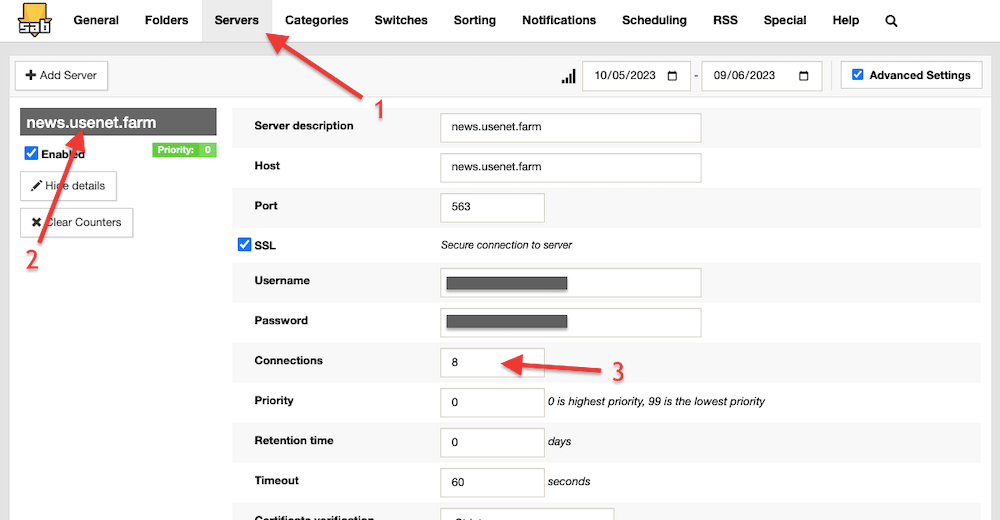
SABnzbd le permite establecer el número máximo de conexiones que SABnzbd establece con el servidor de Usenet. Le recomendamos que establezca este valor en función de las conexiones máximas recomendadas o permitidas de su servidor. Para ello, deberá consultar a su proveedor de servicios de Usenet.
- Vaya a SABnzbd config > Servidores (1) > Seleccione el servidor Usenet (2) > En "Conexiones" (3) > cambie el número de conexiones que desee.
c. Gestión de carpetas de descarga y almacenamiento
SABnzbd le permite especificar carpetas de descargas para almacenar las descargas completadas (e incompletas). Puede elegir una carpeta predeterminada o configurar carpetas específicas basadas en categorías o etiquetas (más sobre esto en la siguiente sección). Además, puede configurar los ajustes de almacenamiento para eliminar o mover automáticamente las descargas completadas a otra ubicación.
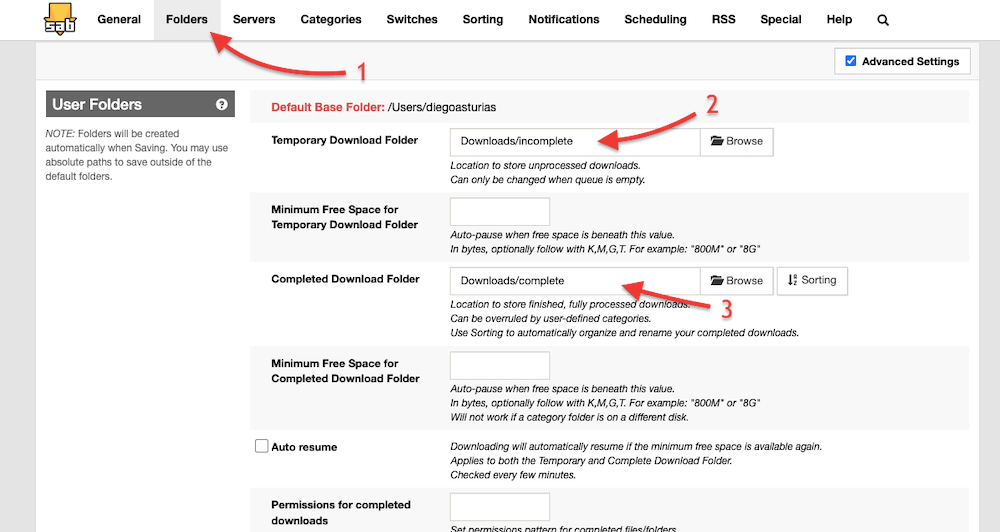
- Vaya a la configuración SABnzbd (icono de engranaje) en la parte superior derecha de la página > Busque y haga clic en la pestaña "Carpetas" (1).
- En la pestaña Carpetas, encontrará varias opciones de carpetas, divididas en "Carpetas de usuario" y "Carpetas de sistema". Aquí, puede ver la "Carpeta base predeterminada", que es la carpeta donde SABnzbd almacenará sus archivos.
Carpetas de usuario importantes:
- Carpeta de descargas temporales. Especifica la ubicación donde SABnzbd almacenará las descargas incompletas.
- Espacio libre mínimo para la carpeta de descargas temporales. Establece un umbral de espacio libre en disco para la carpeta de descargas temporales.
- Carpeta de descarga completada. Especifica la ubicación donde SABnzbd almacenará las descargas completadas y totalmente procesadas.
- Espacio libre mínimo para la carpeta de descarga completada. De forma similar a la configuración de la Carpeta de descargas temporales, establece un umbral de espacio libre en disco para la Carpeta de descargas finalizadas.
Carpetas clave del sistema:
- Carpeta administrativa. Establece la ubicación de la base de datos de administración e historial de colas.
- Carpeta de seguridad. Especifica dónde se almacenan las copias de seguridad del archivo de configuración y de las bases de datos.
d. Categorización y clasificación de descargas.
Con SABnzbd, puedes utilizar etiquetas y categorías para organizar y gestionar tus descargas. Asígnalas a NZB específicos o establece reglas para designarlas automáticamente. Esto puede ayudarte a filtrar y ordenar las descargas según tus preferencias. Para configurar etiquetas y categorías, sigue estos pasos:
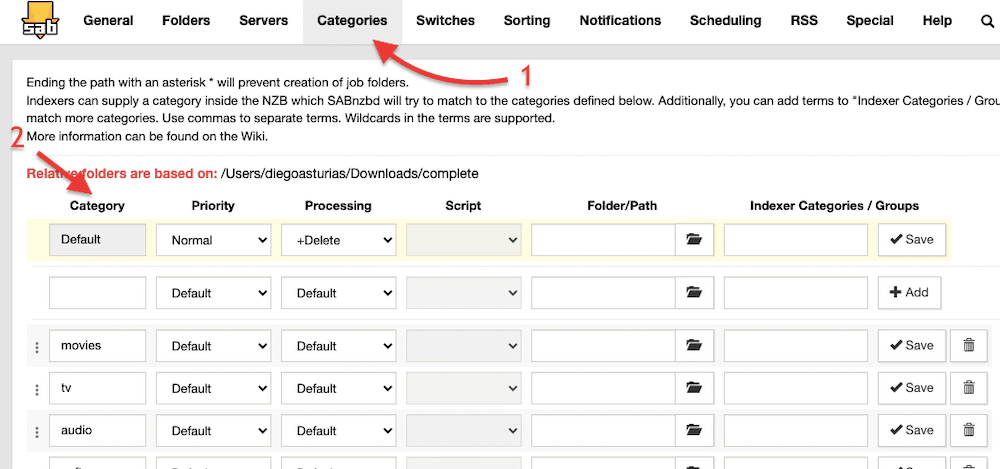
- Vaya a la configuración SABnzbd (icono del engranaje) en la parte superior derecha de la página > Buscar y haga clic en la pestaña "Categorías" (1).
- Verás una lista de (2) categorías (que puedes personalizar) y otros ajustes como prioridad, procesamiento, script, ubicación de almacenamiento, indexador/categorías, etc. Al configurar estos ajustes de categoría, puede controlar varios aspectos de sus descargas en función de las categorías asignadas en SABnzbd.
Con SABnzbd, también puedes configurar clasificadores para organizar automáticamente las descargas completadas. Los clasificadores ayudan a organizar los archivos en carpetas específicas en función de criterios como series, temporadas, películas, etc.
- Para configurar los clasificadores, vaya a SABnzbd config (icono de engranaje) > "Clasificación" (1).
- Haga clic en + Añadir clasificador (2) > Rellene toda la configuración de clasificación (3).
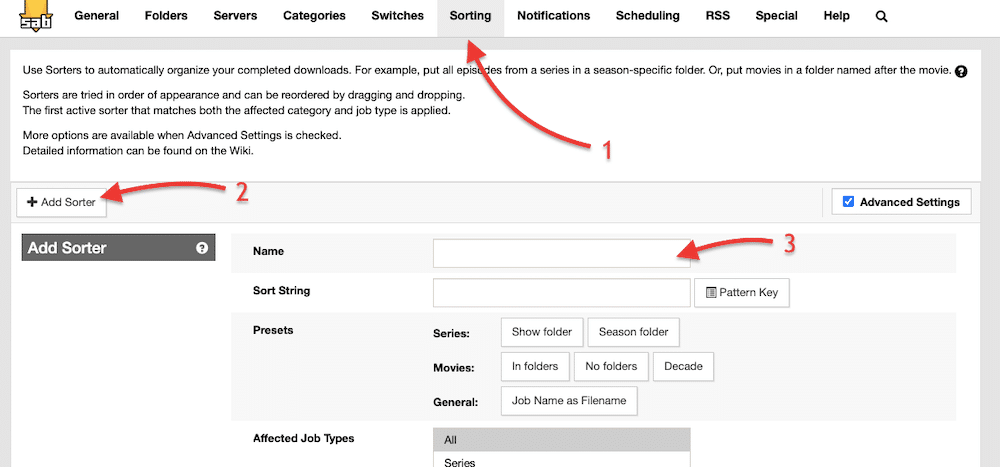
- Configure el clasificador con un nombre, preajustes (categoría), tipo de trabajo afectado, tamaño mínimo de archivo, categorías afectadas, carpeta/ruta y opciones.
- Una vez configurados los ajustes del clasificador, haga clic en "+ Añadir clasificadores".
5. Ajuste de SABnzbd con Sonarr y Radarr.
Radarr y Sonarr son dos populares herramientas de gestión multimedia (PVR) que encajan perfectamente con lo que hace el cliente SABnzbd. Estas herramientas automatizan el proceso de búsqueda y descarga de archivos multimedia (programas de TV y películas) y pueden integrarse con SABnzbd como cliente de descarga.
Así funciona la integración:
- Sonarr (para programas de televisión) o Radarr (para películas) supervisa los medios de comunicación deseados en busca de nuevos episodios o estrenos.
- Cuando un nuevo episodio o película esté disponible, Sonarr o Radarr solicitarán a SABnzbd que descargue el archivo NZB correspondiente.
- SABnzbd, actuando como cliente de descarga, recibe la solicitud de Sonarr o Radarr e inicia el proceso de descarga.
- SABnzbd se conecta a su proveedor de Usenet o de grupos de noticias configurado para descargar los archivos especificados en el archivo NZB.
- Una vez finalizada la descarga, SABnzbd verifica y procesa los archivos descargados. Si es necesario, puede reparar, extraer o descomprimir el contenido descargado.
- Una vez finalizado el procesamiento, SABnzbd notifica a Sonarr o Radarr que la descarga está lista y proporciona la ubicación de los archivos descargados.
- Sonarr o Radarr recogen la información de descarga completada de SABnzbd y mueven o renombran los archivos a la ubicación adecuada dentro de su biblioteca multimedia.
¿Cómo integrar SABnzbd con Radarr o Sonarr?
- Para integrar SABnzbd con Sonarr/Radarr, necesitará recopilar cierta información de SABnzbd.
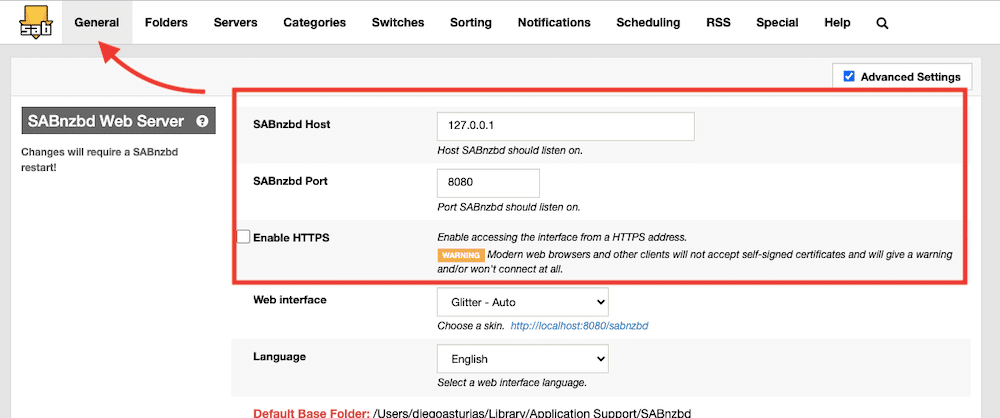
- Puede encontrar esta información volviendo al cliente SABnzbd. Vaya a SABnzbd config (icono de engranaje) en la parte superior derecha de la página > "General" > SABnzbd Web Server > y recoja la información del host y del puerto. Si HTTPS está habilitado, también debe habilitarlo en el cliente Radarr o Sonarr.
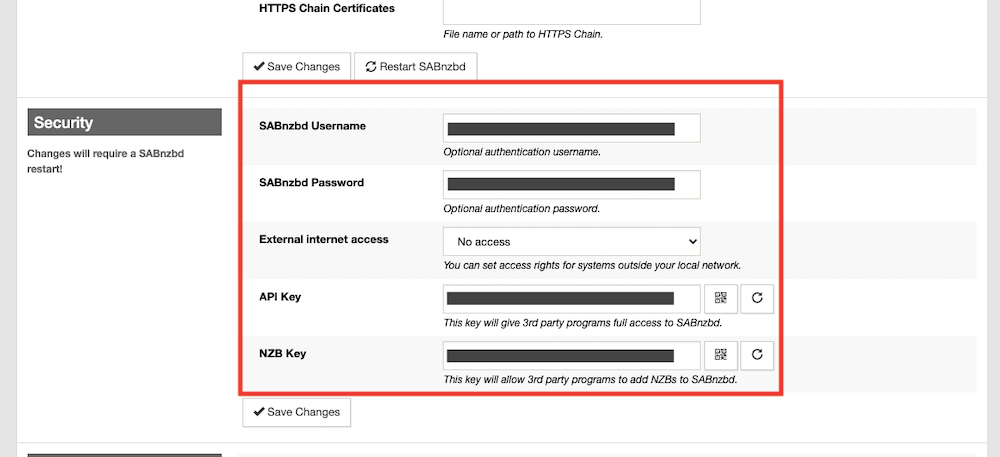
- En la misma pestaña "General", desplácese hacia abajo hasta encontrar la pestaña "Seguridad", donde podrá recoger la clave API y las credenciales. Recoge el nombre de usuario, la contraseña, la clave API y, si es necesario, la clave NZB de SABnzbd.
- Ahora vaya a sus aplicaciones Sonarr y Radarr. Estas aplicaciones tienen una configuración predefinida para los clientes de Usenet (y Torrent) más populares.
- Para añadir SABnzbd como cliente de descarga de Radarr o Sonarr, vaya al menú de la izquierda de Sonarr/Radarr y busque "Configuración" > Clientes de descarga > Haga clic en (+) o Añadir cliente de descarga > En el grupo Usenet, busque y elija SABnzbd.
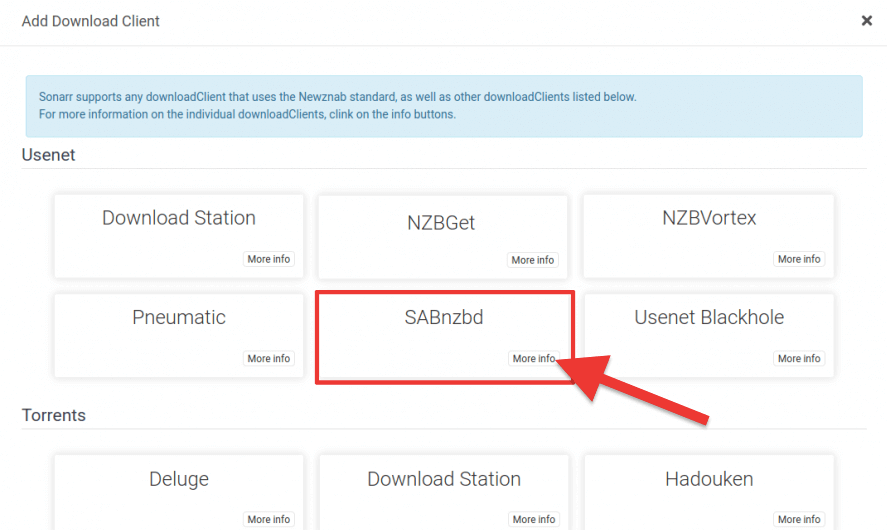
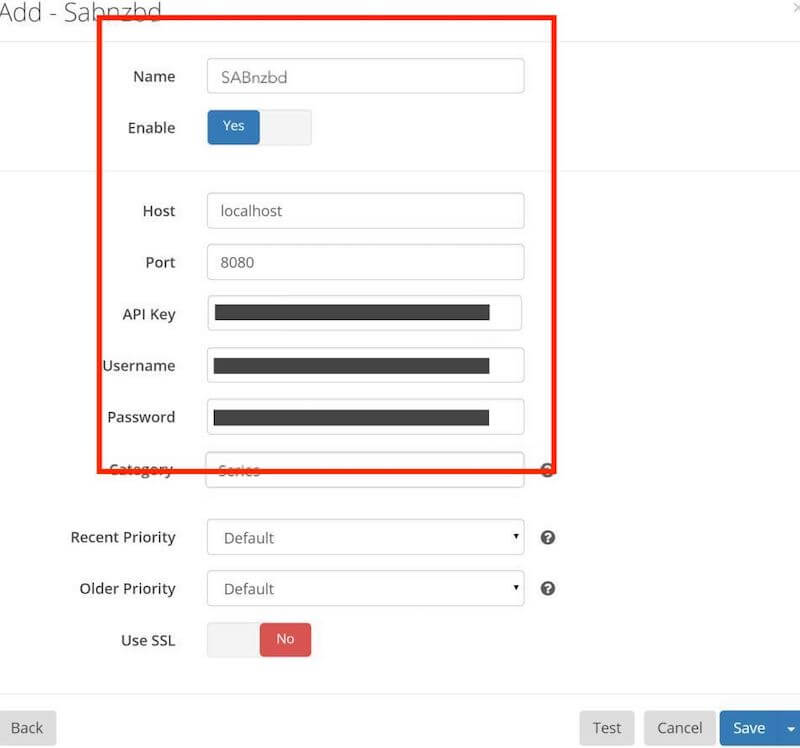
- Seleccione SABnzbd. El "add Download client" de Radarr/Sonarr le pedirá que configure parámetros de red como el host (o dirección IP), las credenciales, los puertos y la clave API.
- Introdúzcalos en los campos requeridos, pruebe la conexión entre Sonarr y SABnzbd, y "Guarde" su configuración.
- Ahora, Radarr o Sonarr monitorizarán tu contenido favorito, y cuando esté disponible, enviarán la petición (archivo NZB) a SABnzbd.
6. SABnzbd: Preguntas más frecuentes (FAQ).
a. ¿NZBGet vs. SABnzbd? ¿Cuáles son sus diferencias?
Tanto NZBGet como SABnzbd son populares clientes de descarga de Usenet. Ambos tienen el mismo objetivo: descargar archivos NZB de Usenet. Pero tienen diferencias, principalmente en sus funciones e interfaces. NZBGet es conocido por su eficacia y su bajo consumo de recursos del sistema, mientras que SABnzbd ofrece una interfaz más fácil de usar.
b. ¿Cuáles son las alternativas a SABnzbd?
Existen buenas alternativas a SABnzbd si lo que busca es descargar desde Usenet; éstas incluyen NZBGet, NZBHydra2, y NoticiasBin. Como se mencionó anteriormente, NZBGet es eficaz, rápido y conocido por su bajo uso de recursos del sistema. NZBHydra2es una aplicación de metabúsqueda de código abierto que combina resultados de búsqueda de varios indexadores. NewsBin es un cliente de Usenet rico en funciones con capacidades avanzadas de automatización y filtrado. Estas alternativas a SABnzbd ofrecen una capacidad similar y, sin embargo, presentan diferencias en cuanto a funciones e interfaz de usuario.
c. ¿Cuál es el puerto por defecto para SABnzbd?
El puerto por defecto para SABnzbd suele ser 8080. Sin embargo, puede cambiarse durante la configuración inicial o en los ajustes de configuración de SABnzbd si es necesario.
d. ¿Cómo configurar SickBeard con SABnzbd?
Para configurar SickBeard con SABnzbd, asegúrese de que tanto SABnzbd y SickBeard se están ejecutando en su sistema. Inicie SickBeard y vaya a la configuración. Introduzca los detalles de conexión de SABnzbd en la sección apropiada de la configuración de SickBeard, incluyendo la dirección del servidor, el puerto y la clave API. Puede encontrar esta información en la sección Configuración > General de SABnzbd. Ahora SickBeard debería estar integrado con SABnzbd para la descarga y organización automatizada de programas de TV.
e. ¿Por qué CouchPotato no envía descargas a SABnzbd?
Podría haber varias razones por las que CouchPotato no está enviando descargas a SABnzbd. Primero, asegúrate de que has configurado correctamente la conexión entre CouchPotato y SABnzbd, incluyendo la dirección correcta del servidor, el puerto y la clave API. También puedes comprobar los proveedores de búsqueda y los ajustes de calidad en CouchPotato. Asegúrate de que están configurados correctamente, ya que necesitan encontrar y enviar los lanzamientos deseados a SABnzbd.
f. ¿Por qué SABnzbd muestra un error "Clave API incorrecta"?
Si SABnzbd muestra un error "Clave de API incorrecta", significa que la clave de API que ha introducido en los ajustes de configuración es incorrecta o no coincide con la generada por SABnzbd. Verifique la clave API en la interfaz web de SABnzbd en Config > General > Clave API y asegúrese de que coincide con la introducida en las otras aplicaciones o scripts que intentan acceder a la API de SABnzbd.
g. ¿Por qué SABnzbd se detiene constantemente?
SABnzbd puede pausarse porque no tiene suficiente espacio en disco, su cola de descarga se ha completado o está alcanzando la velocidad especificada o el límite de datos. Además, le recomendamos que compruebe los ajustes de SABnzbd, incluidos los ajustes de espacio de la carpeta de descarga temporal, los límites de cola y los límites de velocidad, para asegurarse de que están correctamente configurados.
7. Palabras finales.
¡Bien hecho! Has llegado a la última sección de esta guía. Ahora ya tiene los conocimientos necesarios para sacar el máximo partido a SABnzbd. Apostamos a que llevará su viaje por Usenet a nuevas cotas.
Recuerda seguir nuestra guía paso a paso para descargar y configurar SABnzbd en tu sistema operativo preferido. Si tenemos un semillerole recomendamos que lo ejecute desde un aplicación en un clicpero si ejecuta SABnzbd en sus instalaciones, el contenedor Docker es el camino a seguir.
Además, no olvide explorar los diversos consejos y trucos que hemos compartido para optimizar la gestión de sus descargas. Además, recuerde cómo integrar SABnzbd con Sonarr y Radarr para disfrutar de una experiencia de Usenet realmente completa.
Si tiene alguna pregunta sobre SABnzbd, consulte nuestra sección de preguntas frecuentes para obtener más aclaraciones, o déjela en la sección de comentarios.
¡Feliz descarga con SABnzbd!
¿Quieres optimizar tu experiencia SABnzbd?
Mejore sus descargas de Usenet con los seedboxes de alta velocidad de RapidSeedbox. Disfrute de descargas más rápidas, una integración perfecta y un soporte excepcional para una experiencia SABnzbd superior.
 English
  Français
  Español
  Tiếng Việt
  简体中文
简体中文  Русский
  Türkçe
  Bahasa Indonesia
  日本語
日本語  العربية
  Português
  Українська
¿Hay alguna forma de conseguir que las aplicaciones *arr se comuniquen con SABnzbd desde un ordenador doméstico? ¿Similar a estas configuraciones? No puedo conseguir que funcione usando configuraciones similares https://help.rapidseedbox.com/en/articles/6852357-sonarr-radarr-lidarr-download-client-configurations
¿Alguna vez averiguar cuáles son los ajustes para SABnzb? Tengo aplicaciones locales *arr y SABnzb en seedbox. No se puede conseguir la configuración de SABnzb como un descargador para trabajar
¡Hola Dustin!
Necesitarías tu nombre de host (información del seedbox), la URL base (SABnzbd), el puerto por SABnzbd (8080 por defecto), la clave API y las credenciales. Asegúrate de que tu router doméstico está reenviando los puertos correctos, y que tu cortafuegos no está bloqueando ninguna conexión entrante relacionada.
Para obtener información relacionada con su semillero, póngase en contacto con nuestro servicio de atención al cliente @. https://www.rapidseedbox.com/contact
Considere una guía ZeroTier para esto
anotado! gracias por el aviso Max!
¿Cómo ha cambiado nuestra Carpeta Base por Defecto?
Jeff, esta es la carpeta por defecto de la instalación. Para cambiarlo, tendrá que elegir la carpeta que desee al instalar SABnzbbd en primer lugar.
editar el archivo ini
reiniciar SAB
Hola Diego,
Gracias por reunir todo esto. Gran recurso. Estoy recibiendo este mensaje después de configurar SABNZB en mi base de chip M2 MacMini que compré la semana pasada.
"WARNING a day ago API key missing, please enter the API key from Config->General into your 3rd party program: 127.0.0.1 [Mozilla/5.0 (Macintosh; Intel Mac OS X 10_15_7) AppleWebKit/537.36 (KHTML, como Gecko) Chrome/122.0.0.0 Safari/537.36]"
¿Podría indicarme la dirección correcta para resolver su error?
Hola Carlos. Siento que tengas problemas con la API. Hay varias cosas que puedes probar:
- Reinicia tu Mac Mini y abre una sola pestaña en Chrome y vuelve a intentarlo.
- Cambie a un número de puerto diferente en SABnzbd, reinícielo y vuelva a intentarlo.
- Si estás usando una extensión relacionada en Chrome que también accede a SABnzdb, intenta desactivar esa extensión.
Espero que le sirva de ayuda.
Proporciónenos una guía sobre la agrupación de varias instancias con secuencias de comandos previas a la cola para maximizar el rendimiento.
https://github.com/sabnzbd/sabnzbd/issues/909#issuecomment-298276716
Hola Max,
Gracias por tu petición, la tendremos en cuenta en la próxima actualización del artículo.