 Por
Por
NZBGet is one of the fastest and most lightweight Usenet downloaders available today. Whether you’re new to Usenet or optimizing your automation workflow, this guide covers installation, setup, NZB indexers like NZBGeek, and how to use NZBGet securely on any device.
For smoother downloads and privacy, pair NZBGet with a reliable seedbox to protect your IP and improve speed.

Descargo de responsabilidad: Este material ha sido desarrollado estrictamente con fines informativos. No constituye respaldo de ninguna actividad (incluidas las actividades ilegales), productos o servicios. Usted es el único responsable de cumplir con las leyes aplicables, incluidas las leyes de propiedad intelectual, cuando utilice nuestros servicios o confíe en cualquier información contenida en este documento. No aceptamos ninguna responsabilidad por los daños que surjan del uso de nuestros servicios o la información contenida en este documento de ninguna manera, excepto cuando lo exija explícitamente la ley.
Tabla de contenidos.
- ¿Qué es NZBGet?
- Resumen de características
- Configuración de NZBGet.
- En un Seedbox.
- Instalación en Windows.
- Instalación en Linux.
- Instalación en Mac.
- Configuración inicial de NZBGet.
- Configurar la seguridad.
- Configuración de servidores de Usenet.
- Cómo encontrar los detalles de su servidor de Usenet.
- Añadir más servidores.
- Utiliza NZBGet para descargar archivos NZB.
- ¿Cómo encontrar archivos NZB?
- Añadir archivos NZB.
- Configuración del directorio NZB Watch.
- Fusión de archivos NZB.
- Seguimiento de las descargas.
- Valiosas integraciones y extensiones de NZBGet.
- Valiosas integraciones.
- Integración con su Indexador vía RSS
- Integración con sus herramientas de automatización (por ejemplo, Radarr)
- NZBGet: Preguntas más frecuentes (FAQ.)
- Palabras Finales.
1. ¿Qué es NZBGet?
NZBGet es un descargador "binario" de NZB ligero y de código abierto que puede ejecutarse en varias plataformas, incluidos ordenadores de sobremesa (Windows, Linux, BSD, Mac), móviles (Android) routers, dispositivos NAS y reproductores multimedia. Este software de código abierto (sitio web oficial) es disponible en GitHubdonde se aloja, desarrolla y mantiene.
2026 UPDATE! Software deprecated: La última versión del software (21.1) fue el 3 de junio de 2021
Aunque el software está obsoleto, NZBGet sigue siendo una herramienta potente y práctica para descargar archivos de Usenet. Funciona como un proceso en segundo plano, accesible a través de una interfaz basada en navegador. Esto permite a los usuarios acceder a él desde dispositivos móviles, tabletas y su hardware host, garantizando una experiencia coherente en todas las plataformas.
Utilizar la herramienta es muy sencillo. Puedes añadir archivos NZB desde la interfaz, copiarlos a la carpeta de entrada de NZBGet o simplemente proporcionar una URL para que el programa descargue los archivos deseados. La herramienta está optimizada para ser rápida, incluso en dispositivos de gama baja (el desarrollador afirma que puede funcionar con menos de 32 MB de RAM).
Aunque NZBGet es fácil de usar para los recién llegados a los grupos de noticias, su verdadero valor reside en sus funciones avanzadas para usuarios expertos. Las opciones de automatización incluyen potentes filtros RSS, una amplia gama de ajustes personalizables y la posibilidad de controlar todos los aspectos del programa a través de una API RPC y scripts personales.
Resumen de características únicas del software:
- Alto rendimiento: Está optimizado para ofrecer un alto rendimiento. Utiliza algoritmos eficientes, evita cálculos innecesarios y maximiza la potencia de la CPU para garantizar descargas rápidas y fiables. Además, puede funcionar en dispositivos de gama baja con recursos mínimos.
- Soporte multiservidor: Este descargador de binarios admite el uso de varios servidores de Usenet. Puede configurar y conectarse simultáneamente a varios proveedores de Usenet. Puede configurar estos servidores con niveles de prioridad e introducir redundancia en sus descargas.
- Desofuscación rápida: Este descargador de Usenet puede restaurar rápidamente los nombres de archivo originales de archivos ofuscados descargados de Usenet. Esta característica única elimina la necesidad de utilizar herramientas externas que consumen mucho tiempo.
- Verificación rápida PAR: NZBGet está directamente integrado con el algoritmo de recuperación PAR2. Este algoritmo ayuda a omitir el largo paso de verificación e inicia directamente el proceso de reparación. En general, ahorra tiempo y mejora la eficiencia.
- Reintentar artículos fallidos: Este descargador de Usenet permite reintentar descargas fallidas a nivel de artículo. En lugar de iniciar la descarga desde cero, vuelve a descargar sólo las piezas de archivo que faltan (artículos).
- Scripts de postprocesamiento: Con esta función, después de completar la descarga, puedes definir scripts personalizados para automatizar diversas acciones, como renombrar archivos, moverlos a carpetas específicas, extraer archivos comprimidos y ejecutar programas externos.
- API completa: Existe una API muy completa. Con esta API, cualquiera puede tener acceso a toda su funcionalidad. La API no es sólo para desarrolladores de terceros, sino que también es ampliamente utilizada por el propio NZBGet.
- RSS con comprobación de duplicados: Ofrece un potente soporte RSS para automatizar las descargas. Permite el filtrado y la personalización en función de varios criterios. También puede gestionar descargas duplicadas de forma eficaz, gestionar descargas fallidas y volver automáticamente a versiones alternativas si es necesario.
What is an NZB file and how it works?
En NZB file is an XML file that tells NZBGet where to find specific articles on Usenet servers.
Instead of downloading directly from websites, NZBGet reads these small NZB files and fetches the corresponding binaries (like videos or software) from Usenet providers.
Each NZB file contains message IDs – pointers to files stored across multiple servers. This system makes downloads faster and more reliable, especially when combined with automation tools.
2. Descarga e instalación de NZBGet
En esta sección, veremos el proceso paso a paso para descargar e instalar NZBGet. Nos centraremos en la instalación de diferentes sistemas operativos, incluyendo Linux, Windows y macOS.
Consejo profesional Si quieres llevar NZBGet al siguiente nivel, considera usar un seedbox. A seedbox es un servidor remoto diseñado específicamente para la descarga y carga de alta velocidad de archivos digitales, incluyendo contenido de Usenet como NZBs y torrents. Al integrar un seedbox en su configuración, desbloqueará un mundo de ventajas, como descargas más rápidas, mayor privacidad, mejor mantenimiento de la relación y las funciones adicionales más interesantes.
a. Ejecutando NZBGet en un Seedbox.
Si tiene un sitio web Semillero VPSpuedes aprovechar las aplicaciones de un solo clic y saltarte toda la instalación. Además, ejecutar NZBGet en un Seedbox proporciona un entorno potente y dedicado para una descarga eficiente, operaciones seguras y una integración perfecta con otras herramientas de gestión de medios.
- Si dispone de un seedbox de Rapidseedbox, le recomendamos encarecidamente que ejecute NZBGet utilizando la función Aplicaciones One-Click. Se trata de aplicaciones preconfiguradas que pueden instalarse fácilmente en el seedbox del usuario con un solo clic.
- Para ello, vaya al Área de Cliente de Rapidseedbox, y asegúrese de que su VPS Seedbox está actualizado.
- Abre los instaladores de OCI en el menú de la izquierda y busca NZBGet. Haz clic en el icono del engranaje de la derecha para instalarlo.
- Ve a "Aplicaciones instaladas" y deberías ver la nueva aplicación instalada. Haz clic en el icono de la llave para ver las credenciales y la URL. Copie las credenciales (nombre de usuario y contraseña) y la URL.
- Abra su navegador web e introduzca la URL y las credenciales cuando se le solicite.
- Se abrirá la interfaz de usuario NZBGet del seedbox. Revisaremos los detalles de configuración en las secciones posteriores.
- Si quieres saber más, consulta nuestro tutorial y aprende a comenzar y utilizar aplicaciones de un solo clic.
a. Instalación de Windows.
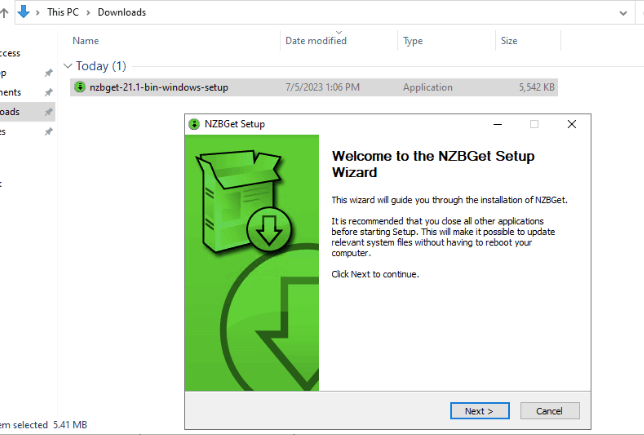
- Descargar NZBGet para Windows desde la página oficial de descargas o el repositorio GitHub
- Ejecute el asistente de instalación. Acepte el acuerdo de licencia, elija una ubicación de instalación (o déjela como predeterminada) e instale el programa.
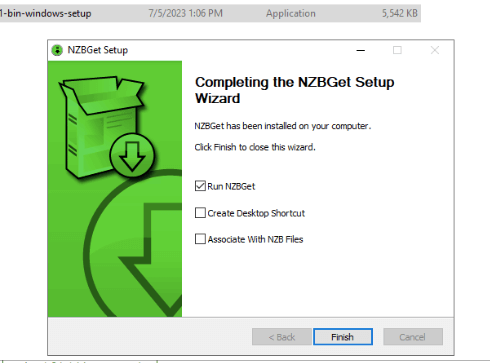
- Sigue la instalación y haz clic en Finalizar. Una vez completado el asistente de instalación, puedes elegir "Ejecutar NZBGet", "Crear un acceso directo en el escritorio" y seleccionar la aplicación para asociarla con los archivos NZB. La aplicación se iniciará inmediatamente.
- Si la aplicación no se inicia automáticamente tras la instalación, también puedes iniciarla a través del menú de inicio o del acceso directo del escritorio. Colocará un icono en la zona de la bandeja y abrirá una ventana del navegador.
Servicio de Windows:
Ejecutar NZBGet como un servicio de Windows mejora la comodidad, fiabilidad y seguridad, ya que le permite funcionar de forma independiente en segundo plano, garantizando descargas ininterrumpidas y una gestión eficiente de los recursos.
- Para instalar el servicio, ejecute el archivo por lotes "nzbget-command-shell.bat como administrador y escribe el comando:
- nzbget -instalar
- Para iniciar o detener el servicio, utilice la consola de administración de Windows o la línea de comandos:
- net start NZBGet
- net stop NZBGet
- Para eliminar (desinstalar) el servicio, utilice el comando:
- nzbget -eliminar
b. Instalación de Linux.
- Visita la página de descargas de NZBGet para encontrar el instalador universal de Linux.
- El paquete de instalación puede descargarse directamente en su dispositivo mediante el siguiente comando (si wget está disponible):
- wget https://nzbget.net/download/nzbget-latest-bin-linux.run
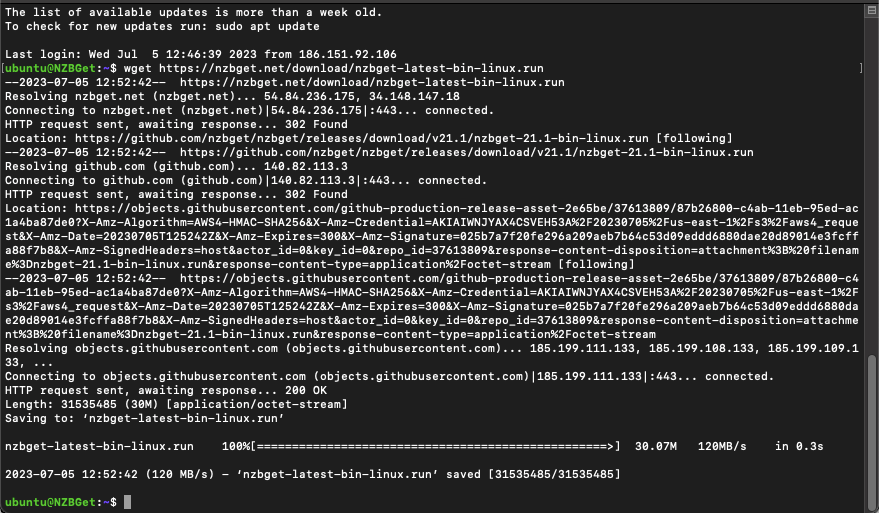
- Abra el terminal y ejecute el instalador:
- sh nzbget-latest-bin-linux.run
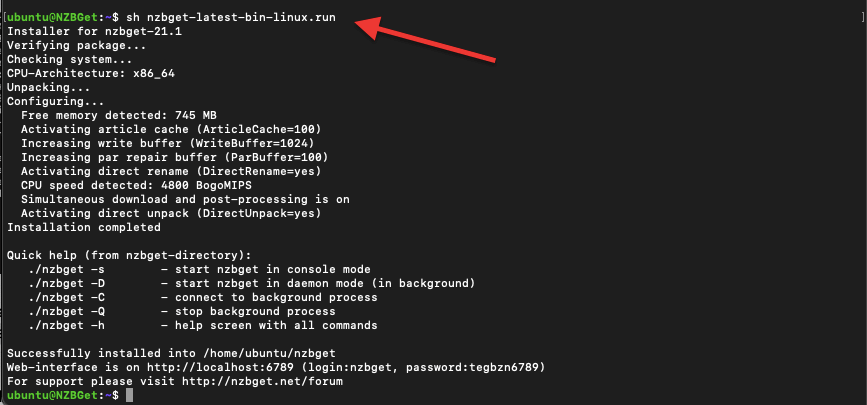
- [Opcional]: El directorio de instalación por defecto es "nzbget" en el directorio actual. Puede especificar un directorio diferente utilizando la opción
--destdirparámetro:- sh nzbget-latest-bin-linux.run -destdir /ruta/para/instalar/nzbget
- Prueba la instalación iniciando NZBGet en modo servidor de consola. Abre un terminal y ejecuta:
- /nzbget -s
- Por ejemplo: "/home/ubuntu/nzbget/nzbget -s"
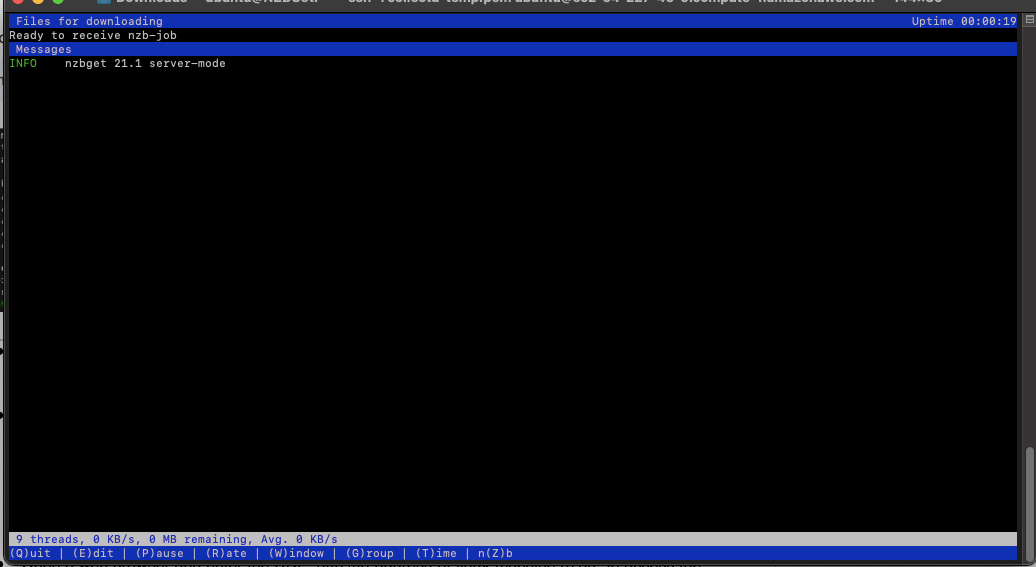
- Si aparece el error "No se puede abrir el terminal", prueba a iniciar NZBGet en modo de salida log /nzbget -s -o outputmode=log
- Abre un navegador web e introduce la URL "http://ip-address:6789" para acceder a la interfaz web de NZBGet.
- Las credenciales de acceso por defecto son:
- nombre de usuario: "nzbget"
- contraseña: "tegbzn6789"
c. Instalación de NZBGet en Mac.
- Descarga NZBGet de la página Página de descarga o el funcionario GitHub repositorio.
- Si el navegador no ha descomprimido automáticamente la aplicación descargada, descomprímela manualmente.
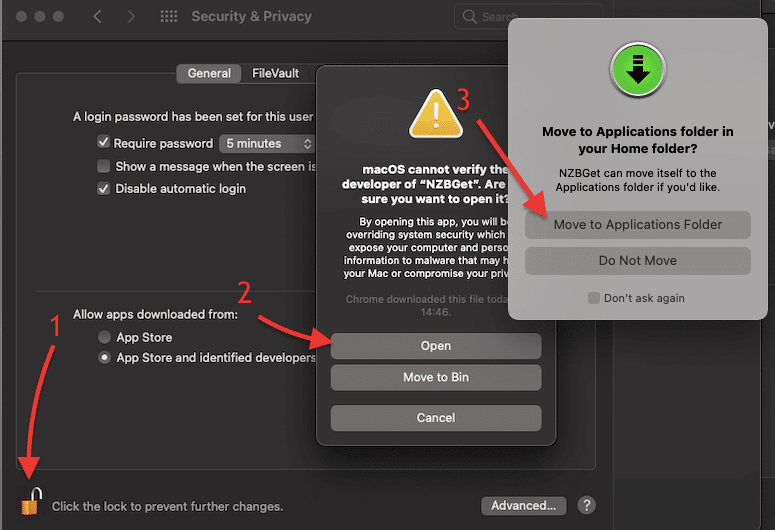
- Además, es posible que Mac no la reconozca como una aplicación fiable y de confianza. Si la has descargado de su sitio oficial o del repositorio de GitHub, permite la app.
- Pulse el candado para realizar cambios (1). Introduzca la contraseña de administrador.
- Haga clic en "Abrir" (2) > Mover a la carpeta de aplicaciones (3)
- Aparecerá el siguiente mensaje: "¿Quieres que la aplicación "nzbget" acepte conexiones de red entrantes?" Haga clic en "Permitir".
- Comenzará la instalación. Solo tienes que hacer clic en Continuar y seguir el asistente de instalación.
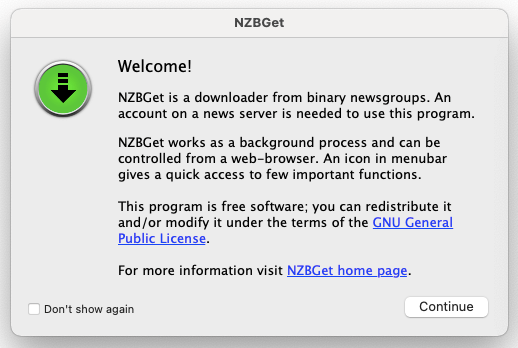
- Una vez que la instalación se haya realizado correctamente, se abrirá la aplicación. También puedes abrir tu navegador y escribir > http://localhost:6789/
3. Configuración inicial de NZBGet.
Al configurarlo por primera vez, se recomienda mantener la configuración predeterminada en la medida de lo posible (a menos que sepas lo que estás haciendo).
a. Configuración de la seguridad.
- Para empezar, abre la interfaz web de NZBGet. Abre tu navegador favorito y escribe " http://localhost:6789/ " en la interfaz web, ve a la página Configuración (1) > luego abre el menú SEGURIDAD (2).
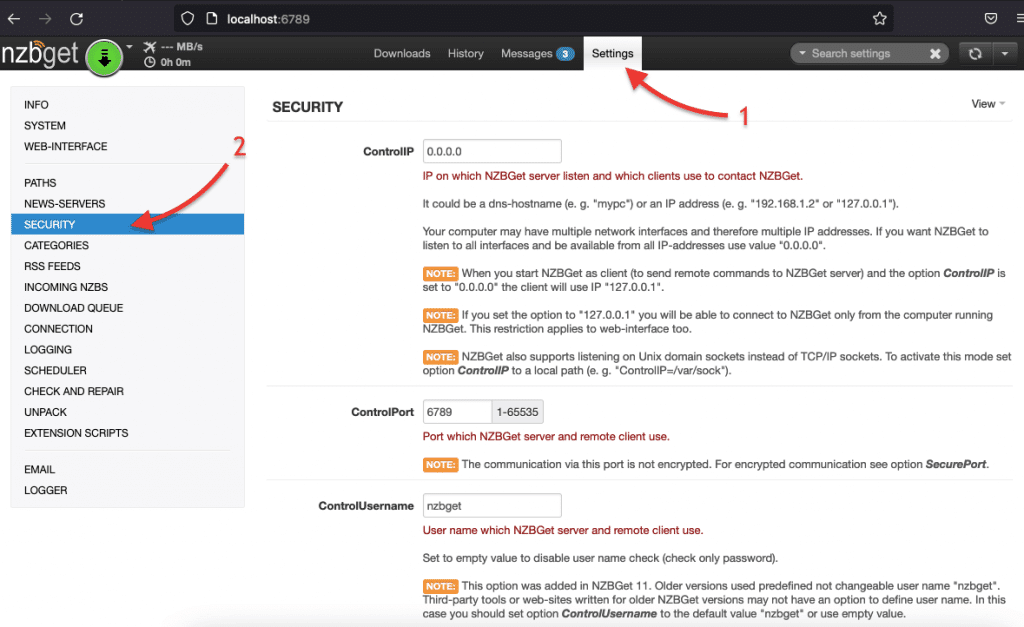
- Las configuraciones de seguridad más relevantes a tener en cuenta son las siguientes:
- ControlIP: Este parámetro especifica la dirección IP o el nombre de host en el que escucha el servidor y desde el que pueden conectarse los clientes. Por defecto, se establece en "0.0.0.0", lo que significa que escucha en todas las interfaces de red y es accesible desde todas las direcciones IP. Nota: Si dejas la IP de Control en "0.0.0.0", NZBGet escuchará en todas las interfaces de red y será accesible desde cualquier dirección IP. Por otro lado, si dejas la IP de la Consola en "127.0.0.1", sólo será accesible desde la máquina local.
- ControlPort: Este ajuste determina el número de puerto utilizado por el servidor y los clientes remotos para la comunicación. El valor predeterminado del puerto (6789) suele ser correcto, pero puede ajustarlo si es necesario.
- ControlUsername y ControlPassword: Estos ajustes definen el nombre de usuario y la contraseña requeridos para la autorización cuando se accede al servidor y a los clientes remotos. Por defecto, el ControlUsername se establece en "nzbget" (en versiones anteriores), y el ControlPassword está vacío. Se recomienda cambiar la contraseña por defecto para mejorar la seguridad.
- SecureControl: Activar esta opción permite un control seguro del servidor a través de HTTPS (interfaz web y RPC). Requiere proporcionar un certificado y archivos clave (SecureCert y SecureKey) para la comunicación encriptada. Esta opción mejora la seguridad cuando se accede a NZBGet remotamente.
b. Configuración de servidores de Usenet.
Antes de empezar a usar NZBGet, tendrá que configurar el acceso a un servidor de Usenet. El primero es un software cliente de Usenet, diseñado específicamente para descargar archivos de los grupos de noticias de Usenet. El acceso al servidor, a través del NZBGet, le permite navegar por los grupos de noticias, descargar archivos y, simplemente, recorrer los vastos recursos de Usenet. Para más información sobre este tema, consulte nuestro "Guía para empezar con Usenet“.
b.1 Encontrar su servidor de Usenet Detalles.
Para acceder a un servidor de Usenet, tendrá que encontrar un proveedor de servicios adecuado. Estos proveedores operan el hardware y el software de los servidores de Usenet, que almacenan y distribuyen los artículos y archivos compartidos en Usenet. Todos los proveedores de servidores son servicios de pago, que requieren una suscripción o cuota de socio para acceder a sus servidores. Sin embargo, muchos de estos proveedores ofrecen pruebas gratuitas, lo que le permite probar sus servicios antes de comprometerse a una suscripción de pago.
- Para el propósito de esta guía, estamos utilizando una prueba gratuita del proveedor de Servidor de Usenet: usenet.farm
- Vaya al panel de control de su servidor de Usenet y a "Sus credenciales" (1) > y busque (y registre) la siguiente información: Dirección del servidor, puertos y nombre de usuario/contraseña.
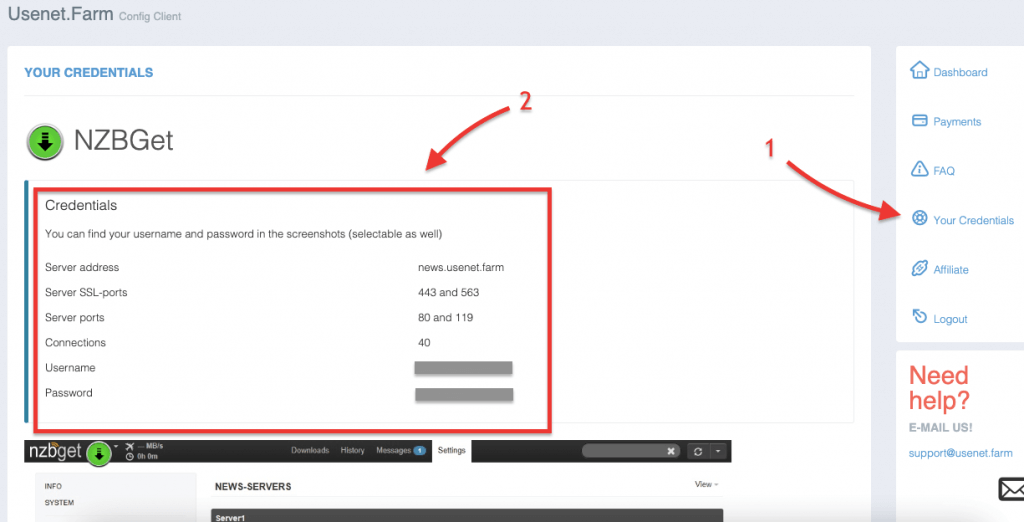
Ahora vamos a configurar un servidor Usenet (o servidor de grupos de noticias).
- Vaya a la página de configuración (1). Deberá configurar al menos un servidor en la sección NEWS-SERVERS (2).
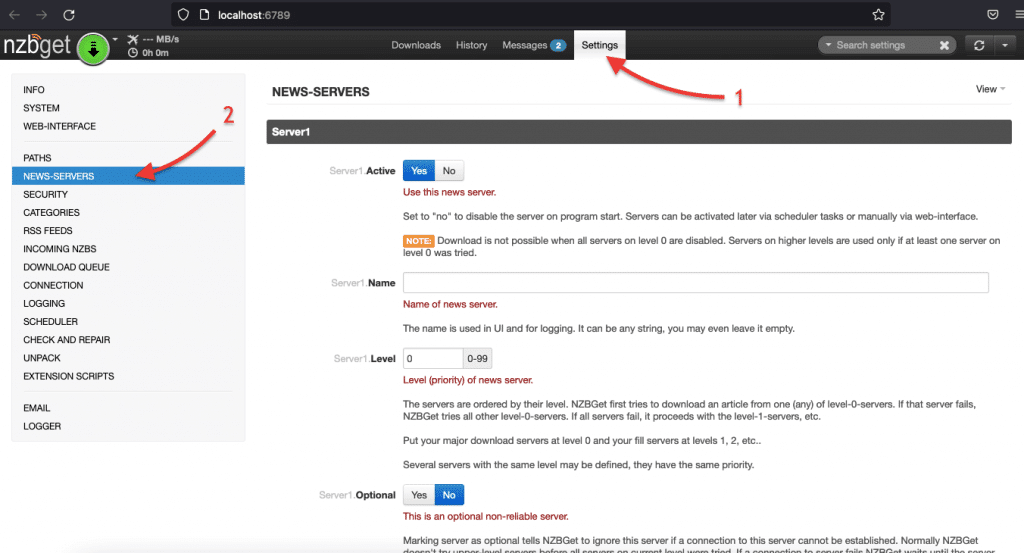
- Los ajustes importantes que hay que introducir son los siguientes (deje el resto por defecto):
- Activa: Si se trata de un servidor Usenet operativo, haga clic en "Sí" para activarlo.
- Nombre: Elija un nombre que le ayude a identificar a su proveedor principal de Usenet.
- Host: Obtenga esta dirección de su proveedor de Usenet. Por ejemplo, news.usenet.farm o news.newshosting.com.
- Puerto: Utilice el puerto predeterminado 119, que está ampliamente extendido.
- Usuario: Proporcionado por su proveedor de Usenet, es el nombre de usuario para acceder al servidor de noticias.
- Contraseña: Introduzca la contraseña asociada al nombre de usuario para acceder al servidor de noticias.
- Conexiones: Por ahora, mantén la configuración predeterminada de 4 conexiones.
- Notas: Campo opcional para cualquier información adicional relacionada con la cuenta.
- Haga clic en Probar conexión y asegúrese de que la conexión se realiza correctamente.
- Si la conexión se realiza correctamente, haga clic en "Guardar todos los ajustes". Si la conexión falla, compruebe si todos los detalles de su servidor de Usenet son correctos. Compruebe la configuración del puerto, que debería estar en el valor predeterminado 119.
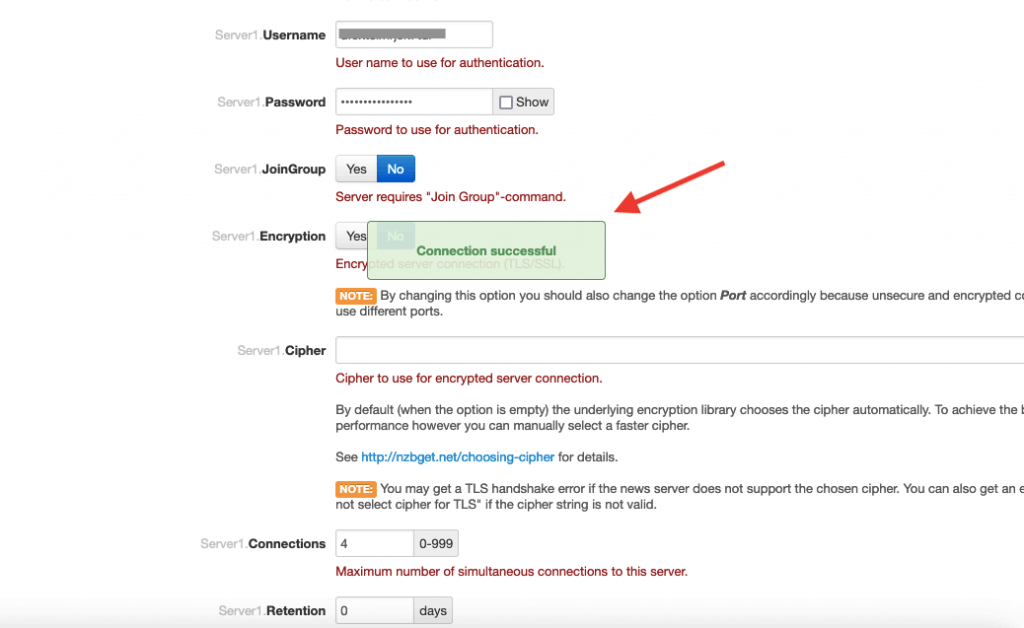
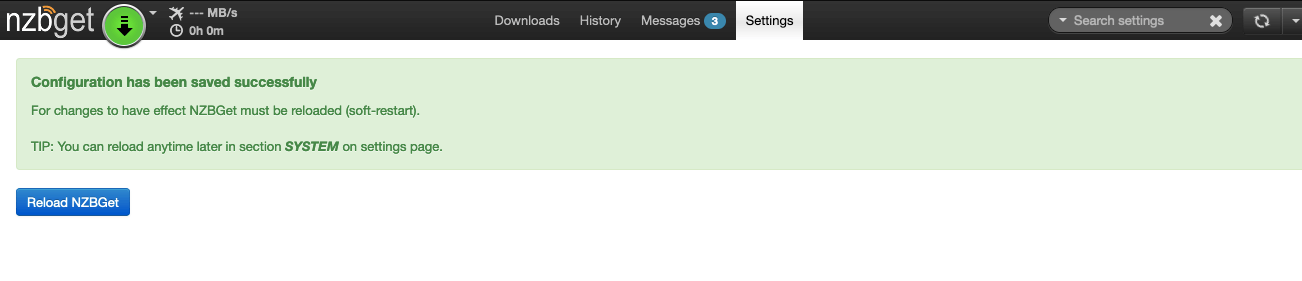
- Guarda la configuración y vuelve a cargar NZBGet.
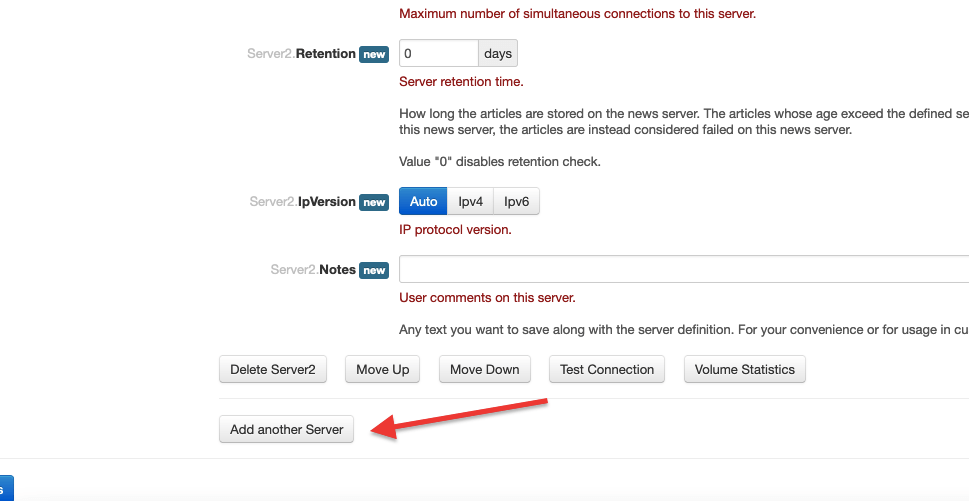
Añadir más servidores.
- Haga clic en "Añadir otro servidor" si necesita añadir servidores adicionales.
¿Quieres optimizar tu experiencia con NZBGet?
Mejore sus descargas de Usenet con los seedboxes de alta velocidad de RapidSeedbox. Disfrute de descargas más rápidas, una integración perfecta y un soporte excepcional para una experiencia superior.
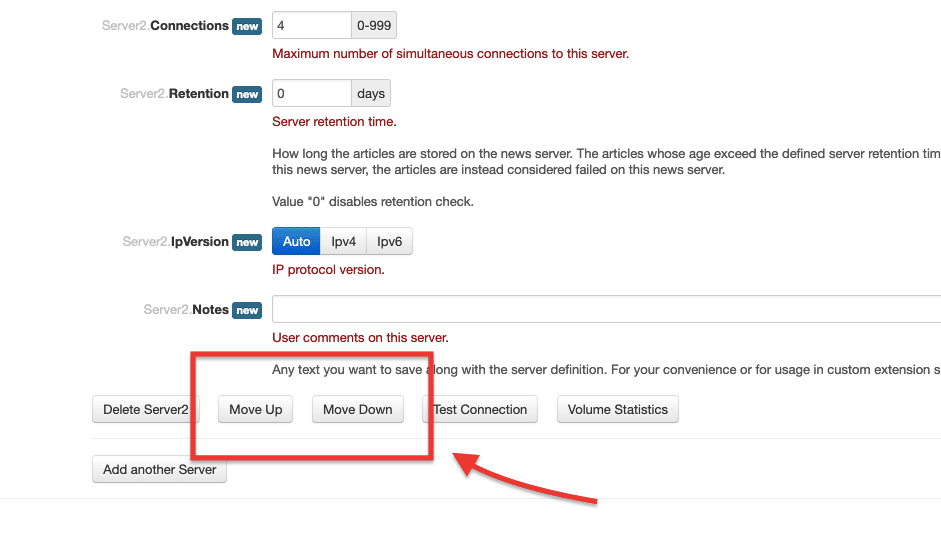
- Puedes reordenar los servidores utilizando las opciones "Mover hacia arriba" o "Mover hacia abajo" si se han añadido en un orden incorrecto. Después de introducir todos los datos de la cuenta del servidor de noticias, selecciona "Guardar todos los cambios" y vuelve a cargar NZBGet para que los cambios surtan efecto.
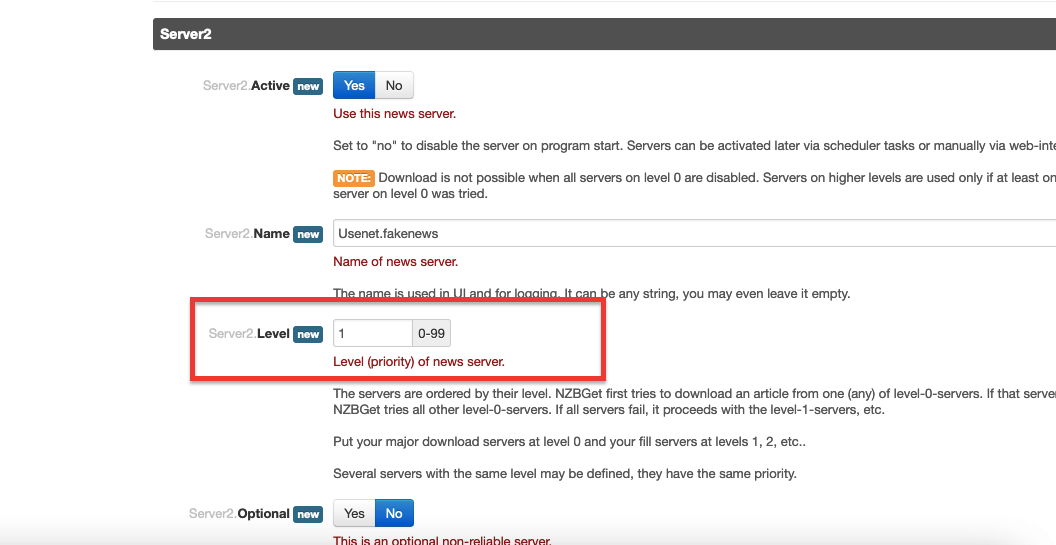
- También viene con una opción de "Nivel nuevo", que se refiere a la prioridad o nivel asignado a los servidores de noticias para la descarga de artículos de Usenet. Esta opción permite definir y organizar los servidores en función de su prioridad para garantizar una descarga eficaz y fiable.
- La prioridad para la descarga de artículos de Usenet viene determinada por el orden en que aparecen los servidores. Puede establecer la prioridad del servidor de Usenet en la opción Nivel (0-99).
Nota: Recomendamos añadir primero planes de suscripción mensual ilimitada a Usenet, seguidos de cuentas en bloque o cuentas de pago por descarga. Usenet.Farm proporciona configuraciones específicas recomendadas para varios software lectores de noticias, incluido NZBGet.
- Si has añadido más servidores o has cambiado su prioridad, recarga la aplicación. Haz clic en "Recargar NZBGet" en el menú NEWS-SERVERS o en el menú System.
- Ya puedes empezar a añadir archivos NZB y empezar a descargar.
NZBGet Default Login and Port Settings
- Default URL:
http://localhost:6789 - Default Port:
6789(HTTP),6791(HTTPS) - Default Username:
nzbget - Default Password:
tegbzn6789(reverse of port number)
You should change the default password after installation for security.
Ve a Settings → Security → ControlPassword and enter your own.
If you run NZBGet remotely (e.g., on a VPS or seedbox), make sure ports are open in your firewall and use HTTPS for secure access.
4. Utiliza NZBGet para descargar archivos NZB.
Los archivos NZB son componentes clave del proceso de descarga de Usenet. Estos archivos contienen metadatos sobre los artículos que componen una descarga concreta, incluidos sus ID únicos y sus ubicaciones en los servidores de Usenet.
Estos archivos son específicos para el software de descarga de Usenet (clientes lectores de noticias) como NZBGet o SABnzbd. Lo que significa que este software descarga exclusivamente contenidos a través de NZB. Los clientes de lectores de noticias utilizan estos archivos para recuperar y reunir eficazmente los artículos necesarios de los servidores especificados. Los archivos NZB son similares a los torrents y te permiten descargar contenidos específicos enviando el NZB a tu lector de noticias.
a. ¿Cómo encontrar archivos NZB?
Puede obtener archivos NZB de motores de búsqueda de Usenet o sitios web de indexación de NZB (Easynews, NZBGeek, NZBPlanet, Binsearch, y DogNZB). También puede encontrar archivos NZB buscando en las comunidades de Usenet (foros como r/Usenet de Reddit).
- Los indexadores NZB son preferibles porque ofrecen resultados de búsqueda de mayor calidad y organizan el contenido en categorías y subcategorías. Pero ten en cuenta que la mayoría de estos indexadores NZB son servicios de suscripción de pago.
- Algunos indexadores NZB suelen ofrecer funciones adicionales, como reseñas, información sobre episodios, previsualizaciones en miniatura y compatibilidad con canales RSS.
- Utiliza un indexador de NZB para buscar el contenido deseado y localizar un NZB asociado a él.
- Navegue por las categorías del indexador para encontrar el contenido deseado. Selecciona el NZB asociado al contenido. Ten siempre en cuenta factores como el tamaño del archivo y su popularidad.
- Algunos indexadores NZB suelen ofrecer funciones adicionales como reseñas, información sobre episodios, vistas previas en miniatura y compatibilidad con fuentes RSS. Consulta la información detallada proporcionada por el indexador.
- Descargue el archivo NZB haciendo clic en el icono de descarga NZB o añadiéndolo a su "cesta de la compra" para descargarlo por lotes.
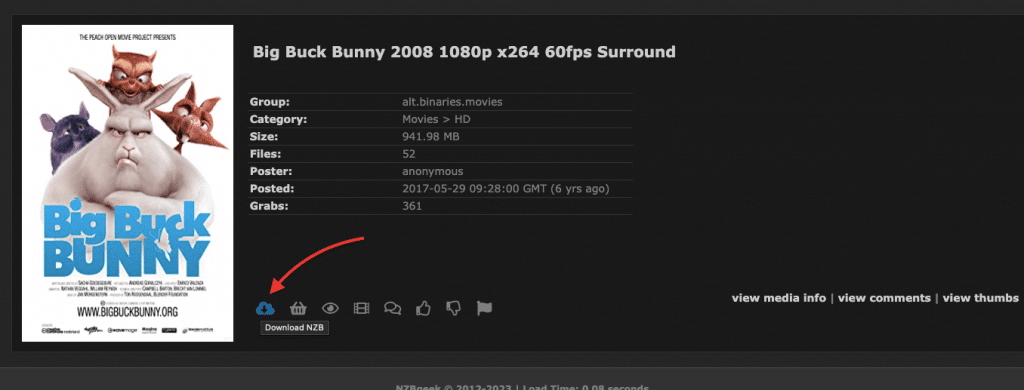
b. Añadir archivos NZB.
- Para añadir un archivo NZB a tu cliente de descargas NZBGet, haz clic en el botón "+Añadir" (o arrastra y suelta en el área de descargas).
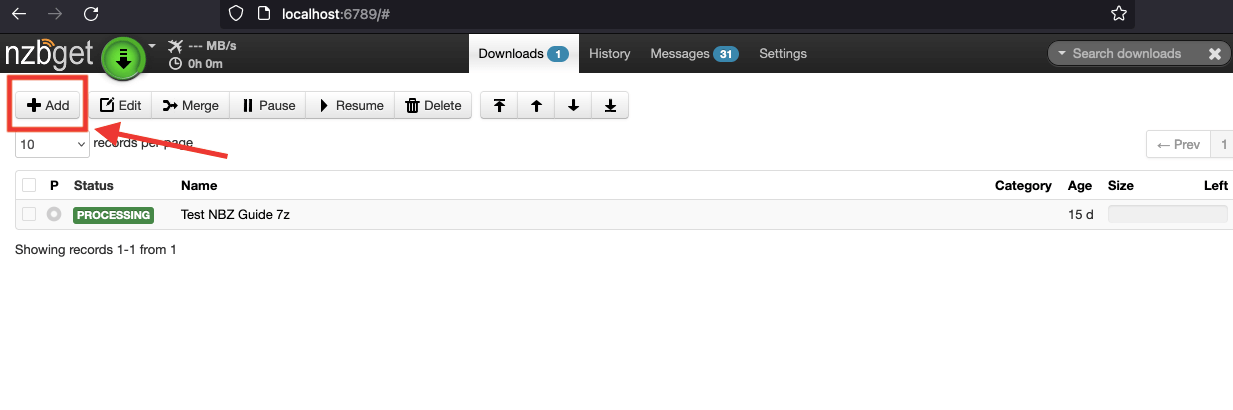
- En la ventana "Añadir archivos NZB a la cola de descargas", verás tres opciones, para añadir archivos NZB desde una URL (1), desde archivos locales (2), o desde NzbDir (3). Opcionalmente, puede establecer una prioridad o categoría para el contenido.
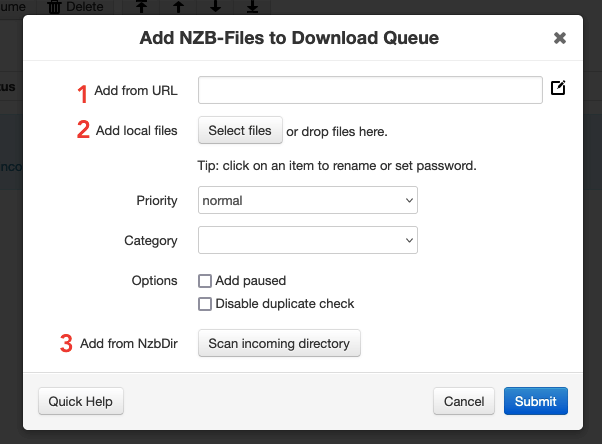
- Archivos locales: Si has descargado un archivo NZB (.nzb) directamente en tu dispositivo, puedes añadirlo manualmente.
- Seleccione "Seleccionar archivos". Navegue hasta la carpeta que contiene el archivo NZB y selecciónelo.
- Haga clic en "Enviar" para iniciar la descarga.
- Desde una URL: Si tienes la URL de un archivo NZB, puedes añadirlo directamente a la cola.
- Introduzca la URL del archivo NZB en el campo "Añadir desde URL".
- Haga clic en "Enviar" para iniciar la descarga.
- Desde un directorio NZB (NZBdir): Si tienes un proceso automatizado que descarga NZBs en una carpeta específica, puedes configurar NZBGet para que monitorice esta carpeta y descargue automáticamente cualquier archivo NZB nuevo que se añada a ella. Más sobre esto en la siguiente sección (NZB Watch Directory).
- Haga clic en el botón "Escanear directorio entrante" junto a "Añadir desde NzbDir".
- La herramienta escaneará la carpeta y añadirá los nuevos archivos NZB a la cola.
c. Configuración del directorio NZB Watch.
Un directorio NZB Watch es una carpeta monitorizada por NZBGet en busca de nuevos archivos NZB. Sirve como ubicación central para colocar archivos NZB. Cuando se añade un archivo NZB al directorio de vigilancia (ya sea mediante un proceso automatizado o manual), lo detecta automáticamente y lo procesa según tu configuración.
- Para configurar un directorio de vigilancia NZB, es necesario configurar el parámetro NzbDir, que define la ubicación en la que se buscarán automáticamente los archivos NZB.
- Haz clic en la pestaña "Configuración" (1) de la barra superior. Selecciona "Rutas" (2) en el menú lateral izquierdo y localiza el ajuste NzbDir (3) y elige tu carpeta de vigilancia predeterminada.
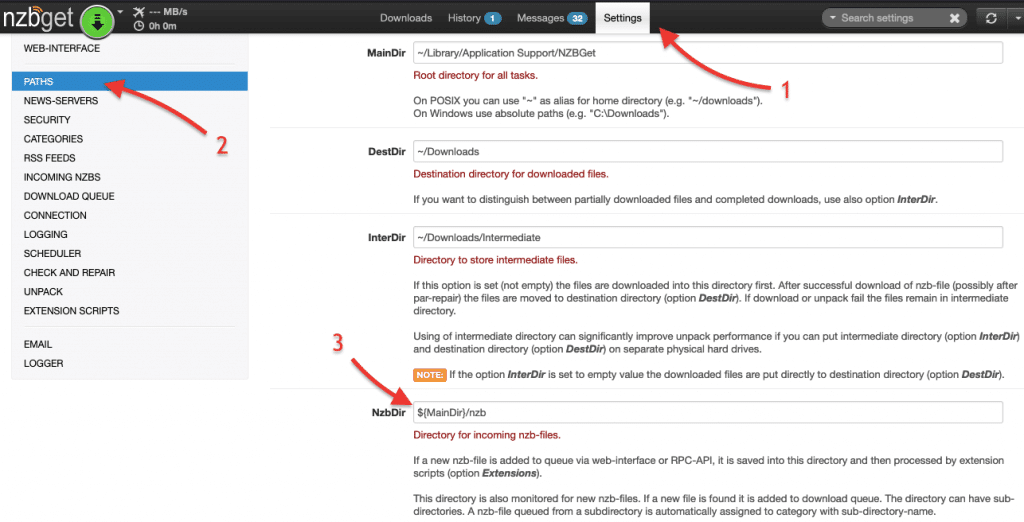
- La configuración del directorio permitirá el procesamiento automático de archivos NZB. NZBGet monitorizará el directorio en busca de archivos NZB, podrá categorizar los archivos (si se configura correctamente) y añadirá automáticamente todos los archivos NZB "nuevos" a la cola de descargas.
- Haga clic en "Guardar todos los cambios" para guardar la configuración.
- Para escanear el NZBdir (como se ha mostrado anteriormente), puedes ir a + añadir NZB > "Añadir desde NzbDir." > "Escanear directorio entrante". > "Escanear directorio entrante".
d. Fusión de archivos NZB.
Este descargador de Usenet viene con una función "Fusionar" que le permite combinar varios archivos NZB en un único archivo NZB. Cuando tiene varios archivos NZB del mismo tipo de contenido, como diferentes partes o segmentos de un archivo más grande, la función Fusionar le permite fusionarlos en un archivo NZB unificado.
Al fusionar archivos NZB, puede asegurarse de que todos los segmentos o partes necesarios se incluyen en una única descarga. Esto facilita la gestión y recuperación del archivo o contenido completo.
- En el área principal, seleccione las colas (1) que desea fusionar.
- Haga clic en el botón "Combinar" (2) de la parte superior. Esta acción combinará las descargas en una sola cola.
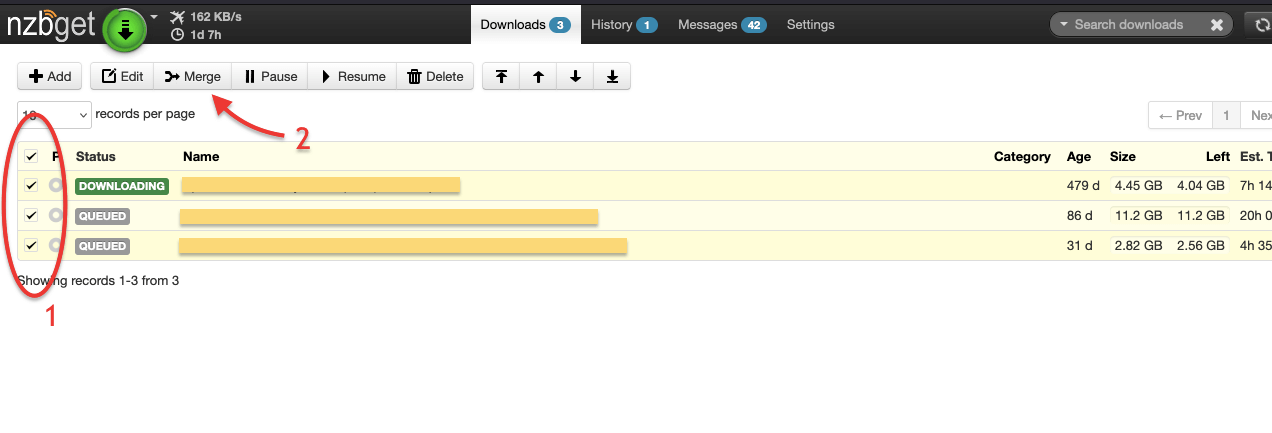
Las descargas se realizarán de la forma habitual y cada archivo se descargará en su carpeta correspondiente dentro del directorio de descargas.
e. Seguimiento de sus descargas.
Independientemente de cómo elijas añadir el archivo NZB, una vez que lo selecciones, el nombre del archivo NZB se añadirá a NZBGet. El programa empezará a descargar los archivos de contenido asociados al NZB añadido.
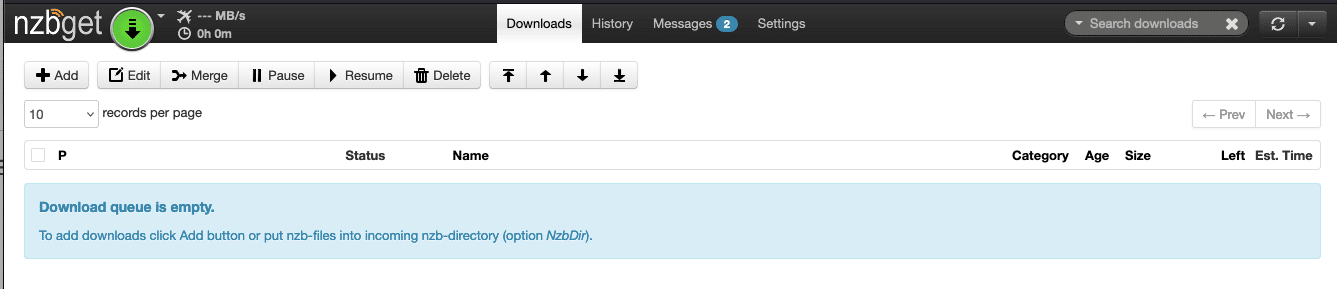
- En la pantalla principal de Descargas, puede seguir el progreso, incluida la cantidad de datos y el tiempo restante estimado para cada descarga.
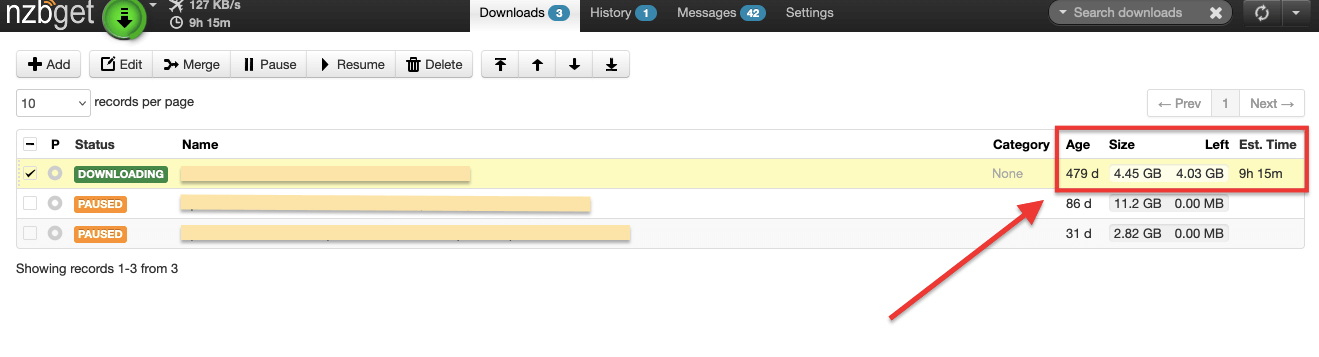
- Al hacer clic en el nombre de un elemento de la lista de descargas se obtienen más detalles sobre la descarga, incluidas estadísticas con información vital como "Salud" y el número de archivos y artículos.
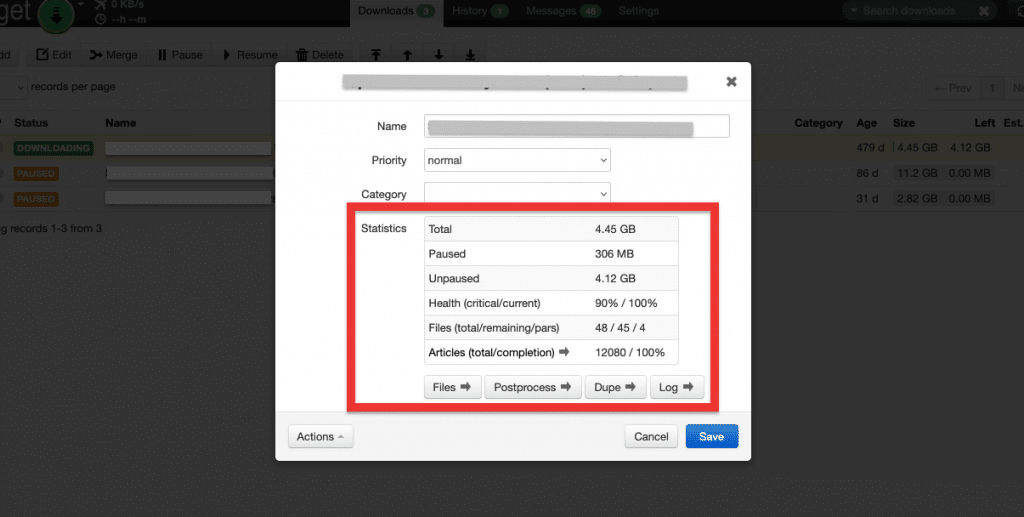
En la parte inferior, verás cuatro informaciones adicionales sobre los archivos NZB:
- Archivos: Permite ver los archivos individuales que forman parte del archivo NZB.
- PostProcesos: Ofrece opciones para realizar acciones de postprocesamiento en los archivos descargados. Esto puede incluir tareas como desempaquetar, reparar, renombrar, mover o ejecutar scripts personalizados en el contenido descargado.
- Dupe: Comprueba si hay archivos NZB duplicados en la cola de descargas. Esta opción ayuda a evitar descargas redundantes.
- Registro: Muestra la información de registro relacionada con el procesamiento y el estado del archivo NZB. Puede incluir detalles sobre errores, advertencias, estado de finalización y otra información relevante.
5. Valiosas integraciones y extensiones de NZBGet.
NZBGet puede integrarse y ampliarse con varias herramientas y servicios. Con las integraciones, puedes automatizar toda la descarga y el procesamiento de contenidos, así como organizarlos. Además, con plugins y extensiones, puedes mejorar la funcionalidad del descargador. Instalar este tipo de sistemas requiere tiempo y perseverancia, pero al final merece la pena.
Estos son algunos ejemplos de las integraciones disponibles:
- Software de automatización: Herramientas como Sonarr, Radarr, CouchPotato y SickChill pueden integrarse con NZBGet para automatizar la búsqueda, descarga y organización de programas de TV y películas. Se comunican con la herramienta para iniciar las descargas en función de tus preferencias y gestionar las tareas de postprocesamiento.
- Fuentes RSS: Admite la integración con los canales RSS de los indexadores. Al configurar los canales RSS, puede supervisar y descargar automáticamente nuevos contenidos en cuanto estén disponibles en los canales RSS. Esta automatización le ahorra tiempo y garantiza que no se pierda ninguna publicación deseada.
- Servidores multimedia y streamers populares: Puede integrarse perfectamente con servidores multimedia populares como Plex, Embyo Jellyfin para mejorar tu experiencia de streaming multimedia. Estas integraciones garantizan que el contenido descargado esté disponible para su transmisión en el servidor multimedia o dispositivo de transmisión que prefiera, lo que le permitirá disfrutar de una experiencia de reproducción multimedia sin interrupciones.
- Plugins y extensiones. La herramienta ofrece un sistema de plugins que permite personalizar su funcionalidad. Ejemplos de estos plugins son "El Programador", que permite programar tareas de descarga específicas a horas predefinidas o en días concretos. Otras extensiones populares son los temas de interfaz web y los plugins de notificación (PushbulletPushover o Slack).
Otras integraciones interesantes (pero indirectas).
- Oveseerr y Ombi integrarse con herramientas de automatización como Sonarr y Radarr, que envían directamente solicitudes de descarga a NZBGet. Estas herramientas actúan como un sistema de solicitud y descubrimiento de contenidos multimedia. Permiten a los usuarios solicitar películas o programas de televisión que quieran ver.
- Prowlarr es una herramienta de gestión de indexadores y proxy. Le permite gestionar y buscar múltiples indexadores de Usenet y torrents en un solo lugar. Puede integrarse con NZBGet y otros clientes de descarga para enviar consultas de búsqueda y recuperar archivos NZB para su descarga.
- Jackett, un servidor proxy y agregador de indexadores para varios indexadores de torrents y Usenet. Se puede utilizar para integrar indexadores adicionales en la funcionalidad RSS de NZBGet. Configurando Jackett como un indexador en NZBGet, puedes recuperar la URL del canal RSS proporcionada por Jackett para un indexador específico.
a. Integrando NZBGet con tu Indexador / vía RSS
Considera integrar NZBGet con tu indexador de NZB para mayor comodidad. Algunos proporcionan opciones de integración para descargadores de Usenet como NZBGet. Esta opción permite transferir directamente archivos NZB a tu NZBGet sin tener que descargarlos por separado. La mayoría de los indexadores NZB ofrecen un generador RSS, que proporciona una forma cómoda de filtrar y recibir actualizaciones de los contenidos que te interesan.
- NZBGet soporta la integración con fuentes RSS de indexadores. Al configurar los canales RSS dentro de NZBGet, puedes supervisar y descargar automáticamente nuevos contenidos en cuanto estén disponibles en los canales RSS.
- Busque el generador RSS de su indexador NZB. Los tipos de consulta pueden ir desde categorías, mi Cesta, iMDB id, TVDB id, Trending, películas, trending shows, nuevas películas, películas populares, y más.
- Copie la URL del canal RSS.
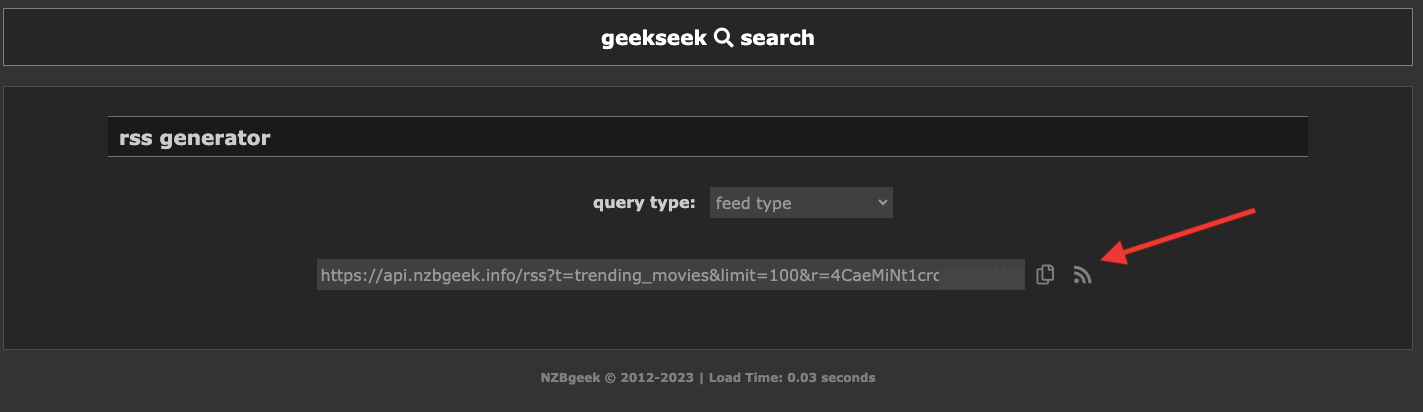
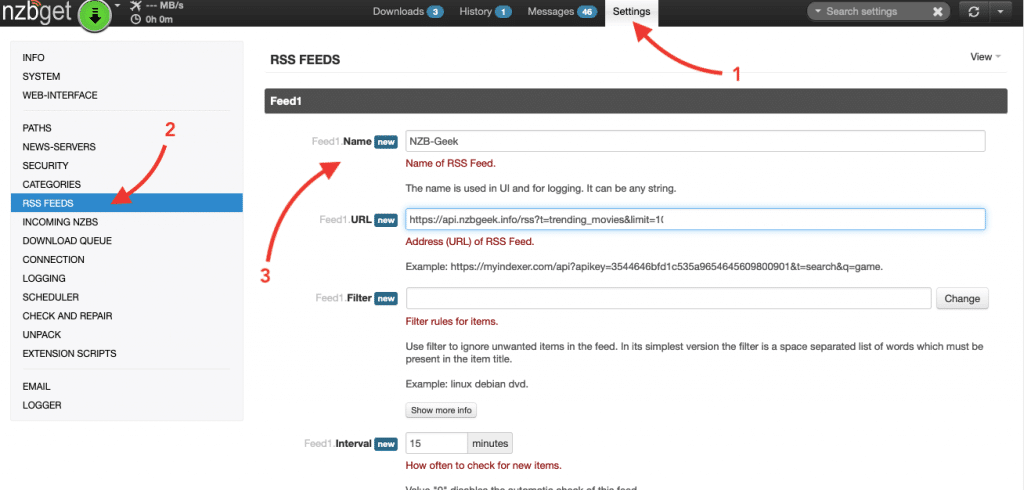
- Ve a NZBGet > Configuración (1) > Canales RSS (2), e introduce la información de tu nuevo canal. Dale un nombre, introduce la URL del feed (que copiaste previamente), y configura otras opciones como filtros, intervalos, etc. Pruebe su configuración y guárdela.
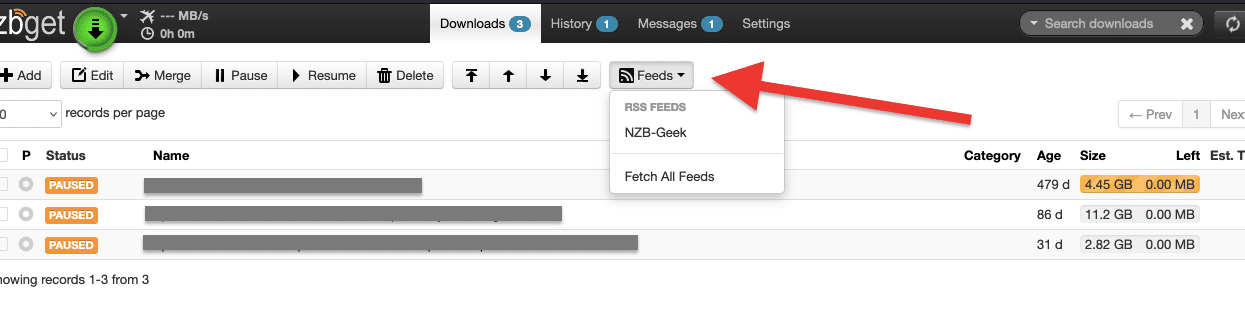
- Tu nuevo canal RSS debería aparecer en el panel principal de NZBGet
b. Integración de NZBGet con su herramienta de automatización (por ejemplo, Radarr)
Puedes integrar NZBget con Radarr (o Sonarr) para automatizar la búsqueda, descarga y organización de programas de TV y películas. Por ejemplo, para integrar Radarr con NZBGet, puedes seguir estos pasos:
- Acceda a la interfaz web de Radarr. ¿No sabe cómo empezar? Consulta nuestro completo Manual de Radarr y guía de Sonarr.
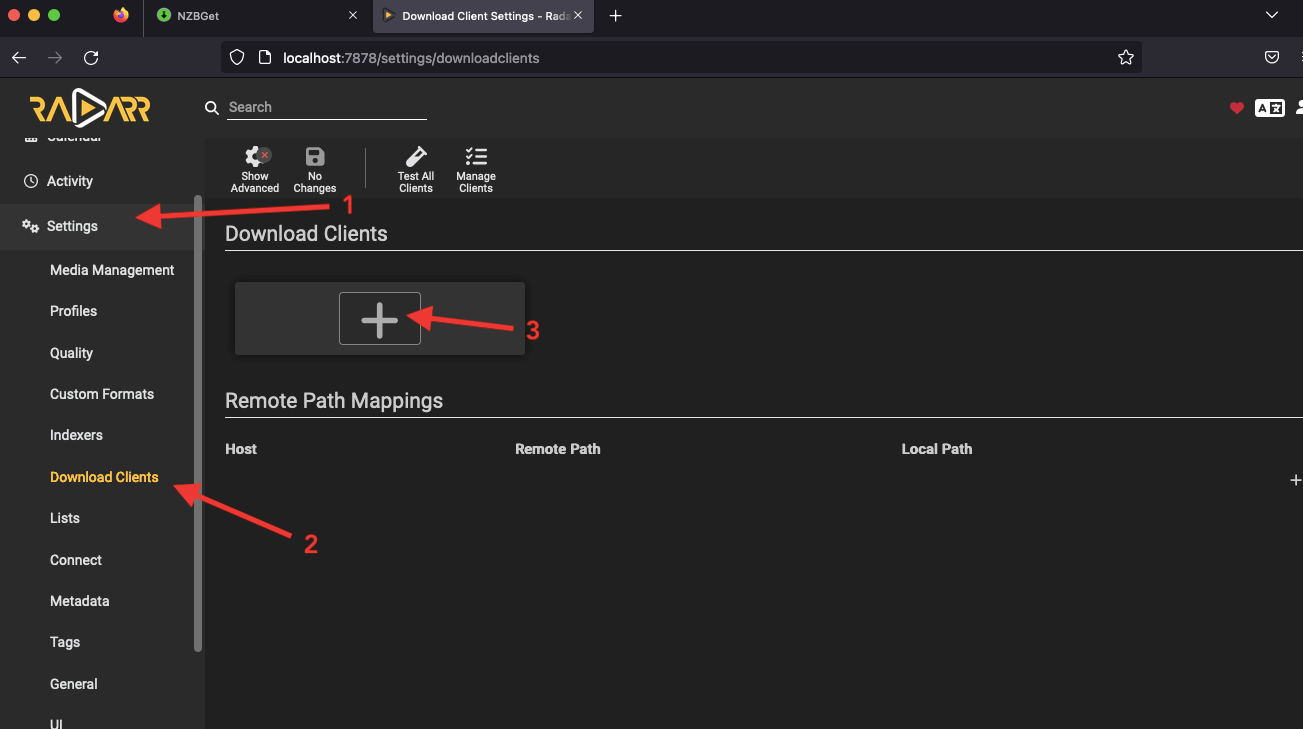
- En la interfaz web de Radarr, vaya a "Configuración" y seleccione "Cliente de descarga". Haga clic en el icono "+" para añadir un nuevo cliente de descarga.
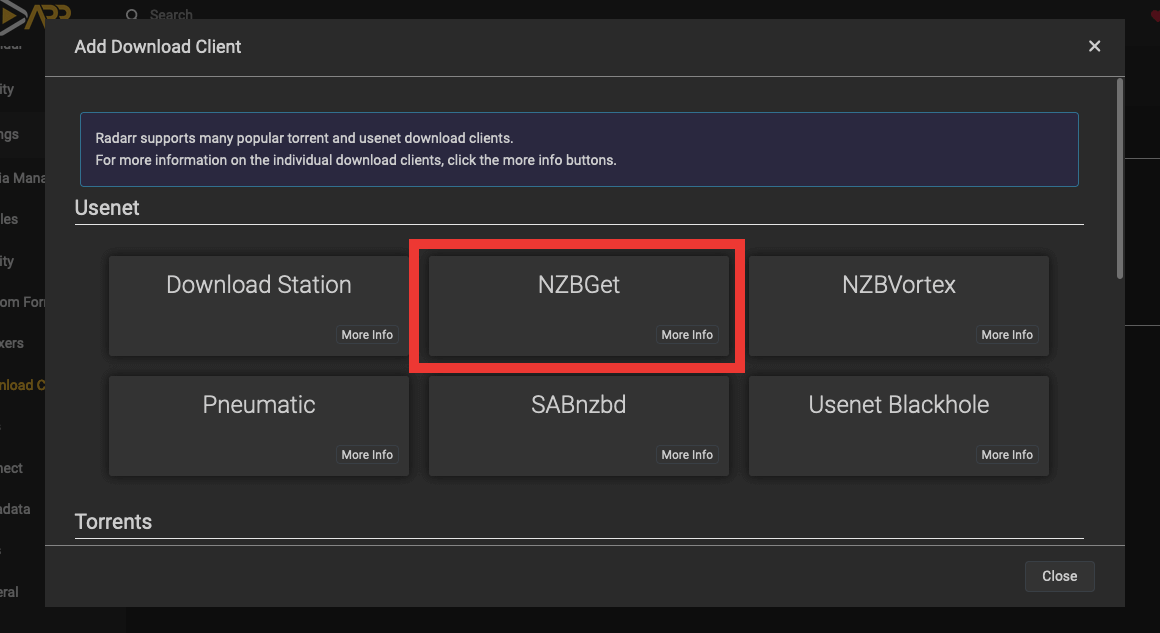
- En la lista de clientes de descarga, en Usenet, busca y elige "NZBGet".
- Radarr y Sonarr vienen con la configuración por defecto de NZBGet que debería funcionar sin configuración adicional, excepto añadir un nombre si Radarr y NZBGet están en el mismo ordenador (localhost). Aún así, puede cambiar los siguientes detalles de integración.
- Nombre: Da un nombre para identificar al cliente NZBGet.
- Host: Introduce la dirección IP o el nombre de host de la máquina donde está instalado NZBGet.
- Puerto: Especifica el número de puerto en el que se ejecuta NZBGet (por defecto es 6789).
- Nombre de usuario/contraseña: Proporcione las credenciales de inicio de sesión para acceder a NZBGet, si procede.
- Categoría: Establece una categoría que Radarr utilizará cuando envíe descargas a NZBGet.
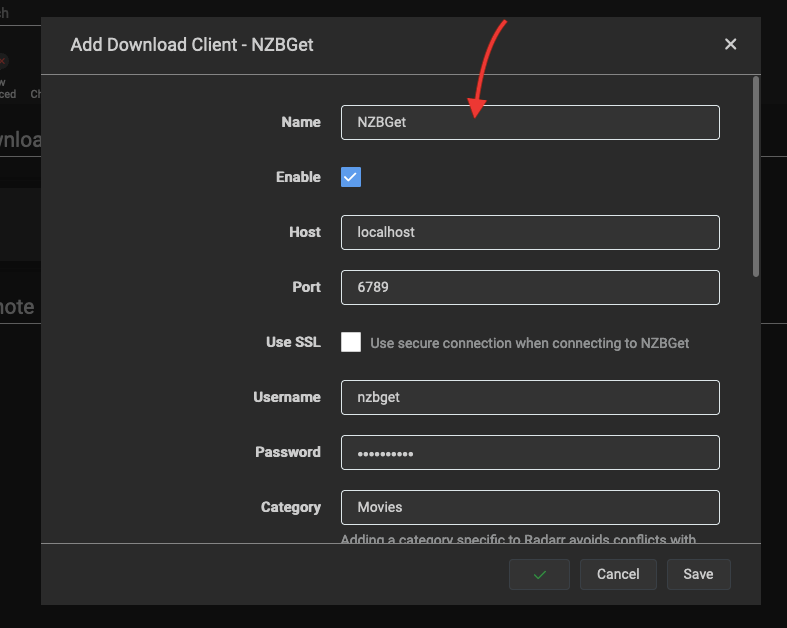
- Prueba la conexión: Haz clic en el botón "Probar" para verificar si Radarr puede conectarse a NZBGet correctamente. Verás una marca verde.
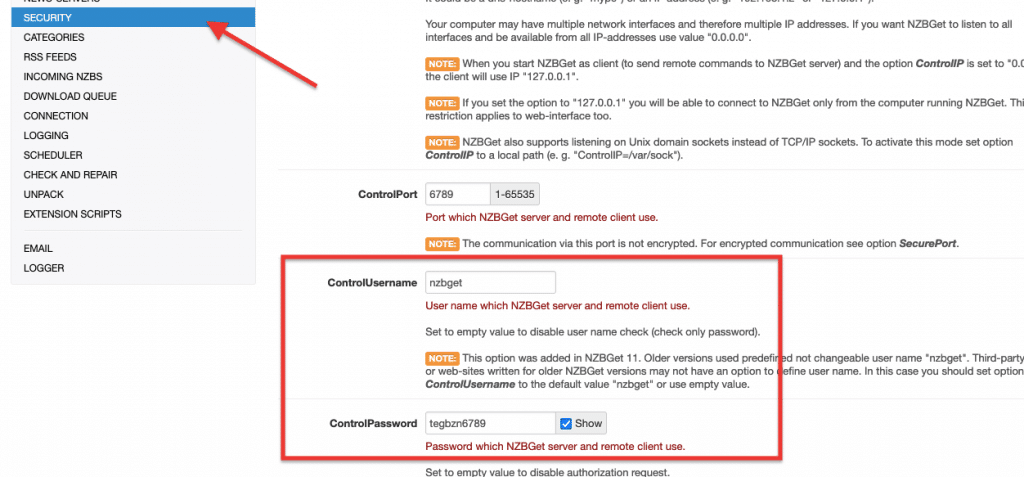
- Si no conoces el nombre de usuario, la contraseña y el puerto, puedes ir a NZBGet > Seguridad y encontrar los detalles. Los datos de acceso por defecto de NZBGet son:
- El puerto NZBGet es 6789
- El usuario por defecto de NZBGet es: nzbget
- La contraseña por defecto de NZBGet es: tegbzn6789
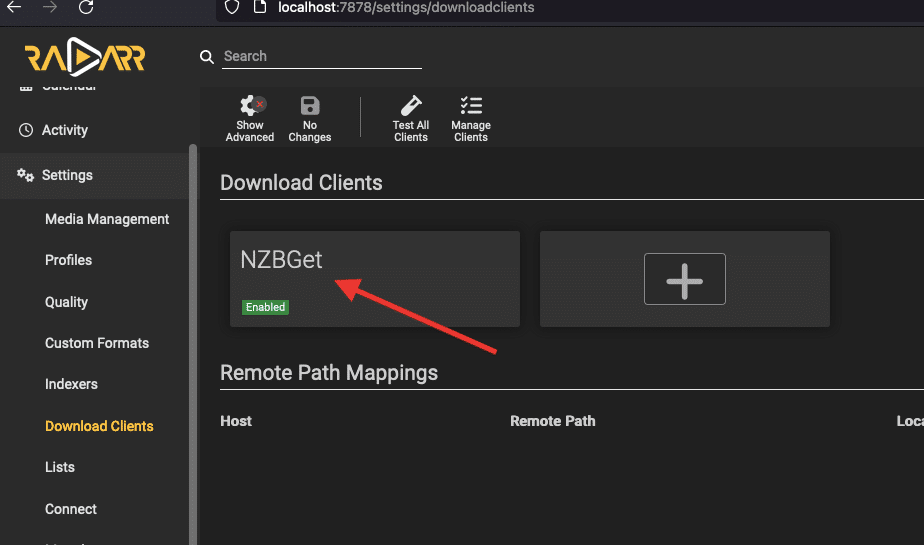
- Guarda la configuración: Una vez confirmada la conexión, haz clic en "Guardar" para guardar la configuración de NZBGet en Radarr. La nueva instancia de NZBGet aparecerá en la ventana "Download Client".
6. NZBGet: Preguntas frecuentes (FAQ.)
a. ¿Ha muerto NZBGet?
Aunque NZBGet funciona actualmente bastante bien, su desarrollo ha sido oficialmente abandonado. En los últimos años, las nuevas versiones han sido cada vez más escasas, y ahora se ha confirmado que Hugbug, el desarrollador original, ha cesado el desarrollo de NZBGet. El sitio Repositorio GitHub del proyecto se ha archivado y es de sólo lectura.
b. ¿Cuál es la contraseña por defecto de NZBGet?
La contraseña por defecto de NZBGet suele estar en blanco o ser "tegbzn6789" (sin comillas). Sin embargo, recomendamos establecer una contraseña segura durante la configuración inicial para garantizar la seguridad de tu instalación de NZBGet.
c. ¿Cómo puedo abrir la carpeta NZBGet en Synology?
Para acceder a la carpeta NZBGet de tu Synology NAS, sigue estos pasos:
- Abra la interfaz web de DiskStation Manager (DSM).
- Ve a la aplicación "File Station".
- Navega hasta la carpeta donde está instalado NZBGet. Por defecto, se encuentra en la carpeta "nzbtodownload".
- Ahora puedes ver y gestionar los archivos y carpetas relacionados con NZBGet en tu Synology NAS.
d. ¿Cuáles son las diferencias entre NZBGet y SABnzbd?
NZBGet y SABnzbd son dos populares descargadores de Usenet, pero tienen algunas diferencias. NZBGet es conocido por su eficacia, velocidad y bajo uso de recursos del sistema. Ofrece amplias opciones de personalización y es compatible con múltiples plataformas. SABnzbdse centra en la sencillez y la facilidad de uso. Tiene una interfaz fácil de usar y ofrece un amplio conjunto de funciones para gestionar las descargas de Usenet.
e. ¿Cómo configuro Radarr con NZBGet?
Te recomendamos que vuelvas a la sección (Integrar NZBGet con tu herramienta de automatización (es decir, Radarr)). Pero en general, para configurar Radarr con NZBGet, puedes seguir los siguientes pasos:
- Abra la interfaz web de Radarr, vaya a "Configuración" y seleccione "Descargar cliente".
- Haz clic en el botón "+" para añadir un nuevo cliente de descarga y elige "NZBGet" en la lista de opciones.
- Introduce la información necesaria, como el host, el puerto, el nombre de usuario y la contraseña para tu instalación de NZBGet. Guarda la configuración, y Radarr estará ahora conectado a él para descargar y gestionar tus películas.
f. Recibo un error "El certificado NZBGet ha caducado". ¿Qué debo hacer?
Si aparece el error "El certificado NZBGet ha caducado", significa que el certificado SSL ha caducado. Para resolver este problema, puedes actualizar el certificado SSL manualmente o desactivar la verificación SSL en la configuración. Sin embargo, se recomienda actualizar el certificado SSL para garantizar una comunicación segura con NZBGet.
g. ¿Cómo puedo borrar el historial en NZBGet?
Para borrar el historial en NZBGet, puedes seguir estos pasos:
- Abre la interfaz web de NZBGet. Ve a la sección "Historial" (en el panel principal).
- Seleccione los elementos que desea eliminar del historial.
- Pulse el botón "Borrar" o el icono de la papelera para eliminar los elementos seleccionados del historial.
- Confirme la eliminación cuando se le solicite.
- Los elementos seleccionados se eliminarán del historial de NZBGet.
¿Quieres optimizar tu experiencia con NZBGet?
Mejore sus descargas de Usenet con los seedboxes de alta velocidad de RapidSeedbox. Disfrute de descargas más rápidas, una integración perfecta y un soporte excepcional para una experiencia NZBGet superior.
7. Palabras finales.
¡Uf! Hemos llegado al final de esta guía definitiva de NZBGet.
Esperamos que esta guía te haya proporcionado el conocimiento y las herramientas para usar NZBGet de forma efectiva. Con las potentes funciones de NZBGet, sus capacidades de integración sin fisuras y su eficiente proceso de descarga, podrás tomar el control total de tu experiencia en Usenet.
Aunque esta ha sido una guía bastante completa de NZBGet, en realidad hay mucho más que puedes hacer con esta fantástica herramienta.
Como siempre, recuerda explorar los distintos ajustes, opciones y extensiones disponibles en NZBGet para personalizarlos según tus preferencias.
Si tiene algún comentario o más preguntas, no olvide dejarlas en la sección de comentarios más abajo.
 English
  Français
  Español
  Tiếng Việt
  简体中文
简体中文  Русский
  Türkçe
  Bahasa Indonesia
  日本語
日本語  العربية
  Português
  Українська
si estás bajo windows mira este descargador nzbzip
Gran sugerencia Nik... ¡gracias!
Parece que esta herramienta en línea es para convertir archivos NZB a ZIP, ¿es así?
I just wanted to drop a line and say thank you for your consistent posting of guides and the pushing them direct to my email address! While many times they are simple topics I’ve known for sometime, there’s rarely a guide you create that I don’t learn something new or at the very least say to myself,”Oh crap, I forgot that was even a feature”! So, thank you again for all the work you put into these detailed guides!
Thank you Ryan! Your kind words mean the world to us!
We’ll keep sending handy tips to you 🙂