 Oleh
Oleh
NZBGet is one of the fastest and most lightweight Usenet downloaders available today. Whether you’re new to Usenet or optimizing your automation workflow, this guide covers installation, setup, NZB indexers like NZBGeek, and how to use NZBGet securely on any device.
For smoother downloads and privacy, pair NZBGet with a reliable seedbox to protect your IP and improve speed.

Disclaimer: Materi ini dikembangkan secara khusus untuk tujuan informasional semata. Panduan ini tidak menyiratkan dukungan terhadap aktivitas (termasuk aktivitas ilegal), produk, atau layanan apapun. Kamu sepenuhnya bertanggung jawab untuk mematuhi hukum yang berlaku, termasuk hukum kekayaan intelektual saat menggunakan layanan kami atau mengandalkan informasi di sini. Kami tidak menerima tanggung jawab atas kerusakan yang timbul dari penggunaan layanan kami atau informasi yang terkandung di sini dengan cara apapun, kecuali jika secara tegas diwajibkan oleh hukum.
Daftar Isi.
- Apa yang dimaksud dengan NZBGet?
- Ringkasan Fitur
- Pengaturan NZBGet.
- Di atas kotak benih.
- Instalasi Windows.
- Instalasi Linux.
- Instalasi Mac.
- Pengaturan Awal NZBGet.
- Menyiapkan Keamanan.
- Menyiapkan Server Usenet.
- Menemukan Rincian Server Usenet Anda.
- Menambahkan lebih banyak server.
- Gunakan NZBGet untuk mengunduh File NZB.
- Bagaimana Menemukan File NZB?
- Menambahkan file NZB.
- Menyiapkan Direktori Jam Tangan NZB.
- Menggabungkan file NZB.
- Melacak unduhan Anda.
- Integrasi dan Ekstensi NZBGet yang berharga.
- Integrasi yang berharga.
- Integrasi dengan Pengindeks Anda melalui RSS
- Integrasi dengan alat Otomasi Anda (yaitu Radarr)
- NZBGet: Pertanyaan yang Sering Diajukan (FAQ.)
- Kesimpulan.
1. Apa yang dimaksud dengan NZBGet?
NZBGet adalah pengunduh "biner" NZB yang ringan dan bersumber terbuka yang dapat berjalan di berbagai platform, termasuk desktop (Windows, Linux, BSD, Mac), ponsel (Android), router, perangkat NAS, dan pemutar media. Perangkat lunak sumber terbuka ini (situs web resmi) adalah tersedia di GitHub, tempat ia dihosting, dikembangkan, dan dipelihara.
2026 UPDATE! Software deprecated: Rilis perangkat lunak terbaru (21.1) adalah pada 3 Juni 2021
Meskipun perangkat lunak ini sudah tidak digunakan lagi, NZBGet masih merupakan alat yang kuat dan praktis untuk mengunduh file dari Usenet. Aplikasi ini beroperasi sebagai proses latar belakang, dapat diakses melalui antarmuka berbasis browser. Hal ini memungkinkan pengguna untuk mengaksesnya dari perangkat seluler, tablet, dan perangkat keras host, memastikan pengalaman yang konsisten di semua platform.
Menggunakan alat ini sangat mudah. Anda bisa menambahkan file NZB dari antarmuka, menyalinnya ke folder masuk NZBGet, atau cukup memberikan URL untuk program ini mengunduh file yang diinginkan. Alat ini dioptimalkan untuk kecepatan, bahkan pada perangkat kelas bawah (pengembangnya mengklaim alat ini dapat berjalan dengan RAM kurang dari 32MB).
Meskipun NZBGet mudah digunakan oleh para pendatang baru di newsgroup, nilai sebenarnya terletak pada fitur-fiturnya yang canggih untuk para pengguna ahli. Opsi otomatisasi mencakup filter RSS yang kuat, beragam pengaturan yang dapat disesuaikan, dan kemampuan untuk mengontrol setiap aspek program melalui API RPC dan skrip pribadi.
Ringkasan Fitur Perangkat Lunak Unik:
- Performa Tinggi: Dioptimalkan untuk kinerja tinggi. Aplikasi ini menggunakan algoritme yang efisien, menghindari perhitungan yang tidak perlu, dan memaksimalkan daya CPU untuk memastikan pengunduhan yang cepat dan andal. Selain itu, aplikasi ini dapat berjalan pada perangkat kelas bawah dengan sumber daya minimal.
- Dukungan Multi-server: Pengunduh biner ini mendukung penggunaan beberapa server Usenet. Anda dapat mengonfigurasi dan menyambungkan ke beberapa penyedia Usenet secara bersamaan. Anda dapat mengonfigurasi server-server ini dengan tingkat prioritas dan memperkenalkan redundansi dalam unduhan Anda.
- Deobfuscation Cepat: Pengunduh Usenet ini dapat dengan cepat mengembalikan nama file asli untuk file yang dikaburkan yang diunduh dari Usenet. Fitur unik ini menghilangkan kebutuhan untuk menggunakan alat eksternal yang memakan waktu.
- Verifikasi PAR cepat: NZBGet terintegrasi langsung dengan algoritma pemulihan PAR2. Algoritme ini membantu melewatkan langkah verifikasi yang memakan waktu dan langsung memulai proses perbaikan. Secara keseluruhan, ini menghemat waktu dan meningkatkan efisiensi.
- Mencoba Kembali Artikel yang Gagal: Pengunduh Usenet ini memungkinkan pengunduhan ulang yang gagal pada tingkat artikel. Alih-alih memulai pengunduhan dari awal, pengunduh ini hanya mengunduh ulang bagian file (artikel) yang hilang.
- Skrip Pasca-Pemrosesan: Dengan fitur ini, setelah menyelesaikan pengunduhan, Anda bisa menentukan skrip khusus untuk mengotomatiskan berbagai tindakan, misalnya, mengganti nama file, memindahkannya ke folder tertentu, mengekstrak arsip, dan menjalankan program eksternal.
- API dengan fitur lengkap: Ada API yang komprehensif. Dengan API ini, siapa pun dapat memiliki akses ke seluruh fungsionalitasnya. API ini tidak hanya untuk pengembang pihak ketiga tetapi juga digunakan secara ekstensif oleh NZBGet sendiri.
- RSS dengan Pemeriksaan Duplikat: Menawarkan dukungan RSS yang kuat untuk mengotomatiskan unduhan. Memungkinkan pemfilteran dan penyesuaian berdasarkan berbagai kriteria. Juga dapat menangani unduhan duplikat secara efisien, mengelola unduhan yang gagal, dan secara otomatis kembali ke rilis alternatif jika perlu.
What is an NZB file and how it works?
Sebuah NZB file is an XML file that tells NZBGet where to find specific articles on Usenet servers.
Instead of downloading directly from websites, NZBGet reads these small NZB files and fetches the corresponding binaries (like videos or software) from Usenet providers.
Each NZB file contains message IDs – pointers to files stored across multiple servers. This system makes downloads faster and more reliable, especially when combined with automation tools.
2. Mengunduh dan Menginstal NZBGet
Pada bagian ini, kita akan membahas proses langkah demi langkah untuk mengunduh dan menginstal NZBGet. Kami akan fokus pada instalasi sistem operasi yang berbeda, termasuk Linux, Windows, dan macOS.
Pro Tip! Jika Anda ingin membawa NZBGet ke tingkat berikutnya, pertimbangkan untuk menggunakan seedbox. A seedbox adalah server jarak jauh yang dirancang khusus untuk mengunduh dan mengunggah berkas digital berkecepatan tinggi, termasuk konten Usenet seperti NZB dan torrent. Dengan mengintegrasikan seedbox ke dalam pengaturan Anda, Anda akan mendapatkan banyak sekali manfaat, termasuk pengunduhan yang lebih cepat, privasi yang lebih baik, pemeliharaan rasio yang lebih baik, dan fitur-fitur tambahan yang paling keren.
a. Menjalankan NZBGet pada Seedbox.
Jika Anda memiliki akun online Kotak benih VPSAnda dapat memanfaatkan aplikasi sekali klik dan melewatkan seluruh instalasi. Selain itu, menjalankan NZBGet di Seedbox menyediakan lingkungan yang kuat dan berdedikasi untuk pengunduhan yang efisien, operasi yang aman, dan integrasi yang mulus dengan alat manajemen media lainnya.
- Jika Anda memiliki seedbox dari Rapidseedbox, kami sangat menyarankan Anda untuk menjalankan NZBGet menggunakan perintah Aplikasi Sekali Klik. Ini adalah aplikasi yang sudah dikonfigurasi sebelumnya yang dapat dengan mudah diinstal pada seedbox pengguna hanya dengan satu klik.
- Untuk melakukannya, buka Area Klien Rapidseedbox, dan pastikan VPS Seedbox Anda telah diperbarui.
- Buka penginstal OCI di menu sebelah kiri dan temukan NZBGet. Klik ikon roda gigi di sisi kanan untuk menginstalnya.
- Buka "Aplikasi terinstal," dan Anda akan melihat aplikasi baru terinstal. Klik ikon kunci untuk melihat kredensial dan URL. Salin kredensial (nama pengguna dan kata sandi) dan URL.
- Buka browser web Anda dan masukkan URL dan kredensial ketika diminta.
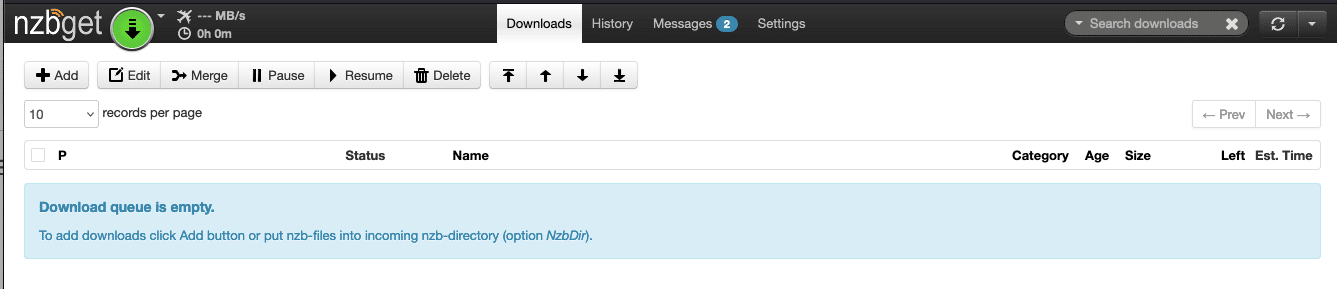
- Antarmuka pengguna NZBGet seedbox akan terbuka. Kita akan membahas detail konfigurasi di bagian selanjutnya.
- Untuk lebih lanjut, lihat tutorial kami dan pelajari cara memulai dengan dan menggunakan aplikasi Satu-Klik.
a. Instalasi Windows.
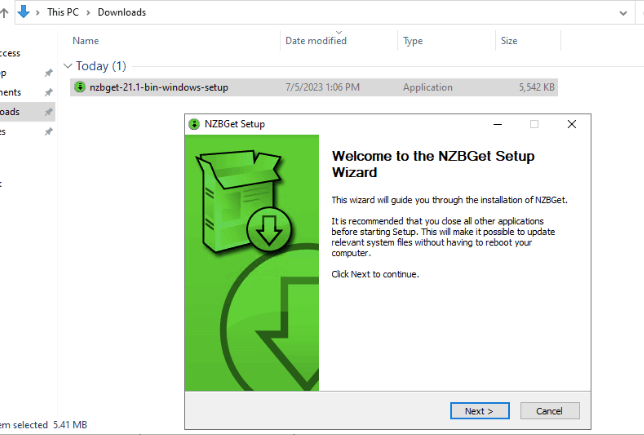
- Unduh NZBGet untuk Windows dari halaman Unduhan Resmi atau Repositori GitHub
- Jalankan wizard pengaturan. Terima perjanjian lisensi, pilih lokasi instalasi (atau biarkan sebagai default) dan instal program.
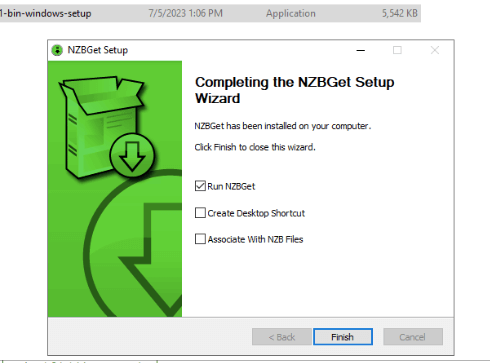
- Ikuti proses instalasi dan klik Selesai. Setelah Anda menyelesaikan wizard penyiapan, Anda dapat memilih "Jalankan NZBGet," "Buat Pintasan Desktop," dan pilih aplikasi yang akan dikaitkan dengan file NZB. Aplikasi akan segera dimulai.
- Jika aplikasi tidak dimulai secara otomatis setelah instalasi, Anda juga dapat memulai aplikasi melalui menu mulai atau pintasan desktop. Aplikasi ini akan menempatkan ikon di area baki dan membuka jendela browser.
Layanan Windows:
Menjalankan NZBGet sebagai layanan Windows meningkatkan kenyamanan, keandalan, dan keamanan dengan memungkinkannya beroperasi secara independen di latar belakang, memastikan pengunduhan tanpa gangguan dan manajemen sumber daya yang efisien.
- Untuk menginstal layanan ini, jalankan file batch "nzbget-command-shell.bat" sebagai administrator dan ketik perintah:
- nzbget -install
- Untuk memulai atau menghentikan layanan, gunakan konsol manajemen Windows atau baris perintah:
- mulai bersih NZBGet
- penghentian bersih NZBGet
- Untuk menghapus (uninstall) layanan, gunakan perintah:
- nzbget -remove
b. Instalasi Linux.
- Kunjungi halaman Download NZBGet untuk menemukan installer Universal Linux.
- Paket penginstal dapat diunduh langsung di perangkat Anda menggunakan perintah berikut (jika wget tersedia):
- wget https://nzbget.net/download/nzbget-latest-bin-linux.run
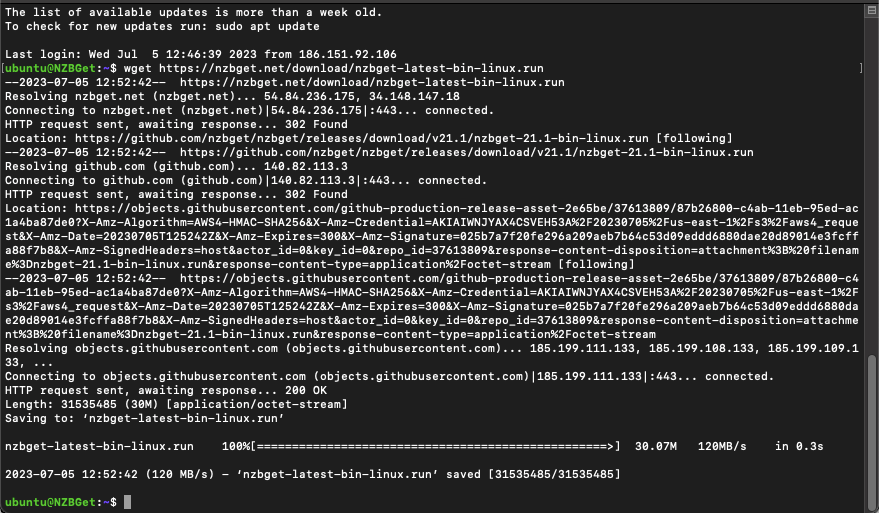
- Buka terminal dan jalankan penginstal:
- sh nzbget-latest-bin-linux.run
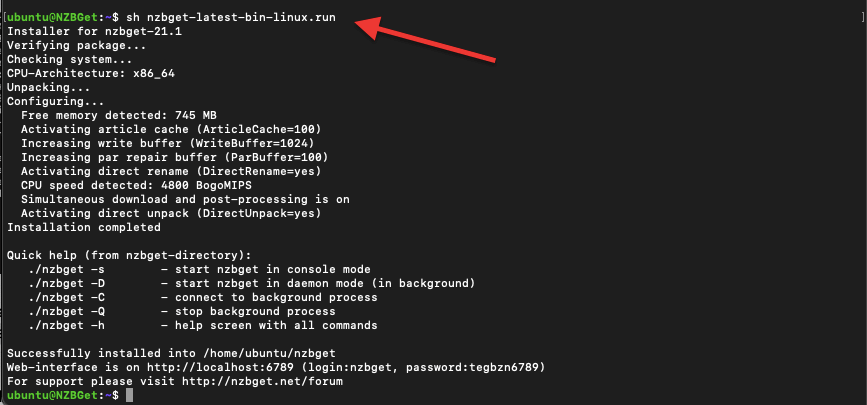
- [Opsional]: Direktori instalasi default adalah "nzbget" di direktori saat ini. Anda dapat menentukan direktori yang berbeda menggunakan perintah
--destdirparameter:- sh nzbget-latest-bin-linux.run -destdir /path/to/install/nzbget
- Uji penginstalan dengan memulai NZBGet dalam mode server konsol. Buka terminal dan jalankan:
- /nzbget -s
- Sebagai contoh: "/home/ubuntu/nzbget/nzbget -s"
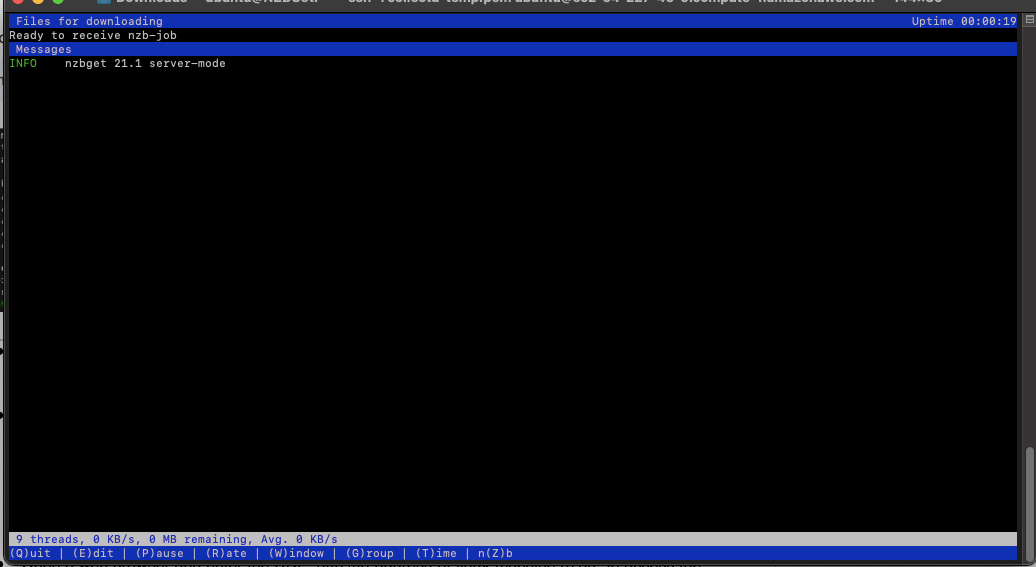
- Jika Anda mengalami kesalahan "Tidak dapat membuka terminal", coba mulai NZBGet dalam mode keluaran log /nzbget -s -o outputmode=log
- Buka browser web dan masukkan URL "http://ip-address:6789" untuk mengakses antarmuka web NZBGet.
- Kredensial login default adalah:
- Nama pengguna: "nzbget"
- kata sandi: "tegbzn6789"
c. Instalasi NZBGet Mac.
- Unduh NZBGet dari halaman Halaman unduhan atau pejabat GitHub repositori.
- Jika aplikasi yang diunduh tidak dibuka secara otomatis oleh peramban Anda, buka secara manual.
- Selain itu, Mac mungkin tidak mengenalinya sebagai aplikasi yang andal dan tepercaya. Jika Anda mengunduh dari situs resminya atau repositori GitHub, izinkan aplikasi tersebut.
- Klik kunci untuk membuat perubahan (1). Masukkan kata sandi admin.
- Klik "Buka" (2) > Pindah ke Folder Aplikasi (3)
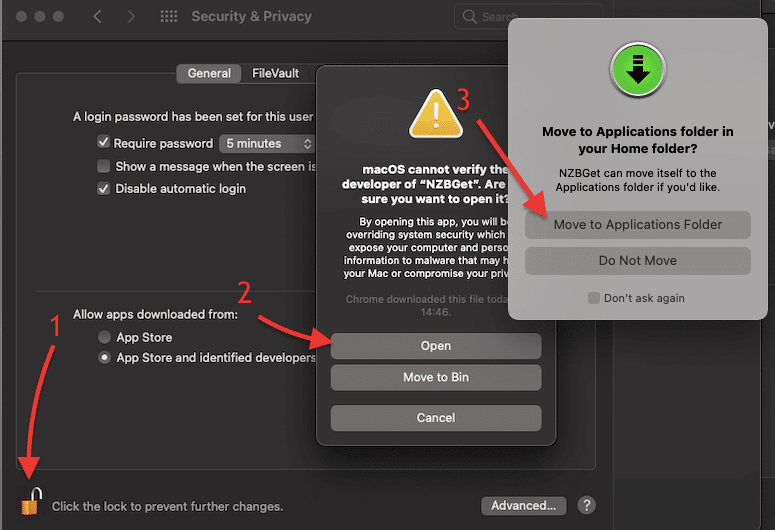
- Anda akan mendapatkan pesan berikut: "Apakah Anda ingin aplikasi "nzbget" menerima koneksi jaringan yang masuk?" Klik "Izinkan"
- Instalasi akan dimulai. Cukup klik Lanjutkan dan ikuti wizard penginstalan.
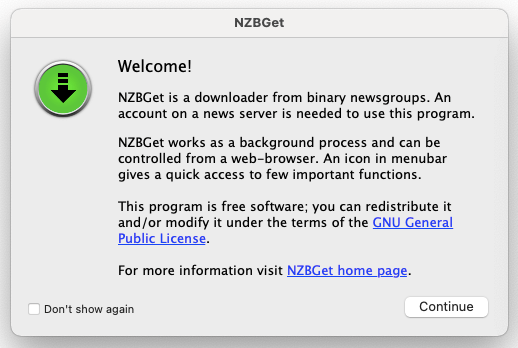
- Setelah instalasi berhasil, aplikasi akan terbuka. Anda juga dapat membuka browser dan mengetik > http://localhost:6789/
3. Pengaturan Awal NZBGet.
Apabila menyiapkannya untuk pertama kali, disarankan untuk tetap menggunakan pengaturan default sebanyak mungkin (kecuali jika Anda tahu apa yang Anda lakukan).
a. Menyiapkan Keamanan.
- Untuk memulai, buka antarmuka web NZBGet. Buka browser favorit Anda dan ketik " http://localhost:6789/ " di antarmuka web, buka halaman Pengaturan (1) > kemudian buka menu KEAMANAN (2).
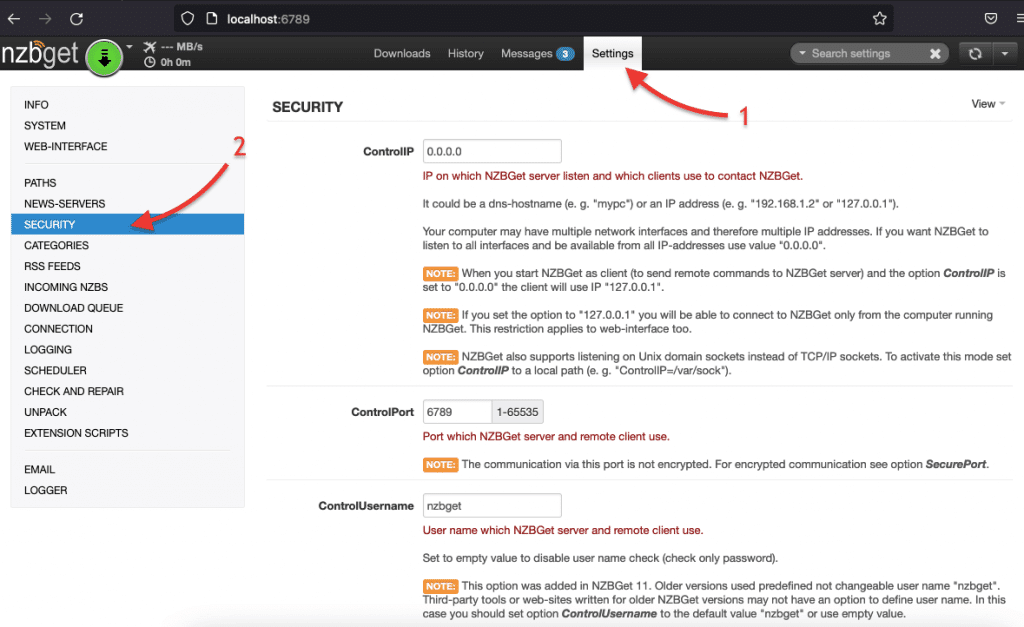
- Pengaturan keamanan yang paling relevan untuk dipertimbangkan adalah sebagai berikut:
- ControlIP: Pengaturan ini menentukan alamat IP atau nama host di mana server mendengarkan dan dari mana klien dapat terhubung. Secara default, pengaturan ini diatur ke "0.0.0.0," yang berarti server mendengarkan semua antarmuka jaringan dan dapat diakses dari semua alamat IP. Catatan: Jika Anda membiarkan Control IP ke "0.0.0.0," NZBGet akan mendengarkan semua antarmuka jaringan dan dapat diakses dari alamat IP mana pun. Di sisi lain, jika Anda mengatur IP Konsol ke "127.0.0.1," NZBGet hanya akan dapat diakses dari mesin lokal.
- ControlPort: Pengaturan ini menentukan nomor port yang digunakan oleh server dan klien jarak jauh untuk komunikasi. Nilai port default (6789) biasanya tidak masalah, tetapi Anda dapat menyesuaikannya jika perlu.
- Kontrol NamaPengguna dan Kontrol Kata Sandi: Pengaturan ini menentukan nama pengguna dan kata sandi yang diperlukan untuk otorisasi saat mengakses server dan klien jarak jauh. Secara default, ControlUsername diatur ke "nzbget" (di versi yang lebih lama), dan ControlPassword kosong. Disarankan untuk mengubah kata sandi default untuk meningkatkan keamanan.
- SecureControl: Mengaktifkan opsi ini memungkinkan kontrol yang aman terhadap server melalui HTTPS (antarmuka web dan RPC). Opsi ini mengharuskan penyediaan sertifikat dan file kunci (SecureCert dan SecureKey) untuk komunikasi terenkripsi. Opsi ini meningkatkan keamanan saat mengakses NZBGet dari jarak jauh.
b. Menyiapkan Server Usenet.
Sebelum mulai menggunakan NZBGet, Anda harus mengonfigurasi akses ke server Usenet. Yang pertama adalah perangkat lunak klien Usenet, yang secara khusus dirancang untuk mengunduh file dari newsgroup Usenet. Mengakses Server, melalui NZBGet memungkinkan Anda untuk menelusuri newsgroup, mengunduh file, dan hanya menelusuri sumber daya Usenet yang sangat luas. Untuk informasi lebih lanjut tentang topik ini, lihat halaman "Panduan Cara Memulai dengan Usenet“.
b.1 Menemukan Rincian Server Usenet Anda.
Untuk mendapatkan akses ke server Usenet, Anda harus mencari penyedia layanan yang tepat. Penyedia layanan ini mengoperasikan perangkat keras dan perangkat lunak server Usenet, yang menyimpan dan mendistribusikan artikel dan file yang dibagikan di Usenet. Semua penyedia server adalah layanan berbayar, membutuhkan biaya berlangganan atau keanggotaan untuk mengakses server mereka. Namun, banyak dari penyedia layanan ini menawarkan uji coba gratis, yang memungkinkan Anda untuk menguji layanan mereka sebelum berlangganan berbayar.
- Untuk tujuan panduan ini, kami menggunakan uji coba gratis dari penyedia Server Usenet: usenet.farm
- Buka Dasbor Server Usenet Anda dan buka "Kredensial Anda" (1) > dan cari (dan catat) informasi berikut: Alamat server, port, dan nama pengguna/kata sandi.
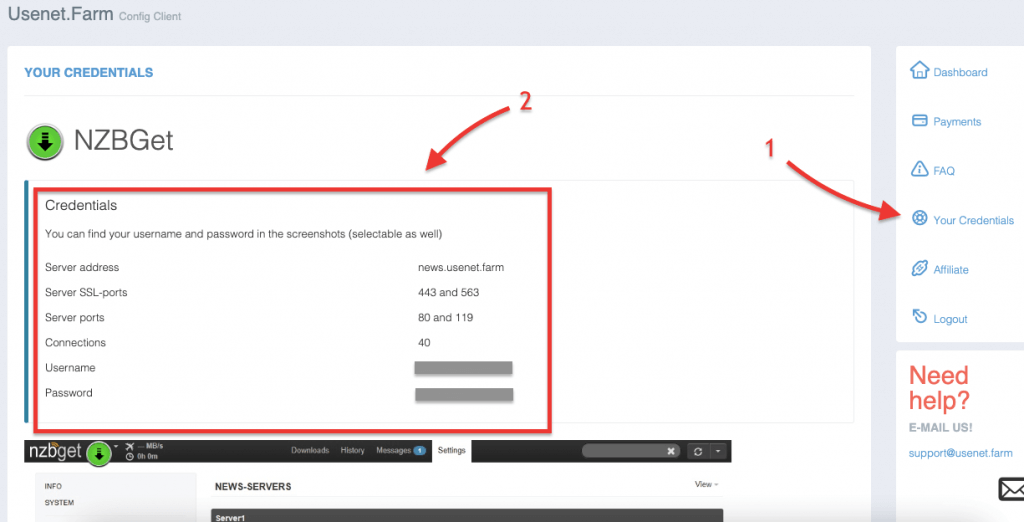
Sekarang, mari kita konfigurasikan Server Usenet (atau Server Newsgroup).
- Buka halaman pengaturan (1). Anda perlu menyiapkan setidaknya satu server di bagian NEWS-SERVER (2).
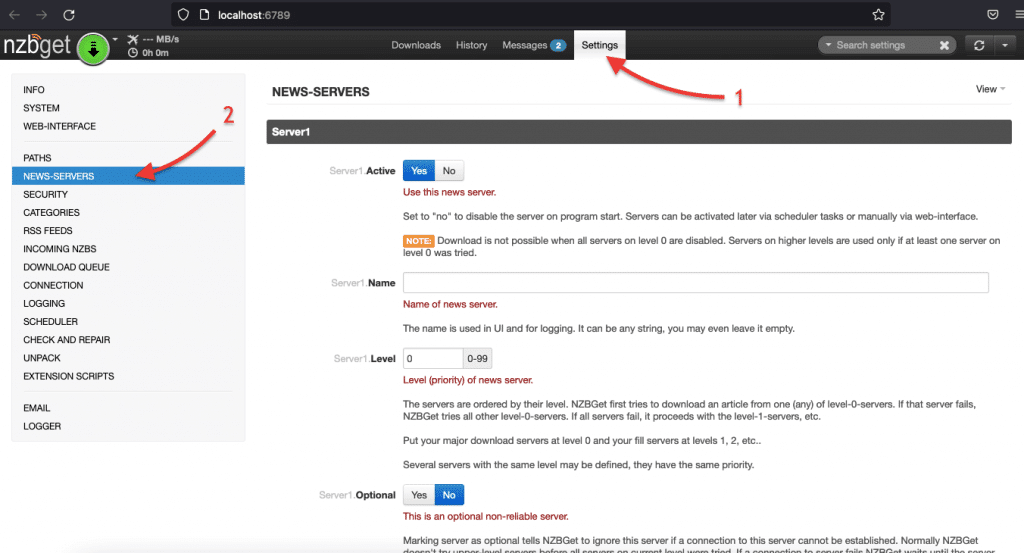
- Pengaturan penting yang harus dimasukkan adalah sebagai berikut (biarkan sisanya secara default):
- Aktif: Jika ini adalah server Usenet operasional, klik "Ya" untuk mengaktifkannya.
- Nama: Pilih nama yang membantu Anda mengidentifikasi penyedia Usenet utama Anda.
- Tuan rumah: Dapatkan alamat ini dari penyedia Usenet Anda. Misalnya, news.usenet.farm atau news.newshosting.com.
- Port: Gunakan pengaturan port default 119, yang didukung secara luas.
- Nama pengguna: Disediakan oleh penyedia Usenet Anda, ini adalah nama pengguna untuk mengakses server berita.
- Password: Masukkan kata sandi yang terkait dengan nama pengguna untuk akses server berita.
- Koneksi: Tetap gunakan pengaturan default 4 koneksi untuk saat ini.
- Catatan: Kolom opsional untuk informasi tambahan terkait akun.
- Klik Test Connection (Uji Koneksi) dan pastikan koneksi berhasil.
- Jika sambungan berhasil, klik "Simpan semua Pengaturan," jika sambungan gagal, periksa apakah semua rincian Server Usenet Anda sudah benar. Periksa pengaturan Port, yang seharusnya diatur ke nilai default 119.
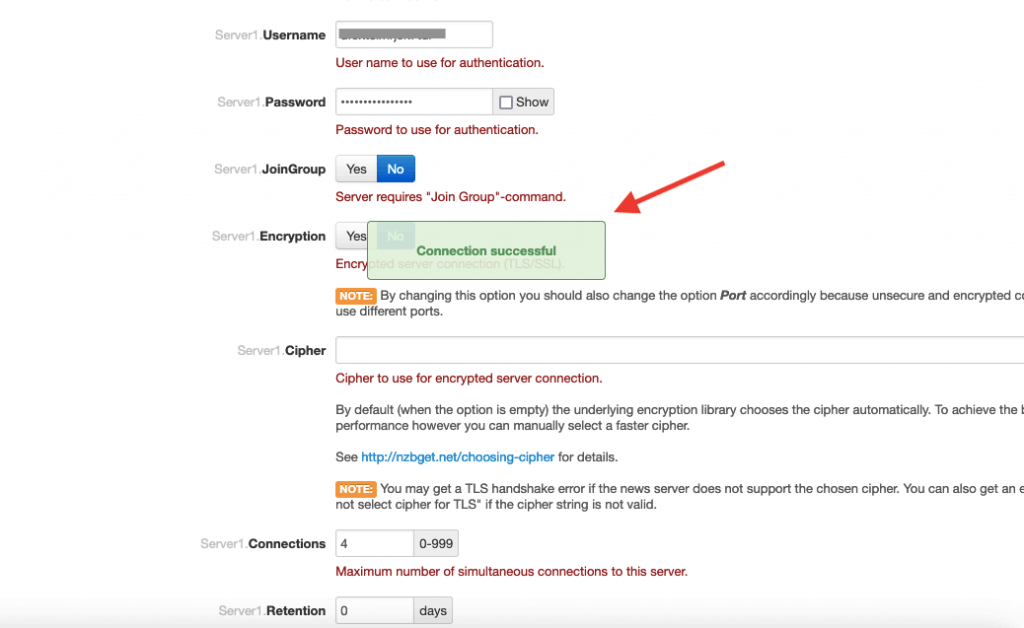
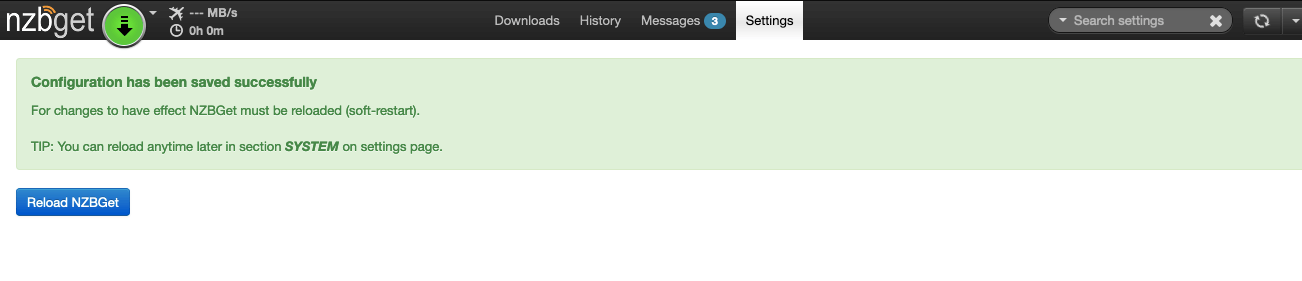
- Simpan pengaturan dan muat ulang NZBGet.
Menambahkan lebih banyak server.
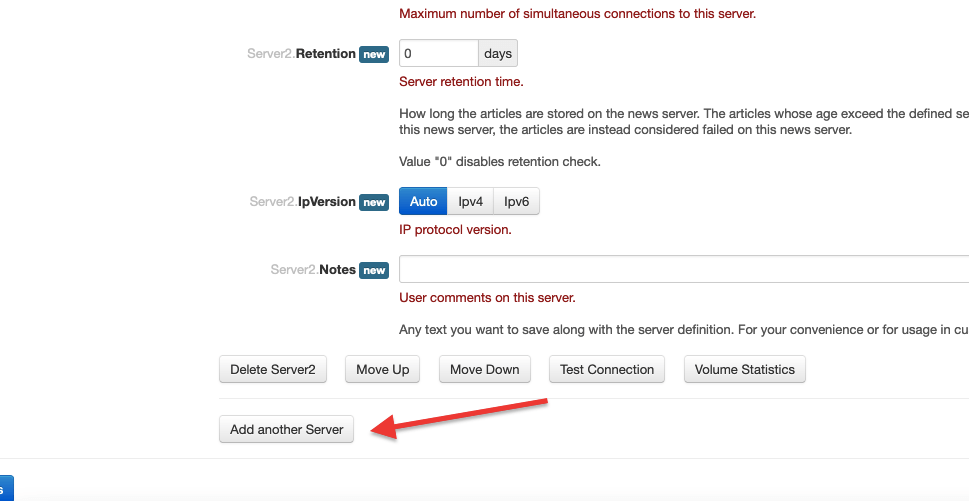
- Klik "Tambah Server lain" jika Anda perlu menambahkan server tambahan.
Ingin mengoptimalkan pengalaman NZBGet Anda?
Tingkatkan unduhan Usenet Anda dengan seedbox berkecepatan tinggi dari RapidSeedbox. Nikmati unduhan yang lebih cepat, integrasi yang mulus, dan dukungan yang luar biasa untuk pengalaman yang unggul.
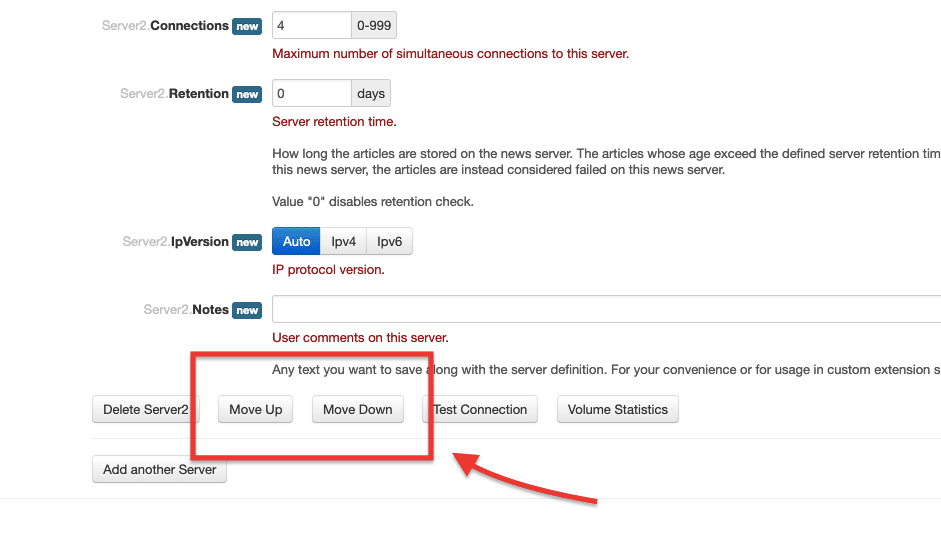
- Anda dapat mengatur ulang server dengan menggunakan opsi "Pindahkan ke atas" atau "Pindahkan ke bawah" jika server ditambahkan dalam urutan yang salah. Setelah memasukkan semua data akun server berita, pilih "Simpan semua perubahan" dan muat ulang NZBGet agar perubahan diterapkan.
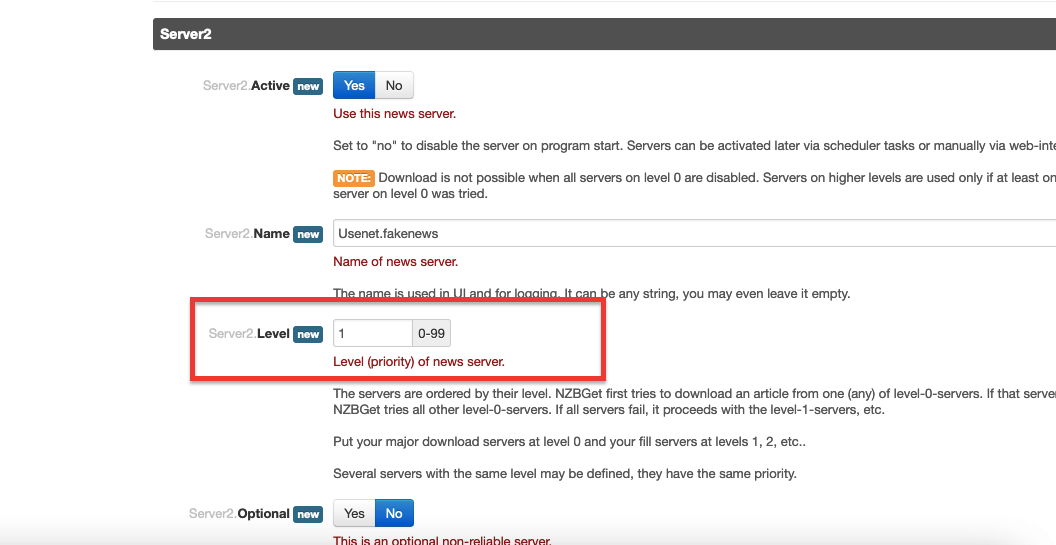
- Juga dilengkapi dengan opsi "Level baru", yang mengacu pada prioritas atau level yang ditetapkan ke server berita untuk mengunduh artikel Usenet. Opsi ini memungkinkan Anda untuk menentukan dan mengatur server berdasarkan prioritasnya untuk memastikan pengunduhan yang efisien dan andal.
- Prioritas untuk mengunduh artikel Usenet ditentukan oleh urutan server yang terdaftar. Anda dapat mengatur prioritas Server Usenet dalam opsi Level (0-99).
Catatan: Kami menyarankan untuk menambahkan paket langganan Usenet bulanan tak terbatas terlebih dahulu, diikuti dengan akun blokir atau akun bayar per unduhan. Usenet.Farm menyediakan pengaturan khusus yang direkomendasikan untuk berbagai perangkat lunak pembaca berita, termasuk NZBGet.
- Jika Anda menambahkan lebih banyak server atau mengatur ulang prioritasnya, muat ulang aplikasi. Klik "Muat Ulang NZBGet" pada menu NEWS-SERVER atau di bawah menu Sistem.
- Anda sekarang dapat mulai menambahkan file NZB dan mulai mengunduh.
NZBGet Default Login and Port Settings
- Default URL:
http://localhost:6789 - Default Port:
6789(HTTP),6791(HTTPS) - Default Username:
nzbget - Default Password:
tegbzn6789(reverse of port number)
You should change the default password after installation for security.
Kunjungi Settings → Security → ControlPassword and enter your own.
If you run NZBGet remotely (e.g., on a VPS or seedbox), make sure ports are open in your firewall and use HTTPS for secure access.
4. Gunakan NZBGet untuk mengunduh File NZB.
File NZB adalah komponen kunci dari proses pengunduhan Usenet. File-file ini berisi metadata tentang artikel yang membentuk unduhan tertentu, termasuk ID unik dan lokasinya di server Usenet.
File-file ini khusus untuk perangkat lunak pengunduhan Usenet (klien pembaca berita) seperti NZBGet atau SABnzbd. Artinya, perangkat lunak ini secara eksklusif mengunduh konten melalui NZB. Klien pembaca berita menggunakan file-file ini untuk mengambil dan menyusun artikel yang diperlukan secara efisien dari server yang ditentukan. File NZB mirip dengan torrent dan memungkinkan Anda mengunduh konten tertentu dengan mengirimkan NZB ke pembaca berita Anda.
a. Bagaimana Menemukan File NZB?
Anda bisa mendapatkan file NZB dari mesin pencari Usenet atau situs web pengindeksan NZB (Easynews, NZBGeek, NZBPlanet, Binsearch, dan DogNZB). Anda juga dapat menemukan file NZB dengan mencari di komunitas Usenet (forum seperti Reddit's r/Usenet).
- Pengindeks NZB lebih disukai karena menawarkan hasil pencarian yang lebih berkualitas dan mengatur konten ke dalam kategori dan subkategori. Namun perlu diingat bahwa sebagian besar pengindeks NZB ini merupakan layanan langganan berbayar.
- Beberapa Pengindeks NZB sering kali menyediakan fitur tambahan seperti ulasan, informasi episode, pratinjau gambar mini, dan dukungan untuk umpan RSS.
- Gunakan pengindeks NZB untuk mencari konten yang diinginkan dan menemukan NZB yang terkait dengannya.
- Jelajahi kategori pengindeks untuk menemukan konten yang diinginkan. Pilih NZB yang terkait dengan konten. Selalu pertimbangkan faktor seperti ukuran file dan popularitas.
- Beberapa Pengindeks NZB sering kali menyediakan fitur tambahan seperti ulasan, informasi episode, pratinjau gambar mini, dan dukungan untuk umpan RSS. Lihat informasi rinci yang disediakan oleh pengindeks.
- Unduh file NZB dengan mengklik ikon unduh NZB atau menambahkannya ke "keranjang belanja" Anda untuk pengunduhan batch.
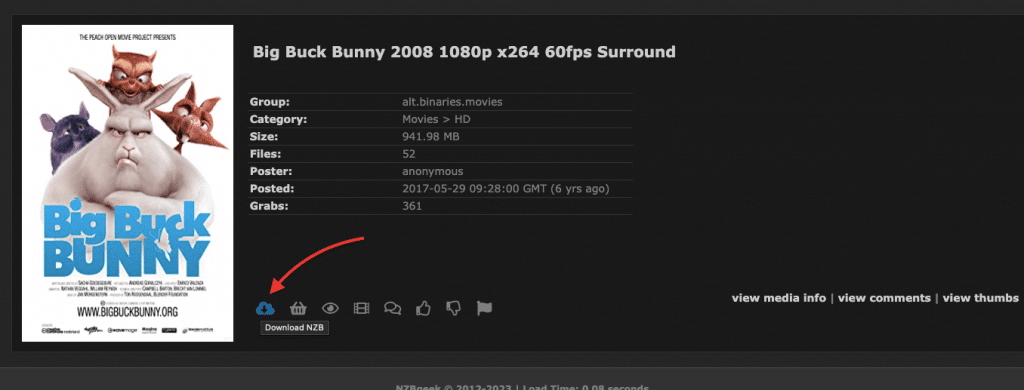
b. Menambahkan file NZB.
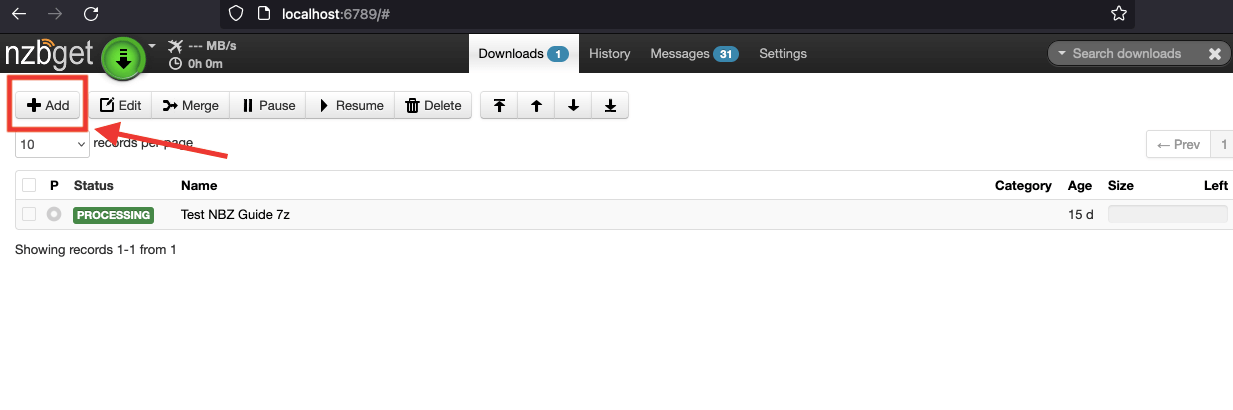
- Untuk menambahkan file NZB ke klien unduhan NZBGet Anda, klik tombol "+Tambah" (atau seret dan lepas ke area unduhan).
- Pada jendela "Tambahkan File NZB ke Antrian Unduhan", Anda akan melihat tiga opsi, untuk menambahkan file NZB dari URL (1), dari file lokal (2), atau dari NzbDir (3). Secara opsional, Anda dapat menetapkan prioritas atau kategori untuk konten.
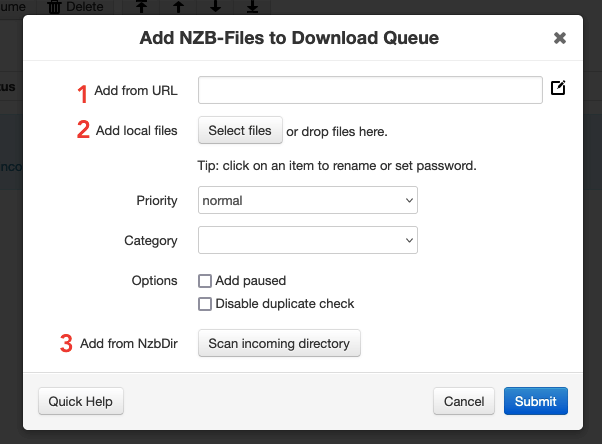
- File Lokal: Jika Anda telah mengunduh file NZB (.nzb) secara langsung ke perangkat Anda, Anda dapat menambahkannya secara manual.
- Pilih "Pilih File". Arahkan ke folder yang berisi file NZB dan pilihlah.
- Klik "Kirim" untuk memulai pengunduhan.
- Dari sebuah URL: Jika Anda memiliki URL file NZB, Anda dapat langsung menambahkannya ke dalam antrean.
- Masukkan URL file NZB di bidang "Tambahkan dari URL".
- Klik "Kirim" untuk memulai pengunduhan.
- Dari direktori NZB (NZBdir): Jika Anda memiliki proses otomatis yang mengunduh NZB ke dalam folder tertentu, Anda dapat mengonfigurasi NZBGet untuk memonitor folder ini dan secara otomatis mengunduh file NZB baru yang ditambahkan ke folder tersebut. Lebih lanjut mengenai hal ini pada bagian berikutnya (Direktori Pengawasan NZB).
- Klik tombol "Pindai direktori masuk" di samping "Tambahkan dari NzbDir."
- Alat ini akan memindai folder dan menambahkan file NZB baru ke dalam antrean.
c. Menyiapkan Direktori Jam Tangan NZB.
Direktori Tontonan NZB adalah folder yang dipantau oleh NZBGet untuk file NZB baru. Ini berfungsi sebagai lokasi pusat untuk menempatkan file NZB. Ketika file NZB ditambahkan ke direktori arloji (baik dengan proses otomatis atau manual), secara otomatis mendeteksinya dan memprosesnya sesuai dengan pengaturan Anda.
- Untuk menyiapkan Direktori Tontonan NZB, Anda perlu mengonfigurasi pengaturan NzbDir, yang menentukan lokasi yang secara otomatis memindai file NZB.
- Klik tab "Pengaturan" (1) pada bilah atas. Pilih "Paths" (2) dari menu sebelah kiri dan cari pengaturan NzbDir (3) dan pilih folder jam tangan default Anda.
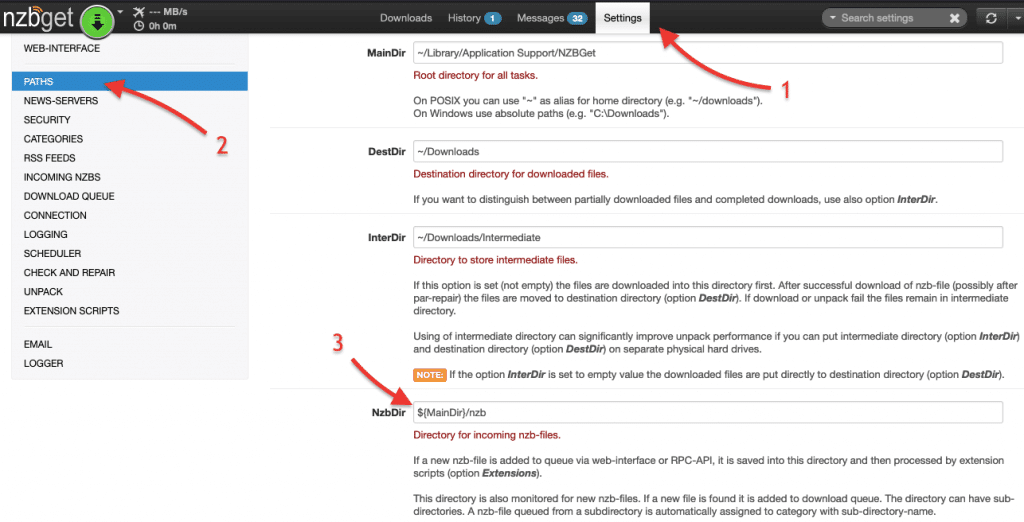
- Mengkonfigurasi direktori akan memungkinkan pemrosesan otomatis file NZB. NZBGet akan memonitor direktori untuk file NZB, dapat mengkategorikan file (jika dikonfigurasi dengan benar), dan secara otomatis menambahkan semua file NZB "baru" ke antrean unduhan.
- Klik "Simpan semua perubahan" untuk menyimpan pengaturan.
- Untuk memindai NZBdir (seperti yang ditunjukkan sebelumnya), Anda dapat pergi ke + tambahkan NZB > "Tambahkan dari NzbDir." > "Pindai direktori yang masuk".
d. Menggabungkan file NZB.
Pengunduh Usenet ini dilengkapi dengan fungsi "Gabung" yang memungkinkan Anda menggabungkan beberapa file NZB menjadi satu file NZB. Bila Anda memiliki beberapa file NZB dengan jenis konten yang sama, seperti bagian atau segmen yang berbeda dari file yang lebih besar, fungsi Gabung memungkinkan Anda untuk menggabungkannya menjadi satu file NZB terpadu.
Dengan menggabungkan file NZB, Anda dapat memastikan bahwa semua segmen atau bagian yang diperlukan disertakan dalam satu unduhan. Hal ini membuatnya lebih mudah untuk mengelola dan mengambil file atau konten yang lengkap.
- Di area utama, pilih antrean (1) yang ingin Anda gabungkan.
- Klik tombol "Gabungkan" (2) di bagian atas. Tindakan ini akan menggabungkan unduhan ke dalam satu antrean.
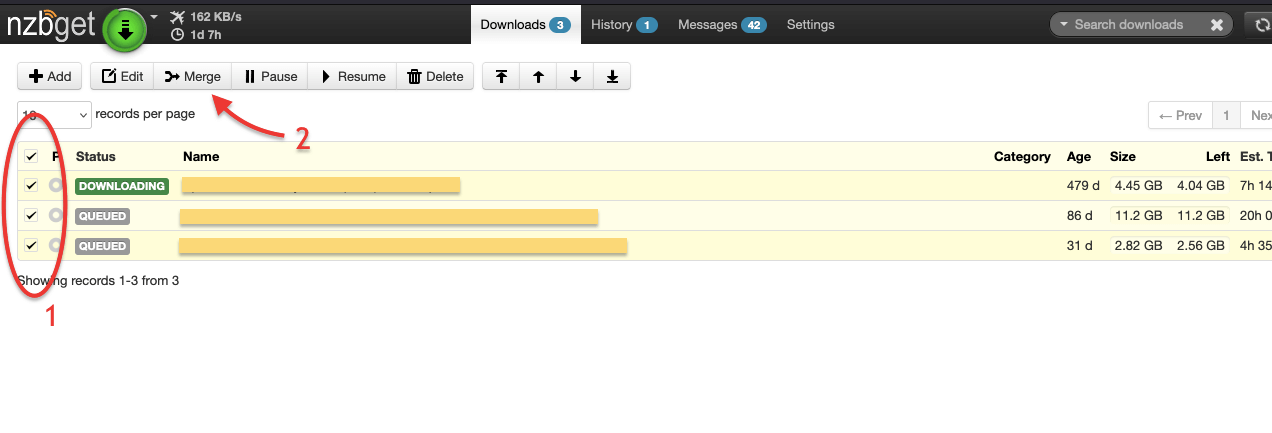
Pengunduhan Anda akan berjalan seperti biasa, dan setiap file akan diunduh ke dalam folder masing-masing dalam direktori unduhan Anda.
e. Melacak unduhan Anda.
Terlepas dari bagaimana Anda memilih untuk menambahkan file NZB, setelah Anda memilihnya, nama file NZB akan ditambahkan ke NZBGet. Perangkat lunak akan mulai mengunduh file konten yang terkait dengan NZB yang ditambahkan.
- Pada tampilan Unduhan utama, Anda dapat melacak kemajuan, termasuk jumlah data dan perkiraan waktu yang tersisa untuk setiap unduhan.
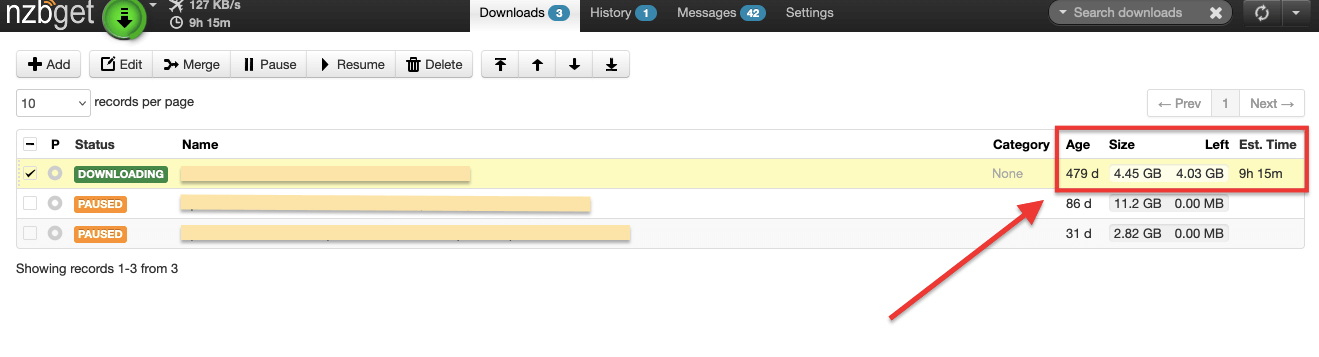
- Mengklik nama item dalam daftar Unduhan akan memberikan rincian lebih lanjut tentang unduhan tersebut, termasuk Statistik dengan informasi penting seperti "Kesehatan" dan jumlah file dan artikel.
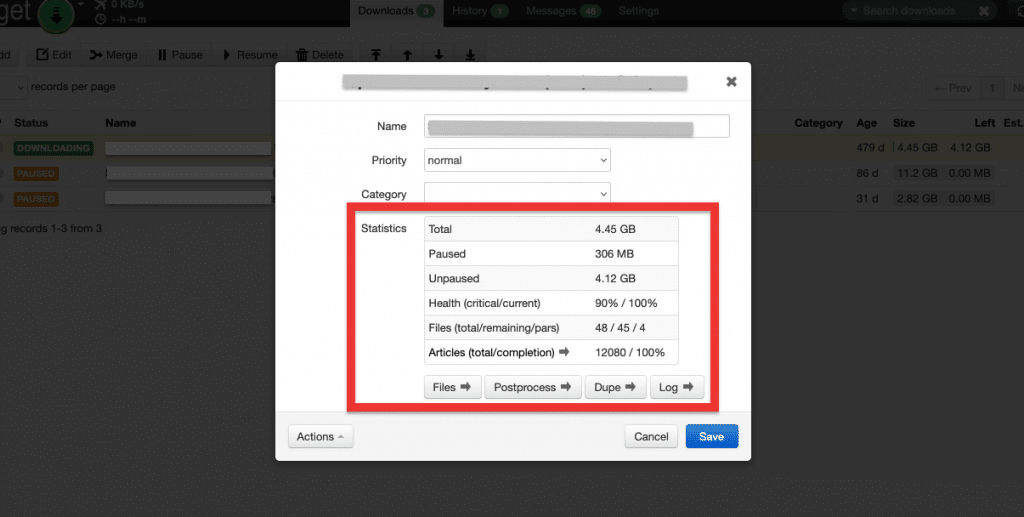
Di bagian bawah, Anda akan melihat empat informasi file NZB tambahan:
- File: Memungkinkan Anda untuk melihat file individual yang merupakan bagian dari file NZB.
- Pasca Proses: Menyediakan opsi untuk tindakan pasca-pemrosesan yang akan dilakukan pada file yang diunduh. Hal ini dapat mencakup tugas-tugas seperti membongkar, memperbaiki, mengganti nama, memindahkan, atau menjalankan skrip khusus pada konten yang diunduh.
- Penipu: Memeriksa file NZB duplikat dalam antrean unduhan Anda. Opsi ini membantu mencegah pengunduhan yang berlebihan.
- Log: Menampilkan informasi log yang terkait dengan pemrosesan dan status file NZB. Ini dapat mencakup rincian tentang kesalahan, peringatan, status penyelesaian, dan informasi lain yang relevan.
5. Integrasi dan Ekstensi NZBGet yang berharga.
NZBGet dapat diintegrasikan dan diperluas dengan berbagai alat dan layanan. Dengan integrasi, Anda bisa mengotomatiskan seluruh pengunduhan dan pemrosesan konten serta mengatur konten. Selain itu, dengan plugin dan ekstensi, Anda dapat meningkatkan fungsionalitas pengunduh. Dibutuhkan waktu dan ketekunan untuk menyiapkan sistem seperti itu, tetapi pada akhirnya semua itu sepadan.
Berikut adalah beberapa contoh integrasi yang tersedia:
- Perangkat lunak otomasi: Alat-alat seperti Sonarr, Radarr, CouchPotato, dan SickChill bisa diintegrasikan dengan NZBGet untuk mengotomatiskan pencarian, pengunduhan, dan pengaturan acara TV dan film. Mereka berkomunikasi dengan alat ini untuk memulai pengunduhan berdasarkan preferensi Anda dan mengelola tugas pasca-pemrosesan.
- Umpan RSS: Ini mendukung integrasi dengan umpan RSS dari pengindeks. Dengan mengonfigurasi umpan RSS, Anda dapat secara otomatis memantau dan mengunduh konten baru segera setelah konten tersebut tersedia di umpan RSS. Otomatisasi ini menghemat waktu Anda dan memastikan Anda tidak melewatkan rilis yang diinginkan.
- Server dan streamer media populer: Dapat diintegrasikan secara mulus dengan server media populer seperti Plex, Embyatau Jellyfin untuk meningkatkan pengalaman streaming media Anda. Integrasi ini memastikan bahwa konten yang Anda unduh sudah tersedia untuk streaming di server media atau perangkat streamer pilihan Anda, sehingga Anda dapat menikmati pengalaman pemutaran media yang mulus.
- Plugin dan ekstensi. Alat ini menyediakan sistem plugin yang memungkinkan Anda untuk menyesuaikan fungsinya. Contoh dari plugin ini adalah "Penjadwal" yang memungkinkan Anda untuk menjadwalkan tugas pengunduhan tertentu pada waktu yang telah ditentukan sebelumnya atau pada hari tertentu. Ekstensi populer lainnya adalah tema antarmuka web dan plugin Notifikasi (Peluru dorongPushover, Pushover, atau Slack).
Integrasi menarik lainnya (tetapi tidak langsung).
- Oveseerr dan Ombi berintegrasi dengan alat otomatisasi seperti Sonarr dan Radarr, yang secara langsung mengirimkan permintaan unduhan ke NZBGet. Alat-alat ini bertindak sebagai sistem permintaan dan penemuan konten media. Hal ini memungkinkan pengguna untuk meminta film atau acara TV yang ingin mereka tonton.
- Prowlarr adalah alat manajemen pengindeks dan proksi. Alat ini memungkinkan Anda untuk mengelola dan mencari beberapa pengindeks Usenet dan torrent di satu tempat. Ia dapat berintegrasi dengan NZBGet dan klien pengunduhan lainnya untuk mengirim permintaan pencarian dan mengambil file NZB untuk diunduh.
- Jackett, server proxy dan pengumpul pengindeks untuk berbagai pengindeks torrent dan Usenet. Ini dapat digunakan untuk mengintegrasikan pengindeks tambahan ke dalam fungsionalitas umpan RSS NZBGet. Dengan mengonfigurasi Jackett sebagai pengindeks di NZBGet, Anda dapat mengambil URL umpan RSS yang disediakan oleh Jackett untuk pengindeks tertentu.
a. Mengintegrasikan NZBGet dengan Pengindeks Anda / melalui RSS
Pertimbangkan untuk mengintegrasikan NZBGet dengan pengindeks NZB Anda untuk meningkatkan kenyamanan. Beberapa menyediakan pengaturan integrasi untuk pengunduh Usenet seperti NZBGet. Opsi ini memungkinkan transfer langsung file NZB ke NZBGet Anda tanpa harus mengunduhnya secara terpisah. Pengindeks NZB yang paling umum menyediakan generator RSS, yang menyediakan cara yang nyaman untuk memfilter dan menerima pembaruan untuk konten yang Anda minati.
- NZBGet mendukung integrasi dengan umpan RSS dari pengindeks. Dengan mengonfigurasi umpan RSS dalam NZBGet, Anda dapat secara otomatis memantau dan mengunduh konten baru segera setelah konten tersebut tersedia di umpan RSS.
- Cari RSS Generator dari pengindeks NZB Anda. Jenis kueri dapat berkisar dari kategori, Keranjang saya, id iMDB, id TVDB, Trending, film, acara yang sedang tren, film baru, film populer, dan banyak lagi.
- Salin URL umpan RSS.
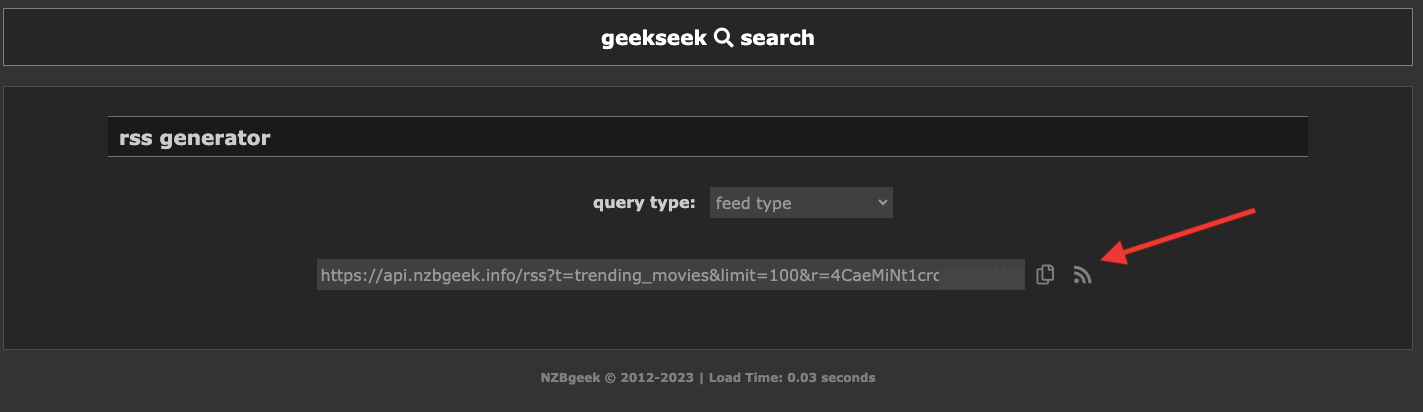
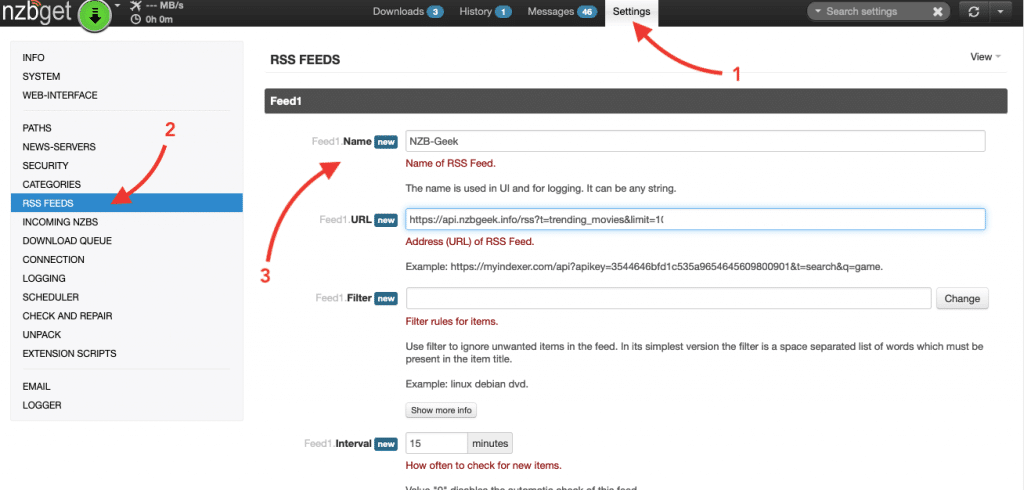
- Buka NZBGet > Pengaturan (1) > Umpan RSS (2), dan masukkan informasi Umpan baru Anda. Beri nama, masukkan URL feed (yang telah Anda salin sebelumnya), dan atur opsi lain seperti filter, interval, dll. Uji konfigurasi Anda dan simpan.
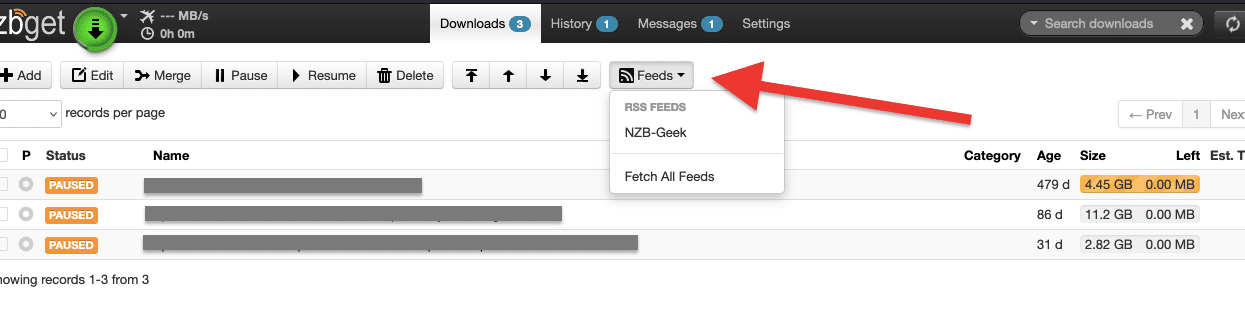
- Umpan RSS baru Anda akan muncul di dasbor utama NZBGet
b. Mengintegrasikan NZBGet dengan alat Otomasi Anda (yaitu Radarr)
Anda dapat mengintegrasikan NZBget dengan Radarr (atau Sonarr) untuk mengotomatiskan pencarian, pengunduhan, dan pengaturan acara TV dan film. Sebagai contoh, untuk mengintegrasikan Radarr dengan NZBGet, Anda dapat mengikuti langkah-langkah berikut:
- Akses antarmuka web Radarr Anda. Tidak tahu bagaimana memulainya? Lihat panduan lengkap kami buku panduan untuk Radarr dan panduan ke Sonarr.
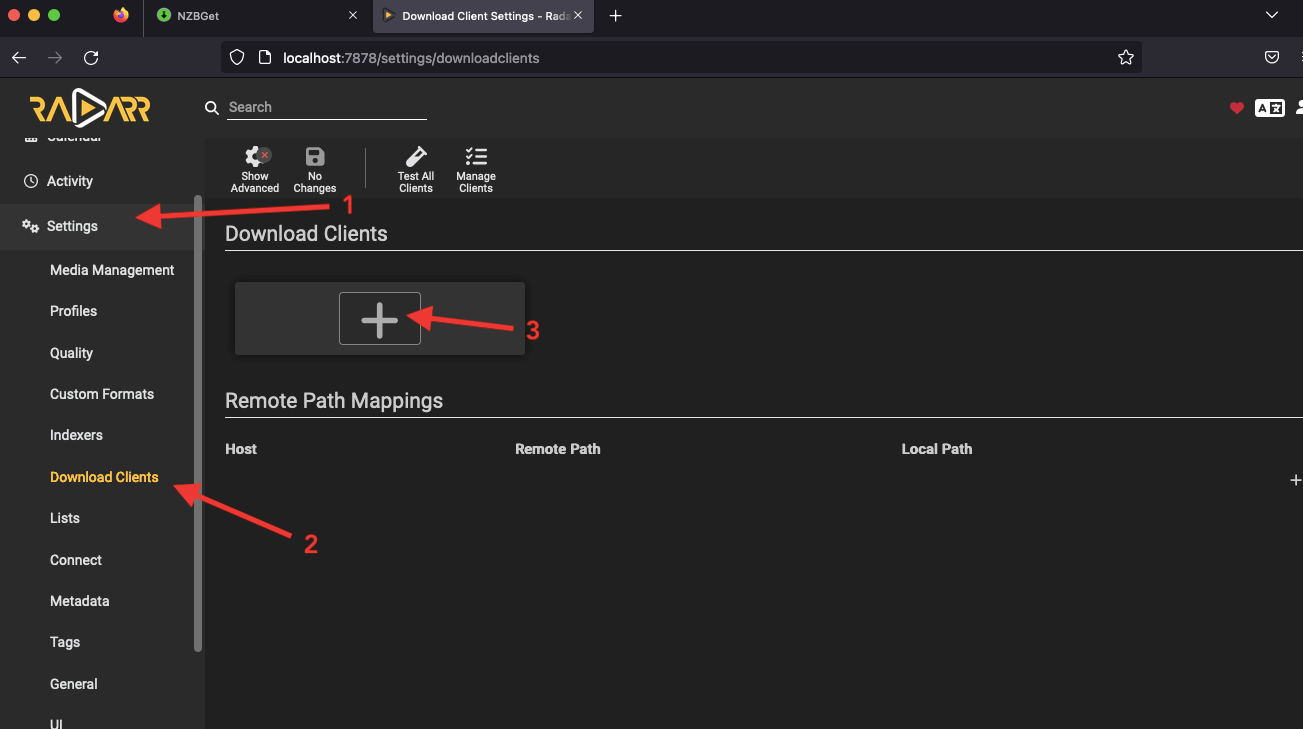
- Pada antarmuka web Radarr, buka "Pengaturan" lalu pilih "Unduh Klien." Klik ikon "+" untuk menambahkan klien unduhan baru.
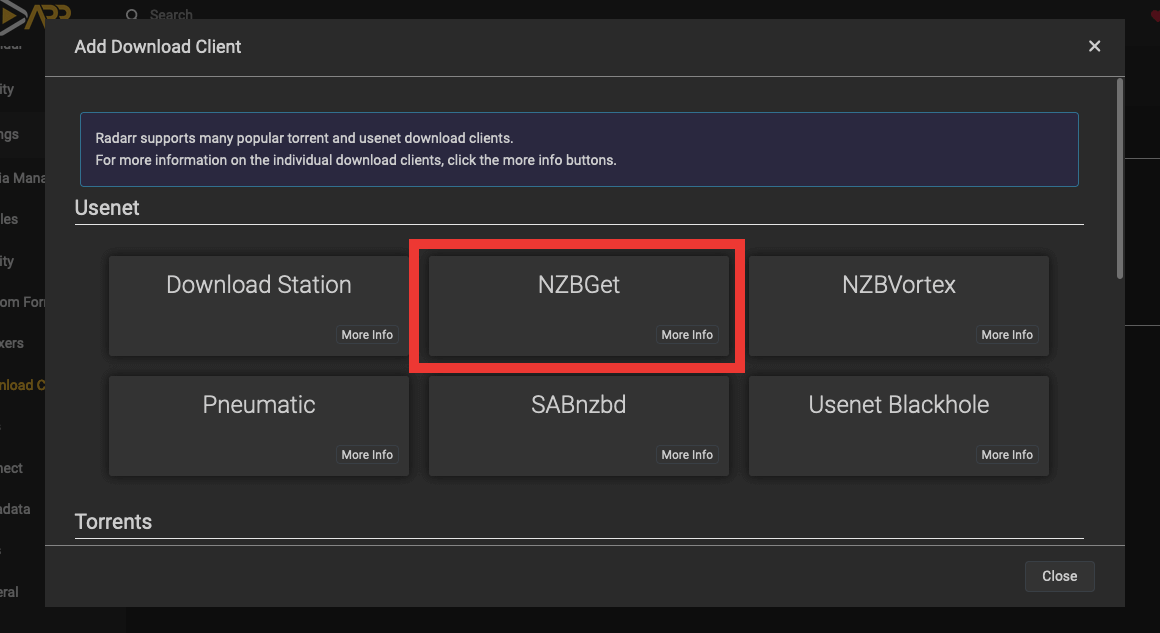
- Dari daftar klien unduhan, di bawah Usenet, cari dan pilih "NZBGet."
- Radarr dan Sonarr hadir dengan pengaturan default NZBGet yang seharusnya bisa digunakan tanpa konfigurasi tambahan, kecuali menambahkan nama jika Radarr dan NZBGet berada di komputer yang sama (localhost). Namun, Anda dapat mengubah detail integrasi berikut ini.
- Nama: Berikan nama untuk mengidentifikasi klien NZBGet.
- Tuan rumah: Masukkan alamat IP atau nama host mesin tempat NZBGet diinstal.
- Port: Tentukan nomor port tempat NZBGet dijalankan (standarnya adalah 6789).
- Nama Pengguna/Kata Sandi: Berikan kredensial login untuk mengakses NZBGet, jika ada.
- Kategori: Tetapkan kategori yang akan digunakan Radarr saat mengirim unduhan ke NZBGet.
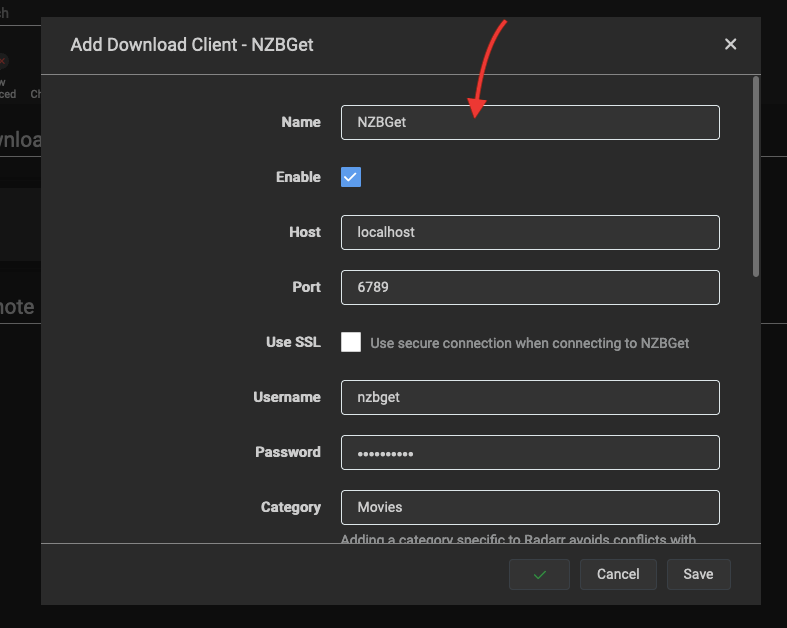
- Menguji koneksi: Klik pada tombol "Test" untuk memverifikasi apakah Radarr dapat terhubung ke NZBGet dengan sukses. Anda akan melihat tanda centang hijau.
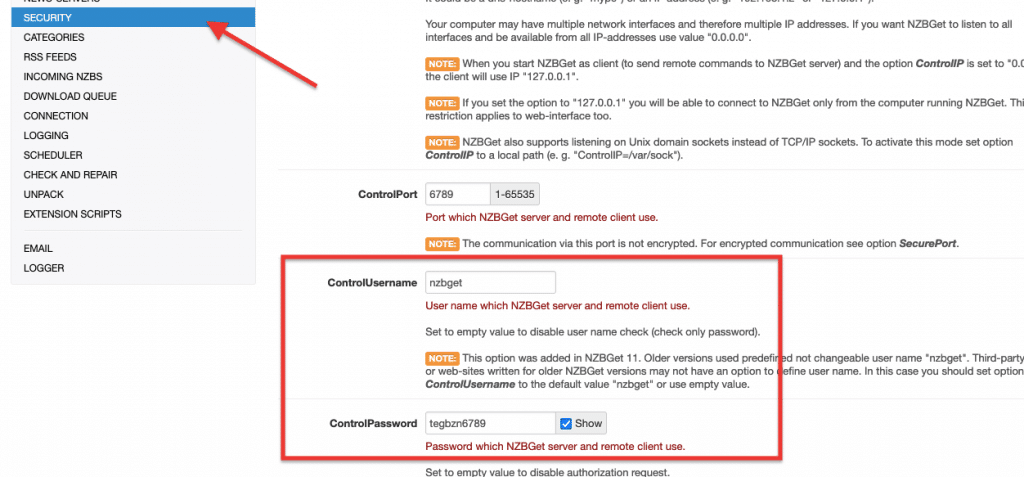
- Jika Anda tidak mengetahui nama pengguna dan kata sandi serta port, Anda dapat membuka NZBGet > Keamanan dan menemukan detailnya. Rincian login default NZBGet adalah:
- Port NZBGet adalah: 6789
- Pengguna default NZBGet adalah: nzbget
- Kata sandi default NZBGet adalah: tegbzn6789
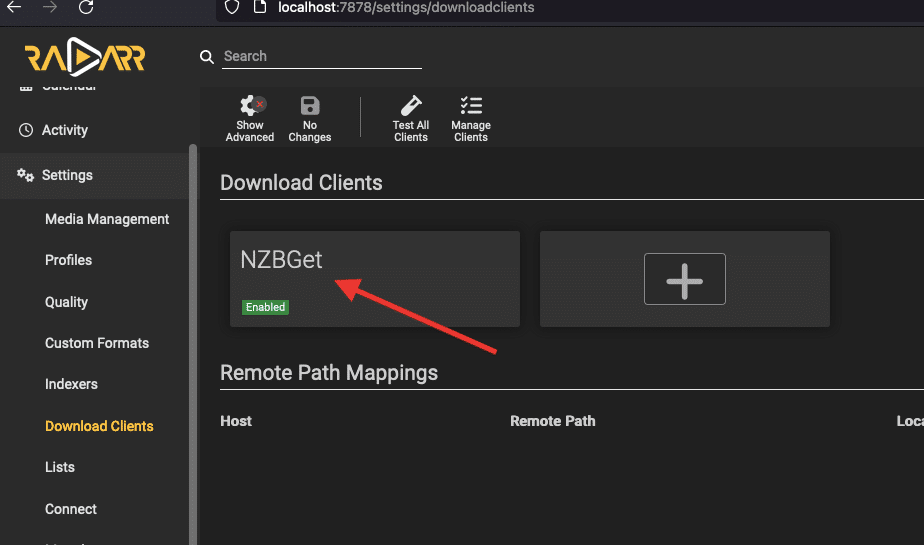
- Simpan pengaturan: Setelah koneksi dikonfirmasi, klik "Simpan" untuk menyimpan konfigurasi NZBGet di Radarr. Instance NZBGet yang baru akan muncul di jendela "Unduh Klien".
6. NZBGet: Pertanyaan yang Sering Diajukan (FAQ.)
a. Apakah NZBGet mati?
Meskipun NZBGet saat ini bekerja dengan cukup baik, pengembangannya secara resmi telah ditinggalkan. Selama beberapa tahun terakhir, rilis baru menjadi semakin langka, dan sekarang telah dikonfirmasi bahwa Hugbug, pengembang aslinya, telah menghentikan pengembangan NZBGet. The Repositori GitHub untuk proyek ini telah diarsipkan dan dibuat hanya-baca.
b. Apa kata sandi default untuk NZBGet?
Kata sandi default untuk NZBGet biasanya kosong atau "tegbzn6789" (tanpa tanda kutip). Namun, kami sarankan untuk menetapkan kata sandi yang aman selama penyiapan awal untuk memastikan keamanan instalasi NZBGet Anda.
c. Bagaimana cara membuka folder NZBGet di Synology?
Untuk mengakses folder NZBGet pada NAS Synology Anda, Anda dapat mengikuti langkah-langkah berikut:
- Buka antarmuka web DiskStation Manager (DSM).
- Buka aplikasi "File Station".
- Arahkan ke folder tempat NZBGet diinstal. Secara default, folder ini terletak di folder "nzbtodownload".
- Sekarang Anda dapat melihat dan mengelola file dan folder yang terkait dengan NZBGet pada NAS Synology Anda.
d. Apa perbedaan antara NZBGet dan SABnzbd?
NZBGet dan SABnzbd adalah pengunduh Usenet yang populer, tetapi keduanya memiliki beberapa perbedaan. NZBGet dikenal dengan efisiensi, kecepatan, dan penggunaan sumber daya sistem yang rendah. NZBGet menawarkan opsi penyesuaian yang luas dan mendukung banyak platform. SABnzbddi sisi lain, berfokus pada kesederhanaan dan kemudahan penggunaan. Aplikasi ini memiliki antarmuka yang ramah pengguna dan menyediakan serangkaian fitur yang komprehensif untuk mengelola unduhan Usenet.
e. Bagaimana cara mengatur Radarr dengan NZBGet?
Kami sarankan untuk kembali ke bagian (Mengintegrasikan NZBGet dengan alat Otomasi Anda (yaitu Radarr)). Namun secara umum, untuk mengatur Radarr dengan NZBGet, Anda dapat menggunakan langkah-langkah berikut:
- Buka antarmuka web Radarr dan buka "Pengaturan" lalu pilih "Unduh Klien."
- Klik tombol "+" untuk menambahkan klien unduhan baru, lalu pilih "NZBGet" dari daftar opsi.
- Masukkan informasi yang diperlukan, seperti host, port, nama pengguna, dan kata sandi untuk instalasi NZBGet Anda. Simpan pengaturan, dan Radarr sekarang akan terhubung dengannya untuk mengunduh dan mengelola film Anda.
f. Saya menerima kesalahan "Sertifikat NZBGet telah kedaluwarsa". Apa yang harus saya lakukan?
Jika Anda menemukan kesalahan "Sertifikat NZBGet telah kedaluwarsa", artinya sertifikat SSL telah kedaluwarsa. Untuk mengatasi masalah ini, Anda bisa memperbarui sertifikat SSL secara manual atau menonaktifkan verifikasi SSL dalam pengaturan. Namun, disarankan untuk memperbarui sertifikat SSL untuk memastikan komunikasi yang aman dengan NZBGet.
g. Bagaimana cara menghapus riwayat di NZBGet?
Untuk menghapus riwayat di NZBGet, Anda dapat mengikuti langkah-langkah berikut:
- Buka antarmuka web NZBGet. Buka bagian "Riwayat" (di dasbor utama)
- Pilih item yang ingin Anda hapus dari riwayat.
- Klik tombol "Hapus" atau ikon tempat sampah untuk menghapus item yang dipilih dari riwayat.
- Konfirmasikan penghapusan saat diminta.
- Item yang dipilih akan dihapus dari riwayat di NZBGet.
Ingin mengoptimalkan pengalaman NZBGet Anda?
Tingkatkan unduhan Usenet Anda dengan seedbox berkecepatan tinggi dari RapidSeedbox. Nikmati unduhan yang lebih cepat, integrasi tanpa batas, dan dukungan luar biasa untuk pengalaman NZBGet yang unggul.
7. Kata-kata Terakhir.
Fiuh! Sekarang kita sudah sampai pada bagian akhir dari panduan utama untuk NZBGet ini.
Kami berharap panduan ini dapat memberi Anda pengetahuan dan alat untuk menggunakan NZBGet secara efektif. Dengan fitur-fitur NZBGet yang kuat, kemampuan integrasi yang mulus, dan proses pengunduhan yang efisien, Anda dapat mengambil kendali penuh atas pengalaman Usenet Anda.
Meskipun ini adalah panduan yang cukup komprehensif untuk NZBGet, pada kenyataannya, masih banyak lagi yang bisa Anda lakukan dengan alat yang luar biasa ini.
Seperti biasa, ingatlah untuk menjelajahi berbagai pengaturan, opsi, dan ekstensi yang tersedia di NZBGet untuk menyesuaikannya dengan preferensi Anda.
Jika Anda memiliki komentar atau pertanyaan lebih lanjut, jangan lupa untuk meninggalkannya di bagian komentar di bawah ini!
 English
  Français
  Español
  Tiếng Việt
  简体中文
简体中文  Русский
  Türkçe
  Bahasa Indonesia
  日本語
日本語  العربية
  Português
  Українська
jika Anda menggunakan windows, lihat pengunduh ini nzbzip
Saran yang bagus Nik... terima kasih!
Sepertinya ini adalah alat online untuk mengonversi file NZB ke ZIP, benarkah?
I just wanted to drop a line and say thank you for your consistent posting of guides and the pushing them direct to my email address! While many times they are simple topics I’ve known for sometime, there’s rarely a guide you create that I don’t learn something new or at the very least say to myself,”Oh crap, I forgot that was even a feature”! So, thank you again for all the work you put into these detailed guides!
Thank you Ryan! Your kind words mean the world to us!
We’ll keep sending handy tips to you 🙂