 Por
Por
Luz, câmera, Radarr!
Se você está cansado de procurar e baixar filmes manualmente, este guia é para você.
Neste manual passo-a-passo completo sobre o Radarr, iremos abordar tudo o que precisa para começar a utilizar o Radarr. Aprenderá o básico sobre o que é o Radarr, como funciona e como configurá-lo e integrá-lo com outras aplicações. O índice a seguir mostra em detalhes o que será abordado.
Isenção de responsabilidade: Este material foi desenvolvido estritamente para fins informativos. Não constitui uma aprovação de quaisquer atividades (incluindo atividades ilegais), produtos ou serviços. O usuário é o único responsável pelo cumprimento das leis aplicáveis, incluindo as leis de propriedade intelectual, quando utiliza os nossos serviços ou se baseia em qualquer informação aqui contida. Não aceitamos qualquer responsabilidade por danos resultantes da utilização dos nossos serviços ou das informações aqui contidas, seja de que forma for, exceto quando explicitamente exigido por lei.
Índice.
- O que é o Radarr?
- Como o Radarr funciona?
- Baixando, instalando e abrindo o Radarr.
- Executando o Contêiner Docker do Radarr.
- Como configurar o Radarr.
- Como configurar o Radarr com qualquer Cliente de Download?
- Como usar o Radarr após a configuração
- Perguntas Frequentes sobre o Radarr.
1. O que é o Radarr?
Bem, imagine que você é um cinéfilo que não consegue se cansar dos filmes mais recentes. Mas, em vez de procurar filmes um por um e baixá-los manualmente, você tem seu próprio mordomo de filmes pessoal – o Radarr!
O Radarr é como um ajudante fiel que vasculha a internet em busca dos filmes mais novos e legais para você, e depois os reúne em um só lugar. Ele até garante que a qualidade seja de primeira, atualizando sua coleção sempre que uma versão melhor for lançada. Então você pode sentar, relaxar e aproveitar o show – sem levantar um dedo!
E a melhor parte?
O Radarr integra-se com todas as suas aplicações favoritas, como uTorrentqBittorrent, SABnzbd, NZBGet, Kodi e Plex, para que possa transferir e transmitir facilmente a sua coleção de filmes a partir de qualquer lugar. Pense no Radarr como o seu próprio super-herói do cinema - poupando-lhe tempo e aborrecimentos, para que se possa concentrar nas coisas importantes da vida, como saborear as pipocas!
a. Vamos ser técnicos.
O Radarr é um gerenciador de coleção de filmes gratuito e de código aberto. Na verdade, é um fork do Sonarr, but for movies. Radarr automatically monitors multiple RSS feeds for new movies and interfaces with Usenet and BitTorrent clients to grab, sort, and rename them. It supports automatic upgrading of the quality of existing files and features full integration with popular download clients and media servers. It is important to keep in mind that Radarr is not a download client.
b. Recursos do Radarr.
O Radarr possui os seguintes recursos principais:
- Gerenciamento de filmes: O Radarr permite que os usuários adicionem filmes à sua coleção. Eles também podem incluir informações como título, data de lançamento, gênero, classificação e mais.
- Downloads automatizados: O Radarr pode monitorar vários feeds RSS em busca de novos filmes e se conectar a clientes BitTorrent ou Usenet para baixar automaticamente.
- Atualizações de qualidade: O Radarr pode atualizar automaticamente os arquivos de filmes existentes em sua biblioteca para um formato de qualidade superior (quando disponível).
- Tratamento de downloads falhos: Se um download falhar, o Radarr pode buscar automaticamente outro lançamento. Ele também permite que os usuários procurem e selecionem manualmente um lançamento diferente.
- Integração com clientes de download: O Radarr pode integrar-se com clientes de download populares, como SABnzbd, NZBGet, Deluge, qBittorrent e outros.
- Gerenciamento de metadados: O Radarr pode importar metadados, como trailers e legendas. Ele também pode adicionar metadados, como pôsteres e informações, para uso com servidores de mídia como Kodi e Plex.
- Personalização: O Radarr oferece opções avançadas de personalização para perfis. Essa personalização permite especificar a qualidade e o formato de vídeo e áudio preferidos para cada filme em sua biblioteca.
- Interface do usuário: O Radarr possui uma interface do usuário (UI) moderna e intuitiva que facilita o gerenciamento de sua coleção de filmes e a automação de seus downloads. Abaixo está uma captura de tela da UI do Radarr.
2. Como o Radarr funciona?
Para aprender como o Radarr funciona, consulte o diagrama abaixo e o fluxo básico.
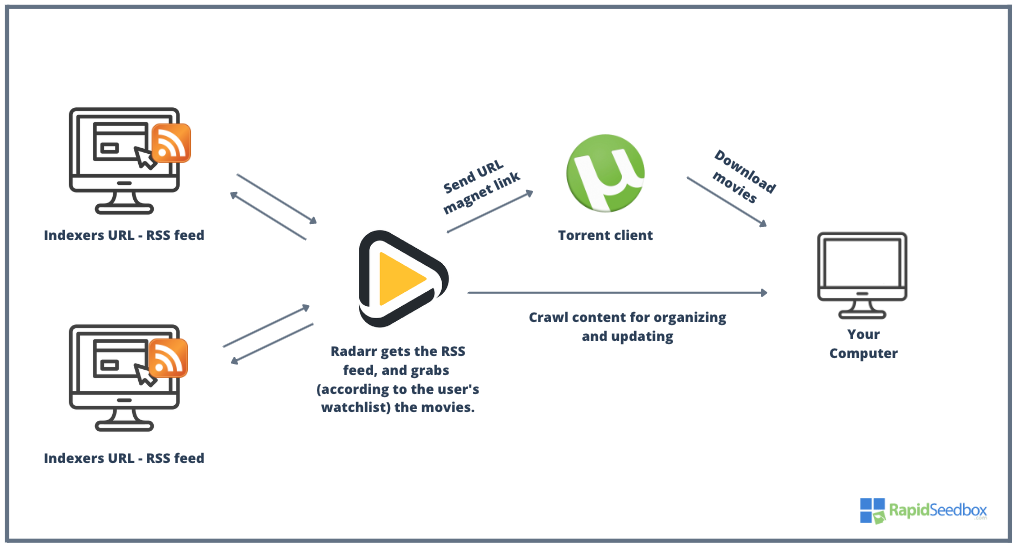
- O Radarr monitora feeds RSS e indexadores (URLs) para rastrear novos lançamentos de filmes.
- Quando um novo filme é encontrado, o Radarr avalia se ele atende aos critérios de qualidade definidos no perfil do usuário. Você pode configurar listas de observação para monitorar filmes específicos que ainda não estão disponíveis ou para adicionar filmes à sua coleção automaticamente quando eles estiverem disponíveis.
- Se o filme atender aos critérios, o Radarr envia a solicitação de download para o cliente Usenet ou torrent (como o SABnzbd ou o uTorrent).
- O cliente de download então baixa o arquivo do filme e o salva no disco rígido do seu computador.
- O Radarr renomeia o arquivo do filme de acordo com as preferências do usuário e o move para o local apropriado no disco rígido.
- O Radarr também pode monitorar (rastrear) o disco rígido em busca de alterações, permitindo que ele atualize automaticamente os arquivos de filmes existentes para versões de qualidade superior à medida que se tornarem disponíveis.
Como funciona a integração do Radarr com outras ferramentas?
Também é importante notar que o Radarr pode se integrar com servidores de mídia, como Plex e Kodi. Integrar esses serviços de streaming pode proporcionar uma experiência perfeita para acessar e transmitir todas as suas coleções de filmes.
Você também pode complementar o Radarr com aplicativos como o Jackettque traduz as consultas do Radarr para um site de rastreamento via consulta HTTP. O Radarr pode ser configurado para usar Jackett como indexador, o que permite que o Radarr pesquise conteúdo em um grande número de sites de torrent. Quando o Radarr solicita uma pesquisa ao Jackett, o Jackett analisa a "resposta HTML" e envia o resultado de volta ao Radarr. O Jackett e o Radarr complementam-se porque o Radarr diz ao Jackett o que procurar e mantém um registo dos feeds RSS do Jackett. Isto permite que o Radarr apanhe automaticamente novos filmes e episódios assim que ficam disponíveis nos sites de rastreio indexados pelo Jackett.
Nota: Antes de baixar torrents usando o Radarr, é sempre uma boa prática entender os riscos do torrenting.
🕶️ Quer que a sua configuração do Radarr funcione como se fosse gerida por um programador com cafeína?
Desbloqueie ajustes que só os viciados em automação mais nerds conhecem: Aceder ao Guia de Otimização Privada
3. Baixando, Instalando e Abrindo o Radarr.
O Radar é uma aplicação multiplataforma suportada nativamente pelo Windows (como serviço do Windows ou aplicação do tabuleiro do sistema), mas também pelo Linux, BSD e macOS, Aparelhos NASe contentores Docker.
Para fins de demonstração, vamos baixar, instalar e abrir o Radarr usando um Servidor Windows. Na próxima seção, vamos executar o contêiner Docker do Radarr (Hotio).
a. Baixando o Radarr.
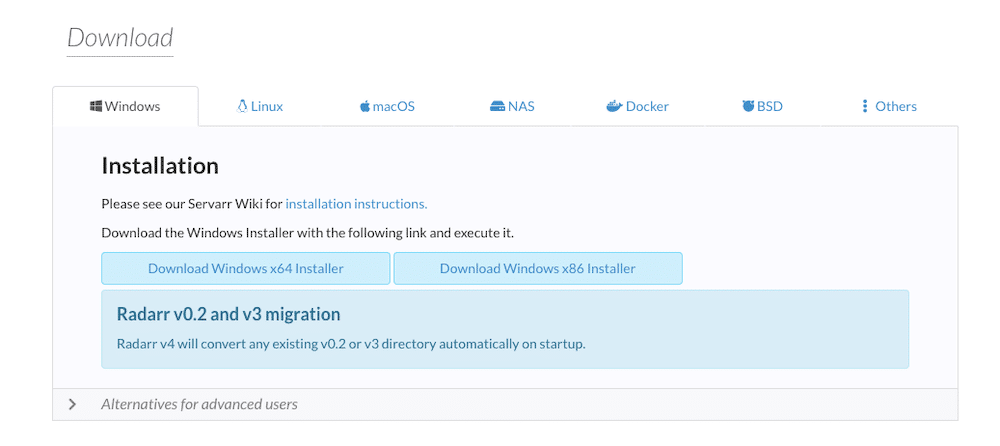
- Baixando o Radarr. A versão mais recente do Radarr é a v5. O melhor lugar para baixar o Radarr é em seu site oficial. Como o Radarr é um aplicativo de código aberto lançado sob a licença GPL v3, você também pode obter o código e todos os arquivos em seu Repositório Github.
- Enquanto você baixa o Radarr, certifique-se de ter privilégios de administrador e aprová-lo como um download seguro (desde que você o baixe do site oficial).

- Instalando o Radarr. O processo de instalação do Radarr é bastante simples (detalhado abaixo). Para Windows, baixe o instalador e execute o arquivo .exe. As instalações do NAS e do Docker do Radarr são bastante diferentes (cobriremos isso em um próximo post no blog).
Ainda está a utilizar o Radarr v4? É hora de atualizar para a v5.
O Radarr v5 é um mais estável, com melhor desempenho e preparado para o futuro versão. Quer esteja a gerir uma biblioteca enorme ou a afinar a automatização, a v5 oferece:
- Análise mais inteligente
- Marcação automática
- Melhores metadados
- IU mais suave
- Documentação mais sólida da API e do Docker
| Recurso | v4 | v5 |
|---|---|---|
| Desempenho | IU e carregamento mais lentos | Carregamento mais rápido da IU e dos detalhes do filme |
| Marcação automática | Apenas manual | Etiqueta automática por estúdio e estado |
| Análise de libertação | Limitada | Melhor análise (4K, línguas, estúdios) |
| Tratamento de ficheiros de filmes | Alguns erros ao editar ou apagar | Edição e filtragem mais fiáveis |
| Metadados | Informações básicas | HDR, ligações Blu-ray, melhor suporte para Kodi |
| Melhorias na IU | Alguns campos cintilantes e mais pequenos | Deslizamentos mais suaves, modais melhorados |
| Integração do Trakt | Apenas listas básicas | Filtros, ordenação, melhor tratamento de erros |
| Notificações | Discórdia/Telegrama básico | ✅ Mais rico, com metadados e imagens |
| Actualizações do Docker | Arriscado se for feito dentro do contentor | Ainda precisa de actualizações manuais da imagem |
b. Instalando o Radarr.
Nesta seção, mostraremos como configurar o Radarr em uma máquina Windows (Servidor).
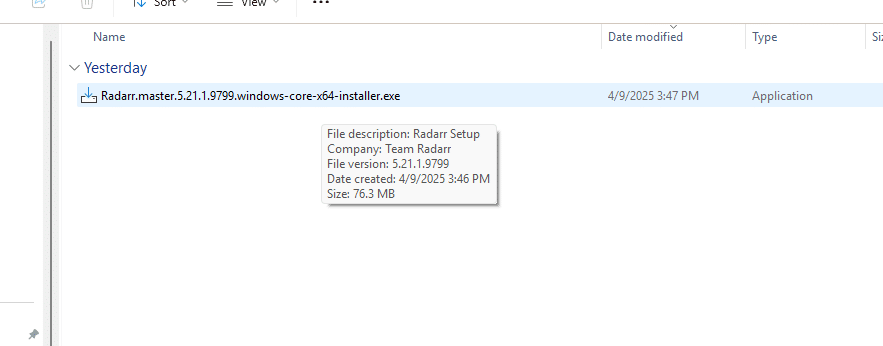
- Depois de descarregar o Radarr do site oficial, execute o ficheiro executável com privilégios de administrador. Certifique-se de que está a instalar o ficheiro correto, o ficheiro do Radarr deve ser da empresa "Team Radarr" e ter cerca de 70 MB de tamanho. Vamos instalar a versão mais recente do Radarr, a 5.21
- Se concordar com as tarefas adicionais instaladas durante a instalação do Radarr, clique em "Seguinte". Por predefinição, o Radarr cria um atalho para o ambiente de trabalho e instala-o como um serviço do Windows. Por padrão, o Radarr não iniciará automaticamente. Altere quaisquer tarefas adicionais para atender às suas preferências.
- O Radarr começará a ser instalado no seu computador.
- Uma vez que a instalação do Radarr estiver concluída, você poderá abrir a interface web do Radarr.
- Clique em “Finish” (Concluir) e a interface web do Radarr será aberta.
c. Abrindo o Radarr.
Na secção anterior, instalámos a aplicação Radarr. Se a tiver instalado com êxito, poderá abrir a sua interface utilizando um navegador Web. Abra o Radarr com o seu navegador da Web. Digite "localhost:7878" ou 127.0.01:7878.
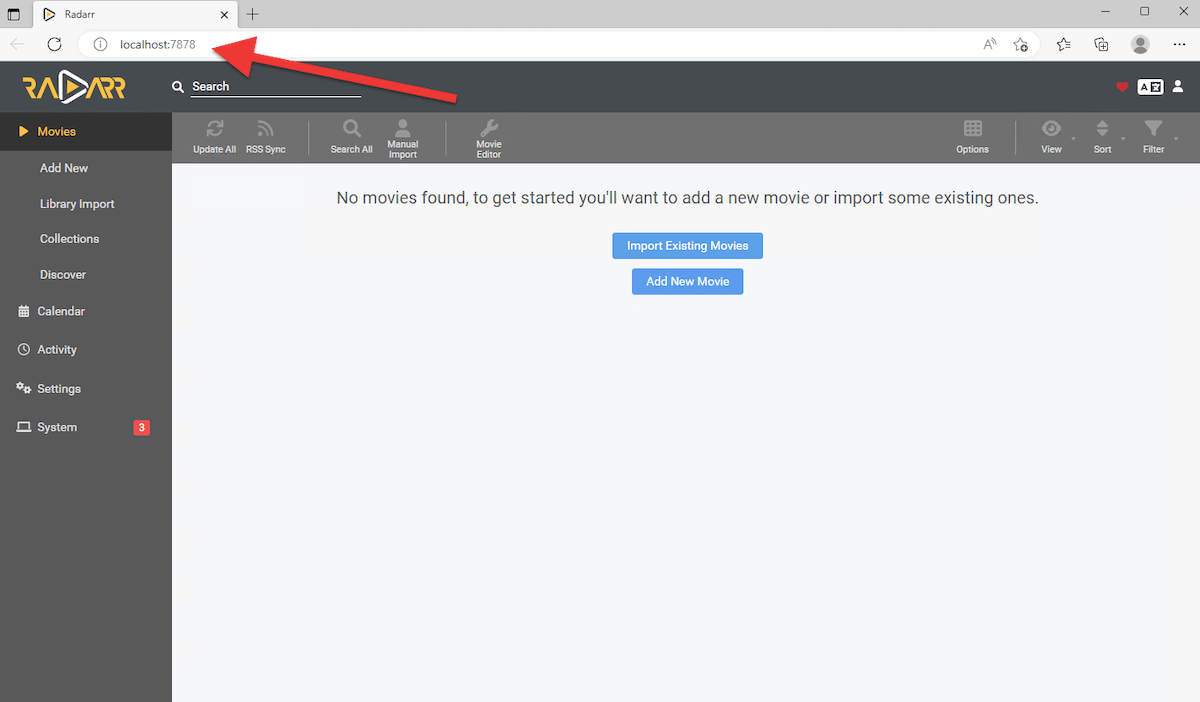
Porta do Radarr. Por padrão, o Radarr usa a porta 7878. Então, depois de instalá-lo, você pode ir para http://localhost:7878 usando seu navegador favorito para começar a usar o Radarr.
Acessando o Radarr em uma máquina remota.
Para acessar a interface web do Radarr (se o Radarr estiver implantado em uma máquina remota), você precisará inserir o endereço IP ou nome do host, seguido do número da porta. Por exemplo, se o Radarr estiver instalado em um computador com o endereço IP 192.168.1.100, você pode acessar a interface web indo para http://192.168.1.100:7878 no seu navegador.
d. Não consegue abrir o Radarr? Tente o seguinte.
Se você não consegue abrir o Radarr via interface web, tente o seguinte:
- Verifique as regras do firewall e a porta do Radarr. Se você quiser ter acesso ao Radarr de outro computador em uma rede remota, certifique-se de que a porta do Radarr (7878) está aberta no seu firewall local ou roteador. Você também pode querer verificar as regras do firewall – procure por regras bloqueando o aplicativo, a porta ou o IP. Além disso, sempre certifique-se de que nenhum outro aplicativo está usando a porta padrão do Radarr: 7878. Para descobrir o que está ouvindo naquela porta, use a utilidade “netstat”.
- Verifique a conectividade. Certifique-se de que o servidor Radarr é alcançável a partir do seu computador local. Um simples ping ou traceroute pode lhe dar uma ideia. Além disso, lembre-se de que, se você estiver usando qualquer VPN ou proxy para tunelizar sua conexão com a Internet, desligue-o e tente acessar o Radarr novamente. VPNs e proxies interferem nas suas conexões locais.
- Feche o aplicativo e execute com direitos de administrador. Se você não conseguir acessar o Radarr ou receber uma mensagem de erro “O aplicativo Radarr não pode ser aberto” ao tentar acessar sua interface web, feche o aplicativo na tarefa do Windows. Volte para a pasta e abra o executável novamente com direitos de administrador. Em seguida, tente abrir o aplicativo web novamente usando a URL “localhost:7878”. Esse problema também pode acontecer com usuários de Linux e macOS. Para resolver isso, basta abrir o terminal e digitar “chmod +x …(diretório do Radarr/radarr)”.
4. Executando o Contêiner Docker do Radarr.
Os contêineres Docker oferecem uma maneira eficiente e leve de implantar aplicativos, pois podem ser executados em qualquer máquina que suporte Docker, independentemente do sistema operacional subjacente.
O Contêiner Docker Hotio/Radarr é um pacote de software pré-construído e portátil que inclui o aplicativo Radarr e todas as suas dependências, empacotado em um contêiner Docker. O contêiner Docker Hotio/Radarr simplifica o processo de instalação e execução do Radarr, pois todas as dependências necessárias estão incluídas no contêiner. Isso facilita a implantação do Radarr em uma ampla gama de ambientes, incluindo máquinas locais, servidores e plataformas em nuvem.
Para um exemplo prático de configuração de aplicações multimédia utilizando o Docker, consulte este guia sobre o Plex no Docker. Este guia apresenta a configuração do contentor, o armazenamento persistente e a configuração da rede.
Abaixo está uma captura de tela do site oficial do Radar Hotio, juntamente com instruções sobre como iniciar o contêiner Docker.
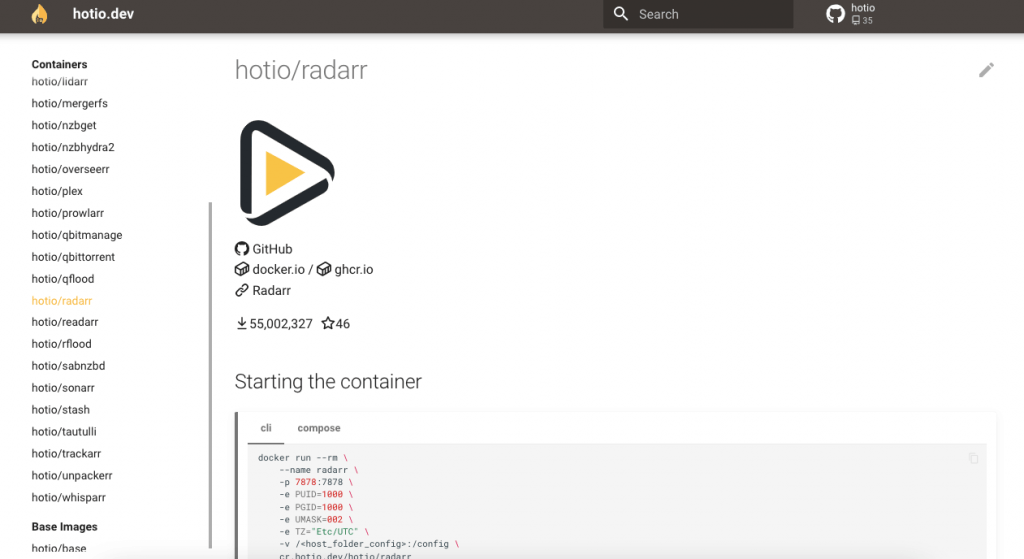
Este contêiner Docker do Radarr pode ser personalizado configurando variáveis de ambiente e montando volumes para armazenar arquivos de configuração e outros dados.
a. Como iniciar o contêiner Docker Hotio/Radarr?
- Abra um terminal ou prompt de comando na sua máquina host.
- De acordo com a documentação oficial do Radarr Hotio, você deve seguir estes comandos para iniciar o contêiner Docker. Usaremos CLI, mas você também pode usar o Docker Compose para iniciar o contêiner.
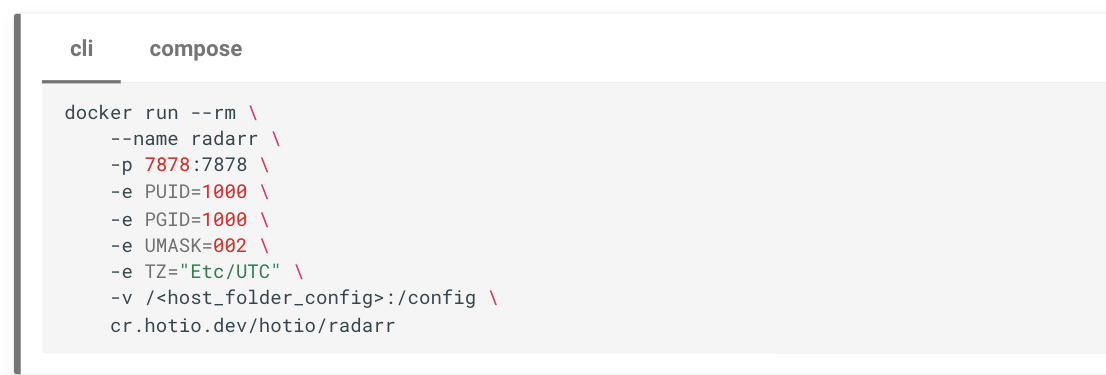
- Como estamos usando o Ubuntu 22.04 com Docker 3.3.2, usaremos /home/ubuntu/Radarr_folder_config

- Comece substituindo no comando pelo caminho da pasta na sua máquina host onde você deseja armazenar os arquivos de configuração do Radarr. Por exemplo, você pode usar /home/user/radarr_config ou C:\Users\user\Documents\radarr_config.
- Copie e cole o comando modificado no seu terminal ou prompt de comando e pressione Enter. Por exemplo:
|
1 2 3 4 5 6 7 8 9 |
docker run --rm \ --name radarr \ -p 7878:7878 \ -e PUID=1000 \ -e PGID=1000 \ -e UMASK=002 \ -e TZ="Etc/UTC" \ -v /home/ubuntu/Radarr_folder_config\ cr.hotio.dev/hotio/radarr |
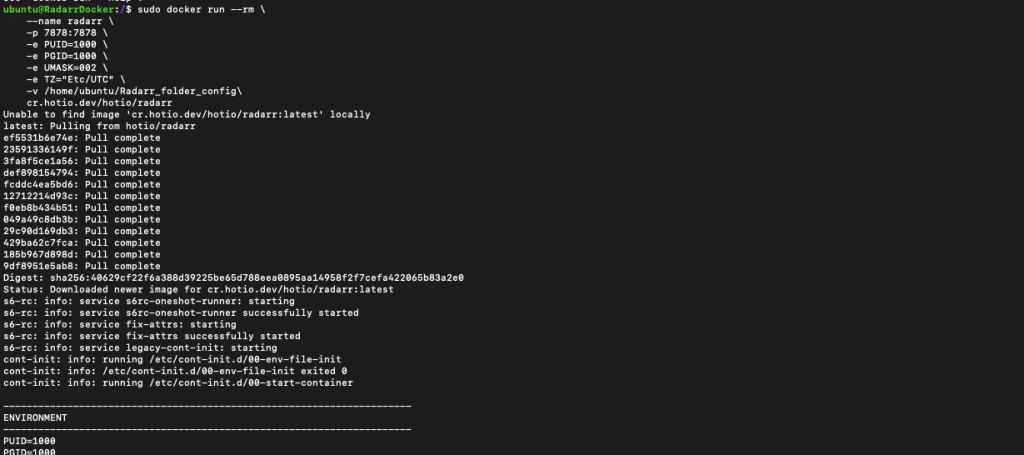
- O Docker baixará a imagem do contêiner Hotio/Radarr e criará um novo contêiner baseado nessa imagem.
De acordo com os valores de configuração, o contêiner Docker do Radarr irá:
- O contêiner será nomeado "radarr" e exporá a porta 7878 para sua máquina host.
- O contêiner usará o ID do usuário e o ID do grupo do usuário host com valor 1000.
- O contêiner usará uma umask (máscara de criação de arquivos de usuário) de 002 para definir permissões em arquivos e pastas criados dentro do contêiner.
- O contêiner usará o fuso horário UTC.
- Os arquivos de configuração do contêiner serão armazenados na pasta especificada na máquina host. No nosso caso, (/home/ubuntu/Radarr_folder_config\)
Para listar seus contêineres Docker atuais, use o seguinte comando:
$ sudo docker images

Uma vez que o contêiner Docker do Radarr esteja em execução, você pode acessar a interface web do Radarr abrindo um navegador web e navegando para http://localhost:7878. A partir daí, você pode configurar o Radarr para gerenciar sua coleção de mídia.
Deixe a Radarr trabalhar enquanto dorme
Liberte o seu PC e deixe os seus downloads correrem 24 horas por dia, 7 dias por semana, num servidor privado de alta velocidade. Sem estrangulamento. Sem interrupções. Apenas automação pura.
5. Como configurar o Radarr?
Quando você abre o Radarr pela primeira vez, notará que ele possui um menu simples que inclui as seguintes opções: "Movie" (Filme), "Calendar" (Calendário), "Activity" (Atividade), "Settings" (Configurações) e "System" (Sistema).
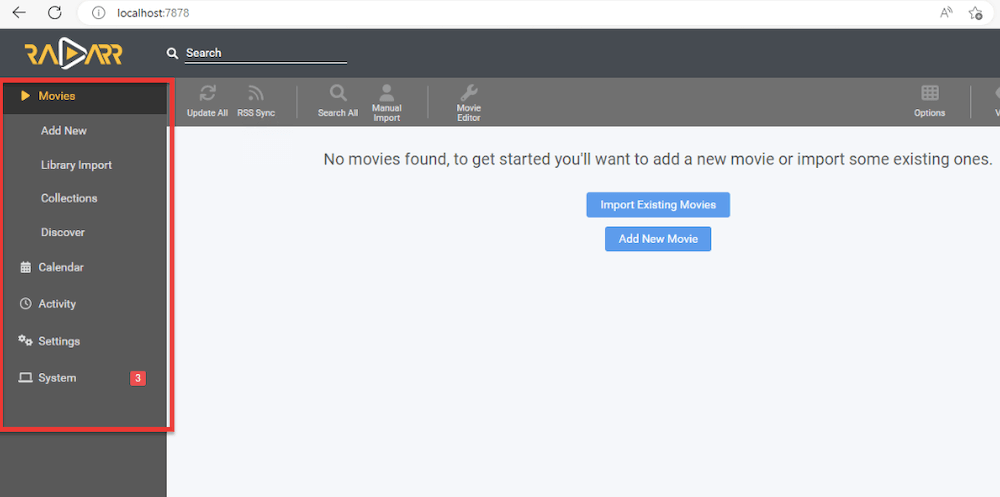
a. Configurações de Qualidade e Gerenciamento de Mídia do Radarr
Comece com o Radarr dizendo a ele como você quer que seus dados sejam salvos e gerenciados.
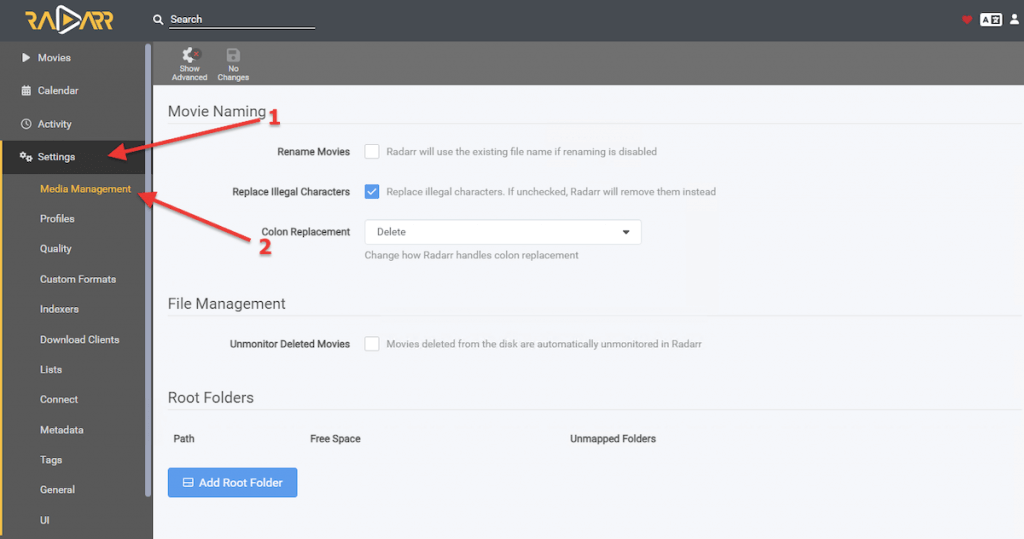
- Vá para Settings (Configurações) > Media Management (Gerenciamento de Mídia).
- Na parte inferior, em "Root Folders" (Pastas Raiz), clique em "Add Root Folder" (Adicionar Pasta Raiz).
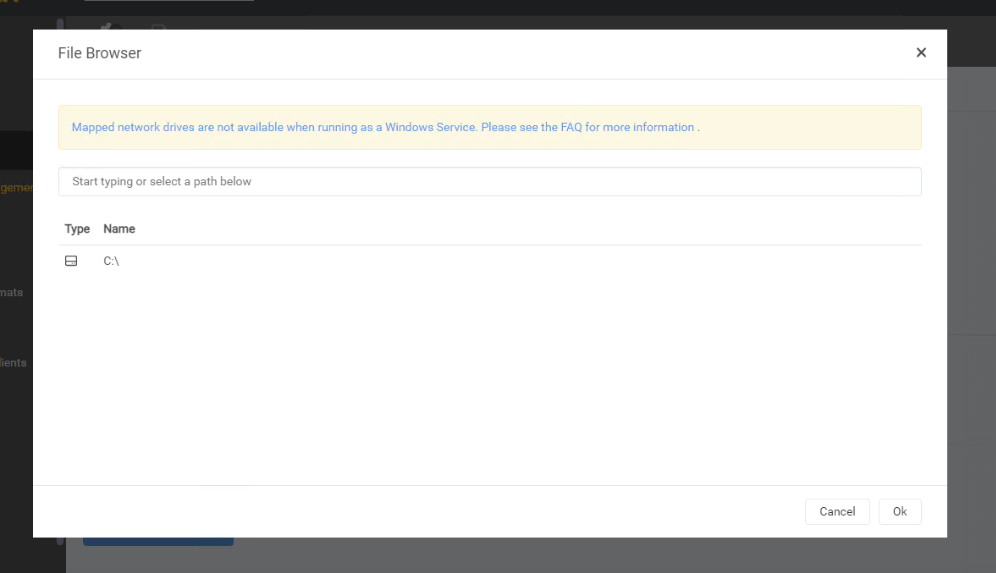
- A janela "File Browser" (Navegador de Arquivos) será aberta. Aqui você poderá selecionar o caminho onde o Radarr fará o download e rastreará o conteúdo.
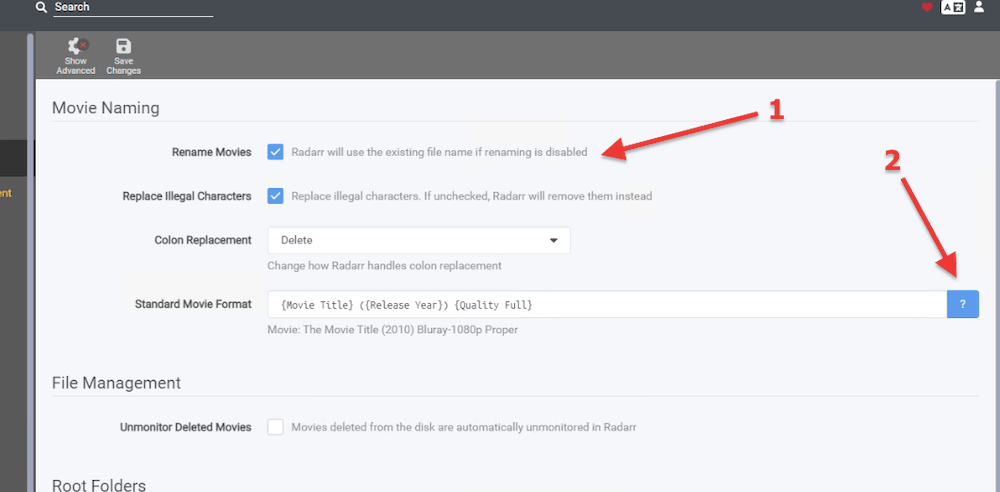
- Na mesma janela de gerenciamento de mídia, você também pode personalizar a nomeação dos filmes. Se você quiser renomear filmes com seu formato específico, marque a caixa de seleção "Rename Movies" (Renomear Filmes) (1).
- Você pode ajustar o formato padrão dos filmes clicando no ponto de interrogação azul (2) e escolhendo seu formato favorito.
- Você também poderá definir a qualidade dos filmes que deseja que o Radarr baixe.
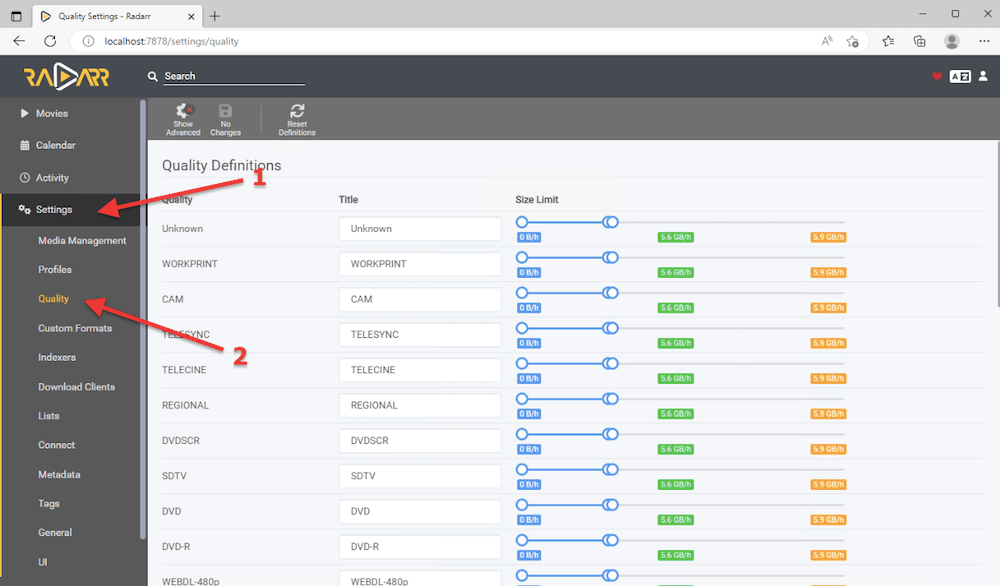
- Vá para Settings (Configurações) > Quality (Qualidade).
- Aqui você poderá limitar o tamanho dos seus downloads, qualidade (pré-definida) ou Megabytes por minuto.
- Com esta opção, você poderá definir a qualidade para SDTV, WEBDL-480p, WEBRip-480p, DVD, Bluray-480p, HDTV-720p, HDTV-1080p, WEBRip-720p, WEBDL-1080p, WEBRip-1080p, Bluray-1080p, Remux-1080p, HDTV-2160p, WEBDL-2160p, WEBRip-2160p, Bluray-2160p, e Remux-2160p.
b. Definindo Indexadores.
- Em seguida, você precisará definir os indexadores (URLs para pesquisar e buscar conteúdo).
- Para adicionar um novo indexador, vá para Settings (1) > Indexers (2) e clique no "+".
- Insira o URL, seu RSS e dê uma prioridade.
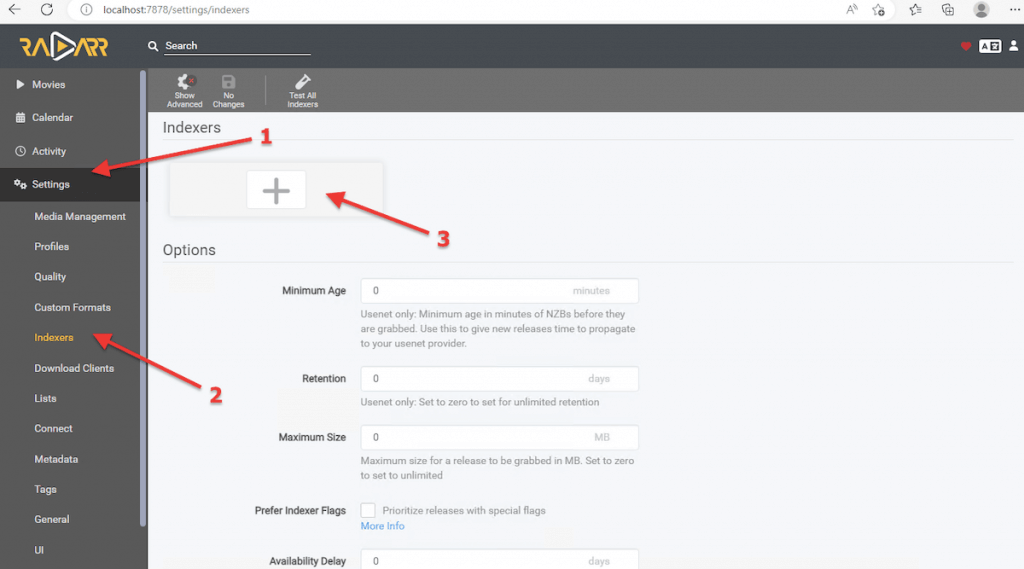
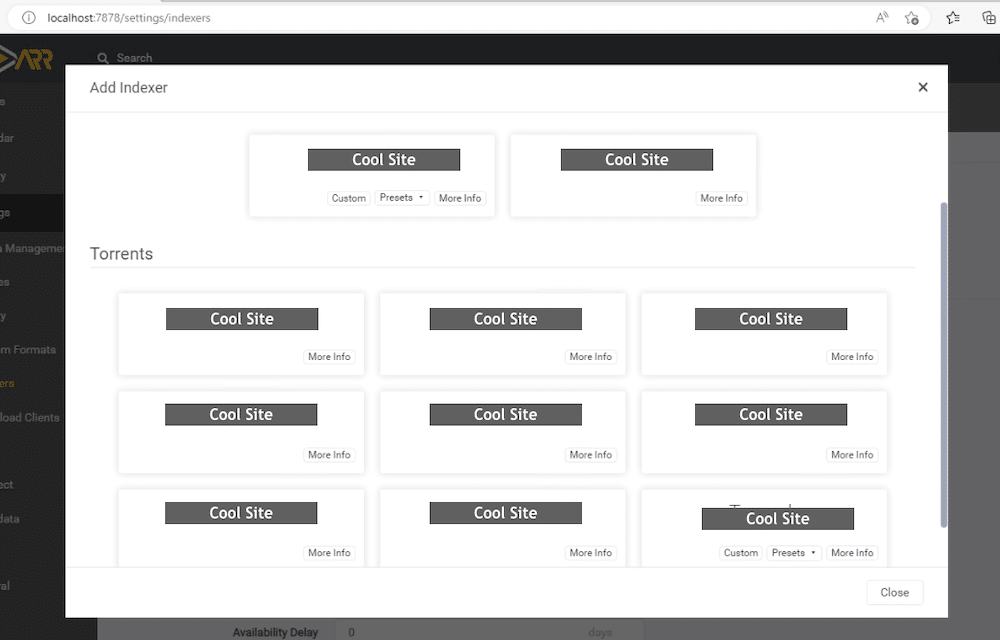
- Aparecerá uma lista de indexadores suportados. Quando você clicar no botão "+", será apresentado com algumas opções para indexadores Usenet e rastreadores de torrent. Esta é uma lista pré-definida com rastreadores de torrents públicos/privados (com base na popularidade) e indexadores que suportam o padrão Newznab.
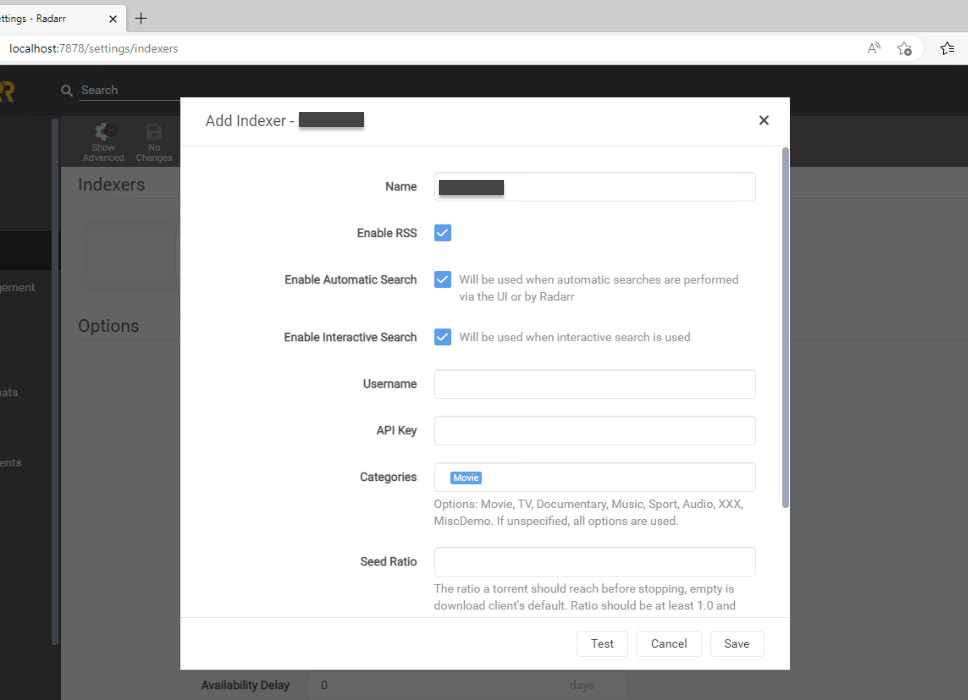
- Ao adicionar um indexador (por exemplo, um rastreador de torrent privado), você será solicitado a fornecer informações importantes, como nome de usuário, senha, chave de acesso, chave API, razão de compartilhamento, tags e mais.
c. Configurando clientes de download.
- Agora, vamos informar ao Radarr quais clientes de download você usará para baixar seus filmes. O Radarr envia solicitações de download para o cliente de download configurado (e com prioridade), como o SABnzbd ou uTorrent.
- Para configurar um cliente de download, vá para "Settings" (1) > "Download Clients" (2) e clique no símbolo "+" (3).
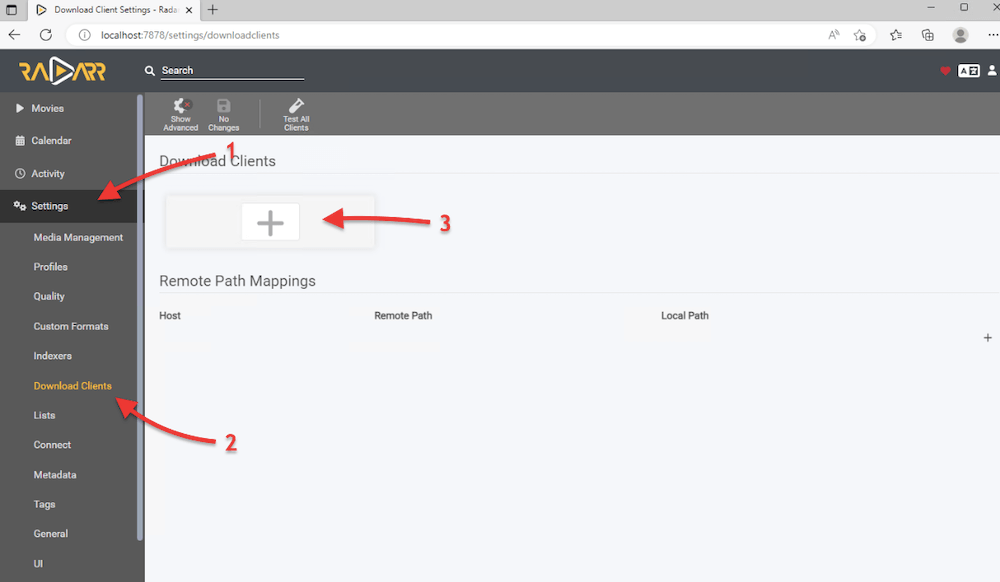
- Uma nova janela "Add Download Client" (Adicionar Cliente de Download) será aberta. Aqui, você verá uma lista de clientes Usenet e Torrent suportados. Escolha o cliente suportado da lista e configure seus detalhes.
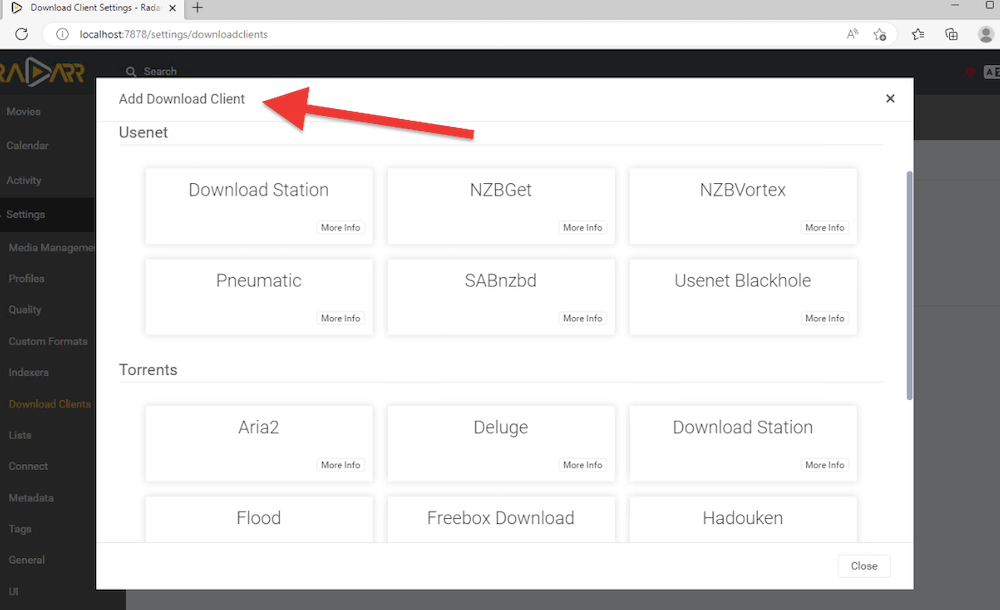
- Por exemplo, vamos adicionar nosso uTorrent já instalado na mesma máquina "local" para servir como o downloader padrão de torrents para o Radarr.
- Primeiro, se você não souber os detalhes do cliente de download, vá até seu cliente e verifique os detalhes. Por exemplo, para o uTorrent Web (uTorrent 3.6), vá para Options (Opções) > Preferences (Preferências) > Advanced (Avançado) > Web UI. Certifique-se de que a opção "Web UI" está habilitada e verifique a autenticação (usuário/senha). Além disso, observe que a Web UI do uTorrent usa a porta padrão 8080.
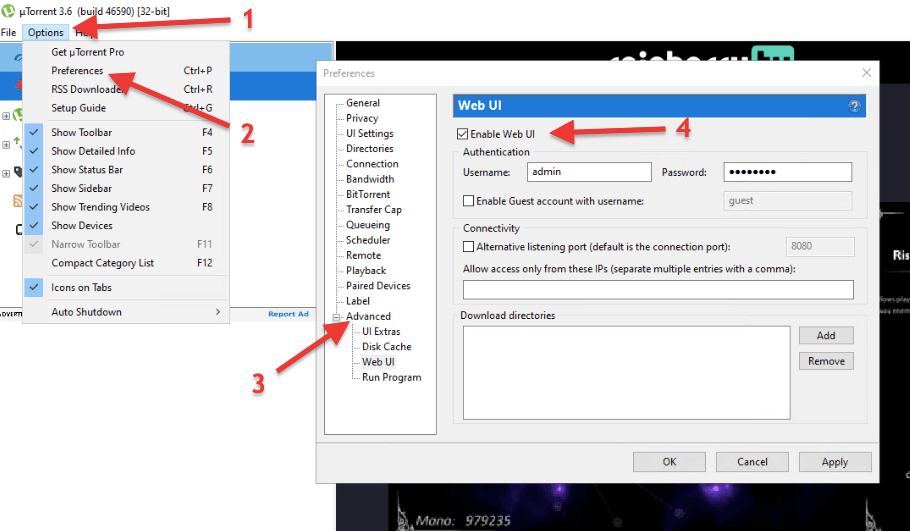
- Anote as credenciais (nome de usuário/senha) configuradas no cliente de download e o nome do host (ou IP) da máquina que executa o cliente.
- Agora, volte para o Radarr e insira a configuração. Teste sua configuração e clique em Salvar.
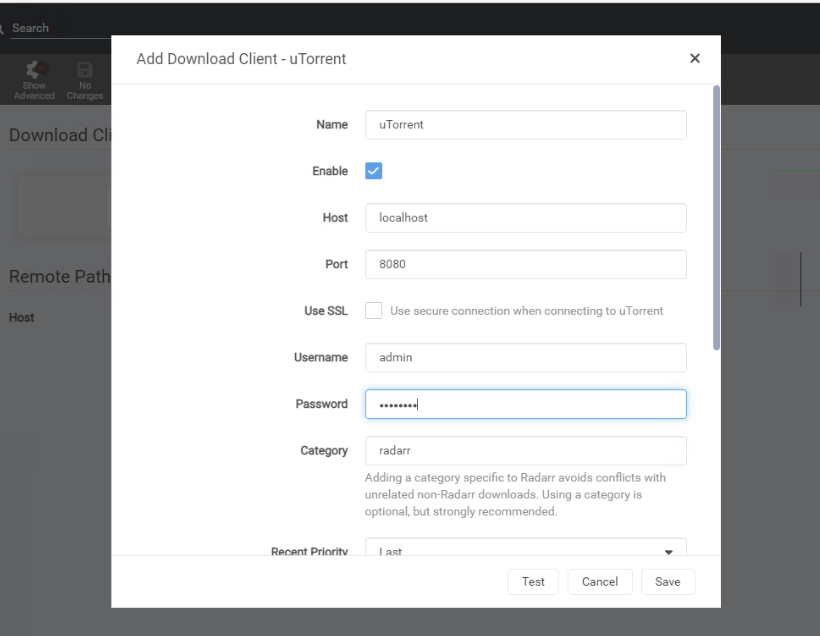
- Se o Radarr não conseguir alcançar o cliente de download, tente o seguinte:
- Certifique-se de que o nome do host ou endereço IP do computador, servidor ou NAS do cliente está correto. Use localhost (ou 127.0.0.1) se ambos os aplicativos estiverem no mesmo computador.
- Certifique-se de que as credenciais estão corretas. Para que o Radarr alcance e acesse o cliente de download, certifique-se de que as credenciais estão corretas.
- Verifique as configurações do firewall e do roteador. O firewall local pode estar bloqueando a aplicação de se conectar. Verifique as regras do firewall, remova qualquer regra ou adicione uma exceção.
d. Definindo Perfis de Qualidade.
O Radarr permite-lhe definir perfis de qualidade de acordo com as suas preferências pessoais. Talvez prefira apenas áudio de alta qualidade (Áudio HD), ou apenas vídeo de alta qualidade (HD - 720p -1080p) ou talvez pretenda apenas descarregar qualidades ultra-altas como HDTV- 2160p. Consulte o nosso guia para saber como transmitir com êxito em 4k no Plex.
Como configurar perfis de qualidade no Radarr:
- Vá para o
Configuraçõesda barra lateral. - Clique em
Perfis. - Editar um perfil existente ou clicar em
+para criar um novo.
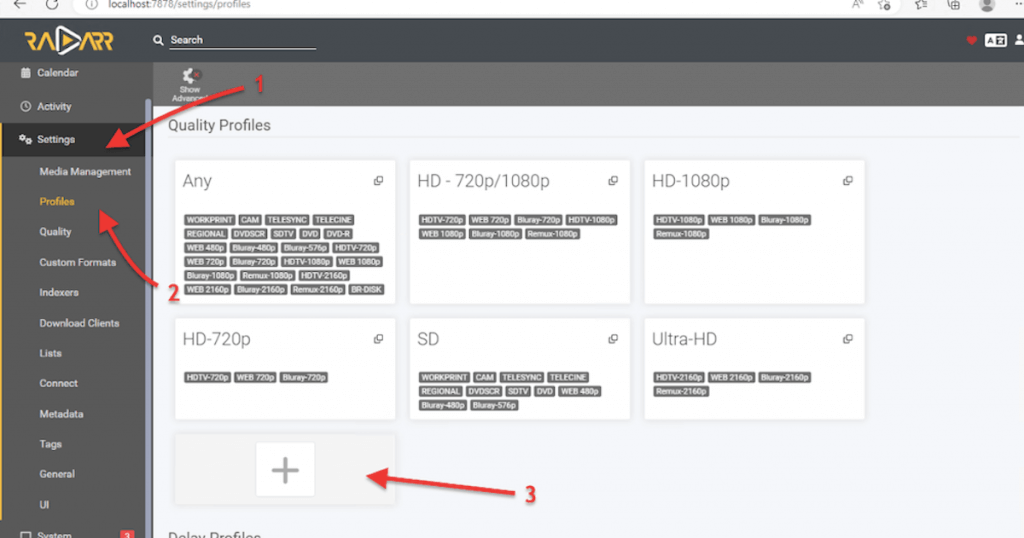
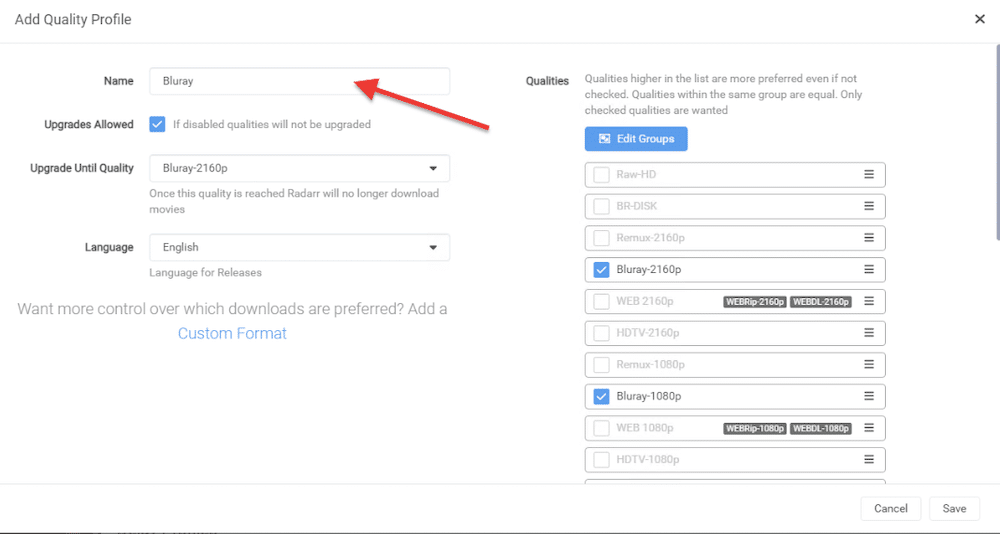
- Adicione o Perfil de Qualidade. Dê-lhe um nome (por exemplo, Bluray). Verifique se você quer "Upgrades Allowed" (Atualizações Permitidas) e a qualidade de upgrade desejada. Em seguida, na lista à direita, selecione todas as qualidades desejadas.
- Cada perfil contém: Qualidades preferidas (ordenadas): Esta lista determina quais as resoluções e formatos a que o Radarr deve dar prioridade.
- Os exemplos incluem:
HD-1080pWEBRip-1080pBluray-1080pRemux-1080pWEBDL-2160pBluray-2160p
- Os exemplos incluem:
- Corte: Esta é a sua qualidade alvo - quando um filme é descarregado com esta qualidade ou superior, o Radarr deixa de procurar actualizações.
- Atualização permitida: Se ativado, o Radarr continuará a procurar uma melhor qualidade até que o limite seja atingido.
| 📌 Questões de ordem - quanto mais alta for uma qualidade na lista, mais o Radarr a favorecerá antes de atingir o limite. |
🤔 Escolher entre HD-1080p, Remux, WEBRip, etc.?
| Qualidade | Descrição | Tamanho do ficheiro | Melhor para |
|---|---|---|---|
| WEBRip | Extraído de plataformas de streaming, comprimido. | Baixo/Médio | Descarregamentos rápidos, visualização casual |
| WEBDL | Qualidade superior à do WEBRip, frequentemente ficheiros de origem direta. | Médio | Fluxos de melhor qualidade |
| HD-1080p | Norma geral de alta definição. Pode incluir várias fontes/formatos. | Médio | Boa qualidade geral |
| Bluray-1080p | Extraído de discos Blu-ray, normalmente com melhor vídeo do que as versões Web. | Médio/Alto | Digno de arquivo, óptimos efeitos visuais |
| Remux-1080p | Fluxos Blu-ray intocados sem compressão (sem perda de qualidade). | Elevado | Entusiastas, configurações do Plex 4K |
| Bluray-2160p / Remux-2160p | Resolução ultra-alta, ficheiros enormes, verdadeira fidelidade 4K. | Muito elevado | Televisores 4K, servidores multimédia |
Exemplo de configuração: Se quiser um Blu-ray de 1080p mas se contentar com WEBRip:
- Lista:
Remux-1080p,Bluray-1080p,WEBDL-1080p,WEBRip-1080p - Corte:
Bluray-1080p - Resultado: Radarr agarra
WEBRipse não houver mais nada disponível, mas continua a procurar até obterBluray-1080p.
Porquê reinventar a roda quando Radarr pode funcionar melhor agora? Obtenha os segredos de configuração que a maioria dos utilizadores nunca vê:
6. Como configurar o Radarr com qualquer Cliente de Download?
Esta secção fornece um guia passo-a-passo para configurar o Radarr com clientes de torrent como o Deluge, qBittorrent, rTorrent, uTorrent e SABnzbd.
a. Deluge.
Antes de configurar o Radarr com o Deluge, é importante verificar as configurações no Deluge. Depois de verificar as configurações, você pode prosseguir para configurar o Radarr para se conectar com o Deluge.
- Certifique-se de que o plugin WebUi está ativado. No Deluge, vá para "Edit" > "Preferences" > "Plugins". Certifique-se de que o plugin WebUi está ativado.
- No menu de Preferências, no painel esquerdo, encontre "WebUi".
- No menu WebUi, marque a caixa "Enable Web Interface" e anote a porta de escuta. A porta de escuta padrão para o WebUi do Deluge é 8112. Não se esqueça de registrar ou anotar essa informação.
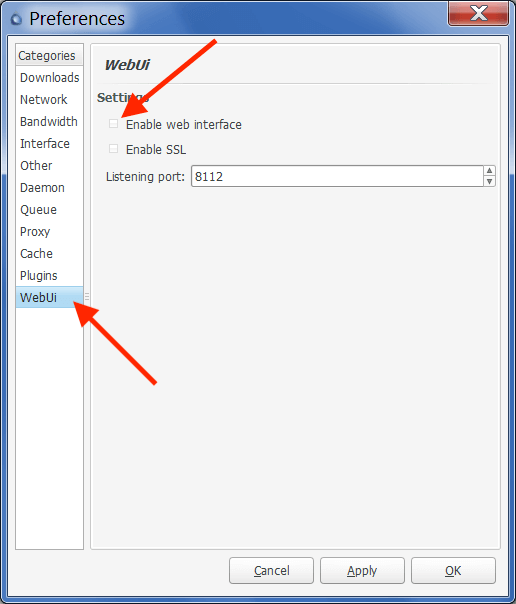
- Para as credenciais, o Deluge usa uma senha padrão (deluge).
Abrir o Radarr
- Agora que você configurou o Deluge e conhecer a palavra-passe predefinida, aceda à interface Web do Radarr em http://localhost:7878 ou (127.0.0.1:7878).
- Vá a "Definições" > "Clientes de descarregamento" > e clique no símbolo "+". No menu "Adicionar cliente de transferência", desloque-se para baixo até "Torrents" e encontre "Deluge".
- Como pode ver na seguinte imagem de ecrã, vem com definições pré-definidas do Deluge. Por exemplo, pode reparar que este modelo predefinido já contém a porta predefinida do Deluge WebUi (8112) e a palavra-passe "deluge".
- Se você tiver configurações diferentes (não padrão) para o Deluge, como porta ou senha, você precisará alterá-las aqui.
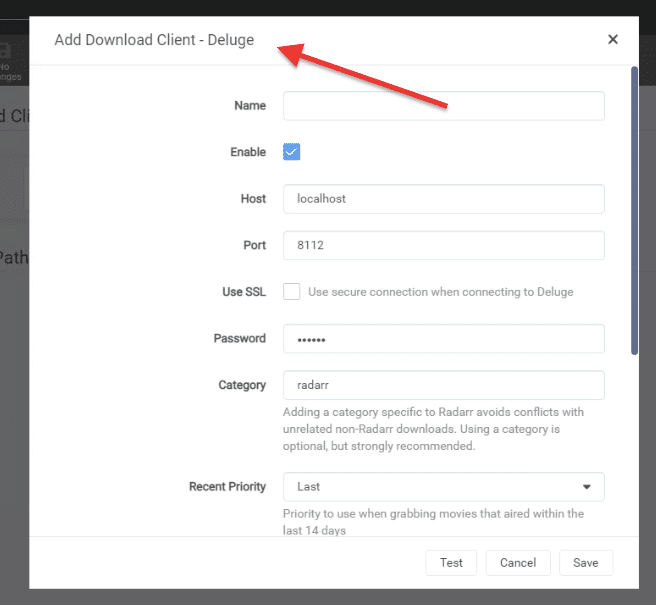
- Dê um nome ao seu cliente de download e insira suas informações.
- Nome: Dê um nome que identifique o Deluge.
- Host: Pode ser localhost (127.0.0.1) ou o endereço IP de destino.
- Porta: A porta padrão do Deluge para WebUI é 8112
- Senha: Insira a senha padrão (deluge) ou qualquer outra que você tenha atribuído.
- Categoria: Deixe como padrão.
- Teste a conexão e clique em Salvar. Se você receber um "Connection completed", vá em frente e clique em "Save" e "Add". Mas se você não conseguir se conectar, verifique qualquer configuração do Deluge ou problema de rede que possa estar bloqueando sua conexão. Para ajudar a encontrar uma solução, confira nosso guia não oficial do Deluge.
b. qBittorrent.
Para adicionar o qBittorrent, é necessário seguir uma abordagem semelhante à do cliente de download anterior. Primeiro, verifique as definições do qBittorrent, registe-as e, em seguida, configure o Radarr para se ligar ao cliente de download qBitorrent. Saiba mais sobre o qBittorrent: O qBittorrent é seguro e fiável?
Abra o qBittorrent.
- Abra o qBittorrent e vá para "Preferences" > "WebUI". Certifique-se de que a caixa de seleção "Web User Interface (Remote Control)" esteja habilitada.
- Endereço IP: Verifique ou insira o IP ou host ao qual o WebUI do qBittorrent está vinculado. Este é o endereço IP do servidor qBittorrent que permite o controle remoto.
- Porta do qBittorrent: A WebUI do qBittorrent funciona na porta 8080 — que é um número de porta comumente usado para servidores web. É frequentemente usado como uma porta alternativa para tráfego HTTP, que é o protocolo usado para transferir dados pela internet. Além disso, a porta 8080 pode ser usada para outros tipos de tráfego de rede ou aplicativos (como clientes de torrent), dependendo de como está configurado. Se houver outro aplicativo ou serviço usando a porta 8080, você precisará alterar a porta para o qBittorrent.
- Acessando o WebUI do qBittorrent remotamente? Habilite o UPnP/NAT-PMP para encaminhar a porta do seu roteador. Se o seu roteador suportar, você pode encaminhar a porta 8080 das conexões externas para o seu servidor qBittorrent interno. Para aprender a otimizar sua conectividade, confira nosso guia com as melhores configurações para o qBittorrent.
- Autenticação: Registre o nome de usuário, altere-o e crie uma nova senha.
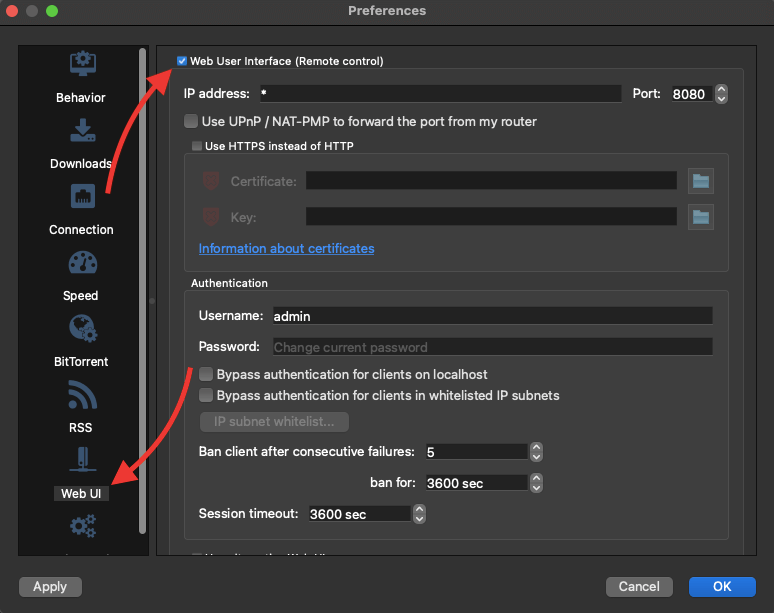
- Teste a conexão do Web UI do qBittorrent. Abra o navegador web, insira o endereço IP (ou host) seguido pela porta e, em seguida, suas credenciais. Por exemplo, se o WebUI do qBittorrent estiver na mesma rede, insira o IP e a porta, como 192.168.0.100:8080, ou se o WebUI do qBittorrent estiver na mesma máquina, use a URL a seguir > localhost:8080.
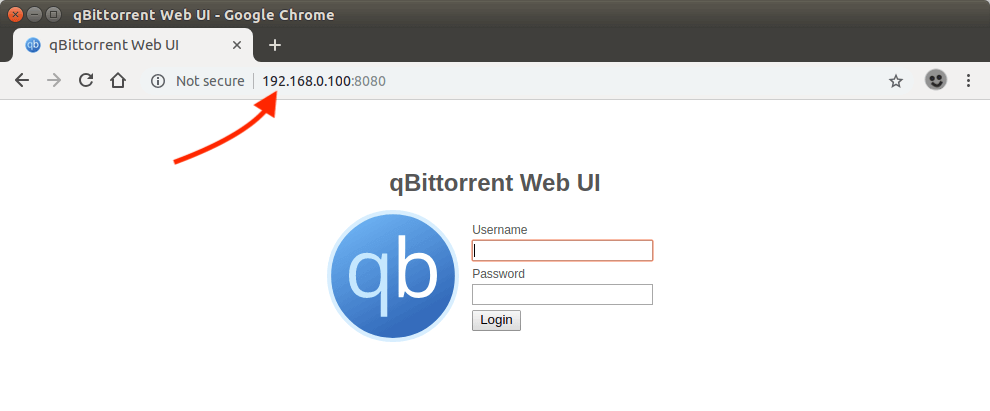
Abrir o Radarr
Agora que configurou o qBittorrent WebUI, registou as suas informações e testou-o, vamos tratar da configuração. Abra a interface Web do Radarr, acedendo ao seu navegador Web e escrevendo > http://localhost:7878 (127.0.0.1:7878) ou o seu endereço IP (7878)
- Aceda a "Definições" > "Clientes de transferência" > clique no símbolo "+". Desloque-se para baixo até "Torrents" e encontre "qBittorrent".
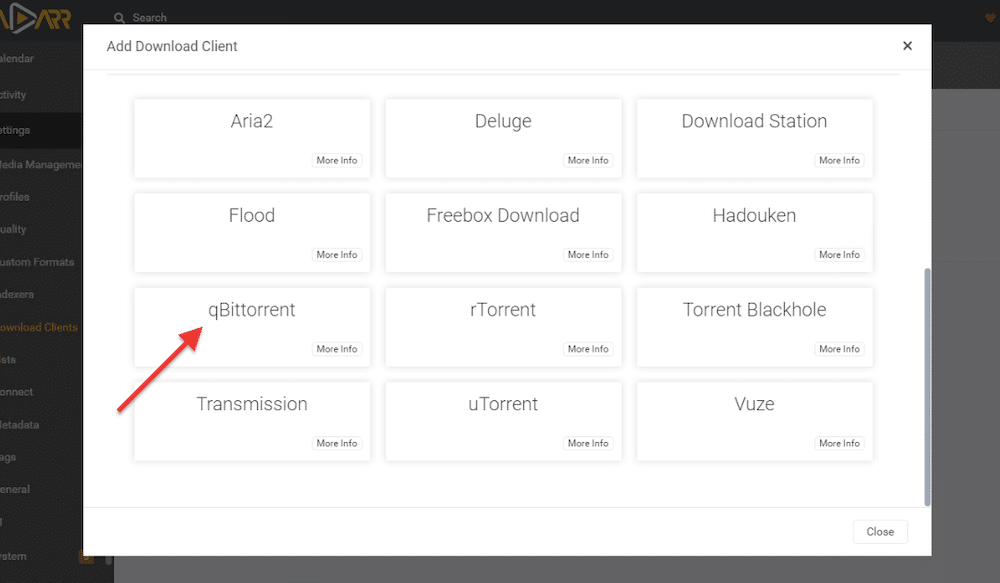
- Como pode ver, vem com definições pré-definidas do qBittorrent. Este modelo ajuda-o a ligar facilmente o Radarr ao qBittorrent. Essa configuração predefinida vem com a porta padrão da WebUI do qBitorrent > 8080. Atualizar informações como nome de usuário e senha do host (ou IP).
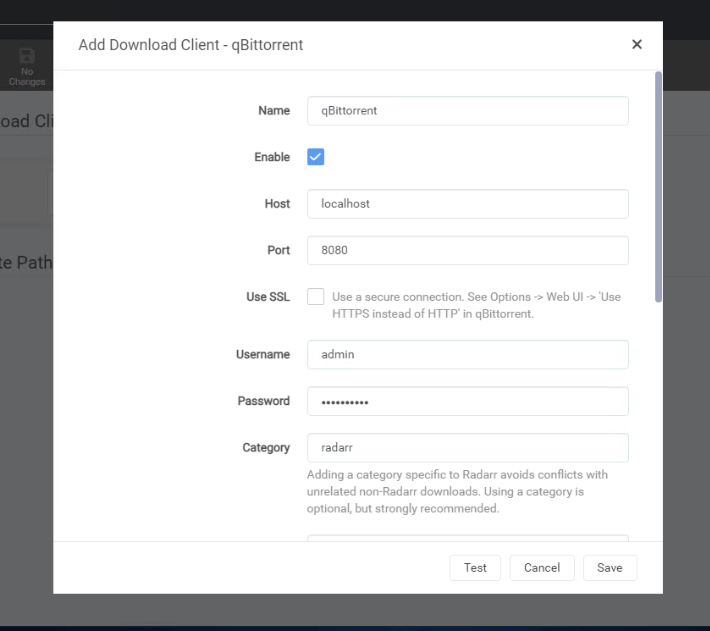
- Deixe o restante com os valores padrão e teste sua conexão.
c. rTorrent
Para adicionar o rTorrent, vamos primeiro verificar as configurações atuais do rTorrent. Com as informações em mãos, vamos configurá-lo para se conectar com o cliente rTorrent. Para obter mais informações sobre como configurar e usar o ruTorrent (e instalar e usar o rTorrent), consulte nosso guia não oficial do ruTorrent.
Abrir o Radarr
- Para determinar quais informações você precisará, abra a interface web do Radarr http://localhost:7878 (127.0.0.1:7878) ou seu endereço IP.
- No Radarr, vá para "Settings" > "Download Clients" e clique no símbolo "+". Role para baixo até "Torrents Clients" e encontre "rTorrent".
- Como você pode notar, ele vem com um "modelo" pré-definido do rTorrent. Neste modelo, verá a porta predefinida do rTorrent (8080) e os campos a preencher, incluindo o nome, o anfitrião e o caminho do URL. Se rolar para baixo, você também verá o nome de usuário e a senha.
- Nome: O nome preferido (por exemplo, rTorrent)
- Marque a caixa Enable (Habilitar)
- Host: Digite o endereço IP do servidor rTorrent. Deixe-o como padrão (localhost), se o rTorrent estiver na mesma máquina.
- Porta: Deixe como padrão 8080, a menos que tenha sido alterada no rTorrent.
- Caminho da URL: O formato para o endpoint XMLRPC deve ser HTTP(s)://[host]:[port]/URLPath. Localize isso no cliente rTorrent e insira o caminho da URL (por exemplo, 127.0.0.1:5000)
- Nome de usuário e senha. Estas são suas credenciais do rTorrent.
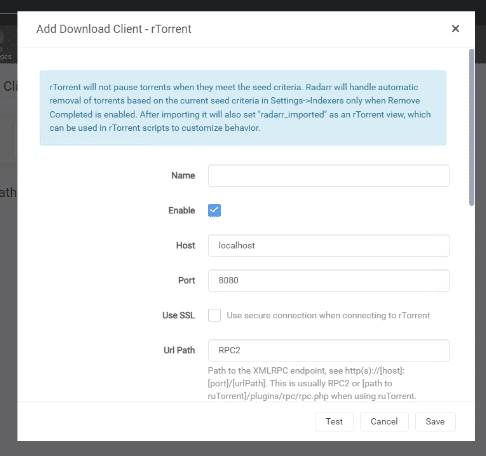
Como encontrar algumas dessas informações no rTorrent.
- Por padrão, o rTorrent utiliza a porta 8080 para comunicação web, que também é usada por outros serviços semelhantes, como o qBittorrent. Antes de usá-la, certifique-se de que nenhum outro serviço ou aplicativo está usando essa porta, ou você pode modificá-la para evitar conflitos.
- Também é crucial verificar o caminho para o endpoint XMLRPC. Para localizar o caminho XMLRPC, pode rever o ficheiro de configuração do rTorrent e procurar o URL SCGI (Anfitrião + porta), que normalmente é definido como localhost:3000, mas também pode ser alterado para localhost:5000, como demonstrado na seguinte configuração.
| 123 | sudo nano rutorrent/conf/config.php scgi_port = 5000; scgi_host = "127.0.0.1"; |
- Verificar as credenciais do rTorrent (nome de utilizador e palavra-passe).
d. SABnzbd
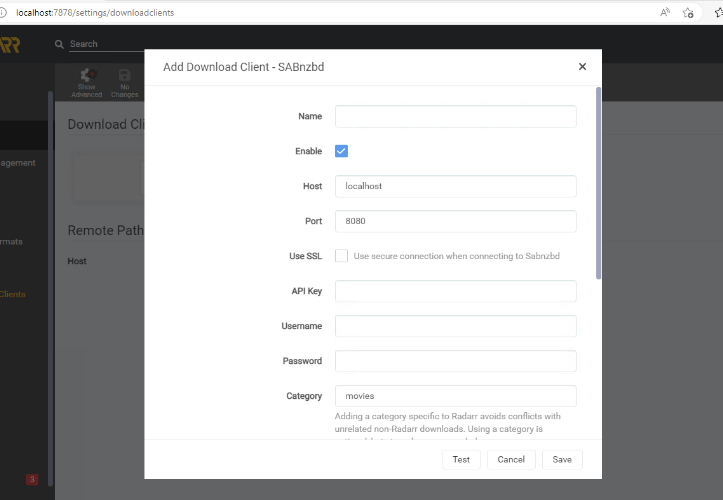
Para adicionar o SABnzbd (cliente de download da Usenet) com o Radarr, vamos primeiro verificar quais os detalhes que o Radarr pede para a configuração. Vá para Configurações > Clientes de download > e clique no botão +. Encontrar SABnzbd em a Usenet clientes e clique nele. Verá a seguinte janela "Adicionar cliente de transferência - SABnzbd"
Para adicionar este cliente de download com o Usenet, você precisará dos seguintes detalhes do SABnzbd: Nome, Host, Porta, SSL, Chave API, Nome de usuário e Senha.
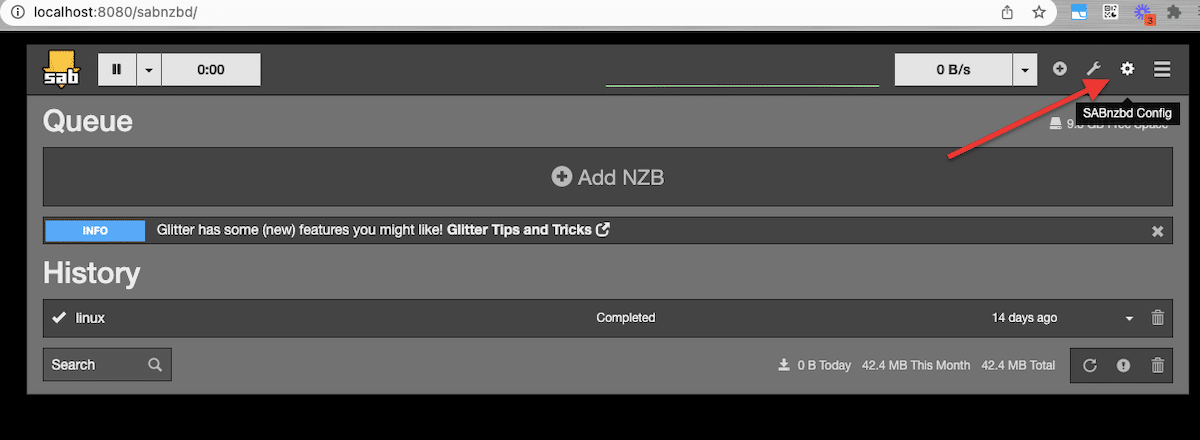
- Abra o SABnzbd (geralmente, localhost:8080).
- Clique na configuração SABnzbd (roda dentada no canto superior direito).
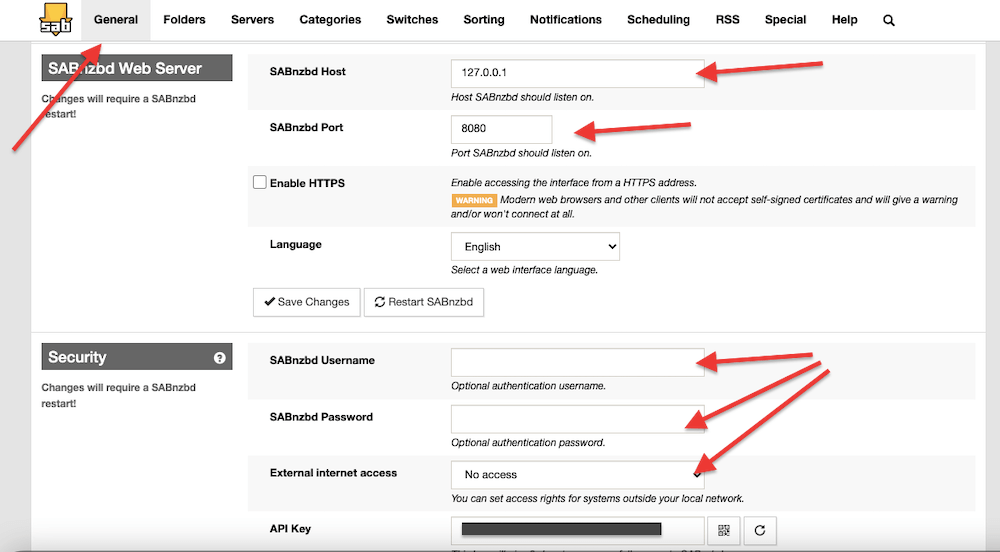
- A configuração do SABnzbd será aberta. Vá para "General" > "SABnzbd Web Server and Security".
- Nesta janela, poderá encontrar o anfitrião SABnzbd, a porta SABnzbd, o nome de utilizador/palavra-passe e a chave API.
- Registre as informações encontradas no SABnzbd e volte ao Radarr > "Add Download Client – SABnzbd". Insira as informações registradas, teste e salve sua configuração.
Para aprender tudo sobre este fantástico cliente Usenet, confira nosso último Guia do SABnzbd.
7. Como utilizar o Radarr após a configuração
Assim que o Radarr estiver instalado e configurado, está pronto para começar a criar e automatizar a sua biblioteca de filmes. Mas como é que se usa o Radarr no dia a dia?
Nesta secção, explicaremos como utilizar o Radarr para procurar filmes, adicioná-los manual ou automaticamente, gerir futuros lançamentos, interagir com clientes de transferência e acompanhar o progresso da transferência.
a. Procura de novos filmes
O Radarr facilita a pesquisa de filmes que pretende transferir ou monitorizar. Pode procurar títulos individuais ou navegar através de listas selecionadas.
Para procurar um filme:
- Abra a IU Web do Radarr. Clique em "Filmes" > "Adicionar novo" no menu do lado esquerdo.
- Utilizar o Separador Procurar para encontrar um título específico.
- Clique no botão "Adicionar" junto ao filme que pretende gerir.
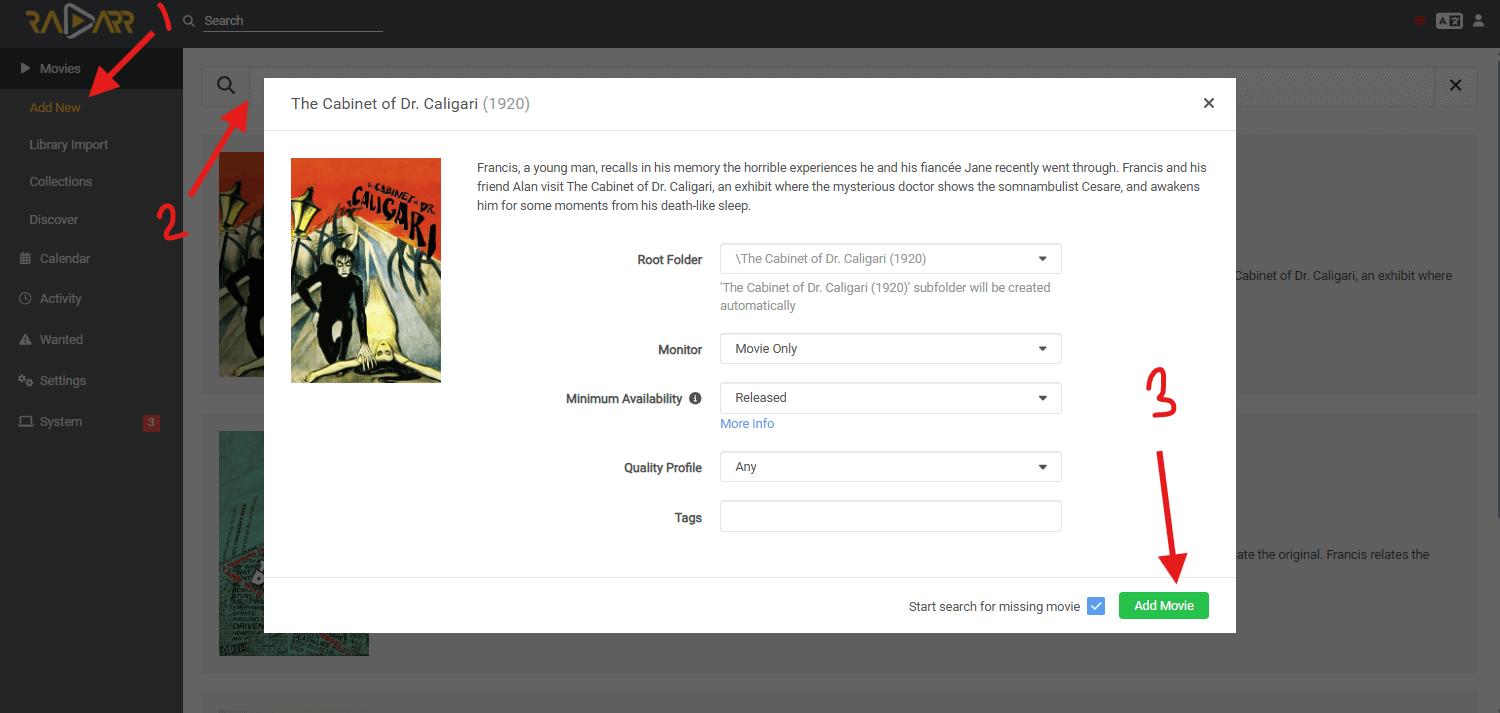
Também pode explorar filmes através de:
- Descobrir separador - Com base em títulos populares ou em tendência.
- Listas - Importar IMDb, Trakt ou outras listas para importação em lote.

b. Adicionar filmes manualmente ou automaticamente
Tem duas opções para gerir a sua biblioteca de filmes no Radarr: Adição manual e adição automática.
Adição manual
Esta opção é ideal quando se pretende ter controlo total sobre o que é descarregado.
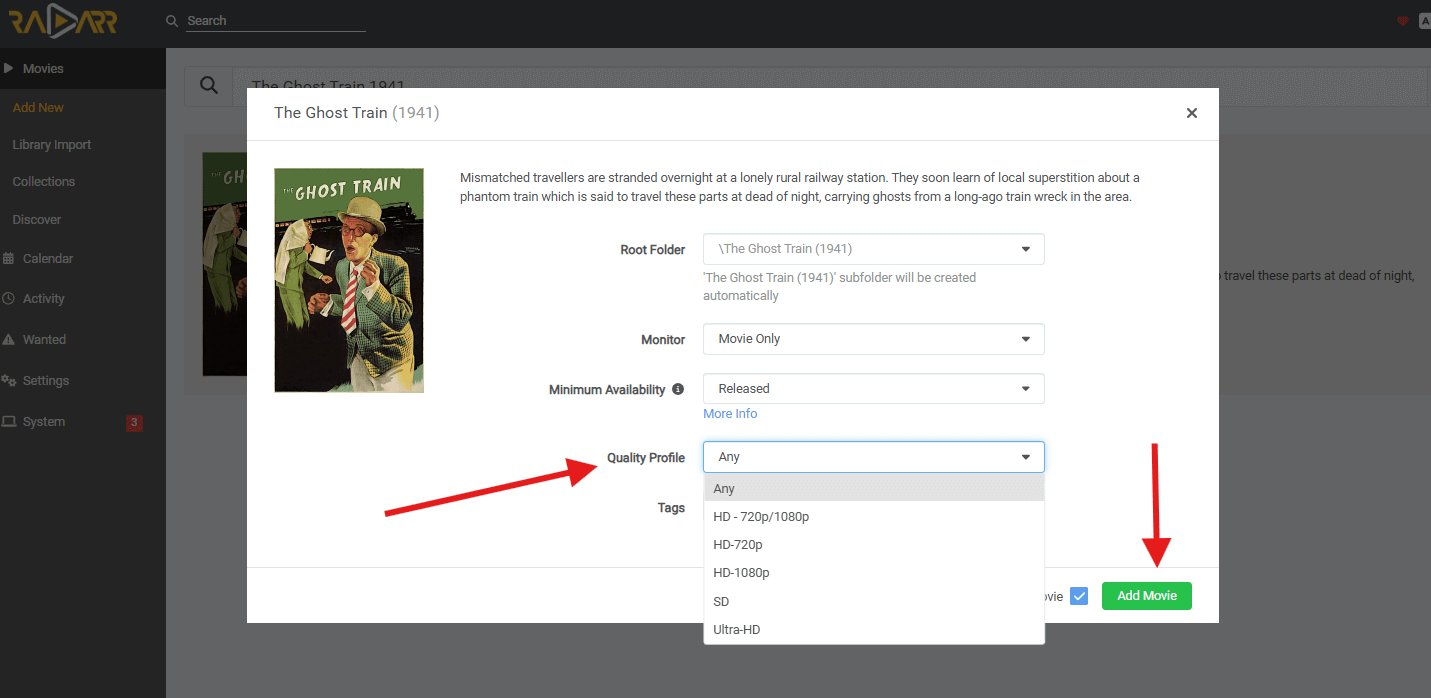
- Procurar um título e clicar em "Adicionar" > Escolher o perfil de qualidade
- Decidir se pretende procurar transferências existentes agora ou apenas monitorizar futuras versões
- Selecione o caminho onde o filme deve ser guardado
Adição automática (listas ou monitores programados)
O Radarr também pode adicionar automaticamente filmes de listas personalizadas ou de fontes externas:
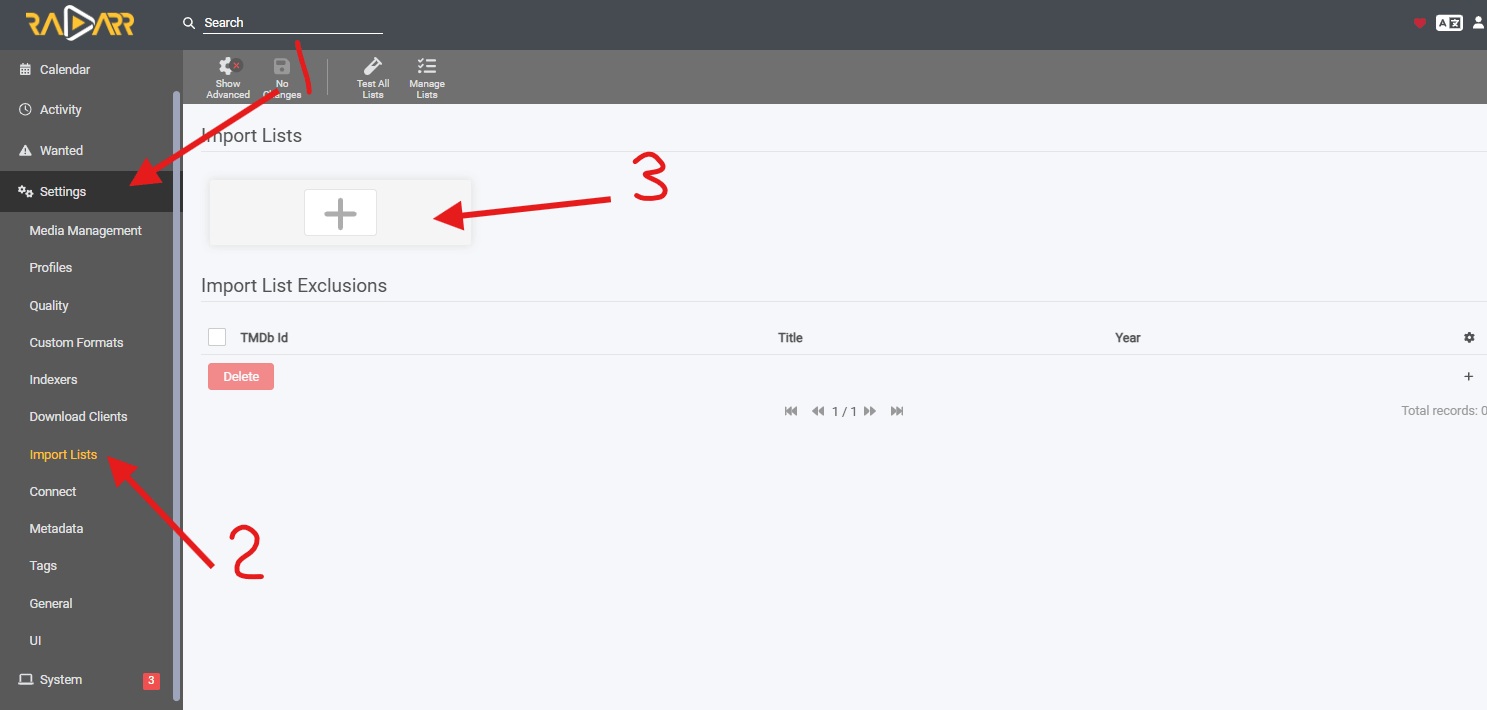
- Ir para Definições (1) > Importar listas (2) > Adicionar lista (ou +) (3)
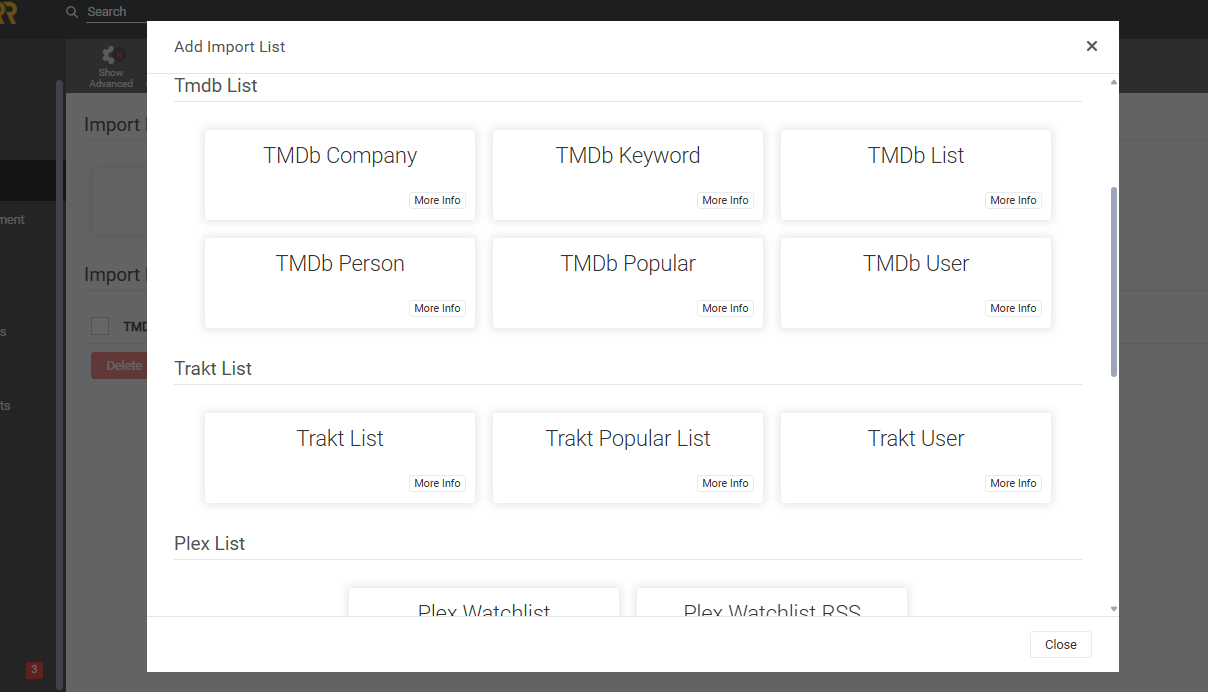
- Adicionar uma lista IMDb, Trakt ou TMDB
- Definir a frequência com que o Radarr verifica a lista e se deve iniciar as transferências automaticamente
c. Explicação das opções de monitorização do Radarr
Quando adiciona um filme ao Radarr, obtém um menu suspenso de Monitorização com estas opções:
- Monitorizar tudo - A Radarr monitorizará e tentará descarregar o filme e todas as actualizações de qualidade até que o limite seja atingido.
- Apenas monitor disponível - O Radarr só procura versões que já existam (bom para filmes antigos ou obscuros).
- Monitorizar apenas o futuro - O Radarr não procura lançamentos passados, apenas lançamentos futuros (ótimo para os próximos filmes).
- Não monitorizar - O Radarr adiciona o filme, mas não pesquisa nem transfere nada, a menos que seja ativado manualmente.
| 📌 Nota: O menu pendente completo "Monitorizar tudo / Disponível / Apenas no futuro / Não monitorizar" aparece quando adiciona um filme, não durante a edição. |
Onde ver ou alterar a monitorização na sua IU: Pode alterar o estado da monitorização depois de adicionar o filme, fazendo o seguinte:
- Clique no título do filme (por exemplo, "O Comboio Fantasma") na sua biblioteca.
- Na página de detalhes do filme, procure um ícone de marcador (ícone de ferramenta ou de sino, consoante a versão) - este é o botão de monitorização.
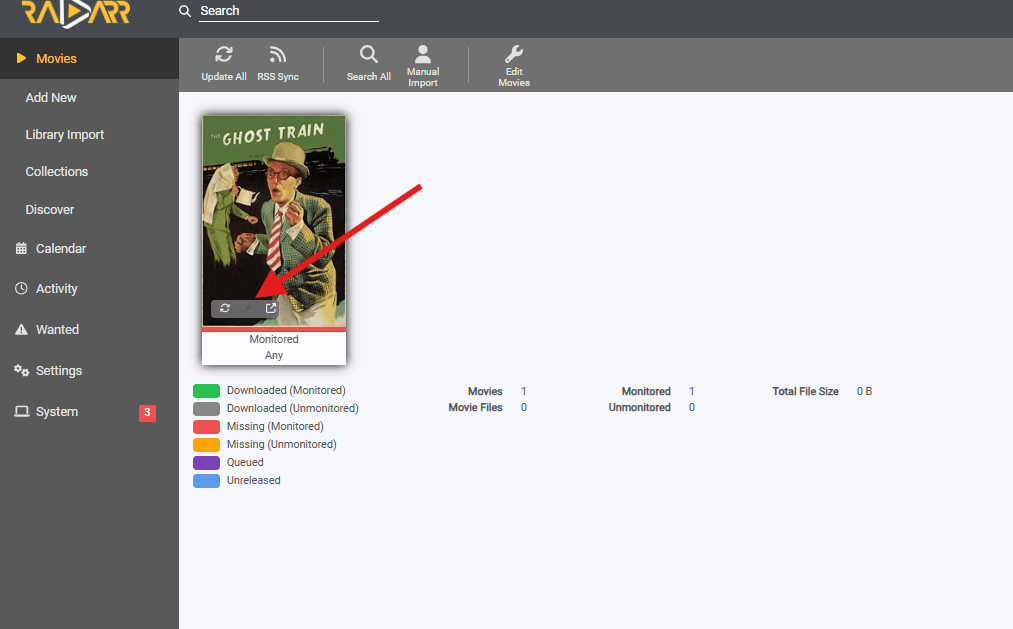
- Clique nele para percorrer as opções de monitoramento ou cancelar/monitorar o filme. Pode controlar o seu comportamento de monitorização utilizando a caixa de verificação "Monitorizado" e a definição de Disponibilidade mínima:
- Monitorizado: Se estiver selecionado, o Radarr procura ativamente o filme.
- Disponibilidade mínima: Defina esta opção como "Lançado" se pretender que o Radarr procure apenas filmes já lançados.
- Perfil de qualidade: Seleciona as versões de qualidade que o Radarr deve captar (por exemplo, Any, HD-1080p, etc.).
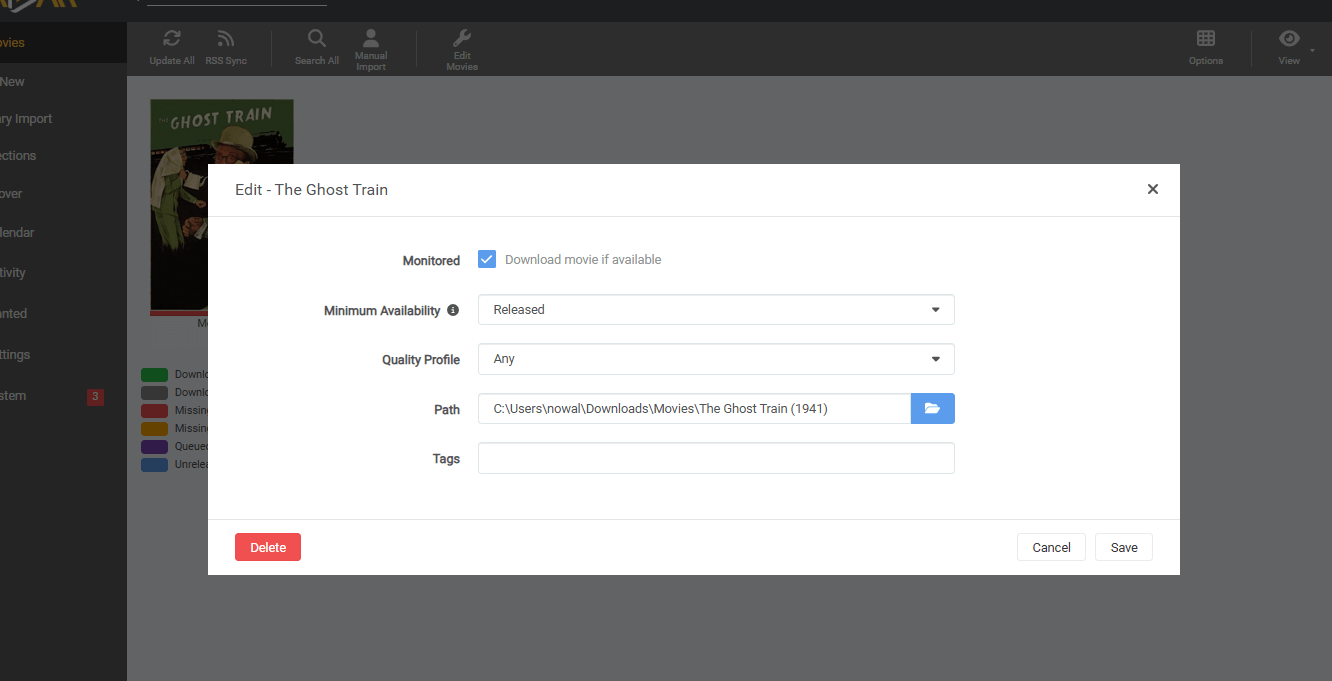
No nosso caso. Temos a seguinte configuração em vigor.
- O filme é monitorizado
- ⚠️ Aparece em Wanted porque está em falta
- Radarr ainda não encontrou um lançamento correspondente - provavelmente devido a:
- Indexadores não configurados
- Não há torrents ou correspondências Usenet disponíveis.
d. Outras formas fáceis de controlo:
Recapitulação rápida da navegação a partir da barra lateral
- Procurado = Filmes monitorizados em falta que o Radarr está a tentar descarregar.
- Em falta = As pistas que monitorizam filmes não têm ficheiro.
- Corte Não satisfeito = Filmes que foram descarregados mas que não cumprem o limite do seu perfil de qualidade, pelo que o Radarr continua a procurar versões melhores.

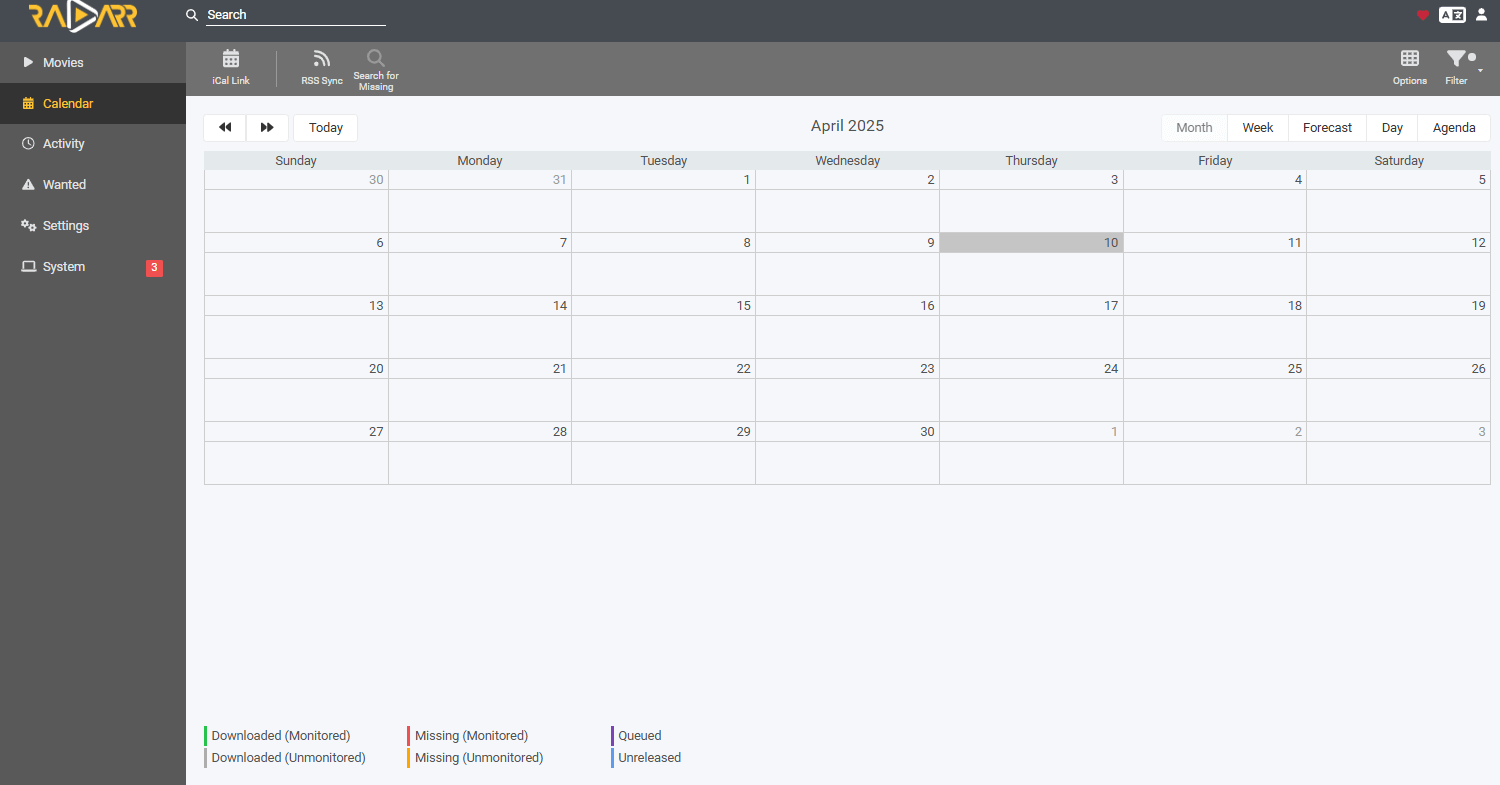
- Calendário = Mostra as versões futuras monitorizadas.
- Atividade = Mostra a fila de descarregamento, o histórico e os eventos de importação.
8. FAQ do Radarr.
A maioria dos provedores modernos de seedbox Os fornecedores incluirão Radarr, Sonarr, Readarr (e outras aplicações ARR) como parte da sua solução integrada. Por exemplo, a Rapidseedbox (se o plano o permitir) fornece a instalador com um clique "Radarr", que permite ativar ou desativar a aplicação. Se o plano da seedbox não incluir o Radarr como aplicação de pré-instalação, terá de o instalar manualmente.
No Radarr, vá a Definições > Transferir clientes > e clique em "+". Introduza todas as informações solicitadas, como a conetividade e as credenciais. Testa a ligação e clica em guardar. Lembre-se de que terá de confirmar duas vezes as informações do outro lado (uTorrent ou BitTorrent). Para mais informações sobre como fazer isso, consulte a secção acima (como configurar o Radarr).
Para o integrar com o Plex, tem de ir a Radarr > Definições > "Ligar" > clicar no botão + > e encontrar o Plex Media Server. Em "Adicionar Ligação" > Introduz os detalhes da tua ligação ao Plex Media Server, tais como host, porta, nome de utilizador e palavra-passe, e clica em "Testar". Para saber como encontrar estes detalhes, consulte a nossa guia completo do Plex. Se você não conseguir integrar o Radarr com o Plex, certifique-se de que os detalhes estão corretos ou que o roteador e/ou firewall permitem que ambos os aplicativos se comuniquem.
O Docker é uma ótima alternativa para configurar o Radarr em diferentes plataformas. Embora você possa instalar o Radarr Docker em um novo contêiner, muitos contêineres prontos estão disponíveis no Docker Hub. Obtenha a imagem do site oficial do Docker e instale-a em qualquer lugar, seja Linux, macOS, NAS ou Windows. Também pode instalá-lo através da nuvem, como AWS, GCP ou Azure. O Radarr Docker também é uma ótima opção para ser executado em computadores pequenos, como o Raspberry Pi.
Ambos, Radarr e Sonarr, são reconhecidos como principais ferramentas de automação de mídia e downloaders. Enquanto o Sonarr se concentra em programas de TV e utiliza feeds RSS para enviar solicitações de download para clientes Usenet ou torrent, o Radarr realiza as mesmas funções para filmes em vez de programas de TV. Apesar dessa diferença de funcionalidade, o Radarr compartilha muitas semelhanças com o Sonarr. Saiba mais sobre o Sonarr aqui.
Existem várias alternativas ao Radarr que pode considerar para gerir a sua biblioteca de filmes e automatizar o processo de transferência. As melhores opções a considerar se estiver à procura de uma alternativa são CouchPotato, Watcher, e FlexGet.
A Radarr Plex Watchlist é uma funcionalidade que lhe permite adicionar automaticamente filmes da sua Plex Watchlist à sua biblioteca de filmes Radarr. Essencialmente, quando adiciona um filme à sua Plex Watchlist, o Radarr detecta-o automaticamente e adiciona-o à sua biblioteca Radarr, tornando-o disponível para transferência e gestão automáticas. Para usar a lista de observação do Radarr Plex, é preciso primeiro conectar o Radarr e o Plex.
Para importar filmes existentes para o Radarr, utilize a opção "Adicionar Novo Filme" e selecione "Importar Biblioteca Existente". Escolha a sua pasta de armazenamento de filmes e deixe que o Radarr analise e identifique os filmes para gestão. Isto integrará a sua coleção existente com o Radarr, e permitirá o rastreio e a gestão automatizada.
Para personalizar o Radarr para obter cartazes de filmes em espanhol: Vá para Configurações > Metadados. > Nas definições do TheMovieDB, selecione Espanhol (es-ES) como o idioma preferido. Guarde as suas alterações e actualize os metadados dos filmes existentes para aplicar a nova definição de idioma. Pode carregar manualmente ou ligar um poster espanhol na secção Imagens do filme para uma maior personalização. Pode fazê-lo no seu servidor multimédia, por exemplo, Plex, Jellyfin ou Emby.
9. Palavras finais.
Vamos encerrar o guia definitivo para o Radarr!
Cobrimos todos os conceitos importantes que você precisa saber para começar com este aplicativo incrível. Mostramos como instalá-lo e configurá-lo, resolver alguns problemas comuns e até integrá-lo com alguns outros aplicativos.
Mas sejamos realistas – o Radarr é tão incrível que este guia apenas arranha a superfície! Há um mundo de possibilidades esperando para você explorar.
Então, se você se sentiu inspirado e quer se aprofundar, não tenha medo de deixar um comentário com seu feedback ou sugestões. Adoraríamos ouvir de você!
Transformar a Radarr numa potência mediática completa
O Radarr é apenas o começo. Emparelhe-o com uma seedbox e desbloqueie a transmissão contínua, a automatização de legendas e as bibliotecas multimédia sincronizadas a partir de qualquer lugar.
 English
  Français
  Español
  Tiếng Việt
  简体中文
简体中文  Русский
  Türkçe
  Bahasa Indonesia
  日本語
日本語  العربية
  Português
  Українська
Grande trabalho que valorizo e agradeço imenso, pois é um grande guia para qualquer pessoa que queira utilizar esta genial aplicação.
Só te peço que "si es posible" añadieras si existe posibilidad de configurar los posters de las pelis en castellano pues en la actualidad me aparecen en inglés.
Muito obrigado de novo!
Hola Pere...
Muchas gracias por tus comentarios y igualmente valoro mucho tu interés en aprender sobre Radarr.
Quando se refere aos cartazes dos filmes... está a referir-se aos metadados de cada filme ou ao conteúdo das fotografias em si?
Saludos, Diego
Perdón por la tardanza en responder... Si, me refiero al contenido en las fotos. O resto se me aparecer em espanhol.
Obrigado pela tua resposta e pelo teu tempo!
Um abraço
Hola Pere... si te entiendo... las fotos en si. Adicionei uma pergunta com resposta nova (J.) na secção Perguntas Frequentes (FAQ).
Em resumo... Vá a "TheMovieDB settings" ou configuracion, e selecione Espanol (es-ES) como o idioma favorito. Também é possível fazer isto manualmente a partir do servidor de multimédia... Por exemplo, Plex ou Emby... embora seja uma tarefa mais trabalhosa.
Ok, desgraciadamente en ajustes, metadatos la opcion "TheMovieDB" que me comentas no aparece... sólo tengo Emby (Legacy), Kodi, RoksBox y WDTV. Apenas a opção de Kodi aparece algo para configurar com o idioma espanhol. Os restantes não têm nada para configurar.
De facto, a minha versão do Radarr é a 5.11.0.9244.
Um abraço.
Hola Pere.
Tive um problema no Radarr há alguns meses. Houve problemas para recuperar os metadados mais recentes do TMDb para os filmes agregados nos últimos meses. https://github.com/Radarr/Radarr/issues/8345 - Muitos utilizadores experimentaram a falta de informações como a data de lançamento, o elenco, o equipamento, o póster e o género para os filmes mais recentes, mas o problema parecia estar a ser corrigido com o tempo.
Y al parecer tu version es la ultima versión de Radarr... En ese caso, te recomiendo revisarlo... Settings > Metadata. Tem que ver TheMovieDB
Se não houver uma opção para pósteres em espanhol no TheMovieDB, pode atualizar os pósteres manualmente (no Radarr ou no Plex/Emby). Também recomendamos a revisão dos indexadores: Certifique-se de que suportam vários idiomas. Se não obtiver metadados em espanhol, usar Jackett com TheMovieDB pode ajudar.
Dondw encontrar una guía más básica que explique todo paso ampaso, incluyendo los valores a poner?
Hola Rafael, echa un vistazo a estas guías:
https://help.rapidseedbox.com/en/articles/6743479-sonarr-radarr-setup-guide
https://help.rapidseedbox.com/en/articles/6883376-radarr-quality-settings-including-4k
https://help.rapidseedbox.com/en/articles/6906818-getting-started-with-radarr-2025-update
https://help.rapidseedbox.com/en/articles/6852357-sonarr-radarr-lidarr-download-client-configurations