 Автор:
NZBGet is one of the fastest and most lightweight Usenet downloaders available today. Whether you’re new to Usenet or optimizing your automation workflow, this guide covers installation, setup, NZB indexers like NZBGeek, and how to use NZBGet securely on any device.
For smoother downloads and privacy, pair NZBGet with a reliable seedbox to protect your IP and improve speed.

Отказ от ответственности: Данный материал разработан строго в ознакомительных целях. Это не является одобрением какой-либо деятельности (включая незаконную деятельность), продуктов или услуг. Вы несете единоличную ответственность за соблюдение применимых законов, включая законы об интеллектуальной собственности, при использовании наших услуг или использовании любой информации, содержащейся в настоящем материале. Мы не несем никакой ответственности за ущерб, возникший в результате использования наших услуг или информации, содержащейся в настоящем материале, каким бы то ни было образом, за исключением случаев, когда это прямо требуется по закону.
Содержание
- Что такое NZBGet?
- Краткое описание характеристик
- NZBGet Setup.
- На семенном ящике.
- Установка Windows.
- Установка Linux.
- Установка на Mac.
- Первоначальная настройка NZBGet.
- Настройка безопасности.
- Настройка серверов Usenet.
- Поиск информации о сервере Usenet.
- Добавление дополнительных серверов.
- Используйте NZBGet для загрузки файлов NZB.
- Как найти файлы NZB?
- Добавление файлов NZB.
- Настройка каталога NZB Watch.
- Объединение файлов NZB.
- Следите за своими загрузками.
- Ценные интеграции и расширения NZBGet.
- Ценные интеграции.
- Интеграция с вашим индексатором через RSS
- Интеграция с вашими инструментами автоматизации (например, Radarr)
- NZBGet: Часто задаваемые вопросы (FAQ.)
- Заключение
1. Что такое NZBGet?
NZBGet - это легкий загрузчик бинарных файлов NZB с открытым исходным кодом, который может работать на различных платформах, включая настольные компьютеры (Windows, Linux, BSD, Mac), мобильные телефоны (Android), маршрутизаторы, устройства NAS и медиаплееры. Это программное обеспечение с открытым исходным кодом (официальный сайт) это доступно на GitHubгде он размещается, разрабатывается и поддерживается.
2026 UPDATE! Software deprecated: Последняя версия программного обеспечения (21.1) была выпущена 3 июня 2021 года.
Несмотря на то, что программа устарела, NZBGet по-прежнему является мощным и удобным инструментом для загрузки файлов из Usenet. Он работает как фоновый процесс, доступный через браузерный интерфейс. Это позволяет пользователям получать доступ к нему с мобильных устройств, планшетов и аппаратного обеспечения, обеспечивая согласованную работу на всех платформах.
Пользоваться инструментом очень просто. Вы можете добавить NZB-файлы из интерфейса, скопировать их во входящую папку NZBGet или просто указать программе URL для загрузки нужных файлов. Утилита оптимизирована для быстрой работы даже на низкоуровневых устройствах (разработчик утверждает, что она может работать с менее чем 32 МБ оперативной памяти).
Хотя NZBGet удобен для новичков в работе с группами новостей, его истинная ценность заключается в расширенных возможностях для опытных пользователей. Возможности автоматизации включают мощные RSS-фильтры, широкий спектр настраиваемых параметров и возможность контролировать каждый аспект программы через RPC API и персональные скрипты.
Уникальные возможности программного обеспечения Резюме:
- Высокая производительность: Он оптимизирован для высокой производительности. Он использует эффективные алгоритмы, избегает ненужных вычислений и максимально использует мощность процессора для обеспечения быстрой и надежной загрузки. Кроме того, он может работать на устройствах низкого класса с минимальными ресурсами.
- Поддержка нескольких серверов: Этот загрузчик двоичных файлов поддерживает использование нескольких серверов Usenet. Вы можете настроить и подключиться к нескольким провайдерам Usenet одновременно. Вы можете настроить уровни приоритета этих серверов и обеспечить избыточность загрузки.
- Быстрая деобфускация: Этот загрузчик Usenet может быстро восстановить оригинальные имена файлов, загруженных из Usenet. Эта уникальная функция избавляет от необходимости использовать трудоемкие внешние инструменты.
- Быстрая PAR-верификация: NZBGet напрямую интегрирован с алгоритмом восстановления PAR2. Этот алгоритм позволяет пропустить трудоемкий этап проверки и непосредственно начать процесс восстановления. В целом это экономит время и повышает эффективность.
- Повторные попытки неудачных статей: Этот загрузчик Usenet позволяет повторить неудачную загрузку на уровне статьи. Вместо того чтобы начинать загрузку с нуля, он повторно загружает только недостающие части файлов (статьи).
- Сценарии постобработки: С помощью этой функции после завершения загрузки вы можете задать пользовательские сценарии для автоматизации различных действий, таких как переименование файлов, перемещение их в определенные папки, извлечение архивов и выполнение внешних программ.
- Полнофункциональный API: Имеется обширный API. С помощью этого API любой может получить доступ ко всему функционалу. API предназначен не только для сторонних разработчиков, но и активно используется самим NZBGet.
- RSS с функцией проверки дубликатов: Он предлагает мощную поддержку RSS для автоматизации загрузки. Она позволяет фильтровать и настраивать файлы по различным критериям. Он также может эффективно обрабатывать дубликаты, управлять неудачными загрузками и автоматически возвращаться к альтернативным релизам, если это необходимо.
What is an NZB file and how it works?
An NZB file is an XML file that tells NZBGet where to find specific articles on Usenet servers.
Instead of downloading directly from websites, NZBGet reads these small NZB files and fetches the corresponding binaries (like videos or software) from Usenet providers.
Each NZB file contains message IDs – pointers to files stored across multiple servers. This system makes downloads faster and more reliable, especially when combined with automation tools.
2. Загрузка и установка NZBGet
В этом разделе мы рассмотрим пошаговый процесс загрузки и установки NZBGet. Мы сосредоточимся на установке на различные операционные системы, включая Linux, Windows и macOS.
Совет профессионала! Если вы хотите вывести NZBGet на новый уровень, подумайте об использовании seedbox. A seedbox это удаленный сервер, специально разработанный для высокоскоростной загрузки и выгрузки цифровых файлов, включая контент Usenet, такой как NZB и торренты. Интегрировав seedbox в свою систему, вы откроете целый мир преимуществ, включая ускоренную загрузку, повышенную конфиденциальность, улучшенное соотношение и самые крутые дополнительные функции.
a. Запуск NZBGet на Seedbox.
Если у вас есть онлайн VPS seedboxВы можете использовать приложения, запускаемые одним щелчком мыши, и отказаться от полной установки. Кроме того, запуск NZBGet на Seedbox обеспечивает мощную и выделенную среду для эффективной загрузки, безопасной работы и бесшовной интеграции с другими инструментами управления медиа.
- Если у вас есть seedbox от Rapidseedbox, мы настоятельно рекомендуем запускать NZBGet, используя Приложения одним кликом. Это предварительно сконфигурированные приложения, которые можно легко установить на пользовательский seedbox одним щелчком мыши.
- Для этого перейдите в клиентскую зону Rapidseedbox и убедитесь, что ваш VPS Seedbox обновлен.
- Откройте программу установки OCI в левом меню и найдите NZBGet. Нажмите на значок шестеренки с правой стороны, чтобы установить его.
- Перейдите в раздел "Установленные приложения", и вы увидите установленное новое приложение. Нажмите на значок ключа, чтобы увидеть учетные данные и URL-адрес. Скопируйте учетные данные (имя пользователя и пароль) и URL-адрес.
- Откройте веб-браузер и введите URL-адрес и учетные данные в ответ на запрос.
- Откроется пользовательский интерфейс NZBGet на seedbox. Мы рассмотрим детали настройки в последующих разделах.
- Ознакомьтесь с нашим руководством и узнайте, как начать и использовать приложения в один клик.
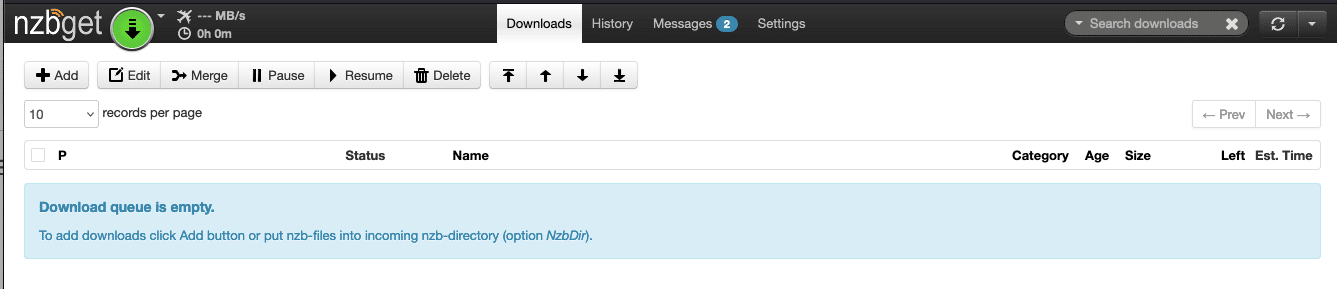
a. Установка Windows.
- Скачать NZBGet для Windows с официальной страницы загрузки или из репозитория GitHub
- Запустите мастер установки. Примите лицензионное соглашение, выберите место установки (или оставьте его по умолчанию) и установите программу.
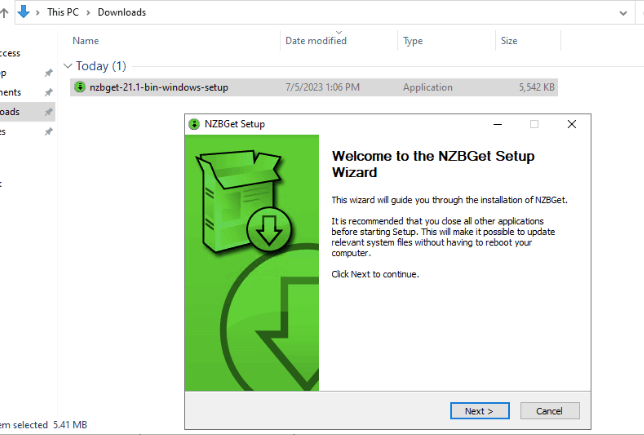
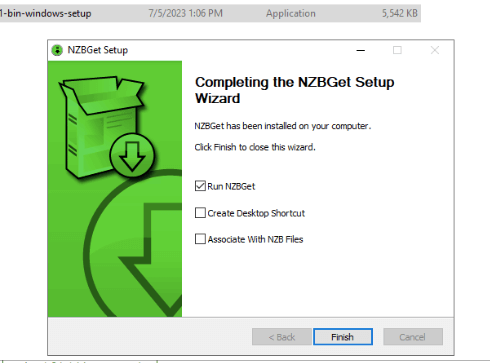
- Завершите установку и нажмите кнопку "Готово". После завершения работы мастера установки вы можете выбрать "Запустить NZBGet", "Создать ярлык на рабочем столе" и выбрать приложение, которое будет ассоциироваться с файлами NZB. Приложение запустится немедленно.
- Если приложение не запускается автоматически после установки, его можно запустить через меню "Пуск" или ярлык на рабочем столе. Оно разместит значок в области трея и откроет окно браузера.
Служба Windows:
Запуск NZBGet в качестве службы Windows повышает удобство, надежность и безопасность, позволяя ему работать независимо в фоновом режиме, обеспечивая бесперебойную загрузку и эффективное управление ресурсами.
- Чтобы установить службу, запустите пакетный файл "nzbget-command-shell.bat". в качестве администратора и введите команду:
- nzbget -install
- Чтобы запустить или остановить службу, воспользуйтесь консолью управления Windows или командной строкой:
- net start NZBGet
- net stop NZBGet
- Чтобы удалить (деинсталлировать) службу, выполните команду:
- nzbget -remove
b. Установка Linux.
- Посетите страницу загрузки NZBGet, чтобы найти универсальный установщик для Linux.
- Установочный пакет можно загрузить непосредственно на устройство с помощью следующей команды (если доступен wget):
- wget https://nzbget.net/download/nzbget-latest-bin-linux.run
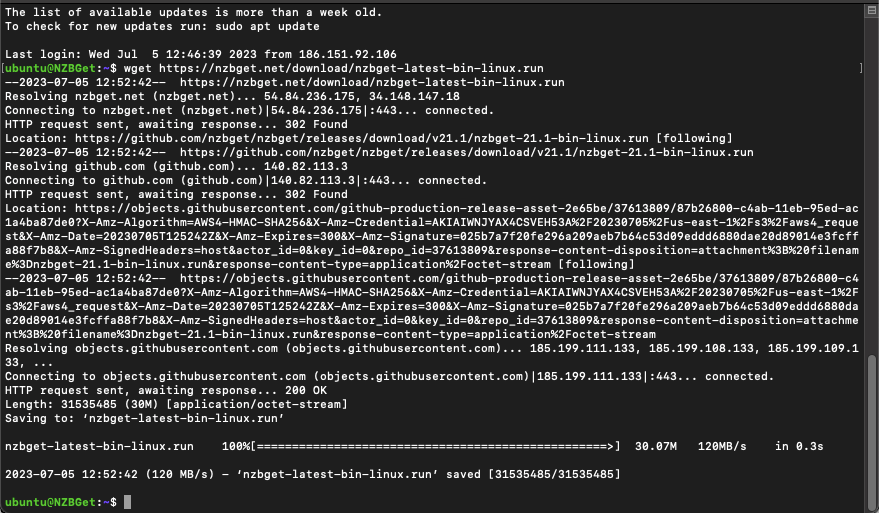
- Откройте терминал и запустите программу установки:
- sh nzbget-latest-bin-linux.run
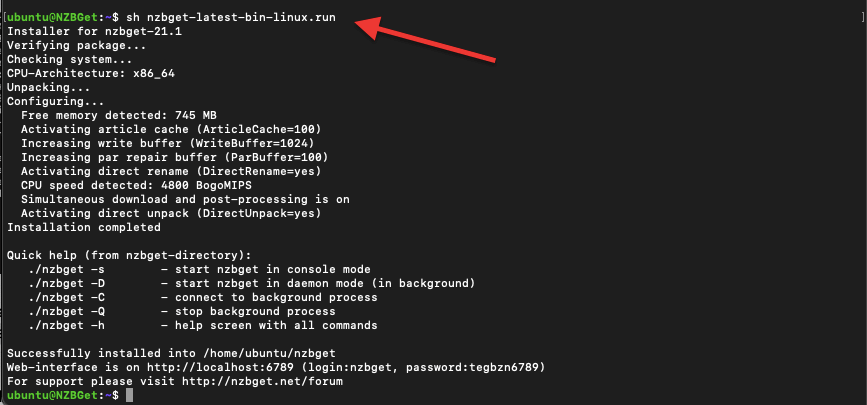
- [Необязательно]: По умолчанию директорией установки является "nzbget" в текущем каталоге. Вы можете указать другой каталог с помощью параметра
--destdirпараметр:- sh nzbget-latest-bin-linux.run -destdir /path/to/install/nzbget
- Протестируйте установку, запустив NZBGet в режиме консольного сервера. Откройте терминал и выполните команду:
- /nzbget -s
- Например: "/home/ubuntu/nzbget/nzbget -s".
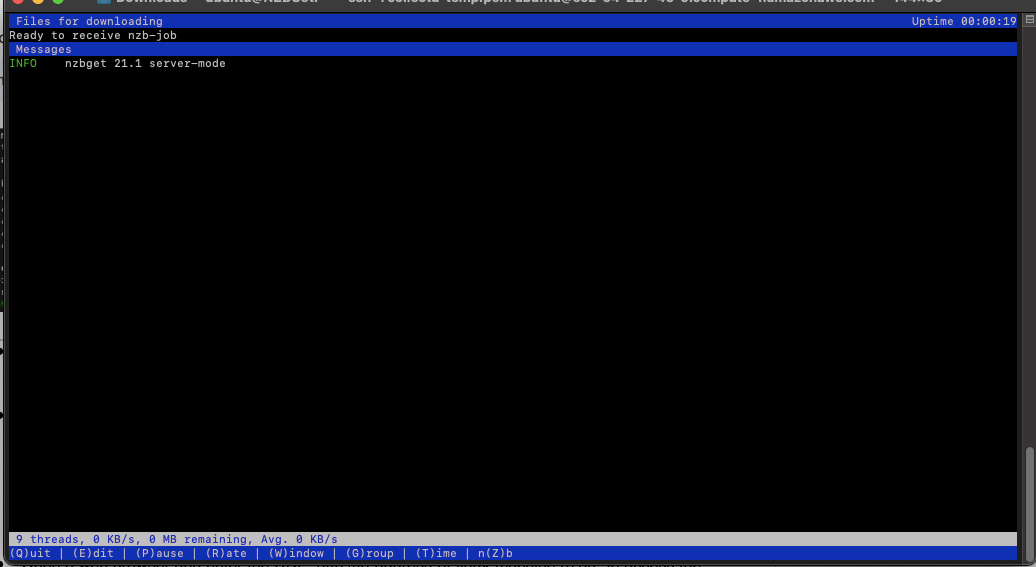
- Если вы столкнулись с ошибкой "Не удается открыть терминал", попробуйте запустить NZBGet в режиме вывода журнала /nzbget -s -o outputmode=log
- Откройте веб-браузер и введите URL-адрес "http://ip-address:6789", чтобы получить доступ к веб-интерфейсу NZBGet.
- По умолчанию используются следующие учетные данные:
- имя пользователя: "nzbget"
- пароль: "tegbzn6789"
c. Установка NZBGet Mac.
- Загрузите NZBGet с сайта Страница загрузки или официальный GitHub хранилище.
- Если загруженное приложение не было автоматически распаковано браузером, распакуйте его вручную.
- Кроме того, Mac может не распознать его как надежное и проверенное приложение. Если вы загрузили его с официального сайта или из репозитория GitHub, разрешите приложение.
- Нажмите на замок, чтобы внести изменения (1). Введите пароль администратора.
- Нажмите "Открыть" (2) > Переместить в папку приложений (3)
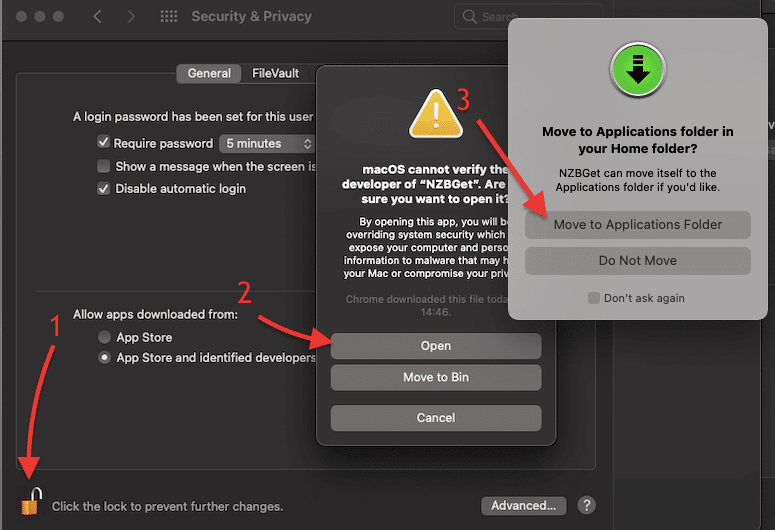
- Вы получите следующее сообщение: "Хотите ли вы, чтобы приложение "nzbget" принимало входящие сетевые соединения?" Нажмите на кнопку "Разрешить".
- Начнется установка. Просто нажмите кнопку Продолжить и следуйте указаниям мастера установки.
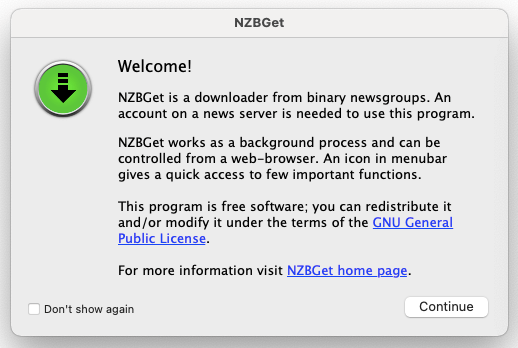
- После успешной установки приложение откроется. Вы также можете открыть браузер и ввести > http://localhost:6789/.
3. Первоначальная настройка NZBGet.
При первой настройке рекомендуется по возможности придерживаться настроек по умолчанию (если только вы не знаете, что делаете).
a. Настройка безопасности.
- Для начала откройте веб-интерфейс NZBGet. Откройте ваш любимый браузер и введите " http://localhost:6789/ " в веб-интерфейсе, перейдите на страницу Настройки (1) > затем откройте меню БЕЗОПАСНОСТЬ (2).
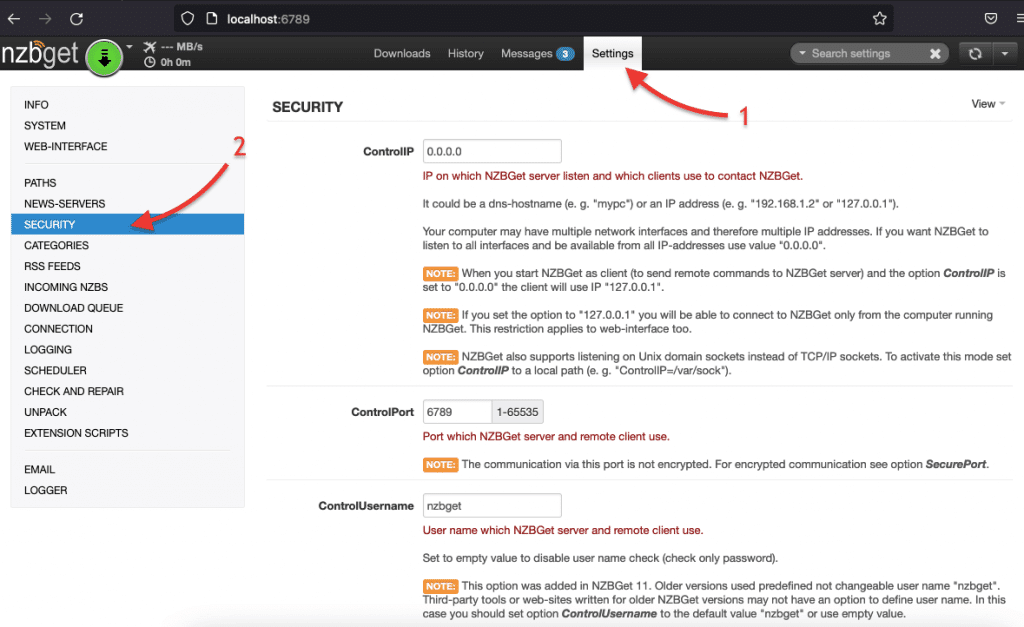
- Наиболее важные параметры безопасности, которые следует учитывать, следующие:
- ControlIP: Этот параметр определяет IP-адрес или имя хоста, который прослушивает сервер и с которого могут подключаться клиенты. По умолчанию установлено значение "0.0.0.0", что означает, что он прослушивает все сетевые интерфейсы и доступен со всех IP-адресов. Примечание: Если вы оставите для управляющего IP значение "0.0.0.0", NZBGet будет прослушивать все сетевые интерфейсы и будет доступен с любого IP-адреса. С другой стороны, если вы установите управляющий IP на "127.0.0.1", он будет доступен только с локального компьютера.
- Порт управления: Этот параметр определяет номер порта, используемого сервером и удаленными клиентами для связи. Значение порта по умолчанию (6789) обычно подходит, но при необходимости его можно изменить.
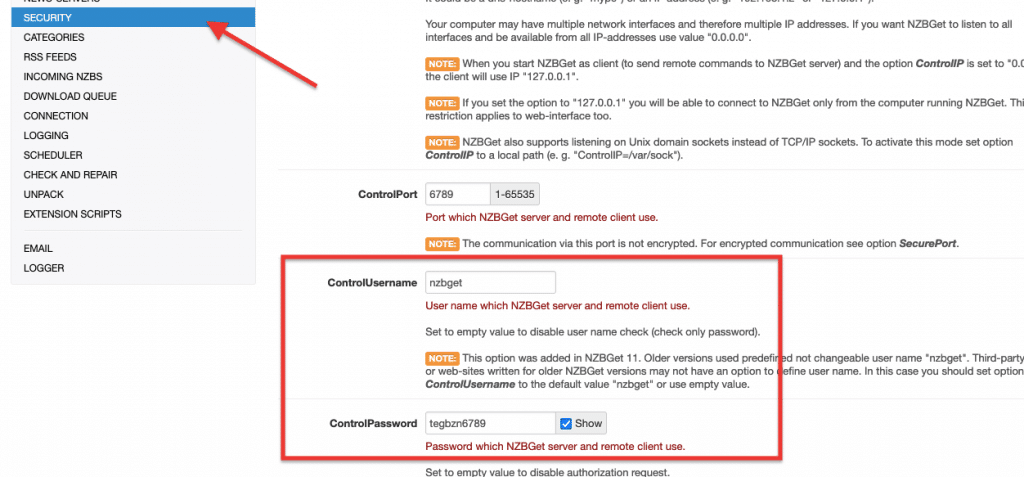
- ControlUsername и ControlPassword: Эти параметры определяют имя пользователя и пароль, необходимые для авторизации при доступе к серверу и удаленным клиентам. По умолчанию для ControlUsername установлено значение "nzbget" (в старых версиях), а ControlPassword пуст. Для повышения безопасности рекомендуется изменить пароль по умолчанию.
- SecureControl: Включение этой опции позволяет безопасно управлять сервером через HTTPS (веб-интерфейс и RPC). Для этого требуется предоставить сертификат и файлы ключей (SecureCert и SecureKey) для зашифрованной связи. Эта опция повышает безопасность при удаленном доступе к NZBGet.
b. Настройка серверов Usenet.
Прежде чем приступить к использованию NZBGet, вам необходимо настроить доступ к серверу Usenet. Первый представляет собой программу-клиент Usenet, которая специально разработана для загрузки файлов из групп новостей Usenet. Доступ к серверу через NZBGet позволяет просматривать группы новостей, скачивать файлы и просто просматривать огромные ресурсы Usenet. Подробнее об этой теме читайте в статье "Руководство "Как начать работать с Usenet“.
b.1 Поиск информации о сервере Usenet.
Чтобы получить доступ к серверу Usenet, вам нужно найти соответствующего поставщика услуг. Эти провайдеры управляют аппаратным и программным обеспечением серверов Usenet, которые хранят и распространяют статьи и файлы, которыми обмениваются в Usenet. Все провайдеры серверов являются платными и требуют подписки или членского взноса за доступ к своим серверам. Однако многие из этих провайдеров предлагают бесплатные пробные версии, позволяющие протестировать их услуги, прежде чем оформлять платную подписку.
- Для целей данного руководства мы используем бесплатную пробную версию провайдера Usenet Server: usenet.farm
- Перейдите на панель управления вашего Usenet-сервера в раздел "Ваши учетные данные" (1) > и найдите (и запишите) следующую информацию: Адрес сервера, порты и имя пользователя/пароль.
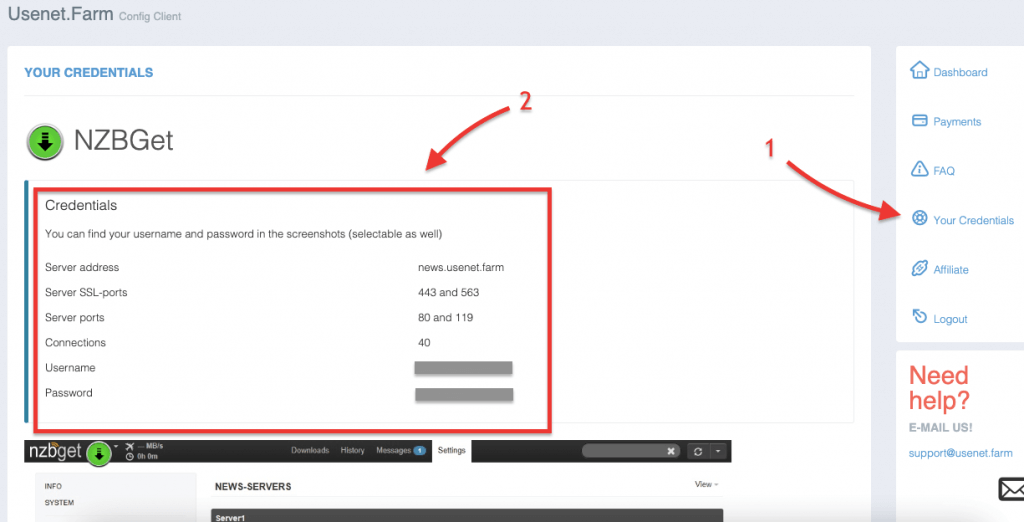
Теперь давайте настроим сервер Usenet (или сервер групп новостей).
- Перейдите на страницу настроек (1). В разделе NEWS-SERVERS (2) необходимо установить как минимум один сервер.
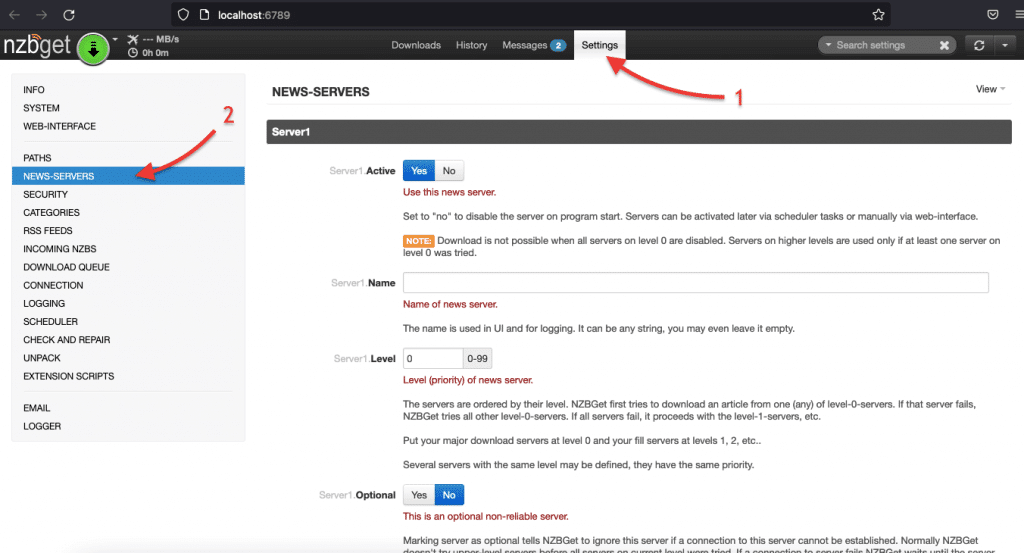
- Ниже приведены важные параметры, которые необходимо ввести (остальные параметры оставьте по умолчанию):
- Активный: Если это действующий сервер Usenet, нажмите "Да", чтобы активировать его.
- Имя: Выберите имя, которое поможет вам идентифицировать вашего основного провайдера Usenet.
- Хост: Получите этот адрес у вашего провайдера Usenet. Например, news.usenet.farm или news.newshosting.com.
- Порт: Используйте стандартное значение порта 119, которое широко поддерживается.
- Имя пользователя: Это имя пользователя, предоставляемое вашим провайдером Usenet, для доступа к серверу новостей.
- Пароль: Введите пароль, связанный с именем пользователя для доступа к серверу новостей.
- Соединения: Пока придерживайтесь настройки по умолчанию - 4 соединения.
- Примечания: Необязательное поле для дополнительной информации, связанной с учетной записью.
- Нажмите на Test Connection (Проверить соединение) и убедитесь, что соединение успешно установлено.
- Если подключение прошло успешно, нажмите кнопку "Сохранить все настройки", если подключение не удалось, проверьте, все ли данные сервера Usenet верны. Проверьте настройку порта, который должен быть установлен на значение по умолчанию 119.
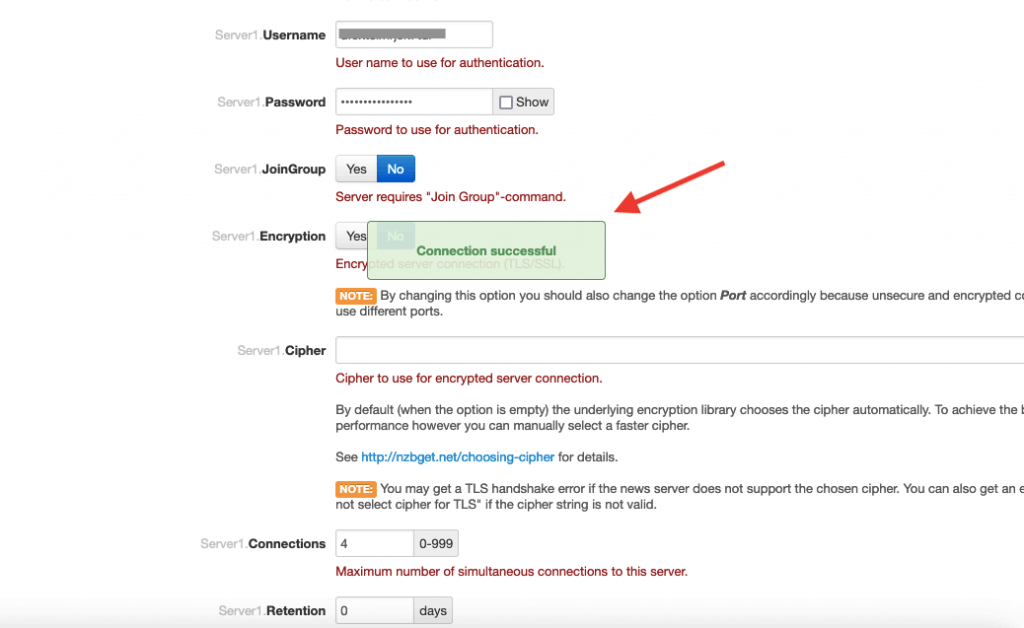
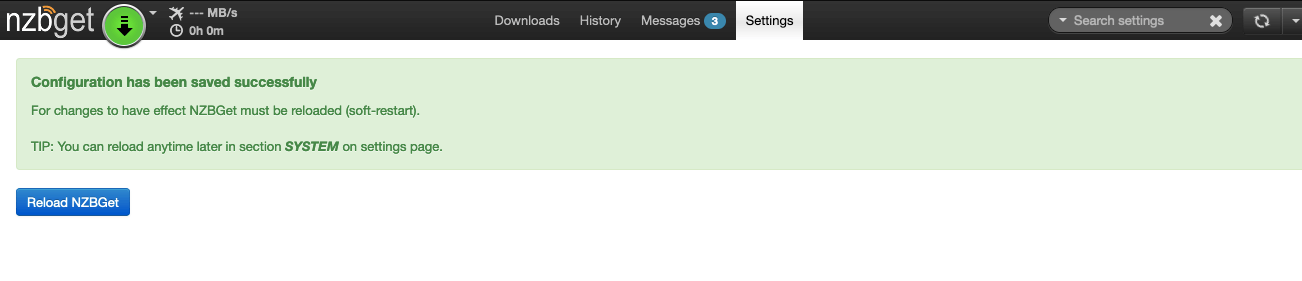
- Сохраните настройки и перезагрузите NZBGet.
Добавление дополнительных серверов.
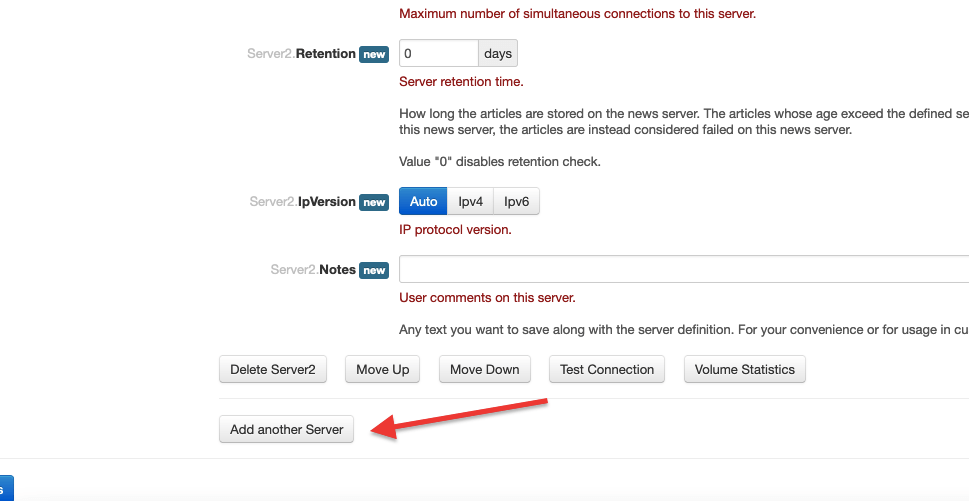
- Нажмите "Добавить еще один сервер", если вам нужно добавить дополнительные серверы.
Хотите оптимизировать работу с NZBGet?
Повысьте скорость загрузки Usenet с помощью высокоскоростных рассылок RapidSeedbox. Наслаждайтесь более быстрой загрузкой, бесшовной интеграцией и исключительной поддержкой для превосходного опыта.
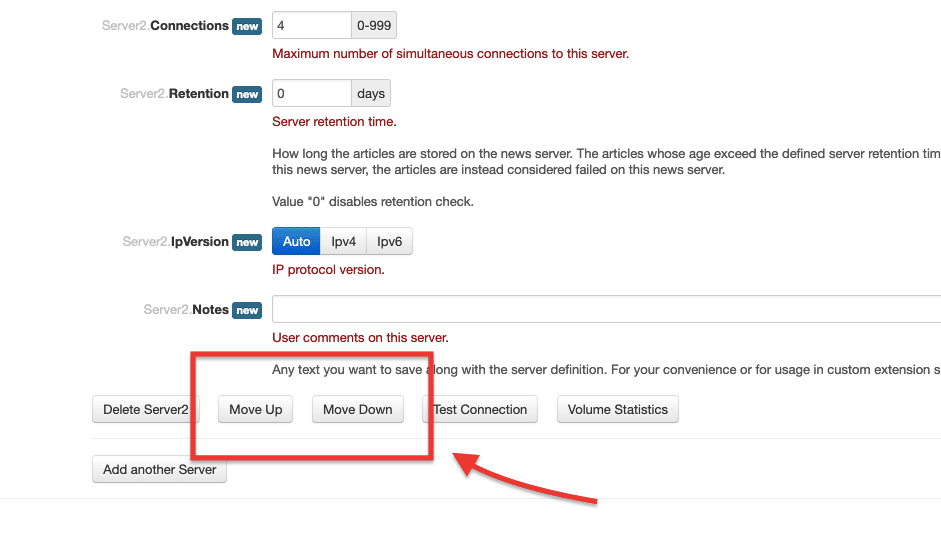
- Вы можете переставить серверы, используя опцию "Переместить вверх" или "Переместить вниз", если они добавлены в неправильном порядке. После ввода всех данных учетной записи новостного сервера выберите "Сохранить все изменения" и перезагрузите NZBGet, чтобы изменения вступили в силу.
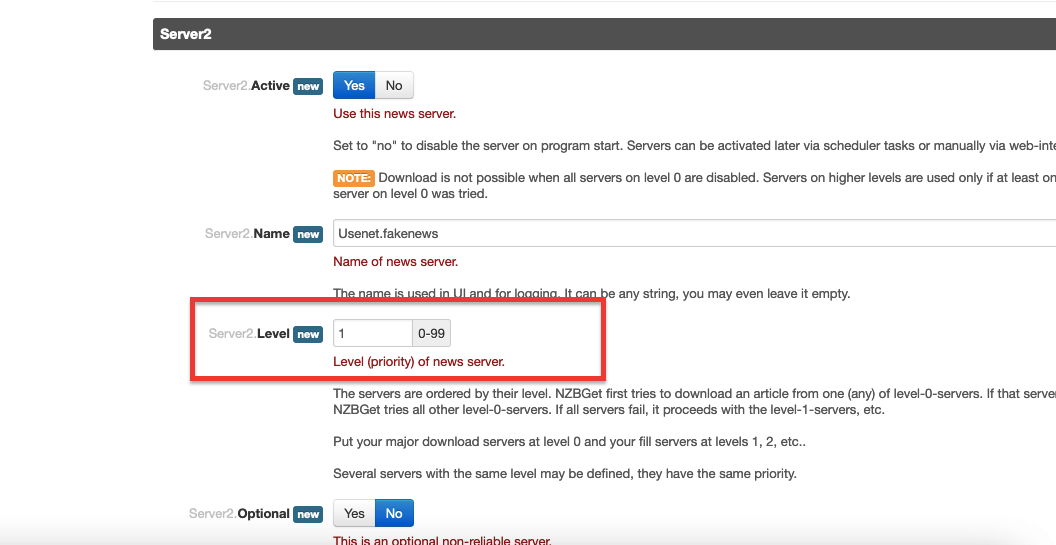
- В комплект также входит опция "Level new", которая обозначает приоритет или уровень, присваиваемый новостным серверам для загрузки статей Usenet. Эта опция позволяет определять и организовывать серверы на основе их приоритета, чтобы обеспечить эффективную и надежную загрузку.
- Приоритет загрузки статей Usenet определяется порядком, в котором перечислены серверы. Приоритет сервера Usenet можно установить в параметре Уровень (0-99).
Примечание: Мы рекомендуем сначала добавить неограниченные месячные планы подписки на Usenet, а затем блокирующие учетные записи или учетные записи с оплатой за скачивание. Usenet.Farm предоставляет специальные рекомендуемые настройки для различных программ чтения новостей, включая NZBGet.
- Если вы добавили больше серверов или изменили их приоритет, перезагрузите приложение. Нажмите кнопку "Перезагрузить NZBGet" в меню NEWS-SERVERS или в меню System.
- Теперь вы можете начать добавлять NZB-файлы и приступать к загрузке.
NZBGet Default Login and Port Settings
- Default URL:
http://localhost:6789 - Default Port:
6789(HTTP),6791(HTTPS) - Default Username:
nzbget - Default Password:
tegbzn6789(reverse of port number)
You should change the default password after installation for security.
Перейдите на Settings → Security → ControlPassword and enter your own.
If you run NZBGet remotely (e.g., on a VPS or seedbox), make sure ports are open in your firewall and use HTTPS for secure access.
4. Используйте NZBGet для загрузки файлов NZB.
Файлы NZB являются ключевыми компонентами процесса загрузки из Usenet. Эти файлы содержат метаданные о статьях, входящих в состав конкретной загрузки, включая их уникальные идентификаторы и местоположение на серверах Usenet.
Эти файлы предназначены для программ загрузки Usenet (клиенты для чтения новостей), таких как NZBGet или SABnzbd. Это означает, что данное программное обеспечение загружает контент исключительно через NZB. Клиенты Newsreader используют эти файлы для эффективного получения и сборки необходимых статей с указанных серверов. Файлы NZB похожи на торренты и позволяют загружать определенное содержимое, отправляя NZB в вашу программу чтения новостей.
a. Как найти файлы NZB?
Вы можете получить NZB-файлы с поисковых систем Usenet или сайтов, индексирующих NZB (Easynews, NZBGeek, NZBPlanet, Binsearchи DogNZB). Вы также можете найти NZB-файлы, просматривая сообщества Usenet (форумы, например, r/Usenet на Reddit).
- Индексаторы NZB предпочтительнее, поскольку они предлагают более качественные результаты поиска и организуют контент по категориям и подкатегориям. Но имейте в виду, что большинство таких индексаторов NZB - это платные услуги по подписке.
- Некоторые NZB-индексаторы часто предоставляют дополнительные функции, такие как обзоры, информация об эпизодах, предварительный просмотр миниатюр и поддержка RSS-каналов.
- Используйте NZB-индексатор для поиска нужного содержимого и нахождения связанного с ним NZB.
- Просмотрите категории индексатора, чтобы найти нужный контент. Выберите NZB, связанный с содержимым. Всегда учитывайте такие факторы, как размер файла и популярность.
- Некоторые индексаторы NZB часто предоставляют дополнительные функции, такие как обзоры, информация об эпизодах, предварительный просмотр миниатюр и поддержка RSS-каналов. Ознакомьтесь с подробной информацией, предоставляемой индексатором.
- Скачайте NZB-файл, нажав на значок загрузки NZB или добавив его в "Корзину" для пакетной загрузки.
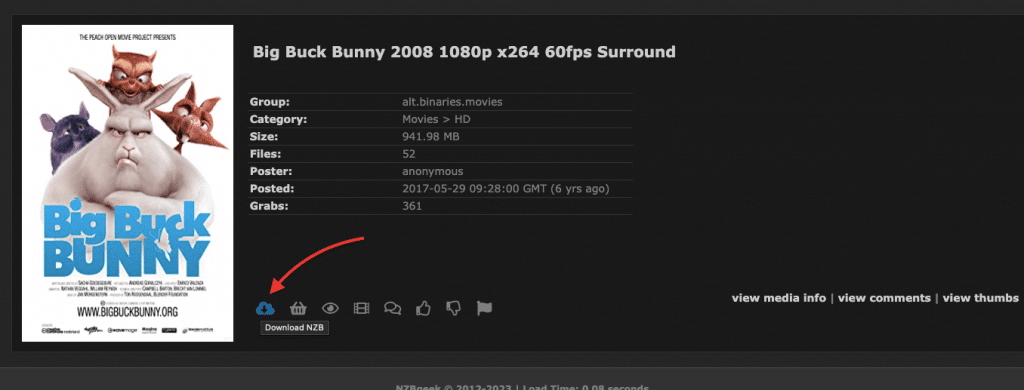
b. Добавление файлов NZB.
- Чтобы добавить NZB-файл в клиент загрузки NZBGet, нажмите кнопку "+Добавить" (или перетащите его в область загрузки).
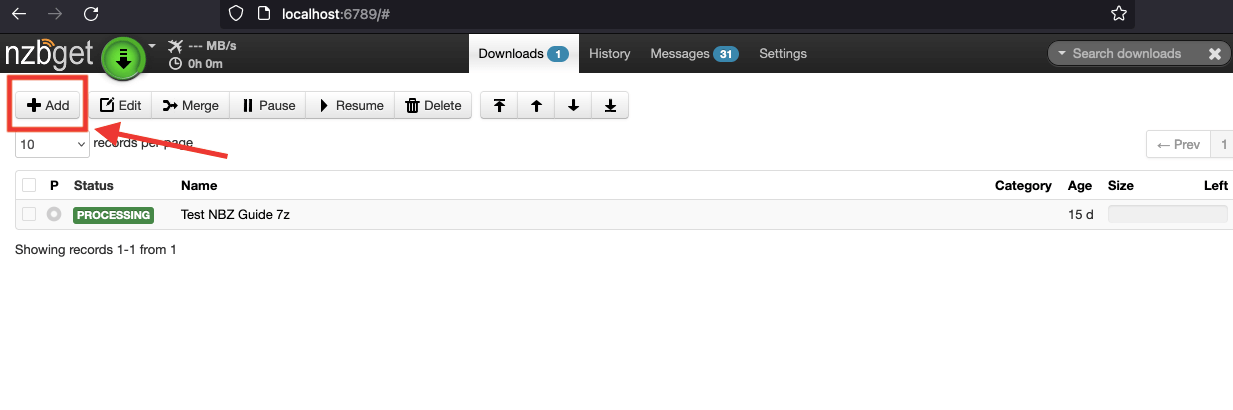
- В окне "Добавить NZB-файлы в очередь загрузки" вы увидите три варианта: добавить NZB-файл из URL (1), из локальных файлов (2) или из NzbDir (3). По желанию вы можете задать приоритет или категорию для содержимого.
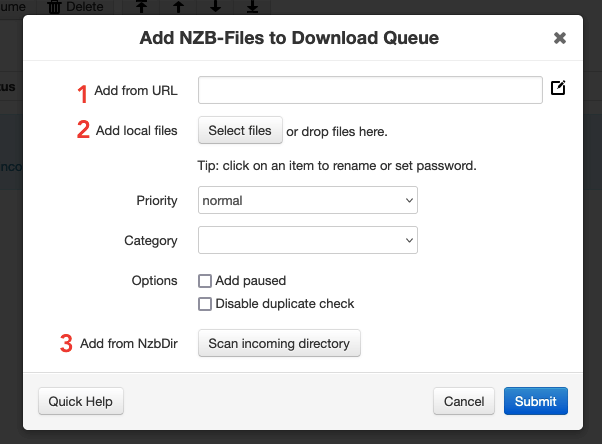
- Местные файлы: Если вы загрузили файл NZB (.nzb) непосредственно на свое устройство, вы можете добавить его вручную.
- Выберите "Выбрать файлы". Перейдите к папке, содержащей файл NZB, и выберите его.
- Нажмите "Отправить", чтобы начать загрузку.
- Из URL-адреса: Если у вас есть URL-адрес NZB-файла, вы можете напрямую добавить его в очередь.
- Введите URL-адрес NZB-файла в поле "Добавить из URL".
- Нажмите "Отправить", чтобы начать загрузку.
- Из каталога NZB (NZBdir): Если у вас есть автоматизированный процесс, который загружает NZB в определенную папку, вы можете настроить NZBGet на мониторинг этой папки и автоматическую загрузку всех новых файлов NZB, добавленных в нее. Подробнее об этом в следующем разделе (Каталог NZB Watch).
- Нажмите кнопку "Сканировать входящий каталог" рядом с пунктом "Добавить из NzbDir".
- Утилита просканирует папку и добавит все новые файлы NZB в очередь.
c. Настройка каталога NZB Watch.
Каталог NZB Watch - это папка, которую NZBGet отслеживает на предмет новых файлов NZB. Она служит центральным местом для размещения файлов NZB. Когда NZB-файл добавляется в каталог наблюдения (автоматически или вручную), он автоматически обнаруживает его и обрабатывает в соответствии с вашими настройками.
- Чтобы настроить каталог NZB Watch Directory, вам нужно настроить параметр NzbDir, который определяет место, автоматически сканируемое на наличие файлов NZB.
- Перейдите на вкладку "Настройки" (1) на верхней панели. Выберите "Пути" (2) в левом боковом меню, найдите параметр NzbDir (3) и выберите папку часов по умолчанию.
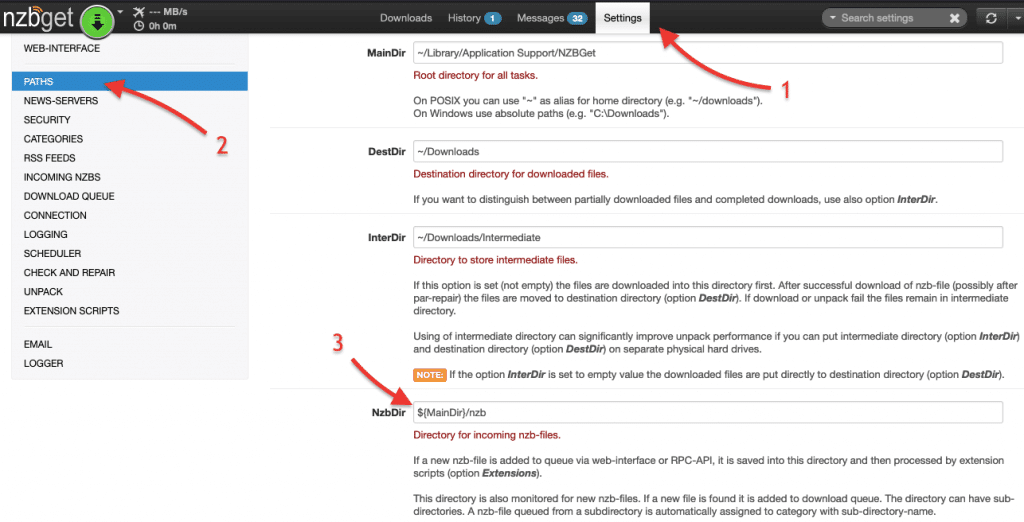
- Настройка каталога позволит автоматически обрабатывать NZB-файлы. NZBGet будет отслеживать каталог на наличие NZB-файлов, может классифицировать файлы (при правильной настройке) и автоматически добавлять все "новые" NZB-файлы в очередь на скачивание.
- Нажмите "Сохранить все изменения", чтобы сохранить настройки.
- Чтобы просканировать NZBdir (как было показано ранее), вы можете перейти к + добавить NZB > "Добавить из NzbDir." > "Сканировать входящий каталог".
d. Объединение файлов NZB.
Этот загрузчик Usenet поставляется с функцией "Merge", которая позволяет объединить несколько NZB-файлов в один NZB-файл. Если у вас есть несколько NZB-файлов одного типа содержимого, например, разные части или сегменты большого файла, функция Merge позволяет объединить их в один NZB-файл.
Объединяя файлы NZB, вы можете гарантировать, что все необходимые сегменты или части будут включены в одну загрузку. Это облегчает управление и получение полного файла или содержимого.
- В основной области выберите очереди (1), которые необходимо объединить.
- Нажмите кнопку "Объединить" (2) в верхней части. Это действие объединит все загрузки в одну очередь.
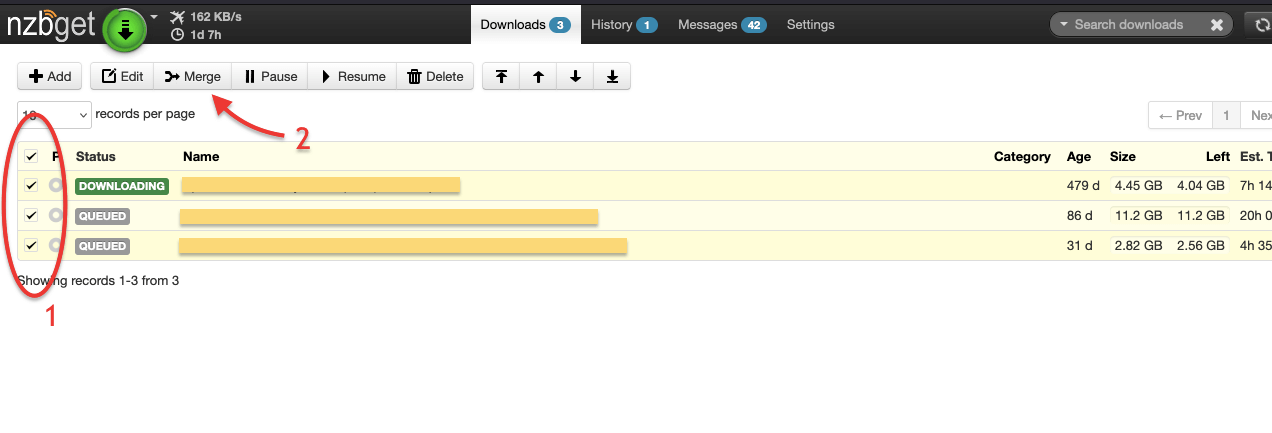
Загрузка будет проходить как обычно, и каждый файл будет загружен в соответствующую папку в вашем каталоге загрузок.
e. Следите за загрузками.
Независимо от того, как вы решили добавить NZB-файл, как только вы его выберете, имя файла NZB будет добавлено в NZBGet. Программа начнет загрузку файлов содержимого, связанных с добавленным NZB.
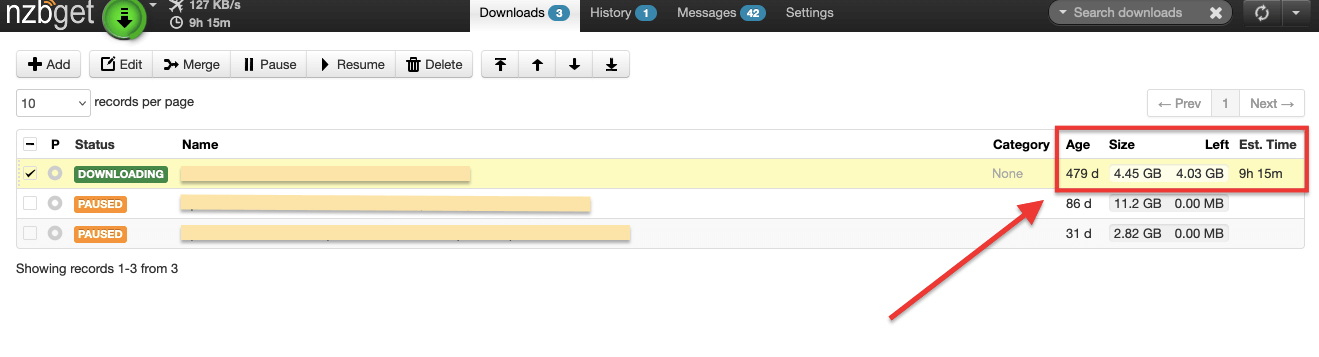
- На главном экране "Загрузки" можно отслеживать ход выполнения, включая объем данных и расчетное время, оставшееся для каждой загрузки.
- Щелчок на имени элемента в списке "Загрузки" позволяет получить более подробную информацию о загрузке, включая статистику с такими важными данными, как "Здоровье" и количество файлов и статей.
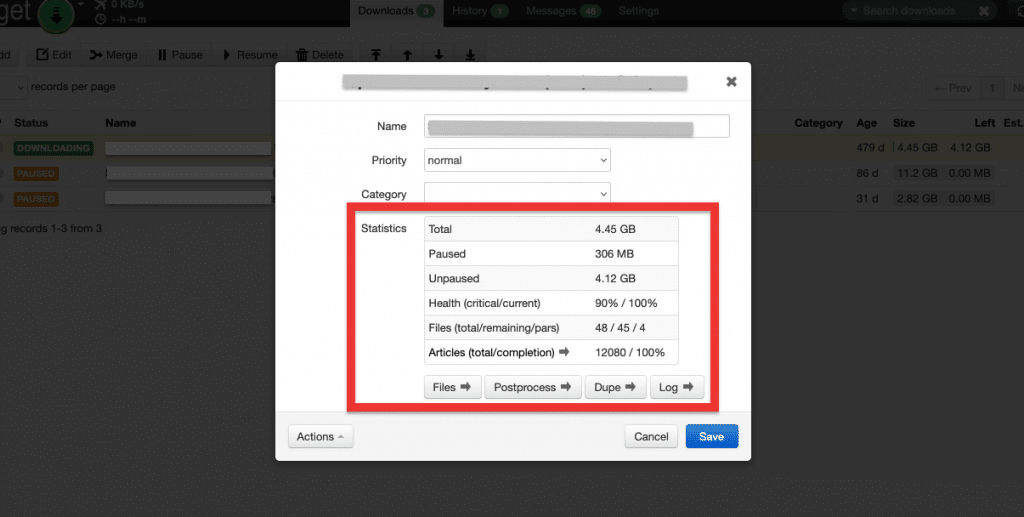
В нижней части вы увидите четыре дополнительные информации о файле NZB:
- Файлы: Позволяет просматривать отдельные файлы, входящие в состав файла NZB.
- Постпроцессы: Предоставляет параметры для действий по постобработке загруженных файлов. Это может включать такие задачи, как распаковка, восстановление, переименование, перемещение или выполнение пользовательских сценариев для загруженного содержимого.
- Дуплет: Проверяет наличие дубликатов файлов NZB в очереди загрузки. Этот параметр помогает предотвратить избыточные загрузки.
- Журнал: Отображает информацию журнала, связанную с обработкой и состоянием файла NZB. Она может включать сведения об ошибках, предупреждениях, статусе завершения и другую необходимую информацию.
5. Ценные интеграции и расширения NZBGet.
NZBGet можно интегрировать и расширять с помощью различных инструментов и сервисов. С помощью интеграций вы можете автоматизировать весь процесс загрузки и обработки контента, а также организовать его. Кроме того, с помощью плагинов и расширений можно расширить функциональность загрузчика. Создание таких систем требует времени и упорства, но в конечном итоге они того стоят.
Вот несколько примеров доступных интеграций:
- Программное обеспечение для автоматизации: Такие инструменты, как Sonarr, Radarr, CouchPotato и SickChill, могут быть интегрированы с NZBGet для автоматизации поиска, загрузки и организации телешоу и фильмов. Они взаимодействуют с утилитой, инициируя загрузку в соответствии с вашими предпочтениями и управляя задачами постобработки.
- RSS-каналы: Поддерживается интеграция с RSS-каналами индексаторов. Настроив RSS-каналы, вы можете автоматически отслеживать и загружать новый контент, как только он становится доступен в RSS-каналах. Такая автоматизация экономит ваше время и позволяет не пропустить ни одного нужного релиза.
- Популярные медиасерверы и стримеры: Его можно легко интегрировать с популярными медиасерверами, такими как Plex, Эмбиили Jellyfin для улучшения качества потокового воспроизведения медиафайлов. Эти интеграции гарантируют, что загруженный контент будет доступен для потоковой передачи на выбранном вами медиасервере или стримерном устройстве, что позволит вам наслаждаться бесперебойным воспроизведением медиафайлов.
- Плагины и расширения. В инструменте предусмотрена система плагинов, позволяющая настраивать его функциональность. Примером таких плагинов является "Планировщик", который позволяет планировать определенные задачи загрузки в заданное время или в определенные дни. Другими популярными расширениями являются темы для веб-интерфейса и плагины уведомлений (Pushbullet, Pushover или Slack).
Другие интересные (но непрямые интеграции).
- Oveseerr и Омби интеграция с такими инструментами автоматизации, как Sonarr и Radarr, которые напрямую отправляют запросы на загрузку в NZBGet. Эти инструменты действуют как система запросов и обнаружения медиаконтента. Они позволяют пользователям запрашивать фильмы или телешоу, которые они хотят посмотреть.
- Prowlarr это инструмент для управления индексаторами и прокси. Он позволяет управлять несколькими индексаторами Usenet и торрентов и осуществлять поиск по ним в одном месте. Он может интегрироваться с NZBGet и другими клиентами загрузки для отправки поисковых запросов и получения NZB-файлов для загрузки.
- Джекетт, прокси-сервер и агрегатор индексаторов для различных торрент- и Usenet-индексаторов. Его можно использовать для интеграции дополнительных индексаторов в функциональность RSS-ленты NZBGet. Настроив Jackett как индексатор в NZBGet, вы можете получить URL RSS-канала, предоставленный Jackett для определенного индексатора.
a. Интеграция NZBGet с вашим индексатором / через RSS
Рассмотрите возможность интеграции NZBGet с вашим индексатором NZB для большего удобства. Некоторые из них предоставляют настройки интеграции для таких загрузчиков Usenet, как NZBGet. Эта опция позволяет напрямую передавать файлы NZB в ваш NZBGet без необходимости загружать их отдельно. Большинство распространенных индексаторов NZB предоставляют генератор RSS, который обеспечивает удобный способ фильтрации и получения обновлений для интересующего вас контента.
- NZBGet поддерживает интеграцию с RSS-каналами от индексаторов. Настроив RSS-каналы в NZBGet, вы можете автоматически отслеживать и загружать новое содержимое, как только оно становится доступным на RSS-каналах.
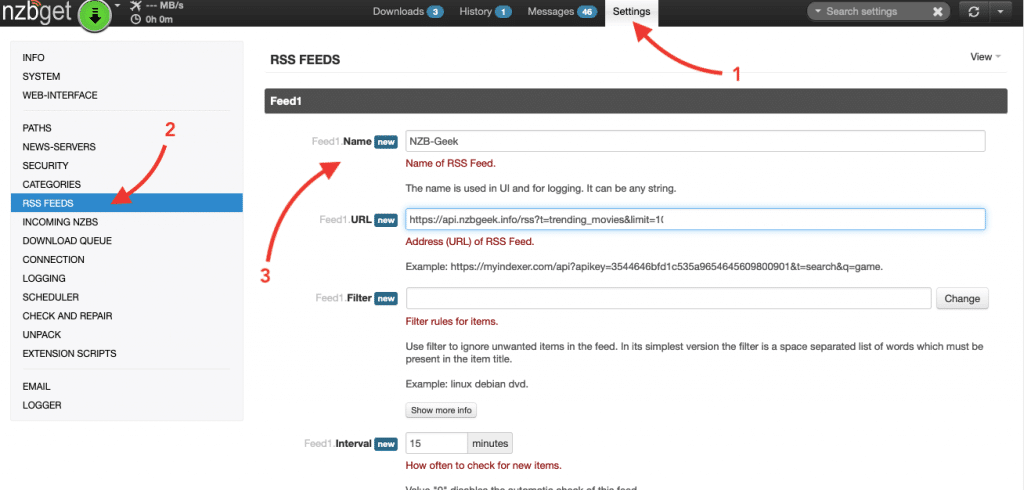
- Найдите RSS-генератор вашего индексатора NZB. Типы запросов могут варьироваться от категорий, my Cart, iMDB id, TVDB id, Trending, movies, trending shows, new movies, popular movies и других.
- Скопируйте URL-адрес RSS-канала.
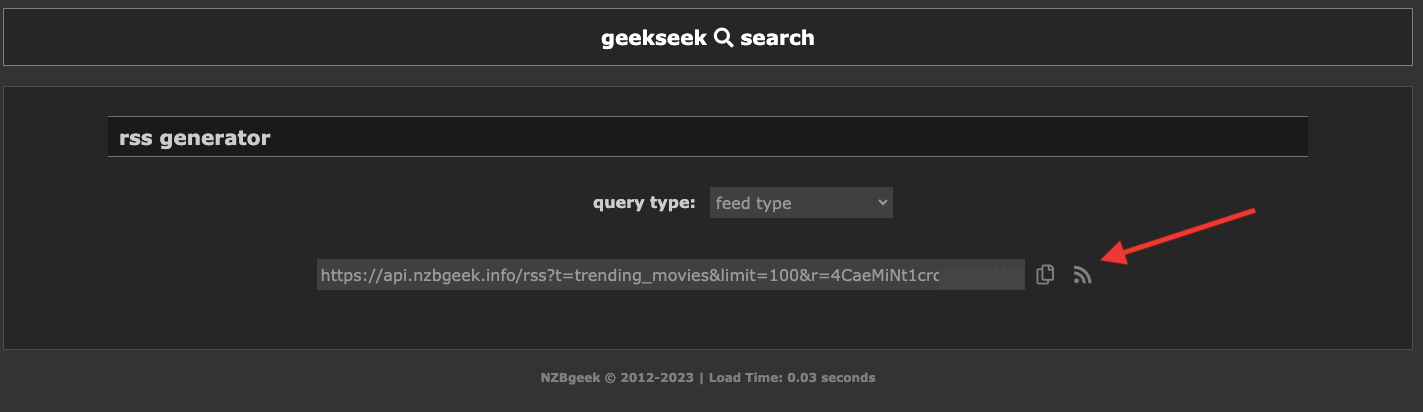
- Перейдите в NZBGet > Настройки (1) > RSS-каналы (2) и введите информацию о вашем новом канале. Дайте ему имя, введите URL ленты (который вы скопировали ранее) и установите другие параметры, такие как фильтры, интервалы и т.д. Проверьте свою конфигурацию и сохраните ее.
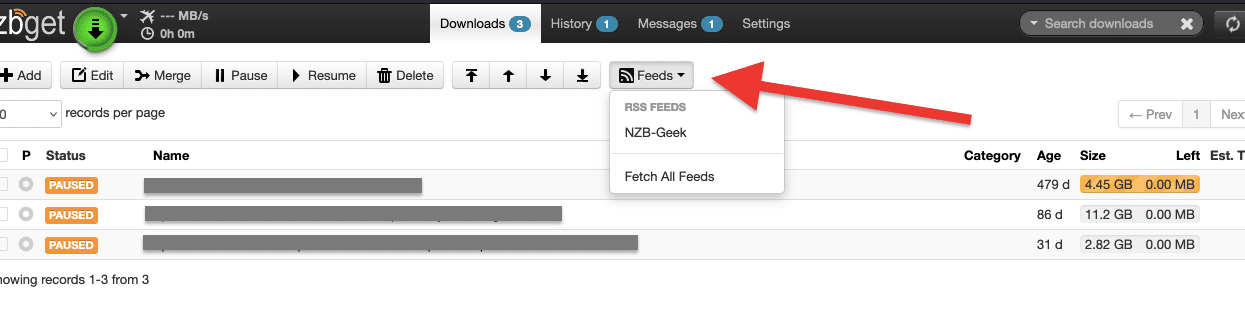
- Ваш новый RSS-канал должен появиться на главной панели NZBGet
b. Интеграция NZBGet с вашим средством автоматизации (например, Radarr)
Вы можете интегрировать NZBget с Radarr (или Sonarr), чтобы автоматизировать поиск, загрузку и организацию ТВ-шоу и фильмов. Например, чтобы интегрировать Radarr с NZBGet, вы можете выполнить следующие шаги:
- Получите доступ к веб-интерфейсу Radarr. Не знаете, как начать? Ознакомьтесь с нашим подробным Справочник по Радарру и путеводитель по Сонарру.
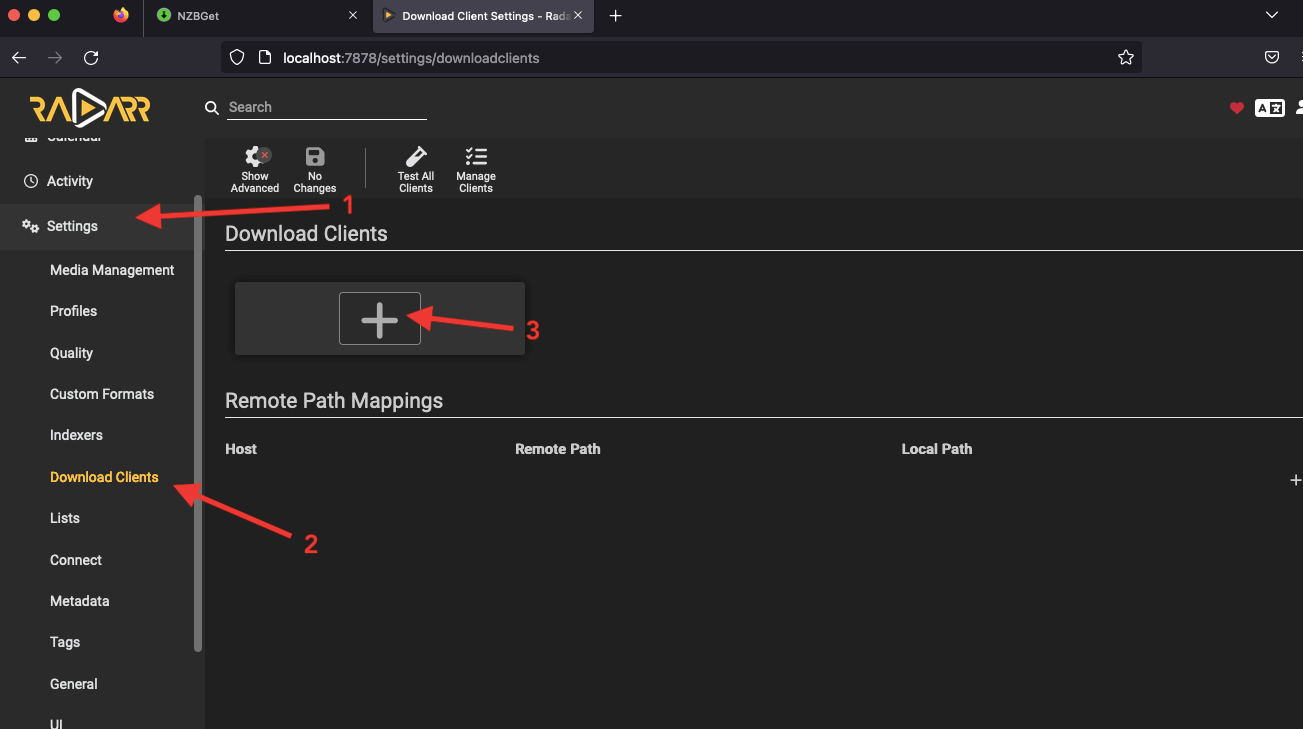
- В веб-интерфейсе Radarr перейдите в раздел "Настройки", а затем выберите "Клиент загрузки". Нажмите на значок "+", чтобы добавить новый клиент загрузки.
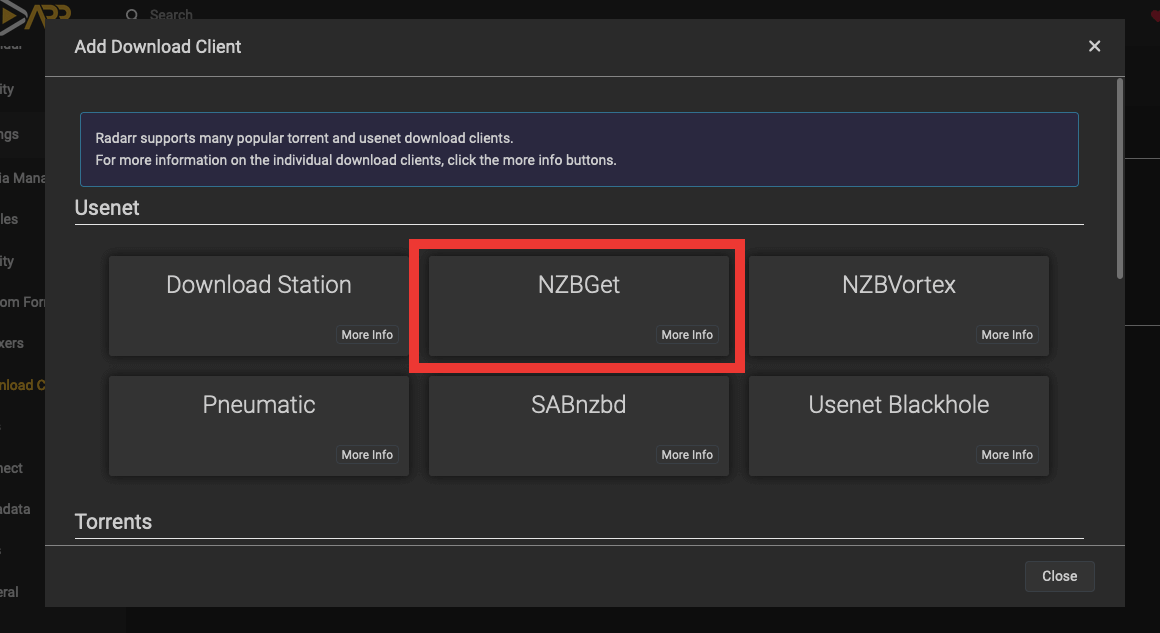
- В списке клиентов загрузки в разделе Usenet найдите и выберите "NZBGet".
- Radarr и Sonarr поставляются с настройками NZBGet по умолчанию, которые должны работать без дополнительной настройки, кроме добавления имени, если Radarr и NZBGet находятся на одном компьютере (localhost). Тем не менее, вы можете изменить следующие детали интеграции.
- Имя: Задайте имя для идентификации клиента NZBGet.
- Хост: Введите IP-адрес или имя хоста компьютера, на котором установлен NZBGet.
- Порт: Укажите номер порта, на котором запущен NZBGet (по умолчанию 6789).
- Имя пользователя/пароль: Укажите учетные данные для входа в NZBGet, если это необходимо.
- Категория: Задайте категорию, которую Radarr будет использовать при отправке загрузок в NZBGet.
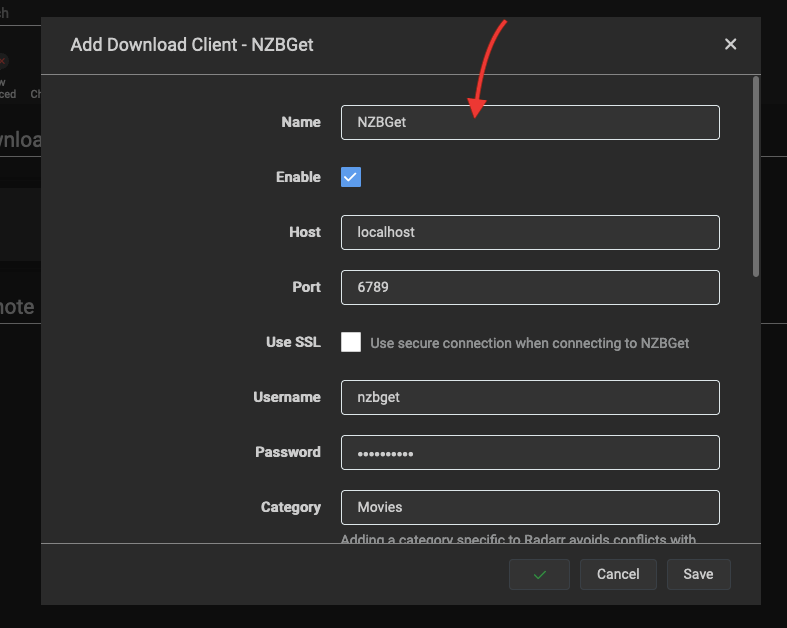
- Проверьте соединение: Нажмите на кнопку "Проверить", чтобы убедиться, что Radarr может успешно подключиться к NZBGet. Вы увидите зеленую галочку.
- Если вы не знаете имя пользователя, пароль и порт, вы можете зайти в раздел NZBGet > Безопасность и узнать подробности. По умолчанию в NZBGet используются следующие данные для входа в систему:
- Порт NZBGet: 6789
- Пользователь NZBGet по умолчанию: nzbget
- Пароль NZBGet по умолчанию: tegbzn6789.
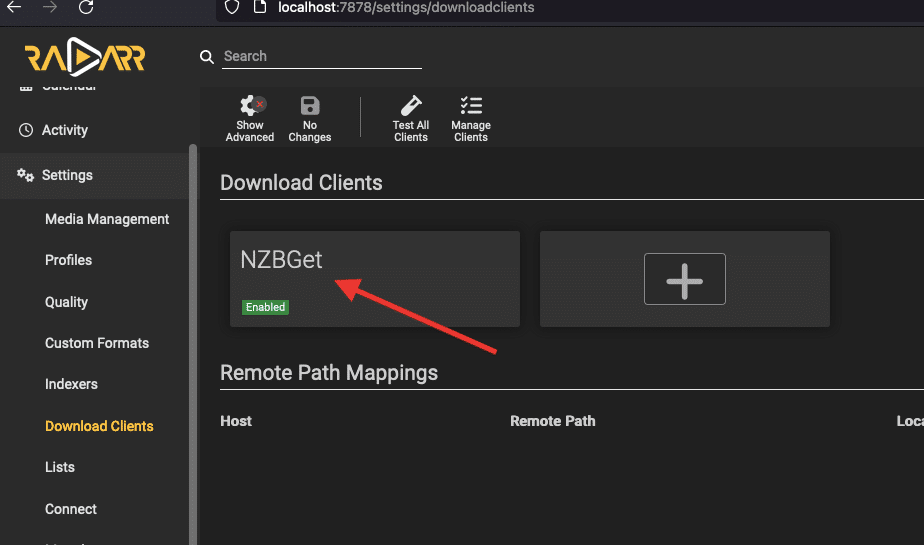
- Сохраните настройки: После подтверждения соединения нажмите "Сохранить", чтобы сохранить конфигурацию NZBGet в Radarr. Новый экземпляр NZBGet появится в окне "Загрузить клиента".
6. NZBGet: Часто задаваемые вопросы (FAQ.)
a. NZBGet мертв?
Хотя NZBGet в настоящее время работает довольно хорошо, его разработка официально прекращена. За последние несколько лет новые релизы становились все более редкими, и теперь подтвердилось, что компания Hugbug, первоначальный разработчик, прекратила разработку NZBGet. Сайт Репозиторий GitHub для проекта была заархивирована и стала доступна только для чтения.
b. Какой пароль по умолчанию используется для NZBGet?
Пароль по умолчанию для NZBGet обычно пустой или "tegbzn6789" (без кавычек). Однако мы рекомендуем задать надежный пароль во время первоначальной настройки, чтобы обеспечить безопасность вашей установки NZBGet.
c. Как открыть папку NZBGet на Synology?
Чтобы получить доступ к папке NZBGet на NAS Synology, выполните следующие действия:
- Откройте веб-интерфейс DiskStation Manager (DSM).
- Перейдите в приложение "Файловая станция".
- Перейдите в папку, в которую установлен NZBGet. По умолчанию он находится в папке "nzbtodownload".
- Теперь вы можете просматривать и управлять файлами и папками, связанными с NZBGet, на NAS Synology.
d. В чем разница между NZBGet и SABnzbd?
NZBGet и SABnzbd - оба популярных загрузчика Usenet, но у них есть некоторые различия. NZBGet известен своей эффективностью, скоростью и низким использованием системных ресурсов. Он предлагает широкие возможности настройки и поддерживает множество платформ. SABnzbdС другой стороны, основное внимание уделяется простоте и удобству использования. Он обладает удобным интерфейсом и предоставляет полный набор функций для управления загрузками Usenet.
e. Как настроить Radarr с помощью NZBGet?
Мы рекомендуем вернуться к разделу (Интеграция NZBGet с вашим средством автоматизации (т.е. Radarr)). Но в целом, чтобы настроить Radarr с NZBGet, вы можете использовать следующие шаги:
- Откройте веб-интерфейс Radarr, перейдите в раздел "Настройки", а затем выберите "Загрузить клиент".
- Нажмите на кнопку "+", чтобы добавить новый клиент загрузки, затем выберите "NZBGet" из списка вариантов.
- Введите необходимую информацию: хост, порт, имя пользователя и пароль для установки NZBGet. Сохраните настройки, и теперь Radarr будет подключен к нему для загрузки и управления фильмами.
f. Я получаю ошибку "Срок действия сертификата NZBGet истек". Что мне делать?
Если вы столкнулись с ошибкой "Срок действия сертификата NZBGet истек", это означает, что срок действия SSL-сертификата истек. Чтобы решить эту проблему, вы можете либо обновить SSL-сертификат вручную, либо отключить проверку SSL в настройках. Однако рекомендуется обновить SSL-сертификат, чтобы обеспечить безопасную связь с NZBGet.
g. Как удалить историю в NZBGet?
Чтобы удалить историю в NZBGet, выполните следующие действия:
- Откройте веб-интерфейс NZBGet. Перейдите в раздел "История" (на главной панели).
- Выберите элементы, которые нужно удалить из истории.
- Нажмите кнопку "Удалить" или значок мусорной корзины, чтобы удалить выбранные элементы из истории.
- Подтвердите удаление при появлении запроса.
- Выбранные элементы будут удалены из истории в NZBGet.
Хотите оптимизировать работу с NZBGet?
Повысьте скорость загрузки Usenet с помощью высокоскоростных сеялок RapidSeedbox. Наслаждайтесь более быстрой загрузкой, бесшовной интеграцией и исключительной поддержкой для превосходной работы с NZBGet.
7. Заключительные слова.
Фух! Мы подошли к концу этого руководства по NZBGet.
Мы надеемся, что это руководство предоставило вам знания и инструменты для эффективного использования NZBGet. Благодаря мощным функциям NZBGet, удобной интеграции и эффективному процессу загрузки вы сможете полностью контролировать свой опыт работы с Usenet.
Хотя это было довольно полное руководство по NZBGet, на самом деле вы можете сделать гораздо больше с помощью этого фантастического инструмента.
Как всегда, не забывайте изучать различные настройки, опции и расширения, доступные в NZBGet, чтобы настроить их в соответствии с вашими предпочтениями.
Если у вас есть какие-либо комментарии или дополнительные вопросы, не забудьте оставить их в разделе комментариев ниже!
 English
  Français
  Español
  Tiếng Việt
  简体中文
简体中文  Русский
  Türkçe
  Bahasa Indonesia
  日本語
日本語  العربية
  Português
  Українська
Если вы работаете под windows, посмотрите на этот загрузчик nzbzip
Отличное предложение Ник... спасибо!
Похоже, что этот онлайн-инструмент предназначен для конвертирования файлов NZB в ZIP, так ли это?
I just wanted to drop a line and say thank you for your consistent posting of guides and the pushing them direct to my email address! While many times they are simple topics I’ve known for sometime, there’s rarely a guide you create that I don’t learn something new or at the very least say to myself,”Oh crap, I forgot that was even a feature”! So, thank you again for all the work you put into these detailed guides!
Thank you Ryan! Your kind words mean the world to us!
We’ll keep sending handy tips to you 🙂