 著:
著:
ボーナス教材:25%割引 + 無料5日間シードボックス最適化コース
Setting up a Plex Media Server in 2026 is easier than ever, but only if you know what you’re doing.
私はもう何年もPlexサーバーを運用している。 ードボックスと言えますそして、初めてだとどれだけ戸惑うかも知っている。
自宅でPlexサーバーを構築する場合でも、VPSやseedboxを利用する場合でも、このステップバイステップのPlexガイドを読めば、必要なことがすべてわかります。必要なハードウェア、Plexのインストールと設定方法、字幕のバグや再生エラーなどのよくある問題の回避方法、自動化ツールやプラグインを使ってPlexをより強力にする方法などが紹介されています。

免責事項: 本資料は、情報提供のみを目的として作成されたものです。いかなる活動(違法行為を含む)、製品、サービスを推奨するものではありません。当社のサービスを利用する場合、またはここに記載されている情報に依拠する場合は、知的財産権法を含む適用法を遵守する責任を負うものとします。当社は、法律で明示的に義務付けられている場合を除き、いかなる方法であれ、当社のサービスまたはここに含まれる情報の使用から生じる損害について一切の責任を負いません。
目次
- Plex Remote Streaming Changes (2026 Update)
- 始める前に
- プレックスとは何ですか?
- How to Build a Plex Server in 2026
- Plexメディアサーバーの要件。
- オペレーティングシステムの要件。
- ハードウェア要件。
- ストレージ。
- プレックスの帯域幅とデータ使用量。
- Plex Media Serverから始める。
- メディアコレクションの準備
- Plex Media Serverを入手する。
- プレックスに向かって歌う。
- Plexのダウンロード。
- PlexをSeedboxで使う。
- Plex Media Serverをインストールして開く
- Plex Media Serverを開くには?
- Plexのアップデート。
- Plexの設定。
- 名前を付け、メディア・ライブラリを追加する。
- 古いアカウントでサーバーを設定する(または新しいアカウントで古いサーバーを設定する)。
- メディアライブラリを追加する。
- 図書館の経営
- Plexクライアントによるメディア再生のテスト。
- リモートアクセスの設定。
- サーバー共有
- 字幕の追加と管理。
- Plexの字幕を設定する。
- 字幕のトラブルシューティング
- Plexプラグイン。
- Plexプラグインのインストール方法。
- Plexプラグインをインストールしよう。
- Plexプラグインが動作しない?
- ストリーミングと代替手段の最適化。
- Plexでストリーミング。
- プレ・トランスコード。
- ダイレクト・プレイとダイレクト・ストリーム。
- The Best Way to Run Plex Remotely in 2026 (Using a Seedbox)
- VPSシードボックス。
- Seedboxサーバーで始める。
- Seedbox経由でPlex Serverにメディアをロードする。
- プレックスの最適化と自動化
- Tautulliによるモニタリングとメトリクスの設定。
- Trakt.tvで視聴メディアを自動追跡。
- RaddarrとSonarrで新しいコンテンツをスキャンしてダウンロードする。
- RSSフィードでメディアを自動ダウンロード。
- RSSフィードでメディアを自動ダウンロード。
- Resilio Syncでファイル同期。
- Plex WebToolsでPlexを管理する。
- プレックスを修正する。
- Plexサーバーが使用できません。
- 再生エラーとコンテンツが利用できません。
- 変換に失敗しました。トランスコーダがクラッシュしたか、起動に失敗しました。
- Plex Server の設定が利用できません。
- Plex Server FAQ
- まとめ.
Plex Remote Streaming Changes (2026 Update)
⚠️ Important update (rolling out in 2026):
Plex has introduced new requirements for remote streaming outside your home network.
Starting March 23, 2026, remote streaming on devices like Smart TVs, Android TV, PlayStation, and Xbox may require a paid plan.
To stream remotely, one of the following is required:
- Plex Pass (server owner) – all users on that server can stream remotely
- Remote Watch Pass (individual user) – allows only your account to stream remotely
This means that streaming from a seedbox to Android TV or Smart TVs may no longer be free in many cases.
注意: These changes are rolling out gradually, so not all users are affected immediately. Your setup may still work without a subscription – but this will change over time.
1.Plex Media Serverを始める前に
A.プレックスとは何ですか?
Plexはクライアント/サーバー型のメディアプレーヤーシステムだ。メディアコレクションを整理し、ストリーミングし、あらゆるデバイスから再生することができる。映画をたくさん持っていて、どこからでもアクセスしたいのであれば、Plexメディアサーバーが必要かもしれない。
Plex Serverはどのように機能するのですか?
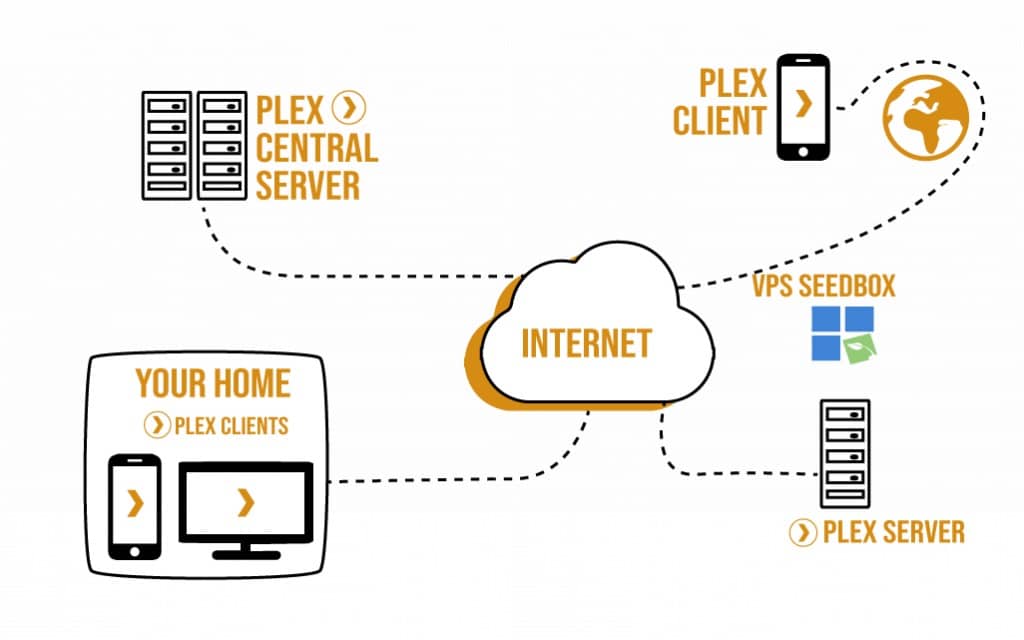
プレックスは主に3つの要素を使って機能する:
- プレックス・メディア・サーバー(またはPMS) はPlexを支えるエンジンだ。メディアファイルを追跡し、整理し、見ることができる。Plexは、映画、テレビ番組、音楽、写真などの個人的なメディアコンテンツを保存し、すべてのデバイスでストリーミングできるようにするソフトウェアアプリケーションです。Plexを使えば、インターネットに接続できるデバイス(クライアント)であれば、世界中どこからでもメディアライブラリを見ることができる。
- Plexクライアント: これは再生デバイスにインストールされる。Plexメディアサーバーに接続し、利用可能なメディアファイルを確認し、メニューを表示し、コンテンツをストリーミングします。
- プレックス・セントラル・サーバー Plexアカウントを保存・管理します。Plex Central Serverを使えば、どこからでもリモートクライアントでメディアにアクセスできます。
Plex Media Serverプロジェクトを開始するには、Plex Media Serverをインストールして設定する必要があります。
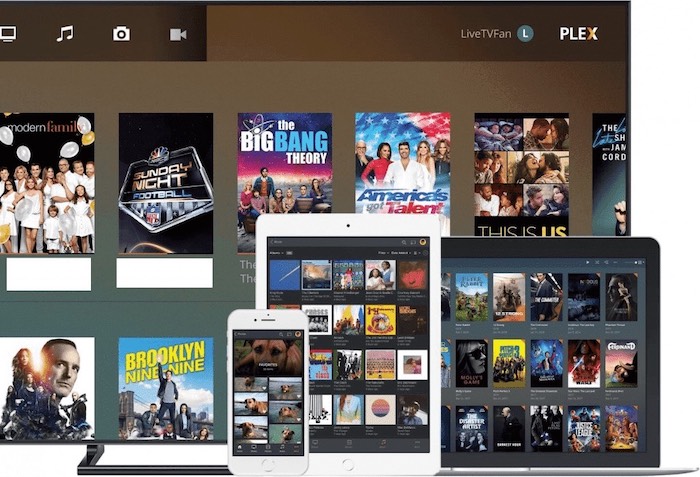
また、以下のようなPlex Media Serverの代替サービスがあることも特筆に値する。 Kodi, エンビーあるいは ジェリーフィン.これらの代替は、チェックアウトする価値が類似しているが、異なるストリーミングサービスを提供しています。以下の投稿をチェックしてください。 ジェリーフィン vs プレックス.
B. How to Build a Plex Server in 2026
自宅でPlexサーバーを実行するには、サービスを実行し、すべてのメディアファイルを保存するためのコンピュータまたはストレージデバイス(NASなど)が必要です。市場で最もパワフルなプロセッサーを搭載した新しいサーバーを購入したり、最小限の要件でPlexをセットアップしたりする前に、まず自分の要望を検討することから始めましょう。
Plexで何をするのか、実際に持っているもの(そしてこれから買うもの...)を知ることで、必要なパワーを把握することができます。PMSを設定する際には、いくつかの質問をすることが役立ちます:
- 何人のユーザーが同時にメディアにアクセスできますか?
- アクセスするデバイスやアプリの種類(モバイル、Roku、Xbox、ホームシアターなど)
- コンテンツはリモートでご覧になっていますか、それともローカルでご覧になっていますか?
これらの質問は、要件を明確にするのに役立ちます。例えば、Plex Media Serverを数人のリモートユーザーと共有したい場合、サーバーを常時稼働させることができます。そうすることで、いつでもどこでもすべてのメディアファイルにアクセスできるようになります。
2.Plexメディアサーバーの要件
Plex Serverソフトウェアをインストールするのに適した選択肢は、NAS(ネットワーク接続ストレージ)、デスクトップ、スタンドアロンサーバーだ。どれが優れているというわけではないが、CPU、GPU、ストレージがすべての違いを生む。
A.オペレーティングシステムの要件。
プレックス・メディアの公式サイトによると、プレックス・メディア・サーバーは以下のものと互換性がある:
- Windows
- OSX / macOS
- Linux:
- エヌビディア・シールド
- ネットギアのNighthawk X10ルーター。
- Drobo、Netgear、Synologyなどの人気のNASデバイス。
これらのOSの中で、Plex Media Serverはさまざまなバージョンをサポートしている。
| OS | 対応バージョン |
| Windows | 32ビットWindows 7 SP1以降 / Windows Server 2008 R2 SP1以降 |
| 64ビットWindows 8以降 / Windows Server 2012以降 | |
| Windows 8.1 / Windows Server 2012 R2 (アップデートを含む) | |
| ウィンドウズ10 | |
| オーエスエックス | OS X / macOS 10.9 Mavericks以降。Yosemite、El Capitan、Sierraを含む。 |
| Linux: | Ubuntu 16.04またはそれ以降 |
| Fedora 27 またはそれ以降 | |
| CentOS 7 またはそれ以降 | |
| Debian 8 またはそれ以降 |
B.ハードウェア要件。
適切なハードウェアを選ぶことは、OSを選ぶことよりも重要かもしれない。ハードウェアは、同時デバイスへのシームレスなトランスコードや、大容量のメディアを保存できるかどうかのすべての違いをもたらす。
最低限、PlexはIntel Core i3(または同等)以上の速度を推奨します。
以下は、「トランスコードなし」から4Kメディアファイルの単一トランスコードまでの最小要件です。より多くのPlexデバイス/アプリにコンテンツを提供する必要がある場合(したがって、複数のトランスコード)、より強力なCPUが必要になることを覚えておいてください。 RAMに関しては、2GBのRAMで十分です。
| トランスコード | 最小CPU | RAM |
| トランスコードなし | インテル「アトム」1.2GHz | 2GB |
| シングル720pトランスコード | インテル・コアi3 3.0 GHz | 2GB |
| シングル1080pトランスコード | インテル・コアi5 3.0GHz | 2GB |
| シングル2160p(4K)トランスコード | インテル・コアi7 3.2GHz | 2GB |
I’ve built and tested a few Plex servers in 2026. Here’s what actually works:
- 予算は現地調達:Intel NUC 11 i3、8GB RAM、1TB SSD。1-2本の1080pストリームをうまく処理できる。
- ミッドレンジ・ホーム・サーバー:Ryzen 5 5600G、16GB RAM、4TB HDD + 512GB SSD。Quick SyncまたはNVENCを使用した4Kに最適。
- リモートシードボックスのセットアップ:PlexプリインストールのRapidSeedbox Streamプラン。自動化+リモートアクセスに最適。
自宅でストリーミングをするだけなら、ミニPCかNUCを選ぼう。リモートで共有したりダウンロードしたりするなら、VPSシードボックスの方が賢い選択だ。複数のトランスコードを実行したり、ネットワーク外で4K HDRをストリーミングする予定がない限り、お金をかけすぎないこと。
コンピュータのCPUが単一または複数のファイルをトランスコードするのに十分なパワーがない場合、クライアントのアプリがサーバーに追いつくのを待つ間、あなたと視聴者は継続的なバッファリングに悩まされることになります。 このトピックについてさらに詳しく知りたい場合は、私たちのガイドをご覧ください プレックス4Kストリーム.
ハードウェアでビデオトランスコードを高速化:
場合によっては、CPUが複数のトランスコードに圧倒されるかもしれない。そこで、ハードウェアアクセラレーションの助けを借りる必要がある。例えば、Intel Quick Syncは、以下の処理に特化したハードウェアコアです。 ビデオエンコーディング およびデコードのハードウェアコアである。QuickSyncはCPUでもGPUでもありません。GeForce GTX (6GB)やQuadro P2000 (5GB)などの高性能GPUも、集中的なPlexビデオトランスコードに適した選択肢です。
C.保管。
Plex Media Serverには様々なストレージオプションがありますが、最も一般的なものは以下の通りです:
- HDDまたはSSDを搭載したスタンドアロン・サーバー。
- スタンドアロンのPlex Media ServerとしてのNAS(ネットワーク接続ストレージ
- NASとQuickSyncで最適な体験を。
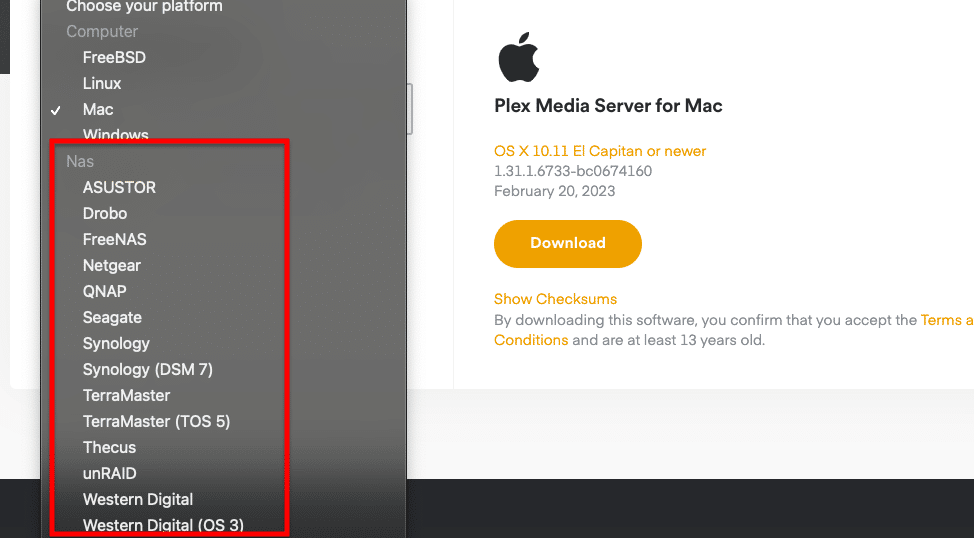
Plex Media Serverは、以下のような幅広いNAS製品にインストールできます。 ネットギア, キューナップ, シノロジー, テラマスター, アンレイドなどなど。ストレージ+トランスコード用にNASを使用する場合は、そのプロセッサがあなたが求めているものに十分な速さであることを確認してください。
D.プレックスの帯域幅とデータ使用量。
ネットワークの使用に関しては、ローカルエリアネットワーク内でストリーミングするのと、リモートネットワーク(インターネット経由)でストリーミングするのは同じではありません。ネットワーク内でメディアコンテンツをストリーミングしても、データ使用量は発生しませんし、帯域幅を損なうこともありません。WifiルーターとPlexサーバー(内部ライブラリ付き)が適切に設定されていれば、コンテンツを自宅のデバイスに配信することができます。しかし、オンプレミスからリモートデバイスにコンテンツをストリーミングするには、高速接続が必要です。また、クライアントデバイスがモバイルの場合、大量のデータが必要になります。
それを可能にするのがトランスコーディングだ。
Plex Media Serverがメディアを再生するデバイスの種類を検出すると、それに応じてトランスコードする。トランスコードが必要なのは、サーバーをクライアントのネットワーク状況に適応させるためです。PMSはクライアントのデバイス、画面解像度、帯域幅を検出し、その場でメディアをトランスコードする。クライアントはまた、利用可能な帯域幅速度に合わせてビットレートを下げることで、品質を適応させる必要があります。 Plexでのトランスコーディングについて詳しく知りたい場合は、私たちのガイドをご覧ください プレックス4Kストリーム.
Plexの帯域幅要件は?
必要な帯域幅は特にありませんが、以下の点にご留意ください:
- データ使用量と帯域幅は、ストリームの品質(ビットレートと解像度)によって異なります。DirectPlaying 4Kは、480p解像度にトランスコードして再生するよりも、より多くのデータと帯域幅を消費します。
- ホームサーバーからのストリーミングが成功するかどうかは、インターネットのアップロード速度とクライアントのダウンロード速度に依存する。
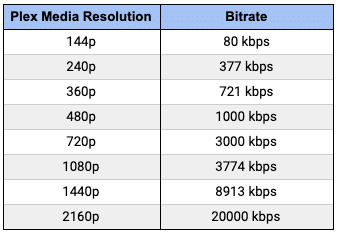
例えば、フルHD(または解像度1080p、ビットレート3774kbps)で30分のビデオを再生した場合、約829MBのデータ使用量となる。
- 3774 * 60 = 226,440(キロビット/分)
- 226,440×30=6,793,200(キロビット/30分)
- 6,793,200/8=849,150(キロバイト/30分)
- 849,150/1024 = 829(mb)
以下の表を参考にしてください:
3.Plex Media Serverから始めます。
究極のプレックス体験をお望みですか?
RapidSeedboxの高性能シードボックスでメディアストリーミング体験を向上させましょう。スムーズな高速ストリーミングとメディアライブラリへのシームレスなアクセスをお楽しみください。信頼できるサポートがすべてをバックアップします!
A.メディアコレクションの準備
Plexがインストールされると、あなたが選択したコンテンツを自動的に見つけてマッチングする。そのため、Plexを使いやすくし、ユーザーエクスペリエンスを向上させるには、メディアファイルをきれいなフォルダ構造で整理し、適切な名前を付けることが重要です。
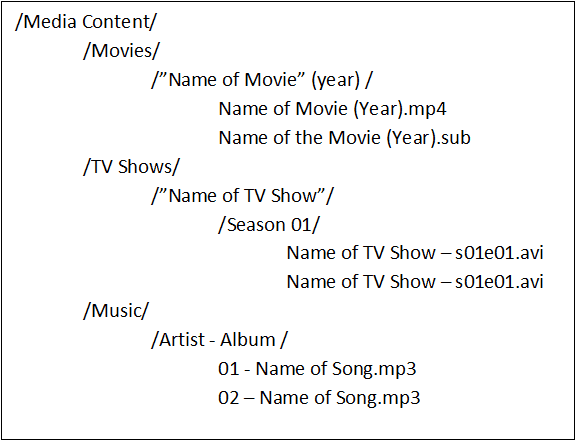
- すべてのファイルを1つのデバイスに集中させ、1つのメインフォルダ、例えば"/Media Content "の下に置く。
- 主なファイル形式を分けておく。映画ファイルは「/Movies」、音楽ファイルは「/Music」といった具合に。
- Plexの命名規則もかなり重要だ。Plexに正しい命名規則はないが、一般的に映画はa(年)を使い、時系列に整理できるようにする。テレビ番組では、s01e01(シリーズ)とe(エピソード)を使います。
- 以下に例を示す:
B.Plex Media Serverの入手
Plexを起動するには、以下が必要です。 サインアップ, ダウンロード Plexそして、無料アカウントに留まるか、Plex Pass(プレミアム機能)を取得するかを選択する。 かつてのFree Plexは「Plex for All」というバンドル製品になり、かつてのPlex Premiumは「Plex for Pros」になった。
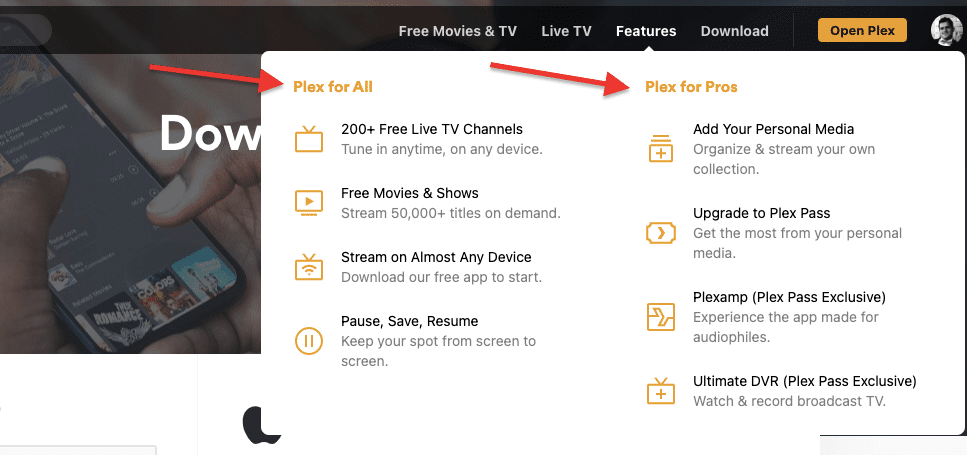
今日、Plexは新しい機能のセットを提供しています。最も人気のあるものには以下が含まれます:
- 発見しよう: エンタテインメントの世界全体から、最新で最も人気のあるメディアを探せる機能です。Plex Media Server上にあるメディアも、「サードパーティ」のストリーミングプラットフォームにあるメディアも、レンタルや購入したメディアも、検索できます。特定のアイテムを検索して、視聴可能な場所を見つけましょう。
- ドルビーアトモス対応:このPlex Media Server機能により、Dolby Atmosに対応した映画やテレビ番組を視聴する際に、よりリアルで臨場感のあるサウンド体験を楽しむことができます。PlexはDolby Atmosオーディオを互換性のあるデバイスにパススルーできるようになり、より幅広いデバイスと互換性のある方法でDolby Atmosオーディオをトランスコードして配信できるようになりました。
無料のプレックスと有料のプレックス
Plexの基本機能は100%無料。これには、自分のPlexメディアサーバーからのメディア再生、Movies & TV無料ストリーミングサービス、PlexライブTV、ポッドキャスト、一部のウェブ番組が含まれる。Plex無料版でPMSに接続するデバイス(クライアント)を増やしたい場合は、デバイスごとに$5を追加で支払う必要があることを覚えておいてください。
しかし、Plexからより多くの価値を得たい場合は、次のようなさまざまなサービスを受けることができる:
- プレックス・パス プレミアムを買う プレックス・パス)は、機能を追加してサービスを拡張・改善します。メディアマスター、テレビ、映画、オーディオのための追加機能の長いリストが含まれています。 Plex Passが人気なのは、モバイル機器の再生制限を解除できるからだ。
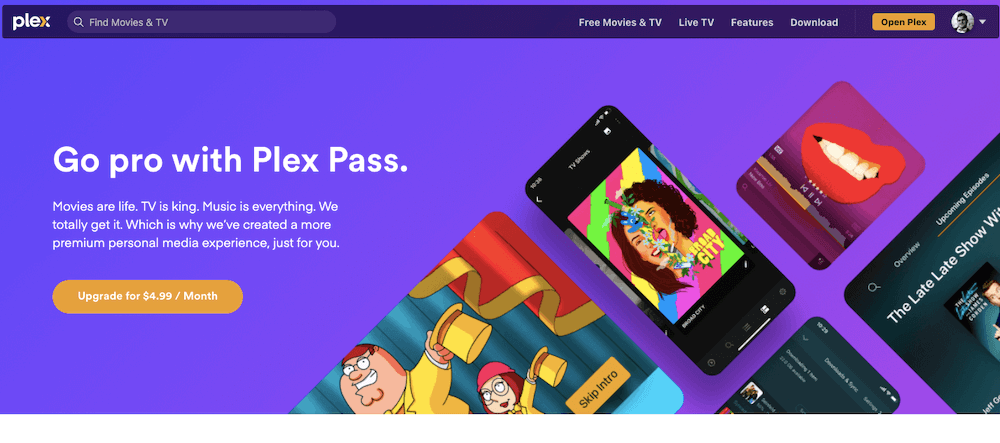
画像: Plex
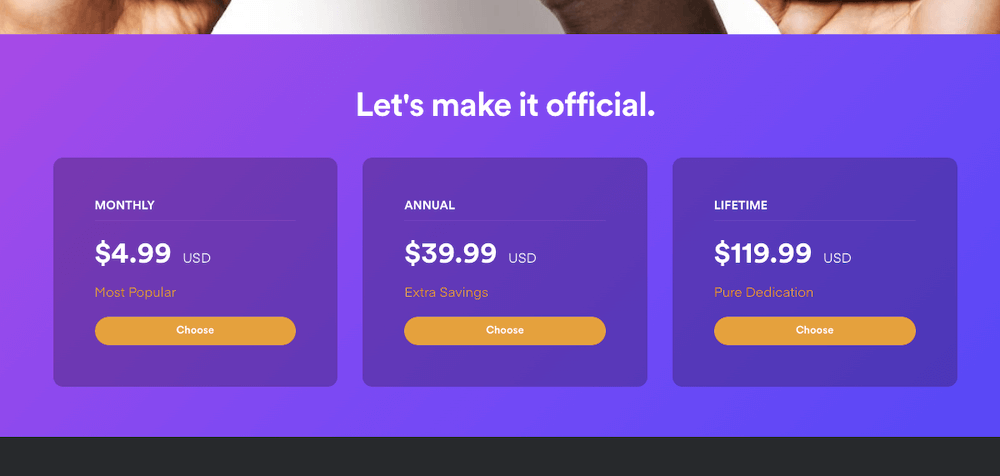
プレックス・パスは$4.99(月額)、$39.99(年間)、$119.99(ライフタイム・パス)で購入できる。しかし、4月29日、Plexはその価格を以下のように引き上げる:
毎月だ: $6.99
年間: $69.99
生涯: $249.99
C.Plexにサインアップする。
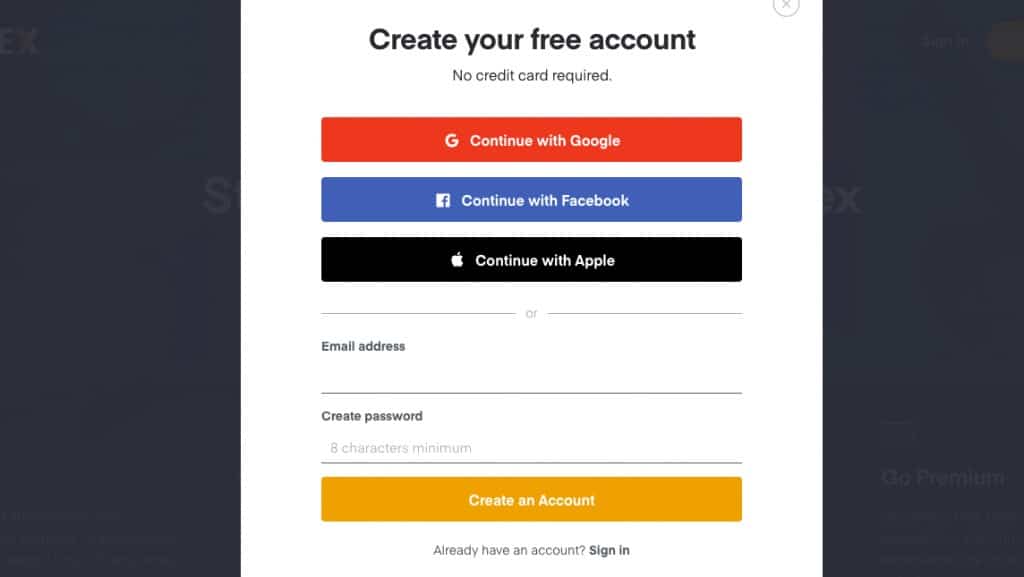
- アカウントを作成し、Plexにサインインします。
- 詳細 "プレックス「をクリックし、"Sign Up "をクリックして新しいアカウントを作成してください。
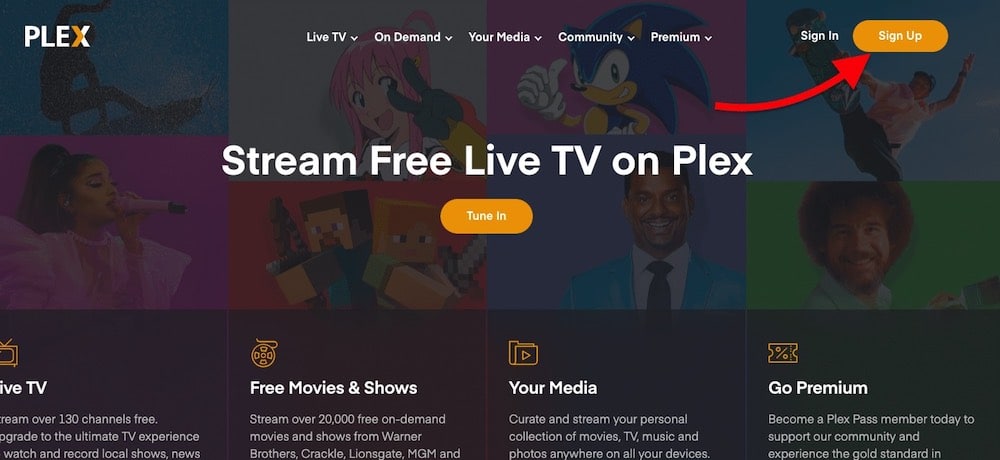
- Plexのアカウント作成は無料。 また、グーグル、フェイスブック、アップルを使って新しいアカウントを作ることができる。
ヒント 可能であれば、新規アカウントを作成し、Plexにアクセスするためにサードパーティのサービスを使用しないでください。GoogleやAppleストア経由でサブスクリプションを支払うと、Plexの季節限定の素晴らしいキャンペーンや割引を受けられなくなります。
D.Plexをダウンロードする。
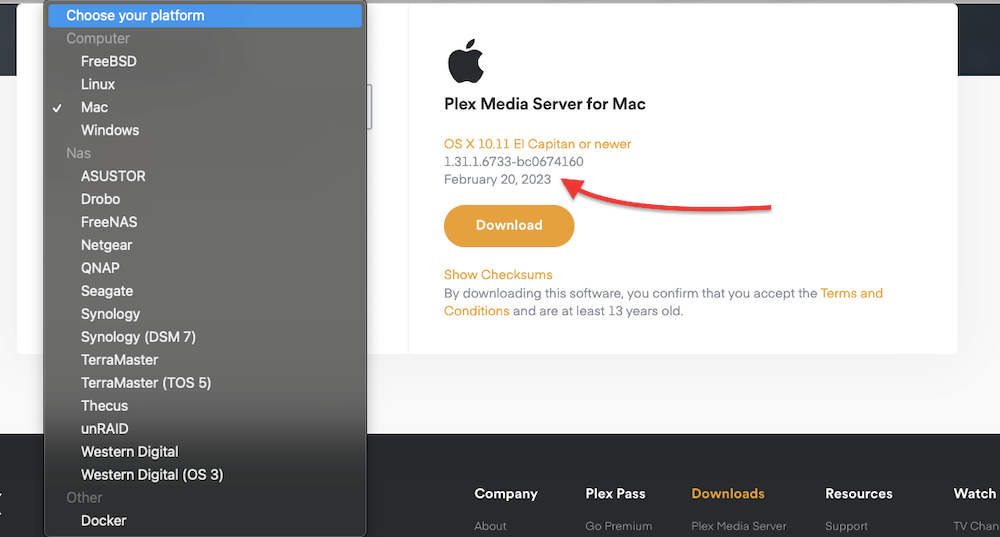
- Plex Media Server for a Computer、NAS、またはDockerをダウンロードしたい場合、oraのウェブサイトがお使いのOSを検出し、最新の安定版を提供します。お使いのOSが自動的に検出されない場合は、ドロップダウンメニューをクリックし、お使いのプラットフォームを見つけてください。
E.Plex Media Serverをインストールして開く
Plex Media Server(PMS)ソフトウェアをインストールする際は、Plex Serverインストーラーに完全な管理者権限を与えてください。WindowsとmacOSの場合、インストールは直感的に行えます。
- Plexをダウンロードする(.exeまたは.zipファイルのインストーラー)。
- 実行するか、解凍してください。
- インストールをクリックする。
- セットアップのガイドラインに従ってください。
Linuxだ。
前述の通り、PlexはUbuntu、Fedora、CentOSを含む様々なLinuxディストリビューションでサポートされている。Plexをセットアップするには、適切なパッケージをダウンロードし、スーパーユーザー/管理者権限でインストールする。
Ubuntuの場合:
- .debパッケージをダウンロードする
- sudo dpkg -i (debパッケージの名前)を実行する。
Fedora/CentOS用
- .rpmパッケージをダウンロードする
- sudo yum install (rpmパッケージ名)を実行します。
| Linuxディストリビューション | ダウンロード | 実行コマンド | ユーザーインターフェース |
| Ubuntu | .debパッケージ | sudo dpkg -i plexmediaserver_(バージョン番号に置き換える).debを実行する。 | http://127.0.0.1:32400/web |
| Fedora/CentoOS | rpmパッケージ | sudo yum install plexmediaserver_(バージョン番号に置き換えてください).debを実行します。 | http://127.0.0.1:32400/web |
メディアにアクセスするには、ユーザー "plex "に読み取り/実行権限が必要です。インストールしたら、リポジトリの更新を有効にできます。
NASデバイス。
NASにPlexをセットアップするには、NASがPlexと互換性があることを確認してください。 このリスト.適切なサーバーパッケージが見つからない場合は、Plexにアクセスしてください。 ダウンロード > Plex Media Server > NAS。
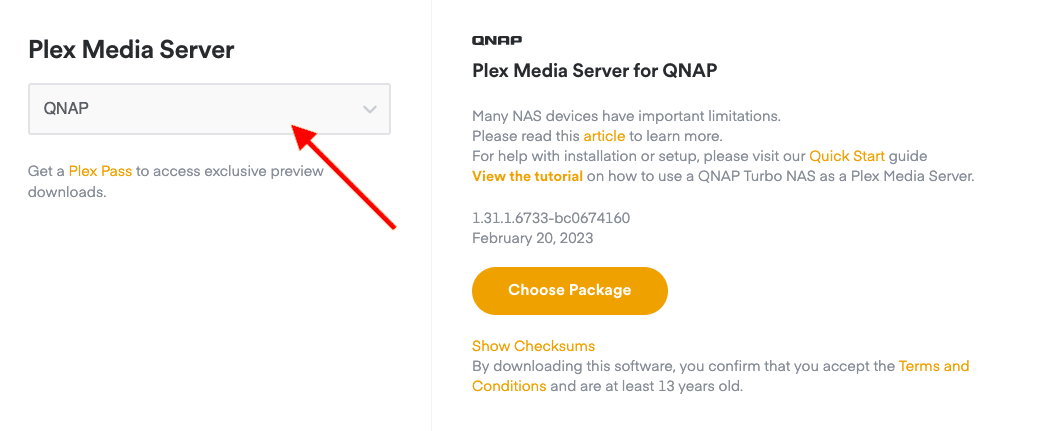
- 特定のNASメーカーのソフトウェアのインストール方法に関する指示に従ってください。
- NASのインストールに関するトラブルシューティングのための素晴らしい情報源は、Plexのフォーラムです。
インストールが完了したら、Plex Media Serverを起動します。 http://local.nas.ip.address:32400/web
F.PlexをSeedboxで使う。
A seedbox は、トレントとストレージのために設計された専用サーバーです。CPU、帯域幅、セキュリティなど、匿名でのTorrentを成功させるために必要な機能を備えている。Seedboxは、Plexのような自動化やストリーミング機能も提供している。
シードボックスとPlexは完璧なコンボで機能する:シードボックスがコンテンツ・メディア・ライブラリを構築し、プレックスがそれを整理してストリーミングする。
シードボックス RapidSeedbox にはPlexアプリケーションがプリインストールされているので、Plexをインストールする必要はありません。プリインストールアプリの設定方法については、以下をご覧ください。 ここ.
G. Plex Media Serverを開くには?
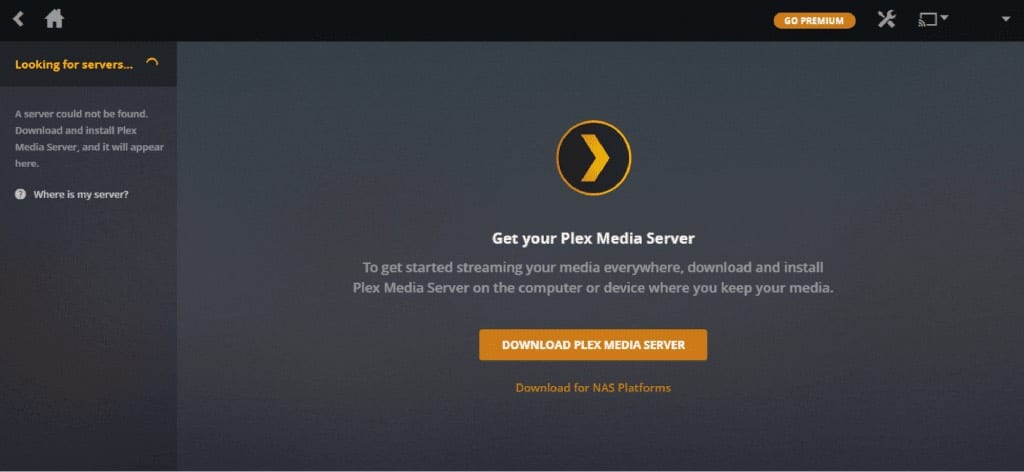
- インストールが完了したら、ソフトウェアを "Launch "してください。これでPMSサーバーが起動しますが、設定のためのGUIは開きません。Plex Web Appには独自のサーバーGUIは付属していません。
- Plexのポートは32400だ(この数字を覚えておこう)。
- PMSアプリケーションを起動すると、アプリケーションのタスクバーに表示されます。
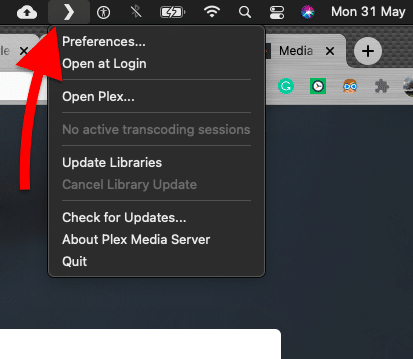
PMSを管理・設定するには、Plex Web Appを開く必要があります。
- ブラウザウィンドウを開く。
- タイプ https://app.plex.tv/desktop.
- 新しく作成したアカウントでサインインしてください。
Plex WebAppを開く他の方法は?
- ブラウザウィンドウを開く。
- Additional プレックス ウェブサイトからサインインしてください。
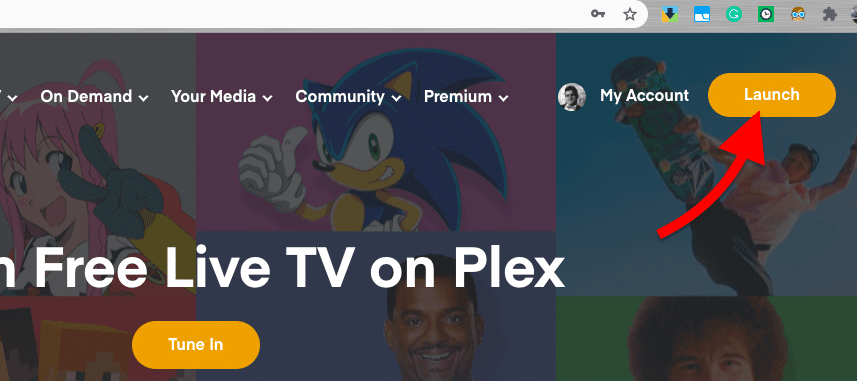
- 右隅にある "Launch "ボタンをクリックする。
- にリダイレクトされます。https://app.plex.tv/web/app#"があなたのウェブ・アプリである。
- インターネットに接続しなくても、Plexサーバーをローカルで管理できます。 ウェブブラウザを開き、次のように入力します:"http://[ローカルPlexメディアサーバーIPアドレス]:32400/web "と入力します。
- または、同じPlex Media Server上でアプリケーションを実行している場合。 ウェブブラウザーを開き、次のように入力する:「http://localhost:32400/web" - Plexのポートは32400です。
H.Plexのアップデート
初めてPlex Media Serverをお使いになる方以外には、最新バージョンへのアップデートを強くお勧めします。Plexのアップデートは、バグを回避し、パフォーマンスを向上させ、全体的なセキュリティを確保するために必要です。
- Plex Media Serverをアップデートするには、右上のステータス/アクティビティアイコンに移動します。黄色の矢印は、新しいアップデートが利用可能であることを示します。
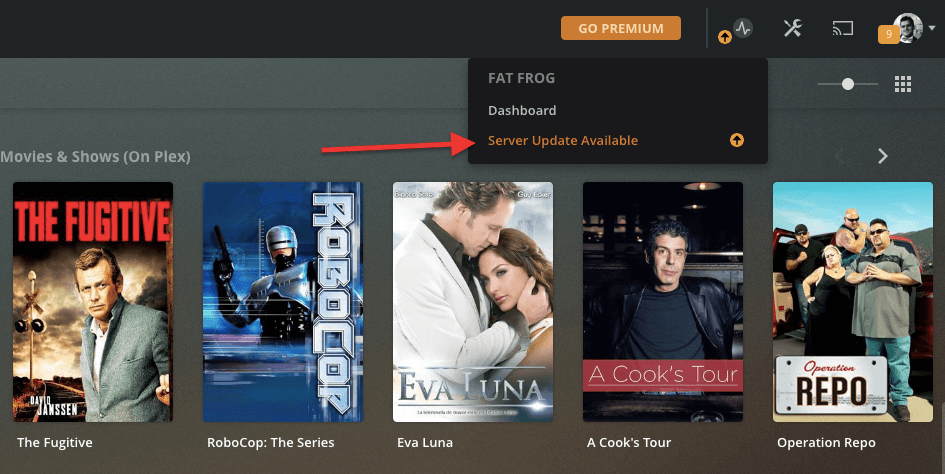
- Server Update Available "をクリックして、適切なソフトウェア・バージョンをダウンロードする。
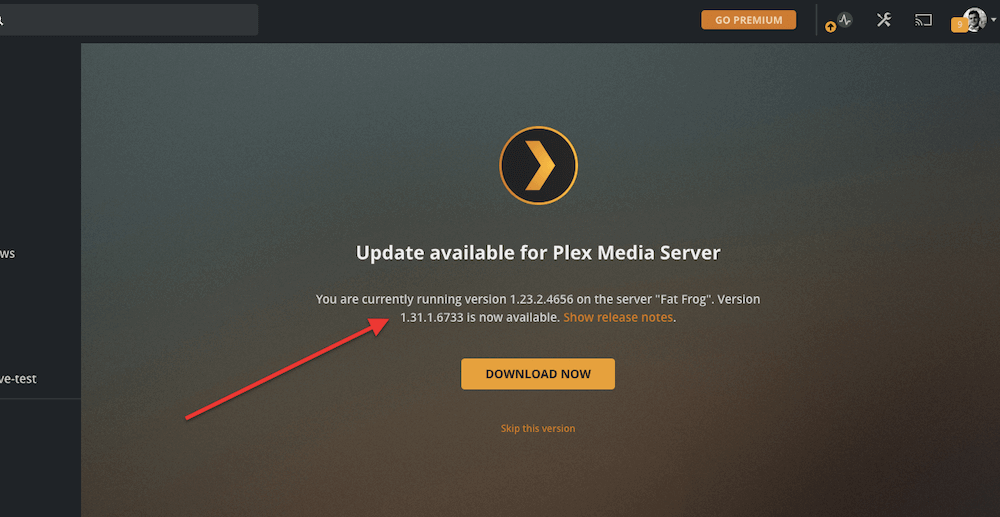
- OSアプリケーションのタスクバーからアップデートを確認することもできる。
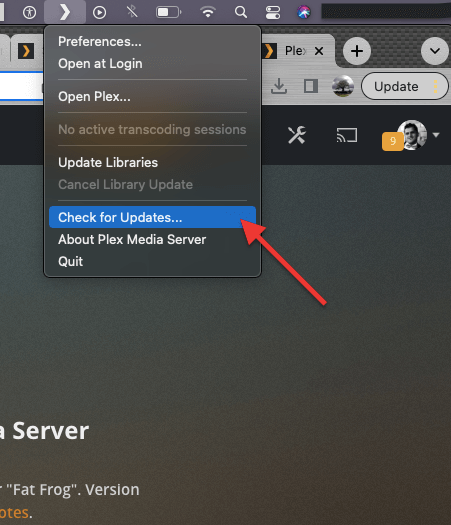
- Plex Media Serverが最新であることを確認するには、右上の「Settings(設定)」を開き、左側のメニューからサーバーを見つけてください。これで最新版になりました。
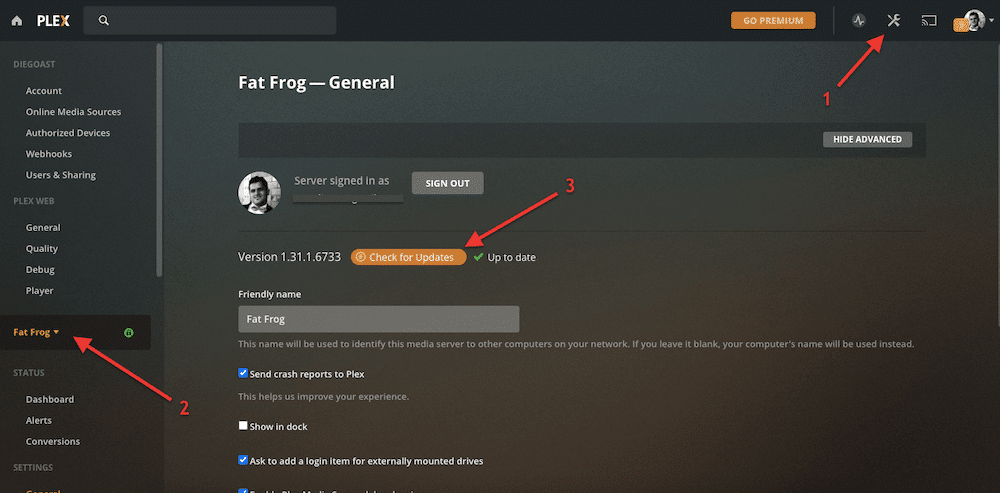
Plexのアップデートは非常に重要です。Plex Media Serverが最新でない場合は、アップデートするまで設定しないでください。Plexは、重大なソフトウェアのバグ、脆弱性、およびデータ漏洩に悩まされています。ソフトウェアを最新の状態に保つことで、そのようなリスクや脆弱性の犠牲になる可能性を最小限に抑えることができます。
25%割引とSeedbox最適化5日間無料コースはこちらをクリックしてください🤑4.Plexメディアサーバーの設定
Plexをインストールし、起動し、開いたところで、設定を行おう。メディアの構成や構造を変更したり、パーソナライズされた名前をつけたり、メディアへのリモートアクセスを許可するかどうかを選択したりできます。
Plex Media Serverを初めてインストールする場合は、"Server Setup "設定ウィザードが表示されます。この初期設定により、サーバーの名前を簡単に設定し、適切なメディアライブラリを指定することができます。
以下のステップバイステップの設定ガイドでは、Windows Plexを使用します。
- 名前を付け、メディア・ライブラリを追加する。
- 古いアカウントでサーバーを設定する(または新しいアカウントで古いサーバーを設定する)。
- メディアライブラリを追加する。
- 図書館の経営
- Plexクライアントによるメディア再生のテスト。
- リモートアクセスの設定。
- サーバー共有。
A.名前を付け、メディアライブラリを追加します。
メディアがフォルダ構造に正しく整理されていれば、Plexがメディアライブラリの構築を開始する時です。ADD LIBRARY "ボタンでメディアフォルダを指定してください。
Plexメディアライブラリーとは? ライブラリとは、互いに関連するメディアファイルのグループです。Plexでは、独自のライブラリを定義したり、テンプレートを使用したりすることができる。Plexでは、ライブラリの数や種類に制限はありません。
最初のインストール時にメディアコレクションを追加し、後でカスタマイズすることができます。ですから、サーバーに名前さえつけておけば、「ライブラリの追加」をスキップしても心配はありません。
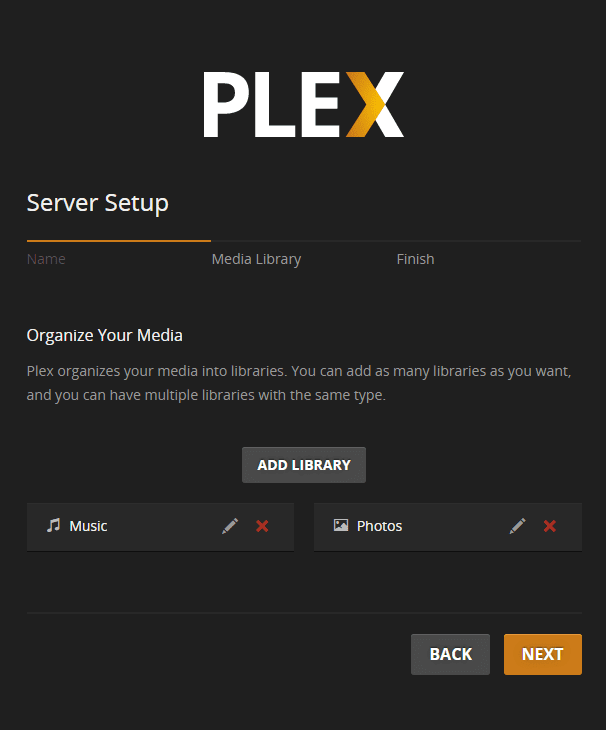
Plexメディアサーバーは、指定したフォルダ構造内のすべてのメディアを自動的にスキャンします。スキャナーはアイテムの名前と照合し、メタデータをダウンロードします。
Plexがすべてのメディアのスキャンを終えると、Plexは一連の「メタデータエージェント」を使って、カバーアート、映画ポスター、あらすじ、キャスト情報、レビューなどのメタデータをダウンロードします。このメタデータは、The Movie Databaseなどのオンラインリソースから収集され、ローカルストレージにダウンロードされる。
Plexは、Netflixのようなクールなダッシュボードを作成することで、このプロセスを終える。
B.古いアカウントを持つサーバー(または新しいアカウントを持つ古いサーバー)を設定する。
以前にPlex Media Serverを(別のアカウントで)コンピュータにインストールしていた場合、レジストリの記録により、古いアカウントはまだ以前にインストールしたサーバーに関連付けられています。この場合、Plexサーバーの設定からロックアウトされる可能性があります。
この種の問題のトラブルシューティングのために知っておくべきこと:
- アカウントはPlex Media Serverとリンクしていません。
- アカウントを変更しても、Plex Media Serverの情報はそのままご利用いただけます。
- 新しいアカウントは、ネットワーク上の既存のPlex Media Serverを要求することができます。
- Plex WebアプリはPlex Media Serverとは異なります。
診断
左側のメニューにある "+ Your Media "にアクセスしても、サーバーの設定を見つけることはできません。コンピュータのレジストリには古いサーバー情報が残っているからです。
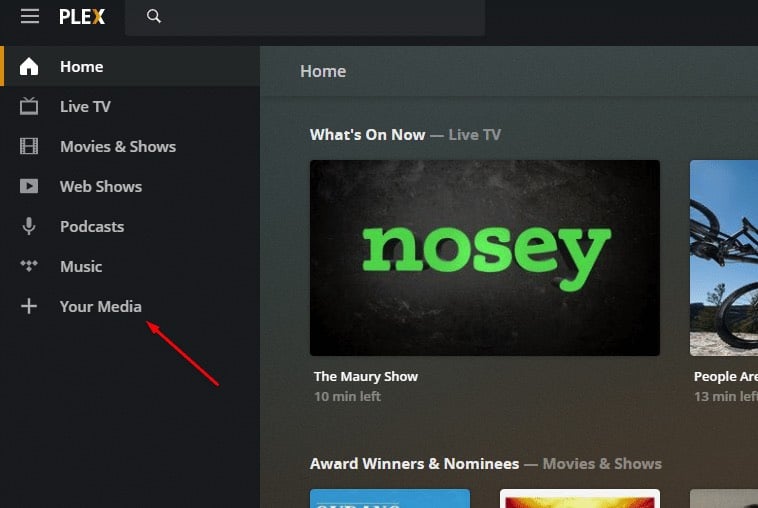
その場合は、古いアカウントの情報をレジストリから削除する必要があります。Plex Media Serverをアンインストールして削除するには、以下の手順に従ってください。 Plexのサポート。
というようなメッセージとともに、クレーム待ちの旧サーバーが表示される可能性が高い: 「MediaServer "サーバーは登録されておらず、安全ではない.サーバーを請求すると、そのサーバーはあなたのアカウントに関連付けられます。そのため、このサーバーを使い続けたい場合は(必ずしも特定のアカウントに縛られる必要はありません)、「CLAIM IT NOW」をクリックしてください。
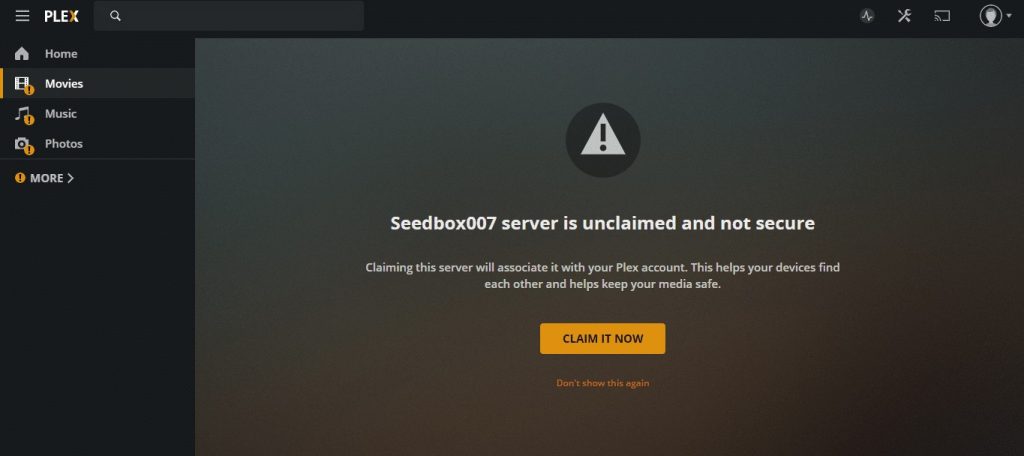
新しいアカウントでログインすると、Plexのすべての機能に加え、"あなたのサーバー "が表示されます。
C.メディアライブラリを追加する。
最初のステップでライブラリーを追加できなかった場合でも、以下のことを確認すれば追加できる:
- Plex Media Serverを立ち上げ、実行する。
- ログインしていることを確認してください。
- そして、Plex Media Serverがリンクされているか、クレームされていることを確認する。
さて、Plexライブラリを追加する。
- 右側のメニューに移動し、マウスカーソルを合わせると(+)アイコンが表示されます(ライブラリの追加)。
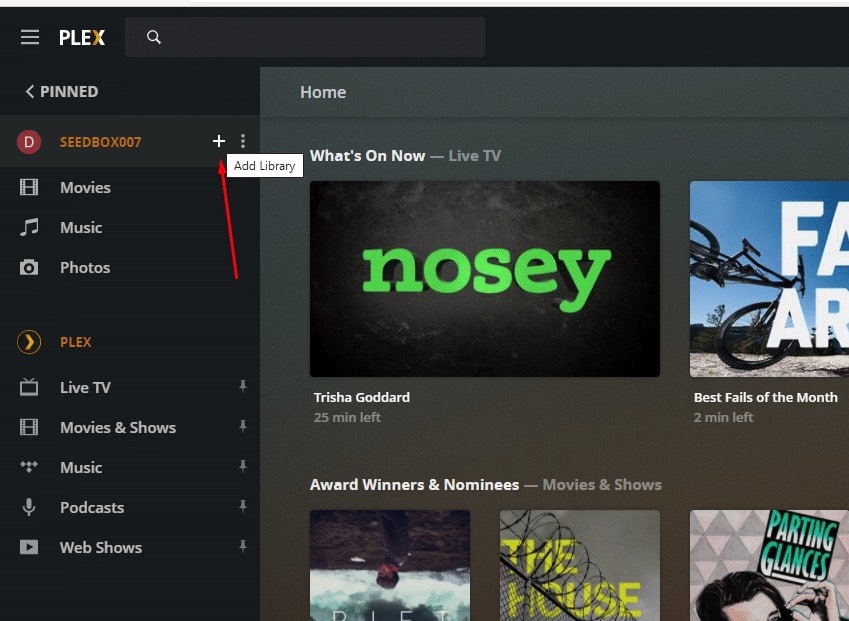
- ADD LIBRARY "ボタンでメディアフォルダを指定します。
- 映画、テレビ番組、音楽、写真、その他のビデオを含む様々なタイプのメディアを追加することができます。プロバージョンでは、ゲームを追加することもできます。
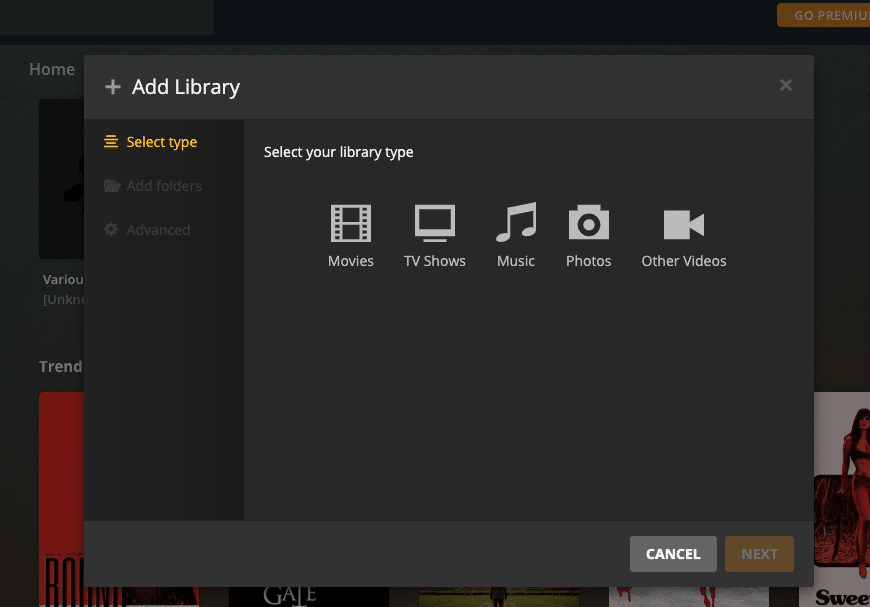
D.図書館の管理
また、新しいライブラリーを追加したり、管理することもできます:
- 右上の設定
- 右側のメニューの一番下にある「管理 > ライブラリ
- ライブラリ "メニューで、"ライブラリの追加 "をクリックします。この同じメニューから、最近追加したアイテムをマージしたり、新しいライブラリファイルをスキャンすることもできます。
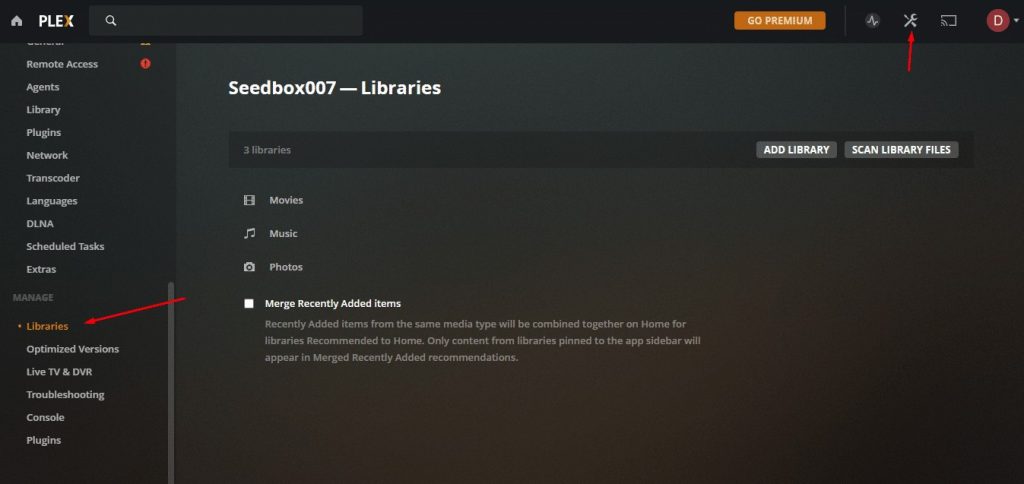
メディアをライブラリに追加するには、3つのオプションがあります:タイプの選択」、「フォルダーの追加」、「詳細設定」です。ライブラリーの種類(映画、音楽、ゲームなど)を選択し、名前を付けてPlexに追加します。
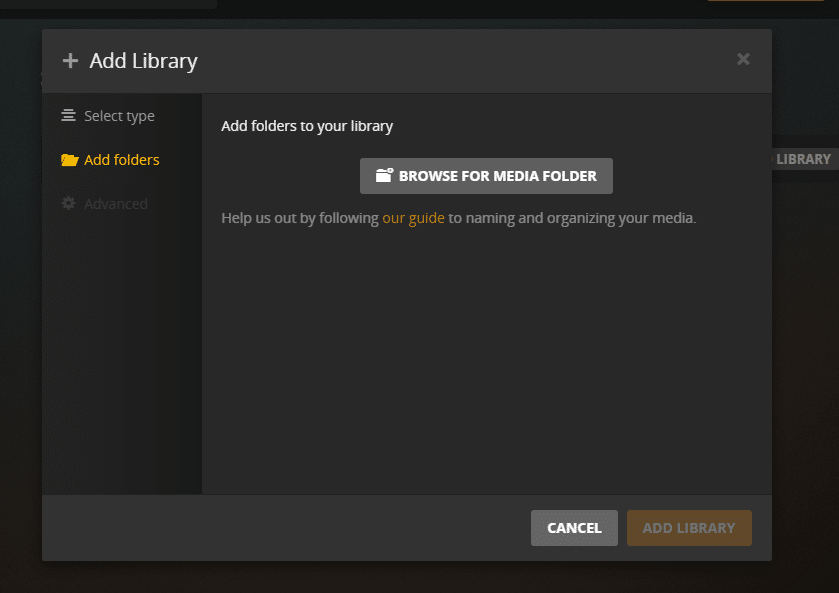
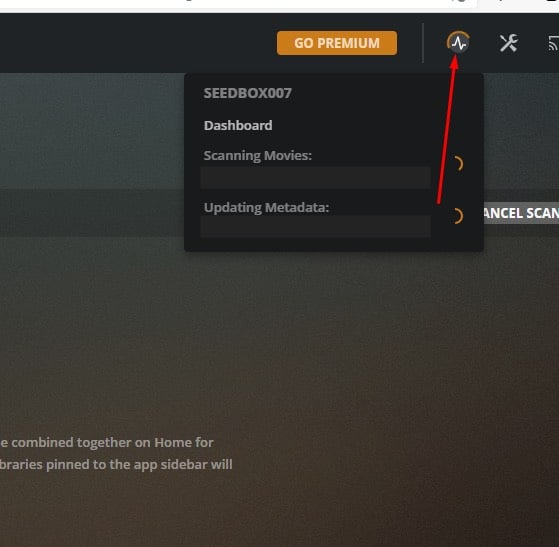
Plexはメタデータから情報を収集し、コンテンツを視覚的に美しくします。現在のアクティビティは、左上のバーにある "アクティビティモニタ "から見ることができます。詳しくはこちらをご覧ください ライブラリの追加とSeedboxとの同期方法.
E.Plexクライアントでのメディア再生のテスト。
プレックスは、ウェブブラウザーで「plex.tv」のウェブサイトを開くことができるデバイスであれば、どんなものでも見ることができる。しかし、特定のデバイス用のクライアント・ソフトウェアもある。
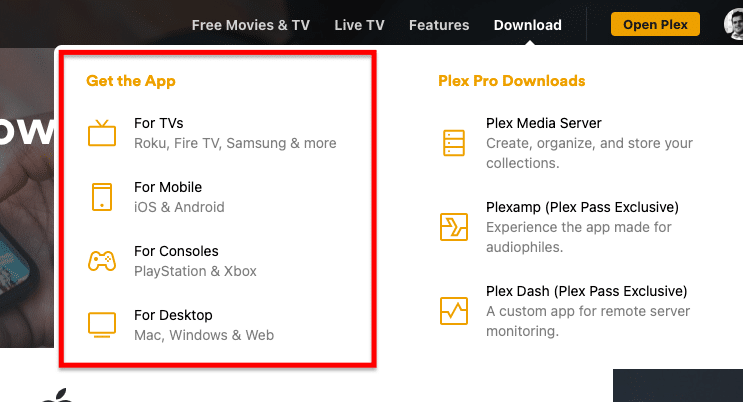
対応 Plexコンパニオンアプリ は、携帯電話、ボイス・コマンド・システム、テレビ、ゲーム機などにインストールできる。Plexは、XBox1、Roku Stick、FireTV、Android、iOSなど、多種多様なサードパーティ製ハードウェアと互換性がある。
メディア再生のテスト:
サーバーのインストールとセットアップが完了したら、ローカルサーバー上でメディア再生のテストができます。問題なく動作している場合は、クライアントアプリケーションを再生デバイスにダウンロードし、アカウントを使ってログインし、Plexメディアサーバーから任意のメディアを覗いてみてください。
追加デバイス(Plex Media Server以外)でメディアを再生するには、Plexをアップグレードする必要があります。 新しいデバイスごとに$5.00/月を支払うか、Plex Passを1年ごとに支払うか、Lifetime pas,sを支払うか、どちらかの方がずっとお得です。
F.リモートアクセスの設定
Plexの魅力は、Plexサーバーの場所に縛られることなく、どこでも自分のメディア・ライブラリーを見ることができることだ。さらに、Plexのメディアを世界中の友人と共有することもできる。
ローカルサーバーにどこからでもアクセスできるようにするには、「リモートアクセス」を有効にします。
- リモートアクセス」を有効にする: 設定 > リモートアクセスに移動します。このプロパティが適切に設定されていれば、"plex.tv "にアクセスしてアカウントにログインするだけで、どこにいてもPlex Media Serverに接続できる。
- Plexメディアサーバーがローカルネットワーク外からアクセスできず、「Plexは外部からアクセスできません」というメッセージが表示される場合は、詳細設定を開いてください。"詳細設定を表示 "し、"手動でパブリックポートを指定 "と書かれている下に進みます。
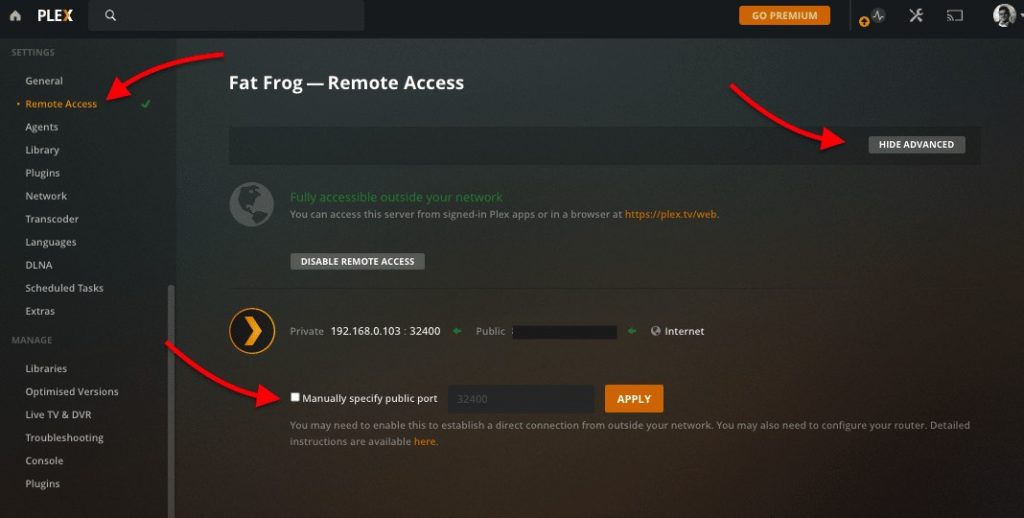
リモートアクセス接続のトラブルシューティング。
Plexは、ローカルサーバーがリモートアクセスできるように設定し、確認する。しかし、Plexはルーターの設定を変更することはできません。
Plexの新規ユーザーにとって最も一般的な問題の1つは、"Unavailable Remote Access connection"(リモートアクセス接続が利用できません)というエラーです。ポートを手動で指定しても「ネットワーク外では利用できません」というメッセージが表示される場合は、Plex以外の多くの設定を確認する必要があります。
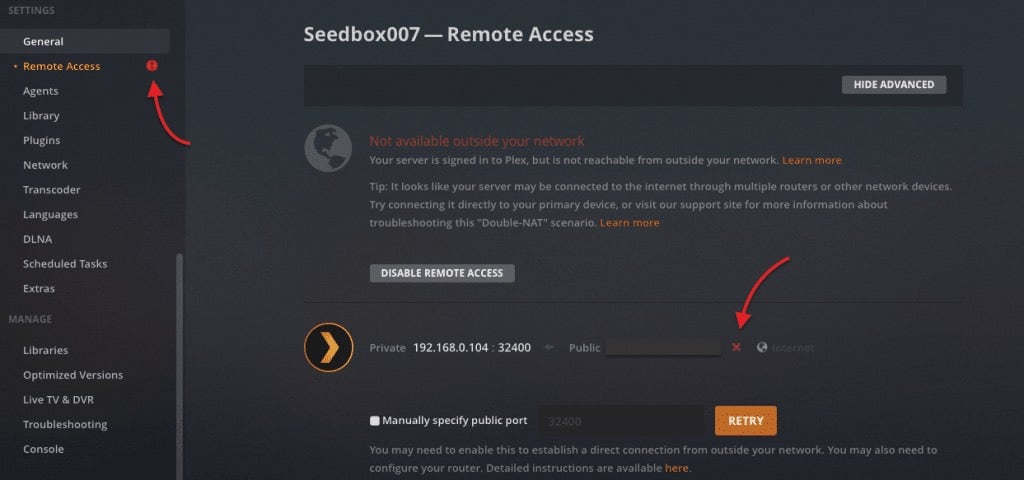
リモートアクセスが機能しない場合g:
- VPNやプロキシを経由してインターネットに接続しているかどうかを確認する。 VPNまたはプロキシを無効にしてから、もう一度接続してみてください。
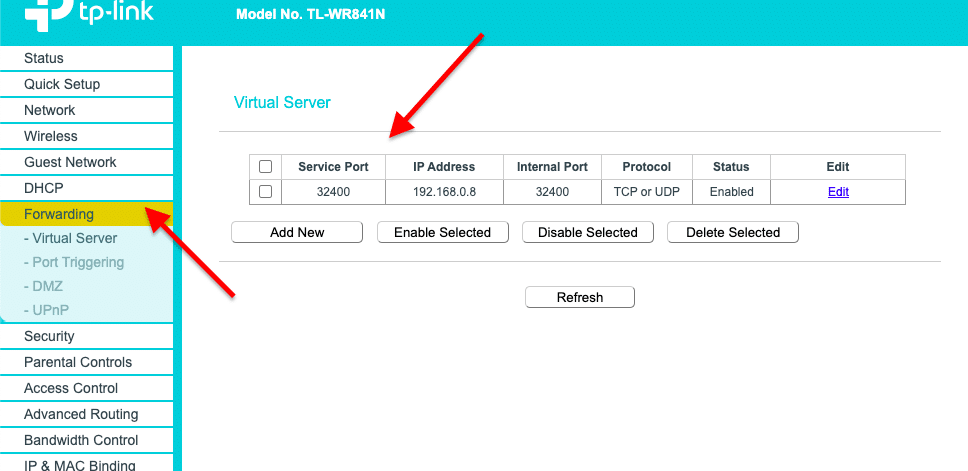
- ルーターでポートを転送する必要があるかもしれません。 これについては、ルーター(通常は192.168.0.1など)にログインし、ポート転送機能を見つける必要がある。例えば、私のルーターでは、"Forwarding "というサブメニューがあります。新しいポート転送を追加する>サービスポート(Plexはポート32400を使用)とあなたのIPアドレス。これにより、ゲートウェイはポート32400への着信接続をIPアドレス192.168.0.8(私のPlexサーバーです)に転送します。
- UPnPを有効にする: Use UPnP as an alternative to port forwarding. Log in to your router and enable any of these services. In February 2021, Plex had a bug when using UPnP to open access to TCP on the Plex port 32400. UPnPを使用する場合は、まずPlexを最新バージョンにアップデートしてください!
G. Plexメディアサーバーの共有。
この機能により、Plexアカウントを持つ他のユーザーがあなたのPlex Media Serverに接続し、あなたのコンテンツを見ることができます。あなたの友達がモバイルデバイスからコンテンツを見る場合、あなたのサーバーからモバイルにライブビデオをストリーミングするための1回限りの支払い$5が必要になることを忘れないでください。
ローカルネットワーク外の友人とメディアを共有するには、"リモートアクセス "が有効で動作していることを確認し(有効でない場合は、前のセクションに戻ってください)、"招待 "を送信します。
招待状を送る
- まず、サーバーがあなたのアカウントでPlexにサインインしていることを確認してください。
- 設定 > ユーザーと共有 > 友人を追加.
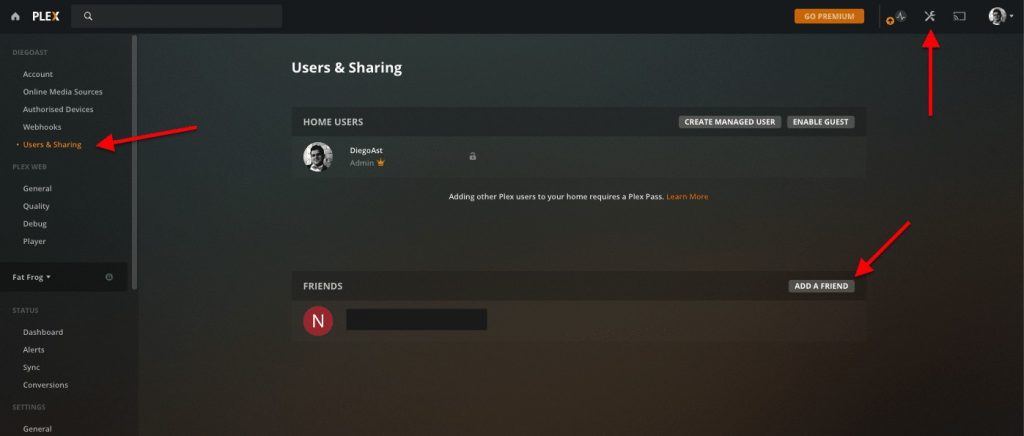
- 次に、友人のユーザー名またはEメールを指定する必要があります。
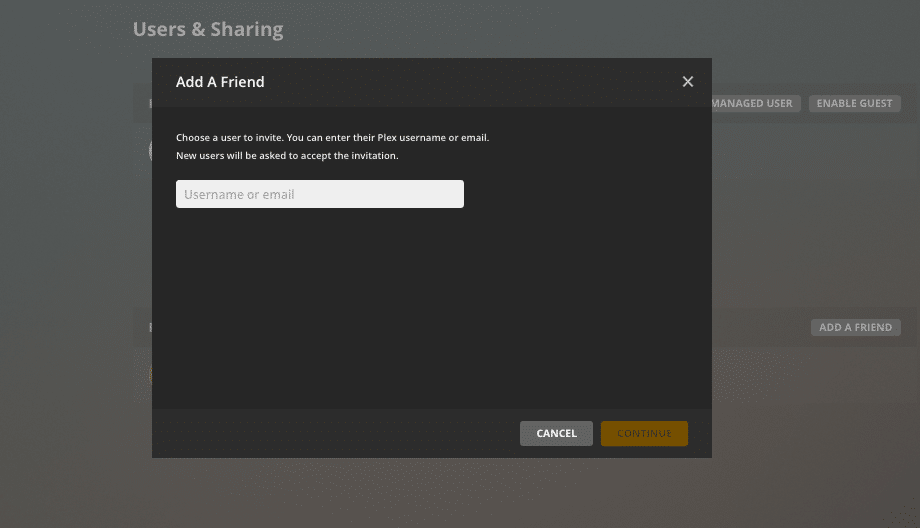
友人から見てどうですか?
招待を受ける
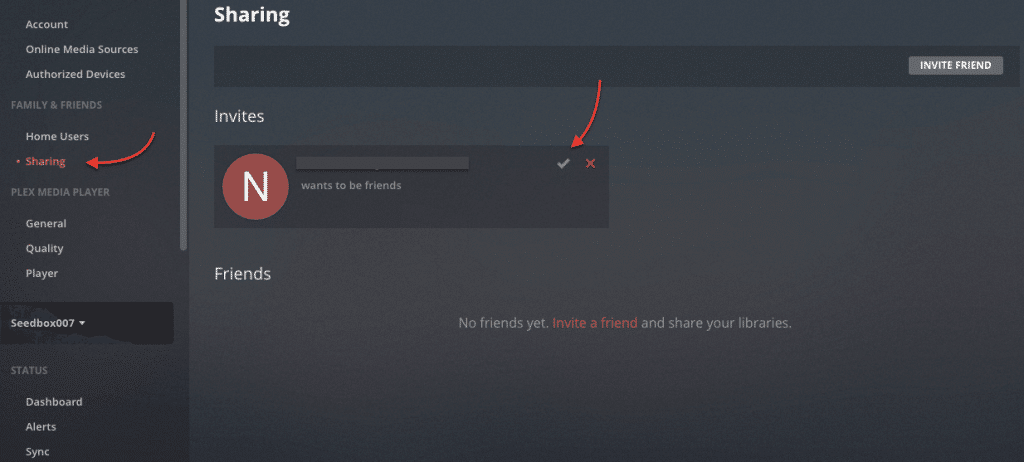
- 友達から招待を受けた場合は、Plex Server > Settings > Family & Friends > Sharingで招待を承認してください。緑色のチェックマークをクリックして招待を承認します。
- これらの通知は、メインダッシュボードのアクティビティアイコンからも確認できます。
5.Plex Media Server字幕の追加と管理。
字幕にはローカル(埋め込み)と外部(.SRT)の2種類があります。字幕はメディア(字幕付きのメディア)に埋め込まれている場合があり、同期の問題なくシームレスに映画と一緒に再生されます。しかし、利用可能な字幕がない場合は、字幕を作成するか、オンラインの字幕データベースからダウンロードする必要があります。
一般的に、このような外部ソースの場合、手動で好みの言語で適切な字幕を検索する必要がある。しかし幸いなことに、Plexがこれをやってくれる。 Plexは、スクレイピング・エージェント(ロボット)を使用して、このデータベース(OpenSubtitles.org)に自動的にログインし、お好みの言語で適切な字幕をダウンロードします。
A.Plexサブタイトルの設定
デフォルトでは、Plexは字幕が埋め込まれていない限り、既存の字幕を使用したり、新しい字幕をダウンロードしたりしません。映画やテレビ番組にPlexの字幕を入れたい場合は、まずこの機能を設定する必要があります。
- 設定 > 言語.
- 音声と字幕のトラックを自動的に選択する」にチェックを入れて、Plexが字幕を表示するようにします。
- Languages "メニューでは、お好みのPlex字幕の言語と、常に有効にするかどうか(手動で選択するかどうか)を設定できます。
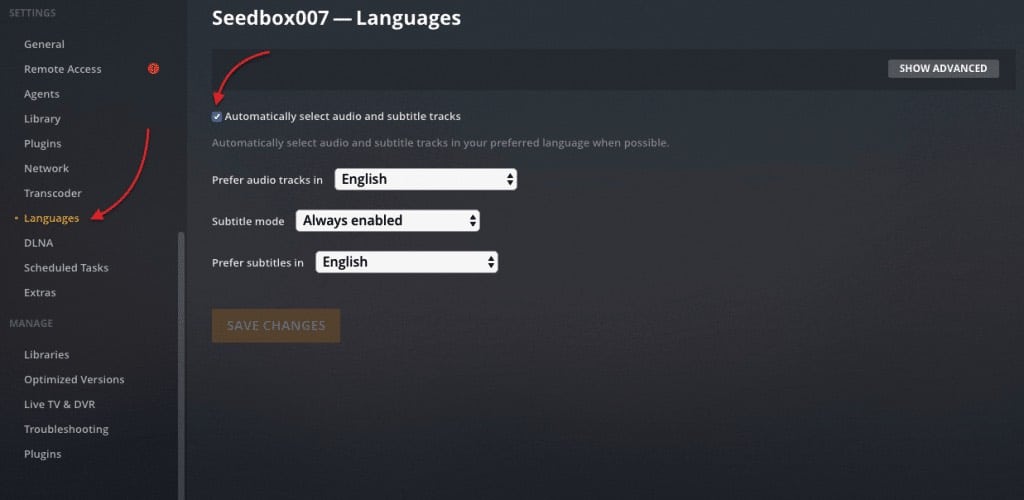
字幕を追加する際は、正しい字幕モードと言語を選択してください。
プレックス字幕モード
メディア視聴時に字幕を自動的に追加するかどうか。字幕のオン/オフは、ビデオプレーヤーから切り替えることができます。また、「常に有効」に設定すると、常に字幕が表示されます(優先字幕言語付き)。
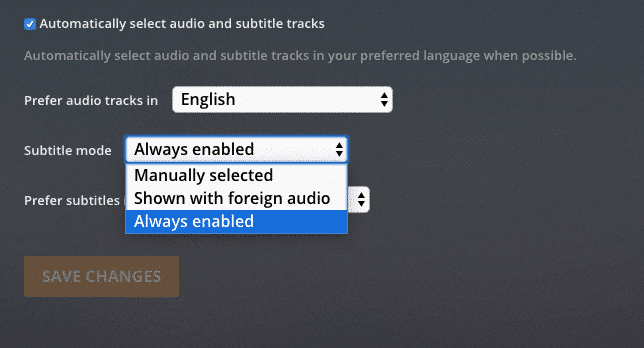
- Plex Media Playerは以下の字幕形式に対応しています:.srt、.smi、.ssa または .ass、.vtt。
- 字幕ファイルは、該当するメディアと同じフォルダに保存してください。 例えば、こうだ:
- ムービーが保存されている特定のフォルダを探します。E:♪Movies, Dragons"
- 例えば、Dragons.en.srt("en "は英語の言語コードです)などです。
- ライブラリファイルをスキャンします。 Plexは、あなたが映画ファイルに保存した映画字幕を見つけ、利用できるようにするはずです。
プレックス字幕自動ダウンロードモード。
字幕のないメディアの字幕ファイルをひとつひとつダウンロードしてフォルダに保存するのは、面倒で時間のかかる作業です。そこで、Plexの「字幕エージェント」を設定して、サードパーティのオンラインデータベース(通常はOpenSubtitles.org)にアクセスし、インターネット上で適切なファイルを探すことができます。
B.Plexサブタイトルエージェントを設定します:
- 設定 > 設定 > エージェント.
- 水平に配置されたタブを使い、「映画」または「フィルム」に移動します。ショーの字幕を設定する場合は、ショーの字幕を設定してください。
- そして一番下には、エージェントの選択肢が3つある:パーソナルメディア、プレックスムービー(レガシー)、ムービーデータベース。
- Plex Movie "または "Plex Movie (Legacy) "を選択します。
- OpenSubtitles.orgを探し、チェックボックスがオンになっていることを確認します。
- ローカルのSRTファイルより優先させたい場合はリストの一番上に、字幕ファイルを優先させたい場合は2番目に配置することができます。
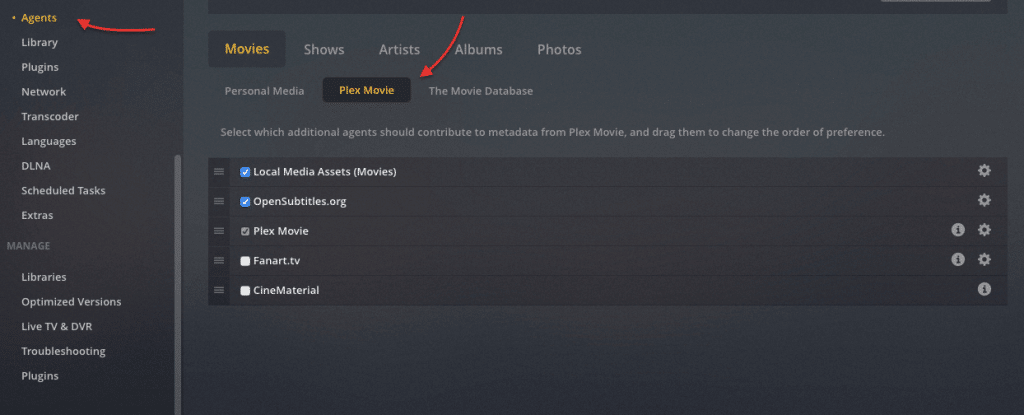
次に、エージェントの機能を設定する必要があります:エージェントがオンラインデータベースにログインする際のアクセスと優先言語です。
「OpenSubtitles.org」エージェントが選択されたら、その横の歯車アイコンをクリックし、設定します。ここで、PlexエージェントがOpenSubtitles.orgにログインできるように、認証情報を入力します。さらに、Plexエージェントが正しいファイルをダウンロードできるように、言語に優先順位をつけることができます。
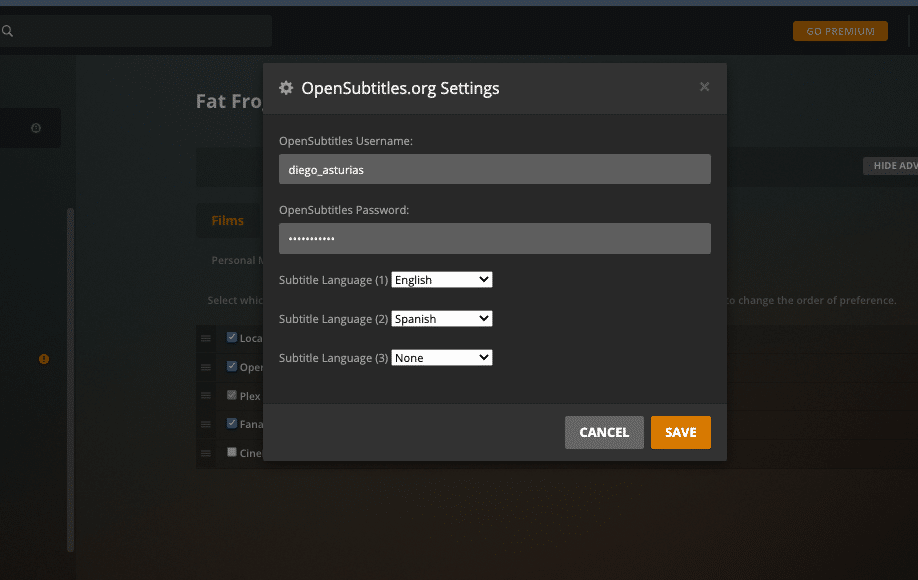
- すべてのメタデータを更新する。 最後に、ライブラリのメタデータを更新して変更を反映させます。左ペインのライブラリメニューから「すべてのメタデータを更新」をクリックします。
C.字幕のトラブルシューティング
字幕に関して言えば、最も悪名高い問題のひとつは "Plexの字幕が同期していない" この問題は通常、外部字幕ファイルが映画の正しいタイミングと一致しないために起こります。
メディアプレーヤーの中には、字幕の表示に互換性がないものや、字幕がずれて表示されるものがあることが知られています。Apple TV、Android、Xbox Oneのようなデバイスを使ってメディアを視聴している場合、以下のような問題があります。 最初にソフトウェアをアップデートすることをお勧めします。
さらに、.SRTのようなテキストベースの字幕ファイルのタイミングオフセットを調整することもできます。しかし、ムービーに埋め込まれた字幕(または画像ベースの字幕)がある場合、Plexはこれらの字幕のオフセットを調整することはできません。
Plexの字幕が同期していないときは?
- 再生中に右下の「再生設定」を開き、「字幕オフセット」を選択する。
- 音声と字幕を合わせるためにオフセットを追加または削除します。この設定は-50または+50ミリ秒単位で変更できます。例えば、字幕が音声より先行している場合は、音声と字幕が一致するまで字幕のオフセットを増やします。
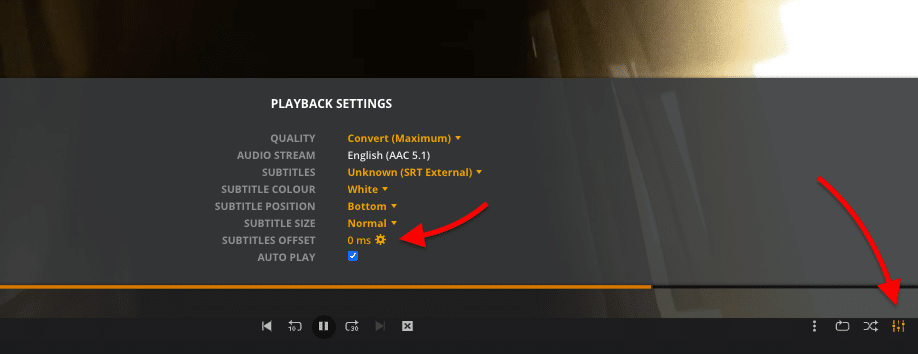
- ゼロにリセットするには、「リセット」をクリックする。

Plexの字幕が表示されない場合は?
Plexの字幕が表示されない場合、以下のトラブルシューティングのステップを試すことができます。Plexの字幕が表示されない場合、Plexの設定に問題がある可能性もあります:
- Plexは特定の一般的でない字幕ファイルを再生できない。
- Plex Media Serverはトランスコード(例えばHEVCからX.264へ)に問題があるため、字幕が再生されないことがあります。
- 英語やスペイン語などの一般的な言語ではなく、珍しい方言を選択した場合、字幕を見つけるのは難しいでしょう。
エージェントをチェックする。
- 設定 > 設定 > エージェント.正しいエージェントにチェックが入っていることを確認します。ローカル・メディア・アセット」と「OpenSubtitles.org」にチェックを入れます。ローカルメディアアセットをリストの一番上に優先するようにしてください。字幕ファイルに正しい名前を付け、同じフォルダに入れることを忘れないでください。
- また、エージェントがOpenSubtitles.orgからサブタイトルを取得できるように、インターネットに接続していることを確認してください。資格情報の設定を確認してください。
- メディアを再スキャンし、サーバーを再起動します。
言語をチェックする。
- 設定 > 設定 > 言語.
- 言語の不一致:字幕モード」が常に有効になっていることを確認してください。一般的でない言語を選択した場合、Plexがデータベースから適切な字幕を見つけられない可能性があります。別のケースとして、例えば、SRTファイルがフランス語であるにもかかわらず、優先言語が英語に設定されている場合、Plexは自動的に字幕を有効にしません。
- メディアを再スキャンし、サーバーを再起動します。
プレーヤーをチェックする。
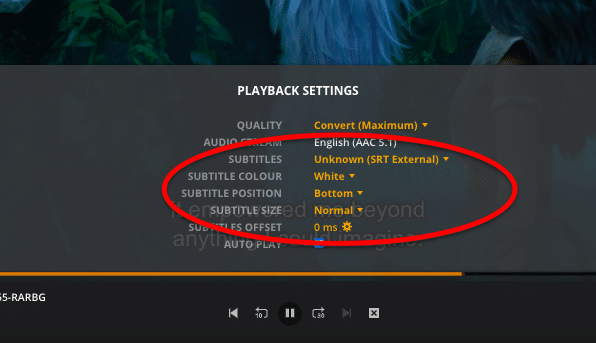
- Plex PlaybackでPlayback settingsを開いてください。字幕が(SRT external)と表示されている場合は、字幕が表示されていることを意味し、色と位置を調整するだけでよいでしょう。もし字幕が表示されない場合は、エージェントと言語オプションを確認してください。
6.Plex Media Server プラグイン。
Plexプラグインとは何ですか? Plexプラグインは、Plexがネイティブでサポートしていない追加機能や性能を追加します。プラグインは、ストリーミングサービス、スキン、テレビチャンネル、ダッシュボードなどを追加するためにPlexを設定することができます。以前は公式のPlexプラグインがあり、ユーザーに愛されていたようだが、Plexは公式プラグインディレクトリとそのサポートを完全に削除した。今日, Plexサービス自体, コンソールから公式または非公式Plexプラグインを提供していません.しかし、まだ, Plexはプラグインの手動インストールをサポートし続けている.
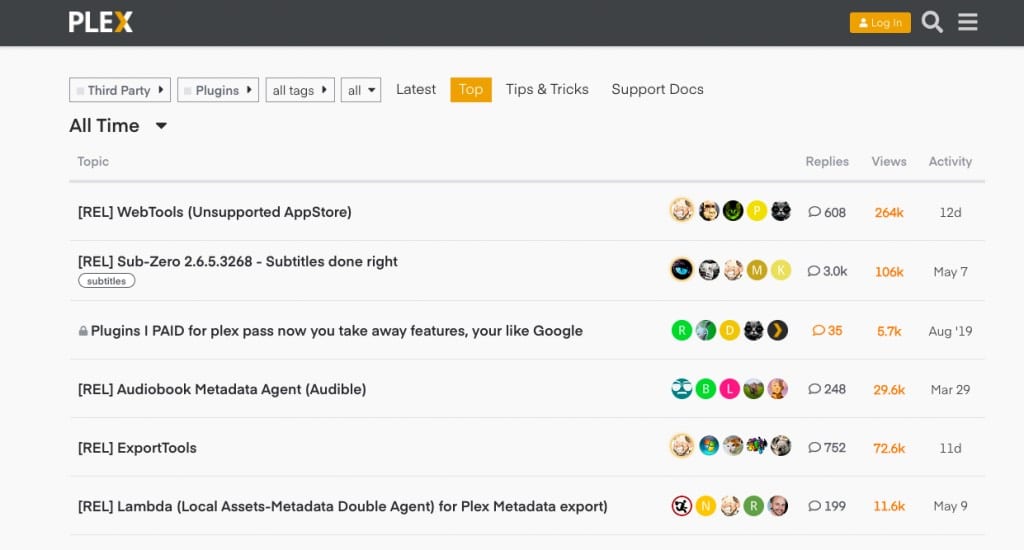
サードパーティの "非公式 "Plexプラグインはまだ何百もある。 非公式ソースからのストリーミングや他のクールなプラグインを使用するためにPlexを使い続けたい場合、Plex Serverでまだ動作するプラグインがいくつかある。
Plexプラグインの詳細情報
- 現在人気のあるPlexプラグインについては プレックス・フォーラム.
A.プレックスプラグインのインストール方法
プラグインのインストール方法とソフトウェアは通常Plexフォーラムにあり、コードは通常GitHubで入手できます。プラグインは拡張子":「.bundle "という拡張子を持つディレクトリに含まれます。これらのプラグインバンドルをインストールするには、バンドルソフトウェアリポジトリのリンクを取得する必要があります。いくつかのプラグインはインストールパッケージを提供していますが、他のプラグインは手動でインストールする必要があります。
- ソフトウェアをダウンロードする。 プラグインのサイトにあるリンクに行き、添付されている指示に従ってください。
- Plex Media ServerのPluginsフォルダを開き、パッケージを移動します。ダウンロードしたzipファイルを解凍し、Plex Mediaのpluginsフォルダにコピーします。プラグインフォルダは以下の場所にあります:
- Windows:(%LOCALAPPDATA%PlexMediaServer ReplicaPlug-ins)。
- Linux: $PLEX_HOME/Library/Application Support/Plex Media Server/Plug-ins
- macOS: ~/Library/Application Support/Plex Media Server/Plug-ins
- 名前を確認し、必要であれば名前を変更する。 ファイルやフォルダを解凍してPlug-insフォルダに移動したら、名前を更新する必要があります。GitHub からダウンロードしたプラグインバンドルには、-master や -version number などの名前が付加されています。.bundleの後に追加された)追加テキストを削除して、ファイルまたはフォルダの名前が".bundle "で終わるようにします。
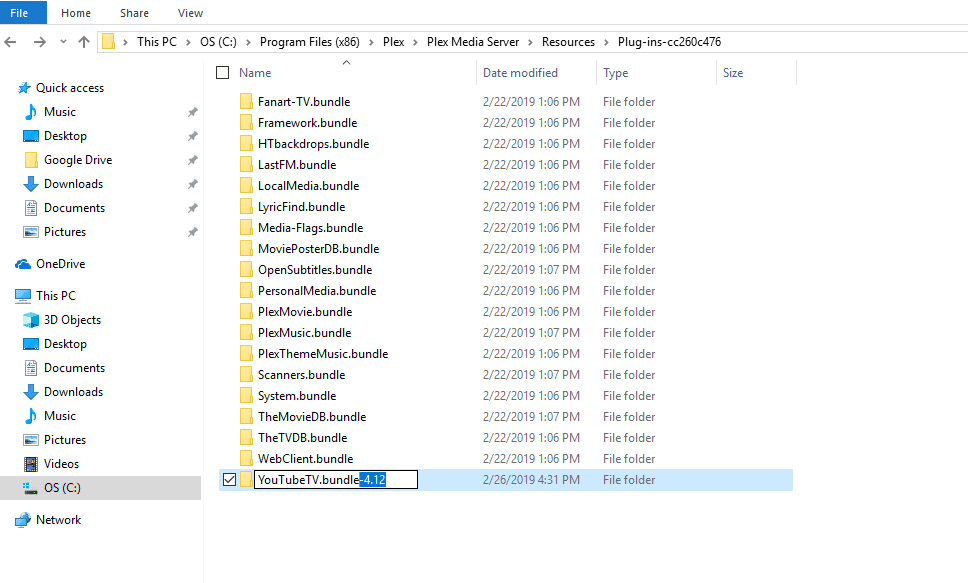
- Plexメディアサーバーを再起動する をクリックして更新し、変更を受け入れます。もう一度開くと、新しいプラグインがインストールされ、使用できるようになっています。
B.Plexプラグインをインストールしよう:
Plexプラグインをインストールするためのこのステップバイステップガイドでは, 我々は、人気の非公式プラグインを設定します:
タウトゥリPlexメディアサーバーの監視、分析、通知のためのPythonベースのアプリケーションです。
- 必要条件 Tautulliのようないくつかのプラグインは、あなたのオペレーティングシステムに応じて動作するように追加のソフトウェアを必要とするかもしれません。例えば、TautilliはWindowsでPythonを必要とします。
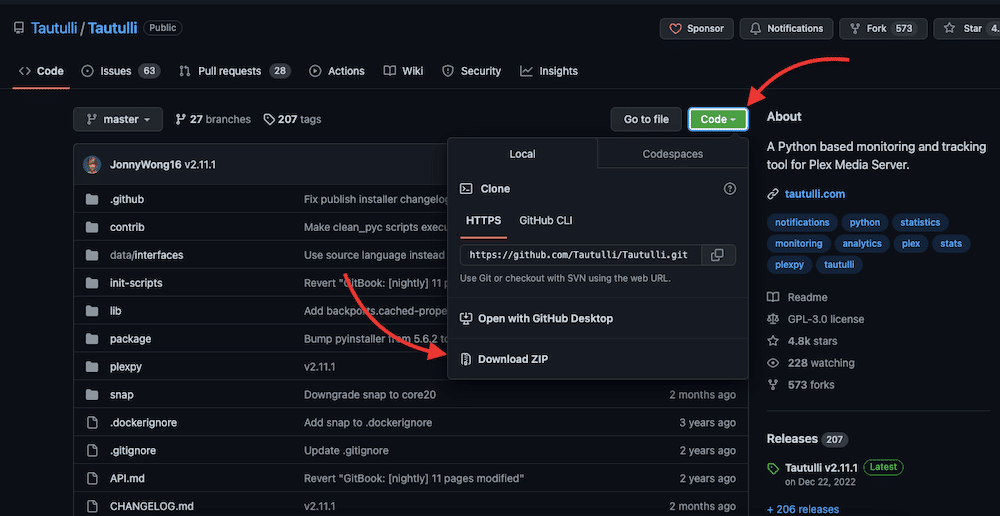
- ソフトウェアをダウンロードする。 Tautilliについては、コードパッケージ(.ZIP)をその ギットハブ レポジトリに移動します。Code "をクリックし、"Download ZIP "をクリックしてください。しかし、Tautilliをインストールするには、インストールパッケージを提供しています。
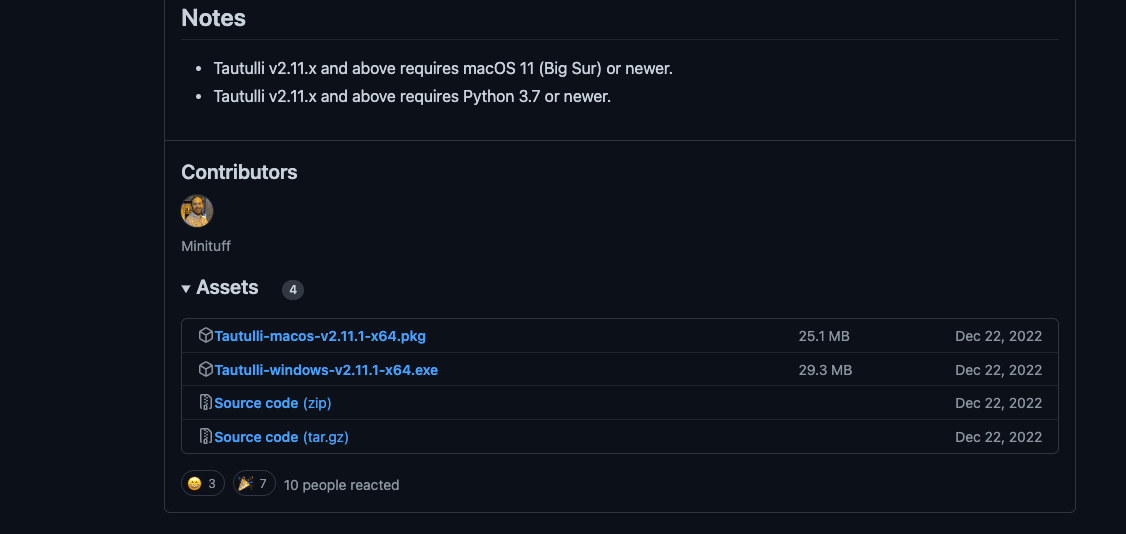
- Tautilliは、インストールパッケージが付属しています。 Useragent ソフトウェアリリース をクリックし、最新の安定版をダウンロードする:macOSの場合は.pkgバージョンをダウンロードし、Windowsの場合は.exeファイルを探す。Linuxとそのディストリビューションは、以下の方法でダウンロードしてインストールできる: sudo snap install tautulli(Linuxの場合、snapdをインストールする必要がある。 タウトゥリ・スナップクラフトのページ).
- タウティリをインストールする。 管理者権限でインストールを開き、Continueをクリックする。
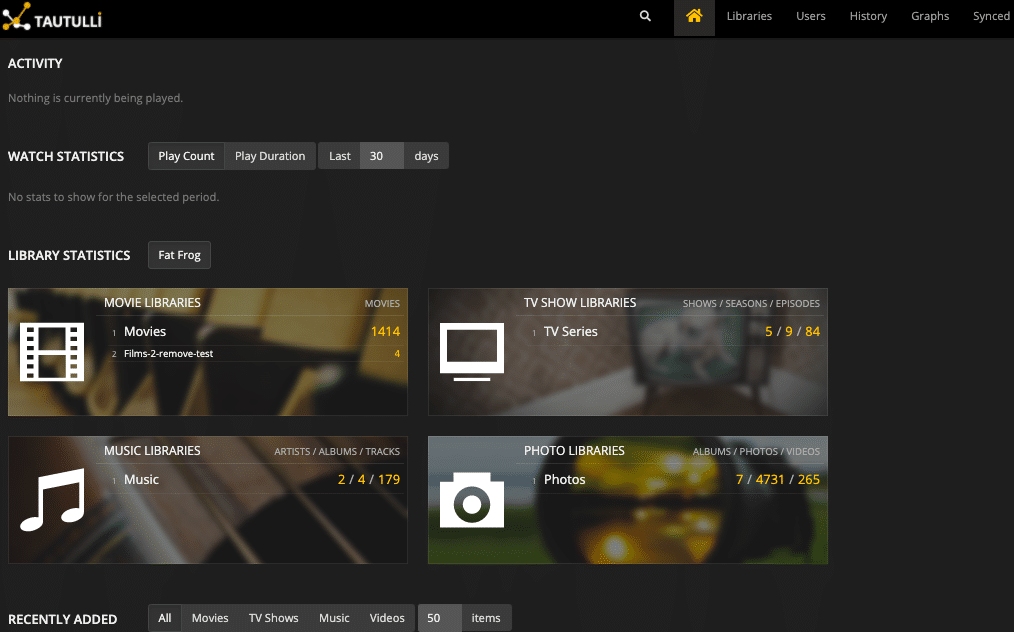
- タウティリを開いて設定する。 インストールが終わったら、プラグインを設定する必要がある。Tautilliも(Plexと同様に)ウェブアプリケーションであり、ポート8181を使用することに注意してください。Tautilliは認証の設定、Plexでのログイン、ロギングと通知のカスタマイズを要求します。設定ウィザードに従ってください。
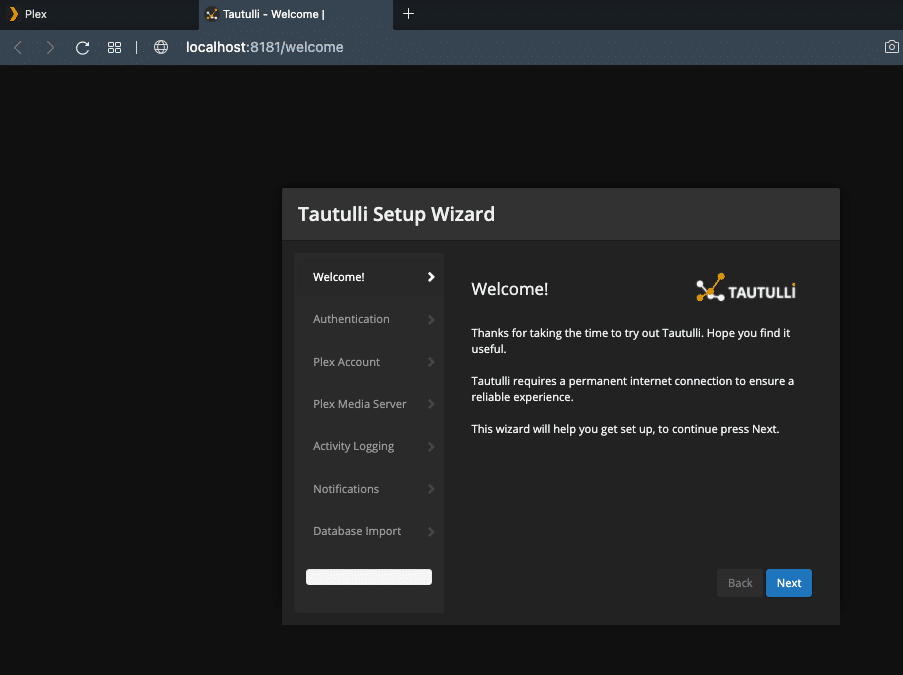
- それが完了したら、"localhost:8181 "または "127.0.0.1:8181 "を経由してTautilliを開くことができます。
C.Plexプラグインが機能しない?
Plexプラグインが動作しない場合は、以下をお試しください:
- Plex Media Serverを再起動します。
- Plexプラグインのインストール方法」のセクションに戻る。
- 適切なソフトウェアをダウンロードする。最新の安定版プラグインを探してください。いくつかのプラグインには依存関係があることを覚えておいてください。例えば、TautilliはPythonが必要です。
- プラグインとPlex Media Serverの)ユーザー名とパスワードが正しいか確認してください。
- ポートをチェックしてください。プラグインのポートを正しく使っていますか?Tautilliは通常8181を使用し、WebToolsは33400を使用します。
- 手動でインストールした場合は、pluginフォルダ内の.bundleの名前を確認してください。前述したように、GitHubのパッケージには"-master "という名前が付加されています。例えば、WebTools プラグインをインストールする場合、Name はそのままにしておきます:「WebTools.bundle" とします。
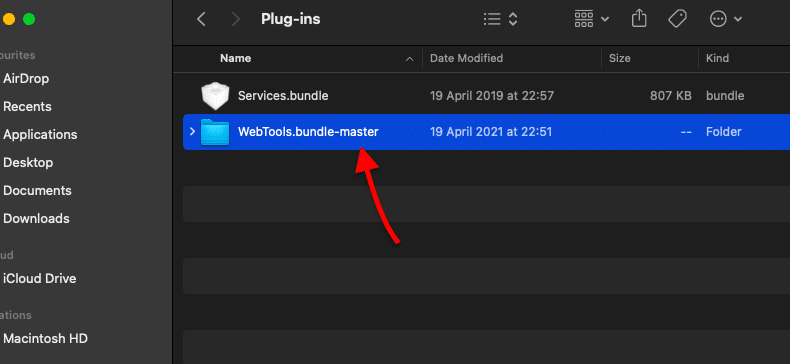
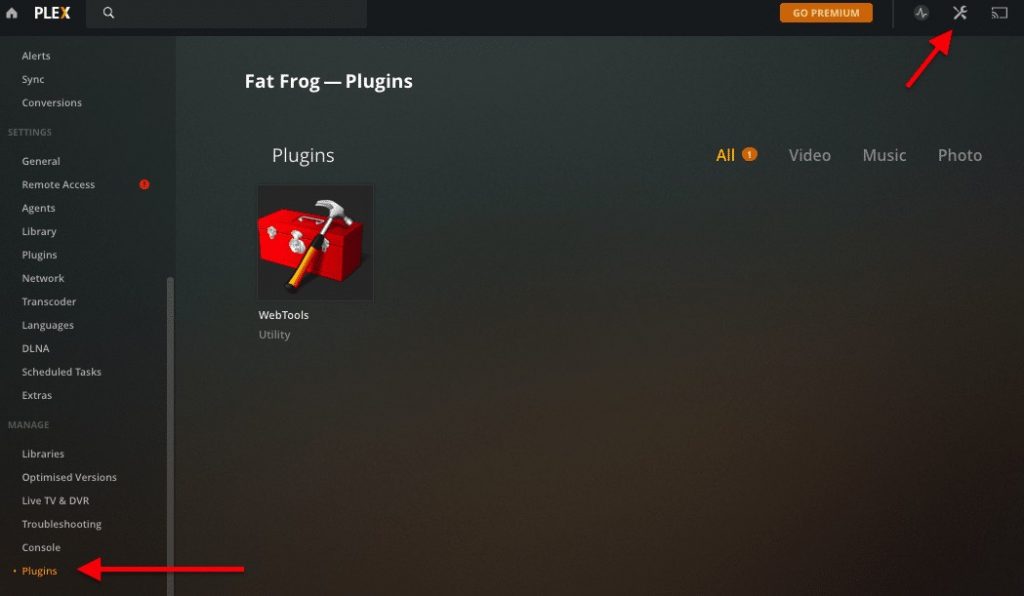
- .bundleをpluginsフォルダに正しく移動すれば、Plex Media Server > Settings > Manage > Pluginsにプラグインが表示されるはずです。
7.Plex Media Serverを使ったストリーミング
中断のないメディアストリームを配信するには、Plex Media Serverがクライアントの能力に合わせてストリームを調整できなければなりません。サーバーはクライアントの種類と帯域幅を識別し、それに応じて解像度を調整(トランスコード)します。高解像度のテレビでメディアを再生するのと、スマートフォンでメディアを再生するのは同じではないからです。
メディアのストリーミングは、通常のホームサーバーにとっては負担の大きい仕事です。では、Plexではどうすればもっと簡単にできるのでしょうか?
- トランスコーディング設定の最適化。 トランスコーディングとは、あるエンコーディングから別のエンコーディングに直接変換することである。クライアントデバイスが特定のメディアフォーマットをサポートしていない場合、ストレージ容量が不足している場合、または帯域幅が制限されている場合に必要となります。Plexで適切なトランスコーディングパラメーターを設定することが、完璧なストリーミングの鍵となります。
- 光速のVPS、「仮想専用サーバー」に仕事をオフロードする。 これらのサーバー(クラウドまたはオンプレミス)は通常、広い帯域幅と強力なリソースを持っている。例えば RapidSeedboxのStream VPSサーバーは、ストリーミングを念頭に置いて構築されました。十分なCPUコア、RAM、ストレージ、高速帯域幅を備えており、外出先でメディアをトランスコードしてストリーミングすることができます。
A.ストリーミングの最適化と代替案。
Plexメディアサーバーは、Plexクライアントにコンテンツを提供するために以下の方法を使用します。適切な方法を選択するには、クライアントのPlexメディアへのアクセス能力とサーバーの出力能力に依存します。方法は次のとおりです:
- トランスコーディング
- ダイレクトプレー
- ダイレクト・ストリーム。
トランスコード。
トランスコードはメディアファイルのサイズを縮小し、最終的な品質を保とうとする。前述したように、自分のPlexサーバーを所有するルールは、外出先でファイルをトランスコードするための高いCPUパワーを持っていることです。
トランスコード設定の変更。
デフォルトでは、Plexは自動的にファイルをトランスコードしますが、ニーズに合わせてトランスコーダの作業を調整することができます。例えば、解像度の質を下げてサーバーのCPU処理をオフロードし、サーバーに余裕を持たせることができます。あるいは、出力品質を上げるが、CPUにもう少し仕事をさせることもできる。 このトピックについてさらに詳しく知りたい場合は、私たちのガイドをご覧ください プレックス4Kストリーム.
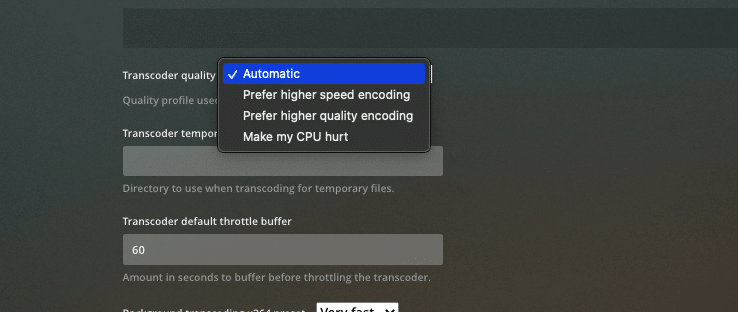
トランスコード値を変更するには、「設定」>「設定」>「トランスコーダー」と進んでください。
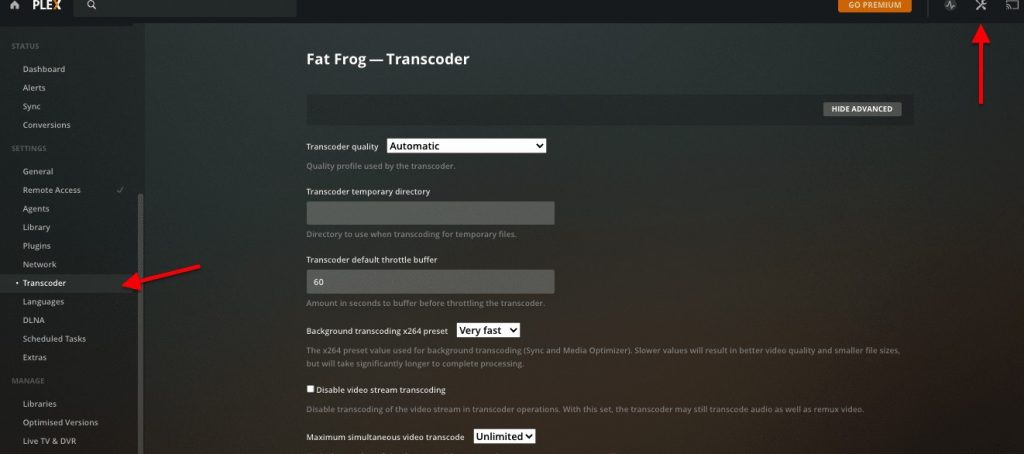
自動(トランスコーダ品質)はデフォルトで設定されています。このオプションでは、サーバーは以下のいずれかのオプションを選択します。
- より高速のエンコードを好む - トランスコードは速くなったが、解像度の質は落ちた。
- より高品質なエンコードを好む - トランスコードは遅いが、解像度は高い。
- CPUが痛くなる - 資源消費量は多いが、品質は最高。
ある決意を強制する別の方法?
Plex Media Serverからローカル(ホームストリーミング)またはリモート(インターネットストリーミング)プレーヤーの解像度品質を強制することで、ストリーミング品質を事前に定義できます。これを行うには、[設定] > [Plex Web] > [品質]に進みます。
Plexの機能のひとつで、クライアントのインターネット接続速度に応じて自動的に画質を調整することができる。
自動的に画質を調整する」のチェックボックスをクリックします。
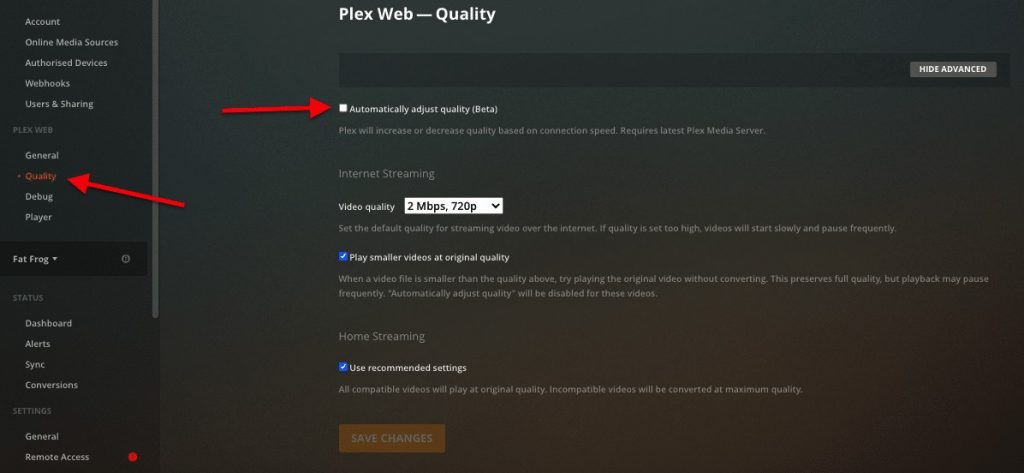
Plex Media Playerの管理者として、インターネットベースのストリーミングの出力品質をもっとコントロールしたい場合は、帯域幅に応じて解像度を指定できます。品質を高く設定しすぎると、動画が連続的にバッファリングされる可能性があることに注意してください。
プレ・トランスコード。
プリトランスコーディングは、ストリーミングを改善するための手動方法です。その名の通り、互換性のないファイルや大きなメディアファイルをストリーミングする前に準備する方法です。プリトランスコードは、サーバーのCPUにかかる負担を軽減し、ストレージの節約にもつながります。 クライアントが再生できるファイル形式、画面サイズ、平均帯域幅がわかっているのであれば、プリトランスコードは良い選択肢です。
メディアファイルを事前にトランスコードし、最適化されたバージョンを作成するのに役立つツールがいくつかあります。例えば
- Plex メディア・オプティマイザー メディアを指定して最適化し、別のバージョンとして保存することができます。
- Handbrakeフリーでオープンソースのトランスコーダー、オプティマイザー、ビデオ圧縮ツール。
また、メディアの最適化された「トランスコード」バージョンを作成することで、Plex Serverをスムーズに動作させることができます。
- ファイルを選択します:ホームページでトランスコードしたいメディアを選択し、メディアファイルにカーソルを合わせ、右下の(...)をクリックし、「最適化」をクリックします。
- この特定のメディアを変換する。 モバイル用、テレビ用、オリジナル品質用、またはカスタム用にファイルを最適化します。カスタム」オプションを選択すると、特定のクライアントや帯域幅/解像度のオプションに対して、より幅広い選択肢が得られます。
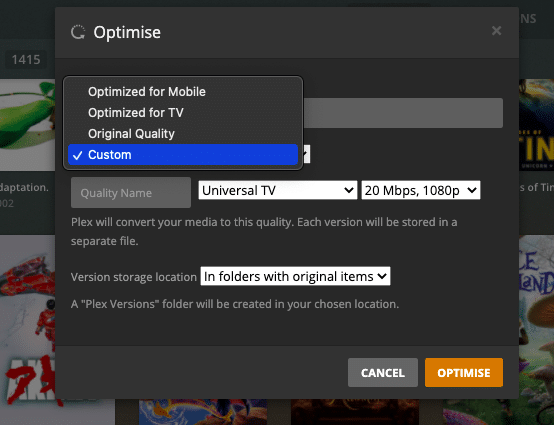
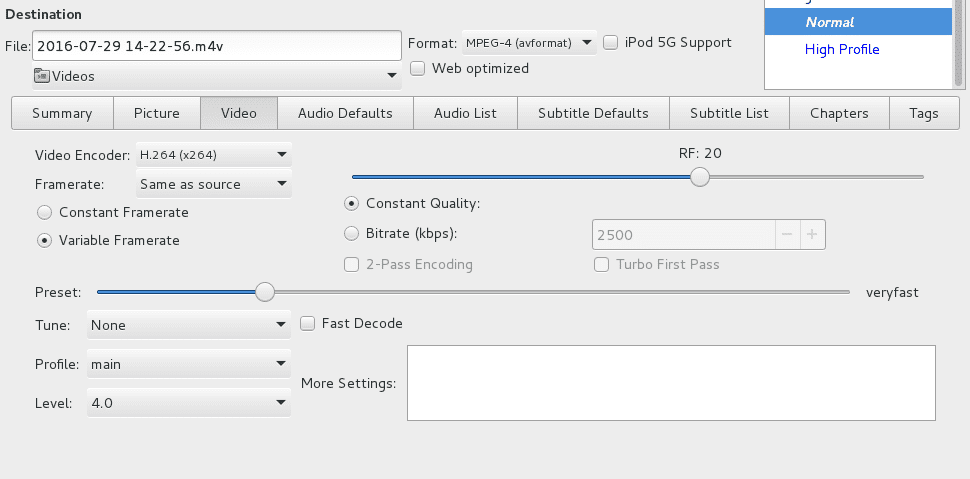
- Plexではプリトランスコードファイルが制限されています。 Plexでファイルを最適化できない場合は、他の場所を探す必要があるかもしれません。 ラピッドシードボックス にはHandbrakeというアプリケーションがプリインストールされています。このアプリケーションを使えば、エンコード、サイズの縮小、白黒化、オーディオのカスタマイズ、字幕の埋め込みなど、さまざまなことができる。
ダイレクト・プレイとダイレクト・ストリーム。
これは、Plexサーバーにとって最もCPU負荷の低い方法ですが、帯域幅に対する要求は最も高くなります。ダイレクト再生は、メディアファイルを変更せずに表示します。メディアファイルがクライアントと100%互換性がある場合、Plexサーバーは生のファイルをそのままPlexクライアントにストリーミングします。
Direct Playでファイルを遠隔地にストリーミングする場合、CPUへの負荷は少ないが、高速なアップロード/ダウンロード帯域幅が要求される。 高速インターネット接続と高速クライアントがあれば、DirectPlayが最適です。
Plexでダイレクトプレーをするには?
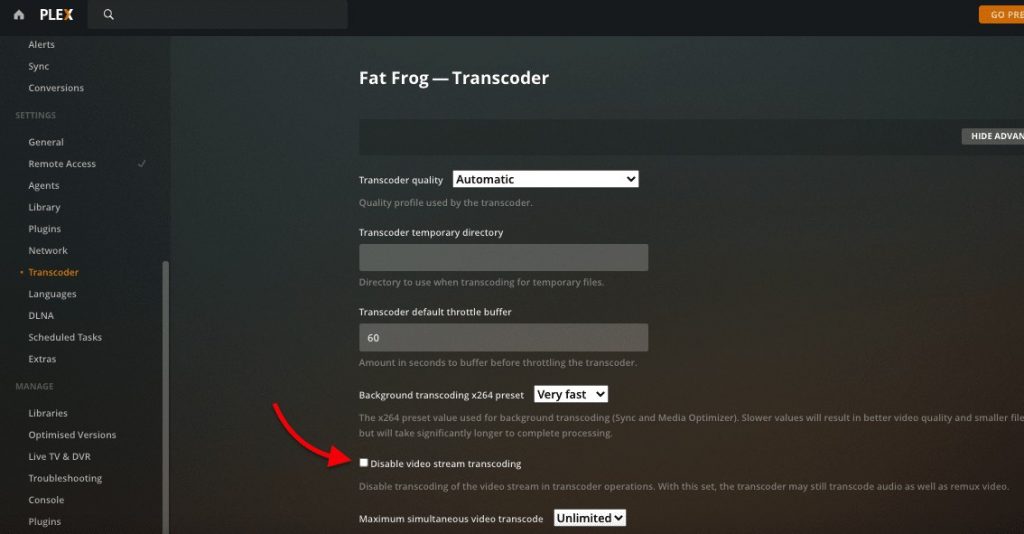
- DirectPlayingにはサーバー側の設定はありませんが、"設定">"トランスコーダー">"ビデオストリームのトランスコーディングを無効にする "で、影響を与えることができます。
- この設定は直接プレーを強制するものではないことに留意してほしい。 これは、Plexクライアントがトランスコードを要求した場合、再生が失敗して停止してしまうというものだ。
- ダイレクトプレーは完全にクライアント次第だ。 メディアファイルがPlexクライアントプレーヤーと互換性があることを確認してください。互換性がない場合は Handbrake またはPlex Media Optimizer(前述)。
- ダイレクト・ストリーム これは、メディアがクライアントと互換性がなく、トランスコードに代わるCPU使用率の低い代替手段が必要な場合に使用されます。ダイレクトストリームでは、Plex Media Serverはファイルを送信する前にマイナーな変更を行います。たとえば、.MKVコンテナをこのフォーマットをサポートしていないAppleデバイスにストリーミングする場合、Plexはフォーマットのみを変更し、コンテンツ自体は変更しません。ダイレクトストリームの詳細については ここ.
8. The Best Way to Run Plex Remotely in 2026 (Using a Seedbox)
ローカルにPlex Media Serverを持つことは、コンピューティングリソース、帯域幅の利用、セキュリティを完全にコントロールできるため、素晴らしいことです。しかし、ローカルサーバーを持つことは不便でもあります。サーバーのインストール、最適なハードウェア、100%のメンテナンス(インフラ、電気、アップデート、セキュリティパッチなど)に関する専門知識が必要です。
クラウドベースの仮想専用サーバー(VPS)を利用する方法もある。
A.VPSシードボックス。
これは何なのか。 VPSシードボックス?
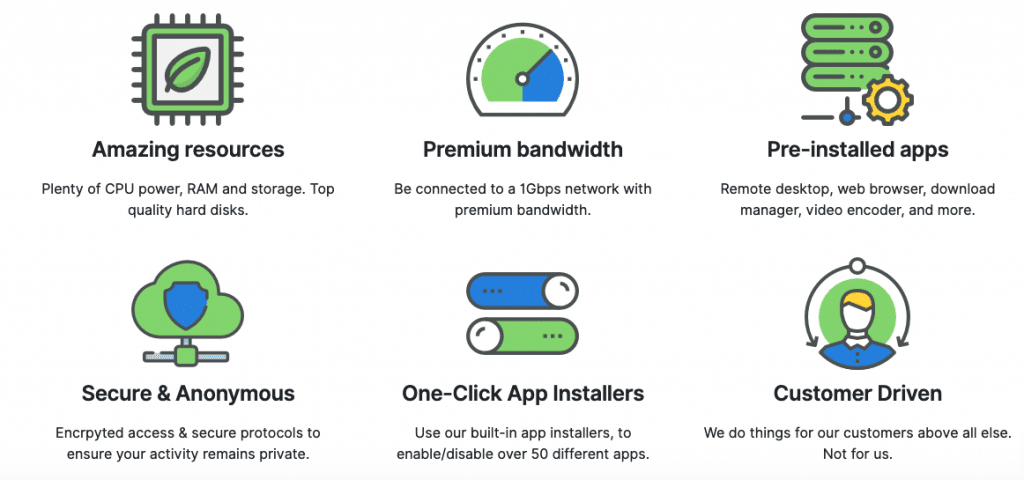
シードボックスは一般的に、要求の厳しいプライベートトレントトラッカーのシード率を維持し、トレント(P2P)プライバシーを向上させるために設計されています。シードボックスは、オンサイトまたはリモートのデータセンターでホストされているVPSを介して展開することができます。なぜ Seedboxはあなたの最良の選択です。しかし、一般的にSeedbox VPSを手に入れることは、あなたの助けになるでしょう:
- サーバーのメンテナンスとアップグレード
- 拡張可能な収納スペース。
- セキュリティとオンライン・アイデンティティ。
- 強力なリソース。
なぜPlex Media ServerをSeedboxに?
Plexの実装 VPSシードボックス は、インターネット接続さえあれば、いつでもどこでも、すべてのメディアコレクションを秘密裏に構築、保存、ロード、ストリーミングすることができます。Seedboxを使えば、オンプレミスに何も保存することなく、IPやリソースも使わずに、素晴らしいオンライン・メディア・ライブラリをゼロから構築することができます。例えば、新しいPlexライブラリを構成する際、SeedboxのVPSボリュームを割り当てれば、どこでもメディアをストリーミングすることができます。
B.Seedboxサーバーで始める
ラピッドシードボックスの StreamプランにはPlexがプリインストールされていますので、インストールとセットアップの時間を節約できます。Seedbox Plexサーバーへのアクセス方法は?
- 最初のステップは、自宅からリモートデスクトップアプリケーションを使ってSeedboxに接続することです。
- プリインストールされているPlex Serverを開く:“http://127.0.0.1:32400/web”
- Plexメディアサーバーを請求し、アカウントにリンクする必要があります。
- Plexアカウント情報を入力するか、新規作成します。VPS Seedboxに導入されたPlex Media Serverは、Plex Central Serverに接続してアカウント情報を取得します。
- IDが認識されると、クライアントを使ってPlexサーバーに接続できます。
C.Seedbox経由でPlex Serverにメディアをロードする。
Plexメディアサーバーで使用できるように、Seedboxにコンテンツをロードするには?
- SecureFTPまたはFileSyncを使ってホームメディアコレクションをアップロードする.既存のメディアコレクションをSeedboxにアップロードします。 セキュアFTP またはFileSync(またはその逆)。これにより、安全なリモート接続を通じて、どこにいてもすべてのメディアを視聴することができます。同じように、Seedboxを使用すると、安全なFTP(またはFileSyncメカニズム)を介してすべてのメディアコンテンツをダウンロードすることができます。
- プライベート・トラッカーを通じてメディア・コンテンツをダウンロードする。 Seedboxは常にアクティブなので、完璧なソリューションでもあります。Seedboxを使えば、すべてのトレント活動はリモートトレント管理で行われるため、ローカルにトレントソフトウェアをインストールする必要はありません。
9.Plex Media Serverの最適化と自動化。
プレックスは次のような方法で改善できる。 サードパーティアプリとプラグイン.これらのアプリを使ってPlexを最適化・自動化し、Plexでの体験を劇的に向上させることができます。プラグインのインストール方法がわからない場合は、プラグインのセクションに戻ってください。
A.Tautulliによるモニタリングとメトリクスの設定。
前のセクションでTautulliをインストールしました。Tautilliは、Plex Media Serverの監視、分析、通知を送信するためのWebアプリケーションです。オリジナルのPlexウェブインターフェースを補完するものとして設計されました。Tautulliを使用すると、Plex Media Serverのアクティビティを監視し、メディアとストリーミングのアクティビティに対する通知を設定し、使用統計とグラフを表示し、より多くのことができます。
Plexメディアサーバーからどのように、またどのようなストリーミングが行われているかを知ることができます。
使い方は?
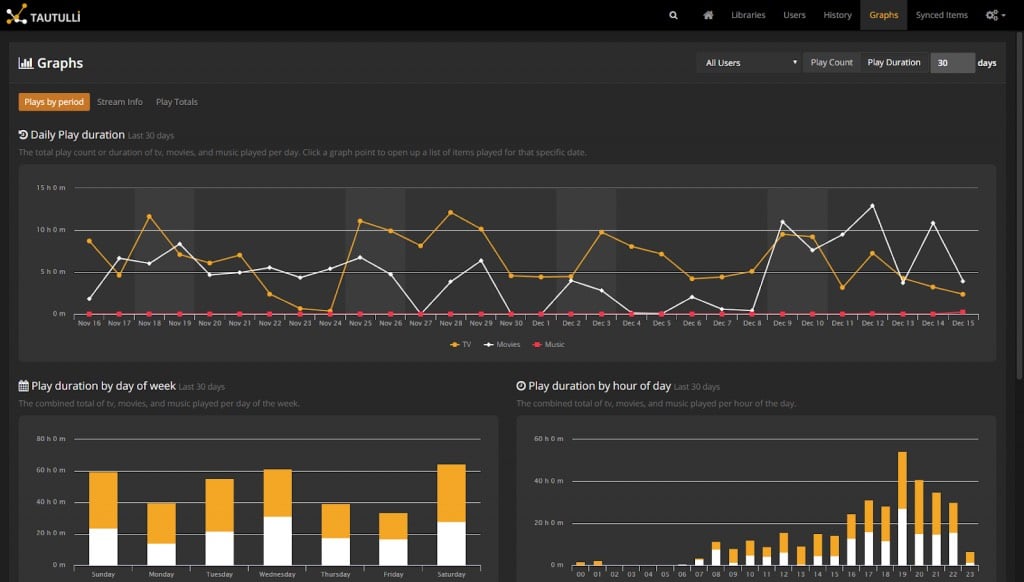
Tautulliのダッシュボードは非常にわかりやすい。また、Plexのようにデザインされているので、すでに使い慣れているかもしれない。これを開いて初めて同期すると、アクティビティ(アクティブなストリーム)、視聴統計(トップユーザー、映画など)、ライブラリ統計(ライブラリに関するデータ)、最近追加したコンテンツ(最近のコンテンツ)などのパラメーターが表示される。
Tautulliは、Plex Homeに表示されているのと同じ情報をグラフで表示してくれる。再生時間、テレビ/映画/音楽のプロット、曜日ごとの再生時間などが表示される。
Tautulliの使用方法については、以下のガイドを参照してください:"Tautulli (Plexpy)の紹介:Plexに最適なモニタリングサービス."
B.Trakt.tvで視聴メディアを自動追跡。
Trakt.tv は、メディアセンター(Plex Media Serverを含む)用のプラットフォームで、視聴しているものを自動的に追跡する。Trakt.tvは、Plexトラッカーとして知られているものを使用しています。 プレックス・スクロブラー あなたの視聴傾向を監視することができます。視聴履歴、視聴率、再生状況を同期し、Trakt.tvプロフィールにリストを提供します。
Trakt.tvはこのデータをもとに、似たようなメディアを特定し、おすすめとして提供します。これにより、テレビを見る新しい方法を見つけたり、今何が人気なのかを知ることができます。
Trackt.tvを始めるには?
Trakt.tvを初めてインストールする際は、好きなものや嫌いなものなどの情報を手動で入力する必要があります。また、Trakt.tvのプロフィールに視聴履歴、評価、再生履歴をすべてアップロードし、Plexと同期させることもできます。
Trackt.tvがあなたに適したコンテンツを見つけるために、以下のことを行ってください:
- 地理的な位置、生年月日、性別を明確にすることから始める。
- お好きなジャンルをお選びください。
- Trackt.tvは、あなたが今までに得た情報をもとに、人気のアイテムをご紹介します。観たもの、欲しいもの、コレクションに追加したものなどに印を付けてください。
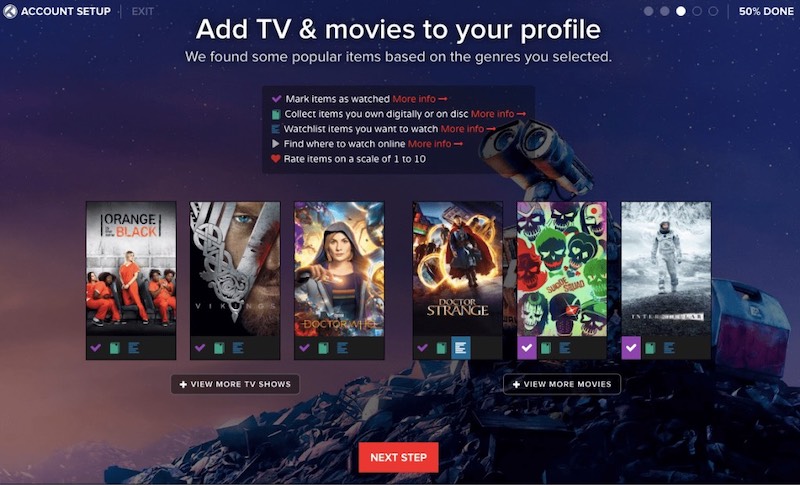
- Trackt.tvを設定することで、すべてのスクラブ、評価、チェックインをお気に入りのソーシャルメディアと自動的に共有することができます。
- プッシュ通知の作成 Trackt.tvコミュニティの誰かがあなたをフォローしたり、言及したり、コメントに返信したりすることを決めたとき。
Trackt.tvのプロファイルをPlexと同期させるには?
- プラグインのダウンロード プレックス-トラクト-スクロブラー 公式GitHub。最新リリースは ここ.
- プラグインなので、Plex Mediaのプラグインフォルダにコピーしてください。プラグインのインストール方法がわからない場合は、プラグインのセクションに戻ってください。
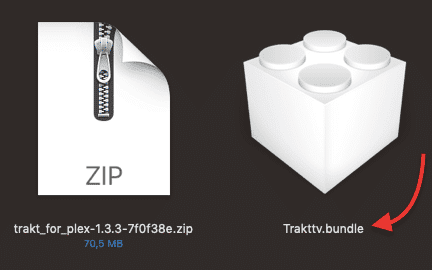
- 新しい設定を取得するためにPlexを再起動する。
- Pluginsに移動し、Trakt.tvのアイコンの歯車をクリックし、情報を入力します。
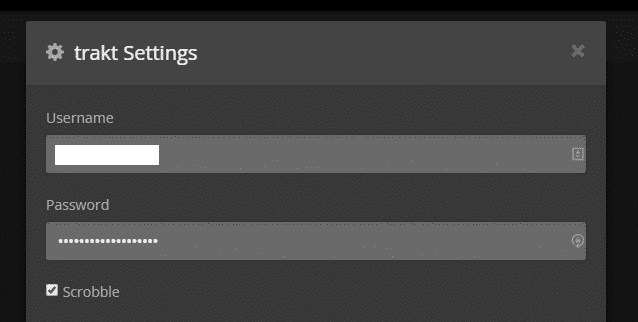
- これで、Plexのすべての情報がTrakt.tvのプロファイルと同期されます。
C.RaddarrとSonarrで新しいコンテンツをスキャンしてダウンロードする。
ラダー, ソナー、 リードアー オープンソース・プロジェクトは、コミュニティによって次のように呼ばれている。 「BitTorrentユーザーのためのスマートPVR(パーソナル・ビデオ・レコーダー)" Plex+Seedboxメディアソリューションに追加することで、以下のような設定が可能になります。 ファイルの自動ダウンロード並べ替えて、名前を変更する。
ラダー
ラダー は、BitTorrent または ユーズネット.新作映画の複数のRSSフィードを追跡し、自動的にダウンロードすることができます。また、Radarrを設定することで、既存のファイルをより良い画質に自動的にアップグレードすることもできます。例えば、低画質の映画を持っている場合、Radarrは同じ映画がHDで利用可能になったとき、それを見つけてダウンロードすることができます。
ソナー
ソナー はRadarrと似ているが、お気に入りのテレビシリーズや番組の複数のRSSフィードを記録し、自動的にダウンロードする。また、必要に応じて並べ替えや名前の変更も可能です。また、Sonarrを設定することで、既存のファイルをより良い品質に自動的にアップグレードすることもできます。
RadarrとSonarrをPlexに統合?
どちらのアプリケーションもPlexと完全に統合し、通知やPlexライブラリの更新、メディアメタデータを表示することができます。以下のガイドを参照してインストールしてください。 ラダー 、そして ソナー.これらのアプリをPlexと統合する方法もあります。
D.RSSフィードによるメディアの自動ダウンロード。
Plexメディアサーバーにコンテンツを自動的にダウンロードするもう一つの方法は、以下のようなトレントクライアント経由でRSSを直接使用することです。 ruトレント.このクライアントは、WebGUI 経由で RSS フィードを処理できる唯一のクライアントです。RSS フィードから手動でトレントをダウンロードすることも、自動的にダウンロードするようにクライアントを設定することもできます。
自動ダウンロードの設定方法は?
- RSSフィードをruTorrentに追加します。 フィードはソースによって異なるため、適切なRSSフィードをオンラインで見つける必要があります。これらのフィードには通常、直接ダウンロードできるリンクがあります。
- ruTorrentクライアントにログインし、下図のように「RSSダウンローダー」アイコンをクリックしてください。
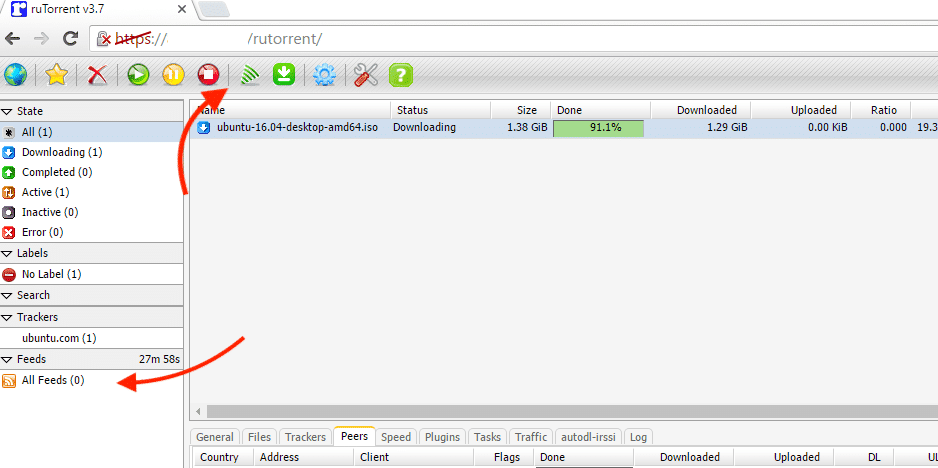
- ここで、「RSSフィードURL」とカスタムエイリアス名を入力します。新しいフィードがインターフェースの左下隅、「すべてのフィード」の下に表示されるはずです。
- をインストールすることもできます。 オートドルイルシ プラグインです。このプラグインは、トレントの自動ロード、トレントの監視、IRCアナウンスチャンネルのリスニング、高度なダウンロードフィルタの定義などを可能にします。
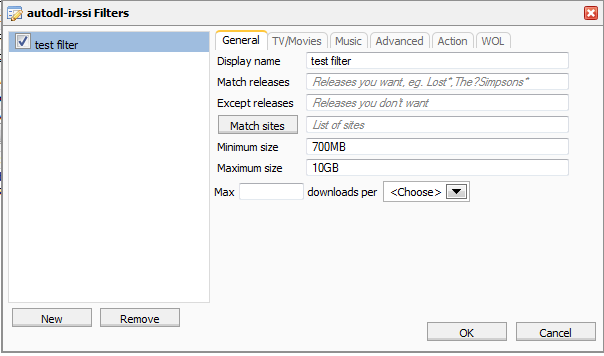
- Autodl-irssiを使用すると、トラッカーのRSSフィードを設定し、ダウンロードしたいコンテンツのフィルタを定義することができます。また、ウォッチフォルダ(この場合はPlex Mediaコンテンツフォルダ)に追加するなど、特定のアクションを実行するように設定することもできます。
- ruTorrentを使ったautodl-irssiのもう一つのクールな機能は、人気トラッカーのIRCチャンネルを聞くことができることで、好きなメディアを自動的にダウンロードできる。
E.Resilio Syncによるファイル同期。
ローカルのPlex Media ServerとクラウドベースのVPS/seedboxサーバーがコンテンツをロードして保存している場合、FTPやSFTPのようなファイル転送プロトコルを使わなくても、両サーバー間でファイルを同期することができる。
レシリオ以前はBTSyncとして知られていた、Windows、macOS、Linux、BSD、Android、iOS、Windows Phone、Amazon Kindle用のピアツーピアファイル同期ソリューションです。サーバーにあるすべてのファイルをローカルマシンと同期させることができます。Resilioのようなツールを使えば、SeedboxからFTPでファイルをダウンロードする必要はありません。
グーグル・ドライブやドロップボックスと似たような仕組みだが、電子メール情報を入力する必要がなく、IDを作成するだけでいい点が異なる。
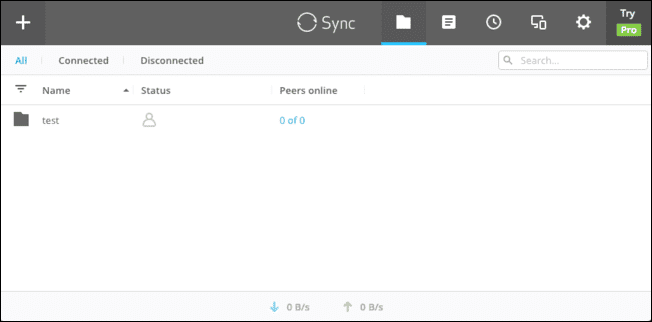
PlexにメディアをFileSyncするには?
まず、Seedbox/VPSとローカル・メディア・サーバーにResilio/BTSyncをインストールしてください。
- ワンクリックインストール RapidSeedboxのサービスは時間の節約に役立ちます。アプリケーション全体をサーバーにインストールする代わりに、メンテナンスタブからワンクリックでアプリケーションを準備することができます。ローカルマシンにインストールするだけです。
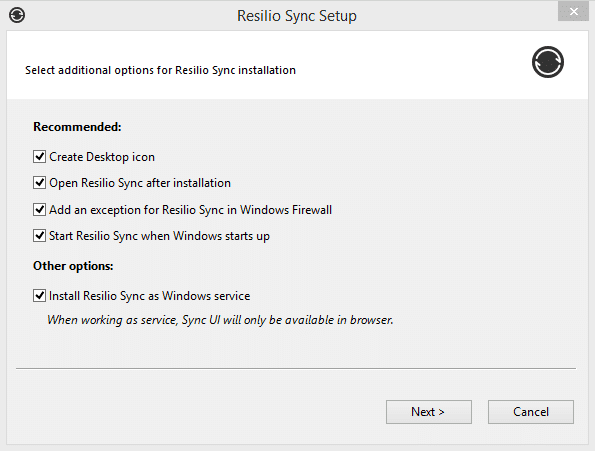
- ダウンロード レジリオ/シンク をローカルマシンにインストールして起動します。Windows OS上では、Resilio/Syncをサービスとして動作させることができます。アプリケーションのインストール時に以下の設定を選択します。ローカルユーザー/パスワードの入力を求められます。
- サーバーとクライアントの双方でアプリケーションが動作するようになったら、同期するコンテンツの追加を開始できます。正しくインストールされていれば、ウェブブラウザで""と入力して開くことができます:“http://127.0.0.1:8888”.しかし、VPS/Seedboxにインストールした場合は、http://(サーバーのIP):8888経由でアプリを開くことができます。
- 開いたウィンドウで、同期したいフォルダを追加できます。シードボックス内の "Downloads "フォルダまたは "Plex Media "フォルダを選択し、同期ファイルとして設定することができます。
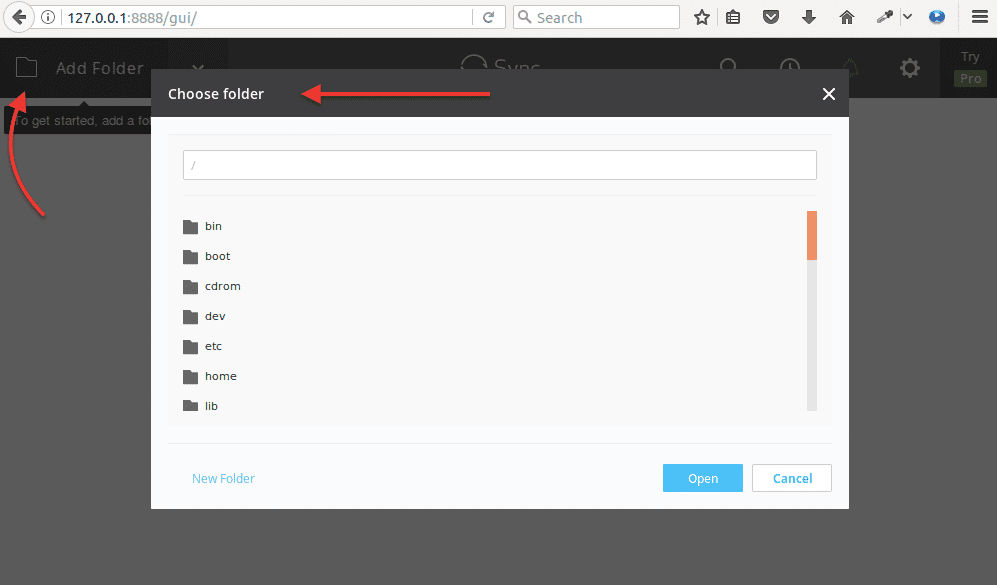
ファイルを同期する前に、共有方法とそのセキュリティを提供する必要があります。
- フォルダの "共有 "オプションに移動し、その権限とセキュリティを選択します。
- キー」タブに表示されたリンクをコピーし、ローカルマシンで開く(または誰かと共有する)。
- あるいは、QRコードを取得して、携帯で開きたい人に送ることもできる。
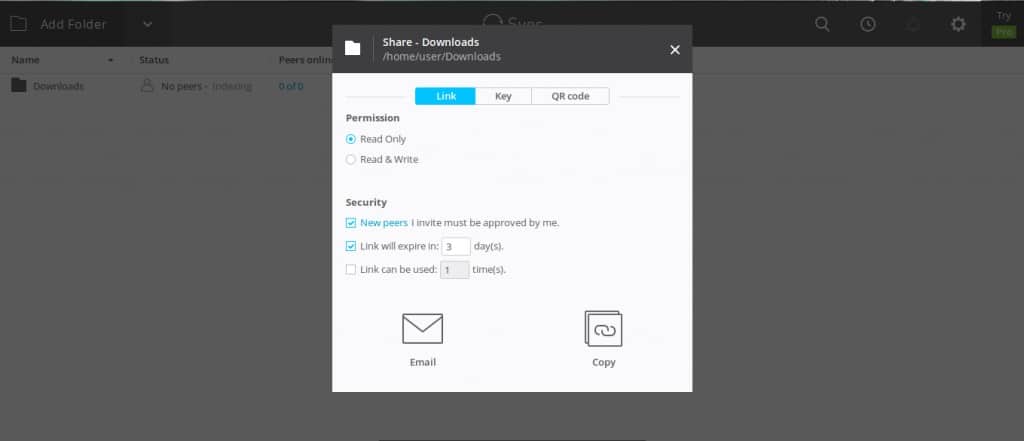
- Resilio/Syncを設定すると、seedboxで見つけた新しいファイルをローカルのPlex Media Serverフォルダに自動的に転送することができます。
F.Plex WebToolsでPlexを管理する。
プレックス・ウェブツールズ は、Plex Media Server専用に作られたツール群を一元化するプラグインです。WebToolsは、Plex Mediaユーザーがメディアとサーバーを維持するのに役立ちます。このプラグインはモジュールに基づいて動作します。
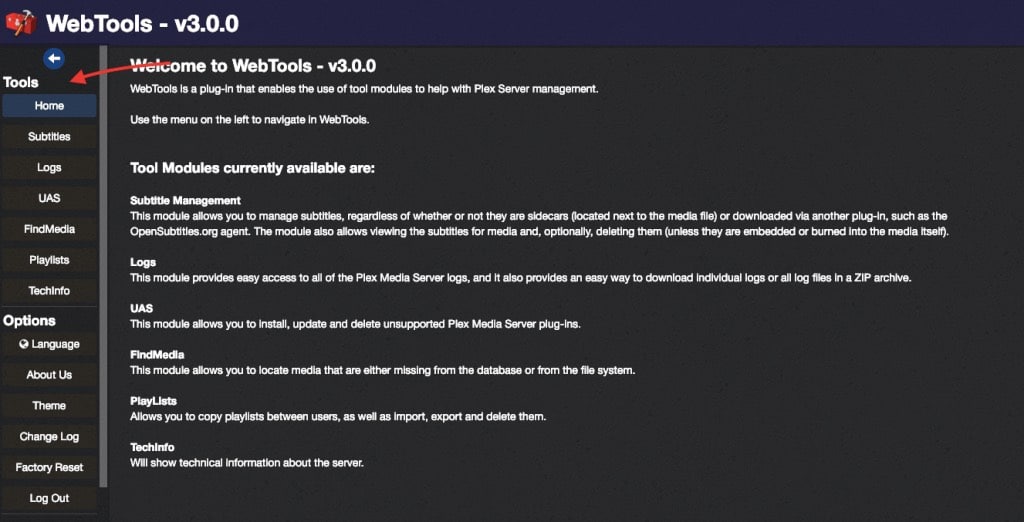
WebToolsの最新バージョンには、以下のモジュールが含まれています:
- 高度な字幕管理。 OpenSubtitle.org経由でダウンロードした字幕ファイルや、メディアファイルと一緒に入手した字幕ファイルの追跡、変更、削除ができます。
- Plex Media Serverのログ。 このモジュールでは、Plex Media Serverまたはサードパーティ製プラグインによって生成されたすべてのログにアクセスできます。
- サポートされていないApp Store。 このツールは、Plex Media Serverがサポートしていないプラグインを表示します。非公式Plexプラグイン "をインストール、アップデート、削除することができます。
- メディアを探す データベースから失われた、または別のハードドライブにマウントされたメディアを見つけるのに役立ちます。
- プレイリスト すべてのPlex Mediaプレイリストを管理。プレイリストのコピー、共有、インポート、エクスポート、削除。
Plex Web Toolsの使い方は?
- Plex WebToolsをインストールするには、以下のサイトからプラグインをダウンロードする必要があります。 WebTools公式GitHub.の最新バージョンをダウンロードする。 WebTools.bundle.zip をクリックし、pluginsフォルダに解凍してください(Plex Pluginsセクションで前述したとおりです)。
- プラグインは「プラグイン」タブに表示されます。ウェブツールの歯車アイコンをクリックすると設定を変更できます。
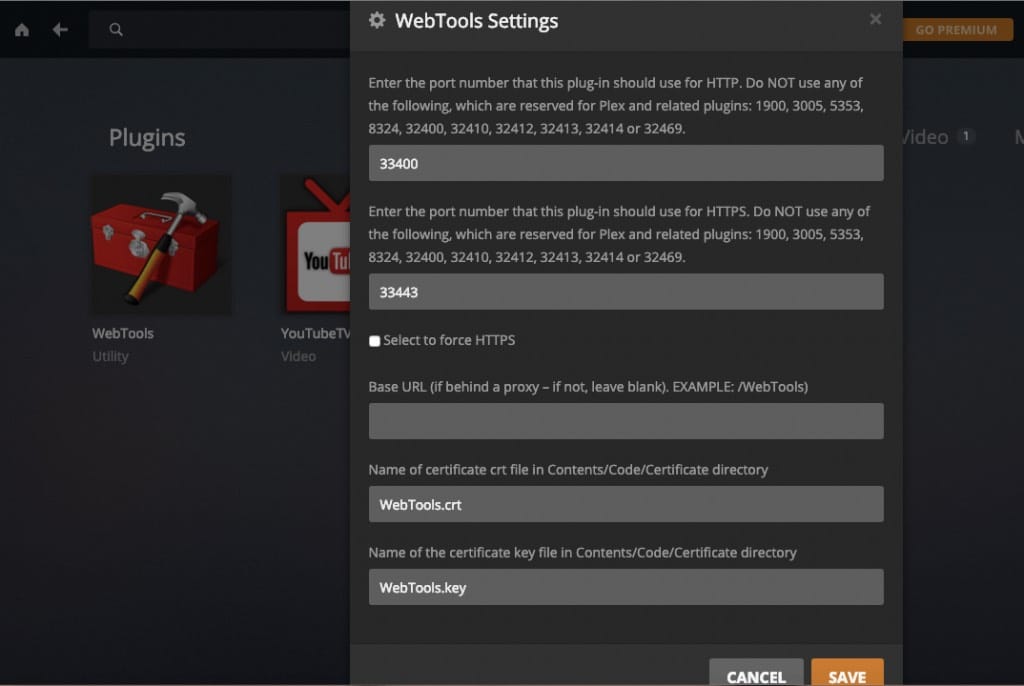
- プラグインのインストールが完了したら、デフォルトのパラメータである "http://127.0.0.1:33400"、またはサーバーIPの後に":33400 "を付けて、ウェブブラウザから開くことができます。
- アプリケーションを開くには、通常のPlex認証情報を使用してください。WebTools v3.0.0が最新バージョンです。右側のパネルから上記のすべてのツールにアクセスできます。
10.プレックスを固定する
以下は、Plexでよく起こる4つの問題です。トラブルシューティングでは、表示されるメッセージ、原因、解決方法を紹介します。
A.Plexサーバーが使用できません。
Plexクライアントからアプリケーションを起動した後、サーバーが見つからない、到達できない、または利用できない。サーバーコンソールから、"The server ... is unavailable, Plex will automatically try to reconnect to this server "と表示されます。
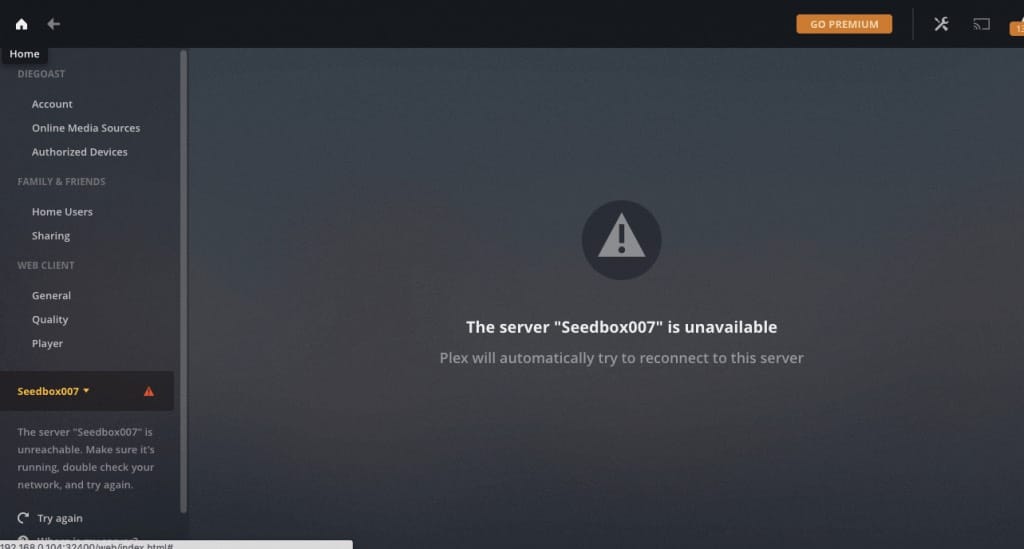
以下をチェックする:
- サーバーでPlex Mediaの最新バージョンを使用していることを確認してください。
- 設定 > 一般に進みます。サーバーのアップデートが必要な場合は、「アップデートをチェック」ボタンをクリックするか、または Plex ダウンロード.
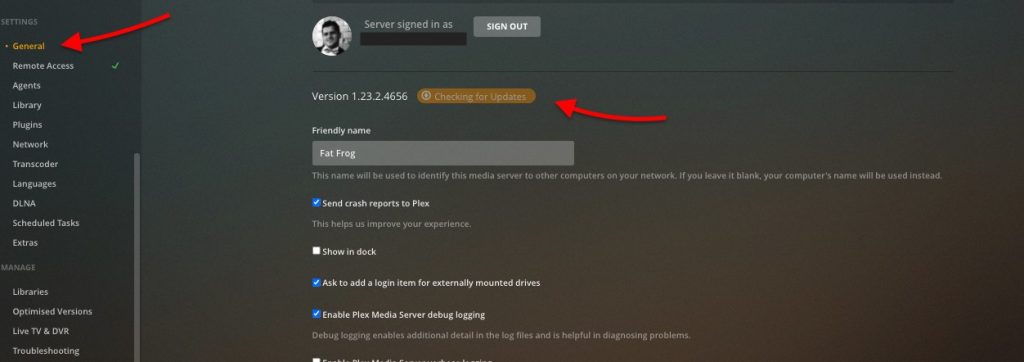
- アカウントからサインアウトします。 サーバーとクライアントを再起動します。Plexアプリケーションを再起動し、まずPlexサーバーにサインインし、次にクライアントにサインインします。
- のPlex Mediaアプリケーションが サーバーが起動していることを確認します。Windowsパソコンのタスクバーの右下にPlexのアイコンが表示されます。このアイコンは、アプリケーションが起動していることを意味します。起動していない場合は、アプリケーションメニューから開いてください。Plexサービスが起動しているかどうかも確認してください。
- 上記の手順を行ってもサーバーが利用できない場合は、接続がブロックされていないか確認してください。サーバーとクライアント間のファイアウォールがPlexの通信をブロックしていないか確認してください。VPNやプロキシを使用して双方向に接続している場合は、それを無効にして再度テストしてください。
B.再生エラーとコンテンツが利用できない。
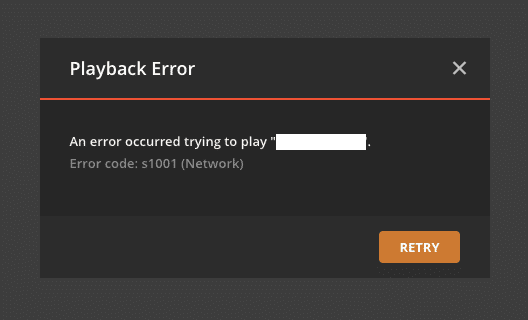
メディアファイルを再生しようとして、ビデオプレーヤーに「There was a problem playing this item(このアイテムの再生には問題があります)」というメッセージが表示されたり、メディアの説明に「Unavailable(使用できません)」というボックスが表示されたりします。
または、"movie "を再生しようとしてエラーが発生しました。エラーコード:s1001(ネットワーク)。
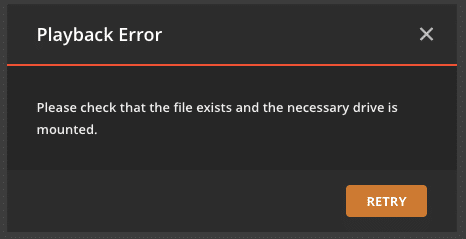
または、「ファイルが存在し、必要なドライブがマウントされていることを確認してください。
以下をチェックし、実行する:
- すべてのメディアを再スキャンし、ライブラリを更新します。 これにより、Plex Media Serverはそのフォルダとサブフォルダ内で、新しいメディアファイル、変更されたメディアファイル、または削除されたメディアファイルを検索します。このスキャン中に新しいデータが見つかった場合、それに関連するすべてのメタデータを取得します。
- すべてのライブラリファイルをスキャンするには、[ライブラリ] > [(ライブラリを選択)] > ... > [ライブラリファイルのスキャン]に進みます。この手順には、フォルダのサイズによって多少時間がかかります。
- メディア情報をチェック 右上の"... "をクリックして "メディア情報 "を開き、次に "情報を入手 "をクリックする。
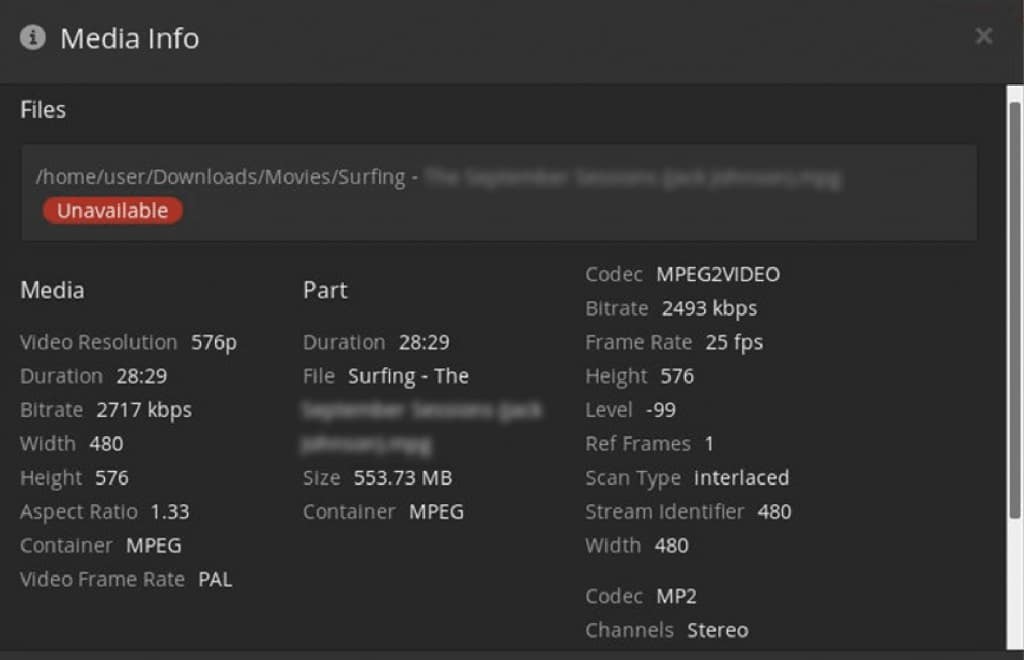
- この情報を記録し、その情報が正しいかどうかをチェックする:
- フォルダ内のファイル名が変更されました。
- ファイルが移動または削除されました。
- ファイルがマウントされているドライブの名前が変更されました。詳しくは ここ.
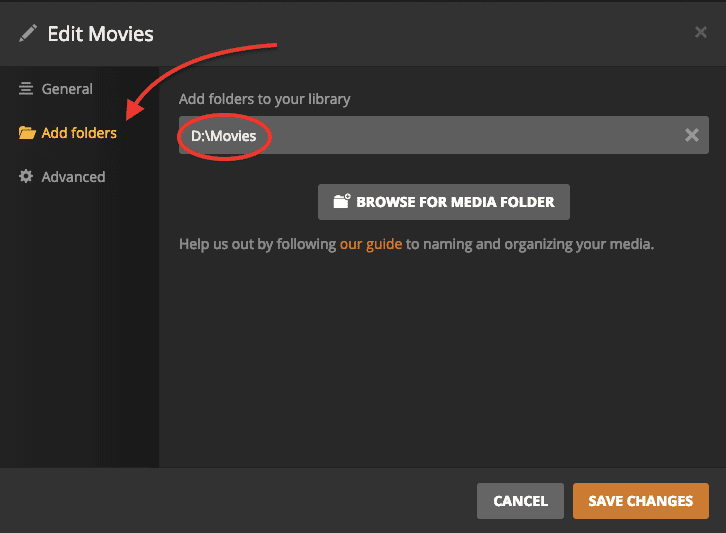
- すべてのメディアコンテンツが保存されているドライブの名前が変更されたかどうかを確認するには、「管理」>「ライブラリ」>「編集」を選択します。
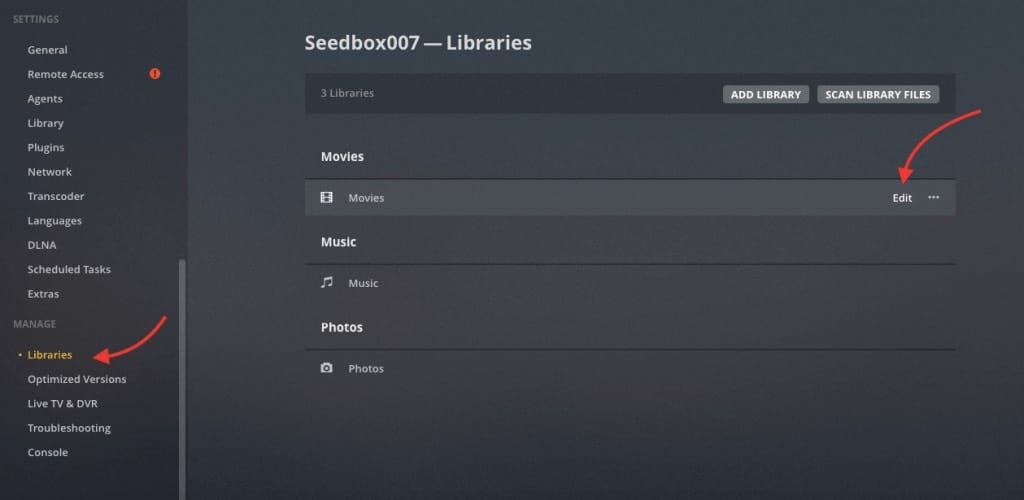
- マウントされているドライブの名前が変更されている可能性があるため、Plex Media Serverと比較してください。この問題を避けるには、ドライブやUSBを適切に取り出してください。ドライブがメディア情報の説明と同じであることを確認してください。そうでない場合は、プロパティで適宜変更してください。この場合、メディアを再スキャンする必要があります。
C.変換に失敗しました。トランスコーダーがクラッシュしたか、起動に失敗しました。
次のようなメッセージだ、 「変換に失敗しました。メディアファイルを再生しようとすると、"必要なコーデックが見つからないか、インストールに失敗しました。
すべてのビデオフォーマットとコーデックがPlex Media Playerで利用できるわけではありません。コーデックは通常、必要に応じてplex.tvから受信します。インターネットを介さずにローカルでムービーを再生する場合、ビデオコーデックがサポートされていないと、Plex Media Playerは常にファイルを再生できるとは限りません。
- 最初のステップは、インターネットに接続してビデオファイルをもう一度再生してみることです。Plexが必要なコーデックのダウンロードを試みます。
- サーバーがplex.tvに到達していない可能性があります。 インターネットに接続しても問題が解決しない場合は、サーバーからplex.tvにアクセスできない可能性があります。サーバーがプロキシサーバー、VPN、またはファイアウォールの下にあり、接続をブロックしていないか確認してください。DNSが解決しているかnslookup plex.tvで確認します。
- 解決策は? 手動でコーデックをダウンロードして、"C:˶UsersUsername︙appdata︙local︙Plex media server︙codecs "に置くか、Plex Mediaソフトウェアをアップデートするか、適切なファイアウォールルールを作成してPlexにウェブへのアクセスを許可してみてください。
D.Plex Server の設定が利用できません。
サーバー設定が利用できません」というメッセージが出て、Plex Mediaの設定にアクセスできません。
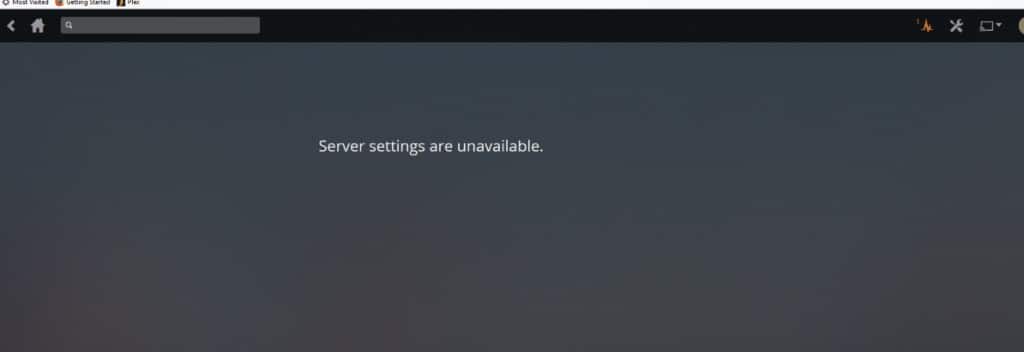
- Plex Serverの最新バージョンを使用していることを確認してください。
- 設定 > 一般に進みます。サーバーのアップデートが必要な場合は、「アップデートをチェック」ボタンをクリックするか、または Plex ダウンロード.すべての変更が有効になるように、必ずサーバーを再起動してください。
- コンピュータを再起動しても問題が解決しない場合は、特定のプラグインをチェックして削除する必要があるかもしれません。プラグインはPlexが行うこと(設定を含む)を変更する可能性があります。
- Plex Media Serverを停止する。Windowsを使用している場合、"%LOCALAPPDATA%Pedia Server Plex Media Server PlexPlug-ins "に移動します。Linuxを使用している場合「$PLEX_HOME/Library/Application Support/Plex Media Server/Plug-ins "に移動します。OSXの場合は、"~/Library/Application Support/Plex Media Server/Plug-ins"。
- ディレクトリを削除する: Plexにネイティブでない.bundlesを削除する。Plexメディアサーバーを再起動します。Plexメディア設定のロックアウトの詳細については ここ.
サーバーの設定が隠されている場合があります。
Plexメディアサーバーでのみ利用可能な設定が多数あります。これらは通常高度な設定であり、通常のインターフェースでは利用できません。通常、これらの設定を変更する必要はありませんが、"Server Settings are unavailable"(サーバー設定が利用できません)というメッセージが表示され続ける場合は、最後の手段として試してみてください。高度な隠し設定を見つける方法については、以下を参照してください。 プレックス公式ガイド.
25%割引とSeedbox最適化5日間無料コースはこちらをクリックしてください🤑Plex Server FAQ
a.Plexサーバーはいくつの同時ストリームを処理できますか?
Plexは、ファイルをトランスコード(その場でメディアフォーマットを変更)し、同時に多くのユーザーにストリーミングできるようにするために、多くの処理能力を使用している。しかし前述したように、「必要なパワー」はPlexをどのように使うかによって変わってくる。高画質のWMVやMOVムービーを大量に持ち、携帯電話を使って多くの人にストリーミングしたいのであれば、おそらくCPUのアップグレードが必要だろう。
b.Nvidia ShieldでPlex Media Serverを実行するには?
NVIDIAシールド は、NVIDIA Corporationが製造するテレビやAndroidベースのゲームタブレットなどのデジタルメディアプレーヤーデバイスのシリーズである。これらのデバイスは、映画、テレビ番組、音楽、ビデオゲームなどのメディアをストリーミング再生するための中心的なハブとして設計されている。NVIDIA Shield TVは、Shieldの最新のイテレーションであり、最も人気がある。 Android TVオペレーティングシステム上で動作する最高のストリーミングメディアプレーヤーのひとつで、Plex Media Serverを含む様々なストリーミングサービスをサポートしている。
Plex Media ServerとしてNVIDIA Shieldを使用すれば、家庭内のどこからでも、またインターネットを通じて遠隔地からでもメディアコレクションにアクセスすることができます。NVIDIA Shieldのパワフルなプロセッサとストレージ機能は、メディアサーバをホストするための理想的なプラットフォームです。
c.Plexに最適なNASは?
Plex NAS を目指しているのであれば、適切な CPU と RAM を搭載した素晴らしい NAS オプションが市場に出回っています。例えば、Synology DiskStation DS220+ と QNAP TS-453D NAS はどちらも Intel Celeron J4125 と 4GB DDR4 RAM を使用しています。Intel 以外の NAS には、Marvell Armada 388 に 2GB DDR4 を搭載した WD Diskless EX4100 NAS があります。
d.Raspberry PiをPlexサーバーにできますか?
そう、Raspberry PiとPlex Serverがあれば、自分だけのミニメディアサーバーを作ることができる。Raspberry Pi 3または4にインストールされますが、Raspberry Pi 2でも動作します(トランスコードなし)。以下の手順に従ってください。 Raspberry Pi Plexサーバーガイド をご覧ください。
e.Plex Media Serverに代わる最高のサービスはありますか?
そう、Plexに代わる最高のメディアサーバーサービスがいくつかある。そのうちのいくつかは エンビー- は、Windows、Linux、macOS、NASデバイスなど、複数のオペレーティング・システムをサポートするメディア・サーバー・プラットフォームである。 ジェリーフィン- オープンソースのメディアサーバーで、複数のデバイスでメディアコンテンツをストリーミングできる。ライブTV、ペアレンタルコントロール、モバイル同期などの機能を提供する。 Kodi- はフリーでオープンソースのメディアプレーヤーであり、ユーザーはローカルやネットワーク上のメディアファイルを複数のデバイスで再生することができる。以下の記事で、以下のメディアプレーヤーの詳細な比較をご覧ください。 ジェリーフィン vs プレックス 、そして エンビー対プレックス.
RapidSeedboxの高性能シードボックスでメディアストリーミングを強化しましょう。スムーズな高速ストリーミングとメディアライブラリへのシームレスなアクセスをお楽しみください。
究極のプレックス体験をお望みですか?
RapidSeedboxの高性能シードボックスでメディアストリーミング体験を向上させましょう。スムーズな高速ストリーミングとメディアライブラリへのシームレスなアクセスをお楽しみください。信頼できるサポートがすべてをバックアップします!
まとめ
このPlexガイドは非常に大規模で包括的なものだが、おそらくPlexの氷山の一角に過ぎないだろう。
Plexは素晴らしく、提供するものがとても多いので、自分で発見する必要がある。さらに、サ・ストリーミング・プロジェクトで自分の手を汚し、プラグインや以下のような他のシステムと統合すると、Plexはさらに良くなる。 シードボックス自動ダウンローダー、スケジューラーなど。
このPlexガイドがあなたのお役に立ち、最新のPlexスキルを有効活用できることを願っています。
ハッピーストリーミング!
そして、以下にコメントを残すことを忘れないでほしい。
 English
  Français
  Español
  Tiếng Việt
  简体中文
简体中文  Русский
  Türkçe
  Bahasa Indonesia
  日本語
日本語  العربية
  Português
  Українська
45歳の母親が感謝の言葉を述べた。
どういたしまして、ステファニー!
情報をありがとう
君はウェルカムだよ!
いいね!
ルシアンを気に入ってくれてうれしい。
素晴らしい情報ありがとう
どういたしまして、フィル!
もう長い間PlexPyとは呼ばれていない。
更新された!ありがとう!
彼らはアップデートを行い、PLEXのためだけに購入した高額なNASを無価値なものにしてしまうだろう。そして、そのNASは、あなたがPLEXのためだけに購入した高額なNASを無価値なものにしてしまうでしょう。 ライフタイム・プレックス・パスなんてクソくらえだ。 彼らにはもう小市民のための時間はないのだ。
つまり、私のNASはプレックスとうまく機能しているんだ。でも、嫌な経験をして残念だったね。
NASとの互換性に関するPlex Media Serversの変更については注視していくつもりだ。ジョー、情報をありがとう!
本当にありがとうございます。
何もない!
seedbox上のPlexは、本当に問題なく4K HDRファイルをストリーミングできるのでしょうか?何年もの間、ローカルのホームネットワークでPlexを動かしてきましたが、4Kをストリーミングするためには高出力のマシンが必要で、しかもローカルで、さらにストレージもすべてここに置いておかなければなりません。サーバーが瀕死の状態なので、Nvidia Shieldに買い換えるか、Plexを使うためにseedboxをアップグレードするつもりですが、本当に4Kをストリーミングして素晴らしい結果を得ている人がいるのか知りたいです。
こんにちは、ブラッド...Plex 4K Streamingガイドの更新が終わりました。ご覧になってみてください(https://www.rapidseedbox.com/blog/4k-plex-streaming)
ストリーミング用に作られたSeedbox(Streamモデル)がある。おそらく、4K HDRファイルは自動的にトランスコードされるだろう(互換性、画面、帯域の関係で)。しかし、トランスコードすることなくダイレクトプレイに設定し、Plexクライアントがしっかりとした帯域幅でインターネットに接続されていれば、シードボックスから4K HDRをストリーミングすることもできるはずだ。
ありがとう。ありがとうございます。
ありがとう!
良い情報と努力に感謝します。私が解決できていない質問:ライブラリーの在庫のほとんどに正しいアルバムアートを表示させるにはどうしたらいいでしょうか?表示されるものもあれば、フィルムのフレームが表示されるものもあります。私のムービーはすべてmp4です。すべてフォルダに入っていて、フォルダ名とファイル名に[Year]がついています。ストレージは、LANに接続されたSynologyにUSB経由で接続されたWD Mybookです。私のサーバーはWindows Server 2022で、CPUは12コアのXeon、RAMは24GBです。HPは十分すぎるほどだが、他のこともできる。先週DSVideoからPLEXに移行したのは、2台のテレビで使っていたRokuスティックからそのアプリを削除したからだ。変更前はすべての動画に正しいアルバムアートが表示されていた。編集(鉛筆)でポスターの下を見ると、4枚から10枚の写真オプションがあるので、正しい映画があることがわかります。私はすべての機能のための生涯Plexパスを購入しました。スキャナーとエージェントはPlex Movieに設定されています。ありがとうございました。
こんにちは、ラリー。私たちも、いくつかのファイルのメタデータが単に存在しないことに気づきました。私たちはライブラリ全体の一括更新を行い、欠落しているアルバム・アートについては、アートをダウンロード(またはURLをコピー)してコンテンツ・アイテムに手動で入力しています。
お役に立てれば幸いだ。
とても詳しい記事をありがとう。PMSを自動化し、設定する方法について私が知りたいと思っていたことのほとんどが書かれている。
私はまだ1つの懸念が対処されていない、多分私はいくつかの明確化を得ることができます。radarrやsonarrで自動化してtorrentクライアントでコンテンツを取得する場合、ISPから脅迫状を受け取らないようにするにはどうすればいいのでしょうか?
ダウンロードや共有のための短時間の手動で行うには十分簡単だ。この問題に対するクリエイティブな解決策を知りたい。
Henazoさん、こんにちは。私たちもPMSのファンです...素晴らしいソフトウェアです。
あなたのtorrentのdonwloadsを匿名にするために(そしてそれは自動化されているか手動であるかに関係なく)、我々はあなたがプロキシ、VPN、またはseedboxのようなインターネットプライバシーツールに固執することをお勧めします。IPをマスクし、トラフィックを暗号化する限り、ISPはそれを読むことができません。
この素晴らしいガイドをありがとう。私は非常に大きな個人的な映画ライブラリ(約80TB)を持っているので、seedboxにプレックスサーバーを置き、ローカルドライブ(自宅のNAS)に映画を置くことは可能でしょうか。
ありがとう。
示唆に富んだ記事だ。
This guide is incredibly thorough and timely! As someone who’s been considering setting up a Plex server, the step-by-step instructions for both local and seedbox setups are exactly what I needed. The tips on avoiding subtitle bugs and playback errors are particularly valuable. Thanks for sharing such a comprehensive resource!
Thank you for the kind words Jennifer. We are glad you found the guide helpful!
Can you please create a guide, how we can connect Plex with SIMKL ? The above trakt guide, does not work (it got updated), We all recently switched to SIMKL…
Hi Hatler,
Thank you, we’ll update the guide with SIMKL as well.