 بقلم
بقلم
NZBGet is one of the fastest and most lightweight Usenet downloaders available today. Whether you’re new to Usenet or optimizing your automation workflow, this guide covers installation, setup, NZB indexers like NZBGeek, and how to use NZBGet securely on any device.
For smoother downloads and privacy, pair NZBGet with a reliable seedbox to protect your IP and improve speed.

تنويه: تم تطوير هذاه المادة لأغراض معلوماتية فقط، وهي لا تشكل تأييدًا لأي أنشطة (بما في ذلك الأنشطة غير القانونية) أو منتجات أو خدمات. أنت وحدك مسؤول بشكل كامل عن الامتثال للقوانين المعمول بها، بما في ذلك قوانين حماية الملكية الفكرية، عند استخدام خدماتنا أو الاعتماد على أي معلومات هنا. نحن لا نتحمل أي مسؤولية عن الضرر الناشئ عن استخدام خدماتنا أو المعلومات الواردة هنا بأي شكل من الأشكال، إلا في الحالات التي يُشترط فيها وجود ذلك صراحة بموجب القانون.
جدول المحتويات.
- ما هو NZBGet؟
- ملخص الميزات
- إعداد NZBGetGet الإعداد.
- على صندوق بذور
- تثبيت ويندوز.
- تثبيت لينكس.
- تثبيت نظام التشغيل Mac.
- إعداد NZBGet الأولي.
- إعداد الأمان.
- إعداد خوادم Usenet.
- العثور على تفاصيل خادم Usenet الخاص بك.
- إضافة المزيد من الخوادم.
- استخدم NZBGet لتحميل ملفات NZB.
- كيفية البحث عن ملفات NZB؟
- إضافة ملفات NZB.
- إعداد دليل مراقبة NZB NZB.
- دمج ملفات NZB.
- تتبع التنزيلات الخاصة بك.
- تكاملات وامتدادات NZBGet القيمة.
- عمليات تكامل قيّمة.
- التكامل مع المفهرس عبر RSS
- التكامل مع أدوات الأتمتة الخاصة بك (مثل Radarr)
- NZBGet: الأسئلة المتداولة (FAQ.)
- كلمات أخيرة
1. ما هو NZBGet؟
NZBGet هو برنامج تنزيل NZB "ثنائي" خفيف الوزن ومفتوح المصدر ومفتوح المصدر يمكن تشغيله على منصات مختلفة، بما في ذلك أجهزة الكمبيوتر المكتبية (ويندوز، لينكس، BSD، ماك)، وأجهزة التوجيه المحمولة (أندرويد)، وأجهزة NAS، ومشغلات الوسائط. هذا البرنامج مفتوح المصدر (الموقع الرسمي) هو متاح على GitHubحيث يتم استضافتها وتطويرها وصيانتها.
2026 UPDATE! Software deprecated: تم إصدار أحدث إصدار للبرنامج (21.1) في 3 يونيو 2021
على الرغم من إهمال البرنامج، إلا أن NZBGet لا يزال أداة قوية ومفيدة لتنزيل الملفات من يوسنت. وهو يعمل كعملية في الخلفية، ويمكن الوصول إليه من خلال واجهة قائمة على المتصفح. وهذا يسمح للمستخدمين بالوصول إليه من الأجهزة المحمولة والأجهزة اللوحية والأجهزة المضيفة، مما يضمن تجربة متسقة عبر جميع المنصات.
استخدام الأداة سهل ومباشر. يمكنك إضافة ملفات NZB من الواجهة، أو نسخها إلى مجلد NZBGet الوارد، أو ببساطة توفير عنوان URL للبرنامج لتحميل الملفات المطلوبة. الأداة مُحسَّنة للسرعة، حتى على الأجهزة منخفضة التكلفة (يدعي المطور أنه يمكن تشغيلها بأقل من 32 ميجابايت من ذاكرة الوصول العشوائي).
على الرغم من أن NZBGet سهل الاستخدام للوافدين الجدد إلى مجموعات الأخبار، إلا أن قيمته الحقيقية تكمن في ميزاته المتقدمة للمستخدمين الخبراء. تتضمن خيارات الأتمتة فلاتر RSS قوية، ومجموعة واسعة من الإعدادات القابلة للتخصيص، والقدرة على التحكم في كل جانب من جوانب البرنامج من خلال واجهة برمجة تطبيقات RPC والبرامج النصية الشخصية.
ملخص ميزات البرنامج الفريدة من نوعها:
- أداء عالٍ: تم تحسينه لتحقيق أداء عالٍ. فهو يستخدم خوارزميات فعالة، ويتجنب العمليات الحسابية غير الضرورية، ويزيد من طاقة وحدة المعالجة المركزية لضمان تنزيلات سريعة وموثوقة. بالإضافة إلى ذلك، يمكن تشغيله على الأجهزة منخفضة الجودة بأقل قدر من الموارد.
- دعم الخوادم المتعددة: يدعم برنامج التنزيل الثنائي هذا استخدام خوادم Usenet متعددة. يمكنك التهيئة والاتصال بعدة خوادم Usenet في نفس الوقت. يمكنك تكوين هذه الخوادم بمستويات أولوية وإدخال التكرار في التنزيلات الخاصة بك.
- إزالة التعتيم السريع: يمكن لبرنامج تنزيل Usenet هذا استعادة أسماء الملفات الأصلية بسرعة للملفات المشوشة التي تم تنزيلها من Usenet. تلغي هذه الميزة الفريدة الحاجة إلى استخدام أدوات خارجية تستغرق وقتاً طويلاً.
- التحقق السريع من PAR-التحقق السريع: تم دمج NZBGet مباشرةً مع خوارزمية استرداد PAR2. تساعد هذه الخوارزمية على تخطي خطوة التحقق التي تستغرق وقتاً طويلاً وتبدأ عملية الإصلاح مباشرةً. وبشكل عام، فهي توفر الوقت وتحسن الكفاءة.
- إعادة محاولة المقالات الفاشلة: يسمح برنامج تنزيل Usenet هذا بإعادة محاولة التنزيلات الفاشلة على مستوى المقالة. فبدلاً من بدء التنزيل من الصفر، يعيد تنزيل أجزاء الملف المفقودة فقط (المقالات).
- البرمجة النصية لما بعد المعالجة: باستخدام هذه الميزة، بعد الانتهاء من التنزيل، يمكنك تحديد نصوص برمجية مخصصة لأتمتة إجراءات مختلفة، مثل إعادة تسمية الملفات ونقلها إلى مجلدات محددة واستخراج الأرشيفات وتنفيذ برامج خارجية.
- واجهة برمجة تطبيقات API كاملة المزايا: هناك واجهة برمجة تطبيقات شاملة. باستخدام واجهة برمجة التطبيقات هذه، يمكن لأي شخص الوصول إلى وظائفها بالكامل. واجهة برمجة التطبيقات ليست فقط لمطوري الطرف الثالث ولكن يتم استخدامها أيضًا على نطاق واسع من قبل NZBGet نفسها.
- RSS مع التحقق من التكرارات: يوفر دعمًا قويًا لـ RSS لأتمتة التنزيلات. يسمح بالتصفية والتخصيص بناءً على معايير مختلفة. ويمكنه أيضًا التعامل مع التنزيلات المكررة بكفاءة، وإدارة التنزيلات الفاشلة، والرجوع تلقائيًا إلى إصدارات بديلة إذا لزم الأمر.
What is an NZB file and how it works?
أن NZB file is an XML file that tells NZBGet where to find specific articles on Usenet servers.
Instead of downloading directly from websites, NZBGet reads these small NZB files and fetches the corresponding binaries (like videos or software) from Usenet providers.
Each NZB file contains message IDs – pointers to files stored across multiple servers. This system makes downloads faster and more reliable, especially when combined with automation tools.
2. تنزيل NZBGet وتثبيته
في هذا القسم، سنتناول في هذا القسم العملية خطوة بخطوة لتحميل وتثبيت NZBGet. سنركز على تثبيت أنظمة التشغيل المختلفة، بما في ذلك لينكس وويندوز وماك.
نصيحة محترف! إذا كنت تتطلع إلى الانتقال ب NZBGet إلى المستوى التالي، ففكر في استخدام صندوق البذور. A صندوق البذور هو خادم بعيد مصمم خصيصًا لتحميل الملفات الرقمية وتحميلها بسرعة عالية، بما في ذلك محتوى Usenet مثل NZBs والتورنت. من خلال دمج صندوق البذور في إعداداتك، ستفتح عالمًا من الفوائد، بما في ذلك التنزيلات الأسرع، والخصوصية المحسنة، وصيانة النسبة المحسنة، وأروع الميزات الإضافية.
a. تشغيل NZBGet على صندوق بذور.
إذا كان لديك صندوق بذور VPS، يمكنك الاستفادة من التطبيقات بنقرة واحدة وتخطي التثبيت بالكامل. بالإضافة إلى أن تشغيل NZBGet على Seedbox يوفر بيئة قوية ومخصصة للتحميل الفعال والعمليات الآمنة والتكامل السلس مع أدوات إدارة الوسائط الأخرى.
- إذا كان لديك صندوق بذور من Rapidseedbox، نوصي بشدة بتشغيل NZBGet باستخدام تطبيقات بنقرة واحدة. وهي تطبيقات مهيأة مسبقاً يمكن تثبيتها بسهولة على صندوق البذور الخاص بالمستخدم بنقرة واحدة فقط.
- للقيام بذلك، انتقل إلى منطقة العميل في Rapidseedbox، وتأكد من تحديث صندوق بذور الخادم الافتراضي الخاص بك.
- افتح مُثبِّتات OCI في القائمة اليمنى وابحث عن NZBGet. انقر على أيقونة الترس على الجانب الأيمن لتثبيته.
- انتقل إلى "التطبيقات المثبتة"، وسترى التطبيق الجديد مثبتًا. انقر على أيقونة المفتاح لرؤية بيانات الاعتماد وعنوان URL. انسخ بيانات الاعتماد (اسم المستخدم وكلمة المرور) وعنوان URL.
- افتح متصفح الويب الخاص بك وأدخل عنوان URL وبيانات الاعتماد عندما يُطلب منك ذلك.
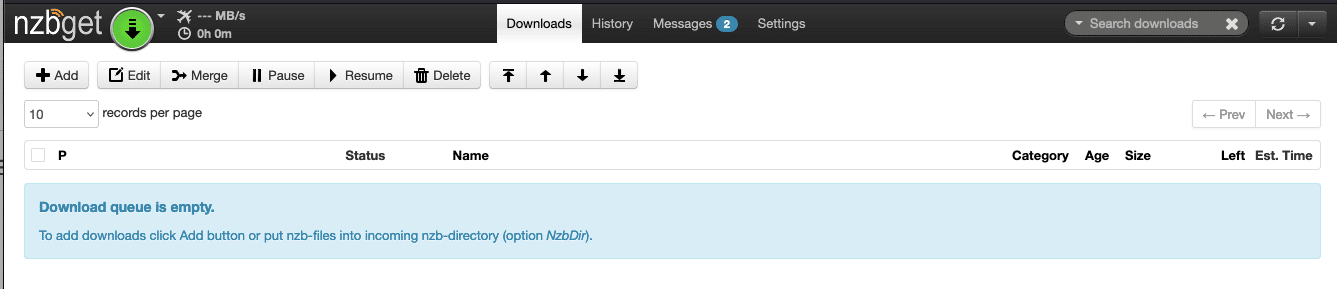
- ستفتح واجهة مستخدم NZBGet الخاصة بصندوق البذور. سنستعرض تفاصيل التكوين في الأقسام اللاحقة.
- لمعرفة المزيد، راجع برنامجنا التعليمي وتعلم كيفية ابدأ بالتطبيقات التي تعمل بنقرة واحدة واستخدمها.
a. تركيب النوافذ.
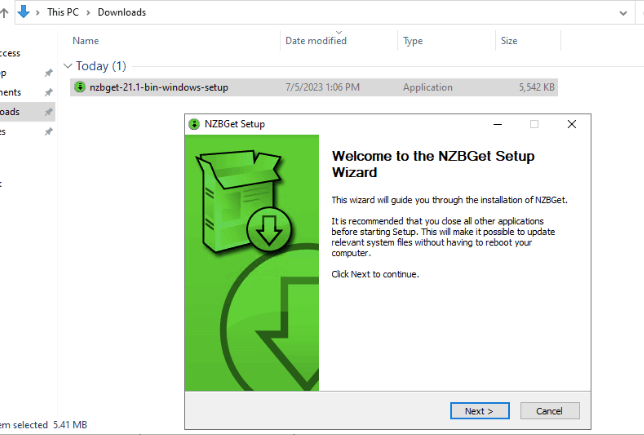
- تنزيل NZBGet لنظام التشغيل ويندوز من صفحة التنزيل الرسمية أو مستودع GitHub
- قم بتشغيل معالج الإعداد. قم بقبول اتفاقية الترخيص، واختر موقع التثبيت (أو اتركه كما هو افتراضي) وقم بتثبيت البرنامج.
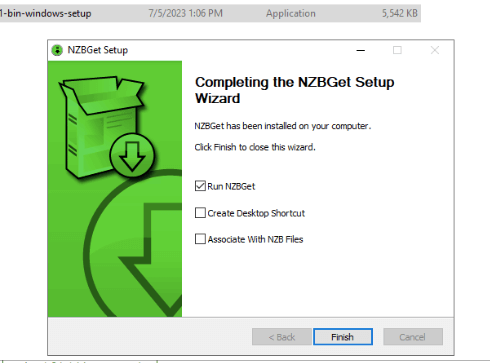
- تابع عملية التثبيت وانقر على إنهاء. بمجرد إكمال معالج الإعداد، يمكنك إما أن تختار "تشغيل NZBGet" أو "إنشاء اختصار لسطح المكتب" وتحديد التطبيق لربطه بملفات NZB. سيبدأ التطبيق على الفور.
- إذا لم يبدأ التطبيق تلقائيًا بعد التثبيت، يمكنك أيضًا بدء تشغيل التطبيق من خلال قائمة البدء أو اختصار سطح المكتب. سيضع أيقونة في منطقة العلبة ويفتح نافذة متصفح.
خدمة ويندوز:
يعمل تشغيل NZBGet كخدمة ويندوز على تعزيز الراحة والموثوقية والأمان من خلال السماح له بالعمل بشكل مستقل في الخلفية، مما يضمن تنزيلًا غير متقطع وإدارة فعالة للموارد.
- لتثبيت الخدمة، قم بتشغيل الملف الدفعي "nzbget-command-shell.bat" كمسؤول واكتب الأمر
- نزبجت -تثبيت
- لبدء الخدمة أو إيقافها، استخدم وحدة تحكم إدارة Windows أو سطر الأوامر:
- بدء تشغيل الشبكة NZBGet
- صافي إيقاف NZBGet
- لإزالة (إلغاء تثبيت) الخدمة، استخدم الأمر:
- إنزبجيت -إزالة
b. تثبيت لينكس.
- قم بزيارة صفحة تنزيل NZBGet للعثور على مُثبِّت نظام لينكس العالمي.
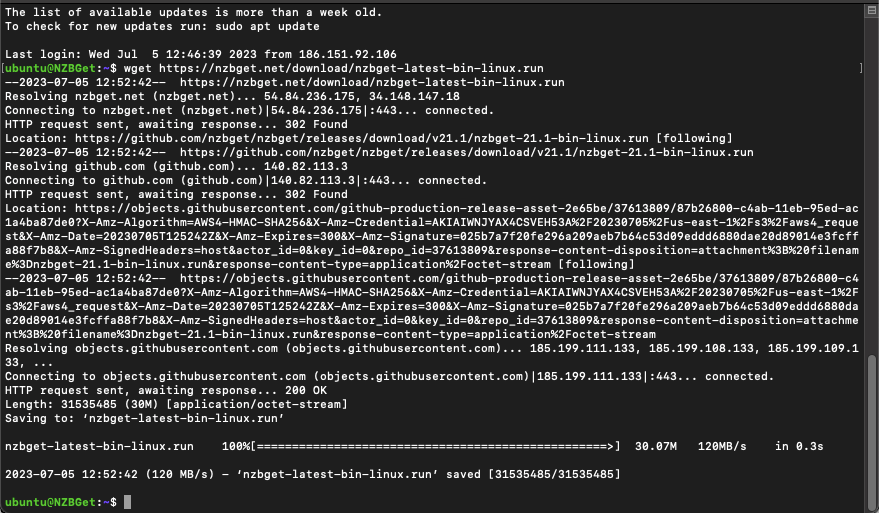
- يمكن تنزيل حزمة المثبت مباشرة على جهازك باستخدام الأمر التالي (إذا كان wget متاحًا):
- wget https://nzbget.net/download/nzbget-latest-bin-linux.run
- افتح المحطة الطرفية وقم بتشغيل برنامج التثبيت:
- تشغيل nzbget-latest-bin-linux.run
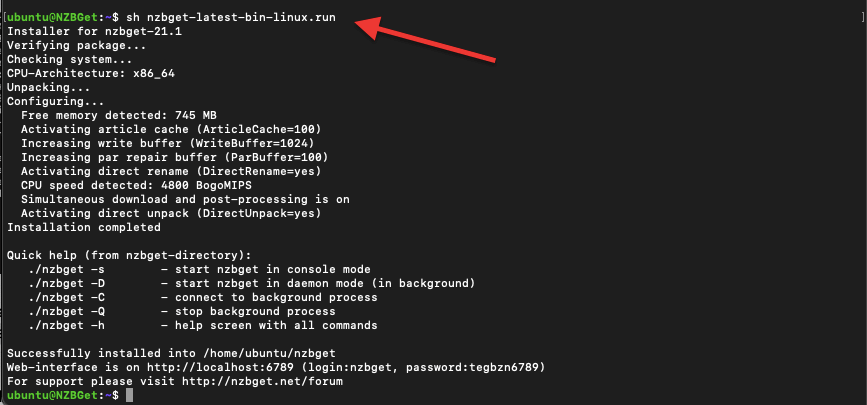
- [اختياري]: دليل التثبيت الافتراضي هو "nzbget" في الدليل الحالي. يمكنك تحديد دليل مختلف باستخدام الدالة
-ديستديرالمعلمة:- sh nzbget-latest-bin-linux.run -destdir /path/to/install/nzbget
- اختبر التثبيت عن طريق بدء تشغيل NZBGet في وضع خادم وحدة التحكم. افتح محطة طرفية وقم بتشغيل:
- /nzbget -s
- على سبيل المثال: "/home/ubuntu/nzbget/nzbget -s"
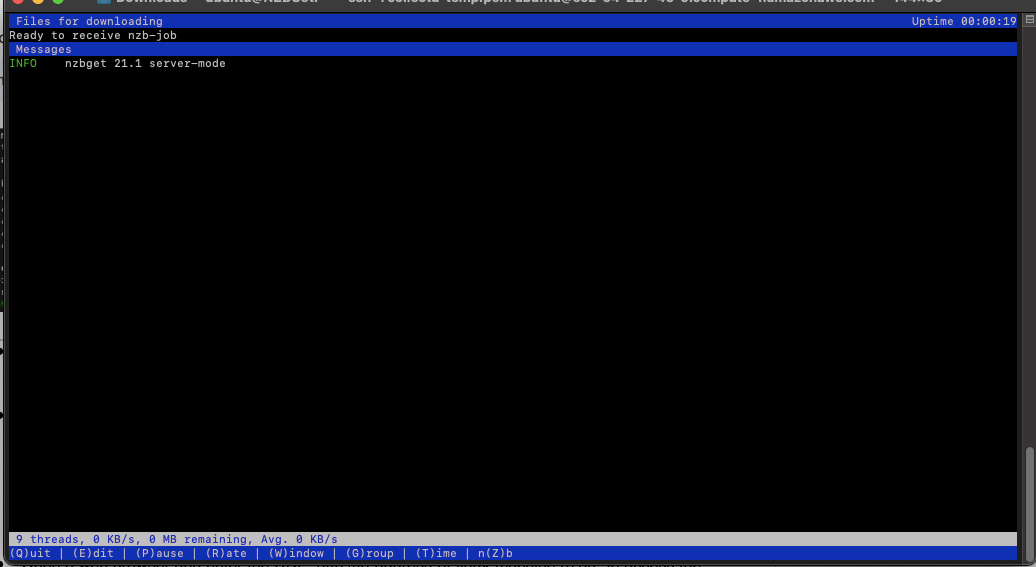
- إذا واجهت خطأ "لا يمكن فتح المحطة الطرفية"، حاول بدء تشغيل NZBGet في وضع الإخراج سجل /nzbget -s -o outputmode=log
- افتح متصفح الويب وأدخل عنوان URL "http://ip-address:6789" للوصول إلى واجهة الويب NZBGet.
- بيانات اعتماد تسجيل الدخول الافتراضية هي:
- اسم المستخدم: "nzbget"
- كلمة المرور: "tegbzn6789"
c. تثبيت NZBGet Mac.
- قم بتنزيل NZBGet من تحميل الصفحة أو الرسمي جيثب المستودع.
- إذا لم يتم فك حزم التطبيق الذي تم تنزيله تلقائيًا بواسطة متصفحك، فقم بفك حزمه يدويًا.
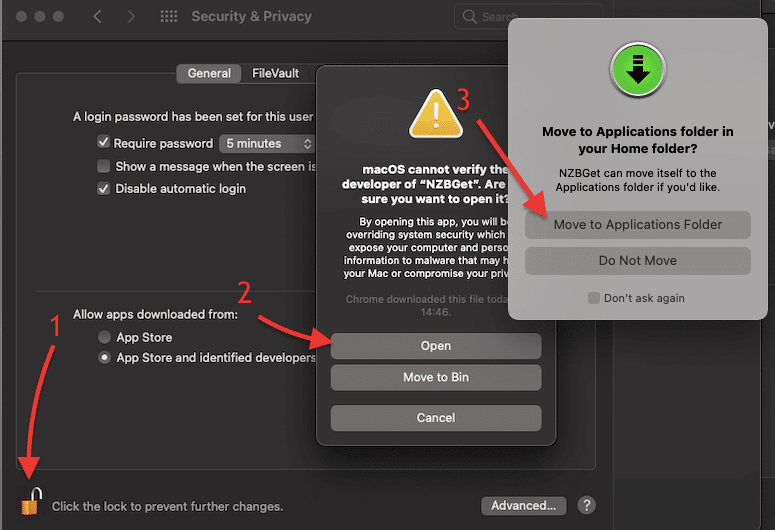
- بالإضافة إلى ذلك، قد لا يتعرف نظام Mac عليه كتطبيق موثوق وموثوق به. إذا قمت بتنزيله من موقعه الرسمي أو من مستودع GitHub، اسمح للتطبيق.
- انقر فوق القفل لإجراء التغييرات (1). أدخل كلمة مرور المسؤول.
- انقر على "فتح" (2) > نقل إلى مجلد التطبيقات (3)
- ستصلك الرسالة التالية "هل تريد أن يقبل تطبيق "nzbget" اتصالات الشبكة الواردة؟" انقر على "السماح"
- سيبدأ التثبيت. فقط اضغط على متابعة واتبع معالج التثبيت.
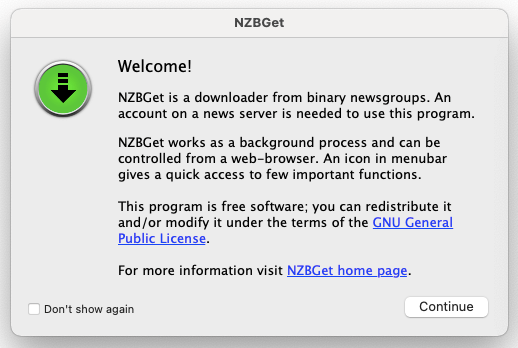
- بمجرد نجاح التثبيت، سيتم فتح التطبيق. يمكنك أيضًا فتح المتصفح الخاص بك واكتب > http://localhost:6789/
3. إعداد NZBGet الأولي.
عند إعداده للمرة الأولى، يوصى بالالتزام بالإعدادات الافتراضية قدر الإمكان (إلا إذا كنت على دراية بما تفعله).
a. إعداد الأمن.
- للبدء، افتح واجهة الويب الخاصة بـ NZBGet. افتح المتصفح المفضل لديك واكتب " http://localhost:6789/ " في واجهة الويب، انتقل إلى صفحة الإعدادات (1) > ثم افتح قائمة الأمان (2).
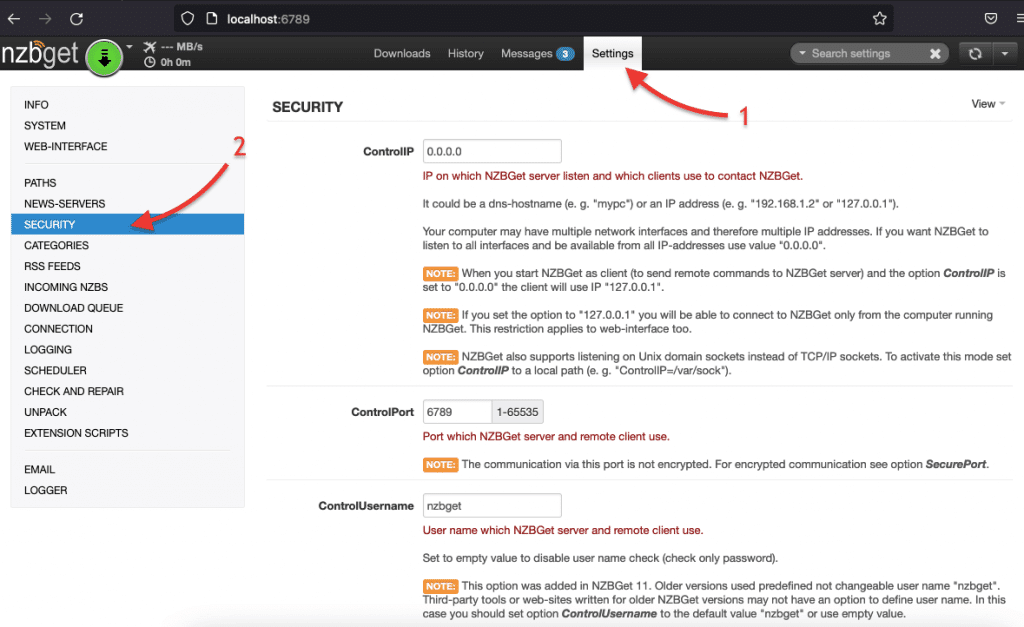
- إعدادات الأمان الأكثر صلة التي يجب مراعاتها هي التالية:
- ControlIP: يحدد هذا الإعداد عنوان IP أو اسم المضيف الذي يستمع إليه الخادم والذي يمكن للعملاء الاتصال منه. بشكل افتراضي، يتم تعيينه على "0.0.0.0.0"، مما يعني أنه يستمع على جميع واجهات الشبكة ويمكن الوصول إليه من جميع عناوين IP. ملاحظة: إذا تركت عنوان IP الخاص بوحدة التحكم على "0.0.0.0.0"، فسيستمع NZBGet على جميع واجهات الشبكة ويمكن الوصول إليه من أي عنوان IP. من ناحية أخرى، إذا قمت بتعيين عنوان IP الخاص بوحدة التحكم على "127.0.0.1"، فسيكون الوصول إليه من الجهاز المحلي فقط.
- منفذ التحكم: يحدد هذا الإعداد رقم المنفذ الذي يستخدمه الخادم والعملاء عن بعد للاتصال. عادةً ما تكون قيمة المنفذ الافتراضية (6789) جيدة، ولكن يمكنك تعديلها إذا لزم الأمر.
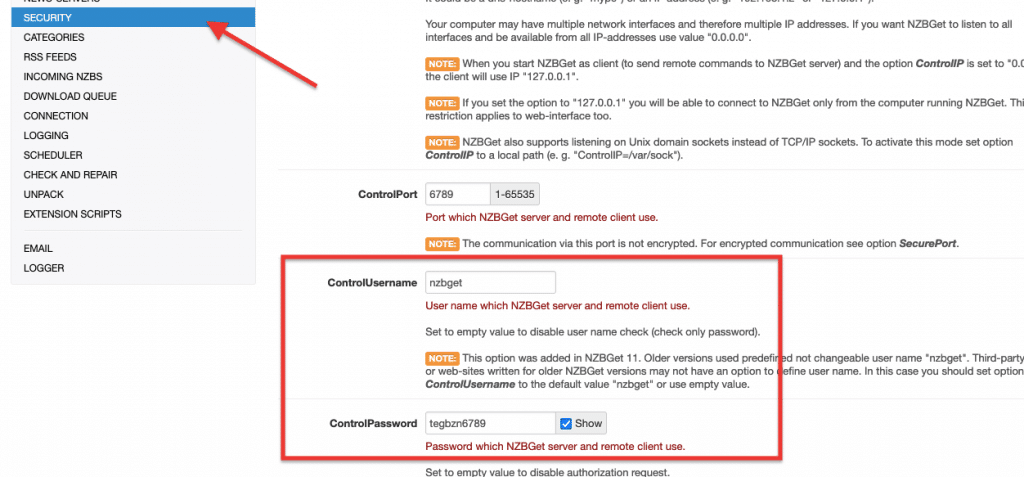
- اسم المستخدم ControlUsername وكلمة المرور ControlPassword: تحدد هذه الإعدادات اسم المستخدم وكلمة المرور المطلوبين للترخيص عند الوصول إلى الخادم والعملاء البعيدين. بشكل افتراضي، يتم تعيين اسم المستخدم ControlUsername إلى "nzbget" (في الإصدارات القديمة)، وتكون كلمة مرور التحكم فارغة. يوصى بتغيير كلمة المرور الافتراضية لتعزيز الأمان.
- التحكم الآمن: يسمح تمكين هذا الخيار بالتحكم الآمن في الخادم عبر HTTPS (واجهة الويب و RPC). يتطلب توفير شهادة وملفات مفاتيح (SecureCert و SecureKey) للاتصال المشفر. يعزز هذا الخيار الأمان عند الوصول إلى NZBGet عن بُعد.
b. إعداد خوادم Usenet.
قبل البدء في استخدام NZBGet، ستحتاج إلى تهيئة الوصول إلى خادم Usenet. الأول هو برنامج عميل Usenet، وهو مصمم خصيصاً لتنزيل الملفات من مجموعات أخبار Usenet. يسمح لك الوصول إلى الخادم، عبر NZBGet، بتصفح مجموعات الأخبار وتحميل الملفات وتصفح موارد Usenet الهائلة. للمزيد حول هذا الموضوع، راجع "كيف تبدأ مع دليل Usenet“.
ب.1 العثور على تفاصيل خادم Usenet الخاص بك.
للوصول إلى خادم Usenet، ستحتاج إلى العثور على مزود خدمة مناسب. يقوم هؤلاء المزودون بتشغيل الأجهزة والبرمجيات الخاصة بخوادم Usenet، والتي تقوم بتخزين وتوزيع المقالات والملفات التي تتم مشاركتها على Usenet. جميع موفري الخوادم هم خدمات مدفوعة الأجر، تتطلب رسوم اشتراك أو عضوية للوصول إلى خوادمهم. ومع ذلك، يقدم العديد من هؤلاء المزودين تجارب مجانية، مما يسمح لك باختبار خدماتهم قبل الالتزام باشتراك مدفوع.
- لغرض هذا الدليل، نحن نستخدم نسخة تجريبية مجانية من موفر خادم Usenet: usenet.farm
- انتقل إلى لوحة تحكم خادم Usenet الخاص بك وإلى "بيانات الاعتماد الخاصة بك" (1) > وابحث عن (وسجل) المعلومات التالية: عنوان الخادم، والمنافذ، واسم المستخدم/كلمة المرور.
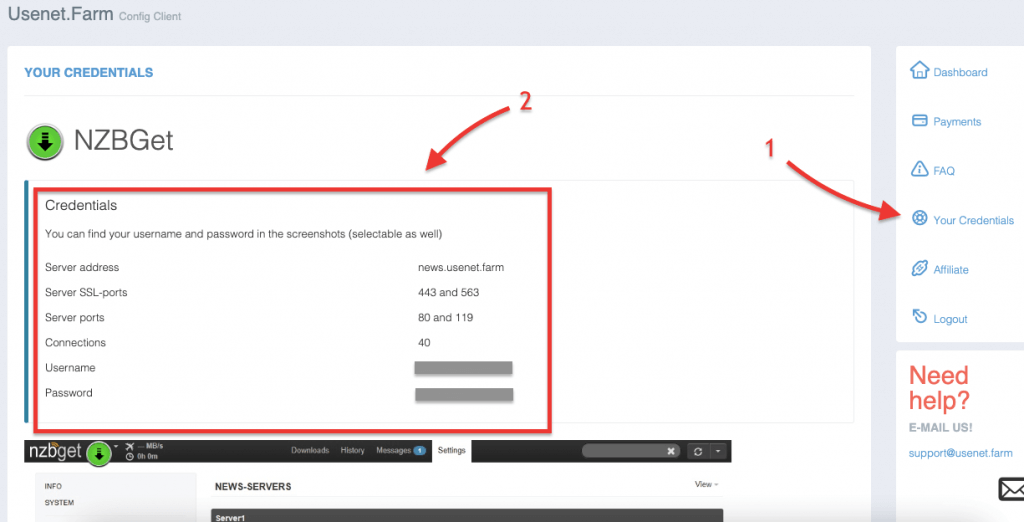
والآن، لنقم بتكوين خادم Usenet (أو خادم مجموعة الأخبار).
- انتقل إلى صفحة الإعدادات (1). ستحتاج إلى إعداد خادم واحد على الأقل في قسم خوادم الأخبار (2).
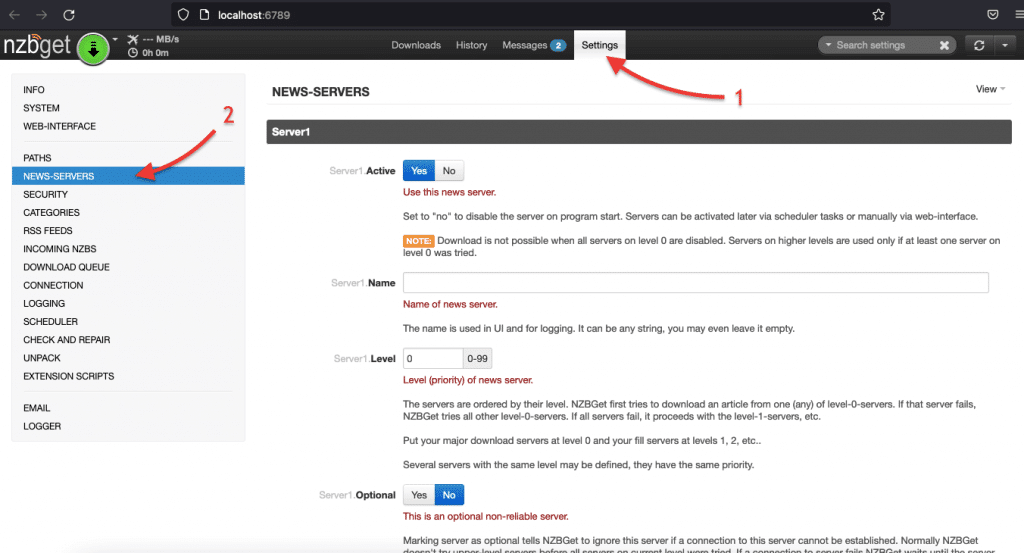
- فيما يلي الإعدادات المهمة التي يجب إدخالها (اترك الباقي افتراضيًا):
- نشط: إذا كان هذا خادم Usenet قيد التشغيل، انقر على "نعم" لتفعيله.
- الاسم: اختر اسمًا يساعدك على تحديد مزود Usenet الرئيسي الخاص بك.
- المضيف: احصل على هذا العنوان من مزود Usenet الخاص بك. على سبيل المثال، news.usenet.farm أو news.newshosting.com.
- الميناء: استخدم الإعداد الافتراضي للمنفذ 119، وهو إعداد المنفذ الافتراضي المدعوم على نطاق واسع.
- اسم المستخدم: يتم توفيره من قبل مزود Usenet الخاص بك، وهذا هو اسم المستخدم للوصول إلى خادم الأخبار.
- كلمة المرور أدخل كلمة المرور المقترنة باسم المستخدم للوصول إلى خادم الأخبار.
- الروابط: التزم بالإعداد الافتراضي 4 اتصالات في الوقت الحالي.
- الملاحظات: حقل اختياري لأي معلومات إضافية متعلقة بالحساب.
- انقر على اختبار الاتصال وتأكد من نجاح الاتصال.
- إذا نجح الاتصال، انقر على "حفظ جميع الإعدادات"، وإذا فشل الاتصال، تحقق مما إذا كانت جميع تفاصيل خادم Usenet صحيحة. تحقق من إعداد المنفذ، والذي يجب ضبطه على القيمة الافتراضية 119.
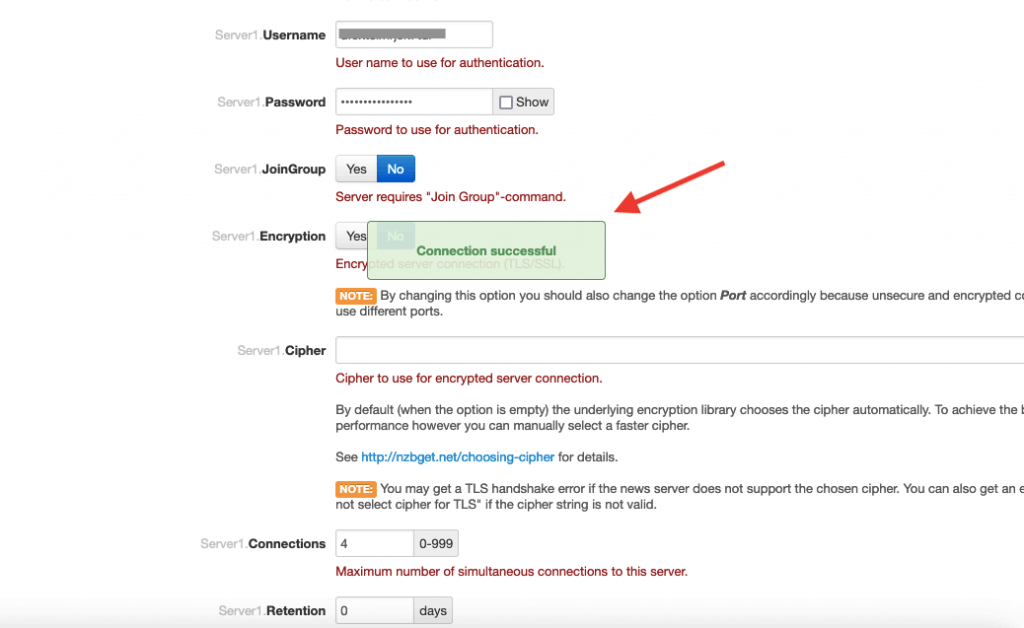
- احفظ الإعدادات وأعد تحميل NZBGet.
إضافة المزيد من الخوادم.
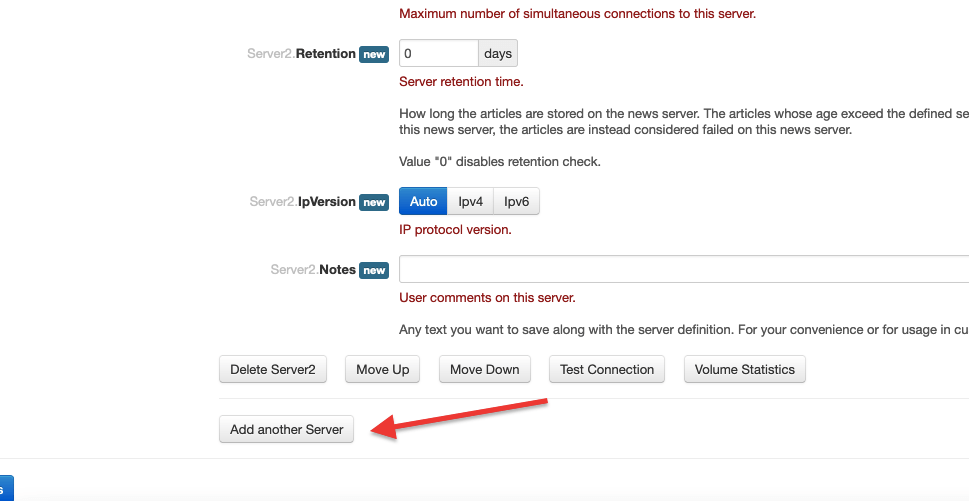
- انقر فوق "إضافة خادم آخر" إذا كنت بحاجة إلى إضافة خوادم إضافية.
هل تريد تحسين تجربة NZBGet الخاصة بك؟
عزز تنزيلات Usenet الخاصة بك مع صناديق بذور RapidSeedbox عالية السرعة. استمتع بتنزيلات أسرع، وتكامل سلس، ودعم استثنائي لتجربة متفوقة.
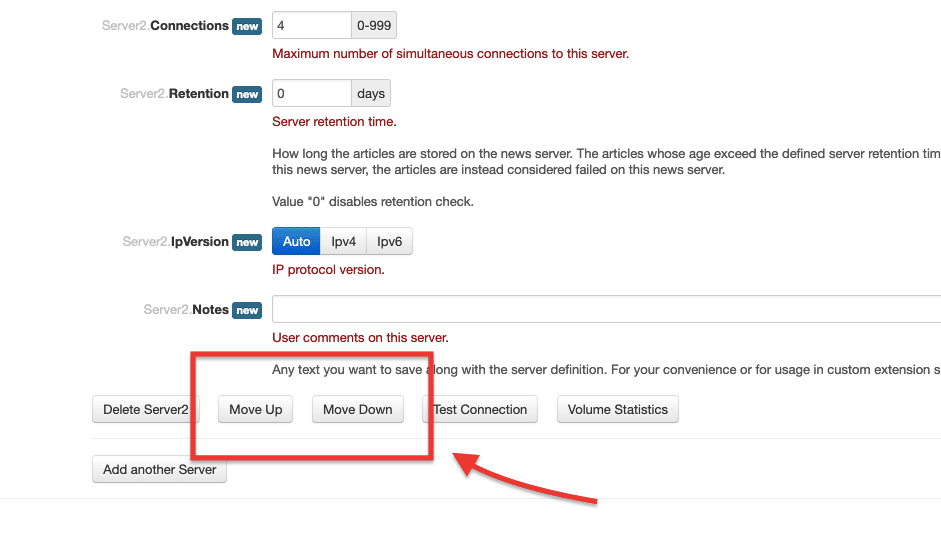
- يمكنك إعادة ترتيب الخوادم باستخدام خيار "نقل لأعلى" أو "نقل لأسفل" إذا تمت إضافتها بترتيب خاطئ. بعد إدخال جميع بيانات حساب خادم الأخبار، اختر "حفظ جميع التغييرات" وأعد تحميل NZBGet لتدخل التغييرات حيز التنفيذ.
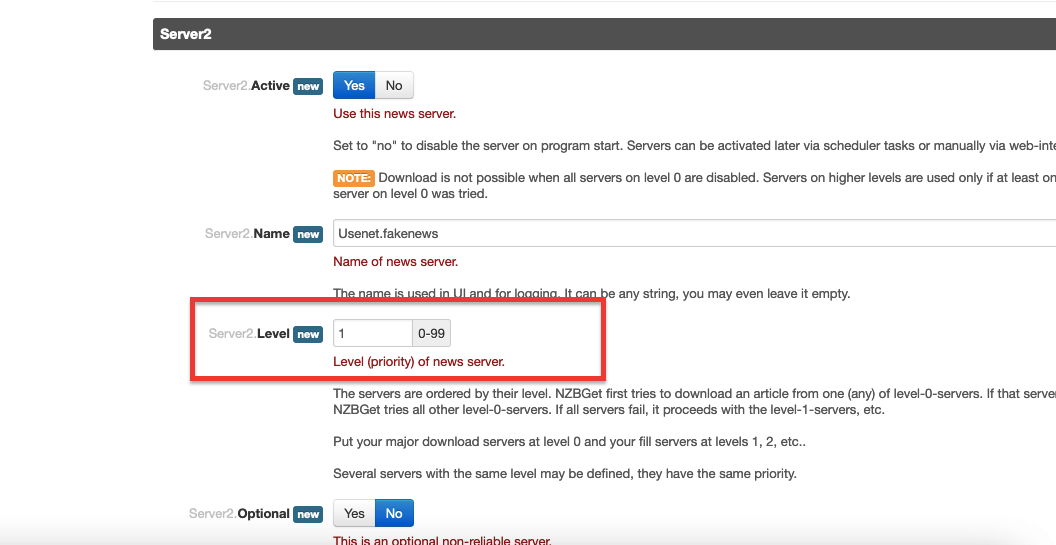
- كما أنه يأتي مع خيار "مستوى جديد"، والذي يشير إلى الأولوية أو المستوى المخصص لخوادم الأخبار لتنزيل مقالات Usenet. يسمح لك هذا الخيار بتحديد الخوادم وتنظيمها بناءً على أولويتها لضمان تنزيل فعال وموثوق.
- يتم تحديد أولوية تنزيل مقالات Usenet حسب ترتيب الخوادم المدرجة في القائمة. يمكنك تعيين أولوية خادم Usenet في خيار المستوى (0-99).
ملاحظة: نوصي بإضافة خطط اشتراكات Usenet الشهرية غير المحدودة أولاً، تليها حسابات الحظر أو حسابات الدفع مقابل التنزيل. يوفر Usenet.Farm إعدادات محددة موصى بها لمختلف برامج قراءة الأخبار، بما في ذلك NZBGet.
- إذا أضفت المزيد من الخوادم أو أعدت ترتيب أولويتها، أعد تحميل التطبيق. انقر على "إعادة تحميل NZBGet" في قائمة NEWS-SERVERS أو ضمن قائمة النظام.
- يمكنك الآن البدء في إضافة ملفات NZB وبدء التنزيل.
NZBGet Default Login and Port Settings
- Default URL:
http://localhost:6789 - Default Port:
6789(HTTP),6791(HTTPS) - Default Username:
nzbget - Default Password:
tegbzn6789(reverse of port number)
You should change the default password after installation for security.
انتقل إلى Settings → Security → ControlPassword and enter your own.
If you run NZBGet remotely (e.g., on a VPS or seedbox), make sure ports are open in your firewall and use HTTPS for secure access.
4. استخدم NZBGet لتحميل ملفات NZB.
ملفات NZB هي المكونات الرئيسية لعملية تنزيل Usenet. تحتوي هذه الملفات على بيانات وصفية حول المقالات التي تشكل تنزيلًا معينًا، بما في ذلك معرفاتها الفريدة ومواقعها على خوادم Usenet.
هذه الملفات خاصة ببرامج تنزيل Usenet (عملاء قارئ الأخبار) مثل NZBGet أو ساب نزبد. بمعنى أن هذا البرنامج يقوم بتنزيل المحتوى حصرياً عبر NZB. يستخدم عملاء قارئ الأخبار هذه الملفات لاسترداد المقالات المطلوبة وتجميعها بكفاءة من الخوادم المحددة. تشبه ملفات NZB ملفات التورنت وتسمح لك بتحميل محتوى معين عن طريق إرسال NZB إلى قارئ الأخبار الخاص بك.
a. كيفية البحث عن ملفات NZB؟
يمكنك الحصول على ملفات NZB من محركات بحث Usenet أو مواقع فهرسة NZB (Easynews, NZBGeek, NZBPlanet, بنسرتشو دوج ن.زد.ب). يمكنك أيضًا العثور على ملفات NZB من خلال البحث في مجتمعات Usenet (منتديات مثل منتديات Reddit's r/Usenet).
- تُعد مفهرسات NZB الأفضل لأنها تقدم نتائج بحث عالية الجودة وتنظم المحتوى في فئات وفئات فرعية. ولكن ضع في اعتبارك أن معظم مفهرسات NZB هذه هي خدمات اشتراك مدفوعة.
- غالبًا ما توفر بعض مفهرسات NZB ميزات إضافية مثل المراجعات ومعلومات الحلقة ومعاينات الصور المصغرة ودعم موجزات RSS.
- استخدم مفهرس NZB للبحث عن المحتوى المطلوب وتحديد موقع NZB المرتبط به.
- تصفح فئات المفهرس للعثور على المحتوى المطلوب. حدد NZB المرتبط بالمحتوى. ضع في اعتبارك دائماً عوامل مثل حجم الملف وشعبيته.
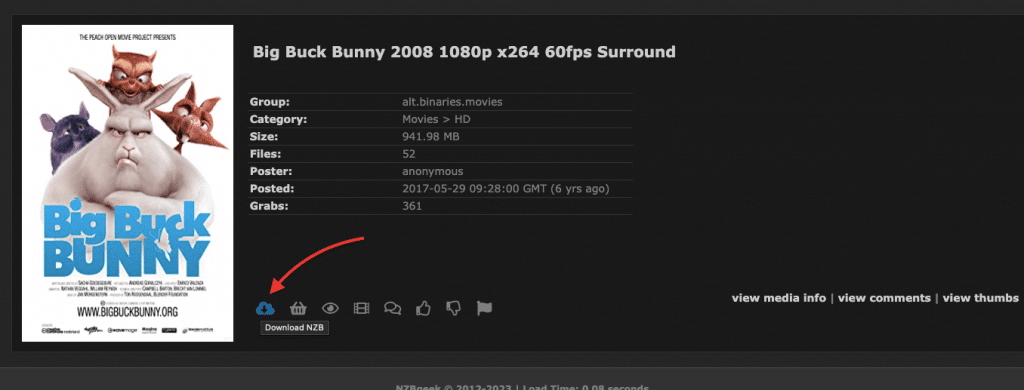
- غالبًا ما توفر بعض مفهرسات NZB ميزات إضافية مثل المراجعات ومعلومات الحلقة ومعاينات الصور المصغرة ودعم موجزات RSS. عرض المعلومات التفصيلية التي يوفرها المفهرس.
- قم بتنزيل ملف NZB من خلال النقر على أيقونة تنزيل NZB أو إضافته إلى "عربة التسوق" للتنزيل دفعة واحدة.
b. إضافة ملفات NZB.
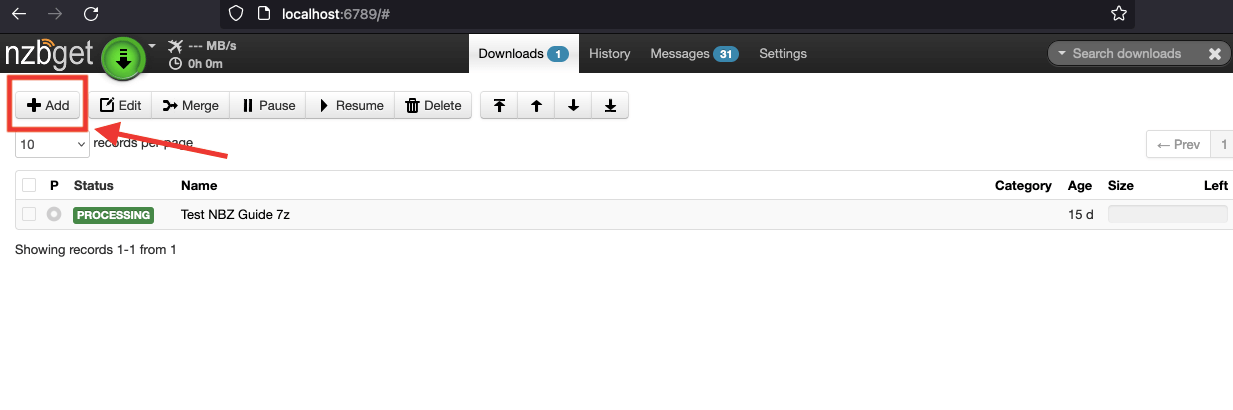
- لإضافة ملف NZB إلى عميل تنزيل NZBGet، انقر على زر "+إضافة" (أو اسحب وأسقط إلى منطقة التنزيلات).
- في نافذة "إضافة ملفات NZB إلى قائمة انتظار التنزيل"، سترى ثلاثة خيارات، لإضافة ملف NZB من عنوان URL (1)، أو من الملفات المحلية (2)، أو من NzbDir (3). اختياريًا، يمكنك تعيين أولوية أو فئة للمحتوى.
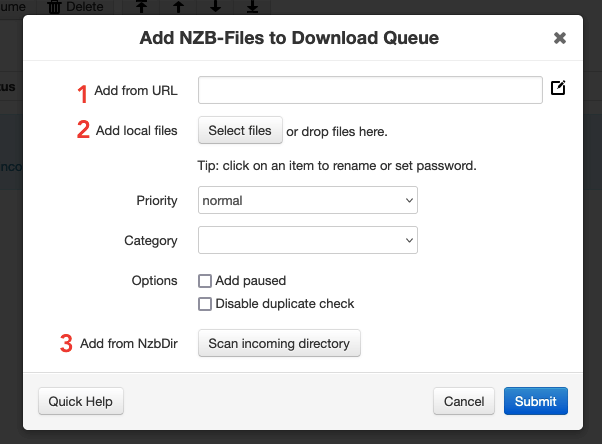
- الملفات المحلية: إذا كنت قد قمت بتنزيل ملف NZB (.nzb) مباشرةً على جهازك، يمكنك إضافته يدويًا.
- حدد "تحديد الملفات". انتقل إلى المجلد الذي يحتوي على ملف NZB واختره.
- انقر فوق "إرسال" لبدء التنزيل.
- من الرابط إذا كان لديك عنوان URL لملف NZB، يمكنك إضافته مباشرةً إلى قائمة الانتظار.
- أدخل عنوان URL لملف NZB في حقل "إضافة من عنوان URL".
- انقر فوق "إرسال" لبدء التنزيل.
- من دليل NZB (NZBdir): إذا كانت لديك عملية تلقائية تقوم بتنزيل ملفات NZB في مجلد معين، يمكنك تهيئة NZBGet لمراقبة هذا المجلد وتنزيل أي ملفات NZB جديدة تضاف إليه تلقائياً. المزيد عن هذا في القسم التالي (دليل مراقبة NZB).
- انقر فوق الزر "مسح الدليل الوارد" بجوار "إضافة من NzbDir".
- ستقوم الأداة بفحص المجلد وإضافة أي ملفات NZB جديدة إلى قائمة الانتظار.
c. إعداد دليل مراقبة NZB NZB.
دليل مراقبة NZB هو مجلد يراقبه NZBGet بحثاً عن ملفات NZB الجديدة. وهو بمثابة موقع مركزي لوضع ملفات NZB. عندما تتم إضافة ملف NZB إلى دليل المراقبة (إما عن طريق عملية تلقائية أو يدوية)، فإنه يكتشفه تلقائياً ويعالجه وفقاً لإعداداتك.
- لإعداد دليل مراقبة NZB، تحتاج إلى تكوين إعداد NzbDir، الذي يحدد الموقع الذي يتم فحصه تلقائيًا بحثًا عن ملفات NZB.
- انقر على علامة التبويب "الإعدادات" (1) في الشريط العلوي. اختر "المسارات" (2) من القائمة الموجودة على الجانب الأيسر وحدد موقع إعداد NzbDir (3) واختر مجلد المشاهدة الافتراضي.
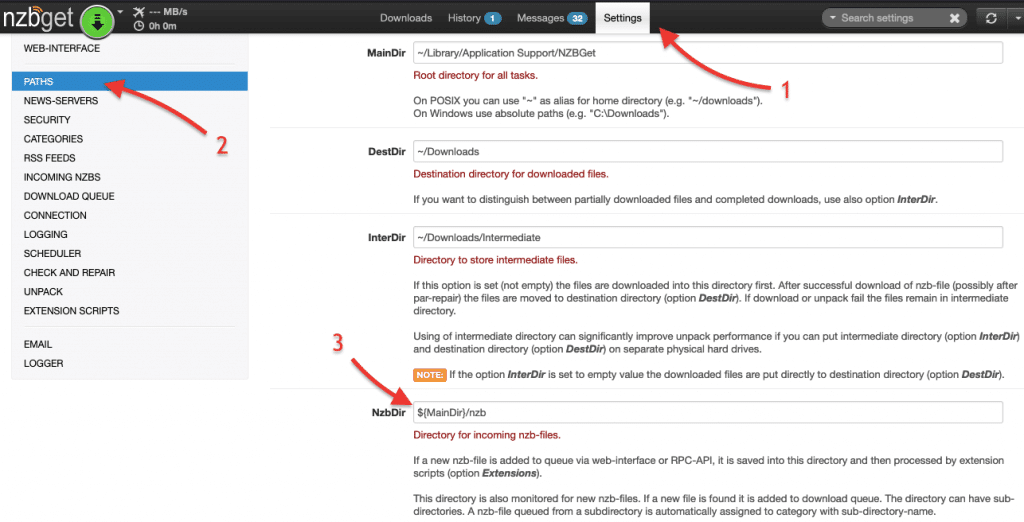
- سيؤدي تكوين الدليل إلى تمكين المعالجة التلقائية لملفات NZB. سيراقب NZBGet الدليل بحثًا عن ملفات NZB، وقد يصنف الملفات (إذا تم تكوينه بشكل صحيح)، ويضيف تلقائيًا جميع ملفات NZB "الجديدة" إلى قائمة انتظار التنزيل.
- انقر فوق "حفظ جميع التغييرات" لحفظ الإعدادات.
- لفحص NZBdir (كما هو موضح سابقًا)، يمكنك الانتقال إلى + إضافة NZB > "إضافة من NzBDir". > "مسح الدليل الوارد".
d. دمج ملفات NZB.
يأتي برنامج تنزيل Usenet هذا مزوداً بوظيفة "دمج" التي تسمح لك بدمج عدة ملفات NZB في ملف NZB واحد. عندما يكون لديك ملفات NZB متعددة من نفس نوع المحتوى، مثل أجزاء أو مقاطع مختلفة من ملف أكبر، تتيح لك وظيفة الدمج دمجها في ملف NZB واحد موحد.
من خلال دمج ملفات NZB، يمكنك التأكد من تضمين جميع الأجزاء أو الأجزاء الضرورية في تنزيل واحد. وهذا يجعل من السهل إدارة واسترجاع الملف أو المحتوى كاملاً.
- في المنطقة الرئيسية، حدد قوائم الانتظار (1) التي تريد دمجها.
- انقر على زر "دمج" (2) في الأعلى. سيؤدي هذا الإجراء إلى دمج التنزيلات في قائمة انتظار واحدة.
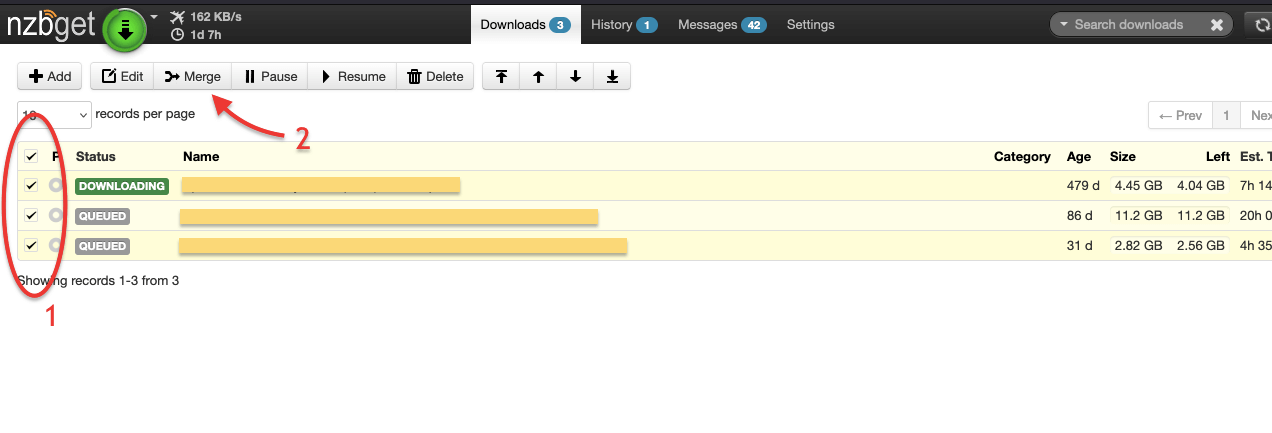
ستستمر عمليات التنزيل كالمعتاد، وسيتم تنزيل كل ملف في المجلد الخاص به داخل دليل التنزيلات الخاص بك.
e. تتبع التنزيلات الخاصة بك.
وبغض النظر عن الطريقة التي تختارها لإضافة ملف NZB، فبمجرد تحديده، سيُضاف اسم ملف NZB إلى NZBGet. سيبدأ البرنامج بتنزيل ملفات المحتوى المرتبطة بـ NZB المضافة.
- في شاشة عرض التنزيلات الرئيسية، يمكنك تتبع التقدم المحرز، بما في ذلك كمية البيانات والوقت المقدر المتبقي لكل تنزيل.
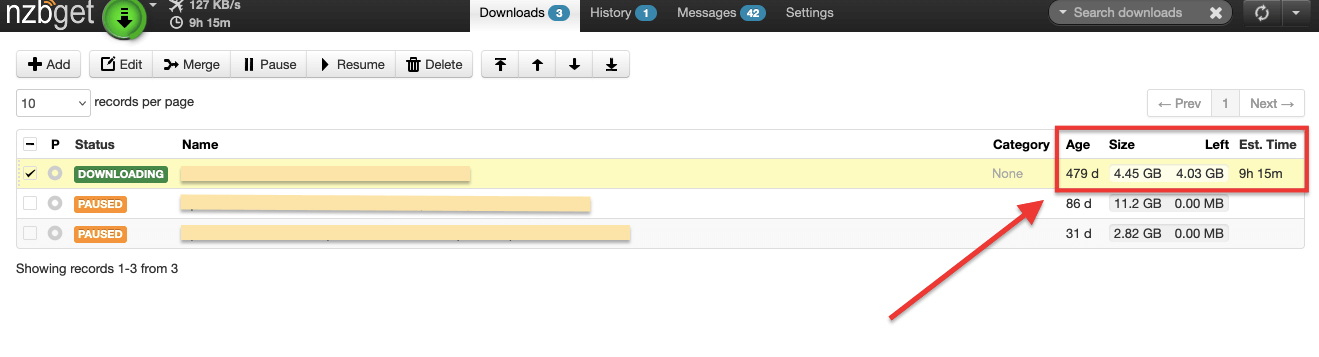
- يؤدي النقر على اسم عنصر ما في قائمة التنزيلات إلى توفير المزيد من التفاصيل حول التنزيل، بما في ذلك إحصائيات بمعلومات حيوية مثل "الصحة" وعدد الملفات والمقالات.
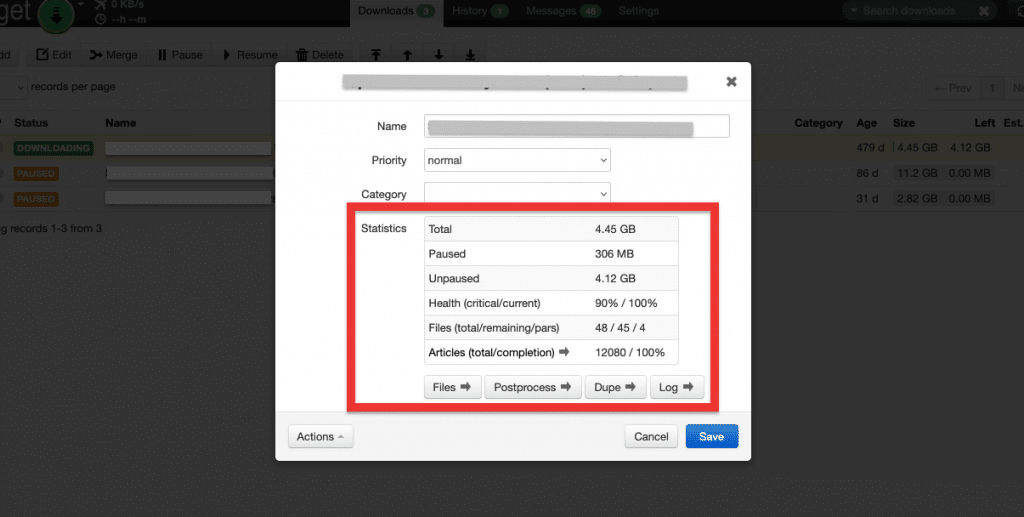
في الأسفل، ستلاحظ أربعة معلومات إضافية لملف NZB:
- الملفات: يتيح لك عرض الملفات الفردية التي تشكل جزءاً من ملف NZB.
- ما بعد المعالجات: يوفر خيارات لإجراءات ما بعد المعالجة التي سيتم تنفيذها على الملفات التي تم تنزيلها. يمكن أن يتضمن ذلك مهام مثل تفريغ أو إصلاح أو إعادة تسمية أو نقل أو تنفيذ برامج نصية مخصصة على المحتوى الذي تم تنزيله.
- مخادع يتحقق من وجود ملفات NZB مكررة في قائمة انتظار التنزيل. يساعد هذا الخيار في منع التنزيلات المكررة.
- السجل: يعرض معلومات السجل المتعلقة بمعالجة ملف NZB وحالته. يمكن أن يتضمن ذلك تفاصيل حول الأخطاء والتحذيرات وحالة الإكمال والمعلومات الأخرى ذات الصلة.
5. تكاملات وامتدادات NZBGet القيمة.
يمكن دمج NZBGet وتوسيعه مع العديد من الأدوات والخدمات. باستخدام عمليات التكامل، يمكنك أتمتة عملية تنزيل المحتوى ومعالجته بالكامل، وكذلك تنظيم المحتوى. بالإضافة إلى ذلك، باستخدام المكونات الإضافية والإضافات، يمكنك تحسين وظائف أداة التنزيل. يستغرق الأمر وقتاً ومثابرة لإعداد مثل هذه الأنظمة، لكنها تستحق العناء في النهاية.
فيما يلي بعض الأمثلة على عمليات التكامل المتاحة:
- برنامج التشغيل الآلي: يمكن دمج أدوات مثل Sonarr وRadarr وCouchPotato وSickChill مع NZBGet لأتمتة البحث عن البرامج التلفزيونية والأفلام وتنزيلها وتنظيمها. فهي تتواصل مع الأداة لبدء التنزيلات بناءً على تفضيلاتك وإدارة مهام ما بعد المعالجة.
- موجز RSS يدعم التكامل مع خلاصات RSS من المفهرسين. من خلال تكوين موجزات RSS، يمكنك مراقبة المحتوى الجديد وتنزيله تلقائيًا بمجرد أن يصبح متاحًا على موجز RSS. توفر لك هذه الأتمتة الوقت وتضمن لك عدم تفويت أي إصدارات مرغوبة.
- خوادم الوسائط المشهورة وأجهزة البث المباشر: يمكن دمجه بسلاسة مع خوادم الوسائط الشهيرة مثل Plex, Embyأو Jellyfin لتحسين تجربة بث الوسائط الخاصة بك. تضمن هذه التكاملات أن يكون المحتوى الذي تم تنزيله متاحاً للبث على خادم الوسائط أو جهاز البث المفضل لديك، مما يتيح لك الاستمتاع بتجربة تشغيل وسائط سلسة.
- الإضافات والملحقات. توفر الأداة نظام إضافات يسمح لك بتخصيص وظائفها. ومن الأمثلة على هذه الإضافات "المجدول" الذي يمكّنك من جدولة مهام تنزيل محددة في أوقات محددة مسبقاً أو في أيام محددة. الإضافات الشائعة الأخرى هي سمات واجهة الويب وإضافات الإشعارات (بوشبلتأو بوشوفر، أو سلاك).
عمليات تكامل أخرى مثيرة للاهتمام (ولكن غير مباشرة).
- أوفيسير و أومبي تتكامل مع أدوات الأتمتة مثل Sonarr وRadarr، والتي ترسل طلبات التنزيل مباشرةً إلى NZBGet. تعمل هذه الأدوات كنظام طلب واكتشاف لمحتوى الوسائط. فهي تتيح للمستخدمين طلب الأفلام أو البرامج التلفزيونية التي يرغبون في مشاهدتها.
- برولار هو أداة لإدارة المفهرس والبروكسي. يسمح لك بإدارة والبحث في العديد من مفهرسات Usenet والتورنت في مكان واحد. يمكن أن يتكامل مع NZBGet وعملاء التنزيل الآخرين لإرسال استعلامات البحث واسترداد ملفات NZB للتحميل.
- جاكيت خادم وكيل ومجمع مفهرس لمختلف مفهرسات التورنت و Usenet. يمكن استخدامه لدمج مفهرسات إضافية في وظيفة تغذية RSS في NZBGet. من خلال تهيئة Jackett كمفهرس في NZBGet، يمكنك استرداد عنوان URL لخلاصة RSS التي يوفرها Jackett لمفهرس معين.
a. دمج NZBGet مع المفهرس الخاص بك / عبر RSS
ضع في اعتبارك دمج NZBGet مع مفهرس NZB الخاص بك لتعزيز الراحة. يوفر بعضها إعدادات تكامل لأدوات تنزيل Usenet مثل NZBGet. يتيح هذا الخيار النقل المباشر لملفات NZB إلى NZBGet دون الحاجة إلى تنزيلها بشكل منفصل. توفر معظم مفهرسات NZB الشائعة مولد RSS، والذي يوفر طريقة ملائمة لتصفية وتلقي التحديثات للمحتوى الذي تهتم به.
- يدعم NZBGet التكامل مع خلاصات RSS من المفهرسين. من خلال تكوين موجزات RSS داخل NZBGet، يمكنك مراقبة المحتوى الجديد وتنزيله تلقائيًا بمجرد توفره على موجزات RSS.
- ابحث عن مولد RSS لمفهرس NZB الخاص بك. قد تتنوع أنواع الاستعلامات بين التصنيفات، وعربتي، ومعرف iMDB، ومعرف TVDB، والأفلام الرائجة، والأفلام، والعروض الرائجة، والأفلام الجديدة، والأفلام الشهيرة، وغيرها.
- انسخ عنوان URL موجز RSS.
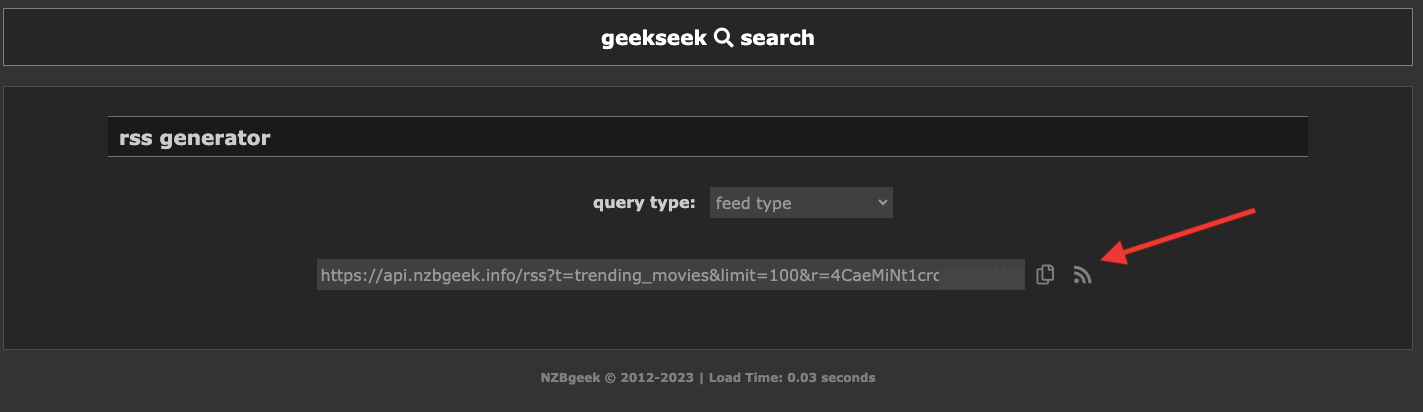
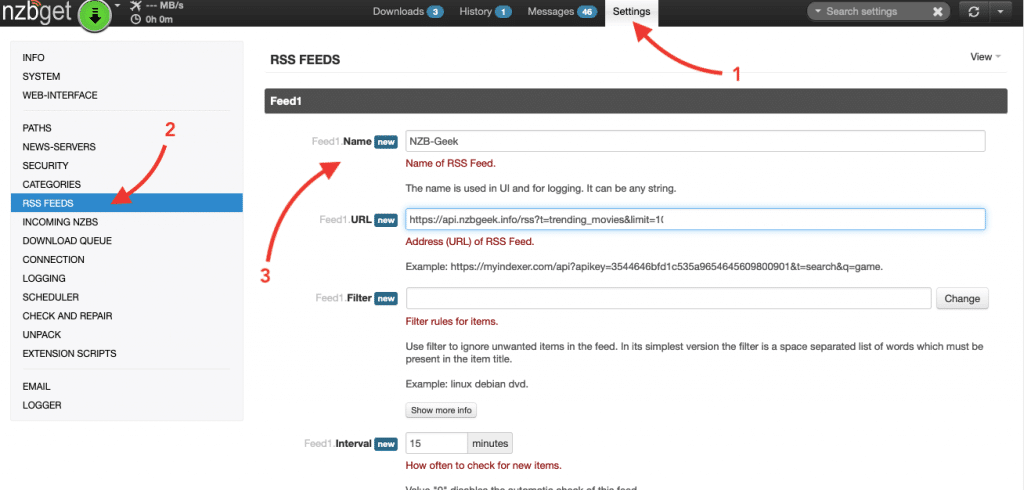
- انتقل إلى NZBGet > الإعدادات (1)> موجز RSS (2)، وأدخل معلومات موجزك الجديد. أعطه اسمًا، وأدخل خلاصة URL (التي نسختها مسبقًا)، وقم بتعيين خيارات أخرى مثل الفلاتر والفترات الزمنية وما إلى ذلك. اختبر التكوين الخاص بك واحفظه.
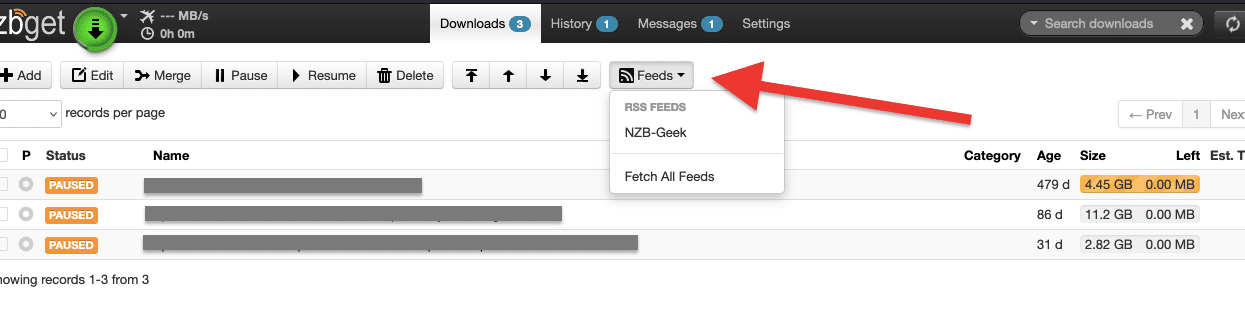
- يجب أن يظهر موجز RSS الجديد الخاص بك على لوحة التحكم الرئيسية في NZBGet
b. دمج NZBGet مع أداة الأتمتة الخاصة بك (مثل Radarr)
يمكنك دمج NZBget مع Radarr (أو Sonarr) لأتمتة البحث عن البرامج التلفزيونية والأفلام وتنزيلها وتنظيمها. على سبيل المثال، لدمج Radarr مع NZBGet، يمكنك اتباع الخطوات التالية:
- الوصول إلى واجهة ويب Radarr الخاصة بك. لا تعرف كيف تبدأ؟ تحقق من موقعنا الشامل كتيب إلى رادار و دليل سونار.
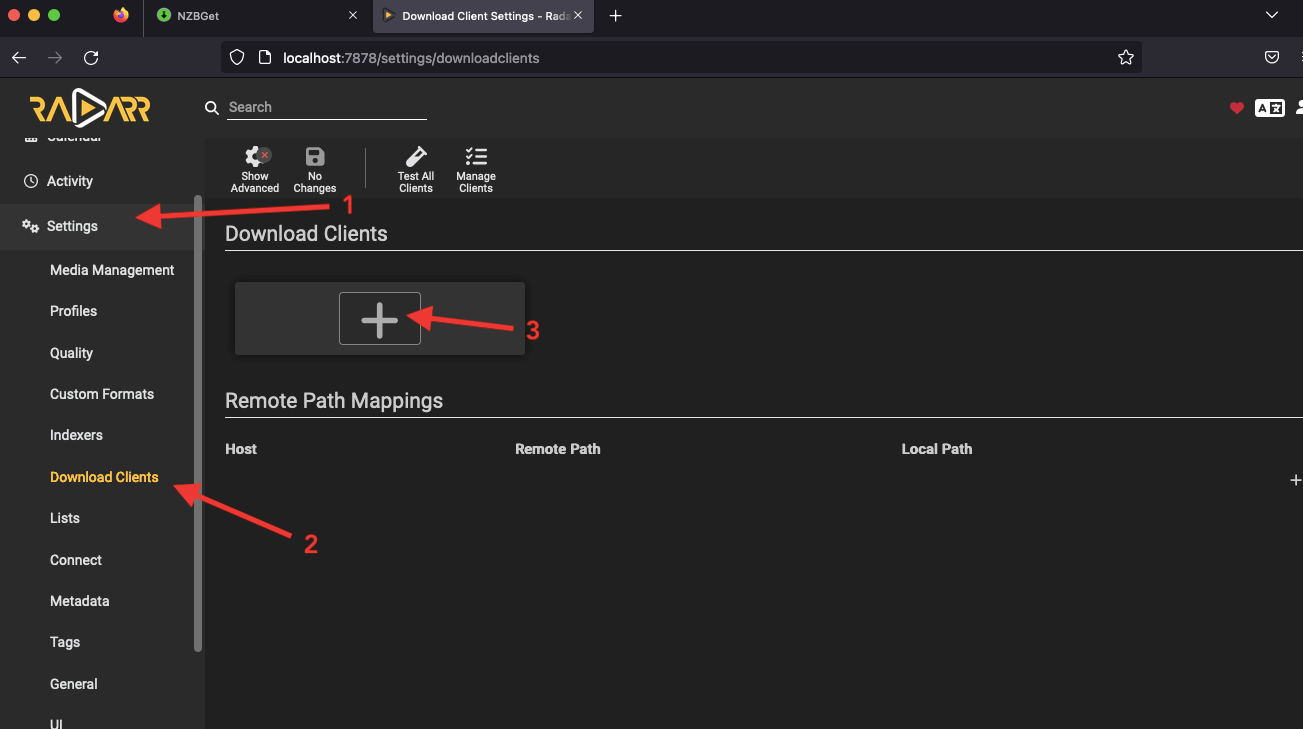
- في واجهة ويب Radarr، انتقل إلى "الإعدادات" ثم حدد "عميل التنزيل". انقر على أيقونة "+" لإضافة عميل تنزيل جديد.
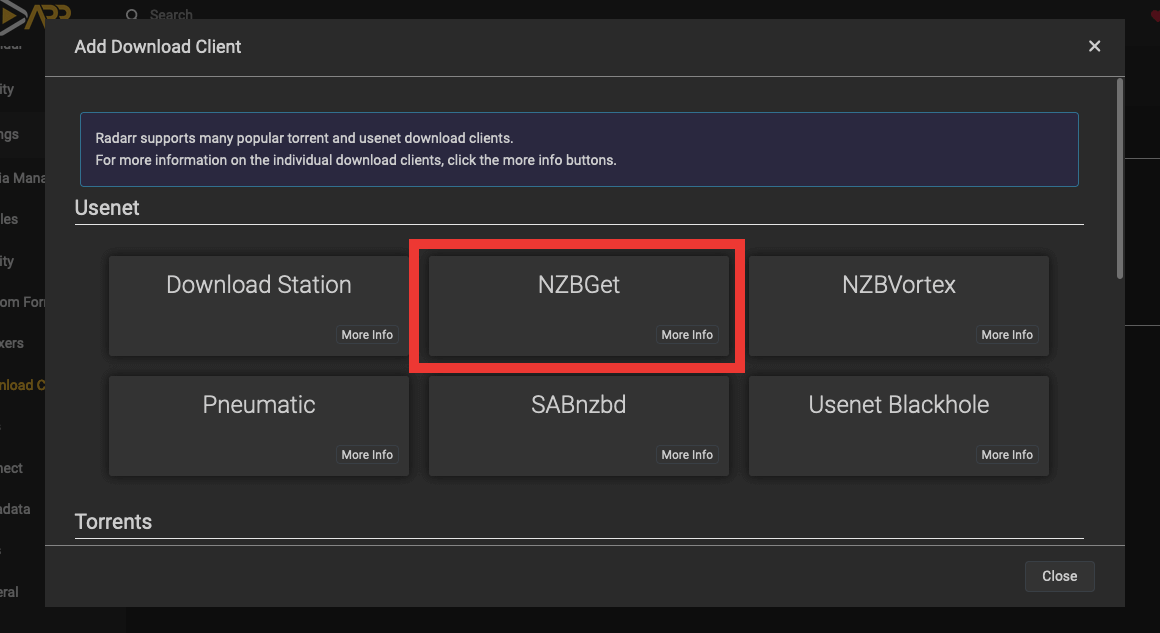
- من قائمة عملاء التنزيل، ضمن Usenet، ابحث عن "NZBGet" واختر "NZBGet".
- يأتي كل من Radarr وSonarr مع إعدادات NZBGet الافتراضية التي يجب أن تعمل دون الحاجة إلى تهيئة إضافية, باستثناء إضافة اسم إذا كان Radarr و NZBGet على نفس الكمبيوتر (المضيف المحلي). ومع ذلك، يمكنك تغيير تفاصيل التكامل التالية.
- الاسم: إعطاء اسم لتعريف عميل NZBGet.
- المضيف: أدخل عنوان IP أو اسم المضيف للجهاز المثبت عليه NZBGet.
- الميناء: حدد رقم المنفذ الذي يعمل عليه NZBGet (الافتراضي هو 6789).
- اسم المستخدم/كلمة المرور: أدخل بيانات اعتماد تسجيل الدخول للوصول إلى NZBGet، إن أمكن.
- الفئة: قم بتعيين الفئة التي سيستخدمها Radarr عند إرسال التنزيلات إلى NZBGet.
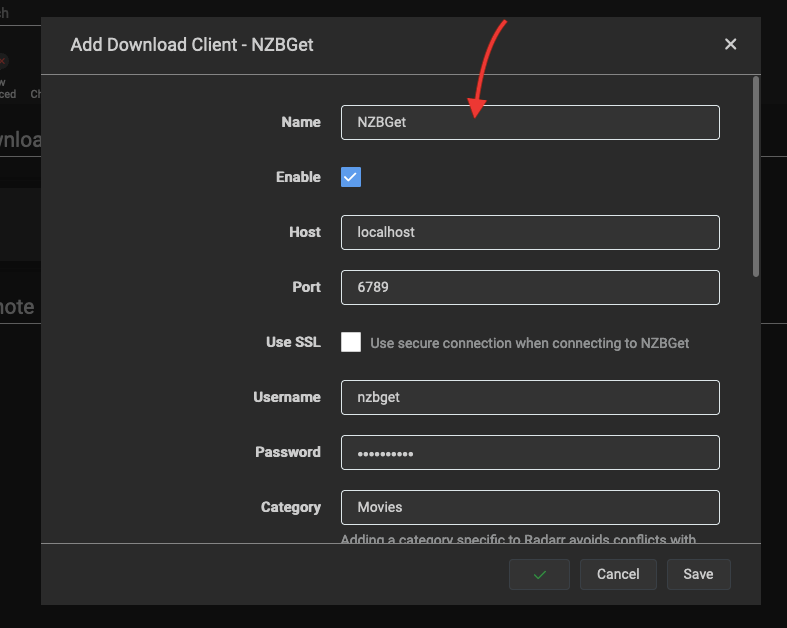
- اختبر الاتصال: انقر على زر "اختبار" للتحقق مما إذا كان بإمكان Radarr الاتصال بـ NZBGet بنجاح. سترى علامة خضراء.
- إذا كنت لا تعرف اسم المستخدم وكلمة المرور والمنفذ، يمكنك الانتقال إلى NZBGet > الأمان والعثور على التفاصيل. تفاصيل تسجيل الدخول الافتراضية ل NZBGet هي:
- منفذ NZBGet هو: 6789
- المستخدم الافتراضي ل NZBGet هو: nzbget
- كلمة المرور الافتراضية ل NZBGet هي: tegbzn6789
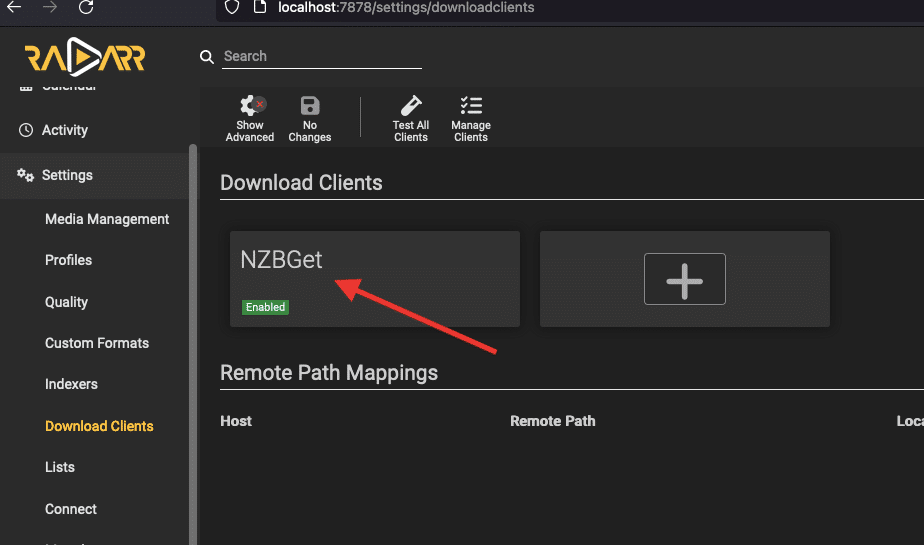
- احفظ الإعدادات: بمجرد تأكيد الاتصال، انقر على "حفظ" لحفظ إعدادات NZBGet في رادار. سيظهر مثيل NZBGet الجديد في نافذة "عميل التنزيل".
6. NZBGet: الأسئلة المتداولة (FAQ.)
a. هل مات NZBGet؟
على الرغم من أن NZBGet يعمل حالياً بشكل جيد، إلا أن تطويره قد توقف رسمياً. على مدى السنوات القليلة الماضية، أصبحت الإصدارات الجديدة نادرة بشكل متزايد، والآن تم التأكيد على أن Hugbug، المطور الأصلي، قد أوقف تطوير NZBGet. و مستودع GitHub الخاص بالمشروع على موقع GitHub تمت أرشفته وجعله للقراءة فقط.
b. ما هي كلمة المرور الافتراضية ل NZBGet؟
عادةً ما تكون كلمة المرور الافتراضية لـ NZBGet فارغة أو "tegbzn6789" (بدون علامات اقتباس). ومع ذلك، نوصي بتعيين كلمة مرور آمنة أثناء الإعداد الأولي لضمان أمان تثبيت NZBGet الخاص بك.
c. كيف يمكنني فتح مجلد NZBGet على Synology؟
للوصول إلى مجلد NZBGet على Synology NAS، يمكنك اتباع الخطوات التالية:
- افتح واجهة الويب DiskStation Manager (DSM).
- انتقل إلى تطبيق "محطة الملفات".
- انتقل إلى المجلد حيث تم تثبيت NZBGet. بشكل افتراضي، يكون موجودًا في مجلد "nzbtodownload".
- يمكنك الآن عرض الملفات والمجلدات المتعلقة ب NZBGet وإدارتها على Synology NAS الخاص بك.
d. ما هي الاختلافات بين NZBGet و SABnzbd؟
NZBGet و SABnzbd كلاهما من برامج تنزيل Usenet الشهيرة، لكن بينهما بعض الاختلافات. يُعرف NZBGet بكفاءته وسرعته واستخدامه المنخفض لموارد النظام. يوفر خيارات تخصيص واسعة النطاق ويدعم منصات متعددة. ساب نزبدمن ناحية أخرى، يركز على البساطة وسهولة الاستخدام. فهو يتمتع بواجهة سهلة الاستخدام ويوفر مجموعة شاملة من الميزات لإدارة تنزيلات Usenet.
e. كيف أقوم بإعداد Radarr باستخدام NZBGet؟
نوصي بالرجوع إلى قسم (دمج NZBGet مع أداة الأتمتة الخاصة بك (أي Radarr)). ولكن بشكل عام، لإعداد Radarr مع NZBGet، يمكنك استخدام الخطوات التالية:
- افتح واجهة ويب Radarr وانتقل إلى "الإعدادات" ثم حدد "تنزيل العميل".
- انقر على زر "+" لإضافة عميل تنزيل جديد، ثم اختر "NZBGet" من قائمة الخيارات.
- أدخل المعلومات المطلوبة، مثل المضيف والمنفذ واسم المستخدم وكلمة المرور لتثبيت NZBGet الخاص بك. احفظ الإعدادات، وسيتم الآن توصيل Radarr به لتنزيل أفلامك وإدارتها.
f. أتلقى خطأ "انتهت صلاحية شهادة NZBGet". ماذا أفعل؟
إذا واجهتَ خطأ "انتهت صلاحية شهادة NZBGet"، فهذا يعني أن شهادة SSL قد انتهت صلاحيتها. لحل هذه المشكلة، يمكنك إما تحديث شهادة SSL يدويًا أو تعطيل التحقق من SSL في الإعدادات. ومع ذلك، يوصى بتحديث شهادة SSL لضمان الاتصال الآمن مع NZBGet.
g. كيف يمكنني حذف السجل في NZBGet؟
لحذف السجل في NZBGet، يمكنك اتباع الخطوات التالية:
- افتح واجهة الويب NZBGet. انتقل إلى قسم "السجل" (في لوحة التحكم الرئيسية)
- حدد العناصر التي تريد حذفها من السجل.
- انقر على زر "حذف" أو أيقونة سلة المهملات لإزالة العناصر المحددة من السجل.
- قم بتأكيد الحذف عندما يُطلب منك ذلك.
- ستتم إزالة العناصر المحددة من السجل في NZBGet.
هل تريد تحسين تجربة NZBGet الخاصة بك؟
عزز تنزيلات Usenet الخاصة بك مع علب البذور عالية السرعة من RapidSeedbox. استمتع بتنزيلات أسرع، وتكامل سلس، ودعم استثنائي لتجربة NZBGet متفوقة.
7. كلمات ختامية.
تفو! وصلنا الآن إلى نهاية هذا الدليل النهائي لـ NZBGet.
نأمل أن يكون هذا الدليل قد زودك بالمعرفة والأدوات اللازمة لاستخدام NZBGet بفعالية. مع ميزات NZBGet القوية وإمكانيات التكامل السلس وعملية التنزيل الفعالة، يمكنك التحكم الكامل في تجربة Usenet الخاصة بك.
على الرغم من أن هذا كان دليلاً شاملاً تمامًا لـ NZBGet، إلا أنه في الواقع، هناك الكثير مما يمكنك فعله بهذه الأداة الرائعة.
كما هو الحال دائمًا، تذكّر أن تستكشف الإعدادات والخيارات والإضافات المختلفة المتاحة في NZBGet لتخصيصها حسب تفضيلاتك.
إذا كان لديك أي تعليقات أو أسئلة أخرى لا تنسى أن تتركها في قسم التعليقات أدناه!
 English
  Français
  Español
  Tiếng Việt
  简体中文
简体中文  Русский
  Türkçe
  Bahasa Indonesia
  日本語
日本語  العربية
  Português
  Українська
إذا كنت تعمل بنظام ويندوز انظر إلى أداة التنزيل هذه nzbzip
اقتراح رائع يا نيك ... شكراً!
يبدو أن هذه الأداة على الإنترنت مخصصة لتحويل ملفات NZB إلى ZIP، هل هذا صحيح؟
I just wanted to drop a line and say thank you for your consistent posting of guides and the pushing them direct to my email address! While many times they are simple topics I’ve known for sometime, there’s rarely a guide you create that I don’t learn something new or at the very least say to myself,”Oh crap, I forgot that was even a feature”! So, thank you again for all the work you put into these detailed guides!
Thank you Ryan! Your kind words mean the world to us!
We’ll keep sending handy tips to you 🙂