 بقلم
بقلم
مواد المكافأة: خصم 25% + دورة مجانية لتحسين صندوق البذور لمدة 5 أيام
Setting up a Plex Media Server in 2026 is easier than ever, but only if you know what you’re doing.
أقوم بتشغيل خادم Plex الخاص بي منذ سنوات، سواء محليًا أو على علب البذوروأعرف كم يمكن أن يكون الأمر مربكاً في المرة الأولى.
سواء كنت تنشئ خادم Plex في المنزل أو تستخدم خادم خاص افتراضي خاص أو صندوق أولي، سيوضح لك دليل Plex خطوة بخطوة كل ما تحتاج إلى معرفته. ستتعرف على الأجهزة التي تحتاج إليها، وكيفية تثبيت Plex وتهيئته، وكيفية تجنب المشاكل الشائعة مثل أخطاء الترجمة أو أخطاء التشغيل، وكيفية جعل Plex أكثر قوة باستخدام أدوات التشغيل الآلي والمكونات الإضافية.

تنويه: تم تطوير هذاه المادة لأغراض معلوماتية فقط، وهي لا تشكل تأييدًا لأي أنشطة (بما في ذلك الأنشطة غير القانونية) أو منتجات أو خدمات. أنت وحدك مسؤول بشكل كامل عن الامتثال للقوانين المعمول بها، بما في ذلك قوانين حماية الملكية الفكرية، عند استخدام خدماتنا أو الاعتماد على أي معلومات هنا. نحن لا نتحمل أي مسؤولية عن الضرر الناشئ عن استخدام خدماتنا أو المعلومات الواردة هنا بأي شكل من الأشكال، إلا في الحالات التي يُشترط فيها وجود ذلك صراحة بموجب القانون.
جدول المحتويات
- Plex Remote Streaming Changes (2026 Update)
- قبل أن تبدأ
- ما هو Plex، وكيف يعمل؟
- How to Build a Plex Server in 2026
- متطلبات خادم الوسائط Plex Media Server.
- متطلبات أنظمة التشغيل.
- متطلبات الأجهزة.
- التخزين.
- عرض نطاق Plex الترددي واستخدام البيانات.
- بدءاً من خادم الوسائط Plex Media Server.
- إعداد مجموعة الوسائط الخاصة بك.
- الحصول على خادم الوسائط Plex Media Server.
- الغناء حتى بلكس
- تنزيل Plex.
- استخدام Plex مع Seedbox.
- تثبيت خادم الوسائط Plex Media Server وفتحه
- كيفية فتح خادم الوسائط Plex Media Server؟
- تحديث Plex.
- تكوين Plex.
- أطلق عليه اسمًا وأضف مكتبات الوسائط الخاصة بك.
- تكوين خادم بحساب قديم (أو خادم قديم بحساب جديد).
- إضافة مكتبة وسائط.
- إدارة مكتبة.
- اختبار تشغيل الوسائط باستخدام عملاء Plex.
- إعداد الوصول عن بُعد.
- مشاركة الخادم
- إضافة الترجمات وإدارتها.
- تكوين ترجمات Plex.
- استكشاف أخطاء الترجمات وإصلاحها.
- ملحقات Plex.
- كيفية تثبيت مكونات Plex الإضافية.
- لنقم بتثبيت مكون Plex الإضافي.
- مكونات Plex الإضافية لا تعمل؟
- تحسين البث والبدائل.
- البث باستخدام Plex.
- ما قبل التشفير.
- اللعب المباشر والبث المباشر.
- The Best Way to Run Plex Remotely in 2026 (Using a Seedbox)
- صندوق البذور VPS Seedbox.
- البدء بخادم صندوق البذور.
- تحميل الوسائط إلى خادم Plex عبر صندوق البذور.
- تحسين وأتمتة Plex.
- إعداد المراقبة والمقاييس باستخدام Tautulli.
- تتبع الوسائط التي تشاهدها تلقائياً باستخدام Trakt.tv.
- مسح وتنزيل محتوى جديد باستخدام رادار وسونار.
- تنزيل الوسائط تلقائياً باستخدام موجز RSS.
- تنزيل الوسائط تلقائياً باستخدام موجز RSS.
- مزامنة الملفات مع Resilio Sync.
- إدارة Plex باستخدام Plex WebTools.
- إصلاح Plex.
- خادم Plex غير متوفر.
- أخطاء في التشغيل والمحتوى غير متوفر.
- فشل التحويل. تعطل برنامج التحويل أو فشل في بدء التشغيل.
- إعدادات خادم Plex غير متوفرة.
- الأسئلة الشائعة حول خادم Plex
- كلمات ختامية.
Plex Remote Streaming Changes (2026 Update)
⚠️ Important update (rolling out in 2026):
Plex has introduced new requirements for remote streaming outside your home network.
Starting March 23, 2026, remote streaming on devices like Smart TVs, Android TV, PlayStation, and Xbox may require a paid plan.
To stream remotely, one of the following is required:
- Plex Pass (server owner) – all users on that server can stream remotely
- Remote Watch Pass (individual user) – allows only your account to stream remotely
This means that streaming from a seedbox to Android TV or Smart TVs may no longer be free in many cases.
ملاحظة: These changes are rolling out gradually, so not all users are affected immediately. Your setup may still work without a subscription – but this will change over time.
1. قبل أن تبدأ باستخدام خادم الوسائط Plex Media Server.
A. ما هو نظام Plex، وكيف يعمل؟
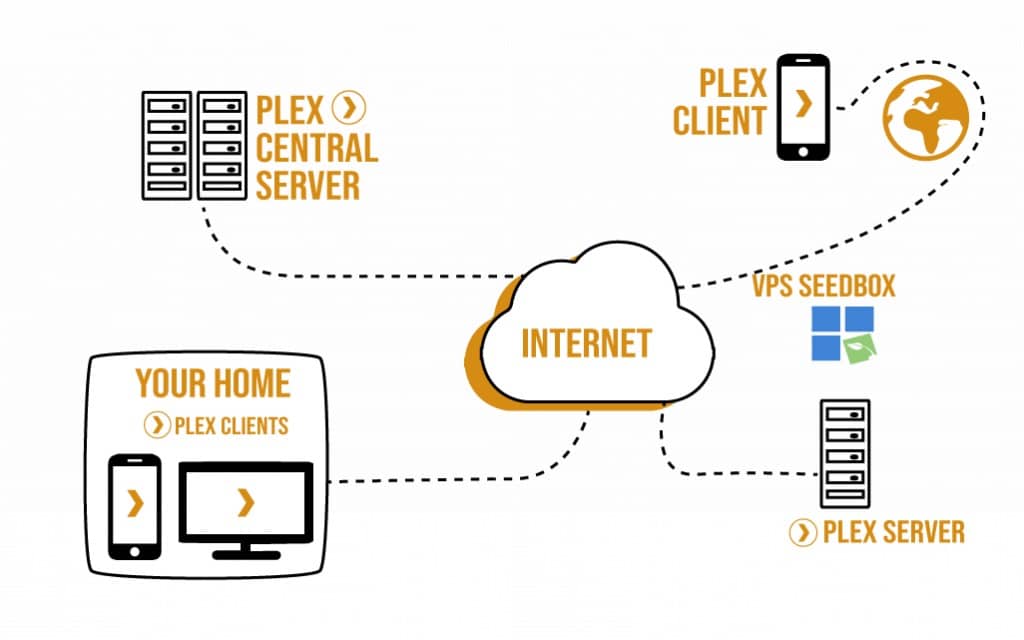
Plex هو نظام مشغل وسائط عميل/خادم. وهو يتيح لك تنظيم مجموعة الوسائط الخاصة بك وبثها وتشغيلها من أي جهاز. لذلك إذا كان لديك مجموعة كبيرة من الأفلام وتريد الوصول إليها من أي مكان، فقد تحتاج إلى خادم وسائط Plex.
كيف يعمل خادم Plex Server؟
يستخدم Plex ثلاثة عناصر رئيسية للعمل:
- خادم الوسائط Plex Media Server (أو PMS) هو المحرك وراء Plex. يمكنه تتبع ملفات الوسائط الخاصة بك وتنظيمها والسماح لك بمشاهدة ملفات الوسائط الخاصة بك. إنه التطبيق البرمجي الذي يسمح لك بتخزين وبث محتوى الوسائط الشخصية الخاصة بك، بما في ذلك الأفلام والبرامج التلفزيونية والموسيقى والصور، عبر جميع أجهزتك. باستخدام Plex، يمكنك مشاهدة مكتبة الوسائط الخاصة بك من أي مكان في العالم، على أي جهاز (عميل) متصل بالإنترنت.
- عميل Plex: يتم تثبيت هذا على جهاز التشغيل. يتصل بخادم الوسائط Plex Media Server لمعرفة ملفات الوسائط المتاحة، ويعرض قائمة، ويقوم ببث المحتوى.
- خادم Plex المركزي: يخزن حساب Plex الخاص بك ويحافظ عليه. يتيح لك خادم Plex المركزي إمكانية وصول العميل عن بُعد إلى الوسائط الخاصة بك في أي مكان.
للبدء بمشروع Plex Media Server الخاص بك، سيتعين عليك تثبيت وتهيئة Plex Media Server، والذي يمكن استخدامه في الوقت نفسه لاختبار الوسائط، قبل أن تختبرها مع العملاء.
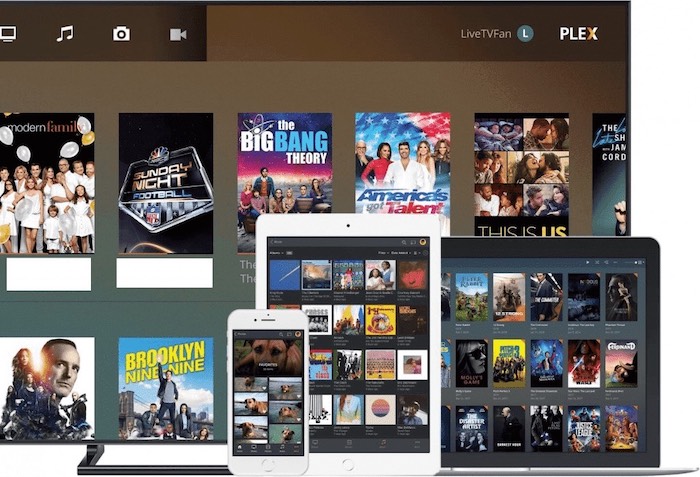
من الجدير بالذكر أيضًا أن هناك بعض خدمات Plex Media Server البديلة مثل Kodi, Embyأو جيليفين. توفر هذه البدائل خدمات بث متشابهة ولكنها مختلفة تستحق المراجعة. راجع المنشور التالي، للاطلاع على مقارنة متعمقة بين جيليفين ضد بليكس.
B. How to Build a Plex Server in 2026
لتشغيل خادم Plex Server من المنزل، ستحتاج إلى جهاز كمبيوتر أو جهاز تخزين (أي NAS) لتشغيل الخدمة وتخزين جميع ملفات الوسائط الخاصة بك. قبل شراء خادم جديد بأقوى معالج في السوق أو إعداد Plex بأقل المتطلبات، ابدأ بالنظر في طلباتك.
إن معرفة ما ستفعله مع Plex، وما لديك بالفعل (وما ستشتريه...)، يتيح لك معرفة الطاقة التي ستحتاج إليها. عند إعداد PMS، من المفيد طرح بعض الأسئلة:
- كم عدد المستخدمين الذين سيتم السماح لهم بالوصول إلى الوسائط في وقت واحد؟
- ما نوع الأجهزة أو التطبيقات التي سيتم الوصول إليها (الهاتف المحمول، Roku، Xbox، المسرح المنزلي، إلخ)
- هل تشاهد المحتوى عن بُعد أم محلياً؟
يمكن أن تساعدك هذه الأسئلة في توضيح متطلباتك. على سبيل المثال، إذا كنت ترغب في مشاركة خادم الوسائط Plex Media Server الخاص بك مع اثنين من المستخدمين عن بُعد، فيمكنك تشغيل الخادم دائمًا. سيضمن ذلك أن يتمكن الجميع من الوصول إلى جميع ملفات الوسائط الخاصة بك في أي وقت وفي أي مكان.
2. متطلبات خادم الوسائط Plex Media Server.
الخيارات الجيدة لتثبيت برنامج Plex Server هي NAS (التخزين المتصل بالشبكة)، أو سطح مكتب، أو خادم مستقل. ورغم أن أحدهما ليس أفضل من الآخر، إلا أن وحدة المعالجة المركزية ووحدة معالجة الرسومات والتخزين تُحدث فرقاً كبيراً.
A. متطلبات أنظمة التشغيل.
وفقًا لموقع Plex Media الرسمي، فإن Plex Media Server متوافق مع:
- Windows
- OSX / macOS
- لينكس
- NVIDIA SHIELD
- جهاز توجيه Netgear Nighthawk X10.
- أجهزة NAS الشهيرة مثل Drobo وNetgear وSynology.
ضمن أنظمة التشغيل هذه، يدعم Plex Media Server مجموعة كبيرة من الإصدارات المختلفة.
| نظام التشغيل | الإصدارات المدعومة |
| Windows | 32 بت: Windows 7 SP1 أو أحدث / Windows Server 2008 R2 SP1 أو أحدث |
| 64 بت: ويندوز 8 أو أحدث / ويندوز سيرفر 2012 أو أحدث | |
| ويندوز 8.1 / ويندوز سيرفر 2012 R2 (مع التحديث) | |
| ويندوز 10 | |
| OSX | OS X / macOS 10.9 Mavericks 10.9 أو أحدث. بما في ذلك Yosemite و El Capitan و Sierra. |
| لينكس | Ubuntu 16.04 أو أحدث |
| فيدورا 27 أو أحدث | |
| CentOS 7 أو أحدث | |
| ديبيان 8 أو أحدث |
B. متطلبات الأجهزة.
قد يكون اختيار الأجهزة المناسبة أكثر أهمية من اختيار نظام التشغيل. يمكن للأجهزة أن تُحدث فرقاً كبيراً بين التحويل السلس للترميز إلى أجهزة متزامنة والقدرة على تخزين كميات كبيرة من الوسائط.
كحد أدنى، يوصي Plex باستخدام Intel Core i3 (أو ما يعادله) أو أسرع.
فيما يلي الحد الأدنى من المتطلبات، بدءًا من "عدم تحويل الترميز" إلى تحويل ترميز واحد لملف وسائط بدقة 4K. ضع في اعتبارك أنه إذا كنت بحاجة إلى تقديم محتوى إلى المزيد من أجهزة/تطبيقات Plex (وبالتالي تحويل شفرات متعددة)، فستحتاج إلى وحدة معالجة مركزية أقوى. عندما يتعلق الأمر بذاكرة الوصول العشوائي، يجب أن تكون 2 جيجابايت من ذاكرة الوصول العشوائي كافية.
| ترانس كود | الحد الأدنى لوحدة المعالجة المركزية | الذاكرة العشوائية (RAM) |
| بدون ترميز | Intel "Atom" 1.2 جيجاهرتز | 2 جيجابايت |
| تحويل ترميز 720p واحد 720p | إنتل كور آي 3 3.0 جيجاهرتز | 2 جيجابايت |
| تحويل ترميز 1080p واحد 1080p | Intel Core i5 3.0GHz 3.0 Core i5 | 2 جيجابايت |
| تحويل ترميز واحد بدقة 2160 بكسل (4K) | Intel Core i7 بسرعة 3.2 جيجاهرتز | 2 جيجابايت |
I’ve built and tested a few Plex servers in 2026. Here’s what actually works:
- ميزانية البناء المحلي: Intel NUC 11 i3، وذاكرة وصول عشوائي سعة 8 جيجابايت، وذاكرة وصول عشوائي سعة 1 تيرابايت SSD. يتعامل مع 1-2 بث بدقة 1080p بشكل جيد.
- خادم منزلي متوسط المدى: Ryzen 5 5600G، وذاكرة وصول عشوائي سعة 16 جيجابايت، وذاكرة وصول عشوائي سعة 4 تيرابايت HDD + 512 جيجابايت SSD. رائع بدقة 4K مع المزامنة السريعة أو NVENC.
- إعداد صندوق البذور عن بُعد: خطة RapidSeedSeedbox Stream مع Plex المثبتة مسبقاً. إعداد محلي صفري، رائع للتشغيل الآلي + الوصول عن بُعد.
إذا كنت تقوم بالبث في المنزل فقط، فاختر جهاز كمبيوتر صغير أو NUC. أما للمشاركة أو التنزيل عن بُعد، فإن جهاز VPS seedbox هو الخيار الأذكى. لا تبالغ في الإنفاق إلا إذا كنت تخطط لتشغيل العديد من عمليات التحويل أو بث 4K HDR خارج شبكتك.
إذا لم تكن وحدة المعالجة المركزية في حاسوبك قوية بما يكفي لتحويل ترميز الملفات الفردية أو المتعددة، فستعاني أنت والمشاهدون من التخزين المؤقت المستمر أثناء انتظار تطبيق العميل حتى يلحق الخادم بالملفات. للمزيد حول هذا الموضوع، تحقق من دليلنا حول بث Plex 4K 4K.
تسريع عمليات تحويل الفيديو باستخدام الأجهزة:
في بعض الحالات، قد تكون وحدة المعالجة المركزية لديك مثقلة بتحويلات متعددة. لذا ستحتاج إلى جلب بعض المساعدة من تسريع الأجهزة. على سبيل المثال، إن Intel Quick Sync هي نواة أجهزة مخصصة لـ ترميز الفيديو ونواة أجهزة فك التشفير. QuickSync ليست وحدة معالجة مركزية ولا وحدة معالجة رسومات. تُعد وحدات معالجة الرسومات عالية الأداء، مثل GeForce GTX (6 جيجابايت) أو Quadro P2000 (5 جيجابايت)، خيارات جيدة أيضًا لتحويل ترميزات فيديو Plex المكثفة.
C. التخزين.
هناك خيارات تخزين متنوعة عندما يتعلق الأمر بـ Plex Media Server، وأكثرها شيوعًا هي
- خادم مستقل مع قرص HDD أو SSD.
- NAS (وحدة تخزين متصلة بالشبكة) كخادم وسائط Plex مستقل
- شبكة NAS و QuickSync لتجربة مثالية.
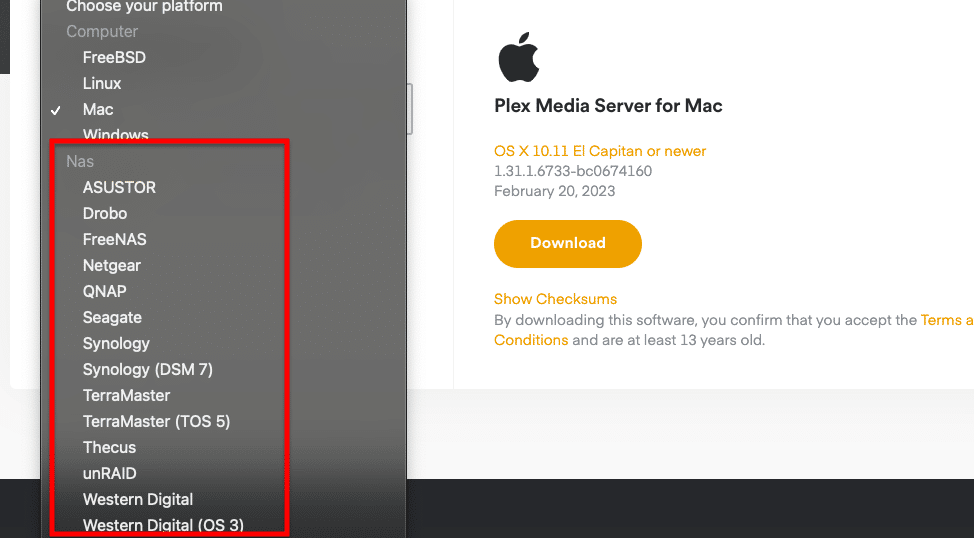
يمكن تثبيت خادم الوسائط Plex Media Server على مجموعة كبيرة من منتجات NAS، من نت جير, QNAP, سينولوجي, تيرا ماستر, UNRAIDوغيرها الكثير. إذا كنت تستخدم NAS للتخزين + تحويل الترميز، تأكد من أن معالجها سريع بما يكفي لما تبحث عنه.
D. عرض نطاق Plex الترددي واستخدام البيانات.
من حيث استخدام الشبكة، يختلف البث داخل شبكة محلية عن البث إلى شبكة بعيدة (عبر الإنترنت). لن يتسبب بث محتوى الوسائط داخل شبكتك في أي استخدام للبيانات ولن يضر بنطاقك الترددي. وطالما أن جهاز توجيه Wifi وخادم Plex (مع المكتبة الداخلية) مهيأان بشكل جيد، فسوف يقدمان المحتوى إلى أجهزتك المنزلية. ولكن لبث المحتوى من جهازك الداخلي إلى جهاز بعيد، ستحتاج إلى اتصال سريع. وإذا كان جهاز العميل محمولاً، فسيحتاج إلى الكثير من البيانات.
تحويل الشفرة هو ما يجعل ذلك ممكناً.
بمجرد أن يكتشف خادم Plex Media Server نوع الجهاز الذي يقوم بتشغيل الوسائط، سيقوم بتحويل الترميز وفقًا لذلك. التحويل ضروري لأنه يجعل الخادم يتكيف مع ظروف شبكة العميل. يكتشف PMS جهاز العميل ودقة شاشته ونطاقه الترددي ويقوم بتحويل ترميز الوسائط أثناء التنقل. سيحتاج العميل أيضًا إلى تكييف جودتها عن طريق خفض معدل البت لتتناسب مع سرعة النطاق الترددي المتاح. للمزيد حول التشفير في Plex، تحقق من دليلنا حول بث Plex 4K 4K.
متطلبات النطاق الترددي لـ Plex؟
لا توجد متطلبات محددة للنطاق الترددي، ولكن ضع في اعتبارك ما يلي:
- يعتمد استخدام البيانات وعرض النطاق الترددي على جودة البث (معدل البت والدقة). سينفق DirectPlaying 4K في التشغيل المباشر 4K بيانات ونطاق ترددي أكبر من تحويل الترميز إلى دقة 480p وتشغيلها.
- سيعتمد البث الناجح من خادم منزلي على سرعة تحميل الإنترنت وعلى معدل تنزيل العميل.
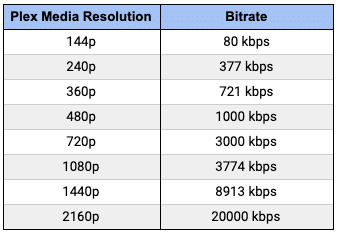
على سبيل المثال، إذا قمت بتشغيل مقطع فيديو مدته 30 دقيقة بدقة Full HD (أو 1080p ومعدل بت 3774 كيلوبت في الثانية)، فقد يستغرق ذلك حوالي 829 ميغابايت من استخدام البيانات.
- 3774 * 60 = 226,440 (كيلو بت/دقيقة)
- 226,440 * 30 = 6,793,200 (كيلوبايت/ 30 دقيقة)
- 6,793,200,200/8 = 849,150 849,150 (كيلو بايت/دقيقة)
- 849،150/1024 = 829 (ميغابايت)
استخدم الجدول التالي كمرجع:
3. بدءاً بخادم الوسائط Plex Media Server.
هل تريد تجربة Plex المثالية؟
عزز تجربة بث الوسائط الخاصة بك مع علب البذور عالية الأداء من RapidSeedbox. استمتع ببث سلس وعالي السرعة ووصول سلس إلى مكتبة الوسائط الخاصة بك. دعمنا الموثوق يدعم كل هذا!
A. إعداد مجموعة الوسائط الخاصة بك.
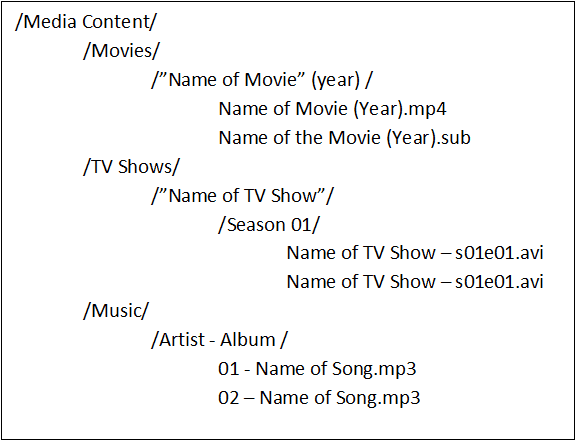
بمجرد تثبيت Plex، سيجد تلقائياً أي محتوى قمت بتحديده ويطابقه. لذا، لتسهيل الأمور على Plex وتحسين تجربة المستخدم، من المهم تنظيم ملفات الوسائط الخاصة بك في بنية مجلد نظيفة وتسميتها بشكل صحيح.
- اجعل جميع ملفاتك مركزية في جهاز واحد وتحت مجلد رئيسي واحد، على سبيل المثال "/محتوى الوسائط".
- احتفظ بتنسيقات الملفات الرئيسية منفصلة. ملفات الأفلام معًا في مجلد رئيسي واحد "/الأفلام"، وملفات الموسيقى معًا في مجلد رئيسي آخر "/الموسيقى"، وهكذا.
- اصطلاح تسمية Plex مهم جدًا أيضًا. لا يوجد اصطلاح صحيح لتسمية Plex، ولكن بشكل عام، تستخدم الأفلام عمومًا (سنة)، بحيث يمكنك تنظيمها حسب التسلسل الزمني. تستخدم البرامج التلفزيونية اصطلاح s01e01، حيث s (مسلسل) و e (حلقة).
- وفيما يلي مثال على ذلك:
B. الحصول على خادم الوسائط Plex Media Server.
للبدء باستخدام Plex، ستحتاج إلى سجِّل الآن, تحميل بليكس، واختيار ما إذا كنت تريد البقاء بحساب مجاني أو الحصول على Plex Pass (ميزات مميزة). أصبح Plex المجاني السابق هو الآن حزمة من المنتجات، "Plex للجميع"، وPlex Premium السابق هو الآن Plex للمحترفين.
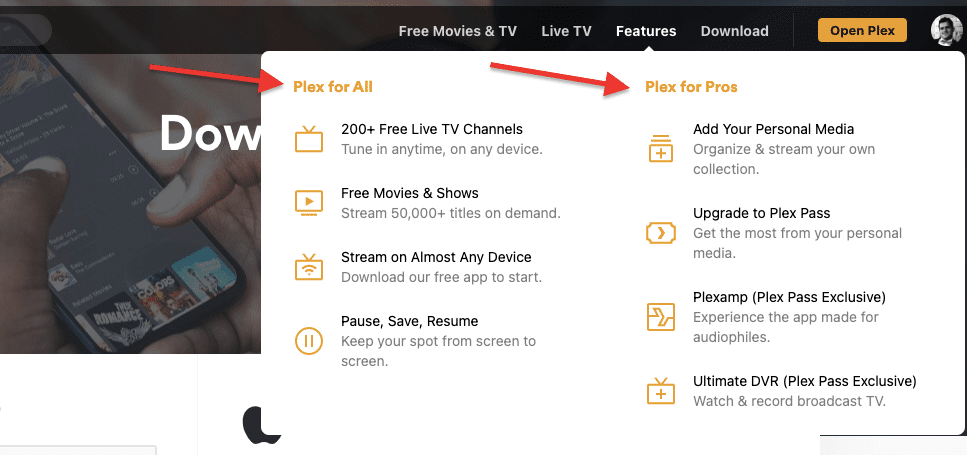
اليوم، يقدم Plex مجموعة جديدة من الميزات؛ من أبرزها:
- اكتشف: ميزة تتيح لك استكشاف أحدث الوسائط وأكثرها رواجاً من عالم الترفيه بأكمله. سواء كانت وسائط موجودة بالفعل على خادم الوسائط Plex Media Server الخاص بك، أو يمكن العثور عليها على منصة بث "طرف ثالث"، أو يمكن استئجارها أو شراؤها. ابحث عن عنصر معين واكتشف أين يمكن الوصول إليه لمشاهدته.
- دعم Dolby Atmos: مع ميزة خادم الوسائط Plex Media Server هذه، يمكنك الاستمتاع بتجربة صوتية أكثر واقعية ونابضة بالحياة أثناء مشاهدة الأفلام أو البرامج التلفزيونية التي تدعم Dolby Atmos. يستطيع Plex الآن تمرير صوت Dolby Atmos إلى جهاز متوافق، ويمكنه أيضًا تحويل ترميز صوت Dolby Atmos وتقديمه بطريقة تتوافق مع مجموعة أكبر من الأجهزة.
Plex المجاني مقابل Plex المدفوع؟
الوظائف الأساسية لـ Plex مجانية 100%. وهذا يتضمن تشغيل الوسائط من خادم وسائط Plex الخاص بك، وخدمة البث المجاني للأفلام والتلفزيون، وخدمة البث التلفزيوني المباشر من Plex، والبودكاست، وبعض عروض الويب. ضع في اعتبارك أنه إذا كنت تريد إضافة المزيد من الأجهزة (العملاء) للاتصال بخادم Plex المجاني الخاص بك، فستحتاج إلى دفع $5 إضافية لكل جهاز.
ولكن إذا كنت ترغب في الحصول على المزيد من القيمة من Plex، يمكنك الحصول على خدمات مختلفة مثل:
- بليكس باس شراء قسط (أو بليكس باس) سيوسع خدمتك ويحسنها بميزات إضافية. وهو يتضمن قائمة طويلة من الميزات الإضافية للوسائط الرئيسية والتلفزيون والأفلام والصوت. يحظى Plex Pass بشعبية كبيرة لأنه يتيح لك إلغاء قيود التشغيل الخاصة بالأجهزة المحمولة.
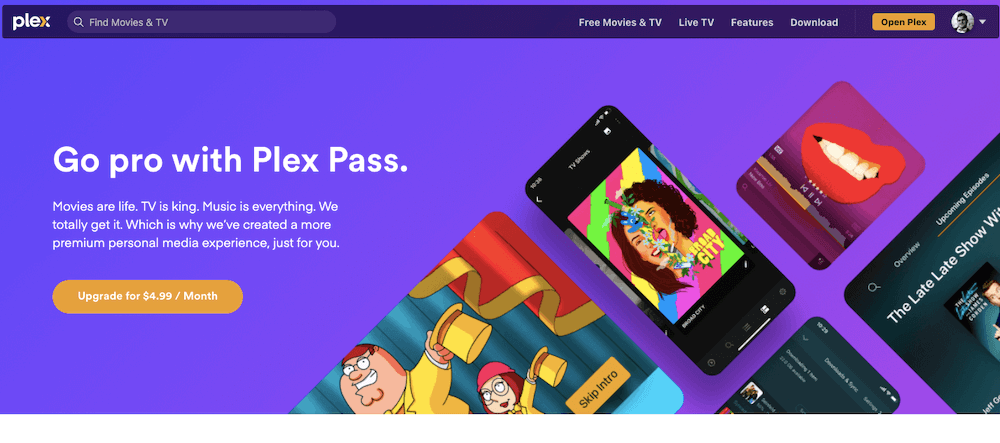
الصورة من تصوير Plex
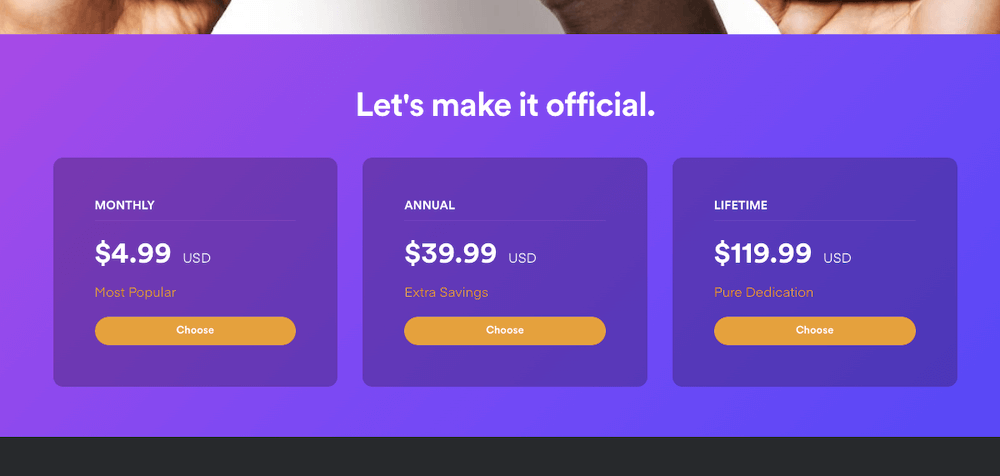
يمكنك الحصول على Plex Pass مقابل $4.99 (شهريًا) أو $39.99 (سنويًا) أو $119.99 (تصريح مدى الحياة). ومع ذلك، في 29 أبريل، ستزيد Plex أسعارها إلى ما يلي:
شهرياً: $6.99
سنويًا: $69.99
مدى الحياة: $249.99
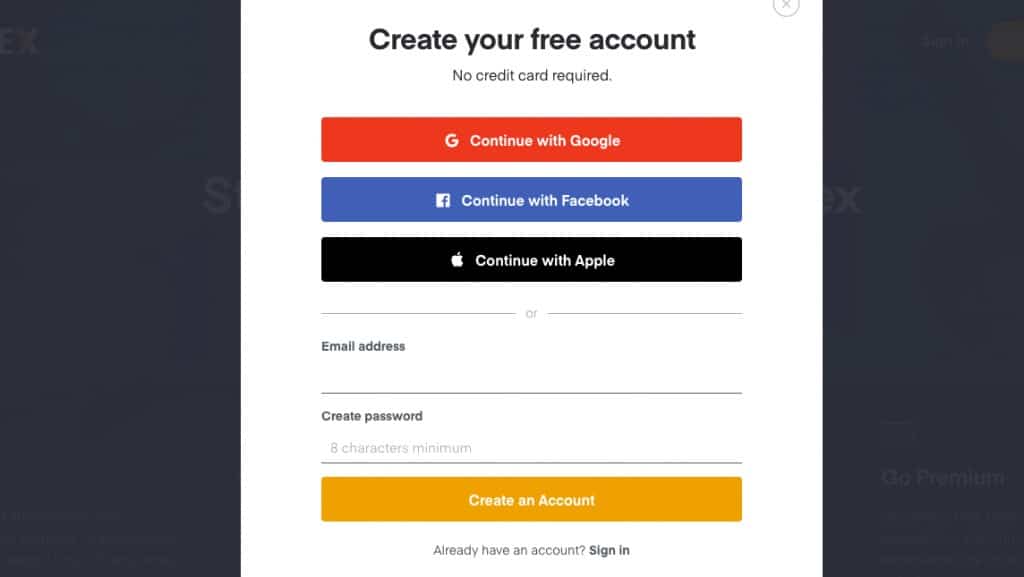
C. التسجيل في Plex
- إنشاء حساب وتسجيل الدخول إلى Plex.
- انتقل إلى "plex.tv" و "تسجيل" لإنشاء حسابك الجديد.
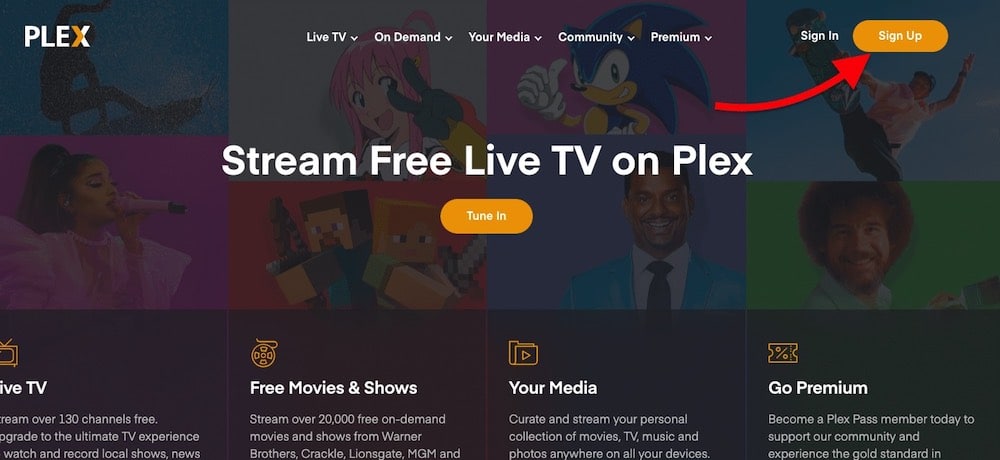
- إنشاء حساب على Plex مجاني. ويمكنك استخدام Google وFacebook وApple لإنشاء حساب جديد.
نصيحة. إذا أمكن، أنشئ حسابًا جديدًا تمامًا ولا تستخدم خدمات الطرف الثالث للوصول إلى Plex. سيحرمك دفع اشتراكك عبر متاجر Google أو Apple من بعض عروض وخصومات Plex الموسمية المذهلة.
D. تحميل بليكس
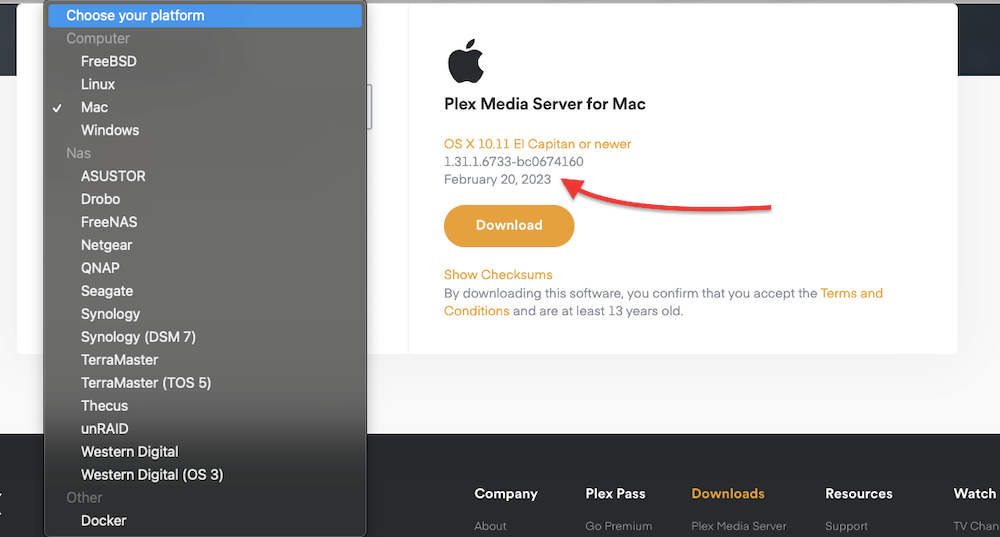
- سواء كنت ترغب في تنزيل Plex Media Server للكمبيوتر أو NAS أو Docker، سيكتشف موقع الويب نظام التشغيل الخاص بك ويتيح لك أحدث إصدار ثابت. إذا لم يتم اكتشاف نظام التشغيل الخاص بك تلقائيًا، فانقر على القائمة المنسدلة وابحث عن النظام الأساسي الخاص بك.
E. تثبيت خادم الوسائط Plex Media Server وفتحه
عند تثبيت برنامج Plex Media Server (PMS)، امنح إذن المسؤول الكامل لمثبت Plex Server. بالنسبة لنظامي التشغيل Windows و macOS، يكون التثبيت بديهيًا.
- قم بتنزيل Plex (المثبت كملف .exe أو .zip).
- قم بتشغيله أو فك ضغطه.
- انقر فوق تثبيت.
- اتبع الإرشادات الخاصة بالإعداد.
لينكس.
كما ذكرنا سابقًا، فإن Plex مدعوم على مجموعة متنوعة من توزيعات لينكس، بما في ذلك Ubuntu وFedora وCentOS. لإعداد Plex، قم بتنزيل الحزمة المناسبة وتثبيتها بامتيازات المستخدم الخارق/المسؤول.
بالنسبة إلى Ubuntu:
- قم بتنزيل حزمة .deb
- تشغيل sudo dpkg -i (اسم الحزمة .deb)
بالنسبة لنظام فيدورا/سنتوس
- قم بتنزيل حزمة .rpm
- قم بتشغيل sudo yum install (اسم حزمة rpm)
| توزيع لينكس | تنزيل | أمر للتنفيذ | واجهة المستخدم |
| Ubuntu | حزمة .deb | قم بتشغيل sudo dpkg -i plexmediaserver_(استبدل رقم الإصدار).deb | http://127.0.0.1:32400/web |
| فيدورا/سينتوس | حزمة .rpm | قم بتشغيل sudo yum install plexmediaserver_(استبدل رقم الإصدار).deb | http://127.0.0.1:32400/web |
لتتمكن من الوصول إلى الوسائط الخاصة بك، يجب أن يكون لدى المستخدم "plex" أذونات قراءة/تشغيل. بمجرد تثبيته، يمكنك تمكين تحديث المستودع.
أجهزة NAS.
لإعداد Plex على شبكة NAS الخاصة بك، تأكد من أنه متوافق مع Plex عن طريق التحقق من هذه القائمة. إذا لم تتمكن من العثور على حزمة الخادم المناسبة، انتقل إلى Plex التنزيلات > خادم الوسائط Plex Media Server > NAS.
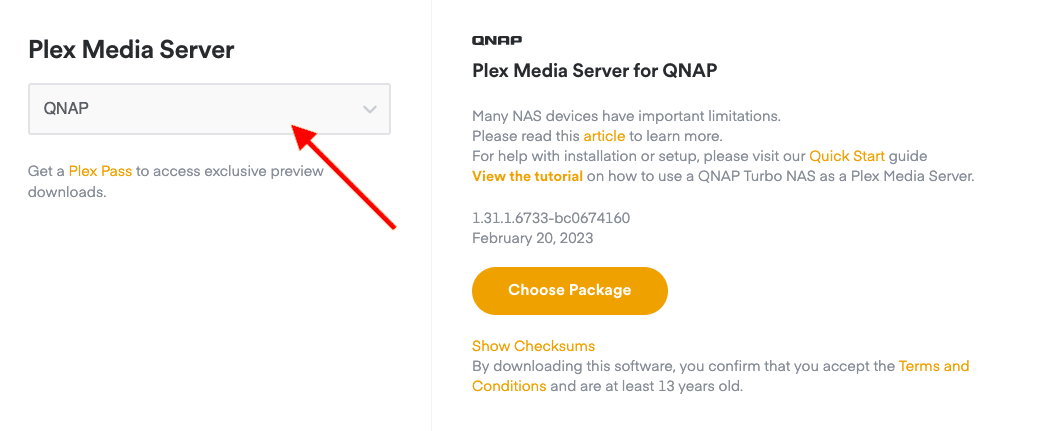
- اتبع الإرشادات الخاصة بكيفية تثبيت البرنامج على الشركة المصنعة لـ NAS المحددة.
- مصدر رائع لاستكشاف أخطاء تثبيت NAS وإصلاحها هو منتديات Plex.
بمجرد التثبيت، ادخل إلى خادم الوسائط Plex Media Server عن طريق التصفح إلى http://local.nas.ip.address:32400/web
F. استخدام Plex مع Seedbox.
A صندوق البذور هي خوادم مصممة خصيصًا لأنشطة التورنت والتخزين. وهي مصممة بالقدر المناسب من وحدة المعالجة المركزية والنطاق الترددي والأمان لتحميل التورنت بنجاح وبشكل مجهول. تقدم Seedboxes أيضًا ميزات الأتمتة والبث، مثل Plex.
يعمل صندوق البذور و Plex في مزيج مثالي: يقوم Seedbox ببناء مكتبة وسائط المحتوى الخاص بك بينما يقوم Plex بتنظيمها وبثها.
صناديق البذور مثل RapidSeedbox تأتي مع تطبيق Plex مثبت مسبقًا، لذا لا تحتاج حقًا إلى تثبيت Plex. لمزيد من المعلومات حول كيفية تهيئة تطبيق مثبت مسبقًا، راجع هنا.
ز. كيفية فتح خادم الوسائط Plex Media Server؟
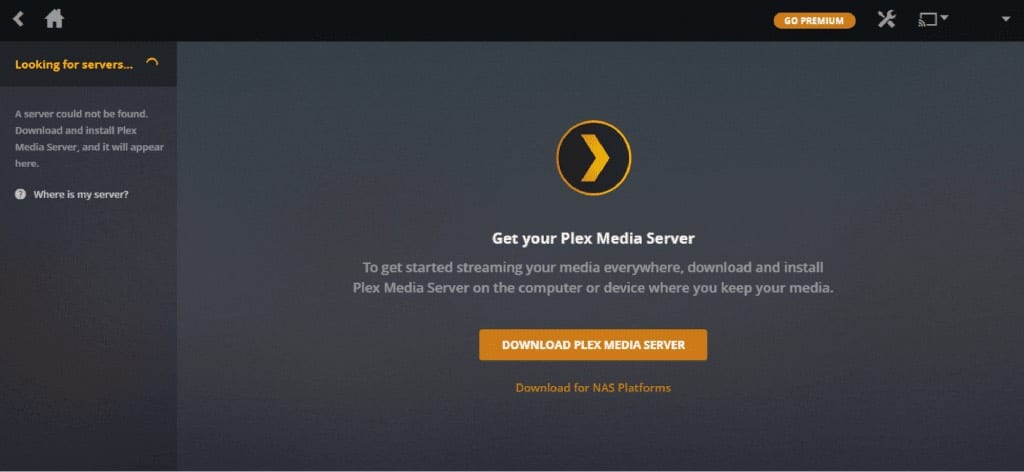
- بمجرد الانتهاء من التثبيت، قم بتشغيل البرنامج. سيؤدي هذا إلى بدء تشغيل خادم PMS، ولكنه لن يفتح واجهة المستخدم الرسومية لتكوينه. لا يأتي تطبيق Plex Web App مع واجهة المستخدم الرسومية للخادم الخاص به، وبدلاً من ذلك، فإنه يستخدم أي متصفح ويب.
- منفذ Plex هو 32400 (تذكر هذا الرقم).
- عند تشغيل تطبيق PMS، سيظهر في شريط مهام التطبيق.
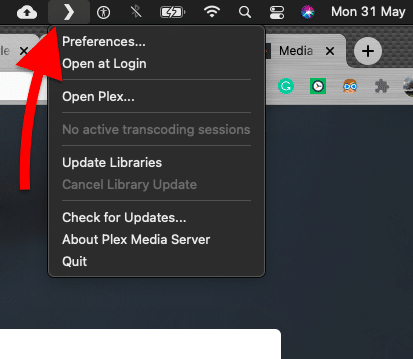
لإدارة نظام PMS وتكوينه، ستحتاج إلى فتح تطبيق Plex Web App.
- افتح نافذة متصفح.
- النوع https://app.plex.tv/desktop.
- سجّل الدخول بحسابك الذي تم إنشاؤه حديثاً.
طرق أخرى لفتح تطبيق Plex WebApp؟
- افتح نافذة متصفح.
- انتقل إلى plex.tv الموقع الإلكتروني وتسجيل الدخول.
- انقر على زر "تشغيل" في الزاوية اليمنى.
- سيقوم Plex بإعادة توجيهك إلى "https://app.plex.tv/web/app#"، وهو تطبيق الويب الخاص بك.
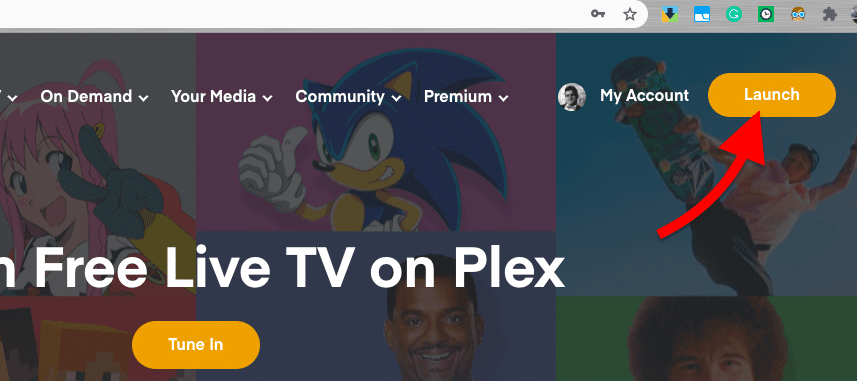
- يمكنك إدارة خادم Plex محلياً دون الحاجة إلى اتصال بالإنترنت. افتح متصفح الويب الخاص بك واكتب "http://[عنوان IP الخاص بخادم Plex Media Server المحلي]:32400/ويب".
- أو إذا كنت تقوم بتشغيل التطبيق على نفس خادم الوسائط Plex Media Server. افتح متصفح الويب الخاص بك واكتب "http://localhost:32400/web" - حيث يكون منفذ Plex هو 32400.
H. تحديث Plex.
إذا لم تكن مستخدمًا لأول مرة، يوصى بشدة بتحديث Plex Media Server إلى أحدث إصدار. تحديثات Plex ضرورية لتجنب الأخطاء وتحسين الأداء وضمان الأمان العام.
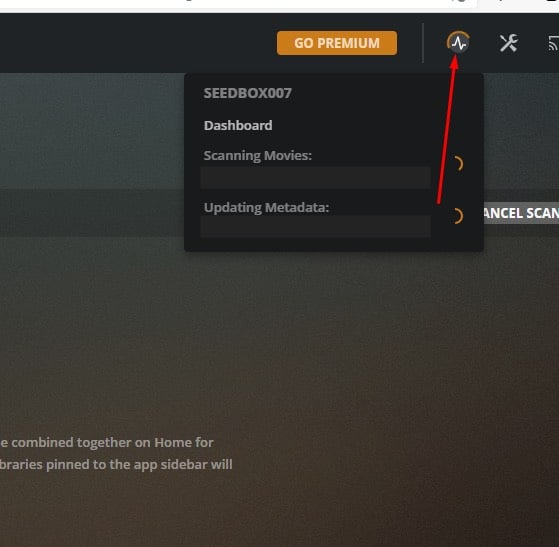
- لتحديث Plex Media Server، انتقل إلى أيقونة الحالة/النشاط في الزاوية العلوية اليمنى. يشير السهم الأصفر إلى توفر تحديث جديد.
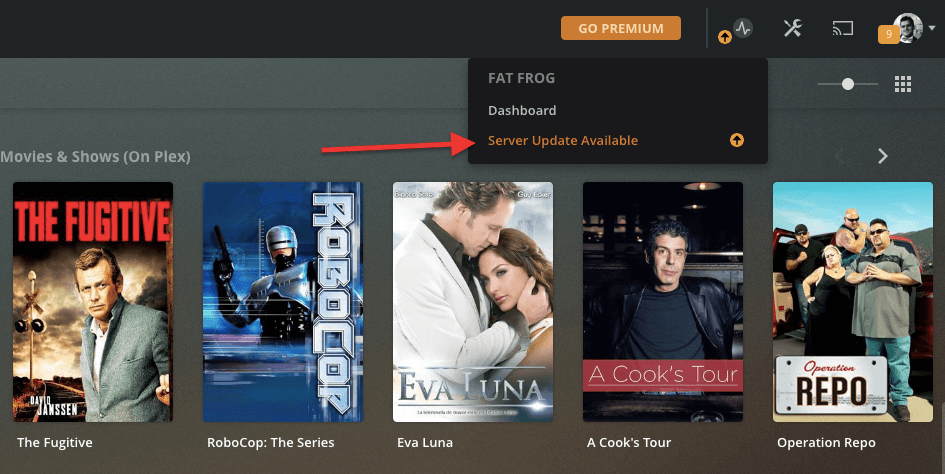
- انقر على "تحديث الخادم متاح" لتنزيل إصدار البرنامج المناسب.
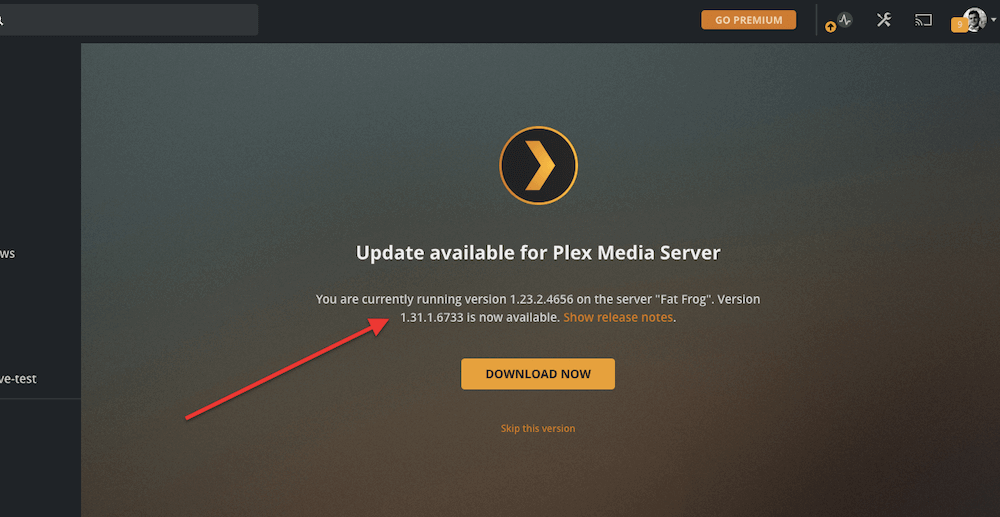
- يمكنك أيضًا التحقق من وجود تحديثات مباشرةً من شريط مهام تطبيقات نظام التشغيل.
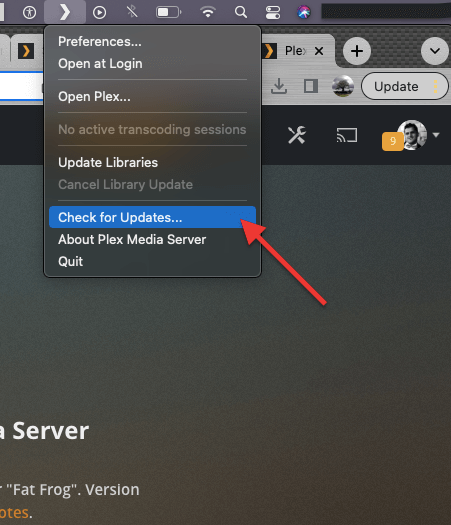
- للتحقق من تحديث خادم Plex Media Server الخاص بك، انتقل إلى الإعدادات في الزاوية العلوية اليمنى وابحث عن الخادم الخاص بك في القائمة اليمنى. أنت الآن محدث.
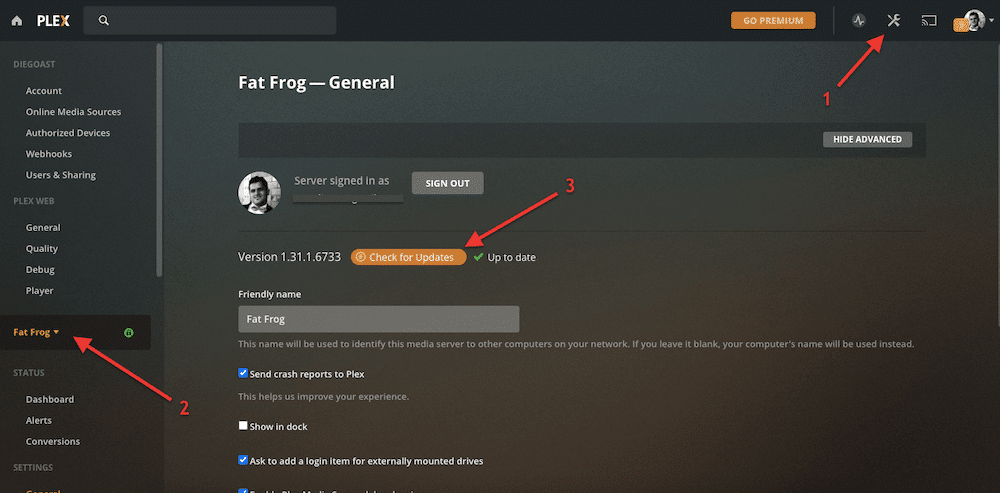
تحديثات Plex ضرورية. إذا لم يكن خادم Plex Media Server الخاص بك محدثًا، فلا تقم بتكوينه حتى تقوم بتحديثه. لقد عانى Plex من أخطاء برمجية كبيرة ونقاط ضعف واختراقات للبيانات؛ لذا فإن تحديث برنامجك باستمرار يقلل من فرص وقوعك ضحية لمثل هذه المخاطر ونقاط الضعف.
انقر هنا للحصول على خصم 25% الخاص بك ودورة مجانية لتحسين صندوق البذور لمدة 5 أيام الآن. 🤑4. تكوين خادم الوسائط Plex Media Server.
الآن بعد أن قمت بتثبيت Plex وتشغيله وفتحه، دعنا نهيئه. يمكنك تغيير تكوينات مثل تنظيم الوسائط وهيكلها، ومنحها اسمًا مخصصًا، واختيار ما إذا كنت تريد السماح بالوصول عن بُعد إلى وسائطك.
إذا كانت هذه هي المرة الأولى التي تقوم فيها بتثبيت Plex Media Server، يجب أن ترى معالج تكوين "إعداد الخادم". سيسمح لك هذا الإعداد الأولي بتكوين اسم الخادم بسهولة وتعيين مكتبة الوسائط المناسبة.
سنستخدم Windows Plex في دليل التكوين التالي خطوة بخطوة.
- أطلق عليه اسمًا وأضف مكتبات الوسائط الخاصة بك.
- تكوين خادم بحساب قديم (أو خادم قديم بحساب جديد).
- إضافة مكتبة وسائط.
- إدارة مكتبة.
- اختبار تشغيل الوسائط باستخدام عملاء Plex.
- إعداد الوصول عن بُعد.
- مشاركة الخادم.
A. أطلق عليه اسمًا وأضف مكتبات الوسائط الخاصة بك.
إذا تم تنظيم الوسائط الخاصة بك بشكل صحيح في هياكل مجلدات، فقد حان الوقت للسماح لـ Plex بالبدء في إنشاء مكتبة الوسائط الخاصة بك. ساعده عن طريق تحديد مجلدات الوسائط الخاصة بك باستخدام زر "إضافة مكتبة".
ما هي مكتبة وسائط Plex؟ المكتبة هي مجموعة من ملفات الوسائط التي ترتبط ببعضها البعض. باستخدام Plex، يمكنك تحديد مكتباتك الخاصة أو استخدام القوالب، على سبيل المثال، مكتبة الموسيقى أو الأفلام. يسمح لك Plex بالحصول على أي كمية ومجموعة متنوعة من المكتبات.
يمكنك إضافة مجموعة الوسائط الخاصة بك أثناء التثبيت الأولي وتخصيصها لاحقًا. لذا، طالما أنك تعطي اسمًا لخادمك، فلا تقلق إذا تخطيت جزء "إضافة مكتبة".
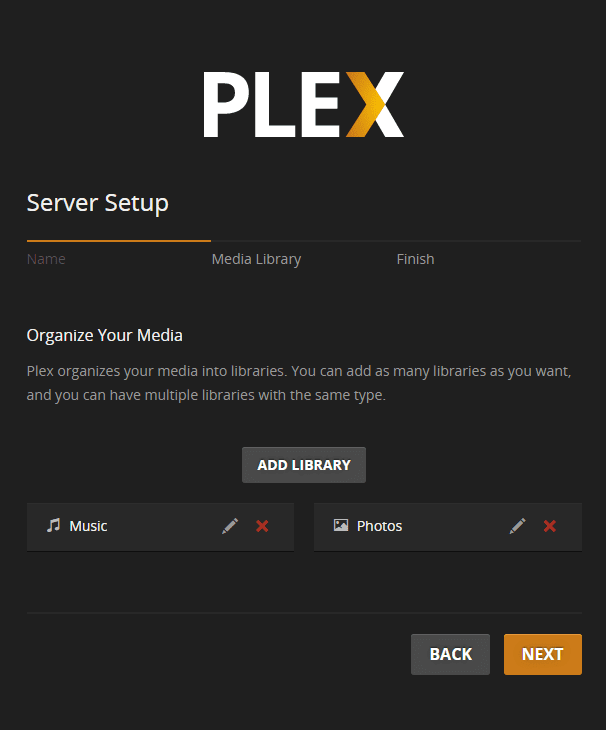
سيقوم Plex Media Server بفحص جميع الوسائط تلقائيًا داخل بنية المجلد الذي حددته. يقوم الماسح الضوئي بمطابقة العناصر مع أسمائها ثم يتابع تنزيل البيانات الوصفية الخاصة بها.
بمجرد انتهاء Plex من مسح جميع الوسائط الخاصة بك، يستخدم Plex سلسلة من "وكلاء البيانات الوصفية" لتنزيل البيانات الوصفية، بما في ذلك صورة الغلاف وملصق الفيلم وملخص الحبكة ومعلومات الممثلين والمراجعات والمزيد. يتم جمع هذه البيانات الوصفية من مصادر على الإنترنت مثل قاعدة بيانات الأفلام وتنزيلها على وحدة التخزين المحلية.
ينهي Plex هذه العملية بإنشاء لوحة تحكم رائعة تشبه Netflix.
B. تكوين خادم بحساب قديم (أو خادم قديم بحساب جديد).
إذا كان لديك خادم Plex Media Server مثبتًا مسبقًا على حاسوبك (بحساب مختلف)، فسيظل الحساب القديم مرتبطًا بالخادم المثبت مسبقًا، بسبب سجلات السجل. من المحتمل أن تكون محجوبًا عن تكوين خادم Plex.
أشياء يجب معرفتها، لاستكشاف هذه الأنواع من المشكلات وإصلاحها:
- حسابك غير مرتبط بخادم Plex Media Server.
- إذا قمت بتغيير حسابك، ستظل معلومات خادم الوسائط Plex Media Server الخاص بك متاحة.
- يمكن لأي حساب جديد المطالبة بخادم Plex Media Server موجود على الشبكة.
- تطبيق Plex Web ليس هو نفسه Plex Media Server.
التشخيص.
عندما تذهب إلى "+ الوسائط الخاصة بك" في القائمة اليمنى، لن تتمكن من العثور على تكوين الخادم، لأن سجل الكمبيوتر لا يزال يحتوي على معلومات الخادم القديم.
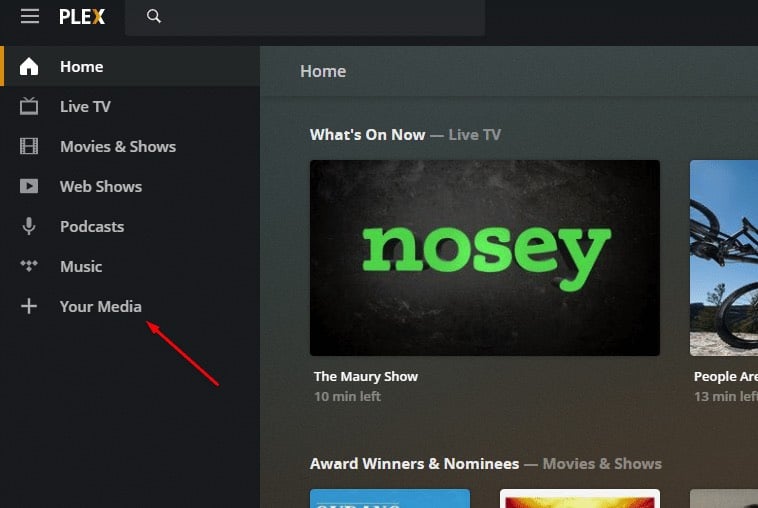
إذا كان الأمر كذلك، فستحتاج إلى إزالة معلومات الحساب القديم من السجل. لإلغاء تثبيت Plex Media Server وإزالته، اتبع الإرشادات الواردة من دعم Plex.
من المحتمل أن ترى الخادم القديم، في انتظار المطالبة به، مع رسالة مثل: خادم "MediaServer" غير مُطالب به وغير آمن. إذا طالبت بالخادم، فسيتم ربطه بحسابك. لذا، إذا كنت ترغب في الاستمرار في استخدام هذا الخادم (والذي لا ينبغي بالضرورة أن يكون مرتبطًا بحساب معين)، انقر على "المطالبة به الآن".
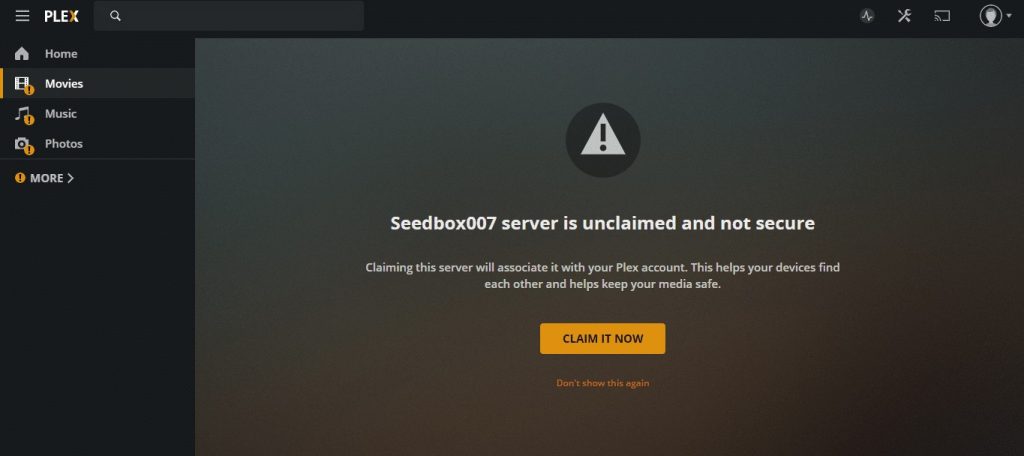
عند تسجيل الدخول بحسابك الجديد، سترى جميع ميزات Plex بالإضافة إلى "خادمك".
C. إضافة مكتبة وسائط.
إذا لم تتمكن من إضافة مكتبة في الخطوة الأولية، فلا يزال بإمكانك القيام بذلك من خلال التأكد مما يلي:
- قم بتشغيل خادم الوسائط Plex Media Server وتشغيله.
- تأكد من تسجيل دخولك.
- وتأكد من ربط خادم وسائط Plex Media Server أو المطالبة به.
الآن، لإضافة مكتبة Plex.
- انتقل إلى القائمة اليمنى ومرر مؤشر الفأرة لعرض أيقونة ( + ) (إضافة مكتبة).
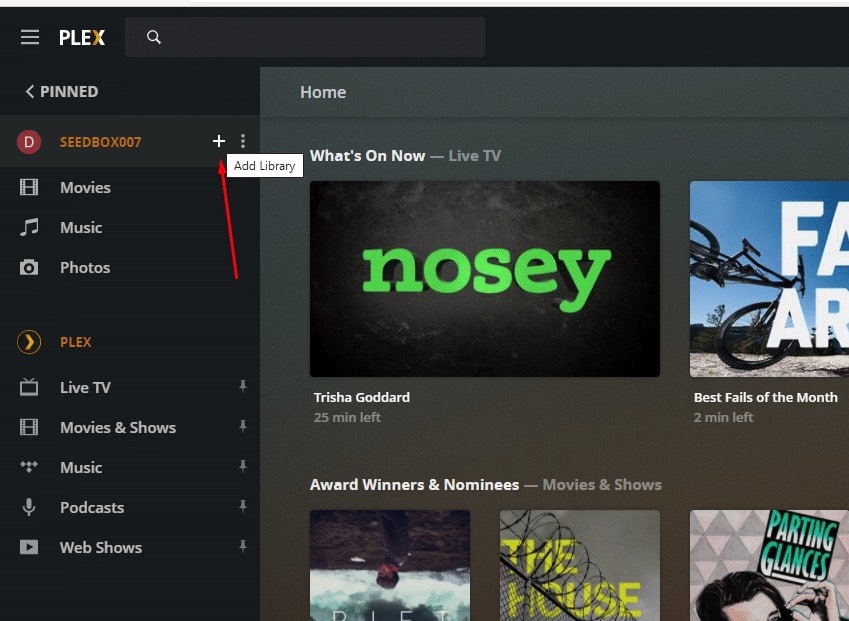
- حدد مجلدات الوسائط الخاصة بك باستخدام زر "إضافة مكتبة".
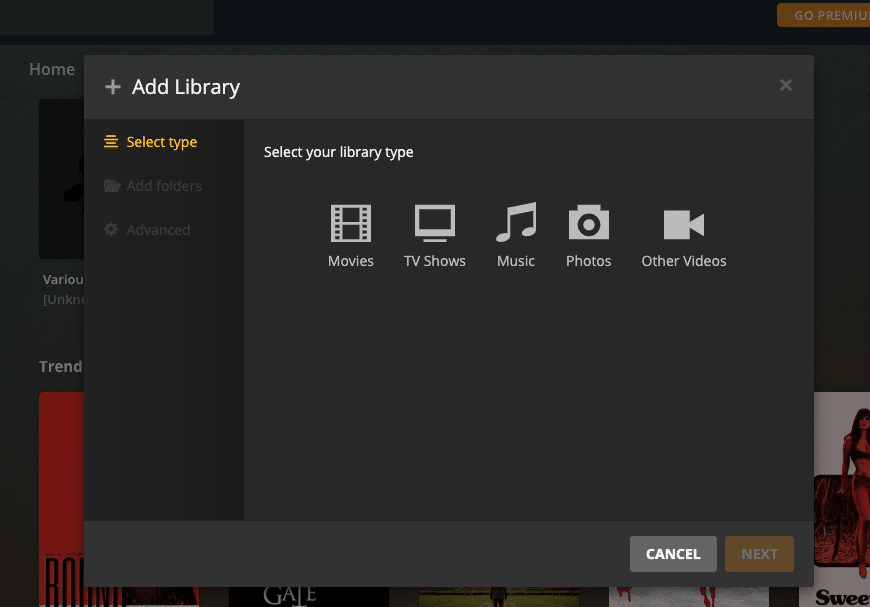
- يمكنك إضافة أنواع مختلفة من الوسائط، بما في ذلك الأفلام والبرامج التلفزيونية والموسيقى والصور ومقاطع الفيديو الأخرى. ضع في اعتبارك أنه مع الإصدار الاحترافي، يمكنك أيضًا إضافة ألعاب.
D. إدارة المكتبات.
يمكنك أيضاً إضافة مكتبات جديدة أو إدارتها بالانتقال إلى:
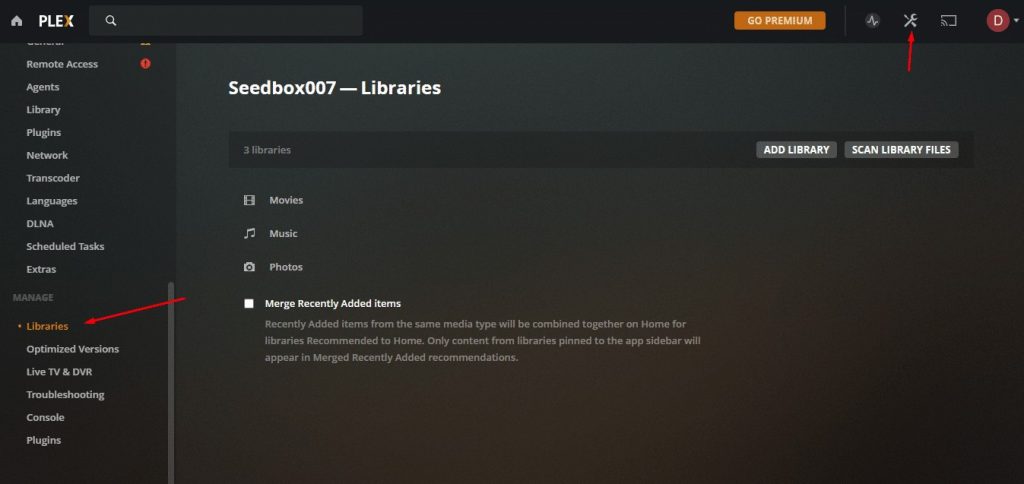
- الإعدادات في أعلى يمين الشاشة
- إدارة > المكتبات في الجزء السفلي من القائمة اليمنى
- في قائمة "المكتبات"، انقر على إضافة مكتبة. من هذه القائمة نفسها، يمكنك أيضًا دمج العناصر المضافة مؤخرًا أو البحث عن ملفات مكتبة جديدة.
لإضافة وسائط إلى المكتبة، لديك ثلاثة خيارات: حدد النوع، وإضافة مجلدات، ومتقدم. اختر نوع المكتبة (أفلام، موسيقى، ألعاب، إلخ)، وأطلق عليها اسمًا، وأضفها إلى Plex.
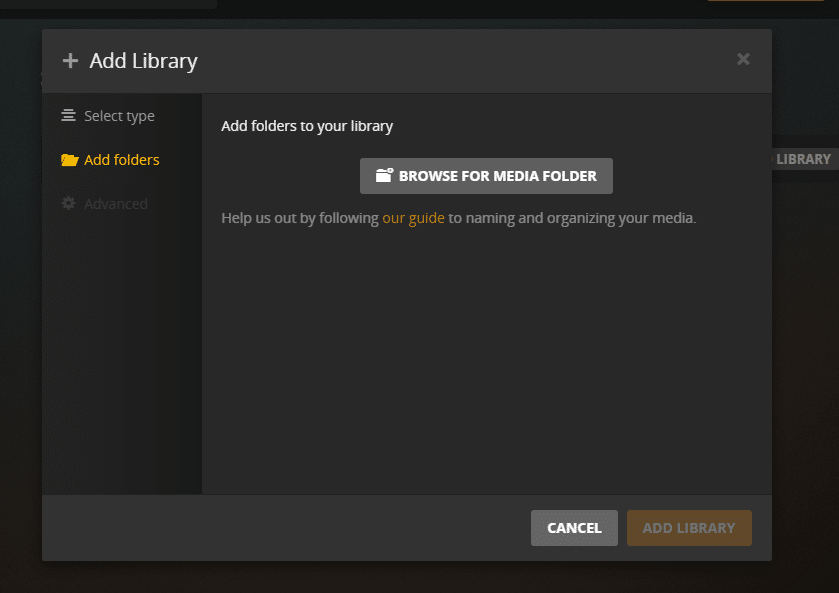
سيبدأ Plex في جمع المعلومات من بياناته الوصفية لجعل المحتوى الخاص بك مذهلاً بصريًا. يمكنك رؤية النشاط الحالي عبر "شاشة النشاط" في الشريط الأيسر العلوي. راجع هذا المصدر لمعرفة المزيد عن كيفية إضافة المكتبات والمزامنة مع صندوق البذور.
E. اختبار تشغيل الوسائط باستخدام عملاء Plex.
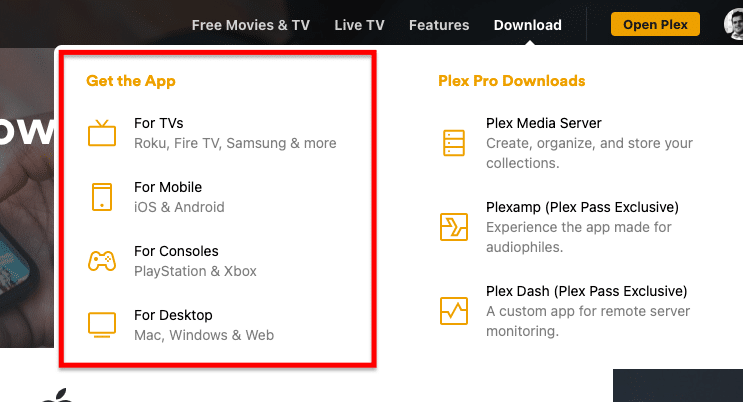
يمكن مشاهدة Plex على أي جهاز يمكنه فتح موقع "plex.tv" من خلال متصفح الويب الخاص به. ولكن هناك أيضًا برنامج عميل محدد لأجهزة معينة.
المدعوم تطبيق Plex المصاحب يمكن تثبيته على الهواتف المحمولة وأنظمة الأوامر الصوتية وأجهزة التلفاز وأجهزة الألعاب وغيرها. يتوافق Plex مع مجموعة كبيرة ومتنوعة من أجهزة الطرف الثالث، مثل XBox1 وRoku Stick وFireTV وAndroid وiOS، على سبيل المثال لا الحصر.
اختبار تشغيل الوسائط الاختبار:
بعد تثبيت وإعداد الخادم الخاص بك، يمكنك اختبار تشغيل الوسائط مباشرةً على خادمك المحلي. إذا كان يعمل بشكل جيد، حاول تنزيل تطبيق العميل على جهاز تشغيل، وقم بتسجيل الدخول باستخدام حسابك، وحاول فقط البحث في أي وسائط من خادم وسائط Plex الخاص بك.
ضع في اعتبارك أنه لتشغيل الوسائط على أجهزة إضافية (بخلاف خادم Plex Media Server)، سيُطلب منك ترقية Plex الخاص بك. يمكنك دفع $5.00.00 دولار شهريًا لكل جهاز جديد، أو دفع Plex Pass سنويًا، أو باس مدى الحياة وهي عروض أفضل بكثير.
F. إعداد الوصول عن بُعد.
يكمن جمال Plex في أنه يمكنك مشاهدة مكتبة الوسائط الخاصة بك في أي مكان دون أن تكون مرتبطًا بمكان وجود خادم Plex. بالإضافة إلى ذلك، يتيح لك أيضًا مشاركة وسائط Plex مع أصدقائك حول العالم.
لجعل خادمك المحلي قابلاً للوصول إليه في أي مكان، قم بتمكين "الوصول عن بُعد".
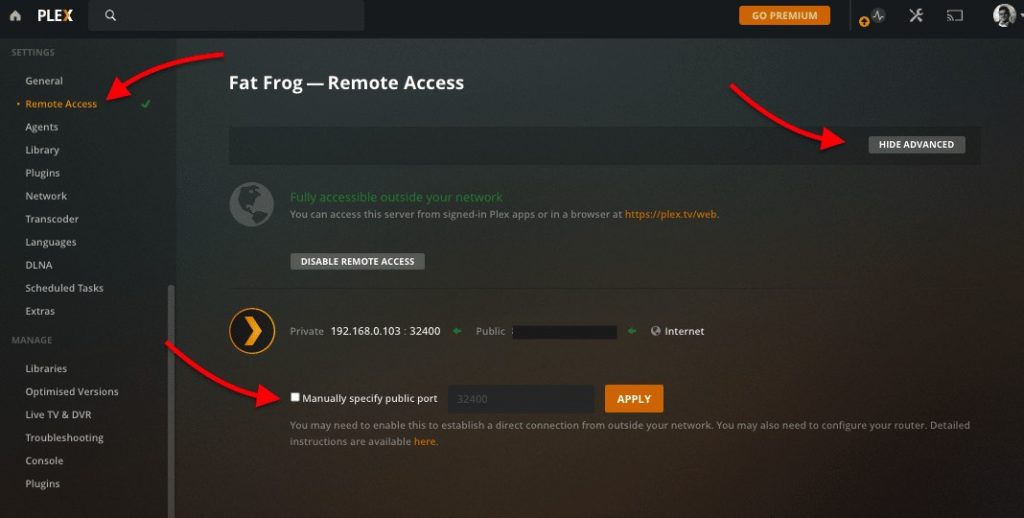
- لتمكين "الوصول عن بُعد": انتقل إلى الإعدادات > الوصول عن بُعد. إذا تم تهيئة هذه الخاصية بشكل صحيح، يمكنك الاتصال بخادم Plex Media Server الخاص بك في أي مكان تتواجد فيه، فقط بالانتقال إلى "plex.tv" وتسجيل الدخول إلى حسابك.
- إذا كان خادم وسائط Plex الخاص بك غير قابل للوصول إليه خارج شبكتك المحلية ورأيت الرسالة التالية "Plex لا يمكن الوصول إليه من العالم الخارجي"، يمكنك فتح الإعدادات المتقدمة. "عرض متقدم" وانتقل إلى أسفل حيث تقول "تحديد منفذ عام يدويًا".
استكشاف أخطاء اتصال الوصول عن بُعد وإصلاحها.
يهيئ Plex ويتأكد من إمكانية الوصول إلى خادمك المحلي عن بُعد. لكن Plex لا يمكنه فعل أي شيء لتغيير التكوين على جهاز التوجيه الخاص بك.
إحدى أكثر المشاكل شيوعًا لمستخدمي Plex الجدد هي خطأ "اتصال الوصول عن بُعد غير متاح". إذا كنت تتلقى رسالة "غير متاح خارج شبكتك"، حتى لو قمت بتحديد منفذ يدويًا، فهناك العديد من الإعدادات خارج Plex التي ستحتاج إلى التحقق منها.
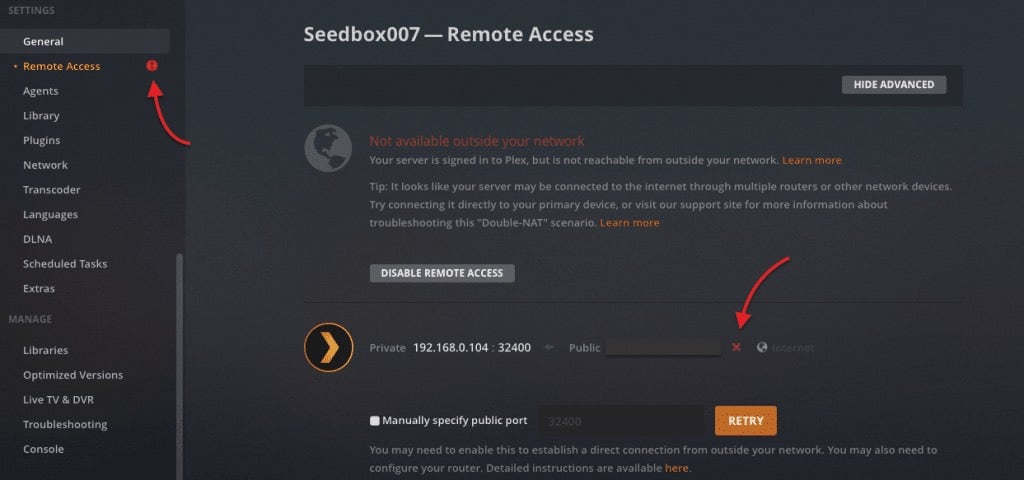
إذا كان الوصول عن بُعد لا يعملg:
- تحقق مما إذا كان اتصالك بالإنترنت من خلال شبكة افتراضية خاصة أو وكيل. قم بتعطيل VPN أو الوكيل، ثم حاول الاتصال مرة أخرى.
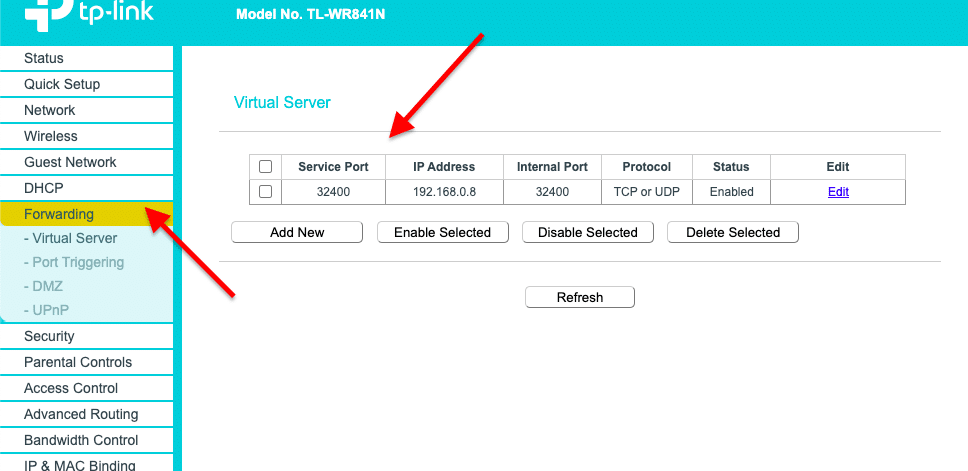
- قد تحتاج إلى إعادة توجيه المنفذ في جهاز التوجيه الخاص بك. في هذه الحالة، ستحتاج إلى تسجيل الدخول إلى جهاز التوجيه الخاص بك (عادةً ما يكون شيء مثل 192.168.0.1) والعثور على ميزات إعادة توجيه المنفذ. على سبيل المثال، في جهاز التوجيه الخاص بي، هناك قائمة فرعية تسمى "إعادة التوجيه". أضف منفذ إعادة توجيه منفذ جديد > منفذ الخدمة (يستخدم Plex المنفذ 32400) وعنوان IP الخاص بك. هذا يضمن أن البوابة ستعيد توجيه الاتصالات الواردة إلى المنفذ 32400 إلى عنوان IP 192.168.0.8 (وهو خادم Plex الخاص بي).
- تمكين UPnP: Use UPnP as an alternative to port forwarding. Log in to your router and enable any of these services. In February 2021, Plex had a bug when using UPnP to open access to TCP on the Plex port 32400. إذا كنت تنوي استخدام UPnP، فقم بتحديث Plex إلى أحدث إصدار أولاً!
ز. مشاركة خادم الوسائط Plex Media Server.
تتيح هذه الميزة للمستخدمين الآخرين الذين لديهم حسابات Plex الاتصال بخادم Plex Media Server الخاص بك ومشاهدة المحتوى الخاص بك. تذكر أنه إذا كان أصدقاؤك يشاهدون المحتوى من جهاز محمول، فسيتعين عليهم دفع مبلغ $5 لمرة واحدة مقابل بث الفيديو المباشر من خادمك إلى هاتفهم المحمول.
لمشاركة الوسائط مع أصدقائك من خارج شبكتك المحلية، تأكد من تمكين "الوصول عن بُعد" وعمله (إذا لم يكن كذلك، ارجع إلى القسم السابق)، ثم أرسل لهم "دعوة".
إرسال دعوة
- أولاً، تأكد أولاً من تسجيل دخول الخادم الخاص بك إلى Plex بحسابك.
- انتقل إلى الإعدادات > المستخدمون والمشاركة > إضافة صديق.
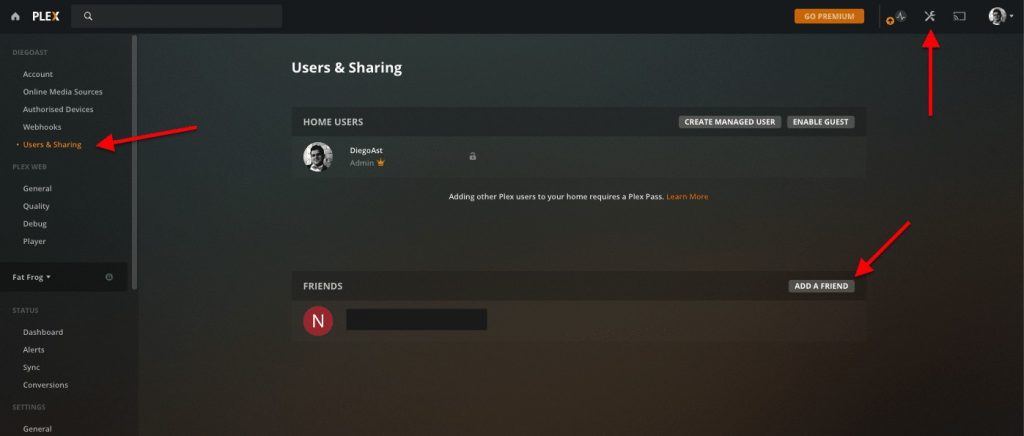
- بعد ذلك، ستحتاج إلى تحديد اسم المستخدم أو البريد الإلكتروني لصديقك.
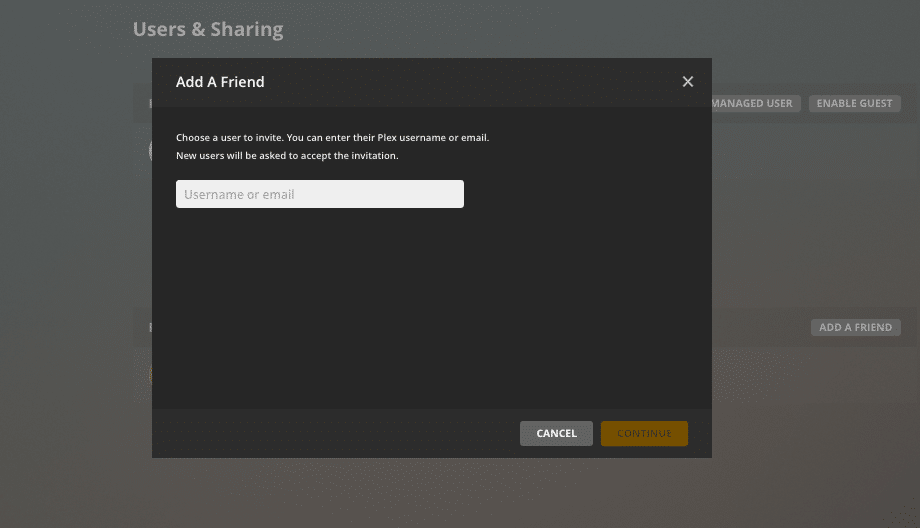
كيف يبدو الأمر من وجهة نظر صديقك؟
قبول الدعوة
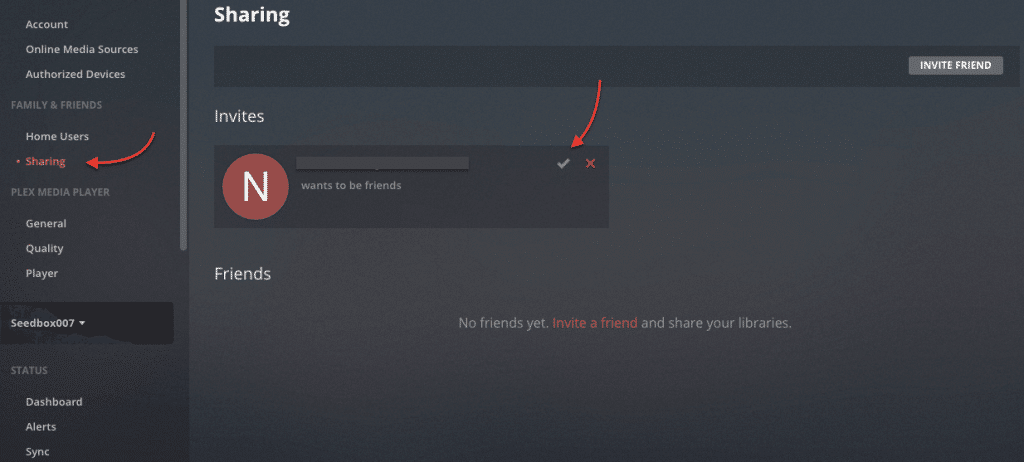
- إذا تلقيت دعوة من صديق، تأكد من قبولها بالانتقال إلى Plex Server > الإعدادات > العائلة والأصدقاء > المشاركة. اقبل الدعوة بالنقر على علامة الاختيار الخضراء.
- يمكنك أيضًا رؤية هذه الإشعارات من أيقونة النشاط الموجودة في لوحة التحكم الرئيسية.
5. إضافة وإدارة ترجمات Plex Media Server Media Server وإدارتها.
هناك نوعان من الترجمات: محلية (مضمنة) أو خارجية (.SRT). قد تكون الترجمات مضمنة في الوسائط الخاصة بك (الوسائط التي تأتي مع الترجمة) وستعمل مع الفيلم بسلاسة دون أي مشاكل في المزامنة. ولكن إذا لم تكن هناك ترجمات متاحة، فستحتاج إما إلى إنشائها أو تنزيلها من قاعدة بيانات ترجمات على الإنترنت.
بشكل عام، بالنسبة لهذه المصادر الخارجية، ستحتاج إلى الذهاب يدويًا والبحث عن الترجمة المناسبة بلغتك المفضلة. لكن لحسن الحظ، يقوم Plex بذلك نيابة عنك. يستخدم Plex وكلاء الكشط، أو "الروبوتات" لتسجيل الدخول تلقائيًا إلى قاعدة البيانات هذه (OpenSubtititles.org) وتنزيل الترجمة المناسبة باللغة المفضلة لك
A. تكوين ترجمات Plex.
بشكل افتراضي، لن يستخدم Plex أي ترجمات موجودة أو يقوم بتحميل ترجمات جديدة، إلا إذا كانت الترجمات مضمنة فيها. إذا كنت ترغب في تضمين ترجمات Plex في أفلامك وعروضك التلفزيونية، فستحتاج إلى تهيئة هذه الوظيفة أولاً.
- انتقل إلى الإعدادات > اللغات.
- حدد المربع "تحديد مسارات الصوت والترجمة تلقائيًا" للتأكد من أن Plex يحاول عرض ترجمة.
- في قائمة "اللغات"، ستتمكن في قائمة "اللغات" من تحديد لغة الترجمة المفضلة لديك في Plex وما إذا كانت ممكّنة دائمًا (مقابل تحديدها يدويًا).
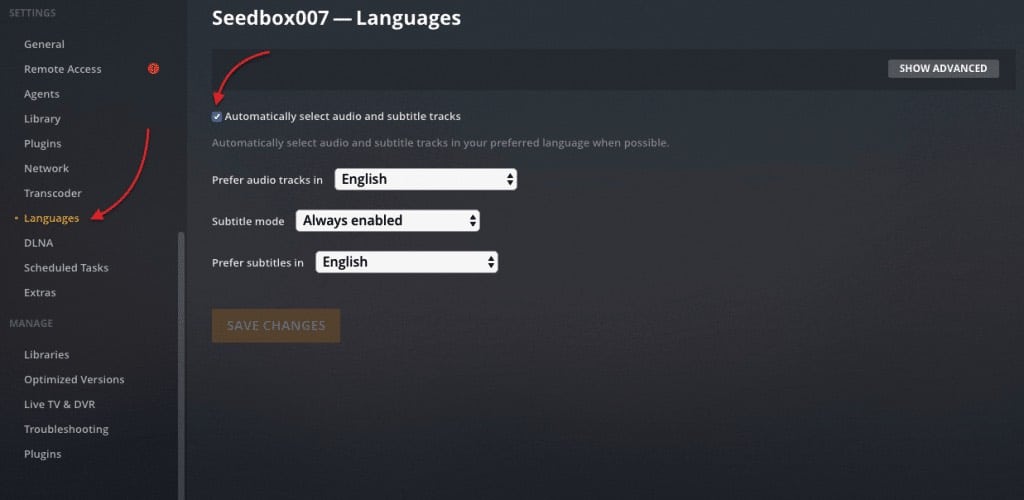
عند إضافة الترجمة، تأكد من تحديد وضع الترجمة واللغة الصحيحين.
وضع الترجمة Plex
ما إذا كان يتم إضافة الترجمة تلقائياً عند مشاهدة الوسائط. يمكنك تبديل تشغيل الترجمة وإيقاف تشغيلها من مشغل الفيديو، أو يمكنك تعيين "ممكّن دائمًا" لتشغيلها دائمًا (مع لغة الترجمة المفضلة).
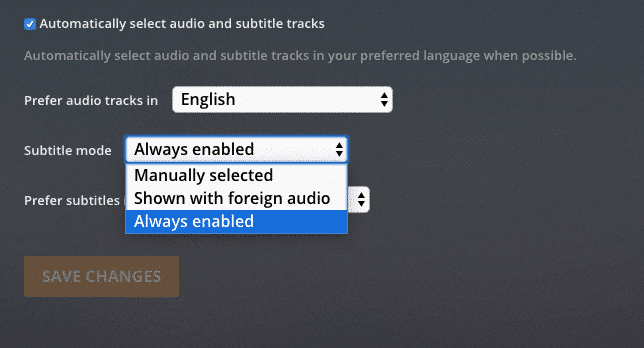
- يتوافق Plex Media Player مع تنسيقات الترجمة التالية: .srt أو .smi أو .ssa أو .ass أو .vtt.
- احفظ ملف الترجمة في نفس مجلد الوسائط القابلة للتطبيق. على سبيل المثال:
- حدد موقع المجلد المحدد الذي تم تخزين الفيلم فيه، دعنا نقول "ه:\أفلام \أفلام \دراجونز \"
- أعد تسمية الترجمة بالصيغة الصحيحة باستخدام نفس اسم الوسائط، على سبيل المثال، Dragons.en.srt (حيث "en" هو رمز اللغة للغة الإنجليزية)
- تفحص ملفات مكتبتك. يجب أن يجد Plex ترجمات الفيلم التي قمت بحفظها في ملف الفيلم وتكون متاحة لك.
وضع التنزيل التلقائي للترجمة Plex Subtitle.
قد يكون تنزيل كل ملف ترجمة للوسائط التي تأتي بدون ترجمة وحفظها في مجلد عملية مملة وطويلة. لذا، بدلًا من ذلك، يمكنك تهيئة "وكيل الترجمة" في Plex للانتقال إلى قواعد بيانات الطرف الثالث على الإنترنت (عادةً OpenSubtititles.org) والبحث عن الملف المناسب على الإنترنت.
B. تكوين وكيل ترجمات Plex:
- انتقل إلى الإعدادات > الإعدادات > الوكلاء.
- باستخدام علامات التبويب المنتشرة أفقيًا، انتقل نحو الأفلام أو الأفلام. أو قم بذلك للعروض، إذا كنت تقوم بتكوين ترجماتك للعروض.
- ثم، في الأسفل، هناك ثلاثة خيارات أخرى للوكلاء: الوسائط الشخصية أو فيلم Plex (تراث) أو قاعدة بيانات الأفلام.
- اختر "فيلم Plex" أو فيلم Plex (قديم).
- حدّد موقع OpenSubtititles.org وتأكد من وضع علامة في خانة الاختيار الخاصة به.
- يمكنك وضعه في أعلى القائمة (إذا كنت تريد أن يتجاوز ملف SRT المحلي الخاص بك) أو في الثاني إذا كنت تريد إعطاء ملفات الترجمة أولوية.
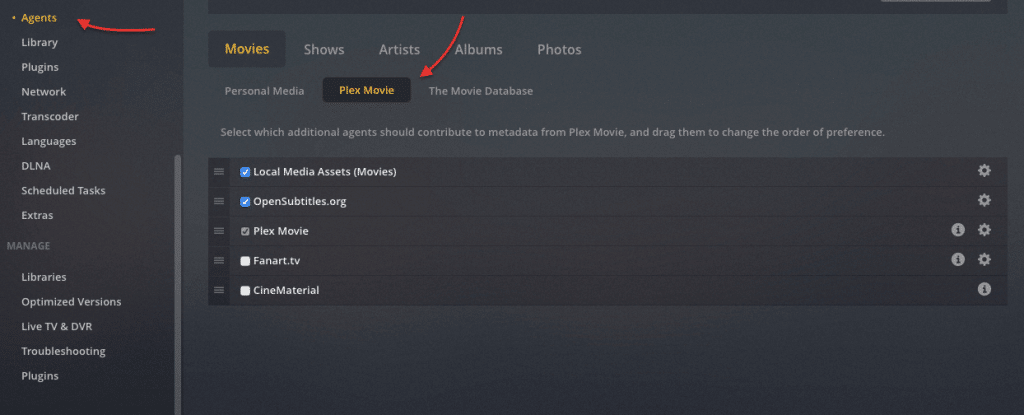
ستحتاج الآن إلى تهيئة وظائف الوكيل: الوصول واللغة المفضلة عند تسجيل الوكيل إلى قاعدة البيانات عبر الإنترنت.
بمجرد تحديد وكيل "OpenSubtititles.org"، انقر على أيقونة الترس بجواره وقم بتهيئته. هنا، ستتمكن من إعطاء بيانات الاعتماد الخاصة بك حتى يتمكن وكيل Plex من تسجيل الدخول إلى OpenSubtititles.org. بالإضافة إلى ذلك، يمكنك تحديد أولويات لغاتك حتى يتمكن وكيل Plex من تنزيل الملف الصحيح لك.
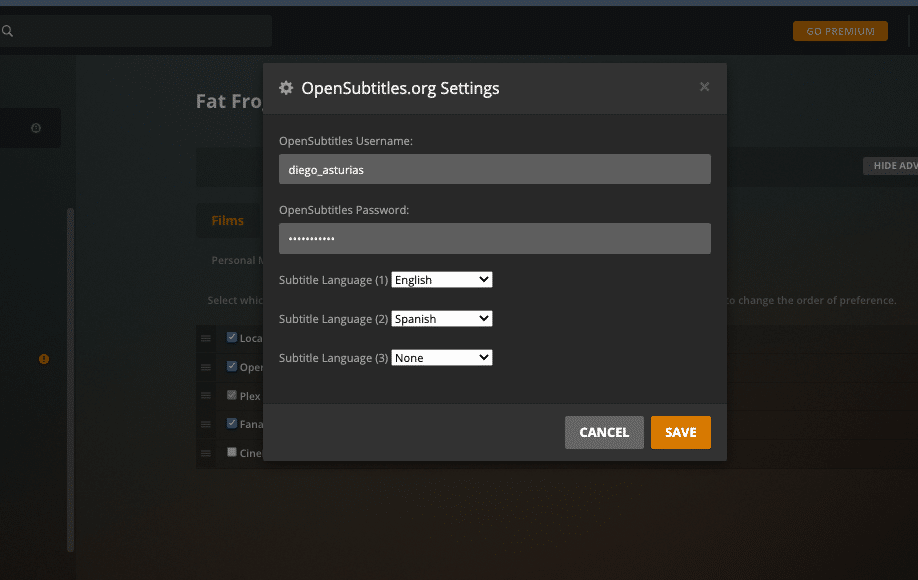
- تحديث جميع البيانات الوصفية. أخيرًا، قم بتحديث البيانات الوصفية للمكتبة لتعكس التغييرات. بالانتقال إلى قائمة المكتبة في الجزء الأيمن، انقر على "تحديث جميع البيانات الوصفية".
C. استكشاف أخطاء الترجمات وإصلاحها.
عندما يتعلق الأمر بالترجمة، فإن إحدى المشاكل الأكثر شهرة هي أن "ترجمات Plex غير متزامنة." تحدث هذه المشكلة عادةً لأن ملف الترجمة الخارجي لا يتطابق مع التوقيت الصحيح للفيلم.
من المعروف أن بعض مشغلات الوسائط إما أن تكون غير متوافقة مع عرض الترجمة، بينما يعرض البعض الآخر ترجمات غير متزامنة. إذا كنت تستخدم جهازًا مثل Apple TV أو Android أو Xbox One لمشاهدة الوسائط الخاصة بك، فإن يوصى بتحديث برنامجك أولاً.
بالإضافة إلى ذلك، يمكنك ضبط إزاحة التوقيت لملف ترجمة نصية مثل .SRT. ولكن إذا كان الفيلم مزودًا بترجمات مضمنة (أو ترجمات مصورة)، فلا يوجد شيء يمكن لـ Plex فعله لإزاحة هذه الترجمات.
ماذا تفعل عندما تكون ترجمات Plex غير متزامنة؟
- أثناء التشغيل، افتح "إعدادات التشغيل" في أسفل يمين الشاشة وحدد "إزاحة الترجمة".
- قم بإضافة الإزاحة أو إزالتها لمطابقة الصوت والترجمة. يمكن تغيير هذا الإعداد بزيادات -50 أو +50 ميلي ثانية. على سبيل المثال، إذا كانت الترجمة متقدمة على الصوت، قم بزيادة إزاحة الترجمة حتى يتطابق الصوت مع الترجمة.
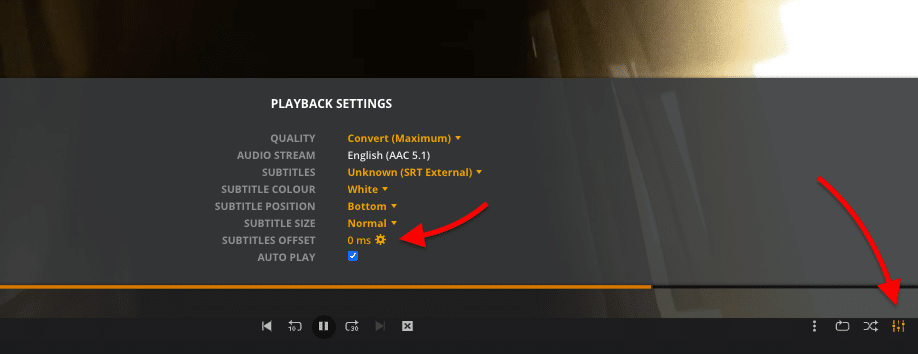
- إعادة التعيين إلى الصفر، انقر على "إعادة تعيين".

ماذا تفعل إذا كانت ترجمات Plex لا تعمل؟
إذا كانت ترجمات Plex الخاصة بك لا تظهر، يمكنك تجربة أي من خطوات استكشاف الأخطاء وإصلاحها التالية، ولكن أولاً، ارجع وتأكد من تكوين الترجمة واللغة بشكل صحيح. ضع في اعتبارك أنه إذا كانت ترجمات Plex لا تعمل، فقد تكون المشكلة أيضًا خارج إعدادات Plex، على سبيل المثال:
- لا يستطيع Plex تشغيل بعض ملفات الترجمة غير الشائعة.
- قد يواجه Plex Media Server الخاص بك بعض الصعوبات في تحويل الترميز (على سبيل المثال، من HEVC إلى X.264)، لذلك لن يتم تشغيل الترجمة.
- إذا قمت باختيار لهجة نادرة بدلاً من لغة شائعة مثل الإنجليزية أو الإسبانية، فمن المحتمل أن يكون من الصعب العثور على الترجمة.
تحقق من الوكلاء.
- انتقل إلى الإعدادات > الإعدادات > الوكلاء. تأكد من تحديد الوكيل الصحيح. حدد "أصول الوسائط المحلية" و "OpenSubtititles.org". تأكد من إعطاء الأولوية لأصول الوسائط المحلية في أعلى القائمة. تذكر إعطاء ملف الترجمة الاسم الصحيح ووضعه في نفس المجلد.
- تأكد أيضًا من اتصالك بالإنترنت حتى يتمكن الوكيل من جلب الترجمات من OpenSubtititles.org. تحقق من تكوين بيانات الاعتماد.
- أعد فحص الوسائط وأعد تشغيل الخادم.
تحقق من اللغات
- انتقل إلى الإعدادات > الإعدادات > اللغات.
- عدم تطابق اللغة: تأكد من تمكين "وضع الترجمة" دائمًا. ضع في اعتبارك أنه إذا قمت بتحديد لغة غير شائعة، فمن المحتمل أن Plex لا يعثر على الترجمة الصحيحة في قاعدة البيانات. حالة أخرى، على سبيل المثال، إذا كان لديك ملف SRT باللغة الفرنسية ولكن اللغة المفضلة مضبوطة على اللغة الإنجليزية، فلن يقوم Plex بتمكين الترجمة تلقائيًا.
- أعد فحص الوسائط وأعد تشغيل الخادم.
تحقق من المشغل.
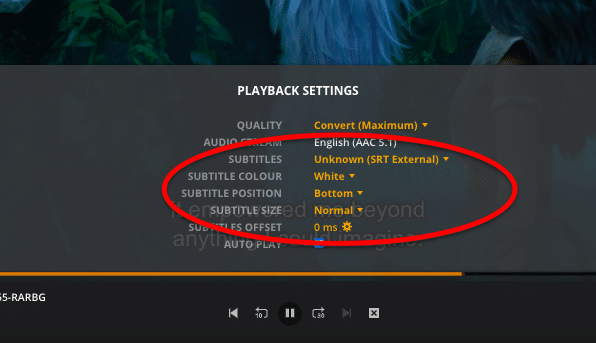
- انتقل إلى Plex Playback وافتح إعدادات التشغيل. إذا رأيت الترجمة على أنها (SRT خارجية) فهذا يعني أن الترجمة موجودة وقد تحتاج فقط إلى ضبط اللون والموضع. إذا كنت لا ترى أي ترجمات متاحة، فارجع للتحقق من خيارات العوامل واللغة.
6. ملحقات خادم الوسائط Plex Media Plugins.
ما هي ملحقات Plex Plugins؟ تضيف إضافات Plex إمكانيات ووظائف إضافية لا يدعمها Plex أصلاً. يمكن للمكونات الإضافية تهيئة Plex الخاص بك لإضافة خدمات البث، والأشكال، وقنوات التلفزيون، ولوحات التحكم، وما إلى ذلك. كانت هناك إضافات Plex الرسمية التي يبدو أن المستخدمين يحبونها، لكن Plex أزال دليل الإضافات الرسمي ودعمه تمامًا. اليوم، لا تقدم خدمة Plex، في حد ذاتها، أي إضافات Plex رسمية أو غير رسمية من وحدة التحكم. ولكن مع ذلك، تواصل Plex دعم التثبيتات اليدوية للمكونات الإضافية.
لا يزال هناك المئات من إضافات Plex "غير الرسمية" المتاحة من جهات خارجية. إذا كنت لا تزال تتطلع إلى الاستمرار في استخدام Plex للبث من مصادر غير رسمية أو استخدام إضافات أخرى رائعة، فهناك بعض الإضافات التي لا تزال تعمل مع Plex Server.
المزيد من معلومات إضافات Plex Plugins:
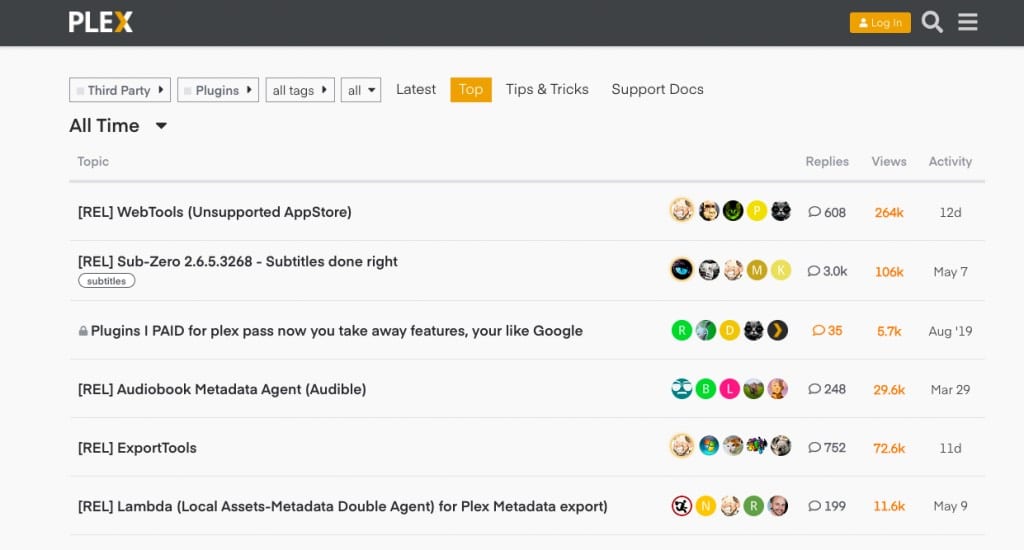
- للمزيد من المعلومات عن أفضل ملحقات Plex الحالية، راجع منتدى بلكس.
A. كيفية تثبيت ملحقات plex الإضافية.
عادةً ما توجد تعليمات تثبيت الإضافة وبرنامجها على منتدى Plex وعادةً ما يكون الكود متاحًا عبر GitHub. يتم تضمين الإضافات داخل دليل بامتداد الاسم: ".bundle". لتثبيت حزم المكونات الإضافية هذه، ستحتاج إلى الحصول على رابط مستودع برامج الحزمة. تقدم بعض المكونات الإضافية حزمة تثبيت، بينما يجب تثبيت البعض الآخر يدوياً.
- قم بتنزيل البرنامج. انتقل إلى الرابط الموضح في موقع الإضافة واتبع التعليمات المرفقة.
- افتح مجلد الإضافات على خادم Plex Media Server وانقل الحزمة. فك ضغط الملف المضغوط الذي تم تنزيله وانسخه في مجلد إضافات Plex Media. يقع مجلد المكونات الإضافية في:
- ويندوز: (%LOCALAPPDATA%P3TP3TPlex Media Server\Plug-ins).
- لينكس: $PLEX_HOME/مكتبة/دعم التطبيقات/خادم وسائطlex/Plug-ins
- macOS: ~/مكتبة/مكتبة/دعم التطبيقات/خادم وسائط البلكس/المكونات الإضافية
- تحقق من الاسم وأعد تسميته إذا لزم الأمر. بمجرد فك ضغط الملف أو المجلد ونقله إلى مجلد المكونات الإضافية، ستحتاج إلى تحديث اسمه. تأتي حزم المكوّنات الإضافية التي تم تنزيلها من GitHub مع اسم مُلحق مثل -ماستر، ورقم الإصدار، وما إلى ذلك. قم بإزالة النص الإضافي (الملحق بعد .bundle) بحيث ينتهي اسم الملف أو المجلد بـ ".bundle".
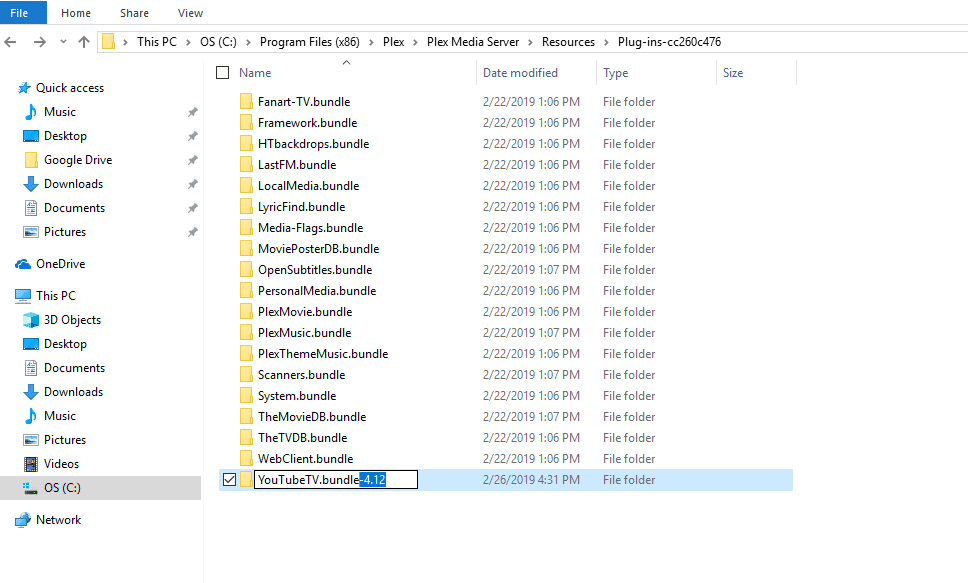
- إعادة تشغيل خادم وسائط Plex للتحديث وقبول التغييرات. افتحه مرة أخرى وسترى الإضافة الجديدة مثبتة وجاهزة للاستخدام.
B. لنقم بتثبيت مكون Plex الإضافي:
في هذا الدليل التفصيلي خطوة بخطوة لتثبيت إضافة Plex، سنقوم بإعداد الإضافة غير الرسمية الشهيرة:
توتوليوهو تطبيق قائم على Python للمراقبة والتحليلات والإشعارات لخادم Plex Media Server.
- المتطلبات: قد تحتاج بعض المكونات الإضافية، مثل Tautulli، إلى برامج إضافية لتعمل وفقًا لنظام التشغيل الخاص بك. على سبيل المثال، يحتاج Tautilli إلى Python مع نظام التشغيل Windows.
- قم بتنزيل البرنامج. بالنسبة إلى Tautilli، يمكنك الحصول على حزمة الكود (.ZIP) من جيثب المستودع. انقر على "رمز" ثم "تنزيل ZIP". ولكن لتثبيت Tautilli يقدم حزمة تثبيت.
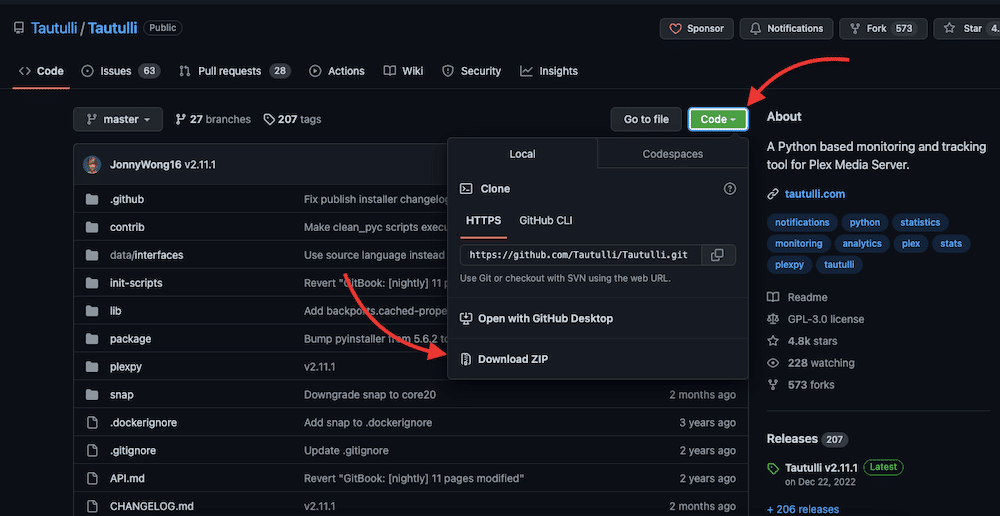
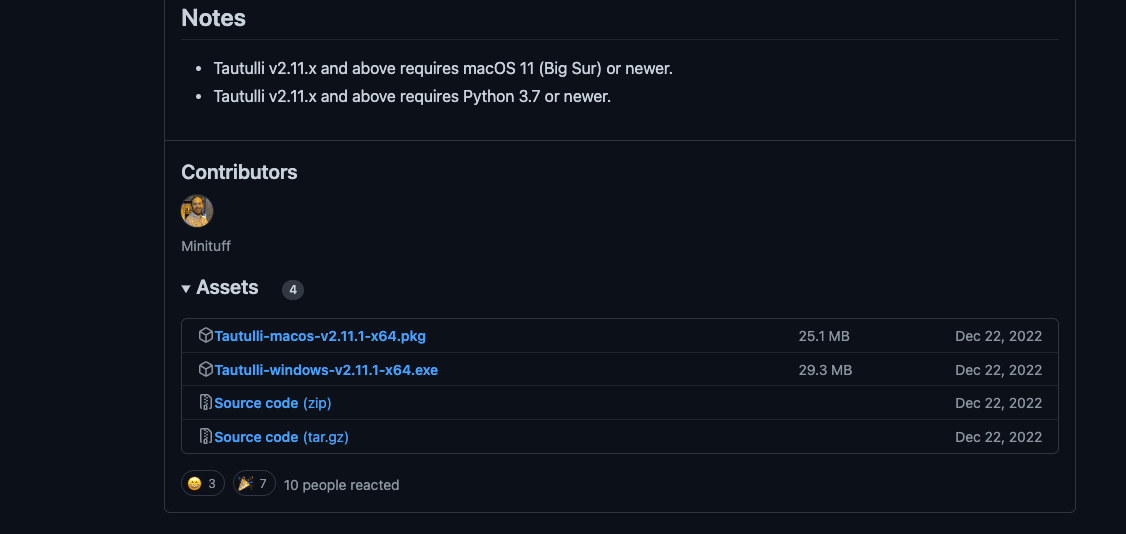
- يأتي Tautilli مع حزمة تثبيت. ابحث عن إصدارات البرامج وقم بتنزيل أحدث إصدار مستقر: بالنسبة لنظام macOS، قم بتنزيل الإصدار .pkg، وبالنسبة لنظام ويندوز، ابحث عن ملف .exe. يمكن تنزيل نظام لينكس وتوزيعه وتثبيته باستخدام: sudo snap install tautulli (بالنسبة لنظام لينكس، ستحتاج إلى تثبيت snapd، راجع صفحة توتولي سناب كرافت).
- تثبيت توتيللي. افتح التثبيت باستخدام أذونات المسؤول وانقر على متابعة.
- افتح Tautilli وقم بتكوينه. بمجرد الانتهاء من التثبيت، ستحتاج إلى تهيئة الإضافة. لاحظ أن Tautilli هو أيضًا تطبيق ويب (تمامًا مثل Plex) ويستخدم المنفذ 8181. سيتطلب منك Tautilli إعداد المصادقة، وتسجيل الدخول باستخدام Plex، وتخصيص التسجيل والإشعارات. اتبع معالج التهيئة.
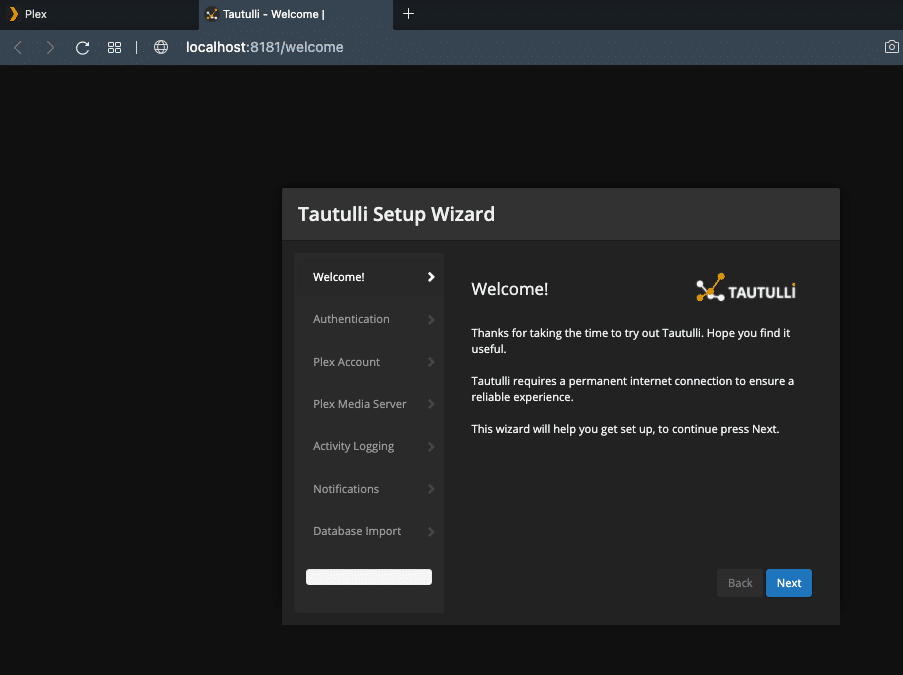
- بمجرد الانتهاء من ذلك، يمكنك فتح Tautilli عبر "المضيف المحلي:8181" أو "127.0.0.1:8181"
C. ملحقات Plex لا تعمل؟
إذا كانت إضافات Plex لا تعمل، جرّب ما يلي:
- أعد تشغيل خادم الوسائط Plex Media Server.
- ارجع إلى قسم "كيفية تثبيت إضافات Plex".
- قم بتنزيل البرنامج المناسب. ابحث عن أحدث إصدار مستقر من الإضافة. ضع في اعتبارك أن بعض الإضافات لها تبعيات. يحتاج Tautilli، على سبيل المثال، إلى Python.
- تحقق مما إذا كنت تقدم اسم المستخدم وكلمة المرور الصحيحين (للإضافة وخادم Plex Media Server).
- تحقق من المنفذ. هل تستخدم المنفذ الصحيح للمكوِّن الإضافي؟ يستخدم Tautilli عادةً 8181، ويستخدم WebTools 33400.
- في حالة التثبيت اليدوي، تحقق من اسم الحزمة .bundle داخل مجلد الإضافة. كما ذكرنا سابقًا، تأتي حزم GitHub مع اسم "-ماستر" مُلحقًا؛ ستحتاج إلى إزالة هذا الاسم. على سبيل المثال، عند تثبيت مُلحق WebTools، اترك الاسم كـ "WebTools.bundle".
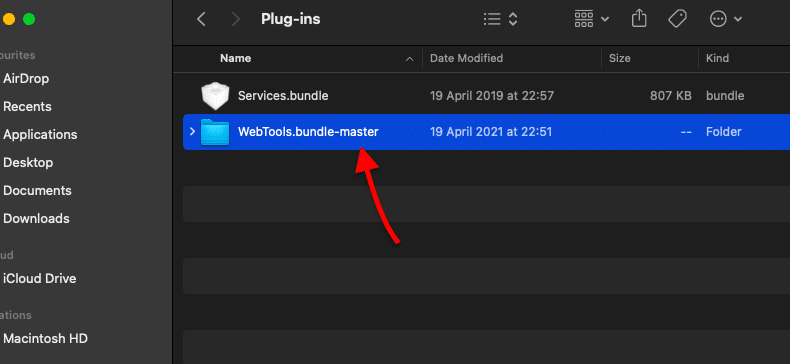
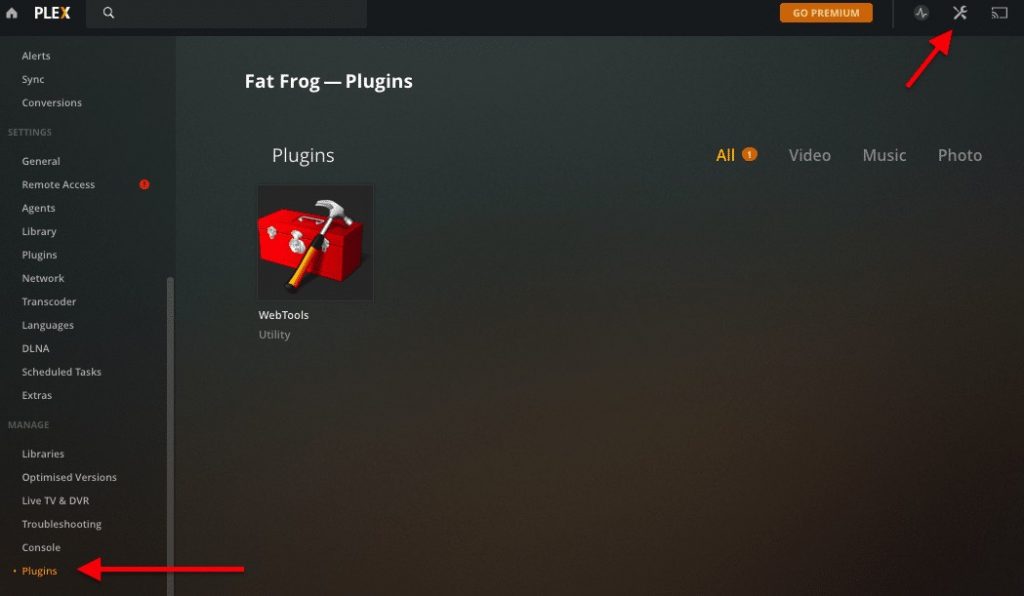
- إذا كنت قد نقلت الحزمة .bundle إلى مجلد الإضافات بشكل صحيح، فيجب أن تظهر لك الإضافة في Plex Media Server > الإعدادات > إدارة > الإضافات.
7. البث باستخدام خادم الوسائط Plex Media Server
لتقديم دفق متواصل من الوسائط دون انقطاع، يجب أن يكون خادم Plex Media Server قادرًا على ضبط الدفق وفقًا لإمكانيات العميل. يتعرف الخادم على نوع العميل وعرض النطاق الترددي ويضبط الدقة (تحويل الشفرات) وفقًا لذلك. لأن تشغيل الوسائط على تلفزيون عالي الدقة يختلف عن تشغيل الوسائط على هاتف ذكي.
يمكن أن يكون بث الوسائط مهمة شاقة بالنسبة لخادم منزلي عادي. لذا، كيف يمكنك تسهيل الأمر على Plex؟
- تحسين تكوين تحويل الترميز. تحويل الترميز هو التحويل المباشر من ترميز إلى آخر. وهو ضروري عندما لا يدعم جهاز العميل تنسيق وسائط معين، أو عندما تكون سعة التخزين غير كافية، أو عندما يكون النطاق الترددي محدوداً. يعد تعيين معلمات تحويل الترميز الصحيحة في Plex أمرًا أساسيًا لبث لا تشوبه شائبة.
- تفريغ المهمة إلى الخوادم الافتراضية الخاصة فائقة السرعة "الخوادم الافتراضية الخاصة". عادةً ما تتمتع هذه الخوادم (السحابية أو المحلية) بنطاق ترددي واسع وموارد قوية. على سبيل المثال, RapidSeedboxتم تصميم خوادم Stream VPS الخاصة الافتراضية مع وضع البث في الاعتبار. فهي تحتوي على ما يكفي من أنوية وحدة المعالجة المركزية، وذاكرة الوصول العشوائي، وذاكرة الوصول العشوائي، والتخزين، والنطاق الترددي السريع لتحويل ترميز الوسائط وبثها أثناء التنقل.
A. تحسين البث والبدائل.
يستخدم Plex Media Server الطرق التالية لتوفير المحتوى إلى عميل Plex. يعتمد اختيار الطريقة المناسبة بشكل عام على قدرة العميل على الوصول إلى وسائط Plex وقدرة الخادم على الإخراج. الطرق هي:
- تحويل الترميز
- اللعب المباشر
- التدفقات المباشرة.
تحويل الشفرة.
يقلل تحويل الترميز من حجم ملف الوسائط، في محاولة للحفاظ على جودته النهائية. كما ذكرنا من قبل، من قواعد امتلاكك لخادم Plex الخاص بك هو امتلاكك لوحدة معالجة مركزية عالية القدرة على تحويل ترميز الملفات أثناء التنقل.
تغيير إعدادات تحويل الترميز.
بشكل افتراضي، سيقوم Plex بتحويل ترميز الملفات تلقائيًا، ولكن يمكنك ضبط مهمة أداة التحويل لتناسب احتياجاتك. على سبيل المثال، يمكنك تقليل جودة الدقة لإلغاء تحميل بعض معالجة وحدة المعالجة المركزية للخادم، وإعطاء الخادم الخاص بك بعض المساحة للتنفس. وبدلاً من ذلك، يمكنك زيادة جودة الإخراج مع السماح لوحدة المعالجة المركزية لديك بالعمل أكثر قليلاً. للمزيد حول هذا الموضوع، تحقق من دليلنا حول بث Plex 4K 4K.
لتغيير قيم تحويل الترميز، انتقل إلى الإعدادات > الإعدادات > أداة التحويل.
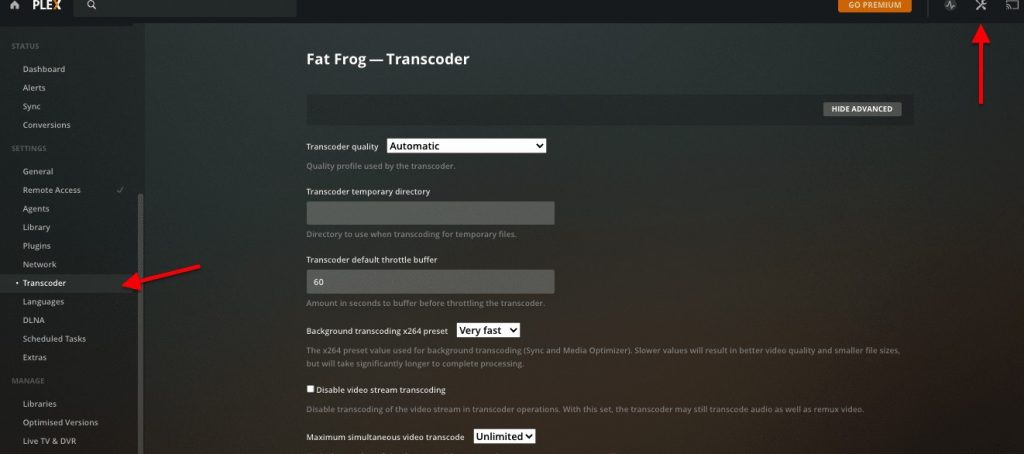
يتم تعيين (جودة التحويل التلقائي) بشكل افتراضي. باستخدام هذا الخيار، سيختار الخادم من أي من الخيارات التالية.
- تفضيل الترميز بسرعة أعلى - تحويلات أسرع ولكن بجودة دقة أقل.
- تفضيل ترميز أعلى جودة - تحويل أبطأ ولكن بجودة دقة أعلى.
- اجعل وحدة المعالجة المركزية تؤلمني - استهلاك موارد عالية، ولكن بأفضل جودة.
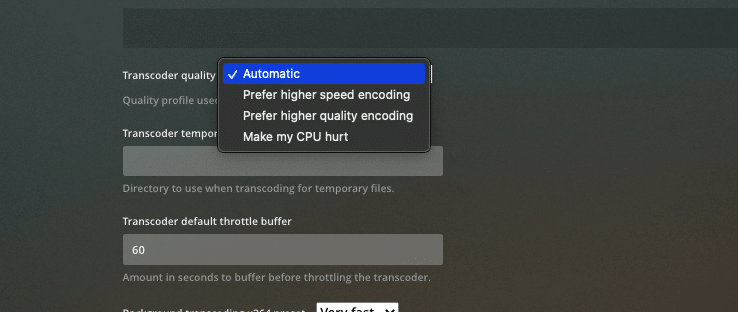
طريقة أخرى لفرض قرار معين؟
يمكنك تحديد جودة البث مسبقًا عن طريق فرض جودة الدقة للمشغل المحلي (البث المنزلي) أو البعيد (البث عبر الإنترنت) من خادم Plex Media Server. للقيام بذلك، انتقل إلى الإعدادات > بليكس ويب > الجودة.
تسمح لك إحدى ميزات Plex بضبط الجودة تلقائيًا بناءً على سرعة اتصال العميل بالإنترنت.
انقر على خانة الاختيار "ضبط الجودة تلقائيًا".
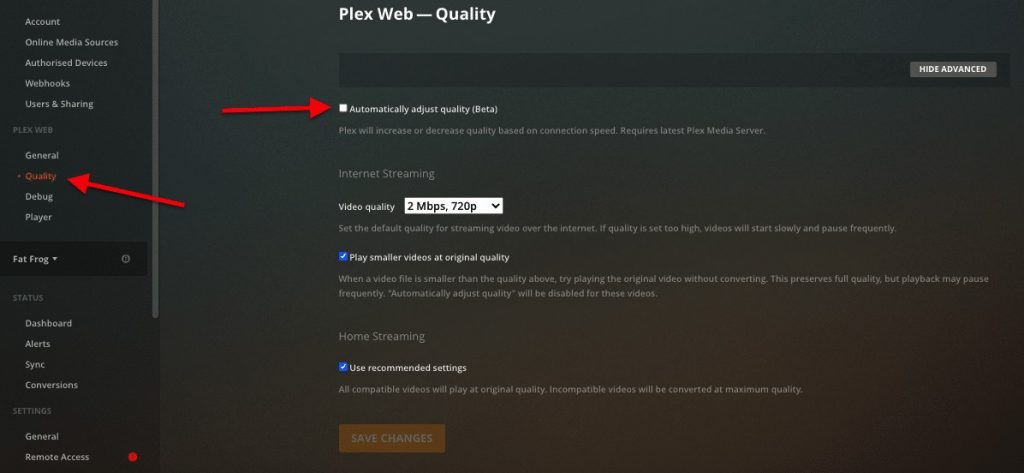
إذا كنت تريد، بصفتك مديراً لمشغل وسائط Plex Media Player، أن تتحكم أكثر في جودة الإخراج للبث عبر الإنترنت، يمكنك تحديد الدقة بناءً على عرض النطاق الترددي. ضع في اعتبارك أنه إذا قمت بتعيين الجودة العالية جدًا، فقد تبدأ مقاطع الفيديو في التخزين المؤقت بشكل مستمر.
ما قبل التشفير.
التشفير المسبق هو طريقة يدوية لتحسين البث. وكما يوحي الاسم، فهي طريقة تقوم فيها بإعداد ملفات الوسائط غير المتوافقة أو الكبيرة قبل بثها. يمكن أن يساعدك التشفير المسبق في تخفيف بعض الضغط عن وحدة المعالجة المركزية للخادم ويوفر لك أيضًا بعض التخزين. إذا كنت تعرف تنسيقات الملفات التي يمكن لعميلك تشغيلها وحجم شاشته ومتوسط عرض النطاق الترددي، فإن التشفير المسبق يعد خيارًا جيدًا
هناك العديد من الأدوات التي يمكن أن تساعدك في إعادة ترميز ملفات الوسائط مسبقًا وإنشاء إصدارات محسّنة. على سبيل المثال:
- Plex مُحسِّن الوسائط يسمح لك بتحديد الوسائط وتحسينها وحفظها كإصدار مختلف.
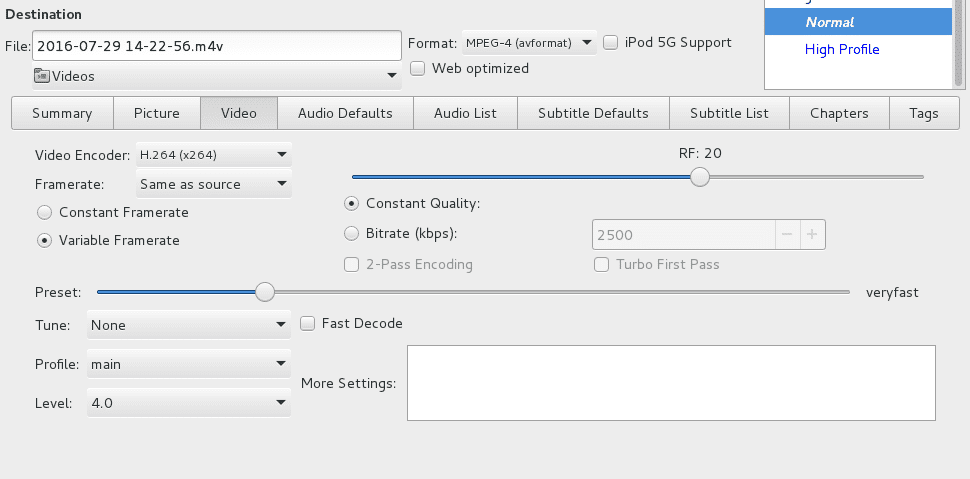
- فرملة اليدوهو أداة مجانية ومفتوحة المصدر لتحويل التشفير والتحسين وضغط الفيديو.
يمكنك أيضًا مساعدة خادم Plex Server الخاص بك على العمل بسلاسة من خلال إنشاء نسخة محسّنة "محوّلة الترميز" من الوسائط الخاصة بك.
- حدد الملف: اختر الوسائط التي تريد تحويل ترميزها في الصفحة الرئيسية، ومرر مؤشر الماوس فوق ملف الوسائط، وانقر على (...) في أسفل اليمين، وانقر على "تحسين".
- تحويل هذه الوسائط المحددة. قم بتحسين ملفك للجوال أو التلفزيون أو الجودة الأصلية أو مخصص. يمنحك تحديد خيار "مخصص" خيارات أوسع لعملاء محددين وخيارات النطاق الترددي/الدقة.
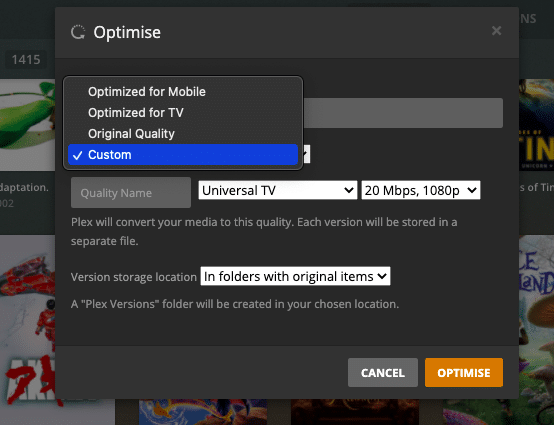
- ملفات ما قبل التشفير محدودة في Plex. إذا لم تتمكن من تحسين ملف في Plex، فقد تحتاج إلى البحث في مكان آخر. RapidSeedBox يأتي التطبيق المثبت مسبقًا والمعروف باسم Handbrake. يتيح لك هذا التطبيق إمكانية التشفير، وتصغير الحجم، وجعله أسود/أبيض، وتخصيص الصوت، وتضمين الترجمة، وغير ذلك الكثير.
اللعب المباشر والبث المباشر.
هذه هي الطريقة الأقل استهلاكًا لوحدة المعالجة المركزية لخادم Plex، ولكنها الأعلى طلبًا للنطاق الترددي. يعرض التشغيل المباشر ملف وسائط بدون أي تعديل، مما يعني عدم وجود ترانزكود. إذا كان ملف الوسائط متوافقًا مع ملف الوسائط 100% مع العميل، سيأخذ خادم Plex الملف الخام ويقوم ببثه إلى عميل Plex كما هو.
إن دفق ملف باستخدام Direct Play إلى موقع بعيد يضع ضغطًا بسيطًا على وحدة المعالجة المركزية ولكنه يتطلب نطاقًا تردديًا سريعًا للتحميل/التنزيل. DirectPlay هو الخيار الأفضل إذا كان لديك اتصال إنترنت عالي السرعة وعملاء سريعين.
كيفية اللعب المباشر مع Plex؟
- لا يوجد تهيئة من جانب الخادم لـ DirectPlaying، ولكن يمكنك التأثير على ذلك، من خلال الانتقال إلى الإعدادات > أداة التحويل > "تعطيل تحويل ترميز دفق الفيديو".
- ضع في اعتبارك أن هذا الإعداد لا يفرض اللعب المباشر. ما يفعله هو أنه إذا طلب عميل Plex تحويل الترميز، فإن التشغيل سيفشل ويتوقف.
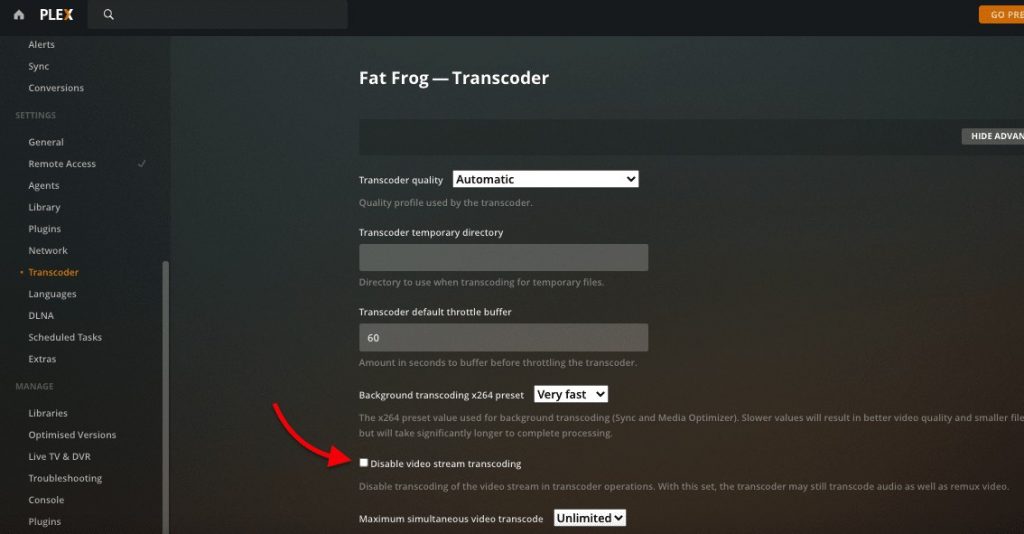
- اللعب المباشر متروك بالكامل للعميل. تأكد من أن ملفات الوسائط متوافقة مع مشغل عميل Plex. إذا لم يكن كذلك، يمكنك إعادة ترميزها مسبقًا باستخدام فرملة اليد أو Plex Media Optimizer (كما هو موضح أعلاه).
- البث المباشر. يتم استخدام هذا عندما تكون الوسائط غير متوافقة مع العميل، وتكون هناك حاجة إلى بديل مع استخدام منخفض لوحدة المعالجة المركزية لتحويل الترميز. باستخدام البث المباشر، يقوم Plex Media Server بإجراء تغييرات طفيفة قبل إرسال الملف. على سبيل المثال، عند دفق حاوية .MKV إلى جهاز Apple لا يدعم هذا التنسيق، سيغير Plex التنسيق فقط، وليس المحتوى نفسه. لمزيد من المعلومات عن البث المباشر، راجع هنا.
8. The Best Way to Run Plex Remotely in 2026 (Using a Seedbox)
يعد امتلاك خادم Plex Media Server المحلي الخاص بك أمرًا رائعًا لأنه يمنحك تحكمًا كاملاً في موارد الحوسبة واستخدام النطاق الترددي والأمان. لكن امتلاك خادم محلي يمكن أن يكون مزعجاً أيضاً. ستحتاج إلى خبرة في تثبيت الخادم، والأجهزة المثلى، وصيانة 100% (بما في ذلك البنية التحتية والكهرباء والتحديثات وتصحيحات الأمان وغيرها).
البديل هو الحصول على خادم افتراضي خاص قائم على السحابة (VPS).
A. صندوق بذور الخادم الافتراضي الخاص الافتراضي.
ما هذا، ولماذا صندوق البذور VPS Seedbox?
صُممت صناديق البذور عمومًا للحفاظ على نسبة البذر التي تتطلبها متتبعات التورنت الخاصة وتحسين خصوصية التورنت (P2P). يمكن نشر صندوق البذور في الموقع أو عبر خادم خاص افتراضي مستضاف في مركز بيانات بعيد. هناك العديد من الأسباب التي تجعل يمكن أن يكون صندوق البذور هو خيارك الأفضل، ولكن بشكل عام سيساعدك الحصول على Seedbox VPS بشكل عام في:
- صيانة الخادم وترقياته.
- مساحة تخزين قابلة للتوسيع.
- الأمان والهوية عبر الإنترنت.
- موارد قوية.
لماذا خادم الوسائط Plex Media Server في صندوق البذور؟
تنفيذ Plex باستخدام صندوق البذور VPS Seedbox يمكن أن يساعدك على إنشاء جميع مجموعات الوسائط الخاصة بك وتخزينها وتحميلها وبثها في أي مكان وفي أي وقت، طالما كان لديك اتصال بالإنترنت. باستخدام Seedbox، يمكنك إنشاء مكتبة وسائط مذهلة عبر الإنترنت من الصفر، دون الحاجة إلى تخزين أي شيء في مكان العمل ودون الحاجة إلى استخدام عنوان IP ومواردك. على سبيل المثال، عندما تقوم بتهيئة مكتبة Plex جديدة، يمكنك تعيين وحدة تخزين VPS الخاصة بـ Seedbox وبث الوسائط في أي مكان.
B. البدء بخادم صندوق البذور.
رابيدسيد بوكس تأتي خطة البث مثبتة مسبقًا مع Plex، حتى تتمكن من توفير الوقت في عملية التثبيت والإعداد. كيفية الوصول إلى خادم Seedbox Plex الخاص بك؟
- الخطوة الأولى هي الاتصال من منزلك بـ Seedbox عبر تطبيق سطح المكتب البعيد.
- افتح خادم Plex المثبت مسبقاً، وعادةً ما يكون على “http://127.0.0.1:32400/web”
- سيتعين عليك المطالبة بخادم Plex Media Server وربطه بحسابك.
- أدخل معلومات حساب Plex الخاص بك، أو قم بإنشاء حساب جديد. سيتصل خادم Plex Media Server المنشور في VPS Seedbox بخادم Plex المركزي للحصول على معلومات حسابك.
- بمجرد التعرف على هويتك، يمكنك الاتصال بخادم Plex Server باستخدام عميل.
C. تحميل الوسائط إلى خادم Plex عبر صندوق البذور.
كيفية تحميل المحتوى إلى صندوق البذور حتى تتمكن من استخدامه في خادم وسائط Plex؟
- تحميل مجموعة الوسائط المنزلية الخاصة بك من خلال SecureFTP أو FileSync. قم بتحميل مجموعة الوسائط الموجودة لديك إلى Seedbox الخاص بك من خلال بروتوكول نقل الملفات الآمن أو مزامنة الملفات (أو العكس). وهذا يضمن إمكانية مشاهدة جميع الوسائط الخاصة بك في أي مكان تتواجد فيه من خلال اتصال آمن عن بُعد. وبنفس الطريقة، يسمح لك Seedbox بتنزيل جميع محتويات الوسائط من خلال بروتوكول نقل الملفات الآمن (أو آلية FileSync) بحيث لا تستخدم أي P2P في المنزل وتبقى 100% مجهول الهوية.
- تنزيل محتوى الوسائط من خلال متتبع خاص. يعد Seedbox أيضًا حلًا مثاليًا لأنه نشط دائمًا. باستخدام Seedbox، لن تحتاج إلى تثبيت أي برنامج تورنت محليًا لأن كل أنشطة التورنت تتم من خلال إدارة التورنت عن بُعد.
9. تحسين وأتمتة خادم الوسائط Plex Media Server.
يمكن تحسين Plex بمساعدة تطبيقات الطرف الثالث والمكونات الإضافية. يمكنك استخدام هذه التطبيقات لتحسين وأتمتة Plex وتحسين تجربة Plex بشكل كبير. إذا كنت لا تعرف كيفية تثبيت مكون إضافي، يُرجى الرجوع إلى قسم المكونات الإضافية.
A. إعداد المراقبة والمقاييس باستخدام Tautulli.
لقد قمنا بتثبيت Tautulli في القسم السابق، والآن حان الوقت لإعداده. Tautilli هو تطبيق ويب لمراقبة وتحليل وإرسال الإشعارات لخادم Plex Media Server وإرسال الإشعارات. تم تصميمه كمكمل لواجهة ويب Plex الأصلية. باستخدام Tautulli، يمكنك مراقبة نشاط Plex Media Server، وتهيئة الإشعارات للوسائط ونشاط البث، وعرض إحصائيات الاستخدام والرسوم البيانية، وغير ذلك الكثير.
من المفيد معرفة كيف وماذا يبث الأشخاص من خادم وسائط Plex الخاص بك.
كيف تستخدمه؟
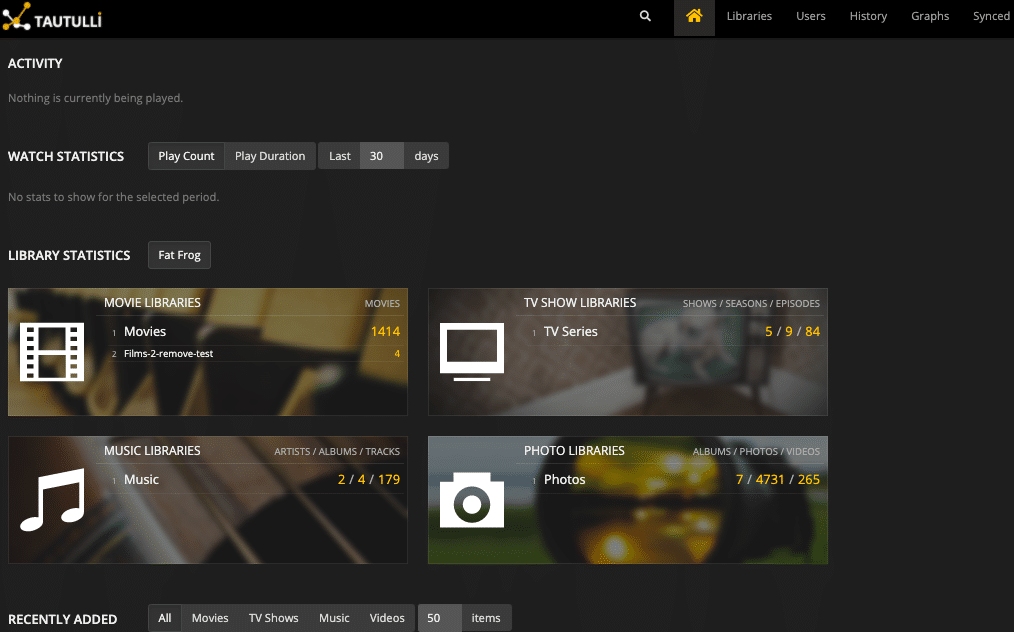
لوحة تحكم Tautulli بسيطة للغاية. كما أنها مصممة لتبدو مثل Plex، لذا قد تكون معتادًا عليها بالفعل. بمجرد فتحها ومزامنتها للمرة الأولى، ستعرض لك معلماتك مثل النشاط (التدفقات النشطة)، وإحصائيات المشاهدة (أهم المستخدمين والأفلام وما إلى ذلك)، وإحصائيات المكتبة (بيانات عن مكتباتك)، والمحتوى المضاف حديثًا (المحتوى الحديث).
سيعرض لك Tautulli نفس المعلومات المعروضة في Plex Home، ولكن مع رسوم بيانية. سيُظهر لك مدة التشغيل، والرسوم البيانية مع التلفاز/الأفلام/الموسيقى، ووقت تشغيل أيام الأسبوع، إلخ.
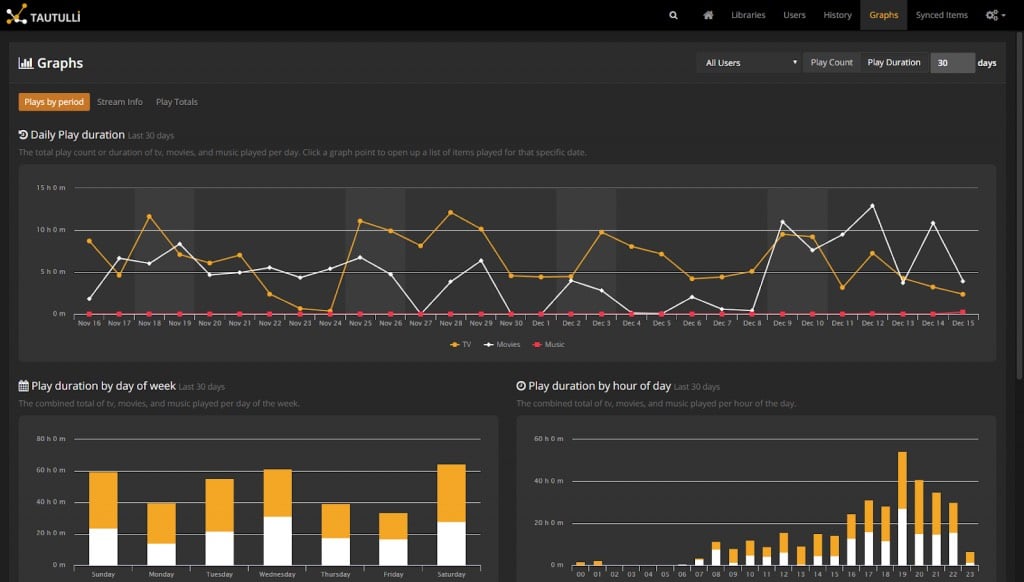
لمزيد من المعلومات حول كيفية استخدام Tautulli، راجع الدليل التالي: "مقدمة إلى توتولي (بلكسبي): أفضل خدمة مراقبة لـ Plex."
B. تتبع الوسائط التي تشاهدها تلقائيًا باستخدام Trakt.tv.
Trakt.tv هو نظام أساسي لمراكز الوسائط (بما في ذلك Plex Media Server) يتتبع تلقائيًا كل ما تشاهده. يستخدم Trakt.tv متعقب Plex المعروف باسم بلكس سكروبلر لمراقبة اتجاهات مشاهدتك. يقوم بمزامنة سجل مشاهداتك وتقييماتك وتقييماتك وتقدمك في التشغيل ويوفر قوائم لملف تعريف Trakt.tv الخاص بك.
يأخذ Trakt.tv هذه البيانات ويحدد الوسائط المتشابهة ويقدمها كتوصيات. يتيح لك ذلك العثور على طرق جديدة لمشاهدة التلفاز ومعرفة ما هو شائع الآن.
كيف تبدأ مع Trackt.tv؟
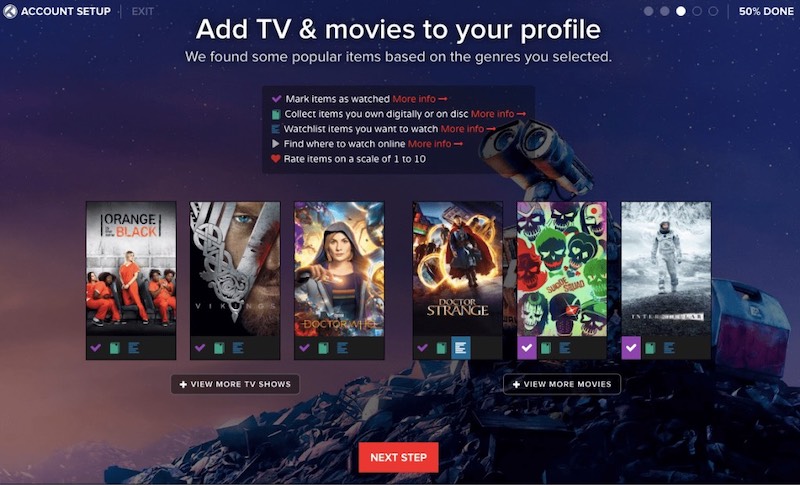
عندما تقوم بتثبيت Trakt.tv لأول مرة، يجب عليك إدخال المعلومات يدويًا، مثل ما تحب وما لا تحب. يمكنك أيضًا تحميل كل سجل المشاهدة والتقييمات وعمليات التشغيل إلى ملفك الشخصي على Trakt.tv ومزامنته مع Plex.
لمساعدة Trackt.tv في العثور على المحتوى المناسب لك، قم بما يلي:
- ابدأ بتحديد موقعك الجغرافي وتاريخ ميلادك وجنسك.
- اختر الأنواع المفضلة لديك.
- سيأتي Trackt.tv ببعض العناصر الشائعة بناءً على المعلومات التي لديك حتى الآن. ضع علامة على العناصر بناءً على العناصر التي تمت مشاهدتها أو قائمة الرغبات أو إضافتها إلى المجموعة.
- يمكنك تهيئة Trackt.tv لمشاركة جميع عمليات البحث والتقييمات وتسجيلات الدخول تلقائيًا مع وسائل التواصل الاجتماعي المفضلة لديك.
- إنشاء إشعارات فورية عندما يقرر شخص ما في مجتمع Trackt.tv متابعتك أو الإشارة إليك أو الرد على تعليقاتك.
كيفية مزامنة ملف تعريف Trackt.tv مع Plex؟
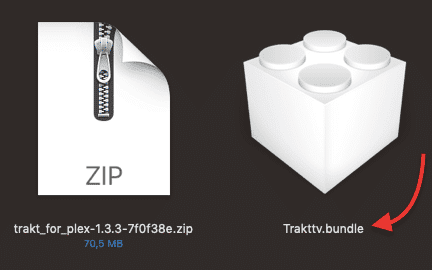
- قم بتنزيل المكون الإضافي من بلكس-تراكت-سكروبلر GitHub الرسمي. يمكن العثور على أحدث إصدار هنا.
- إنه مكون إضافي، لذا يجب عليك الانتقال إلى مجلد إضافات Plex Media ونسخه هناك. إذا كنت لا تعرف كيفية تثبيت المكون الإضافي، فارجع إلى قسم المكونات الإضافية.
- أعد تشغيل Plex من أجل الحصول على التهيئة الجديدة.
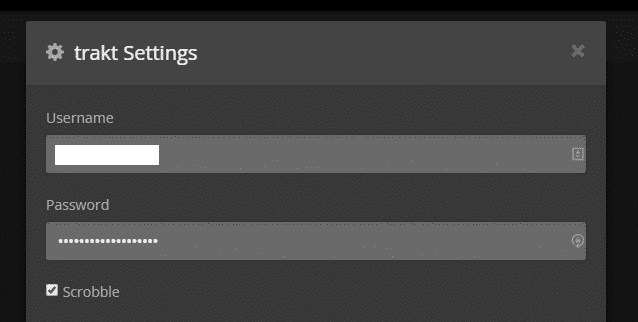
- انتقل إلى الإضافات، وانقر على ترس أيقونة Trakt.tv، وأدخل معلوماتك.
- الآن، ستتم مزامنة جميع معلومات Plex الخاصة بك مع ملفك الشخصي على Trakt.tv
C. المسح الضوئي وتنزيل محتوى جديد باستخدام رادار وسونار.
رادار, سونارو اقرأ هي مشاريع مفتوحة المصدر يشار إليها من قبل مجتمعاتها على أنها "مسجلات الفيديو الشخصية الذكية (مسجلات الفيديو الشخصية) لمستخدمي BitTorrent." تُعد هذه إضافة رائعة إلى حل وسائط Plex+Seedbox لأنه يمكن تهيئتها إلى تنزيل الملفات تلقائياًوفرزها وإعادة تسميتها.
رادار
رادار هو تطبيق مفتوح المصدر تم تصميمه لتنزيل الأفلام تلقائيًا باستخدام BitTorrent أو يوسنت. يمكنه تتبع العديد من موجزات RSS للأفلام الجديدة وتنزيلها تلقائيًا. يمكنك أيضًا تهيئة Radarr لترقية ملفاتك الحالية تلقائيًا إلى جودة أفضل. على سبيل المثال، إذا كان لديك فيلم بجودة منخفضة، يمكن لـ Radarr العثور على الفيلم نفسه عندما يكون متاحًا بجودة HD وتنزيله.
سونار
سونار مشابه لبرنامج Radarr، لكنه يتتبع العديد من موجزات RSS لمسلسلاتك وعروضك التلفزيونية المفضلة، ويقوم بتنزيلها تلقائيًا. كما أنه قادر على فرزها وإعادة تسميتها حسب الحاجة. يمكنك أيضًا تهيئة Sonarr لترقية ملفاتك الحالية تلقائيًا إلى جودة أفضل.
دمج Radarr وSonarr في Plex؟
كلا التطبيقين قادران على التكامل بشكل كامل مع Plex وإظهار الإشعارات وتحديث مكتبات Plex والبيانات الوصفية للوسائط. ارجع إلى الأدلة التالية للتثبيت رادار و سونار. ستجد هناك أيضًا طريقة دمج هذه التطبيقات مع Plex.
D. التنزيل التلقائي للوسائط باستخدام موجز RSS.
هناك طريقة أخرى لتحميل المحتوى تلقائيًا إلى خادم Plex Media Server الخاص بك وهي استخدام RSS مباشرةً عبر عميل تورنت مثل روترينت. هذا العميل هو الوحيد الذي يمكنه التعامل مع موجزات RSS عبر WebGUI. يمكنك تنزيل السيول يدويًا من موجز RSS أو إعداد العميل لتنزيلها تلقائيًا.
كيفية إعداد أدوات التنزيل التلقائي؟
- أضف موجز RSS في ruTorrent. تختلف الخلاصات حسب المصدر، لذا ستحتاج إلى العثور على موجز RSS المناسب عبر الإنترنت. عادةً ما تحتوي هذه الخلاصات على رابط تنزيل مباشر.
- قم بتسجيل الدخول إلى عميل ruTorrent الخاص بك وانقر على أيقونة "أداة تنزيل RSS" كما هو موضح أدناه.
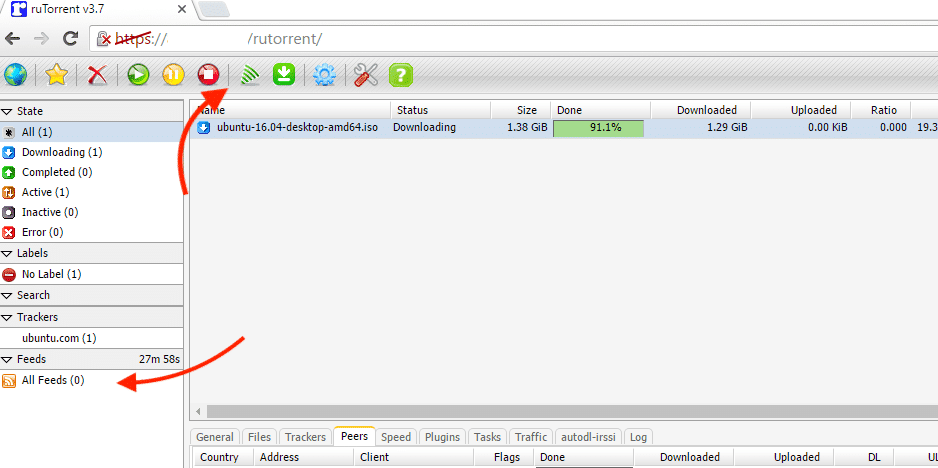
- الآن، أدخل "عنوان URL لموجز RSS" واسم مستعار مخصص. يجب أن تظهر خلاصة جديدة في الزاوية السفلية اليسرى من الواجهة أسفل "جميع الخلاصات".
- يمكنك أيضًا تثبيت أوتودل-إرسي إضافة لـ ruTorrent. تسمح هذه الإضافة بتحميل التورنت تلقائيًا، ومراقبة التورنت، والاستماع إلى قنوات IRC للإعلان عن قنوات IRC، وتحديد مرشحات متقدمة للتحميل، وغيرها.
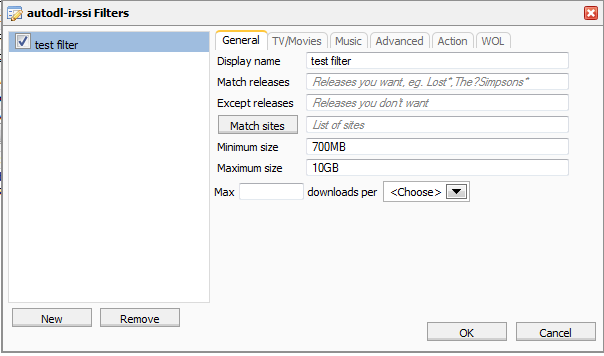
- يسمح لك Autodl-irssi بتهيئة موجزات RSS للتتبع وتحديد الفلاتر للمحتوى الذي ترغب في تنزيله. يمكنك أيضًا تهيئته لتنفيذ إجراء معين، مثل إضافته إلى مجلد مشاهدة، وهو في هذه الحالة مجلد محتوى Plex Media.
- من المزايا الرائعة الأخرى لـ autodl-irssi مع ruTorrent أنه يمكنك الاستماع إلى قنوات IRC من برامج التتبع الشهيرة، بحيث يمكنك تنزيل الوسائط التي تعجبك تلقائيًا.
E. مزامنة الملفات مع Resilio Sync.
إذا كان لديك خادم وسائط Plex Media Server محلي وخادم VPS/خادم صندوق بريد قائم على السحابة يقوم بتحميل وتخزين المحتوى لك، يمكنك مزامنة الملفات بينهما، دون الحاجة إلى استخدام بروتوكولات نقل الملفات مثل FTP أو SFTP.
ريسيليويُعرف سابقًا باسم BTSync، وهو حل مزامنة الملفات من نظير إلى نظير لأنظمة ويندوز وماك ولينكس و BSD وأندرويد و iOS وويندوز فون وأمازون كيندل. سيساعدك في الحفاظ على مزامنة جميع ملفاتك في خادمك مع جهازك المحلي. باستخدام أداة مثل Resilio، لن تحتاج إلى تنزيل الملفات من صندوق البذور الخاص بك عبر بروتوكول نقل الملفات.
إنه يعمل بشكل مشابه لـ Google Drive وDropbox، ولكن الفرق هو أنك لا تحتاج إلى إدخال معلومات بريدك الإلكتروني، بل تحتاج فقط إلى إنشاء هوية.
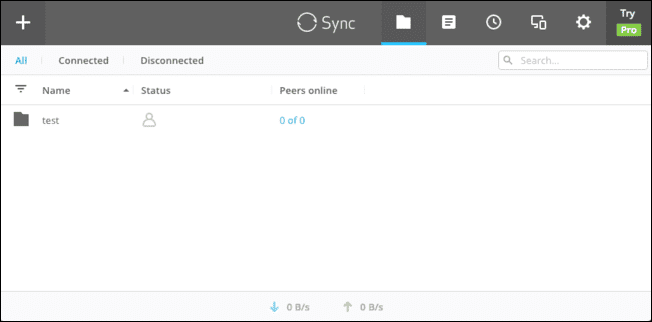
كيفية مزامنة ملفات الوسائط الخاصة بك إلى Plex؟
للبدء، يجب أن يكون لديك Resilio/BTSync مثبتًا على Seedbox/VPS وعلى خادم الوسائط المحلي.
- التثبيت بنقرة واحدة تساعدك الخدمات من RapidSeedbox على توفير الوقت. فبدلاً من تثبيت التطبيق بالكامل على الخادم الخاص بك، فإن نقرة واحدة من علامة تبويب الصيانة ستجعل التطبيق جاهزاً. ستحتاج فقط إلى تثبيته على جهازك المحلي.
- تنزيل ريسيليو/مزامنة إلى جهازك المحلي وتشغيله. يمكنك تشغيل Resilio/Sync كخدمة على نظام التشغيل ويندوز. اختر من بين الإعدادات التالية عند تثبيت التطبيق. ستتم مطالبتك بالمستخدم/كلمة المرور المحلية.
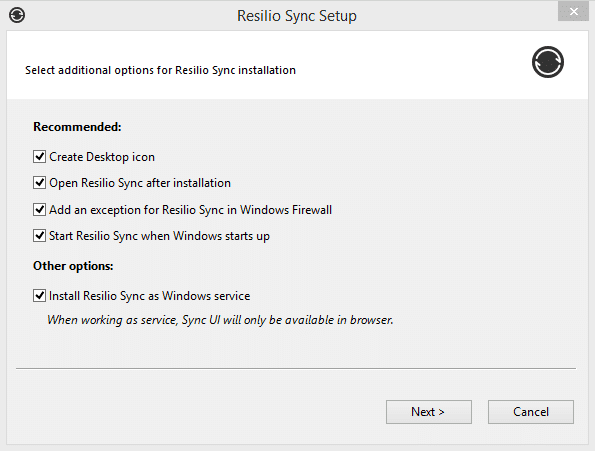
- بمجرد تشغيل التطبيق الخاص بك على كلا الجانبين (الخادم/العميل)، يمكنك البدء في إضافة محتوى للمزامنة. إذا قمت بتثبيته بشكل صحيح، يمكنك فتحه عبر متصفح الويب الخاص بك عن طريق كتابة “http://127.0.0.1:8888”. أما إذا قمت بتثبيته على VPS/صندوق بريد، فيمكنك فتح التطبيق عبر http:// (عنوان IP للخادم): 8888.
- في النافذة الافتتاحية، يمكنك إضافة المجلد الذي تريد مزامنته. يمكنك تحديد مجلد "تنزيلات" أو مجلد " Plex Media" في صندوق البذور الخاص بك وتعيينه كملف مزامنة.
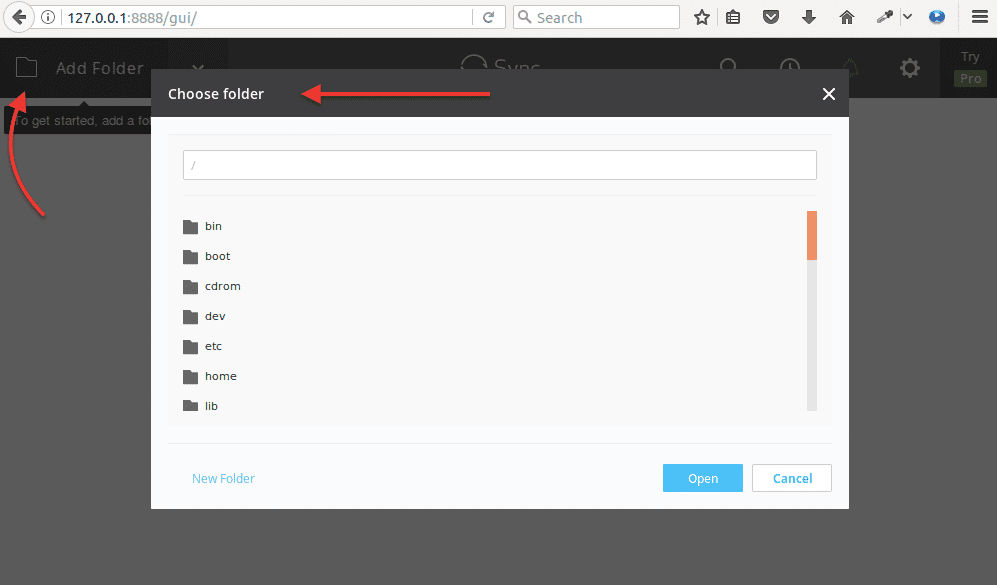
قبل أن تتمكن من مزامنة الملفات، تحتاج إلى توفير طريقة مشاركة وأمانها.
- انتقل إلى خيار "مشاركة" في المجلد، ثم حدد الإذن والأمان الخاص به.
- انسخ الرابط المعروض تحت علامة التبويب "مفتاح" وافتحه على جهازك المحلي (أو شاركه مع أي شخص).
- أو يمكنك بدلاً من ذلك، يمكنك الحصول على رمز الاستجابة السريعة وإرساله إلى أي شخص يريد فتحه باستخدام الهاتف المحمول.
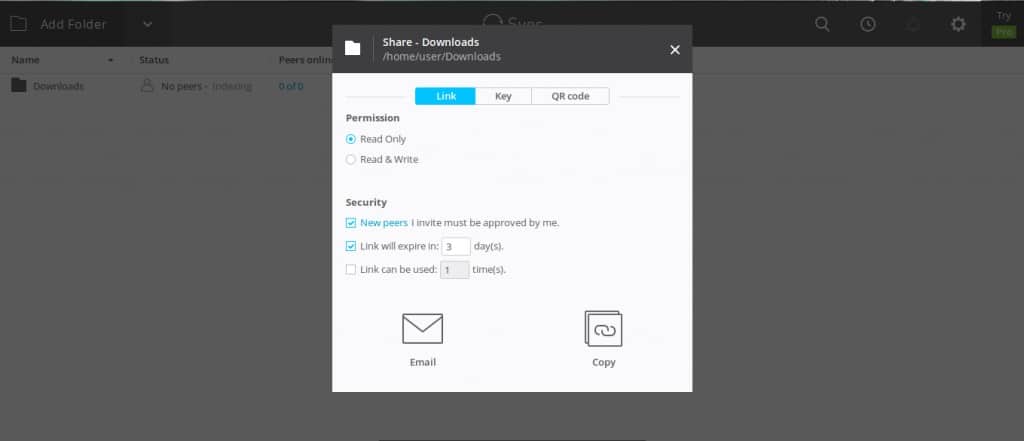
- يمكنك إعداد Resilio/Sync لنقل الملفات الجديدة الموجودة على صندوق البذور الخاص بك تلقائيًا إلى مجلد Plex Media Server المحلي.
F. إدارة Plex باستخدام Plex WebTools.
بلكس ويب تولز هو مكون إضافي يركز حزمة من الأدوات المصممة خصيصًا لخادم Plex Media Server. تساعد WebTools مستخدمي Plex Media في الحفاظ على الوسائط والخادم الخاص بهم. تعمل هذه الإضافة على أساس الوحدات النمطية.
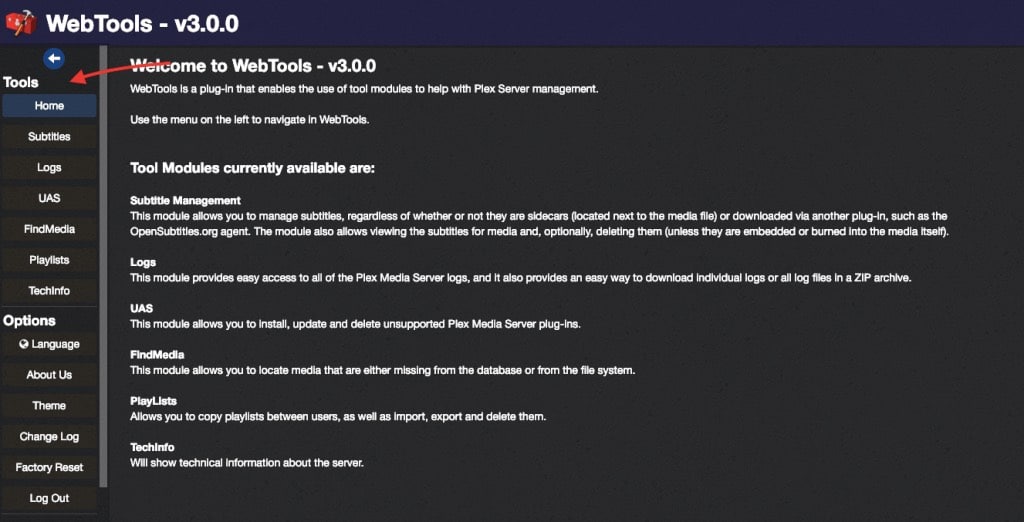
يتضمن أحدث إصدار من WebTools الوحدات التالية:
- إدارة متقدمة للعناوين الفرعية. يسمح لك بتتبع أو تعديل أو حذف جميع ملفات الترجمة التي تم الحصول عليها مع ملف الوسائط أو تم تنزيلها عبر OpenSubtitle.org
- سجلات خادم الوسائط Plex Media Server. تتيح لك هذه الوحدة النمطية الوصول إلى جميع السجلات التي تم إنشاؤها بواسطة Plex Media Server أو ملحقات الطرف الثالث.
- متجر تطبيقات غير مدعوم. ستعرض لك هذه الأداة الإضافات التي لا يدعمها Plex Media Server. يمكنك تثبيت وتحديث وإزالة أي "ملحق Plex غير رسمي".
- ابحث عن وسائل الإعلام. سيساعدك في العثور على الوسائط المفقودة من قاعدة البيانات أو المثبتة على قرص صلب آخر.
- قوائم التشغيل. إدارة جميع قوائم تشغيل Plex Media. نسخ قوائم التشغيل ومشاركتها واستيرادها وتصديرها وإزالتها.
كيف تبدأ باستخدام أدوات الويب Plex Web Tools؟
- لتثبيت Plex WebTools، تحتاج إلى تنزيل المكون الإضافي من WebTools GitHub الرسمي. قم بتنزيل أحدث إصدار من حزمة WebTools.bundle.zip وفك ضغطه إلى مجلد الإضافات (كما هو موضح سابقًا في قسم إضافات Plex).
- سيتم عرض الإضافة في علامة التبويب "الإضافات". يمكنك تغيير الإعدادات بالنقر على أيقونة الترس في WebTools.
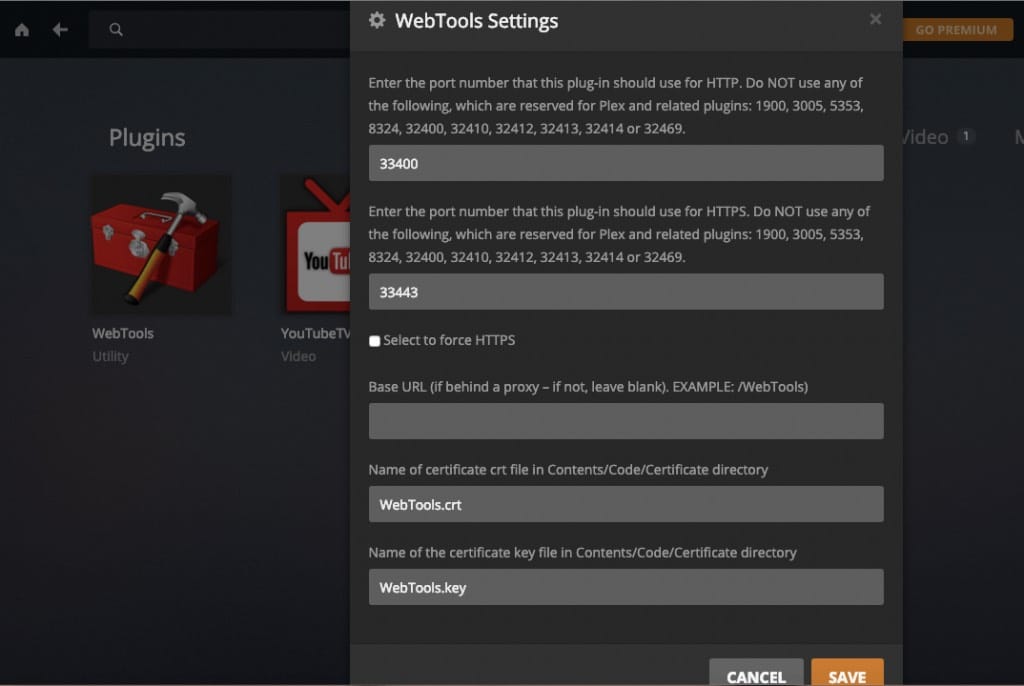
- عند الانتهاء من تثبيت المكون الإضافي، يمكنك فتحه من خلال متصفح الويب الخاص بك عبر المعلمات الافتراضية "http://127.0.0.1:33400" أو عنوان IP الخاص بالخادم متبوعًا بـ ":33400".
- استخدم بيانات اعتماد Plex العادية لفتح التطبيق. WebTools v3.0.0 هو أحدث إصدار. يمكنك الوصول إلى جميع الأدوات المذكورة أعلاه من اللوحة اليمنى.
10. إصلاح بلكس
فيما يلي أربع مشاكل شائعة مع Plex يبدو أنها تحدث بشكل متكرر. ستوضح حالات استكشاف الأخطاء وإصلاحها رسالة العرض والأسباب وكيفية حلها.
A. خادم Plex غير متوفر.
بعد بدء تشغيل التطبيق من عميل Plex، لم يتم العثور على الخادم، أو لا يمكن الوصول إليه، أو غير متاح. من وحدة تحكم الخادم، سترى على الأرجح "الخادم ... غير متاح، سيحاول Plex تلقائيًا إعادة الاتصال بهذا الخادم".
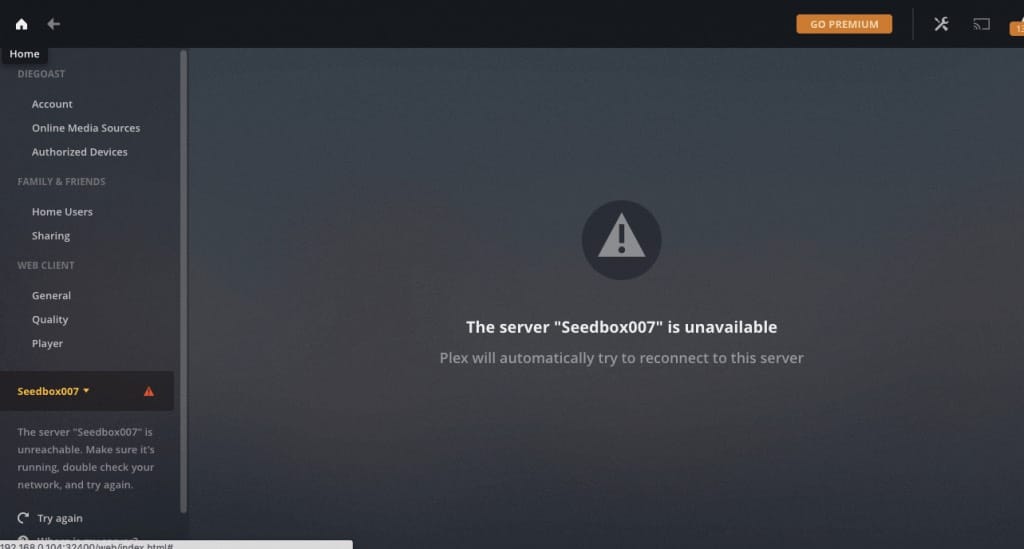
تحقق مما يلي:
- تأكد من أنك تستخدم أحدث إصدار من Plex Media على الخادم الخاص بك.
- انتقل إلى الإعدادات > عام. إذا كنت بحاجة إلى تحديث الخادم الخاص بك، انقر على زر "التحقق من وجود تحديثات" أو انتقل إلى تنزيلات Plex.
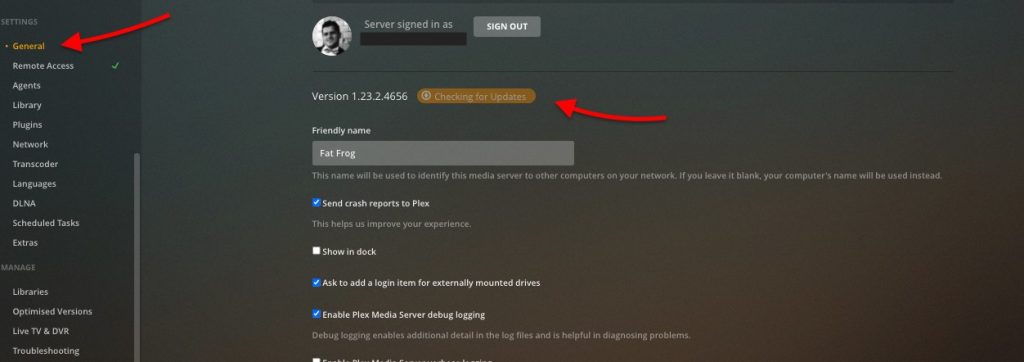
- تسجيل الخروج من حسابك، من كل من الخادم والعميل. أعد تشغيل تطبيق Plex، وقم بتسجيل الدخول أولاً إلى خادم Plex Server وثانياً إلى العميل.
- تأكد من أن تطبيق Plex Media على الخادم قيد التشغيل. تظهر أيقونة Plex في الزاوية اليمنى السفلية من شريط المهام في جهاز كمبيوتر يعمل بنظام ويندوز. يعني هذا الرمز أن التطبيق قيد التشغيل. إذا لم يكن كذلك، افتحه من قائمة التطبيقات. قد يتعين عليك أيضًا التحقق مما إذا كانت خدمة Plex قيد التشغيل.
- إذا، بعد اتخاذ الخطوات المذكورة أعلاه، إذا كان الخادم لا يزال غير متاح، تحقق مما إذا كان الاتصال محجوباً. تأكد من عدم وجود جدار حماية بين الخادم والعميل لا يحجب اتصال Plex. إذا كنت تستخدم VPN أو بروكسي للاتصال في كلا الاتجاهين، قم بتعطيله واختبر مرة أخرى.
B. أخطاء في التشغيل والمحتوى غير متوفر.
أنت تحاول تشغيل ملف وسائط، وتظهر الرسالة "كانت هناك مشكلة في تشغيل هذا العنصر" على مشغل الفيديو، أو تظهر لك خانة "غير متوفر" في وصف الوسائط.
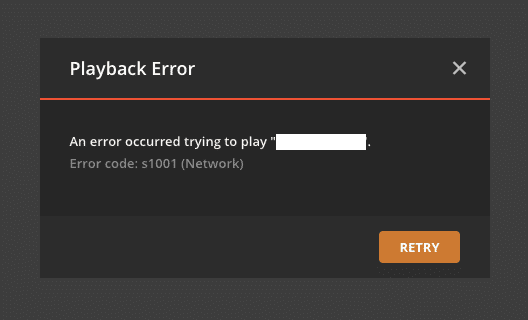
أو حدث خطأ أثناء محاولة تشغيل "فيلم". رمز الخطأ: s1001 (الشبكة).
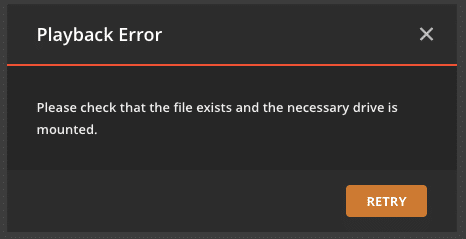
أو الرسالة "الرجاء التحقق من أن الملف موجود وأن محرك الأقراص الضروري مثبت"
تحقق مما يلي وقم بما يلي:
- إعادة فحص جميع الوسائط وتحديث المكتبات. سيضمن ذلك أن يقوم Plex Media Server بالبحث في مجلداته ومجلداته الفرعية عن أي ملفات وسائط جديدة أو تم تغييرها أو إزالتها. إذا عثر، أثناء هذا الفحص، على بيانات جديدة، فسيقوم بجلب جميع البيانات الوصفية المتعلقة بها.
- لمسح جميع ملفات المكتبة، انتقل إلى المكتبات > (اختر مكتبتك)> ... > مسح ملفات المكتبة. سيستغرق هذا الإجراء بعض الوقت، اعتماداً على حجم المجلد الخاص بك.
- تحقق من معلومات الوسائط افتح "معلومات الوسائط" من الزاوية العلوية اليمنى بالنقر على "..."، ثم الحصول على معلومات.
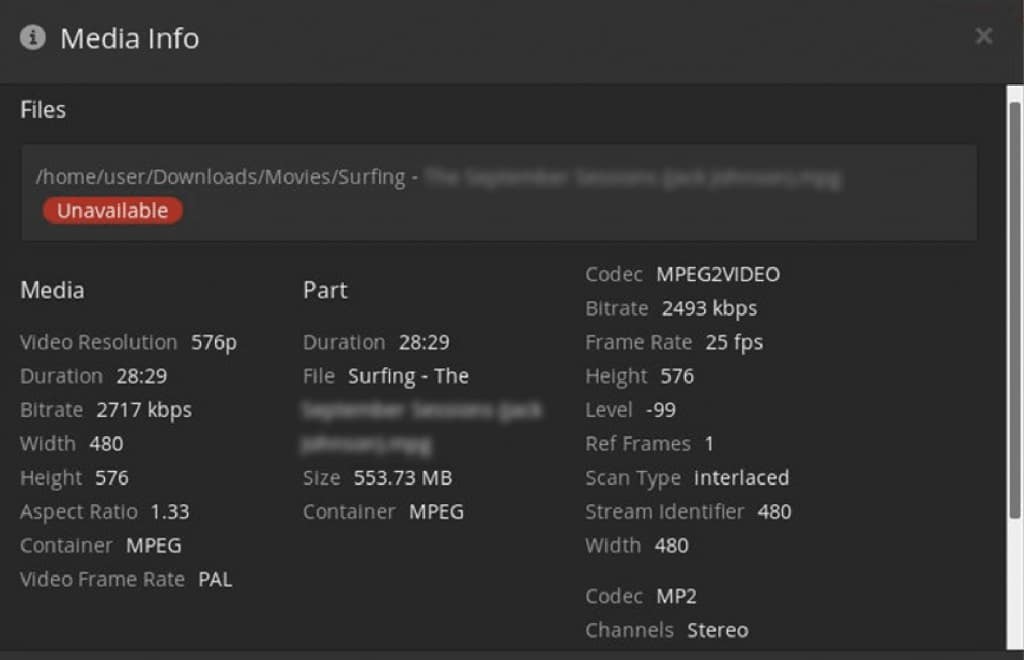
- سجّل هذه المعلومات وتحقق مما إذا كانت:
- تم تغيير اسم الملف في المجلد.
- تم نقل الملف أو إزالته.
- تم تغيير اسم محرك الأقراص الذي تم تحميل الملف عليه. لمزيد من المعلومات، راجع هنا.
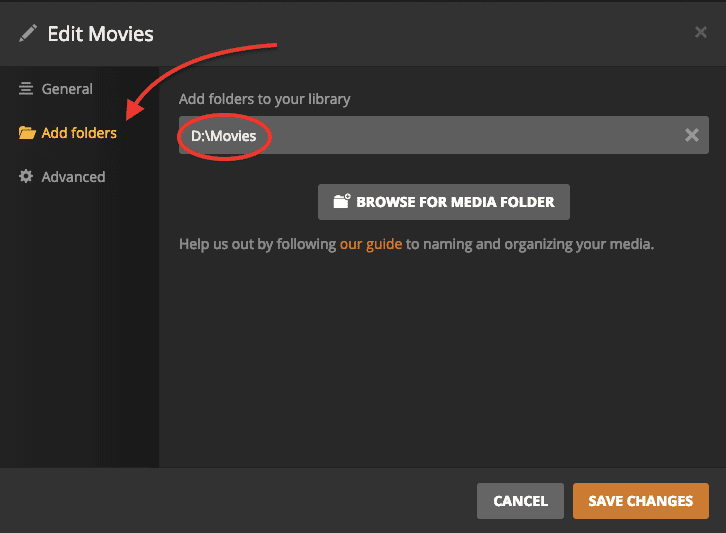
- لمعرفة ما إذا كان محرك الأقراص الذي يحتوي على جميع محتويات الوسائط قد تغير اسمه، انتقل إلى إدارة > المكتبات > تحرير.
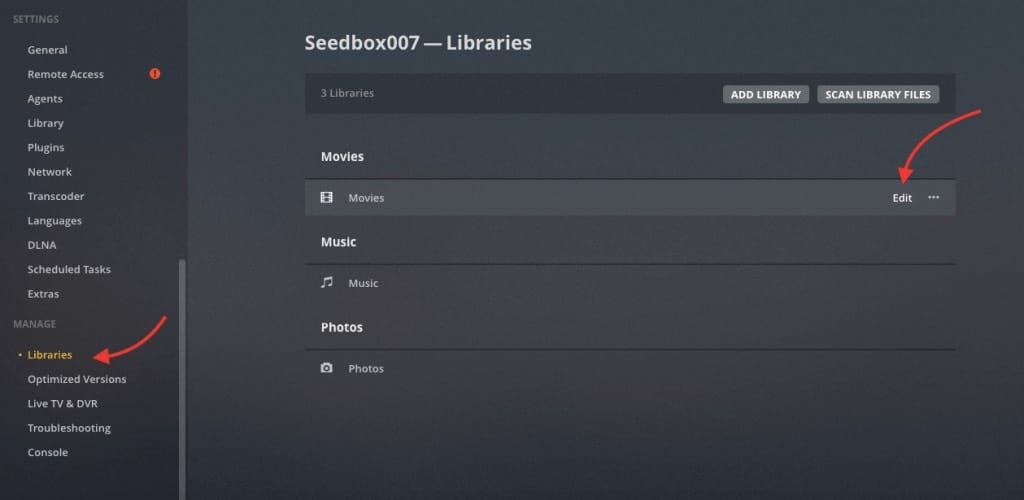
- قارن مع خادم وسائط Plex Media Server، حيث يمكن أن يكون محرك الأقراص المثبت قد غير اسمه. لتجنب هذه المشكلة، قم بإخراج محركات الأقراص و USB بشكل صحيح. تأكد من أن محرك الأقراص هو نفسه الموجود في وصف معلومات الوسائط. إذا لم يكن كذلك، قم بتغييره وفقًا لذلك في خصائصك. إذا قمت بذلك، ستحتاج إلى إعادة فحص الوسائط مرة أخرى.
C. فشل التحويل. تعطل برنامج التحويل أو فشل في بدء التشغيل.
الرسالة التالية, "فشل التحويل. تعذر العثور على برنامج ترميز مطلوب أو فشل في التثبيت"، تظهر عند محاولة تشغيل ملف وسائط.
لا تتوفر جميع تنسيقات الفيديو وبرامج الترميز على Plex Media Player. عادةً ما يتم استلام برامج الترميز من plex.tv عند الحاجة إليها. إذا كنت تشغل فيلمًا محليًا وبدون إنترنت، وكان برنامج ترميز الفيديو غير مدعوم، فلن يتمكن Plex Media Player دائمًا من تشغيل الملف.
- الخطوة الأولى هي الاتصال بالإنترنت ومحاولة تشغيل ملف الفيديو مرة أخرى. سيحاول Plex تنزيل برامج الترميز اللازمة.
- قد لا يصل خادمك إلى plex.tv. إذا لم يحل الاتصال بالإنترنت مشكلتك، فقد لا يتمكن خادمك من الوصول إلى plex.tv. اكتشف ما إذا كان الخادم الخاص بك يقع تحت خادم وكيل أو شبكة افتراضية خاصة أو جدار حماية قد يحجب الاتصال. اختبر ما إذا كان نظام أسماء النطاقات (DNS) يحل المشكلة باستخدام nslookup plex.tv
- الحل؟ يمكنك تنزيل برامج الترميز يدويًا ووضعها على "C:\Users\Users\sername\appdata\local\Plex media server\codecs"، حاول تحديث برنامج Plex Media أو إنشاء قواعد جدار الحماية المناسبة لمنح Plex حق الوصول إلى الويب.
D. إعدادات خادم Plex غير متوفرة.
لا يمكنك الوصول إلى إعدادات Plex Media، بعد ظهور رسالة "إعدادات الخادم غير متوفرة".
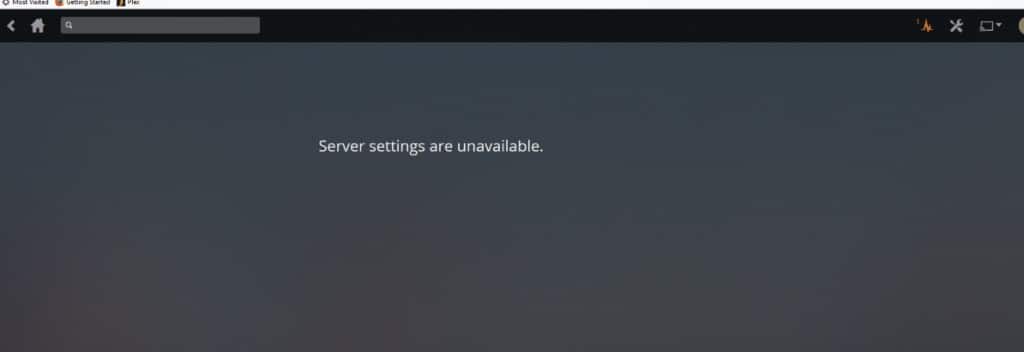
- تأكد من أنك تستخدم أحدث إصدار من Plex Server.
- انتقل إلى الإعدادات > عام. إذا كنت بحاجة إلى تحديث الخادم الخاص بك، انقر على زر "التحقق من وجود تحديثات" أو انتقل إلى تنزيلات Plex. تأكد من إعادة تشغيل الخادم حتى تصبح جميع التغييرات سارية المفعول.
- إذا استمرت المشكلة بعد إعادة تشغيل الكمبيوتر، فقد يتعين عليك التحقق من بعض المكونات الإضافية وحذفها. قد تغير المكونات الإضافية كل ما يفعله Plex (بما في ذلك الإعدادات).
- أوقف Plex Media Server. انتقل إلى مجلد المكونات الإضافية؛ إذا كنت تستخدم نظام التشغيل ويندوز، انتقل إلى "%LOCALAPPDATA%P3T\Plex Media Server\Plug-ins\". إذا كنت تستخدم نظام لينكس، انتقل إلى: "$P4TPLEX_HOME/مكتبة/مكتبة/دعم التطبيقات/مشغل وسائط البلكس/مكونات التوصيل". بالنسبة لنظام التشغيل OSX، انتقل إلى "~/مكتبة/مكتبة/دعم التطبيقات/م خادم وسائط البلكس/المكونات الإضافية".
- احذف الدلائل: احذف حزم .bundles غير الأصلية في Plex. أعد تشغيل خادم وسائط Plex Media Server. لمزيد من المعلومات حول عمليات تأمين إعدادات وسائط Plex، انقر فوق هنا.
قد تكون بعض إعدادات الخادم مخفية.
هناك العديد من الإعدادات المتاحة فقط لخادم وسائط Plex Media Server. عادةً ما تكون هذه الإعدادات متقدمة وغير متوفرة في الواجهة العادية. تقليديًا، لن تحتاج إلى تغيير هذه الإعدادات، ولكن إذا استمر ظهور عبارة "إعدادات الخادم غير متوفرة"، فجربها كحل أخير. لمعرفة كيفية تحديد موقع الإعدادات المخفية المتقدمة، راجع الدليل الرسمي لـ Plex.
انقر هنا للحصول على خصم 25% الخاص بك ودورة مجانية لتحسين صندوق البذور لمدة 5 أيام الآن. 🤑الأسئلة الشائعة حول خادم Plex
a. كم عدد التدفقات المتزامنة التي يمكن لخادم Plex التعامل معها؟
يستخدم Plex الكثير من قوة المعالجة ليتمكن من تحويل ترميز الملفات (تغيير صيغ الوسائط أثناء التنقل) والبث إلى العديد من المستخدمين في نفس الوقت. ولكن كما ذكرنا سابقًا، تعتمد "الطاقة المطلوبة" على الطريقة التي تتوقع استخدام Plex بها. إذا كان لديك الكثير من أفلام WMV أو MOV عالية الوضوح وتريد بثها إلى العديد من الأشخاص الذين يستخدمون الهواتف المحمولة، فربما تحتاج إلى ترقية وحدة المعالجة المركزية.
b. كيفية تشغيل Plex Media Server على Nvidia Shield؟
درع NVIDIA Shield هي سلسلة من أجهزة مشغلات الوسائط الرقمية، مثل أجهزة التلفاز وأجهزة الألعاب اللوحية التي تعمل بنظام أندرويد، من إنتاج شركة NVIDIA. تم تصميم هذه الأجهزة لتكون مركزاً مركزياً لبث الوسائط وتشغيلها، بما في ذلك الأفلام والبرامج التلفزيونية والموسيقى وألعاب الفيديو. ويُعد تلفزيون NVIDIA Shield TV هو أحدث تكرار لجهاز Shield وأكثرها شعبية. وهو واحد من أفضل مشغلات الوسائط المتدفقة التي تعمل على نظام تشغيل Android TV، ويدعم خدمات البث المختلفة، بما في ذلك Plex Media Server.
عند استخدام NVIDIA Shield كخادم وسائط Plex، يمكنك الوصول إلى مجموعة الوسائط الخاصة بك من أي مكان في المنزل وحتى عن بُعد عبر الإنترنت. إن معالج NVIDIA Shield القوي وقدرات التخزين التي يتمتع بها NVIDIA Shield تجعله منصة مثالية لاستضافة خادم وسائط.
c. ما هو أفضل NAS لـ Plex؟
إذا كنت تهدف للحصول على Plex NAS، فهناك خيارات NAS رائعة في السوق مع وحدة المعالجة المركزية وذاكرة الوصول العشوائي المناسبة. على سبيل المثال، يستخدم كل من Synology DiskStation DS220+ و QNAP TS-453D NAS كلاهما Intel Celeron J4125 مع ذاكرة وصول عشوائي DDR4 بسعة 4 جيجابايت. ومن بين أجهزة NAS الأخرى خارج Intel جهاز WD Diskless EX4100 NAS، والذي يستخدم Marvell Armada 388 مع 2 جيجابايت DDR4.
d. هل يمكنك تحويل Raspberry Pi إلى خادم Plex؟
نعم، يمكنك إنشاء خادم وسائط صغير خاص بك باستخدام Raspberry Pi وخادم Plex. يتم تثبيته على Raspberry Pi 3 أو 4، ولكن يمكن تشغيله أيضًا على Raspberry Pi 2 (بدون تحويل الشيفرة). اتبع هذا دليل خادم Raspberry Plex Plex Server لمعرفة كيفية إعداده.
e. هل هناك بعض أفضل الخدمات البديلة لخادم Plex Media Server؟
نعم، هناك العديد من أفضل خدمات خوادم الوسائط البديلة لـ Plex. بعضها Emby- منصة خادم وسائط تدعم العديد من أنظمة التشغيل، بما في ذلك أنظمة التشغيل Windows و Linux و macOS وأجهزة NAS. جيليفين- خادم وسائط مفتوح المصدر يسمح للمستخدمين ببث محتوى الوسائط على أجهزة متعددة. وهو يوفر ميزات مثل البث التلفزيوني المباشر، والرقابة الأبوية، والمزامنة على الأجهزة المحمولة. Kodi- مشغل وسائط مجاني ومفتوح المصدر يتيح للمستخدمين تشغيل ملفات الوسائط المحلية والشبكية على أجهزة متعددة. اطلع على المنشور التالي للاطلاع على مقارنة متعمقة بين جيليفين ضد بليكس و إمبي ضد بليكس.
عزز بث الوسائط باستخدام صناديق البذور عالية الأداء من RapidSeedbox. استمتع ببث سلس وعالي السرعة ووصول سلس إلى مكتبة الوسائط الخاصة بك، وكل ذلك مدعوم بدعمنا وخدمتنا الموثوقة.
هل تريد تجربة Plex المثالية؟
عزز تجربة بث الوسائط الخاصة بك مع علب البذور عالية الأداء من RapidSeedbox. استمتع ببث سلس وعالي السرعة ووصول سلس إلى مكتبة الوسائط الخاصة بك. دعمنا الموثوق يدعم كل هذا!
كلمات أخيرة
على الرغم من أن هذا الدليل لـ Plex ضخم وشامل، إلا أننا على الأرجح لم نصل إلا إلى قمة جبل الجليد في Plex.
Plex مدهش ولديه الكثير ليقدمه بحيث يتعين عليك اكتشافه بنفسك. بالإضافة إلى ذلك، يصبح Plex أفضل عندما تعمل على مشروع sa treaming وتدمجه مع الإضافات والأنظمة الأخرى، مثل صناديق البذوروأجهزة التنزيل الآلي وأجهزة الجدولة وغير ذلك الكثير.
نأمل أن يكون دليل Plex هذا مفيدًا لك وأن تتمكن من استخدام مهاراتك الجديدة في Plex استخدامًا جيدًا.
بث سعيد!
ومن فضلك، لا تنسى ترك تعليقاتك أدناه.
 English
  Français
  Español
  Tiếng Việt
  简体中文
简体中文  Русский
  Türkçe
  Bahasa Indonesia
  日本語
日本語  العربية
  Português
  Українська
أم في الـ 45 من عمرها 45 فقط أقول شكراً
على الرحب والسعة يا ستيباني!
شكراً على المعلومات!!!
أنت مرحبًا بك كارين!
لطيف!
نحن سعداء لأنها أعجبتك روسيان.
معلومات رائعة شكراً
على الرحب والسعة يا فيل!
لم يعد يُطلق عليه اسم PlexPy منذ فترة طويلة جدًا الآن.
تم التحديث، شكراً!
كن على علم بأنهم سيقومون بالتحديث ويتركون جهاز NAS المرتفع الذي اشتريته لغرض وحيد هو PLEX بلا قيمة. مع عدم وجود ملاذ للبقاء مع الإصدارات العاملة. تبًا لبطاقة Plex مدى الحياة. لم يعد لديهم وقت للصغار بعد الآن.
أعني أن NAS الخاص بي يعمل بشكل رائع مع plex. آسف لأنك مررت بتجربة سيئة رغم ذلك.
سنراقب أي تغييرات تطرأ على خوادم Plex Media Servers فيما يتعلق بالتوافق مع NAS... هذا أمر مهم بالنسبة ل Plex. شكراً على المعلومة يا جو!
شكراً جزيلاً على المعلومات. لقد استفدنا كثيراً...
من لا شيء
هل يمكن ل Plex على صندوق البذور بث ملفات 4K HDR بدون مشاكل؟ لقد قمتُ بتشغيل Plex على شبكتي المنزلية المحلية لسنوات، ولكن هذا يربط جهازًا يجب أن يكون عالي الطاقة لبث 4K وهذا محليًا فقط، بالإضافة إلى الاحتفاظ بكل مساحة التخزين هنا أيضًا. الخادم الخاص بي يحتضر وسأقوم إما باستبداله بجهاز Nvidia Shield أو ترقية صندوق البذور الخاص بي هنا لتشغيل Plex ولكن أود أن أعرف ما إذا كان الناس يبثون بالفعل 4K ويحصلون على نتائج رائعة؟
مرحبًا يا براد... لقد انتهينا للتو من تحديث دليل بث Plex 4K. قد ترغب في إلقاء نظرة عليه (https://www.rapidseedbox.com/blog/4k-plex-streaming)
هناك Seedbox (طراز Stream) مصمم خصيصًا للبث. على الأرجح، سيقوم على الأرجح بتحويل ترميز ملفات 4K HDR تلقائيًا (بسبب التوافق والشاشة والنطاق الترددي). ولكن إذا قمت بتعيينه على التشغيل المباشر، دون الحاجة إلى تحويل الرمز وإذا كان عميل Plex متصل بالإنترنت بنطاق ترددي قوي، فيجب أن تكون قادرًا أيضًا على بث 4K HDR من صندوق البذور الخاص بك.
Buen aporte. Muchas gracias, Un saludo
شكراً لك
الكثير من الأشياء الجيدة، شكرًا على المعلومات الجيدة والجهد المبذول. هناك سؤال لم أتمكن من حله: كيف أجعل معظم مخزون مكتبتي يظهر صورة الألبوم الصحيحة؟ بعضها يظهر، وبعضها يظهر إطارًا من الفيلم. جميع أفلامي هي mp4. كلها في مجلدات وكلها تحمل [عام] في أسماء المجلدات والملفات. التخزين هو WD Mybook متصل عبر USB إلى Synology متصل بشبكة LAN. الخادم الخاص بي هو ويندوز سيرفر 2022 مع وحدة معالجة مركزية Xeon ذات 12 نواة وذاكرة وصول عشوائي 24 جيجابايت. أكثر مما يكفي من HP لكنه يقوم بأشياء أخرى. لقد هاجرت إلى PLEX الأسبوع الماضي من DSVideo لأنهم سحبوا هذا التطبيق من أجهزة Roku التي كانت لدي على جهازي تلفاز. تم عرض صورة الألبوم الصحيحة على جميع الأفلام قبل التغيير. عندما أنظر في التعديل (بالقلم الرصاص)، تحت الملصق، هناك من 4 إلى 10 خيارات للصور، لذا أعلم أن الفيلم الصحيح. اشتريت بطاقة Plex Pass مدى الحياة لجميع الميزات. تم ضبط الماسح الضوئي والوكيل على فيلم Plex. شكرًا على أي مساعدة.
مرحباً لاري، أنت لست وحدك. لقد لاحظنا أيضًا أن بعض البيانات الوصفية لبعض الملفات غير موجودة ببساطة. نحن نقوم بتحديث جماعي للمكتبة بأكملها وبالنسبة لفنون الألبوم المفقودة، نقوم فقط بتنزيل (أو نسخ عنوان URL) للوحة الفنية وإدخالها يدويًا إلى عنصر المحتوى.
آمل أن يساعدك ذلك.
شكراً على تجميع مثل هذه المقالة المفصلة للغاية. هذا هو معظم ما أردت أن أعرفه عن كيفية أتمتة وتهيئة نظام PMS الخاص بي ولكنني لم أخصص الوقت الكافي للبحث عن هذه الأشياء بشكل منفصل.
لا يزال لدي قلق واحد لم تتم معالجته، ربما يمكنني الحصول على بعض التوضيحات. عندما تقوم بالتشغيل الآلي باستخدام رادار وسونار للحصول على المحتوى باستخدام عميل تورنت، كيف تتجنب تلقي رسائل تهديد من مزود خدمة الإنترنت؟
من السهل القيام بذلك يدويًا، لفترات وجيزة من التنزيل والمشاركة لفترة قصيرة. أنا مهتم جداً بمعرفة أي حلول مبتكرة لهذه المشكلة.
مرحباً هينازو. نحن أيضًا من عشاق برنامج PMS... برنامج رائع.
لجعل تحميلات التورنت الخاصة بك مجهولة الهوية (وهذا بغض النظر عما إذا كانت آلية أو يدوية)، نوصيك بالالتزام بأدوات خصوصية الإنترنت مثل البروكسي أو الشبكات الافتراضية الخاصة أو صناديق البذور. طالما أنك تخفي عنوان IP الخاص بك وتقوم بتشفير حركة المرور الخاصة بك، فلن يتمكن مزودك لمزود خدمة الإنترنت من قراءتها 🙂.
شكرًا على هذا الدليل الرائع. نظرًا لأن لدي مكتبة أفلام شخصية كبيرة جدًا (حوالي 80 تيرابايت) أتساءل عما إذا كان من الممكن أن يكون لدي خادم plex على صندوق البذور والأفلام على محركات الأقراص المحلية (NAS في المنزل).
شكرًا مقدمًا
يا لها من مقالة محفزة للتفكير، شكراً على الأفكار التي قدمتها.
This guide is incredibly thorough and timely! As someone who’s been considering setting up a Plex server, the step-by-step instructions for both local and seedbox setups are exactly what I needed. The tips on avoiding subtitle bugs and playback errors are particularly valuable. Thanks for sharing such a comprehensive resource!
Thank you for the kind words Jennifer. We are glad you found the guide helpful!
Can you please create a guide, how we can connect Plex with SIMKL ? The above trakt guide, does not work (it got updated), We all recently switched to SIMKL…
Hi Hatler,
Thank you, we’ll update the guide with SIMKL as well.