 Por
Por
Bonus: ¡25% DE DESCUENTO + Curso de Optimización de Seedbox GRATIS de 5 días
Configurar un servidor multimedia Plex en 2026 es más fácil que nunca, pero solo si sabes lo que estás haciendo.
He estado corriendo mi propio servidor Plex desde hace años, tanto a nivel local y en seedboxy sé lo confuso que puede resultar la primera vez.
Ya sea que estés construyendo un servidor Plex en casa o usando un VPS o seedbox, esta guía Plex paso a paso te mostrará todo lo que necesitas saber. Aprenderás qué hardware necesitas, cómo instalar y configurar Plex, cómo evitar problemas comunes como fallos en los subtítulos o errores de reproducción, y cómo hacer Plex más potente con herramientas de automatización y plugins.

Descargo de responsabilidad: Este material ha sido desarrollado estrictamente con fines informativos. No constituye respaldo de ninguna actividad (incluidas las actividades ilegales), productos o servicios. Usted es el único responsable de cumplir con las leyes aplicables, incluidas las leyes de propiedad intelectual, cuando utilice nuestros servicios o confíe en cualquier información contenida en este documento. No aceptamos ninguna responsabilidad por los daños que surjan del uso de nuestros servicios o la información contenida en este documento de ninguna manera, excepto cuando lo exija explícitamente la ley.
Tabla de contenidos
- Plex Remote Streaming Changes (2026 Update)
- Antes de empezar
- ¿Qué es Plex y cómo funciona?
- How to Build a Plex Server in 2026
- Requisitos de Plex Media Server.
- Requisitos del sistema operativo.
- Requisitos de hardware.
- Almacenamiento.
- Ancho de banda y uso de datos de Plex.
- Empezando por el servidor multimedia Plex.
- Prepara tu colección multimedia.
- Obtención de Plex Media Server.
- Cantando hasta Plex.
- Descargando Plex.
- Usando Plex con un Seedbox.
- Instalación y apertura de Plex Media Server
- ¿Cómo abrir Plex Media Server?
- Actualización de Plex.
- Configuración de Plex.
- Dale un nombre y añade tus bibliotecas multimedia.
- Configurar un servidor con una cuenta antigua (o un servidor antiguo con una cuenta nueva).
- Añade una biblioteca multimedia.
- Gestionar una biblioteca.
- Pruebas de reproducción multimedia con clientes Plex.
- Configuración del acceso remoto.
- Compartir servidores
- Añadir y gestionar subtítulos.
- Configuración de los subtítulos de Plex.
- Solución de problemas de subtítulos.
- Plugins de Plex.
- Cómo instalar los plugins de Plex.
- Vamos a instalar un plugin de Plex.
- ¿No funcionan los plugins de Plex?
- Optimización del streaming y alternativas.
- Streaming con Plex.
- Pretranscodificación.
- Direct Play y Direct Stream.
- The Best Way to Run Plex Remotely in 2026 (Using a Seedbox)
- VPS Seedbox.
- Empezar con un servidor Seedbox.
- Carga de medios en el servidor Plex a través de un Seedbox.
- Optimización y automatización de Plex.
- Configuración de la supervisión y las métricas con Tautulli.
- Rastrea automáticamente los medios que ves con Trakt.tv.
- Exploración y descarga de nuevos contenidos con Raddarr y Sonarr.
- Autodescarga de medios con RSS Feeds.
- Autodescarga de medios con RSS Feeds.
- Sincronización de archivos con Resilio Sync.
- Gestión de Plex con Plex WebTools.
- Arreglando Plex.
- El servidor Plex no está disponible.
- Errores de reproducción y contenido no disponible.
- La conversión ha fallado. El transcodificador se ha bloqueado o no se ha iniciado.
- La configuración del servidor Plex no está disponible.
- Plex Server FAQ
- Palabras finales.
Plex Remote Streaming Changes (2026 Update)
⚠️ Important update (rolling out in 2026):
Plex has introduced new requirements for remote streaming outside your home network.
Starting March 23, 2026, remote streaming on devices like Smart TVs, Android TV, PlayStation, and Xbox may require a paid plan.
To stream remotely, one of the following is required:
- Plex Pass (server owner) – all users on that server can stream remotely
- Remote Watch Pass (individual user) – allows only your account to stream remotely
This means that streaming from a seedbox to Android TV or Smart TVs may no longer be free in many cases.
Nota: These changes are rolling out gradually, so not all users are affected immediately. Your setup may still work without a subscription – but this will change over time.
1. Antes de empezar con Plex Media Server.
A. ¿Qué es Plex y cómo funciona?
Plex es un sistema de reproducción multimedia cliente/servidor. Te permite organizar tu colección multimedia, transmitirla y reproducirla desde cualquier dispositivo. Así que si usted tiene una gran selección de películas y desea acceder desde cualquier lugar, entonces es posible que necesite un Plex Media Server.
¿Cómo funciona Plex Server?
Plex utiliza tres elementos principales para funcionar:
- Servidor multimedia Plex (o PMS) es el motor de Plex. Puede rastrear, organizar y permitirte ver tus archivos multimedia. Es la aplicación de software que le permite almacenar y transmitir su contenido multimedia personal, incluyendo películas, programas de televisión, música y fotos, a través de todos sus dispositivos. Con Plex, puedes ver tu biblioteca multimedia desde cualquier lugar del mundo, en cualquier dispositivo (cliente) con conexión a Internet.
- Cliente Plex: Se instala en el dispositivo reproductor. Se conecta a Plex Media Server para ver qué archivos multimedia están disponibles, muestra un menú y transmite el contenido.
- Servidor Central Plex: Almacena y mantiene tu cuenta Plex. Plex Central Server puede permitirle tener acceso de cliente remoto a sus medios en cualquier lugar.
Para comenzar con su proyecto de Plex Media Server, tendrá que instalar y configurar el Plex Media Server, que al mismo tiempo se puede utilizar para probar los medios de comunicación, antes de probar con los clientes.
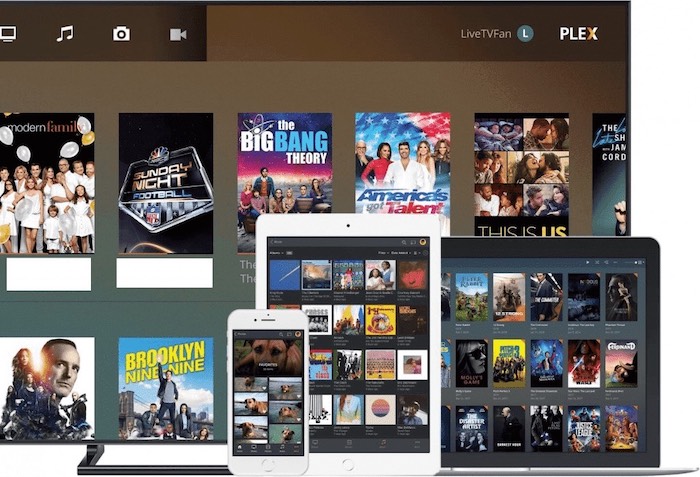
También vale la pena mencionar que hay algunos servicios alternativos Plex Media Server como Kodi, Emby, o Jellyfin. Estas alternativas ofrecen servicios de streaming similares pero diferentes que merece la pena conocer. Echa un vistazo a la siguiente entrada, para una comparación en profundidad de Jellyfin vs Plex.
B. How to Build a Plex Server in 2026
Para ejecutar el servidor Plex desde casa, necesitarás un ordenador o dispositivo de almacenamiento (por ejemplo, NAS) para ejecutar el servicio y almacenar todos tus archivos multimedia. Antes de comprar un nuevo servidor con el procesador más potente del mercado o configurar Plex con los requisitos mínimos, empieza por considerar tus peticiones.
Sabiendo lo que vas a hacer con Plex, lo que realmente tienes (y lo que vas a comprar...), te permite calcular la potencia que vas a necesitar. Al establecer el PMS, ayuda a hacer algunas preguntas:
- ¿Cuántos usuarios podrán acceder simultáneamente a tus medios?
- A qué tipo de dispositivos o aplicaciones se accederá (móvil, Roku, Xbox, cine en casa, etc.)
- ¿Ves el contenido a distancia o localmente?
Estas preguntas pueden ayudarle a aclarar sus necesidades. Por ejemplo, si quieres compartir tu Plex Media Server con un par de usuarios remotos, podrías tener el servidor siempre en funcionamiento. Esto garantizará que todo el mundo pueda acceder a todos tus archivos multimedia en cualquier momento y lugar.
2. Requisitos de Plex Media Server.
Buenas opciones para instalar el software Plex Server son NAS (Network Attached Storage), un ordenador de sobremesa o un servidor independiente. Aunque ninguno es mejor que el otro, su CPU, GPU y almacenamiento marcan la diferencia.
A. Requisitos de los sistemas operativos.
Según el sitio oficial de Plex Media, Plex Media Server es compatible con:
- Windows
- OSX / macOS
- Linux
- NVIDIA SHIELD
- Enrutador Netgear Nighthawk X10.
- Dispositivos NAS populares como Drobo, Netgear y Synology.
Dentro de esos sistemas operativos, Plex Media Server es compatible con una amplia gama de versiones diferentes.
| OS | Versiones compatibles |
| Windows | 32 bits: Windows 7 SP1 o posterior / Windows Server 2008 R2 SP1 o posterior |
| 64 bits: Windows 8 o posterior / Windows Server 2012 o posterior | |
| Windows 8.1 / Windows Server 2012 R2 (con actualización) | |
| Windows 10 | |
| OSX | OS X / macOS 10.9 Mavericks o posterior. Incluidos Yosemite, El Capitan y Sierra. |
| Linux | Ubuntu 16.04 o posterior |
| Fedora 27 o posterior | |
| CentOS 7 o posterior | |
| Debian 8 o posterior |
B. Requisitos de hardware.
Elegir el hardware adecuado puede ser más importante que elegir un sistema operativo. El hardware puede marcar la diferencia entre una transcodificación fluida a dispositivos simultáneos y la posibilidad de almacenar grandes cantidades de archivos multimedia.
Como mínimo, Plex recomienda Intel Core i3 (o equivalente) o más rápido.
A continuación se indican los requisitos mínimos, desde "sin transcodificación" hasta la transcodificación única de un archivo multimedia 4K. Ten en cuenta que si necesitas proporcionar contenido a más dispositivos/aplicaciones Plex (por lo tanto, múltiples transcodificaciones), necesitarás una CPU más potente. En cuanto a la RAM, 2 GB de RAM deberían ser suficientes.
| Transcodificar | CPU mínima | RAM |
| Sin transcodificación | Intel "Atom" 1,2 GHz | 2 GB |
| Transcodificación única de 720p | Intel Core i3 a 3,0 GHz | 2 GB |
| Transcodificación única a 1080p | Intel Core i5 a 3,0 GHz | 2 GB |
| Transcodificación única de 2160p (4K) | Intel Core i7 a 3,2 GHz | 2 GB |
I’ve built and tested a few Plex servers in 2026. Here’s what actually works:
- Presupuesto de construcción local: Intel NUC 11 i3, 8GB RAM, 1TB SSD. Maneja 1-2 flujos de 1080p muy bien.
- Servidor doméstico de gama media: Ryzen 5 5600G, 16GB RAM, 4TB HDD + 512GB SSD. Ideal para 4K con Quick Sync o NVENC.
- Configuración remota del seedbox: Plan RapidSeedbox Stream con Plex preinstalado. Sin configuración local, ideal para automatización y acceso remoto.
Si sólo vas a hacer streaming en casa, opta por un mini PC o NUC. Para compartir o descargar a distancia, un seedbox VPS es una opción más inteligente. No gastes más de la cuenta a no ser que vayas a realizar múltiples transcodificaciones o transmitir 4K HDR fuera de tu red.
Si la CPU de su ordenador no es lo bastante potente para transcodificar uno o varios archivos, usted y sus espectadores sufrirán continuos buffering mientras la aplicación del cliente espera a que el servidor se ponga al día. Para obtener más información sobre este tema, consulte nuestra guía sobre Plex 4K stream.
Aceleración de la transcodificación de vídeo mediante hardware:
En algunos casos, su CPU podría verse abrumada con múltiples transcodificaciones. Así que necesitarás la ayuda de la aceleración por hardware. Por ejemplo, Intel Quick Sync es un núcleo de hardware dedicado a codificación de vídeo y el núcleo de hardware de descodificación. QuickSync no es ni una CPU ni una GPU. Las GPU de alto rendimiento, como GeForce GTX (6 GB) o Quadro P2000 (5 GB), también son buenas opciones para la transcodificación intensiva de vídeo Plex.
C. Almacenamiento.
Hay varias opciones de almacenamiento cuando se trata de Plex Media Server, los más comunes son:
- Un servidor independiente con HDD o SSD.
- Un NAS (Network-Attached Storage) como servidor multimedia Plex independiente
- Un NAS y QuickSync para una experiencia óptima.
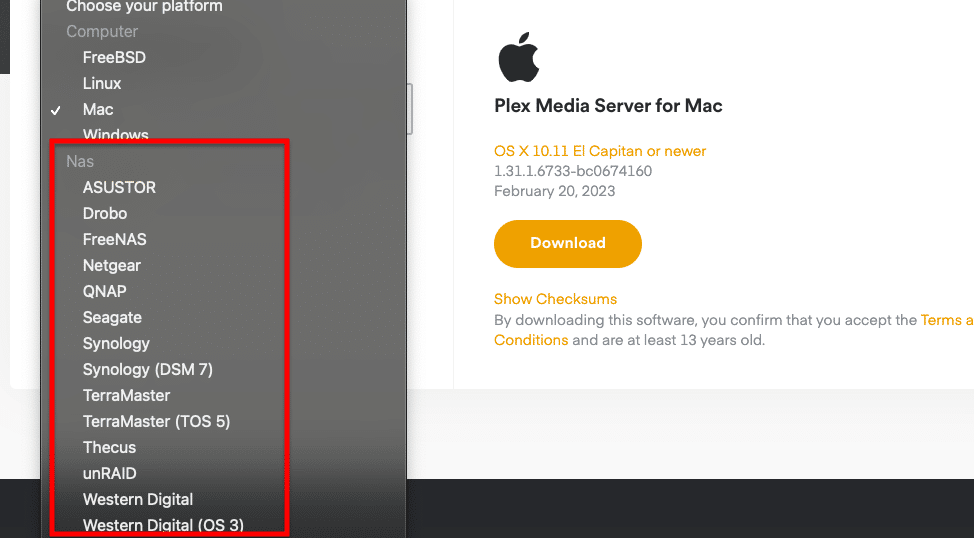
Plex Media Server puede instalarse en una amplia gama de productos NAS, desde Netgear, QNAP, Synology, TerraMaster, unRAIDy muchos más. Si utilizas un NAS para almacenamiento + transcodificación, asegúrate de que su procesador es lo suficientemente rápido para lo que buscas.
D. Ancho de banda y uso de datos de Plex.
En términos de uso de la red, no es lo mismo hacer streaming dentro de una red de área local que hacia una red remota (a través de Internet). Transmitir contenido multimedia dentro de tu red no causará ningún uso de datos y no perjudicará tu ancho de banda. Mientras tu router Wifi y tu servidor Plex (con la librería interna) estén bien configurados, entregarán contenidos a tus dispositivos domésticos. Pero para transmitir contenido desde tus instalaciones a un dispositivo remoto, necesitarás una conexión rápida. Y si el dispositivo cliente es móvil, necesitará muchos datos.
La transcodificación es lo que lo hace posible.
Una vez que el Plex Media Server detecta el tipo de dispositivo que reproduce los medios de comunicación, se transcodificará en consecuencia. La transcodificación es necesaria porque hace que el servidor se adapte a las condiciones de red del cliente. PMS detecta el dispositivo del cliente, la resolución de pantalla y el ancho de banda y transcodifica los medios sobre la marcha. El cliente también tendrá que adaptar su calidad bajando el bitrate para ajustarlo a la velocidad del ancho de banda disponible. Para obtener más información sobre la transcodificación en Plex, consulte nuestra guía sobre Plex 4K stream.
¿Necesidades de ancho de banda de Plex?
No hay requisitos específicos de ancho de banda, pero ten en cuenta lo siguiente:
- El uso de datos y el ancho de banda dependerán de la calidad del flujo (bitrate y resolución). DirectPlaying 4K gastará más datos y ancho de banda que la transcodificación a una resolución de 480p y su reproducción.
- El éxito de la transmisión desde un servidor doméstico dependerá de su velocidad de subida a Internet y de la velocidad de descarga del cliente.
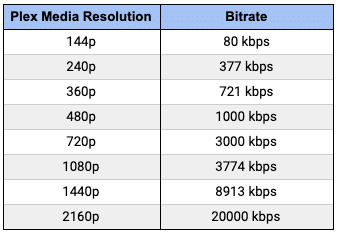
Por ejemplo, si reproduces un vídeo de 30 minutos con una resolución Full HD (o 1080p y una tasa de bits de 3774 kbps), podría consumir unos 829 MB de uso de datos.
- 3774 * 60 = 226.440 (kilobits/minuto)
- 226.440 * 30 = 6.793.200 (kilobits/30 minutos)
- 6.793.200/8 = 849.150 (kilobytes/30 minutos)
- 849.150/1024 = 829(MB)
Utilice la siguiente tabla como referencia:
3. Comenzando con el Plex Media Server.
¿Quieres la experiencia Plex definitiva?
Mejore su experiencia de transmisión multimedia con los seedboxes de alto rendimiento de RapidSeedbox. Disfrute de una transmisión fluida y de alta velocidad y acceda sin problemas a su biblioteca multimedia. Todo ello respaldado por nuestro fiable servicio de asistencia.
A. Prepara tu colección multimedia.
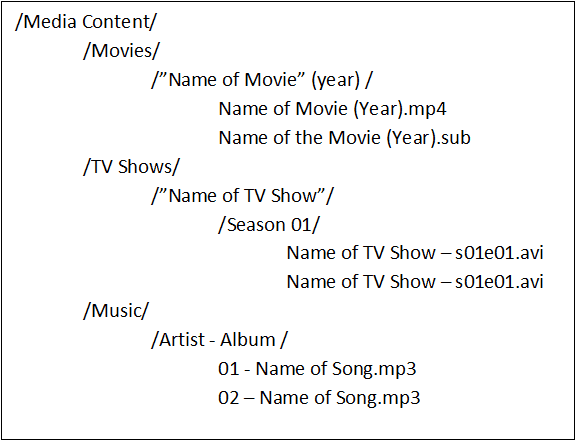
Una vez instalado, Plex encontrará y emparejará automáticamente cualquier contenido que hayas seleccionado. Así que, para facilitarle las cosas a Plex y mejorar tu experiencia de usuario, es importante que organices tus archivos multimedia en una estructura de carpetas limpia y les pongas el nombre adecuado.
- Centraliza todos tus archivos en un solo dispositivo y bajo una carpeta principal, por ejemplo, "/Contenido multimedia".
- Mantén los principales formatos de archivo separados. Los archivos de películas juntos en una carpeta principal "/Películas", los archivos de música juntos en otra carpeta principal "/Música", y así sucesivamente.
- Plex convención de nomenclatura también es bastante importante. No existe una convención de nomenclatura correcta para Plex, pero por lo general, las películas utilizan a (año), para que puedas organizarlas cronológicamente. Los programas de televisión utilizan la convención s01e01, donde s (serie) y e (episodio).
- A continuación se muestra un ejemplo:
B. Obtener Plex Media Server.
Para empezar con Plex, necesitarás inscríbete, descargar Plexy elige si te quedas con una cuenta gratuita u obtienes un Plex Pass (funciones Premium). El antiguo Plex gratuito es ahora un paquete de productos, "Plex para todos", y el antiguo Plex Premium es ahora Plex para profesionales.
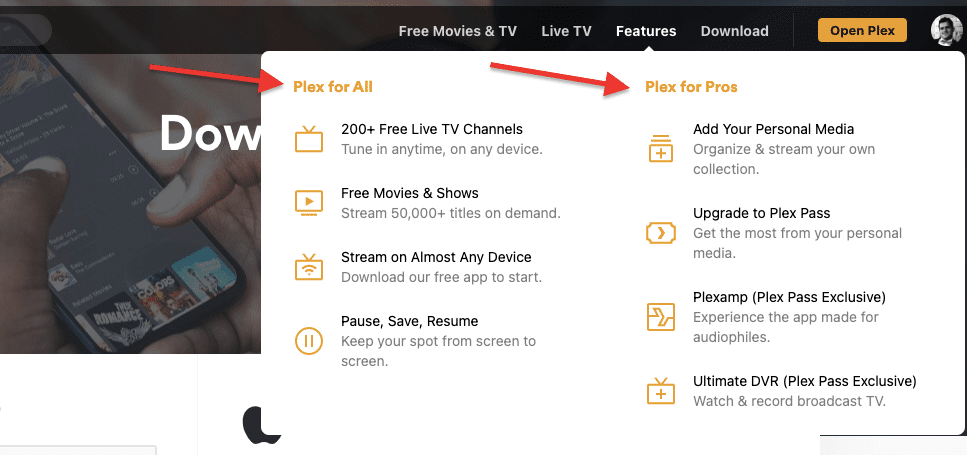
Hoy en día, Plex ofrece un nuevo conjunto de funciones; algunas de las más populares incluyen:
- Descúbrelo: Una función que te permite explorar los medios más recientes y solicitados de todo el universo del entretenimiento. Tanto si se trata de medios que ya se encuentran en tu Plex Media Server, como si pueden localizarse en una plataforma de streaming de "terceros", o pueden alquilarse o comprarse. Busca un elemento específico y descubre dónde es accesible para verlo.
- Compatibilidad con Dolby Atmos: Con esta función de Plex Media Server, puedes disfrutar de una experiencia de sonido más realista y realista mientras ves películas o programas de televisión compatibles con Dolby Atmos. Plex ahora puede pasar a través de audio Dolby Atmos a un dispositivo compatible, y también puede transcodificar y entregar audio Dolby Atmos de una manera que es compatible con una gama más amplia de dispositivos.
¿Plex gratuito frente a Plex de pago?
La funcionalidad básica de Plex es 100% gratuita. Esto incluye la reproducción multimedia desde tu propio servidor multimedia Plex, el servicio de streaming gratuito Movies & TV, Plex live TV, podcasts y algunos programas web. Tenga en cuenta que si desea añadir más dispositivos (clientes) para conectarse a su PMS con la versión gratuita de Plex, tendrá que pagar $5 adicional por cada dispositivo.
Pero si deseas obtener más valor de Plex, puedes obtener diferentes servicios como:
- Plex Pass: Comprar prima (o Plex Pass) ampliará y mejorará su servicio con funciones añadidas. Incluye una larga lista de funciones adicionales para maestros multimedia, TV, películas y audio. Plex Pass es popular porque te permite desbloquear las limitaciones de reproducción de los dispositivos móviles.
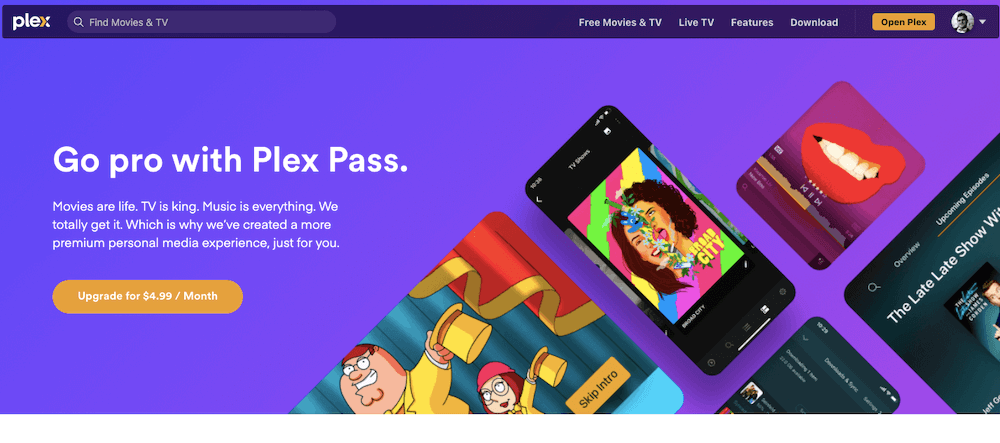
Foto por Plex
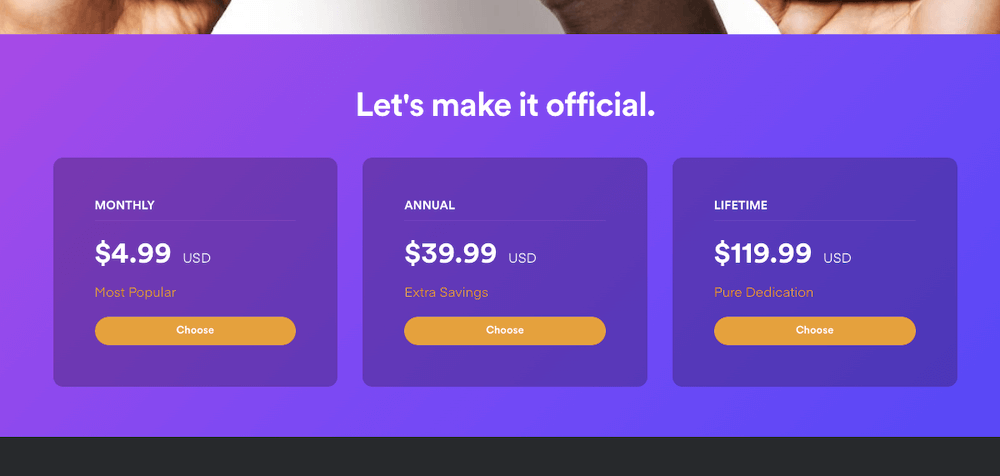
Puedes conseguir un Plex Pass por $4,99 (al mes), $39,99 (al año) o $119,99 (pase de por vida). Sin embargo, el 29 de abril, Plex aumentará sus precios a los siguientes:
Mensual: $6.99
Anuales: $69.99
De por vida: $249.99
C. Darse de alta en Plex.
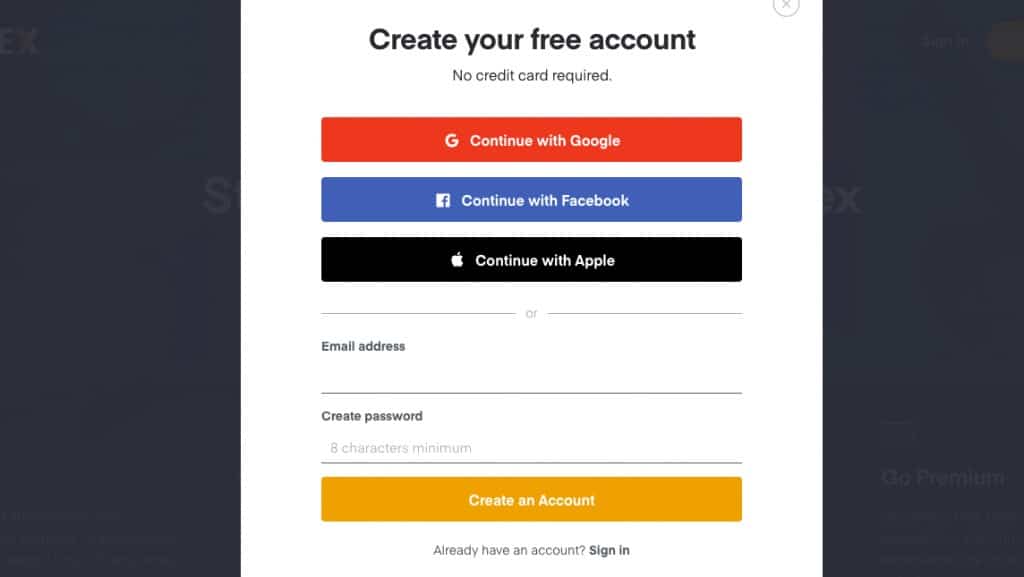
- Crea una cuenta e inicia sesión en Plex.
- Ir a "plex.tv" y "Regístrate" para crear tu nueva cuenta.
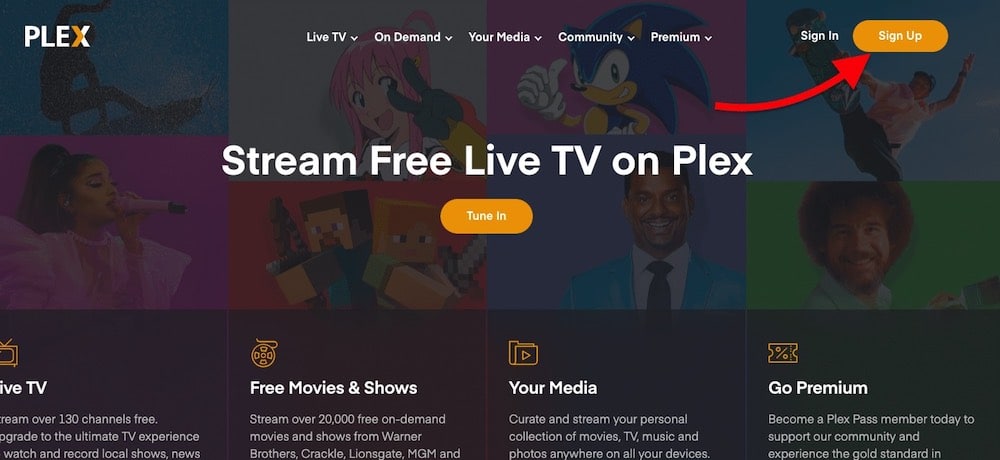
- Crear una cuenta en Plex es gratis. Y puedes utilizar Google, Facebook y Apple para crear una nueva cuenta.
Consejo. Si es posible, crea una cuenta nueva y no utilices servicios de terceros para acceder a Plex. Pagar tu suscripción a través de las tiendas de Google o Apple te dejará fuera de algunas de las increíbles ofertas y descuentos de temporada de Plex.
D. Descargando Plex.
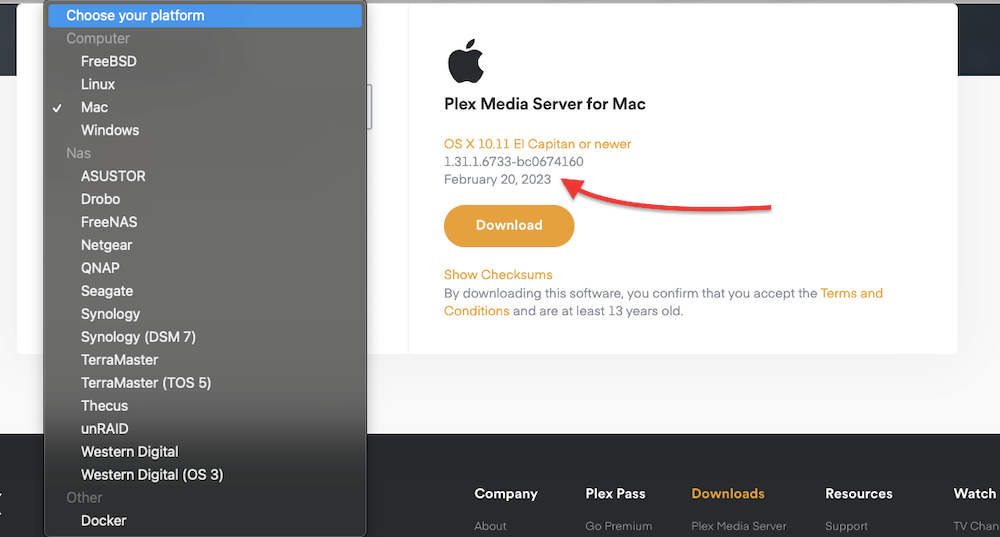
- Tanto si quieres descargar Plex Media Server para ordenador, NAS o Docker, el sitio web de ora detectará tu sistema operativo y pondrá a tu disposición la última versión estable. Si tu SO no se detecta automáticamente, haz clic en el menú desplegable y busca tu plataforma.
E. Instalación y apertura de Plex Media Server
Al instalar el software Plex Media Server (PMS), dé permiso de administrador completo al instalador de Plex Server. Para Windows y macOS, la instalación es auto-intuitiva.
- Descarga Plex (el instalador como archivo .exe o .zip).
- Ejecútalo o descomprímelo.
- Haga clic en instalar.
- Siga las directrices para la configuración.
Linux.
Como ya se ha mencionado, Plex es compatible con diversas distribuciones de Linux, como Ubuntu, Fedora y CentOS. Para configurar Plex, descarga el paquete adecuado e instálalo con privilegios de superusuario/administrador.
Para Ubuntu:
- Descargar el paquete .deb
- ejecute sudo dpkg -i (nombre del paquete .deb)
Para Fedora/CentOS
- Descargar el paquete .rpm
- ejecute sudo yum install (nombre del paquete rpm)
| Distribución Linux | Descargar | Orden a ejecutar | Interfaz de usuario |
| Ubuntu | Paquete .deb | ejecute sudo dpkg -i plexmediaserver_(sustituya por el número de versión).deb | http://127.0.0.1:32400/web |
| Fedora/CentoOS | Paquete .rpm | ejecute sudo yum install plexmediaserver_(sustituya por el número de versión).deb | http://127.0.0.1:32400/web |
Para poder acceder a tus medios, el usuario "plex" debe tener permisos de lectura/ejecución. Una vez instalado, puedes activar la actualización del repositorio.
Dispositivos NAS.
Para configurar Plex en su NAS, asegúrese de que es compatible con Plex comprobando esta lista. Si no encuentra el paquete de servidor adecuado, vaya a Plex downloads > Plex Media Server > NAS.
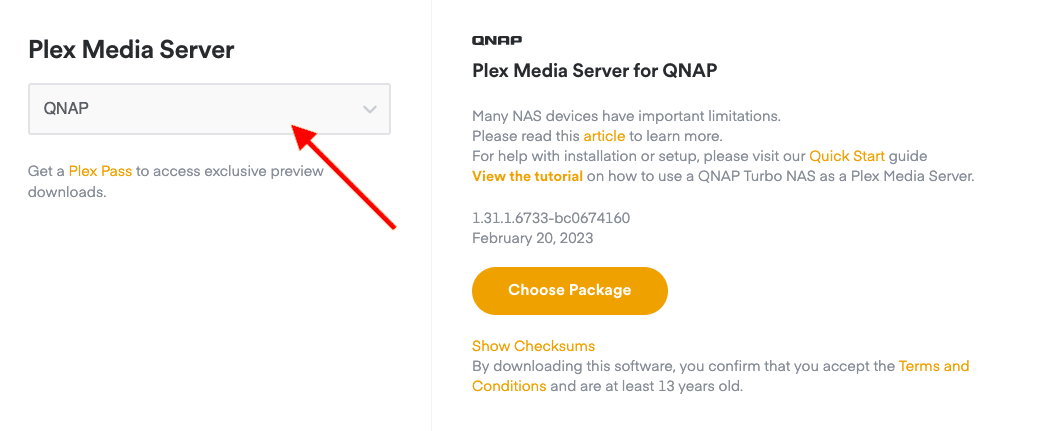
- Siga las instrucciones sobre cómo instalar el software en el fabricante específico del NAS.
- Una gran fuente para solucionar problemas de instalación de NAS son los foros de Plex.
Una vez instalado, entre en el Plex Media Server accediendo a http://local.nas.ip.address:32400/web
F. Uso de Plex con un Seedbox.
Una seedbox es un servidor especialmente diseñado para torrents y almacenamiento. Están construidos con la cantidad adecuada de CPU, ancho de banda y seguridad para realizar torrents con éxito y de forma anónima. Los Seedbox también ofrecen funciones de automatización y streaming, como Plex.
Un seedbox y Plex funcionan en un combo perfecto: Un Seedbox construye tu biblioteca multimedia de contenidos mientras que Plex la organiza y la transmite.
Semilleros como RapidSeedbox vienen con una aplicación Plex preinstalada, por lo que realmente no necesitas instalar Plex. Para más información sobre cómo configurar una aplicación preinstalada, consulta aquí.
G. ¿Cómo abrir Plex Media Server?
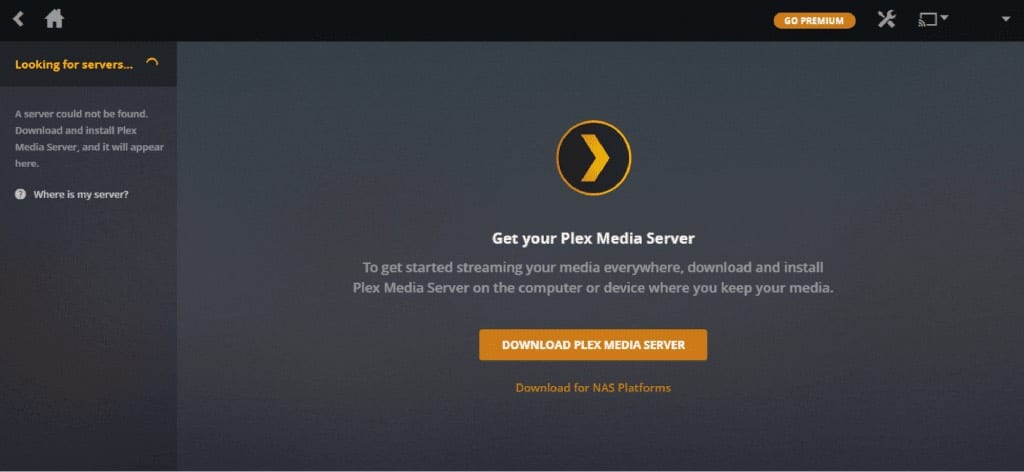
- Una vez finalizada la instalación, siga adelante y "Inicie" el software. Esto iniciará el servidor PMS, pero no abrirá la GUI para su configuración. Plex Web App no viene con su propio servidor GUI, en su lugar, utiliza cualquier navegador web.
- El puerto Plex es 32400 (recuerda este número).
- Al iniciar la aplicación PMS, se mostrará en la barra de tareas de la aplicación.
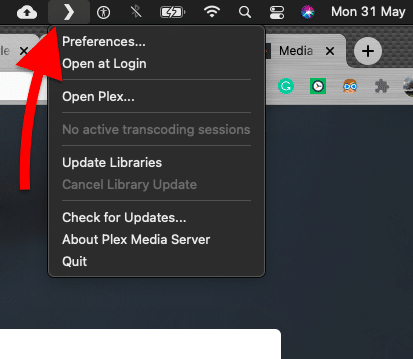
Para gestionar y configurar PMS, tendrá que abrir Plex Web App.
- Abre una ventana del navegador.
- Tipo https://app.plex.tv/desktop.
- Inicia sesión con tu cuenta recién creada.
¿Otras formas de abrir la WebApp de Plex?
- Abre una ventana del navegador.
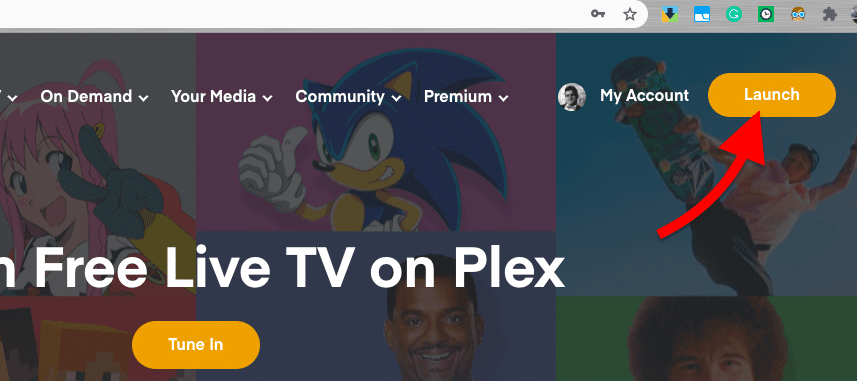
- Ve a la página plex.tv e inicie sesión.
- Haga clic en el botón "Iniciar" situado en la esquina derecha.
- Plex le redirigirá a "https://app.plex.tv/web/app#", que es tu aplicación web.
- Puedes gestionar un servidor Plex localmente sin necesidad de conexión a Internet. Abra su navegador web y escriba: "http://[Dirección IP local del servidor Plex Media]:32400/web".
- O si está ejecutando la aplicación en el mismo Plex Media Server. Abra su navegador web y escriba: "http://localhost:32400/web" - donde el puerto de Plex es 32400.
H. Actualización de Plex.
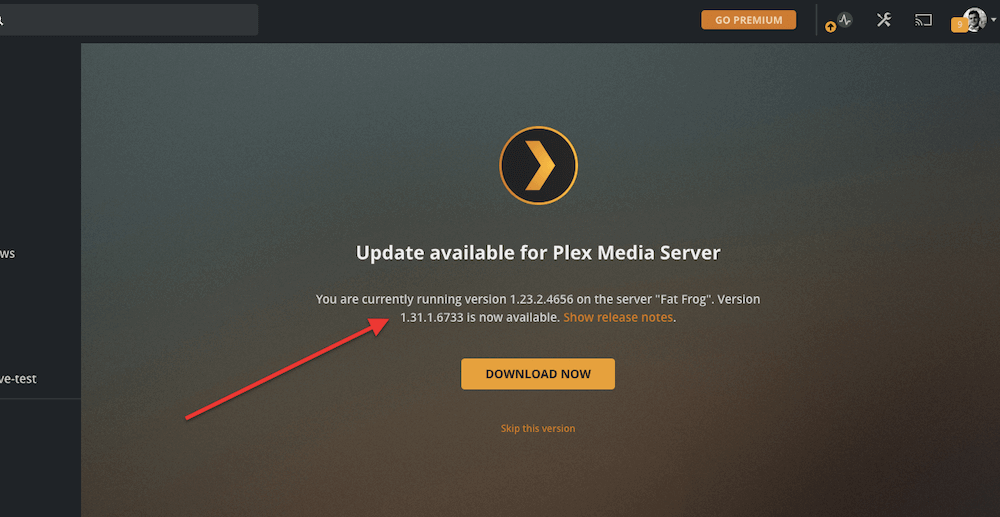
Si usted no es un usuario por primera vez, es muy recomendable actualizar Plex Media Server a la última versión. Las actualizaciones de Plex son necesarias para evitar errores, mejorar el rendimiento y garantizar la seguridad general.
- Para actualizar Plex Media Server, vaya al icono de estado/actividad en la esquina superior derecha. La flecha amarilla indica que hay una nueva actualización disponible.
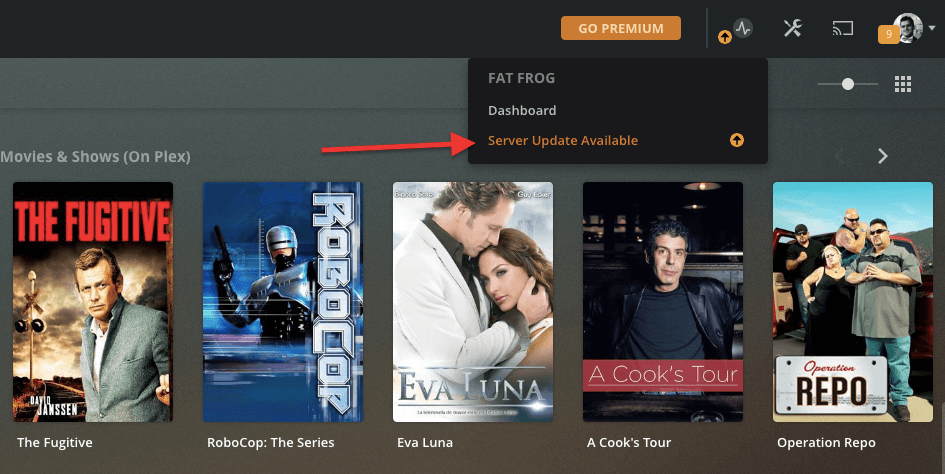
- Haga clic en "Actualización del servidor disponible" para descargar la versión correcta del software.
- También puedes buscar actualizaciones directamente desde la barra de tareas de las aplicaciones del sistema operativo.
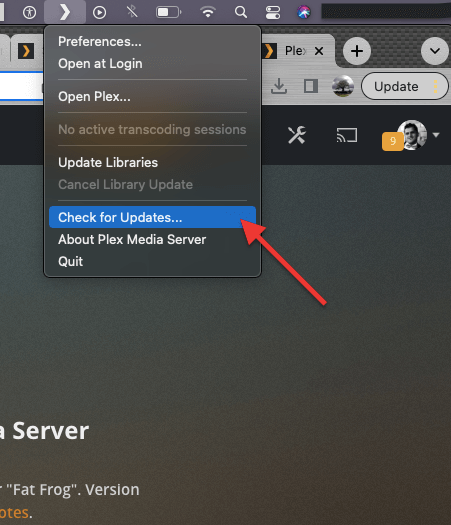
- Para verificar que su Plex Media Server está actualizado, vaya a Configuración en la esquina superior derecha y busque su servidor en el menú de la izquierda. Ahora está actualizado.
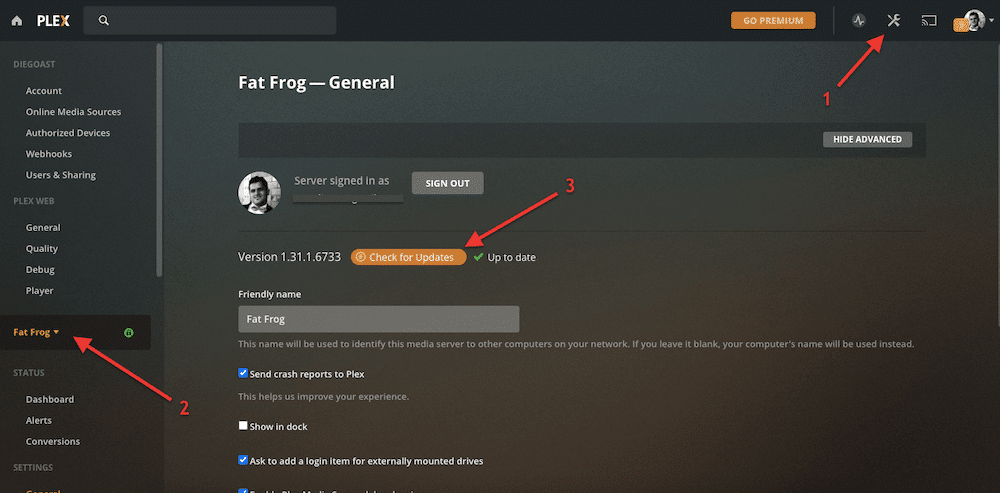
Las actualizaciones de Plex son críticas. Si su Plex Media Server no está actualizado, no lo configure hasta que lo actualice. Plex ha sufrido importantes errores de software, vulnerabilidades y violaciones de datos; mantener su software actualizado minimiza las posibilidades de ser víctima de tales riesgos y vulnerabilidades.
Haz clic aquí para obtener ahora tu descuento 25% OFF y un curso GRATUITO de 5 días de optimización de Seedbox. 🤑4. Configuración de Plex Media Server.
Ahora que ya has instalado, iniciado y abierto Plex, vamos a configurarlo. Puedes cambiar configuraciones como la organización y estructura de los medios, darle un nombre personalizado y elegir si quieres permitir el acceso remoto a tus medios.
Si es la primera vez que instala Plex Media Server, debería ver el asistente de configuración "Configuración del servidor". Esta configuración inicial le permitirá configurar fácilmente el nombre del Servidor y designar la biblioteca multimedia adecuada.
Utilizaremos Windows Plex para la siguiente guía de configuración paso a paso.
- Dale un nombre y añade tus bibliotecas multimedia.
- Configurar un servidor con una cuenta antigua (o un servidor antiguo con una cuenta nueva).
- Añade una biblioteca multimedia.
- Gestionar una biblioteca.
- Pruebas de reproducción multimedia con clientes Plex.
- Configuración del acceso remoto.
- Compartir servidores.
A. Dale un nombre y añade tus bibliotecas multimedia.
Si sus medios de comunicación se organizan correctamente en las estructuras de carpetas, es el momento de permitir Plex para empezar a construir su biblioteca multimedia. Ayúdale especificando tus carpetas multimedia con el botón "AÑADIR BIBLIOTECA".
¿Qué es una biblioteca multimedia Plex? Una biblioteca es un grupo de archivos multimedia que se relacionan entre sí. Con Plex, puedes definir tus propias bibliotecas o utilizar las plantillas, por ejemplo, una biblioteca de música o películas. Plex te permite tener cualquier cantidad y variedad de bibliotecas.
Puedes añadir tu colección multimedia durante la instalación inicial y personalizarla más tarde. Así que, mientras le des un nombre a tu servidor, no te preocupes si te has saltado la parte de "añadir biblioteca".
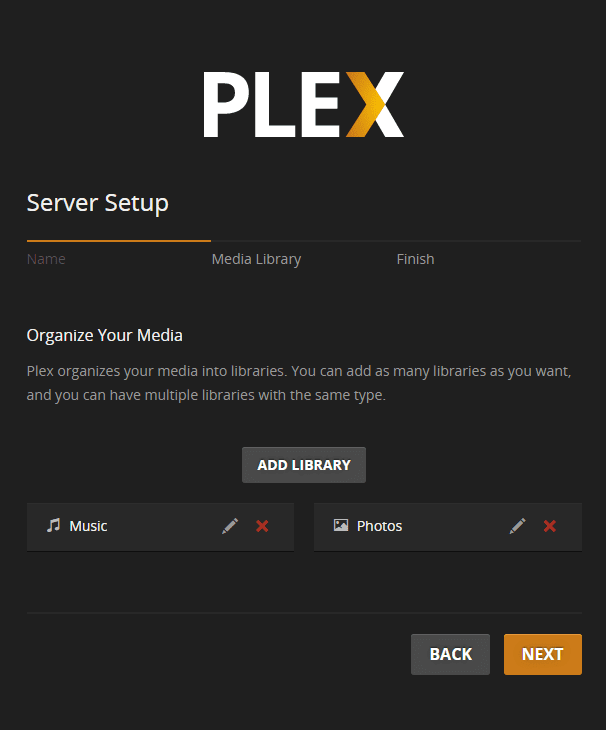
Su Plex Media Server escaneará automáticamente todos los medios de comunicación dentro de la estructura de carpetas que ha especificado. El escáner hace coincidir los elementos con su nombre y luego procede a descargar sus metadatos.
Una vez que Plex termina de escanear todos tus archivos multimedia, utiliza una serie de "agentes de metadatos" para descargar metadatos, como carátulas, pósters de películas, resúmenes del argumento, información sobre el reparto, críticas y mucho más. Estos metadatos se obtienen de recursos en línea como The Movie Database y se descargan en tu almacenamiento local.
Plex finaliza este proceso creando un atractivo panel de control similar al de Netflix.
B. Configurar un servidor con una cuenta antigua (o un servidor antiguo con una cuenta nueva).
Si anteriormente tenías instalado Plex Media Server en tu ordenador (con una cuenta diferente), la cuenta antigua seguirá asociada al servidor previamente instalado, debido a los registros del registro. Es probable que se bloquee la configuración del servidor Plex.
Cosas que hay que saber para solucionar este tipo de problemas:
- Tu cuenta NO está vinculada a Plex Media Server.
- Si cambias de cuenta, la información de tu Plex Media Server seguirá estando disponible.
- Cualquier cuenta nueva puede reclamar un Plex Media Server existente en una red.
- Plex Web app no es lo mismo que Plex Media Server.
Diagnóstico.
Cuando vayas a "+ Tus Medios" en el menú de la izquierda, no podrás encontrar la configuración del servidor, porque el registro del ordenador todavía tiene la información del servidor antiguo.
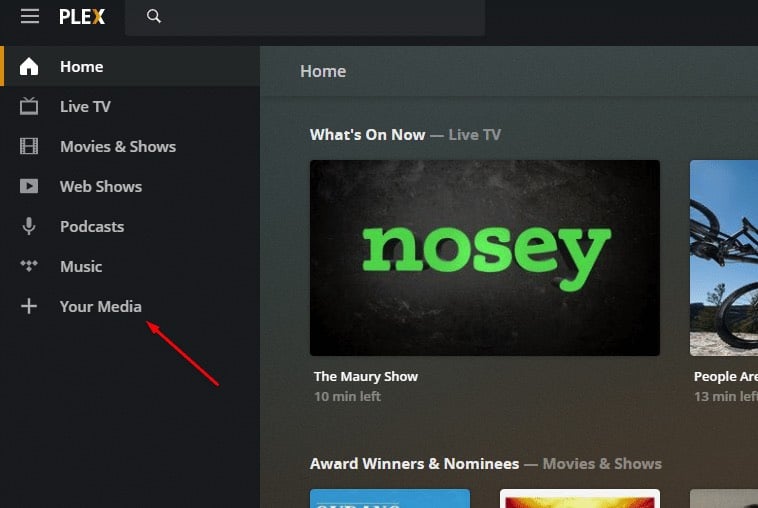
Si es así, tendrás que eliminar la información de la cuenta antigua del registro. Para desinstalar y eliminar Plex Media Server, siga las instrucciones de Compatibilidad con Plex.
Es probable que veas el servidor antiguo, esperando a ser reclamado, con un mensaje como: El servidor "MediaServer" no ha sido reclamado y no es seguro. Si reclamas el servidor, quedará asociado a tu cuenta. Por lo tanto, si desea seguir utilizando este servidor (que no debería estar necesariamente vinculado a una cuenta específica), haga clic en "RECLAMAR AHORA".
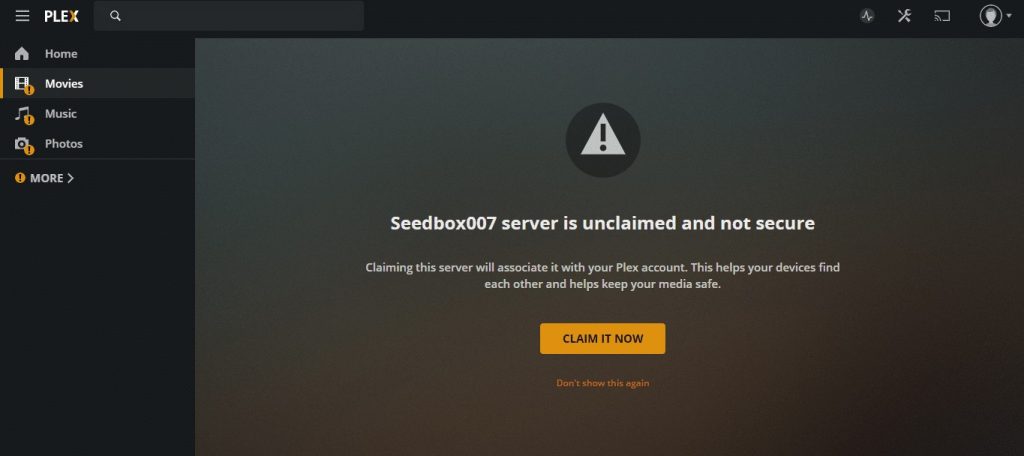
Cuando inicies sesión con tu nueva cuenta, verás todas las funciones de Plex más "tu servidor".
C. Añade una biblioteca multimedia.
Si no has podido añadir una biblioteca en el paso inicial, aún puedes hacerlo asegurándote de lo siguiente:
- Ponga en marcha el servidor multimedia Plex.
- Asegúrate de haber iniciado sesión.
- Y asegúrese de que un Plex Media Server está vinculado o reclamado.
Ahora, para añadir una biblioteca Plex.
- Vaya al menú de la derecha y pase el ratón para que aparezca el icono ( + ) (Añadir biblioteca).
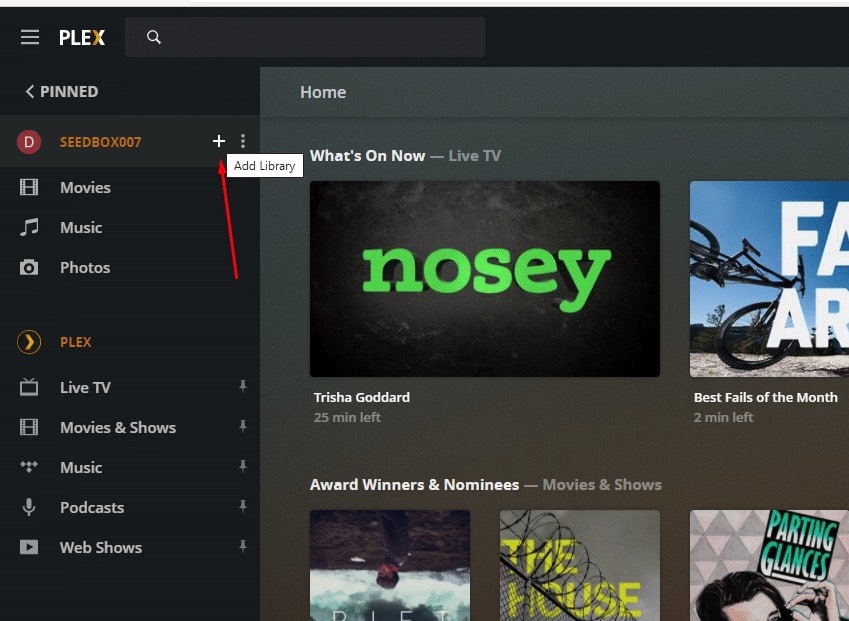
- Especifica tus carpetas multimedia con el botón "AÑADIR BIBLIOTECA".
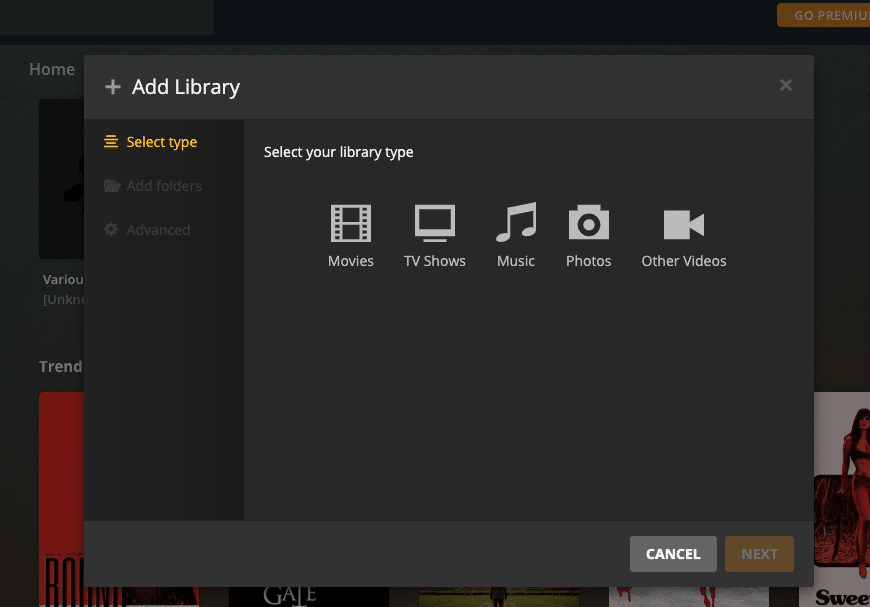
- Puedes añadir distintos tipos de archivos multimedia, como películas, programas de TV, música, fotos y otros vídeos. Ten en cuenta que con la versión Pro también puedes añadir juegos.
D. Gestión de bibliotecas.
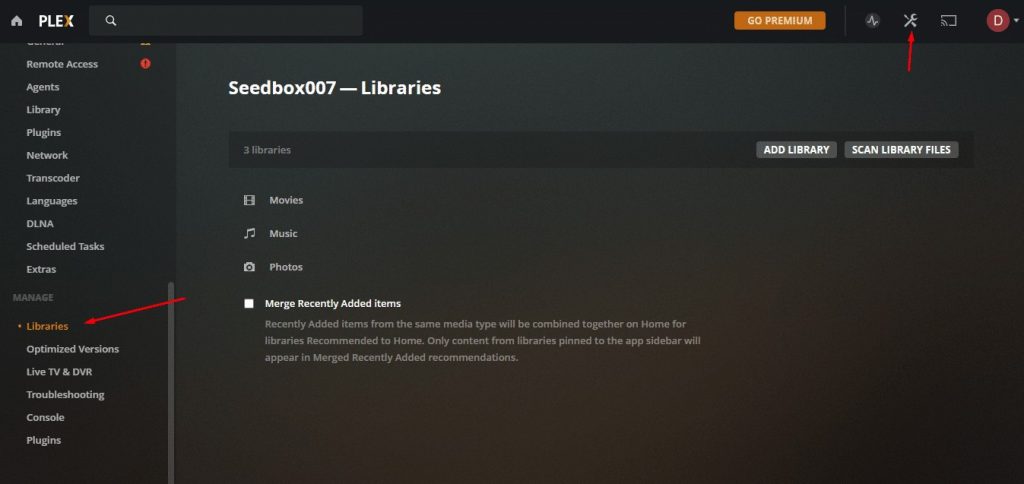
También puedes añadir nuevas bibliotecas o gestionarlas yendo a:
- Configuración en la parte superior derecha
- Gestión > Bibliotecas en la parte inferior del menú de la derecha
- En el menú "Bibliotecas", haga clic en Añadir biblioteca. Desde este mismo menú, también puede fusionar elementos añadidos recientemente o buscar nuevos archivos de biblioteca.
Para añadir medios a la biblioteca, tiene tres opciones: Seleccionar tipo, Añadir carpetas y Avanzado. Selecciona el tipo de biblioteca (películas, música, juegos, etc.), dale un nombre y añádela a Plex.
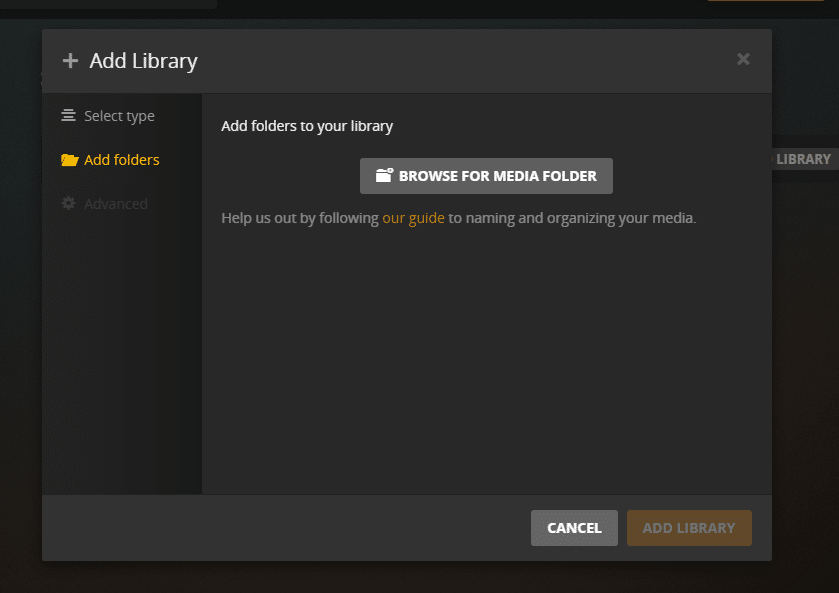
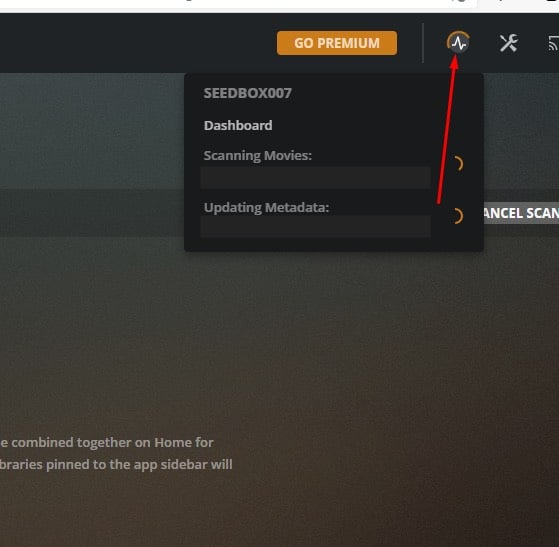
Plex empezará a recopilar información de sus metadatos para hacer que tu contenido sea visualmente impresionante. Puedes ver la actividad actual a través del "Monitor de actividad" en la barra superior izquierda. Consulta esta fuente para saber más sobre cómo añadir bibliotecas y sincronizar con un Seedbox.
E. Pruebas de reproducción multimedia con clientes Plex.
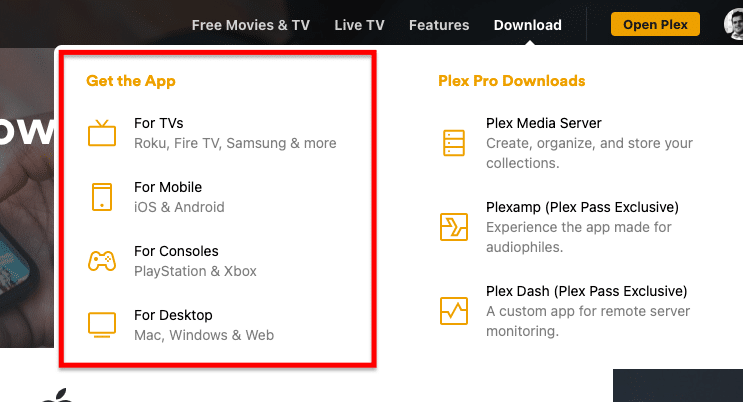
Plex puede verse en cualquier dispositivo que pueda abrir el sitio web "plex.tv" a través de su navegador. Pero también hay software cliente específico para dispositivos concretos.
Los apoyos Aplicación Plex Companion puede instalarse en móviles, sistemas de mando por voz, televisores, videoconsolas y mucho más. Plex es compatible con una gran variedad de hardware de terceros, como XBox1, Roku Stick, FireTV, Android, iOS, por nombrar algunos.
Pruebas de reproducción multimedia:
Después de instalar y configurar tu servidor, puedes probar la reproducción de medios directamente en tu servidor local. Si funciona correctamente, prueba a descargar la aplicación cliente en un dispositivo de reproducción, inicia sesión con tu cuenta y prueba a ver cualquier contenido multimedia de tu servidor multimedia Plex.
Ten en cuenta que para reproducir medios en dispositivos adicionales (distintos del Plex Media Server), deberás actualizar tu Plex. Puedes pagar $5,00/mes por cada dispositivo nuevo, o pagar Plex Pass al año, o los pas,s de por vida que son ofertas mucho mejores.
F. Configuración del acceso remoto.
Lo bueno de Plex es que puedes ver tu biblioteca multimedia en cualquier lugar sin estar atado a dónde está el servidor Plex. Además, también te permite compartir tus archivos multimedia de Plex con amigos de todo el mundo.
Para que su servidor local sea accesible desde cualquier lugar, active el "Acceso remoto".
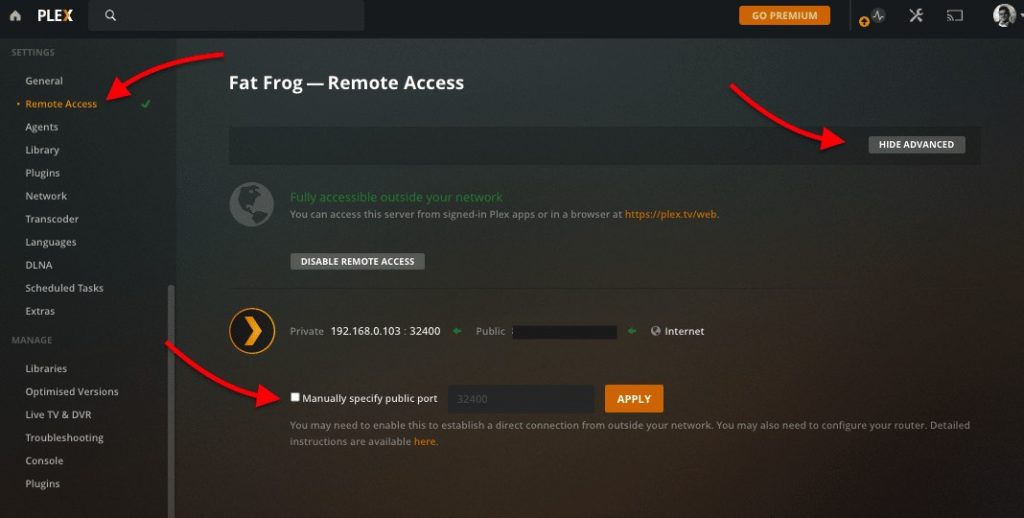
- Para activar el "Acceso remoto": Ve a Configuración > Acceso Remoto. Si esta propiedad está bien configurada, podrás conectarte a tu Plex Media Server desde cualquier lugar en el que te encuentres, simplemente entrando en "plex.tv" y accediendo a tu cuenta.
- Si tu servidor multimedia Plex no es accesible fuera de tu red local y ves el siguiente mensaje, "Plex no es accesible desde el mundo exterior", puedes abrir la configuración avanzada. "Mostrar avanzadas" y vaya debajo de donde dice "especificar manualmente un puerto público".
Solución de problemas de conexión de acceso remoto.
Plex configura y se asegura de que se pueda acceder remotamente a tu servidor local. Pero Plex no puede hacer nada para cambiar la configuración de tu router.
Uno de los problemas más comunes para los nuevos usuarios de Plex es el error "Conexión de acceso remoto no disponible". Si está recibiendo el mensaje "No disponible fuera de su red", incluso si ha especificado manualmente un puerto, hay muchos ajustes fuera de Plex que tendrá que comprobar.
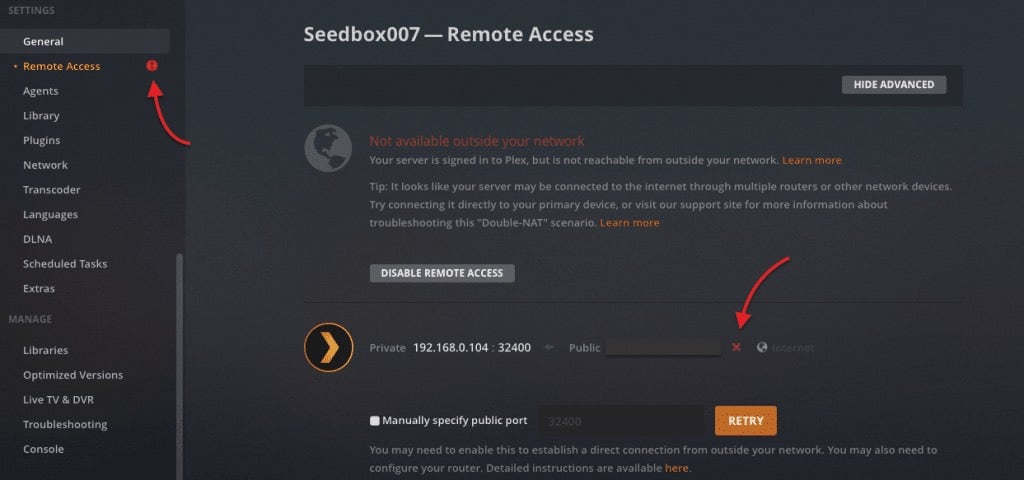
Si el acceso remoto no funcionag:
- Comprueba si tu conexión sale a Internet a través de una VPN o un proxy. Desactiva la VPN o el proxy e intenta conectarte de nuevo.
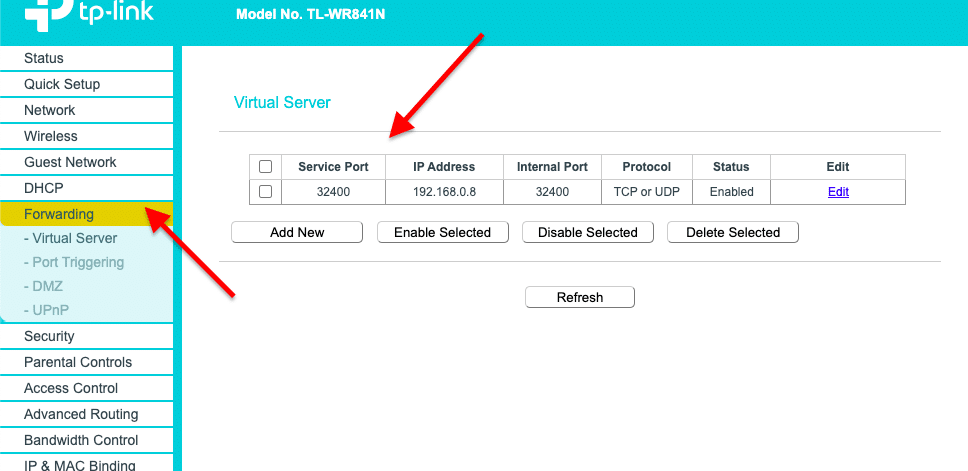
- Puede que necesites redireccionar el puerto en tu router. Para ello, tendrás que entrar en tu router (normalmente algo así como 192.168.0.1) y encontrar las funciones de reenvío de puertos. Por ejemplo, en mi router, hay un submenú llamado "Reenvío". Añade un nuevo reenvío de puerto > Puerto de servicio (Plex utiliza el puerto 32400) y tu dirección IP. Esto asegura que la puerta de enlace reenviará las conexiones entrantes al puerto 32400 a la dirección IP 192.168.0.8 (que es mi servidor Plex).
- Activar UPnP: Use UPnP as an alternative to port forwarding. Log in to your router and enable any of these services. In February 2021, Plex had a bug when using UPnP to open access to TCP on the Plex port 32400. Si tienes intención de utilizar UPnP, ¡actualiza primero tu Plex a la última versión!
G. Servidor multimedia compartido Plex.
Esta función permite a otros usuarios con cuentas Plex conectarse a tu Plex Media Server y ver tus contenidos. Recuerda que si tus amigos ven el contenido desde un dispositivo móvil, tendrán que abonar el pago único de $5 por transmitir vídeo en directo desde tu servidor a su móvil.
Para compartir contenido multimedia con tus amigos fuera de tu red local, asegúrate de que el "Acceso remoto" está activado y funcionando (si no es así, vuelve a la sección anterior) y, a continuación, envíales una "Invitación".
Enviar una invitación:
- En primer lugar, asegúrese de que su servidor ha iniciado sesión en Plex con su cuenta.
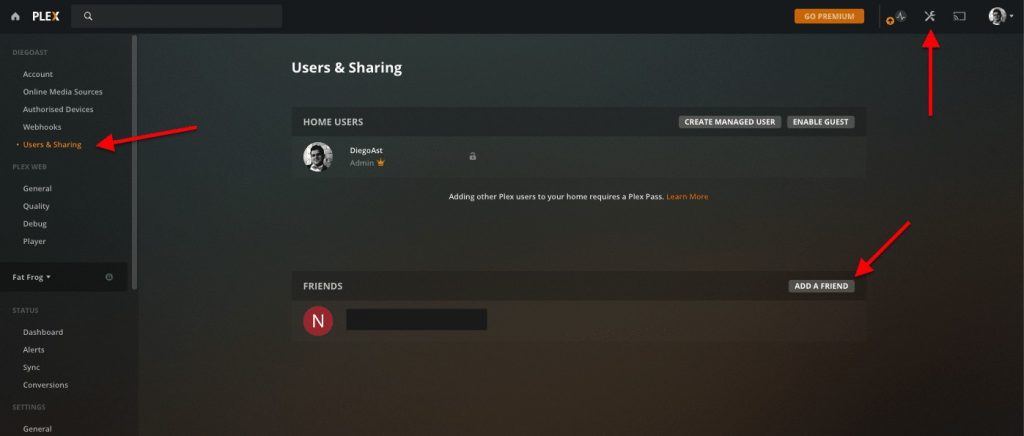
- Ve a Ajustes > Usuarios y Compartir > Añadir un amigo.
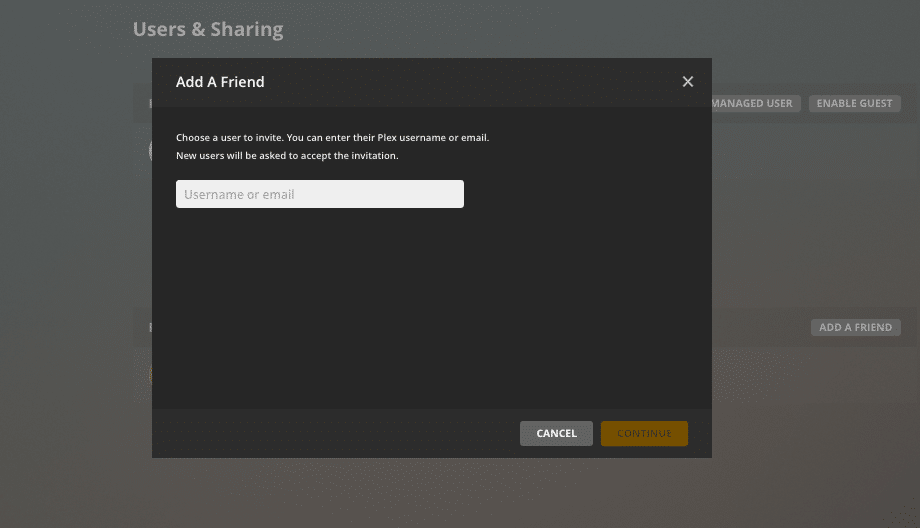
- A continuación, tendrás que especificar el nombre de usuario o la dirección de correo electrónico de tu amigo.
¿Cómo se ve desde la perspectiva de tu amigo?
Aceptar una invitación.
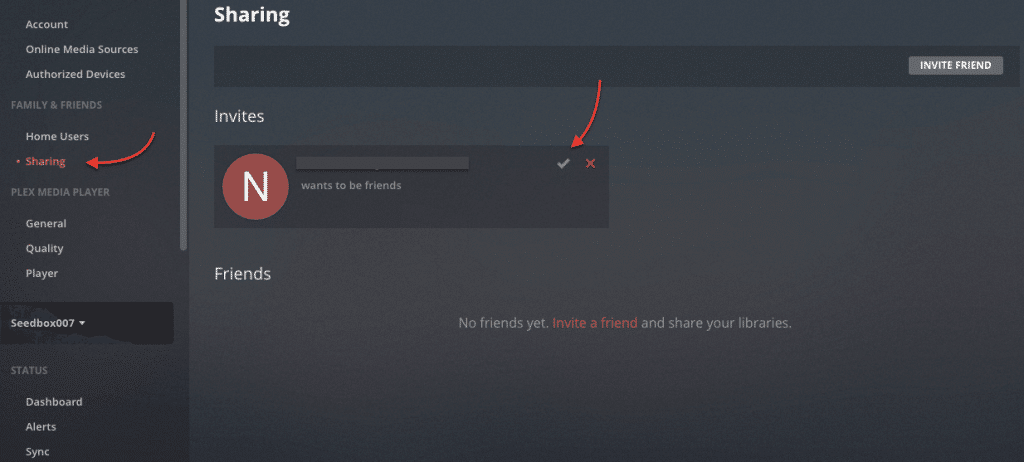
- Si has recibido una invitación de un amigo, asegúrate de aceptarla yendo a Plex Server > Configuración > Familia y amigos > Compartir. Acepta la invitación haciendo clic en la marca de verificación verde.
- También puede ver estas notificaciones desde el icono Actividad situado en el panel principal.
5. Añadir y administrar subtítulos de Plex Media Server.
Hay dos tipos de subtítulos: locales (incrustados) o externos (.SRT). Los subtítulos pueden estar incrustados en tu medio (medios que vienen con subtítulos) y se reproducirán junto con la película sin problemas de sincronización. Pero si no hay subtítulos disponibles, tendrás que crearlos o descargarlos de una base de datos de subtítulos en línea.
Generalmente, para estas fuentes externas, tendrías que buscar manualmente el subtítulo adecuado en tu idioma preferido. Pero, afortunadamente, Plex lo hace por ti. Plex utiliza agentes de raspado o "robots" para acceder automáticamente a esta base de datos (OpenSubtitles.org) y descargar el subtítulo adecuado en el idioma preferido por usted.
A. Configuración de los subtítulos de Plex.
Por defecto, Plex no utilizará los subtítulos existentes ni descargará subtítulos nuevos, a menos que los subtítulos estén incrustados en ellos. Si desea incluir subtítulos Plex en sus películas y programas de televisión, tendrá que configurar esta funcionalidad en primer lugar.
- Vaya a Ajustes > Idiomas.
- Marque la casilla "Seleccionar automáticamente pistas de audio y subtítulos" para asegurarse de que Plex intenta mostrar un subtítulo.
- En el menú "Idiomas", podrás definir tu idioma preferido para los subtítulos de Plex y si están siempre activados (frente a la selección manual).
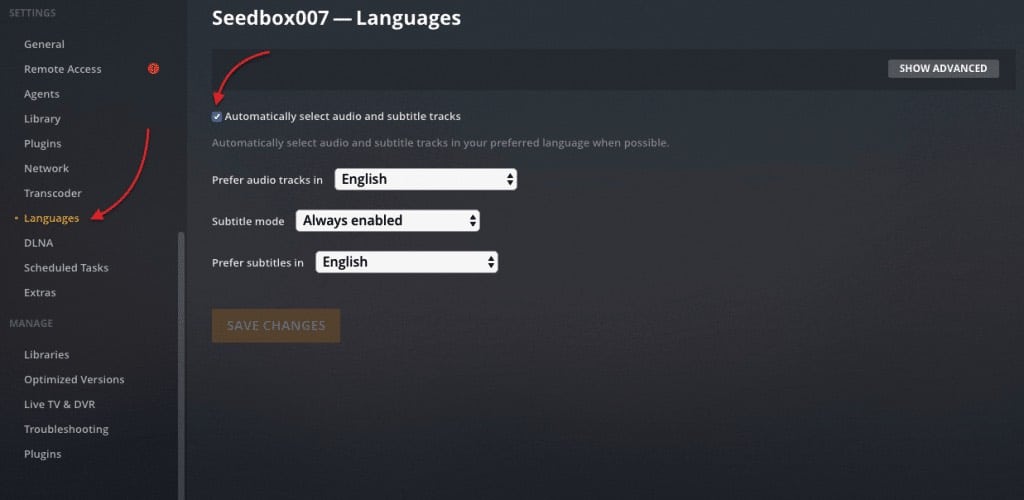
Cuando añada subtítulos, asegúrese de seleccionar el modo de subtítulos y el idioma correctos.
Modo Subtítulos de Plex
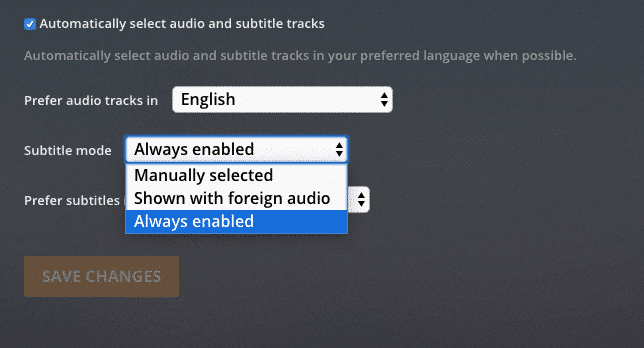
Si los subtítulos se añaden automáticamente al ver un vídeo. Puedes activar y desactivar los subtítulos desde el reproductor de vídeo, o puedes establecer "Siempre activado" para tenerlos siempre activados (con el idioma de subtítulos preferido).
- Plex Media Player es compatible con los siguientes formatos de subtítulos: .srt, .smi, .ssa o .ass, o .vtt.
- Guarde el archivo de subtítulos en la misma carpeta que el soporte correspondiente. Por ejemplo:
- Localizar la carpeta específica donde se almacena una película, digamos "E:Cine Dragones"
- Cambia el nombre del subtítulo en el formato correcto utilizando el mismo nombre del medio, por ejemplo, Dragons.en.srt (donde "en" es el código de idioma para el inglés).
- Escanee los archivos de su biblioteca. Plex debería encontrar los subtítulos de la película que guardaste en el archivo de la película y tenerlos disponibles para ti.
Modo de descarga automática de subtítulos de Plex.
Descargar todos y cada uno de los archivos de subtítulos para los medios que vienen sin subtítulos y guardarlos en una carpeta puede ser un proceso tedioso y largo. Así que, en lugar de eso, puedes configurar el "agente de subtítulos" de Plex para que vaya a las bases de datos online de terceros (normalmente OpenSubtitles.org) y busque el archivo adecuado en Internet.
B. Configurar el agente de subtítulos de Plex:
- Vaya a Configuración > Configuración > Agentes.
- Utilizando las pestañas desplegadas horizontalmente, navegue hacia Películas o Películas. O haga lo mismo para los programas, si está configurando los subtítulos para los programas.
- Luego, en la parte inferior, hay otras tres opciones para los agentes: Personal Media, Plex Movie (Legacy) o The Movie Database.
- Seleccione "Plex Movie" o Plex Movie (Legacy).
- Localice OpenSubtitles.org y asegúrese de que su casilla está marcada.
- Puedes colocarlo en la parte superior de la lista (si quieres que esto anule tu archivo SRT local) o en la segunda si quieres dar prioridad a tus archivos de subtítulos.
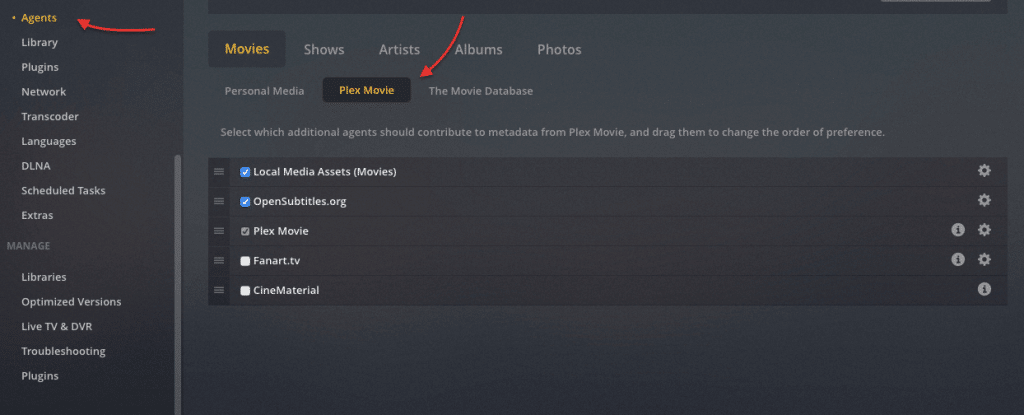
Ahora tendrá que configurar las funciones del agente: el acceso y el idioma preferido cuando el agente se registra en la base de datos en línea.
Una vez seleccionado el agente "OpenSubtitles.org ', haga clic en el icono de engranaje junto a él y configurarlo. Aquí, podrás dar tus credenciales para que el agente de Plex pueda iniciar sesión en OpenSubtitles.org. Además, puedes priorizar tus idiomas para que los agentes de Plex puedan descargar el archivo correcto para ti.
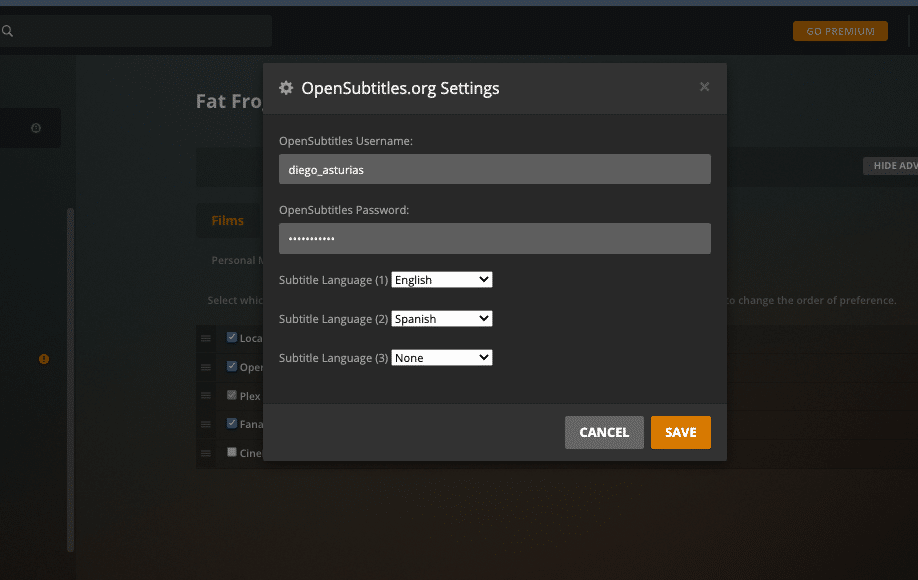
- Actualiza todos los metadatos. Por último, actualice los metadatos de la biblioteca para reflejar los cambios. Para ello, vaya al menú de la biblioteca en el panel izquierdo y haga clic en "Actualizar todos los metadatos".
C. Solución de problemas de subtítulos.
Cuando se trata de subtítulos, uno de los problemas más infames es que el "Los subtítulos de Plex están desincronizados". Este problema suele producirse porque el archivo de subtítulos externo no coincide con la sincronización correcta de la película.
Algunos reproductores multimedia son incompatibles con la visualización de subtítulos, mientras que otros los muestran de forma desincronizada. Si utilizas un dispositivo como Apple TV, Android o Xbox One para ver tus contenidos multimedia, es Se recomienda actualizar primero el software.
Además, puedes ajustar el desfase de un archivo de subtítulos basado en texto como .SRT. Pero si una película viene con subtítulos incrustados (o subtítulos basados en imágenes), no hay nada que Plex pueda hacer para compensar estos subtítulos.
¿Qué hacer cuando los subtítulos de Plex no están sincronizados?
- Durante la reproducción, abra los "Ajustes de reproducción" en la parte inferior derecha y seleccione "Desplazamiento de subtítulos".
- Añade o quita el desplazamiento para ajustar el audio y los subtítulos. Este ajuste puede modificarse en incrementos de -50 o +50 milisegundos. Por ejemplo, si los subtítulos van por delante de la voz, aumenta el desplazamiento de los subtítulos hasta que la voz coincida con los subtítulos.
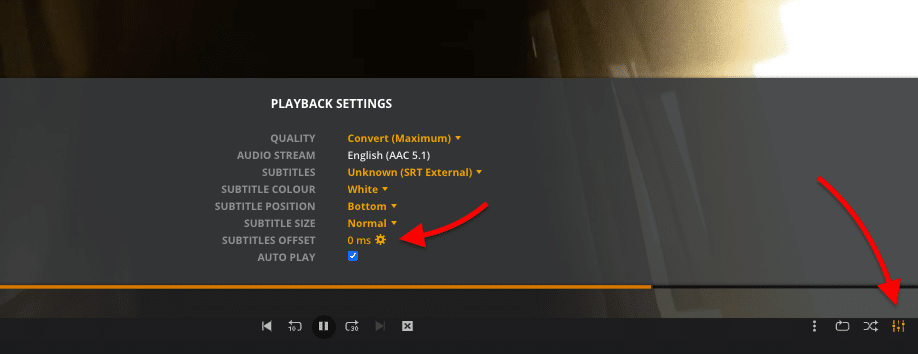
- Para ponerlo a cero, haga clic en "Reiniciar".

¿Qué hacer si los subtítulos de Plex no funcionan?
Si los subtítulos de Plex no aparecen, puedes intentar cualquiera de los siguientes pasos para solucionar el problema, pero primero, vuelve atrás y asegúrate de que has configurado los subtítulos y el idioma correctamente. Ten en cuenta que si los subtítulos de Plex no funcionan, el problema también puede estar fuera de la configuración de Plex, por ejemplo:
- Plex no puede reproducir ciertos archivos de subtítulos poco comunes.
- Tu Plex Media Server puede tener alguna dificultad para transcodificar (por ejemplo, de HEVC a X.264), por lo que los subtítulos no se reproducirán.
- Si selecciona un dialecto poco común en lugar de un idioma común como el inglés o el español, es probable que sea difícil encontrar subtítulos.
Comprueba los agentes.
- Vaya a Configuración > Configuración > Agentes. Asegúrese de que está marcado el agente correcto. Marque "Local Media Assets" y "OpenSubtitles.org". Asegúrate de dar prioridad a "Local Media Assets" al principio de la lista. Recuerde dar al archivo de subtítulos el nombre correcto y ponerlo en la misma carpeta.
- Asegúrese también de que está conectado a Internet para que el agente pueda obtener subtítulos de OpenSubtitles.org. Compruebe la configuración de las credenciales.
- Vuelva a escanear los medios y reinicie el servidor.
Comprueba los idiomas.
- Vaya a Ajustes > Ajustes >Idiomas.
- Desajuste de idioma: Asegúrate de que el "Modo Subtítulos" está siempre activado. Ten en cuenta que si seleccionas un idioma poco común, es probable que Plex no esté encontrando los subtítulos adecuados en la base de datos. Otro caso, por ejemplo, si tienes el archivo SRT en francés pero el idioma preferido está configurado en inglés, Plex no habilitará los subtítulos automáticamente.
- Vuelva a escanear los medios y reinicie el servidor.
Comprueba el reproductor.
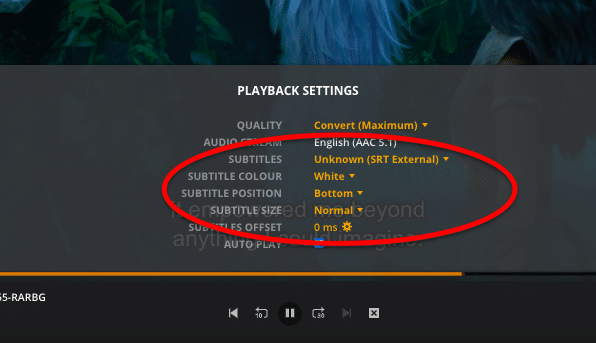
- Ve a Plex Playback y abre los ajustes de reproducción. Si ves los subtítulos como (SRT externo) significa que los subtítulos están ahí y puede que sólo necesites ajustar el color y la posición. Si no ves subtítulos disponibles, vuelve a comprobar los agentes y las opciones de idioma.
6. Plex Media Server Plugins.
¿Qué es Plex Plugins? Los plugins de Plex añaden capacidades y funcionalidades adicionales que Plex no soporta de forma nativa. Los plugins pueden configurar tu Plex para añadir servicios de streaming, skins, canales de TV, dashboards, etc. Solía haber plugins oficiales de Plex que los usuarios parecen amar, pero Plex eliminó por completo el directorio oficial de plugins y su soporte. Hoy en día, el servicio de Plex, por sí mismo, no ofrece ningún plugin oficial o no oficial de Plex desde la consola. Pero aún así, Plex sigue apoyando las instalaciones manuales de plugins.
Todavía hay cientos de plugins "no oficiales" de terceros para Plex. Si todavía quieres seguir usando Plex para hacer streaming desde fuentes no oficiales o usar otros plugins interesantes, hay un par de plugins que siguen funcionando con Plex Server.
Más información sobre Plex Plugins:
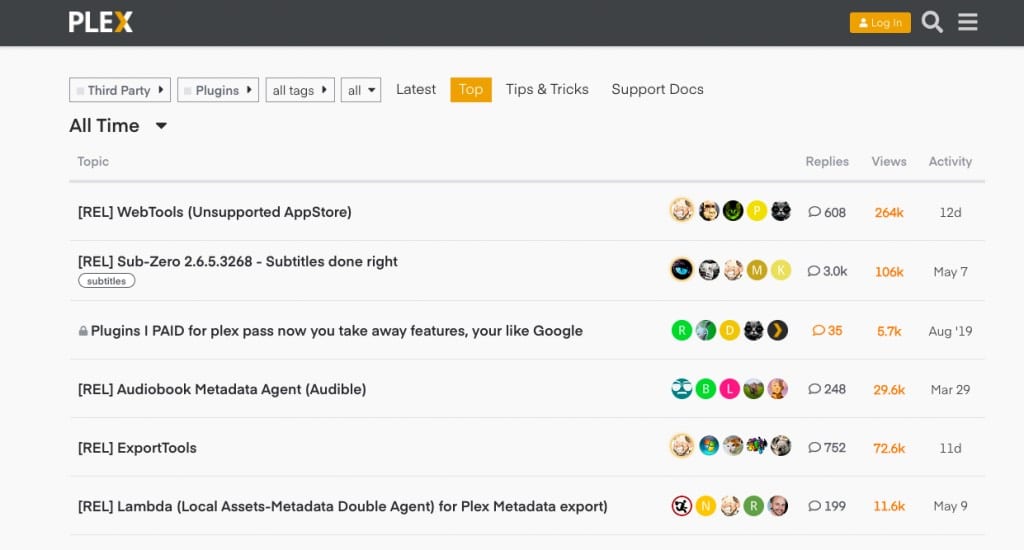
- Para obtener más información sobre los principales plugins de Plex, consulte la página Foro Plex.
A. Cómo instalar plex plugins.
Las instrucciones de instalación del plugin y el software se encuentran normalmente en el foro de Plex y el código suele estar disponible a través de GitHub. Los plugins están contenidos dentro de un directorio con la extensión de nombre ".bundle". Para instalar estos paquetes de plugins, tendrás que conseguir el enlace del repositorio del software del paquete. Algunos plugins ofrecen un paquete de instalación, mientras que otros deben instalarse manualmente.
- Descarga el programa. Vaya al enlace descrito en el sitio del plugin y siga las instrucciones adjuntas.
- Abra la carpeta Plugins en el servidor Plex Media y mueva el paquete. Descomprime el archivo zip descargado y cópialo en la carpeta de plugins de Plex Media. La carpeta de plugins se encuentra en:
- Windows: (%LOCALAPPDATA%\Plex Media Server\Plug-ins).
- Linux: $PLEX_HOME/Library/Application Support/Plex Media Server/Plug-ins
- macOS: ~/Library/Application Support/Plex Media Server/Plug-ins
- Compruebe el nombre y cámbielo si es necesario. Una vez que hayas descomprimido el archivo o carpeta y lo hayas movido a la carpeta Plug-ins, tendrás que actualizar su nombre. Los paquetes de plugins descargados de GitHub vienen con un nombre añadido como -master, -version number, etc. Elimina el texto adicional (añadido después de .bundle) para que el nombre del archivo o carpeta termine con ".bundle".
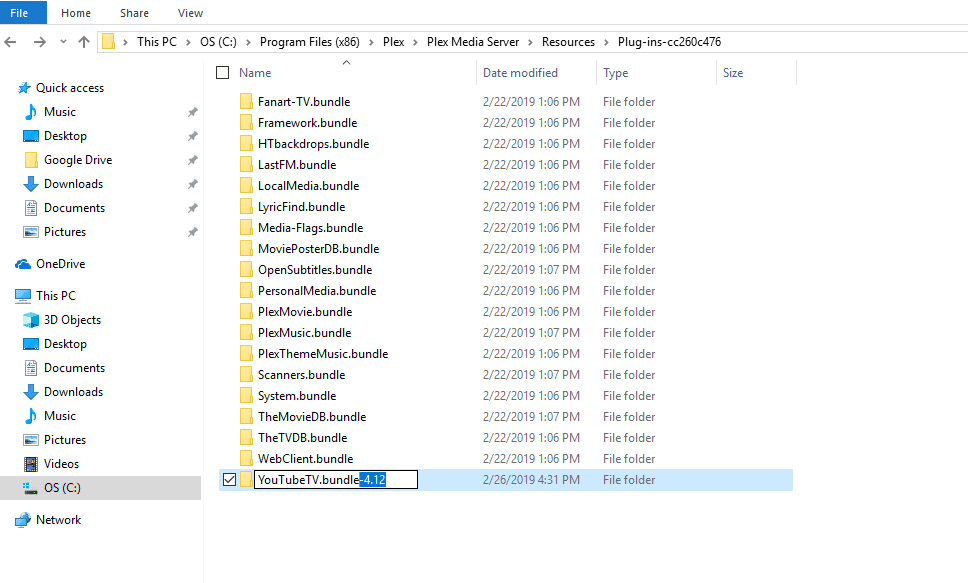
- Reinicie el servidor Plex Media para actualizar y aceptar los cambios. Ábrelo de nuevo y verás tu nuevo plugin instalado y listo para ser usado.
B. Vamos a instalar un plugin de Plex:
En esta guía paso a paso para instalar un plugin de Plex, configuraremos el popular plugin no oficial:
Tautulliuna aplicación basada en Python para la monitorización, análisis y notificaciones para Plex Media Server.
- Requisitos: Algunos plugins, como Tautulli, pueden necesitar software adicional para funcionar dependiendo de tu Sistema Operativo. Por ejemplo, Tautilli necesita Python con Windows.
- Descarga el programa. En el caso de Tautilli, puede obtener el paquete de código (.ZIP) en su sitio web GitHub repositorio. Haga clic en "Código" y luego "Descargar ZIP". Pero para instalar Tautilli ofrece un paquete de instalación.
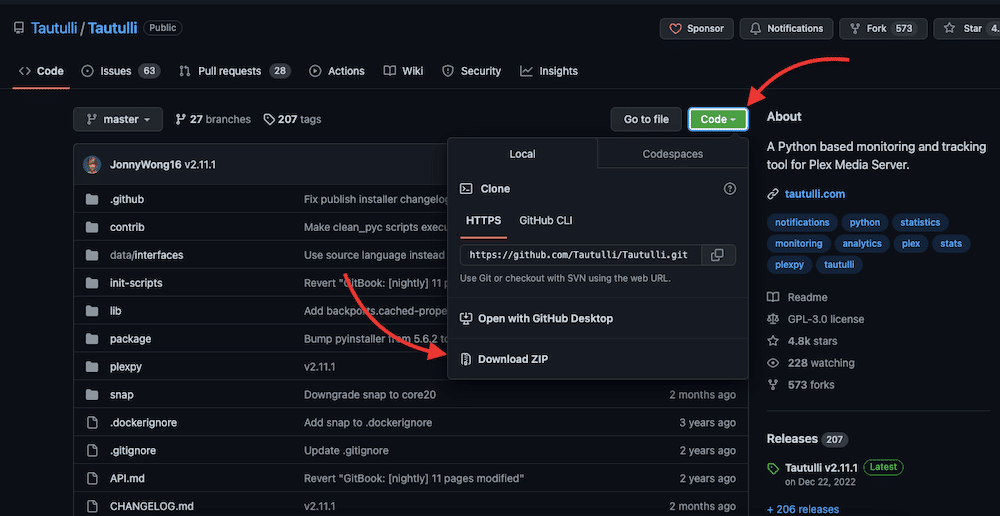
- Tautilli incluye un paquete de instalación. Encuentra el versiones de software y descarga la última versión estable: Para macOS, descarga la versión .pkg, y para Windows, busca el archivo .exe. Linux y su distribución pueden descargarse e instalarse con: sudo snap install tautulli (Para Linux, tendrá que instalar snapd, compruebe el archivo Página de Tautulli Snapcraft).
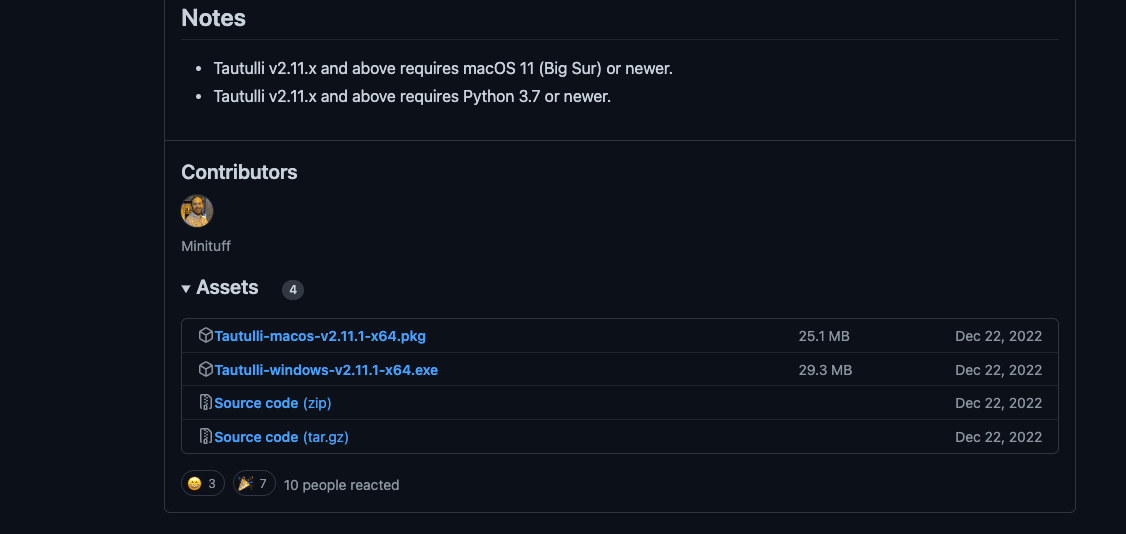
- Instala Tautilli. Abra la instalación con permisos de administrador y haga clic en Continuar.
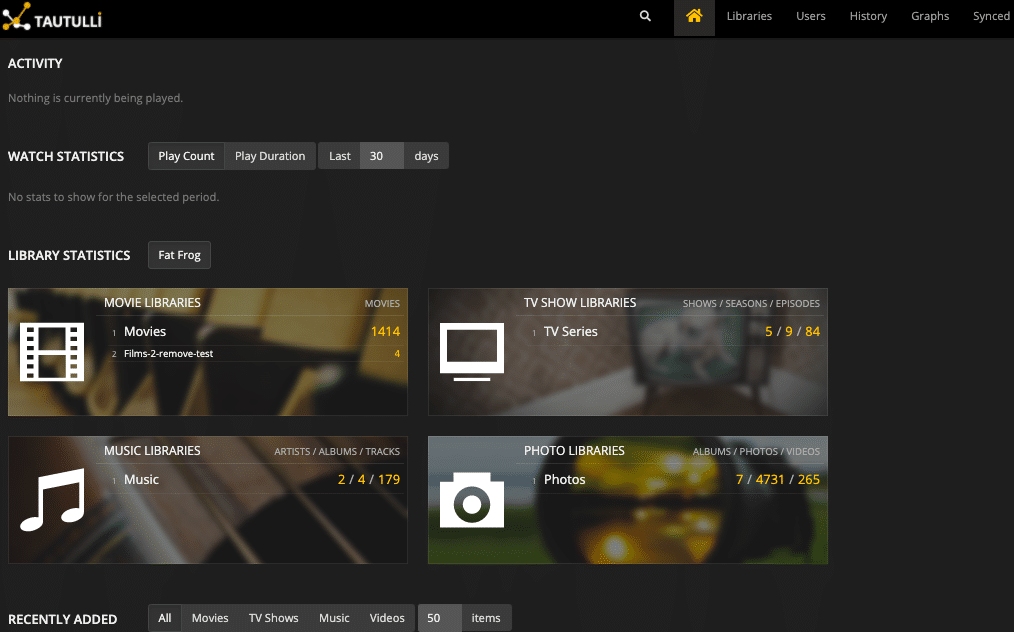
- Abra y configure Tautilli. Una vez terminada la instalación, tendrás que configurar el plugin. Ten en cuenta que Tautilli también es una aplicación web (igual que Plex) y utiliza el puerto 8181. Tautilli requerirá que configures la autenticación, inicies sesión con Plex y personalices el registro y las notificaciones. Sigue el asistente de configuración.
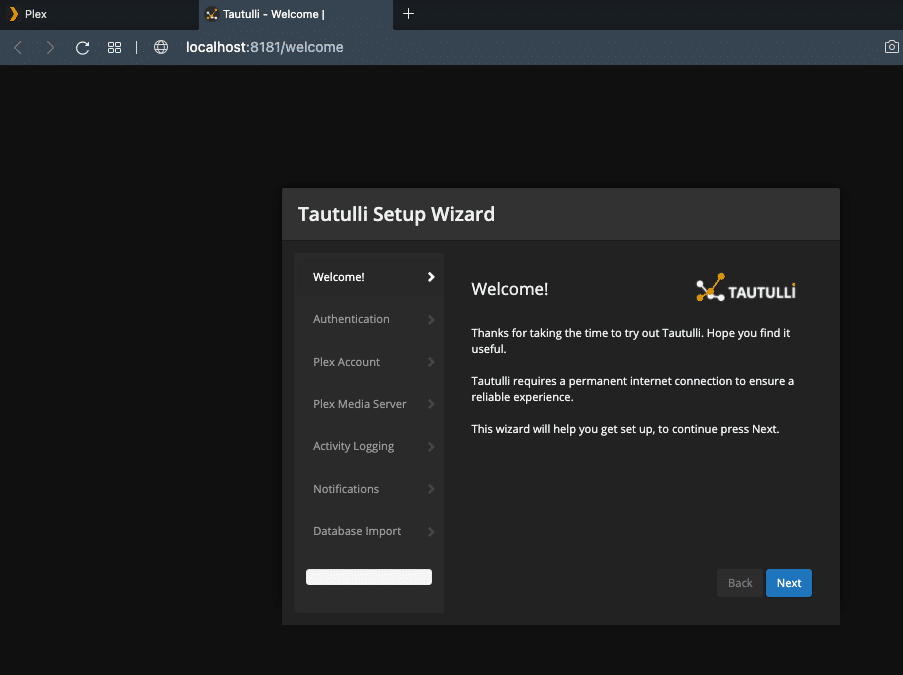
- Una vez hecho esto, puede abrir Tautilli a través de "localhost:8181" o "127.0.0.1:8181".
C. ¿No funcionan los plugins de Plex?
Si tus plugins de Plex no funcionan, prueba lo siguiente:
- Reinicie el servidor Plex Media.
- Vuelve a la sección "cómo instalar plugins de Plex".
- Descargue el software adecuado. Busca la última versión estable del plugin. Ten en cuenta que algunos plugins tienen dependencias. Tautilli, por ejemplo, necesita Python.
- Compruebe si está proporcionando el nombre de usuario y la contraseña correctos (para el plugin y Plex Media Server).
- Comprueba el puerto. ¿Está utilizando el puerto correcto para el plugin? Tautilli normalmente usa 8181, y WebTools usa 33400.
- Si se instala manualmente, compruebe el nombre del .bundle dentro de la carpeta del plugin. Como se mencionó anteriormente, los paquetes de GitHub vienen con el nombre "-master" añadido; tendrá que eliminar ese nombre. Por ejemplo, al instalar el plugin WebTools, deja el nombre como: "WebTools.bundle".
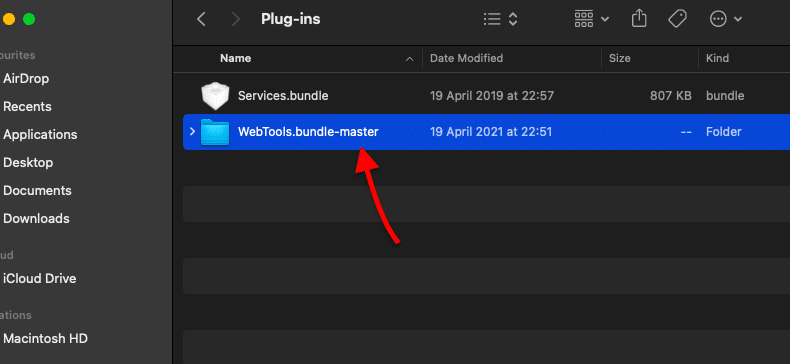
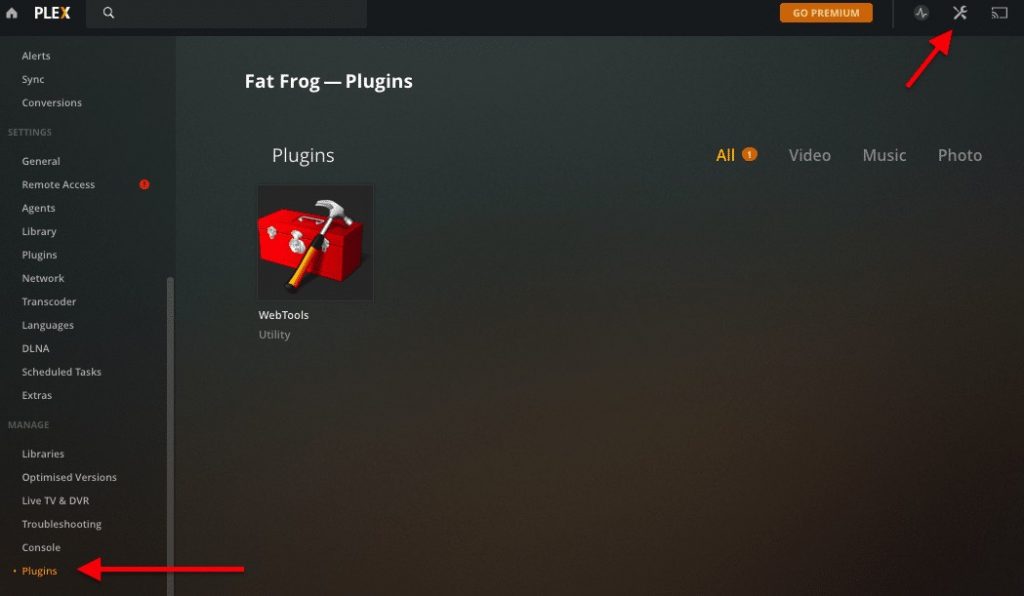
- Si has movido el .bundle a la carpeta plugins correctamente, debería mostrarte el plugin en el Plex Media Server > Settings > Manage > Plugins.
7. Streaming con Plex Media Server
Para entregar un flujo ininterrumpido de los medios de comunicación, el Plex Media Server debe ser capaz de ajustar el flujo a las capacidades del cliente. El servidor identifica el tipo de cliente y el ancho de banda y ajusta la resolución (transcodifica) en consecuencia. Porque reproducir medios en un televisor de alta resolución no es lo mismo que reproducir medios en un Smartphone.
Transmitir contenido multimedia puede ser una tarea abrumadora para un servidor doméstico normal. Entonces, ¿cómo se puede hacer más fácil para Plex?
- Optimización de la configuración de transcodificación. La transcodificación es la conversión directa de una codificación a otra. Es necesaria cuando un dispositivo cliente no admite un formato multimedia específico, la capacidad de almacenamiento es insuficiente o el ancho de banda es limitado. Establecer los parámetros de transcodificación correctos en Plex es clave para una transmisión impecable.
- Descargar el trabajo a los rapidísimos VPS, "Virtual Private Servers". Estos servidores (en la nube o locales) suelen tener un gran ancho de banda y potentes recursos. Por ejemplo, RapidSeedboxStream VPS fueron construidos pensando en el streaming. Tienen suficientes núcleos de CPU, RAM, almacenamiento y ancho de banda rápido para transcodificar y transmitir medios sobre la marcha.
A. Optimización del streaming y alternativas.
Plex Media Server utiliza los siguientes métodos para proporcionar contenido a un cliente Plex. La elección de la correcta generalmente depende de la capacidad del cliente para acceder a los medios de comunicación Plex y la capacidad del servidor de salida. Los métodos son:
- Transcodificación
- Juego directo
- Flujos directos.
Transcodificación.
La transcodificación reduce el tamaño del archivo multimedia, intentando preservar su calidad final. Como se mencionó anteriormente, una regla de poseer su propio servidor Plex es tener una alta potencia de CPU para transcodificar archivos sobre la marcha.
Cambiar los ajustes de transcodificación.
Por defecto, Plex transcodificará los archivos automáticamente, pero puedes ajustar el trabajo del transcodificador para adaptarlo a tus necesidades. Por ejemplo, puedes disminuir la calidad de la resolución para descargar un poco el procesamiento de la CPU del servidor, y darle a tu servidor algo de espacio para respirar. Alternativamente, puedes aumentar la calidad de la salida pero dejar que tu CPU trabaje un poco más. Para obtener más información sobre este tema, consulte nuestra guía sobre Plex 4K stream.
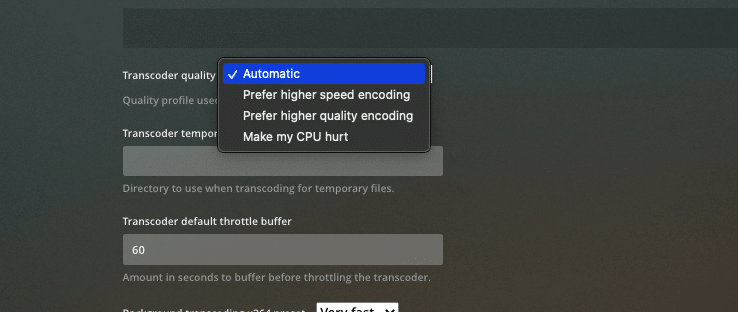
Para cambiar los valores de transcodificación, vaya a Configuración > Configuración > Transcodificador.
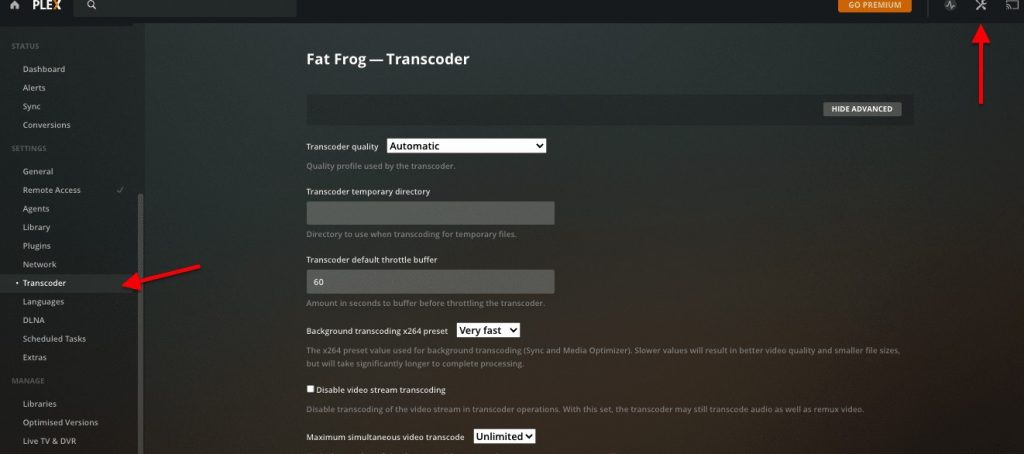
Automático (Calidad del transcodificador) está configurado por defecto. Con esta opción, el servidor elegirá entre cualquiera de las siguientes opciones.
- Prefiere una codificación de mayor velocidad - Transcodifica más rápido pero con menor calidad de resolución.
- Prefiere una codificación de mayor calidad - Transcodificación más lenta pero mayor calidad de resolución.
- Haz que me duela la CPU - Alto consumo de recursos, pero la mejor calidad.
¿Otra forma de hacer cumplir una determinada resolución?
Puedes predefinir una calidad de streaming forzando la calidad de resolución del reproductor local (streaming doméstico) o remoto (streaming por Internet) desde el Plex Media Server. Para ello, vaya a Configuración > Plex Web > Calidad.
Una de las funciones de Plex permite ajustar automáticamente la calidad en función de la velocidad de conexión a Internet del cliente.
Haga clic en la casilla "Ajustar automáticamente la calidad".
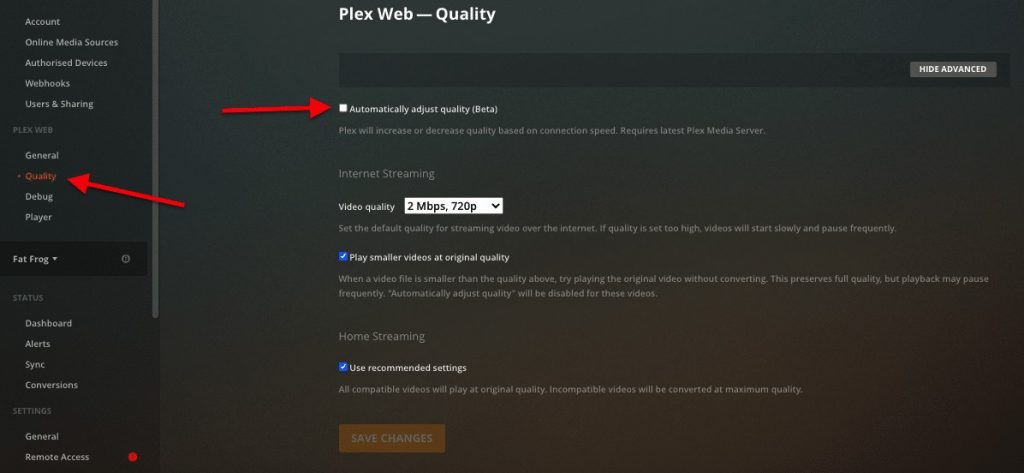
Si usted, como administrador de Plex Media Player, desea tener más control sobre la calidad de salida para el streaming basado en Internet, puede especificar la resolución en función del ancho de banda. Ten en cuenta que si ajustas la calidad demasiado alta, los vídeos podrían empezar a almacenarse continuamente en el búfer.
Pretranscodificación.
La pretranscodificación es un método manual para mejorar el streaming. Como su nombre indica, es un método en el que preparas archivos multimedia incompatibles o de gran tamaño antes de transmitirlos. La pretranscodificación puede ayudar a descargar la CPU del servidor y ahorrar almacenamiento. Si conoces los formatos de archivo que tu cliente puede reproducir, el tamaño de su pantalla y el ancho de banda medio, la pretranscodificación es una buena opción.
Existen varias herramientas que pueden ayudarte a pretranscodificar archivos multimedia y crear versiones optimizadas. Por ejemplo:
- Plex Optimizador de medios permite especificar medios, optimizarlos y guardarlos como una versión diferente.
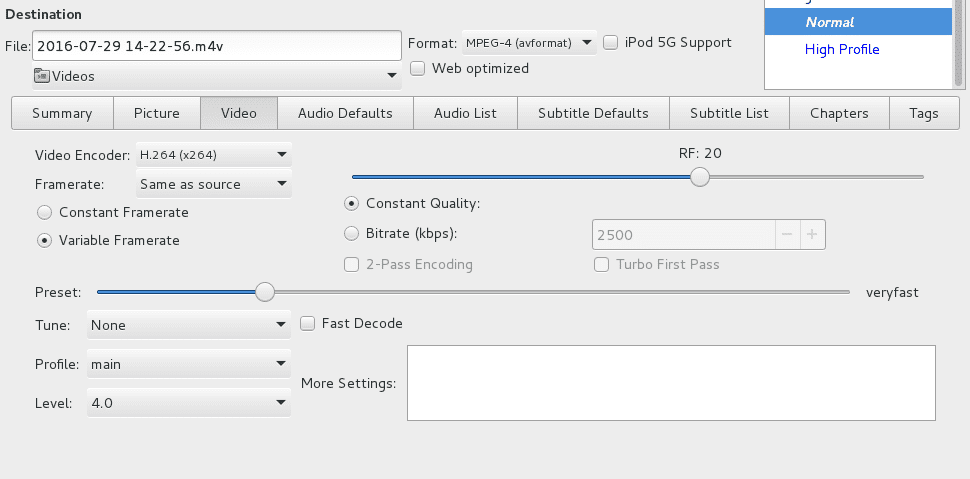
- Freno de manoun transcodificador, optimizador y herramienta de compresión de vídeo gratuito y de código abierto.
También puedes ayudar a que tu servidor Plex funcione sin problemas creando una versión "transcodificada" optimizada de tus archivos multimedia.
- Seleccione el archivo: Elija el archivo multimedia que desea transcodificar en la página de inicio, pase el ratón por encima del archivo multimedia, haga clic en el (...) de la parte inferior derecha y haga clic en "Optimizar".
- Convierte este soporte específico. Optimiza tu archivo para Móvil, TV, Calidad Original o Personalizado. Si seleccionas la opción "Personalizada" tendrás más opciones para clientes específicos y opciones de ancho de banda/resolución.
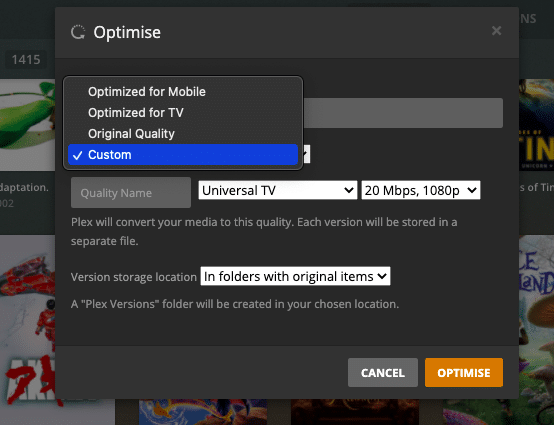
- La pretranscodificación de archivos está limitada en Plex. Si no puedes optimizar un archivo en Plex, es posible que tengas que buscar en otro sitio. RapidSeedBox viene con una aplicación preinstalada conocida como Handbrake. Esta aplicación te permite codificar, reducir el tamaño, hacerlo blanco/negro, personalizar el audio, incrustar subtítulos y mucho más.
Direct Play y Direct Stream.
Este es el método menos intensivo en CPU para un Servidor Plex, pero el de mayor demanda de ancho de banda. La reproducción directa muestra un archivo multimedia sin ninguna modificación, lo que significa SIN TRANSCODING. Si el archivo multimedia es 100% compatible con el cliente, el Servidor Plex tomará el archivo sin procesar y lo transmitirá al Cliente Plex tal cual.
Transmitir un archivo con Direct Play a una ubicación remota supone un esfuerzo mínimo para la CPU, pero exige un ancho de banda de carga/descarga rápido. DirectPlay es la mejor opción si tienes una conexión a Internet de alta velocidad y clientes rápidos.
¿Cómo dirigir la reproducción con Plex?
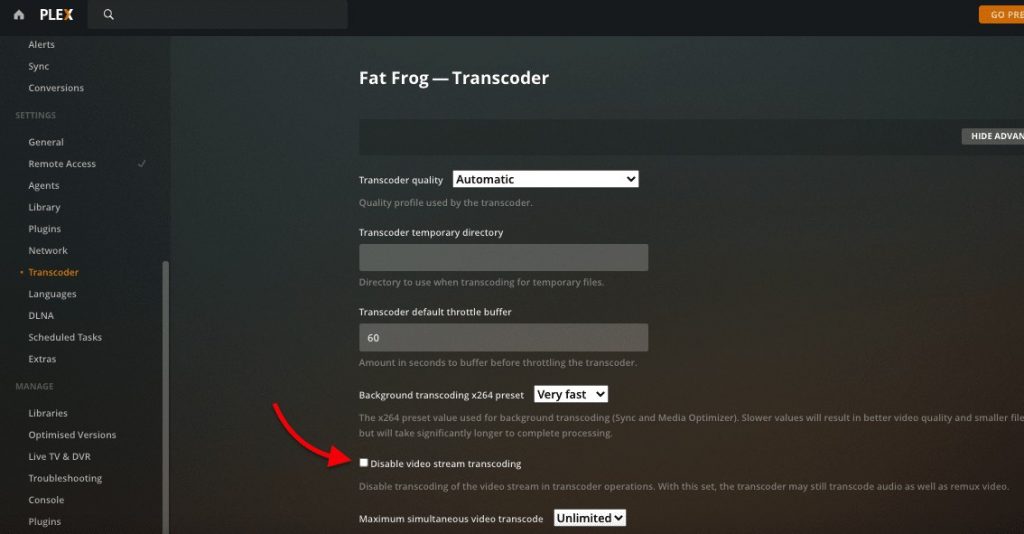
- No hay configuración del lado del servidor para DirectPlaying, pero puedes influir en ella, yendo a Configuración > Transcodificador > "Desactivar la transcodificación del flujo de vídeo".
- Ten en cuenta que este ajuste no obliga a jugar directamente. Lo que hace es que, si un cliente Plex está pidiendo una transcodificación, la reproducción simplemente fallaría y se detendría.
- Direct Play depende totalmente del cliente. Asegúrate de que los archivos multimedia son compatibles con el reproductor cliente de Plex. Si no es así, puede pre-transcodificar con Freno de mano o Plex Media Optimizer (como se ha descrito anteriormente).
- Transmisión directa. Esto se utiliza cuando los medios de comunicación no es compatible con el cliente, y una alternativa con baja utilización de la CPU a la transcodificación es necesario. Con Direct Stream, el Plex Media Server realiza cambios menores antes de enviar el archivo. Por ejemplo, cuando se transmite un contenedor .MKV a un dispositivo Apple que no soporta este formato, Plex sólo cambiará el formato, no el contenido en sí. Para más información sobre Direct Stream, consulta aquí.
8. The Best Way to Run Plex Remotely in 2026 (Using a Seedbox)
Tener tu servidor local de Plex Media es increíble porque te da un control total sobre tus recursos informáticos, la utilización del ancho de banda y la seguridad. Pero tener un servidor local también puede ser un inconveniente. Necesitarás experiencia en la instalación del servidor, hardware óptimo y mantenimiento 100% (incluyendo infraestructura, electricidad, actualizaciones, parches de seguridad y más).
Una alternativa es obtener un Servidor Privado Virtual (VPS) basado en la nube.
A. VPS Seedbox.
¿Qué es esto y por qué un VPS Seedbox?
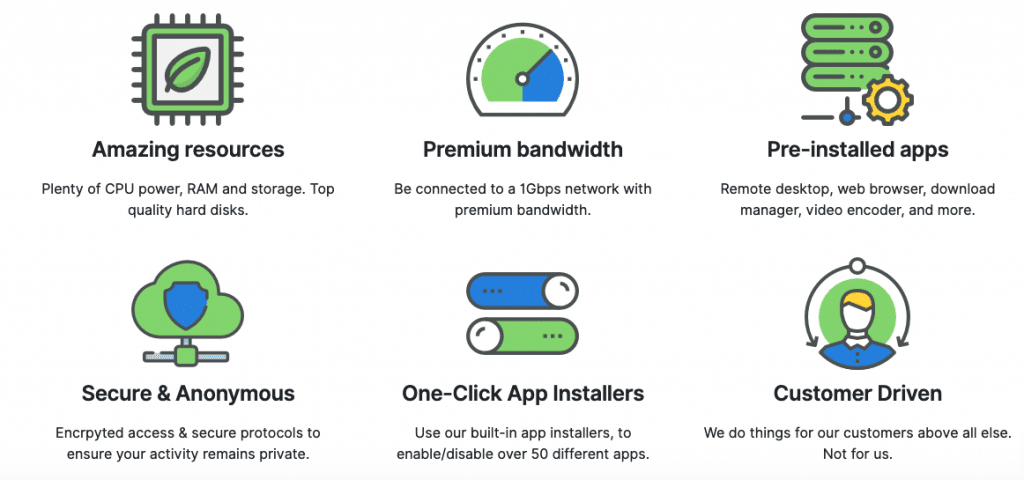
Los seedboxes se diseñan generalmente para mantener el seeding ratio de los trackers de torrents privados más exigentes y para mejorar su privacidad de torrents (P2P). Un seedbox puede desplegarse in situ o a través de un VPS alojado en un centro de datos remoto. Hay muchas razones por las que un Seedbox puede ser tu mejor opción, pero en general conseguir un Seedbox VPS le ayudará con:
- Mantenimiento y actualización de servidores.
- Espacio de almacenamiento ampliable.
- Seguridad e identidad en línea.
- Recursos potentes.
¿Por qué Plex Media Server en un Seedbox?
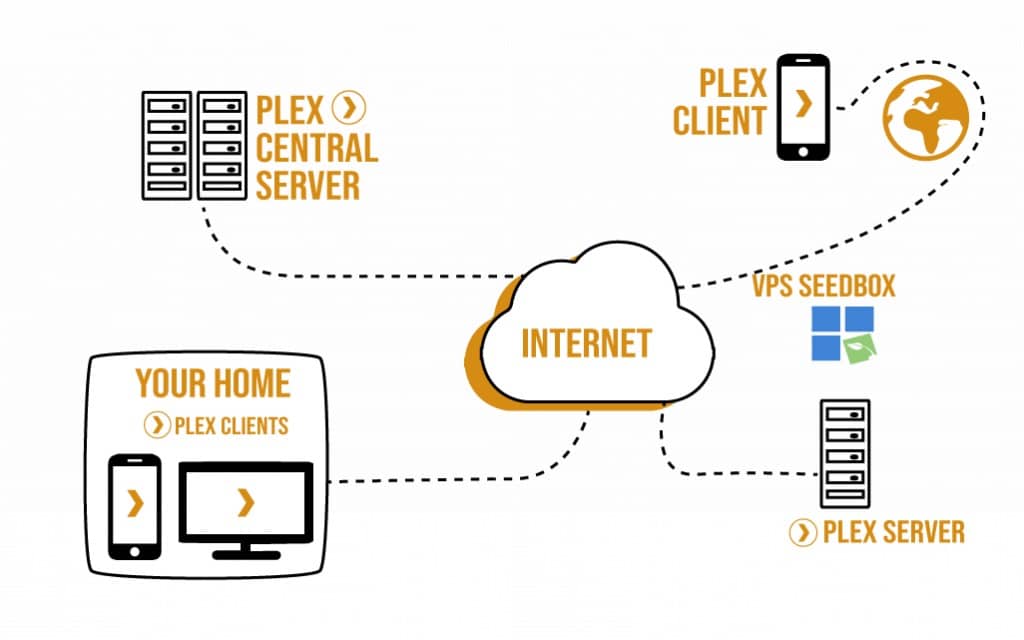
Implementación de Plex con un VPS Seedbox puede ayudarte a crear, almacenar, cargar y transmitir de forma confidencial toda tu colección multimedia en cualquier momento y lugar, siempre que dispongas de una conexión a Internet. Con un Seedbox, usted puede construir una increíble biblioteca multimedia en línea desde cero, sin tener que almacenar nada en las instalaciones y sin siquiera utilizar su IP y recursos. Por ejemplo, cuando configures una nueva biblioteca Plex, puedes asignar el volumen VPS del Seedbox y transmitir medios en cualquier lugar.
B. Comenzando con un servidor Seedbox.
RapidSeedbox El plan Stream viene con Plex preinstalado, por lo que puedes ahorrar tiempo en el proceso de instalación y configuración. Cómo acceder a tu servidor Plex Seedbox?
- El primer paso es conectarte desde tu casa a tu Seedbox a través de una aplicación de escritorio remoto.
- Abra el servidor Plex preinstalado, normalmente en: “http://127.0.0.1:32400/web”
- Tendrás que reclamar un Plex Media Server y vincularlo a tu cuenta.
- Introduzca la información de su cuenta Plex, o cree una nueva. El Plex Media Server desplegado en VPS Seedbox se conectará al Plex Central Server para obtener la información de su cuenta.
- Una vez reconocida tu identidad, puedes conectarte al Servidor Plex con un cliente.
C. Carga de medios en el servidor Plex a través de un Seedbox.
¿Cómo cargar contenido en un Seedbox para poder usarlo en un Plex Media Server?
- Carga tu colección multimedia doméstica a través de SecureFTP o FileSync. Cargue su colección multimedia existente en su Seedbox a través de FTP seguro o FileSync (o viceversa). Esto asegura que todos sus medios de comunicación se pueden ver en cualquier lugar que se encuentre a través de una conexión remota segura. Del mismo modo, un Seedbox te permite descargar todo el contenido multimedia a través de un FTP seguro (o un mecanismo FileSync) para que no utilices ningún P2P en casa y permanezcas 100% anónimo.
- Descarga contenidos multimedia a través de un tracker privado. Un Seedbox también es una solución perfecta porque siempre están activos. Con un Seedbox, no necesita instalar ningún software de torrents localmente porque toda la actividad de torrents se realiza a través de la gestión remota de torrents.
9. Optimización y automatización de Plex Media Server.
Plex puede mejorarse con la ayuda de aplicaciones y complementos de terceros. Puede utilizar estas aplicaciones para optimizar y automatizar Plex y mejorar drásticamente la experiencia con Plex. Si no sabes cómo instalar un Plugin, por favor vuelve a la Sección de Plugins.
A. Configuración de la monitorización y las métricas con Tautulli.
Hemos instalado Tautulli en la sección anterior, ahora es el momento de configurarlo. Tautilli es una aplicación web para monitorear, analizar y enviar notificaciones para el Plex Media Server. Fue diseñado como un complemento a la interfaz web original de Plex. Con Tautulli, puede supervisar la actividad de Plex Media Server, configurar las notificaciones para los medios de comunicación y la actividad de streaming, ver las estadísticas de uso y gráficos, y mucho más.
Es útil saber cómo y qué está transmitiendo la gente desde tu Plex Media Server.
¿Cómo utilizarlo?
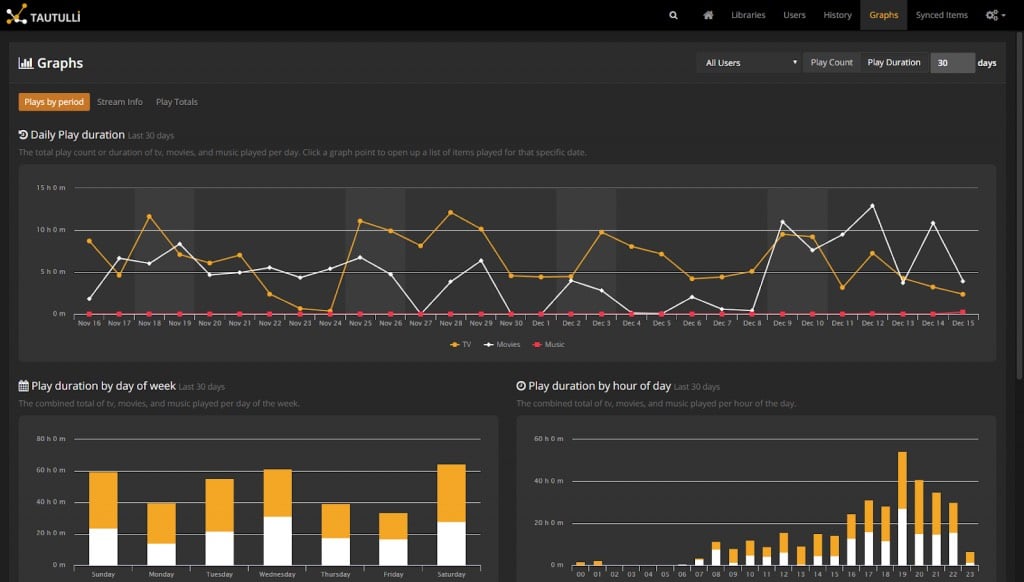
El panel de control de Tautulli es muy sencillo. Además, ha sido diseñado para parecerse a Plex, por lo que es posible que ya estés familiarizado con él. Una vez que lo abras y lo sincronices por primera vez, te mostrará parámetros como Actividad (streams activos), Estadísticas de visionado (principales usuarios, películas, etc.), Estadísticas de biblioteca (datos sobre tus bibliotecas) y Añadido recientemente (contenido reciente).
Tautulli te mostrará la misma información que aparece en la Home de Plex, pero con gráficos. Te mostrará la duración de la reproducción, gráficas con TV/películas/música, el tiempo de reproducción de los días de la semana, etc.
Para más información sobre cómo utilizar Tautulli, consulte la siguiente guía: "Introducción a Tautulli (Plexpy): El mejor servicio de monitorización para Plex" (parásito).
B. Rastrea Automáticamente los Medios que Ves con Trakt.tv.
Trakt.tv es una plataforma para centros multimedia (incluyendo Plex Media Server) que rastrea automáticamente lo que estés viendo. Trakt.tv usa un rastreador de Plex conocido como Plex Scrobbler para monitorizar tus tendencias de visionado. Sincroniza tu historial de visionados, clasificaciones y progreso de reproducción y proporciona listas a tu perfil de Trakt.tv.
Trakt.tv toma estos datos e identifica medios similares y los ofrece como recomendaciones. Esto le permite encontrar nuevas formas de ver la televisión y ver lo que es popular en este momento.
¿Cómo empezar con Trackt.tv?
Cuando instalas Trakt.tv por primera vez, debes introducir información manualmente, como lo que te gusta y lo que no. También puedes subir todo tu historial de visionados, valoraciones y reproducciones a tu perfil de Trakt.tv y sincronizarlo con Plex.
Para ayudar a Trackt.tv a encontrar contenidos adecuados para usted, haga lo siguiente:
- Empieza por definir tu ubicación geográfica, fecha de nacimiento y sexo.
- Seleccione sus géneros favoritos.
- Trackt.tv te propondrá algunos artículos populares basándose en la información que tienes hasta ahora. Marca los artículos que hayas visto, los que desees o añádelos a la colección.
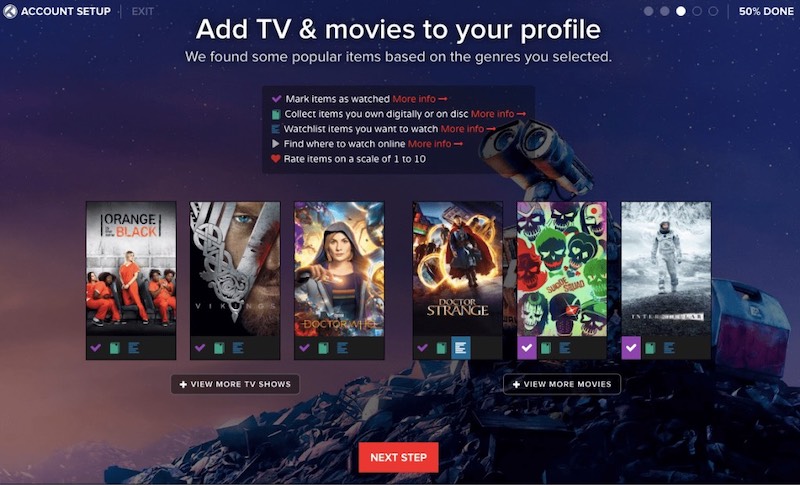
- Puedes configurar Trackt.tv para que comparta automáticamente todos tus scrobbles, valoraciones y check-ins con tus redes sociales favoritas.
- Crear notificaciones push cuando alguien de la comunidad Trackt.tv decide seguirte, mencionarte o responder a tus comentarios.
¿Cómo sincronizar el perfil de Trackt.tv con Plex?
- Descargue el plugin desde Plex-Trakt-Scrobbler GitHub oficial. La última versión se encuentra en aquí.
- Es un plugin, por lo que debes ir a la carpeta de plugins de Plex Media y copiarlo allí. Si no sabes cómo instalar un Plugin, vuelve a la sección de Plugins.
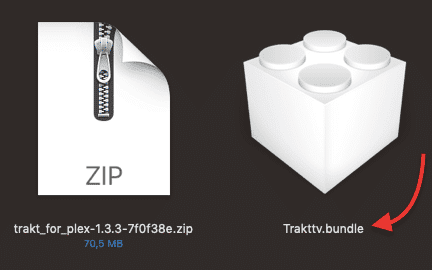
- Reinicie Plex para obtener la nueva configuración.
- Ve a Plugins, y haz click en el engranaje del icono de Trakt.tv, e introduce tu información.
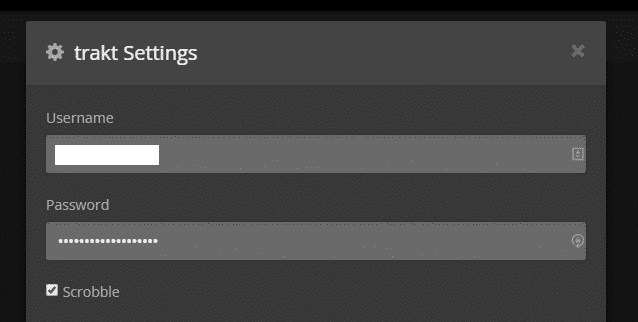
- Ahora, toda tu información de Plex estará sincronizada con tu perfil de Trakt.tv
C. Exploración y descarga de nuevos contenidos con Raddarr y Sonarr.
Radarr, Sonarr, y Readarr son proyectos de código abierto denominados por sus comunidades "Smart PVR (Personal Video Recorders) para usuarios de BitTorrent". Son una gran adición a nuestra solución multimedia Plex+Seedbox porque pueden configurarse para descargar archivos automáticamenteordenarlos y cambiarles el nombre.
Radarr.
Radarr es una aplicación de código abierto creada para descargar películas automáticamente mediante BitTorrent o Usenet. Puede realizar un seguimiento de múltiples canales RSS de nuevas películas y descargarlas automáticamente. También puedes configurar Radarr para que actualice automáticamente tus archivos existentes a una calidad mejor. Por ejemplo, si tienes una película de baja calidad, Radarr puede encontrar la misma película cuando esté disponible en HD y descargarla.
Sonarr
Sonarr es similar a Radarr, pero realiza un seguimiento de múltiples canales RSS de tus series y programas de TV favoritos, y los descarga automáticamente. También es capaz de ordenarlos y renombrarlos según sea necesario. También puedes configurar Sonarr para que actualice automáticamente tus archivos existentes a una calidad mejor.
¿Integración de Radarr y Sonarr en Plex?
Ambas aplicaciones pueden integrarse completamente con Plex y mostrar notificaciones, actualizar las bibliotecas de Plex y los metadatos multimedia. Consulte las siguientes guías para instalar Radarr y Sonarr. Allí también encontrarás el método para integrar estas apps con Plex.
D. Autodescarga de medios con canales RSS.
Otra forma de descargar automáticamente el contenido a su Plex Media Server es mediante el uso de RSS directamente a través de un cliente torrent como ruTorrent. Este cliente es el único que puede manejar feeds RSS a través de la WebGUI. Puedes descargar torrents manualmente desde fuentes RSS o configurar el cliente para que los descargue automáticamente.
¿Cómo configurar los descargadores automáticos?
- Añada el feed RSS en ruTorrent. Los canales varían según la fuente, por lo que tendrá que encontrar el canal RSS adecuado en Internet. Estos canales suelen tener un enlace de descarga directa.
- Inicie sesión en su cliente ruTorrent y haga clic en el icono "Descargador RSS" como se muestra a continuación.
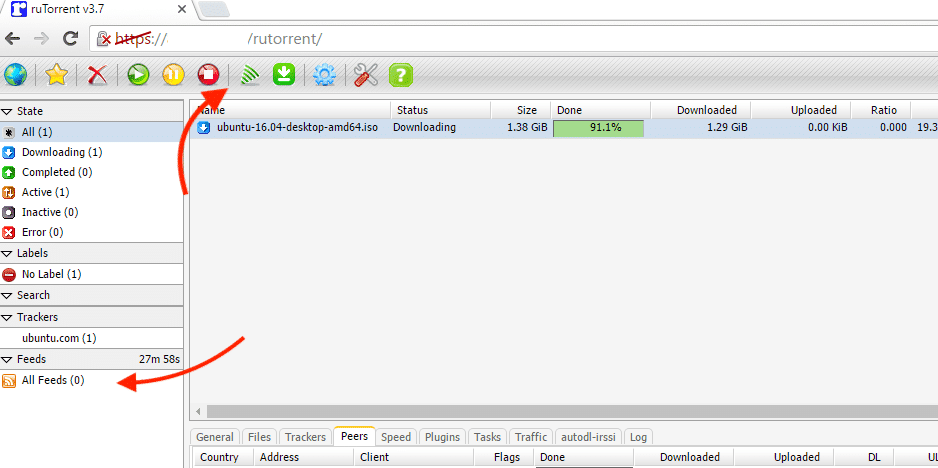
- Ahora, introduzca la "URL del canal RSS" y un nombre de alias personalizado. Aparecerá un nuevo canal en la esquina inferior izquierda de la interfaz, debajo de "Todos los canales".
- También puede instalar el Autodl-irssi para ruTorrent. Este plugin permite cargas automáticas de torrents, monitorización de torrents, escucha de canales de anuncios IRC, definición de filtros avanzados de descarga y mucho más.
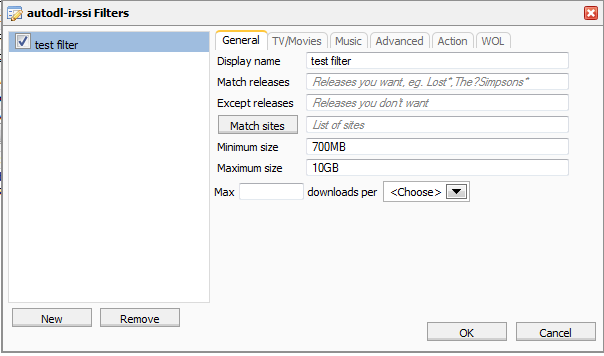
- Autodl-irssi permite configurar canales RSS de seguimiento y definir filtros para el contenido que se desea descargar. También puedes configurarlo para que realice una acción concreta, como añadirlo a una carpeta de vigilancia, en este caso, la carpeta de contenidos de Plex Media.
- Otra característica interesante de autodl-irssi con ruTorrent es que puede escuchar canales IRC de trackers populares, de modo que puede descargar automáticamente los medios que le gustan.
E. Sincronización de archivos con Resilio Sync.
Si tienes un Plex Media Server local y un servidor VPS/seedbox en la nube cargando y almacenando contenido para ti, puedes sincronizar archivos entre ellos, sin tener que usar protocolos de transferencia de archivos como FTP o SFTP.
Resilio, antes conocido como BTSync, es una solución de sincronización de archivos peer-to-peer para Windows, macOS, Linux, BSD, Android, iOS, Windows Phone y Amazon Kindle. Le ayudará a mantener todos sus archivos en su servidor sincronizados con su máquina local. Con una herramienta como Resilio, no necesitas descargar archivos de tu Seedbox vía FTP.
Funciona de forma similar a Google Drive y Dropbox, pero la diferencia es que no necesitas introducir tu información de correo electrónico, sólo crear una identidad.
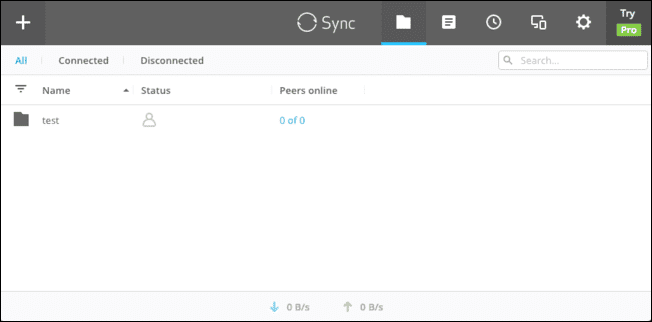
¿Cómo FileSync sus medios de comunicación a Plex?
Para empezar, necesitas tener Resilio/BTSync instalado en tu Seedbox/VPS y en tu servidor de medios local.
- Instalación con un solo clic de RapidSeedbox le ayudan a ahorrar tiempo. En lugar de instalar toda la aplicación en su servidor, con un solo clic desde la pestaña de mantenimiento tendrá la aplicación lista. Solo tendrá que instalarla en su máquina local.
- Descargar Resilio/Sync a su equipo local y ejecútelo. Puede ejecutar Resilio/Sync como un servicio en el sistema operativo Windows. Elija una de las siguientes opciones al instalar la aplicación. Se le pedirá el usuario/contraseña local.
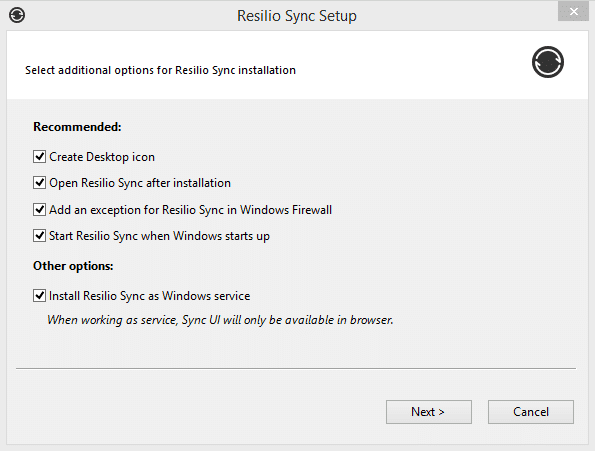
- Una vez que tu aplicación esté operativa en ambos lados (servidor/cliente), puedes empezar a añadir contenidos para sincronizar. Si lo has instalado correctamente, puedes abrirlo a través de tu navegador web escribiendo “http://127.0.0.1:8888”. Pero si lo instalaste en un VPS/Seedbox, puedes abrir la aplicación a través de http://(IP del Servidor):8888.
- En la ventana que se abre, puede añadir la carpeta que desea sincronizar. Puede seleccionar una carpeta "Descargas" o una carpeta " Plex Media" en su seedbox y establecerla como Archivo de Sincronización.
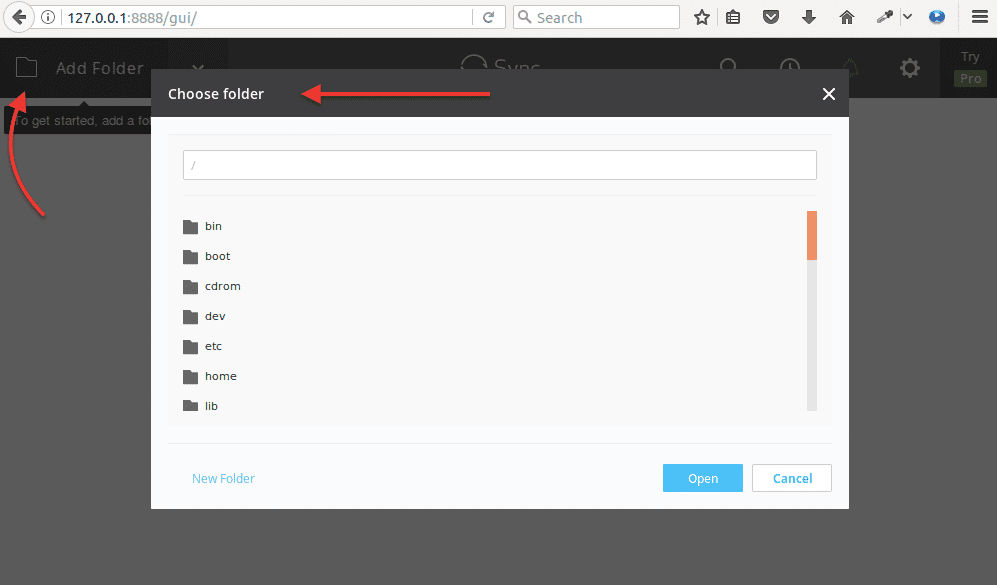
Antes de poder sincronizar archivos, es necesario proporcionar un método de compartición y su seguridad.
- Vaya a la opción "Compartir" de la carpeta y seleccione su permiso y seguridad.
- Copia el enlace que aparece en la pestaña "Clave" y ábrelo en tu equipo local (o compártelo con quien quieras).
- También puedes coger el código QR y enviárselo a quien quiera abrirlo con un móvil.
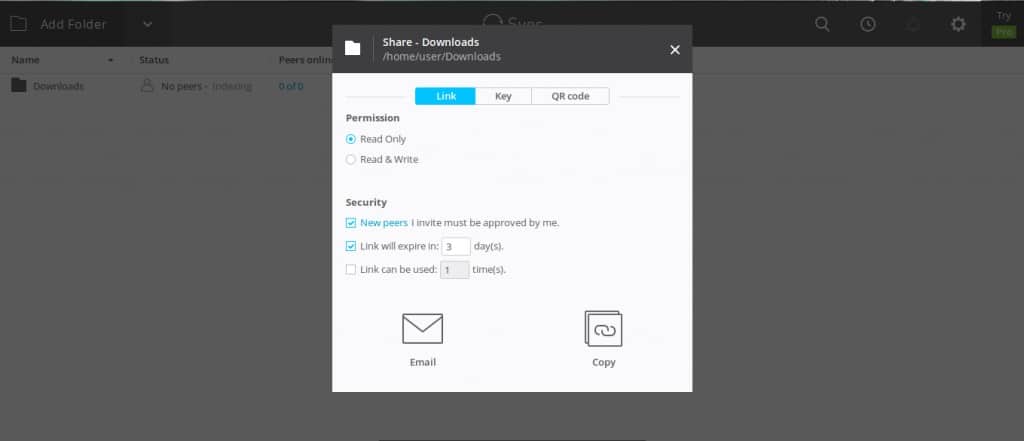
- Puede configurar Resilio/Sync para transferir automáticamente los nuevos archivos encontrados en su seedbox a su carpeta local de Plex Media Server.
F. Gestión de Plex con Plex WebTools.
Plex WebTools es un plugin que centraliza un conjunto de herramientas hechas especialmente para Plex Media Server. WebTools ayuda a los usuarios de Plex Media a mantener sus medios y su servidor. Este plugin funciona basado en módulos.
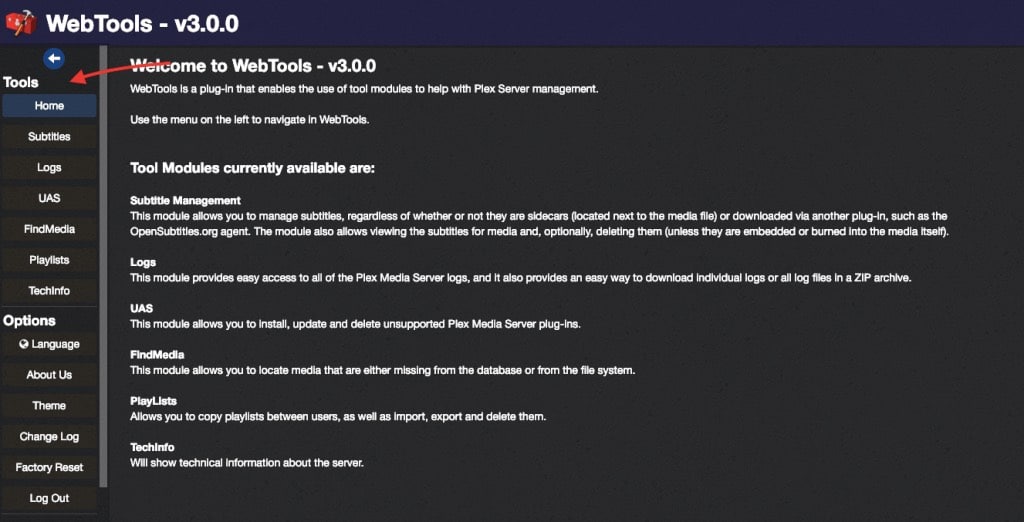
La última versión de WebTools incluye los siguientes módulos:
- Gestión avanzada de subtítulos. Permite realizar un seguimiento, modificar o eliminar todos los archivos de subtítulos obtenidos con el archivo multimedia o descargados a través de OpenSubtitle.org.
- Registros de Plex Media Server. Este módulo le da acceso a todos los registros generados por Plex Media Server o plugins de terceros.
- App Store no compatible. Esta herramienta le mostrará los plugins no soportados por Plex Media Server. Puedes instalar, actualizar y eliminar cualquier "plugin no oficial de Plex".
- Buscar medios de comunicación. Le ayudará a encontrar soportes perdidos de la base de datos o montados en otro disco duro.
- Listas de reproducción. Gestiona todas las listas de reproducción de Plex Media. Copie, comparta, importe, exporte y elimine listas de reproducción.
¿Cómo empezar a utilizar Plex Web Tools?
- Para instalar Plex WebTools, debe descargar el plugin desde su sitio web GitHub oficial de WebTools. Descargue la última versión de WebTools.bundle.zip y descomprímelo en la carpeta de plugins (como se muestra en la sección Plugins de Plex).
- El plugin aparecerá en la pestaña "Plugins". Puede cambiar la configuración haciendo clic en el icono de engranaje de WebTools.
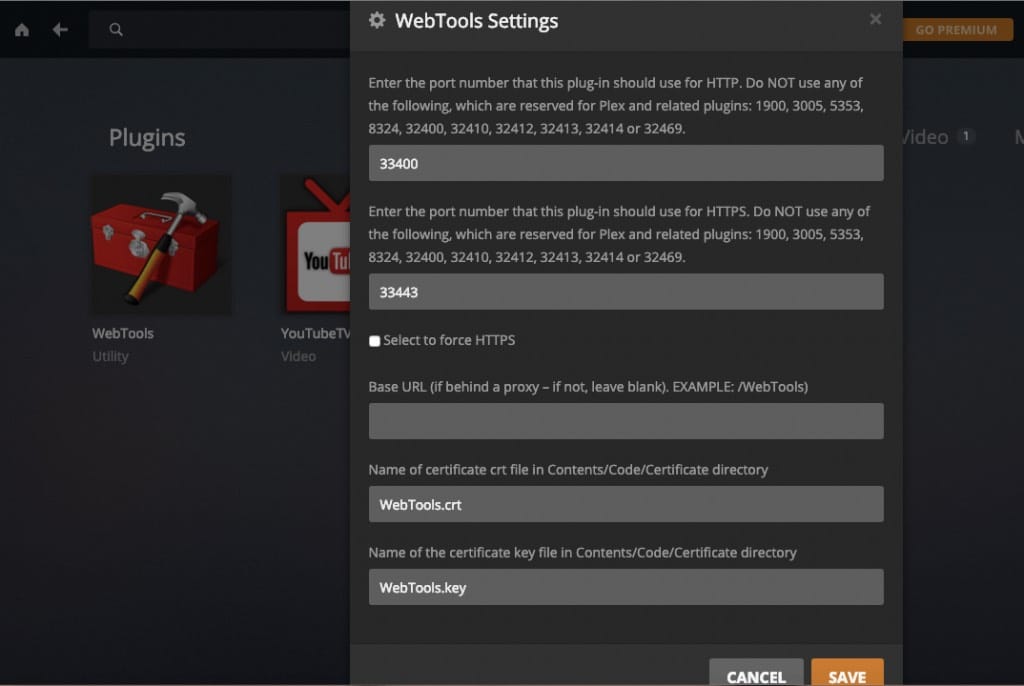
- Cuando termine de instalar el plugin, puede abrirlo a través de su navegador web mediante los parámetros por defecto, "http://127.0.0.1:33400", o la IP de su servidor seguida de ":33400".
- Utiliza tus credenciales habituales de Plex para abrir la aplicación. WebTools v3.0.0 es la última versión. Puedes acceder a todas las herramientas mencionadas anteriormente desde el panel derecho.
10. Fijación de Plex
Los siguientes son cuatro problemas comunes con Plex que parecen ocurrir con frecuencia. Los casos de solución de problemas mostrarán el mensaje de visualización, las causas y cómo resolverlos.
A. El servidor Plex no está disponible.
Después de lanzar la aplicación desde un cliente Plex, el servidor no se encuentra, es inalcanzable o no está disponible. Desde la consola del servidor, es probable que vea "El servidor ... no está disponible, Plex intentará automáticamente volver a conectarse a este servidor".
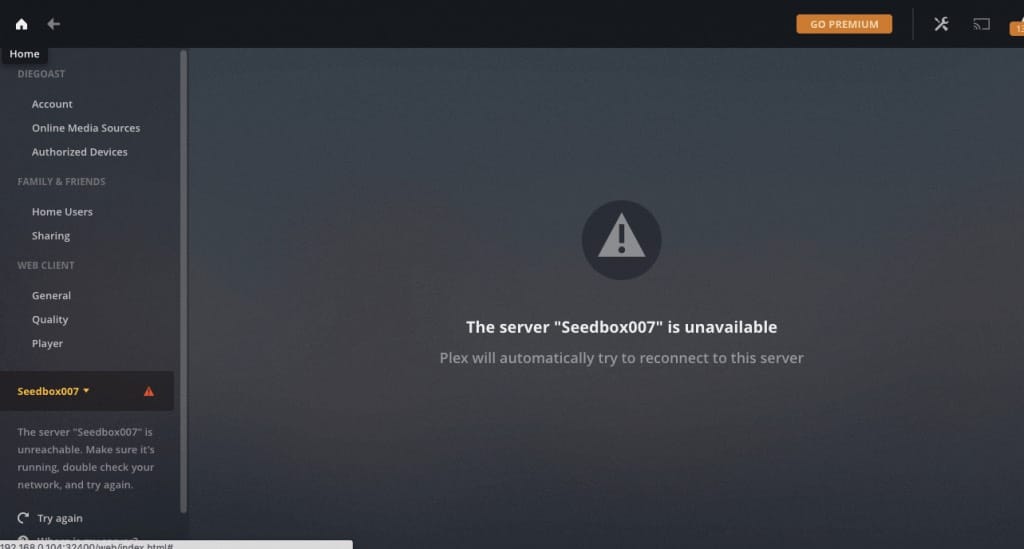
Comprueba lo siguiente:
- Asegúrese de que está utilizando la última versión de Plex Media en su servidor.
- Vaya a Configuración > General. Si necesita actualizar su Servidor, haga clic en el botón "Buscar actualizaciones" o vaya a la sección Descargas de Plex.
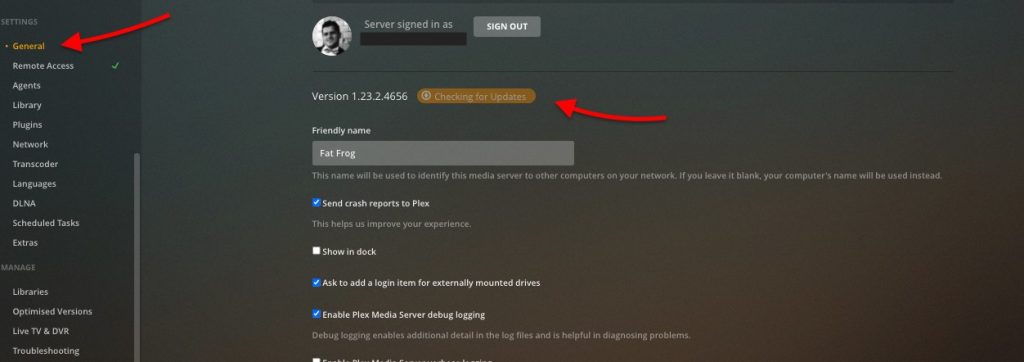
- Cierre la sesión de su cuenta, tanto desde el servidor y el cliente. Reinicie la Aplicación Plex, inicie sesión primero en el Servidor Plex y después en el Cliente.
- Asegúrese de que la aplicación Plex Media en el servidor está en funcionamiento. El icono de Plex aparece en la esquina inferior derecha de la barra de tareas de un PC con Windows. Este icono significa que la aplicación está en funcionamiento. Si no es así, ábrela desde el menú de aplicaciones. También es posible que tengas que comprobar si el servicio Plex está en funcionamiento.
- Si, después de seguir los pasos anteriores, tu servidor sigue sin estar disponible, comprueba si tu conexión está bloqueada. Asegúrate de que no hay ningún cortafuegos entre el servidor y el cliente que esté bloqueando la comunicación para Plex. Si estás usando una VPN o proxy para conectarte en ambos sentidos, desactívalo y prueba de nuevo.
B. Errores de reproducción y contenido no disponible.
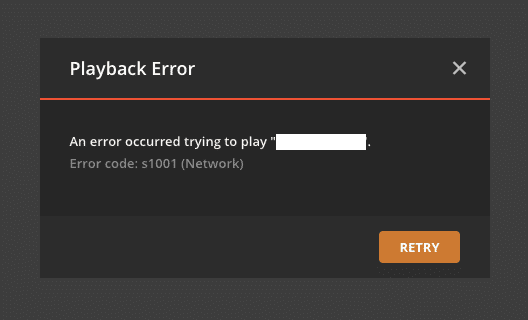
Estás intentando reproducir un archivo multimedia y aparece el mensaje "Se ha producido un problema al reproducir este elemento" en el reproductor de vídeo, o la casilla "No disponible" en la descripción del medio.
O se ha producido un error al intentar reproducir la "película". Código de error: s1001 (Red).
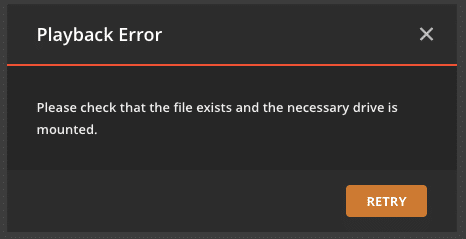
O el mensaje "Por favor, compruebe que el archivo existe y que la unidad necesaria está montada".
Compruebe y haga lo siguiente:
- Vuelve a escanear todos tus soportes y actualiza las bibliotecas. Esto garantizará que Plex Media Server busque en sus carpetas y subcarpetas cualquier archivo multimedia nuevo, modificado o eliminado. Si, durante esta exploración, encuentra nuevos datos, recuperará todos los metadatos relacionados con ellos.
- Para escanear todos los archivos de la biblioteca, vaya a Bibliotecas > (Elija su biblioteca) > ... > Escanear archivos de biblioteca. Este procedimiento llevará algún tiempo, dependiendo del tamaño de la carpeta.
- Comprueba la información de los medios de comunicación. Abra "Información de medios" en la esquina superior derecha haciendo clic en "..." y, a continuación, en Obtener información.
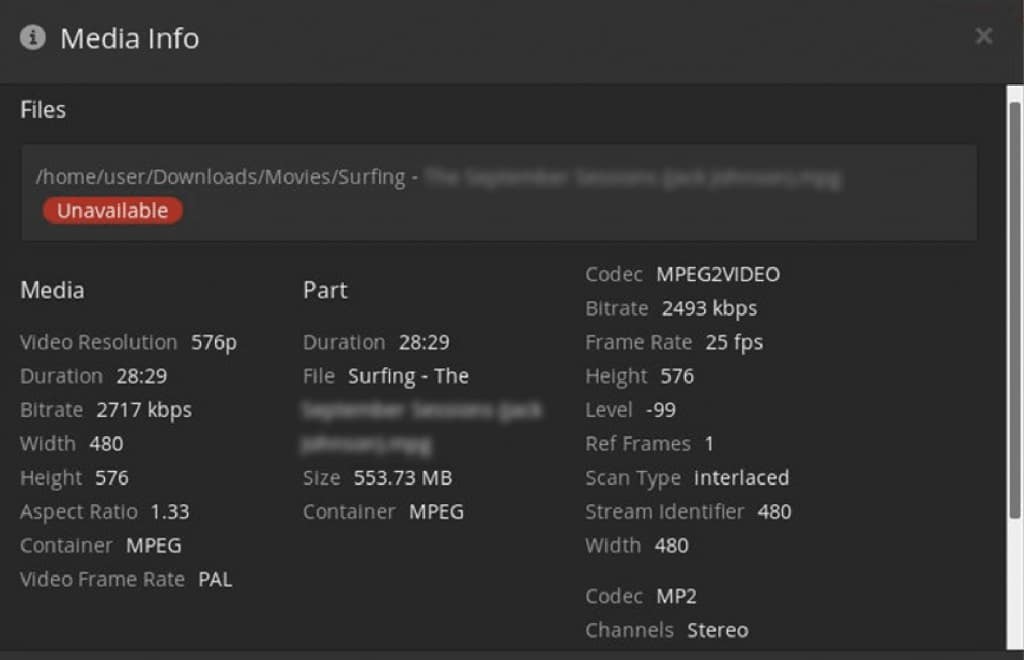
- Registra esta información y comprueba si:
- El nombre del archivo de la carpeta ha cambiado.
- El archivo ha sido movido o eliminado.
- La unidad en la que se ha montado el archivo ha cambiado de nombre. Para más información, consulte aquí.
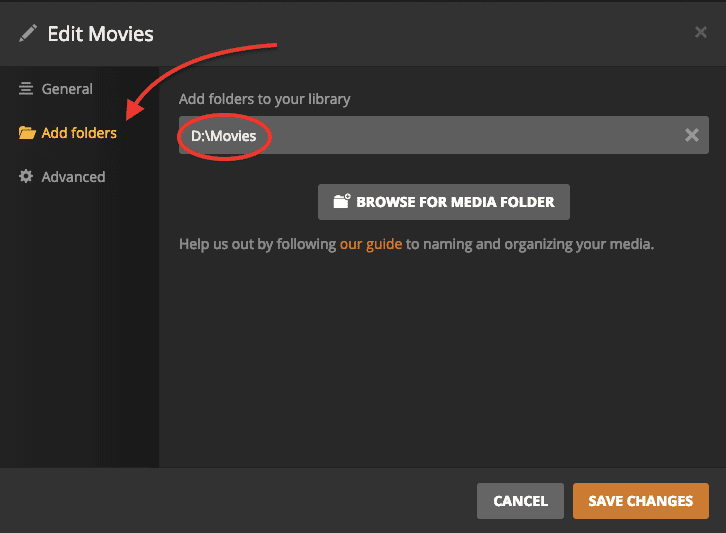
- Para saber si la unidad con todo el contenido multimedia ha cambiado de nombre, ve a Gestionar > Bibliotecas > Editar.
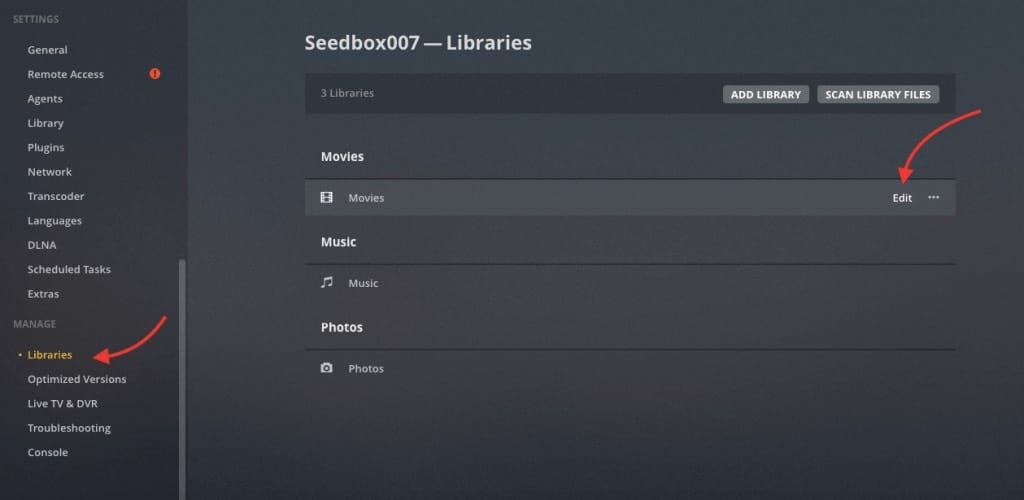
- Compárelo con el Plex Media Server, ya que la unidad montada podría haber cambiado de nombre. Para evitar este problema, expulse correctamente las unidades y los USB. Asegúrese de que la unidad es la misma que aparece en la descripción de Media Info. Si no es así, cámbiela según corresponda en sus propiedades. Si lo haces, tendrás que volver a escanear el soporte.
C. Error de conversión. El transcodificador se ha bloqueado o no se ha iniciado.
El siguiente mensaje, "Error de conversión. No se pudo encontrar un códec necesario o no se pudo instalar", aparece al intentar reproducir un archivo multimedia.
No todos los formatos de vídeo y códecs están disponibles en Plex Media Player. Por lo general, los códecs se reciben de plex.tv a medida que los necesita. Si está reproduciendo una película localmente y sin Internet, y el códec de vídeo no es compatible, Plex Media Player no siempre podrá reproducir el archivo.
- El primer paso es conectarse a Internet e intentar reproducir el archivo de vídeo una vez más. Plex intentará descargar los códecs necesarios.
- Puede que tu servidor no esté llegando a plex.tv. Si la conexión a Internet no ha resuelto tu problema, es posible que tu servidor no pueda llegar a plex.tv. Averigua si tu servidor se encuentra bajo un servidor Proxy, VPN o Firewall que pueda estar bloqueando la conexión. Comprueba si el DNS se resuelve con un nslookup plex.tv
- ¿Solución? Puede descargar manualmente los códecs y ponerlos en "C:\Users\Username\appdata\local\Plex media server\codecs", intente actualizar su software Plex Media o crear las reglas de firewall adecuadas para conceder a Plex acceso a la web.
D. La configuracion del Servidor Plex no esta disponible.
No puede acceder a la configuración de Plex Media, aparece el mensaje "La configuración del servidor no está disponible".
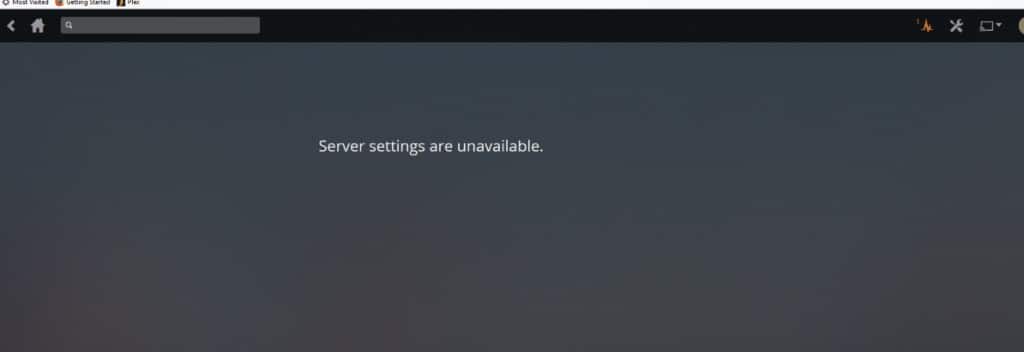
- Asegúrese de que está utilizando la última versión de Plex Server.
- Vaya a Configuración > General. Si necesita actualizar su Servidor, haga clic en el botón "Buscar actualizaciones" o vaya a la sección Descargas de Plex. Asegúrese de reiniciar el servidor para que todos los cambios surtan efecto.
- Si después de reiniciar el ordenador, el problema persiste, es posible que tenga que comprobar y eliminar ciertos plugins. Los plugins pueden alterar cualquier cosa que haga Plex (incluidos los ajustes).
- Detenga Plex Media Server. Vaya a la carpeta de plug-ins; Si utiliza Windows, vaya a "%LOCALAPPDATA%\Plex Media Server\Plug-ins\". Si utiliza Linux, vaya a "$PLEX_HOME/Library/Application Support/Plex Media Server/Plug-ins". Para OSX, "~/Library/Application Support/Plex Media Server/Plug-ins".
- Borra los directorios: Elimine los .bundles que no sean nativos de Plex. Reinicie el servidor Plex Media. Para obtener más información sobre los bloqueos de Plex Media Setting, haga clic en aquí.
Algunos ajustes del servidor pueden estar ocultos.
Hay muchos ajustes que sólo están disponibles para el Plex Media Server. Estos suelen ser los ajustes avanzados y no están disponibles en la interfaz normal. Tradicionalmente, no sería necesario modificar estos ajustes, pero si usted sigue recibiendo la "Configuración del servidor no están disponibles", inténtelo como último recurso. Para saber cómo localizar los ajustes ocultos avanzados, consulte Guía oficial de Plex.
Haz clic aquí para obtener ahora tu descuento 25% OFF y un curso GRATUITO de 5 días de optimización de Seedbox. 🤑Plex Server FAQ
a. ¿Cuántos streams simultáneos puede manejar el Servidor Plex?
Plex utiliza mucha potencia de procesamiento para poder transcodificar archivos (cambiar formatos multimedia sobre la marcha) y transmitir a muchos usuarios al mismo tiempo. Pero como se mencionó anteriormente, la "potencia necesaria" depende de cómo se espera utilizar Plex. Si tienes montones de películas WMV o MOV de alta definición y quieres transmitirlas a muchas personas que usan móviles, es probable que tengas que mejorar tu CPU.
b. ¿Cómo ejecutar Plex Media Server en Nvidia Shield?
Escudo NVIDIA es una serie de dispositivos reproductores multimedia digitales, como televisores y tabletas de juego basadas en Android, producidos por NVIDIA Corporation. Estos dispositivos están diseñados para ser un centro de transmisión y reproducción de contenidos multimedia, como películas, programas de televisión, música y videojuegos. La NVIDIA Shield TV es la versión más reciente de la Shield y la más popular. Es uno de los mejores reproductores multimedia de streaming que se ejecutan en el sistema operativo Android TV, y es compatible con varios servicios de streaming, incluyendo Plex Media Server.
Cuando utilizas la NVIDIA Shield como servidor multimedia Plex, puedes acceder a tu colección multimedia desde cualquier lugar de la casa e incluso de forma remota a través de Internet. El potente procesador y la capacidad de almacenamiento de la NVIDIA Shield la convierten en una plataforma ideal para alojar un servidor multimedia.
c. ¿Cuál es el mejor NAS para Plex?
Si tu objetivo es un NAS Plex, existen fantásticas opciones de NAS en el mercado con la CPU y la RAM adecuadas. Por ejemplo, el Synology DiskStation DS220+ y el QNAP TS-453D NAS utilizan ambos Intel Celeron J4125 con 4 GB de RAM DDR4. Otro NAS sin Intel es el WD Diskless EX4100 NAS, que utiliza Marvell Armada 388 con 2 GB DDR4.
d. ¿Se puede convertir una Raspberry Pi en un servidor Plex?
Sí, puedes crear tu propio mini servidor multimedia con una Raspberry Pi y un Plex Server. Se instala en Raspberry Pi 3 o 4, pero también podría funcionar en Raspberry Pi 2 (sin transcodificación). Sigue este Guía de Raspberry Pi Plex Server para aprender a configurarlo.
e. ¿Existen mejores servicios alternativos a Plex Media Server?
Sí, hay varios mejores servicios de servidor multimedia alternativos a Plex. Algunos de ellos son Emby- una plataforma de servidor multimedia compatible con múltiples sistemas operativos, incluidos Windows, Linux, macOS y dispositivos NAS. Jellyfin- un servidor multimedia de código abierto que permite a los usuarios transmitir contenidos multimedia en múltiples dispositivos. Ofrece funciones como televisión en directo, control parental y sincronización móvil. Kodi- un reproductor multimedia gratuito y de código abierto que permite a los usuarios reproducir archivos multimedia locales y en red en varios dispositivos. Consulte el siguiente post para una comparación en profundidad de Jellyfin vs Plex y Emby contra Plex.
Mejore su transmisión multimedia con los seedboxes de alto rendimiento de RapidSeedbox. Disfruta de un streaming fluido y de alta velocidad y de un acceso sin interrupciones a tu biblioteca multimedia, todo ello respaldado por nuestra asistencia y servicio fiables.
¿Quieres la experiencia Plex definitiva?
Mejore su experiencia de transmisión multimedia con los seedboxes de alto rendimiento de RapidSeedbox. Disfrute de una transmisión fluida y de alta velocidad y acceda sin problemas a su biblioteca multimedia. Todo ello respaldado por nuestro fiable servicio de asistencia.
Palabras Finales.
Aunque esta guía de Plex es bastante extensa y exhaustiva, probablemente sólo hemos tocado la punta del iceberg de Plex.
Plex es increíble y tiene tanto que ofrecer que tendrás que descubrirlo por ti mismo. Además, Plex mejora aún más cuando te ensucias las manos en sa treaming project y lo integras con plugins y otros sistemas, como por ejemplo Cajas de semillasDescargadores automáticos, programadores y mucho más.
Esperamos que esta guía de Plex te haya sido útil y que puedas poner en práctica tus nuevos conocimientos sobre Plex.
¡Feliz streaming!
Y, por favor, no olvide dejar sus comentarios a continuación.
 English
  Français
  Español
  Tiếng Việt
  简体中文
简体中文  Русский
  Türkçe
  Bahasa Indonesia
  日本語
日本語  العربية
  Português
  Українська
Una madre de 45 años sólo dando las gracias.
De nada, Stepanie.
¡¡Gracias por la información!!
¡eres bienvenido Caryn!
¡Genial!
Nos alegramos de que le guste, Rusian.
Gran información gracias
De nada, Phil.
Hace ya mucho tiempo que no se llama PlexPy. Se llama Tautulli.
¡Actualizado! ¡Gracias!
Ten en cuenta que actualizarán y dejarán sin valor tu NAS de alto coste que compraste con el único propósito de obtener PLEX. Sin ningún recurso para permanecer con las versiones de trabajo. Plex de por vida pase ser condenado. Ya no tienen tiempo para la gente pequeña.
Mi NAS funciona de maravilla con plex. Siento que hayas tenido una mala experiencia.
Estaremos monitoreando cualquier cambio en Plex Media Servers en relación con la compatibilidad con NAS ... que es un grande para Plex. ¡Gracias por la información Joe!
Muchas gracias x la información. nos ha sido muy util...
¡por nada!
¿Puede Plex en el seedbox realmente transmitir archivos 4K HDR sin problemas? He corrido Plex en mi red doméstica local durante años, pero que ata a una máquina que tiene que ser de alta potencia para transmitir 4K y eso es sólo a nivel local, así como mantener todo el almacenamiento aquí también. Mi servidor se está muriendo y voy a sustituirlo por una Nvidia Shield o actualizar mi seedbox aquí para hacer Plex, pero me gustaría saber si la gente está realmente streaming 4K y obtener grandes resultados?
Hola Brad... acabamos de actualizar nuestra guía de Plex 4K Streaming. Tal vez quieras echarle un vistazo (https://www.rapidseedbox.com/blog/4k-plex-streaming)
Hay un Seedbox (modelo Stream) hecho a medida para el streaming. Lo más probable es que transcodifique automáticamente los archivos 4K HDR (debido a la compatibilidad, la pantalla y el ancho de banda). Pero si lo configuras para Direct Play, sin necesidad de transcodificación y si el cliente Plex está conectado a Internet con un ancho de banda sólido, entonces también deberías ser capaz de transmitir 4K HDR desde tu seedbox.
Buen aporte. Muchas gracias, Un saludo
¡A ti .. gracias!
Muchas cosas buenas, gracias por la buena información y el esfuerzo. Una pregunta que no he podido resolver: ¿cómo consigo que la mayoría del inventario de mi biblioteca muestre la carátula correcta? Algunos lo hacen, otros muestran un fotograma de la película. Todas mis películas son mp4. Todos están en carpetas todos tienen [Año] en los nombres de carpetas y archivos. El almacenamiento es un WD Mybook conectado a través de USB a un Synology conectado a la LAN. Mi servidor es Windows Server 2022 con 12 núcleos de CPU Xeon y 24 GB de RAM. Más que suficiente HP pero hace otras cosas. Migré a PLEX la semana pasada desde DSVideo porque sacaron esa aplicación de los sticks Roku que tenía en 2 de mis televisores. La carátula correcta aparecía en todas las películas antes del cambio. Cuando miro en la edición (lápiz), en Póster, hay de 4 a 10 opciones de imagen, así que sé que tiene la película correcta. Compré el Plex Pass de por vida para todas las funciones. Escáner y agente se establecen en Plex película. Gracias por cualquier ayuda.
Hola Larry, no eres el único. También nos hemos dado cuenta de que algunos metadatos de algunos archivos simplemente no están ahí. Hacemos una actualización masiva de toda la biblioteca y, en el caso de las carátulas que faltan, simplemente descargamos (o copiamos la URL) de la carátula y la introducimos manualmente en el elemento de contenido.
Espero que eso ayude.
Gracias por elaborar un artículo tan detallado. Esto es la mayor parte de lo que he querido saber acerca de cómo automatizar y configurar mi PMS pero nunca he tomado el tiempo para buscar estas cosas por separado.
Todavía tengo una preocupación que no se abordó, tal vez pueda obtener alguna aclaración. Cuando automatizas con radarr y sonarr para obtener contenido con un cliente torrent, ¿cómo evitas recibir cartas amenazantes de tu ISP?
Bastante fácil de hacer manualmente, para breves períodos de descargar y compartir un poco. Estoy muy interesado en conocer cualquier solución creativa para ese problema.
Hola Henazo. Nosotros también somos fans de PMS... un programa increíble.
Para que tus descargas de torrents sean anónimas (independientemente de si son automatizadas o manuales), te recomendamos que utilices herramientas de privacidad en Internet como proxies, VPN o seedboxes. Mientras enmascares tu IP y encriptes el tráfico, tu ISP no podrá leerlo 🙂 .
Gracias por esta increíble guía. Como tengo una filmoteca personal muy grande (unos 80TB) me pregunto si es posible tener el servidor plex en el seedbox y las películas en discos locales (NAS en casa).
Gracias de antemano
Qué artículo tan sugerente, gracias por la información.
This guide is incredibly thorough and timely! As someone who’s been considering setting up a Plex server, the step-by-step instructions for both local and seedbox setups are exactly what I needed. The tips on avoiding subtitle bugs and playback errors are particularly valuable. Thanks for sharing such a comprehensive resource!
Thank you for the kind words Jennifer. We are glad you found the guide helpful!
Can you please create a guide, how we can connect Plex with SIMKL ? The above trakt guide, does not work (it got updated), We all recently switched to SIMKL…
Hi Hatler,
Thank you, we’ll update the guide with SIMKL as well.